Disk Xray: руководство от гика, функции, интерфейс, безопасность удаления и стоимость программы
Disk Xray помогает разобраться, чем занято хранилище Mac, обнаружить повторные копии файлов, найти похожие снимки и удалить выбранный мусор. Это не программа восстановления потерянных документов: её операции направлены на анализ и освобождение места, а часть инструментов удаляет данные без возможности отмены. Главный вопрос при выборе Disk Xray — не количество найденных гигабайтов, а то, насколько точно можно отделить ненужное содержимое от файлов, которые ещё используются. Для этого у программы есть разные модули со своими правилами поиска и удаления.
Утилита выпускается Naarak Studio для macOS. Помимо анализа папок, она объединяет поиск побайтово одинаковых файлов и каталогов, подбор похожих изображений, очистку временных данных, деинсталлятор и уничтожитель файлов. Эти задачи связаны общей целью, но не равнозначны: удалить второй экземпляр фильма, сбросить настройки приложения и перезаписать конфиденциальный файл — три разных решения с разными последствиями.
Disk Xray: основные параметры
| Параметр | Актуальные сведения |
| Официальное название | Disk Xray |
| Разработчик | Naarak Studio; в карточке Mac App Store продавцом указан Umaporn Staszczyk |
| Тип | Локальная настольная утилита анализа дискового пространства и очистки Mac |
| Платформа | macOS; нативная поддержка Intel и Apple Silicon |
| Минимальная macOS | Страница разработчика указывает macOS 10.13 или новее; Mac App Store требует macOS 10.15 или новее. Минимальная система конкретной сборки зависит от канала |
| Основные инструменты | Folder Scanner, Duplicate Files Finder, Similar Pictures Finder, Disk Cleaner, App Uninstaller, File and Folder Shredder |
| Носители для анализа | Внутренние, внешние и подключённые сетевые диски и папки, к которым macOS предоставляет доступ |
| Язык Mac App Store | Английский, французский, немецкий, упрощённый китайский; русского в перечне нет |
| Доступность | Продукт продаётся и обновляется; в 2026 году добавлен поиск похожих изображений |
| Оплата через сайт | Бессрочные лицензии: $29 для одного пользователя, $59 для пяти корпоративных Mac, $249 для компании без ограничения количества Mac по условиям Site License; налог отдельно |
| Оплата в Mac App Store США | Бесплатная загрузка; покупки в приложении: $3,99 в месяц, $11,99 в год или $29,99 за бессрочную лицензию |
| Пробное использование | В Mac App Store семидневный пробный доступ ко всем функциям активируется при оформлении подписки |
| Результат работы | Просмотр распределения места, перечни находок, перенос выбранных объектов в корзину или их удаление; конвертации файлов нет |
Таблица описывает два канала приобретения, а не два разных продукта. При выборе важны именно установленная сборка, её системные требования и способ активации. Обозначение «Free» в магазине означает бесплатную загрузку: оно не подтверждает бессрочное использование всех платных операций без ограничений.
Что представляет собой Disk Xray и с чем его не следует путать
Одна программа — несколько разных способов оценить хранилище
В обычном файловом менеджере видно, что папка «Загрузки» наполнена документами, но не всегда ясно, какая часть каталога занимает десятки гигабайтов и где расположены повторные экземпляры. Folder Scanner показывает структуру хранилища с размерами, долями и вложенностью. Duplicate Files Finder отвечает на другой вопрос: какие файлы совпадают по содержимому. Similar Pictures Finder решает более широкую задачу визуального сходства снимков после кадрирования, изменения размера или редактирования. Disk Cleaner собирает категории временных данных, а деинсталлятор изучает сопутствующие файлы приложения.
Сочетание модулей уменьшает необходимость переключаться между несколькими утилитами. Однако общего списка «всё ненужное» здесь нет: дубликат иногда нужен как рабочая резервная копия, крупный файл нередко представляет собой исходник проекта, а кэш может содержать необходимые программе данные. Disk Xray показывает кандидатов для удаления, но смысл каждого файла определяет пользователь.
Отличие от Disk Drill, Disk Xray Lite и программ с похожими названиями
Disk Xray не равен Disk Drill. Первый изучает существующие файлы и освобождает пространство; второй относится также к средствам восстановления потерянных данных. Поиск совпадающих копий в Disk Xray не является восстановлением удалённой папки, а команда Shredder работает в противоположном направлении — лишает пользователя возможности вернуть выбранный файл обычным способом.
Название Disk Xray Lite встречается в старых описаниях экосистемы разработчика, но его нельзя автоматически считать актуальным бесплатным тарифом основной программы. В нынешней карточке Disk Xray в Mac App Store перечислены покупки внутри приложения и пробный период при подписке. Функции, ограничения и лицензии старого Lite не следует переносить на неё. Не относится к этому обзору и отдельное приложение XrayMac: схожее слово в названии не делает его редакцией Naarak Studio.
Поддержка macOS и актуальный статус
Disk Xray остаётся действующим продуктом. Mac App Store фиксирует обновления интерфейса, улучшения поиска дубликатов, развитие уничтожителя и появление модуля похожих изображений. На странице загрузки независимого каталога также встречаются более новые сборки, чем на странице магазина: номера выпусков не стоит смешивать, поскольку обновление и лицензирование зависят от места получения программы.
На странице производителя приведён минимальный порог macOS 10.13, а для версии из Mac App Store требуется не ниже 10.15. У более новых установочных сборок минимальная система уточняется отдельно. Поддерживаются 64-разрядные Intel и Apple Silicon. Утилита не является приложением для Windows, Linux, iOS или Android и не предоставляет браузерный кабинет для сканирования содержимого диска. Для эксплуатации нужен Mac, на котором пользователь обладает правами чтения нужных папок и изменения выбранных файлов.
Интерфейс: где отображается результат и где начинается риск
Боковая панель и самостоятельные модули
Основной принцип интерфейса — переключение инструментов слева и работа со списком объектов справа. На иллюстрациях Naarak Studio показана вертикальная панель Uninstaller, Scanner, Duplicates, Cleanup и Shredder. В актуальной документации отдельно описан также Similar Pictures Finder, добавленный позднее; состав боковой панели и её оформление зависят от выпуска. Пользователь не обязан завершать один тип анализа, чтобы открыть все остальные: руководство допускает одновременную работу независимых модулей и несколько окон для различных местоположений.
Центральная зона напоминает Finder: дерево вложенных папок, строки, размеры, цветовые индикаторы и метаданные выбранного объекта. Разница в акценте: Finder удобнее для повседневного перемещения файлов, а Disk Xray выносит наверх числовую информацию о занятом пространстве и инструменты отбора кандидатов для очистки.
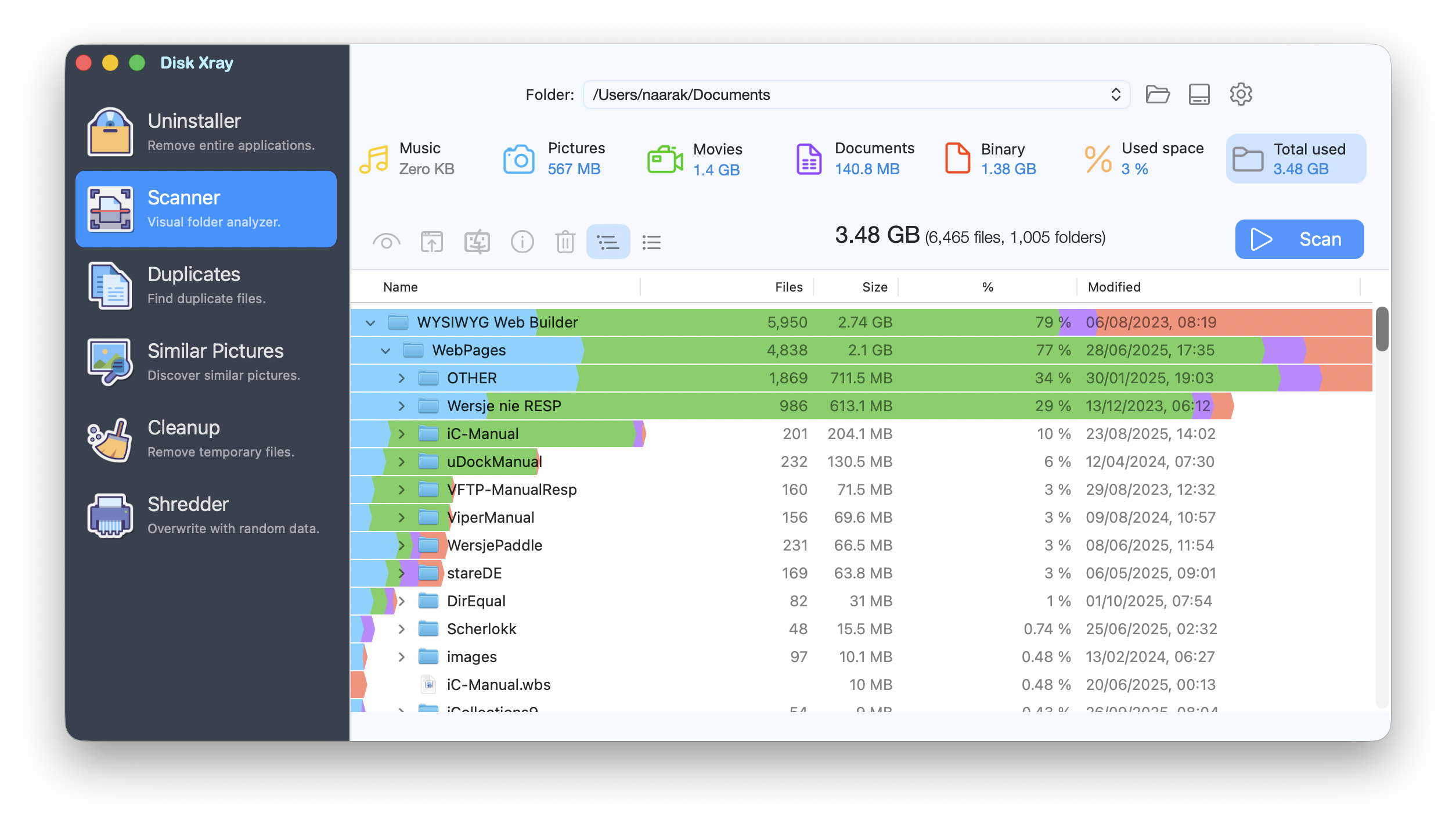
Сводка, панель действий, список и строка пути
В Folder Scanner над списком располагается сводка по выделенной папке или набору объектов, а для построения картины используются общий размер и распределение по типам. Панель управления предназначена для операций с выделенными файлами; подробные команды доступны и через контекстное меню по Control-нажатию или правому щелчку. Под таблицей отображается полный путь, сегменты которого связаны с расположением в Finder. В результате легче оценить не только размер, но и контекст: находится файл в рабочем каталоге, архиве или системной области.
Галочка возле строки — не просто выделение для просмотра. В Duplicate Files Finder она обозначает экземпляр, выбранный для удаления; если отмечена вся группа, родительская отметка становится красной и сообщает, что не останется ни одного файла из группы. В Cleaner отметки относятся к файлам и категориям очистки, а в Shredder формируется отдельный список для безвозвратного уничтожения. Одинаковая внешне операция выбора приводит к разным последствиям в зависимости от активного инструмента.
Несовпадение дизайна со старыми руководствами
На архивных скриншотах заметны отдельные окна Folder Scanner и верхние кнопки, тогда как новые иллюстрации используют единую тёмную или светлую панель модулей. Поэтому при чтении старой статьи названия Scan, Start, Actions, Remove и Shred надёжнее воспринимать как обозначения действий, а не как гарантию их расположения в прежней точке экрана. Важнее проверить активный инструмент, выбранную область и тип удаления. Особенно нельзя ориентироваться лишь на похожую пиктограмму корзины при работе с Shredder.
Folder Scanner: анализ места вместо догадок
Где находятся большие файлы и что означает цветная шкала
Folder Scanner строит вложенную картину содержимого выбранной папки или тома. Для каждой строки доступны количественные характеристики и наглядная доля занятого объёма. Сортировка по размеру помогает найти максимальный вклад в заполнение диска: это могут быть видеоматериалы, папки исходников, архивы или несколько поколений экспортированных проектов. При раскрытии дочернего каталога становится видно, какая часть общей массы находится глубже и с чем она связана.
Анализ по типам позволяет отличать музыку, изображения, фильмы, документы и другие данные. Цветовые полосы полезны прежде всего как относительная шкала: длинный участок показывает вклад объекта в выбранную совокупность, но сам по себе не говорит о возможности безопасного удаления. Даже файл с малой долей свободного места иногда критичен для установленной программы.
Если нужна только оценка распределения объёма, без чистки, полезно сопоставить подход с анализаторами дискового пространства. Их основной результат — наглядная карта занятого места; в Disk Xray к карте добавляются инструменты удаления, поэтому ошибка выбора здесь потенциально дороже.
Сканирование пакетов, скрытых элементов и подключённых носителей
Для Scanner предусмотрена опция Scan packages and hidden files. Она расширяет охват до содержимого пакетов и скрытых объектов, но увеличивает время сканирования. Пакет macOS выглядит как единый объект в Finder, хотя внутри является структурой файлов; раскрытие полезно для диагностики размеров, но не даёт оснований удалять его компоненты по отдельности. В первую очередь это относится к библиотекам программ и пакетам приложений.
Руководство допускает локальные, внешние, сетевые и удалённые расположения. На подключённых носителях скорость анализа определяется количеством объектов, типом устройства и доступностью папок; обещать одинаковое время для внутреннего SSD и удалённого сетевого каталога некорректно. Если нужный диск не смонтирован или системные права не разрешают читать его содержимое, картина будет неполной независимо от возможностей самого анализатора.
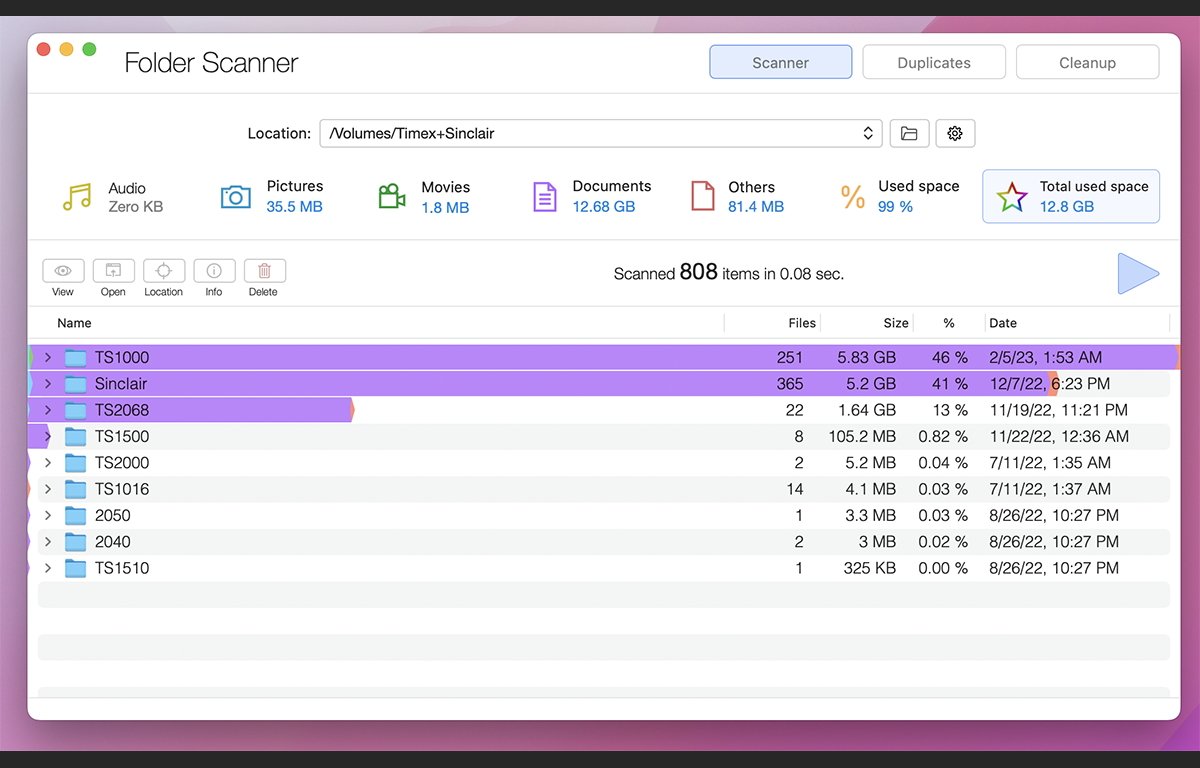
Поиск точных дубликатов и похожих фотографий
Что считается точной копией
Duplicate Files Finder сравнивает содержимое файлов побайтово. Для задачи экономии места это существеннее совпадения имён: два файла «отчёт.pdf» могут содержать разные редакции документа, а файлы с непохожими названиями — полностью совпадать. Побайтовая проверка позволяет отбирать именно идентичные экземпляры, хотя не отвечает на вопрос, какой из них следует оставить в рабочей структуре каталогов.
Программа также сравнивает папки. Для признания двух пакетов-каталогов идентичными учитываются количество файлов, их имена и содержимое. При работе с директориями риск сложнее, чем при удалении двух обычных снимков: одна из копий может быть нужна приложению в конкретном пути. Отдельные программы поиска дубликатов помогут сопоставить стратегии, но автоматическое нахождение совпадений не означает автоматического разрешения удалить их.
Фильтры, исключения и выбор экземпляра, который останется
В модуле присутствуют Include subfolders, Find duplicate folders, Size, Detect zero-size files, Scan system subfolders и Scan for hidden items. Выключение обхода вложенных папок делает выборку уже. Минимальный размер ограничивает проверку мелких файлов. Пустые файлы можно искать отдельно, но они почти не влияют на свободное место. Доступ к системным и скрытым каталогам имеет смысл для диагностики, а не для массовой очистки.
В списке результаты группируются так, чтобы пользователь видел альтернативные копии. Выбор через флажки и меню Actions позволяет ускорить подготовку удаления, но красная родительская отметка показывает опасную ситуацию: отмечено всё семейство. Важно не смешивать техническую одинаковость с функциональной ненужностью. Проект может ссылаться на конкретный путь, архивная копия может представлять собой сознательно сохранённую версию, а резервную копию не следует удалять лишь за факт идентичности на дату сканирования.
Similar Pictures Finder: сходство не означает дублирование
Модуль похожих изображений появился в линейке 5.5. Он предназначен для серий фотографий, экспортов с правками, повторно сохранённых кадров и снимков с небольшими визуальными отличиями. Здесь работают не правила побайтового равенства, а уровень визуального сходства. Доступны режимы Loose Match, Very Similar, Near Identical и Identical, а также Similarity Slider для более точной настройки чувствительности.
Программе можно задать нижнюю границу размеров изображения по ширине и высоте в пикселях или по величине файла. Фильтр Date Range ограничивает период вариантами Today, Last 7 Days, Last Month, Last Year и All Dates. Результаты представлены миниатюрами; для каждого объекта доступны Open, View, Show in Finder и Get Info. Первый анализ создаёт индекс, после чего повторный поиск обрабатывает изменения и новые элементы, что полезно при переборе нескольких порогов похожести.
Визуальное совпадение не доказывает, что фотографии взаимозаменяемы. Для семейного альбома различия в выражении лица, выдержке или кадрировании имеют значение, даже когда программа объединяет снимки в одну группу. Кроме того, идентичные по виду кадры могут иметь разное разрешение или состав метаданных. Поэтому оценивать находки стоит по миниатюрам и свойствам конкретного файла, а не только по числу найденных пар.
Disk Cleaner, Uninstaller и Shredder: три типа удаления
Очистка временных файлов и данных приложений
Disk Cleaner собирает системные и пользовательские категории: корзину, загрузки, кэши программ, журналы, временные данные, локальные почтовые вложения, историю и cookies браузеров Safari, Chrome, Firefox и Opera. В отличие от поиска точных дубликатов, здесь критерий отбора — назначение файла или возраст, а не наличие второй идентичной копии. Удаление кэша иногда освобождает много места; браузер или приложение при следующем запуске может создать его заново.
В рабочей зоне результаты сгруппированы по видам данных и дополнены сводкой размера. Меню Actions позволяет выбирать элементы, которые не использовались неделю, месяц или год. Такая автоматизация относится к отбору, а не к гарантии безопасности: давно не изменявшийся объект может относиться к редкому, но важному рабочему процессу. Особого внимания требуют загрузки, поскольку установочные образы и документы пользователя нельзя считать мусором по одному лишь расположению в Downloads.
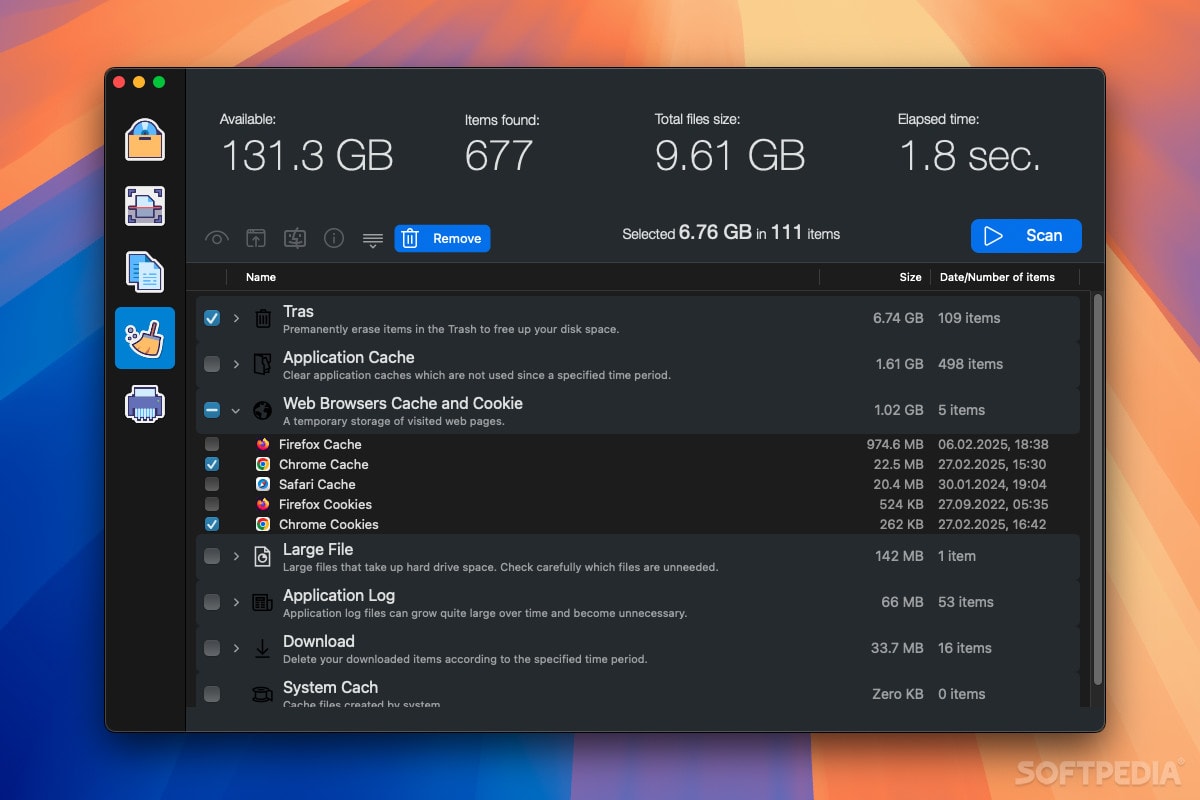
Поиск забытых больших файлов внутри Cleaner
Дополнительная категория Large Files вызывается через Actions. Большие обычные файлы подсвечиваются жёлтым и не включаются в автоматический выбор старых кэшей. Это полезное разделение: кандидатами могут оказаться видео, установщики или архивы, но ни размер, ни возраст не делают их мусором. Подсветка отделяет потенциально весомую экономию места от временных данных, для которых предусмотрены свои правила поиска.
Детальная информация о расположении важнее универсального порога в гигабайтах. Фильм из папки загрузок и исходный набор фотографий профессионального проекта могут быть одинакового размера, но последствия удаления противоположны. Структуру поиска таких объектов можно также сопоставить с средствами поиска больших файлов, где основной акцент сделан на измерение и отбор, а не на очистку кэшей.
Деинсталлятор и сброс состояния программы
App Uninstaller сопоставляет приложение с его вспомогательными файлами, настройками, кэшами и другими данными. Обычное перемещение значка из Applications в корзину не обязательно затрагивает все пользовательские каталоги конкретной программы; деинсталлятор показывает связанные объекты вместе. Документация описывает также возврат приложения к исходному состоянию путём удаления его настроек и вспомогательных файлов без обязательного удаления самого приложения.
Начальная область поиска деинсталлятора — Applications. Для программ, расположенных в другом месте, предусмотрено перетаскивание приложения в Disk Xray. Список похож на Finder, в сводке отображаются данные о выбранной программе, а контекстное меню открывает дополнительные операции. Риск здесь не только в утрате приложения: могут исчезнуть пользовательские настройки, локальные шаблоны, базы и состояние входа. Не все такие данные восстанавливаются простым повторным скачиванием установщика.
Шреддер: безопасное стирание не одинаково на HDD и SSD
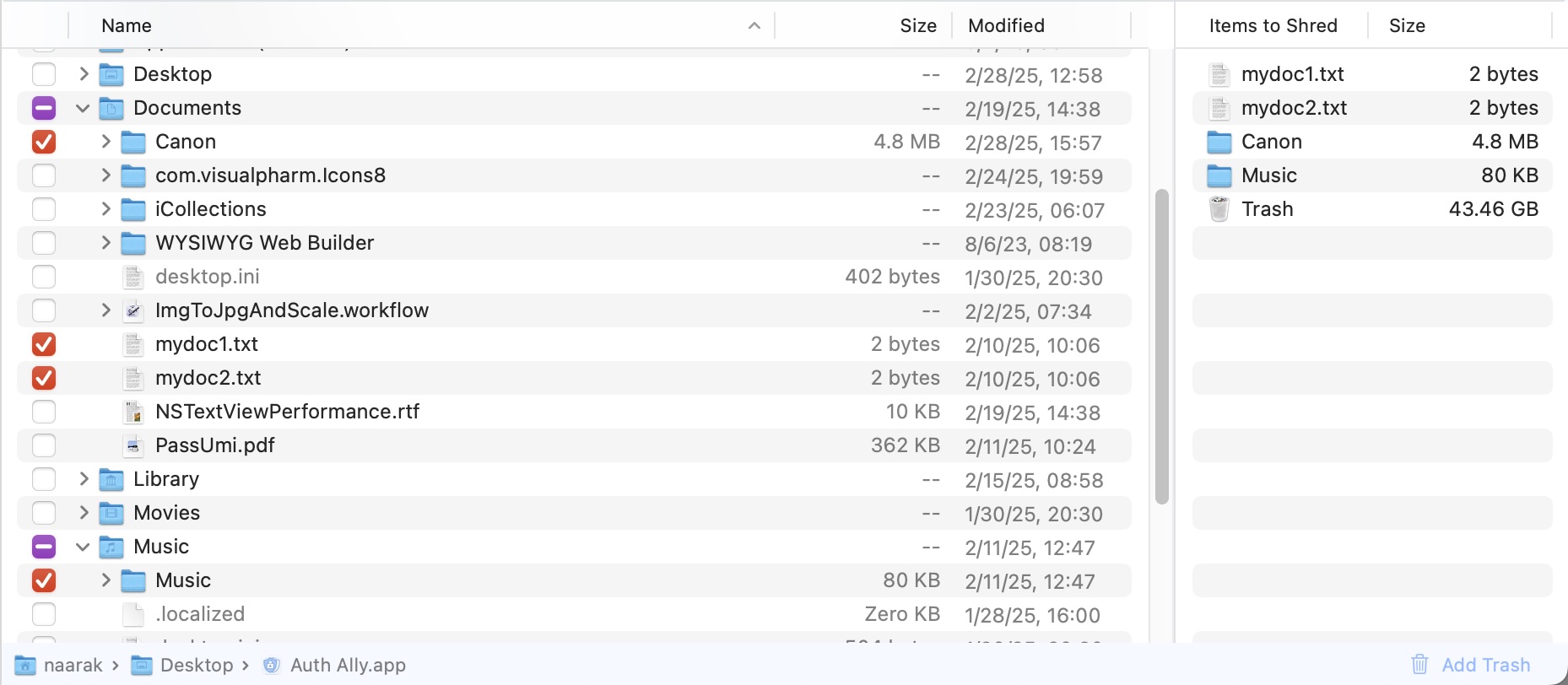
File and Folder Shredder удаляет отдельные файлы, папки и содержимое корзины. Руководство уточняет реальную границу технологии: переименование, обнуление отображаемого размера и удаление метаданных выполняются как часть процедуры, но перезапись содержимого предусмотрена только на поддерживаемых жёстких дисках HDD. Для SSD, томов APFS и сетевых накопителей перезапись данных из этого инструмента недоступна. Поэтому формула «после Shred восстановление невозможно» не является универсальной технической гарантией для любого современного Mac.
На совместимых HDD доступны различные методы перезаписи; дополнительное число проходов увеличивает объём работы без необходимости для каждого бытового документа. На APFS и SSD важнее не путать удаление записи из файловой системы с достоверным уничтожением всех физических копий во флеш-памяти. Действия внутри Shredder по своей сути необратимы для пользователя: функция Put Files Back относится к переносу в корзину из других модулей, а не к уничтожению через Shred.
Карта форматов и совместимости
Disk Xray не открывает «проекты» ради редактирования содержимого в формате программы. Объект обработки — файл, каталог или установленное приложение в файловой системе macOS. Термины «импорт» и «экспорт» здесь не совпадают с тем, как они используются в видеоредакторе или конвертере. Выбор диска означает предоставление области сканирования; результат — список и последующее действие с исходными файлами, а не новая версия документа в другом расширении.
| Объект | Чтение и сравнение | Итоговая операция | Переносимость и потери |
| Произвольные файлы | Folder Scanner измеряет размер; Duplicate Files Finder сверяет содержимое побайтово | Просмотр, открытие в Finder, выбор копий для удаления | Содержимое оставленного экземпляра не конвертируется; удалённый экземпляр исчезает из прежнего пути |
| Папки и пакеты | Вложенный анализ; поиск одинаковых каталогов и файлов внутри | Показ дерева, отбор каталогов | Удаление целой папки может разрушить структуру проекта или установленного приложения |
| Фотографии | Побайтовые дубликаты или визуальное сходство в отдельном модуле | Просмотр миниатюр, характеристик и удаление выбранных кадров | Оставшийся снимок сохраняет собственные свойства; похожие кадры не обязаны быть идентичными |
| Кэши, журналы, cookies | Disk Cleaner группирует временные и вспомогательные данные | Удаление отмеченных объектов | Приложения могут пересоздать кэш, но пользовательские сеансы и локальное состояние могут быть потеряны |
| Программы и сопутствующие файлы | App Uninstaller связывает приложение с его данными | Удаление приложения или сброс его состояния | После повторной установки настройки и локальные данные могут не восстановиться |
| Файлы для уничтожения | Shredder показывает выбранный каталог и список объектов | Безвозвратное удаление; перезапись содержимого только на поддерживаемых HDD | Обратимого экспортного результата нет; файл нельзя перенести в другое ПО после удаления |
Не следует приписывать продукту поддержку экспорта CSV, JSON, PDF-отчёта или перенос проектов между компьютерами: в актуальном руководстве такие операции не документированы. Аналогично не опубликован закрытый перечень расширений фотографий, поэтому нет оснований обещать обработку каждого RAW или HEIC во всех режимах. Для обычного поиска идентичных файлов определяющим остаётся бинарное совпадение, а для сравнения изображений — возможность получить и обработать их визуальное содержимое.
Внешний том может быть источником анализа, но это не означает, что программа создаёт его резервную копию. Копирование исходных данных на другой носитель относится к резервному хранению, а не к функции, автоматически выполняемой Disk Xray. Особенно важно не подменять очистку библиотеки Photos ручным удалением её внутренних служебных файлов: структура пакета обслуживается самим приложением «Фото».
Производительность, автоматизация, приватность и права macOS
Что ускоряет поиск и что не является автопилотом
В Duplicate Files Finder меню Actions включает автоматический выбор повторных копий, а Disk Cleaner — отбор элементов по давности использования. Это сокращает число ручных отметок, но не заменяет проверку конечного списка. Similar Pictures Finder использует индекс: первая обработка выбранных каталогов подготавливает данные для последующих сравнений с другими порогами похожести, а изменённые и вновь добавленные файлы анализируются заново. Эти механизмы ускоряют повторную задачу без обещания фиксированного времени на любом диске.
Скорость зависит от количества файлов, глубины структуры каталогов, работы файловой системы, интерфейса внешнего носителя и доступа к сетевому расположению. Полная побайтовая сверка одинаково названных больших файлов требует чтения данных, а анализ пакетов и скрытых объектов увеличивает объём обхода. Встроенного расписания фоновой очистки, командного API, облачного рабочего кабинета и ИИ-генерации в руководстве не описано; считать их частью продукта нельзя. Поиск сходства изображений не следует автоматически именовать облачной нейросетевой обработкой.
Доступ к файлам и границы приватности
Disk Xray обрабатывает файлы на стороне Mac. Для получения полной картины нужны разрешения macOS на чтение пользовательских папок, внешних томов и защищённых расположений. При ограничениях доступа программа может отобразить лишь видимую часть дерева. Само появление окна системного разрешения — не признак заражения: анализатору требуется доступ к метаданным и содержимому тех объектов, которые он сравнивает. Но это расширяет круг данных, с которыми приложение способно работать, поэтому разрешение должно соответствовать реальной задаче.
В карточке App Store разработчик декларирует категорию Data Not Collected. Apple прямо отмечает, что такие сведения предоставляются разработчиком и не проверяются корпорацией независимо. Это не равнозначно техническому аудиту, доказательству отсутствия каждого сетевого обращения или гарантии того, что любой сторонний пакет приложения одинаково устроен. Работа с личными фотографиями, документами и браузерными данными требует обычной осторожности даже при локальной обработке.
Для анализа уже подключённых папок облачный аккаунт Disk Xray не является частью описанного рабочего процесса. Интернет нужен при загрузке дистрибутива, оформлении покупки и управлении подпиской через магазин. Удалённый сетевой диск представляет собой отдельный случай: без связи с файловым сервером открыть его содержимое не получится, хотя локальные операции над доступным накопителем сохраняют смысл.
Как соотносятся удаление, корзина и резервное копирование
В Duplicate Files Finder удаление выполняется через корзину, а команда Edit / Put Files Back предназначена для восстановления после перемещения. Руководство ограничивает этот механизм временем до следующего сканирования или перезапуска приложения. В Disk Cleaner есть более жёсткий вариант Delete: он удаляет объекты окончательно, в отличие от Move To Trash. Поэтому нельзя считать единым правилом, что «всё из Disk Xray всегда возвращается».
Побайтовая идентичность не заменяет резервного копирования. Две копии, расположенные на одном повреждённом накопителе, не защищают от его выхода из строя; удаление старых файлов проекта может нарушить ссылочную структуру. Если свободное место критически мало, особенно важно не начинать с системных каталогов и служебных файлов библиотек. При необходимости восстановления после сбоя отдельную задачу решают программы для восстановления данных, а не встроенный поиск дубликатов Disk Xray.
Стоимость, редакции и ограничения пробного доступа
Покупка на сайте Naarak Studio
У разработчика действует модель разовой покупки бессрочной лицензии. Single User License стоит $29 и рассчитана на одного пользователя. Для личного использования лицензией допускается пользоваться на домашних Mac в одном домохозяйстве; коммерческое применение одной пользовательской лицензии ограничено одним компьютером организации. Small Business License за $59 покрывает пять корпоративных Mac. Site License за $249 предназначена для установки на Mac компании согласно её лицензионным условиям. Налог на добавленную стоимость не включён в рекламируемые суммы и добавляется при оформлении, исходя из страны покупателя.
Разовая лицензия избавляет от регулярного платежа именно по этой схеме, но не делает бесплатными сопутствующие операции вне Disk Xray и не отменяет условий лицензионного соглашения. Поставка и оплата сайта проходят через PayPro Global. Число домашних устройств, разрешённое одному человеку, не эквивалентно лицензии для неограниченного количества сотрудников. Для организации важно учитывать пользователей и тип использования, а не только наличие свободных компьютеров.
Mac App Store: бесплатная загрузка и покупки внутри
В американской витрине Mac App Store скачивание Disk Xray не оплачивается отдельно. Полную функциональность можно открыть подпиской за $3,99 в месяц или $11,99 в год либо бессрочной покупкой за $29,99. При оформлении подписки включается семидневный пробный период с доступом ко всем функциям. Для предотвращения последующего списания отмена выполняется в настройках подписок Apple в течение пробного интервала. Это именно пробное использование по условиям подписки, а не обещание вечной бесплатной версии со всеми возможностями.
Стоимость в App Store привязана к региону учётной записи Apple и его налогообложению; цифры выше относятся к витрине США, а не к любой стране. Условия Apple ID и условия покупки на сайте не следует автоматически считать взаимозаменяемыми. Один и тот же пользователь, рассматривающий разовую лицензию, получает в этих каналах близкую цену, но совершенно разные механизмы оплаты и дальнейшего управления покупкой.
Скрытая стоимость владения
Главный дополнительный расход — не «ускорение Mac», а цена ошибочного удаления. Восстановление важных файлов, перестройка медиабиблиотеки, повторная настройка программы или необходимость возвращать оригиналы с резервного носителя могут обойтись дороже самой лицензии. Этот риск особенно заметен у инструментов, где в одной утилите сосуществуют обратимый перенос в корзину и окончательный Delete либо Shred.
Второй фактор — стоимость доступа к самой программе. Годовая подписка дешевле бессрочной лицензии в момент оплаты, но при многолетней эксплуатации регулярные списания суммируются. Прямая пользовательская лицензия и магазинная бессрочная покупка не требуют такого продления. Для компании стоимость считается по количеству разрешённых рабочих мест, а не по количеству обнаруженных дубликатов: выбранная редакция меняет итоговую цену без изменения основной задачи анализа.
Третий фактор — трудозатраты на регулярную ревизию. Disk Xray умеет готовить кандидатов автоматически, но не проверяет бизнес-смысл архивов, оригинальность кадров или важность локальных настроек. Если задача состоит только в получении карты занятого места, отдельный визуализатор без широкого набора удаляющих инструментов иногда оказывается проще. Если нужно одновременно находить похожие фотографии, кэши, приложения и точные копии, число отдельных программ и переключений сокращается.
Что перестанет работать первым при изменении условий
Недоступен внешний или сетевой том. Первыми исчезнут из области анализа папки, которые Mac больше не видит как подключённые. При этом локальные списки и инструменты не превращаются в средство дистанционного доступа к отключённому файловому серверу. Дисковый анализ всегда зависит от реальной доступности выбранной файловой системы.
У macOS нет разрешения на папку. Прежде всего страдает полнота результатов: скрытый или защищённый каталог не становится видимым только из-за выбора полного диска. Опции сканирования пакетов и скрытых файлов расширяют критерии поиска внутри доступной области, но не заменяют системных разрешений.
Прекращён интернет-доступ. Для чтения локальных файлов сеть не является описанным обязательным этапом; однако приобретение и управление подпиской App Store, получение обновлений и обращение к удалённому диску через сеть зависят от соответствующих служб. Локальный анализ и расчёт лицензии — разные технические процессы.
Меняется версия macOS. Совместимость зависит от происхождения установленной сборки. Для старой системы порог Mac App Store 10.15 может стать препятствием раньше, чем обозначенный на общей странице разработчика порог 10.13. Изменение системных прав, защиты данных и правил работы с файлами влияет на то, что программа сумеет прочитать или изменить. Нет оснований переносить минимальные требования одного канала на другой.
Завершается доступ по подписке. У магазинной модели полная функциональность связана с действующей покупкой или пробным периодом. Это не должно влиять на уже существующие пользовательские файлы: результаты действий Disk Xray — обычные файлы и каталоги на диске, а не документы в проприетарном облачном проекте. Но продолжать пользоваться платными инструментами на тех же условиях после завершения периода нельзя.
Недоступно восстановление в интерфейсе. Для Undo-подобной команды Edit / Put Files Back существует ограниченное окно до следующего сканирования или перезапуска. А если файл уничтожен через Shredder или окончательную команду Delete, рассматривать это окно как страховку нельзя. Поэтому самая ранняя точка необратимости определяется выбранным методом удаления, а не состоянием подписки.
Плюсы и минусы Disk Xray
Плюсы
- Разные задачи в одной утилите: анализ папок, поиск побайтово одинаковых файлов, поиск визуально похожих снимков, очистка, удаление приложений и Shredder не требуют отдельных запусков разных программ.
- Контекст вместо общего числа гигабайтов: таблица размеров, вложенные каталоги, строка пути, Finder и категории данных помогают увидеть происхождение кандидата для удаления.
- Настраиваемая глубина поиска: фильтры подпапок, минимального размера, пакетов и скрытых объектов позволяют соотносить охват анализа с поставленной задачей.
- Разделение точных и визуальных совпадений: бинарный поиск подходит для идентичных документов, а Similar Pictures Finder — для похожих фотографий после изменений.
- Наличие обратимой операции: при переносе дублей в корзину доступна команда Put Files Back в пределах текущей сессии поиска.
- Выбор модели оплаты: через официальный сайт доступны разовые лицензии для частного и корпоративного использования, а в Mac App Store — подписки и бессрочная покупка.
- Поддержка Intel и Apple Silicon: программа не привязана только к одному поколению архитектуры Mac.
Минусы
- Разные правила удаления: в одном интерфейсе соседствуют перенос в корзину, окончательное Delete и необратимый Shred; ошибочное действие имеет разные последствия.
- Ограниченная технология уничтожения на современных дисках: перезапись содержимого не применяется к SSD, APFS и сетевым томам, несмотря на существование модуля Shredder.
- Отсутствие русского языка в списке локализаций App Store: точные англоязычные названия меню особенно значимы при удалении файлов.
- Сложный выбор между каналами покупки: отличаются минимальная macOS, способ оплаты, лицензирование и вид доступного пробного режима.
- Нет документированного экспорта отчёта о сканировании: программа не является решением для подготовки CSV-реестров или управленческих отчётов по занятому месту.
- Автоматический отбор не заменяет экспертизу: пользователь отвечает за исключение ценных копий, работающих пакетов и данных приложений из списка на удаление.
- Ограниченное окно восстановления: возврат через меню самой программы перестаёт быть доступным после нового сканирования либо её перезапуска.
Кому подойдёт и кому не подойдёт Disk Xray
Кому подойдёт
Владельцу Mac с небольшим SSD. Когда свободное место быстро заканчивается, сочетание обзора больших каталогов, поиска дублей и осторожной работы с временными файлами даёт более содержательную картину, чем простая индикаторная шкала занятого пространства. Особенно полезна разница между большими файлами и служебными кэшами: она помогает избежать удаления важных исходников ради небольшой экономии.
Фотографу или человеку с повторными экспортами. У таких пользователей нередко существуют идентичные копии изображений и визуально похожие варианты одной сцены. Два отдельных алгоритма Disk Xray позволяют рассматривать эти случаи независимо. Работа с миниатюрами и датами помогает отбирать дубли без смешения оригинала, окончательного экспорта и версии после ретуши.
Администратору нескольких Mac. Прямая лицензия имеет отдельные условия для компании, а единый интерфейс сочетает анализ, удаление программ и очистку. При этом программа остаётся локальной утилитой и не подменяет централизованную систему управления рабочими станциями, учёт изменений или автоматическую политику хранения данных.
Пользователю, который предпочитает осмысленное удаление. Связка таблицы, контекстного меню, категории, размера и пути подходит тем, кто хочет сначала оценить объекты, а не запускать непрозрачную «генеральную уборку». Даже наличие автоматического выбора не вынуждает применять его без просмотра содержимого.
Кому не подойдёт
Тем, кто ищет потерянные файлы. Disk Xray не предназначен для восстановления после форматирования, повреждения тома или очистки корзины. Здесь нужен инструмент восстановления, а не очиститель, который может дополнительно удалить данные.
Пользователям Windows, Linux и мобильных устройств. Продукт привязан к macOS. Схожие задачи на другой платформе требуют другого приложения, а не поиска мобильной версии Disk Xray с произвольным названием.
Тем, кому требуется аудируемая автоматизация. Для регулярной отправки отчётов, командного запуска по расписанию, централизованных политик удаления и выгрузки результатов в корпоративную систему у Disk Xray нет документированного набора соответствующих средств.
Тем, кому нужна доказуемая физическая очистка SSD. Shredder здесь не предоставляет перезапись содержимого на APFS и SSD. Удаление отдельных файлов в такой среде нельзя приравнивать к процедурам безопасного вывода накопителя из эксплуатации.
Пользователям, которые намерены удалять системные файлы без проверки. Программа позволяет расширять поиск на скрытые и системные области, но совпадение или большой размер не означает безопасности удаления. Для незнакомых каталогов системное назначение важнее потенциальной экономии места.
Как пользоваться программой — советы гика
Весь рабочий процесс следует строить от менее рискованного к более рискованному: сначала установить, что занимает место, затем выявить совпадения, проверить реальные файлы и только после этого выбрать подходящий способ удаления. Англоязычные подписи приведены по руководству Disk Xray; оформление сборок для сайта и Mac App Store, а также положение кнопок в новых выпусках могут различаться. При любом расхождении ориентиром остаются название действующего модуля, путь файла и текст подтверждения операции.
Подготовка Mac, запуск и проверка доступа к выбранной папке
Цель. Получить корректный список объектов, не меняя содержимое диска. Подготовка. Нужен Mac с поддерживаемой версией macOS, установленный Disk Xray и доступ к области, которую предстоит анализировать. Для первой оценки достаточно обычной пользовательской папки с известным содержимым; это безопаснее полного сканирования защищённых частей системы.
- Откройте Disk Xray и выберите на боковой панели Scanner или модуль Folder Scanner в оформлении установленной сборки.
- В контроле расположения Location задайте папку с известными вам файлами. Для быстрого выбора папки из боковой панели Finder в диалоге предусмотрена кнопка Favorites.
- Если macOS отображает системный диалог доступа к папке, разрешите чтение именно выбранного расположения. При необходимости расширения охвата используйте настройки конфиденциальности macOS, а не сторонние средства обхода защиты.
- Запустите анализ кнопкой сканирования и дождитесь появления дерева папок, сводки размера и списка элементов.
- Сопоставьте видимый путь и несколько знакомых файлов со списком в Finder. Пока не используйте команды Delete, Remove или Shred.
Параметры и проверка. На начальном этапе скрытые элементы и пакеты можно оставить вне расширенного анализа. Корректный результат — знакомые папки отображаются с полными путями и размерами. Типичная ошибка. Пустой или неполный список из-за неправильно выбранной директории либо отсутствия разрешения. Безопасный откат. Закройте результат и измените только Location или доступ к папке; повторное чтение не требует удаления объектов.
Folder Scanner: найти источник занятого пространства
Цель. Выяснить, какая папка или файл вносит наибольший вклад в заполнение тома. Подготовка. Подключите нужный диск, убедитесь, что он виден в Finder, и откройте Folder Scanner. Для больших каталогов заранее определите, действительно ли нужен анализ внутренних пакетов.
- Через выбор Location укажите диск целиком или конкретную папку; при необходимости воспользуйтесь Favorites.
- Задайте вид анализа: общее распределение либо разбивку по типам файлов. При необходимости включите Scan packages and hidden files, учитывая более длительный обход.
- Начните сканирование. После завершения оцените размеры в сводке и сортированные строки Table View.
- Раскрывайте самые большие папки по иерархии. Отдельное выделение строки открывает размерную информацию, а контекстное меню через Control+click — дополнительные действия.
- Используйте нижний path control для перехода к соответствующей папке в Finder. Просмотрите содержимое в обычном приложении, прежде чем принимать решение об удалении.
Параметры и проверка. Смена типа анализа возможна и после завершения сканирования; повторное представление данных не требует их уничтожения. Надёжная проверка — определить точный путь хотя бы одного крупного объекта и подтвердить его назначение. Типичная ошибка. Восприятие цветной полосы как оценки бесполезности файла. Безопасный откат. При сомнениях завершите анализ без удаления и сохраните объект на прежнем месте.
Duplicate Files Finder: оставить один точный экземпляр
Цель. Найти побайтово идентичные копии документов, видео, архивов или других файлов. Подготовка. Подберите папку, в которой заведомо есть повторное копирование; убедитесь, что это не единственная область резервного хранения. Задача — не очистить всю найденную группу, а сохранить экземпляр в нужном пути.
- Откройте Duplicates / Duplicate Files Finder, выберите Location и определите охват поиска через Include subfolders.
- При необходимости включите Find duplicate folders, задайте минимум в Size. Опции Detect zero-size files, Scan system subfolders и Scan for hidden items используйте только для соответствующей диагностической задачи.
- Нажмите Start. После поиска просмотрите группы дублей и расположения конкретных элементов через строку пути.
- В каждой группе отметьте флажками только нежелательные копии. Для автоматического выбора существует меню Actions, но результат автоподбора также требует просмотра.
- Проверьте родительский флажок группы: красная отметка означает, что отмечены все файлы и ни одной копии не останется. Снимите лишние отметки.
- Подтвердите перенос выбранных дублей в Trash; не очищайте корзину до контроля сохранившихся рабочих файлов.
Параметры и проверка. Размерный фильтр полезен для поиска именно заметной экономии места; поиск пустых файлов помогает навести порядок, но практически не освобождает объём. Проверка — в рабочем каталоге сохранился хотя бы один доступный экземпляр каждого нужного файла, а выбранные копии перемещены в корзину. Типичная ошибка. Отмечены все элементы идентичной группы или удалена копия, на путь которой ссылается проект. Безопасный откат. В пределах текущего поиска доступна команда Edit → Put Files Back; после нового сканирования или перезапуска следует искать перемещённые файлы непосредственно в корзине и резервных копиях.
Similar Pictures Finder: разобрать серии и изменённые снимки
Цель. Найти визуально похожие фотографии, которые не обязательно совпадают байт в байт. Подготовка. Работайте с обычной папкой изображений либо отдельной копией экспорта, а не с внутренней структурой медиатеки Photos. В серии выбирайте сохраняемый кадр по содержанию и качеству, а не по предполагаемому статусу «первого».
- Перейдите в Similar Pictures Finder и задайте одну или несколько папок для анализа.
- Начните с уровня Very Similar. Для расширенного поиска используйте Loose Match; для строгого отбора — Near Identical или Identical. Точность дополнительно меняется через Similarity Slider.
- При необходимости установите Minimum Picture Size по ширине и высоте в пикселях или по размеру файла. Через Date Range выберите подходящий период: Today, Last 7 Days, Last Month, Last Year или All Dates.
- Нажмите Scan. При первом запуске дождитесь создания индекса выбранных папок; повторные сканирования используют уже подготовленные данные.
- Оцените группы миниатюр. Через View проверьте детали снимка, через Get Info — сведения о файле, а через Show in Finder — путь. Open запускает изображение в назначенном приложении macOS.
- Отметьте только изображения, которые действительно не нужны, и воспользуйтесь Remove после финального просмотра выбора.
Параметры и проверка. Результат считается правильным, когда остаются нужные оригиналы, качественные экспортные варианты и осмысленно выбранный кадр из серии. Типичная ошибка. Слишком широкий Loose Match объединяет просто похожие фотографии или строгий режим пропускает кадры после кадрирования. Безопасный откат. До Remove измените фильтры и повторно просмотрите группы; после удаления восстановление зависит от фактического способа переноса и наличия копии, универсальный возврат для этого модуля не следует предполагать.
Disk Cleaner: проверить кэши и журналы перед очисткой
Цель. Сократить объём временных и вспомогательных данных без удаления пользовательских документов. Подготовка. Сохраните незавершённую работу в запущенных программах и определите, какие браузерные сеансы или локальные данные необходимо оставить.
- Откройте Cleanup / Disk Cleaner. Этот модуль сканирует домашнюю папку пользователя (Home) с её подпапками; выбор другой стартовой области для него не предусмотрен.
- Нажмите Start и дождитесь сводки Summary и сгруппированного списка.
- Раскройте категории временных файлов: браузерные кэши и cookies, application caches, logs и другие обнаруженные группы. Просмотрите конкретные элементы и пути.
- Выбирайте флажками только те данные, которые действительно готовы удалить. В Actions доступны автоматические правила для элементов, не использовавшихся one week, one month или one year.
- Перед подтверждением сравните список отмеченного с корзиной, загрузками и временными данными активных приложений. Для обратимого сценария используйте Move To Trash, а не окончательный Delete.
Параметры и проверка. После операции оцените содержимое Trash и поведение программ, для которых очищались файлы. Типичная ошибка. Считать cookies лишь мусором: их удаление способно сбросить сеанс браузера, а удаление отдельных служебных данных — пользовательское состояние. Безопасный откат. При выборе Move To Trash в пределах сессии доступна Edit → Put Files Back; после Delete аналогичного возврата нет.
Disk Cleaner: отдельный поиск крупных и старых файлов
Цель. Найти файлы с большой потенциальной экономией места, которые не являются кэшем. Подготовка. Нужен завершённый поиск в Cleanup и понимание, какие архивы, экспортные проекты или установщики уже не используются.
- В модуле Disk Cleaner откройте меню Actions и выберите Large Files.
- Рассмотрите строки с жёлтой подсветкой. Это обычные крупные файлы, а не подтверждённо безопасные временные данные.
- Используйте показанный путь и переход из path control в Finder для проверки содержимого и расположения.
- Не полагайтесь на Auto-select: крупные файлы специально не включаются в автоматическую отметку при выборе старых кэшей.
- Выберите вручную только ненужные объекты и, при необходимости освобождения места, предпочтите перенос в корзину с последующим контролем.
Параметры и проверка. Действительно ненужным должен оказаться сам файл, а не только его размер. Проверка — рабочие проекты и программы по-прежнему открывают свои исходные материалы. Типичная ошибка. Удаление единственного большого оригинала видео вместо ненужного экспортного дубля. Безопасный откат. При сомнении снимите отметку; уже перемещённый в Trash файл сохраните для восстановления до очищения корзины.
App Uninstaller: удалить приложение и связанные данные
Цель. Удалить неиспользуемую программу вместе с найденными сопутствующими файлами. Подготовка. Убедитесь, что больше не нужны её локальные настройки, созданные внутри неё проекты, лицензирование и специфические пользовательские данные. Сохраните отдельно всё, что понадобится после переустановки.
- Откройте Uninstaller / App Uninstaller и запустите сканирование раздела Applications.
- Если приложение хранится вне Applications, перетащите его файл в окно Disk Xray: руководство предусматривает этот способ включения отдельного приложения.
- Найдите нужную строку в таблице, раскройте показанные связанные файлы и посмотрите сводку выбранного приложения.
- Для уточнения расположений используйте Control+click и нижний path control. Не удаляйте данные, смысл которых для работы других приложений не установлен.
- Отметьте флажком только нужное приложение и нажмите Remove. Ознакомьтесь с окончательным перечнем и подтверждением действия.
Параметры и проверка. Проверяется исчезновение выбранного приложения и связанных с ним файлов, а также сохранность пользовательских документов, которые должны оставаться доступными. Типичная ошибка. Попытка удалить программу из нестандартной папки, которой нет в исходном списке Applications, либо удаление общих ресурсов вместе с приложением. Безопасный откат. Отмените удаление до подтверждения; после завершения возврат локальных настроек и данных возможен только при наличии соответствующей копии, повторная установка самого приложения не равнозначна полному восстановлению.
Shredder: составить и проверить список необратимого удаления
Цель. Уничтожить строго определённые файлы, которые не должны оставаться в обычной структуре каталогов. Подготовка. Сохраните необходимые оригиналы на отдельном носителе. Учитывайте, что перезапись содержимого доступна на поддерживаемых HDD, но не на SSD, APFS и сетевых томах.
- Откройте Shredder / File and Folder Shredder. В поле выбора папки (combo box) укажите область, где находятся нужные объекты.
- После появления списка выберите отдельные файлы или папки. Выделение папки охватывает находящиеся внутри объекты, в том числе скрытые и системные, когда они включены в параметры сканирования.
- Оцените сформированный список на уничтожение. Случайно добавленный элемент можно убрать из списка клавишей Delete или Cmd+Backspace; это удаление из очереди, а не восстановление уже уничтоженного файла.
- Для поддерживаемого HDD выберите метод перезаписи из предлагаемых программой вариантов. На SSD и APFS не интерпретируйте выбор метода как обещание физической перезаписи содержимого.
- Проверьте имена, полные пути и вложенные папки ещё раз. Только после этого используйте кнопку Shred и подтвердите необратимую операцию.
Параметры и проверка. После завершения выбранные объекты не должны оставаться в исходной папке. Это проверка удаления записи, а не доказательство физического уничтожения каждой копии данных на SSD. Типичная ошибка. Выбор родительской папки с вложенными ценными объектами или вера в гарантированную перезапись на APFS. Безопасный откат. До Shred можно убрать записи из списка; после Shred штатного возврата нет. Единственная предусмотренная страховка — заранее сохранённая независимая копия.
Shredder: очистить содержимое Trash отдельно от обычной очистки
Цель. Добавить содержимое корзины к необратимому уничтожению, когда точно установлено, что оно больше не нужно. Подготовка. В корзине могут находиться элементы, удалённые не только через Disk Xray, но и другими приложениями или самим Finder; такой набор нельзя считать проверенным автоматически.
- Откройте в Finder Trash и ознакомьтесь с находящимися там файлами. Восстановите нужные объекты до работы со Shredder.
- Перейдите в модуль Shredder и используйте кнопку Add Trash Content.
- Проверьте список добавленных элементов и исключите ненужные для уничтожения записи до запуска действия.
- Убедившись в выборе, нажмите Shred. Для HDD применима поддерживаемая перезапись, для SSD и APFS — ограничения, описанные в руководстве.
Параметры и проверка. После выполнения у выбранных объектов не остаётся обычного пути возврата через корзину. Типичная ошибка. Путать Add Trash Content с простой очисткой кэша: кнопка помещает в очередь также файлы, удалённые по другим причинам. Безопасный откат. До Shred исключите объекты из очереди и верните их из Trash при необходимости; после уничтожения отмены в Disk Xray нет.
Восстановить ошибочно перемещённые файлы через Put Files Back
Цель. Вернуть удалённые в корзину копии до того, как приложение потеряло сведения о последней операции. Подготовка. Подходит ситуация, когда в Duplicate Files Finder или Disk Cleaner использовалось Move To Trash, программа ещё работает и новое сканирование не запускалось.
- Не начинайте новый поиск и не закрывайте Disk Xray после обнаружения ошибочного выбора.
- В главном меню macOS для Disk Xray откройте Edit и выберите Put Files Back.
- Дождитесь возврата и проверьте исходные расположения в Finder, а не только изменение общего счётчика свободного места.
- Если пункт недоступен из-за нового сканирования или перезапуска, проверьте обычную корзину Mac и сохранённые резервные копии.
Параметры и проверка. Возвращённый документ должен открываться из прежнего места, а путь проекта — оставаться действительным. Типичная ошибка. Ожидание возврата после окончательного Delete или Shredder. Безопасный откат. Нельзя отменить уже выполненное физическое уничтожение; при отсутствии файла в корзине источником восстановления остаётся отдельная резервная копия.
Сквозной сценарий: от переполненного диска к проверяемому освобождению места
Цель. Разобрать типичную ситуацию: на Mac мало свободного места, в папке проекта лежат повторные экспорты, а в Home накопились временные данные. Подготовка. Нужны закрытые и сохранённые проекты, известная папка с экспортами и исправный резервный экземпляр наиболее важных исходников.
- Начните со Scanner: выберите диск или рабочую папку через Location, запустите анализ и определите несколько самых больших каталогов. На этом этапе ничего не удаляйте.
- Для папки с экспортами перейдите в Duplicates, оставьте включённым Include subfolders, запустите Start и найдите точные повторные копии.
- Проверьте расположение оставляемого экземпляра, снимите ошибочные отметки и переместите выбранные дубли в Trash.
- Откройте оставшийся файл в приложении, для которого он предназначен. Если проект перестал его находить, воспользуйтесь Edit → Put Files Back до повторного сканирования.
- Перейдите в Cleanup, выполните Start, рассмотрите кэши и журналы и вручную выберите ненужные элементы. Данные браузерной авторизации и загрузки оставляйте вне выбора, если они нужны.
- Для отдельной проверки крупных объектов откройте Actions → Large Files и рассмотрите жёлтые строки. Не смешивайте их с автоматическим списком временных файлов.
- Завершите удаление безопасным переносом в корзину, оцените сохранность нужных данных и фактически изменившийся свободный объём в macOS. Лишь после этого принимайте самостоятельное решение об очистке корзины.
Параметры и проверка. Успех — это доступные исходники, работоспособные проекты, отсутствие ненужных копий в прежних папках и прозрачная разница в занимаемом месте. Не следует считать удачей только большую цифру «Selected». Типичная ошибка. Перейти к окончательному удалению, пока ещё не открыт ни один оставшийся файл. Безопасный откат. В пределах текущей сессии используйте Put Files Back, а для данных, которые требуется хранить, восстановите их с отдельного носителя; Shredder в этот сценарий намеренно не включён.
Матрица сохранности результата
Один и тот же документ способен пройти через разные модули Disk Xray без изменения собственного формата, однако способ удаления определяет, останется ли он доступен. Матрица ниже относится к данным пользователя, а не к обещаниям восстановления физических блоков накопителя. Для документов, которые должны открываться через ссылки из других программ, важно сохранение полного пути и исходного содержимого.
| Действие | Что сохраняется | Что меняется или теряется | Обратимость | Открытие в другой программе |
| Просмотр в Scanner | Файлы, имена, расположение и содержимое | Изменяется только представление результатов анализа | Отмена не нужна: просмотр не удаляет данные | Все исходники остаются доступными |
| Переход в Finder и предпросмотр | Содержимое исходного файла | Ничего не конвертируется и не экспортируется | Исходный объект остаётся на месте | Доступ сохраняется в исходном формате |
| Удаление точной копии через Trash | Неотмеченный экземпляр того же содержимого | Выбранная копия исчезает из рабочего пути | Возврат через корзину; Put Files Back ограничен сессией | Оставшийся экземпляр открывается, но ссылка на удалённый путь может нарушиться |
| Удаление похожего кадра | Те версии изображения, которые не выбраны | Отобранный вариант с уникальными правками или метаданными | Зависит от выполненного типа удаления и резервной копии | Сохранённые фотографии доступны как прежде |
| Очистка временных файлов | Неотмеченные документы пользователя | Выбранные кэши, cookies, локальные данные сеансов | Move To Trash обратим до очистки корзины; Delete — нет | Приложения работают с сохранившимися данными, часть кэшей создаётся заново |
| Удаление через App Uninstaller | Незатронутые программы и документы | Выбранное приложение и найденные сопутствующие данные | Для полного возврата нужны ранее сохранённые данные | Файлы могут остаться, но приложение для их открытия придётся установить заново |
| Shred файлов или Trash | Только заранее сохранённые отдельные копии | Выбранные файловые записи; перезапись содержимого лишь на совместимых HDD | Штатного отката нет | Удалённый оригинал больше не существует по прежнему пути |
Матрица показывает, почему формулировка «освободить диск безопасно» слишком общая. Безопасность определяется возможностью проверить файл до операции, объёмом выбранного каталога, типом действия и наличием независимой копии. При удалении фотографий особенно ценным остаётся не только сохранённый файл, но и решение, какую из версий считать окончательной.
Сравнение с другими аналогами
Сравнивать Disk Xray разумнее не только с комплексными очистителями. Иногда нужна простая карта размера, иногда — специализированный анализ повторов, а иногда — обслуживание системных кэшей. Ниже все альтернативы рассмотрены по одинаковым восьми критериям: задача, платформа, порог освоения, типы обрабатываемых данных, автоматизация, оплата, ограничения и удачный сценарий. Под форматами здесь понимаются объекты файловой системы, а не выходные расширения конвертера.
DaisyDisk — визуальная карта вместо набора очистителей
Задача: обнаружить большие файлы и каталоги на интерактивной карте диска. Платформа: macOS 10.13 и новее, Intel и Apple Silicon. Порог освоения: невысок для визуального поиска места, хотя чтение круговой карты требует привыкания. Форматы: папки и файлы доступных томов, без конвертации содержимого. Автоматизация: визуальный анализ и отбор на удаление, а не описанный комплекс поиска дублей, похожих снимков и деинсталляции. Оплата: бессрочная лицензия за $9,99 на персональное использование до пяти Mac по условиям сайта. Ограничения: не заменяет специализированные модули Disk Xray по поиску точных и визуальных совпадений. Сценарий: пользователь хочет в первую очередь понять, где находятся большие каталоги, и предпочитает пространственную диаграмму.
GrandPerspective — бесплатная treemap-визуализация
Задача: показать занятое дисковое пространство в виде прямоугольников, площадь которых связана с размером объекта. Платформа: macOS. Порог освоения: невысок для общей картины; поиск конкретной вложенной структуры требует чтения схемы. Форматы: файлы и папки файловой системы, без документного экспорта. Автоматизация: главное действие — построение карты, не автоматическое решение о том, какие дубликаты или кэши удалять. Оплата: свободная программа с исходным кодом под GPLv2, доступная через SourceForge. Ограничения: не имеет сопоставимого универсального набора деинсталляции, сравнения похожих фото и очистки браузерных данных. Сценарий: разовый бесплатный аудит крупных объектов без необходимости оплачивать полноценную утилиту обслуживания.
Nektony Duplicate File Finder — специалист по совпадающим данным
Задача: обнаруживать точные дубли, похожие фотографии и аудиозаписи, сравнивать и объединять каталоги. Платформа: современные версии macOS, на странице загрузки обозначена поддержка с macOS 11. Порог освоения: средний, потому что требуется разбираться в группах совпадений, исключениях и правилах отбора. Форматы: изображения, музыка, видео, документы, архивы и папки. Автоматизация: Auto Select и правила отбора, включая работу с группами. Оплата: есть бесплатный режим и платный Pro; на сайте Nektony указан годовой вариант за $14,95. Ограничения: продвинутые операции доступны не в полном объёме бесплатно, а общая очистка macOS не является основной задачей приложения. Сценарий: большая библиотека повторных файлов, где важны сравнение папок и выбор конкретных экземпляров. Дополнительные особенности вынесены в обзор Duplicate File Finder.
OnyX — обслуживание macOS вместо поиска дублей
Задача: выполнять операции очистки, системного обслуживания, перестроения индексов и настройки отдельных параметров Finder, Dock и Safari. Платформа: macOS, причём для каждой основной версии системы выпускается свой вариант; выпуск для macOS 27 требует Apple Silicon. Порог освоения: выше среднего из-за системных операций и необходимости выбирать сборку строго под свою macOS. Форматы: кэши, системные базы и настройки, а не отдельные медиаформаты для редактирования. Автоматизация: подготовленные операции обслуживания вместо ручного поиска каждой записи через Terminal. Оплата: бесплатная утилита Titanium Software. Ограничения: не предназначена для визуального поиска повторяющихся фотографий и побайтового сравнения пользовательских архивов. Сценарий: обслуживание конкретной версии macOS и очистка служебных данных. Подробности о назначении приведены в материале об OnyX.
Узкое место выбора видно по задачам. Disk Xray объединяет несколько методов поиска и удаления, но каждая специальная альтернатива ставит свой метод в центр интерфейса. DaisyDisk и GrandPerspective лучше соответствуют желанию только увидеть занятую площадь; Nektony полезен для углублённого разбора дублей; OnyX — для обслуживания системы, когда сравнение файлов вторично. В качестве ещё одного примера табличного анализа размера каталогов у GeekHow есть обзор OmniDiskSweeper; это дополнительный ориентир, а не пятый участник сравнения по всем критериям.
Типичные проблемы и способы диагностики
Описанные ситуации не следует воспринимать как сообщения о воспроизведённых программных ошибках. Это проверки распространённых причин неудачного анализа или опасного удаления, вытекающие из функций, ограничений и правил доступа Disk Xray. Для каждого случая важно различать симптом, источник проблемы и наблюдаемый признак успешного исправления.
1. Приложение не устанавливается на старую macOS
Симптом: Mac App Store не разрешает установку. Причина: магазинная сборка требует macOS 10.15 или новее, тогда как общая страница продукта указывает более ранний порог 10.13; требования конкретного дистрибутива дополнительно зависят от выпуска. Диагностика: сопоставление установленной версии macOS с требованиями именно выбранного канала. Исправление: совместимая официальная сборка или обновление операционной системы при поддержке компьютера; не использовать случайные перепакованные установщики. Проверка: приложение открывается, а первый безопасный анализ пользовательской папки выполняется без ошибок совместимости.
2. Scanner показывает слишком мало файлов
Симптом: в дереве нет знакомой скрытой папки или содержимого пакета. Причина: опция Scan packages and hidden files не включена либо доступ ограничен macOS. Диагностика: сравнение выбранного Location с Finder и проверка разрешения на чтение отсутствующего каталога. Исправление: корректировка охвата анализа и предоставление обоснованного доступа к нужной папке. Проверка: требуемый объект отображается в дереве с понятным полным путём и размером. Скрытое содержимое не следует сразу рассматривать как мусор.
3. Внешний диск не появляется среди мест сканирования
Симптом: нужного USB-носителя или сетевого каталога нет в Location. Причина: диск не подключён, не смонтирован или не открыт для текущего пользователя. Диагностика: наличие тома в Finder и доступность его файлов вне Disk Xray. Исправление: восстановление обычного доступа через macOS и проверка физического либо сетевого подключения; дополнительный контекст — причины, по которым компьютер не видит внешний диск. Проверка: том отображается в системном файловом менеджере и может быть выбран для анализа.
4. Поиск дублей не объединяет файлы с одинаковыми именами
Симптом: две версии документа называются одинаково, но не объединяются в группу. Причина: алгоритм требует совпадения содержимого; одинаковое имя или близкий размер не равнозначны равным байтам. Диагностика: сравнение действительных версий документа, размеров, места сканирования и установленного минимального размера Size. Исправление: использовать подходящий диапазон сканирования и не пытаться удалять содержательно разные файлы как точные дубли. Проверка: заведомо идентичные копии находятся, а разные редакции остаются отдельными.
5. Все файлы одной группы дублей помечены к удалению
Симптом: родительская отметка группы в списке стала красной. Причина: выбраны все экземпляры, а не все лишние экземпляры. Диагностика: просмотр количества флажков и путей внутри группы перед подтверждением. Исправление: исключить как минимум одну рабочую копию, предпочтительно в логически правильном каталоге. Проверка: красное предупреждение исчезает, а выбранный для сохранения файл остаётся доступным в привычном приложении. Не существует универсального способа автоматически узнать «настоящий оригинал» по бинарно идентичным данным.
6. Similar Pictures Finder пропускает нужные снимки
Симптом: визуально близкие изображения не обнаруживаются. Причина: слишком строгий Near Identical или Identical, ограничение по дате либо минимуму размеров. Диагностика: положение Similarity Slider, выбранный Date Range и наличие ожидаемых файлов внутри исходных папок. Исправление: более широкий режим Very Similar либо Loose Match и корректные фильтры. Проверка: найденная группа содержит ожидаемые варианты, а не только побайтово одинаковые картинки.
7. Поиск похожих изображений даёт слишком много ложных совпадений
Симптом: рядом оказываются разные кадры одной сцены. Причина: в режиме Loose Match допускается больше визуальных отличий. Диагностика: сопоставление миниатюр и подробных свойств, особенно разрешения и даты. Исправление: усилить порог до Very Similar или Near Identical и исключить слишком мелкие изображения, которые не нужны для задачи. Проверка: группы становятся предметнее, при этом снимки с важными отличиями не попадают в список автоматического удаления.
8. Очиститель предлагает крупные рабочие документы
Симптом: в списке Large Files обнаружены важные проекты. Причина: это анализ размера, а не доказательство временного назначения; такие строки выделены жёлтым и исключены из автоматического выбора старого мусора. Диагностика: проверка пути и назначения файла в Finder, связи с проектом и наличия независимой копии. Исправление: снять отметку с любого нужного исходника, а для освобождения места рассматривать лишь подтверждённо лишние экспорты. Проверка: рабочий документ всё ещё открывается по ожидаемому пути.
9. Освободившееся место не соответствует размеру перенесённых файлов
Симптом: после Move To Trash показание свободного места почти не изменилось. Причина: объекты остаются в корзине и не обязательно сразу считаются системой окончательно удалёнными. Диагностика: наличие выбранных файлов в Trash и сравнение системного показателя с первоначальным, не полагаясь только на число Selected. Исправление: сначала проверить возможность возврата и отсутствие ценных объектов в корзине; окончательная её очистка — отдельное необратимое решение. Проверка: свободное пространство оценивается по данным macOS после завершения нужной операции, а оставшиеся рабочие файлы доступны.
10. Uninstaller не находит программу
Симптом: установленное приложение отсутствует в списке деинсталлятора. Причина: его основной стартовый обход ориентирован на Applications, а приложение находится в нестандартной папке. Диагностика: фактическое расположение .app в Finder и сравнение с областью, которую просканировал Uninstaller. Исправление: предусмотренное руководством перетаскивание программы из другого расположения в Disk Xray. Проверка: появляется нужное приложение со связанными файлами, а пользователь способен оценить их до Remove.
11. Команда Put Files Back больше не возвращает объекты
Симптом: после нового поиска или закрытия Disk Xray восстановление в его меню недоступно. Причина: память о предыдущем переносе ограничена текущим сканированием и сессией приложения; после окончательного Delete и Shredder этот механизм вообще не применим. Диагностика: определить, какой именно способ удаления использовался, и проверить Trash. Исправление: для находящихся там объектов подходит обычное восстановление через macOS; иначе — независимая резервная копия. Проверка: нужный файл вновь присутствует в исходном месте и читается соответствующим приложением.
12. Shredder не даёт ожидаемой гарантии на SSD
Симптом: пользователь ожидает безусловного уничтожения содержимого через несколько проходов перезаписи на SSD или APFS. Причина: в документации предусмотрено ограничение: физическая перезапись содержимого файла выполняется лишь на поддерживаемых HDD, но не на SSD, APFS или сетевых дисках. Диагностика: определить тип накопителя и файловую систему, не делая вывод по одному только наличию кнопки Shred. Исправление: не применять эту команду как доказательство полноценного стирания флеш-накопителя; для задач вывода носителя из эксплуатации требуются иные подходящие процедуры. Проверка: результат оценивается по реальным возможностям выбранного носителя и метода, а не по рекламному слову «secure».
Частые вопросы о Disk Xray
Есть ли у Disk Xray диагностика физического состояния накопителя?
Наличие статистики объёма и крупных файлов не делает программу диагностическим средством SMART. В подтверждённом наборе функций акцент на использовании пространства, одинаковых данных и очистке. Для проверки аппаратных ошибок, ресурса SSD или проблем с контроллером требуются отдельные системные либо специализированные диагностические средства. Оставшееся свободное место и физическое состояние устройства — разные показатели.
Зачем искать пустые файлы, если они не занимают полезного места?
Опция Detect zero-size files полезна для разбора структуры каталогов. Пустые объекты могут остаться после переноса, неудачного экспорта или подготовки проекта. Их одинаковый размер не означает, что они функционально равнозначны: даже нулевой файл бывает маркером состояния для рабочего сценария. Поэтому такая проверка относится скорее к упорядочению, чем к получению заметного числа свободных гигабайтов.
Почему после удаления кэша он появляется снова?
Кэш — рабочее хранилище часто используемых данных. Браузеры и другие программы могут пересоздавать его при новых сеансах и открытиях файлов. Это не доказывает, что удаление не состоялось; просто приложение продолжает выполнять задачу, для которой этот тип данных предусмотрен. Оценивать эффективность очистки полезнее по обнаруженным ненужным объектам и работе программ, чем по ожиданию, что каталог Cache навсегда останется пустым.
Может ли программа определить, какая из одинаковых копий старше по смыслу?
Побайтовое сравнение доказывает тождество содержимого на момент анализа, но не реконструирует историю происхождения файла. Метка времени, имя и путь могут помогать пользователю, однако не являются доказательством того, что конкретный экземпляр — юридический оригинал, архивная версия или важная для проекта ссылка. Решение сохранить один путь вместо другого зависит от организации рабочего процесса.
Почему цифры в Scanner не обязаны совпадать с категорией System Data в macOS?
Это разные способы представления пространства. Scanner строит картину из доступных программе файлов и папок, тогда как системная сводка macOS группирует использование тома по собственным категориям. Кроме того, часть системного содержимого закрыта правами доступа. Нельзя считать одно число автоматически ошибочным только потому, что оно отличается от другой классификации; важно сопоставлять конкретный доступный том и область анализа.
Могут ли дубликаты оказаться полезнее дополнительного свободного места?
Да. Например, копия рабочего каталога, подготовленная перед изменениями, может выполнять роль контрольной версии, а файл с тем же содержимым в другом каталоге — поддерживать связь со старым проектом. Disk Xray проверяет тождество, а не политику архивирования. Дополнительное место имеет ценность только при условии, что удаление не уничтожает нужный уровень защиты или предсказуемость путей.
Заменяет ли Disk Xray антивирус или средство защиты от утечки данных?
Нет. Очистка истории браузера, поиск повторов и уничтожение выбранных файлов не равнозначны проверке вредоносного кода, мониторингу сетевого трафика или системе предотвращения утечек. Модуль Shredder решает узкую задачу удаления выбранных записей; его ограничения для SSD дополнительно исключают универсальное обещание безопасной санации современного накопителя.
Почему нельзя оценивать программу только по количеству удалённых гигабайтов?
Большая цифра показывает объём операции, но ничего не сообщает о её качестве. Удаление единственной версии проекта освободит больше места, чем очистка небольшой папки браузерных временных файлов, однако принесёт несравнимый ущерб. Разумные критерии результата — сохранность нужных данных, ясность происхождения удалённого, отсутствие нарушенных ссылок и реальное сокращение ненужного содержимого.
Стоит ли использовать Similar Pictures Finder для содержимого системной медиатеки Photos?
Работа с экспортированными изображениями и ручное удаление внутренних элементов пакета Photos — не одно и то же. Медиатека содержит служебную структуру, которую обслуживает приложение «Фото». Для оценки похожести безопаснее использовать отдельно организованные папки изображений и сохранять исходную медиатеку нетронутой. Поддержку всех внутренних форматов и процедур управления медиатекой как специальной функции Disk Xray документация не подтверждает.
Итог: в каких сценариях Disk Xray имеет смысл
Disk Xray имеет практическую ценность, когда на Mac одновременно накопились крупные каталоги, повторные файлы, похожие фотографии и временные данные. В таком сценарии единая программа позволяет перейти от измерения занятого объёма к осознанному выбору конкретных объектов. Наибольшую пользу даёт разделение методов: байтовое совпадение защищает от путаницы одноимённых файлов, а визуальный анализ фотографий отвечает на другую задачу, которую простой поиск идентичных копий не решает.
Для разового обзора большого диска достаточно более узкой карты использования места, особенно если пользователь не собирается ничего удалять из приложения. Для регулярной чистки Mac более уместен комплексный инструмент, но только при готовности просматривать список перед Remove. Для работы с конфиденциальными данными решающее значение имеет файловая система: наличие Shredder не заменяет поддерживаемую процедуру уничтожения содержимого SSD.
Критерий выбора Disk Xray — необходимость нескольких связанных функций и готовность управлять риском удаления. Если эта необходимость есть, полезны анализ по дереву, ручной выбор копий и отдельные правила для кэшей. Если главная задача — восстановить потерянный файл, провести аппаратную диагностику или получить формализованный отчёт, продукт следует исключить из короткого списка. Ни размер найденного мусора, ни обещание ускорения системы не заменяют проверки того, что осталось на диске после очистки.






