DiskDigger для Android: инструкция от гика, возможности Basic Scan, Full Scan и ограничения восстановления
DiskDigger for Android — мобильное приложение для поиска фотографий и других файлов, следы которых остались в памяти Android-устройства после удаления. Его важнейшая особенность — два принципиально разных режима: ограниченный поиск без root-прав и низкоуровневое сканирование разделов на устройствах с root-доступом. Без root программа часто находит лишь уменьшенные копии изображений из кэша, а не исходники в полном разрешении. Поэтому результаты следует оценивать не по количеству найденных миниатюр, а по тому, удалось ли получить пригодные файлы и сохранить их вне исследуемого раздела.
Продукт существует и поддерживается: его разработчик — Defiant Technologies, LLC, а актуальное название бесплатного приложения в Google Play — DiskDigger photo/file recovery. Обозначение DiskDigger for Android используется на официальной странице мобильной версии. Отдельно распространяется DiskDigger Pro file recovery; компьютерный DiskDigger для Windows и Linux — другое приложение той же линейки с собственными возможностями и интерфейсом. Последнее указанное в Google Play обновление обеих Android-редакций датировано 21 августа 2026 года.
Что представляет собой DiskDigger for Android
Назначение приложения узкое: найти доступные следы удалённых медиафайлов или документов и извлечь результат в выбранное пользователем место. Это не резервное копирование, не восстановление переписки из аккаунта, не сервис удалённого доступа и не универсальная система ремонта смартфона. Объект сканирования — локальное хранилище телефона или планшета; в зависимости от прав доступа приложение обходит видимые файлы, кэши и базы данных либо получает низкоуровневый доступ к разделу. В последнем случае оно ищет сигнатуры поддерживаемых типов данных.
Важное следствие устройства современных телефонов: удаление записи из галереи и физическое уничтожение данных — не одно и то же. Но обратная сторона тоже существенна: файл мог быть перезаписан, фрагментирован либо уже недоступен из-за механизмов хранения Android. Присутствие миниатюры в выдаче означает лишь то, что сохранилось изображение определённого размера; наличие ярлыка MP4 не доказывает, что полный видеоролик прочитается. Программа не создаёт отсутствующие байты и не улучшает качество того, что удалось обнаружить.
| Параметр | Подтверждённое значение | Практическое значение |
|---|---|---|
| Разработчик | Defiant Technologies, LLC | Проверять издателя при установке, а не одно только слово DiskDigger |
| Название бесплатной редакции | DiskDigger photo/file recovery | Android-приложение для восстановления данных |
| Платформа | Android, телефоны и планшеты | Не является установщиком Windows или iOS |
| Распространение | Google Play; есть карточка в Galaxy Store | Доступность зависит от устройства и магазина |
| Режим без root | Basic scan / Start basic photo scan | Поиск в доступных каталогах, кэшах и миниатюрах |
| Режим с root | Full scan с выбором раздела и типов файлов | Требует разрешения суперпользователя |
| Бесплатная редакция | Восстановление фотографий и видео; видео — при root | Не заменяет Pro для документов и иных типов |
| Платная редакция | DiskDigger Pro file recovery; в американской карточке Google Play — $2.99 | Цена относится к проверенной карточке региона, не универсальна |
| Сохранение | Передача в другое приложение, локальное сохранение; FTP в Pro | Для сохранности важнее выбрать иной носитель или облако |
| Очистка | Clean up, Wipe free space | Это удаляющие операции, не методы возврата данных |
| Интернет | Для локального сканирования не заявлен как обязательный | Нужен при отправке файлов в облако, по почте или на сервер |
| Приватность | Локальное сканирование; политика не предусматривает серверное хранение находок | Права на файлы остаются чувствительными |
В официальной мобильной документации указан минимальный Android 2.2, но это исторический предел совместимости, а не гарантия, что сегодняшняя сборка из магазина установится на любой старый телефон. Требования, которые действительно определяют результат, связаны прежде всего с root-правами, доступом ко всем файлам и физическим состоянием данных. Не следует обещать совместимость с каждой актуальной прошивкой только по номеру версии Android.
Интерфейс: где находятся основные рабочие зоны
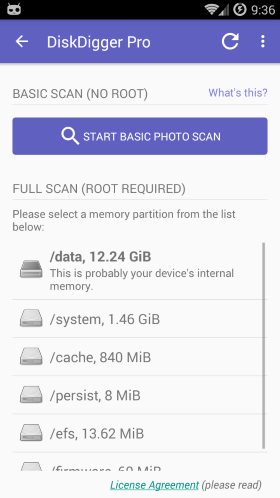
Главный экран разделён по назначению, а не по типам личных файлов. Вверху расположен блок Basic Scan (No Root) с кнопкой Start basic photo scan. Ниже находится Full Scan (Root Required): после успешного предоставления root-прав отображается список разделов, включая системные и пользовательские. В нижней части главного экрана доступна функция Wipe free space. Это опасное соседство двух противоположных задач: восстановление нужно для сохранения остатков данных, стирание свободного пространства — для затруднения их дальнейшего восстановления.
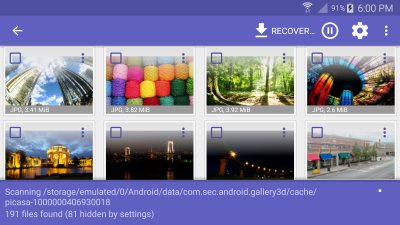
При запуске сканирования интерфейс меняется на галерею результатов: миниатюры появляются по мере поиска, рядом с каждым элементом находится флажок выделения, а в контекстном меню с тремя точками доступны действия с отдельной находкой. Верхняя панель содержит Recover и Options в виде шестерёнки. Наличие результатов не означает завершения поиска: пока он продолжается, набор файлов и их счётчик пополняются. Важнее всего сохранять связь между выбранными элементами и их предпросмотром, чтобы не извлечь сотни случайных миниатюр вместо нужного снимка.
Окно Options ограничивает шум выдачи по типу и минимальному размеру. Фильтр Minimum file size принимает размер в байтах и предназначен в том числе для исключения небольших служебных изображений, которые не относятся к пользовательской фотогалерее. Значение по умолчанию уже отсеивает часть слишком маленьких объектов. Такой фильтр не восстанавливает скрытый оригинал; он только изменяет перечень показываемых результатов. При поиске старой маленькой фотографии слишком жёсткий порог, напротив, может скрыть нужный файл.
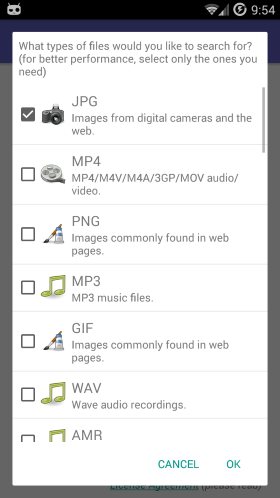
Для Full Scan существует отдельное окно выбора форматов. В нём перечислены типы файлов с флажками: например JPG, PNG, MP4, MP3 и другие в зависимости от редакции. Пользовательский раздел /data обычно представляет внутреннее хранилище, однако конкретные пути зависят от прошивки, разделов и прав. Сканирование системных разделов ради снимка из галереи создаёт лишнюю нагрузку и усложняет оценку результатов; видимые названия устройств хранения не следует бездумно считать общими для всех Android-моделей.
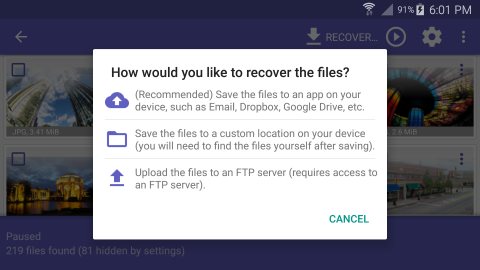
Окно сохранения открывается после Recover и предлагает разные каналы вывода. Встроенный список включает передачу в другое приложение, локальный каталог и отправку по FTP. Первые два способа доступны в обычном рабочем процессе, а FTP относится к расширенным возможностям Pro. Наличие установленного облачного клиента не делает локальный поиск облачной операцией: само сканирование выполняется на устройстве, а внешняя передача происходит только после решения пользователя.
Возможности и технические ограничения
Basic Scan без root: доступность важнее глубины
Базовый режим подходит для первой, наименее вмешивающейся попытки. Он не требует изменения прошивки и запускается на обычном устройстве. Вместо прямого чтения всей флеш-памяти поиск ограничивается тем, что разрешает Android: существующими областями хранения, кэшами миниатюр и другими доступными записями. Это объясняет характерную выдачу: фото неизвестного происхождения, копии изображений из мессенджеров, рекламные картинки и изображения, которые уже видны в галерее.
На устройстве без root типичным восстановленным объектом становится уменьшенная копия, поэтому счётчик в сотни файлов не равен возврату сотни исходных фотографий. Для важных изображений надо оценивать фактические пиксельные размеры и визуальное качество. Даже если миниатюра выглядит узнаваемо на маленьком экране, она может оказаться недостаточной для печати или дальнейшего кадрирования. Платная Pro-редакция сама по себе это аппаратно-программное ограничение не отменяет.
Full Scan при root: расширенный доступ, но не гарантия
Полный поиск требует выданных прав суперпользователя. Приложение получает возможность изучать выбранный раздел на более низком уровне, а не только обычные пользовательские каталоги. Это расширяет множество доступных следов и позволяет искать другие категории файлов. Выбор файловых типов здесь выполняет функцию ограничения сканирования: одни типы интересуют фотографа, другие — человека, потерявшего документ или аудиозапись. Сканирование только нужных сигнатур уменьшает ненужную выдачу.
Получение root-прав не стоит считать нейтральной подготовительной операцией. Механизм разблокировки загрузчика на ряде устройств предусматривает очистку пользовательских данных, что прямо противоречит цели восстановления; изменение защиты ОС также повышает риск для данных. Поэтому совет «получите root для возврата удалённого файла» без оценки модели устройства опасен. Root имеет смысл преимущественно там, где он уже был получен до утраты данных и не требует новых разрушительных изменений.
Результаты: поиск не равен восстановлению целого файла
Программа показывает найденные объекты с миниатюрами и позволяет выбрать отдельные элементы. В выдаче могут находиться файлы, которые не удалялись, потому что алгоритм обнаруживает доступные совпадения, а не только записи с признаком удаления. Это отличие принципиально при оценке эффективности: тот факт, что в списке появилась текущая фотография, не демонстрирует возможность вернуть пропавший оригинал. При восстановлении видео и документов значение имеет корректное открытие файла в профильном приложении, а не наличие расширения.
Низкоуровневый поиск особенно чувствителен к перезаписи и фрагментации. Внутреннее хранилище продолжает использоваться системой, и после удаления новые данные способны занять ранее свободное место. Чем больше действий записывают информацию на тот же раздел, тем меньше оснований ожидать целостного результата. Установка дополнительных приложений, сохранение объёмных видео, повторные загрузки и попытки «оптимизации» телефона — не безобидные действия на устройстве, где нужно найти утраченные файлы.
Форматы и различия редакций
Бесплатное приложение предназначено прежде всего для фотографий и видео; восстановление видео в официальном описании обусловлено наличием root. Pro на устройстве с root расширяет перечень до документов, аудио, архивов и других типов. В карточке Pro перечислены JPG, PNG, HEIF, GIF, TIFF, RAW-форматы камер CR2, SR2, NEF, DCR, PEF, DNG, ORF; видео MP4, 3GP, MOV; аудио MP3, M4A, AMR, WAV, OGG, OGA, OPUS и другие; документы DOC, DOCX, XLS, XLSX, PPT, PPTX, PDF, ODT, ODS, ODP, ODG; архивы ZIP и RAR, а также APK, EPUB, VCF и ряд специальных расширений.
Перечень Pro нельзя автоматически переносить на бесплатную редакцию. Даже в Pro упоминание типа означает поддержку его поиска и восстановления при подходящих условиях, но не обещание целостности каждого экземпляра. Android-приложение не является редактором документов, медиаконвертером или просмотрщиком всех перечисленных форматов. Его выход — восстановленный файл, пригодность которого проверяется уже после сохранения. Соответственно «экспорт в PDF» здесь некорректен: программа извлекает уже существовавший PDF, а не формирует его из фотографий.
Сохранение и передача: куда направить находку
Самый безопасный смысл экспорта состоит в отделении восстанавливаемых данных от исходного раздела. Передача в Google Drive, Dropbox, электронную почту или другое установленное приложение позволяет вынести найденные копии за пределы анализируемой области. Это зависит от наличия соответствующего приложения, разрешений, учётной записи, интернет-соединения и квоты принимающего сервиса. ДискДиггер не предоставляет собственного пользовательского облачного архива найденных файлов.
Локальный экспорт через системный выбор папки Android тоже поддерживается, но он несёт риск перезаписи данных, когда цель и источник находятся в одной области. Отдельная microSD может быть лучше внутренней памяти, если сканируется последняя; ещё безопаснее передавать находку на другое устройство. В Pro предусмотрена отправка по FTP: пользователь вводит адрес сервера и учётные данные. Этот вариант требует действующего сетевого сервера и не нужен тому, кто извлекает пару изображений для личного архива.
Clean up и Wipe free space: режимы с обратной целью
Clean up удаляет найденные элементы, а не восстанавливает их. В Basic Scan предусмотрены вкладки Thumbnail caches и Photos: кэш миниатюр хранит несколько изображений в одном файле, поэтому его удаление уничтожает сразу группу миниатюр. Это не эквивалент точечного удаления одной фотографии. Документация прямо называет функцию экспериментальной и указывает, что файловое удаление ещё не гарантирует физического стирания данных.
Wipe free space заполняет свободное место временным файлом со случайными данными, после чего освобождает его. Это противодействие восстановлению, а не помощь при случайном удалении. Разработчик предупреждает о нагрузке на флеш-память, возможной неполноте стирания и ограничении внутренним хранилищем. В статье о возврате фотографий эта функция описывается не как рекомендация к запуску, а как операция, которой следует избегать до завершения всех попыток восстановить нужное.
Конфиденциальность и сеть
Политика мобильной редакции описывает локальную обработку найденных данных без серверной базы восстанавливаемых файлов и без сбора персонально идентифицирующих сведений. При этом приложение требует расширенные разрешения на доступ к внутреннему и внешнему хранилищу, а при Full Scan — права суперпользователя. Любой инструмент с таким уровнем доступа следует устанавливать только из проверенного магазина и контролировать, какой именно редакции разрешения выданы.
Передача в облако, электронную почту и по FTP — отдельные операции, при которых данные покидают устройство по решению пользователя. FTP как протокол не следует считать безопасным способом для чувствительных файлов в недоверенной сети; выбирать его нужно лишь в осознанно настроенной среде. Политика допускает анонимный отчёт о сбое через канал установки. Она не даёт оснований утверждать, что каждое восстановление всегда полностью офлайн: локальное сканирование и сетевой экспорт — разные этапы.
Цена и экономическая логика выбора редакции
У бесплатной редакции нет необходимости платить только ради поиска фотографий; именно она рациональна для первой попытки на обычном смартфоне. Платный DiskDigger Pro file recovery стоит $2.99 в просмотренной американской карточке Google Play. Это цена конкретного региона магазина на момент проверки, а не обещание стоимости для всех стран, налоговых правил и аккаунтов. Для этой покупки принципиально не «сколько файлов нашлось», а появятся ли реально необходимые типы и режим доступа.
Покупка Pro имеет смысл при двух совпадающих условиях: требуется файл за пределами фото/видео либо нужен дополнительный вариант отправки, и устройство предоставляет соответствующий доступ. Если смартфон без root показывает только миниатюры удалённой фотографии, оплата расширенной редакции не разблокирует низкоуровневое чтение памяти. В результате экономически важна предварительная оценка прав и источника пропажи. Удалённая карточка памяти, доступная через кардридер, иногда разумнее исследуется на ПК, чем через Android-приложение.
Матрица сохранности результата
| Действие | Что сохраняется | Что теряется или рискует быть потеряно | Обратимость и переносимость |
|---|---|---|---|
| Просмотр результатов | Список находок в текущем сеансе | Ничего не экспортируется автоматически | Для переноса нужен отдельный вывод файлов |
| Фильтр размера и типа | Исходные находки не меняются | Часть кандидатов временно скрыта | Обратимо снятием фильтра |
| Save to an app | Выбранные копии у получателя | Качество миниатюр не улучшается | Открытие зависит от типа файла и приложения |
| Save to device | Копии в выбранном каталоге | Есть риск записи поверх утраченных данных при том же разделе | Сохранённый файл переносим, но перезапись необратима |
| FTP upload в Pro | Копии на удалённом сервере | Зависимость от сети и конфиденциальности канала | Файлы можно скачать обычными средствами сервера |
| Clean up | Не предназначен для сохранения | Выбранные фото или группы кэшей удаляются | Не рассчитывать на безопасный откат |
| Wipe free space | Оставшиеся видимые файлы не цель операции | Следы уже удалённых файлов могут быть уничтожены | Практически противоположно восстановлению |
Эта матрица полезнее обещаний «восстановить всё одним нажатием»: каждое действие надо оценивать по судьбе исходных байтов. Настройка фильтра обратима, сохранение в иной носитель создаёт полезную копию, локальная запись в исходный раздел ухудшает положение, а очистка свободного места сознательно разрушает перспективу дальнейшего поиска. Приоритет действий зависит от ценности утраченного оригинала, а не только от удобства открытого меню.
Что перестанет работать первым при ограничениях устройства
Без root первым ограничением становится глубина поиска. Приложение не получает произвольный низкоуровневый доступ к разделу, и число реально пригодных полноразмерных оригиналов резко ограничено. Наличие подписки в другом сервисе и покупка Pro не снимают этот барьер. Если нужный файл был удалён из облачного альбома, локальный сканер не получает доступа к серверной корзине и не реконструирует историю облачного аккаунта.
Без интернет-соединения продолжает иметь смысл локальное сканирование, но недоступны отправка на удалённый сервер и облачная передача, пока сеть отсутствует. При нехватке свободного места на удалённом получателе копирование не заканчивается корректным файлом, несмотря на удачный поиск. Если магазин приложений не предлагает установку на конкретной прошивке, вопрос совместимости решается отдельно от шансов восстановить данные. Наконец, после перезаписи или стирания свободного места программная доступность уже не помогает: проблема находится в сохранности самого содержимого.
Задача, инструмент, результат и контроль
| Задача | Возможность DiskDigger | Получаемый результат | Что обязательно оценить |
|---|---|---|---|
| Потеряна фотография на обычном Android | Basic Scan | Найденное изображение либо миниатюра | Разрешение и полнота кадра |
| Потерян файл на ранее рутированном устройстве | Full Scan | Кандидаты с выбранного раздела | Тип, целостность, читаемость |
| Слишком много случайных картинок | Options / Minimum file size | Более короткая выдача | Не скрыт ли маленький нужный оригинал |
| Нужно вынести находки из исходного раздела | Recover / Save to an app | Копия в другом приложении или облаке | Файл открылся у получателя |
| Нужна локальная копия на другой носитель | Recover / Save to device | Файлы в отдельной папке | Папка находится на ином разделе |
| Нужно сохранить на сервер организации | FTP upload, Pro | Копия на сервере | Полнота и безопасность передачи |
| Нужно исключить восстановление удалённого | Wipe free space | Перезаписанное свободное пространство | Не осталось ли ценных неэкспортированных данных |
Как пользоваться программой — советы гика
Ниже собраны рабочие последовательности для подтверждённых функций мобильного приложения. Они ориентированы на английские подписи элементов, присутствующие в официальной документации и на интерфейсных изображениях; системные окна Android зависят от поколения ОС. Все операции восстановления предполагают, что устройство принадлежит пользователю и анализируются собственные данные. Прежде чем начинать, прекратите ненужные записи на носитель и определите безопасное место для вывода результатов.
Проверка программы за 15 минут: путь до первой сохранённой фотографии
Цель и подготовка. Получить не просто найденный пункт, а отдельный открывающийся файл. Нужны смартфон с установленным DiskDigger photo/file recovery, исчезнувшая фотография, доступ к безопасному получателю вроде облачного диска или другого устройства и разрешение на работу с файлами. По возможности воздержитесь от съёмки нового видео и загрузки больших приложений.
- Откройте DiskDigger; на главном экране найдите секцию Basic Scan (No Root).
- Выберите Start basic photo scan. При появлении системного окна доступа ко всем файлам перейдите в настройки, разрешите доступ и вернитесь в приложение.
- Дождитесь появления находок и выберите несколько подходящих объектов по миниатюрам и размеру; при необходимости дождитесь завершения сканирования.
- Отметьте нужный элемент флажком, нажмите Recover и выберите сохранение в другое приложение, а не исходный раздел.
- Откройте копию в принимающем приложении и оцените её действительное разрешение, содержание и читаемость.
Проверка, ошибка и откат. Результатом считается открываемая копия вне обследуемого хранилища. Если найдено только миниатюрное изображение, это ограничение Basic Scan, а не сбой сохранения. Безопасный откат: отменить передачу, оставить исходное хранилище без новых записей и изучить другой источник копии, например корзину фотосервиса.
Базовый поиск без root и разрешение на доступ к файлам
Цель. Исследовать доступные фото без изменения системной прошивки. Подготовка. Убедитесь, что выбран официальный издатель Defiant Technologies, LLC, и проверьте наличие достаточного заряда. Право Access all files чувствительно: без него приложение не сможет обследовать все доступные Android-области.
- На главном экране нажмите Start basic photo scan.
- Если ОС предложит Go to settings, откройте системный экран и включите разрешение доступа ко всем файлам для DiskDigger.
- Вернитесь в приложение: сканирование запускается после предоставления прав.
- Наблюдайте счётчик и сетку результатов; не принимайте уже существующие кадры за подтверждение восстановления удалённых оригиналов.
Параметры и контроль. В Basic Scan не требуется выбирать раздел /data и типы файлов из окна Full Scan. Искомая фотография должна присутствовать в результатах хотя бы как копия. Ошибка. Пустая или нерелевантная выдача иногда означает отсутствие сохранившихся доступных следов, а не неверную кнопку. Откат. Прервите поиск, не очищайте кэши и при желании отзовите расширенное разрешение Android после завершения работы.
Полное сканирование раздела на устройстве с уже имеющимся root
Цель. Найти данные за пределами обычных каталогов. Подготовка. Root-доступ должен быть получен заранее, без операций разблокировки или перепрошивки ради утраченных файлов. Подготовьте удалённый получатель для экспорта. Проверяйте название пользовательского раздела: приведённый в документации /data — ориентир, а не универсальный адрес.
- Откройте Full Scan (Root Required) и убедитесь, что приложение видит разделы памяти.
- При появлении запроса Superuser нажмите Allow только для подлинного DiskDigger, если осознанно предоставляете ему такой доступ.
- Выберите нужный раздел из списка, не исследуя системные области без причины.
- В окне типов файлов оставьте флажки для необходимых форматов и подтвердите выбор через OK.
- После появления результатов сверяйте тип и содержимое найденных объектов.
Проверка и откат. В нормальном сценарии доступны выбор раздела и список форматов; результат затем проверяется открытием отдельно экспортированной копии. Ошибка. Отказ в Superuser или отсутствие разделов исключают Full Scan. Безопасный откат. Вернитесь к Basic Scan и не пытайтесь исправить ситуацию разблокировкой загрузчика с очисткой памяти.
Ограничение выдачи через Options и Minimum file size
Цель. Убрать служебные миниатюры и оставить осмысленный набор кандидатов. Подготовка. Определите примерный размер искомого изображения; для старых картинок он может быть очень небольшим, поэтому завышать порог опасно.
- В экране результатов откройте Options через значок шестерёнки.
- Выберите фильтрацию по типу файлов, когда в текущем режиме доступна соответствующая категория.
- Для нижней границы включите Minimum file size и укажите размер в байтах.
- Вернитесь к выдаче и сравните число и характер показанных элементов.
Проверка. Количество мелких нерелевантных объектов уменьшилось, при этом искомая группа не исчезла. Типичная ошибка. Ввод мегабайтов вместо байтов либо порога выше размера реального снимка скрывает его из списка. Откат. Снова откройте Options, уберите порог или уменьшите его; это не изменяет память и не удаляет файл.
Выбор конкретных найденных изображений
Цель. Не тратить место на весь массив кэшированных объектов. Подготовка. Результаты сканирования содержат смешанные картинки из галереи, браузера и приложений; заранее определите визуальные ориентиры нужного снимка.
- В сетке находок просмотрите миниатюры и подписи формата и размера.
- Для выбранной фотографии коснитесь её флажка; повторите для остальных нужных элементов.
- Если требуется индивидуальное действие, откройте меню с тремя точками рядом с конкретным объектом.
- Перед Recover ещё раз проверьте, что выделены только нужные файлы.
Проверка. Выбранные элементы отмечены флажками, а число выбранных не превышает планируемый объём экспорта. Ошибка. Изображение из браузерного кэша выглядит похожим на утраченное фото. Откат. Снимите флажок, не удаляя объект, и продолжайте поиск по другим находкам.
Recover: передача файлов в другое приложение или облако
Цель. Создать копию без записи на исходный раздел. Подготовка. Установите и настройте принимающее приложение — почту, Dropbox или Google Drive; проверьте сетевое соединение и свободную квоту.
- Отметьте необходимые находки флажками.
- Нажмите Recover в верхней панели.
- Выберите рекомендованный вариант Save the files to an app on your device.
- В системном меню передачи укажите подходящее установленное приложение.
- Завершите его собственный процесс отправки и убедитесь, что файлы дошли до назначения.
Проверка. Откройте принимающее облако или вложение с другого устройства и сравните число файлов. Ошибка. Успешный возврат в DiskDigger ещё не доказывает окончание облачной загрузки. Откат. При сбое сети не создавайте новые копии в исследуемом разделе, а повторите передачу после восстановления соединения.
Recover: сохранение в локальную папку Android
Цель. Получить локальные файлы, когда доступен иной носитель. Подготовка. Уточните, сканируется внутренняя память или карта; для внутренней памяти разумнее выбрать внешнюю microSD, а не ту же область.
- В экране результатов выделите нужные изображения и нажмите Recover.
- Выберите Save to device. На Android 5 и новее появится стандартный системный выбор каталога.
- Если на экране Open from не показаны накопители, закройте боковую панель, откройте меню с тремя точками и выберите Show SD card либо Show internal memory — при наличии этих пунктов.
- Через меню навигации выберите раздел, папку назначения и подтвердите сохранение.
- Откройте созданные файлы через файловый менеджер или галерею.
Проверка. Реальные файлы лежат в выбранном каталоге и открываются независимо от DiskDigger. Ошибка. Сохранение на тот же раздел способно перезаписать другие удалённые объекты. Откат. До подтверждения выбора каталога отмените операцию и переключитесь на передачу в другое приложение.
Передача по FTP в платной Pro-редакции
Цель. Отправить результат на заранее подготовленный сервер. Подготовка. Нужны DiskDigger Pro, действующий FTP-сервер, адрес хоста, учётные данные и права записи в каталог. Не применяйте обычный FTP через ненадёжную сеть для личных документов.
- Выделите необходимые объекты в результатах и нажмите Recover.
- Выберите FTP upload, если этот пункт доступен в установленной Pro-редакции.
- В появившемся окне укажите hostname, username, password и при необходимости подкаталог.
- Подтвердите OK и следите за сообщениями о передаче в нижней части экрана.
- На стороне сервера откройте каталог и проверьте число и целостность полученных файлов.
Проверка. Файлы появились у получателя и открываются. Ошибка. Неправильный адрес, пароль либо права серверной папки приводят к сбою передачи. Откат. Отмените отправку, не затрагивая исходное хранилище, и используйте другой безопасный канал вывода.
Clean up: контролируемое удаление ненужных результатов
Цель. Разобраться в возможности очистки, не смешивая её с восстановлением. Подготовка. Сначала завершите все задачи по возврату данных и отдельно сохраните то, что необходимо. Очистка экспериментальная; не используйте её ради улучшения поиска.
- В Basic Scan откройте Clean up рядом с Recover.
- Изучите вкладки Thumbnail caches и Photos; помните, что один файл кэша может содержать множество миниатюр.
- Выделите только те объекты, уничтожение которых действительно требуется.
- Перед окончательным подтверждением оцените, какие данные будут затронуты; необязательную очистку лучше отменить.
Проверка. Для основной задачи восстановления успешный результат — отсутствие случайного удаления. Ошибка. Удаление целого кэша ради одной миниатюры затрагивает другие элементы. Откат. Надёжного отката после фактического удаления нет; безопасный вариант — отказаться от подтверждения, пока существует риск потери нужного.
Wipe free space: почему его не запускают при поиске пропавших файлов
Цель. Понимать назначение функции необратимого противодействия восстановлению. Подготовка. Операция допустима только после завершения экспорта всех нужных данных и осознанного принятия риска износа флеш-памяти. Для пользователя, который сейчас пытается вернуть фото, правильное действие — не запускать её.
- На главном экране найдите секцию Wipe free space под режимами сканирования.
- Убедитесь, что задача состоит именно в уничтожении следов уже удалённой информации, а не в её восстановлении.
- Если цель — возврат файлов, не нажимайте Wipe free space и вернитесь к сканированию и безопасному экспорту.
- Если очистка уже была выполнена, не рассчитывайте на восстановление данных, которые были перезаписаны; оценивайте только оставшиеся внешние копии.
Проверка. Во время восстановления свободное пространство не подвергалось перезаписи. Ошибка. Путаница между кнопками восстановления и стирания способна уничтожить единственные оставшиеся следы. Откат. После перезаписи прежнего содержимого программного отката нет.
Чек-лист перед экспортом восстановленных файлов
Цель и подготовка. Отделить полезный результат от красивой, но неработающей миниатюры. Нужны выделенные кандидаты и внешнее хранилище с запасом места.
- Оцените, подходит ли фотография по содержанию и видимому качеству.
- Убедитесь, что не выбран случайный файл из браузерного или рекламного кэша.
- Проверьте, что сохраняете на другой раздел либо передаёте в отдельное приложение.
- При использовании облака оцените доступ к аккаунту и свободный объём; для FTP — права сервера.
- После сохранения откройте копию и проверьте полноту содержимого, а не только имя файла.
Проверка. Копия читается после закрытия DiskDigger, а её местонахождение понятно. Ошибка. Пользователь завершает поиск после появления превью и не создаёт независимый файл. Откат. Пока сессия доступна, вернитесь к Recover и выберите безопасный получатель без стирания и повторной записи в исходный раздел.
Плюсы
- Есть ограниченный режим поиска фотографий без root и без перепрошивки устройства.
- Граница Basic Scan и Full Scan явно отражена в интерфейсе; при root можно выбирать раздел и виды искомых файлов.
- Промежуточная выдача с миниатюрами и флажками позволяет отбирать отдельные находки до экспорта.
- Предусмотрена передача копий в установленное приложение или отдельный локальный каталог; Pro добавляет FTP.
- Продукт поддерживается: мобильные карточки обновлены в августе 2026 года, а официальная документация описывает ограничения.
Минусы
- Без root обычно доступны только кэши и уменьшенные копии; оригинальное качество не гарантируется даже в платной редакции.
- Восстановление видео и не-фотографических форматов существенно зависит от root-доступа и редакции.
- Root-доступ потенциально требует опасных для данных изменений на устройстве, если его не было до утраты файла.
- Выдача может включать существующие файлы, сторонние миниатюры и содержимое кэшей, увеличивая ручной отбор.
- Сохранение в ту же область памяти создаёт риск перезаписи следов других удалённых файлов.
- В интерфейсе соседствуют функции поиска и экспериментальной безвозвратной очистки, которые легко неправильно истолковать.
Кому подойдёт
Приложение подходит владельцу Android-смартфона, которому нужна осторожная попытка найти хотя бы доступную копию удалённой фотографии без компьютера. Особенно оправдан первый запуск бесплатной редакции, когда потерянный кадр не критичен для печати и пользователь согласен получить уменьшенную версию. На ранее рутированном устройстве DiskDigger представляет больший интерес для тех, кто понимает различие разделов, форматов и безопасных направлений экспорта.
Второй подходящий сценарий — работа с уже обнаруженными следами медиафайлов, когда необходимо выбрать несколько находок и отправить их на другое устройство. Для администратора ранее настроенного root-устройства Pro интересна возможностью искать документы и направлять результаты на FTP, однако это не отменяет необходимости проверить их целостность. Подробности компьютерных методов восстановления с карт памяти собраны в материале о возврате фото и видео с флешки.
Кому не подойдёт
DiskDigger не решит задачу пользователя, которому гарантированно нужен полноразмерный оригинал с нерутированного современного телефона. Он также не предназначен для возвращения удалённых облачных объектов из аккаунта, самостоятельного восстановления переписок, ремонта физически повреждённых накопителей или работы с iPhone. Когда данные хранились только на съёмной карте, исследование карты в кардридере компьютерной программой часто логичнее мобильной установки.
Приложение не стоит выбирать человеку, который собирается разблокировать загрузчик впервые после удаления важных данных: многие процедуры такой настройки стирают память. Тому, кто потерял не удалённый файл, а доступ к собственному фотоальбому после смены аккаунта, первична диагностика учётной записи и синхронизации. В этой ситуации полезно отдельно изучить Google Фото как систему облачной библиотеки и корзины.
Сравнение с другими аналогами
Ниже программы сопоставляются не по абстрактной «силе», а по одинаковым признакам: тип задачи, платформа, освоение, поддерживаемые данные, автоматизация, оплата, ограничение и рациональный сценарий. Компьютерные инструменты не являются прямой заменой Android-приложению для закрытого внутреннего хранилища телефона: их преимущество проявляется прежде всего при чтении карты памяти через отдельный кардридер.
| Решение | Задача и платформа | Освоение и типы данных | Автоматизация / оплата | Ограничение и лучший сценарий |
|---|---|---|---|---|
| DiskDigger for Android | Поиск локальных следов в Android | Низкий порог Basic; фото, видео; Pro + root для других типов | Ручной отбор, бесплатная и платная Pro | Без root чаще миниатюры; быстрый поиск прямо на телефоне |
| Google Photos | Восстановление из корзины облачной фотобиблиотеки; Android и веб | Низкий порог; фотографии, видео | Резервное копирование; базовый доступ к приложению бесплатен, объём облака ограничен | Не ищет физические следы удалённого в памяти; подходит при сохранении файла в корзине |
| PhotoRec | Поиск по сигнатурам на читаемом диске; Windows, Linux, macOS | Средний/высокий порог; множество сигнатур файлов | Пакетное восстановление; бесплатная открытая программа | Требуется доступ к блочному устройству; пригодна для microSD через кардридер |
| DMDE | Поиск и восстановление файлов на дисках; настольные ОС | Высокий порог; файловые системы и сигнатуры | Пакетная работа; Free с ограничением 4000 файлов из панели за операцию, платные лицензии | Не является обычным Android-приложением; подходит для серьёзной работы с отдельным носителем |
| DiskDigger для Windows/Linux | Восстановление данных с доступного компьютеру носителя | Средний порог; фото и другие типы по сигнатурам | Режимы глубокого поиска; отдельная лицензия настольного продукта | Подключённый по USB телефон напрямую не сканируется как диск; применим к извлечённой microSD |
Google Photos конкурирует лишь в случае, когда потерянный объект уже находился в фотобиблиотеке и остаётся в корзине. Его механизм — возврат управляемой сервисом копии, а не физический поиск случайно сохранившихся байтов. PhotoRec и DMDE сильнее связаны с профессиональной дисциплиной восстановления накопителей: доступ к исходному носителю должен быть организован отдельно, а экспорт — на другой диск. Сопоставлять их с Basic Scan по числу найденных миниатюр бессмысленно, поскольку объекты и глубина поиска различаются.
Для дополнительного разбора настольных инструментов существуют отдельные обзоры PhotoRec и DMDE. Компьютерная версия самой линейки рассматривается отдельно как DiskDigger Data Recovery: её возможности не следует переносить на мобильный интерфейс и наоборот.
Типичные проблемы: симптомы, причины и безопасные решения
1. Сканирование не начинается после нажатия Start basic photo scan
Симптом: Сканирование не начинается после нажатия Start basic photo scan. Возможная причина: Android не предоставил приложению доступ ко всем файлам либо системное окно разрешения осталось незавершённым. Диагностика: В настройках разрешений выясните, выдан ли DiskDigger доступ Access all files; сопоставьте его с экраном приложения. Исправление: Предоставьте разрешение подлинному приложению и вернитесь к нему; не устанавливайте неизвестные APK. Проверка результата: Появилась сетка результатов или счётчик сканирования.
2. Full Scan недоступен или не показывает раздел /data
Симптом: Full Scan недоступен или не показывает раздел /data. Возможная причина: Устройство не имеет root-доступа, права суперпользователя отклонены либо прошивка ограничила отображение разделов. Диагностика: Посмотрите, доступна ли секция Full Scan и возникало ли окно Superuser; проверьте, нет ли состояния Deny. Исправление: Не перепрошивайте телефон ради проверки; используйте Basic Scan либо работайте с вынутой microSD на ПК. Проверка результата: Сканирование запускается в доступном режиме без риска очистки памяти.
3. Найдены только маленькие пиксельные изображения
Симптом: Найдены только маленькие пиксельные изображения. Возможная причина: На нерутированном устройстве приложение читает преимущественно кэш миниатюр, а не исходные полноразмерные файлы. Диагностика: Сопоставьте размеры найденного изображения и требуемого оригинала; проверьте, не является ли объект эскизом. Исправление: Поищите оригинал в корзине и резервных копиях; не покупайте Pro исключительно ради увеличения миниатюры. Проверка результата: Восстановлена пригодная исходная копия либо зафиксировано, что имеется только уменьшенный вариант.
4. В выдаче много незнакомых фотографий
Симптом: В выдаче много незнакомых фотографий. Возможная причина: Кэш браузера и приложений содержит изображения из посещённых сайтов и социальных сетей. Диагностика: Посмотрите размеры, содержание и группировку объектов, сравните с теми файлами, которые действительно снимались камерой. Исправление: Сузьте фильтр Options и Minimum file size, но не удаляйте найденное. Проверка результата: Список стал короче, а искомые небольшие фотографии не скрыты фильтром.
5. Пропавшее видео не найдено, хотя виден его стоп-кадр
Симптом: Пропавшее видео не найдено, хотя виден его стоп-кадр. Возможная причина: Базовый поиск может обнаружить миниатюру видео; полноценное восстановление ролика требует root. Диагностика: Проверьте тип и размер результата; различайте JPG-превью и видео MP4. Исправление: Ищите видеоролик в резервной копии или на отдельной microSD; не принимайте изображение за файл ролика. Проверка результата: Найденный видеоролик воспроизводится со звуком и до конца.
6. Нужные фотографии исчезли после включения фильтра
Симптом: Нужные фотографии исчезли после включения фильтра. Возможная причина: Minimum file size выставлен выше размера искомой миниатюры или выбран неподходящий тип. Диагностика: Сравните выставленный порог в байтах с подписью ранее видимого файла. Исправление: Снимите ограничение или уменьшите порог; отменять сканирование целиком не требуется. Проверка результата: Ранее скрытые кандидаты снова появляются в выдаче.
7. Сохранение в папку не удаётся или папка отсутствует в выборе
Симптом: Сохранение в папку не удаётся или папка отсутствует в выборе. Возможная причина: Системный выбор каталога Android показывает не все накопители в исходной панели либо на целевом носителе нет разрешения записи. Диагностика: Проверьте меню Open from, отображение SD card/internal memory и фактическое наличие отдельного носителя. Исправление: Выберите разрешённую папку через системный навигатор или отправьте результат в другое приложение. Проверка результата: Файл действительно создан в указанном месте и открывается файловым менеджером.
8. Отправка в Google Drive или по почте не завершается
Симптом: Отправка в Google Drive или по почте не завершается. Возможная причина: Получатель зависит от сети, входа в учётную запись, квоты либо ограничений вложений. Диагностика: Проверьте интернет, статус входа, свободный объём и появление файла у адресата. Исправление: Используйте доступный принимающий сервис с достаточным местом; не переносите копию на исходный раздел ради обхода ошибки. Проверка результата: Получатель видит завершённый файл, а не только начатую загрузку.
9. В FTP отсутствуют выгруженные файлы
Симптом: В FTP отсутствуют выгруженные файлы. Возможная причина: В Pro неверно заданы hostname, username, password или каталог назначения; сервер не принимает запись. Диагностика: Проверьте соединение и права учётной записи на стороне собственного сервера, сопоставьте сообщения клиента. Исправление: Исправьте параметры доступа либо переключитесь на другой защищённый канал вывода. Проверка результата: На сервере присутствуют открываемые копии полного ожидаемого объёма.
10. После экспорта найденный документ не открывается
Симптом: После экспорта найденный документ не открывается. Возможная причина: Имя и сигнатура файла не гарантируют сохранность; данные могли быть перезаписаны или фрагментированы. Диагностика: Проверьте фактический размер, приложение для открытия и наличие другой копии. Исправление: Сохраните обнаруженный объект для анализа, но не пытайтесь «исправлять» его перезаписью источника; исследуйте резервные копии. Проверка результата: Файл корректно открывается и содержит нужные данные, а не пустую структуру.
11. При очистке свободного места память заполняется до предела
Симптом: При очистке свободного места память заполняется до предела. Возможная причина: Wipe free space создаёт большой временный файл; разработчик предупреждает о высокой нагрузке и неполном результате. Диагностика: Уточните, действительно ли был запущен режим Wipe free space, а не сканирование. Исправление: Для задач восстановления не запускайте эту функцию; при ошибочном запуске прекратите разрушительные действия и ищите внешние копии. Проверка результата: Дальнейший поиск не сопровождается повторной перезаписью свободного места.
12. Не удаётся отличить уже существующие фотографии от удалённых
Симптом: Не удаётся отличить уже существующие фотографии от удалённых. Возможная причина: Алгоритм показывает не только удалённые, но и доступные существующие записи. Диагностика: Сопоставьте находки с галереей, облачной библиотекой и каталогами приложений. Исправление: Выделяйте только те кандидаты, для которых существует реальная потребность в отдельной копии. Проверка результата: Экспорт содержит целевые объекты, а не дубликаты всей видимой медиатеки.
Частые вопросы
Почему телефон показывает 300 найденных фото, хотя удалено было десять?
Поиск возвращает изображения из разных источников, в том числе ранее сохранённые и кэшированные. Число объектов отражает общий массив распознаваемых следов и не указывает, сколько из них соответствуют десяти утраченным оригиналам. Для оценки важно идентифицировать содержание и размер каждого нужного кадра.
Сохраняется ли исходное имя удалённого файла?
При низкоуровневом восстановлении прежнее имя и расположение часто недоступны, поскольку они связаны с метаданными файловой системы, а не только с содержимым снимка. Проверяйте объект по самому содержимому и не используйте название как единственное доказательство идентичности.
Можно ли восстановить файлы после очистки корзины Google Фото?
DiskDigger исследует локальные следы на Android, а не серверную корзину Google. Если удалённый объект не сохранился локально в доступной форме, мобильное сканирование не воссоздаст копию только по факту прежней облачной синхронизации.
Обнаружит ли приложение фотографии из Telegram или браузера?
В выдачу попадают изображения из кэшей различных программ, включая данные веб-страниц и социальных приложений. Это объясняет появление незнакомых миниатюр, но не означает доступ к удалённым сообщениям или истории серверной переписки.
Поможет ли Pro, когда телефон никогда не был рутирован?
Платная редакция не отменяет отсутствие низкоуровневых разрешений. На нерутированном устройстве остаются те же принципиальные ограничения по восстановлению полноразмерных оригиналов; расширенные типы требуют root-доступа.
Нужен ли ПК для самого поиска?
Нет. DiskDigger for Android работает непосредственно на устройстве. Компьютер становится полезен, когда нужно снять microSD и исследовать её как отдельный накопитель, либо создать независимое место для хранения уже найденных копий.
Можно ли сканировать внутреннюю память Android с DiskDigger для Windows через USB?
Настольная редакция не восстанавливает содержимое внутреннего хранилища телефона простым подключением Android по USB. Для внутренней памяти предназначено мобильное приложение; физически извлечённая microSD — отдельный случай.
Почему восстановление фотографий занимает разное время?
На длительность влияют размер доступной области, режим поиска, количество выбранных сигнатур и свойства устройства. Сравнивать скорость Basic и Full Scan по одному ожиданию некорректно; опубликованных универсальных гарантий времени восстановления нет.
Есть ли у DiskDigger собственное облако для хранения результата?
Нет подтверждённой отдельной облачной библиотеки DiskDigger для найденных файлов. Результат можно передать в стороннее приложение, например Google Drive или Dropbox, после чего сохранностью и доступом управляет выбранный сервис.
Как понять, что найденный файл пригоден для дальнейшего использования?
Решающая проверка проводится после сохранения: файл должен открываться в подходящем приложении, содержать ожидаемые кадры или текст и иметь достаточное качество. Предпросмотр и расширение имени являются только предварительными признаками.
Можно ли отменить стирание свободного места?
Wipe free space направлен на перезапись удалённых следов. После их физической перезаписи обычного механизма отмены нет. По этой причине функция не совместима с целью восстановить ещё не найденные данные.
Являются ли результаты сканирования частью резервной копии Android?
Нет. Сканер собирает доступные кандидаты для извлечения; он не строит непрерывную историю устройства, не хранит версионность альбомов и не заменяет плановое копирование данных в независимое хранилище.
Итог: выбор по сценарию потери данных
Для обычного Android без root DiskDigger — средство ограниченного поиска оставшихся изображений, а не гарантия возврата утраченной фотобиблиотеки. Его сильный сценарий — получить хотя бы небольшую копию нужного кадра и безопасно вывести её в другое приложение. Приоритет здесь имеет не максимальный счётчик находок, а читаемый файл. Когда нужна полная фотография, логичнее в первую очередь учитывать состояние корзины и резервного хранения.
На устройстве, где root-доступ существовал заранее, Full Scan расширяет анализ на разделы и дополнительные типы данных. Тем не менее повреждённые или перезаписанные фрагменты остаются проблемой, которую покупка Pro не исправляет. Если потеря затронула съёмную карту, компьютерное исследование самой карты даёт иной рабочий путь без попытки получить root на смартфоне. В каждом сценарии сохранение найденного вне исходного раздела важнее выбора самой дорогой редакции.
Операции Clean up и Wipe free space следует оценивать как отдельные средства удаления следов: они решают задачу, противоположную восстановлению. Для пользователя с ещё не найденными важными файлами их запуск недопустим. Главный критерий выбора DiskDigger for Android — сочетание типа утраты, реального уровня доступа к накопителю и возможности сохранить результат на независимый носитель.


