DiskInternals Uneraser: гайд от гика, возможности, ограничения и безопасное восстановление данных
DiskInternals Uneraser — настольная утилита для Windows, которая ищет удалённые файлы на накопителях, показывает найденные документы и фотографии до покупки лицензии и сохраняет выбранные данные на другой носитель. Её принципиальная особенность — сочетание мастера восстановления, ручного просмотра найденных каталогов, работы с образами дисков и нескольких способов вывода результата. Но найденный в списке файл ещё не равен исправному файлу, а пробная версия не выполняет окончательное сохранение: именно эти два ограничения определяют смысл проверки до оплаты.
В обзоре разобраны возможности Uneraser 8.26, доступного в каталоге DiskInternals в октябре 2026 года, реальные отличия лицензий и сценарии, в которых программа полезна. Отдельное внимание уделено носителям с повреждениями, поиску по сигнатурам, восстановлению с флешки, защите исходного диска от перезаписи и границе между задачей Uneraser и более сложным восстановлением разделов.
Что такое DiskInternals Uneraser и чем он отличается от других продуктов
DiskInternals Uneraser выпускает DiskInternals Research. Это программа восстановления удалённых файлов и папок, а не очиститель диска, не средство уничтожения данных и не резервное копирование по расписанию. Её входные данные — содержимое физического либо логического носителя, поддерживаемая файловая система или образ диска; выход — восстановленные копии объектов, выбранных пользователем. Продукт рассчитан на случаи случайного удаления, очистки Корзины, применения Shift+Delete, потери файлов после логического сбоя и некоторые ситуации с повреждённой файловой системой.
Название Uneraser иногда встречается как режим работы внутри других продуктов DiskInternals, прежде всего Partition Recovery. Это не делает их одной программой: Uneraser — отдельная утилита с собственным дистрибутивом и лицензией; Partition Recovery дополнительно специализируется на поиске потерянных разделов и сложной реконструкции структуры. Нельзя переносить на Uneraser все режимы, которые показаны в руководствах для Partition Recovery, или считать любую функцию корпоративного набора доступной в домашней лицензии.
Программа запускается в Windows, но способна читать некоторые файловые системы, возникшие на компьютерах с Linux и macOS. Это принципиально разные характеристики: поддержка раздела HFS+ или Ext4 не означает наличия нативного приложения для Mac либо Linux. В описании поддерживаемых систем присутствуют NTFS, FAT12/16/32, exFAT, ReFS, HFS/HFS+, Ext2/3/4, ReiserFS/Reiser4, UFS, XFS, ZFS и APFS в режиме чтения. Глубина восстановления и сохранность исходной структуры зависят от состояния метаданных конкретного тома, а не только от формального присутствия файловой системы в перечне.
Отдельная особенность — работа с системными и техническими источниками: динамическими дисками, RAID-конфигурациями, виртуальными дисками VMware и VirtualBox, образами для расследований и разметкой MBR/GPT. Такое перечисление не превращает программу в средство гарантированного восстановления сложных массивов: при разрушении конфигурации RAID, потерянной таблице разделов или аппаратной неисправности у специализированного инструмента либо лаборатории обычно больше диагностических возможностей.
Основные параметры
| Параметр | Что важно знать |
|---|---|
| Продукт | DiskInternals Uneraser, версия 8.26 в каталоге загрузок |
| Разработчик | DiskInternals Research |
| Тип | Устанавливаемая программа поиска и восстановления удалённых файлов |
| Основная платформа | Windows; указана работа со средами Windows 7, 8, 10 и 11 |
| Источники данных | HDD, SSD, USB-накопители, SD-карты, логические тома и образы |
| Файловые системы | NTFS, FAT, exFAT, ReFS, Ext, HFS+, APFS (чтение) и другие поддерживаемые |
| Методы поиска | Быстрое сканирование и более глубокий анализ, включая поиск по сигнатурам |
| Предварительный просмотр | Доступен до покупки лицензии |
| Вывод результата | Сохранение на другой диск, FTP; Virtual Disks — в Business и профессиональной редакции |
| Лицензии | Personal — $29,95; Business — $79,95; профессиональное применение для клиентов — по запросу |
| Пробная версия | Поиск и просмотр без оплаты; для сохранения найденных файлов нужна лицензия |
| Размер загрузки | 46,3 МБ для опубликованного установщика версии 8.26 |
Смысл таблицы — не универсальная совместимость с любым повреждением. Файловая система может распознаваться, а файл при этом оказаться недоступным из-за перезаписи, TRIM на SSD, шифрования, повреждённых секторов или утраты фрагментов. Способность программы показать имя и размер относится к метаданным; пригодность содержимого устанавливается только просмотром и проверкой экспортированной копии.
Интерфейс: от перечня дисков до просмотра содержимого
Главное окно, похожее на Проводник
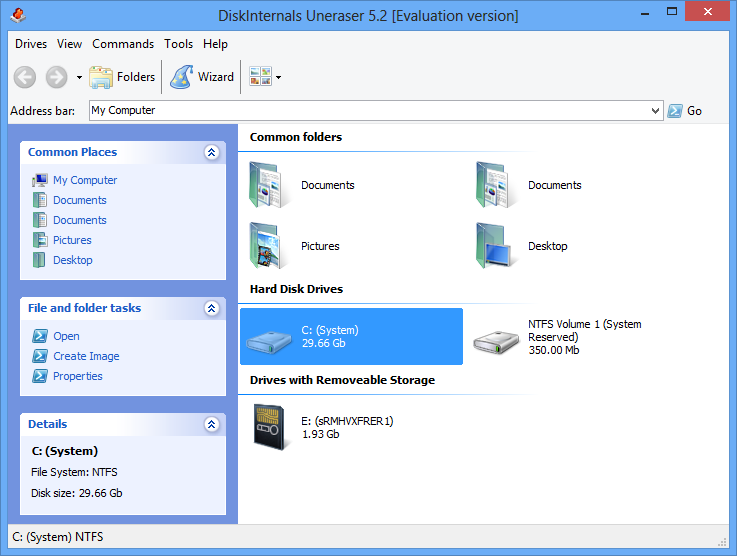
Главная рабочая область Uneraser устроена как файловый менеджер Windows: имеются меню Drives, View, Commands, Tools и Help, панель с командами Folders, Wizard и Recover, область навигации по дискам и каталогам и перечень объектов. На снимках прежних выпусков видны адресная строка, боковые панели Common Places и File and folder tasks, список локальных томов и съёмных устройств. Такая компоновка знакома пользователям Проводника, но внутри списка появляются объекты, удалённые из обычного представления файловой системы.
Две логики сосуществуют. Мастер задаёт последовательность выбора источника, типов файлов и сканирования. Ручной просмотр нужен, когда найдено несколько директорий, требуется сравнить имена, размеры или содержимое и выбрать только нужное. После анализа программа может показывать как привычные каталоги, так и виртуальный раздел Recovered Files с объектами, выделенными поиском по сигнатурам. Последний полезен при утрате каталога, но не гарантирует исходные пути и имена.
Мастер восстановления и выбор источника
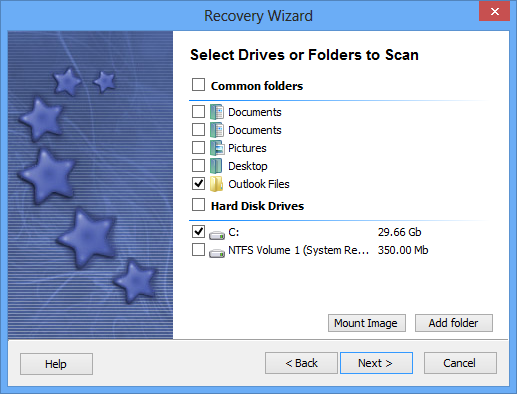
В Recovery Wizard список группируется по обычным папкам и дискам. Программа предлагает выбрать диск либо конкретный каталог, что помогает сузить область чтения, когда расположение файла известно. В интерфейсе мастера на исторических скриншотах присутствуют Next, Back и Cancel, а также Mount Image и Add folder. Возможность подключить образ прямо из выбора источника особенно полезна при работе с копией накопителя: после получения образа оригинал больше не нужен для повторных поисков.
Наличие нескольких дисков с одинаково привычными буквами легко приводит к ошибке выбора. Надёжнее ориентироваться на размер, тип носителя и файловую систему, а не на одну букву тома. Для SD-карты через кардридер программа работает с тем устройством, которое Windows видит как накопитель; прямое подключение камеры или телефона без предоставления блочного доступа не эквивалентно подключению физического диска.
Результаты поиска и предварительный просмотр
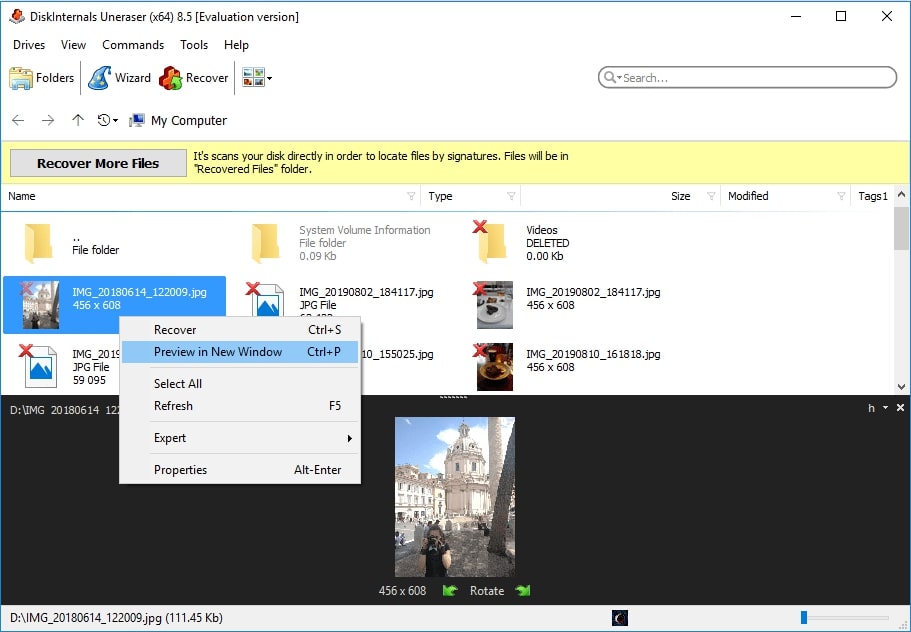
Удалённые объекты в традиционном списке обозначаются красным крестом. Панель результатов может содержать тип, размер и имя файла; для фотографий доступен просмотр изображения, для других типов — подходящее представление содержимого. Меню Preview in New Window и сочетание Ctrl+P позволяют открыть находку до экспорта. На старых иллюстрациях также присутствуют Recover и сочетание Ctrl+S: эти подписи документируют рабочую логику, но точные расположения элементов в сборке 8.26 необходимо сверять с установленной версией.
Предварительный просмотр — один из главных фильтров качества. Он показывает, что конкретный объект удалось прочитать хотя бы в представленной части. Но успешное отображение миниатюры JPEG ещё не доказывает целостность всей фотографии; воспроизведение первых секунд видео не проверяет окончание записи; таблица с несколькими открывшимися ячейками не гарантирует сохранность формул и всех листов.
Результаты сигнатурного поиска
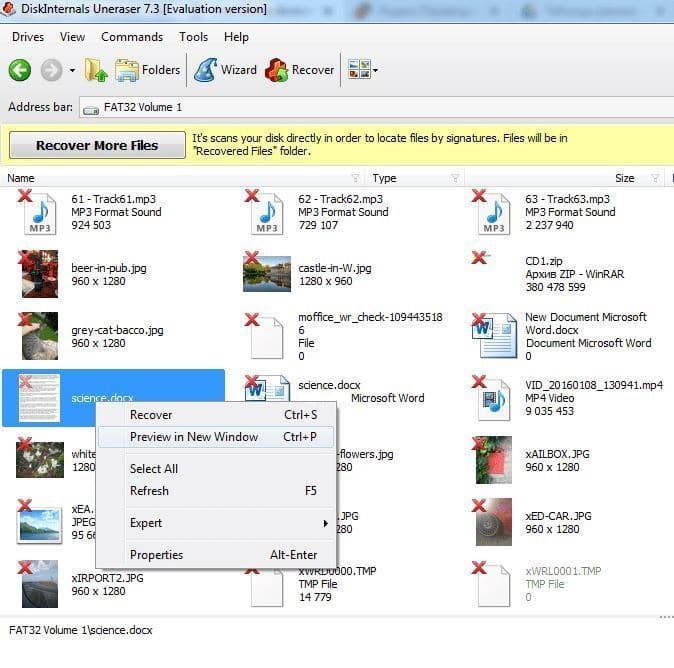
Когда сведения о прежней папке недоступны, анализ содержимого ищет известные признаки файлов — сигнатуры. В таком случае результаты могут быть сгруппированы в Recovered Files. Это другой тип находки по сравнению с восстановленным каталогом: файл иногда читается, хотя прежнее имя отсутствует, а часть объектов остаётся неопознанной. Сигнатурный поиск особенно полезен после форматирования или повреждения каталога, но повышает долю результатов, требующих ручного отбора.
Программа не превращает этот способ в «универсальный ремонт» документов. Фрагментированная информация, неизвестный тип файла и перезаписанные блоки ограничивают результат. Поэтому количество обнаруженных объектов — плохая метрика качества; гораздо важнее доля файлов, которые реально открываются, соответствуют ожидаемому содержимому и располагаются на отдельном носителе.
Что умеет программа и какую роль играет каждая функция
Удалённые файлы, папки и структура каталогов
Базовая задача — найти файл, который удалён обычным способом, через Shift+Delete или из уже очищенной Корзины. Uneraser ищет сведения о расположении файлов и их данные, формирует дерево результатов, позволяет выделить конкретные объекты и экспортировать копии. Поддержка восстановления папок с подпапками важна, когда потерян не отдельный документ, а целая иерархия проекта. Точность исходной структуры зависит от того, сохранились ли записи файловой системы.
Задача восстановления отличается от возвращения обычного файла из Корзины. Uneraser обращается к накопителю и читает логическую структуру либо сигнатуры, а не просто возвращает ссылку на ещё существующий объект. Это полезно там, где стандартное средство Windows уже не показывает нужную папку. Подробную типологию такого ПО даёт раздел программы для восстановления данных; здесь рассматривается именно функциональность Uneraser.
Быстрый поиск, полный анализ и цена дополнительного чтения
Быстрый поиск рассчитан прежде всего на недавно удалённые объекты с сохранившимися записями. Глубокий анализ читает существенно больше информации и полезен, когда обычный перечень оказался пустым, исчез каталог или данные удалены давно. Цена более полного поиска — время и дополнительное чтение носителя. На стабильном диске это рабочий компромисс; на физически деградирующем HDD дополнительные проходы повышают риск окончательного отказа.
Сканирование не устраняет причину неисправности. Оно не ремонтирует головки HDD, не отменяет действие TRIM, не отключает аппаратное шифрование и не восстанавливает перезаписанные блоки. Если накопитель пропадает из системы, издаёт посторонние звуки или выдаёт массовые ошибки чтения, приоритет меняется с удобного просмотра файлов на минимизацию обращений к устройству.
Образы дисков: работа с копией вместо оригинала
Uneraser создаёт образы целого накопителя, логического тома либо его области и умеет работать с образом как с диском. В заявленной совместимости фигурируют образы виртуальных машин и некоторые криминалистические контейнеры; здесь их роль — источник анализа, а не конечный документ пользователя. Создание полной копии позволяет сохранить состояние носителя на определённый момент, чтобы последующие поиски не требовали повторного обращения к оригиналу.
Важно различать образ источника и папку восстановленных файлов. Первый воспроизводит структуру или доступные сектора устройства и может быть гораздо больше искомого документа. Вторая содержит лишь выбранные результаты экспорта. Образ сам по себе не доказывает целостность каждого файла и не равен резервной копии исправной файловой системы: в нём могут сохраниться повреждения и удалённые области.
Предпросмотр, селекция и сигнатуры
Встроенный просмотрщик нужен для содержательной проверки до списания денег за лицензию. При выборе большого количества находок он помогает отделить одноимённые документы, дубликаты, миниатюры и повреждённые файлы. Поиск по сигнатурам дополняет восстановление по метаданным: обнаруженный JPEG или PDF может существовать уже без исходного пути. Обе функции работают совместно, но результаты поиска по сигнатурам требуют большей осторожности с именами и датами.
Экспорт: локальное сохранение, FTP и виртуальный диск
Обычное сохранение создаёт новые файлы на выбранном диске. Поддержка FTP Export расширяет выбор назначения до FTP-сервера или совместимого NAS; мастер экспорта предусматривает адрес сервера, учётные данные и удалённый каталог. FTP полезен, если для результата есть отдельное сетевое хранилище. При этом обычный FTP не обеспечивает шифрования содержимого транспортного соединения, поэтому чувствительные данные лучше передавать через доверенную сеть либо использовать другое безопасное место сохранения.
Virtual Disks позволяют подключить набор найденных объектов как новую букву диска Windows, чтобы обращаться к ним из Проводника и другого ПО. Однако тарифное ограничение здесь существенно: Personal не включает экспорт в Virtual Disks, тогда как Business и профессиональная редакция включают. Поэтому снимок такой возможности в технической документации не подтверждает её доступность каждому покупателю.
Специализированные и сетевые возможности без ложной универсальности
В перечне характеристик Uneraser присутствуют чтение программных RAID, динамических дисков, виртуальных и криминалистических образов, работа с Unicode-именами, сжатым и зашифрованным NTFS, удалённое восстановление через сеть. Эти сценарии расширяют спектр источников данных. Но сама возможность распознать исходный формат не гарантирует успешный экспорт: сложный RAID требует правильной конфигурации, зашифрованный объект — доступа к необходимым криптографическим данным, а дистанционная работа — доступа к источнику и учёта сетевой безопасности.
Для обычного восстановления нескольких фотографий значительная часть возможностей не нужна. Их ценность появляется при диагностике нескольких томов или при переносе результата в общий каталог организации. Обширный перечень форматов не следует понимать как равную эффективность на исправном NTFS, повреждённом ZFS и недоступном виртуальном диске.
Задача, инструмент, результат и критерий готовности
| Исходная задача | Инструмент | Результат | Что проверить |
|---|---|---|---|
| Недавно удалённый документ | Быстрый поиск и мастер | Список документов с именами и размерами | Предпросмотр содержимого, затем открытие сохранённой копии |
| Папка после Shift+Delete | Поиск удалённых каталогов | Дерево объектов с подпапками | Проверка состава и относительных путей |
| Фотографии с SD-карты | Выбор карты, поиск изображений | JPEG и совместимые RAW среди находок | Полное открытие нескольких файлов, не только миниатюр |
| Том после логического сбоя | Глубокий анализ и сигнатуры | Обычные каталоги и Recovered Files | Сопоставление типов, размеров и корректного открытия |
| Повторная экспертиза носителя | Образ диска | Файл образа источника | Читаемость образа и достаточная ёмкость места хранения |
| Сохранение за пределы компьютера | FTP Export | Файлы на отдельном сервере | Сверка списка и содержимого на стороне сервера |
| Передача результата в Проводник | Virtual Disks в Business | Новая буква с найденными файлами | Доступность и читаемость выбранных объектов |
Такая карта помогает выбрать самую короткую безопасную операцию. Поиск по сигнатурам не нужен просто потому, что он «глубже»: уцелевший каталог сохраняет имена и структуру лучше. FTP не обязателен, когда имеется отдельный локальный накопитель. Виртуальное подключение — способ доступа к находкам, а не дополнительный алгоритм починки повреждённых данных.
Карта форматов и совместимости
Слово «формат» в теме восстановления означает сразу три сущности: формат тома, тип искомого файла и контейнер, в котором хранится образ носителя. Путаница между ними ведёт к неверному выбору инструмента. Например, поддержка APFS в режиме чтения говорит об источнике данных, а не об экспорте найденных файлов в специально созданный APFS-диск. Поддержка DOC или JPG означает поиск и восстановление содержимого файла, а не редактирование его документов или пикселей.
| Группа | Примеры | Что делает Uneraser | Главное ограничение |
|---|---|---|---|
| Тома Windows | NTFS/NTFS5, FAT12/16/32, exFAT, ReFS | Чтение источника, поиск записей и восстановление содержимого | Разрушенные метаданные, перезапись, TRIM |
| Тома Mac и Unix | HFS/HFS+, APFS (reader), Ext2/3/4, UFS, XFS, ZFS, Reiser | Разбор поддерживаемой структуры на Windows-ПК | Не равнозначно запуску в macOS или Linux; различия глубины поиска |
| Фото и графика | JPEG/JPG, PNG, BMP, GIF, TIF/TIFF, TGA, некоторые RAW | Возврат исходного файла, не конвертация | Может сохраниться лишь часть кадра или миниатюра |
| Документы и таблицы | DOC, RTF, PDF, XLS, PPT, TXT, CSV, HTML, MDB и другие | Экспорт найденного оригинального типа | Проверять структуру документа, листы и вложения |
| Архивы и медиа | ZIP, RAR, CAB; аудио и видео | Поиск и сохранение файлов с расширениями | Архив может не распаковываться, видео — обрываться |
| Образы накопителей | Образы целых и логических дисков, DMG, VMDK, VHDX, EnCase и др. | Открытие источника для анализа либо создание собственного образа | Совместимость конкретного типа образа и целостность блоков |
| Выходные данные | Файлы и папки на диске, FTP, виртуальная буква диска по лицензии | Копия выбранного найденного содержимого | Выход не обязан сохранять исходное имя при сигнатурном поиске |
Перечни не являются обещанием восстановления каждого представителя формата. Пример: ZIP после сигнатурного поиска может выглядеть корректным по заголовку, но не распаковываться из-за потерянного центрального каталога; JPEG может открываться с повреждённой нижней частью; PDF может показывать первые страницы, а затем выдавать ошибку чтения. Это отличает простое обнаружение структуры от целостной реконструкции данных.
Отсутствует привычный «экспорт в PDF», «сохранить видео как MP4» или «конвертировать RAW в JPEG»: программа возвращает обнаруженные байты в файл исходного типа. Если задача — дальнейшее редактирование, важна совместимость результата с исходным редактором. Для отдельно потерянных фотографий с карты памяти полезен материал о восстановлении фото и видео с флешки, но он не заменяет проверку конкретного найденного файла в Uneraser.
Тарифы, лицензии и ограничения бесплатного режима
Пробная версия Uneraser предназначена для анализа: можно открыть программу, просканировать источник и использовать предпросмотр. Сохранение восстановленных файлов требует покупки лицензии. Это не вариант с бесплатной выгрузкой ограниченного числа документов: центральный бесплатный результат здесь — возможность увидеть, что утилита находит, до оплаты. После покупки пробную установку не нужно заново заменять другой программой — выдаваемый код переводит её в лицензированный режим.
| Редакция | Опубликованная стоимость | Назначение | Ограничения |
|---|---|---|---|
| Evaluation / Trial | Бесплатно | Поиск и предварительный просмотр | Нельзя сохранить восстановленные файлы как итоговый результат |
| Personal | $29,95 | Личное восстановление и сохранение файлов | Нет коммерческого и государственного использования; нет экспорта в Virtual Disks |
| Business | $79,95 | Работа со своими данными организации, Virtual Disks | Не даёт права оказывать услуги восстановления третьим лицам |
| Профессиональная редакция | Стоимость по обращению | Восстановление клиентских данных как услуга | Условия и цену уточняют у DiskInternals |
На странице заказа включены год бесплатных обновлений и приоритетная поддержка для зарегистрированного пользователя. Условия не равнозначны пожизненному потоку новых версий. Для организации существенны права использования, а не только разница в цене: бизнес-лицензия нужна для собственных задач компании, профессиональная — для обслуживания клиентов за вознаграждение. При покупке платёж обрабатывает PayPro Global, а не сама программа восстановления. Публично обозначены базовые долларовые цены; итоговая сумма операции может зависеть от налогов и условий платёжного оформления.
У цены есть важный операционный смысл: лицензия открывает сохранение уже найденных данных, но не делает нечитаемый файл читаемым и не возвращает физически уничтоженные блоки. Оплата оправданна после просмотра нескольких критически важных находок и оценки достаточности выбранного способа экспорта. Нельзя принять решение по одному имени файла, зелёному статусу сканирования или общему количеству результатов.
Как пользоваться программой — советы гика
Ниже собраны практические сценарии по документированным элементам интерфейса. Скриншоты руководства охватывают несколько выпусков, поэтому названия Fast/Quick и Full/Deep встречаются как обозначения близких режимов; последовательность проверки носителя и сохранения важнее косметических различий. Все операции восстановления выполняются с сохранением исходного устройства по возможности неизменным.
1. Подготовка безопасного рабочего места и запуск
Цель. Не затереть удалённые блоки в момент подготовки. Что потребуется. Windows-компьютер, доступный исходный носитель и отдельный диск достаточной ёмкости для результата. Сохраните работу приложений, использующих исходный накопитель, и прекратите запись новых данных; особенно важно не снимать на SD-карту новые фотографии. Не устанавливайте Uneraser на диск, с которого пропали сведения.
- Откройте опубликованный дистрибутив Uneraser для Windows и запустите установочный файл на безопасном рабочем диске.
- После установки запустите DiskInternals Uneraser; в главном окне убедитесь, что отображается список накопителей.
- Если Recovery Wizard запустился автоматически, используйте его; при обычном окне нажмите значок Wizard с волшебной шляпой.
- До сканирования проверьте, что отдельное место хранения достаточно вместительно для восстановленных объектов.
Проверка. Программа видит нужный диск, а целевая папка для вывода располагается вне источника. Ошибка. Установка на тот же логический том способна записать поверх удалённых блоков. Откат. Не продолжайте запись на исходный диск; при сомнении перенесите работу на другой компьютер или исследуйте заранее созданный образ.
2. Выбор физического диска, тома или отдельной папки
Цель. Читать именно ту область, где хранились исчезнувшие файлы. Подготовка. Уточните известную букву, файловую систему, объём и тип носителя; у съёмной карты проверьте подключение через кардридер. Для внешнего диска, который Windows не определяет, сначала нужна диагностика подключения, а не сканирование неизвестного устройства.
- В Recovery Wizard найдите блок Select Drives or Folders to Scan.
- Отметьте нужный том в Hard Disk Drives либо известную папку в Common folders.
- Сверьте объём и файловую систему с характеристиками нужного носителя, затем нажмите Next.
- Не выбирайте несколько похожих системных разделов ради «полноты», если известен один конкретный источник потери.
Проверка. Адрес выбранной области соответствует реальному месту удаления. Ошибка. Выбран служебный том или другая флешка с похожей буквой. Откат. Вернитесь через Back, исправьте выбор и не запускайте запись на исходное устройство. При отсутствии накопителя в списке выйдите из мастера и проверьте его отображение в Windows; для связанных симптомов подходит разбор отсутствующего внешнего диска.
3. Указание категорий файлов для поиска
Цель. Уменьшить объём лишних результатов, если известен тип утраченных данных. Подготовка. Составьте короткий перечень: изображения, документы, звук, видео, архивы. Учитывайте оригинальное расширение, а не программу, которой файл открывался.
- На экране Select file type отметьте подходящие категории, например Documents либо Pictures.
- Для смешанного каталога выберите все доступные категории или пропустите этот необязательный экран.
- Продолжите через Next, сохраняя выбор исходного диска.
- После анализа сравнивайте находки по типу и содержимому; категория служит фильтром, а не гарантией исправности.
Проверка. В результатах присутствуют ожидаемые типы, например DOC, PDF и JPG. Ошибка. Указана слишком узкая категория, и необходимый файл не попал в перечень. Откат. Повторите чтение с более широким набором типов либо без фильтра; не переименовывайте содержимое исходного диска для «упрощения» поиска.
4. Быстрое сканирование недавно удалённых данных
Цель. Найти записи, которые файловая система ещё сохранила после удаления. Подготовка. Носитель исправен, а пропажа обнаружена недавно; резервное место для результата готово. Такой маршрут лучше выбирать для одиночного файла или папки, а не при многочисленных ошибках чтения.
- В выборе метода поиска укажите быстрый режим Quick Scan / Fast Recovery, если он предложен установленным выпуском.
- Запустите поиск и дождитесь формирования дерева файлов и папок.
- Откройте релевантный каталог и обратите внимание на объекты с красным крестом.
- Оставьте источник без изменений, даже если часть результатов отсутствует: это не повод форматировать носитель.
Проверка. В списке есть ожидаемые имена и подходящие размеры; отдельные результаты открываются предпросмотром. Ошибка. Пустой список ошибочно трактуется как отсутствие каких-либо данных. Откат. Завершите быстрый просмотр и перейдите к более глубокому анализу на исправном диске либо к работе с образом, если состояние устройства вызывает сомнения.
5. Полное сканирование и работа с Recovered Files
Цель. Найти данные вне уцелевшей структуры каталога. Подготовка. Оцените здоровье носителя и ожидаемый объём чтения: глубокий проход длится дольше и не подходит как первая реакция на признаки физического отказа. Для рискованного накопителя предпочтителен образ.
- Выберите Deep Scan / Full Drive Scan, когда доступна соответствующая опция.
- Дождитесь завершения анализа; следите не только за числом объектов, но и за ошибками доступа к источнику.
- Изучите обычные найденные папки и область Recovered Files, где размещаются результаты поиска по сигнатурам.
- Сопоставьте тип, размер и возможное содержимое с исходной задачей, не полагаясь на сформированное имя автоматически.
Проверка. Найдены файлы нужных типов, их содержимое доступно в просмотрщике. Ошибка. Сигнатурному файлу приписывается исходное имя или путь без подтверждения. Откат. Сохраните только проверенный список кандидатов; при нестабильной работе диска прекратите чтение и не запускайте повторные глубокие проходы.
6. Предпросмотр и отбор конкретных файлов
Цель. Отличить полезную находку от повреждённой и не оплачивать лицензию вслепую. Подготовка. Нужные папки уже обнаружены; известно примерное содержимое нескольких контрольных документов, кадров или записей.
- Выделите нужный объект в файловой области.
- В контекстном меню выберите Preview in New Window либо нажмите Ctrl+P.
- Для документа просмотрите разные страницы, для изображения оцените весь кадр, для архива проверьте узнаваемость его структуры в доступном просмотре.
- Сравните несколько вариантов одного файла и отберите наиболее читаемые; отдельно отмечайте находки с неизвестными именами.
Проверка. Контент соответствует ожиданиям, а не просто отображается пиктограмма формата. Ошибка. Восстановленным объявлен файл лишь по расширению, размеру или миниатюре. Откат. Не сохраняйте поверх исходника и не удаляйте альтернативные находки до проверки нескольких вариантов; найденный файл может оказаться частичным.
7. Создание образа накопителя и чтение копии
Цель. Зафиксировать доступное состояние источника и повторять поиск без дополнительной нагрузки на оригинал. Подготовка. Нужен отдельный исправный диск с достаточным свободным пространством; если физический накопитель нестабилен, безопасную копию лучше создавать специализированным средством с контролем ошибок либо у профессионалов.
- Закройте или пропустите Recovery Wizard, чтобы увидеть основное окно с дисками.
- Выделите требуемый диск и используйте Ctrl+C — документированную команду создания образа; на старых экранах та же задача обозначена Create Image.
- Укажите имя и безопасное место хранения образа и подтвердите Save.
- Для повторного исследования откройте Recovery Wizard, используйте Mount Image и выберите полученный образ вместо физического диска.
Проверка. Файл образа находится на отдельном носителе и открывается Uneraser как источник. Ошибка. Место назначения выбрано на исходном диске или там недостаточно свободного пространства. Откат. Отмените копирование до записи на источник и повторите с другим местом; не стирайте оригинал после первого успешного открытия образа.
8. Сохранение обнаруженных файлов на другой диск
Цель. Получить самостоятельные копии, которые открываются без Uneraser. Подготовка. Выбранные результаты прошли предварительную проверку; лицензия активирована, место назначения находится вне исходного накопителя. В некоторых прежних интерфейсах кнопка названа Recovery, а в других Recover.
- Выделите необходимые файлы или папки в списке результатов.
- Нажмите Recover / Recovery либо используйте документированное сочетание Ctrl+S там, где оно отображается.
- В мастере сохранения укажите отдельный физический накопитель и каталог назначения.
- Подтвердите сохранение после активации лицензии и дождитесь окончания записи.
- Откройте результат штатным приложением Windows и сопоставьте количество, имена и размеры с выбранными объектами.
Проверка. Сохранённые копии действительно существуют на втором диске и открываются в соответствующих программах. Ошибка. Файлы выгружаются обратно на повреждённую флешку либо в тот же том, где выполнялся поиск. Откат. Прекратите запись, смените направление экспорта, оставьте оригинал неизменным; не объявляйте успешное копирование полным восстановлением без проверки содержимого.
9. Экспорт в FTP-каталог
Цель. Переместить результат на отдельный сетевой сервер, когда локального места недостаточно. Подготовка. Есть FTP-адрес, учётные данные, права записи, свободная ёмкость на сервере и доверенная сеть. Документированная функция FTP Export доступна среди возможностей Uneraser; для передачи требуется лицензия, разрешающая экспорт.
- В мастере экспорта выберите Upload to FTP и нажмите Next.
- Введите параметры FTP-соединения, затем продолжите к браузеру удалённых каталогов.
- Выберите папку назначения на сервере и подтвердите передачу.
- Дождитесь окончания прогресса и проверьте созданные файлы непосредственно на серверной стороне.
Проверка. Удалённый каталог содержит ожидаемые файлы, они доступны для чтения и имеют сопоставимые размеры. Ошибка. Сеанс FTP разрывается или каталог недоступен на запись. Откат. Не очищайте локальные находки и не меняйте исходник; исправьте подключение либо переключитесь на отдельный локальный диск. Для конфиденциальных данных избегайте передачи по обычному незашифрованному FTP через публичную сеть.
10. Подключение найденного как Virtual Disk
Цель. Получить доступ к найденным файлам через Проводник или внешний файловый менеджер. Подготовка. Нужна Business либо профессиональная лицензия, завершённое сканирование и проверенный набор файлов; Personal не имеет права на эту форму экспорта.
- В результатах анализа выделите обнаруженные объекты или каталоги, которые нужно предоставить как том.
- Используйте команду Mount to System Disk.
- Дождитесь появления новой буквы диска Windows и откройте её в Проводнике.
- Скопируйте нужные данные с виртуального тома на отдельный постоянный носитель и проверьте полученные копии.
Проверка. Новая буква доступна, а выбранные файлы реально копируются на безопасный диск. Ошибка. Виртуальное подключение принимается за уже созданную независимую резервную копию. Откат. Оставьте оригинальный источник в покое, не удаляйте результаты анализа и сохраняйте физические копии до закрытия сеанса Uneraser.
11. Сквозной сценарий: удалённые фото с SD-карты до проверенного архива
Цель. Воспроизводимый маршрут для семейных фотографий, случайно удалённых с карты камеры. Подготовка. Камерой больше не снимают, SD-карта вставлена в кардридер, Windows видит её как том; для выгрузки готов отдельный HDD или SSD, на котором достаточно места.
- Откройте Uneraser на рабочем компьютере и запустите Wizard.
- Выберите SD-карту по ёмкости и файловой системе, укажите категорию изображений и начните быстрый поиск.
- Если имена нужных кадров не появились и карта исправна, используйте полный анализ; просмотрите также Recovered Files.
- У нескольких найденных JPEG и RAW откройте Preview in New Window и убедитесь, что есть нужные кадры, а не только совпадение расширения.
- После активации подходящей лицензии используйте Recover, выбрав каталог на другом физическом диске.
- Сверьте список сохранённых кадров, откройте несколько файлов целиком и оставьте оригинальную SD-карту нетронутой до окончания проверки.
Проверка. Нужные фотографии открываются в отдельной папке, а исходная карта не содержит новых записей, созданных восстановлением. Ошибка. Пользователь продолжает съёмку или сохраняет найденные кадры обратно на ту же SD-карту. Откат. Приостановите использование карты, смените каталог назначения и не выполняйте форматирование до решения по окончательной сохранности материала.
12. Контроль результата после экспорта
Цель. Проверить, что оплаченный экспорт дал полезные и переносимые файлы. Подготовка. Обычное сохранение или FTP-передача закончены, источник не изменялся; есть приложения для открытия типов документов, изображений и архивов из набора.
- Сопоставьте число выбранных и фактически созданных файлов, размеры и наличие подпапок.
- Проверьте файл не только по заголовку: откройте его конец, листы, вложения, видеофрагменты и распаковку архива, где это применимо.
- Отметьте частично повреждённые объекты отдельно от исправных; сохраните сведения об исходном томе и методе поиска.
- Только после подтверждения полноты результата возвращайтесь к вопросу использования исходного диска.
Проверка. Пользователь может открыть существенную часть нужных данных вне Uneraser и знает, какие объекты остались дефектными. Ошибка. Зелёное завершение сканирования или пустое окно ошибок принимаются за гарантию целостности. Откат. Не перезаписывайте исходное устройство и сохраните доступные варианты результатов для последующего анализа другим инструментом.
Что перестанет работать первым: зависимости и устойчивость процесса
У Uneraser разные зависимости на этапах поиска и выгрузки. Отсутствующий физический диск прекращает смысл сканирования: софт не прочитает блоки устройства, которое не предоставляет интерфейс хранения. Нехватка места на другом диске останавливает создание образа и полное сохранение результата, даже если сканирование нашло нужные данные. Отсутствие лицензии не мешает анализу, но не даёт сделать оплачиваемый экспорт. Недоступный FTP-сервер блокирует только сетевой способ записи — локальный вариант остаётся отдельным маршрутом.
Состояние Windows также важно: система должна видеть нужный носитель и иметь доступ к чтению, а процесс работы с файлами не должен активно записывать на источник. Работа с HFS+, Ext или APFS на Windows не требует запуска второй операционной системы, но зависит от способности приложения корректно разобрать конкретный том. При несовместимости повреждённых структур программа не обязана показать дерево каталогов и может предложить лишь сигнатурные результаты.
В сети встречается ошибочное отождествление доступа к серверам DiskInternals с обязательной облачной обработкой. Исходный рабочий сценарий Uneraser — анализ диска локальным приложением; FTP Export — дополнительная отправка результата по выбору пользователя. Обязательное онлайн-хранение найденных документов не является частью описанного процесса. При этом из этих свойств нельзя делать вывод, что все варианты активации и обновления гарантированно выполняются без интернета.
Скрытая стоимость владения: не только цена Personal
Главный неденежный расход — второй носитель. При потере одного документа достаточно небольшого пространства для копии; для полного образа 2-терабайтного устройства может понадобиться существенно больше места. Размер исходного тома, выбранная область копирования и файловая система определяют реальную потребность; программа не освобождает этот объём. При переносе в FTP-каталог появляются требования к сетевому доступу, надёжности сервера и защите учётных данных.
Вторая статья расходов — правильная редакция. Personal рассчитана на личное использование; Business нужна для работы организации и даёт Virtual Disks; платные услуги восстановления для третьих лиц требуют отдельной профессиональной схемы. Более дешёвую лицензию нельзя автоматически использовать как коммерческую лишь потому, что она технически выполняет сканирование. Кроме того, год бесплатных обновлений не означает бессрочное право на новые версии — это важно при длительном цикле эксплуатации.
Третий расход — проверка результата и возможная повторная экспертиза. Если поиск заканчивается множеством файлов без прежних имён, их сортировка и восстановление структуры проекта становятся отдельной работой. Если исходный диск начал выдавать аппаратные ошибки, цена самостоятельных повторных сканирований может оказаться выше обращения в лабораторию: нежелательная дополнительная нагрузка иногда лишает возможности последующего чтения. Покупка программы не заменяет оборудование для исправления физических проблем.
Наконец, пробная версия позволяет потратить время на анализ без обещания бесплатного экспорта. Это оправданный механизм предварительной оценки, но реальную стоимость нужно соотносить с проверенной ценностью находок. Удалённый CSV с воспроизводимыми данными и уникальный RAW-кадр с повреждённого накопителя требуют разной цены ошибки; одинаковая кнопка Recover эту разницу не устраняет.
Плюсы и минусы
Плюсы
- Есть бесплатный предпросмотр: можно оценить содержимое найденных файлов до покупки лицензии.
- Мастер и ручная навигация: новичок получает последовательный выбор источника, опытный пользователь — список томов и каталогов.
- Несколько методов анализа: быстрый поиск по структуре и более глубокий поиск по сигнатурам решают разные случаи утраты.
- Работа с образами дисков: повторное исследование допустимо проводить по копии источника.
- Разные точки сохранения: отдельный локальный диск, FTP и Virtual Disks в соответствующей редакции.
- Поддержка разнородных файловых систем: Windows-приложение читает также поддерживаемые тома Linux и Mac.
- Раздельные лицензии для личных и рабочих задач: опубликованы условия использования и отличие Business от Personal.
Минусы
- Бесплатная версия не завершает восстановление на диск: сохранение найденных объектов платное.
- Нет нативного приложения для macOS или Linux: эти системы присутствуют как источники файловых структур, а не платформы запуска.
- Personal не поддерживает Virtual Disks и не предназначена для использования в организации.
- Глубокий анализ не гарантирует сохранения имён и структуры; после сигнатурного поиска требуется ручная сортировка.
- Физические сбои и TRIM ограничивают результат: наличие функции поиска не превращает удалённые блоки в читаемые.
- Интерфейсные руководства содержат скриншоты разных поколений, поэтому точные расположения элементов в текущем релизе отличаются от иллюстраций.
- Возможности сети и массивов требуют дополнительной подготовки: при FTP важна защита передачи, при сложном RAID — корректные параметры.
Кому подойдёт, а кому не подойдёт
Кому подойдёт
Домашнему пользователю Windows — когда документ удалён недавно, на диске нет аппаратных ошибок и нужна возможность посмотреть находки перед оплатой. Владельцу SD-карты — когда удалённые фото и видео ещё не перезаписаны, карта читается через кардридер и есть отдельный носитель для выгрузки. Специалисту поддержки компании — когда важны анализ нескольких томов и экспорт в отдельный каталог, а использование оформлено по Business. Администратору разнородных систем — для чтения поддерживаемого Unix-тома или образа на Windows-компьютере.
Удобство мастера особенно заметно в ограниченной задаче: найти несколько известных файлов, проверить их содержимое и вывести в безопасную папку. Для восстановления проекта с большим количеством взаимосвязанных файлов важнее целостность структуры, а не только способность извлечь каждый компонент по отдельности. Удалённую фотографию можно оценить визуально; базу данных или виртуальную машину проверяют приложениями и средствами, знающими внутреннее устройство этих форматов.
Кому не подойдёт
Пользователю, которому принципиально необходимо бесплатное сохранение, лучше начать с инструментов с иной моделью бесплатного восстановления. Владельцу Mac или Linux, ищущему нативную программу, Uneraser не даёт нужной платформы запуска. Пользователю с умирающим HDD опасно многократно повторять сканирование: при щелчках, зависаниях и ошибках ввода-вывода нужен иной режим работы, вплоть до профессионального копирования поверхности. Компании, оказывающей восстановление как платную услугу, недостаточно лицензии Business.
Программа также не решает задачи, в которых информационное содержимое уже безвозвратно перезаписано, блоки SSD очищены через TRIM или доступ к зашифрованному тому отсутствует. В таких ситуациях отрицательный результат не означает «плохое сканирование» и не устраняется покупкой более дорогой лицензии. Для восстановления потерянной таблицы разделов и сложной реконструкции файловой системы стоит смотреть на средства, которые специально предназначены для анализа разделов.
Сравнение с другими аналогами
Ниже три инструмента, которые решают близкие задачи, но предлагают другую цену входа и степень контроля. Критерии одинаковы: основная задача, платформа, сложность, файловые системы и типы файлов, автоматизация, модель оплаты, ограничения и подходящий случай. Сравнение не показывает «победителя»: важны состояние носителя и требуемый результат.
| Продукт | Задача | Платформа и освоение | Форматы и источники | Автоматизация | Оплата | Ограничение | Лучший сценарий |
|---|---|---|---|---|---|---|---|
| DiskInternals Uneraser | Удалённые файлы, поиск по структуре и сигнатурам | Windows; освоение умеренное благодаря Wizard | NTFS/FAT/exFAT и другие ФС, образы, документы, фото, архивы | Мастер, FTP, Virtual Disks по редакции | $29,95 Personal / $79,95 Business | Пробная версия — предпросмотр без сохранения | Нужен управляемый просмотр перед покупкой |
| Recuva | Файлы после случайного удаления | Windows; низкий порог | Фото, документы, видео, почта, USB и карты памяти | Мастер и глубокий поиск | Есть бесплатная и платная Professional | Узкая задача обычного удаления, без упора на сложную реконструкцию томов | Домашнее разовое восстановление без обязательной покупки |
| PhotoRec / QPhotoRec | Поиск по сигнатурам, даже при разрушенном каталоге | Windows, macOS, Linux и другие; порог выше | Десятки семейств документов и медиа; игнорирование структуры ФС | Настройка типов поиска, консольный и графический вариант | Бесплатное ПО с открытым кодом | Не возвращает исходные имена и дерево каталогов в обычном режиме | Нужно бесплатно извлечь содержимое, структура уже потеряна |
| DMDE | Восстановление файлов, каталогов и разделов | Windows, macOS, Linux, DOS; порог средний или высокий | NTFS/FAT/exFAT, ReFS, Ext, HFS+, APFS, btrfs и образы | Глубокий анализ, работа с разделами и образами | Бесплатно до 4000 файлов из текущей папки за операцию; платные редакции | Бесплатное восстановление ограничено текущей панелью, вложенные каталоги удобнее в платной версии | Нужен точный контроль найденного тома или бесплатный вывод одной папки |
Recuva хороша как первый бесплатный маршрут после обычного удаления: в отличие от Uneraser, у неё имеется редакция Free с восстановлением файлов. PhotoRec стоит выбирать, когда имена уже не принципиальны и требуется сигнатурная выгрузка; она способна помочь при сильно повреждённой файловой системе, но созданные файлы придётся сортировать. DMDE предоставляет более прямой контроль найденных разделов и ограниченное бесплатное восстановление до 4000 файлов из одной открытой директории за операцию. При этом её интерфейс требует большего понимания дисковой структуры.
Внутри семейства коммерческих решений пользователь может также сравнить конкретные сценарии в обзорах MiniTool Data Recovery и O&O DiskRecovery, существующих на GeekHow. Это редакционные точки для сопоставления задач, а не доказательство идентичной технологии или одинаковых условий лицензирования у разных разработчиков.
Типичные проблемы и точная диагностика
Восстановление данных часто останавливается не на «ошибке программы», а на границе доступа к блочному устройству, несоответствии метода поиска или проблеме сохранности данных. Для каждой ситуации ниже разделены симптом, вероятный технический механизм, диагностика, безопасное исправление и контроль. Нельзя делать несколько тяжёлых проходов подряд лишь из-за того, что найденных файлов оказалось мало.
Установка и запуск
Симптом: установщик или программа не запускается. Возможная причина: Версия предназначена для Windows, а система или права не соответствуют условиям запуска; иногда загружен не тот файл. Диагностика: Сверить тип ОС, название продукта и источник дистрибутива; отдельно проверить, появляется ли системная ошибка Windows. Исправление: Использовать опубликованный установщик Uneraser для Windows и запускать его на поддерживаемом ПК; не искать сторонние «portable»-сборки. Проверка результата: Появляется главное окно Uneraser со списком дисков.
Доступ к флешке или SD-карте
Симптом: не отображается нужная флешка или SD-карта. Возможная причина: Windows не предоставила устройству доступ как накопителю, неисправен адаптер либо USB-соединение. Диагностика: Посмотреть, видна ли карта в управлении дисками и имеет ли достоверную ёмкость; проверить другой считыватель без записи на носитель. Исправление: Обеспечить стабильное аппаратное подключение; не подтверждать предложение форматировать неизвестный носитель. Проверка результата: Устройство отображается в списке источников с ожидаемым размером.
Проверка выбранного диска
Симптом: показан не тот диск или только маленький системный том. Возможная причина: Выбрана другая буква диска, служебный раздел или неправильно идентифицирована съёмная память. Диагностика: Сопоставить размер, файловую систему и физический тип с известными параметрами утраченного носителя. Исправление: Исправить выбор области чтения, не обращаясь к функциям форматирования и переразметки. Проверка результата: При поиске выбран целевой раздел с ожидаемым содержимым.
Недостаточная выдача быстрого поиска
Симптом: быстрый поиск не находит документ. Возможная причина: Данные отсутствуют в сохранившихся записях каталогов либо установлен узкий фильтр типов. Диагностика: Сравнить область поиска и выбранные категории файлов; установить, была ли очищена Корзина или выполнено форматирование. Исправление: Для исправного носителя расширить категории и рассмотреть глубокий анализ; для повреждённого сначала снизить число обращений к оригиналу. Проверка результата: Появляются подходящие объекты или становится ясно, что метод неприменим.
Время и стабильность глубокого анализа
Симптом: глубокое сканирование идёт очень долго. Возможная причина: Большой объём чтения, поиск по сигнатурам, медленное подключение или ошибки чтения поверхности. Диагностика: Оценить размер диска, стабильность его подключения и признаки аппаратного отказа. Исправление: При нормальном состоянии выделить достаточно времени; при сбоях прекратить повторные проходы и решать вопрос с безопасным образом или лабораторией. Проверка результата: Сканирование завершается без новых аппаратных симптомов, результаты доступны для просмотра.
Пустой предпросмотр
Симптом: есть имя и размер, но предпросмотр пустой. Возможная причина: Метаданные сохранились, а содержимое перезаписано, очищено TRIM или часть секторов нечитаема. Диагностика: Сравнить предпросмотр нескольких файлов, тип носителя и факт дальнейшего использования после удаления. Исправление: Не покупать лицензию только ради пустого объекта; исследовать другой вариант находки или безопасный образ, если он имеется. Проверка результата: Хоть один вариант даёт читаемое содержимое, либо ограничение восстановления документировано.
Найденные файлы без исходных имён
Симптом: файлы оказались в Recovered Files без прежних названий. Возможная причина: Сигнатурный поиск извлёк содержимое, но структура каталогов либо записи с именами недоступны. Диагностика: Сопоставить типы, размеры, первые страницы и кадры с тем, что необходимо вернуть. Исправление: Отбирать файлы по фактическому содержимому и использовать результаты восстановления каталогов там, где они сохранились. Проверка результата: Отобранные объекты корректно открываются и опознаны по содержимому.
Повреждённые архивы и видео
Симптом: найденный архив не распаковывается или видео обрывается. Возможная причина: Файл фрагментирован либо часть его блоков отсутствует, хотя заголовок распознан. Диагностика: Проверить архив штатным архиватором, воспроизвести несколько временных точек видео, сравнить объёмы вариантов. Исправление: Сохранить неполную находку отдельно, искать альтернативные варианты без перезаписи исходника; не выдавать наличие расширения за восстановление. Проверка результата: Архив проходит проверку целостности или известен масштаб повреждения видео.
Ограничение экспорта в пробном режиме
Симптом: программа показывает файлы, но не сохраняет их. Возможная причина: Используется бесплатная оценочная версия, которая разрешает сканирование и предпросмотр, но не экспорт. Диагностика: Проверить статус лицензии и то, доступен ли предварительный просмотр выбранного содержимого. Исправление: Активировать соответствующую лицензию лишь после оценки результата и использовать отдельный диск для вывода. Проверка результата: Созданные копии появляются в выбранном каталоге и открываются.
Не появился Virtual Disk
Симптом: virtual Disk не появляется в Personal. Возможная причина: Лицензия Personal не включает экспорт в Virtual Disks. Диагностика: Сверить редакцию с таблицей лицензирования и наличие команды Mount to System Disk. Исправление: Использовать обычное сохранение файлов либо предусмотренную бизнес-лицензию; не считать функцию общедоступной. Проверка результата: Данные сохранены отдельными копиями либо новая буква появляется в разрешённой редакции.
Ошибка FTP-передачи
Симптом: передача по FTP прерывается или каталог пуст. Возможная причина: Нет связи с FTP-сервером, недостаточны права записи, путь неверен или соединение оборвалось. Диагностика: Сопоставить адрес сервера, учётные данные, доступное место и каталог назначения; проверить результат на стороне сервера. Исправление: Исправить параметры FTP либо сменить назначение на отдельный локальный диск, не обращаясь с записью к исходному носителю. Проверка результата: На сервере появились нужные файлы с проверяемым содержимым.
Удалённые данные на SSD
Симптом: sSD не отдаёт недавно удалённые данные. Возможная причина: TRIM мог сделать блоки логически недоступными, либо удалённое содержимое уже перезаписано. Диагностика: Определить тип накопителя и наличие читаемого предпросмотра; проверить, не продолжалась ли запись после удаления. Исправление: Прекратить использование источника, проверить доступные резервные копии; не обещать, что более глубокий поиск вернёт очищенные блоки. Проверка результата: Либо найдена проверенная копия, либо зафиксировано отсутствие читаемых данных без дальнейшего вреда.
Вопросы и ответы
Почему файл есть в списке, но размер 0 байт?
Запись с именем может сохраниться отдельно от реального содержимого. Нулевой размер не даёт оснований обещать корректное восстановление. Ценность определяется фактически читаемыми данными, а не присутствием строки в найденном каталоге.
Чем образ полезнее обычной копии удалённых фотографий?
Образ фиксирует состояние области накопителя, включая записи файловой системы и доступные свободные блоки. Обычная папка восстановленных фотографий содержит лишь результат выбранного поиска. Для повторного анализа без обращения к исходнику нужен именно образ.
Можно ли анализировать раздел Ext4 с компьютера под Windows?
Да. Чтение Ext2, Ext3 и Ext4 относится к поддерживаемым файловым системам программы под Windows. Это не делает Uneraser программой для запуска непосредственно в Linux и не гарантирует одинаковую глубину восстановления на каждом томе.
Что означает APFS (reader) в перечне поддерживаемого?
Это обозначение чтения файловой системы APFS как источника. Его нельзя трактовать как возможность писать в APFS, создавать APFS-тома или восстанавливать данные непосредственно на Mac при помощи нативного приложения.
Достаточно ли предпросмотра одного файла перед покупкой?
Для единственного небольшого документа такой просмотр полезен, но для папки с сотнями объектов статистически малоинформативен. Нужны представители разных типов и особенно наиболее ценные и крупные файлы.
Возвращает ли программа старые даты и имена?
При сохранившихся записях файловой системы часть оригинальных атрибутов может присутствовать в найденном дереве. Поиск по сигнатурам ориентирован на содержимое и не гарантирует возвращения прежних путей, названий и дат.
Почему доступ к HFS+ не означает восстановление данных с iPhone?
Поддерживаемая файловая система — лишь формат расположения информации. Современный телефон использует собственные механизмы доступа и шифрования; Uneraser работает с источником, доступным Windows как диск или поддерживаемый образ, а не с произвольными данными закрытого телефона.
Нужно ли выбирать всю поверхность накопителя для одного удалённого PDF?
Нет: задача с известным каталогом обычно допускает более узкую область проверки. Полный анализ целесообразен, когда локальный метод ничего не обнаружил и физическое состояние источника позволяет безопасно увеличить объём чтения.
Является ли Virtual Disk самостоятельной резервной копией?
Нет. Новая буква диска представляет найденное содержимое для работы приложений Windows. Надёжное сохранение предполагает отдельную независимую копию на другом устройстве и проверку её чтения.
Можно ли использовать персональную лицензию на рабочем компьютере организации?
Условиями Personal коммерческое и государственное применение исключено. Для данных своей компании предусмотрена Business, а услуги сторонним заказчикам относятся к профессиональной модели лицензирования.
Почему восстановленный файл иногда больше оригинала?
При сигнатурном поиске границы данных могут быть определены неточно, а повреждение либо фрагментация мешают восстановлению конечного размера. Число байт не заменяет проверку формата средствами целевого приложения.
Поможет ли покупка Business, если пробная версия не показывает содержимое?
Business добавляет права делового использования и Virtual Disks, а не отменяет перезапись данных. Переход на более дорогую редакцию сам по себе не доказывает, что отсутствующее содержимое станет доступно.
Вывод: решение зависит от состояния источника и цены ошибки
Для недавнего удаления с исправного HDD либо флешки Uneraser имеет понятный маршрут: сначала обнаружение и предпросмотр, затем оплачиваемое сохранение на другой носитель. Для смешанного архива фотографий и документов ценность даёт не только число обнаруженных элементов, но и сочетание поиска каталогов с сигнатурными результатами. Для пользователя, которому важна нулевая цена экспорта, лучше сразу сравнить бесплатные функции Recuva, PhotoRec и DMDE, не ожидая аналогичного поведения от пробной Uneraser.
Для рабочей станции компании решение определяется не только объёмом восстановленных данных, но и лицензией Business, сетевым местом хранения и способом последующей проверки. На физически нестабильном диске приоритетом остаётся сохранение доступной информации без дополнительного ущерба: повторять полный поиск ради увеличения счётчика найденных файлов — неправильный критерий успеха. Полезный результат Uneraser — не зелёная отметка и не красивая папка, а проверенные копии важных файлов, записанные независимо от исходного устройства.




