DiskMax: руководство от гика, функции, профили очистки, ограничения и безопасное использование
DiskMax — настольная утилита Koshy John для удаления временных и служебных данных Windows. Её особенность не в поиске самых крупных папок, а в последовательной обработке нескольких уровней накопленного мусора: от кэша текущей учётной записи до системных журналов, остатков обновлений и глубокого сканирования накопителя. При этом удаление истории браузеров, диагностических записей или резервных файлов не всегда безобидно. Ниже — предметный разбор версии 7.33: что реально умеет программа, чем отличаются четыре профиля очистки и какие настройки нельзя выбирать автоматически.
Что такое DiskMax и в каком состоянии программа находится сейчас
DiskMax выпускает независимый разработчик Koshy John. Это собственная Windows-утилита очистки диска и обслуживания системы, а не веб-сервис, файловый менеджер, средство восстановления удалённых документов или приложение для смартфона. Основная единица работы здесь — не проект и не файл, который нужно открыть для редактирования, а набор областей Windows и пользовательских профилей. Пользователь выбирает охват операции, указывает категории данных, а затем запускает обработку.
Актуальная на октябрь 2026 года версия — DiskMax 7.33, опубликованная разработчиком 28 июня 2026 года. Для неё обозначены Windows 11 и Windows 10, только 64-разрядные выпуски. Необходима учётная запись с административными полномочиями. Поэтому старые карточки, где перечислены Windows XP, Vista, Windows 7 или 32-разрядные варианты, нельзя использовать как требования к текущему выпуску. Они относятся к прежним поколениям продукта либо содержат неактуальный перечень совместимых систем.
Существование новых выпусков существенно для оценки DiskMax: программа не заброшена и обновлялась в 2026 году. Но регулярность дальнейших релизов, длительность сопровождения конкретной сборки и совместимость с будущими версиями Windows не следует считать гарантированными. При выборе средства системного обслуживания достаточно ориентироваться на опубликованные требования конкретного исполняемого файла и на возможность повторно получить установщик из официального канала.
| Параметр | DiskMax 7.33 |
| Разработчик | Koshy John |
| Тип | Локальная программа очистки и оптимизации Windows |
| Поддерживаемая система | Windows 10 / 11, x64 |
| Полномочия | Административная учётная запись |
| Файл программы | DiskMax.exe, исполняемый формат EXE |
| Версия и дата | 7.33; 28 июня 2026 года |
| Основной интерфейс | Англоязычный мастер с четырьмя профилями |
| Профили | User, All Users, System, System+ |
| Модель распространения | Бесплатные базовые функции; предусмотрены пожертвования |
| Интернет | Для периодической обязательной проверки обновлений требуется доступ к сети |
| Результат | Удалённые временные данные, освобождённое место и отчёт об обработке |
Сторонние каталоги обозначают модель как freeware, donationware или freemium. Практически значимое подтверждённое условие: базовые возможности остаются бесплатными для пользователей, не делавших пожертвование. Публично проверенной единой цены расширенной редакции и исчерпывающей таблицы доступности каждой дополнительной функции здесь нет, поэтому в обзоре не приводится выдуманный тариф, срок пробного периода или список платных ограничений.
Важно также не путать DiskMax с анализаторами дискового пространства. Утилита не строит карту содержимого накопителя, где пользователь раскрывает каталоги и вручную отсортировывает файлы по размерам. Для такого исследования нужен отдельный анализатор занятого места на диске. DiskMax решает другую задачу: очищает заранее определённые категории системных и пользовательских данных.
Интерфейс: мастер вместо классического списка найденного мусора
Стартовый выбор профиля
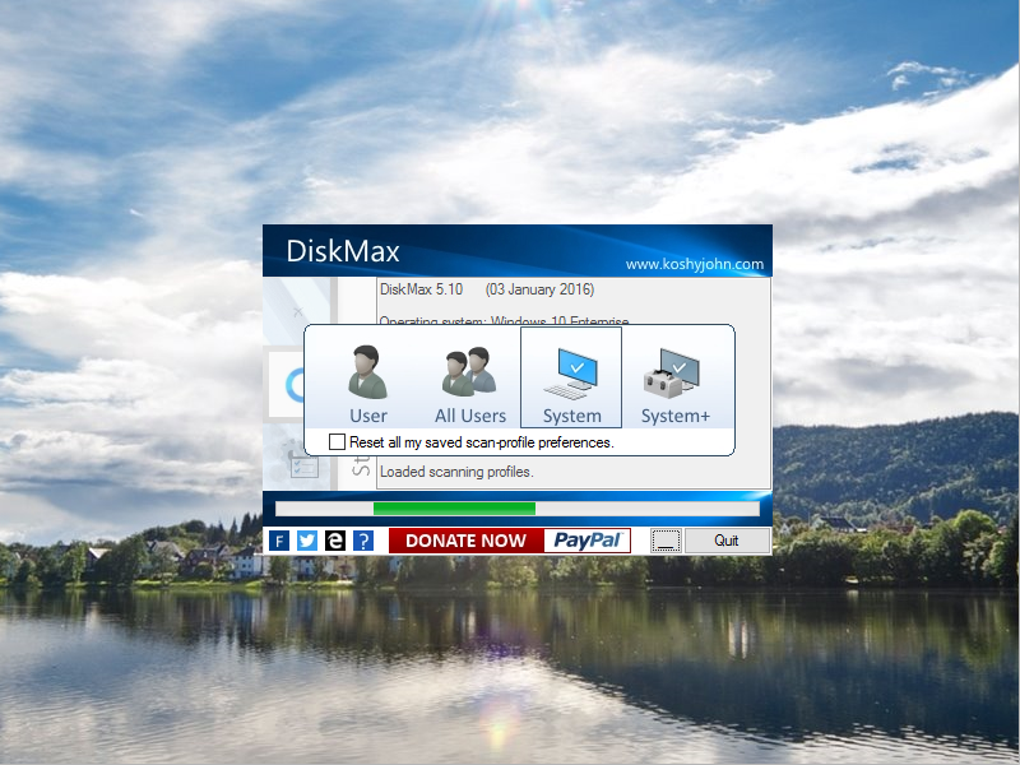
На стартовой странице DiskMax показаны четыре крупные пиктограммы: User, All Users, System и System+. Они одновременно обозначают область обработки и степень вмешательства. Для домашнего компьютера с одной учётной записью логичен первый профиль; для устройства с несколькими локальными профилями важнее второй; системные режимы воздействуют уже на более широкий круг данных Windows. Выбор профиля — не просто выбор скорости: от него зависит, какие разделы мастер предложит на следующих страницах.
Рядом со стартовыми элементами находится опция Use my saved preferences for this scan — применение ранее сохранённых предпочтений. Она не означает, что найденные файлы сохраняются на будущее; речь именно о наборе разрешённых и запрещённых операций. Для повторной уборки это сокращает настройки. Для первого запуска полезнее вручную просмотреть категории, поскольку стандартный выбор не учитывает личную ценность кэша, истории входов, отчётов об ошибках и технических резервных копий.
Навигация и сохранение предпочтений
Следующая зона — мастер Scan Settings. В верхней части его страниц отображается иерархия разделов, например Scan Settings » Your Account » Browsers; ниже размещены объяснения и таблицы флажков. Переходы выполняются через Previous и Next. На вводной странице программа уточняет два свойства настроек: они фиксируются после перехода через Next, а изменение параметров на текущем экране при возврате назад не сохраняется до повторного подтверждения. Это важно, когда требуется отказаться от ранее включённого удаления.
У некоторых страниц есть групповые команды Select All и Select None. Они удобны для выбора сразу нескольких категорий, но при системной очистке полное выделение означает расширение зоны риска. Внизу остаётся команда Close; на этапе выполнения встречается Skip, позволяющая пропускать отдельные длительные операции. Наличие Skip не превращает уже удалённые данные в восстанавливаемые: команда влияет только на дальнейшее выполнение.
Индивидуальные настройки браузеров
Браузерная страница отличается от обычного перечня мусора: программы показаны колонками, а категории данных — строками. Для каждого распознанного браузера могут быть отдельные параметры очистки интернет-кэша, истории, cookies, истории сессий и данных форм. Дополнительно представлены Optimize Databases и Force Browser to Close (if open). Это позволяет, например, убрать накопившиеся изображения сайтов, не сбрасывая одновременно все cookies, отвечающие за сохранённые входы.
Иконки браузеров на скриншотах отражают поддерживаемые программы и среду соответствующего выпуска DiskMax, а не исчерпывающий перечень будущих версий браузеров. Поэтому наличие изображения старого Internet Explorer или прежнего значка Edge не следует воспринимать как обещание поддержки каждого современного браузерного движка, профиля и расширения. Контроль осуществляется по конкретным колонкам, появившимся в запущенном мастере.
Экран выполнения и отчёт
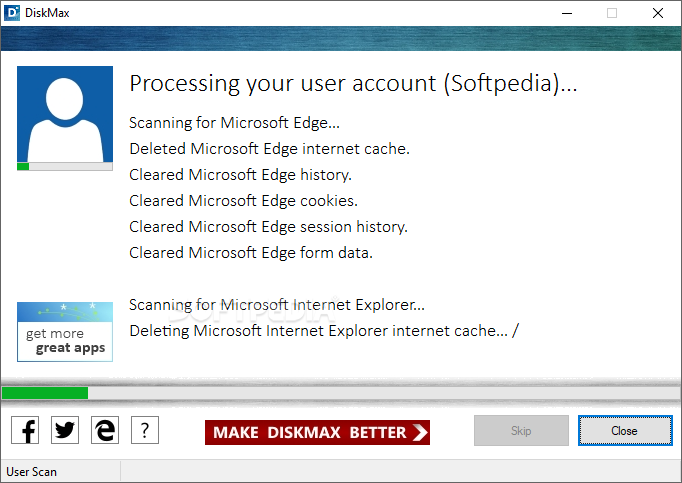
Во время обработки на экране отображаются текущий раздел и короткие сообщения о выполняемых операциях: очистке пользовательских временных файлов, работе с отдельным браузером либо обработке системных данных. Индикатор прогресса показывает, что цикл продолжается. Это журнал текущих действий, а не полноценный редактор списка файлов с возможностью отменить каждое отдельное удаление после завершения.
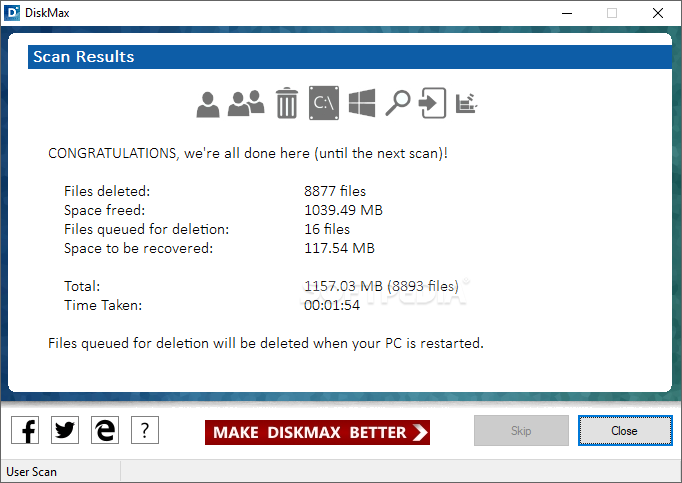
Итоговый Scan Results суммирует количество удалённых объектов (Files deleted), уже освобождённое место (Space freed), файлы, поставленные в очередь для удаления (Files queued for deletion), ожидаемое дополнительное освобождение (Space to be recovered) и время выполнения (Time Taken). Разделение между уже удалённым и отложенным принципиально: объём, указанный во второй категории, ещё не является свободным пространством накопителя.
Основные функции DiskMax: что происходит с данными
Очистка текущей учётной записи
Пользовательский уровень включает временные файлы приложений, различные следы диагностики, списки недавно открывавшихся объектов и данные Проводника. В числе известных категорий мастера — Delete Temporary Files, Delete Crash Dumps, Delete Diagnostic Logs, Clear Explorer Caches, Delete Windows Error Reporting Data и Delete Microsoft Office Temp Files. Это не равнозначные категории: временные файлы часто повторно создаются приложениями, а дампы сбоя и отчёты об ошибках нужны для расследования неполадок.
Очистка истории Проводника и списка последних документов не стирает сами исходные документы только потому, что они исчезли из недавних. Удаляется служебная информация, позволяющая быстрее вернуться к файлу. Однако пользователь теряет удобную навигацию, а администратор — часть контекста действий. В рабочих средах с расследованием инцидентов и документированием сбоев эти сведения имеют практическую ценность, поэтому приоритет освобождения нескольких мегабайт не должен автоматически перевешивать сохранность диагностики.
Браузерные кэши, cookies и история активности
Кэш страниц предназначен для повторного использования локально сохранённых ресурсов, поэтому его удаление освобождает занятое место, но увеличивает объём повторной загрузки при следующем посещении сайтов. История и данные форм выполняют другие функции: они ускоряют поиск ранее посещённых ресурсов и заполнение полей. Cookies могут содержать сведения о сеансе авторизации; после их очистки сайт вправе попросить войти заново. Эти эффекты нельзя сводить к единому обещанию «очистить браузер без последствий».
Особенно существенно различие между Clear History, Clear Cookies и Clear Form Data. Первое затрагивает записи о посещениях, второе — хранимые сайтом небольшие данные, третье — историю ввода в формы. Параметр Optimize Databases относится к обслуживанию локальных баз браузера, а не к удалённой оптимизации сайта. Параметр принудительного закрытия браузера снижает вероятность блокировки его файлов, но способен оборвать незавершённую работу во вкладках.
Несколько учётных записей на одном ПК
Режим All Users распространяет обработку на профили других пользователей той же Windows. Это помогает на семейной машине или общем учебном ПК, где временные каталоги разрастаются отдельно у каждого владельца. Но объединение охвата меняет ответственность: очищаются не только собственные данные оператора. Например, история рабочего браузера коллеги, его cookies и диагностические файлы приложений представляют ценность независимо от того, считают ли их системные средства «временными».
Здесь DiskMax полезен как централизованный проход по пользовательским профилям, а не как система разграничения прав или согласования очистки. Административных полномочий технически достаточно для доступа к операциям, но это не заменяет организационного разрешения на изменение чужих данных. Для личного ноутбука профиль All Users часто не приносит заметной пользы; на общей станции применение оправдано только при понятном порядке хранения и завершённых сеансах остальных пользователей.
Корзина, временные каталоги Windows и остатки установки
Системный уровень включает обработку содержимого корзины, кэшей Windows, журналов, файлов ремонта и ошибок, а также остатков установки программ. В отличие от ручного удаления произвольных каталогов, DiskMax предлагает готовые группы. Среди встречавшихся экранов — Recycle Bin, Drive Root Scan и Scan Windows. Это не делает каждую обнаруженную категорию ненужной: в корзине могут находиться документы, которые пользователь рассчитывал восстановить, а установочные файлы иногда требуются обслуживающему механизму приложения.
Отдельно нужно различать свободное место и исправность Windows. Очистка уменьшает количество служебных файлов; она не заменяет проверку SMART, восстановление повреждённой файловой системы, устранение неполадок SSD, диагностику оперативной памяти или удаление вредоносных программ. Если компьютер медленно работает при достаточном запасе места, удаление кэша само по себе не устанавливает причину торможения. Более релевантные инструменты для разных задач перечислены в материале об оптимизации Windows.
Остатки обновлений и системные компоненты
В категории Windows Update мастер предлагает очистку скачанных установщиков обновлений и некоторых сопутствующих записей. Известные параметры включают Skip if Windows update is running и Skip if machine is pending a reboot. Их смысл в том, что очистка не должна мешать обновлению, которое ещё выполняется или ожидает перезапуска. Также в описаниях мастера встречается Optimize WinSxS; это чувствительная системная область, а не обычная папка с пользовательским кэшем.
Удаление файлов отката и обслуживания может уменьшить доступность отдельных способов возврата к прежнему состоянию системы. Поэтому системная очистка не должна быть первой реакцией на неудачное обновление. Прежде разумно понять, завершилось ли обновление, осталось ли время на стандартный откат Windows и требуется ли сохранение журналов диагностики. Упоминания старых пакетов обновления Vista и Windows 7 в описании набора возможностей DiskMax не превращают эти ОС в актуально поддерживаемые платформы версии 7.33.
Очистка записей MRU и журналов событий
DiskMax умеет удалять отдельные записи реестра типа Most Recently Used — перечни недавно использованных объектов. Это очистка истории активности, а не комплексный «ремонт реестра». Удаление MRU не исправляет ошибочные драйверы, конфликты служб или повреждения системных компонентов. Пользователь может лишиться подсказок автодополнения, тогда как главный исполняемый файл и документ обычно остаются на прежнем месте.
Отдельная функция — очистка Windows Event Logs. Журналы событий помогают устанавливать причины отказов, историю входов, сообщений служб и других системных состояний. Их удаление особенно нежелательно сразу после непонятного зависания, заражения, сбоя обновления или на управляемом компьютере. Изменение состояния журналов нельзя оценивать только по освобождённым мегабайтам: стоимость утраты диагностической хронологии бывает выше выигрыша по месту.
Глубокое сканирование по расширениям
Продвинутый проход позволяет находить файлы с расширениями .log, .old, .prv, .chk, .swp, .bak, .gid, .wbk, .tmp, .dmp. Список указывает на распространённые имена журналов, дампов, временных и резервных файлов. Но расширение — это только часть названия, а не доказательство ненужности. Например, .bak может быть единственной резервной копией базы или настроек, .old — сохранённым предыдущим состоянием конфигурации, а .dmp — важным материалом анализа падения приложения.
Поэтому глубокое сканирование разумно рассматривать как отдельную высокорисковую операцию, а не усиленную версию обычного удаления временных файлов. Чем шире диапазон каталогов, тем больше вероятность встретить технические артефакты, которые пользователь намеренно хранит. Функция не равноценна содержательному анализу происхождения каждого файла; она не обязана понимать бизнес-ценность резервной копии только по её имени.
Оптимизация размещения файлов на накопителе
В перечне функций разработчика присутствует перестановка файлов для улучшения доступа к данным; в интерфейсе эта часть известна как Drive Optimization. На традиционном жёстком диске расположение фрагментов действительно может влиять на механические перемещения головок. На SSD устройство хранения и механика доступа иные, поэтому пользователь не должен автоматически ожидать пользы от механической дефрагментации. Операции обслуживания накопителя нужно сопоставлять с его реальным типом и штатными средствами Windows.
DiskMax не публикует проверяемого универсального процента ускорения компьютера, который был бы применим к любому ПК. Скорость запуска приложений зависит от свободного места, здоровья накопителя, фоновых задач, памяти и множества других факторов. Эффект освобождения хранилища можно оценить по свободным гигабайтам до и после; снижение времени запуска конкретной программы требует отдельного измерения на том же компьютере. Эти показатели нельзя смешивать.
Какие файлы программа принимает и что выдаёт после очистки
DiskMax не использует модель «открыть исходный документ — внести изменения — экспортировать новый файл». В неё не нужно импортировать PDF, фотографии, видео, архивы или таблицы для обработки их содержимого. Входом служат выбранные области локальной файловой системы, системные хранилища и записи активности Windows. Утилита сама обращается к категориям данных, доступным в выбранном профиле; отдельный файл проекта для этого не создаётся.
Формат EXE относится к самой программе, а не к результату работы. Перечень .log, .bak, .tmp и других расширений обозначает типы объектов, попадающих в глубокий поиск, а не список форматов импорта. Это особенно важно для тех, кто ошибочно принимает DiskMax за файловый конвертер или архиватор. Очистка файла не конвертирует его в другой формат, не создаёт уменьшенную копию с тем же содержимым и не переносит документ в отдельную библиотеку.
Выход DiskMax — изменение состояния диска и системных каталогов, а также итоговый экран статистики. В нём фиксируются результаты удаления и сведения об объектах, ожидающих следующего запуска Windows. Подтверждённого универсального экспорта этого отчёта в CSV, JSON, PDF либо управляемого формата проекта у продукта нет. Поэтому не следует планировать автоматическую передачу результатов DiskMax в систему инвентаризации через несуществующую кнопку Export.
Для сравнения объёмов удобнее использовать показатель свободного места на том же разделе Windows. При этом увеличение свободного места не обязано в точности совпадать с суммой в отчёте: часть удаления отложена до перезагрузки, часть временных файлов в процессе работы системы создаётся вновь, а сами размеры занятых блоков зависят от файловой системы. Это различие особенно заметно после очистки браузера, который при следующем посещении сайтов снова создаёт кэш.
Существуют и ограничения переноса настроек. Сохранённые предпочтения предназначены для следующих проходов DiskMax, а не для редактирования на другом устройстве в качестве переносимого проекта. Для смены утилиты критичнее сохранить исходные пользовательские данные, резервные файлы и параметры браузеров, чем пытаться «экспортировать очистку»: уже удалённые объекты не становятся переносимыми только потому, что была запущена другая программа.
Автоматизация, ресурсы компьютера и подключение к интернету
Основная автоматизация DiskMax — выполнение набора выбранных задач в одном цикле. После выбора профиля не нужно вручную открывать каталог Windows Temp, затем искать папки каждого браузера и отдельно очищать историю Проводника. Мастер последовательно выполняет предусмотренные проверки и операции. Кроме того, программа сохраняет предпочтения, чтобы при повторном запуске не подбирать каждую категорию заново.
Это не равнозначно подтверждённому планировщику задач с запуском каждый день в назначенный час или удалённому корпоративному управлению. Наличие функции периодической проверки обновлений также нельзя считать планировщиком очистки. Для регулярной работы по расписанию потребуются инструменты, где такая возможность явно документирована. В качестве примера среди аналогов есть решения с отдельным AutoClean.
По характеру задачи DiskMax преимущественно выполняет операции ввода-вывода: ищет файлы, перечисляет каталоги, обращается к браузерным хранилищам и, в расширенных режимах, к системным областям. Время обработки зависит от числа учётных записей, состояния накопителя, количества служебных файлов, конкурирующих фоновых операций и выбранных разделов. Универсальной продолжительности «полной проверки» не существует; длительный проход на заполненном HDD не следует автоматически считать зависанием.
В облако пользовательские файлы загружать для штатного режима очистки не требуется: DiskMax работает с данными на локальном компьютере. Это не означает полного отсутствия сетевого взаимодействия — для проверки наличия новой версии используется интернет. Подтверждённых мобильных приложений DiskMax с тем же набором функций, совместного веб-кабинета, облачного редактирования или генеративных ИИ-инструментов в рассматриваемом продукте нет. Не нужно путать это с другими сервисами или программами, использующими похожее название.
Поддержка 64-разрядной Windows и требование административного доступа важнее формально небольшого размера самого исполняемого файла. Даже компактная утилита получает доступ к чувствительным системным областям. На рабочем компьютере с политиками организации её выполнение может ограничиваться не производительностью устройства, а настройками контроля приложений, разрешениями на изменение журналов и правами учётной записи.
Безопасность и приватность: не всё временное можно удалять без анализа
Удаление — не то же самое, что восстановление порядка в системе
Утилита системной очистки обладает доступом к данным, которые невозможно оценивать только по размеру. История посещённых страниц, журналы сбоев, списки последних документов и локальные копии настроек занимают место, но служат разным целям. Удаление кэша освобождает пространство. Удаление cookies меняет состояние авторизации. Очистка журнала событий убирает материал диагностики. При одинаковом способе запуска практические последствия принципиально различаются.
В отличие от визуального анализатора, показывающего пользователю конкретную папку и её размер, DiskMax группирует действия по типу. Это повышает скорость выбора, но усложняет ответ на вопрос, какая именно резервная копия будет затронута глубоким сканированием. Опасность возникает, когда оператор воспринимает название категории как доказательство ненужности всех файлов в ней. Особенно это относится к .bak, .old и системным журналам.
Сохранность личных данных и границы приватности
Чистка следов активности может уменьшить количество локально хранимых сведений о браузере и последних документах. Однако это не инструмент анонимизации сетевого трафика, защиты от отслеживания на стороне сайта или полного уничтожения ранее удалённых данных на физическом накопителе. Удалённый локальный cookie не удаляет информацию о действиях, уже записанную на чужом сервере. Сокрытие следов на компьютере и обеспечение приватности в сети — разные задачи.
Опубликованная разработчиком политика конфиденциальности относится к его веб-сайту: она описывает данные об использовании сайта, сведения из форм обратной связи и контакты. Она не содержит детальной технической спецификации сетевых пакетов DiskMax, перечня локальных файлов, отправляемых приложением, или отдельной модели хранения диагностической телеметрии утилиты. Поэтому некорректно объявлять программу полностью лишённой телеметрии либо, наоборот, приписывать ей отправку истории браузеров в облако без подтверждения.
Для конфиденциальных компьютеров важны свойства самого рабочего процесса: наличие административных прав, выбранный охват всех учётных записей, последствия для браузерных профилей и удаление журналов. На машине, участвующей в судебном разбирательстве, корпоративном расследовании или анализе инцидента, самостоятельная очистка системных следов способна уничтожить необходимый контекст. В подобных ситуациях предпочтительнее сначала сохранить состояние и согласовать действия со специалистом, а не использовать System+ как профилактику.
Копии и возможности возврата
Флажок очистки корзины воздействует на последний стандартный уровень восстановления пользовательских удалений. Поэтому даже при наличии резервного копирования важно понимать, что история браузера, cookies, дампы и файлы, найденные по расширению, могут не входить в обычную копию пользовательских документов. Если резервная система сохраняет лишь папку «Документы», она не обязана содержать состояние браузерной сессии или системные журналы.
Точка восстановления Windows и полноценная резервная копия личных данных — не взаимозаменяемые объекты. Точка восстановления полезна для ряда изменений системной конфигурации, но не гарантирует возврат личного файла, удалённого из глубины произвольного каталога. Поэтому риск глубокого сканирования нельзя сводить к формуле «перед удалением достаточно создать точку восстановления». Наличие независимой копии критически важных документов гораздо существеннее.
На SSD нужно отдельно учитывать особенности восстановления удалённых файлов: команда TRIM и внутренняя работа контроллера могут уменьшать шансы на возврат содержимого после удаления. DiskMax не следует представлять как средство надёжного уничтожения файлов по стандартам безопасного стирания, но обещать лёгкое восстановление после его работы тоже нельзя. Для обеих задач требуются специализированные инструменты с документированными процедурами.
Что перестанет работать первым при изменении условий
Нет административных прав. Самое раннее ограничение возникает ещё до очистки системных разделов: текущий выпуск DiskMax требует административную учётную запись. На корпоративном устройстве с запретом запуска сторонних средств обслуживания не поможет выбор более мягкого профиля — препятствие находится на уровне полномочий.
Нет доступа к сети долгое время. Отдельно документировано требование доступа в интернет для обязательной проверки обновлений с периодичностью около одного месяца. Это не означает постоянную облачную обработку данных, но делает бессрочную эксплуатацию в полностью изолированной среде сомнительным сценарием. Последовательность операций зависит от политики проверки версии, а не от скорости интернет-канала при каждом удалении файла.
Открыт браузер или другой процесс удерживает файл. При работающем приложении часть данных может быть заблокирована, что отражается на полноте очистки или приводит к отложенному удалению. Принудительное закрытие браузера влияет на вкладки и незавершённые формы. Режим обслуживания с минимальным количеством открытых приложений снижает эту конкуренцию, но не освобождает от проверки выбранных категорий.
Система ожидает перезапуска после обновления. Для обработки обновлений предусмотрены предохранительные параметры пропуска некоторых операций при активном Windows Update и ожидающем перезапуске. Причина не в недостатке эффективности программы: временная невозможность удалить конкретный компонент бывает признаком того, что его ещё использует механизм обслуживания Windows.
Установлен неподдерживаемый выпуск ОС. Версия 7.33 ориентирована на Windows 10/11 x64. Для старой 32-разрядной системы или другой платформы нет основания обещать работоспособность. Архивная версия DiskMax и актуальная редакция — разные объекты поддержки; запуск старого файла не устраняет риски его возраста.
Скрытая стоимость владения: время, риски и сопровождение
У DiskMax нет подтверждённой обязательной подписки на базовую очистку: скачать приложение можно бесплатно, а разработчик предлагает пожертвования. Но стоимость эксплуатации системной утилиты нельзя измерять только денежной ценой лицензии. На первом месте — время на изучение категорий, подготовку резервных копий, согласование очистки профилей других пользователей и проверку, не исчезли ли необходимые данные.
Вторая составляющая — сопутствующие последствия. Стертый кэш может потребовать повторной загрузки ресурсов, очищенные cookies — нового входа и двухфакторной проверки, удалённые файлы диагностики — воспроизведения ошибки для сбора свежих логов. Удаление необходимых .bak-файлов может превратить «бесплатную очистку» в задачу восстановления программы или базы данных. Эти затраты зависят не от объёма удалённого мусора, а от того, попали ли в него значимые объекты.
Третья составляющая — ограничения управления. Для частой плановой очистки на десятках рабочих станций потребуются централизованный контроль, протоколы изменений и предсказуемые отчёты. У DiskMax подтверждён мастер с сохраняемыми параметрами, но нет надёжно задокументированного экспорта машиночитаемых результатов и централизованной корпоративной консоли. Поэтому первоначально низкая цена приложения не делает его очевидным выбором для промышленной автоматизации.
Матрица сохранности результата
| Категория | Что остаётся | Что утрачивается | Обратимость и перенос |
| Браузерный кэш | Сами сайты и локальная программа браузера | Скачанные временные ресурсы страниц | Частично создаются заново при посещении сайтов |
| Cookies и данные сессий | Учётная запись на сервере сервиса | Локальное состояние входа и настройки сайта | Обычно нужен новый вход; точное состояние не восстанавливается автоматически |
| История и MRU | Документы в исходных папках | Списки последних действий и адресов | Будут накапливаться заново; прежняя последовательность теряется |
| Корзина | Файлы вне корзины | Содержимое, ожидавшее восстановления | Надёжный возврат зависит от независимой копии |
| Дампы и журналы | Работающие приложения | Следы прежних ошибок и событий | Новые записи возникнут при последующих событиях; старые не воссоздаются |
| Файлы .bak, .old и др. | Не затронутые оригиналы | Попавшие в поиск резервные и служебные копии | Только из сохранённой отдельно копии либо специализированным восстановлением без гарантий |
| Очистка обновлений | Текущая установленная Windows | Часть вспомогательных материалов обслуживания | Может ограничиться возврат к предыдущему состоянию |
Матрица описывает последствия категорий данных, а не обещает, что DiskMax удалит каждый указанный объект на любом компьютере. Реальный охват определяется профилем и отмеченными флажками. Главный вывод: освобождение места почти всегда измеримо, но ценность утраченных сведений нельзя выразить одним числом в мегабайтах.
Задача, профиль, результат и контрольный показатель
| Задача | Инструмент DiskMax | Ожидаемое изменение | Что важно проверить |
| Убрать временные следы одного пользователя | User и индивидуальные флажки General | Меньше временных пользовательских файлов | Работа приложений и место в профиле |
| Освободить кэш браузера без выхода с сайтов | Your Account » Browsers | Удаление выбранных кэшей при сохранении cookies | Авторизация и работа вкладок после запуска браузера |
| Обработать общий компьютер | All Users | Очистка нескольких пользовательских профилей | Согласие владельцев данных и корректность их рабочих сред |
| Уменьшить следы завершённых обновлений | System, раздел Windows Update | Удаление определённых установочных остатков | Состояние Windows Update и возможность отката |
| Провести расширенное обслуживание | System+ и выборочные дополнительные операции | Более широкий охват системных областей | Сохранность логов, резервных файлов, тип накопителя |
Такой выбор помогает не путать две цели: убрать ненужные файлы и устранить причину медленной работы ПК. Первая задача относится непосредственно к DiskMax. Вторая требует диагностики состояния накопителя, фоновой нагрузки и обновлений, поэтому статистика удалённых файлов не равняется подтверждённому приросту производительности.
Как пользоваться программой — советы гика
Все операции ниже относятся к локальному DiskMax для Windows. Названия элементов приведены в написании англоязычного мастера; расположение отдельных страниц зависит от выбранного профиля и выпуска программы. Для безопасного знакомства достаточно начать с ограниченного набора пользовательских временных файлов. Нельзя считать обычной настройкой очистки подтверждение всех флажков: часть пунктов удаляет историю, материалы диагностики и резервные копии.
Профиль User: первая очистка без системного расширения
Цель: убрать выбранные временные данные текущей учётной записи без обработки чужих профилей и системных разделов. Подготовка: сохраните открытые документы, закройте приложения с незавершённой работой и зафиксируйте свободное место на системном диске через Проводник. Не очищайте корзину, пока в ней остаются необходимые файлы.
- Запустите DiskMax.exe в поддерживаемой 64-разрядной Windows с административными полномочиями.
- На стартовой странице выберите User, а для самостоятельной настройки не включайте Use my saved preferences for this scan.
- На странице Scan Settings » Introduction прочитайте объяснение порядка сохранения параметров и нажмите Next.
- На страницах пользовательских настроек отметьте только понятные категории временных файлов, переходя дальше через Next.
- На финальной странице READY TO START! нажмите START >, затем дождитесь Scan Results.
Проверка: сопоставьте Space freed и фактическое свободное место на том же диске, откройте основные приложения. Типичная ошибка: считать, что выбор User автоматически безопасен для cookies и истории: эти параметры настраиваются отдельно. Откат: до START используйте Previous, снимите нежелательные флажки и подтвердите их через Next; после удаления отдельной команды Undo нет, данные возвращаются из ранее сохранённой копии.
General: временные файлы, отчёты об ошибках и дампы
Цель: отличить расходуемый кэш от файлов, которые потребуются для разбора сбоев. Подготовка: выясните, не расследуется ли сейчас падение программы и не нужен ли сохранённый дамп. Для начала достаточно очищать пользовательские временные файлы, а диагностические записи оставить нетронутыми.
- В профиле User перейдите из Introduction на страницу General.
- Оцените категории Delete Temporary Files, Delete Crash Dumps, Delete Diagnostic Logs, Delete Windows Error Reporting Data и Clear Explorer Caches.
- При необходимости используйте Select None, после чего включите только нужные строки; Select All для первой проверки не используйте.
- Завершив выбор, нажмите Next; на последней странице начните цикл через START >.
Проверка: после обработки временная категория должна перестать занимать прежний объём, а используемая программа — запускаться штатно. Типичная ошибка: удаление Delete Crash Dumps сразу после непонятного отказа, когда данные ещё нужны специалисту. Откат: до запуска снимите этот флажок; после выполнения старые дампы не воссоздаются задним числом, для дальнейшего анализа потребуется воспроизвести сбой или использовать резервную копию.
Your Account » Browsers: очистка кэша без обязательного выхода из аккаунтов
Цель: освободить место, занятое временными веб-ресурсами, сохраняя нужные cookies и данные заполнения форм. Подготовка: завершите загрузки, сохраните черновики в браузере и убедитесь, что знаете способы повторного входа на важные сайты.
- В пользовательском мастере откройте страницу Scan Settings » Your Account » Browsers.
- Найдите колонку нужного браузера; не включайте очистку по всем колонкам без необходимости.
- Для кэша выберите Delete Internet Cache. Снимите Clear Cookies, Clear Form Data и Clear Session History, если требуется сохранить авторизацию, историю ввода или состояние сессий.
- Для обслуживания внутренней базы оцените Optimize Databases; параметр Force Browser to Close (if open) используйте только после завершения работы со вкладками.
- Подтвердите страницу через Next и начните очистку со страницы запуска.
Проверка: откройте браузер и убедитесь, что важные сайты не потребовали непредусмотренного повторного входа, а вкладки и закладки доступны. Типичная ошибка: поставить галочку на Clear Cookies для всего браузера и считать удаление только кэшированием изображений. Откат: при настройке вернитесь через Previous и снимите пункт; после удаления cookies восстановить прежние локальные сеансы гарантированно нельзя, обычно требуется вход заново.
All Users: обслуживание компьютера с несколькими владельцами
Цель: включить в уборку временные данные нескольких локальных учётных записей. Подготовка: заручитесь разрешением владельцев профилей и дождитесь завершения их рабочих сессий; административные права технически необходимы, но не заменяют согласия на удаление истории.
- На стартовом экране выберите All Users вместо User.
- В мастере настройте Your Account так же осмысленно, как для отдельного пользователя.
- На страницах Other User Accounts проверьте, какие пользовательские области включены, и не отмечайте ненужные категории чужой истории.
- Разделы General и Browsers для других учётных записей оцените отдельно, затем переходите кнопкой Next.
- Запустите обработку через START > и дождитесь итоговой статистики.
Проверка: владельцы других профилей должны получить доступ к своим приложениям и сайтам; итоговый отчёт отражает завершённую обработку. Типичная ошибка: выбрать All Users на общем рабочем ПК, не проверив ценность данных другого человека. Откат: до запуска ограничьте охват профилем User или снимите соответствующие категории; после очистки восстановление индивидуальных cookies и недавней истории зависит от заранее созданных пользовательских копий.
Recycle Bin и Drive Root Scan: выбор области системной уборки
Цель: очистить выбранные системные разделы и корзину, не затрагивая произвольные пользовательские накопители. Подготовка: просмотрите содержимое корзины штатными средствами Windows и верните оттуда всё важное. Для внешних дисков отдельно оцените необходимость обработки, особенно когда они содержат резервные данные.
- Вернитесь к выбору профиля и откройте System.
- На странице Recycle Bin проверьте предлагаемые накопители и оставьте отмеченными только те, где удаление содержимого корзины согласовано.
- На странице Drive Root Scan оцените системный раздел и остальные отображаемые диски; не расширяйте охват на архивные тома автоматически.
- Продолжайте по Next, затем на странице READY TO START! нажмите START >.
Проверка: корзина выбранного раздела очищена, пользовательские папки на остальных дисках доступны; отчёт показывает фактически освобождённое место. Типичная ошибка: считать, что любой объект корзины не нужен и потому допустим к окончательному удалению. Откат: до запуска снимите соответствующий диск; после очистки корзины штатное восстановление из неё уже недоступно, следует обращаться к независимой копии данных.
Scan Windows и Windows Update: очистка служебных следов
Цель: освободить место после завершённых операций обслуживания Windows, не вмешиваясь в текущую установку обновлений. Подготовка: убедитесь, что Windows Update не выполняет установку и система не ожидает обязательной перезагрузки; не удаляйте файлы отката до решения о сохранении предыдущей версии системы.
- Выберите профиль System и последовательно откройте страницу Scan Windows.
- Оцените Clear Windows Caches, Delete Windows Logs, Delete Repair Information и другие системные группы, оставляя диагностические записи, нужные для текущего расследования.
- На странице Windows Update оставьте предохранительные параметры Skip if Windows update is running и Skip if machine is pending a reboot.
- Только при завершённом обновлении решайте, следует ли разрешать Delete Downloaded Update installers и операции, связанные с Optimize WinSxS.
- Подтвердите параметры через Next и запустите цикл.
Проверка: Windows загружается, обновления отображаются установленными, штатная проверка Windows Update работает. Типичная ошибка: удалять компоненты обслуживания ради нескольких свободных гигабайт, когда ожидается перезапуск или планируется возврат версии. Откат: до выполнения отключите спорные категории; после удаления системных остатков восстановление прежнего состояния потребует предусмотренных Windows средств обслуживания и заранее созданной резервной копии.
Записи Recent/MRU: настройка очистки истории действий
Цель: убрать ненужные локальные списки недавно использовавшихся объектов, не затрагивая само содержимое документов. Подготовка: запишите расположение часто открываемых файлов и оцените, нужны ли вам быстрые переходы из Проводника или приложений.
- В разделе General обратите внимание на Empty Recent Files Folder и Scan User Registry Locations.
- Отметьте только категории истории, удаление которой действительно требуется; остальные компоненты реестра вручную не изменяйте.
- Сохраните выбор кнопкой Next и завершите настройку соответствующего профиля.
- Запустите очистку и после завершения откройте список недавних документов в привычном приложении.
Проверка: старые элементы списка исчезают там, где очистка была включена, но документы доступны из своих каталогов. Типичная ошибка: принимать очистку MRU за исправление проблем реестра и включать все системные категории ради «ремонта». Откат: ненужные строки исключаются до выполнения; прежняя хронология не восстанавливается автоматически, но новые недавние объекты появляются по мере работы.
System+: журналы событий без потери диагностической картины
Цель: управлять дополнительной категорией очистки Windows Event Logs, доступной в расширенном системном сценарии. Подготовка: сохраните важные сведения о недавних ошибках, обновлениях и сбоях с помощью штатных инструментов Windows, особенно на рабочем компьютере.
- На стартовом экране выберите System+.
- Пройдите более ранние экраны настроек, не выбирая автоматическую максимальную очистку в каждом разделе.
- На странице Event Logs найдите параметр Clear all Event Logs.
- При наличии действующих задач диагностики оставьте очистку всех журналов отключённой; при сознательном решении об удалении подтвердите действие и продолжайте через Next.
- Доведите мастер до START и после выполнения убедитесь, что требуемые системные сведения сохранены независимо от этой операции.
Проверка: в штатном «Просмотре событий» должны присутствовать необходимые для расследования записи либо заранее сохранённая их копия. Типичная ошибка: очищать все журналы для ускорения компьютера, хотя очищение записей событий само по себе не устраняет источник ошибок. Откат: до запуска флажок можно снять; после удаления исторические записи не восполняются из новых событий.
Deep Scan: расширения служебных и резервных файлов
Цель: отдельно оценить глубокую проверку каталогов на файлы с типовыми служебными расширениями. Подготовка: подготовьте независимые копии технических проектов, баз данных и конфигураций, особенно если внутри них есть .bak, .old, .wbk, .prv или .dmp. Эта операция рассчитана на пользователей, понимающих происхождение таких файлов.
- Откройте System+ и пройдите последовательные страницы мастера до параметров глубокой проверки.
- Ознакомьтесь с предлагаемой областью сканирования и перечнем типов файлов; расширения сами по себе не доказывают ненужность найденного.
- Для обычной профилактики оставьте глубокое удаление невыбранным. Для контролируемой специализированной чистки разрешайте его только после подтверждения, что в затрагиваемых каталогах нет единственных копий данных.
- Подтвердите выбранный вариант через Next и запускайте обработку только при приемлемом риске.
Проверка: должны открываться рабочие проекты и приложения, использующие собственные резервные файлы; количество свободного места сравнивается отдельно. Типичная ошибка: воспринимать .bak как гарантированный мусор независимо от приложения. Откат: до START исключите глубокую проверку; после удаления остаются лишь заранее сделанная копия и специализированные средства восстановления, которые не гарантируют возврата данных.
Drive Optimization: только с учётом типа накопителя
Цель: оценить предложение перестановки или оптимизации файлов на диске, не подменяя им штатное обслуживание современных накопителей. Подготовка: определите, является выбранный диск HDD или SSD; завершите операции копирования больших архивов и обновления Windows.
- В профиле System+ дойдите до страницы Drive Optimization.
- Просмотрите перечень доступных накопителей и не выделяйте их все автоматически.
- Для SSD предпочитайте предусмотренную Windows оптимизацию соответствующего типа носителя, не требуя от DiskMax механической дефрагментации.
- Для HDD допускайте обработку только при осознанной необходимости и после исключения проблем со здоровьем диска.
- Подтвердите выбранное состояние через Next, затем запустите допустимые операции и дождитесь завершения.
Проверка: диск доступен, приложения запускаются, а состояние носителя не вызывает ошибок ввода-вывода; субъективное ощущение скорости не заменяет измерений. Типичная ошибка: запускать интенсивную перестановку файлов на накопителе с признаками аппаратного отказа. Откат: до запуска снимите выбор диска, а при выявленных ошибках накопителя прекращайте обслуживание и переходите к сохранению данных; уже выполненные перемещения файлов отменой по кнопке не возвращаются.
Сквозной безопасный сценарий: от запуска до проверки отчёта
Цель: выполнить воспроизводимую короткую очистку без стирания браузерных сессий и системной диагностики. Подготовка: создайте копию значимых документов вне очищаемого накопителя, зафиксируйте исходное свободное место, проверьте права и завершите работу в приложениях.
- Запустите DiskMax и выберите User без автоматического применения старых параметров.
- Пройдите Introduction; на странице General оставьте Delete Temporary Files, исключив Crash Dumps и Diagnostic Logs.
- На странице Browsers разрешите только Delete Internet Cache для нужного браузера; историю, cookies, session history и form data не трогайте.
- Нажмите Next до READY TO START!, убедитесь, что выбран именно User, и нажмите START >.
- В окне выполнения наблюдайте названия обрабатываемых категорий. Close прекращает дальнейшую работу; Skip доступен только для этапов, где мастер допускает пропуск.
- На странице Scan Results отдельно прочитайте Files deleted, Space freed и Files queued for deletion. Снова посмотрите свободное место в Проводнике и проверьте браузер.
Проверка: программа завершила цикл, важные сайты открываются, пользовательские документы на месте; различие между текущим и дополнительным будущим освобождением пространства понятно. Типичная ошибка: принимать Space to be recovered за место, уже освобождённое на диске. Откат: при замеченной до запуска ошибке вернитесь через Previous и исправьте выбор; после обработки восстановление удалённых данных требует независимой копии. Для последующих запусков оставляйте Use my saved preferences for this scan активным только когда все сохранённые решения по очистке остаются приемлемыми.
Плюсы и минусы DiskMax
Плюсы
- Четыре профиля дают понятную градацию от данных одной учётной записи до расширенного обслуживания системы; для обычной уборки необязательно включать наиболее глубокий режим.
- Настройки отдельных браузеров разделены по категориям: кэш можно обработать отдельно от cookies, истории посещений и данных форм.
- Мастер объединяет несколько видов очистки Windows и пользовательских каталогов, избавляя от необходимости искать каждую временную папку вручную.
- Предпочтения запоминаются для повторных запусков, а экран выполнения показывает текущие операции.
- Финальный отчёт отличает уже освобождённое место от объектов, которые будут удалены позже.
- Базовая функциональность доступна бесплатно; актуальная версия поддерживает современные 64-разрядные выпуски Windows 10/11.
Минусы
- Заявленная совместимость версии 7.33 ограничена Windows 10/11 x64: программа не подходит для macOS, Linux и старых 32-разрядных систем.
- Для запуска требуется административная учётная запись, что ограничивает использование на управляемых рабочих станциях.
- Нет подтверждённого универсального предварительного показа каждого удаляемого файла со всеми путями и независимого экспорта списка в машиночитаемый формат.
- Глубокий поиск по расширениям .bak, .old и другим может захватить важные резервные или диагностические артефакты.
- Удаление cookies, MRU и журналов событий способно нарушить удобство работы и усложнить расследование неисправностей.
- Для обязательной периодической проверки версии требуется интернет; модель не рассчитана на полную независимость от сетевого доступа.
- Не опубликована проверенная подробная таблица того, какие дополнительные функции доступны за пожертвование и каковы их условия.
Кому подойдёт DiskMax, а кому лучше выбрать другой инструмент
Кому подойдёт
Домашнему пользователю Windows 10/11 x64, который хочет иногда освобождать место от временных файлов и самостоятельно выбирает, какие категории можно удалить. Профиль User подходит для понятного ограниченного сценария, а индивидуальные настройки браузеров позволяют не превращать каждую очистку в повторную авторизацию на всех сайтах.
Администратору небольшого количества машин DiskMax может быть полезен как ручной инструмент обслуживания нескольких пользовательских профилей. Здесь важно не количество доступных галочек, а знание того, что лежит в чужих профилях, какие журналы нужны для диагностики и какие машины ожидают перезапуска после обновления. При этих условиях режимы All Users и System получают осмысленное применение.
Технически подготовленному пользователю доступны дополнительные операции System+, включая обработку журналов, глубокий поиск определённых типов служебных файлов и оптимизацию накопителя. Такой пользователь оценивает не обещание общего ускорения, а риск конкретного действия и доступность независимой резервной копии.
Кому не подойдёт
Владельцу Mac, Linux-компьютера или 32-разрядной Windows актуальный DiskMax не заменит системные средства своей платформы. Тем, кто ищет визуализацию занятых каталогов, обзор дерева файлов и поиск самых крупных объектов, ближе приложения класса O&O DiskStat и другие анализаторы пространства, поскольку они решают задачу поиска источника заполнения, а не уборки предопределённых категорий.
Пользователю без административных прав либо с требованием полностью автономной работы в изолированной сети DiskMax тоже неудобен по условиям запуска и проверки обновлений. В регулируемой корпоративной среде, где обязательны централизованное согласование, архивирование журналов и автоматические отчёты, лучше средство с соответствующей моделью управления и аудитом действий.
Для восстановления случайно удалённых фотографий или офисных документов нужны программы восстановления, а не системный очиститель. Кроме того, при нехватке места из-за фильмов, игровых библиотек или больших резервных копий DiskMax может убрать только часть вспомогательных данных. Удаление гигабайтных пользовательских архивов требует выявления их расположения и отдельного решения владельца, а не включения максимального профиля очистки.
Сравнение с другими аналогами
Ниже сопоставлены не абстрактные «ускорители», а четыре доступных способа очистки Windows. Критерии для всех одинаковые: основная задача, платформа, порог освоения, обрабатываемые данные и форматы, автоматизация, модель оплаты, значимое ограничение и наиболее подходящий сценарий.
Storage Sense — встроенная автоматическая очистка Windows
Задача: поддержание свободного места удалением временных файлов и объектов корзины. Платформа: Windows 10/11, без отдельного установщика. Освоение: низкий порог благодаря системным настройкам. Форматы и данные: стандартные категории хранилища Windows, а не глубокий поиск .bak по всему диску. Автоматизация: штатный запуск по условиям и расписанию; для работы требуется вход в Windows и сетевое соединение в предусмотренных сценариях. Оплата: функция включена в Windows. Ограничение: Storage Sense в первую очередь работает с системным диском, а параметры задаются для отдельного пользователя. Сценарий: регулярное освобождение места без стороннего клинера, особенно на обычном домашнем ноутбуке.
BleachBit — очистка с предварительным просмотром
Задача: удаление кэшей, cookies, журналов и следов приложений с возможностью просмотреть выбранные операции. Платформы: Windows и Linux. Освоение: средний порог, поскольку нужно понимать перечень чистильщиков и расширенные параметры. Форматы и данные: правила для конкретных приложений, временных файлов и системных записей; это не импорт документов для редактирования. Автоматизация: поддерживается командная строка и собственные правила очистки. Оплата: бесплатное ПО с открытым исходным кодом, без обязательной регистрации. Ограничение: расширенные функции требуют проверки результатов Preview, иначе можно удалить полезные следы. Сценарий: пользователю, которому важнее прозрачный выбор объектов и переносимость между Windows и Linux, чем мастер DiskMax.
Wise Disk Cleaner — очистка и регулярное AutoClean
Задача: освобождение места и обслуживание накопителей. Платформа: Windows, включая 10/11 и поддерживаемые разработчиком прежние версии; есть 32- и 64-разрядные варианты. Освоение: низкий или средний порог, в зависимости от глубины настроек. Форматы и данные: временные и служебные каталоги, браузерные следы и системный мусор; преобразование пользовательских форматов не выполняется. Автоматизация: AutoClean по расписанию и режим запуска очистки одним действием. Оплата: бесплатная утилита. Ограничение: автоматизация требует заранее осмысленного набора удаляемых категорий, иначе ошибка будет повторяться без участия пользователя. Сценарий: регулярная домашняя уборка с расписанием вместо ручного прохождения мастера DiskMax.
PrivaZer — углублённая очистка локальных следов активности
Задача: освобождение места и обработка локальных следов использования Windows, в том числе остаточных данных после удаления. Платформа: Windows 10/11 и дополнительные выпуски, перечисленные в её собственных требованиях. Освоение: более высокий порог из-за множества категорий и способов удаления. Форматы и данные: браузерные записи, кэши, системные следы, разделы FAT/NTFS/exFAT, а не офисные документы на входе. Автоматизация: поддерживаются запланированные очистки и командные параметры. Оплата: бесплатная редакция и PRO с дополнительными возможностями. Ограничение: операции необратимого стирания требуют особенно внимательного решения и не подходят для случайного нажатия. Сценарий: пользователю с приоритетом контролируемого удаления следов конфиденциальной работы и пониманием особенностей накопителя.
В линейке программ для очистки диска различия сводятся к модели контроля. DiskMax организует действия мастером и профилями; Storage Sense встраивает обслуживание в Windows; BleachBit даёт предварительный просмотр и расширяемые правила; Wise Disk Cleaner делает ставку на расписание; PrivaZer углубляет работу с конфиденциальными следами. Ни один подход не заменяет резервное копирование и понимание значимости удаляемых данных.
Типичные проблемы: диагностика и исправление
1. Программа не запускается на установленной Windows
Симптом: DiskMax.exe не открывается или сообщает о несовместимости. Возможная причина: версия 7.33 предназначена для Windows 10/11 x64, а используемая система или архитектура не соответствуют требованиям. Диагностика: сопоставьте выпуск и разрядность в сведениях о Windows с требованиями именно скачанной версии. Исправление: используйте поддерживаемую платформу и официальный дистрибутив; не подменяйте его неизвестной «пересобранной» версией. Проверка: мастер отображает стартовые профили и не выдаёт ошибку запуска.
2. Windows запрашивает административное разрешение
Симптом: появляется окно контроля учётных записей или корпоративное ограничение блокирует выполнение. Возможная причина: DiskMax требует административных полномочий для части системных операций. Диагностика: проверьте тип текущей учётной записи и наличие политики контроля приложений. Исправление: используйте разрешённую административную учётную запись или обратитесь к администратору организации; обход защитных политик не является способом обслуживания. Проверка: программа открывается с согласованными правами без блокировки.
3. Проверка обновлений не проходит
Симптом: программа не может связаться с источником версии или долго находится на сетевом этапе. Возможная причина: для периодической обязательной проверки обновлений нужен интернет, а соединение недоступно, блокируется межсетевым экраном либо временно не отвечает сервис проверки. Диагностика: отдельно проверьте общую доступность сети и ограничения безопасности, не изменяя содержимое системных каталогов. Исправление: восстановите разрешённый сетевой доступ и повторите проверку; для полностью изолированного ПК лучше инструмент без этого требования. Проверка: этап проверки версии завершается.
4. Браузер пропущен или очищен не полностью
Симптом: кэш не уменьшился, часть истории осталась либо в статусе отображается пропуск браузера. Возможная причина: браузер или отдельный процесс удерживает файлы профиля, либо нужная колонка и категория не выбраны в настройках. Диагностика: сопоставьте отмеченные пункты Browsers с фактически используемым браузером и текущим состоянием его процессов. Исправление: завершите работу с вкладками, закройте браузер штатно и используйте подходящие флажки без ненужной очистки cookies. Проверка: браузер запускается корректно, а нужная категория данных уменьшилась.
5. После очистки потребовался повторный вход на сайты
Симптом: ранее открывавшиеся без пароля сервисы требуют авторизации. Возможная причина: очищены cookies либо история сессий браузера. Диагностика: проверьте, какие параметры Browsers были отмечены, и не удалены ли данные именно соответствующего браузера. Исправление: снова войдите на сайты штатными средствами, восстановите двухфакторный доступ при необходимости, а в будущих циклах исключите cookies и session history. Проверка: сайты открываются под нужной учётной записью и с сохранёнными настройками.
6. В отчёте показано больше места, чем реально освободилось
Симптом: сумма в Scan Results не совпадает с изменением свободного места в Проводнике. Возможная причина: часть файлов поставлена в очередь на удаление после следующего запуска Windows; одновременно система продолжает создавать новые временные данные. Диагностика: сравните Space freed с Space to be recovered и проверьте наличие Files queued for deletion. Исправление: не считайте отложенное освобождение завершённым, дождитесь штатного перезапуска в допустимое время. Проверка: после загрузки сравните реальное свободное место на том же разделе.
7. Windows Update работает нештатно после агрессивной очистки
Симптом: возникают трудности с завершением установки обновления или невозможен ожидавшийся откат. Возможная причина: были удалены вспомогательные материалы обслуживания во время незавершённого обновления либо уже отсутствует часть файлов отката. Диагностика: определите состояние Windows Update, дату последней установки и применённые параметры категории Windows Update. Исправление: используйте штатные средства устранения неполадок Windows и имеющуюся резервную копию; не запускайте повторную глубокую очистку до установления причины. Проверка: Windows Update завершается без ошибок, система устойчиво загружается.
8. После System+ исчезли записи о предыдущих сбоях
Симптом: в просмотре событий недоступны старые записи, по которым планировалось расследование. Возможная причина: включён параметр Clear all Event Logs. Диагностика: установите, какие категории событий очищались, и проверьте наличие отдельного экспорта журналов до обслуживания. Исправление: используйте сохранённый архив событий или иные независимые журналы; новые события не воспроизводят стёртую хронологию. Проверка: специалист располагает нужными данными для дальнейшей диагностики, а очистка всех Event Logs исключена из регулярного профиля.
9. После глубокой проверки отсутствует резервный файл приложения
Симптом: программа не находит копию настроек или базу с расширением .bak, .old либо похожим. Возможная причина: расширение попало в область Deep Scan и было обработано как служебный файл. Диагностика: сопоставьте ожидаемый путь и расширение с перечнем глубокого сканирования, проверьте независимые резервные хранилища. Исправление: восстановите нужный объект из надёжной копии и исключите опасную категорию из последующих циклов; продолжать массовую очистку нельзя. Проверка: программа открывает восстановленный проект и его данные проходят проверку целостности.
10. Расширенная обработка диска длится необычно долго
Симптом: индикатор почти не меняется, а HDD занят продолжительное время. Возможная причина: выбран полный профиль с глубоким сканированием или оптимизацией размещения файлов на большом и медленном накопителе. Диагностика: оцените текущий этап, активность диска и наличие признаков аппаратной неисправности; продолжительная работа не всегда равна зависанию. Исправление: при нормальной активности предоставьте программе время, а при ошибках чтения прекратите дополнительную нагрузку и приоритетно сохраните данные. Проверка: процесс корректно завершается, диск доступен и не выдаёт повторяющихся ошибок.
11. После очистки снова выросла папка временных файлов
Симптом: свободное место постепенно уменьшается вскоре после успешного Scan Results. Возможная причина: Windows, браузеры и приложения создают новые кэши и рабочие файлы при нормальной эксплуатации. Диагностика: отличите повторное накопление типичных временных данных от внезапного роста большой пользовательской папки или журнала аварий. Исправление: при обычном накоплении используйте умеренное обслуживание, при постоянном лавинообразном росте исследуйте источник через поиск крупных файлов на ПК. Проверка: понятна конкретная категория, которая занимает пространство, а не только общая цифра занятости.
Частые вопросы о DiskMax
Может ли DiskMax заменить деинсталлятор приложений?
Нет. Очистка следов установки и временных файлов не равнозначна штатному удалению программы, её служб, драйверов и пользовательских данных. Если цель — корректно удалить приложение, следует использовать предназначенный для этого механизм Windows. Удаление отдельно найденных установочных остатков важно не путать с управлением компонентами Windows Installer. Для специальных случаев существует PatchCleaner, но его назначение и риск удаления файлов установщика тоже требуют самостоятельной оценки.
Очищает ли DiskMax историю, хранящуюся в аккаунте браузера на сервере?
Локальная очистка истории и cookies не эквивалентна удалению данных, синхронизированных с учётной записью облачного браузера или сохранённых на веб-сервере. Точное поведение синхронизации зависит от браузера и его настроек. Утилиту нельзя использовать как подтверждение того, что сведения об активности удалены со всех других устройств и сторонних серверов.
Что означает пункт Delete Driver Temp Files?
Его название относится к временным файлам, связанным с обслуживанием драйверов, а не к целенаправленному удалению установленных устройств из «Диспетчера устройств». Тем не менее категория затрагивает системное обслуживание, поэтому включать её во время установки нового драйвера или устранения его ошибок неразумно. Работу устройства следует оценивать независимо от объёма удалённых файлов.
Можно ли считать флажок Select All безопасным выбором по умолчанию?
Нет. Эта команда выделяет доступные пункты текущей страницы, а категории отличаются по обратимости. Среди них встречаются как повторно создаваемые временные файлы, так и диагностические сведения, история входов или данные, критичные для отката обновлений. Массовое выделение уместно только тогда, когда оператор понимает каждый включённый пункт.
Почему после уборки другой чистильщик всё ещё находит файлы?
Разные программы используют разные правила поиска; кроме того, Windows и приложения непрерывно создают новые кэши. Количество обнаруженных «остатков» в двух утилитах не является объективным рейтингом качества очистки. Существеннее пути к объектам, их назначение, дата создания и возможность безопасно исключить важные категории.
Есть ли польза от запуска System+ на каждом включении компьютера?
Для такого режима нет универсального обоснования. Системные события и диагностические записи могут накапливаться, но регулярно удалять их без потребности — значит усложнять поиск причин следующих сбоев. Глубокий поиск расширений и оптимизация размещения файлов тоже не требуют автоматического максимального охвата после каждого запуска Windows.
Как отличить действительную нехватку места от неисправности накопителя?
Нехватку места подтверждает объём свободного пространства на разделе. Неисправность накопителя оценивают по ошибкам ввода-вывода, состоянию SMART и повторяющимся сбоям чтения либо записи. DiskMax занимается очисткой, а не полноценной аппаратной диагностикой. При признаках отказа носителя удаление кэша не решает источник проблемы и может создать дополнительную нагрузку.
Можно ли получить одинаковый результат на двух разных компьютерах?
Нет оснований ожидать одинакового количества удалённых файлов и свободных мегабайт. У компьютеров различаются число пользователей, объём кэша, история обновлений, установленные приложения и скорость накопителей. Сопоставимыми должны быть параметры выбранной операции и контроль сохранности важных данных; числа из чужого скриншота не служат нормативом эффективности.
Итог: когда DiskMax действительно имеет смысл
DiskMax оправдан там, где требуется ручная очистка временных и служебных данных Windows с ясной градацией по уровням доступа. Для обычного ноутбука на Windows 10/11 x64 разумнее ограниченный профиль User с раздельной настройкой кэша и истории браузеров. Для общего ПК режим All Users допустим только с учётом интересов остальных пользователей. System и System+ требуют знания устройства Windows, ценности логов и особенностей накопителя; их глубина сама по себе не гарантирует прироста скорости.
Если важнее автоматическая регулярная уборка без стороннего приложения, достаточно рассмотреть встроенный Storage Sense. Если нужны предварительный просмотр каждого типа удаления, поддержка Linux или более развитое расписание, выбор смещается к соответствующим альтернативам. Для DiskMax основная мера качества — не максимальное число удалённых файлов, а сочетание реально освобождённого места, сохранённых рабочих данных и исправно функционирующей системы после обработки.