Disktective: гайд от гика, функции, отчёты, круговые диаграммы и ограничения старой утилиты Freebyte
Disktective помогает ответить на конкретный вопрос: какие папки заняли пространство на диске Windows и как их объём соотносится с соседними каталогами. Она обходит выбранный диск или папку, собирает дерево размеров, показывает распределение места круговой диаграммой и сохраняет результаты для последующего просмотра. Это небольшая бесплатная настольная утилита Freebyte, а не средство восстановления удалённых файлов, диагностики состояния SSD или автоматической очистки. Её последняя широко распространявшаяся версия 6.0 относится к старому поколению Windows-программ; поэтому главное при выборе сегодня — отделять реальные возможности анализатора от неподтверждённой совместимости с новыми системами.
Что представляет собой Disktective
Disktective — отдельная программа анализа использования дискового пространства. Разработчик — Freebyte, также фигурирующий под именем Freebyte.com. Приложение ориентировано на Windows и устанавливает связь между привычной иерархией каталогов и фактическими размерами их содержимого. Обычный файловый менеджер показывает файлы и папки, но при поиске причины переполнения диска приходится последовательно открывать свойства множества каталогов. Здесь сведения собраны в одном дереве: сначала видны крупные ветви, затем их можно раскрывать до более мелких составляющих.
Важнейшая особенность — совместное представление данных в виде текстового дерева и круговой диаграммы. Дерево даёт названия и численные значения, а диаграмма отвечает на вопрос о долях: какая из папок внутри выбранного уровня занимает больше места. Эти формы полезны вместе. Крупный сектор без имени недостаточен для решения, а длинное дерево чисел сложно оценить без относительных величин. Disktective не заменяет проводник Windows: она предназначена прежде всего для исследования структуры места и документирования результата.
Программу не следует смешивать с Disk Space, DiskSleuth, DiskSavvy или другими анализаторами хранения. Их названия и назначение похожи, но алгоритмы сканирования, возможности удаления, поиск дубликатов и модели лицензирования различаются. Для Disktective подтверждены обход дерева папок, расчёт размеров, сортировка по имени и размеру, диаграммы, сохранение, открытие, печать и экспорт отчётов. У неё нет подтверждённого отдельного мобильного, веб- или облачного приложения.
Результат анализа — снимок структуры определённого каталога на момент прохода, а не непрерывный мониторинг. Программа не объясняет, можно ли удалить найденную папку, почему операционная система создала конкретный файл и насколько накопитель исправен. Эти выводы требуют проверки назначения данных средствами Windows или профильным программным обеспечением. Особенно существенна разница между обнаружением объёма и безопасным освобождением пространства: найденный большой каталог не становится ненужным автоматически.
Основные параметры
| Параметр | Что важно знать |
|---|---|
| Название | Disktective |
| Разработчик | Freebyte / Freebyte.com |
| Категория | Локальный анализатор занятого места и генератор отчётов |
| Основная платформа | Microsoft Windows; версии старого поколения документированы прежде всего для Windows 98–7 |
| Последняя широко каталогизированная версия | 6.0; сведения о современной ветке разработки не подтверждены |
| Распространение | Freeware; классический ZIP-архив с исполняемым файлом, без обязательного установщика |
| Лицензия на использование | Бесплатное личное и коммерческое применение заявлено для продукта Freebyte |
| Ввод | Локальный диск или каталог, выбранный в окне выбора папки; открытие ранее сохранённого отчёта |
| Главные представления | Дерево каталогов с размерами и сводками файлов, круговая диаграмма, строка состояния |
| Настройки | Единицы Bytes / Kilobytes / Megabytes, разделитель тысяч, 3D-вид диаграммы, полнота экспорта и подтверждения действий |
| Сохранение и вывод | Собственный отчёт Disktective, HTML, формат TreePad, печать диаграммы |
| Автоматизация | Открытие сохранённого отчёта через параметр командной строки известно для ветки 5.x; сценарии без участия пользователя для полного сканирования не подтверждены |
| Учётная запись и подписка | Для описанного локального режима не требуются; платная редакция Disktective не подтверждена |
| Интернет | Локальный анализ не является облачной операцией; веб-переходы из справки управляются отдельным подтверждением |
| Главное ограничение | Устаревшая программная база и отсутствие подтверждённой официальной поддержки новых выпусков Windows |
Таблица относится именно к Disktective, а не к более новым анализаторам дискового пространства. Для выбора программы сегодня особенно существенны четыре характеристики: формат сохранённого отчёта, отсутствие обязательной установки, модель freeware и возраст подтверждённой платформенной поддержки. Большое число найденных файлов само по себе не означает, что все каталоги доступны для чтения или что полученная сумма равна физически выделенным блокам накопителя.
Актуальность и жизнеспособность старой программы
Версии 4.0, 5.x и 6.0 не нужно смешивать
В старых публикациях встречаются номера 4.0, 5.0.1 и 6.0. Раннее описание Freebyte распространяло 4.0 как freeware для Windows 95, 98, ME, NT, 2000 и XP. Переход к ветке 5 сопровождался сортировкой папок по объёму и изменением расширения собственного отчёта с .tre на .disktective; в том поколении сохранялась работа с прежним расширением. В 6.0 появились дополнительные варианты сортировки, переключение числовых единиц, изменённое представление отчёта и строка состояния. Поэтому подробности в старом руководстве для 4.0 нельзя автоматически переносить на окно 6.0.
По состоянию на 24 октября 2026 года номер 6.0 остаётся последним широко каталогизированным выпуском Disktective. Исторические записи о нём относятся к началу 2010-х годов, а более поздние даты на сайтах-каталогах часто обозначают обновление карточки либо проверку загрузки, но не выпуск новой версии. Дата «страница обновлена в 2026 году» сама по себе не доказывает, что Freebyte адаптировала Disktective к Windows 11.
Доступность загрузки и поддержка
Исходные страницы разработчика и прежнего домена проекта не дают сегодня достаточного основания обещать работающую официальную загрузку версии 6.0 и текущую поддержку. Независимые каталоги продолжают хранить карточки программы, но часть из них прямо сообщает об отсутствии файла или недоступности загрузки. Это не подтверждает официального объявления о закрытии разработки; корректнее рассматривать Disktective как историческую утилиту без подтверждённого активного сопровождения. Скачать файл с произвольного зеркала и получить обновления от разработчика — разные возможности.
В архивных сведениях о выпуске 6.0 перечислены Windows 98, ME, NT, 2000, XP, Vista и 7. Отдельные вторичные каталоги допускают запуск в Windows 10 и 11, но это не полноценная гарантия совместимости, безопасности и работы всех операций. Для рабочего компьютера с актуальной ОС разумнее выбирать поддерживаемый анализатор, когда важны официальные исправления, точность подсчёта для современных файловых систем и предсказуемое поведение в корпоративной среде. Существующая копия Disktective может сохранять ценность для чтения старых отчётов и несложного локального исследования.
Бесплатная утилита — не то же самое, что открытый исходный код
Модель freeware означает бесплатное использование, а не предоставление исходного кода, права самостоятельно изменять программу или гарантию развития сообщества. В старых условиях Freebyte допускалось как личное, так и коммерческое использование. Возможность распространять оригинальный архив связывалась с условием не изменять его и сохранять сведения о бесплатном статусе. Отсюда не следует, что любое модифицированное зеркало или «сборка для Windows 11» выпущены правообладателем. В вопросе происхождения исполняемого файла формат лицензии не заменяет проверку источника.
Интерфейс Disktective: дерево, диаграмма и команды
Главное окно и рабочие области
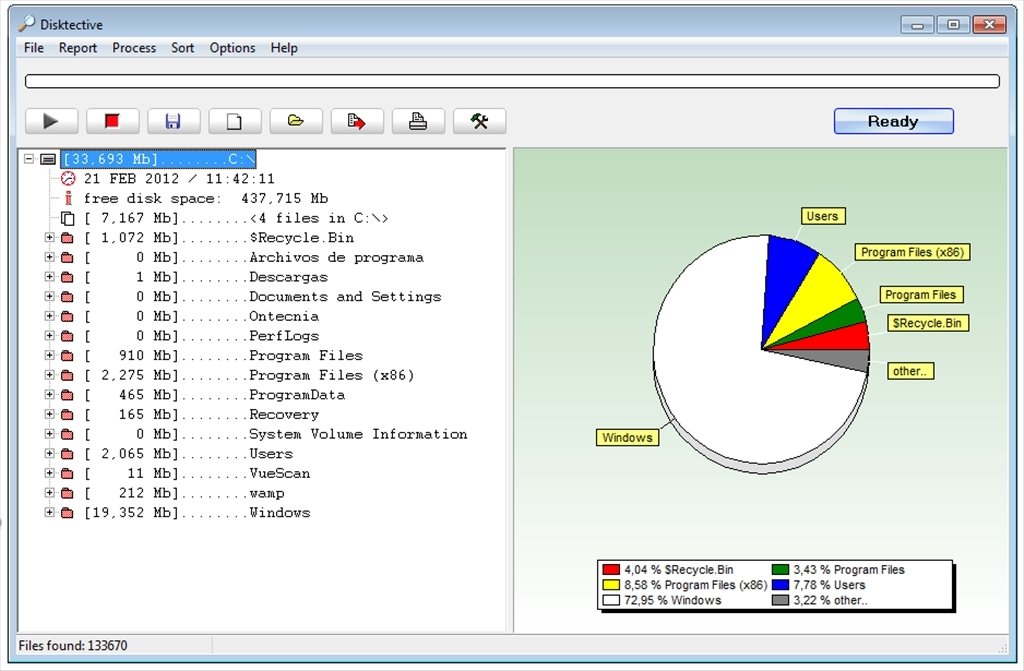
Окно Disktective 6.0 следует классической компоновке Windows-приложений: наверху меню File, Report, Process, Sort, Options, Help, ниже — ряд пиктограмм операций; центральная область разделена на дерево отчёта слева и диаграмму справа. Над рабочей областью есть длинная горизонтальная полоса процесса, рядом видна метка состояния Ready. Внизу расположена строка состояния, показывающая, в частности, число обнаруженных файлов: Files found.
В отличие от современной карты прямоугольников, где площадь каждого блока кодирует размер файла, Disktective показывает круговую структуру долей выбранного каталога. Такой вид особенно нагляден на верхнем уровне диска, когда несколько папок занимают подавляющую часть объёма. Его недостаток проявляется при десятках мелких каталогов: сектора становятся малозаметными, а малая доля может объединяться с другими элементами.
Меню и пиктограммы устроены вокруг отчёта, а не вокруг операций с диском как устройством. Наличие кнопки остановки сканирования не делает программу диспетчером разделов, а пункт печати диаграммы — редактором графики. Это важно при сопоставлении с утилитами для разметки дисков, восстановления файлов или оценки состояния накопителя: общего слова «диск» недостаточно, чтобы считать их взаимозаменяемыми.
Левая панель: структура вместо плоского списка
Корень дерева обозначает выбранный диск либо папку. Ниже располагаются вложенные каталоги, перед которыми показываются значения размеров. Некоторые строки содержат число файлов внутри соответствующей ветви; символы разворачивания позволяют переходить от общего обзора к содержимому отдельных узлов. Для полного диска в верхней части отчёта может отображаться строка свободного места. Отчёт также содержит отметку даты и времени, когда соответствующая настройка включена.
Дерево важно не только для поиска наиболее крупной папки. Оно позволяет разделить, например, большой каталог пользовательских данных на несколько подкаталогов и выяснить, где именно хранится основная доля объёма. При этом размер родительской папки и размеры её потомков нельзя складывать как независимые значения: родитель уже включает вложенное содержимое. Такой двойной подсчёт — распространённая аналитическая ошибка при переносе многоуровневых отчётов в таблицы.
Отображаемые имена относятся к файловой системе обследованного компьютера. Название вроде Windows, Users или Program Files служит контекстом размещения данных, но не является рекомендацией по удалению. Системные папки, профиль пользователя и каталоги приложений требуют разных решений, даже при близком занимаемом объёме.
Правая панель: диаграмма текущего уровня
Круговая диаграмма делит размер анализируемого узла между его крупными непосредственными составляющими. Цветные подписи и легенда помогают соотнести сектора с названиями каталогов; небольшие доли представлены как other…. При выборе другой ветви дерева график отражает другое распределение. Поэтому проценты на диаграмме нельзя воспринимать как постоянную характеристику всего диска: знаменатель меняется вместе с выбранным объектом.
На иллюстрации главного окна системная папка Windows занимает большую часть исследованного содержимого, но в отдельной строке дерева указано значительно больше свободного места на диске. Это не противоречие: диаграмма отвечает на вопрос о структуре занятого объёма, а не о долях занятого и свободного пространства накопителя. Для контроля заполнения тома нужно сверять показатели файловой системы, а не только цветные сектора.
Верхнее меню и панель быстрого доступа
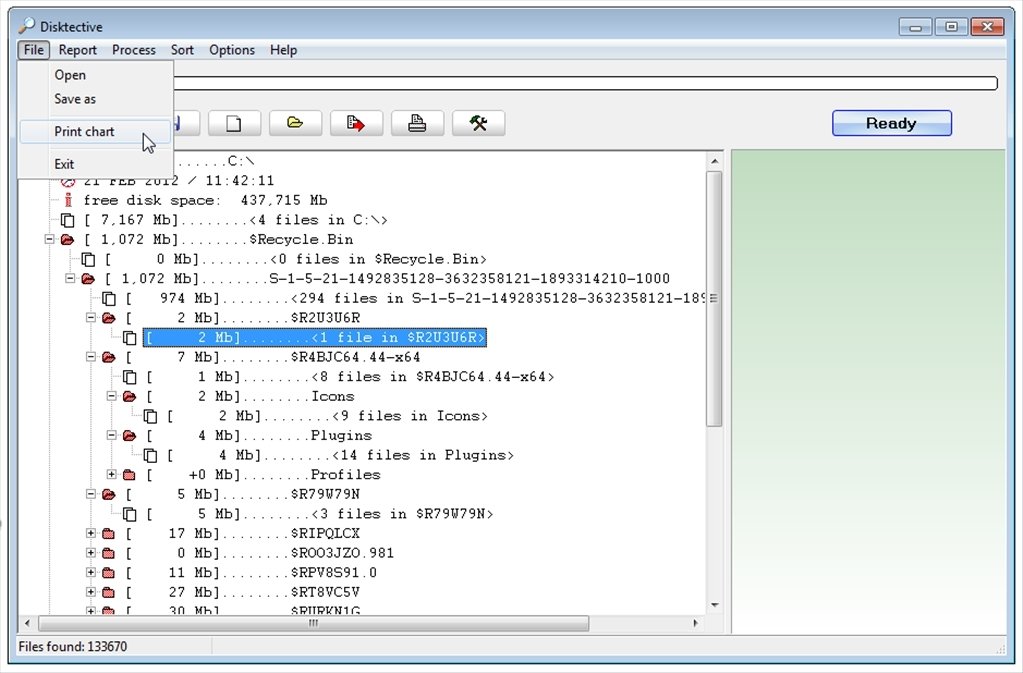
В меню File версии 6.0 присутствуют команды Open, Save as, Print chart и Exit. Они покрывают открытие прежнего отчёта, сохранение результата, печать текущей диаграммы и завершение работы. Меню Report связано с формированием и экспортом отчётов; Process — с текущим проходом; Sort — с порядком элементов; Options — с настройками; Help — со справочными материалами.
Под меню находятся пиктограммы треугольника запуска, красного квадрата остановки, дискеты, документа, папки, документа со стрелкой, принтера и инструментов. Это сокращает число переходов по меню для наиболее частых операций. Однако при разборе снимков экрана важно не угадывать назначение по форме значка: названия пунктов File и окна Settings дают более надёжную ориентацию, чем внешний вид универсальной пиктограммы.
Окно выбора каталога
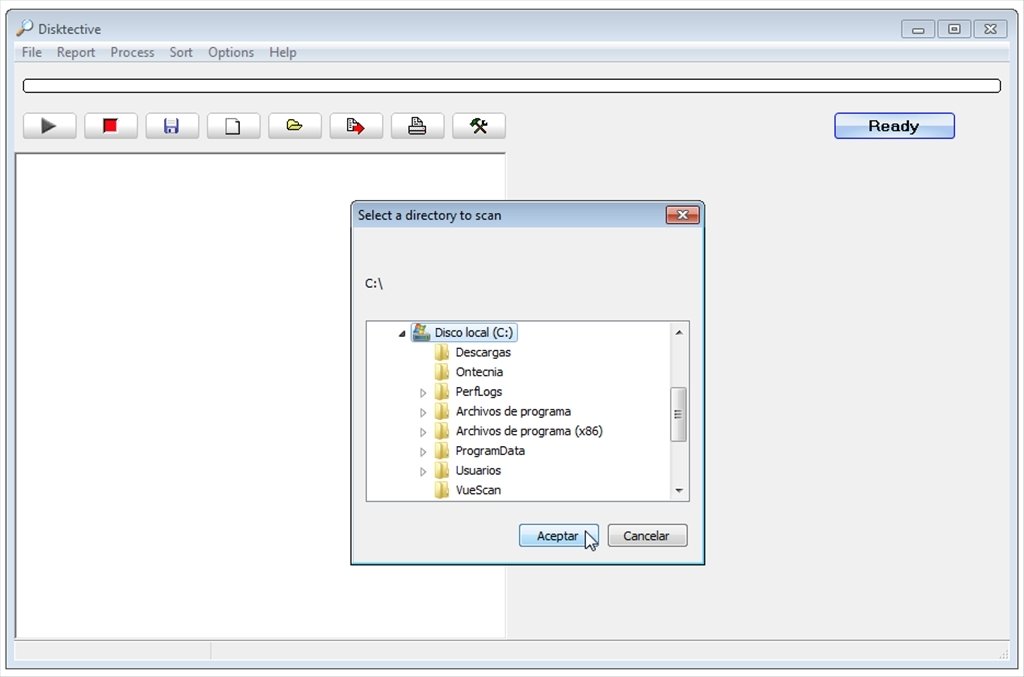
Перед началом нового обхода Disktective показывает диалог Select a directory to scan. В нём видна иерархия дисков и папок Windows, а выбор корня определяет масштаб работы. Выбранный диск означает исследование большой структуры с множеством каталогов, отдельная папка — локальный отчёт по одному участку. На некоторых снимках названия системных кнопок в диалоге локализованы Windows; это не свидетельствует о полноценном переводе всей Disktective на другой язык.
Окно Disktective Settings
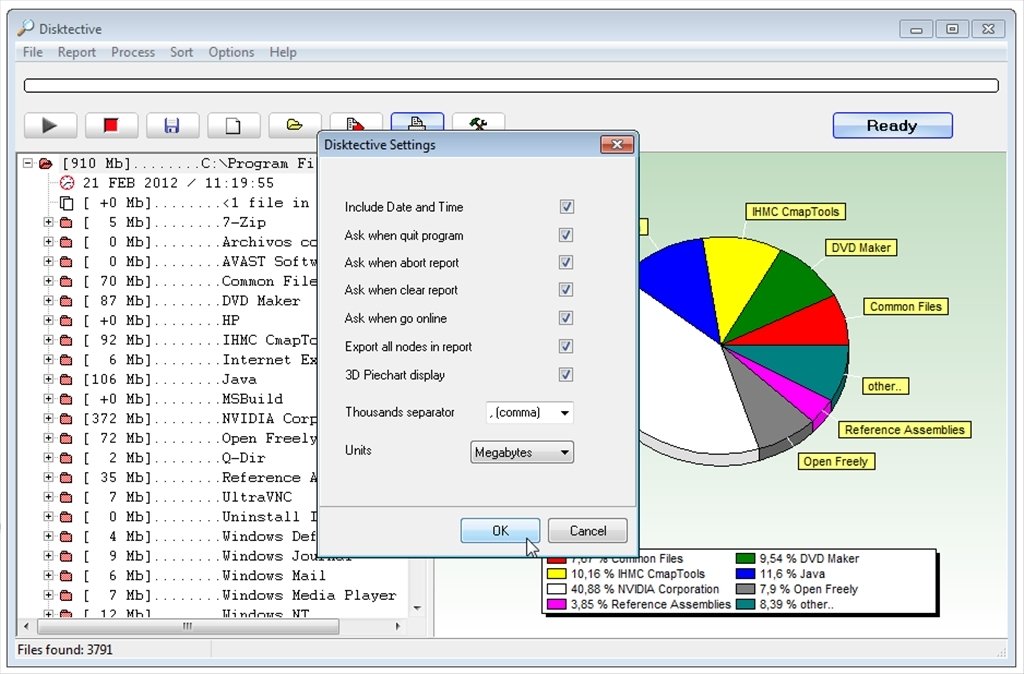
В Disktective Settings показаны отдельные флажки Include Date and Time, Ask when quit program, Ask when abort report, Ask when clear report, Ask when go online, Export all nodes in report и 3D Piechart display. Ниже располагаются выпадающие поля Thousands separator и Units, внизу — OK и Cancel.
Это настройки представления и контроля действий, а не механизма удаления ненужных файлов. Они влияют на точность чтения больших чисел, полноту сохранённого отчёта, внешний вид графика и наличие дополнительных предупреждений. Например, округление в мегабайтах делает крупные каталоги проще для сравнения, но небольшие объекты на экране могут выглядеть нулевыми. Показ дат полезен для архивных отчётов, где важно не перепутать прошлый снимок с актуальным состоянием накопителя.
Функциональные возможности и реальная граница задач
Расчёт размера каталогов с вложенностью
Базовая операция Disktective — обойти выбранный участок файловой системы и собрать объёмы для папок и подпапок. Именно включение вложенных данных делает результат пригодным для анализа: каталог с небольшим числом файлов непосредственно внутри может занимать значительный объём за счёт глубокой структуры. Поиск причины нехватки места начинается с размера ветви, а не с числа папок или длины их названий.
Программа показывает размеры не только для крупных каталогов, но и для их составляющих. Для архива проектов это позволяет различать большие версии одной работы, библиотеки исходных материалов и готовые результаты. Для пользовательского профиля — отделять загрузки и личные документы от папок, назначение которых определяется установленными приложениями. Для системного раздела результат нужен прежде всего как карта, которая указывает направление последующей проверки штатными инструментами Windows.
Сортировка и чтение больших отчётов
В версии 6.0 доступно изменение порядка по размеру и по имени, включая обратную сортировку. По объёму удобно выделять самые тяжёлые соседние узлы; по названию — искать конкретный каталог среди уже известных папок. Это два разных вопроса. Сортировка по размеру не заменяет поиск самого большого файла во всём томе, потому что документируемый интерфейс Disktective строится прежде всего вокруг дерева каталогов, а не современного глобального списка файлов с фильтрами по расширению.
У отчёта фиксированное текстовое представление с выравниванием чисел, разработанное для чтения длинных ветвей. Изменяемые единицы измерения здесь особенно важны: несколько тысяч мегабайт удобно сопоставлять как крупные величины, а для мелких файлов лучше использовать килобайты или байты. Не следует интерпретировать округлённое отображение как физическое отсутствие данных: маленький элемент может иметь ненулевой размер, хотя напротив него показано 0 Mb.
Круговая диаграмма для сравнения долей
Диаграмма полезна, когда нужна аргументация для дальнейшего разбора: например, директорий с резервными копиями оказалось значительно больше, чем с исходными документами. Визуализация делает пропорцию наглядной, но не определяет ценность или безопасность данных. Если круг состоит из одного крупного сектора и нескольких тонких, это означает сильную концентрацию объёма на текущем уровне, а не обязательно одну проблему.
Параметр 3D Piechart display меняет оформление. Для точного чтения небольших долей плоская схема предпочтительнее: декоративный объём создаёт перспективные искажения. Это аналитическое замечание относится к восприятию диаграмм, а не к заявленной повышенной точности какого-либо режима Disktective.
Отчёт как отдельный объект
Сохранённый отчёт позволяет вернуться к структуре после завершения первоначального обхода. Возможность заново открыть его особенно полезна для архивных компьютеров, съёмных носителей или ситуаций, когда исследуемый диск позже станет недоступен. В отличие от изображения экрана, собственный файл предназначен для последующей навигации по дереву в совместимой программе; HTML ориентирован на независимое чтение.
Сведения в отчёте не обновляются вслед за файловой системой автоматически. При изменениях — новой загрузке, переносе папки, обновлении программы — прежние числа становятся историческими. Сравнивать два таких снимка полезно, но в Disktective нет подтверждённого автоматического расчёта разницы между датами либо фонового отслеживания прироста. Для строгого аудита следует также сохранять дату, путь исходного каталога и условия доступа.
Печать и переносимость результата
Печатать можно круговую диаграмму: это удобнее длинного дерева, когда нужно объяснить общую структуру занятого места без демонстрации всех файлов. HTML-экспорт служит для просмотра отчёта в браузере; TreePad-формат ориентирован на соответствующее семейство редакторов древовидных записей. Свой собственный файл Disktective нужен для последующего открытия в той же программе. Поддержка универсального CSV либо таблиц Excel именно у Disktective не подтверждена — её не стоит приписывать программе по аналогии с современными конкурентами.
При пересылке результатов есть информационная цена: имена домашних папок, названия проектов, расположение пользовательских файлов и отметки времени могут раскрывать внутреннюю структуру компьютера. Даже когда передаётся не содержимое документов, список путей даёт представление о рабочей среде. Поэтому для публичной демонстрации обычно достаточно агрегированной диаграммы или предварительно просмотренного фрагмента отчёта.
Какие выводы можно делать из размеров
Размер папки и физически занятое место — разные показатели
Disktective обобщает размеры файлов в дереве. Но вопрос «сколько байтов содержится в каталогах» не тождествен вопросу «сколько физических блоков занято на томе». В Windows на фактическую аллокацию влияют размер кластера файловой системы, разреженные и сжатые файлы, жёсткие ссылки и другие механизмы. Для Disktective не документированы современные правила раздельного подсчёта всех этих ситуаций. Поэтому нельзя обещать, что сумма в её отчёте побайтно совпадёт со значением занятого места в свойствах тома.
Разница особенно важна на системных дисках, где хранятся служебные данные, зарезервированное пространство и структуры, не представленные обычными доступными каталогами. Отдельные защищённые папки пользовательский процесс вообще может не прочитать без соответствующих прав. Неполное дерево не свидетельствует о том, что содержащихся там файлов нет; это лишь ограничивает достоверность данного снимка.
Снимок структуры не равен прогнозу роста
Дата и время в отчёте фиксируют момент анализа, но сами по себе не показывают историю изменения каждого каталога. Нельзя из одного сохранённого результата получить скорость ежедневного роста папки, предсказать дату переполнения диска или уверенно отличить старые данные от появившихся вчера. Для таких задач нужны периодические измерения, сопоставление одинаковых путей и учёт того, что между измерениями могли происходить переносы и переименования.
При работе со съёмным носителем следует отдельно учитывать состояние подключения. Буква диска может назначаться иначе после повторного подключения, а идентичное имя папки не делает содержимое тем же самым. Поэтому два отчёта с путём D:\ не обязательно относятся к одному физическому накопителю. Disktective предназначена для анализа пути; идентификация устройства и его исправности — отдельные задачи операционной системы.
Что особенно легко неверно истолковать
Нулевое значение рядом с папкой означает ноль в выбранных единицах отображения либо отсутствие учтённых файлов, а не гарантированную пустоту. Процент сектора относится к выбранному уровню и не должен переноситься на весь том. Крупный системный каталог не обязательно можно очищать. Количество файлов в строке состояния характеризует масштаб найденного, а не количество безопасных кандидатов на удаление. Эти четыре разграничения полезнее любого абстрактного обещания «найти мусор за секунды».
Карта форматов и совместимости
Для анализатора дискового пространства слово «формат» относится главным образом к сохранённому отчёту, а не к типу исследуемого документа. Disktective читает структуру каталогов Windows; она не импортирует исходный проект видеоредактора, базу данных или содержимое PDF для редактирования. Исторический собственный формат и экспорт для стороннего просмотра имеют разное назначение и разную степень переносимости.
| Объект | Возможность | Редактируемость и переносимость | Что теряется или ограничено |
|---|---|---|---|
| Диск либо каталог Windows | Исходные данные сканирования | Каталоги остаются на носителе; анализатор формирует представление размеров | Отчёт не заменяет доступ к файлам и не содержит их содержимого |
| Файл .disktective | Сохранение и последующее открытие отчёта | Структурированный снимок для Disktective | Требуется совместимый экземпляр программы; это не универсальный табличный формат |
| Исторический .tre | Формат отчёта старого поколения | В ветке 5.x сохранялось чтение прежнего расширения | Совместимость каждого старого файла с 6.0 следует подтверждать отдельно |
| HTML | Экспорт читаемого отчёта | Открывается стандартным браузером, подходит для передачи и архива | Браузерный документ не становится исходным файлом для повторного сканирования |
| TreePad | Экспорт древовидного отчёта | Ориентирован на программное семейство TreePad | Получателю нужна совместимая среда; это не CSV и не Excel |
| Печатная круговая диаграмма | Вывод через Print chart | Визуальная иллюстрация распределения | Текстовое дерево и возможность раскрывать узлы на бумаге отсутствуют |
Наиболее переносимый из перечисленных вариантов — HTML. Он подходит для просмотра в браузере и хранения отдельно от исходного компьютера, но не обеспечивает интерактивное пересканирование папок. Собственный отчёт лучше сохраняет логику дальнейшего изучения результата в Disktective; зато привязывает архив к старому приложению. Для долгосрочного хранения значимого материала разумно иметь оба типа результата, когда такая возможность доступна в используемом выпуске.
Расширение файла не гарантирует совместимость. История Disktective включает как минимум смену .tre на .disktective и переработку формата отчёта в выпуске 6.0. Поэтому перенос архива между поколениями должен опираться на успешное открытие конкретного файла, а не только на совпадение его названия с ожидаемым шаблоном. Экспорт HTML решает другую задачу — позволяет читать сведения без прежнего исполняемого файла.
Сканируемые диски тоже имеют ограничения совместимости. Наличие папки в проводнике Windows ещё не доказывает, что процесс получил к ней доступ: разрешения NTFS и системная защита влияют на видимую структуру. Для Disktective нет подтверждённой современной матрицы тестирования файловых систем, сетевых хранилищ и специальных облачных placeholders. Использовать неописанные типы накопителей в качестве основы для точного производственного отчёта без независимой сверки не следует.
Что перестанет работать первым при изменении среды
Смена поколения Windows
Первый источник риска — не платежи или сервер авторизации, а операционная система. Disktective разрабатывалась для прежнего набора библиотек и правил интерфейса. На новой Windows может измениться обработка старого исполняемого файла, отображение диалогов, работа встроенной справки и доступ к защищённым каталогам. Поддержка запуска в Windows 10 или 11 в сторонних каталогах не заменяет регулярных проверок совместимости со стороны Freebyte. Пользователю современного ПК стоит считать сохранность прежней копии исполняемого файла и отчётов отдельной эксплуатационной задачей.
Изменение происхождения дистрибутива
Второй риск — сам способ получения программы. Архивная утилита встречается на многочисленных зеркалах, но наличие названия Disktective и номера 6.0 в карточке не удостоверяет целостность файла. Переупаковка, добавленный установщик и постороннее рекламное ПО меняют условия безопасности. При отсутствии подтверждаемого официального дистрибутива более разумен другой актуальный анализатор, чем запуск неизвестного исполняемого файла с повышенными привилегиями только ради знакомого интерфейса.
Форматы архива и внешнее приложение TreePad
Третий зависимый компонент — способность прочитать исторические снимки. Для .disktective требуется Disktective; для экспорта TreePad — совместимый просмотрщик соответствующего типа данных. HTML не связан с таким специализированным приложением, хотя его структура не является универсальным машинным экспортом. Если сохранён только один редкий формат, со временем открытие архива может стать труднее, даже при полной сохранности самих байтов файла.
Аккаунт, облако и подключение к интернету
У Disktective не подтверждена модель с аккаунтом, подписочной авторизацией и серверным вычислением размеров каталогов. Следовательно, потеря доступа к облачному кабинету не является документированным сценарием отказа её основной функции. Настройка Ask when go online относится к подтверждению открытия внешних веб-страниц из программы, а не к обязательной отправке содержимого диска на сервер. Это разграничение важно для приватности: локальный анализ и переход по ссылке на справку — разные действия.
Матрица сохранности результата
В Disktective нет единого «сохранить всё» на все случаи. Повторно открываемая структура, браузерный документ и бумажная диаграмма решают разные задачи. Матрица помогает выбрать необходимый результат до очистки текущего окна, переноса приложения на другой компьютер или отказа от старой версии.
| Действие | Сохраняется | Утрачивается | Можно ли вернуться |
|---|---|---|---|
| Просмотр узлов дерева | Текущий отчёт и возможность выбирать уровни | Ничего при обычном просмотре | Да, выбор узла обратим |
| Сортировка представления | Собранные размеры и имена | Только прежний порядок показа | Да, другой сортировкой |
| Изменение Units | Численная информация отчёта | Прежнее экранное форматирование | Да, возвращением единиц |
| Сохранение .disktective | Структурированный снимок для программы | Связь с будущими изменениями файловой системы | Открывается совместимой версией; актуальность требует нового анализа |
| Экспорт HTML | Читаемая сводка с именами и размерами | Возможности нативного просмотра и повторного обхода | Документ доступен браузеру, но не восстанавливает живой диск |
| Печать диаграммы | Визуальное соотношение долей | Подробности дерева и переходы по вложенности | Возможна новая печать из сохранённого совместимого отчёта |
| Очистка текущего отчёта без сохранения | Файлы на диске не затрагиваются самой очисткой представления | Текущий снимок в памяти приложения | Только повторным обходом доступного источника |
Матрица описывает сохранность результата анализа, а не резервное копирование исследованных файлов. Файл отчёта не позволит восстановить потерянные документы, а круговая диаграмма не содержит их содержимого. При высоком риске потери данных операции резервного копирования должны выполняться отдельными инструментами до любых попыток очистки.
Задача → инструмент → результат → что проверить
У Disktective узкая функциональность, и этим удобно пользоваться при выборе сценария. Для разового разбора локального каталога не нужны функции управления разделами, поиска дубликатов или планирования заданий. Но отсутствие таких функций становится ограничением, когда требуется не просто увидеть распределение размеров, а автоматически выполнять аудит хранилища.
| Задача | Инструмент в Disktective | Ожидаемый результат | Контроль интерпретации |
|---|---|---|---|
| Найти наиболее объёмную папку | Дерево и сортировка по size | Крупные ветви видны среди соседних | Проверить выбранный корень и полноту доступа |
| Оценить пропорции внутри проекта | Выбор узла и pie chart | Доли непосредственных составляющих проекта | Не переносить локальные проценты на объём диска |
| Разобрать небольшой каталог | Units: Bytes либо Kilobytes | Более подробные числовые размеры | Не путать округление с отсутствием файлов |
| Передать структуру другому человеку | Экспорт HTML | Просматриваемый без Disktective документ | Удалить конфиденциальные пути до распространения копии |
| Вернуться к старому исследованию | Собственный файл и File → Open | Открытое историческое дерево | Проверить дату и версию отчёта |
| Показать общую долю папок на бумаге | File → Print chart | Печатное изображение диаграммы | Убедиться, что выбран правильный узел |
Эта карта подчёркивает отличие Disktective от утилит, предназначенных для автоматического освобождения пространства. Здесь результатом является информация для решения человека. Для удаления системных временных данных существуют отдельные программы очистки диска, а задача поиска объектов во всей файловой системе лучше раскрыта в материалах о поиске больших файлов на компьютере.
Цена, требования, безопасность и приватность
Стоимость использования
Историческая лицензия Disktective — freeware. Программа распространялась бесплатно для домашних и корпоративных задач; платных тарифов, обязательного пробного периода и функционального разграничения на Free и Pro для неё не подтверждено. Это не означает, что сегодня существует официальный магазин, действующая поддержка или коммерческий договор обслуживания. Старый статус freeware относится к условиям использования самой утилиты, но не делает безопасным каждый сторонний установщик.
Ресурсы компьютера и производительность
Disktective поставлялась компактным архивом, а после распаковки запускалась как обычный исполняемый файл. Для старых систем отдельно упоминалась библиотека GDIPLUS.DLL. Объём файла программы мал по сравнению с данными, которые она обходит; однако время анализа определяется не только размером приложения. Важны число элементов в выбранной ветви, задержки обращения к накопителю, доступность каталогов и состояние файловой системы. Документированных актуальных замеров на современных NVMe-дисках и сравнения с конкурентами нет, поэтому обещать конкретное время сканирования нельзя.
Портативный способ запуска не означает полностью бесследной работы. Архивные сведения о Disktective отмечают сохранение настроек в реестре Windows. Следовательно, отсутствие мастера установки не тождественно отсутствию локальных записей в системе. Для компьютера с жёсткими требованиями к воспроизводимости и чистоте среды нужно учитывать этот факт, даже если сама программа выполняет только чтение размеров каталогов.
Защита информации при сканировании
Известный рабочий процесс Disktective локален: исходным объектом служит путь Windows, а не загруженный в веб-сервис файл. Отдельных механизмов облачной синхронизации, совместных рабочих пространств или обработки искусственным интеллектом для программы не подтверждено. Вместе с тем у старого закрытого исполняемого файла нет актуальной публичной документации по всем аспектам телеметрии и защиты. Поэтому корректная формулировка — локальный характер описанных функций, а не абсолютная гарантия отсутствия любой сетевой активности при любых обстоятельствах.
Сам отчёт требует защиты: его структура содержит реальные имена каталогов, а текстовый экспорт способен включать названия файлов и пути. Такой документ стоит считать внутренними техническими сведениями. Особая осторожность нужна при передаче отчёта стороннему специалисту: для оценки распределения места обычно не требуется раскрывать имена клиентских проектов, персональные каталоги сотрудников или приватные документы. Обезличивание происходит за пределами Disktective и не является заявленной функцией программы.
Совместимость и поддержка языка
Интерфейс Disktective 6.0 показан с английскими названиями команд. Архивный каталог Portable Freeware отмечает отсутствие полноценной поддержки Unicode. Это ограничение особенно значимо для файловых систем с кириллицей и другими нелатинскими символами: читаемость некоторых имён не следует принимать как гарантированную. Наличие переведённых кнопок выбора папки на скриншоте связано с языком системного диалога, а не обязательно с локализацией всего приложения. Современную версию для macOS, Linux, Android либо iOS как отдельный официальный продукт Freebyte рассматривать не следует.
Как пользоваться программой — советы гика
Ниже описана логика интерфейса Disktective 6.0, подтверждённая изображениями и сохранившимися описаниями его команд. Разные языковые версии Windows изменяют подписи системных кнопок выбора папки. Все действия с самим диском за пределами чтения размеров намеренно исключены: программа нужна для анализа, а перенос и удаление файлов следует выполнять только после независимой оценки их назначения.
Подготовить архив и запустить Disktective
Цель. Получить рабочее окно без установки дополнительного интерфейса управления диском. Подготовка. Требуются компьютер с совместимой Windows и оригинальный ZIP-архив Disktective из источника, которому можно доверять. При отсутствии достоверного дистрибутива этот пункт лучше не выполнять: скачивание случайного исполняемого файла — необоснованный риск.
- Проверьте содержимое архива и извлеките его в отдельную обычную папку, например в пользовательский каталог для утилит.
- Откройте извлечённую папку в Проводнике Windows и запустите disktective.exe.
- Убедитесь, что появилась строка меню File / Report / Process / Sort / Options / Help и область отчёта.
- Для первого исследования не запускайте файл от имени администратора без конкретной причины: достаточно прав на выбранный пользовательский каталог.
Проверка. Видно главное окно Disktective, а не мастер установки другого продукта. Типичная ошибка. Запуск исполняемого файла прямо из неполностью открытого архива приводит к путанице с сопутствующими файлами или местом хранения результатов. Безопасный откат. Закройте программу через File → Exit; собственные пользовательские файлы не затронуты. Если происхождение файла вызывает сомнения, прекратите работу и используйте другой анализатор.
Выбрать отдельную папку для исследования
Цель. Получить локальную картину размеров без обхода всего диска. Подготовка. Подойдёт каталог с известным содержимым, например папка загрузок или самостоятельный архив проектов. Убедитесь, что путь доступен вашей учётной записи Windows.
- В главном окне нажмите кнопку с треугольником запуска на панели инструментов.
- В диалоге Select a directory to scan разверните нужный диск и выделите конкретную папку.
- Подтвердите выбор системной кнопкой OK либо её локализованным аналогом. На иллюстрации испанской Windows эта кнопка подписана Aceptar.
- Дождитесь окончания обхода. Когда отображается Ready, изучайте строки размера под выбранным корнем.
Проверка. Корнем дерева стала выбранная папка, а справа показана диаграмма её содержимого. Типичная ошибка. Выбор родительского каталога вместо нужной подпапки даёт слишком широкий отчёт и затрудняет чтение. Безопасный откат. Запустите новый анализ для более узкой папки; до замены текущего результата сохраните его, если он нужен как снимок исходного состояния.
Просканировать весь выбранный диск
Цель. Понять, какие крупные каталоги занимают основной объём тома. Подготовка. Убедитесь, что диск виден в Проводнике, его буква известна и на нём не выполняются критичные операции ввода-вывода, которым помешал бы дополнительный обход.
- Нажмите значок запуска и откройте диалог Select a directory to scan.
- Вместо вложенной папки выделите корень нужного диска, например C:\ или букву подключённого носителя.
- Подтвердите выбор и дождитесь завершения прохода по доступным каталогам.
- Сверьте название корня, строки верхнего уровня и показатель Files found в строке состояния.
Проверка. В левой панели видны несколько верхнеуровневых папок и их объёмы; для диска может присутствовать строка свободного места. Типичная ошибка. Считать полученную сумму абсолютным объёмом тома, хотя системные папки могли быть недоступны текущему процессу. Безопасный откат. Никаких удалений не требуется: снимок можно закрыть либо заменить новым сканированием после уточнения прав доступа, не меняя разрешения наугад.
Раскрыть ветви дерева и локализовать объём
Цель. Перейти от крупной папки к конкретной вложенной ветви. Подготовка. В дереве уже должен присутствовать завершённый отчёт. Для исследования системных папок ограничьтесь чтением и фиксацией путей.
- Выделите строку крупного каталога в левой панели.
- Используйте значок раскрытия перед именем, чтобы показать вложенные узлы.
- Сопоставьте размеры соседних ветвей и выберите интересующую подпапку.
- Просмотрите обновившуюся круговую диаграмму для текущего узла.
Проверка. Дерево стало глубже, а диаграмма отражает выбранный уровень. Типичная ошибка. Складывать размер родителя с размерами его потомков и получать искусственно завышенную величину. Безопасный откат. Сверните ветвь или снова выберите корневую строку; исходный отчёт и файлы на диске при навигации не меняются.
Переориентировать диаграмму и отключить объёмный эффект
Цель. Сравнить доли непосредственных элементов выбранной папки без искажений от декоративного оформления. Подготовка. Выделите в дереве каталог с несколькими дочерними узлами, чтобы диаграмма содержала более одного сектора.
- Обратите внимание на подписи сектора и цветовую легенду в правой части окна; пункт other… относится к прочим небольшим долям.
- Нажмите значок инструментов либо откройте Options и окно Disktective Settings.
- Снимите флажок 3D Piechart display и подтвердите выбор кнопкой OK.
- Снова оцените доли по подписям и при необходимости выберите более глубокий узел в дереве.
Проверка. Отображение диаграммы изменилось, численные значения отчёта остались теми же. Типичная ошибка. Принять процент сектора текущей папки за процент заполнения всего диска. Безопасный откат. Верните флажок 3D Piechart display либо прежний выбранный каталог; результаты анализа не требуется пересоздавать ради оформления.
Отсортировать элементы по размеру или имени
Цель. Различить две задачи: найти самый объёмный узел или быстро обнаружить папку по известному названию. Подготовка. Нужен отчёт с несколькими дочерними каталогами; у версии 6.0 подтверждена сортировка и обратный порядок по size и filename.
- Откройте меню Sort в верхней строке окна.
- Выберите сортировку по размеру для ранжирования объёма или по имени для алфавитного просмотра.
- Используйте обратный порядок, когда нужно поменять направление отображения списка.
- Проверьте первые строки внутри одного и того же родительского узла, не смешивая ветви разных уровней.
Проверка. Порядок узлов изменился, а их размеры остались неизменными. Типичная ошибка. Принимать алфавитный порядок за распределение по объёму либо сравнивать строки из разных папок без учёта уровня вложенности. Безопасный откат. Выберите прежний режим в Sort — операция изменяет представление, а не структуру каталога.
Настроить единицы, разделитель тысяч и метку времени
Цель. Сделать числовой отчёт пригодным для чтения и дальнейшего архивирования. Подготовка. Заранее определите уровень детализации: мегабайты подходят для крупных ветвей, байты и килобайты — для небольших объектов.
- Откройте Disktective Settings через Options или кнопку инструментов.
- В поле Units выберите Bytes, Kilobytes либо Megabytes.
- В поле Thousands separator выберите желаемый разделитель больших чисел.
- Для архивного результата оставьте включённым Include Date and Time, затем нажмите OK.
Проверка. Размеры отображаются в выбранных единицах, большие числа легче различить, а временная метка помогает отделить снимок от последующего анализа. Типичная ошибка. Делать вывод о пустой папке по округлённым нулевым мегабайтам. Безопасный откат. Верните прежнее значение Units и другие поля либо нажмите Cancel до применения настроек.
Сохранить собственный отчёт для повторного открытия
Цель. Сохранить исследование как структурированный архив Disktective. Подготовка. Дождитесь состояния Ready, определите место на диске, отличное от обследуемых временных каталогов, и понятное имя с датой и буквой носителя.
- Откройте меню File → Save as либо воспользуйтесь значком дискеты.
- В системном окне сохранения выберите доступный каталог и укажите осмысленное имя отчёта.
- Для собственного формата сохраните файл Disktective с предусмотренным программой расширением .disktective.
- Убедитесь, что файл действительно появился в выбранной папке и имеет ненулевой размер.
Проверка. Отчёт существует отдельно от текущего процесса анализа и может быть использован при следующем запуске совместимой версии программы. Типичная ошибка. Сохранить результат в папку, которую позже очистят ради освобождения места, либо принять собственный формат за HTML. Безопасный откат. Не удаляйте исходник; создайте вторую копию под другим именем и проверьте её открытие перед удалением ненужных дубликатов отчётов.
Экспортировать результат для браузера или TreePad
Цель. Передать данные без обязательного просмотра в самой Disktective. Подготовка. Нужен завершённый отчёт и решение о том, должна ли экспортируемая структура включать все вложенные узлы.
- В Disktective Settings проверьте флажок Export all nodes in report. Для полного архива оставьте его включённым.
- В версии 6.0 откройте подтверждённую экраном команду File → Save as и проверьте предлагаемые типы файлов. Для ветки 5.x отдельно документировалась команда Report → Export report; не переносите её расположение на другой выпуск автоматически.
- Выберите доступный тип вывода: HTML для обычного браузера либо формат TreePad для совместимой программы. Расширение файла вручную не подменяйте.
- Задайте отдельное имя файла и завершите сохранение, не заменяя собственный .disktective-архив.
- Откройте HTML в браузере и сверьте верхний каталог, несколько внутренних путей и размеры с исходным деревом.
Проверка. Файл открывается приложением соответствующего типа и содержит нужный уровень детализации. Типичная ошибка. При выключенном Export all nodes in report в экспорт попадает не та глубина дерева, которую ожидали получить. Безопасный откат. Сохраните новый экспорт с включённым флажком под другим именем; не изменяйте исходные папки ради исправления отчёта.
Открыть сохранённый отчёт и распознать его возраст
Цель. Продолжить просмотр прежнего снимка без повторного сканирования недоступного диска. Подготовка. Нужен ранее созданный собственный файл Disktective и совместимый выпуск приложения.
- В меню File выберите Open либо нажмите значок открытой папки.
- В окне выбора файла укажите сохранённый отчёт .disktective.
- После загрузки раскройте одну-две ветви, проверьте имена и сопоставьте диаграмму с деревом.
- При наличии даты в отчёте зафиксируйте её как дату исторического измерения, а не как текущее состояние диска.
Проверка. Содержимое отчёта читается независимо от наличия исходного носителя. Типичная ошибка. Пытаться открыть HTML как нативный отчёт либо считать старые значения актуальными после изменения файлов. Безопасный откат. Закройте нераспознанный файл, сохраните его без преобразования и используйте совместимую версию программы или браузер для соответствующего формата.
Напечатать диаграмму без разглашения всего дерева
Цель. Получить на бумаге иллюстрацию долей выбранного каталога. Подготовка. В отчёте нужен правильный узел, а в Windows — настроенный принтер или виртуальное устройство печати.
- Выделите папку, распределение которой требуется показать, и убедитесь, что справа отображается нужная диаграмма.
- Откройте File → Print chart либо нажмите значок принтера.
- В системном диалоге печати проверьте выбранное устройство и параметры страницы.
- Перед передачей печатного листа сопоставьте заголовок, подписи долей и назначение документа.
Проверка. Получен печатный график выбранного уровня, а не произвольная диаграмма другого каталога. Типичная ошибка. Печатать при выделенном корне диска, хотя обсуждается конкретная пользовательская папка. Безопасный откат. Отмените печать в системной очереди либо выберите нужный узел и сформируйте новую копию; данные носителя не меняются.
Прервать ошибочный проход и не потерять нужный снимок
Цель. Остановить слишком широкий либо случайно начатый обход без воздействия на содержимое диска. Подготовка. Убедитесь, что речь именно о процессе анализа, а не о стороннем системном задании.
- При работающем обходе нажмите пиктограмму красного квадрата в верхней панели.
- Если включено Ask when abort report, подтвердите прерывание в появившемся окне.
- Не интерпретируйте частично собранные значения как полный результат исследования.
- До очистки текущего представления сохраните завершённый ранее отчёт, если он представляет ценность; параметр Ask when clear report отвечает за подтверждение очистки.
Проверка. Сканирование прекращено, приложение больше не наращивает число найденных элементов, а исходные файлы остаются на месте. Типичная ошибка. Выдать неполный обход за полное измерение либо очистить единственный несохранённый отчёт. Безопасный откат. Запустите новый проход для корректного каталога; потерянный снимок в памяти восстанавливается повторным сканированием, пока исходные данные доступны.
Сквозной сценарий: от папки загрузок до проверяемого HTML
Цель. За один законченный цикл получить ответ о распределении места в пользовательском каталоге и оставить читаемый документ. Подготовка. Выберите отдельную папку без конфиденциальных имён файлов либо заранее определите, что HTML останется внутри вашего компьютера.
- Откройте извлечённый disktective.exe и убедитесь в наличии команд главного меню.
- Нажмите треугольник запуска, в Select a directory to scan выделите папку загрузок и подтвердите выбор.
- Дождитесь Ready; оцените размеры основных подпапок в дереве и их цветные доли на диаграмме.
- В Sort переключитесь на порядок по размеру, затем углубитесь в самую объёмную ветвь.
- В Disktective Settings поставьте Units: Megabytes, включите Include Date and Time и Export all nodes in report.
- Сохраните собственный файл через File → Save as, затем создайте отдельный HTML через экспорт отчёта.
- В браузере убедитесь, что HTML содержит выбранный корень и вложенные размеры, а собственный файл открывается через File → Open.
Проверка. Есть два различимых результата: внутренний структурированный снимок и браузерный документ. Их даты и пути соответствуют исследованному каталогу, а числа согласуются с теми, что видны в дереве. Типичная ошибка. Передать HTML третьему лицу, не просмотрев содержащиеся имена папок. Безопасный откат. Оставьте файлы локально, удалите только ненужную копию экспорта и сформируйте новый документ на заведомо не конфиденциальной папке; исходные данные при этом не затрагиваются.
Плюсы и минусы Disktective
Плюсы
- Наглядная связь размеров и структуры. В одном окне доступны иерархическое дерево каталогов с численными значениями и цветная круговая диаграмма для выбранного узла.
- Локальный запуск без обязательной установки. Исторический дистрибутив представляет собой небольшой архив с исполняемой программой, пригодной для запуска после распаковки.
- Бесплатное использование. Лицензия Freebyte допускает личные и коммерческие сценарии, при этом для основных функций не требуется покупка отдельной редакции.
- Несколько способов сохранить результаты. Собственный отчёт предназначен для последующего открытия в Disktective, HTML — для чтения вне неё, TreePad — для соответствующего формата древовидных материалов.
- Раздельное управление точностью отображения. Bytes, Kilobytes, Megabytes и разделитель тысяч позволяют адаптировать длинные числовые строки к масштабу изучаемого каталога.
- Сортировка и печать. Смена порядка по размеру или имени ускоряет разбор уже собранного дерева, а Print chart создаёт отдельное визуальное представление.
- Контроль действий в настройках. Подтверждения прерывания и очистки отчёта снижают риск случайной потери несохранённого результата.
Минусы
- Нет подтверждённого активного сопровождения. Последняя широко каталогизированная версия 6.0 относится к старому поколению, а официальная совместимость с актуальными выпусками Windows не подтверждена.
- Ограничения старого интерфейса. Текстовое дерево и круговая диаграмма не заменяют интерактивную карту всех файлов, фильтры расширений и отдельный глобальный рейтинг крупных объектов.
- Не подтверждены современные средства автоматизации. Для версии 6.0 нет документированной системы плановых заданий, программного сравнения снимков и экспорта в CSV либо Excel.
- Неполная переносимость. Собственные архивы связаны с Disktective, а формат TreePad зависит от совместимого внешнего инструмента.
- Отсутствие полноценной поддержки Unicode. Это ограничение архивной версии создаёт риски при чтении имён с национальными символами.
- Портативность без полной изоляции. Известно сохранение настроек в реестре Windows; нулевая установка не означает нулевого следа в системе.
- Узкая специализация. Приложение исследует распределение размеров и создаёт отчёты; не заменяет резервное копирование, проверку накопителя или безопасную системную очистку.
Кому подойдёт и кому не подойдёт
Кому подойдёт
Владельцу старого компьютера. Для машины с совместимой версией Windows и уже имеющимся надёжным экземпляром Disktective утилита остаётся способом увидеть, какие каталоги занимают основной объём. Особенно полезно это при разовом исследовании без потребности в интеграции с сервисами. Требование к результату должно быть реалистичным: структурированный снимок, а не автоматическая очистка.
Администратору архивной рабочей станции. Программа полезна как вспомогательный просмотрщик прежних отчётов и средство объяснить структуру данных в старой среде. HTML и печатная диаграмма позволяют оставить понятный результат для владельца компьютера. В корпоративной инфраструктуре это не подмена полноценной системы аудита: отчёт не документирует права доступа, фактическую аллокацию каждого блока или историю перемещения данных.
Пользователю, которому нужен наглядный ответ по одной папке. Разбор отдельного каталога с документами, проектами либо загрузками не всегда требует современной многопанельной системы с фильтрами. Связки дерева и круговой диаграммы достаточно, чтобы определить основной источник объёма и выбрать объект дальнейшей проверки.
Кому не подойдёт
Владельцу нового ПК, который выбирает анализатор с нуля. Отсутствие проверяемой современной поддержки и трудности с официальной загрузкой заметно снижают привлекательность Disktective. Для Windows 10/11 существуют развиваемые решения с актуальной документацией, удобным поиском файлов и более точным представлением ресурсов тома.
Тем, кому нужны автоматические отчёты. Регламентная проверка серверных каталогов, выгрузка данных в информационную систему, сравнительный аудит по датам и программное удаление дубликатов выходят за рамки подтверждённых возможностей Disktective. Отдельный файл с размерами можно анализировать вручную, но это не становится полноценным планировщиком задач.
Пользователям macOS, Linux и мобильных устройств. Официального нативного продукта Disktective для этих платформ нет. Выбор аналога под свою операционную систему проще и безопаснее, чем попытки перенести старый Windows-интерфейс ради круговой диаграммы.
Тем, кто ожидает восстановления или ремонта данных. Размеры папок не объясняют причины ошибок чтения, состояние SMART, расположение удалённых файлов и исправность разделов. Если носитель начал выдавать ошибки ввода-вывода, приоритетом становится сохранение данных и диагностика устройства, а не повторение подробного обхода файловой системы.
Сравнение с другими аналогами
Disktective имеет смысл сравнивать с программами той же категории — анализаторами занятого места. Критерии ниже едины для всех четырёх вариантов: задача, платформа, сложность освоения, форматы результата, автоматизация, модель оплаты, ограничения и подходящий сценарий. Различия важны не сами по себе, а в зависимости от того, нужен ли домашний визуальный обзор, проверяемый отчёт или регулярный технический аудит. Более широкий контекст собран в разделе GeekHow о программах для анализа дискового пространства.
WinDirStat
Задача: визуально разобрать использование места, найти крупные объекты и работать с файлами. Платформа: Windows; официальный проект публикует сборки для x86, x64 и ARM64. Порог освоения: средний: дерево каталогов сочетается с картой прямоугольников и дополнительными операциями. Форматы: современные средства вывода и структурированных отчётов, включая CSV/JSON в актуальном проекте. Автоматизация: предусмотрены способы автоматизировать исследования и экспорт в документации проекта. Оплата: бесплатное ПО с открытым исходным кодом и лицензией GPL.
Ограничения: более насыщенный интерфейс требует понимания того, что означает каждый элемент, а операции с файлами имеют последствия за пределами аналитического отчёта. Подходящий сценарий: пользователь Windows, которому важны современная визуализация, возможность находить отдельные крупные файлы и поддерживаемая программная база. По сравнению с Disktective выигрывает глубиной анализа, но требует большей дисциплины при использовании функций очистки.
WizTree
Задача: исследовать заполненный диск, быстро выделять крупные файлы, папки и совпадающие объекты. Платформа: Windows; для NTFS используется непосредственное чтение таблицы файлов MFT. Порог освоения: средний, поскольку есть дерево, отдельный файловый список, поиск и treemap. Форматы: экспорт и импорт CSV, дополнительные способы выгрузки данных файловой системы. Автоматизация: официальный продукт поддерживает параметры командной строки для экспорта. Оплата: бесплатное личное использование и платная лицензия для коммерческого применения.
Ограничения: бесплатная редакция предназначена только для личных задач; для работы организации лицензия нужна. Высокая скорость NTFS-сканирования относится к конкретному способу доступа, а не обещает одинаковое поведение на любой сетевой папке. Подходящий сценарий: современная Windows-машина с большим количеством файлов, когда важны быстрый поиск крупных объектов, дубликаты по доступным критериям и CSV для последующего анализа.
TreeSize Free
Задача: исследовать размеры каталогов на домашнем компьютере и получить визуальный либо печатный отчёт. Платформа: настольная Windows. Порог освоения: невысокий для базового просмотра дерева, выше при переходе к многофункциональным платным редакциям. Форматы: в Free доступен экспорт PDF; CSV, Excel и HTML относятся к старшим редакциям. Автоматизация: плановые задания и командная строка доступны в Professional, но не являются возможностью бесплатной редакции. Оплата: Free — без платы для частного некоммерческого использования; Personal и Professional платные.
Ограничения: ограничения бесплатной лицензии существенны для рабочего места и сервера; свободная редакция не заменяет профессиональный аудит с расписанием. Подходящий сценарий: домашний компьютер с Windows, когда приоритетом является понятный обзор размеров с PDF-результатом и не требуется хранить древовидный архив в редком формате. Перед выбором платной редакции полезно соотнести реально необходимые форматы с её условиями.
ncdu
Задача: исследовать использование места в терминале, в том числе на удалённом сервере без графической оболочки. Платформа: POSIX-подобные системы, прежде всего Linux и другие Unix-среды. Порог освоения: средний для знакомого с командной строкой администратора, высокий для пользователя, привыкшего исключительно к графическому интерфейсу. Форматы: экспорт и импорт JSON, а в актуальной ветке — также собственный сжатый двоичный формат. Автоматизация: встроена в командный интерфейс с параметрами экспорта и импорта. Оплата: свободно распространяемая утилита с открытым кодом.
Ограничения: нет графической круговой диаграммы Disktective и привычных диалогов Windows, зато не требуется рабочий стол. Подходящий сценарий: администратор Linux-сервера, которому необходимо получить сведения по каталогам через SSH и хранить машинно обрабатываемые снимки. В GeekHow есть отдельный обзор ncdu; сопоставлять её с Disktective следует по цели анализа, а не по сходству внешнего вида.
Для домашнего пользователя современной Windows наиболее ощутимый компромисс проходит между простотой старого отчёта и доступностью актуальной поддержки. WinDirStat и WizTree дают больше возможностей поиска и представления файлов; TreeSize Free сохраняет знакомую логику анализа папок, но имеет лицензионные ограничения; ncdu решает близкую задачу в другой операционной среде. Ни один из вариантов не делает самостоятельную проверку необходимости конкретного файла лишней.
Типичные проблемы и диагностика
Большинство затруднений с Disktective связаны с форматом старой утилиты, выбором области обхода, интерпретацией чисел или способом сохранения отчёта. Ниже симптом рассматривается отдельно от причины: наличие похожего поведения ещё не доказывает неисправность программы. Исправления ограничены безопасными изменениями настроек и входных условий, без необоснованного вмешательства в системные файлы.
1. ZIP-архив есть, но приложение не запускается
Симптом: после загрузки виден архив, а не рабочее окно Disktective. Возможная причина: исходная программа распространялась в ZIP и не использовала обязательный мастер установки. Диагностика: проверьте, извлечён ли disktective.exe и соответствует ли содержимое архива ожидаемому продукту Freebyte. Исправление: работайте с распакованной копией из доверенного источника; неизвестную сборку с дополнительным установщиком не запускайте. Проверка результата: открывается окно с меню File, Report, Process, Sort, Options и Help, без требования приобрести стороннее ПО.
2. Windows предупреждает о неизвестном исполняемом файле
Симптом: перед запуском появляется защитное предупреждение операционной системы. Возможная причина: возраст файла, недостаточная репутация загрузки или невозможность подтвердить издателя средствами Windows. Это общие механизмы защиты, а не доказательство заражения конкретного экземпляра. Диагностика: сопоставьте происхождение архива, сведения о файле и результат штатной антивирусной проверки. Исправление: не отключайте SmartScreen и антивирус ради запуска; при сомнениях выберите поддерживаемый анализатор. Проверка: используется программа с подтверждённым происхождением, защитные механизмы системы не ослаблены.
3. В дереве отсутствует известная системная папка
Симптом: некоторые каталоги не отображаются в отчёте либо их объём заметно ниже ожидаемого. Возможная причина: разрешения файловой системы Windows ограничивают чтение защищённого содержимого, а старый анализатор не имеет документированного механизма обхода всех ограничений доступа. Диагностика: сравните видимость пути в Проводнике и права текущей учётной записи, отдельно отметьте защищённые узлы. Исправление: при необходимости используйте согласованный административный способ аудита, не меняя права системных папок. Проверка: итоговая оценка явно учитывает доступную область и не выдаёт неполный список за весь объём диска.
4. Отчёт относится не к тому диску
Симптом: вместо ожидаемой структуры видны другие папки или объём, не похожий на нужный носитель. Возможная причина: в диалоге выбора выделена соседняя папка или другая буква устройства. Диагностика: сравните строку корня отчёта с путём в Windows, особенно после переподключения съёмного диска. Исправление: скорректируйте исходный путь для следующего исследования; ошибочный отчёт не используйте как основание для очистки. Проверка: корневой путь и видимые верхние папки соответствуют фактическому содержимому нужного накопителя.
5. Сканирование охватывает слишком много данных
Симптом: процесс занимает больше времени, чем ожидалось, а дерево охватывает каталог значительно шире задачи. Возможная причина: вместо одной папки выбран весь том или родительская ветвь с большим числом объектов. Диагностика: уточните видимый корень и масштаб структуры, не приравнивая длительность сама по себе к зависанию. Исправление: остановите ненужный проход штатной кнопкой красного квадрата и ограничьте новое исследование нужным каталогом. Проверка: программа возвращается к состоянию готовности, а новый отчёт имеет заданный охват; прерванный снимок не принимается за полный.
6. У папки отображается 0 Mb, хотя файлы существуют
Симптом: в дереве маленький каталог выглядит пустым, но в Проводнике внутри находятся файлы. Возможная причина: значение округлено при выборе Megabytes. Диагностика: сопоставьте число файлов рядом с узлом и текущий параметр Units в Disktective Settings. Исправление: для мелких объектов используйте Kilobytes или Bytes. Проверка: числовое значение приобретает нужную детализацию без изменения содержимого папки и без искусственного добавления файлов.
7. Круговая диаграмма кажется неверной
Симптом: почти весь круг занят одним сектором или проценты не совпадают с общей заполненностью диска. Возможная причина: диаграмма относится к выбранному узлу и показывает доли его содержимого; мелкие составляющие объединяются с прочими. Диагностика: сравните подписи с текущим корнем дерева и отдельной строкой свободного пространства. Исправление: оценивайте проценты только внутри соответствующей папки, а внешний вид при необходимости упрощайте отключением 3D. Проверка: интерпретация долей согласуется с размерами непосредственных ветвей.
8. В экспортированном HTML не хватает вложенных папок
Симптом: браузерный отчёт показывает слишком мало уровней, хотя в Disktective можно раскрыть более глубокую структуру. Возможная причина: выключена настройка Export all nodes in report. Диагностика: сравните глубину HTML и текущего дерева, затем проверьте соответствующий флажок в Settings. Исправление: сформируйте новый экспорт с полным набором узлов, сохранив прежний вариант для сравнения. Проверка: файл содержит ожидаемые подпапки и может быть прочитан браузером без живого подключения к исходному диску.
9. Файл отчёта не открывается двойным щелчком
Симптом: Windows не распознаёт .disktective либо старая копия отчёта открывается некорректно. Возможная причина: собственный формат не является универсальным документом; история приложения включает смену расширения .tre и изменение формата отчёта. Диагностика: установите, из какого поколения получен файл, сохранено ли исходное расширение и открывается ли он через File → Open. Исправление: используйте совместимый экземпляр Disktective, не переименовывайте файл в HTML и не пересохраняйте оригинал неизвестным конвертером. Проверка: дерево и диаграмма соответствуют содержимому прежнего снимка.
10. Принтер выводит не ту диаграмму
Симптом: на печати показан весь диск, хотя требовалась отдельная папка, либо выбран не тот принтер. Возможная причина: команда Print chart относится к текущему графику, а системный диалог печати управляет устройством вывода. Диагностика: сравните выделенный узел с подписью графика и проверьте выбранное устройство Windows. Исправление: настройте правильный контекст диаграммы и параметры печати, не затрагивая файл отчёта. Проверка: напечатана требуемая пропорция, а не случайный более широкий уровень.
11. Кириллические названия отображаются некорректно
Симптом: часть названий папок и файлов выглядит испорченной, хотя в Проводнике они читаются правильно. Возможная причина: у старой Disktective отмечено отсутствие полноценной Unicode-поддержки. Диагностика: сопоставьте конкретное имя в дереве с исходным каталогом и проверьте, ограничена ли проблема национальными символами. Исправление: не переименовывайте системные и пользовательские папки ради обхода ограничения; для многоязычной файловой структуры предпочтите современный анализатор с поддержкой Unicode. Проверка: итоговый отчёт сохраняет читаемые имена без вмешательства в исходные данные.
Частые вопросы о Disktective
Можно ли найти две одинаковые копии одного файла?
Одинаковый размер не доказывает идентичность содержания. У Disktective не подтверждён поиск дубликатов по контрольным суммам, содержимому либо сочетанию метаданных. Для этой задачи нужен специализированный инструмент с предпросмотром результатов и возможностью исключать системные каталоги. В GeekHow есть раздел о программах поиска дубликатов файлов.
Понимает ли программа содержимое ZIP, RAR и других архивов?
Disktective работает с объектами файловой системы и их размерами. Архив как файл занимает место в родительском каталоге, но подтверждённой функции просмотра его внутренних документов и расчёта их распакованного объёма нет. Большой архив полезно отличать от уже извлечённой папки: это два разных источника занятого пространства и разные потенциальные решения по хранению.
Можно ли сравнивать отчёты с двух компьютеров, если у обоих есть диск C?
Совпадение буквы диска не означает совпадения физического устройства, профиля пользователя или набора установленных программ. Для осмысленного сопоставления необходимы метки компьютеров, время съёмки, выбранный корневой путь и одинаковое понимание учитываемого объёма. Отдельной системы идентификации оборудования и автоматической нормализации результатов разных машин у Disktective не подтверждено.
Почему скрытая папка и недоступная папка — не одно и то же?
Атрибут Hidden управляет её видимостью в файловом менеджере, а разрешения доступа Windows определяют, разрешено ли прочитать содержимое. Даже при отображении скрытых элементов защищённый каталог может остаться недоступным обычной учётной записи. Поэтому изменение настроек отображения Проводника само по себе не гарантирует полноту отчёта Disktective и не обосновывает изменение системных разрешений.
Поможет ли Disktective определить, какого типа данных больше: видео или документов?
Подтверждённый интерфейс распределяет место прежде всего по каталогам, а не по тематическим категориям содержимого. Если видеозаписи разбросаны по десяткам папок, их общий объём нельзя надёжно получить из одной круговой диаграммы. Для анализа всех файлов определённых расширений нужен инструмент с фильтрацией по типам или глобальным списком объектов.
Как оценивать облачные файлы, видимые в Проводнике?
Виртуальные файлы, синхронизируемые папки и объекты, существующие только как локальные указатели, требуют раздельного понимания логического размера и реально размещённых блоков. У Disktective нет подтверждённой современной документации об учёте таких объектов. Поэтому её отчёт не следует использовать как единственный источник для решения, сколько физического места займёт полное скачивание облачной библиотеки.
Подходит ли Disktective для отчёта по сетевой папке?
У версии 6.0 нет подтверждённой детальной матрицы работы с современными сетевыми протоколами, хранилищами и политиками доступа. Доступность конкретного пути в Windows не равнозначна полной поддержке аудита сети. Для регулярной инвентаризации общих ресурсов разумнее выбирать анализатор, который документирует обработку сетевых папок, исключений доступа и экспорт полученных данных.
Можно ли прикладывать HTML-отчёт к обращению в техническую поддержку?
Такой документ пригоден, когда специалисту нужно увидеть расположение крупных папок. Но в нём могут оказаться имена проектов, личные пути и названия рабочих документов. Полный экспорт оправдан только при согласованном объёме раскрываемой информации; для обсуждения общей пропорции каталогов иногда достаточно диаграммы без детализации дерева. Сам факт бесплатности Disktective не делает создаваемые отчёты общедоступными.
Что делать, если внешнего диска вообще нет в выборе папки?
Проблема начинается вне Disktective, если накопитель отсутствует и в проводнике Windows. Тогда нужны проверка подключения и диагностика обнаружения устройства, а не повторное открытие диалога сканирования. Разбор такой ситуации есть в статье GeekHow о том, почему компьютер не видит внешний диск. Для носителя с ценными данными любые действия должны учитывать риск ухудшения его состояния.
Итог: когда Disktective ещё имеет смысл
Disktective ценна своей определённостью: она превращает многоуровневую структуру Windows-папок в отчёт с размерами и круговую диаграмму, причём результат можно сохранить, открыть позднее, экспортировать в HTML и распечатать. Для уже установленной на старом совместимом компьютере копии это полноценный разовый инструмент просмотра, если задача сводится к объяснению распределения места.
Для нового рабочего процесса в актуальной Windows решающим становится не отсутствие платы, а возраст программной базы. Отсутствие подтверждённой официальной поддержки, проблемы Unicode и ограниченный набор экспортных и автоматических функций делают Disktective менее надёжным выбором для регулярного аудита. Домашнему пользователю рациональнее искать современный анализатор с точным отображением файлов; администратору — средство с документированными форматами, правами доступа и автоматизацией; владельцу старых отчётов — сохранить совместимый просмотрщик и независимую HTML-копию.
Главный результат работы с Disktective — обоснованное понимание, где находится объём. Решение о том, что перемещать, архивировать или удалять, остаётся отдельным этапом и не должно вытекать из одного большого сектора диаграммы без проверки назначения данных.




