DivX Pro: руководство от гика, платный видеоконвертер и проигрыватель — что даёт версия 11.16
DivX Pro — платное расширение настольного пакета DivX Software, объединяющего видеопроигрыватель, медиатеку и конвертер. Его смысл не в отдельном редакторе с монтажной шкалой, а в расширении операций над готовыми роликами: можно обрезать края кадра и ненужные фрагменты, наложить изображение, изменить параметры кодирования, сохранить файл в нужном профиле и отправить результат в подключённый сервис. Для тех, кто просто открывает MP4 или MKV, существует бесплатная редакция того же пакета.
Важная дата для выбора программы — 30 сентября 2026 года. В DivX Software 11.16 разработчик убрал Media Server, ранее отвечавший за передачу видео на телевизоры и другие устройства. Кроме того, у версии для Mac по-прежнему нет заявленной поддержки HEVC и HEIC, а в Windows прекращена поддержка Windows 7. Поэтому старые описания DivX Pro, где на первом месте стоят потоковая передача через DLNA, плагины прежнего поколения или устаревшие системные требования, нельзя переносить на актуальную редакцию без оговорок.
Что такое DivX Pro и чем он отличается от обычного DivX
DivX, LLC разрабатывает технологии видеосжатия и программу DivX Software. Название DivX одновременно встречается как бренд приложения, семейство видеотехнологий и обозначение формата файла. Под DivX Pro в этом обзоре понимается именно платная лицензия для DivX 11 Software, а не самостоятельный кодек DivX Pro 5/6, не аппаратная сертификация DivX Certified и не устаревший DivX Plus Converter. После активации остаётся тот же единый интерфейс, но открываются дополнительные функции.
Бесплатный DivX 11 рассчитан на просмотр, ведение видеотеки и базовую конвертацию. Платная лицензия добавляет обрезку начала и конца видео, кадрирование, наложение графического водяного знака, расширенные параметры кодека, воспроизведение HEVC 10-bit в Windows, дополнительные аудиовозможности и отключение рекламы. Cloud Connect и Video Pack входят в набор Pro; в бесплатном режиме для этих компонентов предусмотрено по 15 дней ознакомительного доступа, что не равно 15-дневной пробной лицензии на все возможности Pro.
| Параметр | DivX Pro — состояние на октябрь 2026 года |
| Разработчик | DivX, LLC |
| Тип | Платное расширение настольного DivX Software: плеер, библиотека, видеоконвертер и базовая обработка |
| Актуальное поколение | DivX Software 11.16, выпуск 30 сентября 2026 года |
| Платформы программы | Windows и macOS; начиная с 11.16 в Windows требуется Windows 10 или новее |
| Основные контейнеры | AVI/DIVX, MKV, MP4; конкретные кодеки и профили зависят от системы и выбранного вывода |
| Ключевые дополнения Pro | Trim, Crop, водяной знак, расширенное кодирование, безрекламная работа, дополнительные аудиофункции, Cloud Connect, Video Pack |
| Пакетная обработка | Очередь нескольких файлов, в том числе с различными профилями вывода |
| Облако | Импорт из Google Drive и Dropbox в Windows; отправка результата в облачные сервисы и на YouTube |
| Медиа-сервер в 11.16 | Отсутствует: функция удалена из выпуска 11.16 |
| Модель покупки | Однократная оплата DivX 11 Pro без подписки; предусмотрена 30-дневная политика возврата |
| Язык | Десять локализаций, включая английскую; русский в официальном перечне не указан |
Рабочая единица для конвертера — отдельное видео с собственным выходным профилем. Это отличает DivX Pro от нелинейных видеоредакторов: он не создаёт проект с несколькими монтажными дорожками, где можно собирать длинный фильм из титров, переходов и звуковых слоёв. Склейка совместимых роликов предусмотрена, но остаётся функцией конвертации, а не полноценным монтажом. Подробно о классе подобных программ рассказано в материале GeekHow про мультиформатные конвертеры видео.
Интерфейс: три рабочих пространства вместо отдельных окон
Player — просмотр, контроль аудио и субтитров
Раздел Player предназначен для воспроизведения локального файла. В нём находятся область видео, полоса времени и элементы управления воспроизведением; пользователь может переходить между эпизодами, смотреть информацию о файле, работать с аудиодорожками и субтитрами. В 11.16 панель управления автоматически скрывается при просмотре и появляется при наведении. Над полосой времени отображаются миниатюры сцен, благодаря которым легче выбрать позицию без многократного перематывания.
Для DivX 11 подтверждена интеграция с каталогом Opensubtitles.com: субтитры ищутся по названию фильма, после чего выбирается дорожка нужного языка. Помимо этого, доступны настройки представления субтитров: семейство шрифта, размер, цвет. Это функция просмотра, поэтому загруженная внешняя дорожка не должна автоматически считаться встроенной в новый видеофайл. Для экспорта дорожек отвечает уже конвертер и совместимость выходного контейнера.
Из платных возможностей плеера важна поддержка воспроизведения HEVC 10-bit в Windows. При этом сам факт открытия 4K-файла не доказывает, что конкретный монитор поддерживает HDR или что вывод происходит без потерь в цветовом пространстве. Программа обрабатывает видеопоток, а итоговое изображение зависит и от настроек ОС, дисплея, видеокарты и характеристик исходника.
Library — библиотека с миниатюрами и переходом к конвертации
Library — отдельная рабочая зона для собранных видео. В версии 11.15 усовершенствованы миниатюры и поиск, а также команда Send to Converter, передающая выбранную запись из медиатеки в очередь обработки. Для больших домашних коллекций это важнее, чем ручной поиск одного и того же файла в проводнике при каждой операции. Множественное выделение позволяет выбрать группу роликов, не превращая их в единый исходник.
Библиотека — не система архивного резервного копирования. Наличие записи и обложки не означает, что исходное видео защищено от удаления или автоматически скопировано в облако. Разумно различать индексированные записи, физические файлы и экспортные копии: потеря исходного пути нарушит доступ к материалу независимо от того, сохранилась ли миниатюра.
Converter — очередь, профили, дорожки и папка результата
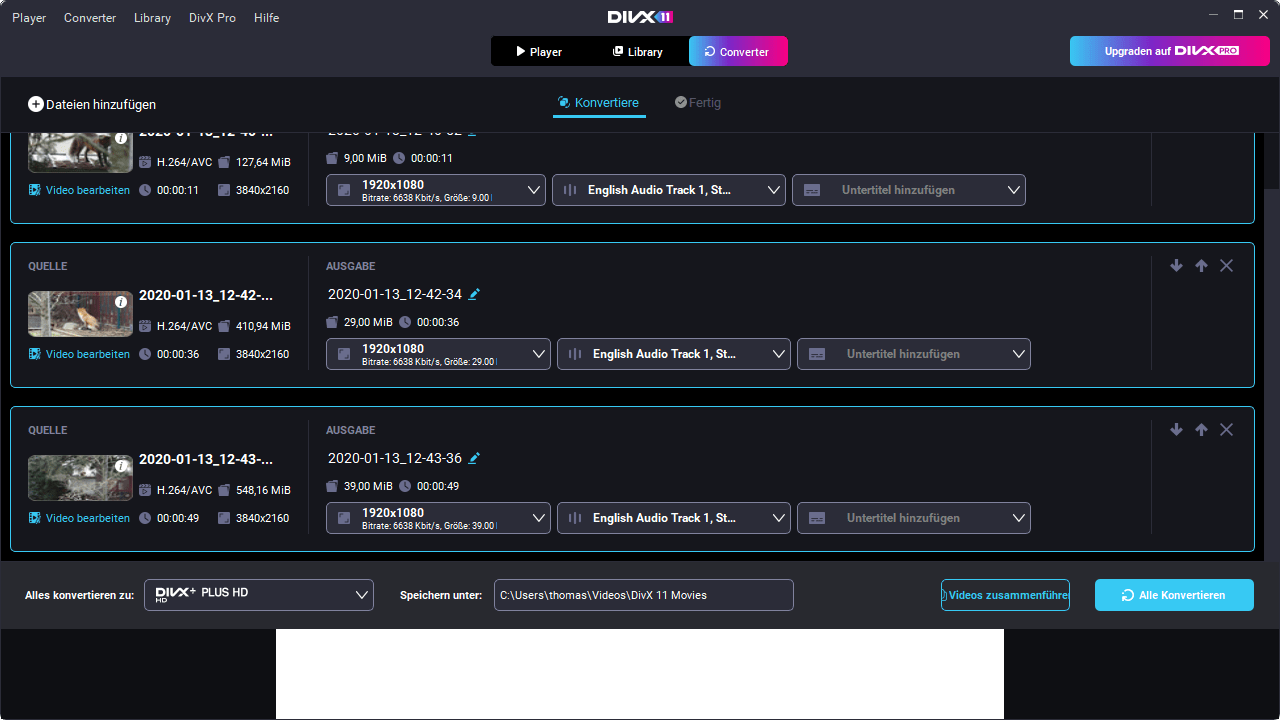
Converter организован вокруг очереди. Для каждого файла показывается исходная информация, выбранный результат, аудио и субтитры. В нижней части расположены настройки профиля назначения и сохранения, а запуск обработки объединяет команда Convert All. С выхода 11.15 программа корректнее работает с несколькими файлами, которым назначены разные профили: нет необходимости делать отдельную очередь для каждого назначения.
Эта архитектура особенно полезна при одновременной подготовке разных копий: компактного MP4 для телефона, MKV для архива и DivX-профиля для старой аппаратуры. Однако разные профили могут менять частоту кадров, видеокодек и набор аудиодорожек. Название расширения само по себе не гарантирует, что телевизор или автомобильная магнитола сможет декодировать получившийся поток.
Edit Video — простые правки непосредственно перед созданием файла
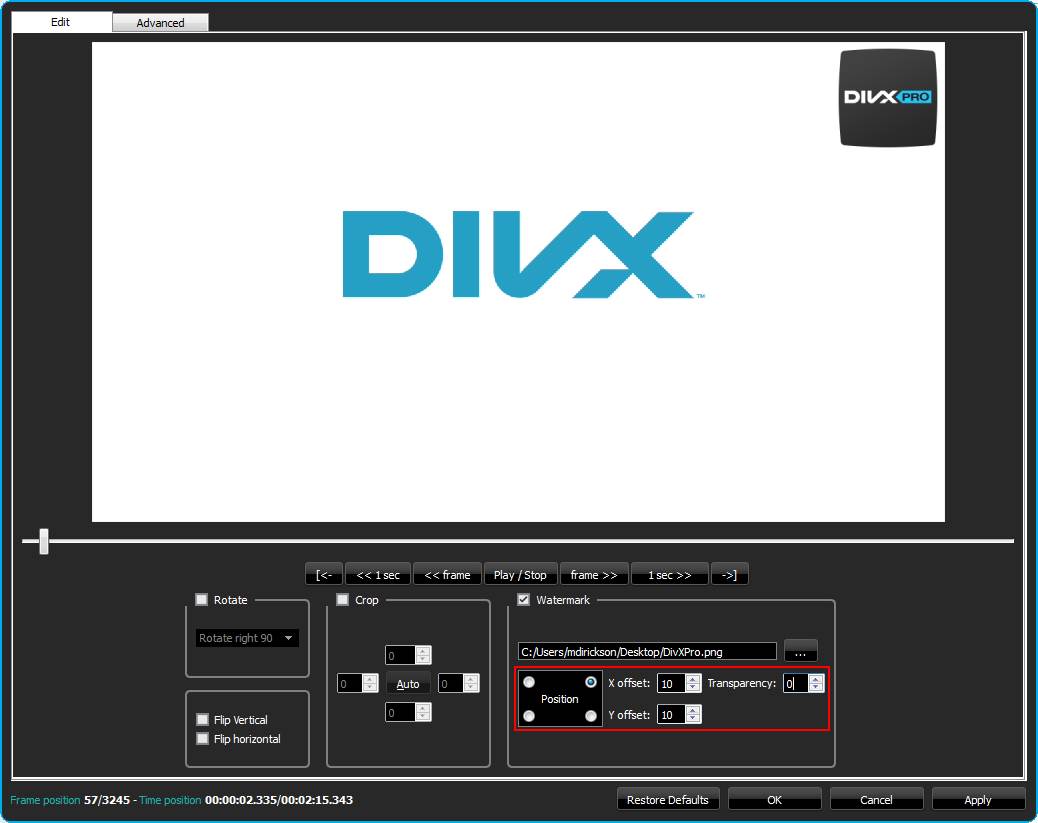
Для платной редакции предусмотрено окно Edit Video. В нём доступны границы фрагмента, кадрирование в пропорциях 16:9, 9:16, 1:1 и 4:3, а также настройки графического наложения. Удаление начала или конца меняет временные границы выходного файла; Crop меняет то, что остаётся видимым внутри кадра. Это две принципиально разные операции. При ошибке кадрирования можно лишиться полезного содержания по краям, даже если длительность ролика осталась прежней.
Наложение логотипа рассчитано на растровое изображение, положение, смещение по двум осям и прозрачность. В отличие от независимого слоя видеоредактора, логотип становится частью закодированной картинки. Дальнейшее удаление без нового исходника требует отдельной обработки с потерями или ухудшением кадра. Поэтому функция полезна для финальных копий, но рискованна при подготовке мастер-файла.
Дополнительные параметры кодирования: зачем нужны B-Frames и Quantizer
Платные настройки конвертации выходят за пределы обычного выбора «качество» и «разрешение». B-Frames используют связь между соседними кадрами, улучшая эффективность сжатия при поддержке соответствующего кодека и профиля. Target Quantizer задаёт ориентир сжатия и качества, но при таком подходе размер файла нельзя предсказать так же просто, как при фиксированном целевом битрейте. Wavefront Parallel Processing относится к обработке HEVC и влияет на возможности параллельного декодирования.
Эти параметры полезны не для всех файлов. Когда конечное устройство имеет ограниченный аппаратный декодер, агрессивные настройки кодирования могут оказаться менее важными, чем предписанный профиль совместимости. В архивной задаче, наоборот, имеет смысл внимательно выбирать баланс размера и видимой детализации. Результат оценивают по реальному файлу, а не только по числу в диалоговом окне.
Cloud Connect и публикация — разные операции
Облачные функции разделяются на импорт исходников и публикацию результата. В редакции Windows облачный импорт предусмотрен для Google Drive и Dropbox. Начиная с DivX 11.13, готовый файл можно отправлять из конвертера на YouTube и в Google Photos; экспорт в Google Drive и Dropbox доступен с Pro. Для этого используется блок Share To, а операция предполагает авторизацию в стороннем сервисе и наличие интернет-соединения.
Облачная передача не равна облачному видеорендерингу. DivX остаётся настольной программой; связь с аккаунтом служит получению исходников и размещению экспортированного файла. Поэтому скорость конвертации не следует оценивать по скорости загрузки в интернет: это самостоятельные этапы с разными причинами сбоев. Оценка приватности тоже зависит от сценария: локальная конвертация и публикация ролика в общедоступном аккаунте имеют различный круг доступа к содержимому.
Карта форматов и совместимости
У видеоконтейнера, кодека и расширения разные роли. AVI, MKV и MP4 — контейнеры, то есть способы хранения видеопотока, звуковых дорожек и метаданных. H.264, H.265/HEVC и MPEG-4 ASP описывают способы кодирования изображения. Один MKV может содержать разные кодеки, поэтому нельзя считать любой MKV «файлом HEVC». Столь же неверно выводить поддержку телевизором из одной только надписи DivX в названии программы.
| Направление / семейство | Что подтверждено | Что важно проверить |
| Открытие AVI, DIVX, MKV, MP4 | Основные контейнеры для воспроизведения и преобразования в DivX Software | Внутренний видеокодек, звуковую дорожку и исправность файла |
| Профиль DivX | AVI/DIVX с видео MPEG-4 ASP в классической линейке DivX | Предел разрешения и профиль оборудования, для которого создаётся файл |
| DivX Plus | MKV и H.264 в соответствующем профиле конвертера | Поддержку MKV/H.264 на конечном устройстве и набор дорожек |
| DivX HEVC | MKV с H.265; поддержка HEVC в актуальном DivX — только Windows | Наличие подходящего декодера и совместимость 10-битного потока |
| MP4 | Вывод в MP4, ориентированный на совместимость с мобильными и другими плеерами | Видеокодек, звук, разрешение и воспроизведение после передачи на устройство |
| MPEG-2 и VC-1 как источники | Дополнительная поддержка преобразования через Video Pack | Отсутствие шифрования у исходника; Video Pack не снимает DRM |
| Внешние субтитры | Поиск и подключение дорожек для Player; добавление совместимых дорожек в Converter | Кодировку, язык, временную синхронизацию и способ хранения в конечном контейнере |
| Изображения HEIC | В Windows исправлена конвертация HEIC в 11.16 | На macOS HEIC остаётся в перечне неподдерживаемых возможностей DivX 11 |
Для записи исходных характеристик пригодится MediaInfo: здесь особенно важны поля Codec, Bit depth, Frame rate, Channels и наличие нескольких потоков. Вопрос переноса MKV без повторного кодирования относится к другому типу программ; в соответствующем сценарии полезно изучить MKVToolNix. DivX Pro прежде всего создаёт новую видеокопию, а значит, время выполнения и изменения качества нужно учитывать отдельно.
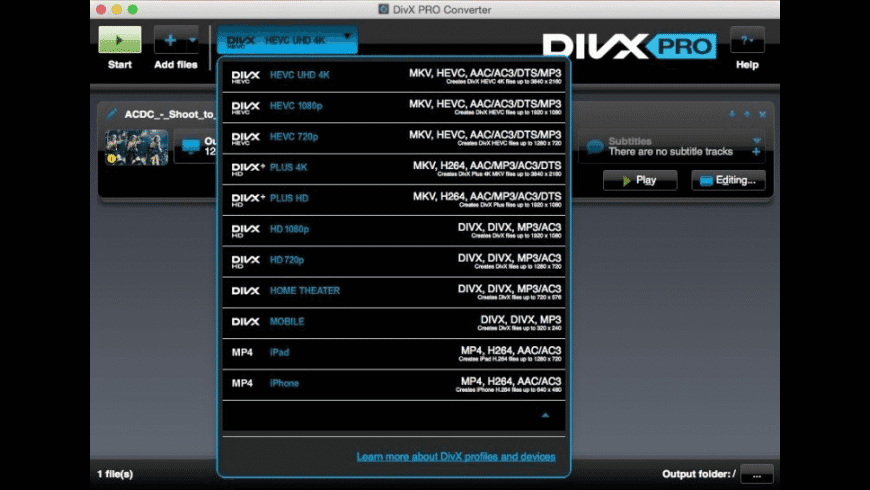
В справке к прежним версиям для профилей DivX, DivX Plus, DivX HEVC и MP4 указаны разные предельные размеры кадра. Использовать эти цифры как универсальные ограничения 11.16 нельзя: реальные доступные разрешения зависят от выбранного текущего профиля и кодека. Если нужен строгий технический допуск устройства — например, для старого DivX Certified-плеера, — ориентиром служит документация к самому устройству и свойства конечного потока.
Жизненный цикл DivX Pro: что устарело, а что осталось
В марте 2024 года DivX 11 вышел для Windows как единая программа вместо набора разрозненных рабочих окон. Обновление 11.0.1 добавило локализации; в декабре 2024 года единый DivX 11 появился на macOS. В 2025 году пакет получил расширенный поиск субтитров и интеграцию с внешними площадками, а также функцию отправки результата в облако. Летом 2026 года обновили очередь обработки нескольких файлов с различными профилями, миниатюры медиатеки и переход Send to Converter.
Версия 11.16 от 30 сентября 2026 года меняет ожидания от продукта в двух местах. Во-первых, Media Server больше не является частью актуальной сборки; документация по его запуску описывает выпуски 11.15 и старше. Во-вторых, Windows 7 исключена из поддерживаемых систем начиная с 11.16. Это не косметические изменения: они затрагивают привычный маршрут домашнего просмотра на телевизоре и компьютеры, которые много лет не обновляли ОС.
Линейка DivX 10 перешла на ограниченную архивную поддержку после 30 декабря 2025 года. Для неё больше не выпускаются исправления, а помощь сведена к уже опубликованным материалам. Сохранять такую установку имеет смысл только ради строго необходимой старой функции и с пониманием рисков совместимости. Новую рабочую станцию целесообразно оснащать поддерживаемой веткой, а не рассчитывать на поддержку DivX 10 в будущем.
Ещё одна граница совместимости касается приобретённого ранее VOD-контента: DivX 11.16 не воспроизводит некоторые старые защищённые покупки. Для них в журнале изменений обозначен рубеж 11.0.1 и более ранних выпусков. Лицензия Pro не устраняет это ограничение. Не стоит смешивать право использования конвертера с правом расшифровки старого коммерческого видео.
Требования, стабильность, интернет и конфиденциальность
Операционная система и нагрузка
DivX Software 11.16 выпускается для Windows и macOS. Для Windows установлен понятный нижний предел — Windows 10. Для Mac обновления 11.x существуют, однако системные требования из страниц, посвящённых DivX 10 или DivX Plus 9, нельзя считать спецификацией текущей версии. При подготовке установки особенно важны актуальная ОС, драйверы вывода видео, свободное место для исходника и результата, а также возможность декодировать конкретный формат.
Конвертация — вычислительная задача. Продолжительность зависит от кодека, разрешения, битрейта, числа проходов, длины ролика и скорости системы. Наличие многопоточной обработки нескольких файлов не означает, что любое сочетание задач завершится быстрее последовательного режима на слабом компьютере: при одновременном кодировании конкурируют процессор, память и дисковая подсистема. Точных универсальных цифр ускорения для DivX Pro 11.16 нет.
В сравнении с обычным монтажным редактором DivX Pro не хранит сложную монтажную композицию. При каждом сохранении финального варианта конвертер рассчитывает результирующий поток. Для осторожной работы нужны отдельная папка результата, запас места под временные файлы и оригиналы без перезаписи. Особенно это относится к семейным архивам и исходникам, у которых нет другой копии.
Работа офлайн и подключение сторонних сервисов
Основные локальные операции — просмотр уже сохранённого видео и подготовка нового файла — относятся к настольному приложению, а не к браузерному редактору. Интернет нужен для загрузки установщика, некоторых лицензирующих операций, обновлений, поиска субтитров и работы с подключёнными облачными сервисами. При отсутствии сети сохранённые локально ролики и уже сформированные файлы не перестают существовать, но облачный маршрут публикации недоступен.
Интеграции с Google Drive, Dropbox, Google Photos и YouTube требуют отдельного согласия на доступ к соответствующему аккаунту. Контроль приватности публикуемого видео зависит от параметров сервиса назначения. При служебной или конфиденциальной съёмке предпочтительнее локальный вывод, а не автоматическая отправка в облако: так проще отделить процесс кодирования от предоставления третьей стороне доступа к содержимому. В 11.16 известен сбой импорта из Google Drive; он не равнозначен повреждению самого локального файла.
Установка и доверие к компонентам
DivX Pro распространяется как лицензия для официального DivX 11. Бесплатная поставка предусматривает рекламные элементы, которые отключаются после покупки Pro. Поэтому во время установки следует внимательно относиться к дополнительным предложениям и не скачивать сборки, выдающие себя за «полную Pro без активации». Такие пакеты не относятся к официальному способу распространения, а риск установки постороннего кода выше потенциальной выгоды от несанкционированного обхода лицензии.
В документации DivX упоминаются сторонние фильтры для отдельных нестандартных входных потоков. Их добавление имеет системные последствия: фильтр может менять обработку соответствующего формата в других программах. Сначала нужно точно определить проблемный аудио- или видеокодек, а только потом решать, нужен ли дополнительный компонент. Для большинства обычных MP4 и MKV не требуется устанавливать произвольные пакеты кодеков «на всякий случай».
Лицензирование: цена Pro, бесплатные возможности и расходы
DivX 11 Pro продаётся без ежемесячной подписки — лицензия приобретается однократно. Официальные страницы DivX приводят цену 13,99 доллара США за DivX 11 Pro и сообщают о 30-дневной политике возврата средств. Эта политика означает возможность возврата по условиям продажи, а не бесплатный месяц с автоматической отменой. Итоговая сумма в конкретном регионе может зависеть от правил платёжной системы и местных налогов, поэтому редакционная оценка строится на опубликованной долларовой цене.
Бесплатная редакция не является пустым деморежимом: просмотр и основные профили конвертации доступны без Pro. Платные правки видео, расширенные опции кодирования и отсутствие рекламы — причины платить именно за улучшение готовых файлов. Отдельно у бесплатной редакции есть 15-дневное знакомство с Cloud Connect и Video Pack. После истечения такого срока функции соответствующего расширения требуют платной лицензии; из этого не следует, что обычный Player перестаёт работать.
После покупки Pro активируется серийным номером с адресом электронной почты, указанным при оформлении. Количество активаций ограничено, а при исчерпании требуется обращаться в поддержку. С точки зрения затрат это важно при частой замене компьютеров: цена покупки — лишь одна часть перехода; добавляются время на экспорт исходников, сохранение профилей и возможное согласование повторной активации.
Есть и менее очевидная стоимость: видео в новом кодеке требует повторной проверки на конечном устройстве; большая медиатека может занять дополнительное место после конвертации, пока исходники и готовые копии существуют параллельно. Для постоянной пакетной обработки особенно ощутимы не доплаты за каждую операцию, а ресурсы компьютера, место хранения и время контроля результатов.
Что перестанет работать первым при изменении условий
После отключения интернета первыми теряются сетевые операции: поиск субтитров в Opensubtitles.com, импорт из облака и публикация на внешних площадках. Просмотр существующего локального MP4 — задача другого типа; она не требует загружать файл в Google Drive. Поэтому проблему «видео не открывается» нельзя сразу трактовать как сетевую.
При смене Windows 7 на DivX 11.16 сталкиваются не с ошибкой отдельных настроек, а с окончанием поддержки ОС. Разработчик установил минимальную поддерживаемую ветку Windows 10; повторная установка той же версии не отменяет это требование. Для оборудования, которое нельзя обновить, остаётся ранний выпуск с ограничениями или другое решение, совместимое с системой.
При попытке использовать прежний DLNA-маршрут ограничение проявляется независимо от лицензии: Media Server удалён в 11.16. Даже действительная покупка Pro не вернёт исчезнувший компонент. Отдельные решения для локального сервера — иная категория ПО, поэтому выбор зависит от того, нужен ли конвертер либо именно домашняя медиараздача.
При переносе лицензии на новое устройство первой проверяемой зависимостью становится активация. Поддержка DivX прямо предупреждает об ограниченном числе разрешённых активаций. Сохранившиеся файлы AVI, MKV и MP4 от этого не исчезают, но доступ к платным инструментам на новом компьютере зависит от корректной регистрации.
При смене видеокодека или платформы раньше всего страдает совместимость. HEVC на Mac в 11.16 недоступен, а профиль DivX для старого телевизора нельзя автоматически подменить любым MP4. Поэтому долгосрочную сохранность архива обеспечивает не наличие одной установленной программы, а несколько контрольных файлов в распространённых профилях и зафиксированные параметры кодирования.
Матрица сохранности результата: что остаётся после обработки
| Операция | Что сохраняется | Что теряется или меняется | Обратимость |
| Открытие ролика в Player | Физический исходный файл | Пользовательские настройки просмотра не превращаются в изменения видеопотока | Исходник остаётся самостоятельным |
| Выбор записи в Library | Связь медиатеки с файлом | Сама запись не является архивной копией | Файл переносится независимо от индекса библиотеки |
| Конвертация MP4 или MKV | Содержание кадра в пределах выбранного профиля | Могут измениться кодек, размер, точность изображения, звук и метаданные | Точное восстановление из сжатой копии не гарантируется; нужен исходник |
| Trim начала или конца | Оставшийся временной фрагмент | Отсечённые эпизоды отсутствуют в выходном файле | Возврат возможен только при сохранённом оригинале |
| Crop и наложение логотипа | Новая композиция кадра | Обрезанные края и информация под логотипом не сохраняются как отдельные слои | Обратимость обеспечивается исходником, а не готовым MP4 |
| Поиск субтитров для просмотра | Видео как отдельный файл | Дорожка для просмотра не тождественна встраиванию в экспорт | Текстовое сопровождение проверяется отдельно |
| Загрузка результата в облако | Новая копия в сервисе назначения | Меняются доступность и права распространения, заданные в сервисе | Локальный исходник остаётся отдельно от удалённой публикации |
Практический смысл таблицы — различать настройку программы и необратимое изменение медиаданных. Самая дорогая ошибка обычно возникает не при открытии плохого профиля, а при замене единственного исходника результатом кодирования. Для долговременного хранения желательно оставить оригинал, зафиксировать назначение выходной копии и оценивать именно файл, который будет передан или опубликован.
Как пользоваться программой — советы гика
Ниже описана логика DivX 11 с активированными платными функциями. Названия пунктов приводятся в английском варианте интерфейса, поскольку русская локализация не входит в опубликованный перечень языков. Для сохранности исходников во всех операциях используется отдельная папка результата; изменять единственную архивную копию видео не требуется. Порядок действий относится к DivX 11, а не к самостоятельным окнам Converter из поколения DivX 10.
Активация DivX 11 Pro без переустановки плеера
Цель и подготовка. Разблокировать платные функции в уже установленном DivX 11. Нужны действительный серийный номер и тот адрес электронной почты, который использовался при покупке. Ввод данных должен происходить в самой программе; лицензия из DivX 10 не рассматривается как безусловно совместимая с одиннадцатой веткой.
- Откройте DivX 11 и найдите меню DivX Pro.
- Выберите Register DivX Pro.
- Введите серийный номер и адрес покупки с учётом регистра символов в адресе, после чего нажмите Enter.
- После сообщения SUCCESS! нажмите Relaunch DivX Pro, чтобы программа перезапустилась с платными функциями.
Проверка. В окне Converter должен стать доступен Edit Video и дополнительные инструменты Pro. Ошибка. Если регистрация отклоняется, сопоставьте адрес с письмом о заказе; при исчерпании лимита активаций обращайтесь в поддержку DivX, а не покупайте сомнительный «активатор». Безопасный откат. Неверный ввод не изменяет файлы и очередь: можно закрыть регистрационную форму и продолжить в бесплатном режиме.
Просмотр файла в Player и оценка исходного качества
Цель и подготовка. Сначала определить, пригоден ли исходный ролик для обработки: есть ли изображение, звук, нужная длительность и корректная ориентация. Выбирайте небольшой локальный файл в AVI, MKV или MP4, для которого известны ожидаемые характеристики.
- Откройте раздел Player в верхней навигации.
- Нажмите Open File либо перетащите видео в область с приглашением открыть файл.
- Используйте кнопку воспроизведения и полосу времени. Для покадровой проверки в DivX 11 доступны отдельные элементы перемещения по кадрам, а при наведении на полосу времени — миниатюры сцен.
- Просмотрите участки с быстрым движением, тихим звуком и титрами; это контрольные точки для последующего сравнения.
Проверка. Картинка и звук должны соответствовать исходному содержимому, а длительность — ожидаемой. Ошибка. Отсутствие звука может означать проблему конкретной аудиодорожки, а не поломку всех функций проигрывателя. Безопасный откат. Закройте файл без экспорта: чтение в Player не перекодирует источник и не требует перезаписи.
Поиск субтитров в Opensubtitles.com и их подключение к просмотру
Цель и подготовка. Добавить к уже воспроизводимому видео подходящую текстовую дорожку. Для онлайн-поиска нужно соединение с интернетом; лучше использовать полное название фильма, а не его одно- или двухсимвольное сокращение.
- Загрузите ролик в Player и в правой нижней части откройте меню с тремя точками.
- Выберите Subtitles, затем Find Subtitles.
- Укажите название фильма в поле поиска и нажмите Search.
- В результатах выделите подходящий вариант нужного языка и нажмите Open Selected.
- Подтвердите появившееся уведомление кнопкой OK; посмотрите несколько реплик и сравните их с речью.
Проверка. Текст появляется вовремя и соответствует данной версии видео. Ошибка. В 11.16 сохраняется известная проблема поиска по названию длиной один-два символа; другой источник ошибки — субтитры для релиза с иным монтажом. Безопасный откат. Отключите текущую дорожку в меню Subtitles или откройте исходник снова без неё: видеокадры не затронуты.
Добавление видео в Library и передача выбранного файла в Converter
Цель и подготовка. Вести подборку роликов и не искать вручную путь к ним при каждой конвертации. Перед импортом определите постоянную папку хранения; перемещение исходника после индексации нарушит связь библиотеки с ним.
- Перейдите в Library и откройте меню Library программы.
- Для одиночных файлов используйте Import Video Files into Library, для каталога — Import Folder into Library.
- В библиотеке выберите ролик по имени и миниатюре; для группы доступно множественное выделение.
- Выполните Send to Converter, чтобы поместить выбранное видео в рабочую очередь преобразования.
Проверка. Элемент отображается в Library, а в Converter появляется ссылка на ожидаемый исходный файл. Ошибка. Пустая миниатюра не обязательно означает повреждение видео; важнее воспроизведение и правильный путь к носителю. Безопасный откат. Удаляйте из очереди только запись задания, не оригинал на диске; перед чисткой библиотеки различайте исключение из каталога и удаление физического файла.
Сквозной сценарий: из MP4 в отдельную копию с проверкой результата
Цель и подготовка. Получить воспроизводимый файл для другого устройства с контролем изображения и звука. Понадобятся короткий MP4 с известным содержимым, свободная папка для результата и сведения о поддерживаемых кодеках целевого проигрывателя. Сценарий не предполагает ни редактирования исходного файла, ни публикации в сети.
- Откройте DivX 11 → Player и воспроизведите оригинал, отметив начальный и конечный кадры, характерный момент со звуком и продолжительность.
- Перейдите в Converter и перетащите MP4 в область очереди; его данные появятся в строке источника.
- В выборе профиля Convert all to укажите вариант MP4/H.264 для универсального просмотра либо поддерживаемый аппаратурой профиль DivX или DivX Plus.
- Проверьте параметры Output, аудиодорожку и назначение Save to; задайте другую папку и новое имя файла.
- Нажмите Convert All и дождитесь завершения задачи в разделе Converter.
- Найдите новый файл по указанному пути, откройте его в Player, сопоставьте длительность, начало, конец, звук и выбранные контрольные кадры с исходником. Затем воспроизведите его на конечном устройстве.
Проверка. Результат существует, открывается и отвечает требованиям устройства, а оригинал остался на прежнем месте. Ошибка. Копия MP4 способна не проигрываться на старом телевизоре, когда в ней недопустимый для телевизора кодек, уровень профиля или разрешение. Безопасный откат. Удалите только неудачную выходную копию, верните совместимый профиль и создайте файл заново; исходный MP4 не меняйте.
Точная настройка профиля: разрешение, битрейт и размер
Цель и подготовка. Снизить размер выходного файла либо сохранить детализацию в рамках выбранного профиля. Исходные разрешение, частоту кадров и битрейт желательно заранее прочитать в MediaInfo. Изменение расширения не является заменой кодирования.
- Добавьте видео в Converter и выберите профиль вывода в строке результата.
- Откройте раскрывающиеся настройки Output соответствующего файла.
- Задайте допустимое для профиля разрешение и видеобитрейт; при необходимости используйте предусмотренный параметр ограничения размера файла.
- В блоке аудио выберите подходящую дорожку и параметры звука, после чего проверьте расчётные характеристики результата.
- Запустите Convert All и оцените в экспортированном файле движущиеся детали, мелкий текст и равномерные градиенты.
Проверка. Фактическое разрешение и кодек совпадают с назначенными, уровень артефактов приемлем, а размер соответствует задаче. Ошибка. Чрезмерное уменьшение битрейта ведёт к заметным блокам и потере деталей; повышение битрейта сверх исходного не возвращает утраченное качество. Безопасный откат. Сбросьте настройки до исходного профиля и перекодируйте копию заново из оригинала.
Trim: удалить ненужные секунды без изменения оригинала
Цель и подготовка. Убрать заставку, длинную паузу или финальный пустой фрагмент. Нужна Pro-лицензия и видео в очереди Converter. У DivX этот инструмент обрезает начало и конец; он не предназначен для удаления произвольного эпизода в середине фильма без изменения общей композиции.
- Выберите клип во вкладке Converter и нажмите Edit Video.
- В окне редактирования найдите временную шкалу с миниатюрами и ползунками границ фрагмента, которые расположены в блоке параметров Crop.
- Переместите левую и правую метки к первому и последнему кадрам нужного отрезка; для точности используйте поля начального и конечного таймкодов.
- Нажмите Save и вернитесь в очередь, затем выберите Convert All.
Проверка. Новый файл начинается и заканчивается на выбранных моментах без обрыва важной фразы. Ошибка. Неправильная граница способна отсечь первый слог или последний кадр. Безопасный откат. До кодирования заново откройте Edit Video и верните метки; после конвертации нужный фрагмент возвращают только из исходного файла, который не следует удалять.
Crop и ориентация: изменить границы видимой области
Цель и подготовка. Убрать ненужные поля вокруг изображения или подготовить квадратный либо вертикальный вариант. Обратите внимание на кадры, где главный объект перемещается к краю: фиксированная рамка обрезки действует на весь отрезок и может скрыть такие движения.
- В Converter откройте для нужного видео Edit Video и раздел Crop.
- Выберите соотношение сторон, например 16:9, 9:16, 1:1 или 4:3, либо настройте рамку кадрирования вручную.
- Просмотрите начало, середину и конец ролика, контролируя положение человека, предмета или надписей внутри рамки.
- Подтвердите правку кнопкой Save и создайте выходной файл через Convert All.
Проверка. После кодирования исчезли только действительно лишние края, а важные объекты видимы на протяжении всей сцены. Ошибка. Поворотный ролик нельзя исправить одним лишь выбором 9:16: ориентация и обрезка решают разные задачи. Безопасный откат. Вернитесь к полной рамке исходника и настройте кадр заново; результат с потерянными краями не заменяет оригинал.
Логотип и параметры кодека: платная тонкая настройка
Цель и подготовка. Сделать презентационную копию с фирменным изображением и контролируемыми параметрами сжатия. Подготовьте собственный графический файл для водяного знака и выберите совместимый выходной кодек; не используйте защищённые чужие логотипы без разрешения.
- Откройте Converter → Edit Video для выбранного файла и перейдите в настройки Watermark.
- Укажите изображение и задайте Position, смещение по осям X и Y, а также Transparency. Чем выше прозрачность, тем меньше логотип перекрывает кадр.
- Для дополнительной настройки сжатия откройте Encoding. По назначению выбранного кодека используйте доступные B-Frames, Target Quantizer и другие параметры; не все они применяются к каждому профилю.
- Нажмите Save, затем Convert All; сравните кадры с логотипом и динамические сцены с оригиналом.
Проверка. Наложение видно на выбранном участке кадра, а кодек и битрейт соответствуют заданию. Ошибка. Низкая прозрачность перекрывает субтитры, а неудачный Quantizer резко увеличивает файл либо ухудшает мелкие детали. Безопасный откат. Отключите наложение и верните обычные параметры профиля, после чего создайте новую копию из нетронутого исходника.
Добавить аудио- и текстовую дорожку в конвертируемый файл
Цель и подготовка. Сохранить нужный язык озвучивания и подготовить файл с подходящими субтитрами. Подберите дорожку, синхронизированную с версией ролика; желательно заранее оценить в Player моменты появления текста и чередование реплик.
- В Converter добавьте файл в очередь и раскройте список Audio Tracks или аудиополе строки задания.
- Выберите нужный исходный звуковой поток, принимая во внимание язык, стерео либо многоканальную раскладку.
- В поле субтитров используйте Add Subtitle для подключаемой текстовой дорожки, совместимой с профилем экспорта.
- Проверьте, что текущий контейнер и профиль позволяют сохранить задуманный набор дорожек, и запустите Convert All.
- Откройте результат и убедитесь, что переключение языка и отображение реплик работают на целевом проигрывателе.
Проверка. При воспроизведении доступна нужная озвучка и текст совпадает по времени. Ошибка. Несовпадение частоты кадров или отличия монтажа могут приводить к смещению субтитров; старое устройство может не распознавать дополнительные дорожки в выбранном контейнере. Безопасный откат. Вернитесь к конвертации без дополнительного потока или подберите другой файл субтитров, не изменяя исходное видео.
Пакетная обработка: разные профили для нескольких файлов
Цель и подготовка. Преобразовать группу роликов без отдельного запуска каждой задачи. Сначала убедитесь, что все исходники читаются и что на диске хватит места для суммы ожидаемых результатов. Объединение видео в один файл — не то же самое, что пакетная очередь; смешивать эти операции не нужно.
- Откройте Converter и добавьте несколько видео через Add files либо перетаскиванием.
- Выберите выходной профиль для каждого файла; в DivX 11.15 и новее поддержана обработка группы с разными профилями.
- Для каждого задания отдельно проверьте параметры звука, кадра и размещения результата, не полагаясь только на общий профиль нижней панели.
- Нажмите Convert All и дождитесь завершения всех заданий; сверьте число созданных файлов и их характеристики.
Проверка. Каждая строка очереди дала отдельный ожидаемый результат, и файлы не перезаписали друг друга. Ошибка. Профиль, подходящий первому видео, может быть неверен для второго, а объединение клипов с разными характеристиками приводит к несовместимости. Безопасный откат. Удалите ошибочную выходную копию, измените профиль только соответствующего задания и повторите конвертацию из оригинала.
Cloud Connect и отправка результата на YouTube
Цель и подготовка. Импортировать видео с подключённого хранилища в Windows либо опубликовать готовую копию. Нужны подключение к сети, разрешение на доступ к аккаунту и понимание параметров приватности. В Windows импорт из Google Drive иногда завершается ошибкой; для критически важного проекта следует иметь локальную копию.
- Для облачного импорта в Windows откройте Converter и меню добавления видео Add files; выберите Google Drive либо Dropbox в Cloud Connect и авторизуйтесь у провайдера. В редакции для Mac не следует рассчитывать на аналогичный облачный импорт.
- Для публикации поместите локальный ролик в очередь Converter и задайте выходной профиль.
- В секции Share To выберите YouTube и нажмите Next.
- Выполните авторизацию Google, задайте название, описание, категорию, теги и уровень доступа; подтвердите кнопкой Save.
- Нажмите Convert All, затем проверьте итоговую запись на своём YouTube-канале. Для Google Drive и Dropbox возможность публикации относится к Pro.
Проверка. Локальный экспорт существует, а загруженная версия появилась в нужном аккаунте и имеет ожидаемые настройки видимости. Ошибка. Ошибка доступа к Google Drive не доказывает проблему исходника; на Mac первая установка категории или приватности YouTube также входит в перечень известных сбоев. Безопасный откат. Отмените передачу и оставьте файл локально; некорректно опубликованный ролик следует управлять уже через настройки сервиса назначения.
Контроль перед передачей и сохранением окончательной версии
Цель и подготовка. Исключить ситуацию, когда корректно завершившийся процесс создал непригодную для заказчика копию. Контроль нужен особенно при смене кодека, отправке в публичный сервис и создании роликов с несколькими языками.
- В Converter сопоставьте выбранный профиль с паспортом конечного устройства: контейнер, H.264 или HEVC, размеры кадра, частота кадров и аудиокодек.
- Убедитесь, что в Save to выбран отдельный каталог, а имя результата не совпадает с единственной архивной копией.
- В Edit Video проверьте начало и конец Trim, поля Crop и читаемость изображений под Watermark.
- После Convert All сверьте свойства нового файла, проиграйте начало и финал, а затем проверьте дорожки, синхронизацию и воспроизведение на целевом устройстве.
- Только после успешного контроля передавайте экспорт в хранилище либо подключайте Share To.
Проверка. Существует пригодный для назначения файл и отдельно сохранённый исходник. Ошибка. Просмотр только первых секунд не выявляет рассинхронизацию в конце длинного ролика или логотип, закрывающий важную сцену. Безопасный откат. При любом расхождении оставьте оригинал и сформируйте новый файл с исправленным набором параметров.
Плюсы и минусы DivX Pro
Плюсы
- Единый путь от просмотра к конвертации. Player, Library и Converter находятся в одном приложении, а Send to Converter передаёт выбранный материал в очередь без поиска пути заново.
- Достаточно точные финальные правки. Перед кодированием доступны Trim, кадрирование по заданным пропорциям и графическое наложение; это покрывает типичную подготовку уже смонтированного видео.
- Разные назначения в одной очереди. После обновлений 11.15 поддержана обработка нескольких видеороликов с разными профилями, что полезно для подготовки копий под разные устройства.
- Прозрачная модель покупки. DivX 11 Pro приобретается один раз, без обязательной ежемесячной подписки, а основные функции DivX 11 остаются бесплатными.
- Дополнительные возможности для домашней коллекции. Воспроизведение нескольких дорожек, поиск субтитров, поддержка HEVC 10-bit на Windows и облачный экспорт дополняют собственно конвертацию.
- Настройки для требовательных пользователей. Помимо привычного битрейта доступны параметры B-Frames, Quantizer и некоторые средства управления кодированием, выходящие за рамки простого профиля.
Минусы
- Нет прежнего Media Server. Версия 11.16 больше не подходит для задачи, где главное — организовать DLNA-поток с компьютера на телевизор через этот компонент.
- Неодинаковые возможности Windows и Mac. На Mac не работает HEVC/HEIC в актуальной ветке; облачный импорт заявлен только для Windows.
- Зависимость результата от профилей. При выборе неподходящего сочетания контейнера, кодека и параметров файл успешно создаётся, но не воспроизводится на старом устройстве.
- Платная лицензия не заменяет полноценный видеоредактор. Нет смысла приобретать Pro ради сложного монтажа с произвольными внутренними склейками, эффектами и многодорожечной сборкой проекта.
- Есть известные ошибки релиза. В 11.16 сохраняются проблемы поиска субтитров по очень коротким названиям, импорта из Google Drive и отдельные ограничения публикации с Mac.
- Лимит активаций. Перенос программы между компьютерами может потребовать помощи поддержки для восстановления регистрации, даже если файлы остаются доступными.
- Отсутствие русской локализации в указанном наборе языков. Пользователь работает с исходными названиями пунктов и параметров, многие из которых являются техническими терминами кодирования.
Кому подойдёт и кому не подойдёт
Кому подойдёт
Первый подходящий сценарий — домашняя медиатека на Windows, где одни и те же ролики требуется смотреть, приводить к единому профилю и складывать в отдельный каталог. Пользователь, которому знакомы AVI, MKV и MP4, получает связку библиотеки и очереди: не нужно постоянно переходить из плеера в другую программу ради обрезки ненужных секунд. Pro имеет смысл при регулярной потребности в Crop, наложениях и расширенном кодировании; ради обычного открытия фильма достаточно Free.
Вторая аудитория — владельцы совместимых устройств DivX Certified и архивов с различными поколениями кодеков. Для них важна не современность самого расширения файла, а соответствие результату конкретному аппаратному профилю. Конвертер с выбором DivX, DivX Plus и MP4 помогает сформировать отдельную копию, не переделывая архивный оригинал. Особенно полезна возможность различать обычный DivX-файл, MKV с H.264 и более требовательный поток HEVC.
Третий сценарий — публикация уже подготовленных видеороликов. Видеоряд смонтирован заранее, а перед загрузкой нужно убрать длинную заставку, исправить рамку, добавить простой знак и получить финальный MP4. При регулярной отправке файлов на YouTube или в подключённое хранилище единая очередь плюс Share To сокращают переключение между программами. Но такие преимущества действуют только при наличии разрешений на доступ к аккаунтам и при учёте приватности публикации.
Кому не подойдёт
DivX Pro не рассчитан на монтаж сериала, рекламного ролика с большим количеством сцен или музыкального клипа. Там требуются произвольные разрезы внутри таймлайна, независимые слои звука, титры, анимация и история правок, то есть другой класс ПО. Для подобных задач логичнее рассматривать профессиональные видеоредакторы, а в DivX отправлять уже собранный мастер при необходимости финального преобразования.
Владельцам Mac, которым нужен именно H.265/HEVC, DivX 11.16 неудобен из-за официально зафиксированного ограничения этого формата. Команде с Linux или автоматизированным сервером конвертации тоже потребуется другой инструмент: DivX 11 распространяется как настольный пакет для Windows и macOS, а не как универсальный терминальный кодировщик. Задача хранения тысяч файлов без повторного сжатия отличается от назначения DivX Pro и лучше решается средствами переноса потоков и отдельной каталогизации.
Пользователям, которым нужен домашний сервер с постоянной выдачей контента на Smart TV, платная лицензия Pro не возвращает функциональность, удалённую из 11.16. А тем, кто редко конвертирует один MP4 и не нуждается в дополнительных эффектах, сначала разумно оценить бесплатную редакцию — основная функция кодирования не требует обязательной покупки.
Сравнение с другими аналогами
Для сопоставления выбраны три альтернативы, которые решают сходную задачу преобразования видео, но расходятся с DivX Pro по степени автоматизации, формату управления и набору функций. Все сравниваются по одним основаниям: задача, платформа, сложность освоения, форматы, автоматизация, цена и ограничения. Плееры без полноценной конвертации не подменяют эту группу.
| Программа | Задача и платформа | Освоение | Форматы | Автоматизация | Оплата | Ограничение и сценарий |
| DivX Pro 11.16 | Просмотр, конвертация, простая финишная обработка; Windows, macOS | Невысокий для профилей; выше для кодеков | DivX, AVI, MKV, MP4, HEVC на Windows | Очередь разных профилей, отправка результата | Разовая покупка; Free для базы | Без Media Server; подходит для конечных копий и коллекции DivX |
| HandBrake | Кодирование и оптимизация файлов; Windows, macOS, Linux | Средний: много параметров качества | MP4, MKV, WebM; H.264, H.265, AV1 и другие кодеки | Пакетное сканирование, очередь и пресеты | Бесплатно, открытый код | Не видеоплеер-медиатека; подходит для регулярного транскодирования |
| Shutter Encoder | Конвертация, операции с потоками и технический препроцессинг; Windows, macOS, Linux | Средний: режимы сгруппированы по операциям | H.264, H.265, AV1, ProRes, DNxHR и множество других | Пакетные задачи и специализированные операции | Бесплатно, открытый код; поддержка проекта добровольная | Больше инженерных режимов, меньше акцента на медиатеке; подходит монтажной группе |
| FFmpeg | Сценарии обработки мультимедиа, серверы и терминал; Windows, macOS, Linux | Высокий: параметры командной строки | Очень широкий набор контейнеров, кодеков и потоков | Скрипты, пакетные задания и цепочки фильтров | Свободное ПО с открытым кодом | Нет аналогичного бытового графического интерфейса; подходит воспроизводимым техническим процессам |
HandBrake — наиболее прямое бесплатное сравнение для того, кто покупал бы DivX Pro исключительно ради качества H.264/H.265. В HandBrake предусмотрены контроль постоянного качества, усреднённого битрейта, фильтры изображения, главы, субтитры и очередь. Его нужно осваивать как отдельный кодировщик: функции Player, библиотека для просмотра и платное отключение рекламы не составляют центральную часть продукта. Пользователю важнее выбор кодека и детализация параметров, чем бренд профилей DivX.
Shutter Encoder решает более широкий круг производственных задач: замена аудио, операции без повторного кодирования, извлечение потоков, рабочие форматы ProRes/DNxHR, анализ уровня звука и техническая диагностика материала. Он имеет смысл в ситуации, когда видеоконтент готовится между камерами, монтажом и передачей заказчику. В бытовом процессе из одного MP4 в другой такое количество режимов может быть избыточным; DivX Pro привлекает тех, кому нужны знакомые профили устройств и объединённый просмотр.
FFmpeg предназначен пользователям, которым нужна воспроизводимость. Десятки или сотни файлов можно обрабатывать одним параметризованным сценарием, фиксируя значения кодеков, фильтров и параметров. Вместе с тем здесь выше стоимость ошибки в настройке команды, а работа не организована вокруг трёх окон Player/Library/Converter. Для специалиста это преимущество автоматизации; для пользователя, который хочет выделить клип мышью, — высокий порог входа.
Сравнивать DivX Pro со сторонними программами только по цене некорректно. Сначала определяют конечный результат: файл для DivX Certified-оборудования, универсальный MP4, архив с минимумом повторного сжатия или цепочку пакетной автоматизации. Затем важны формат входа, поддержка аудио, способ обработки нескольких файлов и возможность проверить результат на другом устройстве. В этом порядке становится видно, за что стоит платить, а что уже бесплатно решает специализированный кодировщик.
Типичные проблемы: диагностика причин и безопасное исправление
1. DivX 11.16 не запускается на Windows 7
Симптом: установщик сообщает о несовместимости или приложение не стартует на старой системе. Причина: начиная с 11.16 Windows 7 исключена из поддерживаемых платформ. Диагностика: версия Windows и версия DivX должны быть сопоставлены непосредственно, а не по старым страницам требований к DivX 10. Исправление: использовать Windows 10 или более современную поддерживаемую систему; для специального устаревшего оборудования ранний выпуск остаётся отдельным компромиссом без актуальной поддержки. Проверка: DivX открывается на заявленной ОС, и Player воспроизводит короткий тестовый файл.
2. После покупки не открываются инструменты Pro
Симптом: Edit Video или расширенные настройки недоступны, хотя покупка состоялась. Причина: платные возможности активируются отдельно; возможны неверные регистрационные данные либо исчерпанный лимит активаций. Диагностика: сопоставить серийный номер, почту заказа, наличие пункта Register DivX Pro и статус установленного поколения программы. Исправление: использовать данные покупки для DivX 11; по вопросу лимита — службу поддержки, а не неофициальные серийные номера. Проверка: после перезапуска появляется доступ к Edit Video и остальным оплаченным функциям.
3. Видеофайл не добавляется в Converter
Симптом: файл не распознаётся, импорт отменяется или появляется сообщение о недостающем фильтре. Причина: контейнер и внутренний кодек могут требовать разной поддержки; для отдельных форматов справка DivX предусматривает дополнительные фильтры. Диагностика: определить контейнер, Video Codec и Audio Codec в MediaInfo, затем сравнить с возможностями текущей версии. Исправление: использовать поддерживаемый входной файл либо точно подходящий официальный компонент, не устанавливая множество случайных кодек-паков. Проверка: тот же исходник отображается в очереди с корректной длительностью и дорожками.
4. HEVC-видео не открывается на Mac
Симптом: файл H.265/HEVC не воспроизводится или недоступен для конвертации в DivX 11 на macOS. Причина: в журнале 11.16 отсутствие HEVC и HEIC на Mac сохраняется как известное ограничение. Диагностика: проверить, что видео действительно кодировано HEVC, а не H.264 внутри контейнера MKV или MP4. Исправление: использовать программу с поддержкой соответствующего кодека на Mac либо обработать копию в совместимом H.264. Проверка: полученный файл открывается без сообщения об отсутствии декодера, а звук и субтитры остаются доступными.
5. Старое купленное DivX VOD-видео больше не воспроизводится
Симптом: защищённый видеофайл из старой покупки не открывается в новом плеере. Причина: совместимость со старым приобретённым VOD-контентом ограничена релизами 11.0.1 и более ранними. Диагностика: отличить такой файл от обычного собственного AVI или MP4 и определить поколение приложения, в котором он раньше воспроизводился. Исправление: обращаться к документации по прежней среде воспроизведения и условиям покупки; приобретение Pro 11.16 само по себе не восстанавливает DRM-совместимость. Проверка: просмотр возможен только в поддерживаемой для такого контента среде, без изменения оригинальной покупки.
6. Поиск субтитров возвращает ошибку на короткое название
Симптом: раздел Find Subtitles не обрабатывает название из одного-двух символов. Причина: это известная ошибка DivX Software 11.16. Диагностика: сравнить поведение короткого и полного названия того же фильма, исключив временную потерю интернет-соединения. Исправление: искать по полному названию или использовать подготовленный корректный файл субтитров. Проверка: выбранная дорожка загружается в Player, а строки соответствуют репликам.
7. Субтитры появляются не в тот момент
Симптом: текст опережает речь или заметно отстаёт от неё. Причина: выбранная текстовая дорожка может относиться к другому монтажу, продолжительности, релизу или частоте кадров. Диагностика: оценить расхождение в начале и конце — постоянный сдвиг отличается от нарастающей рассинхронизации. Исправление: подобрать дорожку для той же версии исходника либо отредактировать тайминги в специализированном редакторе субтитров. Проверка: совпадают первые и последние реплики, а не только одна контрольная фраза.
8. Конвертация завершилась, но файл не виден на телевизоре
Симптом: DivX на компьютере воспроизводит созданный MP4 или MKV, а телевизор его не обнаруживает либо сообщает о неподдерживаемом формате. Причина: целевое устройство поддерживает конкретные сочетания контейнера, кодека, разрешения и аудио, а не все файлы с одним расширением. Диагностика: сравнить свойства результата с руководством телевизора или профилем DivX Certified. Исправление: создать отдельную копию в совместимых параметрах; не ограничиваться переименованием .mkv в .mp4. Проверка: на конечном оборудовании открываются изображение, звук и нужные дорожки.
9. Несколько видео в очереди получили неверные профили
Симптом: один результат имеет другое разрешение, чем ожидалось, или не соответствует параметрам соседних файлов. Причина: в 11.15 и новых версиях пакетная очередь поддерживает разные профили; общий выбор назначения не заменяет индивидуальную проверку каждой записи. Диагностика: сравнить назначение каждой строки Converter с фактическими свойствами её выхода. Исправление: исправить профиль только ошибочной задачи и пересоздать её результат из исходника. Проверка: все выходные файлы по отдельности соответствуют своей спецификации.
10. Импорт с Google Drive прерывается
Симптом: Cloud Connect не получает исходник из Google Drive или загрузка останавливается. Причина: такой сбой прямо отмечен для текущей ветки DivX 11; дополнительно важны состояние авторизации и доступ к файлу. Диагностика: сопоставить доступность объекта в Google Drive с поведением импорта и проверить сетевое соединение. Исправление: сохранить разрешённую локальную копию обычными средствами облачного сервиса и использовать местный файл как источник для Converter. Проверка: локальный файл читается и конвертируется, несмотря на временную недоступность Cloud Connect.
11. После обновления пропало меню Media Server
Симптом: исчезло управление потоковой передачей на телевизор или DLNA-устройства. Причина: Media Server удалён именно в выпуске 11.16. Диагностика: достаточно номера установленной версии; отсутствие пункта в этом выпуске не связано с утраченной регистрацией Pro. Исправление: использовать отдельный медиасервер для домашней сети либо обратиться в поддержку за информацией о версии 11.15 и более ранней, где прежний компонент ещё существовал. Проверка: контент выдаётся через выбранное совместимое средство, а текущий Converter продолжает работать независимо от сетевой раздачи.
12. На Mac неверно сохраняются параметры публикации YouTube
Симптом: выбор категории или уровня приватности в форме отправки не применяется с первого раза. Причина: в журнале изменений 11.16 это обозначено как известная проблема macOS. Диагностика: сравнить настройки перед отправкой с фактическими параметрами ролика в своём YouTube-канале. Исправление: не считать автоматическую публикацию завершающим подтверждением; корректировать категорию и доступ через интерфейс YouTube при необходимости. Проверка: ролик доступен только выбранной аудитории и опубликован с правильными реквизитами.
Частые вопросы о DivX Pro
Платная лицензия Pro означает право использовать все будущие поколения DivX?
Однократная покупка означает отсутствие обязательного ежемесячного платежа за приобретённый продукт. Это не тождественно бессрочной гарантии бесплатного обновления на любое будущее основное поколение. Прежде чем строить рабочий процесс вокруг лицензии, следует отделять доступ к установленной версии от коммерческих условий новых больших выпусков.
Почему MP4 после преобразования бывает больше исходного файла?
Размер определяется не расширением MP4, а длительностью, средним битрейтом видео и звука, настройками кодека и числом сохранённых дорожек. Ролик с исходным низким битрейтом, переведённый в более высокий, может увеличиться без видимого улучшения: потерянные при первом сжатии детали обратно не появляются. Контроль результата должен включать размер, качество динамических сцен и совместимость, а не одну цифру объёма.
Можно ли передавать готовые файлы человеку, у которого не установлен DivX?
Да, если его проигрыватель понимает фактический контейнер, кодеки и параметры файла. MP4/H.264 широко используется на мобильных и настольных устройствах, но конкретная совместимость всё равно зависит от возможностей принимающей стороны. Название DivX в программе, которой файл был создан, не означает обязательного наличия DivX Software на каждом компьютере получателя.
Для чего нужен профиль DivX Certified, если есть более современные форматы?
Сертификация относится к воспроизведению на устройстве с определёнными возможностями. Старые DVD-плееры, телевизоры или автомобильная аппаратура могут иметь жёсткие ограничения декодера и предпочитать конкретный профиль DivX. В таком сценарии важнее получить воспроизводимую копию, чем выбрать самый новый алгоритм сжатия. Универсального профиля на все поколения электроники не существует.
Заменит ли DivX Pro программу для реставрации старых видеозаписей?
Нет. Trim, Crop и управление кодированием не выполняют восстановление утраченной детализации, устранение глубоких дефектов магнитной ленты или реконструкцию отсутствующих кадров. Эти операции меняют границы и способ хранения видимого материала. Цифровую реставрацию, стабилизацию и сложную коррекцию выполняют специализированные системы обработки, после которых DivX может использоваться для конечного экспорта.
Почему сохранение дорожки 5.1 ещё не гарантирует объёмный звук?
Многоканальный результат требует согласованной цепочки: исходная дорожка, кодек, сохранённое расположение каналов, поддержка плеера и устройство вывода. Если этап воспроизведения настроен на обычное стерео или устройство не принимает выбранный кодек, пользователь услышит двухканальный вариант. Для значимого аудиоархива полезно сохранять сведения о числе каналов отдельно от имени файла.
Разрешает ли Video Pack конвертировать любой коммерческий DVD или Blu-ray?
Нет. Дополнительный пакет относится к поддержке входных MPEG-2 и VC-1 и не снимает шифрование с защищённых коммерческих носителей. Отдельный факт поддержки контейнера VOB или транспортного потока TS не является разрешением на обход DRM и не гарантирует доступность любого купленного фильма.
Подойдёт ли DivX Pro для сохранения мастера без повторного кодирования?
Центральная функция DivX Converter — создание выходной версии в выбранном профиле. Для задачи простого переноса существующих потоков в другой контейнер без перекодирования могут быть уместнее средства remux, например MKVToolNix или FFmpeg. Это другой рабочий принцип: в нём исходные видеокадры не проходят заново через кодировщик, а значит, задача качества решается иначе.
Чем отличается настройка качества через Quantizer от выбора фиксированного размера?
Quantizer связан со степенью сжатия и визуальным качеством, поэтому выходной размер зависит от сложности самих кадров. Ограничение размера файла заставляет алгоритм расходовать доступный объём в пределах установленной цели. Если важно разместиться в строго заданном лимите носителя или сервиса, ориентиром становится битрейт и итоговый объём; если приоритет — стабильность воспринимаемой детализации, больше значения имеет способ контроля качества.
Вывод: стоит ли покупать DivX Pro в 2026 году
DivX Pro оправдан для пользователя, который уже работает в экосистеме DivX 11 и регулярно делает готовые копии видео с обрезкой, кадрированием, несколькими аудиодорожками и точной настройкой кодирования. Его преимущество находится в связке просмотра, медиатеки и экспорта, а не в отдельном алгоритме, который обязательно превосходит конкурентов по качеству. Покупка особенно понятна, когда необходимы платные правки, безрекламный интерфейс и Cloud Connect.
Для обычного просмотра и редкой конвертации разумная отправная точка — бесплатный DivX 11. Для массового преобразования на Windows, macOS и Linux без привязки к профилям DivX стоит сопоставить HandBrake и Shutter Encoder; для автоматизированных конвейеров — FFmpeg. Владельцам старых DivX Certified-устройств нужно выбирать профиль по фактическим ограничениям оборудования, а не по максимальным возможностям компьютера.
Два обстоятельства нельзя оставлять за рамками решения: в 11.16 нет Media Server, а актуальная ветка на Mac не поддерживает HEVC/HEIC. Если именно эти функции определяют задачу, покупка Pro не исправит платформенное или продуктовое ограничение. В остальных случаях главное правило работы с видео остаётся практическим: сохранять исходник отдельно, оценивать не только процесс конвертации, но и полученный файл, а окончательную совместимость подтверждать воспроизведением на целевом устройстве.









