Doc Scan для iPhone и iPad: инструкция от гика, возможности, тарифы, ограничения и работа с документами
Doc Scan превращает снимок бумажного документа в цифровую страницу, исправляет перспективу, объединяет листы в PDF и помогает отправить результат адресату. Но между простым сканированием, распознаванием текста, поисковым PDF и облачной копией здесь проходит существенная граница: базовое приложение бесплатно, а часть способов экспорта и хранения относится к платным уровням. Обзор посвящён именно Doc Scan — PDF Scanner от IFUNPLAY CO., LTD., а не другим приложениям со словами Doc Scan в названии.
Наиболее показательный сценарий — сфотографировать договор на iPhone, убрать тени, собрать несколько листов в нужном порядке, добавить подпись и подготовить PDF для получателя. Другой сценарий — извлечь текст из печатного материала и проверить распознавание до дальнейшего использования. Результат и ограничения различаются, поэтому оценивать Doc Scan только как приложение с камерой неправильно.
Что такое Doc Scan и чем он отличается от одноимённых приложений
Официальное название в App Store — Doc Scan — PDF Scanner, издатель и разработчик — IFUNPLAY CO., LTD. Это мобильное приложение категории Business с собственным списком документов, камерой, редактором страниц, OCR, отправкой файлов и дополнительными облачными и факсимильными возможностями. В интерфейсе и справке встречается написание DocScan слитно; оно относится к тому же продукту.
Идентификатор приложения в App Store — 453312964. Он важнее похожей иконки или общего названия: в магазине существуют другие приложения Doc Scan, в том числе с иными разработчиками и условиями. Здесь рассматривается версия IFUNPLAY, распространяемая через экосистему Apple. Это не настольный драйвер для планшетного сканера, не Android-приложение и не сайт, на который обязательно загружать страницу перед её обработкой.
| Параметр | Doc Scan |
|---|---|
| Официальное наименование | Doc Scan — PDF Scanner (в справке — DocScan) |
| Разработчик | IFUNPLAY CO., LTD. |
| Тип | Приложение для мобильного сканирования документов и работы с PDF |
| Основные устройства | iPhone и iPad; также заявлена совместимость с iPod touch |
| Дополнительная совместимость Apple | Mac с Apple M1 или новее; Apple Vision по карточке App Store |
| Минимальная ОС | iOS/iPadOS 13.0; macOS 12.0 на совместимом Apple Silicon Mac; visionOS 1.0 |
| Основные результаты | PDF, JPEG, распознанный текст, поисковый PDF |
| Импорт | Камера, фотографии, PDF и изображения из приложений/Файлов; прямые облачные каналы платные |
| Рабочий язык | Английский, упрощённый и традиционный китайский; русского интерфейса в списке нет |
| Распространение | Бесплатная установка, покупки внутри приложения, подписки и факс-кредиты |
| Статус | Доступен в App Store, выпускаются обновления в линейке 19.8.x в октябре 2026 года |
Название «PDF Scanner» в карточке не означает, что каждое действие над PDF бесплатно. В частности, распознать изображение и выгрузить его из экрана OCR можно без подписки, а включить «Searchable PDF» в стандартном окне Export Options позволяет уже платный уровень Bronze. Платный механизм резервного копирования — ещё одна самостоятельная функция, которую не следует путать с обычной отправкой файла в Google Drive.
Платформы, установка и актуальное состояние
iPhone и iPad — основной сценарий
На телефоне приложение использует основную камеру для захвата листов и системные механизмы iOS для выбора фотографий, отправки документов, печати и выдачи разрешений. Планшет пригоден для просмотра страниц, размещения полей формы и правки рукописных элементов на более крупном экране. Оба устройства работают с общими понятиями DocScan: документ, страница, область обрезки, режим обработки и экспорт.
Минимальные версии ОС — iOS 13.0 и iPadOS 13.0. Наличие более новой iOS не делает обязательными платные функции, а совместимость по версии системы не гарантирует нужного объёма свободного места или исправной камеры. Для приёма сканов критичны доступ к камере и свободная память; для отправки по почте, облачного экспорта и факса добавляется подключение к соответствующим службам.
Mac и Vision: совместимость без подмены назначения
Карточка App Store допускает запуск на Mac с macOS 12.0 и процессором Apple M1 или новее, а также указывает Apple Vision с visionOS 1.0. Это сведения о совместимости сборки, а не доказательство существования отдельного настольного продукта Doc Scan для Windows или macOS с интерфейсом TWAIN. Описанные далее камера, нижние панели и действия с касаниями относятся прежде всего к iPhone и iPad.
Для рабочего процесса с физическим сканером, автоматической подачей листов или корпоративным архивом на компьютере полезнее смотреть не на совместимость iPad-приложения с Mac, а на специализированные программы для сканирования документов. Такая граница позволяет не обещать интеграцию с оборудованием, о которой официальная карточка Doc Scan не говорит.
Локализация и история обновлений
Список языков App Store содержит English, Simplified Chinese и Traditional Chinese. Следовательно, русскоязычному пользователю придётся ориентироваться по английским командам: Select, Add, Edit, OCR, Export, Save, Done. Языки распознаваемого текста и язык оформления самого приложения — разные настройки, поэтому наличие выбора языка OCR не означает русскую локализацию всех меню.
В актуальном журнале App Store присутствуют обновления 19.8.x с исправлениями стабильности; ранее в этой ветке появились распознавание визиток, экспорт в контакты и улучшения оформления результатов OCR. Это действующее приложение, а не историческая утилита, которую предлагается запускать на устаревшем iOS. Перед миграцией документов существенна не цифра версии сама по себе, а возможность восстановить копию и доступность оплаченных облачных функций.
Интерфейс: где находятся документы, страницы и инструменты
Главный экран и карточки документов
Начальная область DocScan устроена как каталог: здесь находятся сохранённые документы, поиск, операции выбора нескольких объектов и создание нового скана. Кнопка «+» запускает захват; режим Select группирует действия над файлами; название документа служит не только подписью в списке, но и точкой доступа к переименованию. Для накопленных квитанций важнее всего, что отдельные документы не обязаны сразу становиться одним PDF: их можно организовать перед финальной выгрузкой.
Папки нужны для логического разделения материалов, например договоров и подтверждений оплаты. Поиск по обычным названиям относится к организации коллекции, тогда как поиск по распознанному содержимому (Full-Text Search/OCR Search) указан среди функций Bronze и выше. Это разные способы найти документ: имя файла остаётся полезным даже когда OCR неправильно прочитал текст.
Камера и автоматическое определение границ
При съёмке пользователь видит прямоугольник захвата, подсказку обнаруженных краёв и элементы управления камерой. Приложение умеет автоматически обнаруживать страницу, захватывать несколько листов и корректировать перспективу; в области камеры доступны переходы к Photos и Files. Отдельная категория QR code предназначена не для получения PDF, а для чтения содержимого кода.
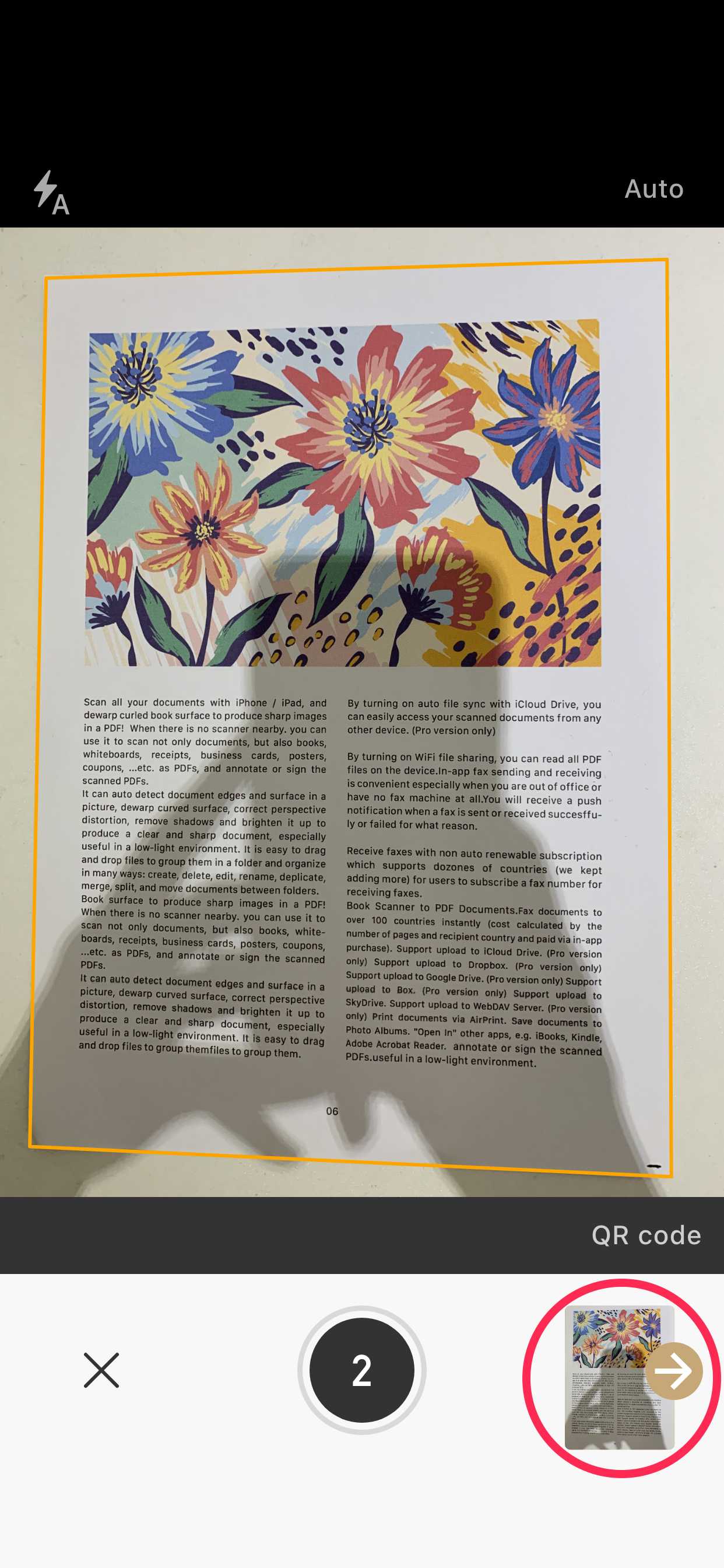
Экран исправления скана и предварительный просмотр
После получения кадра внимание переносится с камеры на геометрию страницы. В рабочей области верхнее изображение показывает исходный снимок с найденной границей, нижнее — будущий обрезанный и обработанный результат. Это принципиально: желаемый текст должен оставаться внутри контура, иначе даже идеальный PDF сохранит уже обрезанные строки.
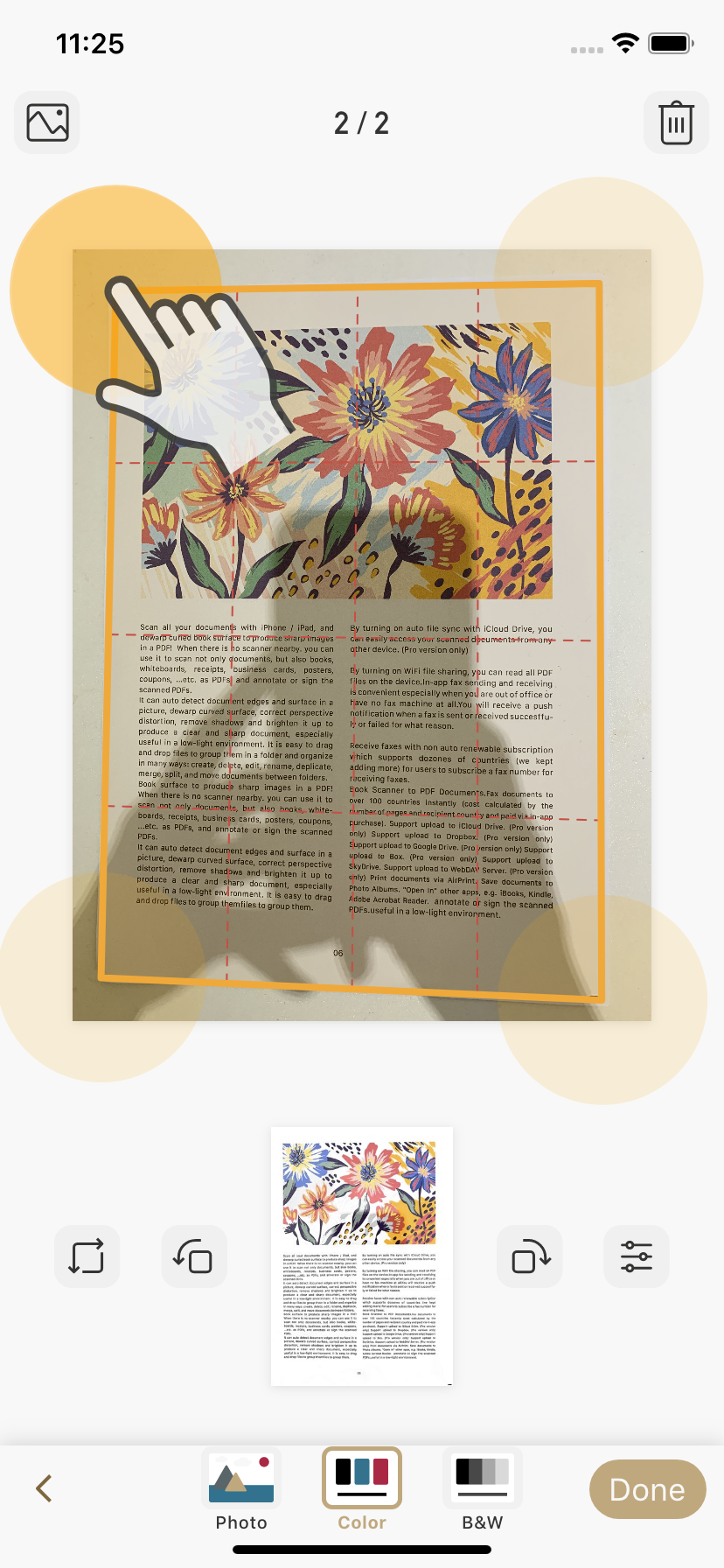
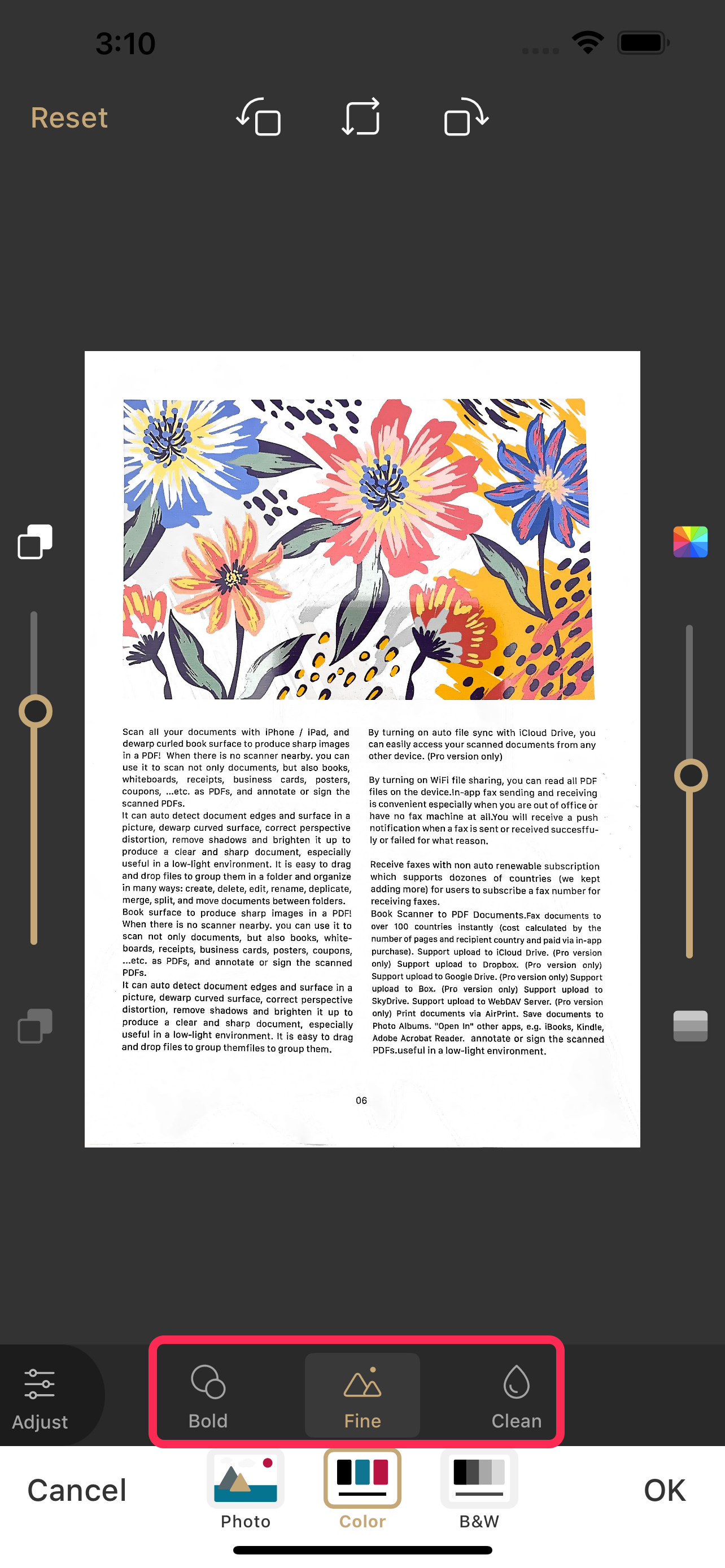
В нижней панели расположены режимы Photo, Color, B&W. Photo сохраняет характер исходной фотографии, Color усиливает контраст цветного документа, B&W переводит текстовую страницу в чёрно-белое представление. Дополнительный блок Adjust включает стили Bold, Fine, Clean, работу с тенями и насыщенностью. Эти стили не заменяют исправление неправильно определённого контура: они меняют изображение внутри выбранной области.
Просмотр, редактирование и экспорт
Внутри документа есть список или сетка страниц и полноэкранный просмотр. Отсюда доступны переупорядочивание, перемещение, дублирование, добавление изображений, рукописная разметка и подписи. Для многолистовых документов важно различать операции уровня страницы и уровня файла: Reorder меняет последовательность листов, а Merge объединяет самостоятельные документы; Collage размещает несколько изображений на одном листе.
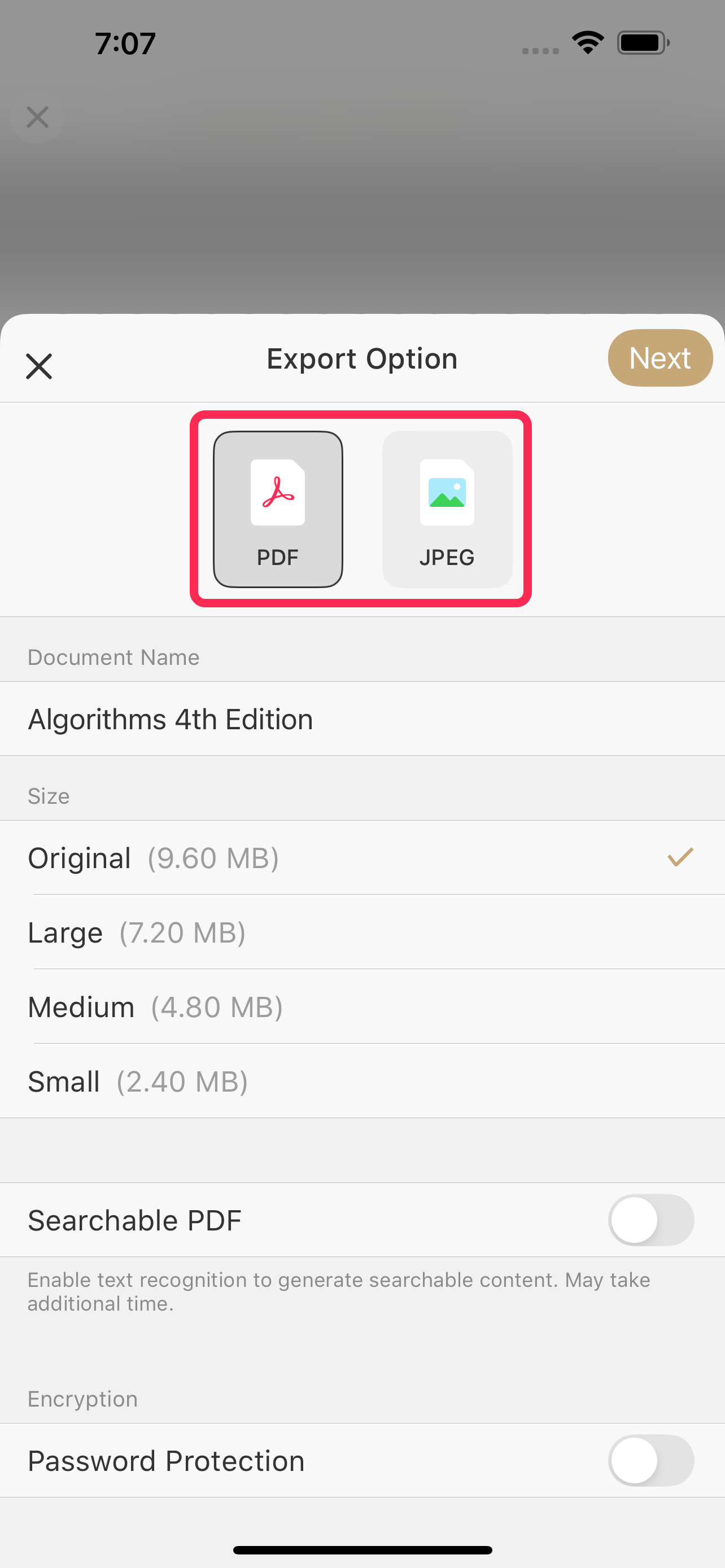
Завершающая рабочая зона — Export Options. Она отделяет внутренний документ от передаваемого результата: здесь выбирают PDF или JPEG, размер, опцию поискового текста и защиту паролем. Если в собственном каталоге скан выглядит корректно, это ещё не проверка качества экспорта: получателю нужен открываемый PDF с правильным количеством страниц и достаточно чётким мелким текстом.
Возможности Doc Scan и ограничения рабочих операций
Многостраничное сканирование и исправление изображения
DocScan ориентирован на бумажные оригиналы, которые держат перед камерой: заявления, счета, записки, страницы книги, чеки, доски и визитки. Автоматическое определение края даёт первичную обрезку, исправление перспективы выравнивает трапецию, а выбор цветового представления готовит кадр к чтению или печати. Многостраничный результат остаётся последовательностью страниц внутри одного документа, поэтому соседние листы можно проверять по отдельности.
Алгоритм улучшения не восстанавливает отсутствующие пиксели. При размытой фотографии мелкий шрифт остаётся проблемой и для OCR; при бликах на кассовой ленте снижение теней не возвращает засвеченные цифры. Из этого следует практическое ограничение: качество цифровой копии определяется не только фильтром, но и исходным кадром, плоскостью листа и освещением.
PDF, управление страницами и объединение
Помимо собственно сканирования программа выполняет операции с документами: добавляет страницы, изменяет порядок, перемещает и дублирует их, соединяет несколько документов и создаёт пустые страницы для коллажа. Наличие этих операций полезно, когда документы пришли из разных источников — часть из камеры, часть из PDF или галереи. Результат можно привести к одной логической последовательности, не передавая адресату набор отдельных фотографий.
У объединения есть риск потери первоначальной структуры. В окне Merge предусмотрено сохранение исходных файлов; без соответствующего выбора оригиналы могут быть удалены после объединения. Поэтому в редакторской логике DocScan объединение — не синоним резервного копирования и не способ «улучшить» исходный PDF. Это операция управления объектами внутри библиотеки приложения.
OCR: извлечение символов и поиск внутри PDF
Распознавание OCR создаёт из изображения текст, который можно выделять, исправлять, передавать в другой документ или размещать в поисковом PDF. На экране OCR доступны выбор языка распознавания, Text для просмотра обычного текста, Search для поиска и Edit для исправления ошибок. Отдельно работает Live Text для выделения небольших фрагментов прямо из просмотра страницы.
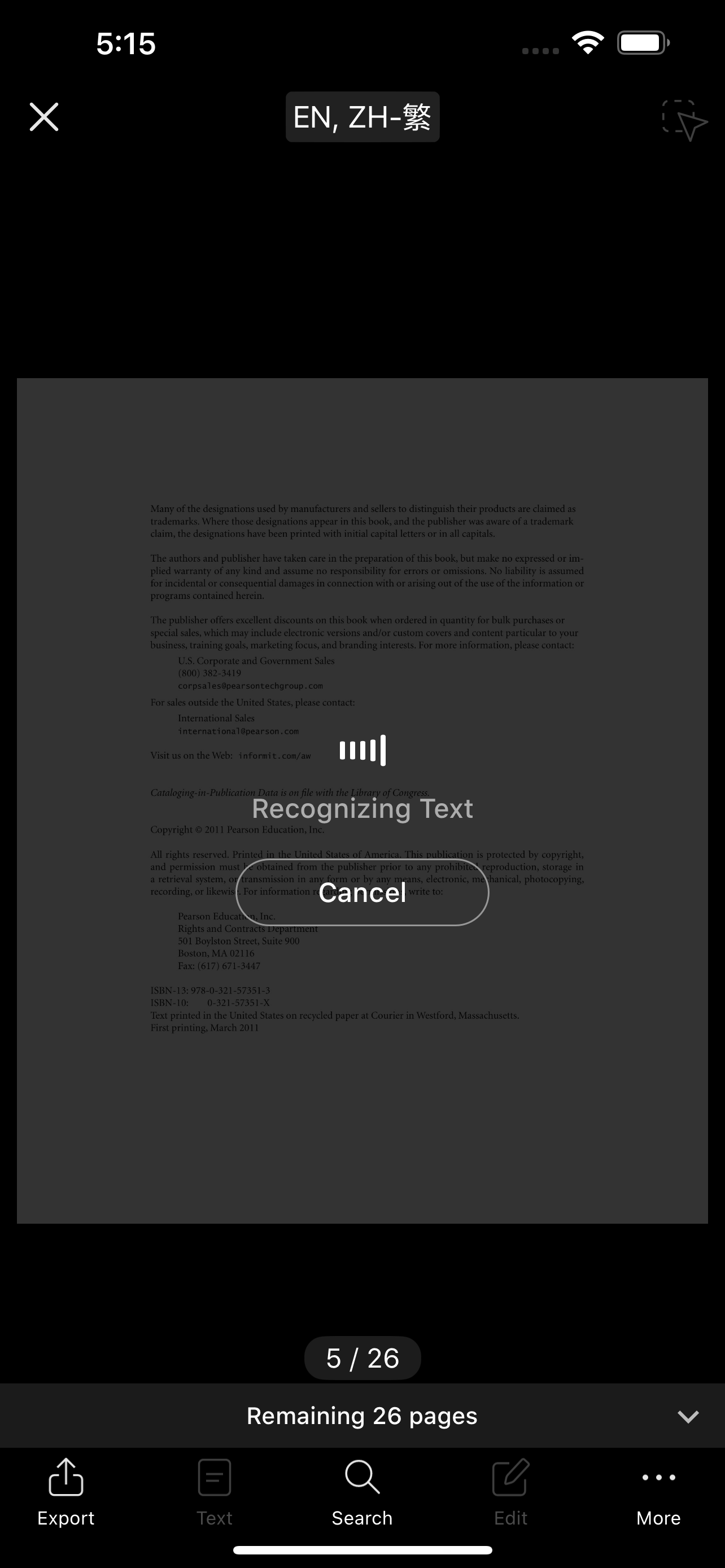
Формат Searchable PDF сохраняет визуальную страницу и добавляет поиск по тексту. Это не то же самое, что DOCX: визуально исходный лист остаётся сканом, а текстовый слой служит для выделения и индексации. Программа также поддерживает выгрузку распознанного текста в TXT и DOCX. Восстановление оформления строк и цвета шрифтов в OCR описано в недавних обновлениях, но сложную таблицу или многоуровневую вёрстку разумно перепроверять в конечном документе, а не считать точность гарантированной.
Следует отличать два маршрута создания поискового PDF. Экспорт из обычных Export Options через переключатель Searchable PDF включён в подписку Bronze и выше. В разделе OCR имеется отдельный бесплатный экспорт результата распознавания как PDF. Аналогично базовый экран распознавания не равен полнотекстовому поиску по всей библиотеке документов: сквозной OCR Search в каталоге — функция подписки.
Если важны специальные языки, сложная верстка и проверяемый текстовый слой, полезно сравнить Doc Scan с программами для распознавания текста OCR. Выбирать стоит по качеству конкретного материала, а не по одному факту наличия аббревиатуры OCR.
Подписи, поля формы и аннотации
Редактор работает поверх страницы: добавляет текстовые блоки, изображения, линии, стрелки, фигуры, выделения и подписи. Для текста доступны размер, шрифт, цвет, выравнивание и управление шириной поля. Команды порядка слоёв позволяют вывести вставленный элемент поверх или под соседние объекты разметки. Это практичнее, чем добавлять ответ в договор сторонним графическим редактором и повторно сохранять JPEG.
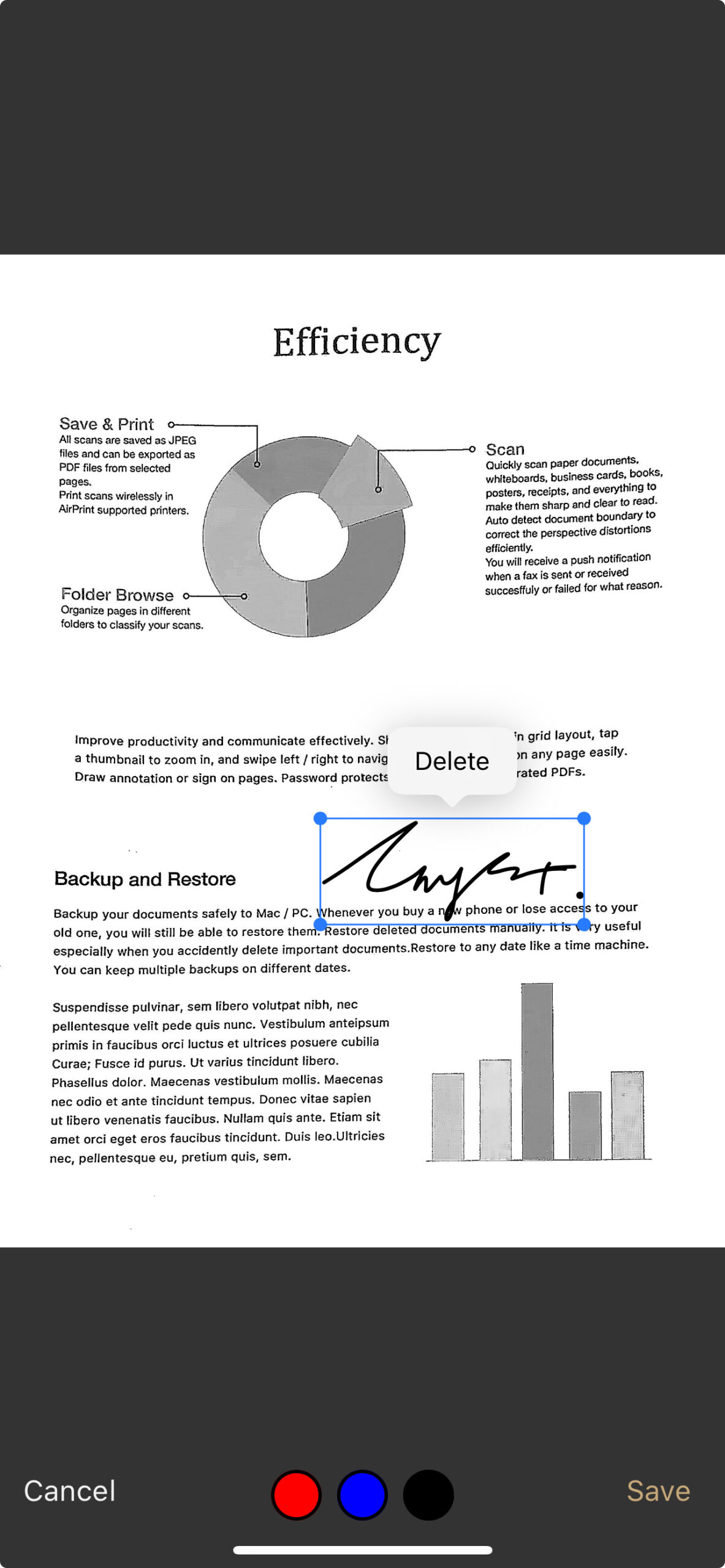
Рукописная подпись создаётся пальцем или стилусом; её можно разместить на скане, переместить и выбрать чёрный, синий или красный цвет. Такая подпись представляет собой графическое оформление документа, а не квалифицированную электронную подпись с криптографической проверкой личности. Для документов, требующих юридически определённого метода подписания, нужна отдельная проверка требований получателя.
Визитки, QR-коды и коллажи
Сканер визиток отличается от обычного сканирования договора конечным результатом: программа распознаёт контактные сведения, хранит цифровую карточку внутри приложения и предусматривает передачу контакта в системную адресную книгу iOS. Автоматическое заполнение контактных полей удобно, но ошибки в имени, телефоне или адресе электронной почты критичнее обычной опечатки в заметке. Перед использованием контакта сведения нужно сравнить с оригиналом.
QR-сканер предназначен для чтения закодированной информации с камеры или изображения. Он поддерживает типичные действия с URL, телефонным номером, электронной почтой и контактом. Это отдельная задача: сканировать QR-код ради ссылки — не значит сохранять его как страницу PDF. Перед переходом по распознанному адресу необходимо убедиться, что он соответствует ожидаемому ресурсу.
Коллаж объединяет несколько фотографий на одной странице. Редактор позволяет выбрать Grid или Freestyle, изменить формат листа — например, A4 или Letter — и размеры отдельных изображений. Так можно разместить лицевую и оборотную стороны карточки на одном печатном листе. В отличие от Merge, здесь изменяется компоновка самих изображений, а не только число файлов в библиотеке.
Обмен данными, облачные сервисы и факс
Для вывода используются PDF и JPEG, отправка по электронной почте, открытие в другом приложении, сохранение фотографий и AirPrint. Прямые каналы интеграции охватывают Google Drive, Dropbox, OneDrive, Box, Evernote, WebDAV и SMB. Важное условие: доступ к этим каналам из самого меню DocScan относится к Pro или Bronze и выше; системная панель Share в iOS является другим маршрутом обмена.
Факс в DocScan — платный канал передачи документов, а не разновидность бесплатного экспорта PDF. Пользователь выбирает номер и страну получателя, проверяет стоимость в кредитах и статус отправки. Для входящих факсов предусмотрена отдельная покупка номера; наличие ежемесячной подписки на сканирование не означает, что исходящие факсы становятся бесплатными.
Облачное резервное копирование организовано отдельно от отправки в Dropbox или Google Drive. Начиная с Silver доступно хранилище версий, восстановление документов и веб-доступ к уже сохранённым копиям. Самостоятельный экспорт PDF во внешнее место хранения остаётся необходимым, когда нужна переносимость без приложения, его лицензии или сервера.
Задача → инструмент → результат → что проверить
Продукт полезно оценивать по цепочке результата: инструмент может успешно отработать, а итоговый файл всё равно оказаться непригодным для цели. Следующая карта связывает возможности DocScan с контрольными признаками, не подменяя их обещанием автоматической точности.
| Задача | Инструмент DocScan | Результат | Контроль качества |
|---|---|---|---|
| Сохранить бумажный договор | Камера, границы, Photo/Color/B&W | Многостраничный документ | Все углы, подписи и номера страниц видимы |
| Подготовить читаемый чек | Adjust, удаление теней, Fine/Clean | Более контрастное изображение | Суммы и даты различимы без догадки |
| Исправить порядок вложений | Add, Reorder, Merge | Единая последовательность страниц | Нет пропусков и дубликатов |
| Получить цитируемый текст | OCR, Text, Edit | Исправленный текст | Имена, цифры и переносы совпадают с оригиналом |
| Найти фразу в переданном файле | Searchable PDF | PDF с текстовым слоем | Поиск находит контрольное слово |
| Согласовать бумажную форму | Text, Sign, Annotate | Заполненная копия | Поле не перекрывает исходный текст |
| Поместить две стороны на А4 | Collage, Layout, размер страницы | Один лист с двумя изображениями | Обе стороны читаются в масштабе печати |
| Перенести сведения с визитки | Business Card OCR, экспорт контакта | Запись в Contacts | Номер и электронный адрес без ошибок |
| Отправить бумагу адресату | Export, PDF/JPEG, Email/Open In | Отдельный файл | Вложение открывается вне DocScan |
| Отправить факс | Fax, кредиты, Fax List | Отправка с отслеживанием | Статус передачи подтверждён |
В последнем столбце приведены не лабораторные замеры, а воспроизводимые признаки целостности. Они особенно важны для адресов, банковских реквизитов и подписанных документов: визуально «красивый» скан может быть неполным, а PDF с поисковым слоем — содержать ошибочно распознанные цифры.
Как пользоваться программой — советы гика
Названия пунктов ниже приведены в английском виде, поскольку именно они используются в интерфейсе DocScan. Для безопасного ознакомления пригоден несекретный лист с крупным и мелким текстом: на нём видны ошибки границ, контраста и распознавания. Там, где интерфейс требует платного режима, сначала уточняется ограничение, затем описывается действие. Все этапы завершаются проверкой результата и вариантом возврата без удаления исходника.
Создать документ через камеру и автоматический захват
Цель и подготовка. Получить цифровую страницу из бумажного оригинала. Понадобятся разрешение Camera, свободная память, ровный лист без бликов и нейтральный фон. На смартфоне стоит заранее убедиться, что в кадр входят все четыре угла.
- Откройте DocScan и нажмите + на главном экране.
- В окне камеры оставьте режим Auto для автоматического обнаружения листа или сделайте кадр вручную, используя доступную кнопку съёмки.
- Держите документ целиком в рамке; после получения снимка перейдите к обработке страницы. Для нового листа продолжите захват в рамках того же документа.
- Оцените появившуюся миниатюру и количество захваченных листов прежде, чем завершать работу с камерой.
Проверка. У каждого листа видны верх и низ, изображение не размыто, количество кадров совпадает с числом исходных страниц. Ошибка. Тень от телефона или срезанный угол ухудшают распознавание ещё до применения фильтра. Откат. Переснимите только неудачную страницу или отмените захват до сохранения; не заменяйте ею читаемый оригинальный кадр.
Исправить границы, перспективу и режим отображения
Цель и подготовка. Устранить трапециевидную геометрию и выбрать представление для текста, штампов или цветных схем. Нужен уже отснятый кадр с видимыми краями.
- На экране обработки коснитесь верхнего изображения, где показана найденная рамка; подвиньте контрольные точки так, чтобы контур охватывал только лист.
- Сравните нижний предварительный результат с исходной фотографией, особенно вдоль боковых полей.
- Внизу переключите Photo, Color или B&W, исходя из задачи.
- Для дополнительной обработки откройте Adjust, попробуйте Bold, Fine или Clean, настройте тени и насыщенность. Подтвердите OK.
- Когда все строки и графические элементы на месте, нажмите Done.
Проверка. На всех четырёх сторонах сохранились колонтитулы, цифры и подписи; в чёрно-белом режиме не исчезли светлые цветные пометки. Ошибка. Слишком агрессивная обрезка делает документ аккуратным внешне, но удаляет часть содержимого. Откат. Вернитесь к настройке контура или Reset в редакторе обработки, восстановите первоначальные границы и выберите более мягкий режим.
Импортировать изображение или PDF вместо съёмки
Цель и подготовка. Обработать полученный ранее JPEG, PNG либо PDF без новой фотографии. Файлы должны быть доступны в Photos, Files или другом приложении; прямой доступ DocScan к облачным источникам из собственного интерфейса требует Pro/Bronze и выше.
- На главном экране коснитесь +. В открывшемся окне камеры переключитесь на Photos либо Files внизу.
- При использовании Files укажите тип PDF или изображения (JPEG/PNG). Прямой импорт через облачные подключения из этого экрана относится к Pro/Bronze и выше.
- Для бесплатного импорта из другого приложения откройте там документ, используйте системную команду Share и выберите DocScan.
- После загрузки проверьте, сколько страниц или изображений создано, а затем сохраните результат через Done там, где открыта обработка снимка.
Проверка. Первый и последний лист импортированы, порядок соответствует исходнику, а PDF не оказался заменён единственной первой страницей. Ошибка. Попытка использовать платный раздел Cloud Service в бесплатной редакции может привести к экрану покупки, хотя через системный Share файл доступен. Откат. Отмените импорт и оставьте неизменённый оригинал в исходном приложении; повторите через поддерживаемый свободный маршрут.
Добавить страницы, переставить их и объединить документы
Цель и подготовка. Подготовить один комплект из отдельных листов и файлов без потери порядка. До объединения разумно оставить резервные оригиналы, поскольку эта операция затрагивает структуру документов.
- Откройте существующий документ и нажмите Add, чтобы получить дополнительный лист с камеры, из Photos или Files.
- Для изменения последовательности страниц откройте просмотр документа и используйте Reorder в нижней панели, перетащите миниатюры и закончите кнопкой Done.
- Для объединения отдельных документов вернитесь на главный экран, коснитесь Select и отметьте нужные объекты.
- Откройте More (⋯) → Merge. В предварительном просмотре настройте порядок, название и отметьте сохранение исходных файлов. Подтвердите Done.
Проверка. Создан один документ с ожидаемыми листами; уцелевшие оригиналы видны в библиотеке, если соответствующий флажок был установлен. Ошибка. Неотмеченное сохранение оригиналов может привести к их удалению при Merge. Откат. До подтверждения выйдите из предпросмотра объединения; после выполнения работайте с заранее оставленными исходными документами, а не удаляйте ошибочный результат наугад.
Распознать страницу и исправить текст OCR
Цель и подготовка. Сделать текст доступным для копирования, редактирования и дальнейшей проверки. Для чистого результата нужен прямой, резкий снимок со всеми строками, а не фотография с резким перепадом освещения.
- Откройте нужную страницу в DocScan и нажмите OCR.
- Дождитесь завершения распознавания. При ошибочном языке выберите языковой переключатель вверху экрана и запустите OCR заново.
- Коснитесь Text, чтобы видеть извлечённый текст отдельно от изображения; используйте Edit для исправления ошибочных символов.
- Для проверки большого фрагмента используйте Search, а для выделения отдельных строк — инструмент выбора текста.
- Нажмите Export в экране OCR, когда нужен файл с распознанным содержимым; здесь доступен также бесплатный вариант поискового PDF.
Проверка. Найдите в тексте одно редкое слово, дату, фамилию и числовое значение, затем сравните с оригинальным изображением. Ошибка. OCR путает схожие символы и не обязан идеально сохранять колонки. Откат. Сохраните исходный скан; не заменяйте его только TXT/DOCX. Вернитесь к более качественной странице и повторите распознавание вместо массовой правки плохого результата.
Вписать текст в документ и заполнить сканированную форму
Цель и подготовка. Ввести сведения в изображение бланка, не сдвигая его исходный печатный текст. Нужна уже открытая страница с читаемыми полями и понимание, что дописанный текст — элемент разметки.
- В просмотре документа выберите Edit → Text; в полноэкранном режиме можно выбрать Text на нижней панели.
- Коснитесь позиции на листе или команды Add Text, затем введите содержание в появившийся текстовый блок.
- Подберите размер кнопками +/− или ползунком, задайте шрифт, цвет через A и выравнивание. При необходимости выберите Auto Width или Fixed Size.
- Если несколько элементов перекрываются, используйте Bring to Front или Send to Back. Завершите Done в редакторе слоя и Save для страницы.
Проверка. Ответы находятся напротив своих полей, весь текст виден на странице в масштабе обычного PDF-просмотра. Ошибка. Слишком большой шрифт закрывает подпись или реквизиты. Откат. До финального сохранения уменьшите блок или отмените его редактирование; держите отдельный чистый скан формы как основу для повторного заполнения.
Добавить подпись и рукописные пометки
Цель и подготовка. Подписать копию формы либо выделить фрагмент без печати на бумаге. Нужен документ, который допускает обычную графическую подпись; юридическую силу такой операции следует оценивать отдельно.
- В просмотре страницы нажмите Edit → Sign либо коснитесь Sign в полноэкранном режиме.
- Коснитесь области подписи, выберите ранее сохранённый вариант либо +, чтобы нарисовать новый. В редакторе есть Clear для перерисовки.
- Нажмите Save, разместите росчерк, измените размер и при необходимости цвет Black, Blue или Red. Подтвердите сохранение страницы.
- Для рукописного выделения используйте Edit → Annotate, настройте толщину и цвет пера или ластик, затем Save.
Проверка. Подпись помещена в отведённой области, не скрывает дату и не теряется при просмотре экспортированного файла. Ошибка. Нажатие на неверную область размещает подпись поверх основного текста. Откат. В редакторе до сохранения удалите или переместите добавленный элемент; при необходимости начните повторно с чистой копии листа.
Собрать две стороны документа на одном листе коллажа
Цель и подготовка. Сделать одностраничный лист из нескольких изображений — например, двух сторон пропуска. Нужны два читаемых снимка; эта операция не заменяет Merge для многостраничного PDF.
- Перейдите в Select на главном экране, отметьте нужные страницы или документы и выберите Collage.
- В редакторе откройте Layout и выберите Grid либо Freestyle. В режиме Grid дополнительно проверьте толщину промежутков между изображениями.
- Через кнопку размера листа назначьте A4 или Letter. Переместите изображения, чтобы мелкие сведения не стали слишком маленькими.
- При необходимости нажмите Import Page и выберите This Page для текущей композиции или Append Pages для дополнительных листов. Нажмите Save.
Проверка. На одном листе присутствуют обе стороны, текст читается при просмотре в реальном размере. Ошибка. Автоматическая сетка уменьшает фотографии настолько, что реквизиты становятся неразборчивыми. Откат. До сохранения увеличьте размер объектов, измените ориентацию/формат страницы или откажитесь от коллажа, оставив два самостоятельных скана.
Перенести данные визитки в системные контакты
Цель и подготовка. Получить из печатной визитки электронную запись, пригодную для звонка или письма. Снимок должен содержать имя, телефон и адрес без бликов; системное разрешение на контакты потребуется при переносе.
- На экране создания нового скана выберите предусмотренный режим Business Card и сфотографируйте лицевую сторону карточки целиком.
- После OCR откройте распознанные сведения и сравните имя, номер, компанию и адрес почты с фотографией визитки.
- Используйте действие передачи контакта в iOS Contacts, которое предусмотрено для распознанных визиток.
- Откройте итоговую запись в системной адресной книге и убедитесь, что номера сохранились в правильных полях.
Проверка. Имя, международный код телефона и адрес электронной почты совпадают с печатным носителем. Ошибка. Разрыв строки или декоративный шрифт даёт неверный символ. Откат. Исправьте запись в контактах либо удалите ошибочную запись из адресной книги, не уничтожая фотографию визитки в DocScan.
Прочитать QR-код без создания лишнего PDF
Цель и подготовка. Извлечь из кода адрес веб-страницы, телефон, почту или контакт. QR-код должен быть резким, с сохранёнными краями и достаточным контрастом.
- В сканере переключитесь на режим QR code и наведите камеру на изображение кода; в приложении предусмотрено также получение QR из библиотеки фотографий.
- Дождитесь распознавания полезной нагрузки и изучите отображённый адрес или контактные сведения.
- Используйте подходящее действие для типа данных — открыть ссылку, подготовить звонок, письмо или контакт.
Проверка. Перед открытием ссылка имеет ожидаемый домен, а телефон соответствует известному получателю. Ошибка. Повреждённая или поддельная наклейка ведёт на другой адрес. Откат. Закройте предпросмотр и не подтверждайте переход, звонок или добавление неизвестного контакта; исходный документ при этом не меняется.
Упорядочить документы и переименовать файл
Цель и подготовка. Сделать коллекцию узнаваемой спустя несколько месяцев. Входные данные — сохранённые сканы, которым стоит назначить понятные названия по дате и типу документа.
- Откройте нужный документ и коснитесь его названия в верхней части экрана либо выполните долгое нажатие на название в списке.
- Введите новое имя и завершите действие через Done. Для нескольких объектов доступен режим Select; команда More содержит Rename для выбранного файла.
- Для отдельной категории нажмите New Folder (в панели Folders доступен значок Add Folder), назначьте название и перенесите соответствующие документы в созданную папку.
- Для полнотекстового поиска по содержимому используйте Full-Text Search только при наличии подписки Bronze и выше.
Проверка. Имя отражает содержание и видимо в каталоге; похожие договоры не различаются исключительно номером скана. Ошибка. Слишком общие имена приводят к неверному выбору файла при отправке. Откат. Верните прежнее название, не удаляя объект; переименование не должно служить способом уничтожения копий.
Экспортировать PDF или JPEG с нужным размером и защитой
Цель и подготовка. Получить самостоятельный файл для адресата, который не использует DocScan. До экспорта нужно проверить документ постранично и решить, нужен ли адресату редактируемый текст, обычная картинка или шифрование.
- Выберите готовый документ и нажмите Export.
- Укажите путь передачи: например, Email или Open In. Прямые облачные пункты доступны при нужном платном уровне.
- На экране Export Options выберите PDF или JPEG, затем подходящий размер Original, Large, Medium либо Small.
- При наличии подписки Bronze и выше для стандартного маршрута PDF включите Searchable PDF, если нужен текстовый слой; для закрытого вложения используйте Password Protection.
- Нажмите Next, завершите выбранную системную отправку и откройте полученную копию вне DocScan.
Проверка. Открываются все страницы, поисковое слово находится при требуемом OCR, защищённый файл спрашивает пароль у получателя. Ошибка. Размер Small ухудшает читаемость мелких реквизитов, а пароль, переданный в том же письме, снижает смысл защиты. Откат. Не удаляйте внутренний документ: повторите экспорт с Original/Large, отдельным безопасным каналом передачи пароля и без необязательного поискового слоя.
Отправить документ в облако и проверить резервную копию
Цель и подготовка. Разделить две операции: передачу отдельного PDF в стороннее хранилище и резервное копирование библиотеки DocScan на сервере IFUNPLAY. Для прямого экспорта нужен Pro/Bronze и выше; для облачного Backup & Restore — Silver и выше, а также подключение к сети.
- Для переноса конкретного файла откройте документ → Export, выберите, например, Google Drive, установите PDF/JPEG и подтвердите Next → Upload после входа в сервис.
- Для резервирования собственной библиотеки на поддерживаемом тарифе откройте главный экран и коснитесь значка Backup.
- Выберите Backup Now, чтобы запустить ручное сохранение версии; автоматические копии требуют включённой функции Auto Backup и соблюдения условий фоновой работы.
- Проверьте наличие новой версии резервной копии, а для отдельного облачного экспорта — наличие файла в каталоге получающего сервиса.
Проверка. В облаке получателя есть читаемый PDF; в Backup отображается актуальная копия, которую можно использовать для восстановления. Ошибка. Bronze позволяет прямой облачный обмен, но не даёт полнофункциональное восстановление с серверной резервной копии. Откат. Не удаляйте локальные файлы до проверки; при отсутствии подписки используйте экспорт самостоятельных PDF или резервное копирование устройства средствами Apple.
Отправить факс и подтвердить статус передачи
Цель и подготовка. Передать изображение документа на действующий факс-номер. Требуются номер с кодом страны, доступ в сеть и достаточное число факс-кредитов; отдельная подписка на сканирование не подменяет оплату отправки.
- На главном экране коснитесь Fax → Create New Fax → + Add Document и выберите файлы; альтернативный маршрут — Export → Fax.
- Введите страну и номер получателя; при необходимости добавьте Add Cover Page.
- Сравните ожидаемые затраты в кредитах с балансом; при недостатке используйте Buy Credits, затем нажмите Next для предварительного просмотра.
- Проверьте все страницы и номер, затем нажмите Send. Состояние передачи смотрите в Fax List.
Проверка. В списке факсов отображён результат отправки, а не только факт нажатия Send. Ошибка. Неверный международный формат номера приводит к неудачной передаче либо отправке не тому адресату. Откат. Отмените отправку до подтверждения, исправьте номер; при уже созданной ошибке откройте Fax Details и не используйте Resend, пока причина не устранена.
Сквозной сценарий: от бумажного договора до проверенного PDF
Цель и подготовка. Передать договор из трёх страниц с подписью, не потеряв возможность исправить скан. Понадобятся оригинал, камера iPhone или iPad, доступный способ передачи и заранее согласованный формат PDF.
- Создайте новый документ кнопкой + и последовательно получите три кадра, не меняя ориентацию страниц в середине комплекта.
- Для каждого кадра уточните границы и проверьте режим Color/B&W; сохраните листы через Done.
- В просмотре откройте Reorder и проверьте последовательность: титульный лист, основной текст, страница подписи.
- Через Edit → Sign поставьте подпись там, где это разрешено получателем; сохраните изменения.
- При необходимости выполните OCR и исправьте контрольные реквизиты, но не полагайтесь на распознанный текст вместо изображения подписанного листа.
- Выберите Export → Open In или Email, затем PDF и размер Original/Large.
- Откройте получившийся файл в другом PDF-просмотрщике: число страниц — три, печати и подпись на месте, страницы повёрнуты правильно. Только после этого передавайте адресату.
Типичная ошибка и откат. Обнаруженная после экспорта пропущенная страница не требует пересканировать весь договор. Исправьте состав исходного документа через Add и Reorder, затем сформируйте новую копию PDF. Удалять прежнюю версию допустимо только после проверки новой; для важных документов оставляйте исходные изображения или независимый архив.
Карта форматов и совместимости
DocScan решает две разные задачи: захватывает изображение бумаги и передаёт обработанный документ. Формат исходника при этом не всегда совпадает с форматом выдачи. К примеру, JPEG можно превратить в страницу PDF, но PDF с фотографией текста не становится редактируемым документом Word без отдельного OCR.
| Носитель или формат | Вход в DocScan | Выход и редактируемость | Что теряется или ограничивается |
|---|---|---|---|
| Бумажный лист | Камера, один или несколько кадров | Изображение страницы; PDF или JPEG на выходе | Объёмный оригинал сводится к плоскому снимку, почерк остаётся изображением |
| JPEG | Photos, Files, системная передача; доступный импорт | JPEG либо страница PDF | Повторное сжатие влияет на детали и размер файла |
| PNG | Импорт изображения через Files/поддерживаемый источник | Обработка как скана; затем PDF/JPEG | Исходная прозрачность и свойства графики не описаны как сохраняемые |
| Импорт файлов/системное меню; прямое облако платное | PDF, его страницы и визуальная разметка | Дополнительная обработка может изменить представление исходной страницы | |
| TXT | Результат OCR, а не съёмки | Обычный редактируемый текст | Нет исходной верстки и изображений страницы |
| DOCX | Экспорт извлечённого OCR текста | Текст для дальнейшего редактирования | Сложная верстка требует контроля после OCR |
| Searchable PDF | Из скана и результата OCR | Визуальная страница с поисковым слоем | Ошибки распознавания сохраняются в текстовом слое |
| iOS Contacts | Распознанная визитка | Контактная карточка в адресной книге | Смысл и расположение полей нужно проверять |
| Fax | Готовый документ и номер адресата | Переданный факс с состоянием отправки | Не равен независимому архивному PDF; расходуются кредиты |
Для долгого хранения самостоятельный PDF обычно практичнее исключительно внутренней записи DocScan: его можно открыть стандартными программами для работы с PDF на другом устройстве. При этом переносимость файла и переносимость истории правок — разные вещи. PDF сохранит визуальный результат, но не обязан переносить структуру редактируемых наложений, черновики в библиотеке и версии платного облачного Backup.
Как связаны качество изображения, вес файла и печать
Экспортный размер Original, Large, Medium или Small даёт выбор между детализацией и объёмом. Указанные на экране размеры зависят от исходных изображений; нет оснований считать их постоянными значениями для всех документов. При отправке электронного письма компактный вариант может пройти ограничение вложений, однако чрезмерное уменьшение способно испортить тонкие линии, мелкие цифры и подписи.
Цветной чек, чёрно-белая машинопись и рукописная цветная пометка требуют разных компромиссов. B&W подчёркивает контур напечатанных символов, но теряет информацию о цветах. Photo лучше сохраняет характер рисунка, однако размер и шум фона могут быть выше. Если итог должен печататься, оценивать его следует и на экране в масштабе листа, и по сохранённому файлу: растянутая до A4 миниатюра иногда выглядит хуже оригинального изображения.
Что именно переносится в другое приложение
При передаче PDF сохраняются страницы и визуально зафиксированные изменения; распознанный слой доступен только при создании поискового варианта. В DOCX переходят распознанные текстовые данные, но это не полноценный проект DocScan со всеми исходными страницами и внутренними слоями. Передача в Contacts переносит распознанные поля визитки, а не её внешний вид. Прямой облачный экспорт создаёт копию в выбранном месте; сам по себе он не удаляет местный документ.
Поэтому при миграции на другой редактор следует думать о составе архива: нужен ли только конечный PDF, фотографии каждого листа, распознанный текст или сведения из визиток. Одного типа файла не хватает для всех целей. Для работы со слоями PDF и изменением текста существуют специализированные редакторы PDF, но успешное открытие PDF в них не превращает скан в исходный цифровой макет.
Приватность, безопасность и зависимость от интернета
Локальная библиотека и разграничение обмена
Политика IFUNPLAY отделяет документы, хранящиеся на устройстве, от файлов, которые пользователь самостоятельно экспортирует или резервирует в облаке. Для съёмки запрашивается доступ к камере, для импорта — к фотографиям или файлам. Доступ к сетевым службам нужен при выбранной передаче в интернет, веб-доступе к бэкапам и работе с факсами. Это не означает, что любое нажатие OCR автоматически публикует конфиденциальный документ; такой вывод не следует ни из модели интерфейса, ни из политики хранения.
Однако утверждение «документы только на устройстве» применимо к локальному режиму и не описывает все возможные операции приложения. Подключённый Google Drive получает выгруженный файл в соответствии со своими правилами; резервная копия Silver/Gold размещается на серверах IFUNPLAY; факс передаётся через отдельную инфраструктуру. Для паспортов, договоров и медицинских выписок следует заранее определить, допустим ли выбранный сервис хранения и кому открыт доступ к документу.
Реклама, идентификаторы и защита результата
Сведения о конфиденциальности в App Store разделяют документы и телеметрию. В карточке отмечено использование идентификаторов для отслеживания между приложениями, а также сбор некоторых идентификаторов и сведений об использовании, не связанных с личностью. Эти сведения предоставлены разработчиком и не являются независимым аудитом Apple. Бесплатная редакция содержит рекламу, а переход на подписку убирает её по таблице тарифов.
В DocScan есть шифрование итогового PDF с паролем и защищённые папки с настройкой Password Protect, а в платном Bronze и выше — блокировка самого приложения. Эти средства защищают разные уровни: пароль экспортированного файла ограничивает его открытие, блокировка приложения препятствует доступу к библиотеке на разблокированном устройстве. Ни одна из этих функций не заменяет настройку системной защиты iPhone, проверку адресата и независимое сохранение ценных исходников.
Сохранность в случае смены устройства
Локальные документы не равнозначны серверному архиву. Политика обработки данных предусматривает удаление облачных резервных копий через 30 дней после окончания подписки. Сама тарифная справка уточняет, что после понижения до Bronze восстановление из платного облака недоступно, даже если копии ещё присутствуют на сервере в течение ограниченного времени. Это особенно важно при смене телефона: перенос нельзя откладывать до момента, когда истечёт оплаченный доступ.
Встроенная резервная копия устройства средствами iCloud или компьютера Apple — отдельный механизм. Она должна включать данные DocScan, чтобы восстановить их из снимка всего устройства. Экспорт конкретного PDF в стороннее хранилище является ещё одним независимым способом сохранения результата, но не гарантирует перенос внутренних папок, пользовательских настроек и истории правок.
Что перестанет работать первым при сбое связи, оплате или смене устройства
У DocScan несколько независимых контуров: съёмка и локальное хранение, прямой обмен с внешним сервисом, серверные резервные копии и факсимильная передача. Их нельзя оценивать общей формулировкой «приложение работает без интернета». Сбой сети в первую очередь затрагивает операции, требующие передачи данных, а окончание подписки меняет доступные инструменты, даже когда изображения уже сохранены.
- Без доступа к камере: не создаётся новый снимок; существующие сканы в библиотеке остаются отдельными файлами приложения.
- Без доступа к сети: нельзя завершить отправку в облако, доставить электронное письмо через интернет, передать факс или получить новую облачную резервную копию.
- Без разрешения на фотографии: ограничен соответствующий маршрут импорта из Photos; это не равно удалению ранее сохранённых документов.
- После окончания Bronze: становятся недоступны платные прямые облачные каналы, полнотекстовый поиск по библиотеке, блокировка приложения и штатный платный режим поискового PDF в Export Options.
- После окончания Silver и выше: прекращается оплаченный доступ к восстановлению и новым версиям облачного Backup; копии имеют ограниченный срок хранения после отмены.
- При исчерпании факс-кредитов: передача факса потребует пополнения, даже если PDF уже собран и сохранён.
- При смене платформы: нет подтверждённого нативного Android- или Windows-варианта этого Doc Scan; надёжным переносимым результатом остаётся экспортированный документ.
Эта схема помогает различить восстановление после технического сбоя и потерю права на функцию. В первом случае обычно важны разрешения, подключение и состояние службы, во втором — оплаченная редакция и условия хранения копии. Сохранённый независимо PDF снижает обе категории риска, потому что открывается вне собственного каталога DocScan.
Сколько стоит Doc Scan и что доступно бесплатно
По состоянию на октябрь 2026 года приложение распространяется в App Store бесплатно и содержит встроенные покупки. Тарифная матрица справочного центра IFUNPLAY даёт ориентиры в долларах США; фактическая цена и доступность предложения в конкретном Apple ID зависят от регионального магазина и отображаемой страницы покупки. В таблице ниже приведены именно варианты подписки, без приписывания факс-кредитов каждому плану.
| План | Месяц, USD | Год, USD | Главное отличие |
|---|---|---|---|
| Basic | 0 | 0 | Сканирование, обычные правки и экспорт; есть реклама, без платных облачных функций |
| Bronze | 3,99 | 28,99 | Облачные каналы, поиск OCR по библиотеке, App Lock, штатный экспорт Searchable PDF; без Cloud Backup & Restore |
| Silver | 5,99 | 44,99 | Возможности Bronze плюс 10 ГБ серверного Backup, веб-доступ и до 4 устройств |
| Gold | 7,99 | 57,99 | 50 ГБ серверного Backup, до 7 устройств, расширенная история версий |
| Gold Plus | 12,99 | 129,99 | 200 ГБ Backup, до 9 устройств и увеличенная глубина версий |
Параметр «Unlimited Documents» присутствует даже в Basic: платят не за возможность создать очередной лист, а за отдельные инструменты обмена, поиска и сохранения. Таблица также показывает, что Bronze и Silver решают разные задачи: первый нужен для более функциональной повседневной обработки и экспорта, второй добавляет инфраструктуру восстановления. Встроенная реклама в бесплатной редакции — реальное ограничение, но наличие платного плана не отменяет необходимости контроля содержимого OCR.
Для годовых Silver, Gold и Gold Plus в тарифной справке предусмотрен семидневный пробный период. В App Store также присутствует отдельная покупка с названием «Upgrade to DocScan Pro» и факс-кредиты; набор прав у разовой покупки не следует автоматически считать идентичным Silver или Gold. Перед оплатой нужно смотреть именно перечень функций выбранной позиции, а не только слово Pro.
Скрытая стоимость владения: облако, кредиты, время и миграция
Самая заметная неочевидная статья расходов — факсы. В App Store среди покупок есть отдельные пакеты кредитов, например 1 Fax Credit за 0,99 USD, 5 кредитов за 4,99 USD и 20 кредитов за 14,99 USD. Для входящих факсов упоминается отдельный номер с периодом оплаты. Число кредитов, необходимое конкретной отправке, определяется экраном предварительного расчёта; нельзя считать одну подписку Bronze, Silver или Gold предоплатой всех факсимильных операций.
Вторая статья — переход между уровнями облака. Если требуется только отправлять PDF в Google Drive или работать с SMB/WebDAV, Bronze покрывает соответствующий класс интеграций. Если необходимы восстановление версии, серверный архив и доступ через веб-портал, план уже должен быть Silver или выше. Глубина архива тоже различается: в Silver предусмотрено до 7 автоматических и 15 ручных версий, в Gold — 14 и 30, в Gold Plus — 16 и 32. При заполнении лимита старые версии заменяются по правилам сервиса.
Третья стоимость выражается не в валюте, а во времени проверки. При редком сканировании один документ проще передать как обычный PDF. При массовой работе появляются затраты на контроль поворотов, названий, OCR и получателей. Для этого в продукте есть автоматический захват и операции с несколькими документами, но подтверждённого конвейера с расписанием пакетного OCR и правилами автоматической публикации каждого результата нет. Не следует оплачивать тариф в ожидании такой автоматизации.
Последний риск возникает при отказе от подписки: возможность читать сохранённый в приложении локальный скан и право восстановить облачный архив — разные вещи. Важные договоры должны существовать как отдельные проверенные файлы с понятными названиями, доступные вне аккаунта IFUNPLAY. Экспорт перед окончанием платного периода уменьшает зависимость от серверной истории версий, а независимая проверка файла позволяет вовремя обнаружить проблемную конвертацию.
Плюсы и минусы Doc Scan
Плюсы
- Съёмка документов с автоматическим определением границ, коррекцией перспективы и многостраничной сборкой.
- В одном приложении совмещены сканирование, обработка изображения, правка порядка страниц, заполнение форм, подписи и OCR.
- Результат можно вывести в PDF или JPEG; текст OCR — в TXT или DOCX, а сканы — в поисковый PDF.
- В платных планах предусмотрены прямые интеграции с несколькими внешними хранилищами, WebDAV и SMB.
- Распознавание визиток и отдельная работа с QR-кодами расширяют пользу мобильной камеры за пределы обычного PDF.
- Есть бесплатный маршрут экспорта поискового PDF из раздела OCR, хотя общий переключатель при экспорте относится к Bronze.
- Платные Silver, Gold и Gold Plus позволяют хранить версии и восстанавливать документы, а не только отправлять готовые файлы.
Минусы
- Русский язык не указан среди языков интерфейса; английские команды обязательны для понимания основных операций.
- Прямое облачное подключение и сквозной поиск OCR по библиотеке недоступны в Basic.
- Серверное резервное копирование и восстановление начинаются только с Silver; Bronze не решает задачу архивирования версий.
- Бесплатная редакция содержит рекламу; App Store отдельно раскрывает обработку идентификаторов для отслеживания.
- Факс оплачивается кредитами, а входящий номер — отдельно, поэтому стоимость обмена нельзя оценить только по цене подписки.
- Исправление контраста и OCR не гарантируют точности мелкого текста, цифр, печатей и сложной вёрстки.
- Не представлены подтверждённые самостоятельные Android- и Windows-версии именно этого приложения IFUNPLAY.
- После окончания подписки серверные копии хранятся ограниченный срок, поэтому они не подходят как единственный долговременный архив.
Кому подойдёт и кому не подойдёт
Кому подойдёт
Пользователю iPhone или iPad с нерегулярными документами достаточно основных операций: захватить пару страниц, обрезать рамку, исправить тон, сохранить PDF и отправить его. Важен тот факт, что приложение не требует превращать скан в проект настольного редактора. На короткой дистанции бесплатный режим позволяет получить законченный документ, хотя для прямого облачного обмена и расширенного поиска потребуется отдельная оплата.
Сотруднику, работающему с договорами и анкетами, пригодятся подписи, набор текста поверх отсканированного бланка и объединение приложений к договору. Для этой группы условие пригодности — не только наличие инструментов, но и правила обработки персональных данных, формат принятия подписи, а также необходимость контрольного просмотра результата получателем.
Тем, кто сканирует визитки, небольшие чеки или страницы книг, полезны специализированные режимы и OCR. Это не автоматическая бухгалтерия и не научный оцифровщик: выигрыш даёт извлечение обычного текста и контактных полей, которые затем можно использовать в другом приложении.
Кому не подойдёт
Организации со стационарным поточным сканером и автоматической подачей обычно нужен другой класс программ: подключение устройства, пакетные профили, контроль дуплекса и автоматизированная выгрузка в учётную систему. Рассматриваемый DocScan ориентирован на камеру мобильного устройства. Для таких задач релевантны решения по обработке сканов документов, в том числе программы для ПК.
Пользователю Android или компьютера Windows DocScan от IFUNPLAY не подходит как нативный продукт. Совместимость с Apple Silicon Mac не следует трактовать как эквивалент обычного настольного сканера. Если вся работа ведётся на Windows, преимущество мобильного приложения теряется, а при частом обмене документами усложняется хранение единого архива.
Тем, кому нужен строго бесплатный облачный архив с восстановлением, подписочная модель не подходит: Bronze открывает обмен, но не серверное резервирование, а Silver добавляет постоянный платёж и лимиты. При требованиях к прозрачности собственной инфраструктуры, отсутствию отслеживающих идентификаторов или юридически подтверждаемым электронным подписям следует искать специализированное решение и оценивать договорные условия отдельно.
Сравнение с другими аналогами
Для сравнения выбраны альтернативы, решающие именно задачу мобильного сканирования. Критерии одинаковы: основная задача, устройства, порог освоения, форматы, автоматизация, модель оплаты, ограничения и сценарий. Отличия не означают, что один продукт лучше во всех обстоятельствах; они показывают, чем приходится платить за простоту, экосистему и контроль над копиями.
| Альтернатива | Задача | Платформа | Освоение | Форматы | Автоматизация | Оплата | Ограничения и сценарий |
|---|---|---|---|---|---|---|---|
| Заметки / Файлы Apple | Скан бумажных листов в PDF | iPhone, iPad | Низкий | Автоматический захват страниц | Встроены в систему, без отдельной подписки на сканер | Меньше специализированных функций архивирования; для разовой передачи листов | |
| Adobe Scan | Камера, OCR, PDF и работа с Adobe | iOS, Android | Низкий–средний | PDF, OCR; дополнительные форматы по Premium | Автообнаружение, OCR, облачное сохранение | Бесплатная основа + Premium | Дополнительное редактирование/комбинирование ограничено подпиской; для пользователей Adobe |
| Genius Scan | Высококачественный мобильный скан и систематизация | iOS, Android | Низкий–средний | PDF, изображения, OCR в Ultra | Пакетный захват, автоэкспорт на платных уровнях | Basic бесплатно; Ultra 39,99 USD/год | OCR, облачные каналы и синхронизация входят в Ultra; для регулярных мобильных архивов |
Когда встроенных средств Apple достаточно
Заметки позволяют захватить несколько страниц, исправить границы и получить PDF без отдельного приложения. В системных Файлах также предусмотрено сканирование непосредственно в папку. Этот вариант выигрывает при разовой задаче, когда не требуются собственная библиотека DocScan, OCR-коррекция, факсимильная отправка и коллажи. Порог освоения ниже, потому что инструменты уже встроены в знакомые приложения iOS.
Когда разумнее Adobe Scan
Adobe Scan предоставляет бесплатный базовый сканер с распознаванием текста и PDF. В премиум-уровне сосредоточены дополнительные средства редактирования, объединения, конвертации в другие форматы, защиты и расширенный лимит OCR. При работе в экосистеме Adobe выгода заключается в связанном PDF-процессе; обратная сторона — зависимость от её правил хранения и платных дополнений. В отличие от DocScan IFUNPLAY приложение доступно также на Android.
Чем отличается Genius Scan
Genius Scan делает упор на качество снимка, пакетное сканирование, организацию и управляемый экспорт. Уровень Basic рассчитан на обычный скан без обязательной платы; Ultra добавляет OCR, облачные назначения, безопасность, автоматическую выгрузку и синхронизацию. Он уместен, когда документы поступают регулярно и нужно заранее определить правила их отправки. С DocScan его следует сравнивать не по количеству пунктов меню, а по необходимости платного OCR, выбранного хранилища и собственных сценариев восстановления.
Для чисто настольного поточного сканирования мобильные варианты не заменяют аппаратные драйверы и профили устройств. Для сложной редакторской работы с готовым документом лучше выбрать полноценный PDF-редактор, а не ожидать от камеры точного восстановления исходного цифрового макета. Это два разных критерия, которые не стоит смешивать с популярностью мобильного сканера.
Типичные проблемы и способы диагностики
Ниже перечислены десять практических неисправностей и ограничений, которые следует различать по этапу работы. Схема для каждого случая одинакова: наблюдаемый симптом, возможная причина, безопасная проверка, способ исправления и критерий того, что проблема действительно устранена. Сначала оценивается исходный кадр и доступные разрешения, затем документ и экспорт; переустановка приложения не является первым диагностическим действием, поскольку локальная библиотека содержит пользовательские данные.
1. Не открывается камера или экран съёмки остаётся пустым
Симптом: невозможно получить новый кадр, хотя сохранённые документы открываются. Возможная причина: iOS не предоставила DocScan разрешение Camera либо доступ был отозван. Диагностика: состояние разрешения для приложения в системных настройках важнее предположений о повреждении PDF. Исправление: разрешить использование камеры для DocScan и повторить открытие экрана сканирования; при аппаратной неисправности оценить работу системной камеры отдельно. Проверка: виден живой предварительный кадр и получается новая миниатюра без затрагивания старых документов.
2. Автоматическая рамка обрезает номер или подпись
Симптом: край документа аккуратно выровнен, но одна строка исчезла. Возможная причина: автоматическое определение границ приняло тёмную линию таблицы за край листа или на снимке не виден настоящий угол. Диагностика: сравнить верхний исходный кадр и нижнее обработанное изображение, уделяя внимание штампам и полям. Исправление: скорректировать контур или переснять страницу с более контрастным фоном. Проверка: на выходной странице видны все четыре края и последние символы каждой строки.
3. Чек выглядит хуже после улучшения изображения
Симптом: цифры становятся рваными, бледные печати исчезают, фон слишком контрастен. Возможная причина: режим B&W либо настройки Bold/теней не подходят исходной бумаге. Диагностика: сопоставить Photo, Color и B&W в предпросмотре, рассмотреть самые мелкие суммы. Исправление: ослабить обработку через Adjust и сохранить более информативный вариант, не преследуя абсолютно белый фон. Проверка: сумма, дата, номер чека и подпись различаются при нормальном увеличении и в экспортированном изображении.
4. В списке импортируемых облачных файлов недоступна нужная папка
Симптом: из самого DocScan не получается открыть Google Drive, Dropbox либо подключённое сетевое хранилище. Возможная причина: выбран канал, доступный только в DocScan Pro или Bronze и выше, либо служба ещё не авторизована. Диагностика: сопоставить активный план с условиями Cloud Services и доступность файла в приложении владельца хранилища. Исправление: использовать системную панель Share/Files для одиночного документа или оформить именно необходимый платный доступ. Проверка: файл появляется в библиотеке DocScan полностью, а исходник остаётся в своём хранилище.
5. OCR ошибается в цифрах, именах или порядке чтения
Симптом: текст выделяется, но в нём появляются неверные символы и слипшиеся строки. Возможная причина: неподходящий язык, низкая резкость кадра, тени или сложная компоновка печатной страницы. Диагностика: отдельно сверить контрольные слова и числа с фотографией, проверить выбранный язык распознавания. Исправление: улучшить первичный кадр, сменить язык OCR, повторить распознавание и внести точечные правки через Edit. Проверка: проверяемые реквизиты полностью совпадают с оригиналом; остальной текст не объявляется точным без контрольной вычитки.
6. Переключатель Searchable PDF не открывается в обычном экспорте
Симптом: при выводе через Export Options недоступно создание поискового PDF. Возможная причина: стандартный механизм экспорта с текстовым слоем относится к Bronze и выше. Диагностика: отличить общий экран Export от экрана распознавания OCR и проверить активную подписку. Исправление: для единичной бесплатной задачи воспользоваться экспортом PDF непосредственно из OCR; при регулярном выводе из общего меню оценить Bronze. Проверка: новый PDF открывается сторонним просмотрщиком, а поиск находит заранее известное слово из документа.
7. Письмо с документом не уходит или вложение слишком велико
Симптом: отправка по Email не завершается, либо получатель не видит вложения. Возможная причина: размер экспортируемого изображения не соответствует ограничениям почтового канала или передача ещё не была завершена в почтовом приложении. Диагностика: сравнить размер в Export Options и состояние отправки письма у почтовой службы. Исправление: выбрать Medium/Large вместо Original только при сохранении читаемости или передать файл другим разрешённым способом. Проверка: адресат получает самостоятельный открываемый файл с сохранёнными реквизитами; факт создания PDF на телефоне не подменяет подтверждение доставки.
8. Экспорт в Google Drive или другой облачный сервис не завершается
Симптом: DocScan показывает ошибку при Upload, хотя документ доступен локально. Возможная причина: истёк доступ сторонней службы, требуется повторное разрешение или прервалась сеть. Диагностика: проверить соединение, возможность открыть свой облачный аккаунт и действительность авторизации в Settings → Cloud Service. Исправление: восстановить разрешения доступа, при необходимости выйти из сервиса в настройках DocScan и снова войти; локальный документ сохранять без изменений. Проверка: новая копия появляется в облачной папке и открывается из её собственного приложения.
9. Автоматическое резервное копирование не создаёт свежую версию
Симптом: последние документы не появляются в истории Cloud Backup. Возможная причина: тариф ниже Silver, Auto Backup отключён, устройство не подключено к питанию/сети или программа принудительно закрыта. Диагностика: посмотреть план, дату последней версии и условия фоновой работы; после перезагрузки учитывать необходимость разблокировки устройства. Исправление: при подходящем тарифе восстановить условия автоматического резервирования либо использовать ручную команду Backup Now. Проверка: новая версия отображается в истории, содержит контрольный недавний документ и доступна для предусмотренного восстановления.
10. Факс отмечен как неотправленный или не доходит адресату
Симптом: документ подготовлен, но в Fax List нет подтверждённого успешного статуса. Возможная причина: неверный международный номер, недостаток кредитов либо проблема доставки в факс-сети. Диагностика: изучить стоимость и номер в предварительном просмотре, затем сообщение Fax Details. Исправление: уточнить номер и состояние получающей линии, устранить показанную ошибку до использования Resend. Проверка: статус передачи меняется на подтверждённый; повторная попытка не должна автоматически запускаться без понимания возможного расхода кредитов.
Особенно опасны «исправления», которые одновременно очищают данные: переустановка, массовое удаление файлов, сброс приложения и стирание облачных версий. Для документного сканера отсутствие выгрузки не равно повреждению содержимого. Путь безопасной диагностики состоит в отделении проблемы внешнего канала от состояния самого скана, а не в последовательном удалении всего, что кажется связанным с ошибкой.
FAQ: вопросы, которые возникают при длительном использовании
Как отличить нужный Doc Scan от другого приложения в App Store?
Ориентир — разработчик IFUNPLAY CO., LTD. и идентификатор 453312964, а не только название Doc Scan. Похожие продукты могут использовать идентичные слова «PDF Scanner» и «OCR», но иметь другую модель оплаты, минимальную версию iOS и систему хранения. Особенно внимательно нужно относиться к названиям «DocScan Pro» и «Doc Scan», встречающимся как внутри редакций одного разработчика, так и среди чужих приложений.
Почему копия договора хорошо видна в DocScan, но плохо печатается?
Мобильный экран уменьшает страницу и скрывает отдельные дефекты при обычном масштабе просмотра. На листе бумаги становятся заметнее недостаток исходного разрешения, чрезмерная компрессия Small, срезанные поля и растянутая перспектива. Качество печати следует оценивать по конечному файлу и масштабу воспроизведения, а не только по миниатюре документа в каталоге.
Что предпочтительнее для архивного хранения: JPEG или PDF?
Для отдельного изображения JPEG достаточно, когда важен сам снимок. Для комплекта листов предпочтительнее один PDF с понятным порядком страниц, а при необходимости поиска — PDF с текстовым слоем. Долговременное хранение требует также независимой копии и понятных названий. Формат не обеспечивает защиту от потери телефона, недоступности платного аккаунта или ошибочного удаления оригинала.
Можно ли считать распознанный текст основанием для точного цитирования реквизитов?
Без проверки — нет. Даже при читаемом общем результате OCR способен перепутать 0 и O, 1 и I, пропустить знаки препинания и неверно объединить колонки. Для имён, адресов, номеров счетов и сумм цифровой текст сопоставляют с фотографией источника. Это важнее визуального сходства цвета и шрифта, которое улучшают алгоритмы форматирования.
Какую роль играет функция Smart Formatting в OCR?
Она восстанавливает некоторые характеристики текста — в том числе стиль и цвет шрифта по строкам. Это полезно при переносе текста из материалов со смешанным оформлением, но не означает восстановление исходного файла верстальной программы. Таблицы, сноски, интервалы и сложные блоки требуют проверки в TXT/DOCX либо после экспорта поискового PDF.
Можно ли передать защищённый PDF человеку без установленного Doc Scan?
Да, PDF является самостоятельным результатом экспорта и открывается совместимым сторонним просмотрщиком, если получатель знает установленный пароль. Для реальной защиты пароль следует сообщать по отдельному согласованному каналу. Сам факт выбора Password Protection не гарантирует, что получатель сможет восстановить забытый пароль; лучше не уничтожать незашифрованный внутренний оригинал до завершения передачи.
Что происходит с версиями при заполнении лимита облачного резервирования?
У Silver, Gold и Gold Plus есть отдельные лимиты для автоматических и ручных резервных версий. При их заполнении новая автоматическая версия замещает самую старую; для ручных копий предусмотрено предупреждение при необходимости замены. Это означает, что резервные версии — оборотный журнал, а не бесконечный несменяемый архив. Особенно важные документы следует дополнительно хранить независимо от этого журнала.
Можно ли принимать факсы без постоянного действующего номера?
Механизм входящих факсов связан с покупкой выделенного номера на оплачиваемый период, тогда как исходящая отправка расходует кредиты. Эти услуги тарифицируются отдельно от обычного получения PDF из камеры. Для разового документа чаще достаточно отправки готового файла по разрешённому электронному каналу, а факс оправдан только при требовании адресата.
Может ли приложение заменить электронный документооборот с проверяемой подписью?
Нет оснований приравнивать рукописное изображение подписи в PDF к электронной подписи с подтверждением личности, сертификатом и журналом юридически значимых действий. DocScan позволяет визуально подписать скан. При контрактном обмене следует руководствоваться требованиями организации, получателя и применимого порядка подписания, а не сходством подписи на экране с чернилами на бумаге.
Что важнее при большом архиве: OCR, папки или резервная копия?
Это три независимые задачи. Папки и названия помогают не перепутать объекты, OCR даёт возможность находить фразы и переносить текст, а резервная копия защищает от потери локальных документов. Поиск не восстановит удалённый файл, резервная копия не исправит ошибочную дату в имени, а аккуратная папка не сделает фотографию распознаваемой. Рабочий архив требует согласовать все три механизма и условия их оплаты.
Итог: стоит ли использовать Doc Scan
Для разовой передачи нескольких бумажных страниц Doc Scan закрывает необходимую цепочку: захват, исправление контура, сборка документа и независимый PDF. При этом покупать облачное восстановление ради одного чека не требуется. Главный критерий качества здесь — сохранённый читаемый файл, а не количество эффектов, которые применены к кадру.
Для регулярного документооборота выбор сложнее. У DocScan есть развитый мобильный редактор, OCR, визитки, коллажи, сетевые каналы и факс, но оплата разделена между Bronze, Silver, более ёмкими уровнями резервирования и отдельными факс-кредитами. Подписка оправданна, когда соответствующие операции действительно нужны, а журнал версий контролируется и дублируется независимыми файлами.
Пользователю Android, владельцу потокового сканера или организации с требованиями к проверяемой электронной подписи нужен иной класс инструмента. Для владельца iPhone или iPad, который обрабатывает бумажные документы вручную, Doc Scan остаётся содержательным вариантом — при условии понимания разницы между локальным изображением, распознанным текстом, поисковым PDF и резервной копией.





