Docker Desktop: инструкция от гика, локальная разработка, сборка образов и управление контейнерами
Docker Desktop позволяет развернуть веб-сервер, базу данных и вспомогательные сервисы на компьютере разработчика без отдельной установки каждого серверного пакета в основную операционную систему. Программа объединяет среду исполнения контейнеров, средства сборки образов, командный интерфейс и графическую панель управления. Для команды это способ передать новому сотруднику описание рабочего окружения вместе с исходным кодом, а для индивидуального разработчика — возможность изолировать зависимости нескольких проектов и не переделывать системную конфигурацию при каждом переключении между ними.
Главная ценность приложения не в том, что оно избавляет от терминала. Docker Desktop делает состояние контейнерной среды обозримым: где запущено приложение, из какого образа оно создано, куда пишет файлы, какие порты занимает, почему завершилось и сколько ресурсов потребляет. При этом рабочие операции остаются доступны через стандартные команды Docker. Результат разработки не привязан исключительно к графической оболочке.
Есть и принципиальные ограничения. Среда исполнения занимает место на накопителе и потребляет оперативную память, а совместимость Linux-контейнеров на разных компьютерах зависит от архитектуры процессора и особенностей виртуализации. Графическое окно не заменяет конфигурацию приложения, а наличие контейнера само по себе не гарантирует безопасного исполнения недоверенного кода. Кроме того, бесплатность Docker Desktop определяется не только составом функций, но и условиями использования.
Что представляет собой Docker Desktop
Официальное название продукта — Docker Desktop, разработчик — Docker Inc. Это устанавливаемое настольное приложение для Windows, macOS и Linux, предназначенное для разработки, сборки, запуска, тестирования и распространения контейнеризированного ПО. Оно продолжает получать обновления. На 27 ноября 2026 года последним опубликованным выпуском является Docker Desktop 4.100.1 от 23 ноября 2026 года. Обновления распространяются постепенно, поэтому предложение новой версии в самом приложении не обязательно появляется в день выпуска.
Название Docker употребляется в нескольких значениях. Docker Engine — механизм создания и исполнения контейнеров с программным интерфейсом для управления ими. Docker CLI — клиент, отправляющий команды движку. Docker Hub — сетевой реестр образов. Docker Desktop включает движок, клиент, дополнительные компоненты и оболочку, которая связывает их в единую рабочую среду. Покупка подписки на настольное приложение не равнозначна покупке выделенного сервера в интернете. Аналогично наличие аккаунта в Hub не означает, что на компьютере установлен Docker Desktop.
В состав приложения входят Docker Compose для многокомпонентных окружений, инструменты Docker Build для сборки образов и локальный Kubernetes. Через интерфейс доступны дополнительные сервисы экосистемы, в том числе Docker Scout, средства отладки и инструменты для разработки с ИИ. Компоненты имеют собственные версии и режимы доступности. Номер выпуска Desktop не является номером Docker Engine или Compose.
Чтобы понять назначение продукта, полезно различать три сущности. Образ — заготовка, содержащая файловую систему и метаданные для запуска программы. Контейнер — созданный из неё экземпляр с собственным состоянием исполнения и записываемым слоем. Том (volume) — отдельное управляемое хранилище данных. Из одного образа можно создать несколько экземпляров с разными настройками; удаление одного экземпляра не превращает остальные в его копии и не удаляет именованный том само по себе. Такое разделение определяет почти все рабочие процессы Docker Desktop.
| Параметр | Характеристика |
|---|---|
| Продукт и разработчик | Docker Desktop, Docker Inc. |
| Категория | Настольная среда контейнерной разработки и управления локальными объектами Docker |
| Состояние на 27.11.2026 | Активно развивается; последний опубликованный выпуск — 4.100.1 (23.11.2026) |
| Платформы | Windows x64 и Windows ARM (Early Access), macOS Intel и Apple Silicon, Linux x86-64 |
| Управление | Dashboard, Docker CLI, Compose, встроенные средства просмотра и диагностики |
| Рабочие сущности | Образы, контейнеры, тома, сети, сборки, локальные ресурсы Kubernetes |
| Входные данные | Dockerfile, контекст сборки, Compose YAML, образы реестра, архивы образов и данные томов |
| Результаты | Работающие контейнеры, образы, файлы и архивы данных, журналы, отчёты о сборках |
| Лицензирование | Personal, Pro, Team, Business; бесплатное использование Desktop ограничено условиями лицензии |
| Интернет | Не нужен для каждого локального запуска; требуется для загрузки отсутствующих образов и сетевых зависимостей, обмена с реестрами и облачных сервисов |
Совместимость с операционными системами
Windows: WSL 2, Hyper-V и тип контейнеров
На Windows приложение запускает Linux-контейнеры с использованием виртуализированной Linux-среды. Вариант WSL 2 (Windows Subsystem for Linux) удобен для проектов, исходные файлы которых расположены в Linux-дистрибутиве и редактируются средствами разработки, поддерживающими WSL. Hyper-V представляет собой другой вариант виртуализации. В актуальных установщиках также предлагается Docker VMM в статусе Beta на совместимых конфигурациях. Выбор зависит от архитектуры, редакции ОС и режима установки; считать все варианты взаимозаменяемыми не следует.
Для Windows x64 документация требует 64-разрядный процессор с SLAT, включённую аппаратную виртуализацию и 8 ГБ оперативной памяти. Для WSL 2 минимальная указанная версия подсистемы — 2.1.5, а Enhanced Container Isolation предъявляет более строгое требование к версии WSL. Поддержка Windows связана с жизненным циклом обслуживания Microsoft. Поэтому один номер сборки, например 19045 для Windows 10 22H2 или 22631 для Windows 11 23H2, не означает, что любой компьютер с такой сборкой на текущую дату находится в поддерживаемой конфигурации.
Windows-контейнеры и Linux-контейнеры — разные режимы. В первом случае контейнеру требуется совместимое ядро Windows, во втором — Linux. Для Windows-контейнеров необходимы поддерживаемые редакции Professional или Enterprise и соответствующие системные компоненты. Home и Education ограничены Linux-контейнерами. Для ARM-версии Windows установщик распространяется с пометкой Early Access; Windows-контейнеры в этой конфигурации не поддерживаются. Для Windows Server Docker Desktop не предназначен.
В рабочем окружении с WSL важна не только скорость процессора. Проект на Linux-файловой системе и проект в каталоге Windows обслуживаются через разные пути доступа к файлам. Нагрузка с тысячами мелких операций чтения, записи и наблюдения за изменениями реагирует на эту границу сильнее, чем простой HTTP-сервис. Поэтому длительность установки зависимостей нельзя прогнозировать лишь по числу ядер.
macOS: отдельные сборки для Intel и Apple Silicon
Для Mac существуют разные установочные образы DMG под процессоры Intel и Apple Silicon. Требуется не менее 4 ГБ оперативной памяти. Поддерживаются текущая и две предыдущие основные версии macOS; при появлении очередной основной версии окно поддержки сдвигается. Владельцам старых Mac важнее проверить поддержку их системы и архитектуры, чем найти последнюю сборку с подходящим названием.
Для запуска Linux-контейнеров на Mac используется Linux-VM. На Apple Silicon родные ARM64-образы не требуют эмуляции x86-64. Образ, выпущенный только для AMD64, представляет отдельный сценарий совместимости: его исполнение под эмуляцией связано с дополнительными накладными расходами и не гарантируется для каждого приложения. Rosetta 2 не является обязательным условием для установки Desktop на Apple Silicon, хотя часть дополнительных инструментов, рассчитанных на AMD64, ещё зависит от неё. Это не способ превратить любой Linux-бинарник в нативное приложение macOS.
Хороший пример различия платформ — локальная сборка приложения с нативным модулем. На Mac с ARM64 компиляция создаёт бинарник для ARM64, если не заданы иные параметры сборки. У сервера с x86-64 другой набор инструкций. Для выпуска одного образа на обе архитектуры необходима явная стратегия сборки и тестирования; перенос тега между реестрами сам по себе не решает проблему.
Linux: почему Desktop не равен нативному Engine
Docker Desktop для Linux распространяется в виде пакетов для Ubuntu, Debian, Fedora и Red Hat Enterprise Linux на x86-64. Для Arch-подобных систем существует экспериментальный вариант, установка которого не проходит такую же проверку. Среди общих требований — 64-разрядные ядро и процессор с поддержкой виртуализации, KVM, QEMU не ниже 5.2, systemd и не менее 4 ГБ RAM. Из окружений рабочего стола поддерживаются GNOME, KDE и MATE. Для управления учётными данными используется в том числе настроенный менеджер pass.
Необычная особенность Linux-редакции — запуск движка внутри виртуальной машины даже на Linux-хосте. Это обеспечивает отдельное окружение, но требует дополнительных ресурсов. Установленный рядом обычный Docker Engine работает непосредственно на хосте и не разделяет с Desktop своё локальное хранилище. Контексты Docker позволяют одному клиенту адресовать разные экземпляры движка. У Desktop свой контекст desktop-linux, а у обычного локального Engine, как правило, default.
Такое разделение полезно для разработки, но усложняет переход с уже настроенного сервера. Один и тот же тег образа в двух окружениях не доказывает идентичность содержимого, а одинаковые имена томов относятся к разным хранилищам. Оба движка способны претендовать на один порт хоста. Для Linux-пользователя, которому нужна исключительно командная работа с локальными контейнерами, дополнительная VM и Dashboard не всегда оправданы.
Интерфейс и организация рабочего пространства
Docker Desktop Dashboard построен вокруг сущностей движка, а не списка документов. Основная навигация вынесена в боковую панель; сверху находятся глобальный поиск, средства доступа к настройкам и справке, а в области состояния отражается работа среды исполнения. Интерфейс в статье рассматривается по названиям элементов на английском языке. Внешний вид менялся между выпусками, в частности в версии 4.100.0 обновился фирменный дизайн. Поэтому иллюстрации прежних версий помогают понять назначение рабочих областей, а не служат точным шаблоном оформления каждого нового выпуска.
Containers — состояние запущенных приложений
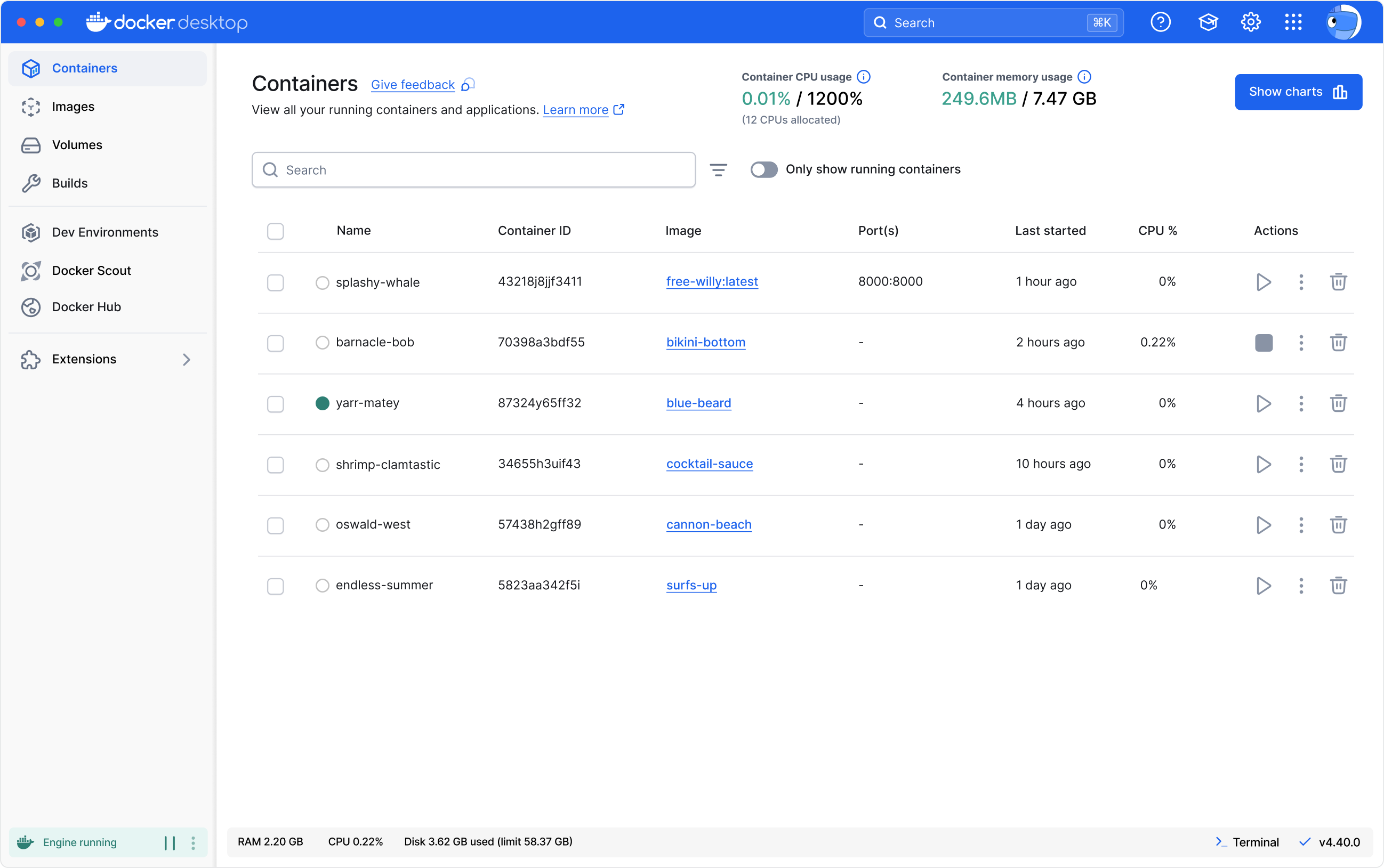
Таблица Containers объединяет работающие и остановленные экземпляры, а сервисы одного Compose-проекта представлены сворачиваемой группой. В ней отображаются имена, идентификаторы, образы, порты и сведения о состоянии. Фильтр Only show running containers скрывает остановленные экземпляры, но не удаляет их. Набор колонок настраивается через Columns; среди доступных показателей присутствуют использование CPU, память, сетевой и дисковый ввод-вывод и число процессов.
Это не обычный список установленных программ. Нажатие Stop останавливает конкретный процесс в контейнере, а не деинсталлирует приложение. Приостановка Pause временно замораживает исполнение, в отличие от штатной остановки. Групповое управление полезно для проекта с зависимостями: разработчик видит, что веб-сервис работает, а контейнер базы данных завершился, и не смешивает эти состояния.
В карточке контейнера Logs отражает вывод приложения, Inspect раскрывает параметры его создания, Bind mounts показывает подключения каталогов, а Stats помогает оценить потребление ресурсов. Через Files доступна файловая система работающего контейнера. Exec позволяет выполнить команду внутри него при наличии подходящей оболочки. Docker Debug добавляет диагностическое окружение со своим набором утилит и особенно полезен для минималистичных образов, в которых нет привычного shell. Для Debug действуют отдельные условия доступности.
Сочетание вкладок важно при разборе ошибок. Показатель высокого CPU не объясняет причину перезапуска, а сообщение об отказе в подключении не показывает, какой порт опубликован на компьютере. Журнал, конфигурация и статистика отвечают на разные вопросы. Просмотр файлов помогает отличить реально смонтированный каталог от похожей папки, которая находилась в исходном образе.
Images — локальные пакеты и реестры
Раздел Images показывает локальное хранилище образов и, после входа, доступные репозитории Docker Hub на вкладке My Hub. В таблице указываются идентификатор, тег, дата создания и размер. Признак In use означает связь с контейнером, причём остановленный экземпляр также учитывается. Состояние Unused относится к образам, от которых сейчас не зависят контейнеры. Dangling обычно появляется при повторной сборке под прежним тегом, когда старый образ остаётся без этого имени.
Из карточки образа доступны история, слои, базовые образы, сведения о пакетах и известных уязвимостях. Важна разница между тегом и идентификатором: тег — изменяемая ссылка на содержимое, а digest идентифицирует конкретный объект. При работе с версией latest новая загрузка способна изменить состав пакетов без изменения строки в Compose-файле. Для воспроизводимости релиза пригоднее фиксированный digest, а для регулярной разработки — явно заданная версия с управляемым обновлением.
Загрузка образа (pull) получает его из реестра, а публикация (push) передаёт содержимое в репозиторий, в который у пользователя есть право записи. Run из Images создаёт экземпляр, для которого можно задать имя, порты, подключения хранилищ и переменные окружения. Это сокращает путь от найденного пакета до локального запуска, но не превращает сделанный вручную запуск в полноценное описание конфигурации проекта.
Volumes — постоянные данные и перенос содержимого
Том принадлежит хранилищу движка и имеет имя, независимое от имени контейнера. В Volumes видны его размер, состояние использования и наличие запланированного экспорта. Карточка Container in-use устанавливает связь между хранилищем и конкретными экземплярами и показывает целевой путь внутри контейнера. Stored data отображает дерево файлов. Exports предназначен для создания копий и контроля истории экспортов.
Наглядная связь с контейнером особенно полезна при работе с несколькими экземплярами одной базы данных. Две базы на одном образе могут использовать разные тома; остановка одной из них не освобождает место, занятое данными. Напротив, операция удаления или очистки содержимого тома затрагивает сами файлы. Отметка Unused не означает, что информация в томе бесполезна: она лишь показывает отсутствие текущей связи с контейнером.
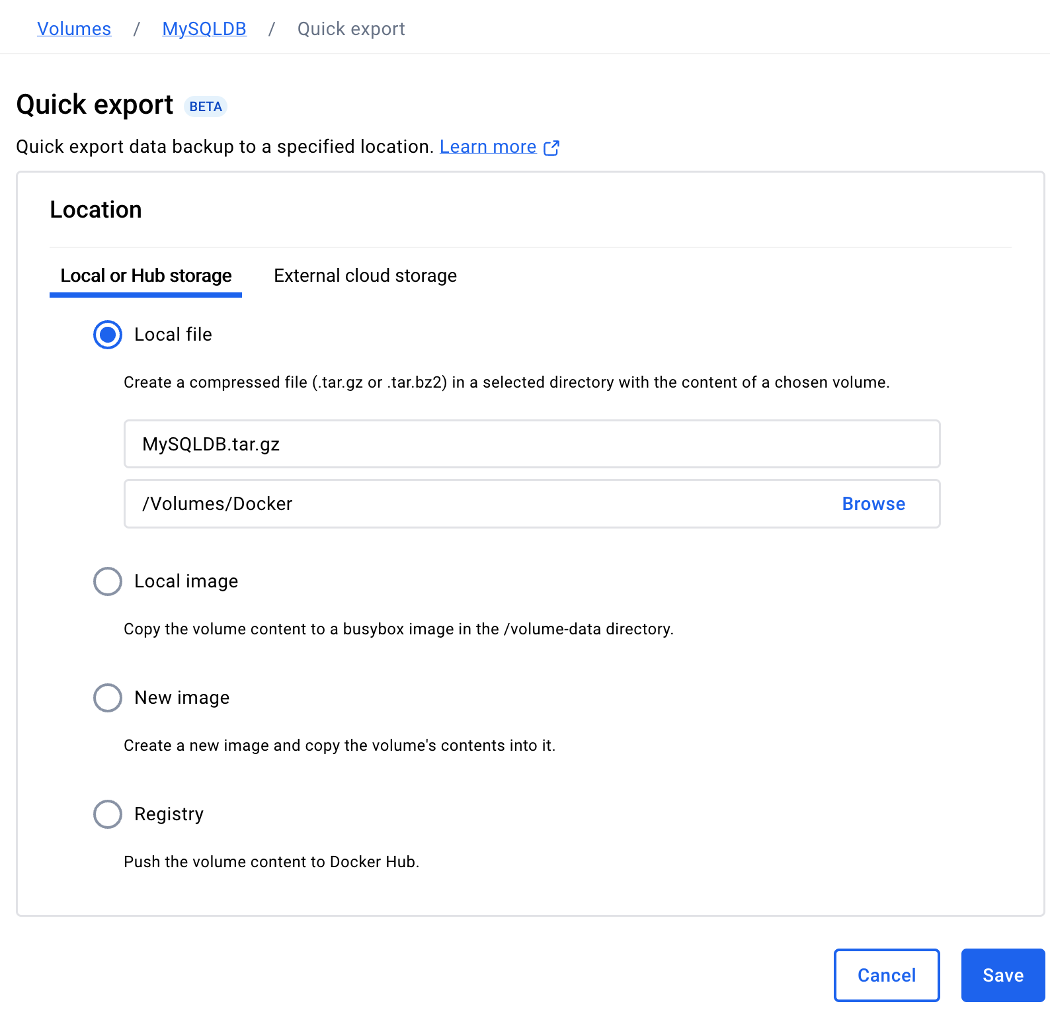
Desktop поддерживает клонирование тома, импорт его содержимого и экспорт в локальный файл, образ либо реестр. Для некоторых операций нужен вход в аккаунт, для экспорта по расписанию — платная подписка, для передачи копий во внешнее облачное хранилище — Business. При клонировании, импорте и экспорте тома, используемого работающими контейнерами, Desktop временно останавливает их и затем запускает вновь. Для разработческой базы это допустимое окно простоя, а для постоянно доступного сервиса — существенное ограничение.
Builds — история создания образов
Builds представляет сборку не как чёрный ящик, а как последовательность операций с доступными диагностическими данными. В Build history видны завершённые сборки, Active builds отводится текущим операциям. У конкретной сборки отображаются сведения об источниках, зависимостях, аргументах, этапах и результатах. Записи CI, полученные из поддерживаемых процессов сборки, можно импортировать для изучения на рабочей станции.
Показатели Real time и Accumulated time не одно и то же. Первый характеризует время от начала до конца операции, второй учитывает суммарное время работы этапов. Когда несколько операций выполняются параллельно, суммарная длительность не обязана совпадать с временем ожидания разработчика. Cache usage помогает выяснить, какая часть работы повторно не выполнялась, а Build timing показывает, куда ушло время: например, на загрузку базовых слоёв, передачу файлов, исполнение команд или экспорт результата.
Builds отображает сборки BuildKit активных сборщиков. Созданные старым механизмом образы Windows-контейнеров туда не попадают. Отсутствие старой записи также объясняется остановленным или удалённым builder, поэтому этот раздел нельзя использовать в качестве единственного долгосрочного архива всех сборок организации.
Глобальная навигация и управление окружением
Quick search помогает находить объекты и документацию без последовательного обхода разделов. Состав бокового меню можно менять. Settings отвечает за параметры приложения и виртуальной среды, Troubleshoot предоставляет средства диагностики и перезапуска. Центр уведомлений показывает состояние установки и обновлений, а Learning center содержит учебные материалы. Отдельные разделы дают доступ к Docker Hub, Kubernetes, расширениям и ИИ-инструментам. Отображение вкладки не следует воспринимать как обещание бесплатного использования всех её функций.
Графическая оболочка не содержит универсального мастера упаковки любого проекта. Исходный код и конфигурация обычно создаются в редакторе или IDE, сборка выполняется Docker CLI, а Desktop показывает связанные объекты. Такая архитектура даёт возможность автоматизировать повторяемые действия, одновременно оставляя человеку средства наблюдения за результатом. Для операций, которые должны выполнять коллеги и CI, текстовая конфигурация предпочтительнее последовательности кликов.
Как связаны основные функции
Сборка и воспроизводимость окружения
Основой собственного образа служит Dockerfile: текстовое описание базового образа, операций копирования, установки зависимостей, переменных и команды запуска. Контекст сборки определяет, какие локальные файлы доступны процессу сборки. Это отдельная граница доступа: файл рядом с проектом не становится частью образа без соответствующей инструкции. Список исключений .dockerignore позволяет убрать из контекста ненужные каталоги, большие временные файлы и чувствительную информацию, не предназначенную для сборщика.
Слоистая организация образов даёт возможность использовать ранее полученный результат. Порядок инструкций влияет на повторное использование кеша: когда установка библиотек зависит от файлов манифеста зависимостей, она не обязательно должна выполняться при изменении одной строки прикладного кода. При сетевой сборке выигрыш от кеша зависит также от доступности базового образа и скачиваемых пакетов. Сборщик не превращает нестабильную внешнюю зависимость в неизменяемую автоматически.
Отдельное значение имеют параметры и архитектура результата. Образ для тестирования на одной машине, собранный с её настройками по умолчанию, может не соответствовать целевой платформе. Buildx позволяет указывать целевые платформы и организовывать многоплатформенные сборки. В интерфейсе Builds при изучении такой операции сведения фильтруются по выбранной платформе. Это удобно, когда AMD64-вариант собирается успешно, а ARM64-вариант останавливается на установке конкретного пакета.
Многокомпонентные приложения и оркестрация
Docker Compose отвечает за декларативное описание локального проекта. В файле compose.yaml перечисляются сервисы, используемые образы или правила сборки, переменные, сетевые подключения, тома и опубликованные порты. Состояние из графического окна при этом становится следствием текстового описания. В командной работе такая структура позволяет рецензировать изменения окружения вместе с изменениями приложения.
Compose формирует группы контейнеров и сети проекта. Сервисы могут находить друг друга по именам внутри общей сети; для каждого внутреннего взаимодействия не нужно выделять порт основной ОС. Публикация порта нужна для доступа снаружи контейнерной сети. Например, приложение и база могут общаться между собой по внутреннему имени базы, а браузер подключается только к опубликованному порту веб-приложения. Это упрощает одновременный запуск нескольких окружений и уменьшает число ненужных сетевых точек входа.
Встроенный Kubernetes решает другую задачу — проверку ресурсов оркестратора. Локальный кластер позволяет изучать Pods, Services и Deployments, испытывать манифесты и наблюдать состояние реплик. Провиженер kubeadm создаёт один узел с заданной Desktop версией Kubernetes. Вариант kind допускает несколько узлов и выбор версии, но зависит от containerd image store. Возможность создать несколько узлов на одном ноутбуке полезна для проверки логики распределения нагрузки; она не создаёт независимые физические серверы и не воспроизводит автоматически условия отказоустойчивого кластера.
Автоматизация, интеграции и облачные операции
Командный интерфейс полезен не только при отсутствии графического окна. Скрипты могут собирать образы, запускать и останавливать Compose-проекты, экспортировать результат, проверять состояние контейнеров и формировать диагностические данные. Однотипная операция применима к нескольким объектам и через Dashboard: групповые действия в Containers, Images и Volumes позволяют выполнять обслуживание выбранных экземпляров. Здесь важно различать пакетный запуск и пакетное удаление — последнее требует проверки зависимостей и сохранности данных.
Для команд, у которых локальный компьютер не справляется с тяжёлыми сборками, предусмотрена интеграция с удалёнными сборщиками, включая Docker Build Cloud. При подключении к облачному builder в Builds могут отображаться записи других участников, использующих этот же сборщик. Docker Offload связан с переносом выполнения контейнеров и сборок в облако. Такие инструменты не являются просто дополнительным объёмом памяти внутри ноутбука: у них другие правила подключения, тарификации, доступа к исходным данным и сетевой доступности. Обычное локальное исполнение через Desktop не требует обязательного переноса исходников в облако.
Docker Extensions расширяют рабочее окно инструментами сторонних разработчиков. Смысл расширений — уменьшить количество переключений между приложениями, например при подключении средств управления данными. Но набор операций, права и модель оплаты определяет конкретное расширение. Разрешение установить расширение в корпоративном окружении не следует автоматически выводить из наличия пункта Extensions.
Инструменты ИИ и анализ состава образов
Gordon — ИИ-помощник, интегрированный в Docker Desktop и Docker CLI. При его доступности в списке контейнеров, образов и сборок появляются контекстные предложения для диагностики. Практический смысл — помочь интерпретировать сообщение о завершении контейнера или объяснить, почему образ занимает много места. Ответ помощника остаётся гипотезой для проверки: неверно объяснённое сообщение об ошибке не меняет реальную конфигурацию движка.
Docker Model Runner предназначен для управления и запуска ИИ-моделей. Docker MCP Toolkit предоставляет интерфейс работы с контейнеризированными MCP-серверами, организованными в профили, и их подключения к агентам. Это смежные инструменты для разработки приложений, использующих модели и внешние инструменты, а не необходимое условие работы обычного веб-сервера или базы данных. Их требования к вычислительным ресурсам, доступность и правила обработки информации следует оценивать отдельно от базовой лицензии на Desktop.
Docker Scout анализирует содержимое образов на уровне компонентов и сопоставляет его с известными сведениями об уязвимостях. Результат нужен прежде всего для принятия решения об обновлении базового образа и зависимостей. Успешный анализ не заменяет проверку кода, контроль источника образа или тесты приложения. Отчёт относится к определённому образу, а не ко всем будущим сборкам с таким же тегом.
Матрица сохранности результата
В отличие от редактора документов Docker Desktop не сохраняет всё рабочее окружение в одном универсальном файле. При передаче результата важны цель переноса, требуемая точность воспроизведения и состояние записываемых данных. Исходники без образа позволяют выполнить новую сборку; образ без конфигурации не раскрывает, как именно были подключены тома и порты. Следующая матрица показывает границы сохранности для разных видов операций.
| Действие | Что остаётся | Что не сохраняется этой операцией | Обратимость и перенос |
|---|---|---|---|
| Stop контейнера | Сам экземпляр, его записываемый слой, настройки создания и связи с хранилищами | Состояние процесса в RAM и текущие соединения после завершения | Start запускает тот же экземпляр заново |
| Удаление контейнера | Образ, именованные тома и файлы подключённых каталогов при обычном удалении без дополнительных операций очистки | Внутренние изменения записываемого слоя удалённого экземпляра | Повторное создание из образа возвращает исходную конфигурацию только при наличии её описания |
| Новая сборка по Dockerfile | Исходные файлы, рецепт и новый образ | Незадокументированные ручные изменения внутри старого контейнера | Повторная сборка не гарантирует байтовую идентичность при изменяемых зависимостях |
| docker image save и docker image load | Слои образа, конфигурация образа и сохраняемые теги в архиве | Подключённые тома, активные процессы и настройки запуска отдельных контейнеров | Импорт архива в совместимую среду Docker; учитывается ОС и архитектура |
| docker container export и docker image import | Файловая система контейнера в TAR, без содержимого подключённых томов | История слоёв и значительная часть исходной конфигурации образа | Импорт создаёт образ из файловой системы, а не полноценную копию проекта |
| Экспорт содержимого тома | Файлы конкретного хранилища | Схема сервисов, параметры сетей, версия движка, код других компонентов | Импорт в отдельный том с последующим контролем приложения; старое содержимое цели замещается |
| Сохранение compose.yaml | Описание сервисов и их связей | Значения внешних секретов, фактическое содержимое томов и результаты сборки, не включённые в проект | Перенос в совместимую среду Compose после предоставления зависимостей |
| Экспорт трассировки сборки | Метаданные и события исполнения сборки в OTLP или Jaeger | Готовый образ и полные исходные данные приложения | Открытие в подходящем анализаторе; запустить контейнер из трассировки нельзя |
Выбор формата зависит от адресата. Коллеге, который продолжает разработку, прежде всего нужны исходники и декларативное описание. Оператору в изолированной сети требуется готовый совместимый образ, а при переносе базы данных — дополнительно согласованная копия данных. Специалисту, анализирующему медленную сборку, полезна запись сборки, которая не заменяет ни один из предыдущих результатов. Особенно опасно путать экспорт файловой системы контейнера с сохранением полного образа: оба результата имеют расширение TAR, но смысл их различен.
Как пользоваться программой — советы гика
Ниже операции рассчитаны на Linux-контейнеры и локальный движок Docker Desktop. Для примеров используется отдельное тестовое окружение без рабочих баз, закрытых репозиториев и личных данных. Команды вводятся в терминале основной ОС или интегрированной рабочей оболочке WSL, связанной с Desktop. Команды внутри контейнера отмечены отдельно. Все имена с префиксом geekhow- в примерах предназначены для новых учебных объектов, а не уже существующих сервисов. Перед созданием контейнера, тома, проекта, образа или пространства имён проверьте, что выбранное имя не занято.
Установка Desktop и проверка подключения к движку
Цель: получить рабочий Docker CLI и Dashboard, направленные в нужное окружение. До установки необходимы поддерживаемая ОС, активная аппаратная виртуализация и достаточное свободное место. При наличии прежней установки сохраните важные образы и данные заранее; не подменяйте обновление полной очисткой.
- На странице Docker Desktop выберите установщик своей ОС и архитектуры. Для Windows AMD64 используется Docker Desktop Installer.exe; для Mac — Docker.dmg с соответствующим чипом. На Linux используйте пакет для поддерживаемого дистрибутива и его пакетный менеджер.
- На Windows запустите установщик, выберите режим установки и доступный backend на странице Configuration; для Linux-проектов на Windows подходит WSL 2. Подтвердите системные разрешения, когда их требует выбранная конфигурация. После завершения нажмите Close и откройте Docker Desktop через меню приложений.
- На Mac откройте DMG, перенесите Docker в Applications и запустите Docker.app. Диск установщика не извлекайте до завершения установки.
- На Linux после установки откройте Docker Desktop из меню приложений. При наличии двух движков не останавливайте работающий системный Engine без согласования: это затронет его контейнеры.
- Ознакомьтесь с Docker Subscription Service Agreement и при согласии выберите Accept. В противном случае Docker Desktop не запустится. Дождитесь появления рабочего Dashboard и готовности движка.
- В терминале выполните docker version, затем docker context ls. Убедитесь, что клиент получает сведения о сервере, а активный контекст относится к нужной среде. Для Linux Desktop это desktop-linux. Проверьте наличие Compose командой docker compose version.
Проверка: клиент и сервер отвечают, контекст соответствует локальному Desktop, а Dashboard показывает состояние запущенного движка. Типичная ошибка — успешная установка клиента при неработающей серверной части. В таком случае не устанавливайте второй движок наугад: проверьте настройки виртуализации и выбранный backend. При отказе от установки удаление программы не должно предшествовать проверке наличия локальных данных, требующих сохранения.
Настройка рабочего пространства и лимитов ресурсов
Цель: ограничить влияние контейнеров на основную ОС и сделать рабочие области доступными. Подготовка — зафиксировать текущие значения параметров, завершить важные задачи и записать активный Docker context. Некоторые настройки в корпоративном окружении управляются администратором.
- Откройте Settings через значок в верхней части Dashboard. В разделе Resources проверьте доступные параметры виртуальной среды. Для Mac, Linux и Hyper-V число процессоров и память относятся к VM; WSL 2 использует отдельный механизм управления ресурсами подсистемы, а не обязательно те же ползунки.
- Не выделяйте виртуальной среде всю память компьютера. Сохраните запас для ОС, IDE, браузера и других процессов. Для простого проекта ограничение должно соответствовать суммарной потребности контейнеров, а не максимально допустимому числу в настройках.
- В Resources найдите параметры Resource Saver, если они доступны на выбранной конфигурации. Этот режим предназначен для экономии ресурсов при простое. Для стенда, которому важен быстрый запуск после паузы, учитывайте время пробуждения среды.
- При необходимости нажмите правой кнопкой на боковой навигации и выберите Customize, чтобы оставить нужные разделы в удобном порядке.
- Примените изменения с помощью кнопки применения, предлагаемой Settings, и дождитесь завершения необходимого перезапуска. Проверьте текущую среду командой docker info.
Проверка: после изменения параметров движок отвечает, а локальные объекты по-прежнему доступны. Если приложение стало завершаться из-за нехватки памяти, верните прежний лимит или уменьшите параллельную нагрузку. При неожиданно пустых списках после переключения backend или хранилища образов сначала выясните, куда направлен клиент; удаление виртуального диска не является безопасным способом вернуть объекты.
Поиск и загрузка образа, создание контейнера
Цель: запустить доступный только на локальном компьютере веб-сервер из готового образа. Для учебной задачи потребуется интернет, чтобы получить nginx:alpine, если этого образа ещё нет. Убедитесь, что порт 18080 не занят. Пример ниже использует явную привязку к loopback, чтобы не открывать стенд на всех сетевых интерфейсах.
- В терминале выполните docker pull nginx:alpine. Это получение образа, а не запуск приложения. В Dashboard откройте Images и найдите nginx:alpine в локальном списке. Глобальный поиск и Docker Hub также позволяют найти образы и изучить сведения о них.
- Изучите карточку образа: тег, размер, историю и архитектуру. Через Run и Optional settings интерфейс позволяет задать имя, порты, тома и переменные. Для точного указания адреса привязки и воспроизводимой конфигурации используйте вместо запуска через диалог следующую команду.
- docker run -d —name geekhow-demo -p 127.0.0.1:18080:80 nginx:alpine
- Откройте Containers и найдите geekhow-demo. В браузере на том же компьютере откройте адрес http://127.0.0.1:18080 — должна появиться стандартная страница Nginx.
- В строке контейнера используйте Stop, чтобы остановить его, и Start, чтобы снова запустить. Наблюдайте изменение статуса. После остановки обновите страницу без использования кэша: новой страницы от этого экземпляра поступать не должно.
Проверка: в работающем состоянии доступен HTTP-сервис, а после остановки сохраняется строка контейнера. При ошибке привязки порта выберите свободный порт вместо 18080. Параметры публикации определяются при создании контейнера, поэтому для изменения порта создайте новый экземпляр с нужным значением. Безопасный откат для учебного контейнера — штатная остановка; образ не требуется удалять. После завершения следующих упражнений для окончательного удаления только этого теста используется docker rm -f geekhow-demo, если убедились, что в нём нет необходимых изменений.
Просмотр журналов, состояния и диагностика контейнера
Цель: выяснить, какие параметры получил контейнер и как он реагирует на сетевое обращение. Подойдёт запущенный тестовый веб-сервер из предыдущего примера. Не выполняйте диагностические команды с повышенными привилегиями без необходимости.
- В Containers выберите имя контейнера и откройте Logs. Обновите страницу веб-сервера в браузере. Проверьте появление записи в журнале, когда образ настроен на вывод HTTP-логов в стандартные потоки.
- В Logs воспользуйтесь Ctrl+F на Windows/Linux либо Cmd+F на Mac, чтобы найти нужный фрагмент сообщения. Для передачи журнала коллеге есть действие Copy; перед сохранением удалите чувствительные значения из копии.
- Перейдите в Inspect. Сопоставьте имя и идентификатор образа с ожидаемыми, проверьте опубликованный порт, переменные и параметры запуска.
- Откройте Stats для наблюдения за CPU, памятью, сетью и вводом-выводом. Оцените показатели при обращении к сервису и во время простоя, не принимая единичный пик за доказательство утечки памяти.
- На вкладке Exec в работающем Linux-контейнере выполните ls /usr/share/nginx/html. Для образов без оболочки вместо Exec подходит Docker Debug при доступности соответствующей функции: действие Use Docker Debug в меню контейнера или вкладка Debug.
Проверка: сведения Inspect соответствуют параметрам запуска, а журнал и статистика относятся к правильному экземпляру. Важное различие: команда в Exec исполняется внутри контейнера, а не в терминале хоста. Ошибка отсутствия shell у минимального образа не означает повреждения Docker Desktop. Закройте диагностическую оболочку по завершении. Операции чтения не требуют восстановления состояния; при экспериментальном редактировании безопаснее пересоздать тестовый контейнер из исходного образа.
Работа с файловой системой и подключёнными каталогами
Цель: получить нужный файл из контейнера и понять, где сохраняются изменения. Для начала этой операции используйте сохранённый экземпляр geekhow-demo из предыдущего упражнения. Не заменяйте системные конфигурации и не удаляйте подключённые каталоги через встроенный файловый менеджер.
- В карточке контейнера откройте Files, найдите каталог /usr/share/nginx/html и файл index.html.
- Просмотрите содержимое файла во встроенном редакторе. Скопируйте его на компьютер с помощью операции скачивания файла из Files. Проверьте путь назначения в основной ОС.
- Создайте пустую учебную папку на компьютере и сохраните туда свой index.html с коротким текстом. Запустите отдельный контейнер geekhow-mount с read-only-подключением этой папки. В терминале хоста выполните docker run -d —name geekhow-mount -p 127.0.0.1:18082:80 —mount «type=bind,source=ПОЛНЫЙ_ПУТЬ,target=/usr/share/nginx/html,readonly» nginx:alpine, заменив ПОЛНЫЙ_ПУТЬ на реальный абсолютный путь к созданной папке. Используйте путь без запятых и кавычек в имени каталога. Весь аргумент —mount передаётся как единое значение, включая путь с пробелами.
- Откройте http://127.0.0.1:18082. Сравните результат с содержимым собственного файла. В карточке geekhow-mount откройте Bind mounts, затем Files и сопоставьте путь с тем, который был указан при запуске.
Проверка: скачанный файл доступен вне виртуальной среды, а сервер с подключённым каталогом показывает ваш текст. Типичная ошибка — указать путь не к созданной папке либо забыть, что подключение скрывает файлы, находившиеся в образе по этому пути. Остановите и удалите исключительно geekhow-mount, чтобы отменить эксперимент. Исходная папка останется на компьютере. Не меняйте режим readonly на запись ради устранения любой ошибки доступа: сначала установите, где именно отказали права.
Создание тома и проверка сохранения данных
Цель: убедиться, что содержимое именованного тома переживает замену контейнера. Подготовьте новый том geekhow-data; убедитесь, что такого имени ещё нет в вашем окружении. Для работы потребуется образ alpine:3.22, который движок загрузит при первом использовании, если он отсутствует локально.
- В разделе Volumes нажмите Create. В диалоге New Volume введите geekhow-data и подтвердите Create.
- В терминале создайте один кратковременно работающий контейнер, который запишет тестовый файл: docker run —rm -v geekhow-data:/data alpine:3.22 sh -c «echo geekhow-ok > /data/check.txt».
- В Volumes откройте geekhow-data и перейдите в Stored data. Найдите check.txt. Для отдельного файла доступно Save as… через контекстное меню.
- Создайте второй кратковременный контейнер, подключив тот же том только для чтения: docker run —rm -v geekhow-data:/data:ro alpine:3.22 cat /data/check.txt.
Проверка: в терминале появляется geekhow-ok, несмотря на то что первый контейнер удалён. Контейнеры с —rm завершили жизненный цикл, но именованный том остался. Если файл не найден, проверьте точное имя тома и целевой путь /data. Откат учебного примера — сохранить файл при необходимости и удалить только том geekhow-data после завершения всех использующих его контейнеров. До прохождения следующего упражнения том лучше оставить.
Экспорт, клонирование, импорт и расписание для томов
Цель: перенести данные между двумя томами без замещения исходных файлов. Для этого потребуется вход в Docker Desktop через Sign in и учебный том geekhow-data с предыдущего упражнения. Для действующей базы данных отдельно согласуется простой: операции над используемым томом временно останавливают связанные контейнеры.
- Откройте Volumes, выберите geekhow-data и перейдите в Exports. Нажмите Quick export.
- Укажите Local or Hub storage и Local file. Задайте имя geekhow-data.tar.gz и папку на компьютере; нажмите Save. Локальный архив предпочтительнее публикации частных данных в реестр.
- В Volumes создайте отдельный пустой том geekhow-data-restored. Откройте его, нажмите Import, выберите Local file и укажите сохранённый архив. Подтвердите Import именно для нового тома.
- В Stored data нового тома найдите check.txt. Для дополнительной проверки выполните docker run —rm -v geekhow-data-restored:/data:ro alpine:3.22 cat /data/check.txt.
- Для локального дубликата без промежуточного файла в списке Volumes используйте Clone у исходного тома, введите отдельное имя в Clone a volume и подтвердите Clone. Такая копия остаётся в той же среде и не защищает от потери её виртуального диска.
- Для регулярного экспорта на платном плане в Exports доступна операция Schedule export. В Recurrence задаётся период Daily, Weekly или Monthly, а также время и место назначения. Оставьте автоматическую отправку во внешнее хранилище выключенной для учебной задачи. В реальном проекте Business позволяет выбрать External cloud storage и использовать временный разрешённый URL от поставщика хранилища.
Проверка: исходный и импортированный томы содержат ожидаемый файл, а архив присутствует на компьютере. Копия тома не включает настройки сервиса, который использовал эти данные. Типичная ошибка — импорт в непустой рабочий том: прежние файлы будут замещены. Безопасный откат — отказаться от импорта в исходный том, а не рассчитывать на кнопку отмены после операции. Лишнюю тестовую копию можно удалить только после проверки её имени и содержимого. Для регулярного экспорта контролируйте не наличие расписания, а факт появления свежих читаемых копий.
Сквозной сценарий: свой веб-образ от исходника до переносимого файла
Цель: создать локальный образ со своей страницей, проверить его в Docker Desktop, затем получить файл, который можно загрузить в другую совместимую среду Docker. Это пример для HTML-сайта без внешних библиотек, с двумя входными файлами. Он не требует учётной записи Docker Hub для самого экспорта. Подготовьте пустой каталог geekhow-web-project, свободный порт 18083 и убедитесь, что локальный тег geekhow-web:1.0 не занят важным образом.
- Запустите Desktop и проверьте готовность нужного движка. В каталоге geekhow-web-project создайте обычный текстовый файл index.html с содержимым <h1>GeekHow container demo</h1>. Это фрагмент учебной веб-страницы.
- Создайте в том же каталоге файл с точным именем Dockerfile (без .txt). Впишите две строки:
FROM nginx:alpine
COPY index.html /usr/share/nginx/html/index.html
- В терминале хоста перейдите в каталог проекта. Выполните docker build -t geekhow-web:1.0 . Точка указывает контекст сборки — текущую папку. Для получения базового образа понадобится интернет, если он не был загружен раньше.
- В Dashboard откройте Builds, найдите завершённую сборку и изучите её состояние. В Images проверьте geekhow-web:1.0 и откройте карточку образа, чтобы увидеть историю его слоёв.
- Запустите собственный образ: docker run -d —name geekhow-web -p 127.0.0.1:18083:80 geekhow-web:1.0.
- В браузере на этом компьютере откройте http://127.0.0.1:18083. Заголовок страницы должен совпадать с содержимым index.html. В Containers проверьте, что приложение запущено именно из образа geekhow-web:1.0.
- Остановите экземпляр через Stop и сохраните образ вне Docker Desktop: docker image save -o geekhow-web-1.0.tar geekhow-web:1.0. Команду выполняйте в каталоге за пределами контекста сборки, куда разрешено записывать файлы: тогда архив не попадёт в контекст следующей сборки.
- Проверьте появление файла geekhow-web-1.0.tar. На другом тестовом компьютере с совместимой архитектурой и Docker выполните docker image load -i geekhow-web-1.0.tar. Сопоставьте идентификатор образа с исходным и повторите проверку веб-сервера на свободном локальном порту.
Результат: есть исходный HTML, Dockerfile, локальный образ и отдельный архив. Перенос файла не требует публикации в открытый реестр. Тег базового образа nginx:alpine изменяем; для строгого воспроизведения конкретного релиза вместо него используется заранее проверенный digest.
Ошибка и откат: сообщение о невозможности найти index.html означает, что нужный файл не попал в контекст или неверно назван. Восстановите файл в проекте, не удаляя старый рабочий образ. Для дальнейших изменений присваивайте сборке новый тег, например geekhow-web:1.1. Сохранение поверх прежнего архива лишает вас отдельной копии старого результата. При завершении упражнения достаточно остановить и удалить учебный контейнер; архив и исходники не зависят от того, останется ли образ в локальном хранилище.
Разбор сборки, импорт записи CI и выгрузка трассировки
Цель: найти дорогую или ошибочную операцию BuildKit. Подготовьте завершённую сборку из учебного примера либо файл записи сборки, полученный от доверенного участника команды. Файл записи сборки не следует путать с TAR-архивом образа.
- В Builds откройте Build history. Выберите нужную запись, а для незавершённой операции используйте Active builds.
- На Info изучите Build timing и Dependencies. Сравните Real time с долей времени, потраченного на передачу локальных файлов, выполнение инструкций и получение образов.
- На Source сопоставьте операции с Dockerfile. Для неуспешной сборки вместо Source отображается Error с привязкой сообщения к исходному описанию. В Logs переключайтесь между List и Plain-text в зависимости от того, нужен ли отдельный этап или сплошной текст.
- В Build results откройте меню действий и выберите формат выгрузки трассировки, например Download as Jaeger format. Полученный файл пригоден для изучения в совместимом инструменте трассировки.
- Чтобы получить доступ к записи чужой сборки, в Builds используйте Import builds и выберите соответствующий файл записи, скачанный из разрешённого источника. После импорта найдите её в истории.
Проверка: диагностические сведения относятся к выбранной сборке, а не к соседнему образу с тем же тегом. При пустой истории проверьте состояние builder через Builder settings. Импорт записи не восстанавливает образ и не выполняет заново Dockerfile. Безопасный откат анализа — оставить исходный артефакт и конфигурацию без изменений; избегайте удаления builder или всей истории ради одной неудачной записи. В выгружаемом журнале и метаданных могут присутствовать внутренние имена, параметры и пути, поэтому отправлять их следует только разрешённым получателям.
Запуск многоконтейнерного проекта через Compose
Цель: связать два сервиса в общей сети и сохранить конфигурацию в переносимом файле. Для простого воспроизводимого опыта используются Redis и временный клиент на том же образе. Внешний порт Redis не публикуется. Создайте новый каталог geekhow-compose, откройте его в терминале и сохраните в нём compose.yaml. Соблюдайте отступы: два обычных пробела перед именами сервисов и четыре перед их параметрами. В редакторе используйте именно обычные пробелы, а не табуляцию или неразрывные пробелы из веб-страницы.
services:
cache:
image: redis:7-alpine
client:
image: redis:7-alpine
command: [«sleep», «3600»]
- В каталоге проекта выполните docker compose -p geekhow-compose config. Это проверка синтаксиса и итоговой конфигурации перед запуском.
- Выполните docker compose -p geekhow-compose up -d. В Containers должна появиться группа geekhow-compose с двумя сервисами. Разверните её и убедитесь, что оба экземпляра работают.
- В терминале хоста выполните docker compose -p geekhow-compose exec client redis-cli -h cache ping. После готовности Redis ожидается ответ PONG. Клиент использует имя сервиса cache в сети проекта, а не IP виртуальной машины.
- В Dashboard изучите состояние группы и каждого сервиса. Для завершения демонстрации выполните docker compose -p geekhow-compose down из того же каталога.
Проверка: конфигурация разбирается Compose, приложение появляется группой, а обращение между сервисами работает. Если Redis ещё не готов, не пересоздавайте все образы: дождитесь готовности и проверьте состояние cache. В рабочих проектах порядок создания сервисов не означает готовность каждого из них принимать соединения, для этого используются проверки здоровья и соответствующее описание зависимостей.
Откат: обычный down удаляет контейнеры и сеть учебного проекта, сохраняя исходное описание. Не добавляйте -v для проектов с ценными томами: это отдельное действие удаления данных. В этом примере не предполагается долговременное хранение данных Redis; анонимные тома образа могут сохраниться после down, хотя при последующем up не будут автоматически подключены снова. Для приложения, где данные важны, именованное хранилище и резервное копирование проектируются отдельно.
Локальный Kubernetes: создание кластера и проверка ресурсов
Цель: изучить состояние узлов и объектов Kubernetes без подключения к чужому кластеру. Для упражнения требуется свободная память, рабочий Docker Desktop в режиме Linux-контейнеров и сеть для первоначальной загрузки компонентов. Создавайте кластер только в отдельной учебной среде либо используйте уже готовый локальный кластер с разрешения его владельца. В Linux-редакции kubectl устанавливается отдельно.
- В боковом меню откройте Kubernetes. Если локальный кластер ещё не создан, выберите Create cluster. Для первого опыта используйте Kubeadm с одним узлом. Kind подходит для многоузловых экспериментов с выбором версии; он требует containerd image store.
- Подтвердите Create и дождитесь завершения подготовки. Статус Kubernetes отображается в Dashboard.
- В терминале выполните kubectl config current-context. Для учебного кластера нужен docker-desktop. Чтобы не изменять глобально выбранный контекст, указывайте его явно в последующих командах.
- Выполните kubectl —context docker-desktop get nodes. Рабочий узел должен иметь статус Ready. Для просмотра ресурсов выберите пространство имён в Kubernetes view; список Pods, Services и Deployments отражает изменения в кластере.
- Для проверки без изменения ресурсов выполните kubectl —context docker-desktop get pods -A. Это чтение списка подов, включая системные, во всех пространствах имён.
- Для проверки развёртывания отдельного приложения создайте новое пространство имён: kubectl —context docker-desktop create namespace geekhow-k8s. При сообщении о существующем пространстве имён остановитесь и выберите другое свободное имя для всех последующих команд.
- Выполните kubectl —context docker-desktop -n geekhow-k8s create deployment demo —image=nginx:alpine, затем kubectl —context docker-desktop -n geekhow-k8s rollout status deployment/demo —timeout=120s. После успешной загрузки образа и запуска пода состояние развёртывания должно стать готовым. В Kubernetes view выберите geekhow-k8s и сопоставьте записи Deployments и Pods.
- Для отката удалите только созданное вами учебное пространство имён командой kubectl —context docker-desktop delete namespace geekhow-k8s. Вместе с ним удаляются объекты демонстрационного приложения. Не применяйте эту команду к ранее существовавшему пространству или к кластеру с другим контекстом.
- Когда отдельный учебный кластер больше не нужен, в Kubernetes view доступно Stop. Не останавливайте ранее существовавший рабочий кластер ради этого упражнения: остановка таким способом удаляет внутренние Kubernetes-контейнеры.
Проверка: команда обращается к docker-desktop, а не к удалённой инфраструктуре, узел готов к работе, а развёртывание demo достигло ожидаемой готовности. Ошибка при старте может быть связана с нехваткой ресурсов или недоступностью реестра образов. Безопасное действие — устранить ограничение, не сбрасывая кластер с ценным состоянием. В частности, смену способа создания или версии нельзя считать обычной настройкой внешнего вида: она затрагивает само окружение Kubernetes.
Контроль публикации образа и очистка учебной среды
Цель: передать готовый образ через разрешённый репозиторий либо убрать локальные учебные объекты после проверки. Пример публикации требует аккаунта Docker с доступом к собственному репозиторию, который создан заранее и настроен с необходимой видимостью. Закрытый код и секреты не должны присутствовать в слоях, истории или конфигурации образа.
- Для публикации образа geekhow-web:1.0 задайте соответствующий тег: docker tag geekhow-web:1.0 ВАШ_DOCKER_ID/geekhow-web:1.0. Замените ВАШ_DOCKER_ID на своё фактическое имя пользователя или разрешённую организацию.
- После входа в Docker Desktop откройте Images, найдите новый тег и через More options выберите Push to Hub. Если выбранный реестр не относится к Docker Hub, используйте командный клиент с адресом соответствующего реестра и разрешённой авторизацией.
- В My Hub проверьте репозиторий и опубликованный тег. Для передачи точного артефакта получателю сопоставьте digest с тем, который отображается в реестре.
- Для освобождения места сначала найдите только учебные экземпляры в Containers. Удаляйте их после сохранения нужных данных. Затем в Images воспользуйтесь фильтром Unused; отметьте лишь неиспользуемые учебные образы, оцените объём освобождаемого пространства и выберите Delete.
- В Volumes удаляйте только проверенные учебные тома, которые больше не используются. Диалог Delete volume? с подтверждением Delete forever относится к данным, а не просто к строке списка. При сомнении оставьте том до выяснения его назначения.
Проверка: опубликованный образ имеет правильного владельца и видимость, а после локальной очистки сохранённый файл geekhow-web-1.0.tar и исходный каталог остаются за пределами движка. Ошибка доступа при Push не оправдывает публикацию под чужим именем или перевод закрытого репозитория в публичный. Остановитесь и исправьте разрешения. Если конфиденциальная информация уже попала в опубликованный слой, одного удаления тега недостаточно для гарантированного отзыва всех копий. Потребуется замена раскрытых учётных данных и отдельная работа с политикой хранения реестра.
Стоимость Docker Desktop и условия использования
Docker Desktop распространяется на условиях Docker Subscription Service Agreement. Лицензию настольного приложения нельзя отождествлять с лицензиями входящих в него компонентов с открытым исходным кодом. Бесплатное использование разрешено для личных целей, образования, некоммерческих проектов с открытым исходным кодом и малого бизнеса, одновременно удовлетворяющего двум условиям: менее 250 сотрудников и годовая выручка менее 10 млн долларов США. Для крупной организации, выходящей за эти пределы, профессиональное применение Desktop требует платной подписки. Для государственных организаций также требуется платный план.
Personal — не временная демонстрационная версия, после которой обязательно нужно покупать подписку: базовое локальное использование остаётся бесплатным для перечисленных категорий. Не следует путать лимиты сетевых сервисов с количеством контейнеров, разрешённых на компьютере. Например, ограничение частоты скачивания образов из Docker Hub не запрещает создавать дополнительные локальные экземпляры из уже загруженного образа.
Цены и условия ниже относятся к планам Docker для разработки приложений, актуальным на 27 ноября 2026 года. Суммы указаны в долларах США за пользователя в месяц; годовой вариант подразумевает годовую оплату. Это не обещание итоговой цены с учётом налогов или дополнительных услуг.
| План | Годовая оплата, эквивалент в месяц | Помесячная оплата | Назначение и отличия |
|---|---|---|---|
| Personal | 0 долларов | 0 долларов | Индивидуальный план для разрешённых бесплатных сценариев; один пользователь, один частный репозиторий в Hub, лимит 100 загрузок образов за час на пользователя |
| Pro | 9 долларов | 11 долларов | Один пользователь, право профессионального использования, дополнительные возможности и неограниченное число частных репозиториев Hub в пределах разумного использования |
| Team | 15 долларов | 16 долларов | Команды от 2 пользователей, до 100 пользователей в стандартном плане, организационные средства управления доступом, журналы аудита и совместная работа |
| Business | 24 доллара | Публичная помесячная цена не представлена | Корпоративное управление Desktop, SSO, SCIM, Hardened Docker Desktop, централизованные ограничения образов и реестров; договорные условия уточняются при приобретении |
Указанные планы включают базовые локальные средства контейнерной разработки. Personal ограничен сетевой квотой Hub и набором дополнительных возможностей. Для Synchronized File Shares нужен платный план; эта технология связана с синхронизацией файлов хоста и контейнеров. Экспорт томов по расписанию также требует платной подписки, а внешние облачные назначения экспорта доступны с Business. Вход в аккаунт для обычного запуска локального движка не является универсально обязательным, однако нужен для частных репозиториев, ряда графических операций с томами и организационных функций. Администратор может принудительно включить вход для корпоративных рабочих станций.
У подписки Business есть смысл даже при идентичном приложении, когда организации необходимо не просто выдать разработчикам среду, но и централизованно контролировать разрешённые источники образов, настройки и условия входа. Enhanced Container Isolation (ECI) усиливает изоляцию контейнеров, а управление доступом к реестрам и образам сокращает число неконтролируемых источников. Наличие корпоративных функций не освобождает команду от обновления зависимостей и проверки настроек проектов.
Скрытая стоимость владения
В проекте с несколькими контейнерами стоимость программы — лишь один из элементов затрат. В отличие от обычной установки локального редактора, Desktop предъявляет требования к машине, где одновременно работают среда разработки, виртуальная среда и серверные процессы. При большом количестве разработчиков одинаковая слабая конфигурация рабочих станций превращает простой при сборке или нехватке памяти в регулярный расход рабочего времени.
Сетевые операции и дополнительное облачное выполнение также имеют самостоятельную стоимость. Хранение резервных копий у внешнего поставщика оплачивается по его условиям, а не автоматически включается в настольную лицензию. Для использования удалённого сборщика необходима доступность соответствующего сервиса и предусмотренный планом объём вычислений. При сравнении тарифа и апгрейда компьютера имеет смысл учитывать характер нагрузки: постоянная разработка требует стабильной локальной среды, а редкие тяжёлые сборки предъявляют другие требования к экономике инфраструктуры.
Есть административные расходы. Корпоративный процесс предполагает согласование поставщиков образов, настройку доступа, обновление Desktop и фиксацию совместимых версий компонентов. Часть этих расходов уменьшает централизованная конфигурация, но её проектирование, назначение политик и поддержка не исчезают после покупки Business. Альтернатива без подписки тоже не делает сопровождение бесплатным, особенно если команда собирает рабочее окружение самостоятельно из нескольких инструментов.
Наконец, миграция обходится дороже, когда рабочая станция содержит незадокументированное состояние. Контейнер, вручную исправленный через Exec, требует разбирательства и повторной упаковки. Вынесенные за пределы VM исходники, декларативное описание и независимые копии данных уменьшают затраты на замену компьютера или движка. Эта дисциплина полезна при любой модели лицензирования.
Производительность, безопасность и приватность
Где возникают затраты ресурсов
При оценке производительности Docker Desktop нужно разделять время сборки, время запуска контейнера и скорость самого приложения. Загрузка большого базового образа ограничена в том числе пропускной способностью сети, сборка с компиляцией зависит от CPU и RAM, а приложение, постоянно читающее файлы, чувствительно к выбранному способу их подключения. Быстрый повторный запуск из кеша не характеризует холодную сборку с пустым хранилищем.
Минимальный объём RAM из требований к установке означает возможность запустить среду, а не гарантию работы конкретного стека. Несколько процессов с собственными кешами, базой данных и индексатором могут создать давление на память, даже когда ни один из контейнеров не достигает индивидуального ограничения. На ноутбуке важно сохранить ресурсы для основной ОС. Превышение физической памяти приводит к подкачке и задержкам в программах за пределами Desktop.
Виртуальная среда хранит образы, записываемые слои, кеш сборок и данные томов. Размер файла виртуального диска, объём свободного пространства хоста и место, занятое объектами движка, не являются одним показателем. Удаление ненужных файлов внутри контейнера не отменяет существование слоёв исходного образа. Регулярная пересборка одного тега создаёт старые объекты, а долго не используемые тома продолжают занимать место. Слои, общие для нескольких образов, не освобождаются до устранения всех ссылок на них.
На Apple Silicon и Windows ARM выбор образов другой архитектуры особенно важен для CPU-нагруженных операций. Возможность запуска под эмуляцией и скорость такого запуска — разные вещи. Статистика контейнера помогает заметить избыточную нагрузку, но для оценки конкретного проекта нужны собственные измерения холодного и повторного запуска в сопоставимой конфигурации. Универсального процента ускорения для Docker Desktop нет.
Изоляция контейнеров и границы доверия
Контейнеризация уменьшает пересечение окружений приложений, но не является универсальной песочницей для любого недоверенного ПО. Важная часть модели безопасности определяется настройками создания контейнера. Подключённая папка хоста, особенно в режиме записи, предоставляет программе возможность изменять её файлы; опубликованный порт создаёт сетевую точку входа; расширенные привилегии изменяют границу изоляции. Предоставление доступа к сокету Docker позволяет управлять движком и его объектами, поэтому такой доступ должен рассматриваться как высокопривилегированный.
На Windows членство в группе docker-users связано с привилегированным доступом к средствам управления VM и Windows-контейнерами. Назначать его всем сотрудникам для удобства не требуется. Модель доступа в WSL 2 отличается от Hyper-V. На Linux отдельный сокет Desktop и контекст помогают разделить окружения, но не делают произвольную команду удаления безопасной. Разрешения Docker Desktop должны соответствовать задачам пользователя, а не максимальному объёму возможностей установщика.
Для команд особенно важна поставка образов. У пакета из публичного реестра есть автор, состав и происхождение; известное имя само по себе не гарантирует безопасность всех тегов. Предпочтительны проверенные издатели, минимальный набор зависимостей и фиксируемые версии. Docker Scout помогает выявлять известные CVE, однако не обнаруживает автоматически все дефекты бизнес-логики, утечки данных и ошибки настройки сети. Политика доверия к образам дополняет анализ уязвимостей, а не заменяется им.
Какие данные остаются локальными, а какие уходят по сети
Запущенные локально контейнеры, образы, тома и исходники не становятся содержимым Docker Hub лишь в результате установки Docker Desktop. Передача образа в реестр, выгрузка тома в облако и использование удалённой сборки — самостоятельные операции с другими границами обработки. При этом запущенные приложения внутри контейнеров способны сами обращаться к сетевым ресурсам, когда им доступна сеть. Локальность движка не следует путать с отсутствием исходящего трафика.
При входе в аккаунт Desktop взаимодействует с сервисами Docker, а организационные планы предусматривают средства управления и сведения об использовании. Журналы, импортируемые записи CI и отчёты о сборке содержат технические подробности проекта. Имена файлов, аргументы сборки, переменные окружения и сообщения приложения способны раскрывать сведения, не предназначенные для внешней передачи. Обычные переменные окружения не стоит использовать как гарантированно скрытое хранилище паролей: часть конфигурации доступна при инспекции. Встраивание пароля в Dockerfile или слой образа тоже не обеспечивает его удаления из предыдущих слоёв при последующей очистке файла.
Разрешение на применение локального Docker не обязательно является разрешением на использование каждого облачного сервиса, расширения или ИИ-помощника. Для закрытого проекта имеют значение правила обработки исходников, место размещения удалённого сборщика и допустимый состав диагностических сведений. Контекстная подсказка Gordon, результат анализа Scout и удалённая сборка относятся к разным видам операций. Нельзя распространять утверждение о локальном исполнении обычного контейнера на весь набор сервисов Docker.
Что перестанет работать первым при изменении условий
| Недоступное условие | Непосредственное последствие | Что остаётся доступно |
|---|---|---|
| Интернет отключён | Нельзя получить отсутствующие слои из сетевого реестра, обновить внешние зависимости и передать результат в облако | Готовые локальные образы, локальные данные и автономные приложения при работающем движке |
| Потерян доступ к Docker Hub | Останавливаются операции с требующими авторизации репозиториями | Ранее загруженные образы в локальном хранилище, если организационные политики допускают работу |
| Закончился доступ к платной возможности | Не следует рассчитывать на запланированный экспорт, корпоративную политику или облачную услугу в прежнем объёме | Исходники и заранее сохранённые переносимые файлы остаются самостоятельными артефактами; право дальнейшего использования Desktop оценивается отдельно |
| Движок остановлен | CLI не получает ответы сервера, контейнерные приложения недоступны | Описание проекта и независимые файлы на хосте |
| Недоступно конкретное хранилище образов | В интерфейсе не видны принадлежащие ему объекты | Образы и контейнеры другого хранилища; отсутствие строки в списке не доказывает физическое удаление |
| Утрачена совместимость с ОС или виртуализацией | Новая версия Desktop не поддерживает данную конфигурацию либо среда исполнения не запускается | Стандартные проектные файлы и экспортированные данные могут использоваться в совместимом окружении |
Особое внимание требуется при длительной автономной работе: локальный образ не гарантирует автономную сборку. Dockerfile может обращаться к пакетным репозиториям, а Compose — ссылаться на ещё не скачанные сервисы. Для поездки или изолированной сети критерий готовности — не просто наличие установленного Docker Desktop, а возможность запустить конкретный набор приложений со всеми локальными зависимостями. В организациях с принудительной авторизацией нужно также учитывать действующие ограничения доступа.
Плюсы
- Единая поставка движка, клиентских инструментов, Compose и средств сборки уменьшает количество компонентов, которые необходимо устанавливать и согласовывать вручную.
- Графическая панель показывает связь контейнеров, образов и томов, облегчая поиск причин ошибок и объектов, занимающих диск.
- Совместное использование Dashboard и CLI позволяет сочетать визуальную диагностику с воспроизводимыми сценариями автоматизации.
- Встроенный просмотр файлов, журналов и статистики уменьшает необходимость переключаться между отдельными диагностическими утилитами.
- История BuildKit, импорт записей сборок CI и экспорт трассировок дают разработчику инструменты разбора этапов сборки.
- Поддерживаются локальные кластеры Kubernetes, включая многоузловые конфигурации через kind, что полезно для обучения и предварительной проверки оркестрации.
- Именованные тома доступны как отдельные объекты с просмотром содержимого, копированием и переносом данных.
Минусы
- Дополнительная виртуализированная среда требует оперативной памяти и дискового пространства, в том числе на Linux, где обычный Engine способен работать без неё.
- Профессиональное использование Desktop за пределами бесплатных условий требует платной подписки, даже когда все операции выполняются локально.
- Доступность некоторых операций графической оболочки связана с авторизацией, а расширенные возможности — с конкретным тарифом.
- Нет единого файла, который переносит все контейнеры, базы данных, настройки, кеши и историю исполнения на другую рабочую станцию.
- Смена архитектуры, ОС, backend или хранилища образов осложняет перенос окружения; совместимость не гарантируется одним наличием Dockerfile.
- Экспорт и импорт активных томов прерывают работу использующих их контейнеров.
- Настройки, доступные в одном режиме виртуализации, не обязательно присутствуют в другом; для понимания причин системных ошибок нужны знания выбранной платформы.
Кому подойдёт
Разработчикам веб-приложений и API. В проектах с несколькими версиями языков и вспомогательными сервисами Desktop позволяет выделить отдельное окружение для каждой ветки или проекта. Особенно полезно, когда команда работает на разных настольных ОС, но использует одно описание контейнеров.
Инженерам тестирования. Контейнеры позволяют создавать отдельные экземпляры серверных компонентов и проверять взаимодействие между ними. Графическая диагностика помогает локализовать ошибку до обращения к разработчику, а декларативная конфигурация предоставляет воспроизводимый пример окружения.
Студентам и преподавателям. Dashboard делает абстрактные понятия образа, контейнера, тома и порта наблюдаемыми. Учебная задача не требует публикации сервиса в интернет; при подходящей конфигурации можно выполнять локальные эксперименты и изучать Compose или Kubernetes.
DevOps-инженерам и специалистам по платформам. Desktop полезен как рабочее место для проверки Dockerfile, манифестов Kubernetes, сборочных сценариев и поведения локальных сервисов. При этом реальная эксплуатация, CI и мониторинг производственной среды остаются самостоятельными задачами.
Кому не подойдёт
Администраторам производственных Linux-серверов. Для фоновых служб на сервере без графической среды настольная оболочка и её виртуальная машина чаще избыточны. Нативный движок или соответствующая платформа оркестрации дают более прямую модель эксплуатации.
Пользователям, которым нужна полная виртуальная машина для установки произвольной ОС. Контейнер не предоставляет собственное произвольное ядро и полноценную независимую гостевую систему. Для экспериментов с загрузчиком, драйверами и полноценными гостевыми рабочими столами нужен гипервизор другого класса.
Владельцам старых и маломощных компьютеров. Недоступность аппаратной виртуализации или недостаток памяти нельзя компенсировать выключением части элементов Dashboard. В зависимости от задачи разумнее выбрать отдельную Linux-машину, удалённое окружение или более лёгкий нативный runtime.
Организациям, которым необходимо исключительно открытое решение. Наличие компонентов с открытым кодом в Docker Desktop не делает весь продукт свободно лицензируемым для любого коммерческого использования. При таком требовании имеет смысл изучить открытые альтернативы и фактическую совместимость их движков с проектами.
Сравнение с другими аналогами
Близкие альтернативы различаются не только видом окна, но и способом запуска контейнеров, наличием виртуальной машины, степенью совместимости с Docker API и поддержкой Kubernetes. Для сравнения полезно включить две графические среды и одну командную. Это не рейтинг: при одинаковой возможности запустить стандартный образ продукты могут требовать различного объёма подготовки.
| Критерий | Docker Desktop | Podman Desktop | Rancher Desktop | Colima |
|---|---|---|---|---|
| Основная задача | Сборка и исполнение контейнеров в экосистеме Docker | Графическое управление контейнерами и Kubernetes с ориентацией на открытые технологии | Рабочая среда контейнеров и Kubernetes от SUSE | Запуск контейнерного runtime из терминала |
| Платформы | Windows, macOS, Linux | Windows, macOS, Linux | Windows, macOS, Linux | macOS и Linux |
| Порог освоения | Умеренный; GUI облегчает инспекцию, CLI нужен для сложных проектов | Умеренный; необходимо разобраться с Podman и выбранным движком | Умеренный; добавляется выбор контейнерного runtime и конфигурации Kubernetes | Выше для новичка; управление ориентировано на командную строку |
| Образы и конфигурации | Docker/OCI-образы, Dockerfile, Compose YAML, Kubernetes YAML | OCI, Compose, ресурсы Kubernetes | Контейнерные образы через Docker CLI или nerdctl, манифесты Kubernetes | Образы через Docker или containerd, конфигурация среды, Kubernetes при включении |
| Автоматизация | Docker CLI, Compose, сборщики и интеграции CI | Инструменты Podman и совместимые контейнерные средства, расширения | Docker CLI или nerdctl, kubectl, Helm | CLI Colima и клиент выбранного runtime; отдельные профили окружений |
| Оплата | Personal бесплатно при соблюдении условий; Pro, Team, Business по подписке | Бесплатный открытый проект; существует отдельное предложение корпоративной поддержки | Открытый проект, бесплатная установка | Открытый проект под MIT, бесплатная утилита |
| Главное ограничение | Лицензионные условия и ресурсы виртуальной среды | Docker-специфичные API и сценарии требуют проверки при переходе на Podman | Выбранный runtime определяет доступный клиент и хранилище; это не комплект сервисов Docker Inc. | Нет штатного аналога Dashboard; клиент Docker или другого runtime устанавливается отдельно |
| Подходящий сценарий | Команда с Dockerfile, Compose, потребностью в GUI и интеграциях | Открытая графическая среда с Podman, rootless-контейнерами и Kubernetes | Локальная проверка Kubernetes с выбором версии и runtime | Работа через терминал на Mac или Linux без потребности в большой графической оболочке |
Podman Desktop интересен тем, что предлагает графический интерфейс с акцентом на стандартные OCI-технологии, управление контейнерами и Kubernetes. Podman рассчитан в том числе на исполнение без централизованного демона и без привилегий root. Но переход от Docker Engine к Podman — не просто смена окна: используются другие механизмы управления и настройки. Совместимость полезно оценивать по реальным проектам, особенно когда они обращаются к Docker API или монтируют сокет движка.
Rancher Desktop ближе по типу упаковки: тоже объединяет настольное приложение и контейнерные инструменты. Пользователь выбирает containerd либо Docker и конфигурацию локального Kubernetes. Такая гибкость помогает команде, для которой центральная задача — манифесты и проверка обновлений Kubernetes, но смена runtime означает и смену некоторых привычных команд. На macOS и Linux Rancher Desktop использует VM, поэтому переход не обязательно устранит накладные расходы виртуализации.
Colima выбирают прежде всего ради командного интерфейса и минималистичного управления runtime. На Mac она предоставляет среду для Docker или containerd, допускает несколько экземпляров и опциональный Kubernetes. В таком окружении легче обойтись без большого приложения с Dashboard, но функции визуальной инспекции, анализ истории сборок и дополнительные сервисы придётся организовывать самостоятельно. Для разработчика, постоянно использующего IDE и терминал, это меньшая потеря, чем для новичка, привыкшего видеть состояние всех контейнеров в одной таблице.
Критерий перехода должен быть связан с зависимостями команды, а не с числом похожих пунктов интерфейса. Наличие OCI-поддержки делает перенос образов более предсказуемым, но не гарантирует переноса настроек виртуализации, сетевых особенностей и внутреннего хранилища Desktop. Наличие Compose помогает сохранить описание приложения, однако специфические параметры движка и способы доступа к файлам требуют проверки на новом runtime.
Типичные проблемы и способы их диагностики
Ошибки Docker Desktop полезно разделять по уровню возникновения: установка и виртуализация, доступ клиента к движку, получение образа, сборка, работа процесса в контейнере, сеть и сохранность данных. Одинаковый внешний симптом часто относится к разным уровням. Ниже приведены характерные ситуации и безопасные способы их различить.
1. Docker CLI установлен, но не подключается к серверу
Симптом: docker version выводит сведения о клиенте, затем сообщает об ошибке подключения к демону. Причина: Desktop ещё запускается, движок остановлен или выбран недоступный endpoint. Диагностика: сопоставить состояние движка в Dashboard с активным контекстом в docker context ls; наличие бинарника docker не является признаком готового сервера. Исправление: при исправной виртуализации использовать Restart Docker Desktop из Troubleshoot и дождаться готовности среды, либо вернуться к нужному локальному контексту, когда клиент был направлен в другой. Проверка: команда возвращает секцию Server и список контейнеров нужного окружения. Не требуется очищать образы или тома.
2. Установка или старт Windows завершается ошибкой виртуализации
Симптом: Dashboard не переходит в готовое состояние либо появляется сообщение о недоступной виртуализации. Причина: аппаратная виртуализация выключена, необходимые компоненты ОС не включены либо WSL устарела. Диагностика: проверить состояние виртуализации в Диспетчере задач Windows и результат wsl —version при выборе WSL 2; для Hyper-V уточнить редакцию Windows и доступность необходимых компонентов. Исправление: включить поддерживаемые компоненты системы, согласовать разрешения с администратором и обновить WSL до требуемой версии командой wsl —update, когда причиной стала устаревшая подсистема. Проверка: Docker Desktop запускает движок, клиент отвечает без ошибки подключения. Удаление дистрибутива WSL с данными не относится к первичной диагностике.
3. Desktop и обычный Docker Engine на Linux показывают разные объекты
Симптом: в Dashboard отсутствует образ, который виден при обращении к системному Docker Engine. Причина: отдельные хранилища и контексты двух движков. Диагностика: сравнить результат docker —context default image ls и docker —context desktop-linux image ls; аналогично можно сопоставить контейнеры. Исправление: адресовать команды именно той среде, где находятся нужные объекты; для переноса подготовить стандартный архив образа и отдельно данные. Проверка: после выбора нужной среды появляется ожидаемый список, без необходимости переустанавливать программы. Если default указывает на нестандартный endpoint, ориентироваться на фактические адреса контекстов.
4. После обновления до 4.100.0 или 4.100.1 пропали образы и контейнеры
Симптом: прежде заполненные Images и Containers внезапно пусты. Причина: известная проблема указанных выпусков: установки, в которых ранее не настраивали выбор хранилища containerd, при обновлении переключаются на него; старые объекты скрываются, а не уничтожаются. Диагностика: установить версию Desktop, проверить Settings и значение Use containerd for pulling and storing images. Исправление: в Settings, General снять этот параметр и нажать Apply, если исчезновение связано с описанным переходом. Проверка: старые образы и контейнеры вновь отображаются. Объекты, полученные или собранные уже в containerd, будут скрыты при возврате к предыдущему хранилищу до обратного переключения. Не запускайте полную очистку в попытке восстановить список.
5. Образ не скачивается из реестра
Симптом: pull завершается сообщением об отказе, превышении лимита или сетевой ошибке. Причина: закрытый репозиторий, неверный тег, исчерпанная квота Docker Hub или недоступный сетевой маршрут. Диагностика: различить сообщения unauthorized, manifest unknown, toomanyrequests и ошибки соединения; проверить, что используется ожидаемый реестр и разрешённая учётная запись. Исправление: восстановить авторизацию для частного репозитория, указать существующий тег, дождаться восстановления квоты либо согласовать настройку прокси с администратором. Проверка: образ загружен и виден в локальном Images. Отключение проверки TLS ради устранения ошибки сертификата не является безопасным общим решением.
6. Сборка не видит нужный файл или завершается на COPY
Симптом: BuildKit сообщает об отсутствующем пути или невозможности вычислить контрольную сумму исходного файла. Причина: неправильно выбран контекст, путь находится за его пределами или исключён через .dockerignore. Диагностика: изучить Error и конкретный этап в Builds, сопоставить исходный путь из Dockerfile с фактическим деревом переданных файлов. Исправление: исправить контекст или точное относительное имя; при необходимости корректировать .dockerignore точечно, оставив исключения для секретов и временных каталогов. Проверка: ранее ошибочный этап выполняется, новый образ получает нужное содержимое, другие файлы не попадают в сборку без необходимости.
7. Контейнер работает, а браузер не открывает сервис
Симптом: в списке контейнер имеет рабочий статус, но локальный адрес недоступен. Причина: порт не опубликован, опубликован другой порт, процесс слушает только loopback внутри контейнера или порт хоста занят. Диагностика: сверить отображаемое сопоставление портов и журнал запуска, проверить адрес, на котором слушает приложение. Исправление: исправить конфигурацию приложения или создать новый контейнер с корректным свободным портом; для локальной разработки сохранить ограничение доступа с хоста через loopback, если внешняя доступность не требуется. Проверка: HTTP-ответ получен именно от нужного экземпляра, а не от ранее работавшего сервиса.
8. После пересоздания контейнера пропали данные приложения
Симптом: приложение вновь показывает первоначальное состояние. Причина: данные хранились в записываемом слое удалённого контейнера, создан новый пустой том или подключён неправильный путь. Диагностика: проверить параметры Mounts у старого экземпляра, если он ещё существует, и связь нового контейнера с нужным хранилищем. Исправление: подключить существующий правильный том, если он сохранился, либо восстановить данные из имеющейся резервной копии в отдельный том. Проверка: приложение отображает ожидаемые записи и сохраняет их при повторном запуске. Для удалённого записываемого слоя без копии восстановление не гарантируется.
9. Нативная сборка проходит, но на другом процессоре образ не запускается
Симптом: при запуске возникает exec format error или появляется предупреждение об эмуляции. Причина: исполняемый файл либо образ рассчитан на другую архитектуру. Диагностика: сверить платформу образа и целевую ОС с помощью docker image inspect, а при собственной сборке изучить параметры Buildx. Исправление: использовать образ с нужной архитектурой или пересобрать приложение для целевой платформы, включая нативные зависимости. Проверка: правильный вариант образа запускается и проходит прикладные тесты на целевой машине; одного исчезновения предупреждения недостаточно. Старый тег лучше сохранять до подтверждения совместимости новой сборки.
10. Заканчивается место на диске, хотя запущено мало контейнеров
Симптом: новые слои не скачиваются, запись в контейнере или сборка завершается сообщением о нехватке пространства. Причина: место занято образами, кешем сборщика, остановленными контейнерами и томами либо достигнут лимит диска виртуальной среды. Диагностика: сопоставить свободное место основной ОС с результатом docker system df -v и объёмами в Images и Volumes. Исправление: удалить заведомо воспроизводимые ненужные объекты, проверив их связь с контейнерами; при необходимости пересмотреть разрешённый объём диска среды. Не удалять вслепую виртуальный диск и не выполнять массовую очистку томов. Проверка: появилось достаточное место, а необходимые проекты и данные сохранены.
11. Kubernetes остаётся в состоянии запуска
Симптом: локальный кластер не достигает готовности, а kubectl не получает сведения об узлах. Причина: недостаточные ресурсы, недоступность требуемых образов либо неподходящее хранилище при использовании kind. Диагностика: проверить состояние VM и Kubernetes, доступ к источникам служебных образов и контекст клиента; kind требует containerd image store. Исправление: устранить установленное ограничение, освободить память или восстановить доступ к разрешённому реестру. Сброс кластера оставлять последним вариантом только после сохранения важной конфигурации и данных. Проверка: локальные узлы получают Ready, список ресурсов открывается в правильном пространстве имён. Не направляйте команды восстановления в рабочий удалённый кластер.
12. Импорт тома или локальная выгрузка не даёт рабочего результата
Симптом: экспортированный архив существует, но после переноса приложение не видит нужные файлы. Причина: архив принадлежит другому тому, хранилище подключено не к тому каталогу, а исходная копия не согласована с версией приложения. Диагностика: проверить состав архива, целевой путь и имя тома, версию образа и журнал импорта; для базы данных оценить совместимость формата данных. Исправление: сохранять оригинал и повторить импорт в новый пустой том с проверенной конфигурацией. Для СУБД при несовместимости двоичных файлов использовать штатный формат дампа базы, созданный подходящей версией СУБД. Проверка: тестовый экземпляр приложения читает восстановленные данные; исходный рабочий том не изменён.
Часто задаваемые вопросы
Почему размер образа в реестре отличается от размера в локальном списке?
Сетевой перенос часто использует сжатые слои, тогда как локальная система должна хранить их в представлении, пригодном для исполнения. Кроме того, часть слоёв используется несколькими образами. Поэтому объём скачивания, логический размер образа и реальное место, освобождаемое при удалении, не совпадают.
Возможен ли запуск программ с графическим интерфейсом в контейнере?
Контейнер может содержать приложение с графическим интерфейсом, но Docker Desktop не предоставляет универсальный рабочий стол для каждого контейнера. Отображение такого приложения требует отдельного механизма: например, веб-интерфейса, сетевого доступа к графической сессии или взаимодействия с соответствующей системой отображения. Для произвольной гостевой графической ОС подходит полноценная виртуальная машина.
Почему в Docker Desktop виден только один процесс приложения, хотя оно состоит из нескольких частей?
Один контейнер может содержать несколько процессов, но Desktop управляет экземпляром как объектом движка. При необходимости независимого управления сервисами их разделяют на разные контейнеры и связывают средствами Compose или Kubernetes. Граница контейнера не обязана совпадать с числом системных процессов.
Можно ли считать git-репозиторий полноценной копией окружения?
Git фиксирует исходные файлы и конфигурацию, которые в него добавлены. Он не сохраняет автоматически данные томов, содержимое удалённых реестров и файлы, исключённые из версионного контроля. Репозиторий достаточен для восстановления только тех компонентов, которые можно воспроизвести из сохранённого описания и доступных зависимостей. Для изменяемой базы требуется отдельная копия.
Почему контейнер с ограничением CPU иногда показывает больше 100 процентов?
В системах с несколькими логическими процессорами процент загрузки может рассчитываться относительно одного CPU. Поэтому интенсивно работающий многопоточный процесс превышает 100 процентов по такой шкале, не превышая обязательно доступную общую вычислительную мощность. При оценке Stats учитываются число доступных CPU и способ расчёта показателя.
Можно ли без изменений переносить контейнер между командами с разными требованиями к сети?
Не всегда. Один и тот же образ способен работать с различными DNS, прокси, сертификатами и адресами внешних сервисов, но эти параметры относятся к окружению исполнения. Для переноса важно не зашивать сетевую конфигурацию конкретного компьютера в образ, а передавать допустимые параметры отдельно, не раскрывая конфиденциальные значения.
Означает ли завершение контейнера с кодом 0, что он работает неправильно?
Нет. Для разовой задачи, например конвертации файла или выполнения миграции, успешное завершение является нормальным исходом. Непрерывное состояние Running ожидается от сервера или фонового процесса, который должен постоянно обслуживать соединения. Требуемый жизненный цикл определяется назначением приложения.
Почему обычный перезапуск контейнера не обновляет установленное в нём приложение?
Перезапуск относится к существующему экземпляру и не заменяет базовый образ на новую версию. Даже появление нового образа с таким же тегом не меняет автоматически экземпляр, созданный из прежнего образа. Версия работающего приложения определяется конкретным образом и состоянием контейнера, а не тем, на какой образ сегодня указывает тег.
Итог: стоит ли использовать Docker Desktop
Для разработчика, который ведёт несколько контейнерных проектов и хочет видеть состояние среды без постоянного переключения между инструментами, Docker Desktop представляет цельный рабочий комплект. Наибольшая ценность проявляется не в одиночном запуске готового образа, а в ежедневном цикле: правка исходников, сборка, наблюдение за контейнерами, диагностика и передача воспроизводимого результата.
Для обучения продукт особенно полезен в сочетании с простыми текстовыми конфигурациями: графическая панель показывает, как действия с Dockerfile, Compose и томами отражаются на состоянии окружения. Для команд, которым требуются централизованные ограничения и поддержка, важен выбор лицензии и контроль источников образов. На Linux-сервере либо рабочей станции с жёстким ограничением ресурсов преимущество GUI следует сопоставлять с затратами виртуализации и сопровождения.
Критерием пригодности Docker Desktop стоит считать не количество запущенных контейнеров и не число встроенных сервисов, а возможность воспроизвести и безопасно перенести собственный проект. Когда среда описана декларативно, образ проверен на целевой платформе, а изменяемые данные сохранены отдельно, настольное приложение становится полезным инструментом разработки, а не единственным местом существования проекта.


