Docusign eSignature: гайд от гика, как устроен сервис подписания документов и кому он подходит
Docusign eSignature решает конкретную задачу: отправитель загружает договор, назначает людей, которым нужно поставить подпись или заполнить поля, а затем получает подписанный PDF и историю действий участников. Для кадрового отдела это может быть ознакомление с политикой компании, для отдела продаж — договор с клиентом, для частного пользователя — подпись формы без принтера и сканера. Главное различие с обычным PDF-редактором состоит в том, что здесь управляют не только изображением подписи, но и доставкой документа, последовательностью участников, статусами и подтверждением завершения процедуры.
В обзоре рассматривается именно Docusign eSignature — действующий облачный продукт компании Docusign, Inc. Это не самостоятельный офлайн-редактор для Windows, не мобильное приложение как отдельная лицензия и не вся платформа Docusign Intelligent Agreement Management (IAM). У eSignature есть самостоятельные тарифы; функции подготовки, аналитики и интеллектуального управления договорами из других продуктов Docusign нельзя автоматически переносить на эти тарифы. Такая граница важна для выбора: отправить документ на подпись и управлять всем жизненным циклом договора — разные по составу и стоимости задачи.
Основные параметры Docusign eSignature
| Параметр | Характеристика |
|---|---|
| Официальное название | Docusign eSignature |
| Разработчик | Docusign, Inc. |
| Статус | Действующий коммерческий облачный сервис электронной подписи; выпускаются обновления интерфейса и справочных материалов |
| Назначение | Подготовка документов к подписанию, отправка получателям, заполнение полей, электронная подпись, контроль статусов и получение доказательств выполнения |
| Основной способ работы | Веб-приложение через браузер; отдельные мобильные приложения Docusign для iOS и Android |
| Документы на входе | PDF, DOC/DOCX, TXT, XLS/XLSX, презентации и распространённые изображения; служба преобразует загруженные материалы для подписания |
| Результат | Завершённые документы в PDF, история конверта и отдельный PDF Certificate of Completion |
| Основная сущность | Envelope — электронный конверт с файлами, участниками, ролями, полями и событиями |
| Режим без оплаты | Подписание собственных документов и входящих приглашений; отправка другим людям на подпись — платные планы или пробный период |
| Платные редакции | eSignature Personal, Standard, Business Pro и индивидуальные корпоративные предложения |
| Интернет и аккаунт | Отправителю нужны сеть и учётная запись; получатель приглашения обычно подписывает без платного аккаунта |
| Состав защиты | Шифрование документов при хранении, защищённая передача, контроль доступа, журнал событий; дополнительные способы подтверждения личности зависят от настроек и условий плана |
Что представляет собой продукт и чем он не является
Название eSignature обозначает сервис организации электронного подписания, а не кнопку «Подписать» в другой программе. Отправитель создаёт электронный конверт, добавляет один или несколько файлов, указывает получателей и задаёт их действия. Получатель открывает индивидуальную ссылку, видит назначенные ему поля и завершает действие. Когда все обязательные участники отработали свою очередь, конверт получает статус Completed, а документы становятся доступны для сохранения и дальнейшего использования.
Важное понятие — конверт не равен файлу. Один договор с тремя подписантами может находиться в одном конверте; несколько приложений к договору тоже допустимо поместить в один конверт. С другой стороны, массовая рассылка одному и тому же шаблону сотням людей создаёт отдельный конверт для каждого адресата. Именно отправленные конверты, а не число страниц или мест для подписи, участвуют в расчёте стандартных тарифных лимитов.
Docusign IAM включает eSignature, но добавляет другие компоненты, в частности процессы подготовки и согласования соглашений, структурированное хранение и автоматизацию, а в определённых продуктах — анализ информации с помощью ИИ. Возможности IAM, Agreement Manager, Navigator, Workflow Builder или специализированных решений для нотариальных действий не являются гарантированными функциями автономной подписки Personal. Это не ограничение технологии электронной подписи, а различие между продуктами одного разработчика.
Упоминание «Docusign» на старых скриншотах не делает материал ложным: интерфейс развивался, а название компании раньше часто писалось как DocuSign. Но заголовки Home, Manage, Templates из старых руководств и современная зона Agreements могут выглядеть по-разному. В 2025–2026 годах развивались панели подготовки и управления конвертами; поэтому ориентироваться следует прежде всего на функцию экрана, статус операции и подпись действия, а не на старую расстановку кнопок.
Кто участвует в подписании
Роль sender принадлежит тому, кто инициирует отправку. Роль signer — человеку, который должен подписать документ и заполнить назначенные ему данные. Отдельный получатель может получать копию, просматривать материал без подписи или участвовать в предусмотренном сценарии согласования. Для таких людей могут действовать разные требования к аутентификации и разные права доступа к документам. Доставка и право поставить подпись — не одно и то же.
В организации обычный подписант не обязательно обладает правом исправлять состав получателей, создавать шаблоны или смотреть все чужие конверты. Полномочия определяются профилем пользователя и настройками администратора. Из этого следует практический вывод: отсутствие элемента в личном интерфейсе не доказывает, что функция отсутствует в Docusign eSignature вообще.
Чем электронная подпись отличается от картинки с автографом
В PDF можно вставить нарисованную подпись, не организуя никакого согласования. В eSignature изображение подписи лишь одна составляющая процесса. Сервис связывает действие с конвертом, адресатом, моментом выполнения и сведениями о маршруте. В Certificate of Completion содержатся события процедуры, но этот сертификат сам по себе не отменяет требования законов, договоров и корпоративных регламентов к идентификации сторон и виду подписи.
При международной работе важно заранее разграничить простую электронную подпись, усиленные варианты и квалифицированную подпись, где последняя обязательна. Наличие строки Signed в Docusign не означает автоматического соответствия специальным требованиям любой страны. Для кадровых, банковских, государственных и юридически формализованных документов требования к уровню удостоверения личности определяются назначением документа и применимыми правилами, а не только названием продукта.
Интерфейс: от списка конвертов до экрана подписанта
Веб-интерфейс устроен вокруг двух ролей. Отправителю нужен рабочий кабинет, где видны документы и действия; подписанту — упрощённая страница конкретного приглашения. Это осмысленное разделение: автор договора может управлять адресатами и полями, а клиенту не требуется осваивать весь кабинет сервиса, чтобы поставить подпись.
Главная зона и раздел Agreements
В актуальном кабинете используются разделы для работы с соглашениями и шаблонами; также в зависимости от доступа доступны отчёты и административные настройки. Зона Agreements объединяет отправленные и полученные конверты, черновики, завершённые и требующие реакции операции. Фильтры по состоянию, дате и отправителю уменьшают нагрузку, когда документов уже десятки. Для команды критично то, что список отражает не папку локальных PDF, а процесс с получателями и статусами.
Карточка конверта раскрывает детали: перечень документов, участников, текущий этап, доступные действия и историю. У отправленного, но не завершённого конверта могут быть команды повторной отправки уведомления, исправления или аннулирования. У завершённого — просмотр и скачивание результата. Возможность редактирования после завершения принципиально ограничена: подписанный итог не должен незаметно меняться задним числом.

Подготовка конверта: документы, адресаты и сообщения
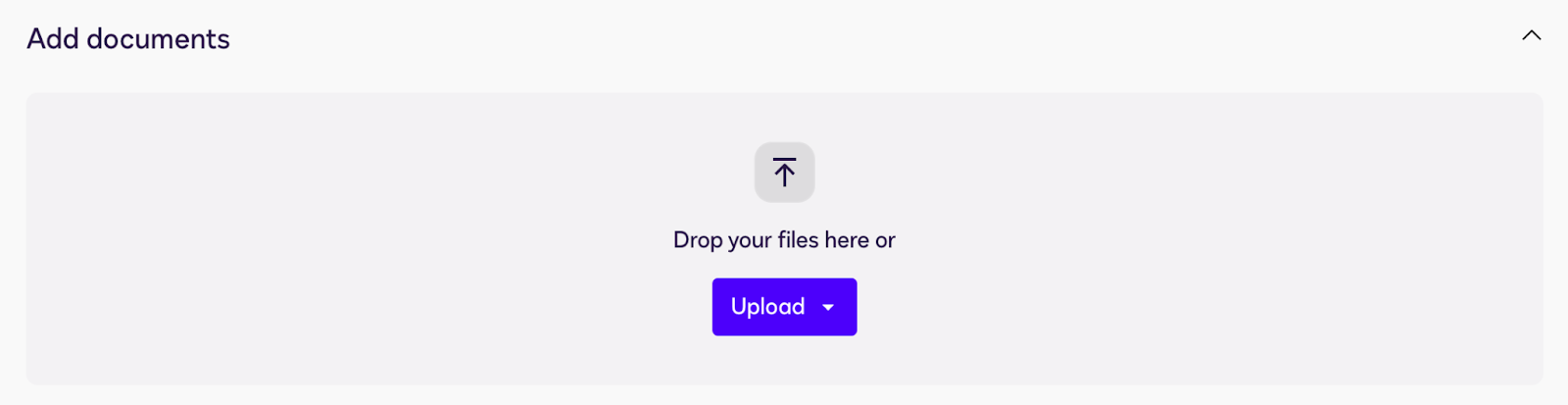
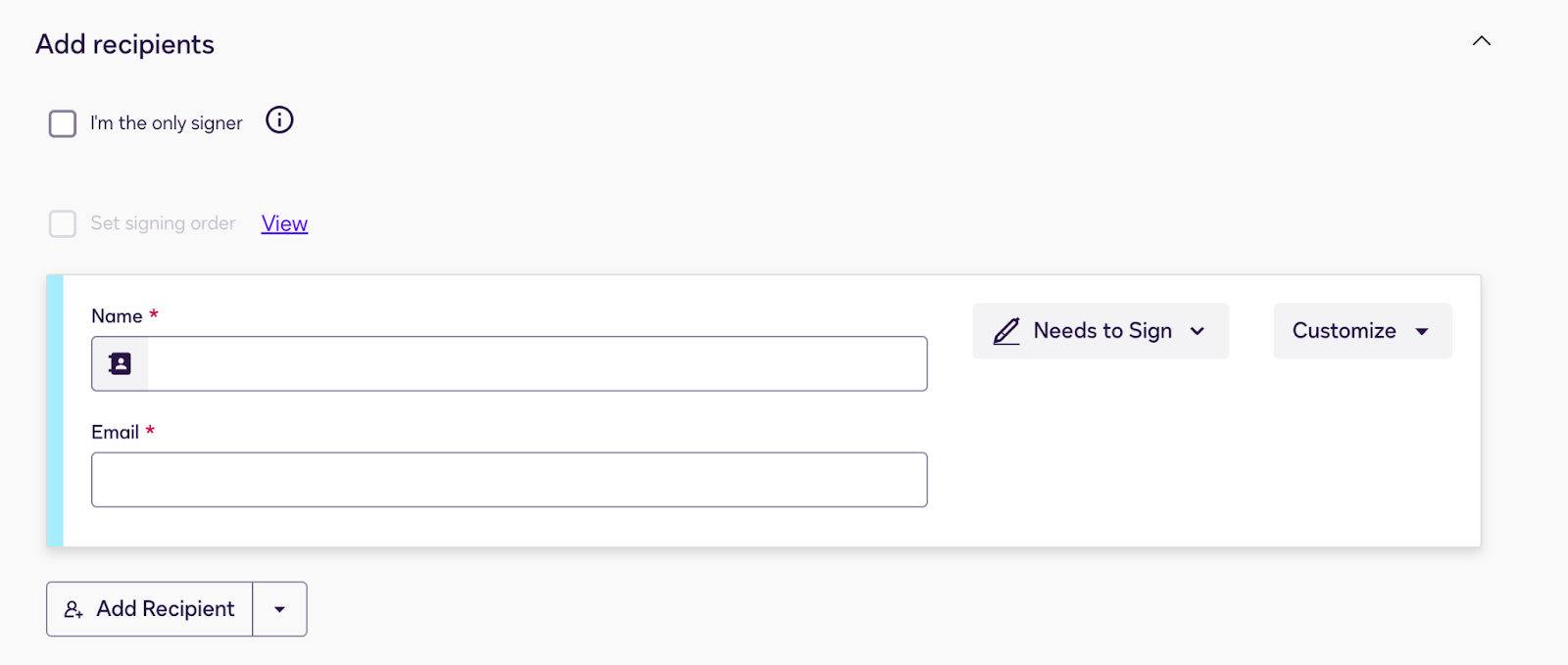
Экран подготовки отделяет содержимое от маршрута. В области документов располагаются загруженные файлы или выбранный шаблон. В области получателей хранятся имена, адреса электронной почты, действия и порядок прохождения. Ниже или в соседних параметрах задаются тема письма, текст сообщения и доступные расширенные опции. Неправильный адрес здесь опаснее визуальной ошибки в макете: он направит приглашение не тому человеку.
Порядок подписания поддерживает два принципиально разных процесса. При параллельном прохождении участники получают задачу без обязательной очередности. При последовательном следующему адресату предоставляется ход после предыдущего. Например, внутреннее согласование руководителем и последующее подписание клиентом могут требовать именно последовательного маршрута. Сам конверт содержит логику движения, которую невозможно воспроизвести простой рассылкой PDF по электронной почте.
Редактор полей и предварительный просмотр
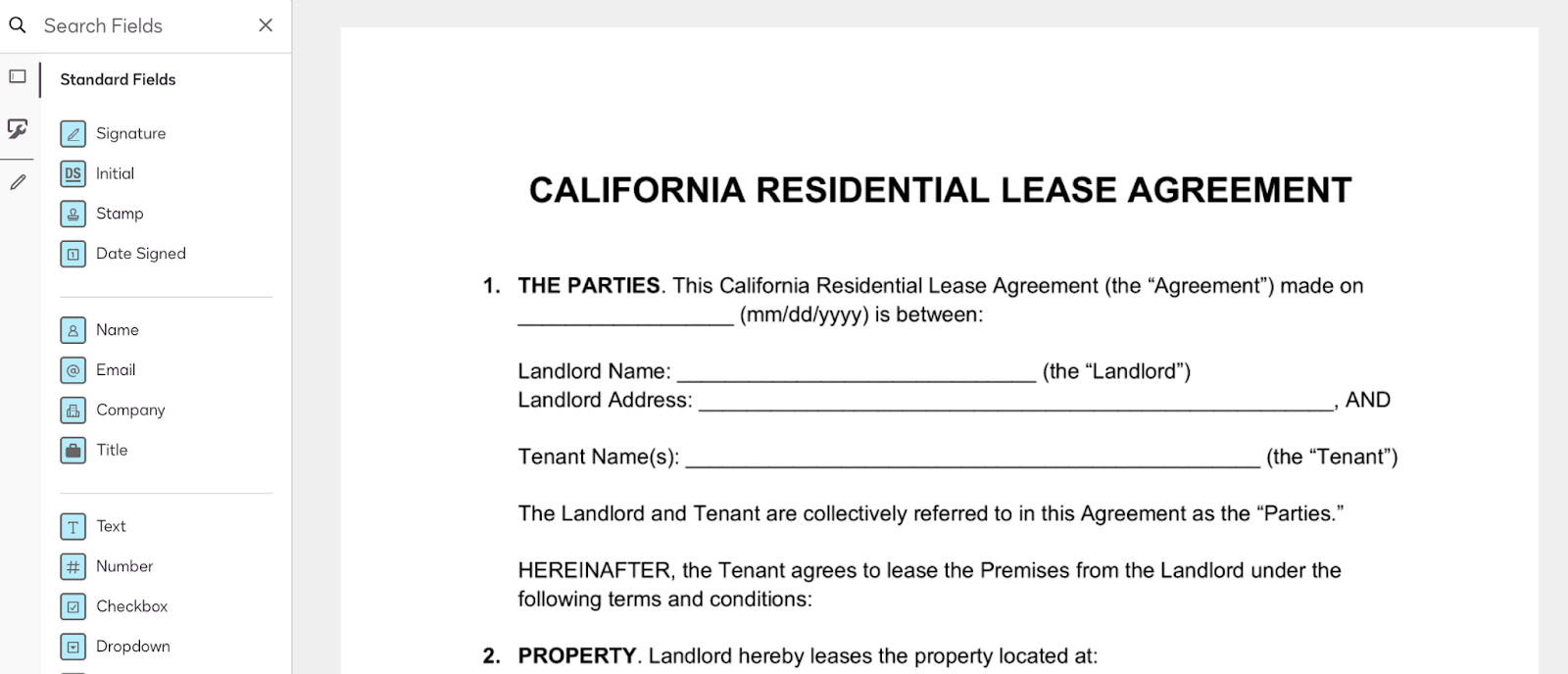
Следующая рабочая зона — Add Fields, редактор поверх страниц документа. Список адресатов позволяет назначать поля конкретному человеку; палитра включает Signature, Initial, Date Signed, Full Name, Text и другие элементы для сбора данных. Поля разных подписантов визуально разграничиваются. Это предотвращает распространённую проблему, когда одна подпись помещена в правильном месте документа, но принадлежит не тому участнику процесса.
Для текстовых элементов могут действовать свойства обязательности, проверки формата, значения по умолчанию и ограничения изменения. Перед отправкой режим Preview показывает, что увидит выбранный получатель, в том числе какие поля требуют заполнения. Поля на странице — не новый текстовый редактор договора: исходное содержание следует подготовить заранее, а в Docusign размещаются интерактивные места для подписания и ввода данных.
Экран подписанта
Ссылка из приглашения открывает документ, а элементы Start, Sign и Finish сопровождают путь от просмотра к окончательному подтверждению. Поля могут требовать ввода текста, выбора значения, отметки флажком, даты или подписи. Если обязательное поле осталось пустым, завершить сеанс нельзя. Подписант видит только свою часть работы; набор доступных действий ограничен настройками отправителя.
Подпись можно принять в виде предложенного шрифтового начертания, нарисовать или загрузить как изображение, когда такой способ разрешён отправителем. Эти варианты представления не следует путать с уровнем проверки личности: рисунок на странице и отдельная аутентификация адресата решают разные задачи. Подписант может пользоваться мобильным браузером, а для регулярной работы — приложением Docusign.
Функции и реальные сценарии использования
Электронные конверты и статусный контроль
Базовая функция eSignature — управляемый обмен документами на подпись. Конверт сохраняет список файлов, получателей, сведения об отправке, события просмотра и завершения. Для продаж это позволяет отличать «клиент не открыл» от «клиент открыл, но ещё не подписал», а для кадров — отделять черновики от уже оформленных документов. Отслеживание состояния не означает гарантию того, что адресат прочитал и понял каждую страницу: сервис фиксирует предусмотренные действия, а не внутреннее согласие человека с содержанием.
Для договоров с приложениями удобен один конверт с несколькими файлами: участник получает связанную группу материалов в единой процедуре. Но комплект не стоит использовать как хаотичный архив. Слишком длинный и разнотипный пакет ухудшает понимание, на каких страницах требуются реквизиты, а отказ одного обязательного участника оставляет незавершённой всю соответствующую операцию.
Роли, порядок и дополнительные проверки личности
Отправитель задаёт не только адреса, но и задачи участников: подпись, получение копии, просмотр либо иные разрешённые действия. Очерёдность нужна для процессов, где нельзя одновременно открывать документ всем сторонам. Дополнительная аутентификация и проверка личности помогают снизить риск того, что письмо будет открыто посторонним, однако эти механизмы не стоит считать обязательной частью каждого отправленного конверта: они зависят от включённых настроек, вида проверки и тарифа.
Автоматические напоминания и сроки действия уменьшают число ручных писем. Уведомление — способ напомнить, а не юридическая замена подтверждению получения. Когда ошибка обнаружена до завершения, управляемая корректировка позволяет исправлять доступные данные конверта. Если документ уже завершён, новая версия требует нового действия с отдельной историей, а не незаметной замены подписанного оригинала.
Шаблоны для повторяющихся договоров
Envelope templates сохраняют повторно используемую структуру: файлы, роли подписантов, заданные поля и часть сообщения. Вместо фамилии конкретного клиента в шаблоне может использоваться роль «Покупатель» или «Сотрудник». При очередной отправке человек назначается на эту роль. Такой подход полезен для NDA, согласий, актов и стандартизованных кадровых форм, когда структура одинакова, а участники меняются.
Шаблон не делает проект автоматически актуальным с юридической точки зрения. Важно отличать обновление редакции договора от повторного использования полей: даже идеально расставленные места для подписи не исправят устаревший текст. Права на создание, изменение и совместное использование шаблонов устанавливаются администратором, а набор команд в конкретной учётной записи зависит от профиля доступа.
Сбор информации через поля
Поле подписи отвечает на вопрос «кто подписывает», а дополнительные поля — «какие данные нужно получить». Текстовые строки, номера, даты, флажки и списки позволяют собрать часть реквизитов в том же процессе. Обязательные поля предотвращают технически неполный результат: например, заполненный договор без номера заказа или обязательного подтверждения. Встроенная проверка формата полезна для адресов почты, чисел и дат, но не заменяет содержательную проверку реквизитов.
Поле, заполненное отправителем до отправки, не тождественно полю, которое должен заполнить подписант. Информация первого типа становится частью подготовленного документа, а данные второго — результатом действия получателя. Это существенно для ответственности за ошибки: неверную сумму, введённую отправителем, нельзя считать подтверждённой лишь потому, что в интерфейсе она отображается рядом с подписью.
История операций и Certificate of Completion
Завершённый конверт предоставляет подписанные документы и Certificate of Completion — отдельный файл PDF с подтверждающей историей действий. В нём отражаются сведения, связанные с ходом подписания, включая участников и временные отметки. История конверта доступна также в рабочем кабинете. Это важное различие с неотслеживаемым изображением подписи, однако полнота и юридическая сила доказательств всегда оцениваются применительно к конкретному соглашению.
Для архива полезно хранить документы и сертификат вместе, но как разные артефакты. Первый содержит согласованное содержание и подписи; второй объясняет, как завершалась процедура. Один PDF без сертификата не даёт той же полноты контекста, что весь комплект. Сертификат без самого соглашения, в свою очередь, не позволяет прочитать договорные условия.

Массовые отправки, формы и платежи
На плане Business Pro предусмотрена Bulk Send — массовая отправка одинаковой документации по списку адресатов. Список может передаваться в CSV или XLSX, а каждый получатель получает собственный конверт. Это подходит для подтверждения внутренних политик и согласий большого числа людей. Но одну массовую операцию нельзя считать одной единицей тарифа: каждый индивидуально созданный конверт учитывается отдельно, поэтому массовый запуск без оценки объёма способен исчерпать лимит.
В продвинутых сценариях доступны веб-формы для сбора данных, поля вложений, вычисления и условная логика, а также возможность получения платежей при подписании. Эти элементы нельзя обещать пользователю Personal или Standard без проверки конкретного плана. Для PowerForms — сценария, где подписант начинает процесс по опубликованной ссылке на шаблон, — дополнительно учитываются разрешения администратора и наличие функции в подписке. Между полем «сумма», настоящим приёмом денег и хранением реквизитов платежа существует принципиальная разница.
Карта форматов и совместимости
Формат исходного договора и формат юридически фиксируемого результата — разные сущности. В eSignature загруженные документы приводятся к виду, пригодному для отображения страниц и размещения подписей; итог обычно сохраняется как PDF. Поэтому конвертация Excel или Word в сервисе не превращает Docusign в полноценный редактор таблиц или текстовых файлов. Рабочий оригинал удобно считать самостоятельным документом, а подписанный PDF — зафиксированной версией для обмена и архива.
| Исходный материал или результат | Что делает eSignature | Редактируемость и перенос |
|---|---|---|
| Принимает готовые страницы, позволяет добавить поля получателей и подписи; PDF-формы могут преобразовываться в поля сервиса | Текст договора лучше исправлять в исходном редакторе до отправки; завершённый файл хранится как подписанный PDF | |
| Word: DOC, DOCX и RTF | Использует документ в конверте и преобразует для процесса подписи | Форматирование после преобразования необходимо оценивать визуально; редактируемый DOCX сохраняется отдельно от подписанного результата |
| Excel: XLS, XLSX | Допускает отправку табличных документов на подпись | Многостраничная печатная раскладка и масштабирование могут менять вид страниц; формулы не становятся интерактивной таблицей в подписанном PDF |
| Презентации и текстовые файлы | Работает с распространёнными PPT/PPTX и TXT и другими поддерживаемыми типами | Итог фиксирует страницы для подписания, а не исходный режим редактирования презентации |
| Изображения JPG, JPEG, PNG, TIFF | Позволяет включать сканы и изображения как документы для подписания | Читаемость зависит от исходного качества, размера и ориентации; плохой скан подписью не исправить |
| Электронные документы Google | Доступны через разрешённые подключённые облачные источники с преобразованием | Нативный формат онлайн-редактора не является форматом готового подписанного файла |
| Завершённый конверт | Даёт загрузить подписанные документы в PDF, при необходимости объединённые | Открывается в программах просмотра PDF; изменения после подписания создают риск нарушения целостности свидетельства |
| Certificate of Completion | Отдельно формирует PDF-историю завершения | Переносится вместе с договором, но не заменяет его и не восстанавливает исходные редактируемые файлы |
Для большой таблицы особенно важен диапазон печати. Если в Excel страницы разбиты не так, как ожидают подписанты, после преобразования будут отображаться неудобные фрагменты. Аналогично Word с зависимыми шрифтами, сложной вёрсткой или внедрёнными объектами требует визуальной проверки. Сервис не должен рассматриваться как средство исправления этих проблем автоматически.
Разработчик поддерживает целый перечень распространённых расширений, но тип файла ещё не гарантирует успешную загрузку. PDF с паролем на открытие, повреждённой структурой, нестандартными формами, макросами или чрезмерным размером может быть отклонён либо некорректно показан. В материалах поддержки для веб-загрузки описывается ограничение до 50 МБ на один файл, а также рекомендация держать документы существенно меньше, около 5 МБ, для более предсказуемой обработки. У API и отдельных видов вложений свои лимиты; переносить значения между ними нельзя.
Результат eSignature удобно просматривать в обычном PDF-приложении. Для предварительной правки текста, страниц и форм существует другой класс инструментов, например PDF-XChange Editor для редактирования PDF. Его задача — подготовить содержание и оформление, тогда как eSignature отвечает за последующее подтверждение соглашения и маршрут участников.
Мобильная работа, интеграции и пределы автоматизации
У Docusign есть мобильные приложения для iOS и Android. Они поддерживают подписание и отправку документов, включая импорт с устройства и из облачных источников. Приложение удобно как альтернативный вход к сервису, но не является независимым офлайн-хранилищем всех юридически значимых действий: для синхронизации конверта, доставки приглашения и изменения состояния нужна связь с облачной платформой.
На смартфоне реальная трудность нередко связана не с созданием подписи, а с просмотром длинного договора. Поля можно заполнить на небольшом экране, но техническая возможность нажатия Finish не доказывает, что пользователь внимательно прочёл все приложения, таблицы и сноски. Для договоров с обширными условиями компьютер остаётся удобнее именно из-за размера области просмотра. Мобильность стоит оценивать по сложности текста, а не только по наличию приложений в магазинах.
Веб-сервис работает с внешними хранилищами, среди которых Google Drive, Dropbox, Box и OneDrive. Это может убрать промежуточное скачивание документа в локальную папку, однако подключение требует разрешений и иногда настройки администратором организации. Наличие интеграции в общем каталоге Docusign не означает, что каждая компания разрешила соответствующему сотруднику пользоваться ею.
Для более сложных процессов Docusign предлагает интеграции с офисными программами, системами управления клиентами и API. Например, расширение для Microsoft Word или Outlook может запускать подготовку подписания из привычного рабочего контекста. Однако самостоятельная автоматизация через eSignature REST API и более широкие бизнес-процессы IAM — отдельные технические и коммерческие сценарии. Обещание «автоматизировать всё без программиста» для базового плана было бы неверным.
Что относится к ИИ, а что — к подписанию
В экосистеме Docusign появились функции анализа и подготовки соглашений с ИИ, а на некоторых страницах тарифов eSignature упоминается AI-assisted summary. Кроме того, отдельные конструкторы шаблонов могут предлагать поля на основе распознанного типа договора при соответствующих настройках. Но автоматическое юридическое заключение, полноценное сравнение условий и централизованная аналитика корпоративного архива — не обязательная часть простого маршрута eSignature. Для обычного отправителя надёжные функции по-прежнему определяются подготовленными файлами, корректными адресатами, полями и журналом событий.
Ни одно автоматически полученное резюме не должно подменять полный текст подписываемого договора. Особенно опасна ситуация, когда сотрудник принимает сводку за новую редакцию условий, а адресату отправляется прежний исходник. В результате внутри компании будут обсуждать одну информацию, а в юридическом документе окажется другая. Именно поэтому ИИ-подсказки целесообразно считать вспомогательным слоем, а не самостоятельным основанием для завершения подписи.
Интернет, безопасность и приватность
Архитектура eSignature облачная: файлы загружаются в инфраструктуру Docusign, а приглашения ведут на веб-сеанс подписания. Данные соглашений шифруются при хранении с использованием AES-256 либо эквивалентного механизма и передаются по защищённым соединениям. Доступ ограничивается назначенными участниками и авторизованными пользователями; сведения о маршруте и событиях используются для учёта и подтверждения операций. Это сильнее обычной пересылки файла без контроля, но не означает отсутствие организационных рисков.
Отправитель по ошибке может указать чужой адрес, подписант — передать ссылку другому человеку, а корпоративный аккаунт — оказаться под контролем постороннего. Поэтому защищённый канал не заменяет проверку адресата и разумную настройку его идентификации. Для документов с персональными сведениями важно также, какие получатели имеют право просматривать приложения и будут ли полные копии попадать в обычную электронную почту. Пересылка готового PDF как вложения повышает число независимых копий вне Docusign.
Сервис хранит данные в географически различающихся центрах обработки; для eSignature используются регионы США, Канады, Европы, Австралии и Японии. Размещение конкретной учётной записи зависит от условий её создания и конфигурации. Это важно для организаций с требованиями к резидентности данных: нельзя выбирать территорию хранения только по языку браузера или домену почты. Для управляемых корпоративных подключений доступны отдельные возможности настройки.
Политики хранения и удаления документов имеют собственные правила. Администратор может задавать срок хранения конвертов и удалять документы по установленным процедурам; при очистке содержимого может оставаться история аудита и Certificate of Completion. Поэтому удаление файла из рабочей папки не следует автоматически считать полным удалением всех связанных метаданных. Одновременно потеря доступа к подписке или учётной записи не превращает облако в бессрочный личный архив, который контролируется только пользователем.
Фишинг и проверка приглашений
Письма с предложением открыть договор удобны и для мошенников, которые могут имитировать отправителя или ссылку. Проверке подлежат адрес страницы подписания, ожидаемость документа, личность контрагента и дополнительные способы подтверждения личности. Особенно подозрительны просьбы передать пароль от электронной почты, код входа в сторонний сервис или реквизиты карты для «продолжения» просмотра. Наличие узнаваемого логотипа в письме не доказывает его происхождение.
Сведения в истории конверта полезны для последующего разбирательства, но механизм подписания не делает автоматически безопасным содержание вложенного договора. Вредные или неверные условия можно подписать полностью корректным цифровым процессом. Поэтому цифровая гигиена включает как проверку идентичности участников, так и юридическое чтение текста.
Правовая применимость и уровень удостоверения
Электронные подписи признаются во многих юрисдикциях, однако применимость зависит от категории документа, места исполнения, согласия сторон и требований к идентификации. В странах с несколькими уровнями электронной подписи простой визуальный автограф и квалифицированная криптографическая подпись могут иметь разные юридические свойства. Использование Docusign не отменяет необходимость подобрать нужный режим конкретной сделки.
Для российских сценариев нельзя автоматически приравнивать любой документ, завершённый через международный сервис, к документу с квалифицированной электронной подписью, требуемой специальным законодательством или регламентом. Точно так же действительность соглашения между коммерческими контрагентами нельзя определять только по тому, есть ли на его странице изображение подписи. Приоритет имеет требуемая форма соглашения и доступные доказательства намерения сторон.
Тарифы, бесплатный доступ и стоимость отправки
На американской витрине eSignature действуют планы Personal, Standard и Business Pro, а расширенные корпоративные условия согласовываются отдельно. Цена зависит от страны, способа оплаты и срока обязательства. Важно читать не только стоимость места пользователя, но и количество исходящих конвертов: подписант, получающий приглашение, не обязан покупать отдельную платную лицензию, а отправителю лимит необходим.
| Редакция | Американская цена при годовом контракте с предоплатой | Входящий в базовое предложение лимит | Основной смысл тарифа |
|---|---|---|---|
| Personal | 10 долларов в месяц в пересчёте, 120 долларов за год | 5 исходящих конвертов каждый месяц | Один отправитель, редкие договоры, повторно используемые шаблоны |
| Standard | 25 долларов на пользователя в месяц в пересчёте, 300 долларов за год | 100 исходящих конвертов на пользователя за год | Командная работа, общие шаблоны, комментирование и фирменное оформление |
| Business Pro | 40 долларов на пользователя в месяц в пересчёте, 480 долларов за год | 100 исходящих конвертов на пользователя за год | Расширенные поля, вложения, формы, оплата и массовые отправки |
| Enhanced / индивидуальные предложения | Рассчитывается отдельно | Индивидуальные условия | Организации со специфическим объёмом и требованиями к управлению |
Эти числа относятся к определённому способу приобретения на американском рынке, а не к обещанию единой цены для всех стран. Для сравнения: при ежемесячной оплате без годового обязательства в американских условиях указаны 15 долларов за Personal, 45 за Standard и 65 за Business Pro в месяц; у таких подписок также меняется период расчёта доступных конвертов. Есть промежуточный вариант годового обязательства с ежемесячным списанием. Дополнительные налоги и покупка отдельных услуг могут менять итог.
Для Standard и Business Pro при ежемесячной модели типовой лимит составляет 10 конвертов на отправителя в месяц, тогда как при годовой — 100 на отправителя за год. Это не одинаковое распределение нагрузки: команда, отправляющая почти все договоры в одном квартале, может быть удобнее обслужена годовым пулом. Отправка учитывается даже тогда, когда человек не подписал документ или конверт позднее аннулирован. За превышение лимитов на Standard и Business Pro предусмотрены варианты дополнительной оплаты; условия для Personal отличаются.
Бесплатное подписание не равно бесплатной регулярной отправке договоров третьим лицам. Получить приглашение и подписать его можно без покупки подписки, а собственный файл — подписать в бесплатном аккаунте через предназначенный для этого сценарий. Для знакомства с отправкой другим людям действует пробный период eSignature на 30 дней. По окончании пробного доступа не следует рассчитывать на сохранение всех отправительских возможностей без оплаты. Цена не определяется количеством нажатий «Sign» в уже полученных письмах.
Скрытая стоимость владения
Сумма в строке тарифа — лишь первая часть затрат. Даже небольшая команда из нескольких отправителей платит за соответствующее число пользователей; при годовой предоплате деньги резервируются сразу на весь срок. Увеличение количества лицензий оправдано не количеством подписантов, а необходимостью нескольким сотрудникам самостоятельно начинать отправки и иметь назначенные права.
Второй компонент — сверхлимитные конверты. Неуспешная отправка, ошибка адреса, черновик, переведённый в отправленный статус, и массовая рассылка влияют на использование квоты по-разному. Особенно показательна Bulk Send: одна подготовленная операция способна создать десятки или сотни отдельных конвертов. Доплата может оказаться важнее разницы между тарифными ставками, если процессы устроены вокруг массового сбора согласий.
Третий компонент — дополнительные механизмы доставки и удостоверения личности. SMS, углублённая проверка личности, отдельные интеграции и корпоративные функции могут иметь собственные условия. Перечень возможностей на странице продукта не всегда равен включённой квоте конкретного аккаунта. Стоимость определяется договором и способом покупки, а не только визуальным наличием пункта в меню.
Четвёртый компонент — миграция и архив. Переход в другую систему требует забрать окончательные документы и подтверждающую историю, определить ответственное место хранения, сохранить связи с делами клиентов и заново создать шаблоны. Перенос подписанного PDF гораздо проще, чем воспроизведение прав пользователей, маршрутов, автоматических уведомлений и взаимодействий с CRM. Это отдельная трудозатрата, которую не отражает цена за место в месяц.
Что перестанет работать первым при сбое зависимости
| Что недоступно | Первый заметный эффект | Что остаётся пригодным | Значение для организации |
|---|---|---|---|
| Интернет у подписанта | Не открывается ссылка и не завершается новая подпись | Ранее скачанный завершённый PDF можно читать локально | Срок договора зависит от восстановления связи у нужного участника |
| Интернет у отправителя | Нельзя открыть кабинет и создать новый конверт | Локальные исходные документы сохраняют свою редактируемость | Не следует считать браузерный черновик единственным экземпляром договора |
| Доступ к аккаунту | Пропадают управление конвертами, история и облачное скачивание | Уже экспортированные PDFs и сертификаты остаются вне сервиса | Необходимы независимые архивные копии и управляемая передача полномочий |
| Лимит или разрешение отправителя | Нельзя начать предусмотренные тарифом или ролью операции | Полученные приглашения на подпись не равны праву отправлять | Проблема может быть коммерческой или административной, а не технической |
| Интеграция с хранилищем | Не появляется внешний источник файла либо не выполняется его выбор | Подготовленный локальный файл сохраняет возможность загрузки через веб-интерфейс | Изменения разрешений облака не означают потерю всех документов |
| Отдельный сервис удостоверения личности | Подписант не проходит дополнительную проверку и не завершает процесс | Сам документ и данные о его маршруте остаются в доступном конверте | Для чувствительных соглашений нельзя отключать требуемую проверку ради обхода ошибки |
Основная зависимость Docusign eSignature — не процессор компьютера и не установленный пакет кодеков, а доступ к облачному сервису, идентификация участников и права подписки. Проблема с браузером или мобильной сетью может задержать подпись, но не обязательно портит исходный договор. Напротив, отсутствие заранее сохранённого PDF и сертификата после прекращения доступа к аккаунту делает восстановление архивной истории организационной задачей.
Как пользоваться программой — советы гика
Ниже разобраны отдельные операции в веб-кабинете eSignature и сеансе получателя. Названия основных элементов приведены по англоязычному интерфейсу; в корпоративной организации их доступность определяется правами пользователя. Самая безопасная стратегия подготовки — сначала завершить текст договора и проверить состав участников, а затем запускать электронную подпись. После отправки способы исправления существенно уже, чем на этапе черновика.
Создать конверт и добавить документы
Цель: подготовить пакет файлов, который будет отправлен одному набору участников. Подготовка: требуется аккаунт с правом отправки, интернет, окончательные файлы и понятное название сделки. Перед загрузкой важно убедиться, что текст договора утверждён, а исходник сохранён вне Docusign.
- Войдите в веб-кабинет Docusign и откройте Start либо действие создания нового конверта на странице Agreements. Выберите вариант отправки документа на подпись — Send an Envelope, если он отображается в вашем меню.
- В области добавления документов используйте Upload или перетащите PDF, DOCX и другой поддерживаемый файл в соответствующую область. При необходимости добавьте несколько документов к одному конверту.
- Проверьте названия, количество страниц и порядок материалов. Если исходник в виде таблицы или презентации, оцените получившееся представление страниц, а не только отсутствие ошибки загрузки.
- Продолжите подготовку, не запуская отправку, пока не назначены участники и поля.
Проверка: все запланированные файлы показаны в составе конверта, а страницы можно открыть для разметки. Ошибка: документ не загружается или изображение оказывается пустым из-за защиты, повреждения или особенностей PDF. Безопасный откат: до отправки исключите проблемную копию из черновика и заново создайте PDF в исходной программе; оригинал и предыдущую утверждённую версию не перезаписывайте.
Назначить подписантов, роли и последовательность
Цель: точно определить, кто подписывает, кто только получает копию и в каком порядке выполняются действия. Подготовка: нужны подтверждённые имена, действующие адреса почты и согласованный маршрут; для дополнительной аутентификации могут потребоваться отдельные реквизиты.
- В области Add recipients укажите имя и Email первого участника.
- Выберите действие получателя: обычно Needs to Sign для подписанта, соответствующую опцию копии или просмотра — для наблюдателя. Для следующего человека воспользуйтесь Add Recipient.
- При обязательной очередности включите Set signing order и задайте порядок прохождения. Если участники вправе подписывать независимо, строгий порядок не нужен.
- Заполните Email Subject и Email Message. В них должно быть достаточно контекста, чтобы получатель узнал ожидаемый документ, но не следует копировать лишние конфиденциальные сведения.
- В доступных расширенных опциях оцените срок действия, напоминания и требуемый метод удостоверения личности; сохраняйте настройки, необходимые для данного типа сделки.
Проверка: каждый адресат находится в правильной роли, а его очередь соответствует внутреннему регламенту. Ошибка: соседние поля Name и Email заполнены разными людьми либо у подписанта стоит роль просмотра. Откат: исправьте запись в черновике, пока письмо не ушло; для отправленного конверта используйте разрешённое исправление или аннулирование, а не просите неправильного адресата просто игнорировать письмо с чувствительным документом.
Разместить Signature, Date Signed и другие поля
Цель: сделать документ технически готовым к подписи без пустых обязательных реквизитов. Подготовка: в конверте уже должны быть файлы и назначенные участники; важно понимать, какие данные заполняет отправитель, а какие — получатель.
- Откройте этап Next: Add Fields или одноимённую область после подготовки конверта.
- В списке Recipients выберите адресата, которому принадлежит создаваемый набор полей. Не размещайте подряд элементы двух разных людей без переключения получателя.
- Перетащите Signature к строке подписи, Date Signed к дате; по необходимости добавьте Initial, Full Name, Text, Checkbox или Dropdown.
- Откройте свойства выбранного поля. Для действительно обязательных данных сохраните режим Required; для необязательного комментария допускается optional. Для текста, где предусмотрено, задайте подходящую Validation.
- Просмотрите все страницы и назначенные поля каждого получателя; особое внимание уделите документам с двумя местами для подписи и приложениям после основной части.
Проверка: разметка каждого участника находится на нужных страницах, требуемые значения не перепутаны с полями другого подписанта. Ошибка: одно поле оказалось назначено не тому человеку, либо дата перекрыла условия договора. Откат: до отправки поменяйте получателя в свойствах поля или удалите неправильно размещённый элемент и создайте новый, сохраняя исходный файл неизменным.
Просмотреть результат, сохранить черновик или отправить
Цель: увидеть документ глазами адресата и избежать отправки неготовой версии. Подготовка: набор файлов, ролей и полей должен быть завершён; отправка расходует тарифный лимит конвертов.
- На этапе разметки выберите Preview. Переключите получателя и проверьте расположение его обязательных полей, подписи и вариантов ввода.
- Если обнаружена ошибка, вернитесь к соответствующей части подготовки через навигацию редактора, не нажимая Send.
- Для отложенного решения закройте мастер через x и выберите Save and Close. Для полного отказа от текущей подготовки выберите Discard, осознавая потерю несохранённых настроек.
- Только после проверки файла и участников нажмите Send. Сервис направит приглашения по установленному маршруту.
Проверка: отправленный конверт появился в Agreements и имеет ожидаемый статус. Ошибка: отправлено письмо по ошибочному адресу или с неверной разметкой. Откат: после нажатия Send локальная отмена черновика уже не поможет; допустимые изменения выполняются через действия отправленного конверта, а в случае утечки неправильному адресату требуется корпоративная процедура реагирования.
Подписать документ, полученный по электронной почте
Цель: выполнить назначенное действие без покупки платной лицензии отправителя. Подготовка: должно быть ожидаемое приглашение от доверенного контрагента, доступ к устройству и возможность прочитать полный документ.
- Откройте проверенное письмо Docusign и выберите Review Document. Не переходите по сомнительной ссылке до подтверждения отправителя.
- Просмотрите все страницы; затем используйте Start, чтобы перейти к назначенным элементам.
- Заполните обязательные текстовые и другие поля. В блоке Sign примите предлагаемый стиль подписи либо нарисуйте или загрузите изображение, если отправитель разрешил эти варианты.
- Завершите все требуемые действия и выберите Finish. Кнопка завершения становится доступной, когда обязательные поля заполнены.
- Сохраните полученный завершённый документ, когда это предусмотрено текущим этапом, либо дождитесь уведомления о завершении всей процедуры, если остаются другие подписанты.
Проверка: интерфейс подтверждает принятие действия, а статус конверта отражает последующий этап. Ошибка: Finish неактивна из-за пропущенного обязательного поля либо подписант заметил неверные условия. Откат: до завершения используйте возможность отложить подписание или отказаться, а по содержательной ошибке свяжитесь с отправителем. После завершения не меняйте подписанный PDF и не пытайтесь выдавать его за прежнюю версию.
Подписать собственный документ без платной отправки
Цель: добавить свою электронную подпись к ранее полученному PDF или обычному файлу, когда не требуется маршрут других подписантов. Подготовка: нужен бесплатный аккаунт Docusign и файл, который разрешено подписать в выбранном формате.
- Откройте предусмотренный сервисом сценарий Sign PDF либо раздел бесплатного подписания в своём аккаунте и загрузите документ.
- Укажите режим I’m the only signer, если интерфейс предлагает выбор адресатов.
- Разместите собственные Signature, Initial и при необходимости поля даты или текста в назначенных местах.
- Подтвердите подпись, завершите действие и сохраните итоговую копию PDF для передачи адресату выбранным вами способом.
Проверка: результат отображается как подписанный файл и читается независимо от аккаунта в обычной программе просмотра PDF. Ошибка: документ подписан вами, хотя контрагент ожидал, что инициатор пришлёт управляемый конверт с несколькими участниками. Откат: оставьте исходный файл неповреждённым и согласуйте правильный способ обмена; самостоятельная подпись не создаёт задним числом приглашения отсутствующим подписантам.
Создать шаблон для повторяющегося документа
Цель: сократить одинаковую разметку при регулярной отправке стандартных форм. Подготовка: нужен актуальный образец договора и разрешение на создание шаблонов в аккаунте.
- Перейдите в Templates и запустите Start → Envelope Templates → Create a Template либо эквивалентное действие создания шаблона.
- Введите понятные Name и Description, добавьте основной файл.
- Вместо постоянных имён получателей создайте роли — например, «Заказчик» и «Исполнитель», чтобы шаблон был пригоден для разных людей.
- Задайте тему письма, необходимые поля для каждой роли и доступные настройки маршрута.
- Используйте Save and Close. При следующем применении выбирайте сохранённый шаблон, подставляйте фактические имена и адреса и проверяйте именно этот экземпляр перед отправкой.
Проверка: шаблон присутствует в библиотеке, а роль не закреплена случайно за предыдущим клиентом. Ошибка: экземпляры отправляются со старой редакцией договора, хотя поля расставлены правильно. Откат: не изменяйте уже подписанный результат; подготовьте новую редакцию шаблона и используйте её в новых конвертах. Доступ к общему шаблону предоставляется только сотрудникам с соответствующими правами.
Отслеживать состояние, напоминать и исправлять отправленный конверт
Цель: контролировать незавершённый процесс без стихийной пересылки копий договора. Подготовка: отправитель должен иметь право управлять нужным конвертом; для чужого конверта в команде может потребоваться предоставленный доступ.
- Откройте Agreements, найдите документ поиском, фильтром по дате или статусу и выберите запись.
- В представлении Details посмотрите список получателей и события; различайте статус ожидания человека и системную ошибку отправки.
- Если адресат ещё не завершил действие, воспользуйтесь разрешённым Resend для повторного уведомления или настройками напоминания, не создавая ради письма новый конверт.
- Для исправимой ошибки в адресате или параметрах используйте Correct, когда эта команда доступна в меню действий. После исправления повторно сверьте назначения.
Проверка: конверт остаётся той же управляемой операцией, а история фиксирует его изменения и последующую доставку. Ошибка: отправитель пытается применить Correct к уже завершённому договору либо не имеет соответствующего разрешения. Откат: не редактируйте готовый PDF; для нового согласования создайте отдельный конверт и сохраните прежний как историческую запись.
Аннулировать ошибочную отправку и не потерять контекст
Цель: прекратить незавершённый маршрут, который больше не должен выполняться. Подготовка: убедитесь, что исправление или корректное повторное уведомление недостаточны, и согласуйте с ответственным сотрудником основание отмены.
- Найдите отправленный конверт через Agreements и откройте доступные действия.
- Для операции, которую больше нельзя продолжать, выберите Void, если команда доступна для текущего статуса.
- Прочитайте предупреждение о последствиях и заполните причину аннулирования, если система требует пояснение.
- После подтверждения оставьте исходные документы и сведения о предыдущем конверте в архиве; для исправленной редакции создайте новый процесс с собственным идентификатором.
Проверка: прежняя операция отмечена как аннулированная, а последующий договор не выдают за продолжение прежнего. Ошибка: Void используется вместо доступного Correct, когда достаточно поменять контакт или поле. Откат: аннулированный конверт не возвращают в состояние, будто ничего не произошло; исправленный процесс инициируется отдельно. Факт отправки предыдущего конверта при этом уже мог повлиять на тарифную квоту.
Скачать подписанный PDF, историю и сертификат
Цель: сформировать проверяемый архивный комплект, независимый от последующего входа в сервис. Подготовка: нужен завершённый конверт, право скачивания и защищённое место хранения документов.
- Найдите завершённую запись в Agreements и откройте Details.
- Для истории откройте меню More options → History. Это сведения о действиях, а не редактируемый текст договора.
- Выберите значок Download и нужные PDF-документы. Для подтверждения операции отдельно выберите Certificate of Completion.
- Сверьте имена файлов, читаемость всех страниц, наличие подписей, состав участников и сведения в сертификате. Если документ выгружен объединённым PDF, убедитесь, что сертификат действительно включён, либо сохраните его отдельным файлом.
- Поместите договор и сертификат в одно управляемое дело вместе с собственным исходником, сохранив разграничение между утверждённой подписанной версией и редактируемым оригиналом.
Проверка: PDF-договор и PDF-сертификат читаются локально и однозначно относятся к одному конверту. Ошибка: в объединённой выгрузке отсутствует сертификат из-за настроек аккаунта. Откат: не изменяйте готовый договор ради добавления страницы; загрузите Certificate of Completion отдельно или согласуйте с администратором соответствующую настройку экспорта.
Создать Web Form для ввода данных и подписания
Цель: заменить длинный набор разрозненных полей интерактивной формой, которую получатель заполняет перед подписанием. Подготовка: требуется доступ к Web Forms в Business Pro или подходящем корпоративном предложении. При использовании шаблона eSignature первый получатель должен иметь действие Needs to Sign, хотя бы одно поле и осмысленные Data Label для полей. Процесс сбора данных без подписи и процесс формирования подписываемого конверта следует различать.
- Откройте Templates → Start → Web Forms → Create Web Form. В конструкторе выберите исходник: существующий шаблон eSignature, загружаемый PDF или пустую форму.
- При импорте из шаблона либо PDF просмотрите распознанные элементы. Автоматическое создание с ИИ не освобождает от проверки каждого поля, его назначения и названия.
- В Web Form Builder настройте страницы, значения полей, обязательность и доступные правила условного показа. Отдельно оцените, какие данные форма будет собирать у получателя.
- Откройте Preview и проверьте форму на вымышленном наборе данных без реальных персональных сведений. Выбранный маршрут должен приводить к ожидаемому действию подписания, а не только к отправке информации.
- Когда все отображения и правила согласованы, нажмите Activate. Полученную возможность публикации используйте согласно политике доступа: форму можно передавать ссылкой или встраивать на сайт.
Проверка: пользователь видит только нужные поля, правильно проходит условные ветви и достигает запланированного завершения. Ошибка: импорт из шаблона потерял поля из-за отсутствия Data Label или роли первого подписанта. Безопасный откат: не публикуйте проблемную форму, вернитесь к исходному шаблону, исправьте его и повторите предварительный просмотр; при ошибке активированной формы ограничьте её распространение и исправьте версию до следующего публичного использования.
Запросить оплату вместе с электронной подписью
Цель: совместить завершение документа и разовый платёж, когда этот процесс допустим для сделки. Подготовка: требуется Business Pro либо корпоративная конфигурация с функцией Payments, а администратор должен подключить поддерживаемый платёжный шлюз. Подписанту заранее сообщают назначение суммы; для тестирования нельзя проводить настоящий платёж без разрешения.
- Войдите в кабинет и выберите Start → Envelopes → Send an Envelope. Добавьте документы, а затем людей с именами и адресами электронной почты.
- В Advanced Options оцените несовместимые с оплатой варианты. При наличии пунктов Recipients can sign on paper и Recipients can change signing responsibility or assign a delegate отключите их в предусмотренном платёжном сценарии.
- Перейдите через Next к полям документа и разместите Payment у области, описывающей подлежащую оплате услугу или обязательство.
- В свойствах платёжного поля выберите предусмотренный тип суммы: фиксированную, вводимую плательщиком или рассчитываемую по формуле. Сверьте валюту, получателя платежа, текст договора и способ подключения шлюза.
- Просмотрите документ от имени назначенного подписанта, затем отправьте конверт. В его сеансе оплата выполняется через предусмотренный платёжный механизм; саму подпись и исполнение платежа необходимо проверять как разные результаты.
Проверка: платёжный элемент отображается только предназначенному адресату, а сумма соответствует договору; после завершения предусмотрены подтверждения как со стороны документа, так и со стороны платёжного сервиса. Ошибка: Payment отсутствует в палитре, потому что шлюз не настроен или роль не имеет доступа, либо сумма отличается от согласованной. Безопасный откат: до отправки исключите неверное поле или сохраните исправленный черновик, а при уже отправленном конверте согласуйте аннулирование и повторную процедуру; реальный перевод денег не отменяется простым удалением поля.
Разослать один шаблон множеству адресатов через Bulk Send
Цель: собрать отдельные подписи от списка сотрудников или контрагентов, когда функция доступна по плану и правам. Подготовка: нужен проверенный шаблон, согласованный реестр адресатов в CSV/XLSX и достаточная квота конвертов. Это не способ экономить квоту при массовых рассылках.
- В кабинете откройте Agreements → Bulk Send; пункт может находиться в раскрываемом Show More.
- Используйте создание рассылки из шаблона, выбирая Start → Envelopes → Use a Template, а затем нужный образец и Add Selected.
- Подготовьте и импортируйте список участников с корректными адресами и данными для сопоставления с ролями и полями шаблона.
- До основного запуска проведите небольшой контрольный выпуск на согласованных тестовых адресатах. Проверьте и само письмо, и подстановку персональных значений, и состав итогового PDF.
- После исправления обнаруженных несоответствий используйте доступную команду отправки, а затем отслеживайте созданные индивидуальные конверты в списке.
Проверка: каждому человеку соответствует собственный конверт, а данные не оказались в чужом документе. Ошибка: неверная колонка списка подставляет реквизиты другого участника или вся рассылка превышает тарифный остаток. Откат: до массового запуска отмените неверный список; после отправки аннулируйте затронутые операции по установленным полномочиям и создайте новый корректный пакет. Одно нажатие Bulk Send не делает множество уже отправленных конвертов одной тарифной единицей.
Сквозной сценарий: от согласованного DOCX до архивного комплекта
Цель: пройти полный путь на примере соглашения о конфиденциальности между компанией и внешним подрядчиком. Подготовка: имеется утверждённый DOCX, две подтверждённые стороны, правило очерёдности и защищённая папка для подписанного архива. Ниже показан процесс с контрольными точками, а не повтор меню из отдельных операций.
- Начальная точка. Окончательная редакция документа подготовлена вне сервиса; исходный DOCX с датой редакции сохранён для возможной будущей переработки.
- Импорт. В новом конверте размещён документ. Контрольная точка — все страницы, подписи сторон и приложения отображаются без потери текста и смещения таблиц.
- Маршрут. Подрядчик обозначен первым подписантом, уполномоченный представитель компании — вторым. Контрольная точка — каждый адрес и каждое действие соответствует действительной роли, а копия направляется только согласованным лицам.
- Разметка. Поля Signature и Date Signed закреплены за соответствующими сторонами; обязательные текстовые реквизиты не накладываются на основной договор.
- Предпросмотр. Поочерёдно просмотрена форма каждого адресата. Если выяснилась ошибка в адресе или размещении подписи, исправление выполняется на этапе подготовки, а не после запуска.
- Подписание. После Send стороны получают приглашения согласно маршруту. Подрядчик завершает свой сеанс; затем действие доступно представителю компании. Отправитель наблюдает смену статусов в Agreements.
- Завершение и экспорт. После статуса Completed получены финальный PDF и отдельный Certificate of Completion. Сверены название соглашения, участники, подписанные страницы и временные события.
- Архив. Подписанный PDF и подтверждающий сертификат сохранены в папке сделки; исходный DOCX расположен отдельно как редактируемая база. Вопросы к тексту после этого оформляются новой редакцией и новой процедурой, а не изменением старого PDF.
Проверка: в защищённом архиве присутствуют три различных результата: редактируемый исходник, подписанный PDF и PDF с историей завершения. Типичная ошибка: договор из Word успешно преобразовался, но одной стороне назначено поле другой стороны. Безопасный откат: до отправки корректируется черновик; после отправки — разрешённые реквизиты через Correct, а после завершения создаётся новая редакция и отдельный конверт. Для мобильного подписанта этот же маршрут доступен из уведомления и мобильного приложения, но окончательную проверку большого текста удобнее проводить на экране, где одновременно видны страницы и реквизиты.
Плюсы и минусы
Плюсы
- Единый объект для процесса. Конверт объединяет файлы, адресатов, порядок прохождения, поля и состояние подписания. Отправителю не приходится собирать отдельные письма и сопоставлять полученные сканы вручную.
- Подписант без платной лицензии. Получатель приглашения может открыть документ и выполнить назначенное действие, даже если не покупает тариф для самостоятельной отправки документов.
- Несколько типов ролей и полей. Сервис различает получателей, подписантов и участников с другими действиями; поля привязаны к конкретному человеку, что снижает риск смешать реквизиты сторон при правильной настройке.
- Последовательный маршрут. Подписывающие лица могут участвовать по очереди, поэтому внутреннее согласование и окончательное подписание не требуют отдельных несвязанных файлов.
- История конверта и Certificate of Completion. Итоговый PDF дополняется отдельным документом с событиями процедуры — важное отличие от одной картинки автографа в обычном редакторе.
- Шаблоны для повторяющихся документов. Сохраняются структура, набор полей и роли, а при новой отправке остаётся заполнить актуальные сведения о конкретных людях и договоре.
- Браузерная и мобильная работа. Поставить подпись и отслеживать документы можно без настольного установщика; приложения для iOS и Android расширяют сценарии вне офиса.
- Расширение процесса для команд. В старших планах предусмотрены массовые отправки, веб-формы и более сложная автоматизация; их можно внедрять по мере роста количества соглашений.
Минусы
- Зависимость от серверов и сети. Подготовка, маршрутизация, новая подпись и просмотр облачной истории не заменяются полноценным автономным режимом.
- Подписка и лимиты отправки. Бесплатная подпись входящего документа не означает бесплатной исходящей рассылки; отправленные конверты расходуют предусмотренную тарифом квоту.
- Риск дополнительных расходов при масштабировании. В Standard и Business Pro объём конвертов ограничен, а массовая рассылка быстро увеличивает их число. Некорректная отправка тоже учитывается в использовании.
- Разные функции у одноимённых предложений. Персональный план, командные редакции eSignature и продукты Docusign IAM решают пересекающиеся, но не одинаковые задачи. Сравнение по одному названию компании способно привести к ошибочной покупке.
- Редактирование исходного содержания не основная специализация. Сервис готовит документ к подписанию; сложные правки макета, вёрстки и текста безопаснее завершить до отправки в профильном редакторе.
- Ограниченная переносимость процесса. Подписанный PDF и сертификат экспортируются, но маршрут, разрешения команды, живые статусы и шаблоны не превращаются автоматически в универсальный проект другого сервиса.
- Внешняя обработка чувствительных документов. Загруженные файлы проходят через облачную систему; организация должна согласовать условия хранения, доступа, регион размещения данных и передачу персональных сведений.
- Правовая форма не универсальна. Стандартное подписание в eSignature не заменяет специальные государственные, отраслевые или национальные требования к квалифицированной электронной подписи.
Кому подойдёт
Малому бизнесу с нерегулярными исходящими договорами. Сервис полезен, когда один сотрудник отправляет несколько документов в месяц, а клиенты подписывают их удалённо. Экономия получается не от самой картинки подписи, а от того, что приглашение, обязательные поля, ожидание второй стороны и получение завершённой версии образуют одну цепочку. При небольшом количестве конвертов особенно важно убедиться, что выбран именно отправительский тариф, а не только бесплатное право поставить собственную подпись.
Отделам продаж и кадровым подразделениям. Для них имеют значение единая структура соглашений, повторяющиеся роли, последовательность участников и отчётность о статусах. Шаблоны снимают необходимость заново расставлять каждое поле, а просмотр истории отвечает на вопрос, кому уже направили договор и кто ещё не выполнил действие. При большом потоке документов цену следует рассчитывать от реального количества исходящих конвертов на сотрудника за период.
Распределённым командам и международным контрагентам. Браузерная модель позволяет не требовать от каждого получателя одинаковой настольной операционной системы. Плюс особенно заметен, когда участники находятся в разных часовых поясах и должны подписывать последовательно. Но международная доступность интерфейса не равна соответствию каждой местной правовой форме: спорные категории документов требуют отдельной проверки требований.
Организациям, которым важна подтверждаемость процедуры. У них предметом контроля является не только наличие автографа, но и состав адресатов, порядок действий, даты и история завершения. Наличие Certificate of Completion формирует техническую основу для внутреннего архива. При этом доказательная сила комплекта зависит от предусмотренного способа идентификации участников и применимого права.
Кому не подойдёт
Тем, кому нужен полностью локальный процесс без передачи файлов поставщику. Для закрытых сред и документов, которые нельзя выгружать за пределы контролируемой инфраструктуры, облачная архитектура eSignature может противоречить внутреннему регламенту. Отдельный PDF-редактор с локальными средствами подписи решает другую задачу и не требует заимствовать возможности маршрутизации облачного сервиса.
Тем, кто регулярно исправляет содержание самого документа. Docusign eSignature не заменяет полноценный редактор Word-документов, конструктор сложной вёрстки или специализированную систему редактирования PDF. Если цель — распознать скан, переставить страницы, изменить шрифты, объединить изображения и тщательно выверить оригинал, работу над содержимым следует отделить от последующего подписания.
Пользователям, которым требуется установленный национальным регламентом квалифицированный вид подписи без альтернатив. В таком сценарии решение принимается по требованиям к сертификату, удостоверяющему центру и устройству создания подписи. Универсальная ссылка на международное подписание сама по себе не отвечает на эти вопросы.
Командам, которым достаточно подписать одну форму без организации встречного процесса. Покупка лицензии отправителя не имеет смысла, если задача ограничена полученным приглашением или подписью собственного экземпляра. Для самостоятельной локальной работы с PDF стоит отдельно сопоставить возможности PDFgear с задачами электронного документооборота: редактировать PDF и управлять процессом согласования — не одинаковые функции.
Сравнение с другими аналогами
Для сопоставления важны восемь одинаковых критериев: основная задача, рабочие платформы, порог освоения, форматы, автоматизация, модель оплаты, существенное ограничение и подходящий сценарий. В таблице рассматриваются три действующих альтернативных продукта. Они конкурируют с eSignature в электронном подписании, но отличаются составом средств редактирования, интеграциями и стоимостью массового применения.
| Аналог | Задача | Платформы | Освоение | Форматы | Автоматизация | Оплата | Ограничение и кому подходит |
|---|---|---|---|---|---|---|---|
| Adobe Acrobat Sign | Подписание, направление документов получателям, отслеживание статусов и работа с формами | Веб-доступ, мобильные сценарии и экосистема Adobe Acrobat | Средний: отправка по готовому сценарию проста, а корпоративные процессы требуют настройки | Входящие офисные документы и PDF, подписанный результат в PDF | Повторяющиеся процессы, интеграции, шаблоны и корпоративные согласования по условиям плана | Подписка; набор возможностей зависит от выбранного продукта и коммерческого предложения | Не нужно приравнивать редактор Acrobat к сервису Sign: не каждое средство редактирования входит в любой план. Подходит организации, уже использующей документы и рабочие процессы Adobe. |
| Dropbox Sign | Отправка соглашений, сбор подписей и работа с простыми шаблонами | Веб-интерфейс и мобильная веб-версия; сценарии подписи доступны также через приложение Dropbox, но отдельное приложение Dropbox Sign снято с распространения | Невысокий для одиночных отправок, выше при API и командной организации | Распространённые офисные файлы с преобразованием в подписываемый документ; итоговый PDF | Шаблоны, API и интеграции, возможности по планам | Подписка и отдельные условия API; доступен пробный доступ | План и число отправителей нужно проверять отдельно от заявленного объёма отправок на подпись. Подходит небольшим командам с простым документооборотом. |
| Zoho Sign | Подписание и автоматизация обработки соглашений внутри рабочих процессов | Веб-приложение и мобильные приложения для iOS и Android | Невысокий для единичного документа, средний для интеграций с другими сервисами Zoho | PDF и распространённые офисные документы; конечный подписанный PDF | Шаблоны, интеграции с приложениями Zoho, API и расширенные рабочие сценарии по редакциям | Ограниченный бесплатный план и платные подписки, включая корпоративные условия | Бесплатный уровень ограничен количеством исходящих документов; расширение процессов требует платного плана. Подходит компаниям, которые уже ведут операции в экосистеме Zoho. |
Adobe Acrobat Sign. Продукт логичен для организации, где файлы уже проходят проверку в Adobe Acrobat, а электронная подпись является последним этапом. Важно не считать подписку на редактирование PDF автоматически равной подписке на корпоративную маршрутизацию: лицензии и доступные действия могут различаться. Для более подробного разбора самого сервиса есть материал об Adobe Acrobat Sign.
Dropbox Sign. Основной акцент — получение подписей, шаблоны и интеграция с привычными цифровыми процессами. Отдельное мобильное приложение Dropbox Sign прекращено с сентября 2024 года; мобильный доступ обеспечивают браузер и приложение Dropbox, которое не следует считать той же программой. Простое отправление документа требует меньше проектирования, чем сложный корпоративный маршрут; зато требования к собственным полям, доступу команды и программной интеграции появляются сразу при росте нагрузки. Подробности возможностей раскрыты в обзоре Dropbox Sign.
Zoho Sign. Наиболее предметный довод в пользу альтернативы — её связь с другими программами Zoho и наличие ограниченного бесплатного режима. Для небольшого объёма соглашений это уменьшает начальные затраты; для сложного документооборота всё равно приходится оценивать платные функции, разрешения пользователей и требования к документам. Сопоставить возможности помогает разбор Zoho Sign.
В отличие от выбора обычного редактора, здесь нельзя принять решение по внешнему виду страницы с подписью. У Docusign eSignature существенна история каждого конверта; при выборе альтернативы нужно отдельно оценить, что получит сторона после завершения процесса, как организованы архив и сертификаты, сколько отправок потребуется фактически и можно ли перенести доказательные материалы за пределы аккаунта. Для общего обзора класса решений полезен раздел программ для электронной подписи.
Типичные проблемы и их устранение
Не все неполадки означают отказ самого сервиса. Часть относится к состоянию конверта, часть — к способу приглашения, часть — к исходному файлу, разрешениям или оплаченным возможностям. Диагностику стоит строить по реальному симптому: сначала определить, с каким именно документом и адресатом связана ошибка, затем выбирать исправление, которое не разрушает доказательную историю уже завершённой сделки.
1. Подписант не получил приглашение
Симптом: отправитель видит конверт как отправленный, а получатель утверждает, что письма нет. Возможная причина: ошибка в адресе, фильтрация электронной почты, попадание в спам или задержка доставки. Диагностика: сведения о получателе и статусе в карточке конверта сверяются с адресом человека; у получателя проверяются папки спама и корпоративный почтовый шлюз. Исправление: корректный адрес указывается через доступную функцию Correct, а для существующего адреса используется повторное уведомление; чужой ошибочный адрес не оставляют активным. Проверка: адресат открывает именно своё новое приглашение, а в истории конверта видна актуальная доставка либо дальнейшее действие.
2. Ссылка открывает ошибку или уже недействительна
Симптом: вместо документа открывается сообщение о невозможности доступа, завершённом действии или недействительном приглашении. Возможная причина: конверт аннулирован, человек открыл старую ссылку после изменения адресатов, требуется иной этап маршрута или браузерная сессия потеряла актуальность. Диагностика: сначала сопоставляются статус конверта, адресат ссылки и время последнего уведомления; отдельно исключается переход по подозрительному поддельному письму. Исправление: используется действующее приглашение, а при отменённом конверте отправитель создаёт новую корректную отправку, сохраняя прежнюю историю. Проверка: нужный подписант видит документ со своим набором полей, не открывая доступ от чужого имени.
3. Получателю назначены неправильное имя или адрес
Симптом: приглашение пришло постороннему человеку либо в панели участник указан с неверными реквизитами. Возможная причина: ошибка в карточке получателя при подготовке; копирование старого шаблона без замены персональных данных. Диагностика: в деталях конверта проверяются имя, адрес и действие каждого участника, отдельно — наличие уже поставленных подписей. Исправление: до завершения применяется доступное исправление получателя; если процесс нельзя корректно изменить, отправка аннулируется и создаётся новая. Проверка: приглашение получает только предназначенное лицо, а старая некорректная ссылка больше не используется. Удаление ошибочного письма из почтового ящика не отменяет факт его прежней отправки.
4. Не проходит дополнительная проверка личности
Симптом: подписант не доходит до страницы документа после предложения ввести код или пройти другое удостоверение личности. Возможная причина: неверно введён код доступа, не доставлено SMS, не выполнен предусмотренный способ идентификации или сведения получателя не совпадают с условием проверки. Диагностика: уточняются установленный отправителем способ аутентификации и фактическое сообщение, а также канал доставки кода. Исправление: восстанавливается доступ к предусмотренному каналу или отправитель корректирует допустимые настройки в соответствии с правилами своей организации. Проверка: нужный человек проходит установленную проверку без передачи кода третьим лицам. Требуемую законом сильную идентификацию нельзя отключать исключительно ради ускорения подписания.
5. Документ не загружается в конверт
Симптом: файл отклоняется, загрузка не завершается либо сервис сообщает о неподдерживаемом содержимом. Возможная причина: повреждение файла, защита паролем, ограничения на размер или формат, нестандартные встроенные элементы офисного документа. Диагностика: исходник открывается в своей программе, оцениваются размер, расширение, наличие шифрования и возможность создать корректную копию PDF. Исправление: безопаснее подготовить новую незапароленную копию документа в поддерживаемом формате, не снимая защиту с чужого файла без разрешения владельца. Проверка: все страницы появляются в просмотре конверта, а данные в исходном файле остаются неизменёнными. Обычная смена расширения без реального преобразования формата не решает проблему.
6. После импорта изменились переносы и таблицы
Симптом: текст DOCX, таблица или места для подписей выглядят иначе, чем в текстовом редакторе. Возможная причина: различия в шрифтах, полях страницы, разбиении на листы и преобразовании документа для просмотра в браузере. Диагностика: отправитель сопоставляет исходник и предварительный просмотр всех страниц, особенно подписи под таблицами и приложения. Исправление: исходный договор приводится к окончательному виду в редакторе, затем при необходимости загружается PDF с зафиксированным расположением элементов; черновик с ошибочной вёрсткой не отправляют. Проверка: страницы в режиме подписанта отображают все существенные пункты, номера и реквизиты в ожидаемых местах. Полезно понимать различие между PDF-XChange Editor для редактирования PDF и сервисом отправки: качество исходной вёрстки формируется до подписания.
7. Поле подписи отсутствует у нужного человека
Симптом: подписант открывает документ и не видит своей отметки Signature или видит поля другой стороны. Возможная причина: поле привязано к неверному получателю либо роль в шаблоне назначена неправильно. Диагностика: рассматриваются принадлежность каждого поля конкретному адресату, порядок участников и результат просмотра конверта от имени получателя. Исправление: в черновике корректируется назначение; после отправки используется допустимое исправление конверта либо его безопасная замена, если изменение невозможно. Проверка: каждому человеку доступен только предусмотренный набор действий. Переносить изображение чужой подписи между страницами для «исправления» результата нельзя.
8. Кнопка Finish не завершает подписание
Симптом: пользователь ввёл подпись, но сеанс не завершается или интерфейс возвращает его к документу. Возможная причина: осталось другое обязательное поле, не подтверждён требуемый вариант ответа или ещё не выполнено предусмотренное действие. Диагностика: в форме анализируются обозначения обязательных полей и сообщения около незаполненных участков. Исправление: заполняются действительно относящиеся к подписанту реквизиты; содержание договора не изменяется случайными значениями только ради прохода формы. Проверка: интерфейс подтверждает завершение действия, а отправитель видит соответствующее изменение статуса в конверте. Если требуемое поле некорректно по смыслу, вопрос направляется инициатору для исправления документа.
9. Конверт завис на одном участнике
Симптом: следующий подписант ещё не получил письмо, а отправитель ожидает завершения многосторонней сделки. Возможная причина: установлен последовательный порядок и предыдущий участник не выполнил обязательное действие; также возможны ошибка адреса или ожидание согласования. Диагностика: маршрут сопоставляется со статусом каждого адресата, а не только с общей датой отправки. Исправление: действующему участнику направляется корректное напоминание; ошибки маршрута исправляются лишь доступными средствами текущего конверта либо отдельной новой отправкой. Проверка: история показывает продвижение этапа и доставку приглашения следующему участнику. Принудительное выставление подписи от имени отсутствующего человека недопустимо.
10. Отправитель видит ограничение при отправке
Симптом: создание письма возможно, но Send недоступен, возникает сообщение о лимите или функции нет в интерфейсе. Возможная причина: исчерпана квота конвертов, закончился пробный период, отсутствуют права отправителя либо действие относится к более высокому плану. Диагностика: проверяются тип тарифа, счётчик исходящих отправок, права роли и конкретный недоступный пункт. Исправление: администратор регулирует разрешения в пределах купленной подписки, а коммерческий владелец аккаунта решает вопрос об объёме или тарифе; повторная отправка того же конверта без исправления причины не помогает. Проверка: предусмотренная тарифом операция доступна, а новая отправка отображается в истории и расходе квоты.
11. Массовая отправка отклоняет файл со списком
Симптом: Bulk Send не принимает таблицу, сообщает о несоответствии полей или обнаруживает ошибки отдельных адресатов. Возможная причина: названия столбцов CSV не совпадают с ролями шаблона, обязательный адрес отсутствует либо строка содержит некорректные данные. Диагностика: структура списка сравнивается с ролями используемого шаблона, проверяются заполненность и разделители; отдельно оценивается число конвертов, которые операция создаст. Исправление: в таблице исправляются заголовки и значения, а пробный проход проводится на минимальном наборе адресатов до масштабного запуска. Проверка: предварительная проверка принимает строки и каждому человеку назначены собственные данные. Одна удачная массовая операция не означает использование одного конверта на всю аудиторию.
12. Не удаётся скачать завершённый PDF или сертификат
Симптом: кнопка получения результата недоступна, файл пустой или пользователь не находит Certificate of Completion. Возможная причина: конверт ещё не завершён, открыт не тот экземпляр, текущей роли недостаёт доступа либо скачивание блокирует браузер. Диагностика: проверяются Completed, идентификатор нужного конверта, разрешения и состояние загрузки в браузере; отдельно различаются финальный документ и сертификат. Исправление: доступ восстанавливается через уполномоченного владельца, браузеру разрешается стандартное сохранение файла, а ожидание подписания не подменяется скачиванием промежуточного документа. Проверка: на локальном устройстве открываются оба PDF, они относятся к одной завершённой сделке и содержат нужные страницы и сведения об истории.
Частые вопросы
Чем статусы Viewed и Completed отличаются при проверке сделки?
Viewed означает, что участник открыл приглашённый документ; это не равно выполнению всех обязательных действий. Completed возникает, когда процедура по конверту целиком завершена. Для многостороннего соглашения факт просмотра одним человеком не подтверждает, что остальные успели подписать. Внутренняя отчётность должна разделять ознакомление, действие конкретного участника и окончательное завершение документа.
Что означает Declined и почему это не то же самое, что Void?
Declined отражает отказ получателя участвовать в подписании. Void, напротив, обозначает аннулирование процесса отправителем или уполномоченным пользователем. В обоих случаях это не завершённый подписанный договор, но инициатор события различается. Такое отличие существенно для переговоров: отказ контрагента нельзя описывать как техническую отмену, инициированную компанией.
Зачем в одном договоре нужны и Initial, и Signature?
Initial обозначает инициалы на конкретном месте документа: например, около исправленного пункта или на отдельной странице, для которой требуется дополнительное подтверждение ознакомления. Signature фиксирует основное действие подписания в назначенном месте. Эти поля не следует считать взаимозаменяемыми: назначение и правовое значение конкретного реквизита устанавливаются содержанием документа и правилами процесса.
Что изменяет язык интерфейса подписанта?
Локализация экранных элементов помогает участнику ориентироваться в действиях и уведомлениях. Но она не переводит автоматически текст приложенного договора и не заменяет согласованную языковую версию сделки. Если подписанты работают на разных языках, содержание приложений и электронные сообщения необходимо подготовить так, чтобы каждая сторона понимала именно юридические условия, а не только подписи кнопок.
Чем поле Date Signed отличается от произвольного текстового поля с датой?
Date Signed предназначено для отображения даты подписания как элемента процесса. Обычное поле Text способно содержать введённую дату начала действия договора, дату рождения или другой реквизит, но смысл такой записи определяется заполняющим человеком. Нельзя делать вывод о времени фактического подписания по произвольной строке, когда предусмотрена история событий конверта.
Когда достаточно роли согласующего, а когда нужен именно подписант?
Согласование подтверждает, что участник рассмотрел документ в пределах назначенного процесса; подписание относится к другому типу действия и обычно предполагает отдельные реквизиты. Например, менеджер может дать внутреннее одобрение, а представитель организации — выполнить юридически значимое подписное действие. Для корректной истории обе роли лучше разграничивать заранее, даже если их выполняют сотрудники одного отдела.
Для чего используется поле запроса вложения от подписанта?
В редакциях с поддержкой signer attachments отправитель может попросить участника приложить дополнительный документ: например, подтверждение необходимых сведений. Это отдельная категория данных, не тождественная текстовым полям формы. Её применение увеличивает состав информации, обрабатываемой в конверте, поэтому перед сбором вложений стоит оценить достаточность основания, круг доступа и порядок хранения.
Чем публичная Web Form отличается от персонального приглашения?
Web Form рассчитана на начало процесса из опубликованной страницы либо ссылки, которую можно встроить в собственный веб-сайт. Обычное приглашение отправляется определённому получателю конкретного конверта. Эта разница важна для модели доступа: публикация формы не должна раскрывать чужой уже заполненный документ или позволять посетителю просматривать сведения предыдущего подписанта.
Почему оплата через Docusign не заменяет подтверждение из платёжного сервиса?
Платёжные поля позволяют включить расчёт в процесс подписания, однако факт исполнения денежного обязательства и факт подписания относятся к разным учётным событиям. Для финансового контроля необходима согласованность суммы и статуса операции у платёжного провайдера с текстом подписанного договора. История конверта не является бухгалтерской выпиской о перечисленных средствах.
Как соотнести время подписания с разными часовыми поясами?
История конверта фиксирует события, которые можно использовать для проверки последовательности действий. При сравнении отметок времени с локальными записями CRM, почты или внутренних систем нужно учитывать часовой пояс, в котором эти записи отображаются. Без такого сопоставления формально отличающиеся даты могут относиться к одному и тому же моменту времени; порядок событий важнее визуального совпадения календарных строк.
Итог: при каких задачах выбирать Docusign eSignature
Для разового подписания входящего документа покупка тарифа отправителя не нужна. Получатель может использовать приглашение, сосредоточившись на проверке документа и предусмотренном способе подтверждения своего действия. Когда нужно лишь оставить подпись на собственном PDF, полезно сравнить этот сценарий с локальными средствами работы с документами: оплачивать полноценную маршрутизацию в такой ситуации обычно избыточно.
Для малого количества исходящих договоров смысл eSignature в доставке, назначенных полях и контроле результата. Personal соответствует редкому индивидуальному отправлению, пока фактический объём остаётся в пределах тарифной квоты. При оценке выгод важно считать не только стоимость подписки, но и время на отслеживание ответа и необходимость хранить подтверждающий комплект.
Для регулярной командной работы выбор смещается к правам пользователей, шаблонам, календарю отправок и корпоративной процедуре хранения. В Standard и Business Pro различаются продвинутые действия и автоматизация; сам по себе более высокий тариф не увеличивает автоматически базовый годовой объём конвертов на пользователя. Поэтому решающими становятся состав обязательных операций, схема согласования и расчёт реального потока.
Для регулируемых и особо конфиденциальных документов сначала определяются требования к форме подписи, идентификации сторон, передаче файлов и юрисдикции хранения. Только затем имеет смысл выбирать конкретный продукт. Docusign eSignature предоставляет облачный процесс с историей операций, но не отменяет внутреннего юридического анализа и не гарантирует соответствия любому специальному регламенту.
Общий вывод состоит в разграничении двух задач. Для простого визуального автографа достаточно более узкого инструмента, а для управляемого дистанционного подписания с несколькими сторонами ценность eSignature создают конверт, последовательность действий, контроль статусов и архивное подтверждение. При выборе сервиса разумно оценивать весь этот процесс вместе с ограничениями тарифа, а не ориентироваться только на наличие кнопки Sign.


