DocuWorks: руководство от гика, возможности, форматы, лицензии и работа с электронным столом
DocuWorks 10 превращает набор сканов, офисных файлов и PDF в рабочие документы, с которыми можно обращаться почти как с бумагами на столе: раскладывать по папкам, объединять в подборки, оставлять пометки, распознавать текст и передавать коллегам. Это не ещё один редактор текста и не облачная система согласования договоров. Основной инструмент FUJIFILM Business Innovation — настольная среда Windows для подготовки, проверки и движения документов. Разбираем именно актуальный DocuWorks 10, а не снятый с продажи DocuWorks 9.1, бесплатный DocuWorks Viewer Light или отдельные мобильные приложения.
Что такое DocuWorks и в каком состоянии продукт
DocuWorks разработан компанией FUJIFILM Business Innovation, ранее известной как Fuji Xerox. Его категория — программное обеспечение для обработки и организации документов, или document handling software. Метафора «электронного стола» здесь реализована в интерфейсе: файлы показаны отдельными листами и стопками, а действия над ними напоминают работу с бумагой. Отличие от файлового менеджера состоит в том, что программа не ограничивается перемещением файлов: она создаёт собственные документы, объединяет страницы, добавляет аннотации, выполняет OCR и преобразует содержимое в PDF.
На 24 октября 2026 года актуальна линейка DocuWorks 10; 27 августа 2026 года опубликовано обновление 10.1.1. DocuWorks 9.1 больше не продаётся: его преемником является десятая версия. Указание «9.1» в старом видео или на странице загрузки Viewer Light не означает, что эта редакция остаётся основной продаваемой версией. В частности, на macOS предлагается просмотрщик Viewer Light 9.1, а не полноценная настольная программа DocuWorks 10 для macOS.
Польза DocuWorks особенно заметна при смешанном документообороте: например, когда к счёту в PDF нужно приложить отсканированную накладную, добавить замечание ответственному сотруднику, сохранить внутренний редактируемый комплект и подготовить переносимую копию для контрагента. Полноценные системы управления документами могут дополнительно отвечать за маршруты утверждения, роли, архивные политики и интеграцию с корпоративными процессами. DocuWorks сосредоточен прежде всего на уровне рабочего места и доступных ему способов передачи материалов. Сравнить эту нишу с более широким классом решений можно в разделе GeekHow о системах управления документами.
Краткие параметры
| Параметр | Актуальное значение |
| Продукт и разработчик | DocuWorks 10, FUJIFILM Business Innovation |
| Тип | Настольная обработка, организация, разметка и передача документов |
| Основная платформа | Windows 11; x64 и Arm64 при выполнении требований ОС |
| Актуальное обновление | 10.1.1 от 27 августа 2026 года |
| Рабочие компоненты | DocuWorks Desk, DocuWorks Viewer, панель операций お仕事バー, DocuWorks Tray; связанные функции документных атрибутов и облака |
| Собственные форматы | XDW (документ), XBD (подшивка), XCT (контейнер) |
| Входящие материалы | PDF, документы офисных приложений через преобразование, изображения JPEG, BMP, TIFF, сканы с совместимых устройств |
| Выходные материалы | XDW, PDF, изображения JPEG, BMP и TIFF; OCR-текст в доступных текстовых и офисных форматах |
| Минимальные условия для DocuWorks 10 | Процессор 1 ГГц x64/Arm64, ОЗУ от 2 ГБ, экран от 1280 × 768, 2 ГБ свободного места при установке |
| Распространение | Платная лицензия, подписка, корпоративные комплекты; полноценная пробная версия на 60 дней |
| Интернет | Локальные операции доступны без постоянного подключения; для подписки, облака и управления лицензией есть сетевые ограничения |
Числа в таблице — минимальные условия, а не обещание одинаковой скорости на любой машине. Дополнительное место требуется для исходников, временных преобразований и самих папок с документами. Требования к использованию зависят также от связанных приложений и сканеров. Отдельный веб-просмотрщик или мобильный клиент нельзя считать эквивалентом Desk и Viewer на Windows.
Устройство интерфейса: от электронного стола до отдельной страницы
DocuWorks Desk — место, где документы собирают и раскладывают
DocuWorks Desk — главное окно для обзора файлов и операций над целыми документами. Слева расположено дерево папок, в центральной рабочей области видны файлы выбранной папки, справа или в дополнительной области — предварительный просмотр и свойства выбранного объекта. В верхней части находятся стандартная панель и строка поиска, снизу — панель частых операций お仕事バー («рабочая панель»), а также элементы переключения вида, масштаба и состояния. В свойствах отображаются сведения, полезные при контроле сканов: формат листа, тип исходного файла и разрешение.
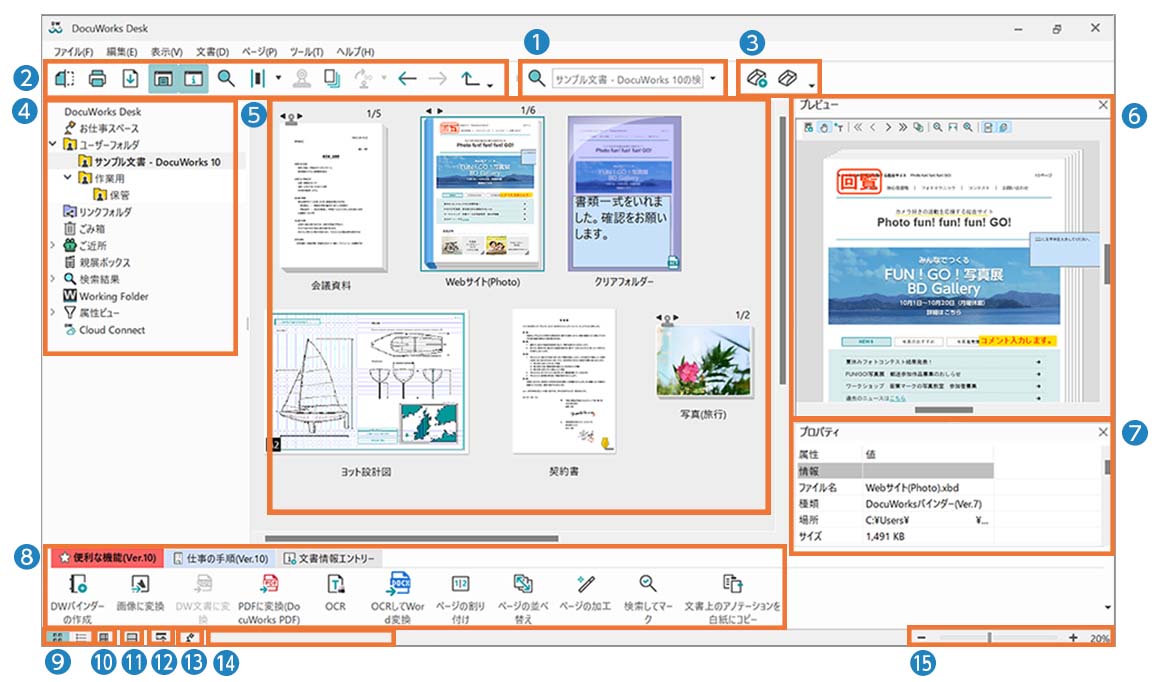
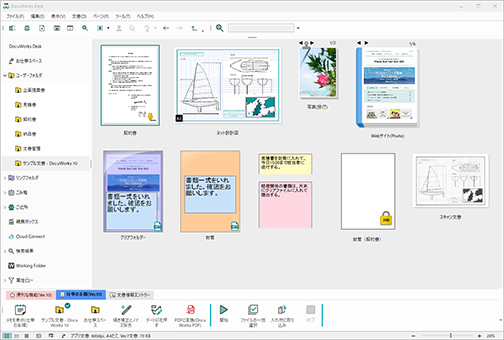
Представление рабочего стола переключается между свободными миниатюрами, сеткой и списком. Свободные миниатюры помогают воспринимать содержимое визуально, сетка автоматически выравнивает карточки, а список удобен для большого числа файлов с похожими обложками. Разделённый рабочий стол показывает две области и помогает переносить материалы между местами хранения. Это не четыре разных хранилища: меняется лишь способ отображения файлов в текущей структуре папок.
Миниатюра DocuWorks-документа сообщает больше, чем значок типа файла. У многостраничного документа видна толщина стопки; отдельные значки обозначают подшивку, защищённый материал, вложенные исходные данные и другие свойства. Просмотр без открытия позволяет быстрее распознать нужную форму или скан, но не заменяет проверку всех страниц перед передачей: важные отметки, мелкий шрифт и оборотные стороны листов могут быть незаметны на уменьшенном изображении.
DocuWorks Viewer — подробная работа внутри документа
Viewer открывает выбранный XDW или подшивку и переносит внимание с файлов на страницы. Здесь важны масштаб, переходы между листами, работа с порядком страниц, панель аннотаций и режим выделения текста. Одно и то же содержимое можно рассматривать как стопку или последовательность отдельных страниц; для проверки многостраничного скана это принципиально разные виды. В Desk обычно решают, какой документ нужен и с какими другими его объединить; в Viewer — куда положить отметку и какая страница требует исправления.
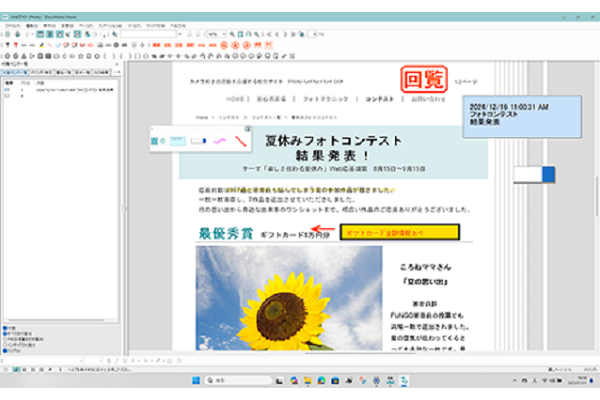
В Viewer документы можно снабжать текстовыми заметками, стикерами, линиями, выделением, датированными штампами и стандартными отметками вроде «Важно», «Срочно» или «Согласовано». Отметка — самостоятельный объект оформления, а не переписывание текста исходного Word. Для согласования это полезно: в документе остаются визуальные указания, которые коллега может прочитать. Однако такая накладка не равна удалению скрываемых исходных данных — критическое ограничение при работе с конфиденциальными сведениями.
Панель типовых операций, корзины передачи и сведения о документе
お仕事バー группирует действия, которые часто повторяются: создание подшивки, преобразование в XDW и PDF, OCR, преобразование в изображения, обработка страниц, поиск с пометками и другие команды. Пользователь выбирает собственный набор кнопок и может запускать подготовленную последовательность действий. Для регламентированной обработки это важнее самого оформления панели: одинаковая процедура выполняется над разными входящими комплектами, а не собирается каждый раз вручную.
DocuWorks Tray («лоток») воспроизводит передачу бумажной папки между рабочими местами. Отправитель помещает документ в доступный лоток, получатель видит новое поступление и забирает файл. Предусмотрены уведомления и распределение на несколько получателей. Лоток не является самостоятельным публичным файлообменником с произвольными адресами: для совместной работы необходима настроенная инфраструктура и предоставленные права.
Связанный модуль 文書情報エントリー помогает работать с атрибутами документа, например названием организации и датой поставки. Значения затем участвуют в фильтрации и автоматической раскладке, а выбранные атрибуты можно выгружать в CSV. Поле на карточке и текст внутри изображения — не одно и то же. Для извлечения текста с бумаги требуется OCR, и ошибочно распознанные реквизиты необходимо исправлять до дальнейшего использования.
Что DocuWorks делает с файлами
Сбор материалов из разных источников
В электронный стол попадают документы офисных приложений, PDF, изображения и сканы. Для офисных исходников программа использует механизм преобразования в DocuWorks-документ; у приложений, которые поддерживают печать, есть маршрут через виртуальный DocuWorks Printer. При этом результат — рабочая визуальная версия, а не полноценный редактор формул Excel или стилей Word. Если требуется исправлять исходную таблицу, лучше сохранить сам XLSX и выполнять правки в табличном редакторе.
Поддержка TWAIN32 позволяет получать материалы со сканирующей техники с подходящим драйвером. Возможности автоматической двусторонней подачи, цветности и качества определяются в том числе самим устройством и его настройками. Если бумажный архив состоит из тонких бланков и цветных печатей, полезнее сохранять читаемость номера и оттиска, чем стремиться к минимальному размеру любой ценой. Для выбора специализированной программы захвата изображений есть отдельный обзорный раздел GeekHow о программах обработки сканов документов.
Скрепление, подшивки и контейнеры — три разные операции
Скрепление нескольких документов создаёт один последовательный XDW либо PDF. В такой стопке страницы образуют единый файл. Это удобно для передачи подготовленного пакета: у адресата нет необходимости сопоставлять пять вложений с пятью пунктами письма. Но при объединении меняется граница файлов, и отдельные исходные документы больше не существуют как независимые объекты внутри результата. Именно поэтому перед скреплением полезно сохранять исходный набор.
Подшивка XBD устроена иначе. В ней несколько XDW хранятся как отдельные документы, сохраняют собственные свойства и могут менять порядок без уничтожения логической границы между ними. Это подходящий формат, например, для дела, где нужно отдельно хранить заявление, приложение и ответ. Внутри подшивки поддерживается сквозная нумерация. PDF для контрагента решает задачу переносимого просмотра, а XBD — задачу внутренней структуры.
Контейнер XCT («прозрачная папка» или «конверт») принимает не только XDW, но и PDF и обычные файлы приложений. В отличие от объединённого документа, контейнер предназначен для группировки разнородных объектов. Он полезен, когда первичный XLSX, скан подписи и итоговая справка должны оставаться отдельными файлами, но передаваться и сортироваться как единая подборка. Получателю для полного доступа к внутренней структуре такого контейнера нужен совместимый инструментарий DocuWorks.
Порядок страниц и корректировка сканов
Для документов доступны сортировка, перемещение и извлечение страниц. Это исправляет распространённые дефекты поступившего комплекта: титульный лист оказался в середине, оборотная сторона попала в конец, страницы договора сканировались отдельными порциями. Кроме перестановки, предусмотрены коррекция наклона и подавление шума изображения. Их результат следует оценивать на мелком шрифте, тонких линиях, штампах и рукописных полях: исправление геометрии может улучшить чтение обычного текста, но автоматически не подтверждает подлинность или полноту изображения.
Вариант вывода с распределением страниц позволяет подготовить материал к печати; например, несколько логических страниц размещаются на одном физическом листе. Для офисного чтения экономия бумаги уместна, но в юридически значимых копиях недопустимо жертвовать возможностью прочитать реквизиты и подписи. Встроенные средства просмотра помогают сравнивать документ до и после перестановки, однако они не выполняют смысловую проверку чисел и формулировок.
OCR, поиск и данные для последующей обработки
OCR переводит изображение букв в текстовую информацию. После распознавания документ можно искать по содержимому, выделять найденные фрагменты и использовать полученные слова для дальнейшей обработки. Это существенное отличие скана как картинки от документа, участвующего в электронной картотеке. В DocuWorks доступен OCR из Desk и Viewer; результаты могут экспортироваться как текст, RTF, Word, Excel или CSV в соответствующих сценариях. Сама возможность выгрузки не превращает отсканированную таблицу в гарантированно корректную электронную таблицу.
Качество распознавания зависит от исходной картинки: низкое разрешение, наклон, нечеткие буквы и рукописные фрагменты создают ошибки. При вводе атрибутов через OCR важна дополнительная сверка. Ошибка в номере договора гораздо опаснее неточности в второстепенной фразе: по реквизиту впоследствии будут искать документ или сопоставлять суммы. Другие подходы к распознаванию и их ограничения раскрыты в разделе GeekHow о программах для OCR.
Аннотации, проверка версий и ограниченное действие штампов
Текстовые аннотации, стикеры и штампы нужны для работы со страницей, а не для замены её оригинального содержимого. Можно показать, какой пункт требует пояснения, расставить даты, выделить замечание и передать документ следующему сотруднику. Отдельная функция синхронной прокрутки двух XDW помогает сравнить расположение текста и отмеченных изменений в двух версиях. Такой визуальный контроль полезен для сверки макета, но не заменяет текстовый дифф с гарантированным выявлением всех расхождений.
Программа различает отображение аннотаций и содержимое файла. В некоторых представлениях пометки можно скрыть от экрана, при этом они не обязательно удаляются из сохранённого документа. Следовательно, отсутствие стикера в текущем окне не является доказательством, что получатель его не увидит. Другая сторона этого механизма — возможность передать исходную страницу с заметками, не превращая замечание в часть исходного текста.
Автоматизация и облако без смешения продуктов
Для однотипной обработки DocuWorks 10 позволяет комбинировать операции на お仕事バー: отбор документов по условию, добавление даты к именам, формирование подшивки, преобразование в PDF или запуск OCR. Это автоматизация на уровне рабочего места и подготовленных команд, а не обещание универсального серверного документооборота. Опытные сотрудники получают единый набор действий для типовых входящих материалов; администратору остаётся определить состав операций и условия доступа к общим папкам.
Подключение к облачным хранилищам реализуется через связанные возможности DocuWorks, включая Cloud Connect. В совместимом окружении доступны Box, OneDrive for Business, Google Drive и Dropbox Business; конкретные редакции сервисов и ограничения подключения зависят от схемы интеграции. Новый механизм облачных синхронизированных папок и лотков требует DocuWorks 10.1 или новее, соответствующей подписки либо Cloud Connect и поддерживается для OneDrive for Business и SharePoint Online из Microsoft 365 Business/Enterprise. Это не следует смешивать с обычным просмотром файла из облачной папки и не следует переносить требования одного коннектора на другой.
Мобильное взаимодействие предусмотрено через отдельные Viewer Light и совместимые облачные сервисы. В браузере работа с XDW осуществляется при использовании соответствующего расширения DocuWorks Viewer Light для Chrome или Edge в заявленных конфигурациях. Возможность редактирования определяется правами, местом хранения и условиями стороннего сервиса. Настольный Desk на macOS, iOS или Android от этого не появляется: полный комплект функций по-прежнему ориентирован на Windows.
Карта форматов и совместимости
DocuWorks важен не только набором расширений, но и разницей между визуальной копией, редактируемой внутренней структурой и переносимым файлом. На входе программа способна принять данные нескольких типов; после преобразования результат вовсе не обязан сохранять функции исходного приложения. Внешний редактор таблиц, например, знает формулы и связи ячеек, а XDW представляет результат как документные страницы. Поэтому термины «импортирован», «отображается» и «полностью редактируется» нельзя считать взаимозаменяемыми.
| Формат или объект | Работа в DocuWorks | Переносимость и смысловые потери |
| XDW | Собственный документ: просмотр страниц, аннотации, объединение, OCR, дальнейший экспорт | Полная внутренняя работа требует совместимого DocuWorks; PDF-копия сохраняет визуальное представление, но не все внутренние возможности |
| XBD | Подшивка с отдельными XDW, их названиями и свойствами | При превращении в один PDF исчезает структура отдельных документов подшивки |
| XCT | Контейнер для XDW, PDF, документов приложений и других файлов | Для передачи сторонним получателям содержимое рационально сохранить отдельными стандартными файлами |
| Просмотр, преобразование, объединение и экспорт; изображения внутри PDF обрабатываются отдельно от обычного текста | Стандартный формат обмена, но некоторые специальные аннотации и ссылки DocuWorks не переносятся один к одному | |
| JPEG, BMP, TIFF | Создание XDW из поддерживаемых изображений; вывод страниц в изображения | Изображение не содержит исходной структуры Word/Excel; распознавание создаёт отдельный слой текстовых сведений |
| Word, Excel и другие печатаемые приложения | Визуальное преобразование через импорт и механизм печати | Стиль, формулы, редактируемые таблицы и объектная модель исходного приложения не становятся свойствами XDW |
| Текст, RTF, Word, Excel, CSV после OCR | Вывод распознанных слов и таблиц для обработки за пределами Viewer | Требуется сверка с изображением: символы, строки и расположение ячеек восстанавливаются не безошибочно |
Изображения JPEG, BMP и TIFF поддерживаются при соблюдении условий внутреннего представления, сжатия и размеров. Для TIFF важны разновидность файла и способ компрессии; сам суффикс .tif ещё не доказывает совместимость. При экспорте изображений доступны JPEG, BMP, TIFF, обычный изображённый PDF и высокосжатый PDF. При выборе графического выхода имеет смысл оценивать не только размер файла, но и то, сохранился ли тонкий текст, отметки ручкой и цвет оригинала. Соседние программы из категории инструментов работы с PDF подходят тогда, когда требуется глубоко менять текстовые блоки именно в PDF, а не обращаться с ним как с частью электронной папки.
Почему распознанный текст и исходная страница должны оставаться связанными
При OCR появляется смысловой слой, предназначенный для поиска, копирования и экспорта. Графический слой остаётся первичным визуальным свидетельством того, что было на бумаге или изображении. Если OCR спутал цифру 8 с буквой B, текстовый поиск может не найти нужный номер, хотя человек прочитает его на странице. Обратная ситуация тоже важна: копирование красивой строки из распознанного текста не гарантирует, что её содержание совпадает с оригиналом. Проверка этих двух представлений — обязательная часть ответственного рабочего процесса.
Преобразование XDW в PDF не означает, что все интерактивные и служебные свойства перенесутся. В частности, некоторые ссылки-аннотации не наследуются при PDF-выводе. У подшивки сохраняется ценность внутренней разбивки, но потребитель обычного PDF чаще видит лишь последовательность страниц. Для длительного архивирования поэтому нужны разные контрольные экземпляры: визуальный стандартный файл для независимого чтения и собственный рабочий файл там, где будущие правки или изъятие части подшивки остаются задачей.
Платформа, требования и эксплуатационные ограничения
Полный DocuWorks 10 работает под Windows 11. Опубликованный минимум — процессор x64 либо Arm64 частотой от 1 ГГц, 2 ГБ оперативной памяти и полноцветный экран от 1280 × 768. Для установки нужно от 2 ГБ свободного дискового пространства, а для обычных операций дополнительно рекомендовано как минимум 500 МБ. На Windows on Arm необходима версия ОС 24H2 или новее. При отсутствии компонентов Microsoft Visual C++ 2022 или .NET Framework 4.7.2 установщику потребуется дополнительное место, причём для .NET объём может составлять ещё несколько гигабайт.
Требование браузера относится, среди прочего, к связанным функциям и онлайн-справке: применяются Edge или Chrome подходящих поддерживаемых версий. Подключение сканера опирается на TWAIN32. В корпоративном окружении на итоговую совместимость влияют архитектура драйвера, права доступа к папкам, средства защиты Windows и настройки печати. Некорректно обещать, что любое МФУ заработает лишь потому, что Windows распознаёт его как принтер: печать и получение сканов — разные подсистемы.
На документных файлах большого размера время операции зависит от числа страниц, цветности, разрешения, выбранного типа компрессии, скорости диска и доступной памяти. Для DocuWorks 10 не приводятся сопоставимые официальные замеры для типового большого архива, поэтому фиксированное время OCR или пакетной конвертации здесь не обещается. Особенно затратны операции с высокодетализированными цветными страницами; это следует учитывать при выборе формата первичного сканирования и длительного хранения.
У программы нет отдельной полной настольной редакции для macOS или Linux с интерфейсом Desk/Viewer, совпадающим с Windows-версией. Существование Viewer Light на Mac и приложений для телефонов обеспечивает ограниченные сценарии просмотра или мобильной работы, но не переносит на них все инструменты десятых настольных выпусков. Для смешанной команды это влияет на формат передачи: PDF открывают без обязательной установки DocuWorks, а XBD и XCT сохраняют смысл прежде всего для участников с подходящей программой.
Лицензирование, цена и пробный период
DocuWorks 10 распространяется платно. В японском прайс-листе FUJIFILM Business Innovation указаны два основных подхода: лицензия с единовременной покупкой и подписка. Одна стандартная лицензия DocuWorks 10 стоит 25 000 японских иен без налога, а подписка на одного пользователя — 900 иен в месяц без налога. Это официальные цены японского предложения для соответствующих коммерческих условий, а не автоматически доступная стоимость для любой страны и валюты. Организациям с большим числом рабочих мест предлагаются отдельные объёмные пакеты.
Для подписки предусмотрен годовой срок договора с последующим автоматическим продлением, при этом один пользователь может устанавливать продукт на пять компьютеров. В месячную плату входят DocuWorks 10 и DocuWorks Cloud Connect; она избавляет от отдельной покупки лицензии обновления в течение действия договора. У разовой лицензии приобретается основной пакет, а условия связанных облачных функций и будущих поколений продукта следует учитывать отдельно. Подписка и бессрочная локальная лицензия отличаются не только способом платежа, но и поведением при отсутствии доступа к учётной записи.
Пробный период — 60 дней. Это функциональная проба полной пакетной версии, а не отдельное постоянно бесплатное издание с водяным знаком или уменьшенным числом страниц. Отличие от платного продукта заключается во времени использования. Срок не продлевается удалением и повторной установкой, а после его окончания пробная программа больше не запускается как полнофункциональная рабочая среда. Для скачивания требуется регистрация в FUJIFILM BI Direct. Полезнее использовать пробный период для оценки реальных документов и своих устройств, а не проверять только меню и демонстрационные примеры.
Модель имеет и специальные условия: для академических организаций указана отдельная линейка лицензий, корпоративные комплекты имеют собственные цены, а взаимодействие с облачными хранилищами может требовать подписки на соответствующий сервис. Ранее продававшийся DocuWorks 9.1 не следует рассматривать как действующий бюджетный тариф DocuWorks 10. Также прекращён сервис DocuWorks Subscription Suite — это не равнозначно закрытию обычного DocuWorks Subscription или настольной программы.
Скрытая стоимость владения
Сравнение годовой подписки с ценой одиночной лицензии полезно только при одинаковом наборе компонентов. У DocuWorks часть стоимости находится за пределами установленной программы: рабочие места, доступ к BI Direct, сканеры, права на сетевые папки, хранение оригиналов и формат передачи контрагентам. Если в компании уже есть рабочий процесс на XDW, переход к иной системе также создаёт расходы на экспорт, сверку и поддержку оставшихся собственных файлов.
Облачная интеграция. Cloud Connect входит в подписку DocuWorks, но при некоторых вариантах пакетной установки связано с отдельными условиями дальнейшего использования. Хранилища OneDrive, SharePoint, Box и другие имеют собственные бизнес-планы, настройки доступа и ограничения. Стоимость DocuWorks не равна полной стоимости Microsoft 365 либо стороннего облачного сервиса. Для особых задач существуют отдельно оплачиваемые компоненты и услуги, например отслеживание движения документов в Tray; простое наличие Tray не следует считать контрактом на такой сервис.
Эксплуатация. Для массовых сканов нужно место под исходные картинки, результат OCR, промежуточные файлы и резервные экземпляры. Чем больше XDW и подшивок участвует в работе, тем существеннее становится поиск по папкам и дисциплина хранения. Это не абстрактная «стоимость внедрения»: при передаче неподготовленной подшивки стороннему получателю потребуется дополнительный экспорт, а при обновлении Windows — проверка драйверов, плагинов и лицензии. Установка из скачанного дистрибутива также не включает автоматически DVD-носитель: стандартные пакеты поставляются без обязательного установочного диска.
Поддержка сотрудников. Освоение миниатюр и сборки PDF занимает меньше времени, чем формализация общих правил для имён файлов, шаблонов штампов, прав на сетевые папки и маршрутов в Tray. Если документы оформляются несогласованно, автоматическая панель будет повторять такие же несогласованные операции. Сложность последующего поиска тогда переносится с бумажного архива в электронный. Поэтому оценка стоимости должна включать качество исходных документов и понятность внутренних стандартов, а не только строку коммерческого предложения.
Безопасность, конфиденциальность и возможность работать без интернета
Локальный Desk способен обрабатывать документы без постоянного соединения с интернетом. Это не означает полной автономности всех возможностей. Онлайн-подписка требует входа, облачная синхронизация — сервиса хранения и доступа к нему, а лицензионное администрирование использует проверку права работы. Для лицензии с активацией предусмотрен офлайн-способ подтверждения, но не бесконечное игнорирование проверки состояния: существуют правила периодического контроля лицензии. При работе в закрытом контуре эти условия нужно учесть до развёртывания.
Главный риск при использовании аннотаций — ошибочное представление, будто непрозрачный стикер безопасно удаляет скрытый текст. Это не так. У PDF, созданного из XDW с накладкой, основной текст и наложенная аннотация могут остаться отдельными графическими объектами. В некоторых просмотрщиках скрытое содержание кратковременно появляется до прорисовки накладки; в редакторе PDF пометку можно сместить и получить исходный текст. Закрытие данных цветным прямоугольником или заметкой нельзя использовать как способ обезличивания.
Для сценария, где нужно исключить появление исходного текста под накладкой, предусмотрен вывод в изображённый PDF, который превращает страницу в изображение. Это устраняет именно проблему доступности нижележащего редактируемого текстового слоя при сохранении такой страницы. Но растровое изображение может затем распознаваться OCR, поэтому оно не является заменой обязательной проверки того, что скрываемая область действительно закрыта на каждой странице. Изображённый PDF также ухудшает исходную редактируемость: обычный текст невозможно изменить как текстовый объект без дополнительных средств распознавания.
Другое разграничение относится к цифровой подписи и отметке о согласовании. Графический штамп, дата или надпись «Одобрено» не тождественны криптографической электронной подписи. В DocuWorks предусмотрены операции с защищёнными документами и подписью; их назначение, политика сертификатов и юридическое значение должны рассматриваться отдельно от обычных аннотаций. Нельзя оценивать защищённость файла по наличию цветной печати на миниатюре.
Для данных, размещённых в подключённых облаках, действуют правила соответствующей службы и её администраторов: права доступа, сроки хранения, внешние получатели и аудит определяются не одной только кнопкой DocuWorks. Обработка локальной копии и её дальнейшая синхронизация имеют разные контуры приватности. Перед подключением корпоративных документов к общей папке требуется выяснить, куда именно они копируются и кто имеет возможность открыть целевой каталог. При отсутствии такой ясности безопаснее не синхронизировать конфиденциальный комплект.
Что перестанет работать первым при изменении условий
После окончания 60-дневной пробы прекращается запуск полнофункциональной пробной программы. Сами сохранённые XDW, PDF и изображения при этом не превращаются в недействительные данные, но для просмотра собственных форматов нужен совместимый просмотрщик, а для дальнейшей правки — действующая лицензия соответствующего продукта. Это различие между доступом к файлу и разрешением запускать конкретный редактор.
При потере доступа к BI Direct или интернета прежде всего страдают вход в подписку, активация и обновление состояния лицензии, а также облачные операции. Локальная работа лицензированного редактора может продолжаться в пределах правил соответствующей лицензии. Для автономных сетей существует отдельный механизм активации через файл; бесперебойность подключения к облачному сервису от этого не появляется.
Если недоступна общая сетевая папка или источник Tray, документы уже могут существовать в локальном каталоге, но передача следующему исполнителю и обновление отображения поступлений нарушатся. Ошибкой будет воспринимать отсутствие нового значка в лотке как доказательство отсутствия документа на стороне отправителя. Причина лежит между хранением, уведомлением и правами получателя.
После изменения Windows, драйверов и сторонних редакторов в первую очередь нужно оценивать операции, которые на них опираются: сканирование, вывод через виртуальный принтер, работу связанных приложений и облачных расширений. Для файлов, давно сохранённых в XDW, сам факт системного обновления не удаляет содержимое. Однако устаревшие инструменты и настраиваемые кнопки преобразования способны вести себя иначе, чем прежде. Обновления DocuWorks 10 распространяются отдельно, и подходящая версия программы не означает автоматической актуальности каждого внешнего компонента.
Матрица сохранности результата
Для повседневного документооборота полезно оценивать действие не только по тому, что сразу видно на экране, но и по возможности возврата к источнику. Особенно это важно при обработке подписанных сканов и передаче документов людям без DocuWorks. В таблице под «обратимостью» понимается возможность восстановить исходное содержимое и структуру из готового результата, а не наличие кнопки отмены в текущем сеансе.
| Действие | Сохраняется | Теряется или меняется | Обратимость и открытие вне DocuWorks |
| Объединение нескольких XDW в один | Последовательность страниц и их видимое содержимое | Границы прежних файлов и часть независимых свойств | Исходный набор лучше хранить отдельно; готовый XDW требует совместимой программы |
| Создание XBD | Отдельные документы внутри подшивки, их логическая структура | Внешняя доступность без инструментария DocuWorks | Извлечение отдельных документов предусмотрено; обычному PDF-просмотрщику XBD не подходит |
| Укладка исходников в XCT | Разнородные файлы и их форматы внутри контейнера | Непосредственная переносимость упаковки в чужие системы | Файлы сохраняют идентичность; для независимой передачи нужны извлечённые стандартные форматы |
| Добавление штампа и стикера | Исходная страница и визуальная пометка | Не появляется гарантии удаления текста под аннотацией | Редактирование аннотаций возможно в XDW; безопасность раскрытия проверяют отдельно |
| OCR поверх скана | Исходное изображение, дополнительная текстовая информация | Точность символов и структуры не гарантирована | Сверка с изображением позволяет исправлять ошибки; экспортируемый текст читают сторонние программы |
| Вывод в обычный PDF | Доступное большинству программ представление страниц | Внутренние свойства XDW, часть специальных аннотаций и ссылок | Удобен для передачи; исходный XDW нужен для дальнейшей внутренней правки |
| Вывод в изображённый PDF | Визуальное расположение элементов на странице | Прямое редактирование отдельных текстовых объектов | Открывается обычным PDF-просмотрщиком, текстовая обработка требует OCR |
Практический смысл матрицы — разделить рабочий комплект и публикационную копию. Первый удобнее хранить в собственной структуре DocuWorks с сохранёнными исходниками, второй — отдавать в согласованном стандартном формате. Тогда изменение подшивки, повторное распознавание нечеткой страницы и проверка спорного значения не зависят от единственного заранее уплощённого файла.
Как пользоваться программой — советы гика
Названия в квадратных скобках ниже соответствуют японской документации DocuWorks 10; после названия дан русский смысл команды. Расположение отдельных кнопок меняется при настройке панелей, поэтому в описании приведены и меню, и их назначение. Для любых операций над важным комплектом используйте отдельную рабочую копию: так можно сравнить экспорт с первичными документами и без потерь вернуться к исходному набору.
Подготовить DocuWorks 10 к работе и настроить рабочий стол
Цель. Открыть полноценный Desk и задать предсказуемые условия для загрузки файлов. Подготовка. Нужен совместимый компьютер с Windows 11, установочный пакет из FUJIFILM BI Direct, доступ к зарегистрированной учётной записи и действующая лицензия либо пробный режим. Для проверки достаточно отдельной папки с неценными документами.
- Установите DocuWorks 10 из полученного дистрибутива, используя соответствующий установщику вариант активации. Для пробной версии выберите [体験版をインストールします] — установку демонстрационного режима. При первом открытии завершите индивидуальные пользовательские настройки.
- Откройте значок DocuWorks на рабочем столе: запустится DocuWorks Desk. Убедитесь, что видны дерево папок, рабочая область и панель команд внизу.
- Для параметров используйте [ファイル] → [DocuWorksの設定] («Файл» → настройки DocuWorks). Проверьте разделы отображения, импорта, операций с документами и сканирования. Не включайте автоматическое преобразование каждого вложения без понимания результата.
- Выберите удобное отображение. Команда [表示] → [グリッドで表示] включает сетку, а [表示] → [分割して表示] делит рабочую область на две части. Переключатели на нижней панели позволяют вернуться к миниатюрам и списку.
- Создайте отдельную рабочую папку в дереве и отметьте её как место для учебного комплекта; системные и общие каталоги при проверке не меняйте.
Проверка. В Desk отображается выбранная папка; изменение вида влияет на её представление, но не перемещает документы. Типичная ошибка. Пустой экран принимают за потерю файлов, хотя выбран другой каталог или включён необычный вид. Безопасный откат. Вернитесь к прежней папке и стандартному показу миниатюр; настройки интерфейса восстановите до записанных значений. Если пробная установка закончилась ошибкой авторизации, не переустанавливайте её ради продления срока, а устраните причину входа или используйте соответствующую лицензию.
Превратить Word, Excel, изображение или PDF в рабочий документ
Цель. Получить XDW из файла другого приложения, не уничтожив оригинал. Подготовка. Поместите в отдельный каталог копию текстового документа, небольшую таблицу или изображение JPEG/TIFF/BMP; убедитесь, что исходник открывается своим обычным средством.
- В Desk откройте рабочую папку и перетащите туда исходный файл из Проводника Windows. Для изображения можно также использовать [ファイル] → [ファイルの取り込み] («Файл» → импорт файла).
- В диалоге [ファイルの取り込み] подтвердите импорт. Для файлов приложений откроется окно [アプリケーションファイルの取り込み]: выберите предусмотренный режим обработки и нажмите [実行] («Выполнить»).
- Для изображения выберите [DocuWorks文書に変換してファイルを取り込む] — импорт с преобразованием в документ DocuWorks, затем подтвердите действие.
- Альтернативный маршрут для печатаемого приложения — открыть файл в этом приложении и направить его на принтер DocuWorks Printer. Результат появится в рабочем пространстве DocuWorks.
- Откройте полученный XDW в Viewer и сравните число страниц, диаграммы, таблицы и расположение реквизитов с оригиналом.
Проверка. Появился самостоятельный XDW с ожидаемыми страницами, а исходный файл остался доступен и открывается в прежней программе. Типичная ошибка. Пользователь считает изображение таблицы полноценной электронной таблицей и ожидает редактирования формул в Viewer. Откат. Удалите только созданный тестовый XDW из рабочей папки, исходник не затрагивайте. При несовпадении макета измените параметры печати или используйте PDF, сформированный из оригинального приложения.
Отсканировать бумажный лист и исправить геометрию изображения
Цель. Сделать читаемую электронную копию бумажного документа. Подготовка. Подключите устройство с рабочим TWAIN32-драйвером, положите контрольный лист и убедитесь, что он не содержит конфиденциальных сведений. Выберите цветной режим для цветных отметок; для мелкого текста приоритетом должно быть разрешение, обеспечивающее чтение.
- В Desk выберите сканирующий источник в соответствующем диалоге. Первоначальный выбор понадобится при первом подключении либо смене устройства.
- Выполните [ファイル] → [スキャン開始] («Файл» → начать сканирование). Откроется окно драйвера конкретного сканера, поэтому названия параметров разрешения, подачи и цветности зависят от устройства.
- Задайте нужный размер листа, число сторон и другие параметры драйвера. Нажмите кнопку начала сканирования, затем закройте окно сканирования — файл сохранится в указанное место.
- Откройте результат и оцените поля, обрезку и правильную ориентацию. Для корректировки используйте инструмент [ページの加工] («Обработка страницы») или кнопку коррекции наклона и подавления шума на панели операций.
- При необходимости включите в [ファイル] → [DocuWorksの設定] → [スキャン取り込み] послесканерную обработку, включая поворот к читаемой ориентации; сохраните эти параметры только после проверки пробного листа.
Проверка. У документа правильная ориентация, нет обрезанных строк, цветные элементы читаются, а параметры размера листа соответствуют бумаге. Типичная ошибка. Коррекция наклона принимается за повышение реальной детализации размытого скана. Откат. Сохраните необработанное изображение отдельно; при ухудшении штампов и тонких линий вернитесь к нему и выполните повторный захват с подходящими настройками сканера.
Объединить документы в одну стопку
Цель. Создать один документ из нескольких отдельных материалов в установленном порядке. Подготовка. Подготовьте две или три копии XDW либо однородных PDF и заранее определите порядок страниц, особенно если листы имеют близкие названия.
- В Desk найдите миниатюры требуемых документов. Для простой пары перетащите миниатюру одного файла поверх другого: программа предложит или выполнит объединение в зависимости от настроек.
- Для контролируемого порядка сначала выберите первый документ, затем удерживайте Ctrl и отмечайте остальные в нужной последовательности.
- Используйте кнопку [束ねる] («Скрепить») на стандартной панели либо пункт [文書] → [束ねる] меню Desk.
- При скреплении разных типов файлов проверьте параметры выбора целевого формата: XDW или PDF. Программа допускает настройку с выбором формата при выполнении операции.
- Откройте единый результат в Viewer; убедитесь, что первое приложение не оказалось в конце и ни одна страница не пропала.
Проверка. Вместо двух или трёх независимых стопок получен один файл с ожидаемым количеством страниц. Типичная ошибка. Из-за перетаскивания на отображаемую среднюю страницу новый материал вставляется не в начало или порядок файлов при выборе не соответствует ожидаемому. Откат. Закройте результат без дальнейших изменений и восстановите комплект из заранее оставленных копий. Разделение объединённого файла не всегда восстанавливает имена и все свойства исходных документов.
Сделать XBD-подшивку с независимыми документами
Цель. Хранить отдельные XDW в одном деле, не растворяя их границы. Подготовка. Используйте несколько тестовых XDW, различимых по названиям; выберите понятное имя будущей подшивки.
- В Desk выберите [ファイル] → [新規作成] → [DocuWorksバインダー] («Файл» → новый → подшивка DocuWorks).
- В диалоге создания задайте [バインダーサイズ] (размер подшивки) и [バインダーの色] (цвет), затем нажмите [OK].
- Перетащите XDW на созданную миниатюру подшивки: документ будет помещён внутрь.
- Откройте [バインダーの索引] — указатель подшивки. В нём проверьте названия и порядок вложенных документов, при необходимости переместите нужную запись.
- Проверьте, что каждый компонент по-прежнему представлен отдельным документом, а не набором безымянных страниц.
Проверка. Файл XBD содержит несколько именованных компонентов; указатель позволяет различать и переупорядочивать их. Типичная ошибка. Подшивку путают со скреплением и ожидают, что её можно без конвертации передать как стандартный PDF. Откат. Извлеките составляющие XDW из подшивки в рабочую папку и сверяйте их с копиями; саму тестовую подшивку удаляйте только после подтверждения полноты извлечения.
Создать электронный контейнер XCT для разных типов вложений
Цель. Сгруппировать XDW, PDF и исходные офисные файлы, не преобразуя все элементы в один документ. Подготовка. Подойдут три разных файла: XDW, PDF и исходный XLSX. Не используйте один экземпляр важного файла как единственную копию.
- В Desk выполните [ファイル] → [新規作成] и выберите DocuWorks Container — создание электронного контейнера.
- В появившемся диалоге задайте доступный тип контейнера — «прозрачная папка» либо «конверт» — и подтвердите создание.
- Перетащите подготовленные документы на изображение контейнера в рабочей области.
- Откройте контейнер и убедитесь, что внутри находятся отдельные исходные элементы, а не общий постраничный файл.
- Для передачи адресату без DocuWorks предварительно подготовьте отдельные доступные форматы каждого необходимого вложения.
Проверка. Контейнер имеет собственный объект XCT; содержимое остаётся разнородным по типам. Типичная ошибка. Конверт используют как способ «перевести все документы в PDF», хотя это упаковка, а не конвертер. Откат. Извлеките тестовые элементы в обычную папку и сопоставьте расширения, имена и размеры с оригиналами. Не уничтожайте исходный каталог до такой проверки.
Изменить последовательность страниц и извлечь нужный лист
Цель. Исправить порядок многостраничного XDW или создать самостоятельную копию страницы. Подготовка. Работайте с дубликатом документа, имеющего минимум три страницы, на каждой из которых виден её идентификатор.
- Откройте XDW в Viewer и переключитесь к представлению страниц, где виден их порядок.
- Выберите нужную страницу и переместите её на правильную позицию средствами сортировщика страниц. Сравните визуальную последовательность с оглавлением или нумерацией.
- Для извлечения отображаемой страницы из Desk используйте [ページ] → [表示ページの取り出し]. Команда [表示ページの複製] создаёт копию выбранной страницы и оставляет прежний документ без извлечения.
- Когда требуется получить однофайловые страницы из всей стопки, выберите XDW и выполните [文書] → [ばらす] («Документ» → разделить). Для деления на две части используется [ページ] → [表示ページで分割] на текущей отображаемой странице.
- Проверьте созданные документы, их количество и конечное положение последней страницы.
Проверка. Порядок соответствует заданному, а при копировании вместо извлечения исходная стопка не укоротилась. Типичная ошибка. Нажатие «извлечь» вместо «дублировать» меняет исходный файл. Откат. Используйте сохранённый исходный XDW; у созданных отдельных файлов проверьте новое нумерованное имя, прежде чем удалять временные части.
Добавить текстовую пометку, стикер, маркер или штамп
Цель. Отметить место, которое нуждается в согласовании или уточнении. Подготовка. Откройте рабочую копию XDW в Viewer и определите, где должна находиться заметка. Выделяйте аннотациями только те фрагменты, которые можно показывать адресатам документа.
- В Viewer найдите панель аннотаций с группами основных инструментов, штампов и фигур. В стандартных наборах доступны текст, цветные стикеры, маркер, линии и датированный штамп.
- Нажмите нужную кнопку: например, текстовую заметку для замечания или штамп для отметки о стадии проверки.
- Укажите место на странице. Для объекта, которому требуются размеры, задайте их мышью либо в открывшемся диалоге свойств. Введите текст и проверьте читаемость.
- При необходимости измените размер, цвет или положение аннотации её средствами редактирования. Для повторяющейся отметки можно настроить отдельную кнопку на панели.
- Сохраните документ и повторно откройте его, чтобы убедиться, что пометки связаны с нужной страницей.
Проверка. Аннотация видна на требуемой странице после повторного открытия XDW. Типичная ошибка. Пользователь накрывает непрозрачной фигурой персональные данные и считает их безвозвратно удалёнными. Откат. Удалите аннотацию из рабочей копии или вернитесь к незатронутому исходнику; для настоящего удаления конфиденциальных данных используйте отдельную процедуру подготовки безопасной копии и проверку итогового PDF.
Распознать скан и найти нужную информацию
Цель. Сделать отсканированный документ доступным для текстового поиска и последующего извлечения значений. Подготовка. Нужен читаемый XDW с машинописными строками; заранее выберите короткое слово или номер, которые визуально точно присутствуют на странице.
- В Desk выберите нужный XDW и на панели [便利な機能] нажмите [OCR] — распознавание текста. Для задачи из Viewer используется соответствующая функция OCR самого Viewer.
- Установите доступные параметры OCR, соответствующие языку и характеру оригинала. Не заменяйте проверку текста изменением одной настройки качества.
- После выполнения откройте документ в Viewer и вкладку [OCR結果] («Результат OCR») в информационной панели.
- Сравните распознанные слова со сканом. Исправьте обнаруженные ошибки в доступном представлении результата и используйте текстовый поиск для контрольной фразы.
- Для работы с полученными данными за пределами XDW выберите подходящий предусмотренный вариант текстового экспорта, например текстовый или офисный, и откройте полученный файл целевой программой.
Проверка. Заданная фраза находится поиском, а выведенный файл содержит осмысленный текст, а не только фотографию страницы. Типичная ошибка. Распознанные числа автоматически переносятся в таблицу без проверки, из-за чего 0, O и 8 становятся причиной неправильных реквизитов. Откат. Сохраните оригинальную графическую страницу неизменной, исправляйте только копию результата OCR; при неудовлетворительном качестве повторите распознавание по более чёткому исходнику.
Сохранить стандартный PDF и изображения без потери нужных свойств
Цель. Передать читаемый результат человеку, которому не нужен XDW, либо получить набор изображений. Подготовка. Имеется сохранённая рабочая копия XDW с проверенным порядком страниц и аннотациями, предназначенными для получателя.
- Выберите XDW в Desk и откройте вкладку [便利な機能(Ver.10)] панели операций.
- Нажмите [PDFに変換(DocuWorks PDF)] («Преобразовать в PDF»). Созданный PDF появится в рабочем пространстве и будет отличаться значком PDF на миниатюре.
- Для управляемого вывода используйте в Viewer [ファイル] → [印刷] («Файл» → печать), выберите принтер DocuWorks PDF и откройте [プロパティ]. Здесь доступны параметры макета, защиты и режимы вывода.
- Для PDF, где накладка должна скрывать исходную информацию, используйте вкладку [画像出力] и режим изображённого PDF; затем сохраните в отдельно назначенный файл. Такая копия требует отдельной проверки скрытых областей и качества текста.
- Для JPEG/TIFF/BMP либо изображённого PDF вместо обычной PDF-конвертации выберите кнопку [画像に変換] («В изображение»), затем в диалоге [イメージ変換出力] задайте формат, страницы, разрешение и каталог вывода.
- Откройте результат сторонним средством чтения PDF или просмотра изображений и проверьте все страницы, порядок, шрифты, штампы, читаемость подписей и отсутствие нежелательных данных.
Проверка. Есть самостоятельный PDF или набор изображений, которые открываются без Desk; их свойства отвечают цели передачи. Типичная ошибка. Для архива с требованием последующего копирования текста выбирается только растровый вывод, или поверх скрываемой информации оставляют обычную аннотацию. Откат. Не заменяйте XDW новым PDF: удалите ошибочную экспортную копию, вернитесь к сохранённому XDW и выполните вывод с исправленными параметрами. Для сложных операций с PDF стоит дополнительно изучить различия редакторов PDF.
Настроить панель операций и последовательную обработку документов
Цель. Повторять одну согласованную процедуру над новыми документами без постоянного поиска команд в меню. Подготовка. Нужна небольшая контрольная группа файлов и точно описанный порядок операций, например выбрать недавние документы, привести имя к общему виду, добавить в подшивку.
- В Desk откройте настройку панели инструментов — [ツール] → [ツールの設定] («Инструменты» → настройка инструментов).
- В диалоге [ツールバーの設定] найдите подходящие команды и перетащите их кнопки на вкладку панели お仕事バー.
- Расположите действия в требуемой последовательности. Для исполнения цепочки используйте предусмотренные элементы [開始] («Начать») и [終了] («Завершить»); при необходимости предусмотрена пауза.
- Запустите цепочку только на контрольных копиях. Проверьте, какие файлы были отобраны, как изменились их имена и сколько документов вошло в результат.
- После оценки повторяемости закрепите этот набор операций для соответствующего типа входящих материалов; изменения панели для других сотрудников согласуйте отдельно.
Проверка. Контрольная цепочка произвела ровно те файлы и имена, которые ожидались, без затрагивания соседних папок. Типичная ошибка. Последовательность запускают на всём каталоге, не проверив условия отбора; автоматизация распространяет ошибку на множество файлов. Откат. Удалите только тестовые результаты и восстановите исходный каталог из копии. При неопределённом составе изменённых объектов прекратите запуск цепочки до сверки списка файлов.
Передать документ через Tray и подключить облачное место хранения
Цель. Доставить подготовленный материал конкретному участнику внутреннего процесса и отделить эту операцию от публикации обычного PDF. Подготовка. Должны быть настроены DocuWorks Tray, доступные общие лотки и права пользователей; для облачной части — соответствующий действующий договор, подключённый сервис и DocuWorks не ниже 10.1 при использовании синхронизированных лотков или папок.
- В Desk выберите документ, предназначенный конкретному получателю; не включайте в комплект сведения, которые ему не нужны.
- Перетащите файл на настроенный гаджет DocuWorks Tray выбранного получателя или группы. Функция использует модель помещения документа в электронный лоток.
- На стороне получателя откройте соответствующий лоток, проверьте новое поступление и извлеките документ в рабочую папку. Уведомление в виде значка, сообщения или звука помогает обнаружить поступление, но не заменяет проверки содержимого лотка.
- При использовании облачной синхронизированной папки или лотка проверьте учётную запись и доступные места OneDrive for Business либо SharePoint Online в совместимой конфигурации DocuWorks 10.1+. Не считайте личный OneDrive и корпоративный SharePoint автоматически равнозначными.
- После передачи сравните имя, число страниц и содержимое копии у получателя с отправленным файлом.
Проверка. У получателя есть ожидаемый файл, а доступ к нему соответствует рабочей роли. Типичная ошибка. Уведомление рассматривается как подтверждение доставки и прочтения; между появлением индикатора и фактическим извлечением содержимое лотка может измениться. Откат. При неверном адресате прекратите дальнейшее распространение, скорректируйте права общего хранилища и отзывайте доступ штатными средствами администрации; не рассчитывайте, что удаление собственного файла автоматически удалит уже полученные копии.
Сквозной сценарий: от входящих материалов до передаваемого комплекта
Задача. Подготовить пакет «заявка — приложение — акт» из офисного файла и двух сканов, отправить проверяемый PDF и оставить редактируемый внутренний комплект. Подготовка. Потребуются копия исходного офисного документа, два изображения скана с хорошо видимыми страницами, отдельные папки для исходников, рабочей обработки и выдачи. Для контроля достаточно тестовых данных без персональных сведений.
- Запустите Desk, выберите учебную рабочую папку и убедитесь, что оригиналы сохранены отдельно, до преобразования.
- Перетащите исходный офисный файл в Desk; в диалоге импорта подтвердите создание XDW. Добавьте два изображения и преобразуйте их в документы DocuWorks.
- Откройте сканы в Viewer; оцените ориентацию и качество. Для читаемых машинописных фрагментов выполните OCR и найдите контрольное слово.
- Соберите документы в правильном порядке: используйте [束ねる], если требуется единственная стопка, либо создайте XBD, если заявки и приложения должны оставаться отдельными именованными объектами. Для этого сценария выберите XBD как рабочую форму.
- Добавьте в Viewer одну согласованную текстовую аннотацию или штамп на служебной копии и убедитесь, что он не закрывает основное содержание.
- Подготовьте отдельный итоговый PDF, включающий нужные страницы в определённом порядке, и сохраните его в папку выдачи. Для документов с удаляемыми персональными данными применяйте безопасный режим подготовки изображённой копии и проверяйте каждый лист.
- Откройте итоговый PDF сторонним просмотрщиком, сверьте количество листов, названия разделов, содержимое пометок и качество графики. Затем проверьте XBD и входящие оригиналы; только после этого отметьте пакет готовым к передаче.
Признак успеха. Существуют три независимых результата: исходный комплект, внутренний рабочий файл DocuWorks и передаваемый стандартный PDF. Риск. При спешке единый PDF принимают за единственное хранение, из-за чего последующие исправления требуют повторного импорта и OCR. Безопасный откат. Остановите распространение дефектного PDF, возобновите работу с исходными файлами и заново подготовьте внешний экземпляр без изменения уже проверенного архива первоисточников.
Плюсы и минусы DocuWorks
Плюсы
- Наглядная обработка разнородных материалов. Desk показывает офисные документы, сканы, PDF и собственные файлы в одной рабочей области с миниатюрами, папками и предварительным просмотром.
- Три уровня группировки. Скрепление страниц, подшивки XBD и контейнеры XCT решают разные задачи — от единого файла до сохранения самостоятельных вложений.
- Аннотации и OCR в контексте документа. Замечания, штампы, текстовый поиск и распознавание не требуют строить отдельный маршрут между множеством разрозненных приложений.
- Сокращение повторяющихся действий. Панель операций допускает собственные наборы кнопок и последовательную обработку типовых комплектов.
- Вывод в распространённые форматы. PDF, изображения и результаты OCR позволяют передавать итог людям, которым не требуется собственный формат DocuWorks.
- Возможность локальной работы. Основные операции с файлами не требуют постоянного доступа к внешнему серверу, если лицензия и необходимые компоненты подготовлены.
Минусы
- Привязка полной настольной среды к Windows 11. Отдельные мобильные и macOS-просмотрщики не заменяют все возможности Desk и Viewer.
- Собственные форматы снижают переносимость рабочих комплектов. XDW, XBD и XCT удобны внутри экосистемы, но для стороннего адресата обычно нужен дополнительный экспорт.
- Нет постоянной бесплатной полнофункциональной редакции. Полный доступ пробного продукта заканчивается через 60 дней, дальнейшее использование требует лицензии или подписки.
- Облако и совместные процессы зависят от отдельных условий. Совместимость сервиса, договор, версия продукта и права пользователей не являются взаимозаменяемыми настройками.
- Аннотации не обеспечивают безопасное сокрытие исходных сведений. При обычном PDF-экспорте скрытый под графической накладкой текст может остаться доступным.
- Требуется дисциплина сохранения исходников. XDW не становится автоматически полноценным редактируемым Word или Excel; преобразование может убрать свойства исходного приложения.
Кому подойдёт и кому не подойдёт
Кому подойдёт
Сотрудникам офисного документооборота, которые ежедневно получают сканы актов, накладные, счета, договоры и формы из разных приложений. Им полезно единое рабочее место с наглядной сортировкой, проверкой страниц, отметками и итоговым PDF. Наличие собственных подшивок оправданно, когда документ обрабатывается не один раз, а возвращается в текущую работу.
Отделам, где документы проходят через нескольких исполнителей, важны Tray и повторяемые операции на панели команд. Их эффект возникает лишь при правильно организованных правах, каталогах, именовании файлов и ответственности за проверку результата. Подход особенно уместен там, где сотрудники уже работают с XDW и не хотят заново преобразовывать накопленную картотеку.
Пользователям сканеров и МФУ на Windows, которым требуется не просто получить картинку, а привести страницы к порядку, распознать печатный текст и сделать связанный пакет. При достаточно стабильной структуре входящих документов настройка повторяющихся действий уменьшает число однообразных ручных операций.
Кому не подойдёт
Пользователям macOS и Linux, которым нужен полноценный настольный редактор. Наличие отдельного средства просмотра XDW не обеспечивает равную рабочую среду на этих платформах. Для смешанной команды без Windows-компьютеров разумнее выбирать инструмент, в котором редактируемый и обменный формат совпадают с потребностями всех участников.
Тем, чья единственная задача — быстро отсканировать несколько страниц. Платная экосистема DocuWorks будет избыточна по сравнению со специализированной утилитой сканирования, которая сразу сохраняет PDF. Аналогично пользователям, которые редактируют текст внутри PDF, заполняют формы и должны удалять конфиденциальные фрагменты, стоит рассматривать PDF-редактор с инструментами изменения текста, работы с формами и безвозвратного удаления закрываемых сведений.
Командам, которым нужна автономная веб-система маршрутизации с независимостью от клиентской ОС. Электронный стол и лотки решают существенную часть операционных задач, но не подменяют собой весь корпоративный DMS-контур с жизненным циклом документов, произвольными бизнес-процессами и централизованным администрированием. Кроме того, организациям с жёстко изолированной сетью придётся учитывать способ активации и невозможность пользоваться облачными функциями без соединения.
Сравнение с другими аналогами
Ниже сопоставлены четыре продукта из близких, но не идентичных классов. Критерии одинаковы для всех: основная задача, платформа, сложность освоения, форматы, автоматизация, модель оплаты, ограничение и подходящий сценарий. Выбирать замену только по способности открыть PDF нельзя: DocuWorks решает ещё вопросы структуры подшивок и повседневной передачи файлов.
Adobe Acrobat Pro
Задача: редактирование и обмен PDF, подготовка форм, OCR, сравнение версий и удаление конфиденциальной информации. Платформы: настольное приложение и связанные веб- и мобильные инструменты в экосистеме Adobe. Освоение: средний порог для работы с PDF, выше при профессиональной разметке, защите и автоматизированных сценариях. Форматы: центральный формат — PDF; предусмотрены преобразования в офисные форматы. Автоматизация: пакетные и прикладные PDF-процедуры, но не идентичный электронному столу XBD-процесс. Оплата: коммерческая подписка; условия зависят от выбранного плана. Ограничение: собственные контейнеры DocuWorks не являются его стандартным рабочим форматом. Лучший сценарий: внешнее согласование, интенсивное редактирование PDF, формы и безопасное удаление данных.
Tungsten PaperPort Professional
Задача: захват со сканеров, организация, поиск, сборка и передача документов из электронной картотеки. Платформа: Windows. Освоение: умеренное для сотрудников, знакомых с файловыми папками и сканированием. Форматы: акцент на PDF и изображениях, включая создание поисковых PDF. Автоматизация: профили сканирования и маршрутизация материалов между операциями, без прямой замены всей семантики XBD/XCT. Оплата: коммерческая редакция, существуют Standard и Professional. Ограничение: Mac-редакции полноценного PaperPort нет; общая рабочая среда DocuWorks не переносится автоматически. Лучший сценарий: офисное сканирование и электронная картотека на Windows без привязки к XDW. Подробнее о происхождении линейки и функциях — в обзоре PaperPort.
NAPS2
Задача: сканирование, подготовка изображений страниц и выпуск PDF с распознаваемым текстом. Платформы: Windows, macOS и Linux. Освоение: низкий порог для основного сценария сканирования; дополнительные настройки драйвера и CLI требуют опыта. Форматы: PDF, TIFF, JPEG и PNG. Автоматизация: предусмотрен интерфейс командной строки и средства для системного развёртывания. Оплата: бесплатное ПО с открытым исходным кодом. Ограничение: нет равноценной системы подшивок XBD, собственных электронных лотков и рабочих аннотаций DocuWorks. Лучший сценарий: сканирование большого числа листов с быстрым выпуском PDF на разных ОС. В GeekHow есть отдельная страница о возможностях NAPS2.
PDF-XChange Editor
Задача: точная правка и разметка PDF, OCR и подготовка документов для чтения и согласования. Платформа: Windows 10 и новее. Освоение: умеренный для обычной разметки, выше при работе с многочисленными инструментами и профессиональными настройками. Форматы: основным остаётся PDF; предусмотрены средства экспорта и обработки документа. Автоматизация: прикладные PDF-функции, но готовый маршрут передачи XDW/XBD в Tray не воспроизводится. Оплата: базовое использование с ограничениями и платные лицензии Editor и Editor Plus; в Editor Plus есть расширенный OCR и дополнительные функции. Ограничение: продукт не является полноценным документным хранилищем и не использует собственную модель контейнеров DocuWorks. Лучший сценарий: регулярное редактирование PDF на Windows, когда подшивки и электронные лотки не нужны.
Выбор между четырьмя альтернативами определяется главным объектом работы. При первичном вводе бумаги решает качество сканирования; при правке PDF — сохранение текста, форм и корректное удаление данных; при накоплении дел — структура хранения и поиск. DocuWorks оказывается специализированным компромиссом для тех, кто регулярно совмещает все эти действия в корпоративной среде Windows, но не заменяет каждую специализированную программу по её главной функции.
Типичные проблемы: диагностика без риска для документов
Ниже описаны характерные сбои и проверяемые причины, соответствующие требованиям продукта и типовым ограничениям конвертации. Диагностику следует проводить на копиях файлов; причины не выводятся исключительно из внешнего вида сообщения об ошибке. Формат каждого случая: симптом, возможная причина, что проверить, безопасное исправление и признак восстановления.
1. Установщик не завершает работу или приложение не запускается
Симптом: установка останавливается либо Desk не открывается после установки. Причина: несовместимая ОС или архитектура, недостаток места, отсутствующий системный компонент. Диагностика: сравнить версию Windows с поддерживаемой Windows 11, проверить архитектуру x64/Arm64, свободный диск и наличие компонентов .NET и Visual C++. Исправление: привести среду к опубликованным требованиям и повторить установку из официального дистрибутива без удаления пользовательских папок. Проверка: Desk запускается и создаёт тестовый XDW.
2. Подписка не позволяет войти в Desk
Симптом: при открытии возникает окно авторизации, работа не продолжается. Причина: нет подключения к службе аутентификации, пользователь не имеет необходимого назначения либо введены неверные данные BI Direct. Диагностика: проверить сетевую доступность, состояние учётной записи и наличие действующей подписки. Исправление: восстановить доступ к учётной записи и её правам, не обходя механизм лицензирования. Проверка: соответствующий пользователь входит и видит свою рабочую папку.
3. Пробная версия внезапно недоступна
Симптом: приложение больше не запускается после периода ознакомления. Причина: истёк 60-дневный срок; переустановка его не продлевает. Диагностика: выяснить тип установки и дату начала пробы, отдельно проверить наличие купленной лицензии. Исправление: использовать действующую лицензию и предусмотренный способ активации. Проверка: полноценный Desk вновь открывается и доступен сохранённый рабочий набор; сами документы не перезаписывались.
4. XDW не открывается на другом компьютере
Симптом: получатель видит неизвестное расширение .xdw, .xbd или .xct. Причина: отсутствует совместимое средство чтения форматов DocuWorks или файл передан в среду, рассчитанную только на PDF. Диагностика: проверить расширение и доступные просмотрщики на устройстве адресата. Исправление: использовать подходящий Viewer Light для поддерживаемого сценария либо подготовить стандартную копию в PDF без потери обязательного содержания. Проверка: адресат может прочитать нужные страницы, не изменяя оригинал.
5. Сканер отсутствует в выборе устройства
Симптом: Desk не показывает сканер как доступный источник. Причина: отсутствует или неправильно работает TWAIN32-драйвер, нарушена связь с аппаратом. Диагностика: проверить, что сканер работает в своём штатном приложении, а установленный драйвер соответствует используемой среде. Исправление: восстановить драйвер и соединение согласно документации устройства. Проверка: аппарат появляется в списке источников и создаёт тестовый скан.
6. Офисный файл после импорта выглядит иначе
Симптом: на новой странице пропали поля, диаграмма сдвинулась, таблица разбита на лишние листы. Причина: визуальное преобразование зависит от макета исходного приложения и настроек печати; XDW не копирует внутреннюю модель офисного документа. Диагностика: сравнить оригинал в Word или Excel и его предварительный просмотр печати с готовым XDW. Исправление: согласовать размер страницы, масштаб и свойства печати в исходном приложении. Проверка: все страницы и важные графические объекты совпадают с ожидаемым печатным видом.
7. TIFF отказывается преобразовываться
Симптом: файл .tif существует, но импорт в XDW завершается неудачей. Причина: разновидность TIFF или его схема компрессии не входит в поддерживаемые условия. Диагностика: изучить параметры TIFF в графическом редакторе и сравнить с перечнем разрешённых способов сжатия. Исправление: сохранить копию как поддерживаемый TIFF или обычное несжатое изображение; не изменять оригинал. Проверка: вновь импортированный документ правильно отображает все страницы и цветовой режим.
8. OCR ничего не находит или искажает номера
Симптом: поиск не видит явно напечатанное слово, а экспортируемая таблица содержит неправильные цифры. Причина: не выполнено OCR, результат распознавания ошибочен либо исходный скан имеет дефекты. Диагностика: проверить вкладку результатов OCR и сопоставить символы с изображением; отдельно оценить разрешение и направление текста. Исправление: повторить распознавание на более качественной копии и исправить критичные реквизиты вручную. Проверка: контрольный номер ищется, а его экспорт соответствует изображению.
9. При конвертации PDF размер A3 становится A4
Симптом: крупный лист после преобразования уменьшился, чертёж или таблица оказались в неправильном масштабе. Причина: настройки печати не учитывают исходный размер PDF-страницы. Диагностика: сверить размеры листа в исходном PDF и параметры DocuWorks Printer. Исправление: применить выбор бумаги по размеру страницы PDF, сохранив исходный документ нетронутым. Проверка: выходная страница соответствует A3 и не имеет обрезанных краёв.
10. PDF-конвертация сообщает о необходимости повторной настройки
Симптом: штатная кнопка PDF начинает выдавать сообщение о требуемой перенастройке после изменения Windows. Причина: изменения настроек или драйвера PDF-принтера, в том числе после обновления системы. Диагностика: сравнить конфигурацию кнопки конвертации и свойства DocuWorks PDF, оценить состояние драйвера. Исправление: заново установить корректные свойства операции либо пересоздать кнопку средствами настройки панели. Проверка: пробный PDF создаётся и читается независимым просмотрщиком.
11. Под наклейкой в PDF становится видно закрытый текст
Симптом: текст под аннотацией виден при загрузке документа или становится доступен в PDF-редакторе. Причина: обычный PDF сохранил накладку и исходные объекты раздельно. Диагностика: открыть созданную копию в независимом просмотрщике и специализированном редакторе, проверить, нельзя ли сместить накладку. Исправление: отказаться от такой копии и создать контролируемый изображённый PDF после корректного скрытия чувствительных областей; при необходимости применить специализированное безопасное удаление данных. Проверка: в публикационной копии нигде не читаются предназначенные к исключению сведения.
12. Лоток Tray не показывает ожидаемое поступление
Симптом: отправитель сообщает о передаче документа, а получатель не видит его в своём лотке. Причина: не тот адресат, ограничения доступа, неактуальный индикатор нового файла или изменение содержимого лотка другим участником. Диагностика: сопоставить назначение лотка, права общего расположения и фактическое содержимое вместо одного значка уведомления. Исправление: исправить доступ и повторно передать копию через согласованный лоток, не уничтожая исходный отправленный файл. Проверка: получатель извлекает правильную версию, а обе стороны сверяют её имя и содержимое.
Частые вопросы о DocuWorks
Нужно ли хранить XLSX рядом с созданным XDW?
Да, когда важны формулы, проверки данных, скрытые листы или дальнейшее изменение расчётов. XDW предназначен прежде всего для работы с документными страницами. Преобразование печатного представления Excel не заменяет исходную книгу как источник вычислений. Аналогичное правило применимо к Word с отслеживаемыми правками, стилями и полями.
Чем атрибуты документа отличаются от текста OCR?
Атрибуты — это организованные свойства вроде номера, даты или контрагента, по которым удобно фильтровать картотеку. OCR создаёт текстовую информацию из изображения страницы. Распознанный номер может служить материалом для атрибута, однако несёт риск ошибок распознавания; в ответственной картотеке значение должно быть сверено с визуальным оригиналом.
Может ли DocuWorks заменить систему юридически значимого электронного подписания?
Наложение печати или обычной аннотации не создаёт юридически значимую подпись. Даже при использовании функций подписания результат зависит от выбранного сертификата, правил доверия и требований конкретного документооборота. Для внешнего юридического взаимодействия нужно заранее согласовать требуемую схему подписи и формат итогового файла.
В каком случае стоит оставить XBD вместо единого PDF?
Подшивка полезна для длительной внутренней работы с разделёнными документами, где важны их собственные имена, свойства и возможность извлечения. Один PDF лучше отвечает задаче передачи завершённого комплекта адресату с обычным PDF-просмотрщиком. Наличие PDF для отправки не требует уничтожать XBD, который остаётся внутренним рабочим экземпляром.
Можно ли считать успешный OCR доказательством правильной нумерации страниц?
Нет. OCR оперирует распознанными символами, а сортировка — физическим расположением страниц в файле. Поиск фамилии или даты не доказывает, что отсутствует оборотная сторона листа, не перепутаны приложения либо не произошло дублирование. Контроль полноты лучше связывать с первичным перечнем листов и читаемым визуальным содержимым.
Почему изображённый PDF не является универсальным форматом архива?
Он сохраняет внешний вид страницы и полезен для контролируемой передачи сведений после проверки скрытых областей. Но обычный текст превращается в пиксели, вследствие чего повторное редактирование, копирование и поиск требуют дополнительного распознавания. Для архива, в котором нужны и внешний вид, и текстовые операции, часто требуется два отдельных представления.
Подойдут ли лотки Tray вместо сетевой папки без настройки прав?
Нет. Интерфейс лотка упрощает модель передачи, но не отменяет контроль доступа к документам, их хранению и маршрутам распределения. При использовании групповых лотков нужно различать доступ к общему источнику, факт передачи и факт извлечения. Наличие уведомления не гарантирует ни прочтение, ни согласование.
Для чего нужен просмотрщик Viewer Light, если существует PDF?
Viewer Light нужен для чтения материалов в формате DocuWorks в заявленных средах. PDF удобен для широкого внешнего обмена, а XDW может содержать элементы, полезные для дальнейшей внутренней обработки. Выбор между ними определяется тем, требуется ли адресату видеть собственный рабочий документ или только утверждённое внешнее представление страниц.
Итог: когда DocuWorks оправдан
DocuWorks 10 рационален для команды на Windows, где регулярно сходятся сканы, документы разных офисных приложений и PDF, а обработка состоит не в переписывании содержания, а в сборке, разметке, OCR, проверке и передаче. Его ценность повышается, когда организация договорилась о том, что хранить в XDW, как использовать подшивки, кому доступны лотки и какой PDF выходит за пределы компании.
При разовом сканировании без сложного документооборота достаточно более лёгкого средства. Для глубокого редактирования и обезличивания PDF предпочтительнее специализированный редактор. Для работы преимущественно из браузера на разных операционных системах необходимо решение с иным устройством совместной среды. При выборе DocuWorks обязательны две проверки: реальная совместимость с устройствами и лицензией, а также сохранность исходников и безопасность внешнего PDF. Тогда электронный стол служит рабочим инструментом, а не новым закрытым архивом.





