Dragonfly: руководство от гика, возможности, интерфейс, лицензии и ограничения 3D World 2027
Dragonfly 3D World превращает серии томографических срезов и микроскопические изображения в данные, которые можно изучать как объём: выделять поры, трещины и частицы, измерять размеры объектов, сопоставлять сканирование с CAD-моделью и готовить отчёт. Это специализированная настольная система для научной визуализации и инженерного анализа, а не программа для рисования трёхмерных моделей с нуля. При выборе особенно важны три обстоятельства: корректная физическая калибровка вокселей, возможности видеокарты и ограничения лицензии. В выпуске 2027.1 часть новых измерительных инструментов стала доступна исключительно владельцам полной лицензии, хотя академическое применение программы по-прежнему поддерживается.
Dragonfly в кратких характеристиках
| Параметр | Что важно знать |
|---|---|
| Официальное название | Dragonfly 3D World; актуальный выпуск — 2027.1, представленный в октябре 2026 года |
| Разработчик | Comet Technologies Canada Inc.; прежнее название компании-разработчика — Object Research Systems (ORS) |
| Класс ПО | Настольная платформа научной визуализации, сегментации и количественного анализа 2D-, 3D- и 4D-изображений |
| Основные данные | КТ и микро-КТ, томографические стеки, микроскопические изображения, размеченные области, поверхностные сетки |
| Операционные системы | Windows 10/11 (64 бит) и Linux (64 бит; в требованиях обозначена Ubuntu 22.04 и новее) |
| Минимальная конфигурация | 8 ГБ ОЗУ, 10 ГБ свободного места, процессор с AVX, OpenGL 4.3, совместимая графика; для отдельных функций необходима более производительная система |
| Предпочтительная конфигурация | 32 ГБ ОЗУ и больше, дискретная видеокарта с видеопамятью от 6 ГБ; для глубокого обучения в 2027.1 особые требования к CUDA и NVIDIA GPU |
| Модель распространения | 30-дневная пробная лицензия, бесплатная именная Academic License для одобренного некоммерческого использования, платные лицензии для коммерческой работы |
| Вывод результатов | Сессия ORSSession, объекты ORSObject, изображения и сетки поддерживаемых типов, таблицы измерений, отчёты PDF/HTML; экспорт Word в Report Builder — по полной лицензии |
| Автоматизация | Макросы, встроенная среда Python, инструменты сегментации с ИИ, обработка стека и анализ измерений |
| Состояние продукта | Развивается; версия 2027.1 доступна, действует программа поддержки и выпуска обновлений |
Не следует путать 3D World с Dragonfly 3D View — более узким инструментом просмотра для Windows — и с Dragonfly Session Viewer, который предназначен для получения результатов от владельца полной лицензии. Это три разных приложения одной продуктовой линейки. Название Dragonfly используют и другие сервисы, поэтому для поиска дистрибутива существенно уточнение «3D World» и производителя Comet.
Для чего создана программа
В микро-КТ объект представлен не набором внешних поверхностей, как в обычном CAD, а объёмом значений. Каждому вокселю соответствует измеренный сигнал; границы фаз и дефектов требуется извлечь из распределения интенсивности, после чего оценить геометрию и статистику выделенных областей. Dragonfly объединяет операции, которые обычно разнесены между просмотрщиком, редактором сегментации, скриптовой средой и инструментом технической отчётности. Для общего контекста исследовательского ПО полезен материал GeekHow о программах для научного анализа изображений.
Типичный предмет исследования — поры в металлической отливке, включения в композите, зернистая структура геологического керна, структура батарейной ячейки или ткани в микроскопическом объёме. Пользователь отделяет интересующую фазу от фона, оценивает число объектов, объёмную долю, площади и расстояния. Поверхностная сетка предоставляет другой уровень представления: её используют для осмотра геометрии, сравнения с проектной моделью и оценки характеристик поверхности. Значение измерения зависит не только от алгоритма, но и от качества сканирования, единиц масштаба и процедуры выделения объекта.
Dragonfly не заменяет томограф на этапе получения проекций и не делает численные результаты автоматически достоверными. Основная его роль — интерпретация уже полученных данных. В составе продуктовых возможностей также существует реконструкция КТ, но этот специализированный модуль предъявляет отдельные требования к оборудованию и не должен восприниматься как обязательная операция для каждого файла. Для исследования готового стека реконструкция проекций вообще не нужна: программа работает непосредственно с пространственным массивом после его импорта.
Особое положение занимает изучение биологических образцов. Микроскопическая визуализация, сегментация и морфометрия полезны в исследованиях, но сам разработчик прямо относит Dragonfly к немедицинскому программному обеспечению. В диагностике пациента корректность алгоритма и соблюдение нормативных требований нельзя выводить из наличия DICOM и трёхмерного вида. Исследовательская визуализация и клиническое решение — принципиально разные категории задач.
Интерфейс и организация проекта
Главное окно: инструменты, сцены, объекты
Рабочее пространство Dragonfly устроено вокруг трёх областей. Слева располагаются панели управления изображением, просмотром и сегментацией; в центре — сцены, то есть комбинации двумерных и трёхмерных видов; справа — список объектов с настройками и свойствами. Внизу могут размещаться специализированные панели: журнал действий, консоль Python, инструменты анимации. Такое устройство позволяет не терять связь между исходным томографическим массивом, выделенными масками, результатами измерений и их пространственным положением.
Отдельный 2D-вид предназначен для анализа конкретного среза. По интенсивностям и границам на нём проще заметить шум, частичный объём, наложение фаз, провалы в разметке. 3D-вид служит для пространственного контроля: показывает общую форму выделенной структуры, взаимное расположение включений и геометрию поверхностей. Переключаться только на объёмный рендер при исследовании пористости рискованно: эффектная визуализация может скрыть неверно выделенный участок, который хорошо заметен на отдельных срезах.
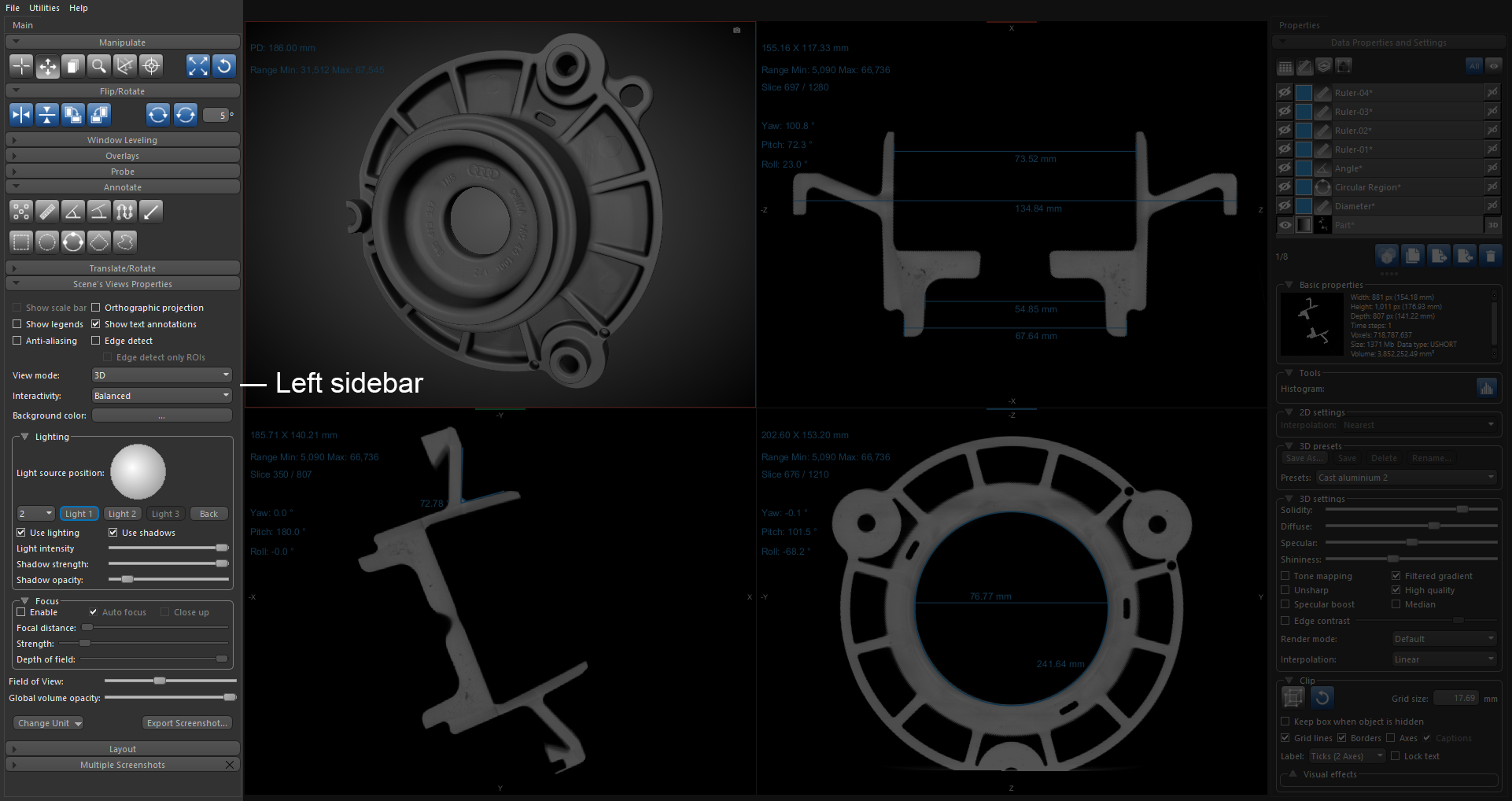
Список справа не является простым перечнем файлов. Набор объектов включает исходный dataset, region of interest (ROI, область интереса), multi-ROI с метками разных компонентов, mesh — треугольную поверхностную сетку, а также дополнительные аналитические объекты. Это важное архитектурное различие. Исходное изображение содержит значения сигнала; ROI содержит правило принадлежности к выбранной области; сетка описывает поверхность и не обязана хранить исходные воксели. Изменение видимости слоя не изменяет само изображение, а удаление объекта из проекта уже воздействует на состав сохранённой сессии.
Панели управления видом и измерениями
Инструменты навигации позволяют сдвигать, масштабировать и вращать представление, управлять взаимным расположением видов и отображением трёхмерного объёма. Настройка window/level изменяет диапазон интенсивностей, попадающих на экран: один и тот же набор вокселей может выглядеть иначе без изменений исходных измеренных значений. На рабочем месте важно разделять визуальный контраст и обработку данных. Первая операция влияет на восприятие, вторая — на числовое содержимое результата.
Для измерений доступны двумерные аннотации, профили интенсивности и количественные характеристики объектов. В 2027.1 добавлены Caliper для перпендикулярных расстояний между поверхностями и Scalar Arrow для показа скалярного значения на изображении. Аннотация удобна для объяснения конкретного дефекта, однако единичный отрезок не заменяет статистику множества пор или частиц: здесь нужен multi-ROI с отделёнными компонентами и рассчитанными свойствами.
Специализированные панели и автоматизация
Для сложных функций открываются самостоятельные панели обработки и диалоги с параметрами. Image Loader собирает входные файлы и их геометрию, блоки сегментации формируют ROI и multi-ROI, анализ объектов создаёт числовые измерения, Report Builder собирает материалы отчёта. Выделенные стадии образуют логичную структуру работы: импортируемые данные не становятся измерениями до калибровки и сегментации, а отчёт не должен подменять сохранённые исследовательские объекты.
Примерно так выглядит инструмент воспроизведения действий в предыдущей версии: Macro Player показывает отдельные операции обработки и позволяет запускать их как серию. Здесь критичны не декоративные элементы окна, а возможность зафиксировать последовательность вместо запоминания множества ручных операций. При переносе макроса на другой набор данных следует контролировать наличие объектов с нужными именами, типы и размеры изображений и работоспособность функций после обновления программы.
Почему устройство интерфейса влияет на качество исследования
Панели и виды — не просто способ расположить инструменты на экране. Процедура сегментации требует одновременно видеть исходный сигнал, выделенную маску и пространственный результат. Количественный анализ требует доступа к физическим единицам и статистике. Подготовка публикации — к изображениям, легендам и отчётам. Dragonfly держит эти материалы в одном контексте, но ответственность за соответствие объектов друг другу остаётся за исследователем.
У специалиста, который впервые открывает объём в такой системе, основная трудность возникает из-за множества параллельных представлений. У одного проекта могут быть десятки ROI и сеток; красный цвет в одной сцене сам по себе не гарантирует, что это та же физическая фаза, что и красный объект в другом документе. Подписанные имена, выбранные единицы, сохранённые настройки и рабочие сессии важнее визуального оформления. Для микроскопической съёмки отдельную роль играют средства получения исходных данных, например Micro-Manager; Dragonfly решает следующую задачу — интерпретацию уже полученного изображения.
Основные функции Dragonfly 3D World
Подготовка объёмов: чтение, ориентация, фильтрация
Программа загружает растровые последовательности и трёхмерные массивы, собирает их в dataset, использует данные об ориентации, размере вокселя, временной координате и физических преобразованиях сигнала. При отсутствии пространственных метаданных критически важно задать размеры вручную: объекты могут выглядеть корректно визуально, но их объёмы и расстояния окажутся неверны. Для RAW-заготовок нужны число вокселей по осям, тип данных и порядок байтов. Сопутствующие DAT и некоторые форматы с метаданными делают процедуру менее неоднозначной.
В обработке доступны фильтрация шума, коррекция данных, преобразования ориентации и выравнивание изображений. Метод выбирают по типу дефекта: высокочастотный шум, дрожание последовательности, неоднородная яркость и артефакты реконструкции требуют разных подходов. Слишком агрессивная фильтрация может уничтожить тонкие перемычки или мелкие поры, изменив будущий подсчёт компонентов. Надёжная интерпретация требует сравнивать выделенный участок с неизменённым входом.
Сегментация по интенсивности и ручная доработка
Thresholding создаёт область по выбранному диапазону значений. Когда исследуемый материал существенно отличается по интенсивности от окружающего фона, это понятный исходный метод. Доступен автоматический выбор границы по Otsu и ручная настройка диапазона. Результат — ROI, который можно очищать от небольших островков, дополнять вручную, соединять с другими областями либо разделять на компоненты. Стабильность такого подхода напрямую зависит от контраста и выбранного масштаба.
При частичном наложении распределений интенсивности один порог способен включить фон или потерять тонкую стенку. Dragonfly предоставляет также специализированные средства сегментации и улучшения областей, но увеличение числа инструментов не устраняет неопределённость исходных данных. Для воспроизводимости полезно различать первичную маску, исправленную маску и финальную классификацию; иначе изменение одного порога задним числом трудно обнаружить по готовой таблице.
Искусственный интеллект: где он уместен
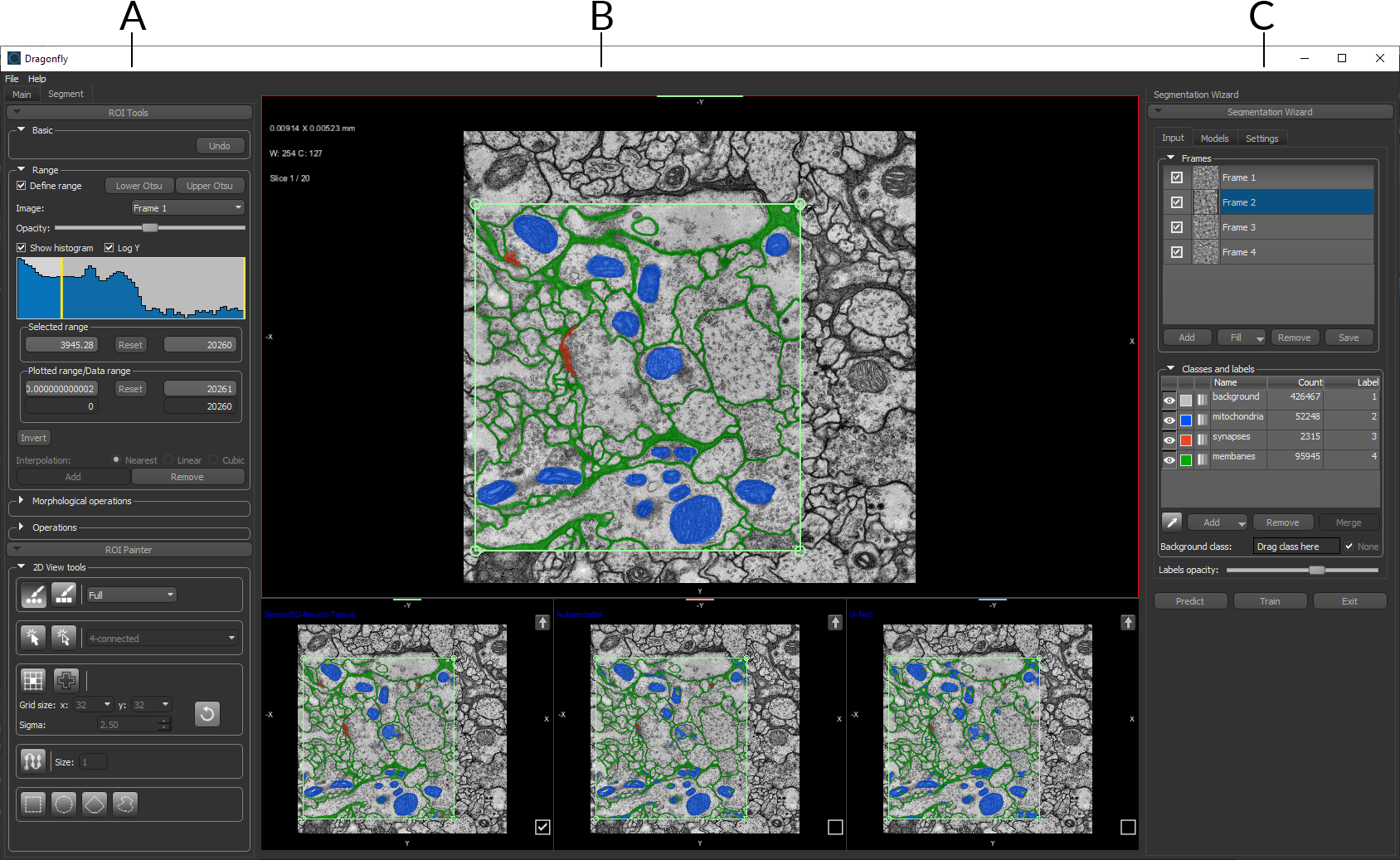
Выпуск 2027.1 включает Grid-Based SAM для автоматического выделения отдельных объектов на видимом 2D-фрагменте без предварительного обучения, а также интеграцию Cellpose-SAM в панель Segment with AI. В том же выпуске появились расширенные режимы 2.5D- и 3D-классификации. Эти инструменты особенно интересны для множества повторяющихся объектов, которые трудоёмко обводить вручную. Обученные модели могут уменьшать долю ручной разметки, но не доказывают правильность классификации автоматически.
Grid-Based SAM формирует множество точек-подсказок по сетке, предсказывает маски и устраняет дубли. Параметры количества точек и пороги качества управляют компромиссом между полнотой поиска и количеством ложных или перекрывающихся областей. Модель Segment Anything для первого запуска загружается отдельно; для автономной системы предусмотрена отдельная установка модели. Cellpose-SAM ориентирован в том числе на сегментацию отдельных объектов в объёме. Любой такой результат требует проверки на исходных срезах, особенно при соседних объектах, касаниях и неоднородных границах.
В Dragonfly 2027 есть и функция Ask AI в верхнем правом углу. Её назначение — вопросы по функциям самой программы и справочным материалам, а не автоматическая научная рецензия результатов. Поэтому нельзя путать ИИ-помощник по интерфейсу с сегментирующей моделью или выдавать ответы помощника за измерения, полученные из массива вокселей.
Разделение частиц, измерения и классификация
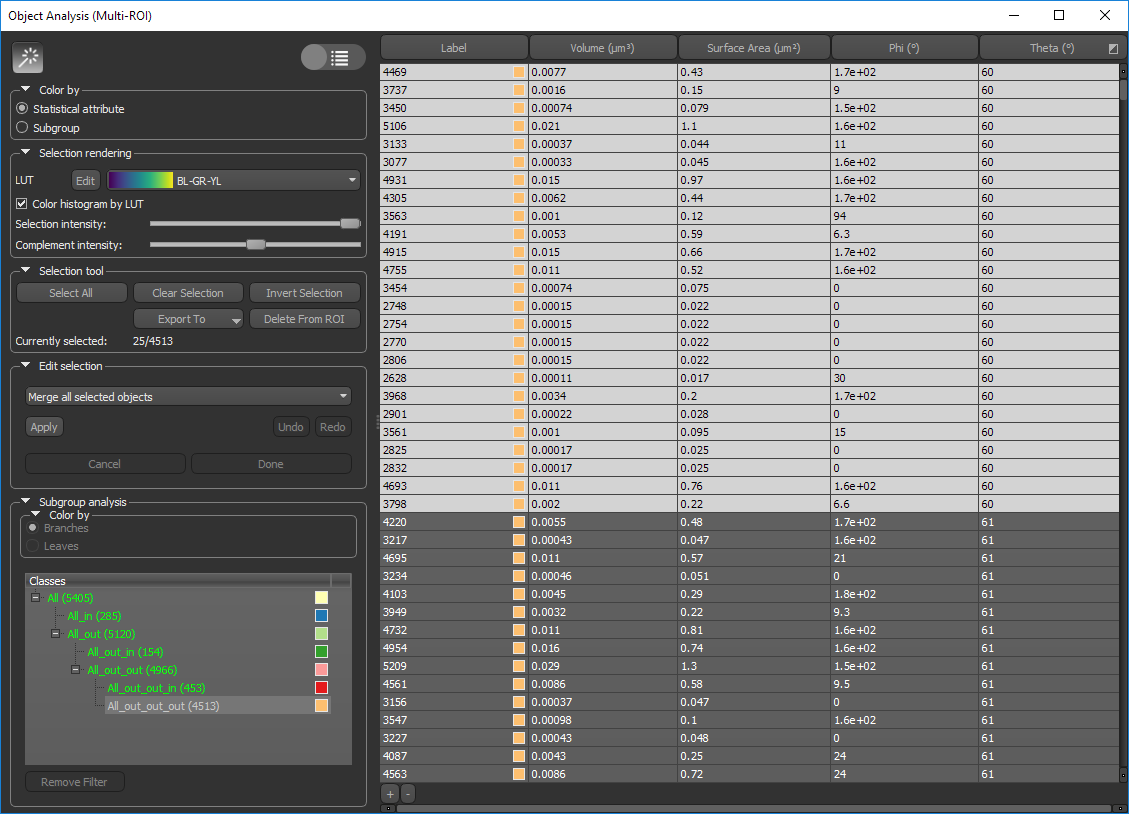
После получения общей области интереса её часто нужно разделить на отдельные объекты. Например, общая маска пустот сообщает об объёмной доле пористости, но не отвечает на вопрос, сколько пор находится в образце и как распределены их размеры. Multi-ROI хранит размеченные компоненты; статистический инструмент может рассчитать параметры их геометрии и построить распределения. В 2027.1 добавлены Fast Split и Smart Erode для задач разделения соприкасающихся структур; Fast Split использует вычисления GPGPU.
Окно Compute Measurements теперь содержит поиск по названию измерения, а вычисленные величины можно нормализовать методами L2, Min-Max Scaling и Z-score. Добавлены измерения расстояния между центроидами ближайших объектов и фрактальной размерности для multi-ROI. Принципиально важно выбрать физически осмысленную величину: расстояние между центрами двух пор не равно минимальному расстоянию между их поверхностями. Аналогично площадь поверхности, рассчитанная из сетки, зависит от способа её построения.
Работа с поверхностями, CAD и отчётностью
Сеточное представление связывает анализ томограммы с инженерными задачами. Dragonfly формирует mesh из сегментированных структур и работает с геометрическими файлами. В 2027.1 расширена совместимость с CAD: добавлен импорт STEP и автоматическая регистрация сетки для сопоставления отсканированного и номинального объекта. Также появились булевы операции с сетками, ускоренное уменьшение их сложности и новые измерения вершин. Для инженерного контроля это означает возможность оценивать положение отклонений относительно конструктивной геометрии, а не только сравнивать произвольные картинки.
Новая подсистема Subvoxel Multi-Mesh позволяет маркировать отдельные компоненты на поверхности и рассчитывать для них геометрические характеристики, используя данные сетки. Есть оценка шероховатости поверхностей. Но эти функции относятся к Full License, как и расширенная настройка отчётов, дополнительные проприетарные форматы и некоторые средства обмена. Владелец Academic License сохраняет широкий набор средств визуализации и сегментации, но не получает весь промышленный инструментарий 2027.1.
Report Builder преобразует результаты анализа в документ: способен включать скриншоты, значения свойств, таблицы и статистику. Базовые варианты — PDF и HTML; редактируемый Word, встроенные трёхмерные поверхности и расширенные настройки оформления требуют полной лицензии. Отчёт не равнозначен исходной сессии: он фиксирует избранные выводы, а не весь набор данных, необходимый для повторной сегментации. Отдельный файл DFReport также содержит элементы отчёта, а не копии всех исходных объектов.
Совместимость и файловые форматы
Важное достоинство 3D World — способность работать с несколькими классами научных данных, не сводя всё к одному типу изображений. Однако слово «поддерживается» не означает одинаковые операции чтения, редактирования и записи, а часть считывателей с 2027.1 относится только к коммерческим лицензиям. Ниже указаны основные пары форматов и назначение; конкретные ограничения зависят от типа содержимого и лицензии.
| Группа | Чтение и назначение | Запись и существенное ограничение |
|---|---|---|
| TIFF / стек TIFF | Отдельные изображения или серия двумерных срезов, в том числе для сборки объёма | TIFF используется для вывода изображений; при переносе нужно сохранять порядок срезов и сведения о расстояниях |
| PNG / JPEG / BMP | Обычные растровые данные и срезы | Экспорт изображений; JPEG с потерями не годится как гарантированно эквивалентный количественный исходник |
| RAW вместе с DAT | Массив без заголовка и внешний файл параметров | Экспорт RAW и DAT; один RAW без размеров и типа значений неоднозначен |
| DICOM | Исследования и серии изображений, открываемые отдельным загрузчиком | Работа с DICOM поддерживается, но обмен данными не делает программу медицинским устройством |
| Analyze 7.5 / NIfTI / MRC | Специализированные объёмные данные научных методов | Не все импортируемые типы доступны на экспорт; перенос проверяют по конкретному варианту |
| ORSObject / ORSSession | Объекты Dragonfly и сохранённая рабочая сессия | Основной способ сохранять редактируемый контекст; совместимость Session Viewer ограничена коммерческими файлами из 2027.1 и новее |
| STL / OBJ / PLY / VTK | Поверхностные геометрические объекты, не исходные воксельные томограммы | Экспорт сеток; восстановить из STL исходные оттенки и пространственный массив нельзя |
| STEP | Импорт CAD-геометрии для сопоставления с результатом сканирования в 2027.1 | Наличие STEP-входа не означает полноценный параметрический CAD-редактор или равнозначный STEP-выход |
| PDF / HTML / Word | Документы результатов, создаваемые Report Builder | PDF и HTML доступны в базовом отчёте; Word и расширенный состав — для Full License |
Для корректной передачи изображения недостаточно совпадения расширения. Нужно учитывать число каналов, разрядность, единицы измерения, порядок осей и историю обработки. Экспорт плоского JPEG из объёма оставляет иллюстрацию, но не томографический массив. Сетка STL передаёт форму поверхности, но не набор исходных пиксельных интенсивностей. ORSSession, напротив, рассчитана на сохранение рабочего контекста Dragonfly, но у получателя должна быть подходящая программа и совместимая лицензия.
Версия 2027.1 допускает загрузку ряда форматов промышленного оборудования — Bruker, Comet Yxlon, Nikon, Rigaku, Scanco, Sanying — по дополнительным правилам полной лицензии. Для Rigaku предусмотрен PRM с метаданными, связанный с RAW, а для некоторых данных Sanying — Reconstruct.txt. Перед покупкой следует выяснить именно формат экспортируемых томографом данных: похожие расширения у разных производителей не дают гарантии идентичного содержимого. Вывод через универсальный стек TIFF или RAW/DAT может облегчить обмен, но тоже требует проверки геометрии.
Требования к компьютеру, зависимость от интернета и защита данных
Почему минимальная конфигурация — не ориентир для большого томографического проекта
Минимальные 8 ГБ оперативной памяти описывают возможность запуска и ограниченной работы, но не комфортную обработку больших томограмм. Данные в памяти представляют собой не один архивный файл: массив интенсивностей соседствует с несколькими ROI, временными копиями после фильтрации, сеткой поверхности, гистограммами и служебными структурами. При увеличении разрешения объёма по трём координатам число вокселей растёт как произведение размеров, поэтому даже сравнительно небольшое увеличение каждой стороны резко меняет требования к памяти. У Comet есть ориентир для особенно больших исследований: для сканов размером 25 ГБ стоит предусматривать более 100 ГБ RAM. Это не универсальная формула расхода памяти, а показатель масштаба рабочих нагрузок.
Для обычного просмотра важны совместимость графического драйвера с OpenGL 4.3 и доступная видеопамять. В качестве минимального графического оборудования допускается адаптер NVIDIA или AMD с 1 ГБ VRAM, а также поддерживаемая интегрированная Intel UHD Graphics; наличие интегрированной графики не обеспечивает работу всех ускоряемых модулей. Рекомендация для производительной станции — дискретная карта с объёмом видеопамяти от 6 ГБ и не менее 32 ГБ оперативной памяти. Производительность нельзя корректно вывести только из размера файла: на неё влияют разрядность скана, число открытых объектов, способ отображения и выбранный алгоритм.
Программа использует инструкции AVX центрального процессора. Для сценариев глубокого обучения в 2027.1 требуется AVX2; поддержку нужно оценивать по конкретной модели CPU, а не только по возрасту компьютера. Нужны также ресурсы под временные данные: заявленные 10 ГБ дискового пространства относятся к установке, но не к архиву измерений. Если расчёт создаёт временную копию большого 16-битного стека, реальный расход накопителя будет кратно выше размера загрузчика или проекта. Рабочий SSD и отдельное хранилище для исходных томограмм решают разные задачи: первое снижает задержки доступа к данным, второе сохраняет доказательную базу исследования.
Глубокое обучение и реконструкция: специальные требования GPU
Наличие видеокарты, которая показывает 3D-объём, не означает поддержку обучения и запуска нейросетей. Для ускоренного глубокого обучения в релизе 2027.1 нужен совместимый NVIDIA GPU и актуальные CUDA-компоненты; в примечаниях к релизу указаны CUDA 12.8, драйвер NVIDIA не ниже 570 и вычислительная архитектура уровня 7.0 или выше. Для некоторых задач допускается процессорное исполнение, но оно не эквивалентно по срокам обработки и доступности всех GPU-зависимых инструментов. Модуль реконструкции КТ также требует NVIDIA GPU. Для закупки станции это существеннее, чем общий рекламный термин «видеокарта для 3D».
Использование методов Grid-Based SAM и Cellpose-SAM требует учитывать не только видеопамять, но и загрузку самих моделей. Предварительное получение файлов модели — отдельный этап подготовки вычислительной среды. На изолированной станции, где разрешена работа с уже сохранёнными томограммами, отсутствие доступа к загрузке весов модели может остановить именно ИИ-процедуру, тогда как ручная сегментация и локальная визуализация останутся доступны. Для лаборатории с закрытой сетью это вопрос администрирования, а не качества снимка.
Локальная работа, активация и передача результатов
Dragonfly 3D World — устанавливаемое настольное приложение: обычные вычисления над загруженными локальными изображениями выполняются на рабочей станции, а не заменяются обязательной обработкой каждого файла в браузерном облаке. Однако утверждать, что интернет никогда не нужен, неправильно. Подключение требуется при первоначальной активации лицензии, получении установщика и загрузке дополнительных ресурсов. Для моделей Float Access и Flex Access предусмотрено постоянное сетевое соединение с лицензирующими серверами; блокировка соединений на требуемых доменах и портах лишает пользователя права на запуск по такой модели даже при исправном локальном оборудовании.
Конфиденциальность исходных исследований определяется не одним фактом локального расчёта. DICOM может содержать метаданные об исследовании и пациенте, имена файлов и каталоги — идентификаторы проекта, а снимок экрана — названия объектов и измеренные значения. Перед передачей результатов получателю следует различать открытый демонстрационный объект, отчёт PDF и полную сессию с исходными данными. Для клинической информации дополнительно действуют правила учреждения и требования к обезличиванию. Dragonfly не следует представлять как медицинский диагностический прибор только на основании того, что она открывает DICOM.
Отчётность также создаёт вопрос воспроизводимости. Скриншот удобен для обсуждения расположения трещины, но он не показывает параметры фильтра и порога. Таблица измерений показывает числа, но не исходную разметку. Сессия хранит существенно более широкий контекст, однако для независимой проверки необходимы версии программы, информация о геометрии исходного томографического массива и доступные операции анализа. Поэтому степень раскрытия исходников выбирают по задаче: демонстрация клиенту, внутренняя метрология и публикация исследования требуют разного состава материалов.
Лицензии, ограничения и реальная стоимость
Пробная версия, Academic License и Full License
Dragonfly 3D World предоставляется для ознакомления на 30 дней. Пробный период рассчитан на оценку полного набора функций; отсчёт начинается при первом запуске установленной программы на данном компьютере. Повторная установка не начинает новый пробный период. Такой режим полезен, когда требуется проверить совместимость собственного томографического оборудования и набора данных до решения о лицензировании, а не только познакомиться с экранными примерами.
Academic License выдаётся бесплатно после рассмотрения заявки подходящим исследователям, академическим сотрудникам и разработчикам, занимающимся некоммерческой исследовательской работой. Лицензия именная, действует год и допускает продление; решение о выдаче остаётся за Comet Technologies Canada. Бесплатность не превращает её в универсальное разрешение на коммерческую экспертизу образцов, услуги производственному заказчику или исследование, выполняемое ради коммерческого результата. Для таких работ нужна коммерческая лицензия.
Выпуск 2027 изменил границу Academic и Full License. В частности, Subvoxel Multi-Mesh, Surface Roughness Analysis, экспорт отчётов в редактируемый документ Word, включение интерактивных 3D-объектов в отчёт и некоторые средства чтения промышленных файлов отнесены к Full. Пункты, на которые не распространяется Academic License, остаются видны, но недоступны. Отдельно важно различать сохранение собственной сессии и создание сессии для бесплатного Session Viewer: последний принимает специально совместимые файлы от обладателей полной лицензии, а не обычные академические сохранения.
Покупка, срок поддержки и сетевые лицензии
Коммерческое распространение включает годовые и бессрочные варианты, а для организаций — варианты с централизованно управляемыми лицензиями. Конкретную стоимость коммерческой поставки, нужных дополнений и выбранной схемы лицензирования рассчитывают по коммерческому предложению, а не по единому публичному рублёвому ценнику. Смешивать стоимость лицензии с ценой рабочей станции нельзя: организация покупает право использования программы и отдельно обеспечивает инфраструктуру, на которой выполняется анализ.
Годовой коммерческий вариант включает план поддержки на срок лицензии. Бессрочная лицензия включает первый год поддержки, затем поддержка продлевается отдельно. Для перехода на выпуск 2027 обладателям Full License необходим действующий план: наличие старой бессрочной лицензии само по себе не означает бесплатный доступ к любому последующему мажорному обновлению. Тот же принцип важен для пересылки сессии подрядчику: лицензия получателя влияет не только на доступность алгоритма, но и на вариант публикации совместимого файла.
Отдельные редакции не заменяют друг друга
Dragonfly 3D View ориентирован на просмотр и базовые операции с изображениями и распространяется отдельно от 3D World. Dragonfly Session Viewer — другой продукт: бесплатный инструмент чтения совместимых ORS-сессий и объектов на Windows. Наличие слова Dragonfly в названии не гарантирует совместимость функций сохранения, обработки, сегментации и экспорта. Пользователю, которому нужно исследовать новый КТ-стек, следует оценивать 3D World, а сотруднику, которому требуется только просмотреть переданный результат, — условия работы Session Viewer. Обратная схема, когда бесплатный просмотрщик заменяет станцию аналитика, не соответствует назначению продуктов.
Матрица сохранности результата
Результаты Dragonfly существуют на разных уровнях: исходная томограмма, её разметка, производная сетка, вычисленные показатели и иллюстрации в отчёте. Эти уровни не взаимозаменяемы. Сохранение одного файла с картинкой подтверждает визуальный вид, но не сохраняет процедуру получения числа; экспорт сетки передаёт границу объекта, но не его исходный серый объём. При передаче проекта полезно заранее решить, должен ли получатель только увидеть готовый результат, самостоятельно повторить расчёт или продолжить редактирование.
| Действие | Что сохраняется | Что утрачивается или ограничивается | Редактируемость и переносимость |
|---|---|---|---|
| Сохранение ORSSession | Контекст сессии и объекты проекта | Для открытия требуется Dragonfly совместимой версии; бесплатный Session Viewer не открывает результат Academic License | Основной рабочий вариант для последующего продолжения анализа |
| Экспорт ORSObject | Выбранный объект программы | Остальные элементы проекта и общая логика исследования не переносятся автоматически | Удобен для переноса части работы между совместимыми средами Dragonfly |
| Экспорт TIFF или RAW/DAT | Растровые значения выбранных изображений; у RAW параметры задаются отдельно | Не все метаданные сессии, ROI и история обработки остаются связаны с массивом | Открывается специализированными программами при корректно переданной геометрии |
| Экспорт STL и других mesh-типов | Поверхностная геометрия сегментированного объекта | Исчезают исходные интенсивности, независимое восстановление объёмной сегментации не гарантируется | Подходит для CAD-сопоставления и оценки формы, а не повторной томографической фильтрации |
| Фиксация таблицы измерений | Вычисленные числовые характеристики компонентов | Отсутствует связь между каждой строкой и исходным воксельным выбором без дополнительного контекста | Можно анализировать статистически, но не пересегментировать объект по одной таблице |
| Публикация PDF/HTML из Report Builder | Отобранные виды, подписи, таблицы и показатели | Документ не содержит всю редактируемую сессию; Word-экспорт относится к Full License | Предназначен для просмотра и коммуникации результатов |
| Скриншот 2D/3D-вида | Визуальная интерпретация выбранного среза или сцены | Исходная шкала значений, глубина и свойства объектов не становятся редактируемым массивом | Открывается обычным просмотрщиком; измерение с картинки повторяемым считать нельзя |
Идея матрицы особенно полезна при выборе обратимости. Перестроить иллюстрацию из сохранённой сессии обычно реалистично при наличии объектов и среды анализа; восстановить первоначальные интенсивности из JPG либо STL невозможно как эквивалентную операцию. Если результаты будут открывать в другом программном пакете, наиболее переносимы сам исходный массив с физической калибровкой и отдельно оформленные таблицы результатов. Универсальный формат расширяет круг читателей, но сам по себе не хранит весь смысл проведённого исследования.
Скрытая стоимость владения
Цена лицензии является лишь одной частью расходов. Для системы микро-КТ существенна подготовка данных: специалисты тратят время на сопоставление метаданных, установку правильного порядка слоёв и независимую проверку результатов сегментации. Неверная калибровка приводит к числам, которые могут выглядеть правдоподобно и при этом не соответствуют размеру образца. Поэтому контрольная процедура на известной геометрии не менее ценна, чем приобретение дополнительного алгоритма.
Следующий компонент затрат — память и GPU. Для нескольких небольших иллюстративных томограмм подойдёт компьютер, удовлетворяющий системным требованиям. Для регулярной работы с большими объёмами повышенная RAM уменьшает вероятность сбоев на промежуточных операциях, а совместимая NVIDIA GPU обеспечивает доступ к задачам глубокой сегментации и реконструкции. Включённый в тариф план поддержки не заменяет закупку оборудования и не устраняет необходимость хранения оригинальных файлов.
В промышленных процессах цену меняет формат исходных данных. Поддержка конкретного производителя томографа может относиться к функции полной лицензии; переход на TIFF или RAW/DAT снимает часть зависимости от проприетарного загрузчика, но создаёт обязанность документировать геометрию и порядок срезов. Для инженерной лаборатории также важен доступ к Word-отчёту, Subvoxel Multi-Mesh и отдельным инструментам контроля шероховатости. Академическому сотруднику такой набор не всегда нужен, зато условия некоммерческого использования нельзя распространять на платную экспертизу.
Отдельная стоимость — совместная работа и архив. Полную сессию получит и откроет не каждый адресат с бесплатным просмотрщиком: ограничение по типу лицензии влияет на то, сколько рабочих мест потребуется для интерактивного обсуждения результата. Наконец, ежегодное обновление рабочих станций, изменение графических драйверов, установка весов моделей и контроль версий входят в эксплуатацию программного комплекса. Экономить разумно на ненужных модулях, а не на проверке того, воспроизводится ли опубликованное измерение.
Задача, инструмент, результат и критерий контроля
Разные задачи внешне начинаются с одного томографического объёма, но завершаются принципиально разными результатами. Следующая карта связывает инструмент с проверкой, которую нельзя заменить простым подтверждением, что изображение красиво выглядит в 3D-окне.
| Задача | Инструмент Dragonfly | Результат | Что обязательно оценить |
|---|---|---|---|
| Изучить внутреннее строение образца | Ортогональные виды и 3D-визуализация | Срезы, вращаемый объём и представление структуры | Направление осей, контраст и пропорции объекта |
| Выделить поры на контрастной микро-КТ | Threshold Range, Otsu и ROI | Маска выбранной фазы | Связь порога с физической фазой, ложные области на границе |
| Найти отдельные контактирующие частицы | Разделение ROI, Fast Split и multi-ROI | Набор размеченных компонентов | Наличие искусственного слияния и чрезмерного дробления |
| Сопоставить свойства объектов | Compute Measurements и Object Analysis | Таблицы и распределения | Единицы измерения, соответствие строки конкретному объекту |
| Сравнить дефект с конструкторской формой | Contour Mesh, импорт STEP и регистрация сеток | Геометрическое сопоставление | Масштаб, система координат, отклонение при совмещении |
| Ускорить повторяемую разметку | Segment with AI, макросы, Python | Маски и повторяемые операции | Ручная выборочная валидация и версионность модели |
| Передать результаты руководителю или заказчику | Report Builder и экспорт видов | PDF/HTML, таблицы, иллюстрации | Совпадение включённых измерений с актуальной сессией |
Отдельную роль играет выбор вида данных: «плотность» на изображении микро-КТ и количественная плотность материала — не синонимы без калибровки метода сканирования. Dragonfly рассчитывает величины на основе заданных данных и выбранной модели измерения; надёжность физического заключения требует правильной постановки исследования. Пользователям, работающим с экспериментальными сериями, полезны также материалы GeekHow о Micro-Manager для управления микроскопами: получение изображения и последующий анализ — разные этапы научного процесса.
Как пользоваться программой — советы гика
Описанные операции относятся к Dragonfly 3D World 2027.1. В старых руководствах встречаются отличия в названиях пунктов File и положении панелей. Здесь используются названия подтверждённых элементов текущего выпуска и базовые элементы Image Loader, ROI и Object Analysis. Для учебного примера удобен неперсональный 16-битный TIFF-стек одного образца и записанный отдельно физический размер вокселя. Все измерительные действия ниже предполагают, что у пользователя есть право обрабатывать этот набор данных и известны единицы исходного сканирования.
Запуск 3D World, активация и отдельная рабочая сессия
Цель и подготовка. Получить рабочую среду, в которой можно загрузить данные, сохранить результат и проверить доступность нужных функций. Перед установкой сравните тип процессора и GPU с системными требованиями, выделите отдельный каталог для сканов и выясните, какая лицензия подходит назначению проекта. В коммерческой исследовательской работе нельзя подменять Full License академической.
- Получите установщик Dragonfly 3D World для Windows или Linux через программу распространения Comet и завершите стандартную установку для своей ОС. Для Windows при первоначальном запуске предоставляется 30-дневный пробный режим.
- Откройте Dragonfly 3D World и изучите верхнее меню File, вкладки работы с объектами и панель Data Properties and Settings. Проверьте, что в заголовке и разделе сведений о продукте открыта именно редакция 3D World, а не Session Viewer.
- Для активации полученного коммерческого лицензионного кода используйте Help > Activate Product. Окно показывает текущее лицензионное состояние и данные компьютера. При первой активации потребуется подключение к интернету.
- Для заявки на бесплатную исследовательскую лицензию в меню Help предусмотрен пункт Request Academic License. Заявка рассматривается отдельно; изменение лицензии не следует считать автоматическим результатом заполнения анкеты.
- Создайте чистую рабочую область командой File > New Session. До загрузки рабочего скана выберите понятную схему имени сессии и не смешивайте самостоятельные эксперименты в одном неописанном наборе объектов.
Контроль. Отображается пустая сессия Dragonfly и известен действующий тип лицензии; в верхнем меню есть средства импорта. Типичная ошибка: считать наличие недоступного серого пункта интерфейса признаком повреждённой установки; в 2027 часть пунктов отключена именно для Academic License. Безопасный откат: закройте новую пустую сессию без сохранения, не меняя установку и исходные файлы. При ошибке активации проверьте сеть и тип лицензионного права, а не удаляйте сохранённые исследования.
Загрузка TIFF-стека или RAW и физическая калибровка в Image Loader
Цель и подготовка. Получить объёмный массив с верными размерами, порядком срезов и единицами измерения. Для TIFF-серии требуются файлы одинакового размера и типа данных, объединяемые в единый объём. Для RAW нужны сведения о ширине, высоте, глубине и представлении интенсивности; лучше иметь сопровождающий DAT либо другой соответствующий файл метаданных.
- Откройте в меню File > Image File(s) загрузчик Image Loader. В разделе Import Image используйте Add для выбора файлов или Open Folder для каталога с однородным стеком срезов.
- Изучите порядок файлов в списке. Переключатель Reverse sort меняет направление сортировки, а See Preview позволяет проверить выбранный срез. Не объединяйте разнородные исследования либо несколько самостоятельных объёмных стеков в один массив.
- Перейдите на этап Image Settings. Поле Image group задаёт название данных; Information показывает вычисленные размеры, число срезов и глубину пикселя.
- Оставьте Image sampling равным 1 по X, Y и Z для измерительного исходника. Значения 2, 4 и выше уменьшают число считываемых точек и потому подходят для облегчённого просмотра, но не как незаметная замена полной томограммы.
- Внесите в Image spacing фактический шаг между вокселями по X, Y и Z, используя метаданные сканера. Поля Transform и Invert X/Y/Z axis изменяют ориентацию при чтении; используйте их только при обоснованной необходимости. Значения Offset и Slope не заменяют геометрическую калибровку.
- Оцените объём загрузки. Дополнительные возможности Crop Image и Reset Crop ограничивают или отменяют область считывания, но обрезанный набор не является полной копией исходника. Подтвердите загрузку после сверки геометрии.
Контроль. В Data Properties and Settings появился один объём с ожидаемыми размерами и пропорциями; расстояние между двумя заранее известными точками соответствует данным сканирования. Типичная ошибка: перенести размер одного пикселя X на шаг Z, хотя срезы снимались с другим интервалом. Это меняет форму в 3D и кубически влияет на объёмный результат. Безопасный откат: удалите неверно импортированный объект из текущей сессии и повторите импорт оригинального стека; исходные файлы на накопителе не изменяются.
Отдельный импорт DICOM и проверка состава серии
Цель и подготовка. Не смешать разные исследования, направления и размеры в одном 3D-объёме. Подготовьте каталог DICOM, разрешённый к обработке, и проверьте правила обезличивания. Программа умеет читать этот стандарт, но факт успешного открытия исследования не означает разрешения использовать результат для клинического диагноза.
- В меню File откройте Import DICOM Images, которое вызывает DICOM Loader. Альтернативный путь в общем Image Loader — Use Another Loader > DICOM Loader.
- Выберите папку, содержащую нужные DICOM-файлы, и в диалоге управления сериями проверьте состав предлагаемого исследования. Снимки разных серий не объединяют только потому, что они хранятся рядом.
- Сопоставьте количество срезов, пространственное положение, ориентацию и физические расстояния с параметрами исходного исследования. Отдельно оценивайте случаи многоканальных либо временных серий.
- Загрузите выбранный набор как отдельный объект. При наличии нескольких исследований дайте каждому понятное название в Data Properties and Settings, чтобы последующие ROI нельзя было случайно связать с неправильным источником.
- Просмотрите три ортогональных направления на характерных анатомических или технических ориентирах. Крайние срезы помогают заметить потерю части исследования, которую центральный красивый срез не выявляет.
Контроль. Стек содержит только выбранную серию, размеры физически согласованы и порядок изображений соответствует метаданным. Типичная ошибка: объединить разные серии с отличающимися параметрами реконструкции; при этом статистические характеристики интенсивности становятся несопоставимы. Безопасный откат: закрыть только ошибочно загруженный объект и заново выбрать серию, не исправляя вручную файлы DICOM. Файлы с персональными метаданными не следует прикладывать к открытым отчётам без отдельной обработки.
Просмотр ортогональных срезов, 3D-сцены и измерительных аннотаций
Цель и подготовка. Исследовать пространственные связи без изменения воксельных значений. Достаточно корректно загруженного объёма с физической шкалой. Важно различать параметры отображения — яркость, контраст, прозрачность и камеру — и операции, которые действительно изменяют данные.
- Выберите загруженный объект в Data Properties and Settings и сделайте его видимым в нужных 2D- и 3D-сценах. Основное рабочее пространство показывает срезы по различным осям и объёмный вид.
- Меняйте положение среза в соответствующем окне, чтобы проследить форму структуры в глубину. Оцените один и тот же дефект минимум в двух ортогональных направлениях: одиночная тёмная область на срезе может оказаться длинной полостью либо артефактом.
- Настройте Window Leveling для читаемого диапазона интенсивностей. Слишком узкое окно делает фон и дефект одинаково насыщенными; слишком широкое скрывает слабый контраст. Настройка экрана не является эквивалентом математической фильтрации.
- Для геометрического пояснения откройте панель Annotate и выберите подходящий измерительный элемент. В 2027.1 инструмент Caliper предназначен для перпендикулярного расстояния между поверхностями; режим Snap позволяет привязать точки к сетке при работе с mesh.
- Для подписи числового свойства используйте Scalar Arrow и привязанные к объекту скалярные значения. Не воспринимайте стрелку как подтверждение физического размера, пока геометрия импортированного массива не проверена.
Контроль. Дефект просматривается в пространстве, измерительный элемент привязан к нужной поверхности, а исходные значения объекта остались неизменными. Типичная ошибка: принять изменившийся контраст после Window Leveling за рост или уменьшение поры. Безопасный откат: вернуть прежние параметры вида или удалить аннотацию; исходный массив и ROI сохраняют состояние.
Подготовка объёма фильтрацией и выбор области обработки
Цель и подготовка. Снизить влияние шума перед сегментацией, не потеряв границу измеряемой структуры. Для сравнения нужен исходный массив и отдельная производная копия, особенно когда значения интенсивности будут участвовать в расчёте порога. Один и тот же фильтр может улучшать видимость крупной поры и одновременно уничтожать мелкие элементы, сопоставимые с размером ядра обработки.
- Сохраните исходный объект в сессии и создайте отдельную копию данных для эксперимента с фильтрацией средствами работы с объектами Dragonfly; исходную серию не заменяйте новым файлом под тем же именем.
- Откройте Workflows > Image Filtering. Этот модуль объединяет стандартные фильтры изображений, арифметические операции и соответствующие средства обработки.
- В качестве Input укажите копию массива. Выберите фильтр, задача которого соответствует дефекту: подавление случайных выбросов и сглаживание больших градиентов не дают одинаковых последствий для мелких пор.
- Задайте масштаб воздействия по отношению к известному пространственному шагу данных. Не переносите размер ядра из другого исследования без сопоставления величины вокселя и особенностей шума.
- Полученный результат оценивайте в одинаковом положении срезов и при сопоставимых параметрах окна отображения. Следите за тонкими перегородками и минимальными размерами частиц, а не только за гладкостью 3D-сцены.
Контроль. На производном массиве ослаблены нежелательные колебания интенсивности, но границы объектов, важных для анализа, сохранены. Типичная ошибка: улучшать визуальную гладкость до исчезновения тонких трещин и затем рассчитывать по такой маске заниженный объём дефектов. Безопасный откат: исключить производный объект и снова использовать исходник; изменения параметров фильтра проводить на новой копии, а не поверх единственного экземпляра томограммы.
Пороговая сегментация, создание ROI и очистка шумовых островов
Цель и подготовка. Превратить интервал интенсивности в область интереса, например выделить воздух внутри пор из массива сканирования. Нужен объект с различимыми фазами, подтверждённый контраст и исходная физическая геометрия. ROI — маска выбранной структуры; она не делает автоматический вывод о материале по одной только яркости.
- Выберите томографический объект на панели Data Properties and Settings и откройте средства сегментации. В блоке Range задайте интервал значений, соответствующий фазе, которую нужно выделить.
- На характерных срезах исследуйте красную подсветку диапазона. Для исходного порога допускается автоматический вариант Otsu, но он основан на распределении интенсивности и нуждается в проверке на фактических границах структуры.
- Нажмите Add to New в блоке Range. Создастся новый ROI. Пункт Add добавляет выбранный диапазон к уже существующей ROI или классу multi-ROI и потому меняет ранее созданную разметку.
- Откройте созданную маску в нескольких ортогональных плоскостях. Если в неё попали изолированные шумовые точки или крепёжные элементы, используйте Process Islands для удаления нежелательных компонент.
- Для локальных исправлений доступны морфологические действия Open, Close, Smooth и средства ROI Painter. Выбор операции зависит от типа ошибки: заполнение настоящего разрыва и удаление случайного шума нельзя смешивать без контрольного среза.
Контроль. Разметка следует границам нужной фазы в срезах по X, Y и Z и не объединяет объект с фоновой областью через шумовую перемычку. Типичная ошибка: применять Otsu ко всему объёму с неравномерным освещением либо неоднородной реконструкцией и считать порог универсальным. Безопасный откат: сохраняйте первичную маску как контрольный вариант; удалите новую некорректную ROI либо вернитесь к предыдущему экземпляру, а не вносите необратимую серию ручных правок в единственную маску.
Разделение компонентов Multi-ROI и вычисление измерений
Цель и подготовка. Получить отдельные компоненты и перейти от доли выделенной фазы к распределению размеров, объёмов и расстояний. Нужна уже созданная ROI, где визуально видны изолированные либо соприкасающиеся объекты. Важно заранее выбрать определение связности: соединение по граням и соединение по диагоналям дают разное число компонент.
- На панели Data Properties and Settings щёлкните по ROI правой кнопкой и выберите New Multi-ROI (6-Connected) либо New Multi-ROI (26-Connected). Первая схема считает соседей по граням вокселей; вторая учитывает также диагональные контакты.
- Сопоставьте полученные метки с пространственным видом. Для соприкасающихся частиц используйте дополнительное разделение; в 2027.1 по контекстному меню ROI доступен Fast Split, а для класса multi-ROI — Fast Split of Label.
- В окне Fast Split оценивайте параметры эрозии, включая How many layers to erode. Чрезмерное значение приводит к избыточному разделению или потере небольших частиц. Алгоритм выполняет разбиение на основе маркеров, а не отменяет физическую интерпретацию контактов.
- Для размеченного объекта откройте через контекстный раздел Measurements and Scalar Values > Compute Measurements окно расчёта. Поле Filter by name помогает найти объём, площадь, расстояние между центроидами и другие показатели.
- Отметьте только величины, действительно нужные исследованию. Для сравнения распределений откройте Utilities > Analyze and Classify Measurements и используйте таблицы, фильтрацию и гистограммы; Add Object(s) переносит данные выбранных объектов в анализ.
Контроль. Число размеченных компонент соответствует выборочной визуальной проверке; единицы объёма и расстояния согласованы с Image spacing. Типичная ошибка: считать два элемента одной частицей при 26-связности либо двумя при 6-связности и сравнивать такое количество без указания метода. Безопасный откат: оставьте исходную ROI неизменной и удалите только неудачную multi-ROI или производные измерения. Нормализацию L2, Min-Max и Z-score применяйте для сопоставления признаков, а не для подмены исходных физических чисел.
Сегментация с ИИ: Grid-Based SAM и Cellpose-SAM
Цель и подготовка. Полуавтоматически разметить отдельные клетки, зерна или частицы на изображении. Нужен читаемый срез либо совместимый набор данных, вычислительные ресурсы и полученная модель. В выпуске 2027.1 Grid-Based SAM выполняет 2D instance segmentation видимой части выбранного вида; её не следует описывать как автоматическое построение безошибочной трёхмерной маски целого образца.
- Откройте панель Segment with AI через вкладку Segment либо пункт Artificial Intelligence > Segment with AI. Перейдите на вкладку Instance и выберите Grid-Based SAM.
- При первом обращении к модели используйте Download для загрузки и установки весов в локальную библиотеку. В корпоративной сети предварительно согласуйте это действие с администратором, так как без доступа к серверу загрузка не выполнится.
- Укажите исходный массив в поле Input. В Sampling method доступны Uniform, Gradient, Adaptive и Superpixel; выбор определяет распределение точек, по которым алгоритм ищет объекты.
- В Number of points установите одно из предусмотренных значений — 64, 256, 1024 либо 4096. Больше точек увеличивают охват сложных мелких деталей, но требуют ресурсов и могут увеличить число избыточных масок.
- Оцените пороги Prediction IoU, Stability и Box NMS, влияющие на отбор и исключение пересекающихся предложенных областей. Отдельный вариант Cellpose-SAM предназначен для другого метода instance segmentation; его параметры не следует копировать из Grid-Based SAM механически.
- После получения результата проверьте на исходном изображении границы нескольких мелких, крупных и частично соприкасающихся объектов. Для масштабного проекта оставьте эталонные размеченные срезы для независимой оценки качества автоматического метода.
Контроль. Метки совпадают с реальными компонентами на контрольных участках, а объекты, которых не было в изображении, не приняты за измеримые дефекты. Типичная ошибка: считать высокую уверенность модели достаточным доказательством физической корректности маски. Безопасный откат: не затирайте ручную эталонную ROI и исходное изображение; удалите только созданный ИИ-результат, измените параметры и повторно сравните с проверенными срезами. ИИ-помощник Ask AI отвечает на вопросы об интерфейсе, но не выполняет такую независимую проверку.
Создание поверхностной сетки и сопоставление с CAD-файлом STEP
Цель и подготовка. Представить границу сегментированного объёма полигональной поверхностью и сопоставить её с номинальной инженерной геометрией. Понадобятся корректная ROI, известные единицы томограммы и CAD-файл STEP, относящийся к тому же объекту. Сетка создаёт другое представление данных: любые последующие действия с треугольниками не восстанавливают исходную интенсивность КТ.
- Щёлкните по нужной ROI правой кнопкой на панели Data Properties and Settings и выберите 3D Modeling > Generate Contour Mesh.
- В панели Generate Contour Mesh укажите Threshold. Для ROI значение 50 соответствует границе маски; значения выше 50 смещают поверхность внутрь, а ниже — наружу. Учитывайте масштаб эффекта на тонкой стенке.
- Выберите Sampling. Значение 1 охватывает исходные воксели; увеличение шага сокращает число элементов поверхности, но влияет на детализацию и измеренные площади.
- Нажмите Export to a Mesh — сетка добавится как отдельный объект в Data Properties and Settings. После получения результата закройте панель Close.
- Чтобы загрузить конструкторскую форму, используйте File > Import CAD from STEP File, добавленный в 2027.1. Сопоставьте единицы длины и систему координат CAD с пространственными параметрами результата КТ.
- Для пространственного сравнения используйте функции регистрации сеток выпуска 2027 и визуальное наложение. Оценивайте невязку не только на одном удачном ракурсе, но и на контрольных геометрических ориентирах вне зоны дефекта.
Контроль. Полученная полигональная модель имеет ожидаемые размеры, а совпадение CAD и скана не достигается искусственным растяжением по одной оси. Типичная ошибка: экспортировать сетку с грубым Sampling и делать по ней вывод о микронной шероховатости. Безопасный откат: оставить ROI и исходный STEP без изменений, удалить производную mesh, восстановить проверенные параметры Threshold и Sampling. Функции Surface Roughness и Subvoxel Multi-Mesh требуют Full License, поэтому отсутствие соответствующей команды в рабочем режиме Academic License не является ошибкой импорта.
Повторяемые операции через Macro Player и Python Console
Цель и подготовка. Уменьшить количество ручных повторений в серии однотипных томограмм, сохранив контролируемые параметры процесса. Для корректного макроса нужны однородная структура входных данных, одинаковый смысл интенсивностей и предварительно проверенная операция на контрольном образце. Скрипт не устраняет систематическую ошибку исходной калибровки — он лишь повторяет её быстрее.
- Откройте Utilities > Macro Player. Средство предназначено для записи и последующего проигрывания действий, поддерживаемых механизмом макросов.
- Для составной последовательности откройте Utilities > Macro Builder. Здесь собирают несколько действий или готовых макросов, включая повторяемые обработки изображений и создание результатов.
- Вначале ограничьте обработку одним копированным образцом. После записи макроса проверьте, к какому именно объекту и к каким параметрам относится действие, и не полагайтесь на автоматически выбранный «первый» объект в произвольной сессии.
- Для программируемых операций откройте Utilities > Python Console. Консоль содержит автодополнение и историю команд; имена методов следует брать из Developer Documentation установленной версии, а не из случайного примера для несовместимого релиза.
- При повторении на новой партии сравните результаты с ручным контрольным прогоном: число объектов, суммарный объём, отсутствующие участки и содержимое выходного файла.
Контроль. Макрос воспроизводит одну и ту же определённую операцию на сопоставимых данных, а контрольные показатели не расходятся из-за иной ориентации либо масштаба. Типичная ошибка: автоматизировать последовательность, где оператор каждый раз интуитивно выбирал порог вручную; без формализованного правила результат перестаёт быть воспроизводимым. Безопасный откат: запускайте новые макросы на копиях объектов, сохраняйте предшествующую сессию и удаляйте только полученные ошибочные производные данные.
Экспорт изображения и подготовка отчёта в Report Builder
Цель и подготовка. Передать читателю выбранные срезы, пространственную картину дефекта и числовой результат без обязательного доступа к полнофункциональной рабочей станции. Перед публикацией нужны конечные измерения, понятные единицы, подпись набора данных и согласованные права на распространение иллюстраций.
- Для отдельного изображения щёлкните правой кнопкой по нужному 2D- или 3D-виду и выберите Export Screenshot of View. В окне Screenshot Size пункт Use View Resolution сохраняет размер текущего вида. Этот вариант фиксирует отображение, а не исходный многосрезовый массив.
- Откройте Report Builder на вкладке Reporting версии 2027.1. Кнопка Add Visible Objects and Views добавляет видимые объекты и снимки текущих сцен в состав документа.
- В контекстном меню элемента отчёта выберите Add Caption для содержательного описания или Edit Shown Properties для отбора конкретных характеристик, которые нужно показывать получателю.
- Если измерения были пересчитаны после добавления элемента, используйте Refresh в его контекстном меню. Иначе отчёт продолжит содержать неактуальные значения из прежнего состояния объекта.
- Нажмите Preview и убедитесь, что видны числовые единицы, границы изображения и подписи. Команда Save to PDF… формирует PDF, а Export to HTML… — HTML-версию. Вариант Generate Word Report и добавление Add 3D Surface доступны владельцу Full License.
- Для продолжения работы над составом отчёта внутри Dragonfly используйте экспорт DFReport через Export report. Этот формат содержит свойства, изображения и таблицы отчёта, но не сами объёмные объекты исходной сессии.
Контроль. Сохранённый документ открывается обычным просмотрщиком, таблицы читаемы, а актуальные показатели совпадают с расчётными значениями выбранных объектов. Типичная ошибка: обновить ROI, но отправить старую копию отчёта с прежними числами. Безопасный откат: не перезаписывать первичный отчёт; пересобрать новую редакцию документа, сверить её с текущей сессией и заменить только согласованный файл для передачи.
Чек-лист и сквозной сценарий сохранения результатов
Цель и подготовка. Этот контроль нужен непосредственно перед созданием итоговой копии исследования. Он не заменяет сегментацию, а закрывает ошибки обмена, которые возникают уже после завершения анализа: неверная единица, неправильная версия файла, устаревшая иллюстрация и несовместимость с программой получателя.
- Убедитесь, что в Data Properties and Settings активен нужный исходный объём, а не временная уменьшенная копия с Image sampling больше 1.
- Сверьте Image spacing, оси и ориентацию по данным сканирования. В заголовках измерительных таблиц должны быть единицы, соответствующие параметрам проекта.
- Проверьте на контрольных срезах, что в ROI не пропали мелкие элементы, а в multi-ROI не объединены физически отдельные частицы.
- Сопоставьте набор рассчитанных показателей со смыслом отчёта: расстояние между центроидами, минимальная толщина стенки и площадь поверхности — разные величины.
- В Report Builder обновите изменённые свойства через Refresh и проверьте предварительный просмотр PDF/HTML.
- Выберите тип передачи: ORSSession для продолжения работы, mesh для геометрии, TIFF/RAW для массива, PDF/HTML для чтения. Не заменяйте одним форматом все остальные без обоснования.
- Передавая ORSSession получателю с Session Viewer, заранее учитывайте ограничение по Full License и версии 2027.1. Академическая сессия не является совместимым исходником для этого просмотрщика.
- Проверьте, что снимок экрана и метаданные не содержат персональных сведений и посторонней информации проекта, которую получатель не должен видеть.
Контроль. Подготовлены отдельные проверяемые файлы для редактирования, числовой интерпретации и внешнего чтения. Типичная ошибка: принять наличие одного PDF за полную архивную копию исследования. Безопасный откат: не удаляйте содержимое сессии и исходные томограммы после отправки документа; скорректируйте состав экспорта до удаления промежуточных данных.
Сквозной сценарий: от нового скана до проверяемой сессии и PDF.
Цель и подготовка. Получить законченный пример анализа пористого образца без привязки к конкретным несуществующим тестовым данным. Исходные условия: однородный TIFF-стек одного образца, физические интервалы X/Y/Z из паспорта сканирования, правомерное использование данных и достаточные ресурсы компьютера. В качестве окончательных продуктов нужны исходная сессия, таблица объёмов пор, изображение выделенных компонент и читаемый отчёт.
- Создайте File > New Session и импортируйте серию через File > Image File(s). В Image Loader сравните список срезов, предварительный просмотр и параметры Image Settings. Сохраните полное разрешение, установив Image sampling равным 1.
- Задайте подтверждённые Image spacing по трём осям. В ортогональных видах проверьте форму образца и известный контрольный размер. Не переходите к метрологии при заметном растяжении объёма.
- Отдельно сохраните исходный объект, затем подготовьте обрабатываемую копию. При необходимости примените Workflows > Image Filtering только с параметрами, не уничтожающими дефекты нужного размера.
- На изображении задайте интервал фазового контраста в Range и нажмите Add to New. Созданную ROI изучите по X, Y и Z; нежелательные острова исправьте средствами Process Islands.
- По контекстному меню ROI создайте New Multi-ROI (6-Connected) или New Multi-ROI (26-Connected), выбрав физически обоснованную связность. Для слипшихся объектов отдельно оцените работу Fast Split.
- Откройте Compute Measurements для полученной разметки; выберите объём и необходимые характеристики компонентов. Через Analyze and Classify Measurements посмотрите распределение и сравните общую долю фазы с размеченной структурой в 3D.
- Сформируйте сцену с видимой томограммой и наложением ROI. Через панель Report Builder на вкладке Reporting используйте Add Visible Objects and Views, добавьте подписи, обновите свойства Refresh и просмотрите документ Preview.
- Сохраните итоговый PDF командой Save to PDF…. Затем воспользуйтесь File > Save Session As для отдельной копии ORSSession, оставив первоначальные томографические файлы в архиве.
- Откройте PDF в обычном просмотрщике и сравните указанные в нём объёмы с измерениями текущей сессии. Для контрольного возвращения к редактированию загрузите собственную копию через File > Load Session в совместимом экземпляре 3D World.
Контроль. Итог состоит из раздельных проверяемых сущностей: исходного стека, изменяемой сессии и документа для получателя. PDF подтверждает, какие результаты были отобраны; сессия сохраняет рабочий контекст; исходный стек обеспечивает основу для независимого расчёта. Типичная ошибка: заменить ORSSession PDF-файлом или восстановить измерения из зафиксированного кадра. Безопасный откат: работать от сохранённого исходного объёма и предшествующей сессии, повторно генерируя производные данные. При смене Dragonfly 2027 на более ранний выпуск необходимо дополнительно учитывать поддержку форматов сессий и предусмотренный совместимый экспорт.
Плюсы и минусы
Плюсы
- Единая работа с исходным томографическим массивом, ROI, multi-ROI и производными сетками: исследователь может сохранять связь между наблюдаемой структурой и вычисленной геометрией, не ограничиваясь одним плоским изображением.
- Несколько стратегий сегментации: ручная разметка, интервалы интенсивности, обработка островов, разделение соприкасающихся объектов и нейросетевые алгоритмы. Это позволяет выбирать метод под структуру материала, а не применять один неизменный фильтр ко всем данным.
- Средства метрологии и анализа отдельных компонентов: объём, поверхность, расстояния, гистограммы, нормализация показателей; в коммерческой редакции 2027.1 дополнительно доступны инструменты субвоксельной геометрии и шероховатости.
- Возможность обрабатывать научные объёмные форматы, сохранять сессии ORSSession и создавать документы через Report Builder. Для повторяемых процессов есть Macro Player, Macro Builder и Python Console.
- Для отвечающих условиям научных работников предусмотрена бесплатная Academic License с годовым продлением, а знакомство с программой возможно на полноценной 30-дневной пробной лицензии.
Минусы
- Производственная метрология и полноценная обработка больших томограмм предъявляют серьёзные требования к RAM и GPU; минимальная конфигурация не является достаточной для всех задач.
- Для нейросетевых вычислений 2027.1 действуют специальные требования к NVIDIA, CUDA и процессорным инструкциям; рабочая станция с AMD GPU, подходящая для визуализации, не становится автоматически станцией глубокого обучения.
- В бесплатной Academic License недоступны некоторые новые инструменты 2027.1, включая Subvoxel Multi-Mesh, анализ шероховатости и расширенные возможности отчётов; коммерческое использование этой лицензии запрещено.
- Коммерческая цена определяется предложением, а не единой прозрачной публичной таблицей. К платной лицензии могут прибавляться план поддержки, модули, обновление оборудования и стоимость управления сетевым доступом.
- Session Viewer не является общим бесплатным средством открытия всех ORSSession: результат, созданный под Academic License, для него не подходит. PDF и снимок экрана также нельзя считать полноценным архивом проекта.
- Сложность научной интерпретации остаётся у оператора: неверный шаг между срезами, некорректная связность компонентов либо необоснованный порог способны испортить результаты даже при успешной работе интерфейса.
Кому подойдёт и кому не подойдёт
Кому подойдёт
Исследователям материалов и микро-КТ. Dragonfly особенно применима там, где важны пространственная структура пор, трещин, включений, волокон и границ фаз. Для таких задач недостаточно отдельных картинок: требуются объёмные ROI, разделение компонент и расчёт статистики. Наличие инструментов для сверки сеток с CAD также делает 3D World уместной в инженерной лаборатории, которая сопоставляет результаты неразрушающего контроля с проектной геометрией.
Биологам и сотрудникам микроскопических лабораторий. Инструменты 2D/3D-сегментации и разметки отдельных объектов полезны при исследовании клеточных структур, тканей и серий микроскопических изображений, когда условия получения данных позволяют корректно интерпретировать измерения. При выборе ИИ-средств стоит опираться на реальные примеры из собственного набора, а не на совпадение названия модели с типом образца.
Инженерам качества и специалистам по автоматизации. Там, где регулярно повторяются одинаковые операции над томограммами, макросы и Python помогают закрепить вычислительную процедуру. Коммерческая лицензия особенно оправдана, когда нужны Full-only расчёты поверхности, взаимная проверка с CAD, отчёт Word и файлы для совместимого Session Viewer. Решение о покупке стоит принимать вместе с проверкой технических возможностей рабочей станции и входных форматов оборудования.
Кому не подойдёт
Тем, кому нужен только просмотр фотографий или 3D-моделей. Установка научной платформы с крупной системой объектов, калибровкой и инструментами сегментации увеличит трудозатраты без дополнительной пользы. Для просмотра обычных JPEG/PNG либо произвольных mesh-файлов разумнее выбирать ПО, специализирующееся на таком содержимом.
Пользователям macOS без отдельной станции Windows или Linux. Dragonfly 3D World выпускается для Windows и Linux, а версии для macOS в списке поддерживаемых систем нет. Для подобного оборудования лучше подбирать кроссплатформенные научные инструменты. Для знакомства с ними есть тематический раздел GeekHow о программах научного анализа изображений.
Организациям, которым нужна только автономная и бессерверная лицензия. Float Access и Flex Access предполагают постоянную связь с лицензионной инфраструктурой. Если лаборатория находится в изолированном сегменте сети, схему доступа нужно согласовать до закупки, а не принимать все коммерческие варианты за одинаково автономные.
Тем, кто ожидает подтверждённую клиническую диагностику. Dragonfly не является медицинским устройством. Работа с DICOM и наличие количественных инструментов не отменяют профильных требований к системам, применяемым при принятии клинических решений.
Сравнение с другими аналогами
Dragonfly имеет смысл сравнивать не с универсальными редакторами изображений, а с другими инструментами научной визуализации и сегментации. У вариантов ниже единые критерии: задача, платформа, порог освоения, форматы, автоматизация, оплата, ограничение и подходящий сценарий. Разница часто заключается в том, сколько этапов исследования уже собрано в единый рабочий комплекс, а сколько нужно самостоятельно связать скриптами и дополнениями.
3D Slicer — преимущественно медицинские и биомедицинские объёмы
Задача: научная обработка, просмотр, регистрация, сегментация и анализ медицинских и других трёхмерных изображений. Платформы: Windows, macOS и Linux. Освоение: средний или высокий порог из-за набора модулей и пространственных понятий; при этом базовый просмотр медицинских данных организован достаточно последовательно. Форматы: DICOM, NRRD, NIfTI и распространённые геометрические представления в зависимости от модуля. Автоматизация: Python, расширения и скриптовые сценарии. Оплата: бесплатный проект с открытым исходным кодом. Ограничение: технологический процесс промышленной КТ-метрологии, STEP-сопоставления и оформления корпоративного отчёта придётся выстраивать из подходящих компонентов. Когда выбрать: для биомедицинского исследования, воспроизводимых экспериментов и кроссплатформенного доступа без коммерческого лицензирования.
Fiji / ImageJ — анализ микроскопических изображений и стеков
Задача: количественная обработка биологических и иных научных растровых изображений, измерение интенсивности, морфометрия и фильтрация. Платформы: Windows, macOS и Linux. Освоение: базовые действия доступны исследователю без программирования, но сложные стеки и обработка через плагины требуют понимания ImageJ и его моделей данных. Форматы: TIFF и многие распространённые растровые форматы; дополнительные считыватели доступны через научные плагины, включая Bio-Formats. Автоматизация: макросы ImageJ, скрипты и пакетная обработка. Оплата: бесплатное открытое ПО. Ограничение: интегрированная промышленная цепочка «КТ — ROI — CAD — метрологический отчёт» не является его центральной специализацией. Когда выбрать: если основной поток состоит из микроскопических стеков, двумерной морфометрии и воспроизводимых макросов.
napari — просмотр слоёв, Python и исследовательские плагины
Задача: интерактивный анализ многомерных массивов и разметок в экосистеме Python. Платформы: Windows, macOS и Linux; доступны готовые приложения и установка как Python-пакета. Освоение: базовый слойный просмотр сравнительно прямолинеен, но для глубокого анализа требуется подобрать и освоить подходящие плагины. Форматы: стандартные изображения и многомерные массивы; специализированные считыватели подключаются через совместимые плагины. Автоматизация: Python и интерфейсы библиотек обработки изображений. Оплата: бесплатное ПО с лицензией BSD-3-Clause. Ограничение: нативной единой промышленной цепочки измерений поверхности, отчётов и лицензируемых CAD-функций по образцу Dragonfly здесь нет. Когда выбрать: для работы с научными Python-пайплайнами и быстрой проверки новых алгоритмов без привязки к коммерческому пакету. Отдельный обзор napari помогает оценить устройство его интерфейса.
Thermo Scientific Avizo — коммерческая трёхмерная визуализация материалов
Задача: комплексная визуализация, обработка, сегментация и анализ 3D-данных, полученных микроскопией и томографией, в том числе для промышленного материаловедения. Платформы: настольные Windows 10/11 x64 и Linux x86-64; поддержка конкретных ОС и расширений зависит от редакции и поставки. Освоение: высокий порог для нетривиальных модулей и специализированной метрологии. Форматы: микроскопические и томографические массивы, сетки и расширяемые средства чтения данных. Автоматизация: рабочие процессы, специализированные расширения и программируемые операции. Оплата: коммерческое лицензирование и доступ к необходимым компонентам по условиям поставщика. Ограничение: сопоставимый по классу продукт также требует оборудования, обучения и проверки функций конкретной редакции; нельзя принимать наличие платной лицензии за автоматическую доступность всех расширений. Когда выбрать: если лаборатория уже строит процессы на экосистеме Avizo/Amira и нуждается в тесной интеграции её модулей анализа.
Итог сравнения зависит от типа эксперимента. Dragonfly объединяет промышленно ориентированную метрологию КТ, ROI и отчётность в одном приложении; 3D Slicer специализируется на биомедицинских объёмах, Fiji — на микроскопической обработке изображений, napari — на Python-ориентированной работе со слоями, Avizo — на другой коммерческой среде 3D-анализа материалов. Для фундаментальных алгоритмических исследований цена лицензии может быть важнее наличия отчётного конструктора; для заводской лаборатории ситуация часто обратная.
Типичные проблемы и диагностика
Ошибки при работе с Dragonfly удобно разделять на несовместимость среды, неправильное чтение данных, неудачные аналитические параметры и проблемы с полученным файлом. В каждом случае полезнее проверять один источник неисправности за раз, чем переустанавливать весь комплекс при первом неожиданном изображении. Ниже приведены двенадцать предметных ситуаций с безопасными проверками; причины сформулированы как проверяемые технические условия, а не как утверждение об обязательном дефекте программы.
1. Установленная программа не запускается или аварийно закрывается при старте
Симптом: Dragonfly не открывает рабочее окно либо прекращает работу до появления объёмного вида. Возможная причина: процессор не поддерживает необходимые инструкции AVX, операционная система не относится к поддерживаемым, драйвер GPU не обеспечивает требуемые возможности OpenGL или на диске не хватает пространства для установки. Диагностика: сопоставьте конкретную модель CPU, разрядность Windows/Linux, сведения о графическом драйвере и свободном пространстве с требованиями 3D World 2027. Исправление: используйте поддерживаемую рабочую станцию и официальный совместимый драйвер; не обходите проверку системных требований изменением случайных исполняемых файлов. Проверка: приложение открывает обычную пустую сессию и показывает 2D/3D-вид без повторного завершения процесса.
2. Активация отклоняется или сетевая лицензия перестаёт работать
Симптом: окно активации не подтверждает предоставленное право либо уже используемая в организации Float/Flex License становится недоступной. Возможная причина: неподходящий код для компьютера или редакции, завершившийся пробный срок, отсутствие интернета для активации, недоступность лицензирующих серверов или ограничения сети по портам 80 и 443. Диагностика: сопоставьте тип лицензии и статус в Help, проверьте согласованность идентификатора станции и доступность требуемых доменных имён quicklicensemanager.com и license.theobjects.com в корпоративной сети. Исправление: восстановите разрешённое соединение и обратитесь к лицензионному администратору или Comet за правильным кодом; переустановка не обновляет 30-дневный пробный период. Проверка: продукт подтверждает нужную лицензию, а доступность предусмотренных ею функций сохраняется после повторного запуска.
3. RAW-файл открывается как шум либо с неправильными размерами
Симптом: вместо изображения отображаются полосы, нечитаемые пиксели либо объём с явной деформацией. Возможная причина: RAW не содержит универсально интерпретируемого заголовка, поэтому отсутствует либо неправильно распознана информация о ширине, высоте, количестве срезов и типе данных. Диагностика: сравните размеры файла с произведением числа вокселей и байтов на один отсчёт, изучите имеющийся DAT, PRM или документирование реконструкции. Исправление: импортируйте соответствующий метаданный файл или восстановите точные исходные параметры загрузки, не изменяя содержимое RAW. Проверка: характерные структуры становятся читаемыми в нескольких плоскостях и размеры совпадают с паспортом сканирования.
4. Томограмма выглядит зеркальной или срезы идут в обратном направлении
Симптом: наблюдаемый ориентир оказывается с противоположной стороны, а серия срезов разворачивается не так, как в программе реконструкции. Возможная причина: порядок чтения файлов или ориентация осей не совпадают с системой координат исходного оборудования. Диагностика: сравните два несимметричных ориентира на концах образца, порядок имён файлов, поля Transform и вариант Reverse sort в Image Loader. Исправление: корректируйте направление сортировки и преобразование координат только по исходным сведениям о скане, не используя произвольное зеркалирование для улучшения внешнего вида. Проверка: все контрольные ориентиры и физическое расположение дефектов совпадают с эталонным представлением.
5. DICOM-загрузка создаёт неполный объём или смешивает серии
Симптом: у загруженного объекта неожиданное число срезов, скачок интенсивности посередине либо несовместимые положения изображений. Возможная причина: из каталога с несколькими сериями выбран не тот набор либо объединены файлы, полученные с разными параметрами исследования. Диагностика: изучите группировку в DICOM Loader, метаданные серии, ориентацию, интервал и количество изображений. Исправление: загрузите корректную серию отдельным объектом; не исправляйте проблему ручным удалением случайных слоёв из уже смешанного массива. Проверка: непрерывность структуры сохраняется в трёх направлениях, а число срезов соответствует выбранному исследованию.
6. Обработка большого стека останавливается либо память резко заканчивается
Симптом: после фильтрации, создания ROI, сегментации или построения сетки приложение становится неотзывчивым, а система сообщает о нехватке RAM. Возможная причина: память расходуется одновременно на исходный массив, копии, метки и геометрию; минимальные системные требования недостаточны для данной нагрузки. Диагностика: оцените в байтах исходный объём, число открытых производных объектов, свободную RAM и размер промежуточных данных. Исправление: завершайте несвязанные тяжёлые задачи, разделяйте этапы анализа, применяйте ограниченный объём только для исследовательского предпросмотра или увеличивайте память рабочей станции. Проверка: операция завершается на контрольном объёме без нарушения данных, а при работе с полным массивом сохраняется достаточный запас памяти.
7. Инструмент ИИ недоступен или модель не загружается
Симптом: в Segment with AI нет готовой к работе модели, Download не завершает получение весов либо GPU-режим недоступен. Возможная причина: веса отсутствуют в локальной библиотеке, сеть блокирует загрузку, процессор не поддерживает AVX2 для соответствующего сценария или NVIDIA GPU/драйвер/CUDA не соответствуют требованиям 2027.1. Диагностика: отдельно оцените загрузку модели, аппаратную совместимость и лицензионные ограничения, не смешивая их в одну причину. Исправление: обеспечьте разрешённое получение модели и совместимую вычислительную среду; при неподходящей GPU используйте доступный ручной метод, а не несуществующее ускорение. Проверка: модель отображается как доступная, выполняет предусмотренную операцию на небольшом образце и создаёт разметку без ошибки запуска.
8. После автоматической разметки получаются сотни ложных мелких объектов
Симптом: число меток не соответствует количеству наблюдаемых зёрен или пор, особенно в зонах шума. Возможная причина: слишком чувствительный порог, особенности Sampling method и Number of points в Grid-Based SAM либо нежелательные острова исходной ROI. Диагностика: сравните метки с ручной эталонной разметкой на нескольких непохожих срезах, отдельно подсчитайте ложные разбиения и пропущенные объекты. Исправление: корректируйте порог, метод отбора точек, проверку качества масок или очистку островов; не удаляйте автоматически все мелкие компоненты, пока не доказано, что они относятся к шуму. Проверка: на контрольном наборе уменьшилось число ошибочных объектов без потери физически значимых мелких дефектов.
9. Объёмы и расстояния не совпадают с известным размером образца
Симптом: поры выглядят правдоподобно, но измеренный размер в несколько раз превышает реальный или оказывается слишком малым. Возможная причина: неверный Image spacing, смешение миллиметров и микрометров, пропущенная ось при калибровке или скрытое уменьшение числа точек через Image sampling. Диагностика: сравните все три шага вокселя с паспортом сканирования и измерьте геометрию независимого эталона. Исправление: восстановите корректные исходные параметры в новом импорте и заново получите производные ROI, multi-ROI, сетки и статистику; косметическое исправление чисел в отчёте не устраняет причину. Проверка: размер эталона совпадает с ожидаемым в допуске метода, а перерасчитанные объёмные характеристики согласованы с новой геометрией.
10. Загруженная CAD-модель STEP не совмещается со сканом
Симптом: номинальная поверхность и сетка из КТ не совпадают по масштабу, ориентации либо точкам привязки. Возможная причина: разные единицы длины, начало координат и направление осей, а также несовпадение геометрии объекта и версии CAD-модели. Диагностика: сравните известные габариты, видимые базовые поверхности и подписи координат обеих моделей до запуска автоматической регистрации. Исправление: согласуйте единицы и исходные системы координат, затем используйте зарегистрированную сетку только с зафиксированными параметрами совмещения. Проверка: согласуются несколько независимых опорных ориентиров, а карта отклонений не является следствием глобальной ошибки масштаба.
11. В PDF остались прежние значения после редактирования ROI
Симптом: отчёт показывает одно количество частиц, а таблица в текущей сессии — другое. Возможная причина: элементы Report Builder сохранили прежнее состояние свойств, а документ был создан до обновления измерений. Диагностика: сопоставьте объект, дату перерасчёта показателей, выбранные поля Edit Shown Properties и содержимое предварительного просмотра отчёта. Исправление: обновите свойства соответствующих элементов через Refresh и заново сформируйте PDF/HTML под отдельным именем. Проверка: несколько выборочных чисел, подписи единиц и итоговые изображения совпадают с текущим аналитическим состоянием.
12. Бесплатный Session Viewer не открывает переданный ORSSession
Симптом: файл с расширением ORSSession существует, но получатель не может просмотреть его через Dragonfly Session Viewer. Возможная причина: сессия создана Academic License либо не соответствует требованиям совместимого экспорта полной лицензии 3D World 2027.1 и новее. Диагностика: уточните редакцию и тип лицензии у отправителя, версию исходного проекта и целевое приложение; не делайте вывод только по расширению файла. Исправление: используйте совместимый экспорт из Full License либо передавайте PDF/HTML и предусмотренные независимые форматы, когда интерактивное открытие недоступно. Проверка: получатель действительно открывает переданный файл в своём приложении, а сохранённые ему визуальные и числовые результаты соответствуют согласованному объёму передачи.
Частые вопросы
Можно ли трактовать значение интенсивности КТ как физическую плотность вещества?
Не напрямую. Интенсивность реконструированного объёма зависит от метода сканирования, энергии излучения, реконструкции и калибровки прибора. Порог по серому цвету полезен для отделения фаз, но плотность в физическом смысле требует своей экспериментальной модели и эталона. Отсутствие такой связи особенно существенно при сравнении данных, полученных на разных томографах либо при разных настройках реконструкции.
Почему оценка поверхности пор зависит от сетки, хотя ROI не менялась?
Сетка приближает границу маски вершинами и треугольниками. Уровень Threshold, Sampling и способ создания поверхности определяют положение и подробность аппроксимации. Объём ROI и площадь её производной полигональной поверхности поэтому не являются величинами, неизбежно совпадающими при любом методе построения. Для метрологического сравнения важно фиксировать параметры генерации поверхности и одинаково применять их ко всем образцам.
Как Dragonfly импортирует цветные микроскопические изображения?
Для цветных данных Image Loader предлагает несколько вариантов представления. Каналы RGB можно сохранить как три отдельных массива либо преобразовать в один канал яркости; при определённых типах входных данных доступна и работа с серым каналом одинаковых компонент. От выбора зависит смысл последующего порога: маска по красному каналу и маска по общей яркости выделяют разные структуры. Поэтому для количественного анализа окрашенных препаратов нужно документировать, какой канал использован, а не считать импортированное цветное изображение автоматически одноканальным.
Можно ли анализировать временную серию как 4D-набор и получить сетки разных моментов?
Да. Dragonfly поддерживает данные с временной координатой, а в 2027.1 расширен вывод ROI в геометрические модели для временных шагов. При экспорте нужно различать текущий выбранный момент и работу со всеми временными состояниями. Ключевой вопрос при такой задаче — сопоставимость геометрии, нормализации интенсивности и размеченных компонент во времени; сам факт использования 4D-файла не обеспечивает соответствие одной частицы самой себе на всех кадрах.
Есть ли смысл создавать трёхмерный объект из одной двумерной фотографии?
В 2027.1 предусмотрено построение Height Map по 2D-изображению, где градации серого преобразуются в высоту 2.5D-поверхности. Полученный mesh может использоваться для изучения рельефного представления. Но это математическое отображение выбранной яркости в координату Z, а не восстановление реальной внутренней томографии и не измерение физической высоты без отдельного основания для такого преобразования.
Как интерпретировать фрактальную размерность размеченного объекта?
В версии 2027.1 доступно вычисление фрактальной размерности для multi-ROI методом box-counting. Алгоритм оценивает изменение требуемого числа покрывающих ячеек при смене масштаба. Значение помогает описывать сложность пространственного распределения или формы, но чувствительно к размеру выборки, числу масштабов, положению сетки и разрешению изображения. Это не прямой эквивалент объёма, площади поверхности либо степени повреждения материала: сопоставимость требует фиксированных параметров расчёта.
Как корректно сравнивать пористость двух образцов с разным разрешением?
Потребуется сопоставимый физический масштаб анализа. Меньший воксель способен выявить более мелкие пустоты, которые крупный воксель объединит с соседними фазами либо не разрешит вовсе. Даже при одинаковом сегментационном пороге подсчитанная доля пористости может различаться из-за предела пространственного разрешения и реконструкционных артефактов. Для сравнения важно согласовать область интереса, методику сегментации и минимальный размер учитываемых объектов.
Вывод по сценариям использования
Dragonfly 3D World 2027.1 стоит рассматривать как комплексный инструмент для исследований, в которых ценность создаёт не эффектный 3D-вид, а воспроизводимое соответствие исходной томограммы, сегментации и вычисленного измерения. Для лаборатории микро-КТ с повторяющимися задачами выделения дефектов и геометрического сравнения такой единый рабочий контур даёт весомый аргумент в пользу программы.
Для некоммерческого научного исследования основным преимуществом остаётся Academic License, но её стоит оценивать по доступным функциям именно 2027.1, а не по старым представлениям о бесплатной редакции без ограничений. Для коммерческого контроля качества решение чаще определяется необходимостью Full-only метрологии, CAD-операций, корпоративной отчётности и совместимой передачи проектов. Если же задача ограничена просмотром срезов, простым измерением изображения или свободной Python-обработкой, более компактная специализированная программа может закрыть её с меньшими затратами.
Независимо от лицензии наиболее надёжным итогом является не одиночный график или картинка, а согласованный комплект из исходных данных с геометрией, изменяемой сессии, проверенных числовых результатов и документа, предназначенного для внешнего чтения. Именно наличие такого комплекта отличает исследовательский результат от визуальной демонстрации.




