dslrBooth: инструкция от гика, как устроена LumaBooth для Windows и кому она нужна
dslrBooth превращает компьютер с Windows и подключённую камеру в управляемую фотобудку для свадеб, корпоративных мероприятий, выставок и постоянных фотозон. Гость видит экран приветствия, запускает съёмку, позирует перед объективом, получает фотополоску, GIF или видеоролик и выбирает способ получения результата. Организатор заранее определяет макет, длительность обратного отсчёта, эффекты, печать и способы отправки. С марта 2026 года актуальная программа называется LumaBooth for Windows; прежнее имя dslrBooth сохранилось в документации и адресах сайта. Это существенное отличие от старых выпусков dslrBooth для Mac и Windows 6: покупать и настраивать их по устаревшим инструкциям нельзя. Ниже разбираем действующую Windows-ветку, её аппаратные зависимости, настройки и реальные ограничения.
Что такое dslrBooth и какие задачи она решает
Разработчик программы — Lumasoft. В отличие от редактора фотографий, который открывает готовые файлы для ручной обработки, dslrBooth рассчитана на повторяемую съёмку по одному сценарию. Компьютер соединяется с совместимой фотокамерой или веб-камерой, управляет сеансом, автоматически собирает несколько кадров в макет и передаёт итог на печать либо на экран обмена. Оператор нужен для подготовки оборудования, настройки света и контроля мероприятия, а гости взаимодействуют с ограниченным набором крупных экранных элементов.
Фотобудка — не обязательно отдельная кабина. На практике это может быть настольный ПК со стойкой и фотопринтером, ноутбук с зеркальной камерой, Windows-планшет с сенсорным экраном или установка в формате зеркала. Программная часть обеспечивает общую логику: событие, настройки съёмки, внешний вид гостевых экранов, создание результата и его выдачу. Качество света, исправность USB-подключения, совместимость камеры и скорость печати определяются физическим комплектом.
| Параметр | Актуальные сведения |
|---|---|
| Название | LumaBooth for Windows; ранее dslrBooth |
| Разработчик | Lumasoft |
| Тип | Настольная программа для автоматизированной фото- и видеобудки |
| Актуальная ветка | 8.x; выпуск 8.4.0 датирован 21 сентября 2026 года |
| Операционная система | Windows 10 от версии 1903 и Windows 11; процессор x64 |
| Камеры | Поддерживаемые Canon, Nikon, Sony, GoPro и веб-камеры; ограничения зависят от модели и режима |
| Режимы | Photo, GIF, Boomerang, Video и 360/Slow Motion |
| Выдача | Печать, электронная почта, SMS, WhatsApp, QR-код, онлайн-галерея |
| Настройка оформления | Screen Editor, Print Layout, эффекты, изображения, тексты и видеоэлементы |
| Лицензирование | Платная подписка с пробным режимом; во время пробного использования — водяной знак |
| Языки интерфейса Windows-версии | Английский, французский, немецкий, итальянский, португальский и испанский; русский в штатном перечне не указан |
| Облачная экосистема | LumaBooth Dashboard и fotoShare Cloud; дополнительные возможности и платежи зависят от выбранных служб |
Один и тот же проект можно рассматривать с двух сторон. Для организатора это конфигурация мероприятия: набор режимов, фотомакет, фирменная графика и правила выдачи. Для гостя — короткий маршрут от кнопки съёмки до изображения на бумаге или ссылки на телефоне. Именно разделение этих ролей отличает dslrBooth от обычных программ для управления камерой. Дополнительную справочную информацию о смежном классе инструментов даёт раздел GeekHow о программах для управления фотосъёмкой, но в фотобудке автоматизация сеанса важнее тонкой одиночной съёмки.
Статус продукта: новая версия, старое название и отдельная линейка для Apple
24 марта 2026 года dslrBooth для Windows была переименована в LumaBooth for Windows одновременно с выходом версии 8. Это продолжение той же Windows-программы, а не неизвестный новый продукт от другой компании. Для действующих подписчиков заявлен перенос мероприятий, шаблонов и настроек при обновлении. Восьмая ветка получила более тесную связь с браузерной панелью управления, библиотеку готовых дизайнов, AI Portraits и обновлённое оформление.
Сентябрьский выпуск 8.4.0 исправил обработку перетаскиваемых фотографий, синхронизацию событий между устройствами, отображение экранов на вертикальных и зеркальных установках, а также отдельные сбои камеры и печати. Эти изменения важнее красивого номера версии: ошибка при выборе монитора нарушает весь гостевой интерфейс, а сбой синхронизации может оставить на второй стойке неправильный шаблон. Документация к старым экранам 5.x и 6.x не соответствует современной навигации версии 8.
Отдельный dslrBooth for Mac снят с продажи и поддержки. Ему на смену пришла другая программа семейства — LumaBooth для устройств Apple. Точно так же версия dslrBooth 6 для Windows завершила жизненный цикл: с 31 марта 2025 года для неё прекращена работа облачной синхронизации, загрузок, отправки по электронной почте и SMS, онлайн-QR-функций и технической поддержки. Локальная съёмка, обработка и печать у старой версии продолжают работать, однако это не делает её действующим поддерживаемым решением.
Нельзя считать приложение LumaBooth для iPhone или Mac обычной сборкой dslrBooth 8. У него другой установочный пакет и отдельная подписка. Для Windows-программы требуется Windows-компьютер, в том числе планшет с полноценной совместимой Windows. iPad, iPhone и Android-телефон используют другие продукты Lumasoft. Это различие особенно важно при покупке оборудования: набор камер и способов подключения для разных операционных систем не полностью совпадает.
Интерфейс и организация работы
Менеджер мероприятий и рабочее окно
При запуске оплаченной программы пользователь попадает в экран управления событиями. Здесь хранятся конфигурации отдельных свадеб, вечеринок и рекламных акций; событие выбирают для настройки или запуска. Название мероприятия помогает не смешивать оформление нескольких заказчиков, но само по себе не защищает от случайного использования чужого макета. Для регулярной прокатной работы важно связывать конкретный комплект оборудования с правильным событием и проверять его непосредственно перед открытием фотозоны.
Основной гостевой экран устроен иначе, чем менеджер. На нём размещаются значки включённых режимов, предварительный просмотр камеры и кнопка запуска. Видимость элементов, фон и подписи настраиваются в редакторе экранов. Гостю не требуется видеть служебные пункты принтера и камеры. Оператор, напротив, использует настройки через верхнее меню, не раскрывая их участникам мероприятия.
Экранный редактор Screen Editor
Screen Editor отвечает за визуальную оболочку сеанса, а не за сам снимок. У него есть экраны Welcome, Capture и Sharing: первый привлекает человека к стойке, второй сопровождает обратный отсчёт и съёмку, третий предлагает готовые материалы и способы получения. Элементы могут включать фон, изображение, текст и управляющие кнопки. Для зеркальной стойки или вертикально установленного монитора существенно соответствие макета реальному соотношению сторон дисплея.
Версия 8.4 улучшила поведение экранов на нескольких мониторах и при разном масштабировании Windows. Это не значит, что программа автоматически исправит неудачную композицию: слишком мелкий текст или кнопка у края дисплея останутся дизайнерской ошибкой. Экран приветствия должен сообщать одно действие, экран съёмки — не закрывать лицо важными надписями, а экран получения — делать различимыми печать и электронную отправку.
Print Layout и связь между макетом и съёмкой
Print Layout — редактор готовой фотополоски или открытки. Здесь создают расположение кадров, добавляют JPG- или PNG-графику, тексты и декоративные элементы. Число фотографий на печатном макете определяет количество снимков в стандартной фотосессии: изменение шаблона меняет не только внешний вид, но и ритм взаимодействия гостя с камерой. Макет размером 4 × 6 дюймов и узкая полоса 2 × 6 дюймов решают разные задачи, поэтому выбор бумаги и положение фотографий должны быть согласованы с настройками принтера.
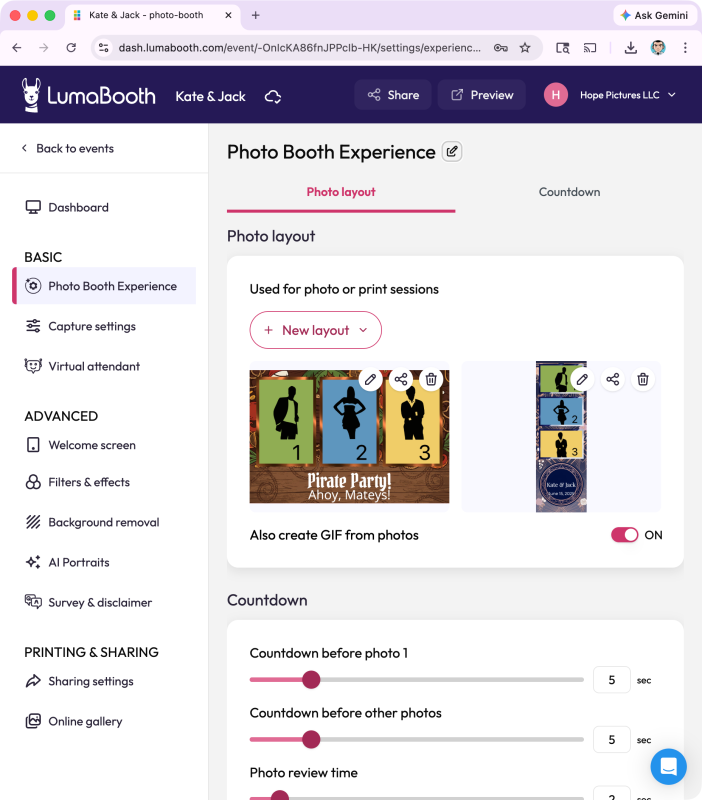
Браузерная панель LumaBooth Dashboard
Отдельная веб-панель предназначена для подготовки мероприятий вне стойки. В ней доступны шаблоны, оформление, фоновые изображения, параметры захвата и способы выдачи. После синхронизации событие появляется на подключённых устройствах под той же учётной записью. У этой функции есть понятная граница: веб-панель меняет конфигурацию, но не заменяет локальное подключение камеры и физический принтер.
В версии 8 доступна библиотека более чем из 820 готовых макетов для праздников и коммерческих активаций. Она не тождественна небольшому набору базовых шаблонов внутри Windows-приложения. Шаблоны упрощают подготовку фирменных цветов и декоративной графики, но не снимают задачи проверки композиции на реальной бумаге. Например, название события и фирменный знак читаются на полноразмерной открытке иначе, чем на узкой фотополоске.
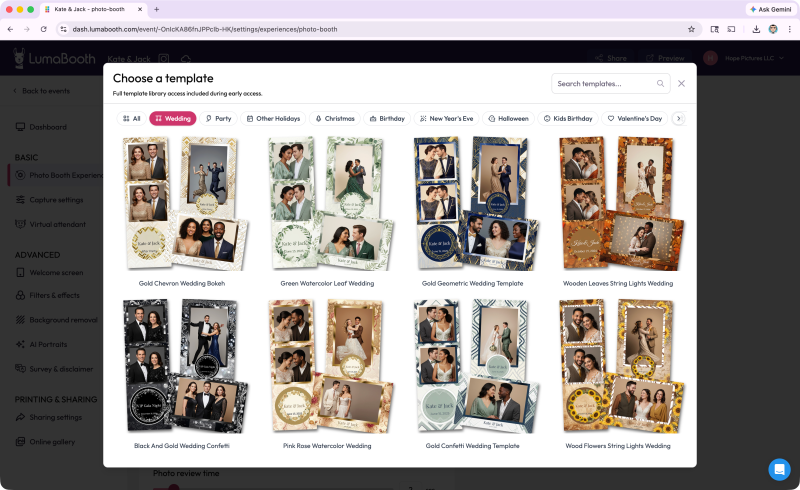
Функции dslrBooth: от одиночных кадров до 360-видео
Фотосеанс, обратный отсчёт и автоматическая сборка
Режим Photo использует заданный макет, поэтому сеанс может состоять из одного или нескольких кадров. Перед первым снимком и последующими кадрами назначаются интервалы обратного отсчёта. Отдельно регулируется время просмотра уже сделанной фотографии. Такое разделение полезно для фотографий групп: первый отсчёт даёт людям собраться перед камерой, а интервалы между кадрами не должны заставлять их ждать слишком долго.
Съёмка связана с печатью, но не равна ей. Картинка, полученная камерой, становится исходником; программа размещает её в композиции с текстом и рамкой. Поэтому слишком большой исходный кадр способен увеличить обработку без улучшения маленькой фотополоски, а слишком низкое качество исходника нельзя компенсировать высокой настройкой DPI при печати. Камерный JPG — рекомендованный формат съёмки: RAW-файлы создают дополнительную нагрузку на передачу и обработку.
GIF и Boomerang: две разные анимации
В режиме GIF программа фотографирует последовательность кадров и собирает их в анимацию. Настраиваются число снимков, интервалы, размер готового файла, задержка между кадрами и разворот последовательности посредством Reverse GIF. На GIF можно накладывать прозрачные изображения PNG. Формат годится для коротких повторяющихся действий — смены поз, жестов и реквизита. Он не содержит обычной видеодорожки со звуком.
Boomerang работает с короткой серией движения: запись воспроизводится циклически, обычно с обратным ходом. У него свои настройки размера, задержки кадров и продолжительности записи. Практический результат отличается от анимации из нескольких статичных портретов: Boomerang больше подходит для подбрасывания конфетти, поворота головы или взмаха рукой. Чтобы изображение не теряло смысл, фон, расстояние до камеры и освещение должны оставаться стабильными на всём коротком отрезке.
Видео, видеопоздравления и режим 360/Slow Motion
Видеорежим позволяет записывать один или несколько фрагментов, добавлять звуковые дорожки MP3, статичные PNG-накладки и видеографику, а также начальные и завершающие ролики MP4. Продолжительность одного клипа в обычном режиме настраивается в пределах до 60 секунд. Сценарий подходит для видеокниги пожеланий, где гость обращается к имениннику или молодожёнам, а не просто делает короткое движение ради эффекта.
В 360/Slow Motion настройки описывают длительность, замедление и ускорение отдельных участков ролика. Для него предусмотрены последовательности скоростей, Reverse Video, аудиодорожки, накладки и видео до и после записи. Реальная 360-фотозона требует соответствующего оборудования, крепления камеры и безопасного пространства вокруг платформы; программный пункт меню сам по себе не создаёт вращающуюся стойку. GoPro поддерживается прежде всего для 360 и slow-motion-видео; доступные возможности зависят от модели.
Внешний вид изображения: LUT, зелёный фон и ИИ
Для стилизации доступны встроенные цветовые фильтры и пользовательские LUT. LUT полезен для согласования серии кадров с фирменной палитрой без ручной коррекции каждого изображения, но не исправляет неверно выставленную экспозицию при съёмке. Режим Green Screen заменяет цветной фон подготовленным изображением; результат зависит от равномерности подсветки полотна, расстояния гостя до него и отсутствия одежды близкого цвета.
Отдельно применяется удаление фона средствами ИИ без хромакея. Это другой способ отделения человека от окружения и не должен смешиваться с облачными AI Portraits. Последняя функция меняет стиль портрета на выбранный тематический образ; в библиотеке более 170 вариантов. Обработка AI Portraits выполняется в облаке, требует интернета и расходует отдельные кредиты — она не равна бесплатному фильтру. Один выполненный AI-портрет стоит один кредит. Результат зависит от качества исходной фотографии: особенно важны чёткие лица и равномерное освещение.
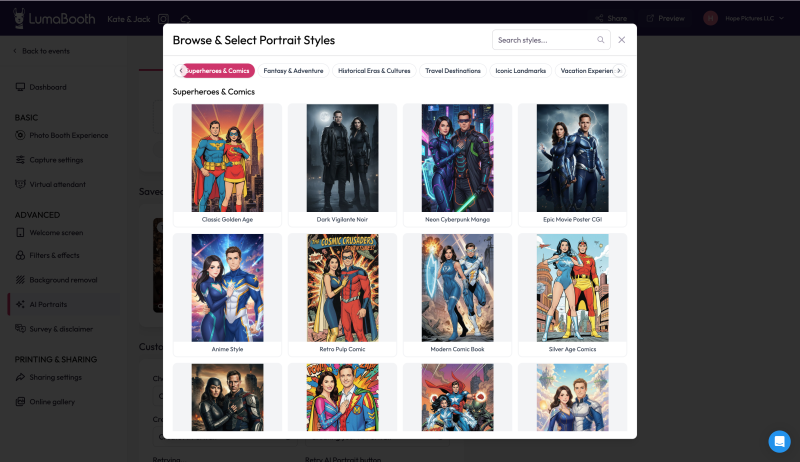
Персонализация, информация от гостей и автоматическая выдача
В фотомакет разрешается добавлять подписи, графику, подпись гостя и сведения из анкеты. Для коммерческого мероприятия это означает, что компания может выдавать оформленные открытки с названием события и фирменной символикой. Анкеты и согласия целесообразны только тогда, когда оператор действительно понимает, какие данные собирает, зачем они нужны и сколько времени будут храниться.
После съёмки программа показывает Sharing Screen. Он объединяет просмотр полученного материала и доступные каналы: печать, электронное письмо, SMS, QR и WhatsApp. В настройках этого экрана выбирают, будут ли показываться исходные кадры, доступна ли повторная съёмка и как долго экран остаётся открытым. Именно здесь решается, уйдёт ли гостю только красивая фотополоска или дополнительно отдельные фотографии.
Печать может быть автоматической после завершения сеанса либо запускаться вручную с гостевого экрана. Это принципиальное различие: на корпоративной акции автоматическая выдача предсказуемо обслуживает поток, а на частном празднике иногда удобнее оставлять выбор количества копий человеку. Настройки физического носителя важны не меньше цифрового результата, поэтому полезен отдельный материал о программах для печати фотографий.
Приложения-компаньоны и интеграции
fotoShare Cloud хранит онлайн-материалы мероприятия, а LumaShare выносит просмотр и отправку на отдельное устройство. Такой второй экран способен разгрузить фотобудку: новый гость начинает сниматься, пока предыдущий выбирает электронную доставку на другой станции. Однако LumaShare не нужна для обычной локальной печати из Windows-программы. Booth CoPilot — отдельный мобильный помощник для удалённого контроля стойки; в подписку Windows-программы он включён как сопутствующая функция.
Настройка событий через браузер и синхронизация нескольких рабочих мест не отменяют зависимость от камеры и сети. Один и тот же дизайн удобно использовать на двух компьютерах, но каждую стойку нужно проверять с её собственным принтером, масштабированием экрана и USB-кабелями. Для подключения внешних систем предусмотрены триггеры и API: приложение может сообщать о начале сеанса, обратном отсчёте, обработке и печати, а внешний управляющий инструмент — запускать определённый тип сессии или вызывать печать. Это техническая автоматизация фотобудки, не универсальная платформа для монтажа длинных видеороликов; использование пользовательских скриптов требует отдельной проверки безопасности.
Оплата сеанса в стационарном фотокиоске
У Windows-версии предусмотрен режим продажи отпечатков и цифровых файлов с приёмом безналичной оплаты. Посетитель может оплатить сеанс через QR-код, причём оператор выбирает, требовать оплату перед съёмкой или после просмотра результата. Для реального эквайринга используется Stripe; отдельное физическое платёжное устройство не обязательно. Это отличает настройку коммерческого киоска от обычной автоматической печати на свадьбе, где гость ничего не покупает.
Режим оплаты имеет специальный Test Mode: оператор может оценить путь покупателя без настоящей транзакции. В рабочем режиме программа добавляет к комиссии Stripe собственную плату за обработку платежа в размере 5% от транзакции. Покупатель получает другой набор вариантов на гостевом экране в зависимости от того, приобретает ли бумажную копию или скачивание. Настройка цен и валюты связана с подключённой учётной записью Stripe, поэтому расчёт экономики фотокиоска невозможен по одной только цене подписки.
Анкеты, управление с телефона и расширенная автоматизация
Раздел Survey предназначен для вопросов гостям и связывания ответов с оформлением готового отпечатка. В частности, вариант с именем участника позволяет персонализировать шаблон без подготовки отдельного изображения для каждого человека. Ответы можно просматривать через отдельный отчёт. Это увеличивает практическую ценность фотозоны для маркетинга, но одновременно добавляет персональные данные, которые нельзя собирать бессистемно.
Бесконтактный режим Guest QR Code переносит гостевые кнопки на собственный телефон участника: человек считывает QR-код, выбирает тип съёмки, фон и выдачу, а после завершения место может занять следующий участник. В отличие от обычного QR-кода для выдачи готовой фотографии, этот QR работает как удалённый пульт всей сессии. Функции требуется интернет, и она не отменяет локальную камеру на Windows-стойке.
Для интегратора предусмотрены Triggers (Webhooks) and API. События помогают синхронизировать внешнюю подсветку или рабочие системы с началом обратного отсчёта и окончанием обработки. Программный API позволяет запускать Photo, GIF, Boomerang или Video, переключать блокировку гостевого экрана, инициировать печать или отправку. Его назначение — подключить сторонний код, а не дать случайному гостю административный доступ к стойке. Работа с внешними приложениями требует собственных мер разграничения доступа и проверки перед публичным мероприятием.
Совместимость с камерами, компьютерами и принтерами
Минимальная работоспособность и разумный запас
Программа использует обычный компьютер с 64-разрядным процессором и Windows 10 не старее 1903 либо Windows 11. Для комфортной работы рекомендуются четырёхъядерный Intel Core i5 девятого поколения или сопоставимый AMD Ryzen 5, 8 Гбайт оперативной памяти и экран 1920 × 1080. Работа с 4 Гбайт ОЗУ допускается, но наличие минимального объёма памяти не гарантирует приемлемую скорость обработки GIF, видео и удаления фона.
Для ИИ-обработки и стабильного предварительного просмотра особенно важна дискретная графика. В качестве ориентира указаны GeForce GTX 1650 либо AMD Radeon RX 560 с 4 Гбайт собственной видеопамяти или более производительные решения. Встроенная графика совместимых процессоров тоже работает, однако сложная обработка фона выполняется медленнее. Это архитектурная зависимость, а не результат собственного теста скорости: конкретная задержка на конкретном ноутбуке зависит от фотографии, разрешения и нагрузки.
| Компонент | Что важно учитывать |
|---|---|
| ОС и архитектура | Windows 10 1903+ или Windows 11; x64; Windows ARM/ARM64 не поддерживается |
| Процессор | Рекомендован Core i5 9-го поколения с четырьмя ядрами либо Ryzen 5 не ниже второго поколения |
| Оперативная память | Рекомендуется 8 Гбайт; 4 Гбайт — нижняя граница работоспособности |
| Видеокарта | Желательны NVIDIA GTX 1650 или AMD RX 560 с 4 Гбайт VRAM и выше |
| Экран | Рекомендовано Full HD; сенсорное управление полезно, но не обязательно |
| Камера | Точная модель и режим должны присутствовать в перечне совместимости |
| Принтер | Установленный в Windows принтер с правильным драйвером и соответствующим форматом бумаги |
Модели на Intel Atom, Celeron, Pentium и Pentium Gold не подходят для надёжной обработки больших фотографий, а устройства Surface на ARM/ARM64 официально исключены. Для планшета дополнительно важен теплоотвод: безвентиляторные конструкции могут понижать частоты под нагрузкой. На мероприятии это проявляется не при открытии приложения, а после продолжительной работы с постоянным Live View и сериями съёмок. Поэтому выбирают компьютер по самому тяжёлому требуемому сценарию, а не по способности показать стартовый экран.
Разные бренды камеры — разные ограничения
Название dslrBooth исторически отсылает к зеркальной фотокамере, но актуальная программа работает также с беззеркальными Canon, Nikon и Sony, с видеокамерами GoPro указанных поколений и многими USB-веб-камерами. Поддержка бренда не означает поддержку всех его моделей. У одной камеры доступна фото- и видеозапись, у другой — только фото, а старая модель может обходиться без предварительного просмотра. У ряда Nikon переключение между фото и видео требует физического изменения режима на самой камере.
Для USB-подключения зеркалок и беззеркальных камер важны надёжный кабель, отсутствие конкурирующего приложения дистанционной съёмки и соответствующий режим соединения. Sony использует PC Remote; на отдельных моделях требуется выключить соединение со смартфоном. У некоторых старых Canon предусмотрены специальные ограничения на ручные параметры видео. Для GoPro существуют собственные правила проводного и беспроводного соединения, а старые поколения не рекомендуются для профессионального применения из-за непостоянного соединения.
Веб-камера упрощает физический комплект, но имеет другое качество изображения и иную степень управления объективом. Среди веб-камер встречаются неподдерживаемые модели; автоматическое распознавание USB-устройства ещё не доказывает, что оно даст стабильную запись во всех режимах. Перед приобретением дорогой камеры имеет смысл соотнести её с конкретной актуальной таблицей совместимости и испытать именно те режимы, которые планируется продавать заказчикам. Смежные подходы к передаче кадров описаны в материале о передаче фотографий с камеры на компьютер.
Принтер, бумага и выходное качество
Для печати Windows-приложение использует принтеры, доступные операционной системе. Главное условие — рабочий драйвер и совпадение выбранного размера бумаги с макетом. При формате 2 × 6 дюймов может понадобиться настройка резки полос у конкретной модели печатающего устройства; программа не управляет физическим ножом любого принтера по универсальным правилам. Для форматной печати учитываются ориентация, поля и свойства драйвера.
Печатная открытка и файл на экране предъявляют разные требования. Слишком маленькая рамка или подпись может выглядеть читаемой в редакторе и пропасть на отпечатке; чрезмерно насыщенный фон — сделать лица темнее. Кроме размеров нужно учитывать ICC-профиль используемой фотобумаги и принтера, настройку цветокоррекции драйвером и читаемость мелких деталей после реальной печати. Прямого требования к определённой торговой марке принтера нет: решающую роль играют совместимость с Windows и корректная настройка.
Форматы материалов и сохранение результатов
Важнее всего различать исходный кадр, дизайн макета и готовый результат. Это три разных уровня сохранности. Исходный JPG позволяет повторно обработать фотографию, но не содержит расположения элементов фирменной полоски. Готовый снимок с подписью удобно отправить гостю или распечатать, однако из него нельзя восстановить редактируемый состав оригинального макета. Поэтому архив одного мероприятия целесообразно разделять на материалы камеры, финальные файлы и проектную графику.
Для оформления используются изображения JPG и PNG, в том числе прозрачные PNG-оверлеи. Анимационные сеансы создают GIF; в видеорежимах используются видеофайлы и MP4-ролики, а музыкальные сопровождения могут импортироваться в MP3. В настройках видео предусмотрены статичные и анимированные накладки, вступление и завершение. Упоминание формата здесь не означает универсального медиаконвертера: dslrBooth не предназначена для пакетного преобразования любых кодеков, редактирования многодорожечного проекта или публикации полноценных фильмов.
Макет содержит текстовые и графические элементы, а внешний дизайнерский материал можно подготовить в отдельном приложении. Для свободного художественного коллажа удобнее программы из подборки редакторов фотоколлажей; dslrBooth решает другую задачу — один макет должен без участия дизайнера применяться к десяткам следующих сеансов.
При использовании фото из неподключённой камеры предусмотрена обработка фотографий через перетаскивание в Windows-окно. В версии 8.4 исправлены отдельные случаи, когда файлы ошибочно относились к GIF-сеансу или отклонялись из-за неверного числа снимков. Это полезно для демонстрации макета клиенту и повторной сборки кадров, но перетаскивание изображений не превращает dslrBooth в полноценный архивный менеджер. Требования к числу снимков зависят от выбранного печатного макета и типа сессии.
Облачная галерея fotoShare хранит материалы для просмотра и отправки ссылок гостям. Она не заменяет локальное резервное хранение изображений, особенно когда оператор использует дополнительные сервисы и изменяет настройки приватности. Функции загрузки исходников и итоговых файлов различаются: параметр Upload Original Photos отвечает именно за отправку исходных снимков в онлайн-хранилище. Для мероприятий с персональными данными это важнее внешнего вида галереи: выбор данного параметра изменяет объём размещённых в облаке материалов.
Подписка, пробный режим и реальная стоимость
Актуальная Windows-программа распространяется по подписке, а не по схеме покупки бессрочной лицензии на старую dslrBooth 6. На октябрь 2026 года опубликованы два способа оплаты: 17 долларов США в месяц при годовой оплате и 49,99 доллара США за месяц при помесячной подписке. Первый вариант означает годовое выставление счёта, а не возможность платить по 17 долларов каждый месяц и свободно уходить после первого. В подписку включены первые два устройства; дальнейшее расширение парка оплачивается отдельно.
Для знакомства с Windows-версией доступен пробный запуск. При нём на результат наносится водяной знак, поэтому такой режим пригоден для оценки совместимости камеры, поведения таймеров и макета, но не для выдачи заказчику готовых чистых фотографий. На этапе входа программа предлагает Start Trial или Subscribe. Официальная процедура предусматривает создание учётной записи с адресом электронной почты и паролем. Без уточнённого условия нельзя называть деморежим постоянно бесплатной редакцией или обещать отсутствие других ограничений.
В подписку Windows-приложения включён базовый доступ к fotoShare Cloud; расширенные возможности онлайн-галереи относятся к отдельным планам. В составе платной фотобудки доступны механизмы создания фото, GIF, Boomerang, видео и оформления, но не все связанные услуги имеют одинаковую модель оплаты. LumaShare как дополнительная станция обмена предлагается за 7,99 доллара США в месяц. SMS-доставка может требовать отдельный пакет сообщений или собственный аккаунт Twilio с его тарификацией.
Ещё одна статья расходов — AI Portraits. Это отдельная облачная услуга, использующая кредиты: одно преобразование списывает один кредит. Для неё предусмотрены периодические пакеты и разовые пополнения; базовая подписка на фотобудку сама по себе не означает безлимитную генерацию. Новые подписчики получают разовый стартовый набор из 20 пробных AI-кредитов. Сумма за месяц зависит от числа гостей, доли желающих получить стилизованный портрет и количества повторов по просьбе участников. Стоимость всех остальных кадров, напечатанных без AI Portraits, не следует смешивать с расходом AI-кредитов.
Лицензия для Windows не активирует LumaBooth на Mac по умолчанию. Подписка на Apple-устройства имеет свою стоимость и правила, а старые магазинные страницы «dslrBooth for Mac Standard/Professional» относятся к снятым с продажи редакциям. Оператору смешанного парка необходимо заранее учитывать операционную систему каждой стойки и количество одновременно работающих устройств, а не считать общее число компьютеров в организации.
Как пользоваться программой — советы гика
Ниже приведены последовательности для действующей Windows-ветки 8.x. Названия элементов оставлены на английском — так их легче сопоставить с экраном и документацией. Пункты локального приложения и браузерной панели расположены в разных местах; одна и та же настройка мероприятия может синхронизироваться между ними. Для демонстрации достаточно совместимой камеры, компьютера с Windows, свободного места для файлов и необязательного принтера. До ввода реальных адресов гостей лучше использовать тестовые данные.
Создание события и проверка учётной записи
Цель: изолировать конфигурацию нового мероприятия от уже существующих заказов. Подготовка: установить LumaBooth for Windows 8, подготовить учётную запись и выбрать пробный или действующий план. Пароль администратора должен быть известен только ответственным операторам.
- Запустите LumaBooth for Windows. При первом входе создайте аккаунт по подсказке с электронной почтой и паролем.
- Выберите Start Trial для технической проверки либо Subscribe для оплаченной работы.
- На экране управления мероприятиями нажмите New Event.
- Введите понятное название мероприятия и выберите Customize Settings.
- Откройте синее выпадающее меню в правом верхнем углу; через него доступны разделы настроек выбранного события.
- Нажмите Launch event, когда базовая конфигурация подготовлена.
Проверка: в списке виден новый проект с вашим названием, а запущенный гостевой экран относится именно к нему. Типичная ошибка: оператор меняет оформление предыдущего события, потому что названия слишком похожи. Откат: покиньте запущенный сеанс и вернитесь к выбору правильного события; не удаляйте старый проект и не заменяйте его файлы до подтверждения, что открыта нужная конфигурация.
Подключение камеры и проверка Live View
Цель: обеспечить устойчивую связь с камерой до появления гостей. Подготовка: убедиться, что модель есть в актуальном перечне, зарядить аккумулятор либо подключить штатное питание, подготовить исправный кабель USB и проверить свободное место для файлов без удаления нужных снимков.
- Установите на фотокамере съёмку в JPG, а не RAW; проверьте одиночный спуск и режим фокусировки, соответствующий конкретной модели (например, AF-S у совместимой Nikon или Sony).
- Подключите камеру к компьютеру по USB и включите её. Для Sony заранее выберите режим PC Remote, для Nikon — необходимый режим фото или видео на переключателе корпуса.
- Запустите событие и проверьте выбранную камеру в выпадающем списке устройств справа вверху гостевого окна.
- При необходимости откройте настройки камеры из меню мероприятия и проверьте экспозицию, фокусировку, режим съёмки и доступность предварительного просмотра.
- Запустите короткую пробную фотосессию в помещении с фактическим освещением мероприятия.
Проверка: предпросмотр соответствует направлению камеры, кадр сохраняется и не отличается по экспозиции от ожидаемого. Ошибка: другое приложение уже управляет устройством или выбран неподдерживаемый видеорежим. Откат: закройте конкурирующую утилиту съёмки, верните фото-режим на камере и повторите тест на штатном JPG. Не меняйте одновременно драйверы, провод и настройки — иначе причина сбоя останется неясной.
Подготовка фотомакета в Print Layout
Цель: создать редактируемую композицию, которая будет одинаково собираться для всех гостей. Подготовка: подготовить фирменную графику JPG или PNG и знать фактический формат бумаги, например 4 × 6 дюймов.
- В активном мероприятии откройте синее выпадающее меню и выберите Print Layout — название нынешнего редактора печатных шаблонов.
- Выберите готовую композицию или создайте собственную. Определите число фотографий и расположение областей Photo From Booth.
- На панели слева выберите Image для фонового JPG/PNG; выделите изображение на макете.
- Отрегулируйте его Width, Height и Rotation справа в параметрах выделенного элемента. При необходимости измените обводку Stroke и тень.
- Через Text добавьте название события; выставьте размер, шрифт, цвет и положение подписи.
- Сопоставьте ориентацию фотообластей с действительной ориентацией камеры и сохраните изменения макета.
Проверка: все кадры помещаются в отведённые области, надписи не перекрывают лица, рамка не упирается в край бумаги. Ошибка: вертикальная фотообласть создана для горизонтально ориентированной камеры, из-за чего портрет сильно обрезается. Откат: верните прежний макет или предыдущие размеры выделенного элемента; сохраните исходную графику отдельно, чтобы не потерять её при корректировке композиции.
Оформление Welcome, Capture и Sharing Screens
Цель: согласовать все гостевые экраны с темой мероприятия. Подготовка: подготовить фоновые изображения, короткие понятные надписи и знать ориентацию используемого монитора.
- Откройте Settings > Screen Editor.
- В разделе Welcome Screen настройте фон, текст и видимость нужных кнопок Photo, GIF, Boomerang и Video.
- Перейдите к Capture Screen, чтобы оформление не мешало видеть кадр и обратный отсчёт.
- В Sharing Screen разместите кнопки выбранных способов получения снимков, а также при необходимости Done и Retake.
- Проверьте соотношение сторон и ориентацию экрана на фактически подключённом дисплее; сохраните оформление.
Проверка: основные надписи читаемы на расстоянии, кнопки не находятся за физической рамкой стойки, элементы не срезаны после изменения масштаба Windows. Ошибка: макет для горизонтального монитора открывают на вертикальном. Откат: верните правильное устройство и его разрешение в Screen Editor либо восстановите ранее сохранённую схему оформления; не перестраивайте весь дизайн только ради одного неверного параметра дисплея.
Бесконтактный запуск съёмки через Guest QR Code
Цель: предоставить гостю возможность управлять стойкой со своего телефона без касания общего экрана. Подготовка: Windows-стойка уже настроена на нужное событие, рабочая камера подключена, а компьютер и телефон имеют доступ к интернету.
- Откройте Settings > Screen Editor > Welcome Screen в нужном событии.
- Включите Enable Guest QR Code и проверьте, что QR виден на гостевом экране.
- Считайте показанный код камерой тестового телефона. На телефоне должен появиться интерфейс выбора сеанса с доступными Photo, GIF, Boomerang и Video согласно настройкам мероприятия.
- Проведите тестовый сеанс: выберите режим, управляйте доступными эффектами, выполните съёмку и откройте вариант выдачи на телефоне.
- Убедитесь, что после окончания сеанса на стационарном экране отображается новый QR-код для следующего гостя.
Проверка: первый телефон управляет только своим сеансом и получает его результат, а следующий гость видит новый код. Ошибка: путаница QR для удалённого управления с QR-ссылкой на уже готовый файл либо отсутствие сети. Откат: выключите Enable Guest QR Code в редакторе Welcome Screen и оставьте стандартное управление с гостевого монитора; не пересоздавайте всё мероприятие ради отказа от бесконтактного режима.
Настройка стандартного режима Photo
Цель: получить последовательность кадров для готовой фотополоски. Подготовка: назначить печатный макет и обеспечить постоянный свет; число кадров берётся именно из макета.
- Откройте Settings > Capture Settings и включите переключатель Photo.
- Установите отсчёт перед первым кадром и отдельно интервал перед остальными снимками.
- Настройте время просмотра кадра после его получения.
- Для дополнительного анимированного результата включите Create GIF — он соберёт кадры этой фотосессии в GIF.
- Вернитесь к экрану события и запустите Photo с тестовым участником.
Проверка: количество фактических кадров совпадает с количеством фотообластей, а итоговая фотополоска не содержит пустых мест. Ошибка: оператор увеличивает число кадров в уме, но не изменяет Print Layout. Откат: восстановите прежний макет или заново согласуйте его с требуемым числом снимков; не удаляйте успешную тестовую сессию, пока не сравните обе версии.
Съёмка отдельной GIF-анимации
Цель: дать гостю последовательность поз в одном анимированном файле. Подготовка: установить стабильное освещение, предусмотреть место для движений и выбрать небольшой прозрачный PNG-оверлей при необходимости.
- В Settings > Capture Settings активируйте GIF.
- Задайте число фотографий и размер анимации.
- Настройте обратный отсчёт и Delay between Frames, чтобы участники успевали менять позы.
- При необходимости включите Reverse GIF для воспроизведения последовательности вперёд и назад.
- Добавьте прозрачный PNG-оверлей и выполните пробную GIF-сессию.
Проверка: все кадры следуют в правильном порядке, цикл не обрывает важный жест, декор не закрывает лица. Ошибка: задержка между кадрами слишком мала для смены позы. Откат: верните предыдущий интервал и выключите Reverse GIF для сравнения; исходные отдельные фотографии сохраняйте, чтобы при необходимости создать другое оформление.
Создание Boomerang с коротким движением
Цель: сделать циклическую анимацию из непрерывного жеста, а не серию портретов. Подготовка: выбрать действие без резкого изменения освещения и предупредить участника о начале записи.
- Откройте Settings > Capture Settings, включите Boomerang.
- Установите Recording Duration, размер и задержку между кадрами.
- Настройте стартовый обратный отсчёт, достаточный для подготовки движения.
- Если требуется оформление бренда, добавьте PNG с прозрачными участками.
- Запустите Boomerang на гостевом экране и посмотрите полный цикл.
Проверка: жест целиком входит в запись, на краях цикла нет неожиданного скачка, кадр не срезает руки. Ошибка: длительность записи больше самого действия, отчего в цикле появляется лишняя неподвижная пауза. Откат: сократите Recording Duration до предыдущего значения и повторите тест; удалять исходный удачный ролик необязательно.
Запись видео и сценария 360/Slow Motion
Цель: получить видеопожелание или эффектный ролик со скоростными переходами. Подготовка: проверить, что камера поддерживает видео в данной конфигурации, а компьютер способен его обрабатывать; для 360 нужна безопасно установленная вращающаяся платформа или соответствующий видеокомплект.
- В Settings > Capture Settings активируйте Video.
- Задайте Rotation, Size и Output Quality.
- В поле Type выберите обычный Video либо 360/Slow Motion.
- Для обычного видео укажите число клипов, обратный отсчёт и Clip Duration до 60 секунд на фрагмент.
- Для 360 установите длительность записи и настройте временную шкалу ускорений и замедлений; при необходимости включите Reverse Video.
- Добавьте музыкальную дорожку MP3, PNG-накладки и вступительный либо завершающий MP4; сделайте тест с полной обработкой.
Проверка: звук воспроизводится, итоговый клип имеет заданную ориентацию, наложения попадают в нужные интервалы, после обработки открывается Sharing Screen. Ошибка: выбран 360/Slow Motion на камере, которая не поддерживает требуемый захват. Откат: верните обычный Video, отключите тяжёлые накладки и проверьте исправность самой записи; сложный режим включайте только после успешного базового результата.
Применение фильтра, фона и AI Portraits
Цель: оформить снимок без отдельного редактирования после каждого гостя. Подготовка: подготовить фон с нужным соотношением сторон; для хромакея установить и равномерно осветить зелёное полотно, а для облачных AI Portraits иметь подключение к интернету и доступные кредиты.
- Откройте настройки мероприятия и выберите раздел эффектов Effects или Filters & Effects в браузерной панели.
- Для цветовой стилизации примените имеющийся фильтр либо подготовленный LUT и сделайте контрольный снимок с настоящим освещением.
- Для замены фона откройте Green Screen или Background removal в настройках события и выберите нужное фоновое изображение.
- Для художественного преобразования откройте мероприятие в LumaBooth Dashboard, перейдите в AI Portraits и включите его.
- Создайте пресет из тематического стиля и художественного оформления, затем воспользуйтесь предпросмотром на тестовой фотографии.
- Проверьте готовый портрет, поля обрезки и остаток кредитов до включения режима для гостей.
Проверка: обычный фильтр сохраняет правильные тона кожи, фон не оставляет заметных краёв вокруг волос, а AI-портрет остаётся похожим на исходного человека и соответствует размеру области макета. Ошибка: слабый свет или маленькие лица ухудшают облачное преобразование, а неподходящий формат кадра обрезает края. Откат: выключите конкретный эффект, восстановите исходный фон и обычную фотографию; не тратьте повторные AI-кредиты, пока не исправлены освещение и композиция.
Анкета гостя и персонализация отпечатка ответом
Цель: добавить на готовый макет персональную информацию, введённую самим участником. Подготовка: определить единственную действительно необходимую цель сбора данных, подготовить понятное уведомление и проверить, что в готовой композиции есть место для подписи.
- Откройте Settings > Survey и включите анкету.
- Выберите Add Question и создайте короткий вопрос, например об имени для подписи к фотографии. При нескольких вопросах измените их порядок перетаскиванием за маркер из шести точек.
- В Print Layout откройте Add Session Data. В параметре Data выберите Survey Answer 1 или соответствующий номер ответа, чтобы поместить текст в фотомакет.
- Выполните тестовую фотосессию и заполните форму вместо реального гостя. Проверьте, что ответ отображается на своём месте и не наезжает на снимок.
- Вернитесь в Settings > Survey и откройте View Responses, чтобы сопоставить введённые данные с тестовым сеансом.
Проверка: подпись соответствует введённому ответу, отчёт содержит только ожидаемые поля. Ошибка: в макет добавлен Survey Answer 2, хотя вопрос один, поэтому вместо текста пустая область. Откат: верните правильный номер поля или удалите его из копии макета, выключите неиспользуемые вопросы и отдельно удалите ненужные тестовые персональные данные из отчёта.
Электронная отправка, QR-код и параметры приватности
Цель: обеспечить выдачу результата без случайной публикации исходников. Подготовка: иметь согласованный текст сообщения, тестовый адрес электронной почты, сведения о правилах обработки контактных данных и работающее соединение с интернетом для сетевых функций.
- Откройте Settings > Sharing Settings и включите нужные каналы.
- Для облачной галереи активируйте Enhanced Sharing. Параметр Upload Original Photos включайте только при необходимости выгружать исходные фотографии, а не только готовые изображения.
- В разделе Email активируйте доставку, задайте адрес отправителя, Subject и текст Email body; при вводе гостевых контактов включите Mask Email.
- Нажмите Send test email и убедитесь, что письмо пришло с корректным вложением или ссылкой на крупный видеоролик.
- Для WhatsApp и SMS настройте код страны и текст; для SMS отдельно выберите оплачиваемый пакет сообщений либо собственный аккаунт Twilio.
- Откройте Settings > Screen Editor > Sharing Screen, включите требуемые кнопки Email, SMS, QR code, Print и проверьте Show Original Photos.
Проверка: тестовое письмо приходит владельцу, QR ведёт к нужному материалу, а экран не показывает данные прошлого гостя. Ошибка: QR-код подготовлен для облачной ссылки при отсутствии доступа в интернет либо массово включена загрузка исходников вопреки условиям мероприятия. Откат: выключите неисправный канал, запретите Upload Original Photos и оставьте локальную выдачу; ошибочно опубликованные файлы проверяйте и удаляйте через доступные настройки облачной галереи, а не простым закрытием гостевого экрана.
Приём оплаты за печать или скачивание через Stripe
Цель: построить платный фотокиоск, в котором выбранные услуги становятся доступны после оплаты. Подготовка: подготовить коммерческие условия, платёжную учётную запись Stripe и связь с интернетом; первым этапом нужен только Test Mode, без настоящих денежных операций.
- Откройте Settings > General > Payments и включите Payments.
- Оставьте включённым Test Mode, чтобы отработать покупку без реального списания денег. В нём действуют демонстрационные цены и валюта; для собственных расценок требуется подключённый Stripe.
- Выберите продаваемый результат: Prints, Downloads либо оба варианта. С помощью Place QR Code разместите платёжный QR в подходящей области экрана.
- В параметре Request payment определите момент оплаты: On Start Screen перед сеансом или On Sharing Screen после просмотра кадра. Проведите тестовую покупку.
- Только после успешного теста подключите действующий аккаунт Stripe, установите расценки и выключите Test Mode для реальных платежей.
Проверка: демонстрационный платёж правильно открывает выбранную услугу, а в платном режиме список товаров соответствует условиям события. Ошибка: оператор воспринимает тестовую оплату как реальный доход либо не учитывает комиссию LumaBooth поверх платежей Stripe. Откат: верните Test Mode или отключите Payments до решения вопроса с учётной записью; не меняйте напрямую созданные интеграцией товарные цены внутри Stripe, пока стойка ими пользуется.
Печать фотографий и контроль бумажного макета
Цель: передать гостю правильно обрезанный отпечаток. Подготовка: установить драйвер принтера в Windows, подключить устройство, загрузить подходящую бумагу и проверить размер композиции в Print Layout.
- Откройте Settings > Print Setup и выберите настроенный в Windows принтер.
- Установите нужные параметры бумажного формата и ориентации в свойствах устройства; соотнесите их с макетом события.
- Выберите автоматическую печать по завершении сеанса или выключите её для ручного подтверждения.
- Убедитесь, что Sharing Screen включён: он участвует в логике выдачи даже при включённой автоматической печати.
- Выполните короткую фотосессию и распечатайте тестовый экземпляр. Для ручной печати используйте значок принтера на экране или Ctrl+P.
- Осмотрите реальный лист: положение фото, читаемость текста, цвет, обрезку и количество копий.
Проверка: принтер выдаёт одну ожидаемую композицию с правильными границами. Ошибка: несоответствие 2 × 6 и 4 × 6 либо другой порт USB приводит к неправильному формату или повторному обнаружению устройства Windows. Откат: отключите автоматическую печать, верните исходный размер бумаги и проверьте драйвер на одном тестовом листе; не отправляйте очередь дубликатов, пока не устранена причина.
Облачная подготовка мероприятия и синхронизация
Цель: изменить оформление удалённо, не занимая стойку у входа в зал. Подготовка: использовать одну учётную запись LumaBooth на нужных устройствах и подключить их к сети для синхронизации.
- Откройте LumaBooth Dashboard в браузере и войдите в учётную запись, с которой работает Windows-стойка.
- Выберите конкретное событие и откройте Photo Booth Experience либо нужный раздел его настроек.
- Выберите дизайн из библиотеки или измените параметры фотомакета, цветовую гамму, фон и способы обмена.
- Сохраните настройки события в браузерной панели.
- На Windows-компьютере откройте то же событие после синхронизации и сопоставьте его экран и макет с подготовленным вариантом.
Проверка: на целевой стойке отражаются нужные изображения, количество кадров и активные режимы; при работе нескольких компьютеров каждый показывает то же имя события. Ошибка: изменения остаются лишь на одной станции из-за разных аккаунтов или отсутствия сети. Откат: не создавайте ещё одно одноимённое мероприятие для обхода синхронизации; сохраните локально прежний рабочий вариант и верните его для обслуживания гостей, пока учётные записи и сеть не приведены в согласованное состояние.
Обработка готовых JPG через перетаскивание
Цель: повторно собрать фотокомпозицию из уже существующих кадров или показать клиенту образец, не вызывая затвор. Подготовка: найти копии исходных JPG, относящихся к одному сеансу, и проверить количество фотообластей в выбранном макете.
- Откройте требуемое мероприятие с подходящим Print Layout.
- Подготовьте нужное количество JPG для одной композиции.
- Перетащите фотографии в окно работающей фотобудки для повторной обработки текущего сеанса.
- Сравните получившийся макет с оригинальным проектом и убедитесь, что фотографии не поменялись местами.
- Сохраните или отправьте полученный итог через уже настроенный способ выдачи.
Проверка: каждый исходный кадр занял свою область, не произошло неожиданного запуска GIF. Ошибка: файлов больше или меньше, чем требует композиция, либо они переданы не в тот активный режим. Откат: прервите только текущую повторную обработку, вернитесь к корректному макету и повторите операцию с копиями файлов. Исходные JPG в отдельной папке не нужно переименовывать или удалять.
Триггеры для подсветки и управление через API
Цель: связать сеанс съёмки с внешним контроллером освещения или операторским приложением. Подготовка: нужен специалист, способный проверить пользовательский скрипт в изолированной тестовой конфигурации, без доступа к персональным данным настоящих гостей.
- В настройках Windows-события откройте Settings > General > Triggers.
- Выберите передачу события во внешний URL либо запуск локального приложения. Для начала ограничьтесь тестовым действием на countdown_start и session_end, не влияющим на затвор.
- Запустите контрольную фотосессию и сопоставьте полученные сообщения с фактическим началом отсчёта и окончанием Sharing Screen.
- Для внешнего управления откройте Settings > General > API и ориентируйтесь на предусмотренные команды запуска сеанса, блокировки гостевого экрана, печати и отправки. Проверяйте команду только на тестовом макете.
Проверка: контроллер получил один ожидаемый сигнал на выбранном этапе и не запускает лишнюю съёмку или двойную печать. Ошибка: скрипт срабатывает на каждое обновление обратного отсчёта вместо единичного countdown_start, что приводит к повторным действиям. Откат: отключите тестовый триггер и API-подключение до публикации события; исходные снимки и созданное оформление сохраняются отдельно от внешнего скрипта.
Сквозной сценарий: одна фотополоска от запуска до выдачи
Цель: пройти всю цепочку до результата без облачного ИИ и без зависимости от платных SMS. Подготовка: совместимая USB-камера, работающий принтер с бумагой 4 × 6 дюймов, тестовый аккаунт и подходящая папка для сохранённых материалов.
- Откройте LumaBooth for Windows, создайте отдельное мероприятие через New Event и присвойте ему техническое имя.
- Подключите камеру и убедитесь, что рабочий предварительный просмотр показывает кадр.
- В Print Layout выберите композицию на три снимка и добавьте простой заголовок события.
- В Screen Editor оставьте на гостевом экране режим Photo и читаемую кнопку запуска.
- В Capture Settings включите Photo, задайте умеренный обратный отсчёт и время просмотра кадров.
- В Print Setup сопоставьте принтер с бумагой и временно включите ручную печать, чтобы первый тест не породил пачку копий.
- Запустите Photo, сделайте три разные позы, дождитесь сборки композиции и откройте Sharing Screen.
- Посмотрите полученный макет, выполните одну контрольную печать и проверьте сохранённые цифровые материалы.
- При желании отправьте тестовое письмо на собственный адрес и сравните вложение с напечатанным листом.
Проверка: на бумаге все три фотографии, надпись не обрезана, исходные кадры и цифровая фотополоска доступны для последующей работы. Ошибка: пропущена проверка принтера или включён непредусмотренный сетевой канал, поэтому результат виден на экране, но его нельзя выдать гостю. Откат: сохраните успешные фотографии, выключите ненужную автоматическую отправку и вернитесь к одному проверенному способу получения; полностью переснимать сеанс требуется только при дефекте исходных кадров.
Матрица сохранности: что останется после съёмки, печати и отправки
Для фотобудки слово «сохранено» неоднозначно. Наличие распечатанной полоски не означает, что у оператора остались отдельные исходные кадры; наличие облачной ссылки не доказывает, что файл доступен в локальном архиве. Матрица отделяет пригодный к редактированию материал от финального носителя и показывает, какие потери обусловлены форматом результата, а не ошибкой программы.
| Результат или действие | Что сохраняется | Что нельзя восстановить из одного результата | Переносимость и обратимость |
|---|---|---|---|
| Отдельные исходные JPG | Изображения до размещения в фотомакете | Расположение подписей, рамок и последовательность кнопок гостевого интерфейса | Открываются в обычных графических редакторах; позволяют заново собрать композицию |
| Готовая фотополоска как изображение | Уже объединённые фотографии, фон и надписи | Раздельные текстовые слои и независимые зоны каждого элемента | Легко печатается и передаётся, но изменения дизайна потребуют повторной сборки |
| GIF-сессия | Короткая повторяющаяся последовательность изображений | Полноценная звуковая дорожка и индивидуальное редактирование этапов через готовый файл | Открывается в программах, поддерживающих GIF; для гибкой правки нужны исходные кадры |
| Обработанный видеоролик | Видеоряд с применёнными эффектами и звуком | Раздельные дорожки, настройки каждой накладки и исходное качество после необратимых изменений | Воспроизводится подходящими видеоплеерами; для нового монтажа нужны отдельные активы |
| Настройки события и макет в LumaBooth | Структура оформления и параметры сеанса в экосистеме программы | Гарантированный проект для стороннего редактора или другой фотобудки | Переносится внутри LumaBooth с учётом учётной записи, версии и синхронизации |
| Публикация через фотооблако | Удалённая копия выбранных файлов и ссылки для гостей | Бессрочную локальную копию либо независимость от сроков и правил облачной службы | Доступ зависит от аккаунта, настроек приватности и работы сервиса |
| Бумажный отпечаток | Физический экземпляр выбранной композиции | Полноценный цифровой исходник и редактируемое оформление | Подходит для вручения, но исправление требует нового цифрового макета и повторной печати |
Практический критерий сохранности состоит из трёх вопросов: есть ли исходные снимки, можно ли вновь изменить оформление без пересъёмки и находится ли пригодная копия вне онлайн-галереи. Положительный ответ только на третий вопрос недостаточен: фотография с наложенным логотипом не заменяет проектные материалы клиента. Особенно осторожно следует относиться к временным тестам AI Portraits: результат стилизации — отдельное произведённое изображение, а не редактируемый набор всех промежуточных вычислений.
Что перестанет работать первым при сбоях оборудования и сети
Надёжность фотобудки определяется цепочкой зависимостей, а не только устойчивостью приложения. При отключении интернета компьютер с совместимой камерой и работающим принтером сохраняет возможность локальной фотосъёмки, создания результата и печати в поддерживаемой конфигурации. Но сетевые функции — облачная синхронизация, QR-код со ссылкой на fotoShare, отправка SMS и почты, WhatsApp и облачные AI Portraits — требуют подключения и доступности соответствующих сервисов.
Отключение USB-камеры проявляется иначе: новые кадры не поступают, хотя ранее сохранённые материалы не исчезают только из-за потери кабеля. Принтер без бумаги или с зависшей очередью блокирует физическую выдачу, но не делает уже обработанное цифровое изображение непригодным. Сбой отображения монитора опасен тем, что гость не может нажать нужную кнопку, даже когда камера и печать исправны. Поэтому критические элементы проверяются отдельно: устройство захвата, обработка, экран, локальный накопитель, принтер и канал обмена.
Условия лицензии — самостоятельная зависимость. При истечении оплаченного периода не стоит рассчитывать на те же функции, что и у активной подписки; точное поведение учётной записи определяется действующими правилами продукта. Исторический пример особенно показателен: у dslrBooth 6 и старой Mac-версии облачные услуги действительно прекращены, несмотря на сохранность отдельных локальных операций. Здесь риск связан не с плохим Wi-Fi зала, а с завершённым жизненным циклом программной ветки.
Организатору выгоднее предусмотреть минимальный автономный сценарий — снимок и выдача на бумаге — чем обещать безусловную работу любого сетевого канала. На мероприятии с нестабильным интернетом возможность распечатать фотографию становится резервным способом обслуживания, а не второстепенной опцией. При полном отказе принтера цифровой результат можно сохранить локально для последующей передачи, не заставляя гостей повторять удачные кадры.
Скрытая стоимость владения: не только цена приложения
Прямую стоимость подписки нужно соотносить с числом реально работающих стоек. Два включённых устройства достаточны для небольшой конфигурации, но дополнительный компьютер для второй выдачи, тестовой станции или параллельного мероприятия может изменить лицензируемый объём. Отдельная LumaShare-станция оплачивается как спутниковый продукт, а учётные записи Windows и Apple не следует объединять мысленно в одну универсальную лицензию.
Переменная часть расходов зависит от схемы выдачи. Бумажная фотополоска расходует фотобумагу, расходные материалы принтера и время обслуживания. SMS требует оплаченного провайдера или пакета сообщений, в то время как ссылка через QR зависит от сетевой инфраструктуры. Онлайн-галерее могут понадобиться расширенные тарифные возможности, например дополнительные средства оформления или хранения. Стилизованные AI-портреты расходуют кредиты даже при наличии оплаченного Windows-приложения. Для платного киоска добавляются комиссия самой LumaBooth в размере 5% от транзакции и отдельная комиссия Stripe, которая зависит от страны и платёжного метода.
Есть и подготовительная стоимость: дизайн заказчика, проверка цветов, выбор совместимой камеры, кабели, освещение и устойчивое крепление. Заказ 360-платформы добавляет механическое оборудование, которое само приложение не заменяет. Человеческий фактор также важен: нужен оператор, способный быстро отличить проблему печати от проблемы захвата и не отправить контактные данные гостей в неправильную галерею.
При сравнении годовой и месячной модели учитывайте не абстрактную «экономию», а календарь заказов. Для регулярного проката важнее предсказуемые расходы на несколько устройств, для разового мероприятия — возможность не оплачивать много неиспользуемых месяцев. Отдельно следует оценить цену неподготовленного события: потерянная очередь гостей, испорченные распечатки и повторная съёмка способны оказаться значимее разницы между двумя программными тарифами.
Задача, инструмент, результат и критерий контроля
Короткая карта ниже связывает рабочие цели с конкретными зонами программы. Она полезна при приёмке настройки заказчиком: вместо расплывчатого требования «сделать красиво» появляются проверяемые результаты. Отдельно согласовывайте, кто принимает решение о публикации исходных снимков, а кто отвечает за соответствие макета фирменному стилю.
| Задача | Инструмент | Результат | Что проверить |
|---|---|---|---|
| Серия поз на одном листе | Photo и Print Layout | Объединённая фотокомпозиция | Количество кадров, положение лиц и границы печати |
| Анимация смены поз | GIF | Повторяющийся анимированный файл | Очередность, интервалы и прозрачность накладки |
| Один короткий жест | Boomerang | Зацикленное движение | Начало и конец жеста в кадре |
| Видеопожелание | Video | Клип с выбранными заставками и аудио | Звук, длительность, читаемость наложений |
| Эффектное 360-видео | 360/Slow Motion | Видео с изменением скорости | Поддержку камеры, безопасность платформы, синхронность эффектов |
| Фирменная фотозона | Screen Editor и графические накладки | Гостевой интерфейс в стиле события | Крупные кнопки, корректную ориентацию экрана |
| Публикация в телефоне | Sharing Settings и fotoShare | Письмо или ссылка на полученный материал | Правильного адресата, согласие и доступность ссылки |
| Выдача без интернета | Локальная Photo-сессия и Print Setup | Бумажная фотография | Наличие бумаги и правильные параметры драйвера |
Контроль не должен завершаться тем, что на экране появилось изображение. Для гостя результат существует лишь после получения пригодного файла или отпечатка. Для заказчика добавляется требование сохранности исходников, соответствия дизайну и понятного режима работы с собранными контактами.
Плюсы и минусы dslrBooth
Плюсы
- Единый управляемый процесс: захват, макет, эффекты, предварительный просмотр, печать и электронная выдача объединены в событие, не требующее ручной обработки каждого нового гостя.
- Несколько форматов активности: один комплект Windows-оборудования можно настроить для Photo, GIF, Boomerang, обычного видео и 360/Slow Motion при соответствующей камере.
- Редактируемые гостевые экраны: оформление Welcome, Capture и Sharing не ограничено одним фиксированным интерфейсом.
- Поддержка разных источников изображения: предусмотрены отдельные списки Canon, Nikon, Sony, GoPro и веб-камер, а не только один бренд DSLR.
- Облачная подготовка событий: LumaBooth Dashboard синхронизирует настройки с устройствами, позволяя готовить оформление вне физической стойки.
- Гибкая схема выдачи: локальная печать не требует установки LumaShare, а для цифровых каналов предусмотрены почта, SMS, WhatsApp и облачная галерея.
Минусы
- Высокая зависимость от оборудования: аппаратная совместимость конкретной камеры, драйвер принтера, USB и достаточно производительный ПК важнее самого факта успешной установки программы.
- Подписочная модель: нет действующей бесплатной редакции для выдачи результата без водяного знака; помесячная оплата существенно отличается от пересчёта годового тарифа.
- Раздельные дополнительные услуги: SMS, расширенные облачные функции, отдельная станция LumaShare и AI-кредиты формируют независимые статьи расходов.
- Нет нативного Windows-приложения для iPad или Mac: продукты экосистемы различаются по платформе и лицензированию.
- Облачные функции зависят от сети: AI Portraits, QR-ссылки на fotoShare и удалённая подготовка событий не являются автономными заменителями локальной печати.
- Риск путаницы старых интерфейсов: инструкции, тарифы и возможности для dslrBooth 6 и снятой с поддержки Mac-ветки не подходят к версии 8.
Кому подойдёт dslrBooth
Организатору фотозоны на мероприятиях. Подходит, когда повторяемость процесса важнее сложного индивидуального монтажа: настройка однажды применяется к последовательности гостей. Особенно полезна связка фирменного макета, фотообратного отсчёта и автоматической выдачи. При высокой посещаемости отдельная станция обмена может сократить время, в течение которого участник занимает основную стойку.
Небольшой прокатной компании. Система уместна при наличии двух совместимых Windows-комплектов, общих шаблонов и нескольких типовых сценариев оформления. Браузерная подготовка событий помогает отделить работу менеджера от настройки оборудования на месте. Однако качество проката будет зависеть от дисциплины проверки каждой конкретной камеры, бумаги и сети, а не только от наличия подписки.
Корпоративному маркетологу с фотозоной. Продукт обеспечивает оформление экранов и фотографий фирменными элементами, сбор ответов анкеты и выдачу цифровых материалов. В таком сценарии обязательна отдельная политика работы с контактами и публикациями: интерфейс сбора информации не заменяет юридического согласования и минимизации данных.
Владельцу стационарной развлекательной стойки. При постоянном месте установки удобны повторяемые события, видеоподсказки, безналичная оплата за снимок и заранее выбранный режим выдачи. Нельзя забывать о регулярном обслуживании Windows, электропитания, USB, фотобумаги и сетевого доступа: именно эти детали формируют реальную бесперебойность.
Кому не подойдёт dslrBooth
Тому, кто снимает только на телефон без Windows-компьютера. В экосистеме Lumasoft существуют отдельные приложения для мобильных устройств, но Windows-версия dslrBooth не запускается на iPhone, iPad или Android в качестве обычного мобильного приложения.
Фотографу, которому нужна ручная RAW-проявка. Задача dslrBooth — управлять гостевой съёмкой и быстро выпускать оформленные результаты. Ретушь каждого кадра по маскам, работа с RAW-профилями и сложная цветокоррекция требуют другого типа ПО. Для обычной веб-камеры и записи разговора также рациональнее рассмотреть специализированные программы для веб-камер.
Пользователю старого ПК или неподдерживаемой камеры. Не стоит покупать подписку в расчёте, что доступ к меню компенсирует отсутствие совместимого устройства. Нестабильный Live View, перегрев маломощного планшета и медленная обработка фона непосредственно влияют на очередь гостей.
Тем, кому нужна единственная разовая фотография без оформления и выдачи. Комплект с компьютером, внешней камерой и фотопринтером может быть чрезмерен. В этом случае простая камера телефона или одиночная программа для съёмки закрывает задачу меньшим количеством зависимостей.
Сравнение с другими аналогами
Покупатель фотобудки обычно сравнивает не количество эффектов, а комплект целиком: уже имеющуюся камеру, операционную систему, способ передачи снимков гостю, режим печати и будущие обновления. Поэтому в таблице рядом стоят два настольных Windows-конкурента и один iPad-вариант. Это не рейтинг по баллам: у каждого продукта своя аппаратная отправная точка, а перенос настроек между ними не равен переносу готового JPG.
| Единый критерий | Breeze Remote Pro | Darkroom Booth | Simple Booth HALO |
|---|---|---|---|
| Основная задача | Настраиваемая фотобудка с управлением Canon, печатью и цифровой выдачей | Мероприятия и стационарные фотокиоски с печатью, несколькими мониторами и приёмом купюр | Фотозона на iPad с фирменным оформлением, онлайн-галереями и сбором информации |
| Платформа и камеры | ПК на Windows 10 и новее; совместимые Canon DSLR, беззеркальные камеры и веб-камеры | Windows 11; совместимое съёмочное и печатное оборудование | iPad; совместимый комплект HALO необязателен для самого приложения |
| Порог освоения | Выше при сложных событиях: конструктор пользовательского интерфейса, разные профили, множество вариантов обработки | Средний: важна настройка печатных шаблонов и периферии стационарной стойки | Ниже при стандартной фотозоне на планшете; брендинг, сбор данных и удалённые настройки потребуют подготовки |
| Форматы результата | Фотографии и печатные полоски, GIF, видеоклипы | Фотографии, GIF и Boomerang-анимации, видео; фотокнига в PDF | Фотографии и коллажи, GIF, видео; результат распространяется через галерею и цифровые каналы |
| Автоматизация | Автопечать, действия по нажатию клавиш и внешним сигналам, сценарии пользовательского интерфейса, локальный автономный режим | Автоматическая съёмка и печать, платёжные компоненты, поддержка нескольких мониторов | Удалённое управление через веб-панель, публикация галерей, сбор контактов, аналитика активности |
| Оплата | От 349 долларов за лицензию, включая 12 месяцев обновлений | 295 долларов за Darkroom Booth; первый год обновлений и поддержки включён, продление обслуживания на год — 95 долларов | Подписка на HALO от 9 долларов в неделю; стоимость зависит от плана |
| Существенное ограничение | Ориентация на Canon и веб-камеры; глубокая кастомизация требует времени, дополнительные сервисы оплачиваются отдельно | Сторонние способы онлайн-отправки зависят от внешних сервисов; обновления после первого года требуют обслуживания | Не заменяет Windows-стойку с уже настроенной DSLR-камерой и драйвером настольного принтера |
| Когда разумнее выбрать | Нужны собственные экраны, аппаратные триггеры, автономная обработка и тонкая настройка взаимодействия с гостем | Основная задача — физический фотокиоск, бумажная выдача и подключение платёжной периферии | Приоритет — лёгкая планшетная стойка, облачная раздача и брендированная цифровая активность |
Breeze Remote Pro остаётся самым близким техническим соперником для оператора с камерой Canon и компьютером Windows. У него сильна архитектура настройки: экранные сценарии, индивидуальные эффекты, аппаратные команды и возможность полностью локального хранения материала. За такую гибкость платят не только деньгами, но и временем специалиста, который собирает пользовательский маршрут. Название DSLR Remote Pro относится к прежнему имени самого Breeze Remote Pro, а не к dslrBooth от Lumasoft; внешнее сходство терминов легко вводит в заблуждение.
Darkroom Booth ближе к классической стойке, где физическая печать и обслуживание оборудования определяют работу всей установки. Поддержка нескольких дисплеев и приёмников купюр делает его интересным для постоянных мест, где доступ к фотобудке продают поштучно. При сравнении стоимости корректно разделять первоначальную лицензию, первый год обновлений и дальнейший сервис; покупка Darkroom Booth не равна покупке отдельного фотографического редактора Darkroom Core или Darkroom Pro.
Simple Booth HALO конкурирует прежде всего за формат мероприятия, а не за конкретную связку зеркальной камеры с Windows. Планшетная фотозона быстрее занимает меньше места в концепции площадки, а облачная галерея и аналитика подходят маркетинговому мероприятию. Взамен требуется учитывать планшетную экосистему и подписку. Простая замена Windows-комплекта iPad-приложением без пересмотра камеры, печати, освещения и способа передачи материалов не является сопоставимым обновлением.
По совокупности критериев dslrBooth рациональна там, где уже есть совместимое Windows-оборудование и нужны одновременно фотополоски, анимации, видео, фирменные экраны и удалённая подготовка события. Для глубокой автономной кастомизации сильнее аргумент Breeze; для платного стационарного киоска — Darkroom Booth; для мобильной планшетной стойки — HALO. Окончательный выбор определяется расходами на весь комплект и риском остановки выдачи во время мероприятия, а не одной строкой цены.
Типичные проблемы: симптомы, диагностика и безопасные исправления
Фотобудка одновременно задействует приложение, Windows, камеру, USB, принтер, сеть и иногда облачную обработку. Поэтому похожий внешний симптом не означает одинаковую причину. Ниже — диагностические ориентиры, привязанные к подтверждённым ограничениям LumaBooth for Windows 8; они не подразумевают, что каждый сбой воспроизводится у всех пользователей. Удаление программы, сброс событий и форматирование носителей не относятся к первым действиям при поиске неполадки.
1. Программа не запускается на компьютере или планшете
Симптом: установка не завершается либо приложение не открывается после установки. Возможная причина: компьютер работает на неподдерживаемой архитектуре ARM, устаревшей редакции Windows или системе, не удовлетворяющей требованиям выпуска 8. Диагностика: сопоставление разрядности, версии Windows и типа процессора с требованиями Windows 10 версии 1903 и новее, 64-bit и x86-совместимого процессора. Исправление: использование поддерживаемой системы или другого ПК; не следует подменять оригинальный установщик файлами из сторонних каталогов. Проверка: открывается менеджер событий, приложение допускает переход к настройке камеры.
2. Пробная съёмка получается с водяным знаком
Симптом: фотография или печатный макет содержит пометку пробного режима. Возможная причина: используется trial, а не активированная платная подписка Windows-версии. Диагностика: состояние авторизации и действующего плана на той же учётной записи, к которой привязана стойка. Исправление: корректная активация оплаченного плана либо продолжение тестирования на пробном режиме без публичной коммерческой выдачи; не нужно удалять исходные снимки ради устранения водяного знака. Проверка: новый пробный вывод отражает выбранное состояние лицензии.
3. Камера не обнаружена при подключении к Windows
Симптом: Live View отсутствует, камера не появляется среди источников. Возможная причина: несовместимая модель, ненадёжный USB-кабель, неправильный режим работы камеры либо занятый другим приложением интерфейс подключения. Диагностика: точное название модели в перечне совместимости, определение устройства операционной системой, реакция на другой кабель и отсутствие параллельной программы захвата. Исправление: устранение конфликта подключений, выбор совместимой камеры или поддерживаемой веб-камеры; прошивку камеры следует менять только по отдельной инструкции производителя. Проверка: приложение показывает изображение с выбранного источника и выполняет одиночный кадр.
4. В Live View чёрный экран или картинка зависает
Симптом: камера определилась, однако предварительный просмотр пустой, зависает или обновляется рывками. Возможная причина: конкуренция за видеопоток, особенности USB-подключения, режим питания камеры или недостаточная производительность текущей конфигурации. Диагностика: отдельно оцениваются работоспособность камеры, подключение без переходников, нагрузка Windows и видимость Live View в другом штатном инструменте. Исправление: освобождение камеры от параллельных приложений, замена проблемного кабеля и сокращение числа одновременно выполняемых задач. Проверка: несколько последовательных циклов просмотра и съёмки проходят без потери сигнала.
5. На фотографиях недостаточно света или не хватает резкости
Симптом: рабочий интерфейс исправен, но кадры тёмные, смазанные или отличаются экспозицией. Возможная причина: настройки камеры и освещения, а не ошибочный формат экспорта. Диагностика: исходный одиночный снимок оценивается отдельно от наложений, печатного шаблона и фильтра; проверяются фокус и параметры экспозиции на камере. Исправление: корректировка света, положения объектива и съёмочных параметров до применения художественных эффектов. Проверка: исходный кадр достаточно резок и освещён, а финальный макет не скрывает критичные части лица.
6. Видеоролик обрабатывается медленно или теряет плавность
Симптом: после видеосессии долго формируется готовый материал или видны пропуски движения. Возможная причина: недостаточная производительность процессора, оперативной памяти или графической подсистемы; одновременная обработка видео и эффектов требует большего запаса, чем одиночное фото. Диагностика: системная нагрузка, свободное место и сопоставление конфигурации с рекомендованными 8 ГБ RAM и видеокартой с 4 ГБ памяти. Исправление: уменьшение сложности проекта, отключение необязательных эффектов, использование более производительного ПК. Проверка: короткий контрольный ролик формируется полностью и воспроизводится с нормальной синхронизацией.
7. Фотополоска обрезает головы или элементы логотипа
Симптом: готовая печать отличается от ожидаемого размещения портретов, часть текста выходит за край. Возможная причина: несоответствие пропорций исходного кадра, слотов Print Layout и выбранного формата бумаги. Диагностика: сравнение исходной фотографии, превью шаблона и реальной распечатки с проверкой поля обрезки в драйвере принтера. Исправление: изменение размера и положения слотов в копии макета, согласование формата бумаги и ориентации; исходные фотографии сохраняются. Проверка: на контрольном отпечатке видны лица, поля и весь обязательный текст, а линии отреза соответствуют выбранной схеме выдачи.
8. Принтер подключён, но автоматической распечатки нет
Симптом: снимки сохраняются, однако после завершения сессии бумага не выходит. Возможная причина: выключенная автоматическая печать, отключённый Sharing Screen, очередь Windows, драйвер, отсутствие бумаги или расходников. Диагностика: отдельная контрольная печать средствами Windows, текущая очередь печати и параметры Print Setup/Sharing Screen. Исправление: устранение неполадки принтера и восстановление предусмотренных настроек автоматической выдачи без удаления сохранённых файлов. Проверка: новый тестовый сеанс выдаёт ровно предусмотренное число распечаток, без зависшей очереди и повторных заданий.
9. GIF или Boomerang выглядит не так, как ожидалось
Симптом: анимация слишком короткая, заметно дёргается или вместо обратного движения показывает обычную смену кадров. Возможная причина: выбран другой режим Capture Settings, число кадров и интервалы не соответствуют характеру движения гостя. Диагностика: сопоставление фактического режима GIF/Boomerang, количества снимков, интервала между ними и просмотра итогового файла. Исправление: корректировка параметров выбранного режима в отдельном контрольном событии; уже готовые кадры не нужно удалять. Проверка: итоговый файл воспроизводит нужный порядок и ритм кадров на целевом устройстве.
10. QR-код, письмо или облачная галерея не открываются
Симптом: на экране выдачи есть канал цифровой отправки, но ссылка недоступна получателю или письмо не приходит. Возможная причина: потеря интернет-соединения, недоступность облачного сервиса, неправильно введённый адрес либо ограничения канала отправки. Диагностика: состояние сети и облачной публикации, отдельное тестовое письмо, проверка адреса и открытие QR-ссылки с другого телефона. Исправление: восстановление связи или корректировка адреса; до восстановления онлайн-канала следует использовать локальную печать и сохранённые материалы. Проверка: адресат получает конкретное изображение и открывает его вне компьютера фотобудки.
11. AI Portraits не создаёт обработанный портрет
Симптом: обычная фотосессия состоялась, но портрет в выбранном AI-стиле не получен. Возможная причина: отсутствие доступных AI-кредитов, соединения с облачным обработчиком или подходящего исходного портрета. Диагностика: состояние баланса кредитов, интернет-доступа, выбранного AI-стиля и качества лица на исходном кадре. Исправление: восстановление необходимого ресурса либо выдача необработанной версии; не следует запускать повторную облачную генерацию без контроля списания кредитов. Проверка: готовый AI-файл доступен для просмотра, а счётчик расходов соответствует одной подтверждённой обработке.
12. Новое событие не синхронизируется или сбивается импорт фотографий
Симптом: на стойке не видны изменения удалённого шаблона, либо после перетаскивания готовых снимков нарушается ожидаемое число кадров сессии. Возможная причина: разные события и учётные записи на устройствах, недоступность синхронизации либо дефект обработки перетаскивания в более раннем выпуске. Диагностика: совпадение event ID и активного аккаунта, дата последней синхронизации, номер установленной версии Windows; изменения загрузки фотографий исправлялись в релизе 8.4.0. Исправление: восстановление синхронизации и обновление до поддерживаемого выпуска с предварительным сохранением материалов события; исходную папку JPG сохраняют нетронутой. Проверка: совпадают имя события, актуальный шаблон и число фотографий в новом тестовом импорте.
Важное разграничение: отсутствие облачной ссылки не доказывает потери локальной фотографии, а отсутствие отпечатка не доказывает, что камера не сделала снимок. Это три разных контрольных результата — захват, сохранение и выдача. Поиск неполадки следует ограничивать тем звеном, где нарушилась последовательность; массовое удаление событий или исходников лишь усложняет восстановление.
Частые вопросы о dslrBooth
Может ли гость выбирать из нескольких макетов после съёмки?
Да. В одном событии допускается несколько печатных шаблонов, а гость получает возможность выбрать оформление уже сделанных фотографий перед печатью или цифровой выдачей. Это полезно, когда одна брендированная стойка должна предлагать, например, вертикальную полосу и полноразмерную открытку. Выбор оформления не следует путать с повторной работой затвора.
Обязательно ли нажимать на сенсорный экран для запуска сеанса?
Нет. Windows-программа поддерживает запуск с клавиатуры, а внешняя физическая кнопка или ножная педаль может отправлять нажатие Space через USB. Такое решение особенно уместно на зеркальной стойке или в помещении, где сенсорный экран нежелателен. Для корректной работы кнопки важна отдельная настройка автоматического спуска внутри Capture Screen; обычный радиопульт, связанный непосредственно с камерой, не равен пульту управления фотобудкой.
Можно ли одновременно использовать принтеры для разных размеров бумаги?
Да. Поддерживается вторичный принтер и отдельные параметры печати для различных фотомакетов: к примеру, один формат выпускают на бумаге 2 × 6 дюймов, другой — на 4 × 6. Есть также сценарий чередования печати между двумя устройствами для высокой нагрузки. Реализуемость зависит от правильных драйверов Windows, выбранного шаблона и фактической поддержки бумаги самим принтером.
Есть ли экранное слайд-шоу для гостей возле фотозоны?
Для итоговых фотомакетов предусмотрен встроенный Slideshow, который может показываться на другом компьютере или планшете. Для этого варианта нужны подключение к интернету и включённая расширенная отправка Enhanced Sharing. Это не тот же режим, что локальный полноэкранный просмотр папки исходных JPG: его при необходимости реализуют отдельным просмотрщиком изображений без облачной публикации.
Можно ли ограничить доступ к онлайн-галерее паролем?
В настройках онлайн-галереи предусмотрены управление доступом по ссылке, отдельный гостевой доступ, разрешение скачивания полного альбома и защита паролем. Разные события требуют разной открытости: публикация публичного фотоальбома выставки и семейного праздника не обязательно должна строиться по одним правилам. Ограничение видимости альбома не заменяет согласие на обработку контактов при включённой анкете.
Поддерживается ли оплата снимков без отдельного терминала?
Да: платёжный QR-код позволяет принимать оплату за распечатку или скачивание через подключённый Stripe. На стойке можно включить оплату до сеанса или после просмотра готового результата. Демонстрационный режим не проводит настоящих операций, а реальный запуск требует завершённого подключения эквайринга. К стоимости такой продажи добавляются комиссия программы и комиссия Stripe.
Чем удалённый пульт оператора отличается от Guest QR Code?
Guest QR Code предназначен посетителю: через свой телефон он проходит именно гостевой сценарий с выбором съёмки, оформления и выдачи. Booth CoPilot нужен оператору для контроля состояния и команд управления самой стойкой. Эти роли нельзя смешивать в одном публичном интерфейсе, иначе посетитель может получить доступ к техническим действиям вместо ограниченного гостевого управления.
Есть ли защита от случайного выхода из полноэкранной фотобудки?
У Windows-программы есть полноэкранный режим и блокировка административных действий PIN-кодом. Для сенсорных планшетов отдельно учитываются системные жесты Windows, способные вывести пользователя из приложения. В постоянном платном киоске защиту интерфейса разумно сочетать с ограниченными правами системной учётной записи, а не считать пароль внутри программы единственным уровнем безопасности.
Есть ли русский язык в штатном интерфейсе Windows-версии?
В перечень встроенных языков Windows-программы входят английский, французский, немецкий, итальянский, португальский и испанский; русский язык не включён. Гостевые экраны допускают собственные тексты и изображения на языке мероприятия, однако это не означает перевода всех административных пунктов. Для команды, которая не пользуется английской терминологией, следует подготовить единый словарь названий настроек и операторскую памятку.
Вывод: в каких сценариях dslrBooth оправдана
Для уже собранной фотозоны на Windows с совместимой камерой LumaBooth for Windows — предметный выбор: она объединяет экран гостя, сценарии съёмки, печать и цифровую раздачу. Здесь подписка оплачивает не отдельное редактирование изображений, а повторяемый процесс обслуживания посетителей. При сезонных мероприятиях особенно важно сопоставить стоимость годового и помесячного доступа с фактическим графиком работы.
Для маркетинговой фотозоны решающими оказываются оформление и контролируемая цифровая выдача, но собранные контактные данные требуют отдельных правил хранения. Для стационарного платного киоска надо внимательнее сравнить Darkroom Booth и решения с аппаратным управлением. Для автономного Canon-комплекта со сложным интерфейсом оправдано изучение Breeze Remote Pro; для лёгкой iPad-стойки — Simple Booth HALO.
Главный критерий выбора — способность всего комплекта безошибочно довести один сеанс от нажатия гостем кнопки съёмки до получения фотографии или видео. Доступность камеры, стабильность локального сохранения, качество бумажного макета и работа выбранного канала выдачи важнее числа эффектов в каталоге. Именно по этой последовательности и следует оценивать dslrBooth перед оплатой и перед каждым мероприятием.




