DU Recorder: руководство от гика, возможности, ограничения и цена мобильного рекордера экрана
DU Recorder — приложение для записи экрана, прямых трансляций и несложного видеомонтажа. На iPhone или iPad оно помогает сохранить демонстрацию программы, игровой эпизод или последовательность действий, затем убрать лишние моменты, добавить пояснения и получить готовое видео. Особенность DU Recorder — сочетание локального захвата, вещания на YouTube, Facebook и Twitch, поддержки RTMP и редактора в одной мобильной оболочке. Название, однако, сохранилось у нескольких выпусков: действующая карточка для iOS, отдельная программа для macOS и архивное Android-приложение не являются взаимозаменяемыми установочными пакетами.
Главное при выборе — различать запись и трансляцию, бесплатный доступ и Premium, готовый файл и редактируемый материал. Запись экрана зависит от системного механизма iOS, вещание — от внешней площадки и соединения, а часть монтажных и эфирных инструментов ограничена подпиской. Ниже рассмотрена прежде всего доступная в App Store мобильная редакция DU Recorder — Screen Recorder разработчика Beijing Xiaoxiong Bowang Technology Co., Ltd.; отличия Mac и закрытого Android-выпуска вынесены отдельно.
DU Recorder: основные характеристики
| Параметр | Подтверждённое состояние и практическое значение |
|---|---|
| Название | DU Recorder — Screen Recorder; запись и трансляция экрана с редактором видео. |
| Разработчик и продавец | Beijing Xiaoxiong Bowang Technology Co., Ltd. |
| Распространение | Приложение для iPhone и iPad доступно в App Store; бесплатная загрузка, покупки внутри приложения и DU Recorder Premium. |
| Системная совместимость | iPhone с iOS 11.0 и новее, iPad с iPadOS 11.0 и новее; карточка также указывает поддержку iPod touch, Mac с Apple Silicon и Apple Vision, что не заменяет отдельную программу для Mac. |
| Размер мобильного пакета | 125,6 МБ в американской карточке App Store; создаваемые записи дополнительно занимают память устройства. |
| Локальный захват | Запись экрана средствами iOS/ReplayKit, аудио, выбор параметров качества, сохранение записи на устройство. |
| Прямой эфир | YouTube, Facebook, Twitch; адрес RTMP для совместимых площадок; доступ к RTMP указан среди Premium-функций. |
| Монтаж | Обрезка, удаление фрагмента из середины, объединение роликов, переходы, подписи, музыка, фильтры, кадрирование, изменение скорости, озвучивание и Facecam. |
| Локализация | Русский присутствует в списке языков iOS наряду с английским и другими языками. |
| Форматы результата | Видеозапись на устройстве и преобразование видео в GIF; точное расширение обычного видео и полный перечень видеокодеков не зафиксированы в характеристиках мобильной редакции. |
| Последнее зафиксированное обновление iOS | Версия 1.8.0, 7 августа 2025 года; в журнале отмечено исправление ошибок. |
| Оплата | Подписка Premium на месяц или год через Apple; обозначен пробный период без подтверждённой универсальной длительности. |
Эта таблица относится к мобильной карточке, а не к прежнему Android-APK. Отдельная программа DU Recorder: Screen Recorder для Mac имеет собственный идентификатор, системные требования и историю обновлений. Нельзя переносить список её возможностей на интерфейс телефона только потому, что на значке написано DU Recorder.
Какая версия DU Recorder существует сейчас
iPhone и iPad: действующая мобильная редакция
На ноябрь 2026 года мобильная DU Recorder опубликована в App Store. Ориентиры идентичности — точное название DU Recorder — Screen Recorder, идентификатор 1295647284 и продавец Beijing Xiaoxiong Bowang Technology Co., Ltd. Этот набор признаков надёжнее одного значка с белой камерой на оранжевом фоне: похожий дизайн и вариации названия встречались у Android-приложений других авторов.
Apple перечисляет совместимость не только с iPhone и iPad, но также с iPod touch, Mac на процессоре M1 или новее с macOS 11 и Apple Vision с visionOS 1.0 или новее. При этом мобильный интерфейс построен вокруг системного управления записью iOS. Приложение, способное запускаться на компьютере с Apple Silicon, нельзя автоматически считать полноценной заменой отдельного настольного рекордера.
Отметка «доступно» не равнозначна регулярному развитию. В журнале мобильной редакции последняя опубликованная версия — 1.8.0 от 7 августа 2025 года; обновление связано с исправлениями ошибок. Это подтверждает историю выпуска, но не даёт оснований обещать новые возможности, нейросетевое распознавание речи или адаптацию каждого старого экрана под любую следующую версию iOS.
Mac: одно семейство, но самостоятельная программа
DU Recorder: Screen Recorder для Mac опубликована с другим идентификатором — 1512565587. Она распространяется бесплатно, требует macOS 10.13 или новее, описывает запись полного экрана и выделенной области, настройку разрешения и частоты кадров, включение веб-камеры и вещание. В карточке указана версия 1.0.3 от 22 января 2021 года. Эту дату нельзя выдавать за дату обновления мобильной редакции.
Две карточки не подтверждают автоматического переноса мобильной платной подписки в настольную редакцию. Если основная цель — запись отдельного окна или участка рабочего стола Mac, характеристики специальной настольной программы важнее возможностей мобильного редактора. Более свежий список совместимости для мобильной карточки также не заменяет отдельную оценку состояния Mac-версии.
Android: исторический продукт, а не текущая загрузка из Google Play
Исходная широко известная Android-редакция имела идентификатор пакета com.duapps.recorder и название DU Recorder – Screen Recorder, Video Editor, Live. Архивная карточка AppBrain фиксирует версию 2.1.3.2 от апреля 2019 года и удаление из Google Play 26 апреля 2019 года. Поэтому прежний Android-рекордер реально существовал, но описывать его как официально доступный сегодня в Google Play неверно.
В каталогах встречаются другие продукты с названиями DU Recorder или DU Rec, однако среди них есть авторы DU APPS STUDIO, Sc Studio и другие, а также иные идентификаторы пакетов. Совпадение названия, скриншота или слова «Recorder» не доказывает преемственность. Для Android сейчас практичнее сравнивать программы, которые действительно опубликованы в Google Play, а не устанавливать неясный архивный APK ради восстановления старой марки.
Установка старого APK из стороннего каталога добавляет риски: отсутствие официальных обновлений, несовместимость с актуальными версиями Android, разрешения на микрофон и запись дисплея, а также трудности с установлением происхождения файла. Архивная страница — не свидетельство безопасности конкретного установщика и не подтверждение действующей поддержки. Исторические обещания Android-выпуска нельзя переносить на текущую мобильную DU Recorder для iOS.
Интерфейс: рабочие области и логика программы
Мобильный интерфейс DU Recorder организован вокруг маршрута «захват или эфир → обработка → готовый файл». На опубликованных иллюстрациях виден набор плиток для локальной записи, платформенных трансляций и отдельного аудио; нижние вкладки подписаны Tools, Edit и File. Экран локального рекордера содержит крупную кнопку Start, индикатор времени и значок настроек. Такой подход отличается от настольного видеоредактора: материал возникает преимущественно из текущей работы устройства, а не из заранее созданного сложного проекта.
Зона Tools объединяет задачи захвата и эфира. Локальная запись рассчитана на создание файла, которым затем можно распоряжаться без трансляции. Вещание на YouTube, Facebook или Twitch рассчитано на поток, который внешний сервис принимает в реальном времени: здесь имеют значение аккаунт, параметры публичности и доступ к сети. RTMP предусматривает соединение с сервером по адресу и потоковому паролю. Такая гибкость оплачивается дополнительной настройкой и относится к расширенному режиму.
Зона Edit связывает исходный ролик с действиями по содержанию. На экране редактирования видны инструменты для обрезки, фильтров, музыки, голосовой записи, текста, скорости, соотношения сторон, рамок, наклеек и поворота. Названия на англоязычных иллюстрациях отражают функции, однако порядок значков и переводы могут отличаться на установленной версии. Важно не путать Crop, изменяющий видимую область кадра, и Trim, сокращающий видео по времени: оба уменьшают материал, но решают разные задачи.
Зона File предназначена для уже созданных материалов. Записанный ролик, промежуточная версия после монтажа и полученный GIF — разные результаты, которые не заменяют друг друга автоматически. Не стоит рассчитывать, что любой файл приложения обязательно виден в системной медиатеке «Фото» до сохранения или отправки. Для важного материала контроль проводится там, где он действительно находится, а не только в списке последних документов iOS.
Интерфейс не является развитой многодорожечной системой с независимыми аудиошинами, прокси-файлами и очередями экспорта. Его специализация уже: записать экран, оформить короткую демонстрацию, сохранить результат или начать прямой эфир. Для монтажных задач, в которых нужны полноценные дорожки и точное управление эффектами, полезно сопоставить возможности VN Video Editor.
Настройки качества и реакция человека в кадре
Экран параметров записи на опубликованных иллюстрациях содержит поля Resolution, Video quality и FPS, а также настройки водяного знака и места сохранения. Эти параметры влияют на детализацию, размер будущего файла и вычислительную нагрузку, но не добавляют информации, которой нет в исходном интерфейсе. Например, мелкий текст требует читаемого разрешения, тогда как простое увеличение FPS в статичном учебном ролике не создаст дополнительных полезных подробностей.
Функция Facecam добавляет реакцию человека к демонстрации экрана. В учебном или игровом видео она помогает связать действие на дисплее с пояснением автора, но требует продумать композицию: окно камеры не должно закрывать кнопки, уведомления и текст, ради которого создаётся ролик. Мобильная DU Recorder перечисляет это средство среди возможностей редактора; отдельный многоканальный студийный видеозахват из этого не следует.
Что умеет DU Recorder
Запись экрана и работа со звуком
Основная функция — захват последовательности кадров с дисплея устройства. Она подходит для видеоинструкций по настройке приложения, демонстраций ошибок, фрагментов прохождения игр и объяснений интерфейса. На iOS захват связан с системным пунктом Screen Recording в Пункте управления: программа использует доступный платформе механизм, а не получает бесконтрольный доступ к любому защищённому экрану.
Приложение поддерживает запись звука; в истории мобильной редакции отдельно отмечено сочетание микрофона и внутреннего аудио. Для скринкаста это позволяет сопровождать действия голосом и, там где система разрешает, сохранить звуки приложения. Но такая возможность не отменяет правил iOS: отдельные программы блокируют запись изображения или аудио, а системное зеркалирование экрана несовместимо с записью. Нельзя обещать, что запись любого видеозвонка сохранит голоса всех участников.
Качество захвата связано с выбранным разрешением, частотой кадров, доступными ресурсами телефона и исходным содержимым. Разница особенно заметна между статическим объяснением настроек и игрой с быстрым движением. При длительной записи важны свободная память и нагрузка устройства; без настоящих инструментальных измерений некорректно приписывать DU Recorder фиксированный процент загрузки процессора, время автономной работы или средний размер минуты видео.
Прямые трансляции на площадки и через RTMP
Второе назначение — передача экрана на YouTube, Facebook или Twitch. Для эфира предусмотрены параметры разрешения, публичности и дополнительные визуальные настройки; ReplayKit позволяет начинать вещание из совместимых игр. В отличие от локального видео, результат зависит от правил внешнего сервиса: разрешены ли трансляции в аккаунте, активна ли авторизация, доступен ли канал и соответствует ли соединение требованиям площадки.
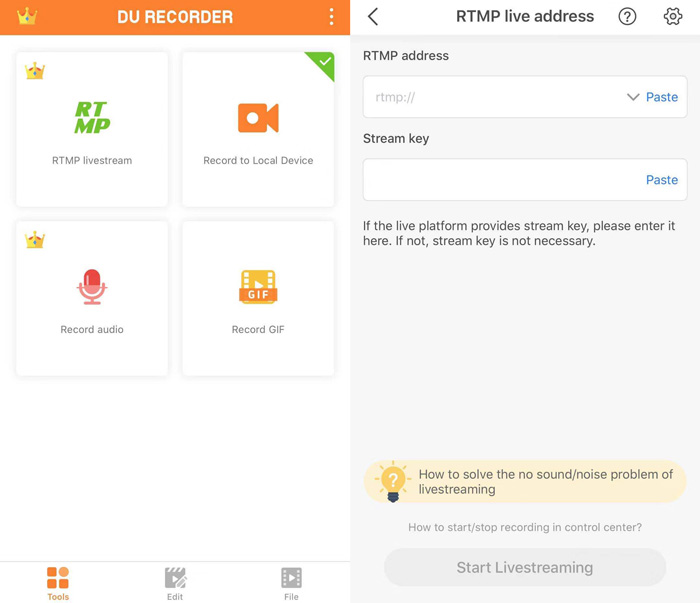
Адрес RTMP расширяет выбор за пределы встроенных плиток. Он направляет поток на совместимый сервер вещания. В мобильной редакции RTMP broadcast включён в список Premium-функций: наличие пункта на экране не означает бесплатного доступа. Адрес сервера и потоковый пароль — отдельные значения; ошибка в первом мешает соединению, а утечка второго позволяет посторонним направлять трансляцию в аккаунт владельца.
Поддержка эфиров не равна профессиональной видеомикшерной. В описанном мобильном наборе нет подтверждённой системы сцен с несколькими независимыми источниками, отдельными аудиодорожками, аппаратными картами захвата и программируемым переключением камер. Для многоисточниковых эфиров на компьютере логичнее сравнивать специализированные решения, в том числе OBS Studio.
Видеомонтаж: время, композиция и звук
Редактор охватывает несколько уровней обработки. Временные операции — обрезка начала и конца, удаление середины, объединение фрагментов, переходы и изменение скорости. Композиционные — кадрирование и поворот, фильтры, рамки, наклейки, наложение собственных изображений и подписи. Звуковые — музыкальное сопровождение и дополнительная запись голоса. Итогом становится видеоролик для просмотра, а не интерактивная последовательность экранных команд.
Обрезка по времени важна, когда в записи остались открытие Пункта управления, ввод тестовых данных или пауза между действиями. Удаление середины помогает исключить ожидание загрузки, не теряя начало и итог. Склейка полезна для соединения нескольких самостоятельных дублей; переходы стоит применять осмысленно. В техническом объяснении простая монтажная склейка зачастую информативнее декоративного эффекта, скрывающего текст на несколько кадров.
Титры служат навигацией: короткая подпись указывает на пункт меню, обозначает действие или фиксирует значение настройки. Рамки и стикеры относятся к оформлению; ими легко перегрузить запись маленького дисплея. Музыка улучшает эмоциональную подачу, но не заменяет ясного комментария и создаёт вопросы о правах на выбранное аудио. Наличие библиотеки музыки не является универсальной лицензией на коммерческое использование любой композиции.
Фильтры влияют на вид кадра, Crop — на его границы, а Speed — на длительность и темп. Ускоренный экран с мелкими подписями способен стать нечитаемым, даже если сокращает длину ролика. Для обучающих видео важнее сохранность текста и возможность остановить кадр, чем максимальная динамика. В мобильной DU Recorder Speed и Crop отдельно перечислены в Premium, поэтому относить их к безусловно бесплатному набору неправильно.
Facecam, голосовой комментарий и GIF
Facecam предназначена для реакции поверх видеозаписи: говорящий человек поясняет игровую сцену или демонстрируемую операцию. Качество такой вставки зависит от размещения. Если окно с лицом закрывает критическую системную кнопку, обучающий ролик теряет смысл даже при хорошем звуке. Звуковой комментарий можно добавить уже к готовому материалу, когда во время съёмки требовалась тишина или мешал посторонний шум.
Редактор поддерживает запись голоса, но наличие профессионального шумоподавления, независимых многоканальных дорожек и автоматического распознавания речи в проверенном перечне возможностей мобильной редакции не подтверждено. Не стоит ожидать этих операций от обычной функции Record. Для материала, где важна точная расшифровка речи, лучше сначала определить требования к титрам, а затем выбирать подходящий редактор.
Преобразование Video to GIF — отдельный путь передачи результата. Короткая анимация подходит для демонстрации одной кнопки или повторяющегося действия, но формат GIF не хранит звуковую дорожку. Для объяснения с голосом сохраняют обычное видео. Кроме того, GIF с большим количеством кадров и цветов может занимать неожиданно много места относительно небольшой продолжительности; его следует выбирать под конкретный способ публикации.
Снимки экрана и граница между поколениями продукта
Для семейства DU Recorder описана работа со скриншотами, включая объединение, размытие и обрезку изображений. Однако автоматически приписывать весь этот набор каждой текущей сборке iOS нельзя: карточка мобильной редакции сосредоточена на записи, эфирах и видеомонтаже, а работа со статичными снимками подробно встречалась в материалах о прежнем Android-выпуске. Для обычного скриншота на iPhone доступны штатные средства iOS. Отсутствие конкретного графического редактора не должно становиться неожиданностью после установки мобильной DU Recorder.
Форматы, совместимость и ресурсы устройства
Основной результат мобильной DU Recorder — видео, которое сохраняется на устройстве, а дополнительный — GIF, полученный из видеозаписи. В официальной карточке перечислены операции над файлами, но не опубликована исчерпывающая таблица контейнеров, кодеков и доступных профилей вывода. Поэтому обещать всем владельцам iPhone строго MP4, отдельный WAV, заданный профиль H.264 или проект с определённым расширением нельзя. Когда файл нужен для конкретного монтажного пакета или системы обучения, совместимость надо проверять по реальному сохранённому материалу.
Основным источником служит запись экрана. Для монтажа программа также использует несколько видеофрагментов, локальные изображения и музыку. Но импорт проектов других видеоредакторов, перенос таймлайна с сохранением всех переходов, а также выгрузка отдельных текстовых или звуковых дорожек не входят в подтверждённый перечень. Готовое воспроизводимое видео — не то же самое, что переносимый редактируемый проект. Даже если другой редактор прочитает файл, он не обязан восстановить подписи и наклейки как самостоятельные слои.
Разрешение определяет количество пикселей, FPS — временную плавность, а качество кодирования связано с расходом видеоданных. Изображение с мелким текстом требует достаточной детализации; динамичный геймплей чувствителен к частоте кадров; прямой эфир при ограниченном соединении вынуждает сбалансировать параметры. Эти настройки нельзя подменять друг другом: высокий FPS не исправляет нечитаемый текст, а увеличенный битрейт не возвращает кадры, которые система не смогла захватить.
При локальной записи интернет не является каналом передачи текущего видео на внешний стриминговый сервер. Но для эфира требуется подключение, для YouTube/Facebook/Twitch — доступ к соответствующим аккаунтам, а для покупки или продления подписки — система оплаты Apple. Нельзя путать эти зависимости: отсутствие Wi-Fi не объясняет любой сбой локального сохранения, а работающая запись экрана не подтверждает готовность аккаунта проводить трансляции.
DU Recorder не описан как пакетная фабрика рендеринга десятков файлов с расписаниями и очередями. Его функции построены вокруг интерактивной работы с отдельным роликом. Для массового преобразования форматов и детальной проверки кодеков используется другое программное обеспечение, например FFmpeg, но оно предъявляет более высокие требования к технической подготовке пользователя.
Захват, кодирование кадров, микрофон и параллельно работающая игра используют ресурсы телефона одновременно. Точную производительность на каждой модели определить по списку функций нельзя. Перед длинной записью важнее контролировать свободное место, читаемость элементов, синхронность речи и изображения, а после — целостность файла. Утверждения о неизменных «60 кадрах в секунду в любой игре» или гарантированном размере файла в минуту не следуют из характеристик приложения.
Цена, Premium и границы бесплатного режима
Мобильная DU Recorder в App Store скачивается бесплатно, однако часть возможностей предоставляется по подписке DU Recorder Premium. В её перечень входят удаление водяного знака, добавление собственного водяного знака, индивидуальная картинка паузы, изменение скорости, кадрирование, трансляция по RTMP и дополнительные материалы. Наличие этих пунктов в меню не означает, что после бесплатной установки все они доступны без оплаты.
Подписка оформляется на месяц или год. В американской витрине App Store перечислены варианты покупок по $3.99, $14.99, $49.99 и $89.99; часть сумм повторяется. Общая карточка не сопоставляет каждую цену с однозначным сроком и видом предложения, поэтому нельзя без дополнительной проверки называть одну из этих сумм «ценой месяца» или «ценой года». Для конкретного Apple Account окончательная стоимость, валюта, налоги и условия предложения отображаются на экране подтверждения.
В App Store присутствует отметка Free Trial. Универсальная продолжительность бесплатного периода для всех регионов и аккаунтов не установлена. Подписка может автоматически продлеваться после окончания пробного периода. Контроль продления выполняется через учётную запись Apple; удаление приложения само по себе не гарантирует прекращение начислений. При использовании DU Recorder для разового проекта это существенно: стоимость доступа должна быть понятна до оформления, а не после экспорта.
Настольная DU Recorder для Mac обозначена как бесплатная программа в своей отдельной карточке. Она не превращает Premium для iOS в бесплатный пакет, а наличие двух приложений не доказывает общую медиатеку проектов. Кроме того, бесплатный просмотр сохранённого видео и платная возможность выполнить новую монтажную операцию — разные вещи. Для архивирования важнее иметь готовый файл и исходник, чем постоянно сохранять активную подписку.
Безопасность, приватность и системные ограничения
Любой рекордер экрана обрабатывает потенциально чувствительный материал. В кадр могут попасть сообщения, фотографии, адреса, имена пользователей, одноразовые коды и данные служебных приложений. При локальном сохранении риск появляется уже в момент захвата; во время прямой трансляции он становится особенно серьёзным, потому что отправленный поток доступен внешнему сервису и, в зависимости от режима, зрителям. Нельзя рассчитывать, что случайно показанную информацию удастся гарантированно вернуть под контроль одним удалением файла.
В декларации конфиденциальности мобильной DU Recorder в App Store названы идентификаторы, данные использования и диагностики в категории данных, которые могут применяться для отслеживания между приложениями и сайтами. Отдельно перечислены фото, видео и аудиоданные в категории информации, собираемой без привязки к личности. Это декларация разработчика, которую Apple не подтверждает независимой проверкой. Пометка «не привязано к личности» не означает полного отсутствия обработки пользовательского содержимого.
Разрешения нужно рассматривать по назначению. Системная запись экрана через iOS, доступ к микрофону, чтение ролика из медиатеки и загрузка потока на сервер вещания — разные действия с разными последствиями. Для закрытого корпоративного или медицинского материала важно учитывать внутренние правила организации и достаточность опубликованной политики конфиденциальности, а не ориентироваться только на наличие кнопки локального сохранения.
Отдельные приложения в iOS не позволяют записывать собственное видео или аудио. Системная запись несовместима с одновременным зеркалированием экрана. Эти ограничения принадлежат платформе и не свидетельствуют автоматически о дефекте DU Recorder. Для настольной Mac-версии разрешения на захват экрана и системного звука управляются через System Settings → Privacy & Security → Screen & System Audio Recording; это относится к установленному Mac-приложению, а не к мобильной редакции на телефоне.
Захват чужой переписки или видеозвонка требует учитывать согласие участников, а показ игр, спорта, фильмов и музыки — правила правообладателей и площадки. DU Recorder представляет инструмент записи и публикации, но не предоставляет универсального разрешения на распространение всего, что отображается на экране. Для учебных демонстраций безопаснее брать тестовые аккаунты, обезличенные материалы и собственные медиаресурсы.
Что перестанет работать первым при изменении условий
У DU Recorder несколько разных точек отказа. Для локальной записи важны системный механизм Screen Recording, свободная память, состояние устройства и допустимость захвата выбранного содержимого. Потеря интернета сама по себе не означает исчезновения уже записанного локального видео. Для понимания системной части полезен отдельный материал о записи экрана iPhone со звуком и без него.
Для прямого эфира цепочка длиннее: аккаунт на площадке, разрешение на трансляции, доступный сервер, стабильное соединение и фактическое право использовать выбранную эфирную функцию. Нарушение одного условия способно остановить поток при исправном локальном рекордере. RTMP дополнительно зависит от Premium, корректного адреса и сохранности потокового пароля.
Для редактирования критичны исходный файл и оплаченный набор инструментов. Когда подписка заканчивается, готовый сохранённый ролик и возможность заново выполнить платную операцию — не одно и то же. Для долговременного использования имеет значение поддержка новых версий iOS: последняя зафиксированная версия приложения датирована 2025 годом, однако карточка не содержит гарантии совместимости со всеми будущими ОС и устройствами.
Для старой Android-редакции прежде всего прекратилось распространение оригинального пакета в Google Play; это произошло ещё в 2019 году. Для отдельной версии Mac важны её более ранняя дата обновления и системные права macOS. Слово «работает» слишком грубо описывает всё семейство: наличие установки, способность писать видео, доступ к платным операциям и возможность вести эфир требуют независимой проверки.
Матрица сохранности результата
При выборе действия важно оценить не только видимый эффект, но и переносимость результата. DU Recorder в мобильной редакции — прежде всего редактор итогового медиафайла; полноценный обмен редактируемыми проектами с другими системами не подтверждён. Для важного ролика исходная запись и экспортированная версия должны рассматриваться как отдельные объекты хранения.
| Действие | Что остаётся | Что теряется в готовом результате | Обратимость и переносимость |
|---|---|---|---|
| Локальная запись | Изображение экрана и разрешённое аудио. | Интерактивность исходной программы и возможность повторно выполнить показанное действие. | Видео воспроизводится как файл; неправильно показанную операцию не исправить как отдельный интерфейсный объект. |
| Trim и удаление середины | Выбранный диапазон времени, склейка оставшихся кадров. | Вырезанные моменты внутри экспортированной копии. | Для восстановления требуется оригинал. |
| Merge и переходы | Собранная последовательность нескольких дублей. | Самостоятельность исходных клипов и настраиваемость переходов в обычном итоговом видео. | Переносится готовый фильм; отдельные оригиналы следует хранить отдельно. |
| Текст, музыка, Facecam | Наложенные изображение и звук. | Гарантированная редактируемость каждого элемента в чужой программе. | Для изменения оформления полезен чистый исходник. |
| Crop | Картинка внутри выбранной области. | Пиксели за границами кадра в экспортированном ролике. | Вернуть края можно из исходной записи. |
| Video to GIF | Анимированная последовательность кадров. | Любая звуковая дорожка. | GIF пригоден для немого показа; версия с голосом требует сохранённого видео. |
| Прямой эфир | Поток, принятый площадкой, и отдельно сохранённые записи при их наличии. | Гарантированная локальная копия каждой минуты и возможность отозвать уже просмотренное. | Долговременное хранение зависит от сохранённого файла или средств площадки. |
Эта матрица описывает свойства результата, а не обещает специальную кнопку «сохранить проект». Видеоконтейнер хранит воспроизводимую последовательность кадров и аудио, но не обязан сохранять монтажные операции в виде независимых объектов. Если нужны переносимые слои, выбирать инструмент следует по подтверждённым возможностям обмена проектами.
Скрытая стоимость владения
Для разового короткого ролика видимая цена — бесплатная загрузка. Для регулярной работы затраты складываются из подписки, времени на подготовку, памяти устройства и переноса материалов. Premium особенно важен, когда обработка постоянно требует Crop и Speed, а эфир — собственного водяного знака или RTMP-площадки.
Второй компонент — время на повторную запись. Когда в кадр случайно попало уведомление или нужный пункт меню оказался закрыт, монтаж не всегда способен восстановить действие: может понадобиться новый дубль. Тестовый аккаунт, подготовленные экраны и короткий контрольный файл снижают риск, но не дают гарантии против системных сбоев.
Третий компонент — переход между платформами. Исходный Android-продукт снят с официальной витрины, Mac-версия и мобильная редакция отличаются. Смена устройства не равна переносу одной установки со всеми эффектами и лицензиями. При долгосрочной работе важнее иметь доступные оригинальные файлы, которые можно открыть в другом редакторе, чем совпадающее название приложения.
Наконец, прямой эфир несёт издержки, не сводящиеся к цене: интернет-трафик, задержку, зависимость от площадки и ответственность за показ данных. Для заранее подготовленного обучающего курса иногда рациональнее получить локальный ролик, проверить его и только затем опубликовать, чем пытаться исправлять ошибки уже во время прямой трансляции.
Плюсы и минусы DU Recorder
Плюсы
- Один мобильный инструмент объединяет запись экрана, эфир на YouTube, Facebook и Twitch и базовый видеомонтаж.
- Поддерживается голосовой комментарий и сочетание микрофона с доступным внутренним звуком.
- После записи возможны удаление ненужной середины, склейка роликов, текст, музыка и GIF.
- Есть реакция Facecam, а также работа с изображениями, рамками и наклейками.
- Мобильная версия опубликована в App Store, а русский язык входит в список локализаций.
- Поддержка RTMP позволяет при соответствующем Premium работать с совместимыми эфирными серверами.
Минусы
- Удаление водяного знака, Crop, Speed и RTMP перечислены среди платных возможностей Premium.
- Автопродление подписки требует контроля; продолжительность пробного предложения нельзя считать одинаковой для всех.
- iOS ограничивает запись защищённого изображения и звука отдельных приложений.
- Полный перечень видеоконтейнеров, кодеков и редактируемых форматов проектов для мобильной редакции не раскрыт.
- Доступная iOS-версия, Mac-программа и снятый с Google Play Android-выпуск имеют разную историю поддержки.
- В декларации конфиденциальности iOS присутствуют категории данных для отслеживания между сервисами.
Кому подойдёт и кому не подойдёт
Кому подойдёт
Авторам мобильных инструкций. DU Recorder полезен, когда исходный материал существует на iPhone: нужно показать экран, убрать паузу, подписать меню и передать готовое видео. Связка рекордера с редактором помогает не переносить каждый короткий дубль на компьютер ради простого монтажа.
Игрокам, записывающим эпизоды. Можно сохранить экранную сцену, добавить комментарий или Facecam и подготовить короткую публикацию. Для прямого эфира требуются поддерживаемая площадка, подключение и право показывать соответствующий контент.
Ведущим мобильных трансляций. YouTube, Facebook и Twitch — самостоятельный сценарий, а RTMP расширяет набор направлений при наличии Premium. Ведущий должен настраивать видимость эфира в самой площадке, а не ожидать, что его содержание по умолчанию скрыто от посторонних.
Тем, кому достаточно готового видео или GIF. Программа подходит для коротких демонстраций, где главное — понятное воспроизведение, а не передача редактируемых монтажных слоёв в другую систему.
Кому не подойдёт
Владельцам Android, ищущим оригинальный DU Recorder в Google Play. Старый пакет com.duapps.recorder удалён. Для современного Android разумнее выбрать отдельно проверенный рекордер из действующей витрины, а не принимать сходное название за преемственность.
Монтажёрам длинных многодорожечных проектов. DU Recorder перечисляет обрезку, склейку и эффекты, но не подтверждает развитую маршрутизацию независимых дорожек, проектный обмен и автоматизированную очередь рендера. Здесь лучше специализированное настольное ПО.
Организациям с жёсткими требованиями к данным. Если записываются персональные, медицинские или корпоративные сведения, важны не только разрешения iOS, но и аналитика и межсервисное отслеживание в декларации приложения. Для строго регламентированного процесса одних общих функций недостаточно.
Тем, кому нужен полностью бесплатный монтаж и RTMP. Premium-ограничения затрагивают значимые операции. Если они обязательны, решение следует сопоставлять с бесплатными системными средствами и альтернативами до начала крупного проекта.
Как пользоваться программой — советы гика
Действия ниже относятся к мобильной DU Recorder для iPhone и iPad. На иллюстрациях встречаются англоязычные команды Tools, Edit, File, Start и Save; русские подписи зависят от локализации. Пункт управления и Screen Recording принадлежат iOS, а не самой DU Recorder. Перед редактированием сохраняйте исходную запись отдельно от готовой копии. Для платных инструментов сначала проверьте условия Premium, а не подтверждайте покупку ради обычной диагностики.
Подготовить Пункт управления и системный захват
Цель и подготовка. Сделать доступной системную запись, из которой вызывается DU Recorder. Нужны установленная мобильная редакция, разблокированный iPhone или iPad и свободное место для короткого теста.
- Откройте Пункт управления iOS смахиванием от верхнего правого угла. Если значка нет, добавьте Запись экрана / Screen Recording через редактирование элементов управления.
- Нажмите и удерживайте значок записи. Системное меню показывает варианты сохранения или трансляции экрана; выберите DU Recorder, когда собираетесь использовать расширение приложения.
- Вернитесь в DU Recorder, откройте плитку Record to Local Device либо её русское соответствие и убедитесь, что виден экран с таймером и кнопкой Start.
Проверка: DU Recorder присутствует в списке источников, а окно записи открывается без установки дополнительной программы. Типичная ошибка: пользователь видит только стандартное сохранение в «Фото», потому что не выбран целевой вариант записи или установлена не та программа. Безопасный откат: изменение выбора источника не удаляет медиафайлы; можно вернуться к штатной записи iOS и повторить подготовку после проверки карточки приложения.
Записать экран вместе с голосом и доступным внутренним звуком
Цель и подготовка. Получить локальный скринкаст, в котором видны действия и слышен нужный комментарий. Подготовьте тестовый экран без сообщений и решите, нужен ли голос с микрофона.
- В Tools откройте Record to Local Device. На странице Screen Recording используйте крупную кнопку Start; системный экран записи iOS также открывается длительным нажатием на Screen Recording.
- В системном диалоге выберите DU Recorder. Для записи своего голоса активируйте Microphone; подтвердите появившуюся системную команду Начать трансляцию / Start Broadcast, если она отображается для расширения DU Recorder.
- Покажите необходимое действие на дисплее. После завершения остановите захват через красный системный индикатор или экран рекордера.
- Вернитесь в раздел File и откройте созданный ролик. Просмотрите несколько участков, а не только обложку.
Важный параметр: Microphone определяет запись комментария, но не снимает защиту внутреннего аудио, установленную отдельным приложением. Проверка: голос синхронен с действиями, конец файла воспроизводится, а не обрывается. Ошибка: тишину при выключенном микрофоне нельзя исправить повышением громкости уже записанного видео. Откат: оставьте исходный файл, повторите короткий дубль с правильным звуком и не перезаписывайте единственную удачную версию.
Настроить разрешение, качество и частоту кадров
Цель и подготовка. Согласовать параметры захвата с задачей: подробные меню для урока или плавное движение для игры. Нужен экран настроек рекордера до основного сеанса.
- В окне Screen Recording откройте значок шестерёнки Settings.
- Сопоставьте поля Resolution, Video quality и FPS с будущим материалом. Для мелкого текста важнее детализация, для движения — достаточная плавность без перегрузки устройства.
- Проверьте режим Watermark и доступный вариант места сохранения. Не выбирайте платное изменение водяного знака как техническую необходимость, пока не изучены условия Premium.
- Создайте короткий контрольный фрагмент и просмотрите его на полном экране, сравнив читаемость букв, характер движения и размер файла.
Проверка: мелкие значения различимы, действия читаются без угадывания, звук не расходится с картинкой. Ошибка: увеличение FPS без достаточных ресурсов устройства не гарантирует улучшения записи. Откат: восстановите предыдущие значения Settings; при выборе качества для учебного материала предпочтите понятный тестовый ролик неподтверждённым числам о производительности.
Вести эфир на YouTube, Facebook или Twitch
Цель и подготовка. Передать экран зрителям в реальном времени. Понадобятся действующий аккаунт выбранной площадки, её разрешение на проведение эфира, интернет и материал, разрешённый к показу.
- В Tools выберите Livestream to YouTube, Livestream to Facebook или Livestream to Twitch в зависимости от направления потока.
- Пройдите авторизацию на целевой площадке. Заполните название трансляции, доступное разрешение и вариант видимости — Public, Unlisted или Private, когда он поддерживается конкретным сервисом.
- Проверьте параметры оформления, комментариев и водяного знака. Начните трансляцию через интерфейс площадки и системный механизм записи iOS.
- В панели своего канала убедитесь, что поступают изображение и звук. Локальный таймер сам по себе ещё не означает, что зрители получают поток.
Проверка: эфир виден под правильным заголовком и с заданной аудиторией. Ошибка: отсутствие разрешения на вещание в сервисе не исправляется увеличением разрешения захвата DU Recorder. Откат: завершите эфир на площадке и в приложении, прежде чем менять настройки; не оставляйте трансляцию работающей во время поиска причины сбоя.
Подключить сторонний RTMP-сервер в Premium
Цель и подготовка. Передать видео на совместимый сервер без встроенной платформенной плитки. Нужны активный доступ к RTMP broadcast, адрес сервера приёма, потоковый пароль и доступная панель целевой платформы.
- Выберите RTMP livestream в Tools. Если показано предложение Premium, сначала изучите цену, срок и будущие списания; не подтверждайте покупку как часть проверки соединения.
- В RTMP address укажите адрес, выданный площадкой; в Stream key внесите её потоковый пароль. Не размещайте секрет в публичном заголовке эфира или в тексте описания.
- Установите разрешение потока, которое допускает приёмник и ваша сеть, затем используйте Start Livestreaming на экране вещания.
- Проверьте в панели принимающей платформы, что поток действительно декодируется и содержит звук.
Проверка: сервер показывает входящий эфир, а не только активность приложения. Ошибка: неверный Stream key, неподходящий адрес или отсутствие Premium создают разные причины отказа. Откат: остановите поток, сохраните пароль в безопасном месте; при его утечке замените значение в кабинете вещания и не возобновляйте эфир со старым секретом.
Обрезать начало, конец и ненужную середину
Цель и подготовка. Убрать ожидание, открытие системных панелей и неудачные дубли. Исходную запись сохраните до правки, иначе восстановление удалённых кадров станет зависеть от возможностей конкретного сеанса редактирования.
- В File откройте нужное видео, затем перейдите к обработке в Edit.
- Выберите Trim и передвиньте границы фрагмента на временной шкале так, чтобы первый и последний кадры содержали полезную информацию.
- Для длинной паузы внутри используйте Remove middle part или соответствующий режим вырезания средней части; обозначьте оба края ненужного участка.
- Воспроизведите будущие стыки, затем создайте обработанную версию командой Save.
Проверка: видео начинается с нужного действия, ожидание исключено, а речь на границах не обрывается посреди слова. Ошибка: слишком сильная обрезка удаляет важный этап, который невозможно вернуть из уже обрезанной финальной копии. Откат: используйте необработанный оригинал и создайте новую версию, не полагаясь на неограниченную историю отмен.
Склеить несколько дублей и выбрать переход
Цель и подготовка. Собрать одну последовательность из отдельных фрагментов: подготовка, действие и результат. Предпочтительно брать записи одной ориентации экрана, чтобы не возникали случайные поля и перепады масштаба.
- Откройте Edit и инструмент объединения нескольких видеоматериалов (Merge).
- Добавьте нужные фрагменты и расположите их по логике рассказа, а не по случайному порядку хранения.
- Выберите доступный переход между сценами, если он нужен для ясности; в технических объяснениях эффект не должен закрывать текст с настройками.
- Просмотрите места стыка и используйте Save для итоговой последовательности.
Проверка: последовательность действий понятна, не повторяет одинаковое действие по ошибке и не теряет важный экран. Ошибка: соединение вертикального и горизонтального кадров без проверки композиции создаёт неудобные для просмотра переходы. Откат: держите каждый дубль отдельно, чтобы заново собрать ролик с согласованным кадрированием.
Добавить музыку, голос и текстовые пояснения
Цель и подготовка. Сделать сложное или беззвучное действие понятным зрителю. Понадобятся собственный сценарий реплик, разрешённое к распространению аудио и исходное видео без раскрытия конфиденциальных данных.
- Откройте видео в Edit. Для сопровождения выберите Music и подходящий материал из доступной в редакторе музыкальной библиотеки.
- Для послесъёмочной речи используйте Record либо функцию голосового комментария, произнесите короткие фразы по ходу видео.
- Добавьте подпись инструментом Text. Расположите её на свободном участке кадра, чтобы она не закрывала нужное меню.
- Прослушайте общий результат, оцените длительность подписи и сохраните обработанное видео через Save.
Проверка: текст целиком виден, голос читается на фоне музыки, а подпись появляется в нужный момент. Ошибка: слишком громкое сопровождение ухудшает разборчивость, чужая музыка создаёт правовые ограничения. Откат: уберите наложенный элемент и сформируйте новую копию из исходника; текст реплик храните отдельно от ролика.
Изменить скорость, кадрирование и оформление
Цель и подготовка. Сократить монотонные моменты, убрать пустые поля и выделить нужную часть дисплея. Speed и Crop отнесены к Premium, поэтому сначала убедитесь в доступности этих инструментов.
- Откройте материал в Edit. В Speed измените скорость только подходящего участка, не ускоряя экран с мелкими надписями и короткими подсказками.
- В Crop выберите область или соотношение сторон; проверьте все края, где появляются системные кнопки и всплывающие окна.
- Инструментами Filter, Frame, Sticker и Rotate скорректируйте оформление только там, где оно помогает восприятию.
- Посмотрите ролик целиком и сохраните отдельно обработанный результат.
Проверка: после изменения композиции видны все важные элементы, а темп позволяет распознать каждую операцию. Ошибка: Crop отсекает нужное меню, а Speed превращает инструкцию в неразборчивый набор кадров. Откат: восстановите исходные границы и длительность на копии записи; необрезанный оригинал не удаляйте.
Вставить реакцию Facecam
Цель и подготовка. Совместить лицо и голос автора с экранным событием. Нужны разрешение на камеру, достаточное освещение и видео, где есть безопасное место для небольшой вставки.
- В редакторе откройте Face Cam / Facecam для реакции на записанный материал.
- Разрешите доступ к камере в появившемся системном диалоге и запишите короткий комментарий к выбранной сцене.
- Расположите окно реакции так, чтобы оно не перекрывало названия пунктов, предупреждения и указатель действия.
- Просмотрите совмещённое видео со звуком и сохраните новую версию через Save.
Проверка: лицо различимо, речь соответствует событиям, окно не мешает читать интерфейс. Ошибка: вставка поверх критичной кнопки уничтожает обучающую ценность ролика. Откат: измените положение или удалите реакцию из обрабатываемой копии; сохраняйте первоначальный дубль без наложения.
Преобразовать видеосцену в GIF
Цель и подготовка. Получить короткую анимацию одной операции для страницы или переписки. Участок должен быть понятен без голоса: формат GIF не передаёт звук.
- Откройте подготовленный ролик в редакторе и выберите Video to GIF.
- Ограничьте диапазон одним законченным действием, исключив длинную загрузку и неподвижные паузы.
- Создайте и сохраните GIF, не удаляя обычный ролик с голосовым сопровождением.
- Откройте анимацию в средстве просмотра, куда планируется её отправить, и проверьте читаемость текста и повторение.
Проверка: цикл демонстрирует нужное движение, а кнопка различима на каждом существенном кадре. Ошибка: попытка передать голосовую инструкцию через GIF приводит к полной потере аудио. Откат: используйте сохранённое видео с дорожкой звука или пересоздайте более короткую анимацию из исходника.
Сквозной сценарий: от записи до файла для получателя
Цель и подготовка. Сделать короткое видео о настройке в тестовом приложении так, чтобы человек мог посмотреть его без DU Recorder. Исходные условия: iPhone, мобильная версия из App Store, системная запись iOS, память для двух файлов и отсутствие личной переписки на демонстрационном экране.
- Выберите Record to Local Device, а не платформенный эфир. Перед сеансом проверьте Resolution, FPS, микрофон и видимую область примера.
- Через Start и системный механизм Screen Recording получите короткий дубль с начальным состоянием, изменением настройки и видимым итогом. Завершите локальный захват.
- В File найдите исходный файл и убедитесь, что он полностью проигрывается. В Edit ограничьте его полезным диапазоном и добавьте одну подпись, поясняющую назначение настройки.
- Создайте финальную версию через Save. Откройте её, прослушайте начало и конец, проверьте, что случайные сообщения, номера и системные панели не попали в кадр.
- Передайте сохранённую видеокопию через доступный способ обмена файлами — например через системное Поделиться / Share, когда файл экспортирован в «Фото». Получатель должен иметь воспроизводимый материал, а не ссылку на монтажный сеанс.
Контроль: существуют исходная запись и проверенная финальная версия; получатель видит понятное действие без лишних данных. Ошибка: отправка ссылки на потенциально закрытый эфир не заменяет передаваемый видеофайл. Откат: при неудачном экспорте пересоберите результат из сохранённого оригинала; не подтверждайте Premium ради устранения ошибки, которую можно исправить системной записью или другим редактором.
Сравнение с другими аналогами
Программы ниже сопоставлены по одинаковым критериям: задача, платформа, порог освоения, формат результата, автоматизация, модель оплаты, ограничения и сценарий, в котором решение уместнее DU Recorder. Это не рейтинг: специализированный экранный рекордер, мобильный видеоредактор и настольная видеомикшерная не обязаны заменять друг друга. Для других направлений вещания полезен раздел программ для прямых видеотрансляций.
Встроенная запись экрана iOS и iPadOS
Задача: локально сохранить происходящее на дисплее без дополнительного приложения. Платформа: iPhone и iPad с системной функцией Screen Recording. Порог освоения: минимальный — элемент Пункта управления доступен на уровне ОС. Формат результата: видеозапись в медиатеке «Фото»; сама функция захвата не превращает видео в GIF и не соединяет несколько клипов. Автоматизация: системный отсчёт и ручное управление сеансом, без управления потоковым сервером. Оплата: отдельная подписка на встроенный захват не требуется. Ограничение: запись защищённого аудио и видео может блокироваться приложением-источником, а зеркалирование экрана нельзя использовать одновременно с записью. Подходящий сценарий: короткое объяснение, фиксация ошибки и передача простого ролика без эфиров и сложного оформления.
Это главный ориентир при оценке ценности DU Recorder: обе программы работают в рамках ограничений платформы. Если задача исчерпывается захватом и простым сокращением длительности в «Фото», установка дополнительного редактора и его Premium не дают принципиально нового доступа к содержимому экрана. Разница появляется на этапе соединения фрагментов, оформления и трансляции.
Record it! :: Screen Recorder
Задача: мобильный скринкаст с лицом автора и видеоправками. Платформа: iPhone и iPad, разработчик DIGISET LLC. Порог освоения: невысокий при простой записи, выше при настройке битрейта, каналов аудио и кодирования. Формат результата: видео с отправкой в Camera Roll, Files, AirDrop и сторонние приложения; конкретный контейнер в этой сопоставительной характеристике не фиксируется. Автоматизация: настройка захвата и размещение результата, но не очередь пакетного монтажа. Оплата: бесплатная загрузка с покупкой версии Pro. Ограничение: в бесплатной редакции обмен ограничен видеозаписями до десяти минут, длинные файлы требуют Pro. Подходящий сценарий: скринкасты с реакцией, которые регулярно передаются на компьютер или отправляются коллегам.
В этой альтернативе особенно подробно описаны организация роликов, видеореакция на материал из фотоплёнки и способы передачи готового файла. Если прямые трансляции не входят в работу, доступность этих операций может оказаться важнее встроенных плиток YouTube и Twitch. Сравнение нужно проводить по фактическому длительному экспорту, а не только по наличию кнопки «Запись».
AZ Screen Recorder
Задача: записывать Android-экран, обрабатывать ролики, получать снимки и вести эфир. Платформа: Android; действующая карточка Screen Recorder — AZ Recorder в Google Play. Порог освоения: небольшой для обычного захвата, выше при стриминге и редактировании. Форматы: видео, изображения экрана и GIF из записи. Автоматизация: пауза и возобновление захвата, остановка встряхиванием, средства нарезки и соединения. Оплата: бесплатная установка с рекламой и покупками внутри приложения. Ограничение: запись внутреннего аудио зависит от версии Android и приложения-источника, а некоторые варианты качества доступны не на всех устройствах. Подходящий сценарий: актуальный Android-рекордер вместо установки снятой с Google Play оригинальной DU Recorder.
Ценность AZ Recorder в этом сопоставлении связана прежде всего с операционной системой. Владельцу Android нельзя переносить инструкции для iPhone в приложение с похожими функциями: там используются другие разрешения, системные способы запуска и правила получения внутреннего звука. Наличие современного обновления в Google Play важнее совпадения имени со старым DU Recorder.
OBS Studio
Задача: запись и вещание с несколькими источниками изображения и звука. Платформа: Windows, macOS и Linux. Порог освоения: выше мобильного — нужны сцены, источники, микшер и параметры кодирования. Форматы: MKV, MP4/MOV и другие поддерживаемые контейнеры; есть преобразование контейнера без повторного кодирования. Автоматизация: переключение сцен, горячие клавиши и расширенные настройки потоков, но не автоматический творческий монтаж. Оплата: бесплатная программа с открытым исходным кодом. Ограничение: не предназначена для непосредственной записи iPhone как самостоятельное мобильное приложение и требует компьютера. Подходящий сценарий: настольные лекции, стримы с веб-камерой и несколькими источниками, запись учебных курсов.
OBS даёт больше контроля над источниками и форматом итоговой записи, DU Recorder — более короткий маршрут мобильной съёмки и быстрого оформления. Поэтому выбирать их нужно по месту возникновения содержимого: игровая сцена на телефоне и вебинар с несколькими окнами компьютера предъявляют разные требования. Для дополнительного монтажа на мобильном устройстве у GeekHow есть отдельный обзор KineMaster, который решает задачи редактора, а не заменяет системный рекордер.
Типичные проблемы и диагностика
Перечисленные ситуации — диагностические сценарии, вытекающие из системных прав iOS, функций DU Recorder, ограничений Premium и внешних зависимостей трансляции. Они не выдаются за результаты проведённого тестирования. В каждой ситуации сохраняйте уже созданные исходники и сначала отличайте ошибку записи от проблемы монтажа, экспорта либо принимающей площадки.
1. DU Recorder не появляется в системном списке записи
Симптом: длительное нажатие на Screen Recording не показывает DU Recorder. Проверяемая причина: установлена не та редакция или системное расширение записи не отображается. Диагностика: сопоставить название, продавца и карточку приложения, затем наличие самого элемента Screen Recording. Исправление: использовать мобильную установку из App Store и повторно открыть список после штатного перезапуска приложения. Проверка: в системном меню появился DU Recorder; при его отсутствии штатная запись остаётся самостоятельной альтернативой.
2. Нажатие Start не приводит к созданию видео
Симптом: нет системного индикатора и итогового файла. Причина для проверки: системный запуск не подтверждён или выбран неверный вариант захвата. Диагностика: сверить состояние Screen Recording, наличие отсчёта и индикатора записи. Исправление: завершить незаконченный сеанс и инициировать новую короткую запись предусмотренным iOS способом. Проверка: получен воспроизводимый тестовый ролик без необходимости оплачивать дополнительные функции.
3. На видео есть картинка, но нет собственного голоса
Симптом: изображение воспроизводится, комментарий отсутствует. Причина для проверки: Microphone выключен или не предоставлен нужный доступ. Диагностика: посмотреть системное состояние микрофона и сравнить с записью короткого звукового теста. Исправление: включить разрешённый микрофон и создать новый короткий фрагмент. Проверка: речь слышна при самостоятельном воспроизведении, а оригинальная запись сохранена.
4. Микрофон слышен, но нет звука игры или приложения
Симптом: голос присутствует, внутреннее аудио не попало в файл. Причина для проверки: источник ограничивает запись своего звука; iOS допускает такие блокировки. Диагностика: сравнить два допустимых тестовых источника с проблемной программой. Исправление: использовать разрешённый материал либо отдельно озвучить видео без обхода защиты. Проверка: контрольный ролик содержит допустимый звук, проблема локализована в конкретном источнике.
5. Защищённый контент отображается пустым или чёрным
Симптом: файл открывается, но нужная сцена не видна. Причина для проверки: приложение-источник запрещает запись изображения. Диагностика: сопоставить результат с короткой записью обычного собственного тестового экрана. Исправление: заменить защищённую сцену разрешённой демонстрацией; не устанавливать подозрительные средства обхода системной защиты. Проверка: обычный экран записывается, ограничение относится к отдельному источнику.
6. Сеанс прерывается или полученный ролик неполный
Симптом: запись короче ожидаемой, оборвана или не проигрывается до конца. Причина для проверки: нехватка свободного места, прерывание системного сеанса или ресурсоёмкая параллельная задача. Диагностика: оценить память и воспроизводимость короткого ролика при небольшой нагрузке. Исправление: освободить место без удаления важных оригиналов и повторить ограниченную по времени запись. Проверка: новый файл открывается и проигрывается от первого до последнего кадра.
7. Текст в ролике размыт, а движение идёт рывками
Симптом: плохо читаются мелкие надписи или заметны пропуски кадров. Причина для проверки: сочетание Resolution, Video quality и FPS не подходит содержимому и ресурсам устройства. Диагностика: сравнить одну короткую сцену в двух доступных режимах. Исправление: подобрать детализацию для текста и адекватную плавность для движения. Проверка: конкретная надпись читается, а нужное действие понятно в файле, а не только на экране самого телефона.
8. Ролик есть в File, но его нет в системном приложении «Фото»
Симптом: видео видно внутри DU Recorder, а медиатека iOS его не показывает. Причина для проверки: файл приложения и экспортированная копия в Photos находятся в разных местах. Диагностика: проверить оба списка и состояние разрешения на сохранение медиа. Исправление: использовать доступный в установленной редакции способ сохранения или системный механизм передачи. Проверка: материал открывается именно там, откуда планируется отправка получателю.
9. Crop, Speed или RTMP открывают экран Premium
Симптом: вместо действия предлагается подписка. Причина: соответствующие инструменты включены в платный набор iOS. Диагностика: сверить точную операцию, текущий план и условия предложения Apple Account. Исправление: выбрать осознанную покупку либо бесплатный способ решения без изменения исходника. Проверка: нужный результат действительно сохранён; появление платного окна само по себе ещё не означает приобретение подписки.
10. Трансляция не появляется на YouTube, Twitch или RTMP-сервере
Симптом: в DU Recorder открыт эфирный экран, но зритель не видит поток. Причина для проверки: права аккаунта, авторизация, адрес RTMP, потоковый пароль либо соединение. Диагностика: проверить статус входящего эфира в панели площадки отдельно от таймера приложения. Исправление: восстановить разрешённый доступ, скорректировать параметры соединения или остановить эфир до исправления сети. Проверка: принимающий сервис показывает изображение и принимает звук.
11. После монтажа пропали края кадра или часть реплики
Симптом: в финальном видео отсутствует системная кнопка либо начало предложения. Причина для проверки: Crop, Trim или удаление середины охватили лишнюю область. Диагностика: сопоставить финальную копию с исходником в местах изменения. Исправление: пересоздать ролик из оригинала с меньшим объёмом правки. Проверка: важные края экрана видны, реплика звучит целиком, пояснение не теряет существенных кадров.
12. В опубликованном материале обнаружены личные данные
Симптом: в ролике есть сообщение, адрес, телефон или одноразовый код. Причина для проверки: захвачен настоящий личный сеанс, а не подготовленный демонстрационный экран. Диагностика: внимательно просмотреть переключения приложений и появление баннеров. Исправление: остановить распространение у себя, заменить файл чистой версией или заново записать демонстрацию без чувствительных сведений; учитывать, что ранее увиденное не удастся полностью отозвать. Проверка: публикация заменена, итоговый материал не содержит данных вне согласованной аудитории.
FAQ: вопросы, которые остаются перед выбором
Нужен ли jailbreak для работы DU Recorder на iPhone?
Нет. Мобильная программа задействует предусмотренные iOS Screen Recording и ReplayKit. Снятие системных ограничений и установка сторонней прошивки для обычного захвата не требуются. При этом штатный механизм не предоставляет возможности обходить запрет записи, установленный приложением-источником.
Почему система использует слово Broadcast даже при локальном сохранении?
Это термин механизма трансляции экрана ReplayKit, через который стороннее приложение получает видеопоток. Наличие системной команды Start Broadcast не означает, что пользователь автоматически публикует эфир на YouTube. Направление результата определяется выбранным режимом DU Recorder: локальная запись и трансляция на площадку — разные назначения.
Сколько минут может продолжаться один ролик?
Публичные характеристики мобильной редакции не фиксируют универсальный максимум длительности, который можно безусловно обещать всем устройствам и тарифам. Фактическая продолжительность зависит также от свободной памяти, параметров видео, состояния устройства и непрерывности сеанса iOS. Поэтому планировать важный длинный материал по неподтверждённой цифре из старой Android-инструкции неправильно.
Можно ли получить только аудио без видео?
В интерфейсе мобильной DU Recorder присутствует режим аудиозаписи, а также возможность записи голоса для комментария. Однако полный перечень контейнеров и кодеков автономного аудиоэкспорта не зафиксирован. Для задач, где обязателен файл определённого аудиоформата, полезнее рекордер с документированными настройками звукового вывода.
Встроены ли нейросетевые субтитры и автоматический перевод?
Подтверждена возможность добавления текста и пользовательских видеосубтитров. Автоматическое распознавание речи, перевод и генерация подписей нейросетью не представлены в проверенном перечне функций мобильной редакции. При выборе DU Recorder не следует закладывать такие возможности как гарантированную часть монтажа.
Можно ли записывать содержимое видеозвонка?
DU Recorder рассчитан на запись экрана, но качество и полнота звука звонков зависят от ограничений iOS и приложения связи. Некоторые сервисы блокируют запись части аудио или изображения. Отдельно следует соблюдать требования согласия участников и правила организации, даже когда технический захват части разговора оказался доступен.
Можно ли публиковать на канале записанный ролик так же, как вести эфир?
Прямая трансляция и выгрузка готового видео — разные сценарии. Для DU Recorder подтверждено вещание на YouTube, Facebook и Twitch и сохранение локального ролика, но нельзя считать каждую плитку прямого эфира отдельной функцией автоматической загрузки заранее смонтированного видео. Для публикации готового файла применяются возможности соответствующей площадки и совместимый видеорезультат.
Какой параметр важнее при демонстрации интерфейса: FPS или разрешение?
Для статичных меню с мелкими подписями приоритетом является читаемость элементов, поэтому достаточное разрешение важнее избыточной частоты кадров. Для быстро меняющейся игры плавность становится более значимой. При этом реальное качество определяется сочетанием настроек и устройства, а не максимальным числом в одном поле.
Можно ли перенести мобильную покупку в отдельное приложение Mac?
Два выпуска имеют разные идентификаторы и карточки App Store. Мобильный Premium оформляется через Apple, но подтверждения, что он открывает дополнительные функции отдельной программы для macOS, нет. Совпадение разработчика не следует трактовать как общую лицензию или синхронизацию монтажных данных.
Стоит ли устанавливать DU Recorder ради одних скриншотов?
Обработка статичных снимков встречается в описании семейства DU Recorder, но не столь же подробно раскрыта в текущей карточке мобильной редакции. Поэтому для задачи исключительно статичного скриншота надёжнее ориентироваться на встроенные инструменты iPhone. Главная подтверждённая специализация мобильной DU Recorder — именно видео, его оформление и эфиры.
Вывод: когда DU Recorder оправдан
Для короткого скринкаста на iPhone DU Recorder имеет смысл, когда после записи нужно сразу удалить паузу, добавить голос, текст или Facecam-вставку. Если ролик должен просто зафиксировать одно действие и попасть в «Фото», стандартная запись iOS даёт более короткий маршрут без дополнительной подписки.
Для мобильного прямого эфира особенность DU Recorder — встроенные маршруты на YouTube, Facebook и Twitch. При необходимости RTMP-площадки нужно учитывать Premium, права на трансляции и состояние соединения, а содержимое готовить так, чтобы на экране не появлялись сведения, предназначенные только владельцу телефона.
Для большого монтажного проекта мобильная DU Recorder не заменяет редактор с отдельными звуковыми дорожками, управлением множеством источников и документированным форматом проектов. У Mac есть самостоятельная программа с собственной историей обновлений, а первоначальный Android-выпуск давно снят с Google Play. Эти платформенные границы важнее общего бренда.
Итоговый критерий — не количество эффектов в описании, а подходящий рабочий процесс. DU Recorder уместен, когда требуется связать экран телефона с быстрым монтажом или трансляцией и пользователь учитывает платные инструменты, ограничения iOS и приватность. Для передачи результата ценнее воспроизводимый файл, сохранённый исходник и ясное понимание того, какие функции перестанут быть доступны после завершения подписки.


