Duplicate Sweeper: инструкция от гика, функции, ограничения пробной версии и безопасная очистка диска
Duplicate Sweeper находит файлы с одинаковым содержимым в выбранных папках компьютера, показывает группы совпадений и помогает решить, какие копии оставить. Его практическая специализация — не «ускорение ПК» и не очистка временных данных, а разбор повторных фотографий, документов, музыки, видео и других файлов, которые занимают место в нескольких каталогах. Главная оговорка касается оплаты: бесплатная загрузка открывает поиск и просмотр результатов, но удаление найденных копий требует активации платной версии. Ниже разобраны действующие редакции для Windows и macOS, устройство интерфейса, риск при работе с синхронизируемыми папками и способы сохранить возможность отменить ошибочное удаление.
Что такое Duplicate Sweeper и чем он отличается от обычной очистки диска
Duplicate Sweeper — настольная утилита компании Wide Angle Software Ltd. Она сопоставляет содержимое файлов, а не ограничивается сходством имён. Поэтому два документа, переименованные при копировании, способны оказаться в одной группе; два изображения, которые выглядят одинаково, но были пересохранены с другим сжатием, не следует считать гарантированно обнаруживаемой парой. Это принципиальное различие между поиском идентичных файлов и поиском визуально похожих снимков.
Программа рассчитана на последовательную работу: пользователь определяет область проверки, получает сводку по типам файлов и объёму совпадений, просматривает отдельные группы, помечает лишние экземпляры и подтверждает перемещение в корзину или заданную папку. Она не редактирует содержимое документов, не объединяет музыкальные композиции и не восстанавливает повреждённые архивы. Результат её работы — уменьшение количества отдельных файлов, а не создание нового переработанного файла.
| Параметр | Подтверждённое значение и значение для пользователя |
| Название и разработчик | Duplicate Sweeper, Wide Angle Software Ltd. |
| Тип | Настольная программа поиска и удаления одинаковых по содержимому файлов. |
| Платформы | Windows и macOS; самостоятельные сборки, не мобильный редактор и не веб-сервис. |
| Актуальные версии | В разделе поддержки указаны Windows 1.9 и Mac 1.06; номера редакций различаются. |
| Совместимость Windows | Vista, 7, 8/8.1, 10, 11; 32- и 64-разрядные системы; .NET Framework 4. |
| Совместимость Mac | Intel и Apple Silicon; macOS 10.8 и новее, включая macOS Tahoe. |
| Поиск | Сканирование выбранных папок, дисков и доступных через файловую систему синхронизируемых каталогов. |
| Отбор | Ручная отметка, выбор сохраняемого экземпляра по датам создания и изменения. |
| Результат удаления | Перемещение отмеченных файлов в корзину Windows или macOS; на Windows доступна настройка иной папки назначения. |
| Бесплатный режим | Поиск и просмотр совпадений; удаление доступно только после покупки и активации. |
| Лицензирование | Покупка лицензии с активационным кодом, без обязательной возобновляемой подписки. |
| Языки | Официально перечислены английский, французский, немецкий и испанский; русский в списке отсутствует. |
В отличие от программ, которые вычисляют размер папок или очищают кеш браузера, Duplicate Sweeper обращает внимание на содержимое файлов в пределах выбранной области. Он не устраняет повторное хранение там, куда пользователь не предоставил доступ, и не знает, какая из идентичных копий участвует в работе приложения или бизнес-процессе. Автоматическое предложение сохранить более свежий экземпляр не подменяет знание владельца о структуре его архива.
На сайте разработчика продолжают работать разделы загрузки и поддержки, публикуются установочные пакеты и версии для обеих платформ. Поэтому на момент подготовки обзора Duplicate Sweeper — доступный продукт, а не архивная утилита, снятая с распространения. При этом номер версии для Windows нельзя переносить на Mac: различаются и сборки, и часть настроек, и внешний вид системных диалогов.
Рабочее окно: от списка папок до подтверждения удаления
Начальный экран и границы поиска
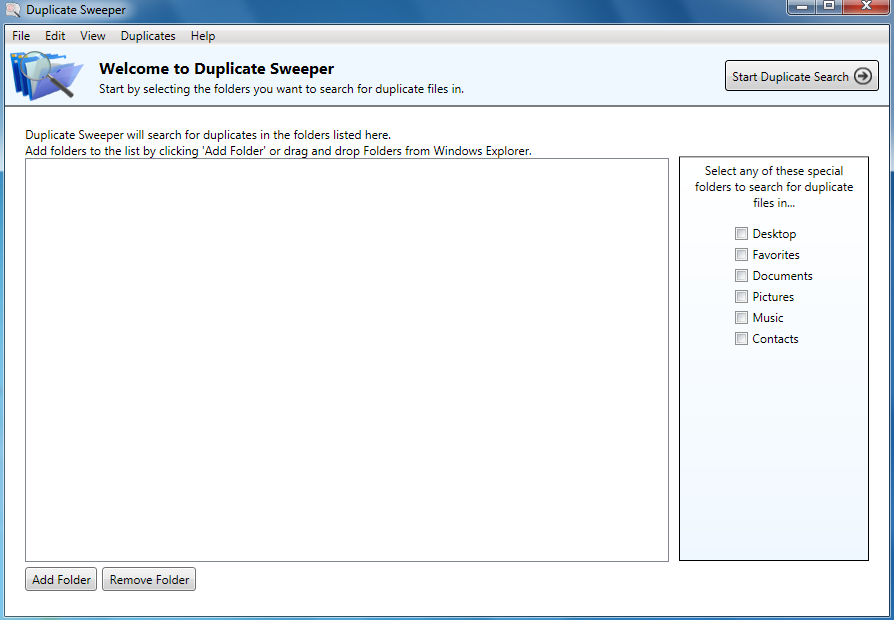
Стартовое окно строится вокруг списка папок, которые попадут в проверку. В иллюстрированной Windows-редакции справа расположены флажки типичных пользовательских каталогов — Desktop, Documents, Pictures, Music и других, внизу находятся Add Folder и Remove Folder, а сверху — Start Duplicate Search. Такая компоновка отделяет выбор источников от собственно сравнения. При выборе нескольких мест утилита ищет совпадения в совокупном наборе, что полезно при сверке папки загрузок с основным архивом.
Порядок расположения каталогов влияет не на определение идентичности содержимого, а на качество последующей проверки человеком. Когда в выборке одновременно присутствуют рабочие проекты, их резервные копии и общие папки команды, одинаковый файл может служить разным задачам. Следовательно, «лишний по содержимому» не всегда означает «не нужный по расположению». Для осторожной очистки предпочтителен ограниченный набор личных каталогов, а не бесконтрольное включение всех доступных дисков.
Экран результатов: категории, группы и отдельные экземпляры
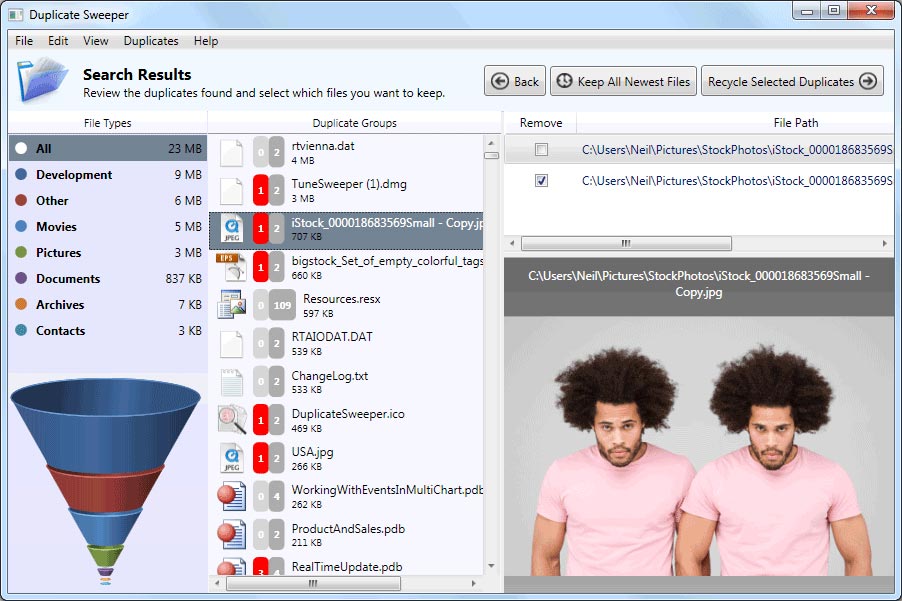
После анализа слева отображается распределение найденных совпадений по категориям файлов, включая Pictures, Music, Documents, Movies и другие применимые типы. В средней области находятся Duplicate Groups. Каждая группа объединяет совпавшие файлы, рядом с названием видны счётчики: серый показывает количество экземпляров, красный — сколько экземпляров помечено к удалению. Правая часть отведена отдельным путям, флажкам Remove и панели предварительного просмотра.
Разделение на три уровня решает разные задачи. Категории дают оценку потенциального освобождения места, группы показывают повторяемость конкретного содержимого, а список путей определяет последствия удаления. Наиболее важен последний: одинаковая фотография в рабочем архиве и в папке временной передачи может требовать разных решений, хотя программа объективно обнаруживает совпадение. Цветные счётчики облегчают контроль масштаба намеченной операции, но не доказывают корректность выбора.
Предпросмотр и выбор сохраняемой копии
Предпросмотр помогает сопоставить найденный файл с ожиданиями пользователя, особенно при разборе изображений. Путь, имя и сведения о расположении при этом остаются не менее важными, чем миниатюра. Просмотр одинакового содержимого не раскрывает внешних зависимостей: ярлык, документ со ссылкой на соседнюю папку, каталог программы или чужая синхронизация могут ожидать файл строго по прежнему адресу.
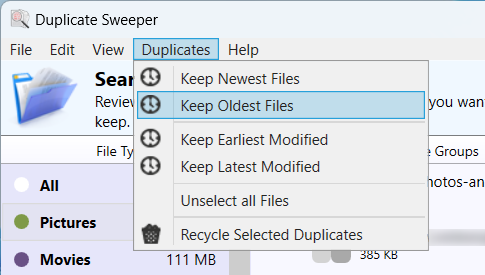
В интерфейсе реализованы два разных способа отбора: флажки у отдельных файлов и команды сохранения экземпляра по дате. Ручной способ предоставляет максимальный контроль над расположением; автоматический удобен для однотипных копий, когда выбранный критерий действительно соответствует политике архива. Название «Keep Newest Files» означает оставить новые файлы, а не удалить их. Ошибка в интерпретации такого пункта приведёт к обратному результату.
Экран окончательного подтверждения
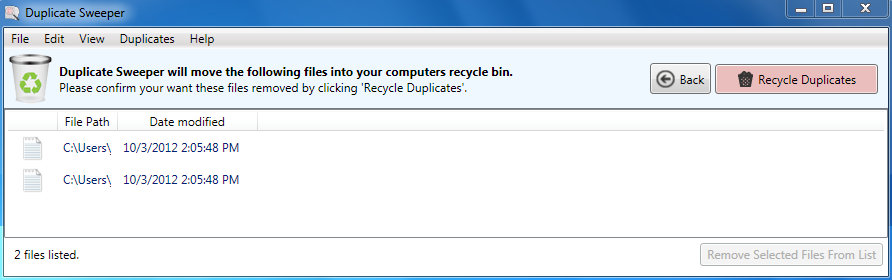
Перед реальным перемещением отмеченных элементов Duplicate Sweeper показывает отдельный список затрагиваемых файлов. Здесь особенно полезны полные пути и количество элементов: они позволяют заметить системный каталог, неправильный архивный раздел или неожиданно большой объём операции до подтверждения. Кнопка Recycle Duplicates выполняет действие, а Back возвращает на предыдущий экран. Этот финальный барьер важен, поскольку одинаковое содержимое не означает одинаковую деловую ценность каждой копии.
Возможности поиска и ограничения алгоритма
Сопоставление содержимого, а не только имён
Основная ценность Duplicate Sweeper заключается в нахождении одинаковых файлов с разными именами. Это решает распространённую проблему папок Download, Documents и архивов, где повторные копии получают суффиксы вроде «copy», «(1)» или дату передачи. Обратная ситуация — одинаковое имя у двух документов с разным содержимым — сама по себе не делает их дубликатами. Программа предназначена для содержательных совпадений, а не для каталогизации одинаковых названий.
Следует различать двоичное совпадение и визуальное сходство. Фотография в JPEG и уменьшенная копия в WebP, два кадра одной сцены, версии документа с несколькими исправлениями либо одна песня в MP3 и другом битрейте — не эквивалентные файлы. Для таких задач необходимы специальные алгоритмы сравнения изображений, тегов или звукового сигнала; это основание рассматривать альтернативы, а не признак неисправности Duplicate Sweeper.
Гибкость области сканирования
Выбор папок производится независимо от назначения файлов: можно сравнивать фотографический архив и Downloads, набор документов на двух дисках или медиатеку с резервной директорией. Программа подходит для диагностики повторного хранения при переносе данных между компьютерами, но не определяет сама, какая копия является официальным оригиналом. При анализе сетевых и внешних накопителей добавляется требование доступности источника на всём протяжении операции.
Для синхронизируемых каталогов Google Drive, OneDrive и iCloud Drive важна их представленность в файловой системе компьютера. Duplicate Sweeper работает с выбранной папкой, а не заменяет панель управления облачным хранилищем: состояние синхронизации, сетевую доступность и судьбу облачных экземпляров определяет соответствующий клиент. Поэтому безопасность очистки облачных папок зависит не только от сопоставления файлов, но и от правил синхронизации сервиса.
Настройка критериев до сравнения
В Windows-редакции Preferences содержит ограничения по минимальному и максимальному размеру файла, поиск по конкретному расширению и исключение типов файлов. Ограничение диапазона полезно, когда цель — крупные видео, а мелкие документы нужно оставить за пределами анализа. Поиск по .jpg изолирует фотографии в заданном формате, но также исключает изображения других расширений: обнаруженные результаты следует понимать именно в контексте применённого фильтра.
Список Exclude File Types исключает определённые расширения из анализа; в настройках предусмотрены стандартные исключения для некоторых системных файлов. Это защитное ограничение, а не признак того, что файлы отсутствуют на диске. В Windows есть также параметр удаления папок, опустевших после переноса дубликатов: с ним исчезает не только выбранный файл, но и его бывший пустой каталог. На macOS интерфейс Preferences отличается: руководство подтверждает настройки критериев поиска и исключаемых типов, но не обещает полного совпадения вкладок и дополнительных опций с Windows.
Ручное и автоматическое решение по группам
Автоматический отбор не уничтожает дубликаты сразу: вначале программа выставляет отметки по заданному правилу. В меню Duplicates для Windows доступны Keep Newest Files, Keep Oldest Files, Keep Earliest Modified и Keep Latest Modified. Дата создания и дата последнего изменения описывают разные события. При копировании на другой диск метаданные даты создания могут измениться без изменения содержимого; при редактировании — изменяется уже сам файл и он перестаёт быть точным дублем прежней версии.
Сохранение одного файла из группы — минимальное техническое условие безопасной дедупликации, но иногда пользователю нужны две идентичные копии по разным адресам. Например, один и тот же PDF может прикладываться к двум независимым проектам. В таком случае корректное решение — оставить оба экземпляра; интерфейс с флажками позволяет не удалять ненужное по мнению программы, но нужное по рабочему процессу.
Возврат к результатам без повторного анализа
Пункт Save Search Results сохраняет данные ранее выполненного поиска, а Load Search Results открывает такой набор снова. Это не архивирование исходных файлов и не создание резервной копии документов: сохраняются сведения, по которым программа показывает найденные группы. Полезность функции особенно заметна, когда анализируется большое количество папок и принятие решений откладывается. За время между сохранением и возвращением к отчёту файлы на диске могли быть перемещены, поэтому старый перечень следует воспринимать как снимок состояния, а не актуальную гарантию существования каждого пути.
Экспорт таблицы совпадений в CSV, Excel или PDF в руководстве не заявлен. Для переносимого отчёта о составе архива потребуется отдельный способ документирования; рассчитывать на неизвестный формат файла сохранённого поиска нельзя. Утилита предназначена прежде всего для принятия решения об удалении внутри собственной рабочей среды.
Файлы, форматы и совместимость с рабочими библиотеками
Duplicate Sweeper проверяет файлы выбранных папок без привязки к одному медиатипу. Официальные примеры включают фотографии JPG, документы, музыкальные файлы, видео, архивы и иные данные, в том числе файлы Photoshop. Это не означает, что программа декодирует и показывает содержимое любого типа: поиск совпадающих данных и полноценный предпросмотр каждого формата — разные функции. Фотографию можно визуально сверить в панели просмотра; специфические проектные форматы разумнее дополнительно открыть в профильной программе.
Понятия «импорт» и «экспорт» здесь непривычны для пользователя редактора. Загрузки файла в рабочий проект, преобразования из DOCX в PDF или перекодирования MP4 нет. Входными объектами служат папки с файлами; выходом — файловая система после перемещения выбранных экземпляров и отдельный набор сохранённых результатов поиска. Доступность расширения не обещает интеллектуального разбора его внутренней структуры.
| Материал | Что делает Duplicate Sweeper | Чего не следует ожидать |
| JPG и другие изображения в папках | Находит точные совпадения по содержимому и объединяет найденное в группы Pictures. | Обнаружения кадрированных, уменьшенных, перекодированных и визуально похожих изображений как одной группы. |
| Документы и проектные файлы | Сравнивает файлы, показывает их расположение и позволяет выбрать сохраняемую копию. | Объединения версий документов, сравнения правок, разрешения конфликтов ссылок внутри проектов. |
| Музыка | Ищет копии аудиофайлов, в результатах присутствует категория Music. | Поиска одинаковой композиции по звучанию в разных кодировках или по музыкальным тегам. |
| Видео | Определяет повторные файлы в выбранных папках, включая крупные медиаматериалы. | Поиска той же сцены после обрезки, перекодирования, изменения разрешения или контейнера. |
| Архивы и прочие расширения | Сопоставляет файловые экземпляры как данные. | Глубокого извлечения архивов, дедупликации отдельных внутренних элементов, исправления повреждений. |
| Сохранённый поиск | Позволяет повторно открыть список результатов в самой программе. | Переносимого каталога всех исходников или восстановления файлов после очистки корзины. |
Для фотоархива и редакционных материалов полезно сначала разделять технические копии и содержательные варианты. Исходник камеры, обработанный JPEG и уменьшенная версия для публикации имеют разные назначения, даже когда на миниатюре выглядят одинаково. Специализированные программы для сортировки фотографий решают задачу управления коллекцией шире, чем одно только удаление совпадающих файлов; Duplicate Sweeper отвечает за повторное хранение точных экземпляров.
Лицензия, бесплатный режим и стоимость решения
Пробная версия доступна без регистрации и без предварительной оплаты. Она сканирует выбранные папки, показывает найденные совпадения и категории файлов, благодаря чему до покупки можно определить, есть ли вообще смысл в очистке конкретного диска. Однако финальное перемещение отмеченных экземпляров из бесплатного режима не выполняется. Такой вариант подходит для оценки масштаба проблемы, но не для бесплатного полного удаления дубликатов.
Полнофункциональная версия открывается после покупки и ввода активационного кода. Продажа организована как разовая покупка лицензии, а не как обязательная ежемесячная подписка. На странице оформления выделяются варианты для Windows и Mac, однако отображение денежной суммы зависит от процесса заказа; поэтому универсальную стоимость в рублях или долларах в этом обзоре фиксировать некорректно. Перед оплатой важно выбрать нужную платформу и количество компьютеров, не переносить условия одной сборки на другую.
Возможность установить программу бесплатно и возможность применять её без ограничений — не одно и то же. Наиболее неприятный для пользователя сценарий — длительное сканирование большой коллекции с последующим обнаружением, что кнопка удаления требует активации. Этот барьер лучше учитывать до начала работы: сравнить стоимость полной лицензии с ценностью освобождаемого пространства и доступностью бесплатных аналогов.
В руководстве для полной версии предусмотрены обновления. Текущие пакеты и номера для Windows и Mac можно сверить в разделе поддержки; сведения о версиях не стоит брать из сторонних каталогов дистрибутивов. Программа не требует перехода на ежегодную аренду только ради сохранения купленной функциональности, но пользователь по-прежнему зависит от совместимости утилиты с будущими обновлениями ОС и от доступности средств активации.
Приватность, права доступа и риск потери данных
Основной объект обработки — локальная файловая система, включая каталоги, которые создали клиенты облачной синхронизации. При оценке приватности следует отделять сам анализ содержимого от подключения хранилища Google Drive, iCloud Drive или OneDrive: с этими сервисами программа работает через доступные компьютеру папки. Это не облачный веб-сканер, куда пользователь вручную загружает архив через страницу браузера. При этом отсутствие веб-интерфейса не является доказательством полного отсутствия сетевой активности установленного ПО; такие утверждения требовали бы отдельной проверки сетевого поведения.
Для сканирования защищённых каталогов и последующего удаления требуется соответствующий доступ ОС. В Windows отказ в правах иногда решается запуском программы с повышенными правами; на Mac для закрытых системных расположений предусмотрена настройка Full Disk Access. Повышение привилегий следует применять к доверенной установленной сборке и лишь при реальной необходимости. Оно расширяет область, в которой ошибка пользователя способна повредить важные данные, поэтому не стоит сканировать системные каталоги просто ради максимального числа результатов.
На локальном диске ошибочное удаление обычно можно отменить через Recycle Bin или Trash до их очистки. Но перенос файла в корзину и окончательное освобождение места — разные события. В синхронизируемых папках дополнительно действует логика облачного клиента: удаление локально расположенного объекта может распространиться на другие устройства и серверную копию. Историю версий и срок хранения облачной корзины следует рассматривать как отдельный ресурс восстановления, не заменяющий обычную резервную копию.
Результат требует проверки не только на наличие «хотя бы одного оставшегося экземпляра», но и на правильный адрес этого экземпляра. Если два одинаковых файла находятся в каталогах, от которых зависят разные программы, удаление любого из них может нарушить чужую ссылку. Duplicate Sweeper определяет равенство данных, но не строит карту зависимостей приложений и не анализирует смысл названий папок.
Как пользоваться программой — советы гика
Ниже описаны названия элементов интерфейса из руководства Wide Angle Software. Примеры относятся прежде всего к Windows-редакции; для Mac отдельно отмечены существенные отличия. До операций перемещения полезно иметь независимую резервную копию ценных исходников. Сама проверка не требует покупки, но удаление найденных экземпляров проводится только активированной версией.
Установка, запуск и активация полной версии
Цель. Получить доступ к поиску и понять, какой режим установлен. Подготовка. Сопоставить ОС с техническими требованиями: на Windows нужен .NET Framework 4, на Mac поддерживаются компьютеры с процессорами Intel и Apple Silicon. Использовать установщик своей платформы, полученный через страницу загрузки Wide Angle Software.
- Установите Duplicate Sweeper и откройте программу из меню приложений Windows либо на Mac из Applications или Launchpad.
- Для изучения совпадений оставьте пробный режим: обязательного создания учётной записи для его запуска нет.
- После приобретения лицензии в Windows откройте меню Purchase → Activate Duplicate Sweeper; на Mac выберите Help → Activate Duplicate Sweeper.
- Введите присланный активационный код и нажмите Activate. На следующем экране укажите электронную почту, задайте пароль лицензии и подтвердите действие кнопкой Activate Duplicate Sweeper.
Проверка. Программа допускает функции полной версии без демонстрационного ограничения на удаление. Типичная ошибка. Попытка активировать Windows-код в Mac-сборке либо ввод неверного кода/пароля. Безопасный откат. Не переустанавливайте ОС и не удаляйте пользовательские каталоги; сохраните письмо о покупке и уточните соответствие лицензии платформе. При неудачной активации можно продолжить поиск в пробном режиме без воздействия на содержимое файлов.
Добавление папок и исключение ненужных областей
Цель. Задать понятную и проверяемую область сравнения. Подготовка. Выделить личный архив, соседнюю папку повторных копий и не включать системные директории. Важно понимать, какие из источников содержат данные, на которые ссылаются рабочие приложения.
- На начальном экране нажмите Add Folder и выберите каталог для анализа.
- Добавьте дополнительные источники тем же способом либо перетащите папки из Проводника Windows или Finder в белую область списка.
- При необходимости используйте флажки стандартных расположений в правой части стартового окна.
- Чтобы убрать лишний источник, выделите его в списке и нажмите Remove Folder. Это действие меняет область будущего поиска, а не удаляет папку с диска.
Проверка. В списке перечислены именно нужные исходные папки; резервный каталог, из которого запрещено что-либо удалять, не добавлен случайно. Типичная ошибка. В список попала вся пользовательская папка вместе с самостоятельными копиями проектов, и впоследствии трудно отличить рабочие данные от архива. Безопасный откат. Вернитесь к перечню источников, удалите из области поиска лишние строки и снова сформируйте ограниченный набор.
Фильтр по размеру, расширению и исключаемым типам
Цель. Ограничить поиск той категорией файлов, ради которой проводится очистка. Подготовка. Определить размер и расширение ожидаемых повторов: например, .jpg для фотографий одного формата или нижнюю границу размера для крупных видео. В Windows предусмотрены дополнительные вкладки настроек; в Mac подтверждены критерии поиска и исключения типов, но расположение остальных параметров не совпадает с Windows.
- На Windows откройте Edit → Preferences…; на Mac используйте кнопку Preferences с изображением шестерёнки.
- В параметрах Search Options задайте нижнюю и верхнюю границы размера только при необходимости.
- Для ограниченного сканирования включите Search for specific file type и впишите расширение с точкой, например .jpg.
- В разделе Exclude File Types изучите действующие исключения и дополните список расширениями, которые не должны попадать в анализ.
- Закройте настройки с сохранением изменений и вернитесь к экрану выбора папок.
Проверка. При следующем анализе обнаруживаются файлы заданного диапазона и типа, а исключённые расширения не попадают в результаты. Типичная ошибка. Слишком высокая минимальная граница или оставшийся от прошлого поиска фильтр .jpg скрывают документы и другие небольшие файлы. Безопасный откат. Снимите узкий фильтр либо верните исходные ограничения и повторите анализ; для этого не требуется восстанавливать какие-либо файлы.
Запуск, ожидание и безопасная остановка сканирования
Цель. Получить сгруппированные совпадения в выбранной области. Подготовка. Убедиться, что внешние и сетевые источники подключены, на них нет незавершённого копирования, а фильтры соответствуют задаче.
- На стартовом экране с заполненным списком папок нажмите Start Duplicate Search.
- Дождитесь завершения анализа; в окне ожидания отображаются ход поиска и найденный объём.
- Когда сканирование нужно прервать, используйте Cancel Search. Программа покажет результаты, найденные к моменту остановки.
- После нормального завершения перейдите к списку Duplicate Groups без удаления файлов.
Проверка. Видна итоговая сводка и группы файлов либо осмысленно пустой результат для выбранных условий. Типичная ошибка. Частичный список после Cancel Search принимают за полный анализ всех источников. Безопасный откат. Вернитесь к выбору папок и повторите полное сканирование; уже найденные совпадения можно рассматривать, но не следует делать по ним вывод об отсутствии остальных копий.
Просмотр категорий, путей и содержимого группы
Цель. Проверить, какие именно экземпляры были признаны одинаковыми. Подготовка. Завершить поиск и выбрать категорию данных, для которой расположение файлов понятно пользователю.
- В левом списке File Types выберите All для общей картины или, например, Pictures, Music либо Documents для нужной категории.
- В области Duplicate Groups выберите одну группу: рядом с ней показано количество найденных экземпляров.
- Справа сопоставьте полные File Path, имена файлов и доступный Preview. Для специальных форматов используйте их обычное приложение для дополнительной проверки.
- Прежде чем выставлять отметки, определите, какой путь должен остаться действующим для рабочих файлов.
Проверка. Понятно происхождение каждого экземпляра и зачем нужен сохраняемый адрес. Типичная ошибка. Решение принимают только по миниатюре изображения, игнорируя разные каталоги и возможные внешние ссылки. Безопасный откат. Не помечайте ни одного экземпляра, пока назначение файлов не установлено; просмотр сам по себе исходники не изменяет.
Ручная отметка дубликатов без потери нужных расположений
Цель. Удалить только явно лишние экземпляры выбранных групп. Подготовка. Для каждой группы назначить один или несколько адресов, которые должны остаться нетронутыми. При сомнениях предпочтительна сохранность файла, а не максимальное освобождение пространства.
- Выберите группу в Duplicate Groups.
- В правом списке установите флажок Remove только рядом с теми экземплярами, которые действительно следует отправить в корзину.
- Сверьте красный счётчик группы — он показывает число помеченных файлов; серый счётчик соответствует общему количеству найденных экземпляров.
- Перейдите к следующей группе и повторите решение независимо для каждого адреса.
Проверка. Сохраняемые файлы не отмечены, а количество элементов на удаление согласуется с намерением. Типичная ошибка. По привычке выделяют первый файл как «дубль», хотя он находится в основной рабочей папке. Безопасный откат. Снимите Remove у ошибочно помеченного пути; до окончательного подтверждения файловая система не меняется.
Автоматическое сохранение новых или старых экземпляров
Цель. Применить единое правило к множеству групп, не выставляя десятки флажков вручную. Подготовка. Решить, какая метка даты действительно определяет сохраняемую копию. Для фотоархива с изменёнными датами при переносе между накопителями автоматический выбор по дате создания может оказаться непригодным.
- Откройте меню Duplicates в верхней строке Windows-редакции.
- Выберите Keep Newest Files или Keep Oldest Files для отбора по дате создания, либо Keep Earliest Modified или Keep Latest Modified для критерия изменения.
- Просмотрите, как поменялись отметки Remove и красные счётчики в нескольких группах, включая файлы из разных каталогов.
- Когда автоматическая разметка не соответствует ожидаемой политике, выберите Unselect all Files и вернитесь к ручному отбору.
Проверка. Из каждой обрабатываемой группы к удалению намечены именно те адреса, которые допустимо убрать. Типичная ошибка. Keep Newest Files трактуется как «удалить новые», хотя команда предназначена для их сохранения. Безопасный откат. Сбросьте разметку до подтверждения удаления и назначьте другой критерий либо вручную откорректируйте список.
Сохранение результатов поиска и их повторное открытие
Цель. Отложить разбор без необходимости немедленно повторять крупное сканирование. Подготовка. Иметь готовые результаты; для сохранения выбрать папку, где служебный файл не смешается с очищаемой коллекцией.
- В меню File выберите Save Search Results…
- Укажите место сохранения предложенного программой файла данных поиска и подтвердите запись.
- Позднее откройте Duplicate Sweeper и выберите File → Load Search Results…
- Укажите сохранённый файл, дождитесь появления прежних Duplicate Groups и при изменении исходных каталогов запустите новый анализ вместо использования устаревшего перечня.
Проверка. После загрузки видны ранее найденные группы и их расположения. Типичная ошибка. Сохранённый поиск принимают за копию самих фотографий или за постоянный отчёт о текущем состоянии диска. Безопасный откат. Откажитесь от действий удаления на основе устаревшего списка, выполните сканирование актуальных каталогов; исходные файлы от самого сохранения и загрузки отчёта не меняются.
Проверка синхронизируемой папки Google Drive, OneDrive или iCloud Drive
Цель. Найти одинаковые файлы, доступные через каталог облачного клиента на компьютере. Подготовка. Убедиться, что соответствующее приложение синхронизации настроено, нужный каталог доступен файловому менеджеру и пользователь понимает, что удаление может синхронизироваться на другие устройства.
- В клиенте облачного хранилища убедитесь, что нужные файлы доступны через локальную папку или подключённое виртуальное расположение.
- В Duplicate Sweeper нажмите Add Folder и выберите именно эту папку либо безопасно ограниченную подпапку.
- Нажмите Start Duplicate Search, просмотрите найденные группы и сверяйте пути с облачными каталогами, которые нужно сохранить.
- До использования Recycle Selected Duplicates проверьте состояние синхронизации и наличие независимой копии важных облачных данных.
Проверка. В списке присутствуют фактические пути нужного облачного каталога, а на компьютере нет неучтённых синхронизируемых папок в выборке. Типичная ошибка. Пользователь ожидает, что программа сама войдёт в облачный аккаунт и просмотрит все удалённые данные без настроенного клиента. Безопасный откат. Ограничьтесь режимом анализа; при сомнениях исключите папку из выбора до подтверждения правил синхронизации и восстановления у поставщика облака.
Работа с внешним или сетевым диском и местом перемещения
Цель. Убрать повторные файлы с подключённого накопителя, сохранив возможность вернуть их. Подготовка. Диск должен быть доступен для чтения и записи, а каталог назначения — находиться на том же носителе, где находятся перемещаемые файлы. Для внешних и сетевых дисков стандартная корзина Windows не всегда подходит как место перемещения внутри Duplicate Sweeper.
- На Windows откройте Edit → Preferences → Removing Duplicates и вместо Recycle Bin назначьте отдельную папку на том накопителе, который будет проверяться. Оставьте отключённым автоматическое удаление пустых после очистки каталогов, если такие папки должны сохраниться.
- Через Add Folder добавьте каталог внешнего или сетевого диска в область сканирования.
- Запустите Start Duplicate Search, отберите ненужные экземпляры и перепроверьте их пути.
- Используйте Recycle Selected Duplicates и подтвердите Recycle Duplicates только после проверки списка; программа переместит выбранные файлы в настроенное место.
Проверка. Из исходных каталогов исчезли только отмеченные экземпляры, а в папке назначения они доступны для возврата. Типичная ошибка. При настройке Recycle Bin для внешнего или сетевого диска операция удаления не выполняется. Безопасный откат. Не очищайте папку назначения: переместите ошибочно убранный файл обратно в исходный каталог. На Mac параметры Preferences ограничены по сравнению с Windows, поэтому этот Windows-маршрут нельзя дословно переносить на другую сборку.
Подтверждение удаления и возвращение файла из корзины
Цель. Выполнить только одобренное перемещение с возможностью отмены. Подготовка. Завершить ручную или автоматическую разметку и иметь резервную копию важных документов.
- В Windows на экране результатов нажмите Recycle Selected Duplicates; в руководстве для Mac аналогичное действие называется Trash Selection.
- В окне подтверждения сравните количество записей и полные пути; при неверном выборе вернитесь к разметке вместо согласия на удаление.
- Подтвердите действие: в Windows используйте Recycle Duplicates, в Mac — подтверждение перемещения в Trash. При стандартной настройке файлы попадут в системную корзину своей ОС.
- Для отмены в Windows откройте Recycle Bin и воспользуйтесь Restore у нужных элементов. На Mac найдите файл в Trash и воспользуйтесь предусмотренным Finder возвратом в прежнее расположение.
Проверка. Требуемый экземпляр остаётся на исходном адресе; помеченные файлы присутствуют в корзине до её очистки. Типичная ошибка. Корзину очищают немедленно, не открыв оставшиеся рабочие документы. Безопасный откат. До очистки корзины используйте системное восстановление; после очистки обычный обратимый путь пропадает, и остаются внешние резервные копии или отдельные методы восстановления данных.
Сквозной сценарий: повторные JPG в папках «Фото» и «Загрузки»
Цель. На Windows из двух мест хранения удалить только случайно скопированные идентичные фотографии, оставив основной архив. Подготовка. Пусть каталог Pictures содержит мастер-фотографии, а Downloads — вложения, полученные по почте; для последних сохранена отдельная резервная копия. Папки с редактируемыми проектами и облачной синхронизацией остаются за пределами опыта.
- Запустите Duplicate Sweeper, задайте источники Pictures и Downloads и при необходимости в Search Options ограничьте проверку расширением .jpg.
- Нажмите Start Duplicate Search и дождитесь полного результата. Выберите Pictures в File Types и найдите группы, в которых есть пути из обоих исходных каталогов.
- Проверьте содержимое через Preview, затем вручную выставьте Remove только для копий в Downloads; не используйте автоматический отбор по датам, поскольку главная задача — сохранить определённое расположение.
- Посмотрите красные счётчики, откройте Recycle Selected Duplicates и в финальном списке убедитесь, что нет ни одного пути из основного фотоархива.
- В полной версии подтвердите Recycle Duplicates, откройте несколько оставшихся фотографий из Pictures и не очищайте корзину, пока не подтверждена целостность основного набора.
Проверка. В Pictures остались исходные JPG, в Downloads исчезли только отобранные точные копии, а корзина содержит перемещённые экземпляры. Типичная ошибка. Использование Keep Newest Files без учёта расположения может сохранить временный файл вместо мастер-копии. Безопасный откат. До подтверждения снимите лишние отметки; после удаления восстановите копию из корзины, затем повторно ограничьте выбор папок и область анализа. Эта процедура не равнозначна поиску всех визуально похожих кадров: пересохранённые JPG, PNG и HEIC нужно разбирать отдельно.
Что перестанет работать первым при изменении условий
Отсутствие платной активации. Сам поиск остаётся доступным в демонстрационном режиме, но окончательное перемещение копий блокируется условиями лицензии. Это функциональный барьер, который обнаруживается даже на полностью исправном компьютере. Не следует смешивать его с ошибками доступа к папке или неправильной разметкой результатов.
Потеря доступа к источнику. Отключённый внешний накопитель, недоступная сетевая папка или изменённый путь лишают программу возможности прочитать данные там, где пользователь ожидает их найти. Сохранённый старый поиск не возвращает исчезнувшие файлы. Даже наличие строки с прежним адресом не означает, что оригинал всё ещё можно открыть или удалить.
Сбой синхронизации. Для Google Drive, OneDrive и iCloud Drive важнее работоспособность клиента облачного хранилища и доступность нужных локальных объектов, чем наличие в Duplicate Sweeper отдельной учётной записи облака. При прерывании связи программа остаётся настольной утилитой, но актуальность содержимого синхронизируемого каталога зависит от стороннего приложения. Особенно опасна ситуация, когда удаление из такой папки интерпретируется облаком как команда удалить объект в остальных копиях.
Недостаточные права. Анализ и удаление не всегда требуют одинакового уровня доступа. Пользователь может увидеть найденные пути, но не суметь переместить файлы из защищённой директории. На Windows это связано в том числе с правами процесса, на Mac — с настройками доступа к диску. Расширять разрешения целесообразно только для понятного набора пользовательских каталогов, а не для скрытых системных файлов.
Несовместимое обновление среды. Смена ОС, инфраструктуры внешнего диска или механизмов защиты папок способна сделать прежний процесс менее предсказуемым. В поддержке Windows и Mac существуют самостоятельные номера сборок; ожидать, что обновление одной ветки автоматически обновит другую, неверно. Когда основной результат работы — удаление, проверка совместимости перед обслуживанием важнее косметических изменений интерфейса.
Матрица сохранности результата
У поиска дубликатов нет «готового документа», в котором лежит весь итог. Пользователь меняет набор файлов на диске и иногда сохраняет служебный список совпадений. Поэтому полезно заранее понимать, что остаётся после каждого действия и где проходит граница обратимости.
| Действие | Что остаётся | Что исчезает или меняется | Обратимость и переносимость |
| Добавление папки в поиск | Все исходные файлы на своих местах. | Меняется только перечень областей сканирования. | Полностью обратимо в окне выбора источников; файлы открываются в прежних программах. |
| Сканирование содержимого | Данные и имена файлов; список результатов внутри утилиты. | Не происходит массового редактирования исходников. | Можно повторить с другой областью или фильтрами; результат не является самостоятельной копией файлов. |
| Сохранение результатов | Информация о найденных группах для повторной загрузки. | Не изменяются сами документы, изображения и музыка. | Повторно открывается Duplicate Sweeper; перенос в сторонний редактор как универсальная таблица не подтверждён. |
| Разметка Remove | Все файлы и выбранные сохраняемые экземпляры. | Меняется только список кандидатов на удаление. | Отметки можно пересмотреть до подтверждения. |
| Перемещение в системную корзину | Неотмеченные экземпляры по прежним путям и удалённые элементы в корзине. | Отмеченные файлы больше не находятся в исходных каталогах. | До очистки корзины предусмотрен штатный возврат; доступность из рабочих программ по старому пути уже нарушена. |
| Перемещение в назначенную папку на диске | Выбранные данные в указанном временном расположении. | В исходном каталоге исчезают перемещённые экземпляры. | Возврат возможен обратным переносом при сохранности содержимого и знании исходных путей. |
| Окончательная очистка корзины или папки удаления | Только оставленные экземпляры и независимые резервные копии. | Удалённые данные перестают быть доступны через обычный возврат. | Не следует считать действие обратимым; результат зависит от ранее созданного бэкапа. |
Из матрицы следует практический критерий безопасности: сохранение отчёта и сохранение самих файлов должны рассматриваться отдельно. Первое документирует обнаруженные совпадения, второе защищает данные при ошибке. Папка с перемещёнными экземплярами полезна как временная страховка, но только пока она не очищена и в ней сохраняется возможность понять прежние адреса документов.
Скрытая стоимость владения: не только цена лицензии
Прямые затраты ограничиваются покупкой права на удаление: подписка не обязательна. Но оценивать полезность Duplicate Sweeper только по стоимости кода активации недостаточно. Первая дополнительная статья затрат — время проверки. Если обнаружено множество совпадений между рабочими проектами, решение о сохранении конкретного пути требует контекста, которого алгоритм не знает. Автоматическая разметка сокращает количество ручных отметок, но не снимает ответственности за выбранное правило.
Второй ресурс — свободное пространство до окончательной очистки. Перемещение в корзину создаёт страховку возврата, однако не равнозначно мгновенному увеличению доступного места. При работе с крупными видео или внешними дисками может понадобиться отдельное временное расположение. Для задач, где критично понять распределение объёма по папкам ещё до поиска совпадений, полезнее сначала сопоставить инструменты анализа дискового пространства: они отвечают на другой вопрос и не заменяются Duplicate Sweeper.
Третий расход — поддержание сохранности: копия исходных данных, внешний носитель либо резервная система. Отказ от неё ради максимального освобождения места делает ошибку в выборе группы потенциально дороже программы. Четвёртый — обслуживание облачного архива: синхронизация удалений и ручной контроль оставшихся путей создают дополнительную работу, даже если само сравнение происходит в выбранной компьютерной папке.
Наконец, расходы могут быть организационными. Сотрудник, который не знает структуру общего сетевого каталога, способен удалить технически идентичный документ, необходимый коллегам именно по привычному адресу. Для общего ресурса полезны политика владения исходниками, предварительное согласование очистки и ограничение области анализа. Это не платные дополнения к программе, а последствия применения инструмента в среде, где точное совпадение файлов не означает дублирование рабочих функций.
Задача, инструмент и проверяемый результат
| Рабочая ситуация | Средство в Duplicate Sweeper | Ожидаемый результат | Что проверить |
| Два каталога после копирования фотосъёмки | Поиск сразу по обеим папкам и категория Pictures. | Группы технически идентичных изображений. | Остаётся ли исходник в мастер-каталоге, а не только копия из Downloads. |
| Много однотипных резервных копий | Duplicate Groups и автоматическое сохранение по выбранной дате. | Предварительная разметка повторных экземпляров. | Отражают ли даты действительный порядок версий после копирования между дисками. |
| Нужно очистить только крупные медиа | Search Options с диапазоном размера. | Меньший, целевой список результатов. | Не исключён ли важный видеофайл верхней границей и не скрыты ли необходимые документы. |
| Архив занимает внешнее устройство | Область поиска на накопителе, назначаемая папка перемещения в Windows. | Удалённые из исходных директорий экземпляры сохранены для возможного возврата. | Расположена ли папка перемещения на нужном диске и достаточно ли прав доступа. |
| Сборник документов в облачной синхронизации | Сканирование доступного каталога соответствующего облачного клиента. | Группы копий, обнаруженных в локальном представлении хранилища. | Не затронута ли нужная версия, доступна ли независимая резервная копия на случай синхронизации удаления. |
| Разбор нужно отложить | File → Save Search Results… и последующая загрузка. | Возможность вновь изучить список совпадений. | Не изменились ли файлы и пути с момента анализа. |
Отдельная карта сценариев полезнее универсальной команды «удалить всё». Она позволяет соотнести тип повторения с механизмом поиска и с проверкой, которую программа не может выполнить за владельца. Самым надёжным критерием выбора между ручным и автоматическим режимом остаётся определённость места хранения оригинала, а не количество найденных копий.
Плюсы и минусы Duplicate Sweeper
Плюсы
- Сопоставление содержимого выявляет идентичные файлы при разных именах, поэтому поиск не зависит от суффиксов, полученных при копировании.
- Категории, группы, счётчики выбранных копий и просмотр путей позволяют контролировать решение на нескольких уровнях.
- Ручной выбор дополняется отбором по датам создания и изменения, что полезно в однородных архивах с известной политикой хранения.
- Поддерживаются как Windows, так и Mac; для Mac предусмотрены Intel и Apple Silicon.
- Есть сохранение и повторная загрузка результатов анализа, а перемещение в корзину сохраняет штатный путь отмены до её очистки.
- Поиск доступен без предварительной покупки и регистрации, что позволяет оценить реальный объём совпадений до расходов.
Минусы
- Бесплатная версия не удаляет найденные копии; завершение основной операции требует платной активации.
- Точное совпадение содержимого не решает задачи поиска визуально похожих фото, разных кодировок одного трека или близких версий документа.
- Русский язык не входит в официальный список поддерживаемых языков интерфейса.
- Расширенные настройки различаются между Windows и Mac; инструкции и снимки одной платформы нельзя переносить без оговорок.
- При внешних и сетевых дисках требуется внимательнее настраивать место перемещения; стандартная корзина Windows в таком сценарии способна помешать удалению.
- Автоматическое сохранение экземпляра по дате не учитывает контекст рабочих папок и зависимость других программ от конкретного пути.
Кому подойдёт
Владельцу Windows-ПК с большим архивом загрузок. Повторяющиеся документы, картинки и медиа можно оценить в одной программе, не открывая каждый каталог вручную. Наибольшая польза достигается, когда известно, где хранится основной экземпляр, а где — случайные копии после пересылки или загрузки.
Пользователю Mac, который собирает данные из нескольких папок. Программа поддерживает macOS и Apple Silicon, допускает выбор нескольких областей поиска и группировку совпадений. При работе с Photos и другими библиотеками приложений предпочтительнее проверять обычные экспортированные каталоги, а не вмешиваться в внутренние структуры управляемых библиотек.
Ответственному за локальную медиаколлекцию. Когда требуется обнаружить один и тот же MP3, JPG или видеофайл, скопированный в несколько мест, полезны группировка по содержимому и доступ к полным путям. Наоборот, для разных кодировок, фотографий одного сюжета и аудио с разным качеством этого механизма недостаточно.
Пользователю, которому нужен контролируемый разовый разбор. Возможность оценить результат бесплатно, а затем приобрести право на удаление имеет смысл, когда решение принимается после реального просмотра совпадений, а не по обещанию очистить определённое количество гигабайтов.
Кому не подойдёт
Тем, кому необходимо полностью бесплатное удаление. Демонстрационный поиск без покупки не завершает очистку. В этом случае разумнее сразу рассматривать свободные инструменты, в которых удаление доступно без приобретения лицензии.
Фотографу, ищущему похожие кадры, серии и разные редакции изображения. Точное дублирование исходного файла не равнозначно сравнению визуальных признаков. Для поиска фотографий с изменённым разрешением, кадрированием или степенью сжатия требуется другой класс программ.
Администратору, который планирует безнадзорное регулярное обслуживание. В подтверждённом наборе функций Duplicate Sweeper основой остаётся интерактивный выбор папок, просмотр групп и подтверждение. Для сценариев с расписаниями, скриптами, отчётами промышленной инвентаризации и централизованной политикой хранения лучше инструмент с документированным интерфейсом автоматизации.
Рабочей группе с общей базой документов и сложными ссылками. Один и тот же файл может иметь несколько требуемых адресов. Программа не анализирует бизнес-зависимости и не предоставляет систему согласования удаления между владельцами проектов. Для комплексного обслуживания macOS либо администрирования корпоративного хранилища также потребуются другие инструменты.
Сравнение с другими аналогами
Для корректного выбора стоит сопоставлять не рекламные обещания «очистить компьютер», а одинаковые критерии: тип совпадений, платформы, сложность настройки, работу с форматами, автоматизацию, модель оплаты и границы применимости. Ниже — три альтернативы с разными приоритетами. Они не являются редакциями Duplicate Sweeper и не используют его лицензию.
| Программа | Задача, форматы, платформа | Освоение и автоматизация | Оплата и ограничения | Подходящий сценарий |
| dupeGuru | Точные копии и похожие имена; отдельные режимы Picture и Music. Windows, macOS, Linux. Сравнивает файлы общего назначения, изображения и музыкальные данные. | Средний порог: нужно выбрать режим и критерий совпадения. Фильтры и эталонные каталоги снижают риск ошибочного удаления; основной путь — графический интерфейс. | Свободное ПО с открытым кодом, без необходимости покупать удаление. Последний официальный выпуск датируется 2022 годом; нечёткое сравнение требует ручного контроля совпадений. | Бесплатная очистка и поиск похожих фото либо композиций, которые Duplicate Sweeper не объединяет по точному содержимому. |
| AllDup | Поиск по содержимому, свойствам, похожим изображениям и музыке; поддержка анализа архивов ZIP, RAR, 7Z. Windows, включая серверные версии. | Выше среднего: много параметров, профилей, фильтров, правил автоотбора и файловых операций; есть сохранение результатов и дополнительные способы их выгрузки. | Бесплатен для частного и корпоративного использования. Нет нативной версии для Mac и Linux; детальная настройка требует времени. | Расширенный аудит накопителей Windows, когда нужны сложные критерии поиска и выгрузка результатов в текстовый или табличный вид. |
| Krokiet | Современный графический интерфейс проекта Czkawka Core: идентичные файлы, похожие изображения, музыка, видео, пустые папки. Windows, macOS, Linux. | Средний или высокий порог при настройке порогов сходства. В семействе проекта есть отдельный интерфейс командной строки для автоматизации; он не равнозначен обычным кнопкам Krokiet. | Бесплатное ПО с открытым исходным кодом. Из-за множества режимов необходимо выбирать метод сравнения; старая GTK-оболочка Czkawka больше не выпускается как новая серия бинарных релизов. | Кроссплатформенная обработка коллекций, где важны не только одинаковые файлы, но и визуальное либо звуковое сходство. |
По уровню входа Duplicate Sweeper выгодно отличается простым выбором папок и прозрачным экраном подтверждения, но проигрывает бесплатным аналогам по доступности удаления без лицензии. AllDup оправдан, когда требуется больше критериев, архивные контейнеры и сложная политика отбора именно в Windows. dupeGuru делает более доступным разбор похожих кадров, а Krokiet охватывает более широкий круг задач очистки, требуя точнее понимать выбранный метод.
Не следует использовать названия Czkawka и Krokiet как две параллельные актуальные редакции. Разработчик этого проекта обозначил Krokiet как новое поколение графической оболочки; прежняя GTK-редакция Czkawka достигла последнего выпуска бинарных сборок. Пользователю, которому нужна поддерживаемая линия проекта, следует ориентироваться на актуальное название Krokiet, а не на старые инструкции и скриншоты Czkawka.
Сопоставить дополнительные способы локального поиска поможет раздел GeekHow о программах для поиска дубликатов файлов. При выборе важно не смешивать два критерия: способность обнаружить совпадение и безопасность последующего удаления. Первый относится к алгоритму, второй — к управлению путями, резервными копиями и правилами отбора.
Типичные проблемы: диагностика без рискованных действий
Ниже собраны двенадцать ситуаций, связанных с установкой, доступом к данным, результатами сканирования и удалением. Каждый раз важно начинать с проверки текущего состояния, а не с очистки корзины или повторной массовой операции. Исправление должно затрагивать только установленную причину.
1. Установщик Windows сообщает об отсутствии компонента .NET
Симптом: инсталляция не завершается либо просит дополнительный компонент. Возможная причина: Windows-редакция требует Microsoft .NET Framework 4. Диагностика: сопоставьте текст установщика с системными компонентами и поддерживаемой версией Windows. Исправление: установите предлагаемый системой необходимый компонент из доверенного источника и повторите установку, не отключая защиту компьютера. Проверка: Duplicate Sweeper запускается и показывает начальное окно выбора папок.
2. На Mac не удаётся обработать защищённую пользовательскую папку
Симптом: программа не получает доступ к ожидаемым данным либо не может выполнить перемещение выбранного файла. Возможная причина: ограничения macOS на доступ к диску. Диагностика: проверьте, открывается ли каталог в Finder и разрешён ли Full Disk Access для Duplicate Sweeper. Исправление: предоставьте разрешение только доверенной установленной программе и перезапустите её. Проверка: папка включается в анализ, а допустимая операция над тестовой пользовательской копией проходит без отказа в доступе.
3. Папка внешнего накопителя отсутствует в выборе
Симптом: нужный архив невозможно добавить либо данные исчезают при следующем запуске. Возможная причина: диск отключён, не смонтирован или использует изменившийся адрес. Диагностика: убедитесь, что накопитель доступен средствами Проводника или Finder и исходные файлы открываются. Исправление: восстановите нормальное подключение носителя и снова определите доступный путь; не форматируйте диск ради исправления области поиска. Проверка: каталог появляется в списке и его содержимое читается.
4. Поиск не обнаруживает известную повторную копию
Симптом: на диске лежат два одинаковых файла, но группа не появляется. Возможная причина: одна из папок не была включена в область анализа. Диагностика: сравните фактические пути обоих экземпляров со списком выбранных источников; убедитесь, что анализировались не только отдельные соседние подпапки. Исправление: включите обе требуемые области и выполните новый полный поиск. Проверка: два одинаковых экземпляра представлены в одной группе результатов.
5. Фотографии или документы пропали из результатов после изменения настроек
Симптом: количество найденных групп резко сократилось, хотя состав диска не менялся. Возможная причина: активен фильтр расширения, нижняя или верхняя граница размера либо исключение типа файла. Диагностика: изучите Search Options и Exclude File Types; отдельно оцените размер конкретной копии. Исправление: уберите избыточное ограничение, не изменяя сами исходники. Проверка: новый поиск включает ожидаемую категорию или явно показывает, что содержимое пары не идентично.
6. Визуально одинаковые изображения не считаются дубликатами
Симптом: два снимка одного сюжета не объединяются. Возможная причина: у них разное фактическое содержимое из-за изменения размеров, повторного сжатия, кадрирования или формата. Диагностика: сравните свойства файлов и убедитесь, что это не два побайтово одинаковых экземпляра с разными именами. Исправление: не пытайтесь насильно удалить один из снимков по неполному результату; для визуального сходства используйте специальный режим альтернативной программы. Проверка: повторно оцените пару по назначению и качеству, а не по одному имени.
7. Получен неполный список после остановки анализа
Симптом: видны отдельные группы, но ожидаемая часть архива отсутствует. Возможная причина: сканирование прервано командой Cancel Search. Диагностика: вспомните состояние окна ожидания, сравните длительность и область поиска с предыдущими сеансами. Исправление: проведите полный анализ в момент, когда диски доступны и не заняты активным копированием. Проверка: результаты соответствуют всей заданной области, а не только её обработанной части.
8. Автоматическая разметка оставляет копию в неправильной папке
Симптом: после Keep Newest Files отмечен к удалению файл из мастер-каталога. Возможная причина: выбранное правило учитывает дату создания либо изменения, но не приоритет пути; даты могли отличаться после переноса данных. Диагностика: сравните метки времени и каталоги всех элементов группы. Исправление: снимите ошибочные отметки и предпочитайте ручной выбор по расположению для такой коллекции. Проверка: ни один файл из защищаемого архива не числится в списке будущего удаления.
9. Кнопка удаления не выполняет действие в бесплатном режиме
Симптом: поиск и просмотр работают, но очистка требует активации. Возможная причина: ограничение пробной версии, а не сбой сканирования. Диагностика: проверьте состояние лицензии и наличие приобретённого кода. Исправление: активируйте подходящую для своей ОС полную лицензию либо завершите сеанс без удаления. Проверка: после успешной активации становится доступно штатное подтверждение перемещения отмеченных копий.
10. Локальные файлы найдены, но перемещение завершается ошибкой
Симптом: группа отмечена, однако выбранные экземпляры остаются на месте. Возможная причина: у процесса недостаточно прав или используется устаревшая сборка. Диагностика: сопоставьте разрешения на запись в папку, текущую версию в Help и действующий пакет обновления. Исправление: обновите программу при необходимости; на Windows предоставьте повышенные права только для доверенной операции с выбранным каталогом. Проверка: отдельная ненужная тестовая копия переносится в предусмотренное место без ошибки.
11. Дубликаты на внешнем или сетевом диске не удаляются
Симптом: анализ накопителя выполнен, но Recycle Selected Duplicates не меняет состояние исходной папки. Возможная причина: для такого диска назначен стандартный Recycle Bin как место перемещения, что не соответствует предусмотренному программой сценарию работы с внешними и сетевыми источниками. Диагностика: проверьте расположение источника и параметр Removing Duplicates в Windows. Исправление: используйте отдельную доступную папку на том же носителе; не переходите к безвозвратному удалению. Проверка: тестовый дубликат перемещается туда, а исходный путь больше не содержит выбранную копию.
12. После очистки списка свободного пространства не прибавилось
Симптом: Duplicate Sweeper закончил перемещение, а показатель занятого места почти не изменился. Возможная причина: удалённые элементы остаются в Recycle Bin, Trash либо специально назначенной папке и продолжают занимать место. Диагностика: проверьте наличие файлов в месте временного хранения и объём оставшихся копий. Исправление: сначала подтвердите, что рабочие оригиналы открываются и резервные копии доступны; только после этого решайте вопрос об окончательной очистке. Проверка: показатели диска соответствуют фактически удалённым данным. После безвозвратной операции вместо обычного возврата может понадобиться специализированное восстановление удалённых данных, успех которого заранее не гарантирован.
FAQ: дополнительные вопросы о Duplicate Sweeper
Найдёт ли программа две копии одного файла на разных физических дисках?
Да, когда оба хранилища доступны компьютеру и соответствующие каталоги включены в одну область анализа. Поиск ограничивается выбранными источниками, а не одним типом накопителя. Возможность найти пару и возможность безопасно переместить экземпляр с внешнего диска при этом требуют разных проверок.
Обязательно ли совпадение имени, расширения и даты создания?
Нет, основным критерием Duplicate Sweeper служит содержимое файла. Изменённое название не мешает обнаружению одинаковых данных, а различие в дате создания влияет главным образом на правило автоматического выбора сохраняемого экземпляра. Расширение важно, когда пользователь сам включил фильтр определённого типа.
Поможет ли Duplicate Sweeper сравнить две версии Word-документа с разными правками?
Он не предназначен для анализа редакционных отличий. Даже небольшой изменённый фрагмент делает файлы разными по содержимому; определить, какие правки важнее, и объединить версии следует в редакторе документов или системе контроля версий. Удаление файлов по названию без чтения содержимого здесь рискованно.
Следует ли включать рабочие базы, каталоги приложений и системные папки?
Для обычной очистки личных дубликатов в этом нет необходимости. Одинаковые данные могут использоваться разными программами по фиксированным путям, а защищённые каталоги требуют повышенных разрешений. Чем меньше область проверки пересекается с инфраструктурой ОС и приложений, тем легче объяснить и проверить последствия.
Обязательно ли для обнаружения дубликатов выбирать как минимум две папки?
Нет. Совпадающие файлы могут находиться внутри одного выбранного каталога или его подпапок. Несколько источников необходимы только тогда, когда задача — обнаружить повторные экземпляры между разными местами хранения. Важна полнота охвата нужных адресов, а не само количество строк в списке папок.
Что произойдёт с каталогами, которые опустеют после удаления файлов?
В Windows-редакции предусмотрен отдельный параметр автоматического удаления папок, опустевших после очистки. При его включении операция может изменить и дерево каталогов, а не только набор файлов. Поэтому структуру рабочего архива следует сохранять отдельно от задачи удаления дубликатов; для Mac совпадение этой дополнительной настройки с Windows не подтверждено.
В чём разница между очисткой повторов и сокращением размера одного большого файла?
Поиск дубликатов убирает целые повторные экземпляры, не меняя оставшийся файл. Сжатие или перекодирование уменьшает размер конкретного содержимого, но создаёт файл с другой структурой и нередко другими характеристиками качества. Duplicate Sweeper не выполняет эту заменяющую редактор операцию.
Помогает ли Duplicate Sweeper проверить, что найденный файл безопасен?
Группа дубликатов подтверждает совпадение данных между найденными экземплярами, но не оценивает их происхождение и не заменяет антивирусную проверку. Если несколько одинаковых файлов пришли из сомнительного источника, сохранение одного экземпляра не делает его безопасным. Решение об удалении повторов и проверка доверия к самому содержимому — разные задачи.
Вывод: для каких сценариев выбирать Duplicate Sweeper
Duplicate Sweeper рационален при понятной задаче: обнаружить технически одинаковые файлы на Windows или Mac, сверить их пути и контролируемо убрать ненужные экземпляры. Особенно хорошо модель подходит личным каталогам, в которых главный архив заранее известен, а повторы образовались после копирования и загрузок. Бесплатный анализ даёт возможность оценить этот сценарий до приобретения права на очистку.
Если требуется бесплатно удалять найденные экземпляры, разбирать внешне похожие фотографии, исследовать архивы с гибкими правилами либо строить регулярную автоматизацию, приоритет смещается к другим инструментам. Для Duplicate Sweeper решающим остаётся не количество обнаруженных гигабайтов, а способность оставить каждый важный файл по нужному адресу и сохранить проверяемый путь восстановления до окончательной очистки.






