DVDFab Toolkit (UniFab Toolkit): руководство от гика, возможности и практика работы с медиафайлами
DVDFab Toolkit предназначен для ситуаций, когда с готовым видео или аудиозаписью нужно выполнить одну конкретную операцию: обрезать фрагмент, сменить формат, повернуть кадр, выровнять громкость, извлечь дорожку или получить GIF. Вместо монтажного проекта с несколькими дорожками программа предлагает отдельные небольшие модули. Это определяет и её сильную сторону — короткий путь к файлу результата, и основное ограничение — отсутствие единого нелинейного монтажа. Название DVDFab Toolkit по-прежнему встречается в истории выпусков и скриншотах, а актуальная страница загрузки представляет ту же линейку как Toolkit под брендом UniFab.
Что такое DVDFab Toolkit и в каком состоянии продукт
Это настольный коммерческий набор мультимедийных утилит компании DVDFab Software Inc., позднее представленный также как UniFab Toolkit. Исходная линейка DVDFab известна программами для дисков, однако Toolkit работает прежде всего с уже имеющимися медиафайлами. Его не следует отождествлять с DVDFab DVD Ripper, DVDFab Blu-ray Toolkit или современным UniFab All-In-One: у этих продуктов иные задачи, интерфейс и условия лицензирования.
По состоянию на 24 октября 2026 года Toolkit сохраняется в официальном центре загрузки UniFab как отдельный продукт. Там доступен установщик версии 1.0.2.3, а последняя запись журнала собственно программы датирована 11 октября 2023 года. На странице представления есть отметка об обновлении материала 29 сентября 2026 года, но она не подтверждает выпуск нового исполняемого файла. Таким образом, продукт не объявлен снятым с распространения, однако рассчитывать на частые функциональные обновления без новых записей в журнале оснований нет.
Важная особенность ассортимента UniFab: в продаже существует отдельный Toolkit, а пакет Video Converter Pro включает Toolkit наряду с Video Editor и TV Show Converter. При этом покупка продукта с названием All-In-One или наличие другого компонента семейства не являются сами по себе доказательством права пользоваться каждым платным модулем Toolkit. Нужны условия конкретной лицензии и соответствующая авторизация.
Основные параметры
| Параметр | Подтверждённая характеристика |
|---|---|
| Категория | Настольные инструменты для видео, звука, кадров из видео и преобразования изображений в видео |
| Продукт и происхождение | DVDFab Toolkit; в текущем каталоге — UniFab Toolkit / Toolkit; разработчик исторической линейки — DVDFab Software Inc. |
| Доступный выпуск | 1.0.2.3; запись обновления от 11.10.2023 |
| Платформа загрузки | Windows; в актуальном центре загрузки отдельный установщик Toolkit помечен как 64-bit |
| Структура | Более 20 самостоятельных модулей, сгруппированных по назначению |
| Главные направления | Видеоконвертация, кадрирование, обрезка, стабилизация, аудиооперации, GIF, стоп-кадры, субтитры, водяные знаки |
| Видеоэкспорт | MP4 и MKV с H.264/H.265/MPEG-4; поддержка вывода AV1 отражена в журнале версии 1.x |
| Аудиоэкспорт | AAC, AC3, FLAC, M4A, MP3 |
| Кадры из видео | JPG и PNG; анимация — GIF |
| Лицензия | Платная программа с 30-дневным ознакомительным периодом без водяного знака |
| Сеть | Необходима для активации и обновлений; исходные медиа выбираются с локального накопителя |
| Роль ИИ | ИИ-улучшения UniFab All-In-One не входят в подтверждённый перечень инструментов Toolkit |
Не путайте размер загрузчика и полный инсталлятор: официальный центр показывает небольшой сетевой установщик около 7,27 МБ и офлайн-пакет версии 1.0.2.3 объёмом около 73,5 МБ. Это размеры установочных пакетов, а не предсказание объёма будущих выходных медиафайлов.
Как устроен интерфейс
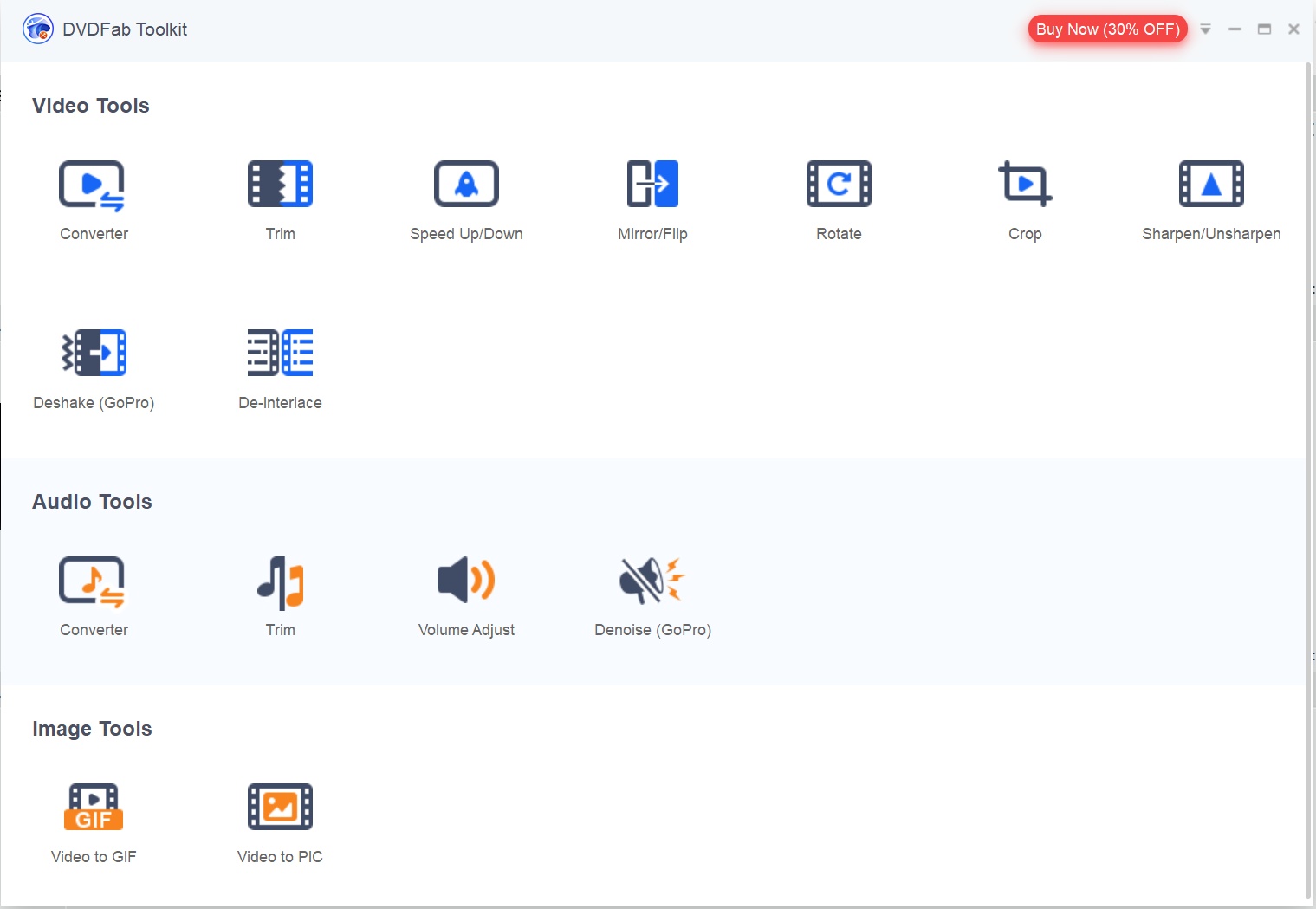
На стартовом экране DVDFab Toolkit операции представлены плитками с иконками и английскими названиями. В историческом интерфейсе видны три зоны: Video Tools, Audio Tools и Image Tools. Пользователь выбирает инструмент по задаче, а не сначала создаёт проект: это особенно наглядно в паре Trim и Crop. Первый сокращает хронометраж, второй уменьшает видимую область кадра.
Рабочее окно отдельного модуля ориентировано на входной файл и вывод готового результата. На документированном экране Video to GIF слева расположены список загруженных клипов и Add from Local, рядом — предпросмотр с отметками фрагмента, ниже — параметры и поле Save to, справа внизу — Start. Такое разделение важно: выбор материала и диапазона находится отдельно от сохранения результата. На скриншоте можно одновременно увидеть два добавленных ролика; это свидетельствует о списке входных файлов в конкретном модуле, но само по себе не доказывает наличие полноценного планировщика массовой обработки для всех инструментов.
Интерфейс модульного типа меньше требует знания терминов нелинейного монтажа, зато при последовательном применении разных операций появляется промежуточный файл. Каждая повторная перекодировка с потерями способна ухудшить изображение или звук. Поэтому удачнее заранее определить, какие действия действительно необходимы, и свести количество повторных преобразований к минимуму.
Английские подписи инструментов полезно оставить в памяти без перевода: Extract Videos относится к выделению видеопотока, Extract Audios — к звуковому, а Remux Audios — к переносу либо соединению потоков без нового кодирования. Названия похожи, но результаты принципиально отличаются. Полного подтверждённого списка локализаций для конкретного установщика Toolkit нет; наличие русскоязычного интерфейса нельзя обещать.
Видеовозможности: от исправления кадра до изменения структуры файла
Конвертация и изменение технических характеристик
Модуль Converter в группе Video Tools меняет контейнер и параметры кодирования. Для итоговых MP4/MKV перечислены H.264, H.265 и MPEG-4; в настройках преобразования предусмотрены разрешение, частота кадров, битрейт и кодек. Это полезно не только для совместимости с устройством. Например, уменьшение разрешения и разумная настройка битрейта уменьшают нагрузку на хранилище, но не сохраняют исходную детализацию автоматически. Отличие формата контейнера от кодека важно: даже два файла с одинаковым расширением MP4 могут воспроизводиться на старом телевизоре по-разному.
Время, геометрия, резкость и стабилизация
Trim удаляет лишний временной отрезок с начала или конца и позволяет выбрать нужную часть записи. Speed Up/Down меняет темп воспроизведения. Rotate исправляет ориентацию съёмки, Mirror/Flip отражает изображение, Crop отсекает края, а Sharpen/Unsharpen меняет выраженность деталей. Эти инструменты не равнозначны: поворот кадра нельзя заменить горизонтальным отражением, а Crop необратимо выбрасывает область изображения из экспортированной копии.
Для снятых на ходу кадров предусмотрен Deshake: программная стабилизация компенсирует заметную тряску за счёт анализа и перестройки изображения. Она не восстанавливает информацию, которой нет в исходной съёмке; сильная коррекция может приводить к кадрированию и искажениям краёв. Deinterlace устраняет чересстрочный способ разложения кадров и готовит прогрессивную копию старой записи. Он нужен при видимых гребёнках на движущихся объектах, а не при любом видео без исключения.
Объединение и работа с потоками
Merge в Video Tools собирает несколько видеороликов в один длинный файл. Extract Videos оставляет видеоданные без сопровождающей звуковой дорожки. Это удобно для материала, который нужно позже озвучивать отдельно, но отсутствие аудио в выходном файле здесь намеренный результат, а не ошибка кодека. При объединении важно помнить о совместимости дорожек, характеристик клипов и порядка фрагментов; модуль Merge не подменяет многодорожечную монтажную шкалу с переходами и титрами.
Видео с текстовым, графическим или временным водяным знаком — отдельные выходные файлы. Text Watermark добавляет текст, Image Watermark помещает изображение, Time Watermark накладывает метку времени. Подобные элементы становятся частью изображения после финального рендера, поэтому исходную запись следует хранить отдельно. Модули Add Subtitles и Extract Subtitles работают соответственно с добавлением внешних и извлечением имеющихся субтитров; поддержка SRT и ASS отражена в истории выпусков.
Звук и инструменты для создания медиа
Аудиомодули и их отличия
В Audio Tools есть собственный Converter — он не является дубликатом видеоконвертера: выходные форматы включают AAC, AC3, FLAC, M4A и MP3. Отдельный Trim сокращает аудиозапись, Volume Adjust увеличивает громкость, Normalize приводит уровень амплитуды к выбранному целевому значению, а Denoise подавляет шум в записи. Усиление всей дорожки и нормализация относительно пикового уровня решают разные задачи; ни то ни другое не гарантирует одинаковую воспринимаемую громкость между разными композициями.
Второй набор операций связан не с изменением качества звука, а со структурой материала. Merge в Audio Tools соединяет последовательные звуковые файлы. Extract Audios извлекает из видео аудиодорожку, а Remux Audios позволяет переносить или сочетать дорожки без перекодирования совместимых потоков. Последний способ сохраняет исходное кодирование, но не делает несочетаемые контейнер и дорожку совместимыми волшебным образом. Когда устройство не понимает аудиокодек, потребуется преобразование, а не просто смена упаковки.
GIF, кадры и обратное преобразование изображений
Video to GIF создаёт зацикленную анимацию из короткого видеофрагмента, а Video to PIC сохраняет отдельные кадры в JPG либо PNG с возможностью отбора по времени или интервалу кадров. Это разные результаты: GIF сохраняет движение, но обычно уступает видео по эффективности сжатия и палитре; JPG пригоден для фотографического кадра, PNG полезен для интерфейсов и изображений с резкими границами. Экспорт серии кадров увеличивает число файлов и требует порядка в именовании каталога.
PIC to Video преобразует набор изображений в видео MP4 либо MKV. GIF to Video создаёт видео в тех же контейнерах из существующей GIF-анимации. Обе операции подходят для перемещения материала из графических форматов в видеосреду, но не превращают результат в редактируемый проект с раздельными слоями. Простые движения и слайд-шоу остаются готовым видеопотоком.
Рядом с Toolkit на сайте UniFab продвигаются функции записи экрана и веб-камеры, однако в актуальном проверенном перечне модулей Toolkit таких пунктов нет, а в каталоге загрузки существует отдельный UniFab Screen Recorder. Поэтому запись экрана не относится к подтверждённым рабочим возможностям рассматриваемого Toolkit. Аналогично нейросетевое повышение разрешения, интеллектуальное восстановление деталей, перевод речи и облачный рендер относятся к другим решениям UniFab, не к установленному набору простых модулей.
Карта форматов и совместимости
У формата есть три разных роли: что программа принимает, какой результат модуль записывает и что затем умеет воспроизвести выбранный проигрыватель. Общий список поддерживаемых расширений на странице Toolkit шире списка конкретных гарантированных выходных форматов. Поэтому таблица разделяет эти понятия и не превращает перечень входных файлов в обещание полного взаимного преобразования любых комбинаций.
| Данные или операция | Приём / источник | Подтверждённый результат | Практическая граница |
|---|---|---|---|
| Обычное видео | AVI, MPEG, WMV, MP4, MOV и другие совместимые видео | MP4/MKV с H.264, H.265, MPEG-4 | Воспроизведение зависит от кодека, профиля, аудио и устройства, а не одного расширения |
| Поддержка AV1 | Совместимые видеопотоки; история выпуска отмечает поддержку AV1 | Вывод AV1 добавлен в версии 1.0.1.2 | На старых проигрывателях этот кодек может не поддерживаться |
| Музыка и записи | WAV, MP3, M4A, MID, FLAC, AAC, WMA, AU, AIFF, OGG в общем списке | AAC, AC3, FLAC, M4A, MP3 в аудиоконвертере | Не все входные расширения являются взаимозаменяемыми кодеками или выходными профилями |
| Стоп-кадры | Видео; выбор по времени или интервалу кадров | JPG или PNG | Текст и тонкие линии JPG сжимает с потерями; PNG чаще занимает больше места |
| Анимация | Видео для Video to GIF; GIF для GIF to Video | GIF либо MP4/MKV соответственно | Анимация и кодированное видео различаются цветом, частотой кадров и размером |
| Фотографии | BMP, JPG, PNG, GIF, TIF, HEIC перечислены среди изображений | PIC to Video создаёт MP4/MKV | Поддержка формата изображения не означает экспорт в этот же формат во всех модулях |
| Субтитры | Внешние SRT и ASS; дорожки внутри подходящего видео | Добавление внешних субтитров, извлечение SRT/ASS | Встроенные в пиксели надписи нельзя извлечь как текст этим модулем |
| Аудиоремультиплексирование | Звуковая и видеодорожка совместимых типов | Переупаковка без нового кодирования звука | Контейнер должен допускать используемую дорожку |
| Текстовые и графические метки | Вводимый текст, изображение или временная метка | Метка в обработанном видеокадре | Редактирование после экспорта требует повторной обработки исходника |
Размер выходного MP4 зависит от длительности, разрешения, кадровой частоты и установленного битрейта. Более высокая скорость обработки также не является гарантией меньшего файла. При сравнении исходника и результата полезно смотреть не только расширение, но и фактический кодек, количество аудиоканалов, частоту дискретизации, наличие субтитров и продолжительность. Для такой внешней проверки подходит MediaInfo — просмотр параметров медиафайла, где характеристики читаются независимо от названия файла.
Отдельно стоит учитывать два вида потерь. Потери содержимого возникают намеренно при Trim, Crop, Extract Videos или Extract Audios, потому что выбранная часть видео или аудио исчезает из результата. Потери кодирования появляются при сжатии с потерями: новый файл хранит приближённое представление звука либо изображения. Наличие слова Converter не означает безусловного сохранения качества оригинала, а наличие Remux — не универсального ремонта повреждённого медиа.
Требования, производительность и зависимость от сети
Для Toolkit перечислены Windows 11, 10, 8.1, 8 и 7, процессор уровня Intel i3 или выше, минимум 4 ГБ оперативной памяти и как минимум 40 ГБ свободного дискового пространства. В общих требованиях веб-страницы фигурируют 32- и 64-разрядные версии Windows, но актуальная кнопка загрузки самого Toolkit ведёт к сборке, явно обозначенной 64-bit. Это практическое расхождение: наличие 32-разрядной системы в общем списке требований не гарантирует подходящий текущий 32-разрядный установщик.
Предусмотренные 40 ГБ нужно понимать как рекомендуемый свободный запас для обработки, а не только для установки программы. Перекодирование большого ролика создаёт выходной файл и использует промежуточные данные; одновременное сохранение оригинала и результата требует дополнительного места. Для компьютерного архива разумно держать исходник на отдельном или надёжно сохранённом носителе, особенно когда применяется кадрирование и фильтрация.
В версии 1.x отмечена работа с аппаратным ускорением отдельных вариантов HEVC, но гарантировать прирост скорости на конкретной видеокарте или фиксированное время экспорта нельзя. Видеокодек, настройки, драйверы и сложность материала оказывают разное влияние. GPU не заменяет проверку готового файла: после ускоренного рендера необходимо убедиться, что сохранились полный звуковой хвост, правильная геометрия и количество каналов.
Для активации и обновлений требуется подключение к интернету. Локальный выбор и сохранение файлов представлены в интерфейсе модулей, но это само по себе не служит доказательством, что ни одна техническая информация не покидает компьютер. Политика конфиденциальности UniFab предусматривает обработку данных об устройстве, используемом продукте, журналов работы и сведений о форматах обрабатываемых файлов при дополнительном согласии. Для конфиденциальных записей следует учитывать требования организации и разрешённость передачи диагностической информации.
Лицензия, стоимость и скрытая стоимость владения
Toolkit распространяется как условно-бесплатное ПО: установщик доступен без оплаты, а ознакомительный период длится 30 дней. Для него описан доступ ко всем функциям в течение пробного периода без добавляемого программой водяного знака. После окончания ознакомительного режима дальнейшее полноценное использование предполагает покупку лицензии. Не следует переносить на Toolkit ограничения других продуктов UniFab, например число ИИ-обработок отдельных модулей, без самостоятельного подтверждения.
В открытом прайсе UniFab, опубликованном 17 марта 2026 года, для Toolkit приведены 59,99 доллара за год и 79,99 доллара за бессрочную лицензию. Это датированные опубликованные условия, а не подтверждённая сумма в корзине на 24 октября 2026 года: итоговая стоимость и применимость региональных предложений определяются при оформлении заказа. В том же материале указано, что Toolkit включён в комплект Video Converter Pro; такую комплектацию нужно оценивать по требуемым программам, а не по сходству названий.
Скрытые расходы возникают не только из стоимости лицензии. Во-первых, несколько операций, выполняемых раздельно, расходуют место под промежуточные файлы. Во-вторых, обработка H.265 и AV1 может требовать более длительного кодирования либо совместимого графического оборудования. В-третьих, для получения редактируемой временной шкалы, пакетного рабочего конвейера или нейросетевых улучшений потребуется иной инструмент. Покупать Toolkit ради таких задач нерационально, если они составляют основную часть работы.
Опция бессрочной лицензии описывает право использования в пределах договора, но не гарантирует бессрочной совместимости с будущими Windows, неограниченной модернизации программы и независимой от серверов активации. В расчёт владения входит доступ к рабочему установщику, лицензионной учётной записи и архиву уже созданных результатов. Это особенно существенно для продукта, у которого последние функциональные изменения происходили задолго до обновления маркетинговой страницы.
Что зависит от сервера, лицензии и среды Windows
Первый внешний элемент — авторизация: сеть прямо требуется для активации и обновления. Проблема связи с сервером затрагивает подтверждение права на платные операции, но не означает физического исчезновения уже записанных MP4, MP3 или PNG. Второй элемент — поддержка кодирования: преобразование зависит от доступных системных компонентов и видеодрайвера. Ошибка аппаратного ускорения отличается от отказа лицензии и диагностируется отдельно.
Третий элемент — совместимость с ОС. Наличие Windows 7 в перечне системных требований не равносильно обещанию многолетней поставки исправлений безопасности для этой ОС. Для современной рабочей машины разумнее выбирать поддерживаемую систему. Четвёртый элемент — воспроизводимость результата: файл H.265 либо AV1 может корректно создаться, но не открыться на устаревшем устройстве; такая проблема относится к целевому плееру, а не обязательно к кодировщику.
Пятый элемент — условия прав на материалы. Toolkit меняет имеющийся медиафайл, но не предоставляет прав на чужое видео, музыку, изображение или субтитры. Эти права не зависят от того, удалось ли технически извлечь поток, добавить метку или сохранить GIF. Перекодирование также не следует приравнивать к снятию защиты с DVD или потокового сервиса: это другие задачи и другие продукты.
Жизненный цикл программы и смена названия
| Период | Подтверждённая веха | Что означает сегодня |
|---|---|---|
| 15 ноября 2019 | Первая официальная версия Toolkit 1.0.0.1 | Изначально модульный настольный набор, а не новый ИИ-сервис |
| Конец 2019 | Добавлены стабилизация, нормализация, объединение видео/аудио, водяные знаки, деинтерлейсинг | Не все плитки существовали в самом первом выпуске |
| 2020 | Появились PIC to Video, GIF to Video, операции с субтитрами, извлечение потоков, Remux Audios | Текущий список инструментов складывался постепенно |
| 2021 | Добавлен вывод AV1; улучшены преобразования и поддержка Windows 11 | Разные кодеки и системы поступали в продукт в разное время |
| 11 октября 2023 | Версия 1.0.2.3 исправила сбой конвертации некоторых видео | Последний явно датированный выпуск по журналу Toolkit |
| 2026 | В центре UniFab Toolkit по-прежнему доступен как версия 1.0.2.3; публичная страница обновлялась 29 сентября | Изменение сайта и изменение версии приложения нельзя смешивать |
Этот хронологический срез помогает читать старые обзоры: ранний скриншот показывает меньше плиток, чем нынешняя таблица функций, а старые рекламные обещания о будущем модуле не означают появления функции в готовом установщике. В отдельном обзоре UniFab All-In-One могут фигурировать новые модели ИИ, но они принадлежат другой продуктовой ветке и не должны переноситься в характеристики Toolkit 1.0.2.3.
Как пользоваться программой — советы гика
Ниже приведены операции для документированных модулей Toolkit. Их названия сохранены на английском языке, как на экране. Общий принцип — выбрать плитку подходящей категории, добавить локальный исходник, настроить параметры, определить Save to и запустить Start. Конкретный состав полей зависит от модуля: только экран Video to GIF позволяет точно подтвердить подписи Add from Local, Start Time, End Time, Looping, Speed и Size. При работе с другими модулями ориентируйтесь на смысл показанных настроек, а не на предполагаемое универсальное меню.
Подготовить программу и провести сквозную обработку
Цель: получить короткий MP4 из длинной собственной записи, не потеряв оригинал. Подготовка: выберите пример из личных файлов, резервную папку и свободное место для промежуточных результатов. Устанавливайте только 64-разрядный Toolkit 1.0.2.3 из официального центра, не подменяя его UniFab All-In-One.
- Откройте Toolkit и в группе Video Tools выберите Trim; загрузите исходный MP4 из локального каталога.
- Выделите содержательный диапазон начала и конца, ориентируясь на визуальную шкалу и длительность исходника.
- Выберите отдельную папку назначения, запустите сохранение нового клипа и проверьте, что он начинается и заканчивается в нужных местах.
- Откройте Converter в Video Tools, укажите полученный короткий файл и формат MP4 с совместимым H.264; выберите нужные разрешение и битрейт.
- Экспортируйте итог под новым именем. Сравните продолжительность, наличие звука, ориентацию и возможность воспроизведения на конечном устройстве. Исходную запись не удаляйте.
Типичная ошибка: неподходящая версия аудиокодека или слишком низкий битрейт при повторном экспорте. Безопасный откат: вернитесь к нетронутому исходному видео и создайте новый выходной файл с другим профилем. Эта цепочка демонстрирует два отдельных задания, а не обещает существование редактируемого проекта, хранящего все операции одновременно.
Converter в Video Tools: подготовить MP4 или MKV
Цель: привести видео к формату воспроизведения устройства. Подготовка: запишите характеристики исходника, включая аудиодорожки и частоту кадров. Выберите плитку Converter именно в Video Tools, загрузите медиафайл, задайте MP4 либо MKV и доступный кодек H.264/H.265/MPEG-4; оцените разрешение и битрейт, не повышая их ради несуществующей детализации. В Save to назначьте новый каталог и запустите Start. Проверка: откройте файл, сравните длительность и звук. Ошибка: устройство не воспроизводит HEVC. Откат: оставьте исходник и перекодируйте его в совместимый H.264, не заменяя предыдущую копию.
Trim в Video Tools: сохранить точный фрагмент
Цель: убрать паузу до начала выступления либо лишние секунды после него. Подготовка: отметьте нужные ориентиры по содержанию, а не только по временным числам. Из Video Tools откройте Trim, загрузите запись, установите начало и конец нужного фрагмента на шкале времени, определите место сохранения и запустите обработку. Проверка: прослушайте границы, чтобы не обрезать слово или резкое движение. Ошибка: выбран противоположный участок, что даёт слишком короткий файл. Откат: повторите выделение с неизменённого исходника; не работайте поверх единственной архивной копии.
Speed Up/Down: изменить темп воспроизведения
Цель: ускорить продолжительный процесс или замедлить демонстрацию движения. Подготовка: предварительно определите, допустимо ли менять длительность и голос. Откройте Speed Up/Down в Video Tools, добавьте клип и установите нужный коэффициент скорости среди доступных значений; сохраняйте результат в отдельное место. Проверка: сравните продолжительность и синхронизацию звука и движения. Ошибка: ускорение делает речь неразборчивой или смещает аудио. Откат: сохраните оригинальный темп, повторите с меньшим коэффициентом либо используйте монтажное приложение с более гибкой обработкой аудио.
Mirror/Flip: исправить отражение
Цель: убрать нежелательное зеркальное представление записи камеры. Подготовка: найдите асимметричный ориентир: надпись, руль, указатель направления. В Video Tools выберите Mirror/Flip, загрузите запись, задайте соответствующее горизонтальное или вертикальное отражение и создайте новую копию. Проверка: текст и движения должны выглядеть правильно на нескольких кадрах. Ошибка: отражение перепутано с поворотом. Откат: вернитесь к исходнику и при необходимости примените Rotate; последовательные случайные перевороты только усложняют ориентацию.
Rotate: повернуть видеокадр
Цель: исправить ролик, который показывается боком. Подготовка: определите, куда должен смотреть верх кадра и сохранится ли нужное соотношение сторон. Откройте Rotate, добавьте исходник, выберите поворот по часовой стрелке либо против неё и сформируйте выходное видео. Проверка: осмотрите углы и геометрию, особенно портретную съёмку. Ошибка: после поворота остались чёрные поля или нарушено отношение ширины к высоте. Откат: повторите операцию с оригинала, не пытайтесь компенсировать её бессистемным Crop.
Crop: удалить ненужные края
Цель: убрать рамку захвата экрана или часть изображения за пределами полезной области. Подготовка: найдите эпизоды, где важные объекты находятся у краёв. Выберите Crop, импортируйте ролик, установите область сохраняемого кадра и при необходимости сохраните соотношение сторон. Затем экспортируйте новую копию. Проверка: осмотрите начало, середину и конец, включая субтитры у нижней границы. Ошибка: срезан текст или лицо. Откат: расширьте область по исходнику; восстановить уже исключённые пиксели из экспортированного файла нельзя.
Sharpen/Unsharpen: изменить выраженность деталей
Цель: слегка повысить читаемость границ либо смягчить слишком резкий источник. Подготовка: отметьте участок с мелкими деталями, текстурой и однотонным фоном. В Sharpen/Unsharpen добавьте видео, выберите соответствующий эффект и умеренную интенсивность из представленных параметров, экспортируйте пробную копию. Проверка: ищите светлые ореолы возле контуров, шум и утрату фактуры. Ошибка: излишняя резкость подчёркивает артефакты сжатия. Откат: отключите коррекцию и сформируйте новый файл из оригинала.
Deshake: стабилизировать дрожащую запись
Цель: сделать съёмку с рук или экшн-камеры менее тряской. Подготовка: выберите короткий эпизод с заметным движением и объектами по краям кадра. Откройте Deshake, добавьте этот эпизод, примените стабилизацию и сохраните результат. Проверка: сравните центральную часть и края, обращая внимание на нежелательный «желеобразный» эффект и потерю поля зрения. Ошибка: компенсация движения усугубляет деформации. Откат: вернитесь к исходнику и откажитесь от фильтра для проблемной сцены; не существует настройки, гарантированно восстанавливающей смазанные детали.
Deinterlace: подготовить чересстрочное видео
Цель: избавиться от гребёнчатых полос на движущихся предметах в старой записи. Подготовка: убедитесь, что источник действительно чересстрочный, а не прогрессивный с другими дефектами. В Video Tools выберите Deinterlace, импортируйте материал и создайте прогрессивную выходную копию. Проверка: просмотрите быстро движущиеся руки, колёса и диагональные линии. Ошибка: на прогрессивном оригинале ненужная обработка смягчает детали. Откат: оставьте оригинал без деинтерлейсинга и повторите только при подтверждённой чересстрочности.
Merge в Video Tools: соединить видеоклипы
Цель: получить одну непрерывную запись из нескольких фрагментов. Подготовка: рассортируйте исходники и убедитесь, что порядок соответствует задуманной истории. Выберите Merge в группе Video Tools, добавьте клипы в требуемой последовательности, настройте доступный выходной профиль и сохраните один файл. Проверка: воспроизведите места соединений, оцените внезапные скачки звука и различия пропорций кадра. Ошибка: материалы объединены не в том порядке. Откат: повторите из отдельных оригиналов, поскольку готовый файл сам не хранит редактируемую монтажную структуру.
Extract Videos: оставить видеопоток без звука
Цель: подготовить бесшумный визуальный материал для отдельного озвучивания. Подготовка: убедитесь, что звуковая дорожка действительно не нужна в конечном файле. Откройте Extract Videos, добавьте видеоисточник и выполните извлечение видеоданных в отдельный файл. Проверка: просмотрите видеоряд и убедитесь в отсутствии аудио. Ошибка: операция применена вместо Extract Audios, поэтому исчез ожидаемый голос. Откат: вернитесь к исходному файлу с обеими дорожками; при необходимости выделите только звук через другой модуль.
Video to GIF: создать короткую анимацию
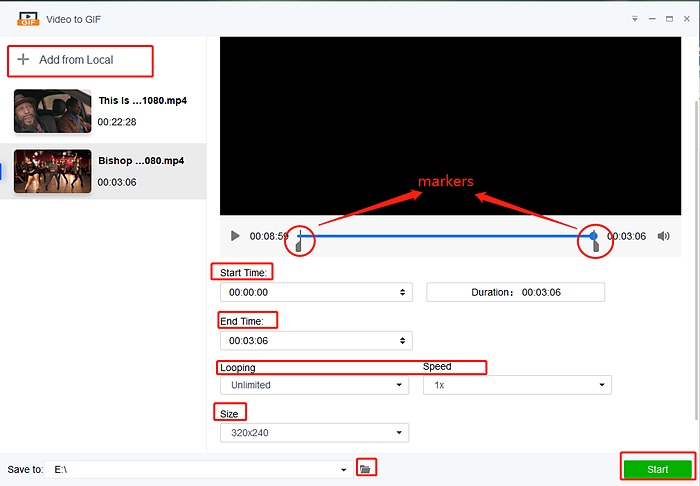
Цель: сохранить небольшой зацикленный эпизод, например движение элемента интерфейса. Подготовка: лучше заранее выделить короткий фрагмент. Откройте Video to GIF, нажмите Add from Local, выберите ролик, настройте Start Time и End Time либо маркеры, затем Looping, Speed и Size. Укажите каталог Save to и нажмите Start. Проверка: откройте GIF в браузере и убедитесь, что анимация повторяется и не слишком тяжела. Ошибка: очень длинный эпизод образует огромный файл. Откат: сузьте диапазон и уменьшите размер из того же исходного видео.
Video to PIC: получить JPG или PNG из ролика
Цель: извлечь один информативный стоп-кадр или серию иллюстраций. Подготовка: выберите запись с достаточным исходным разрешением и создайте отдельный каталог для кадров. Запустите Video to PIC, добавьте видео, определите точку либо интервал по времени или кадрам и укажите формат JPG или PNG. Сохраните результат. Проверка: сравните изображения с видеорядом, проверьте читаемость текста и повторяющиеся кадры. Ошибка: слишком короткий интервал создаёт множество почти одинаковых изображений. Откат: удалите только новую папку экспорта, исходный ролик сохраните и повторите с более редким отбором.
PIC to Video: сделать видео из набора фотографий
Цель: получить MP4/MKV из последовательности изображений. Подготовка: определите порядок фотографий, заранее приведите их к подходящей ориентации и выберите целевые пропорции кадра. Откройте PIC to Video, загрузите изображения, задайте доступные параметры создаваемого видео и экспортируйте MP4 или MKV. Проверка: просмотрите последовательность и переходы между исходными картинками. Ошибка: различающиеся размеры изображений приводят к неожиданной рамке или обрезку. Откат: измените исходные изображения в копиях и заново соберите видео; готовое MP4 не является проектом из независимых фотослоёв.
GIF to Video: заменить анимационный файл видеороликом
Цель: использовать GIF в плеере или презентации, ожидающей видеоконтейнер. Подготовка: оцените исходную частоту анимации и длительность одного цикла. Выберите GIF to Video, добавьте GIF и укажите выходной контейнер MP4 либо MKV. Сохраните новую копию. Проверка: воспроизведите её на целевом устройстве и проверьте скорость движения. Ошибка: не то количество повторений или неравномерный темп. Откат: исходный GIF оставьте неизменённым и подберите иной вариант преобразования; добавление видеоконтейнера не повышает качество исходной палитры GIF.
Converter в Audio Tools: перекодировать аудиофайл
Цель: сделать дорожку совместимой с аудиоплеером или монтажным приложением. Подготовка: выясните, важна ли передача без потерь; для архивного материала выбирают поддерживаемый формат FLAC, для универсального воспроизведения часто требуется MP3 либо AAC. Запустите Converter из Audio Tools, загрузите аудио, задайте доступные кодек, частоту дискретизации, канальность и битрейт, сохраните копию. Проверка: оцените длительность, количество каналов и отсутствие обрывов. Ошибка: аудио ошибочно сведено в стерео. Откат: повторите с исходника, сохранив требуемую конфигурацию каналов.
Trim в Audio Tools: укоротить звуковую запись
Цель: оставить конкретный ответ собеседника либо музыкальный фрагмент. Подготовка: заранее прослушайте начало и конец, чтобы не обрезать согласные, вдохи и окончания фраз. Откройте аудиомодуль Trim, загрузите источник, выделите нужный интервал, определите формат и каталог сохранения и экспортируйте новый файл. Проверка: послушайте несколько секунд около обеих границ. Ошибка: щелчок на резком срезе. Откат: вернитесь к исходнику, измените границу либо выполните фейд в более специализированном аудиоредакторе.
Volume Adjust: усилить или ослабить громкость
Цель: увеличить слышимость тихой речи. Подготовка: оцените наличие пиков и искажений до усиления. В Audio Tools выберите Volume Adjust, добавьте аудиофайл и настройте доступный регулятор громкости, сохранив копию отдельно. Проверка: послушайте самый громкий участок на умеренной громкости воспроизведения и проверьте, не появилось ли хрипов. Ошибка: перегрузка из-за чрезмерного усиления. Откат: уменьшите коэффициент на исходной записи; усиление не восстанавливает отсутствующие детали тихого сигнала.
Denoise: уменьшить шум записи
Цель: снизить постоянный фоновый шум в материале с экшн-камеры. Подготовка: найдите фрагмент, где речь соседствует с характерным шумом — так проще оценить компромисс. Откройте Denoise в группе аудио, импортируйте соответствующий файл, примените доступную обработку и сохраните отдельную копию. Проверка: слушайте не только паузы, но и окончания слов: агрессивное подавление может «съесть» согласные. Ошибка: металлический голос и артефакты. Откат: вернитесь к оригиналу и примените меньшую коррекцию либо оставьте исходный шум.
Normalize: привести амплитуду к целевому уровню
Цель: выровнять общую амплитуду записи без ручного подбора усиления на глаз. Подготовка: сравните пиковый уровень и реальные колебания громкости внутри файла. Откройте Normalize, загрузите аудио, задайте целевой уровень из доступных параметров и экспортируйте новую дорожку. Проверка: оцените запас до перегрузки и сохранность динамических контрастов. Ошибка: громкие пики стали нормальными, а тихая речь всё ещё неразборчива. Откат: оставьте исходник и при необходимости перейдите к редактору с компрессором или нормализацией по воспринимаемой громкости.
Merge в Audio Tools: объединить последовательные записи
Цель: собрать одно длинное аудио из нескольких частей занятия. Подготовка: согласуйте имена файлов и их порядок, послушайте начало и конец каждого. Откройте Merge в группе Audio Tools, загрузите нужные записи в правильной последовательности, задайте поддерживаемый формат и сохраните объединённый файл. Проверка: прослушайте точки стыка, чтобы не обнаружить пропущенный эпизод или двойную паузу. Ошибка: части смешаны по порядку. Откат: используйте первоначальные отдельные файлы и пересоберите их, сохранив результат под новым названием.
Extract Audios: извлечь дорожку из видео
Цель: сохранить звук лекции, не перенося видеоряд. Подготовка: убедитесь, что у исходного видео есть нужная аудиодорожка и она воспроизводится. Откройте Extract Audios, добавьте видео и выполните извлечение звукового потока в отдельную папку. Проверка: сравните продолжительность и наличие содержательного звука, в том числе в конце. Ошибка: извлечена не та языковая дорожка либо звука нет. Откат: вернитесь к исходному видео, уточните дорожку и примените извлечение заново.
Remux Audios: переупаковать совместимые дорожки
Цель: соединить подходящую звуковую дорожку с видео или выполнить перенос потока без лишнего перекодирования. Подготовка: убедитесь, что длительность и временная привязка дорожек согласованы, а целевой контейнер поддерживает используемый кодек. В Remux Audios добавьте соответствующие файлы и выполните переупаковку. Проверка: проверьте синхронность речи и движения губ в нескольких точках. Ошибка: дорожки расходятся по времени либо контейнер не принимает звук. Откат: сохраните отдельные оригиналы и при необходимости конвертируйте несовместимое аудио другим модулем.
Text Watermark: нанести текстовую подпись
Цель: отметить авторство собственной видеозаписи. Подготовка: решите, какая область кадра не закрывает лица, субтитры и важные индикаторы. Откройте Text Watermark, импортируйте видео, введите необходимый текст и настройте доступные параметры размещения. Сохраните обработанную копию. Проверка: осмотрите светлые и тёмные сцены, где подпись читается по-разному. Ошибка: текст наложен на важный элемент. Откат: вернитесь к немаркированному оригиналу, измените позицию и создайте новый файл; из обработанного кадра исходный фон без потерь не восстанавливается.
Time Watermark: добавить временную отметку
Цель: показать время в технической демонстрации. Подготовка: проверьте, какую временную шкалу требуется демонстрировать зрителю; не путайте запись времени на экране с изменением метаданных файла. В Time Watermark загрузите видео, выберите предусмотренный формат отображения временной метки и место в кадре, затем экспортируйте копию. Проверка: сопоставьте надпись с ходом воспроизведения на разных минутах. Ошибка: метка отвлекает или перекрывает текст. Откат: скорректируйте её положение из чистого исходника.
Image Watermark: наложить графическую метку
Цель: разместить собственный знак на ролике. Подготовка: выберите изображение с читаемыми краями и подходящими пропорциями, не используйте чужие логотипы без права на них. Откройте Image Watermark, загрузите исходное видео и изображение, задайте доступные размер и расположение, сохраните результат. Проверка: оцените читаемость метки на быстрых и контрастных сценах. Ошибка: знак слишком большой либо закрывает субтитры. Откат: используйте исходное видео и повторите экспорт с уменьшенной меткой.
Add Subtitles: присоединить внешние субтитры
Цель: сделать речь доступной в тексте. Подготовка: приготовьте совместимый файл SRT или ASS и сверьте его тайминги с видеорядом. Запустите Add Subtitles, добавьте видео и файл субтитров, задайте доступный способ их включения в результат и экспортируйте копию. Проверка: сравните начало, середину и финал, проверьте кодировку кириллицы. Ошибка: реплики запаздывают либо символы отображаются некорректно. Откат: исправьте исходный текстовый файл и повторите операцию с видео без уже наложенных субтитров.
Extract Subtitles: сохранить текстовые дорожки
Цель: получить отдельно субтитры подходящего видео для последующего редактирования. Подготовка: убедитесь, что файл содержит самостоятельную дорожку, а не надпись, встроенную в пиксели. В Extract Subtitles добавьте исходный ролик, выберите доступные дорожки и экспортируйте поддерживаемый текстовый формат SRT или ASS. Проверка: откройте файл текстовым редактором и посмотрите синхронизацию в плеере. Ошибка: на экране виден текст, но дорожки для извлечения нет. Откат: исходное видео сохраните; для распознавания вшитого текста потребуется иное программное решение.
Сохранить результаты перед отказом от Toolkit
Цель: не потерять полезный медиаматериал после окончания пробного режима, отказа от лицензии или смены компьютера. Подготовка: разделите исходные ролики, готовые результаты и промежуточные файлы. В пределах действующей лицензии завершите нужные операции с выходом в стандартные MP4, MKV, MP3, FLAC, JPG, PNG, GIF и отдельные субтитры SRT/ASS; проверьте каждую категорию в стороннем приложении. Сохраните сведения о параметрах кодирования, исходники и установщик официальной версии. Ошибка: остались только сжатые промежуточные копии без оригиналов. Откат: восстановите исходные файлы из собственной резервной копии, а не рассчитывайте извлечь удалённые края кадра или восстановить утраченную аудиодорожку.
Плюсы и минусы
Плюсы
- Отдельные модули для конкретных задач: можно перейти к коррекции, извлечению кадров или работе со звуком, не собирая монтажный проект.
- Видеоконвертер и аудиоконвертер разделены, а инструменты обрезки времени и кадра названы по-разному, что уменьшает риск перепутать назначение.
- Поддерживаются практичные операции со структурой файла: извлечение звука, извлечение видеопотока и remux аудиодорожек.
- Есть набор узких операций для старых и любительских записей: Deinterlace, Deshake, Denoise, Normalize.
- Кадры JPG/PNG и GIF создаются непосредственно из видео; существуют обратные операции PIC to Video и GIF to Video.
- Официально доступен установщик актуального для ветки 1.x выпуска, а пробный режим позволяет оценить функции без накладываемого Toolkit водяного знака.
Минусы
- Отдельные операции не образуют единую неразрушающую монтажную историю с несколькими дорожками и независимыми переходами.
- Наличие отдельного платного лицензирования делает программу неравнозначной бесплатным инструментам HandBrake, Shutter Encoder и другим альтернативам.
- Последняя явно датированная версия 1.0.2.3 относится к 2023 году, а не к актуальным версиям движка UniFab All-In-One.
- Часть сведений о 32-битной совместимости на общей странице противоречит маркировке нынешнего установщика Toolkit как 64-битного.
- Для активации требуется интернет, а публичная информация не подтверждает автономную лицензированную работу независимо от удалённой инфраструктуры.
- Пакетное управление задачами, автоматизация через командную строку, нейросетевой апскейлинг и сквозной мобильный клиент не входят в проверенный перечень возможностей Toolkit.
Кому подойдёт и кому не подойдёт
Кому подойдёт
Владельцам личных видеоархивов, которым требуется регулярно исправлять ориентацию роликов, сокращать длинные записи, готовить короткие клипы для отправки и получать кадры для семейных подборок. Для них полезнее доступ к конкретным операциям, чем сложная библиотека монтажных эффектов. Сотруднику, создающему учебные материалы из собственных захватов экрана, пригодятся Video to PIC, Video to GIF, Text Watermark и Add Subtitles: при подготовке иллюстраций они решают разные задачи без проектной шкалы.
Тем, кто работает с материалами экшн-камер и архивными видео, интересны Deshake и Deinterlace; полезность зависит от состояния реального исходника. Создателям коротких аудиофрагментов подходят Extract Audios, Audio Trim и Normalize. Для всех этих сценариев принципиально, что входные оригиналы остаются отдельными файлами и их можно хранить независимо от программы.
Кому не подойдёт
Монтажёрам многокамерных роликов, музыкальных клипов с десятками синхронизированных дорожек, роликов с переходами, сложными титрами и цветокоррекцией. Для таких задач нужна монтажная шкала, а не последовательность узких экспортеров. Не стоит выбирать Toolkit ради гарантированного пакетного конвейера, скриптов, API или публикации из облака: подтверждённые средства программы в первую очередь описывают локальную работу с отдельными файлами.
Пользователям macOS и Linux не следует опираться на наличие соответствующих версий других продуктов семейства: отдельный установщик Toolkit указан для Windows. Для работы исключительно с бесплатной видеоконвертацией, точной обрезкой без перекодирования или профессиональным монтажом существуют лучше подходящие по модели использования альтернативы.
Сравнение с другими аналогами
Сравнивать Toolkit стоит не с любым приложением для видео, а по типу ежедневной задачи. Ниже четыре самостоятельных решения; их бесплатная или открытая модель и наличие модулей монтажа не делают их полными функциональными копиями Toolkit. Во всех строках используются одни и те же критерии: основная задача, система, сложность освоения, форматы, автоматизация, оплата, ограничение и оптимальный сценарий.
| Программа | Задача | Платформа / освоение | Форматы | Автоматизация | Оплата | Ограничение | Когда выбрать |
|---|---|---|---|---|---|---|---|
| DVDFab Toolkit | Набор отдельных операций с видео, звуком, GIF | Windows 64-bit; низкий порог для отдельных модулей | MP4/MKV, AAC/AC3/FLAC/M4A/MP3, JPG/PNG/GIF и поддерживаемые входы | Модули по одной операции; сквозной конвейер не подтверждён | Пробные 30 дней, затем лицензия | Нет проекта с многодорожечной временной шкалой | Много небольших разнотипных правок |
| HandBrake | Перекодирование и сжатие видео | Windows, macOS, Linux; средний порог | Принимает множество форматов, кодирует современные видео- и аудиопрофили | Очередь задач и готовые пресеты | Бесплатный открытый код | Не предназначен для склейки, водяных знаков и полноценного монтажа | Регулярная подготовка видео к хранению и воспроизведению |
| Shutter Encoder | Конвертация, remux, извлечение, обрезка и техподготовка | Windows, macOS, Linux; средний порог из-за большого числа параметров | Обширный набор FFmpeg-кодеков, включая монтажные форматы и аудио | Очередь, сохраняемые пресеты, переименование файлов | Бесплатный открытый инструмент с возможностью поддержки автора | Много технических настроек усложняют разовые бытовые действия | Техническая обработка нескольких файлов и профили для монтажа |
| LosslessCut | Быстрое удаление фрагментов без повторного кодирования | Windows, macOS, Linux; базовые операции просты | Многие совместимые контейнеры и потоки FFmpeg | Повторяемые операции экспорта в рамках приложения; не универсальный планировщик | Открытый код, варианты дистрибуции отличаются | При резке без перекодирования точность зависит от расположения ключевых кадров | Архивация длинных съёмок без потери качества |
| Shotcut | Многодорожечный монтаж с фильтрами и титрами | Windows, macOS, Linux; освоение заметно дольше | Сотни аудио/видео-форматов через FFmpeg, до 4K | Очередь экспортных задач, проектный монтаж | Бесплатный открытый код | Ради одного поворота или GIF приходится работать с полноценным редактором | Ролики с дорожками, переходами, титрами и серией правок |
Для детального сравнения смежных редакторов на GeekHow полезен обзор LosslessCut — особенно когда принципиально исключить повторное сжатие при простом удалении эпизода. Структуру контейнера и звуковых дорожек помогает разбирать MKVToolNix: это иной класс задач, ближе к точной работе с потоками, чем к визуальной коррекции. Если нужен самостоятельный конвертер с ориентацией на массовый потребительский сценарий, можно сравнить интерфейс и возможности Movavi Video Converter.
Шире сравнение можно продолжить в разделе программ для обработки видео. Но выбор важнее привязать к исходникам: ежедневное преобразование десятков файлов требует пресетов и очереди, нарезка без повторного сжатия — точной работы с потоками, а сложный монтаж — отдельного проекта с временной шкалой.
Типичные проблемы и диагностика
Ошибки здесь описаны как диагностические сценарии: одинаковый симптом не всегда имеет одну причину. Любое исправление должно оставлять исходный файл нетронутым. Ниже проверяются признаки, возможная причина, способ её отделить от других, безопасная корректировка и конкретный контроль результата.
Установщик не запускается
Симптом: Windows не открывает загруженный файл. Возможная причина: несовпадение разрядности, неполная загрузка или ограничение безопасности ОС. Диагностика: сопоставьте разрядность системы с отметкой 64-bit на официальном пакете, проверьте целостность и происхождение загрузки. Исправление: используйте подходящий официальный установщик и штатный механизм разрешений Windows, не отключая защиту целиком. Проверка: установленный Toolkit открывает стартовый экран с группами инструментов.
Toolkit открывается, но платный модуль недоступен
Симптом: предлагается приобрести право использования. Возможная причина: завершился 30-дневный период, не подтверждена учётная запись или оплачена другая программа UniFab. Диагностика: сопоставьте название продукта и срок лицензии в подтверждении покупки, проверьте доступность сервера авторизации. Исправление: выполните штатную авторизацию именно Toolkit либо продлите право использования; не подменяйте его лицензией на ИИ-модуль. Проверка: нужная операция допускает полноценное сохранение результата.
Исходное видео не добавляется
Симптом: ролик не появляется в списке либо окно сообщает об ошибке загрузки. Возможная причина: неподдерживаемый поток в знакомом контейнере, повреждённый файл или отсутствие доступа к папке. Диагностика: попробуйте воспроизведение в другом плеере, посмотрите реальные видео- и аудиокодеки, сравните с заведомо корректным MP4. Исправление: восстановите доступ к файлу или предварительно преобразуйте несовместимый источник. Проверка: видна длительность и доступен предварительный просмотр.
Конвертация идёт слишком медленно или останавливается
Симптом: прогресс почти не меняется или задача прерывается. Возможная причина: ресурсоёмкий кодек, аппаратное ускорение, неподходящий драйвер или нехватка свободного места. Диагностика: сопоставьте короткий тестовый ролик с длинным, посмотрите загрузку CPU/GPU и свободный объём. Исправление: используйте более совместимый профиль либо программное кодирование, освободите пространство. Проверка: короткий образец завершается и воспроизводится полностью.
Готовый MP4 не воспроизводится на телевизоре
Симптом: файл существует, но устройство сообщает о несовместимости. Возможная причина: H.265 или AV1, аудиокодек, профиль либо разрешение вне возможностей проигрывателя. Диагностика: сравните параметры файла со спецификацией устройства и воспроизведением на компьютере. Исправление: создайте новый MP4 на H.264 с поддерживаемым звуком. Проверка: на нужном устройстве нормально открываются видео и аудио; смена расширения сама по себе не считается исправлением.
Ролик оказался перевёрнут или обрезан
Симптом: люди отображаются боком, текст зеркален либо края исчезли. Возможная причина: перепутаны Rotate, Mirror/Flip и Crop или выбрана неверная ориентация. Диагностика: сравните оригинал и выход на кадре с текстом и объектами у границ. Исправление: повторите нужную операцию по исходнику, отдельно проверяя направление преобразования и область сохранения. Проверка: надписи читаются, геометрия и пропорции верны.
После конвертации звук стал двухканальным
Симптом: выходной файл воспроизводит только стерео вместо исходной многоканальной дорожки. Возможная причина: выбран профиль с уменьшенным числом каналов; подобная ошибка фигурировала и в истории исправлений программы. Диагностика: сравните количество каналов входа и выхода внешним анализатором. Исправление: задайте доступный профиль с сохранением нужной канальности и обновите устаревшую сборку до 1.0.2.3. Проверка: характеристики и воспроизведение нескольких каналов соответствуют задаче.
GIF слишком велик или дёргается
Симптом: анимация занимает много места, идёт не с той скоростью или имеет неверный темп кадров. Возможная причина: выбран длинный диапазон, большая Size либо неподходящая Speed; в истории Toolkit отмечалось исправление частоты кадров GIF. Диагностика: сравните длительность, число кадров и параметры модуля с исходным видео. Исправление: сократите интервал и размер, примените актуальный выпуск. Проверка: GIF повторяется без неуместных задержек и помещается в допустимый для публикации объём.
При извлечении исчезли нужные данные
Симптом: после Extract Videos нет аудио, либо после Extract Audios вместо видео получен только звук. Возможная причина: выбран модуль противоположного назначения. Диагностика: сопоставьте название операции с составом выходного файла; проверьте, присутствуют ли нужные дорожки в оригинале. Исправление: выполните соответствующее извлечение заново из первоначального видео. Проверка: итоговый файл содержит именно заказанный тип потока; исходный медиафайл остаётся нетронутым.
Субтитры не видны или отстают
Симптом: реплики не отображаются, показываются неправильными символами или рассинхронизированы. Возможная причина: субтитры в другом формате/кодировке, некорректные временные метки или они вшиты в изображение вместо отдельной дорожки. Диагностика: просмотрите SRT/ASS в текстовом редакторе, сравните время реплики со сценой и наличие самостоятельного потока. Исправление: поправьте тайминги/кодировку и повторите работу с исходным видео. Проверка: начало, середина и конец показывают правильный текст синхронно речи.
Файл сохранился не там, где ожидалось
Симптом: операция завершилась, но результат не находится рядом с исходником. Возможная причина: выбран иной каталог в Save to или файл записан под новым именем. Диагностика: проверьте указанный в модуле выходной путь и время изменения файлов в этой папке. Исправление: определите постоянный каталог результатов с понятной схемой именования и правами записи. Проверка: новый файл можно найти через файловый менеджер, открыть и однозначно сопоставить с исходником.
При неопределённом сбое особенно полезно отделять проблему источника от проблемы режима: один заведомо корректный короткий ролик позволяет проверить саму функцию, а сведения о параметрах файла — отличить контейнер от кодека. Для ошибок воспроизведения в Windows существует отдельный материал о коде 0xc00d36c4 и проблемах открытия видео; это диагностика среды воспроизведения, а не инструкция для внутреннего интерфейса Toolkit.
Частые вопросы
Можно ли открыть проекты монтажа других программ?
Toolkit работает с медиафайлами и отдельными операциями. Подтверждения импорта монтажных проектов Premiere Pro, Resolve или Shotcut нет. Практически переносимым объектом служит готовое видео или звук, а не дерево переходов, титров и дорожек.
Почему два инструмента называются Converter и Trim?
Одноимённые плитки расположены в двух категориях: Video Tools и Audio Tools. Наименование операции повторяется, поскольку носитель и выходной результат разные. Нужную категорию определяют по типу обрабатываемого материала.
Есть ли здесь поддержка AV1?
Журнал выпуска 1.0.1.2 от января 2021 года подтверждает добавление преобразования с выводом AV1, а последующие записи содержат исправления открытия таких потоков. Для конечного устройства всё равно надо отдельно убедиться в поддержке кодека.
Чем Normalize отличается от Volume Adjust?
Volume Adjust меняет общий коэффициент громкости, Normalize ориентируется на целевой уровень амплитуды. Для автоматического выравнивания субъективной громкости большого каталога необходима отдельная проверка конкретного алгоритма или редактор со стандартами loudness.
Сохраняется ли качество видео после Crop или Rotate?
Содержимое исходного файла не меняется, если результат записан отдельно. Но экспорт обработанного кадра может требовать нового кодирования, а кадрирование дополнительно исключает пиксели вне выбранной области. Потери следует оценивать по параметрам готовой копии.
Возможно ли извлечь текст, вшитый в изображение?
Extract Subtitles предназначен для существующих дорожек субтитров. Распознавание букв из самих видеокадров — задача OCR и отдельного инструмента, а не штатная функция извлечения дорожки.
Можно ли объединить ролики без единого повторного кодирования?
Наличие Merge подтверждает объединение, но не гарантирует отсутствие перекодирования при любых исходных профилях. Для задачи принципиально без потерь чаще целесообразно рассмотреть специальный инструмент, например LosslessCut, с учётом ограничений ключевых кадров.
Есть ли полноценная версия Toolkit для macOS?
Для отдельного Toolkit официальный центр предлагает установщик Windows x64. Наличие программы UniFab All-In-One на macOS не означает существования такой же сборки Toolkit с тем же набором модулей.
Почему старые статьи показывают меньше функций?
Перечень расширялся от выпуска к выпуску: отдельные операции объединения, субтитров, изображений и потоков добавлялись в 2019–2020 годах. Ранний экран соответствует своему состоянию программы, а не обязательно версии 1.0.2.3.
Можно ли безопасно удалить программу после экспорта?
Стандартные результирующие медиафайлы не являются обязательной частью установленного приложения. Для долговременного доступа важны сохранение исходников, копий результата, отдельной текстовой дорожки и проверка их открытия другими средствами. Лицензионные функции для новых обработок после удаления уже не будут доступны без установки и авторизации.
Вывод: в каких сценариях Toolkit оправдан
DVDFab Toolkit полезен тогда, когда пользователь регулярно сталкивается с небольшими самостоятельными операциями: исправить ориентацию видеозаписи, сохранить короткий фрагмент, получить кадры и GIF, извлечь аудио или подготовить MP4 для обычного воспроизведения. Его модульная архитектура делает каждую операцию понятной, но не сохраняет единую редактируемую историю всего ролика. Для творческого монтажа предпочтительнее редактор со шкалой времени, а для массового кодирования — программа с пресетами и очередью.
Для архивных и ответственных материалов решающими остаются не количество плиток и не рекламное обещание скорости, а три условия: есть ли у пользователя нетронутый исходник, совместим ли созданный файл с конечным устройством и сохраняет ли операция нужные дорожки и детали. Учитывая отдельную платную лицензию, старую дату последнего выпуска и наличие бесплатных конкурентов, Toolkit разумно оценивать в течение официального пробного периода на собственных характерных файлах, а решение об оплате принимать по действительно нужным модулям.