Dynamic Web TWAIN: гайд от гика, как устроено веб-сканирование и кому нужен SDK Dynamsoft
Dynamic Web TWAIN решает конкретную задачу: веб-приложению требуется получить страницы с подключённого к компьютеру сканера, показать их пользователю, исправить изображения и передать результат в архив, CRM или систему документооборота. Обычной веб-странице не предоставлен универсальный прямой доступ к TWAIN-сканерам, поэтому здесь используется связка JavaScript-библиотеки и локальной службы. Это не самостоятельный графический редактор, не готовое хранилище документов и не мобильное приложение для съёмки камерой. Это комплект разработчика, на основе которого организация создаёт собственный интерфейс сканирования.
Обзор охватывает действующую ветку 19.4, особенности встроенного просмотрщика, пакетное получение страниц, импорт, PDF и TIFF, дополнительные модули, условия коммерческого использования и типичные сбои. Отдельно рассматривается важный для внедрения вопрос: кто управляет документами после сканирования — SDK, браузер, локальная служба или сервер организации. Именно разграничение этих ролей определяет и архитектуру проекта, и требования к безопасности.
Что представляет собой Dynamic Web TWAIN
| Параметр | Значение |
|---|---|
| Официальное название | Dynamic Web TWAIN (DWT) |
| Разработчик | Dynamsoft Corporation |
| Категория | Коммерческий SDK для получения и обработки сканов в веб-приложениях |
| Актуальная проверенная версия | 19.4.4, выпуск 22 сентября 2026 года |
| Основные клиентские системы | Windows 7 и новее, macOS 10.15 и новее, поддерживаемые дистрибутивы Linux |
| Среда приложения | Веб-браузер; JavaScript, в том числе проекты на React, Vue и Angular |
| Подключение устройств | TWAIN, WIA, ICA, SANE и eSCL — набор зависит от операционной системы |
| Обязательный локальный компонент | Dynamic Web TWAIN Service на рабочей станции пользователя |
| Ввод и вывод | Сканер, локальные графические файлы и поддерживаемые PDF; BMP, JPEG, PNG, TIFF, PDF; отправка на собственный сервер |
| Дополнения | PDF Rasterizer, OCR, Barcode Reader, Webcam; лицензирование отдельно от базового комплекта |
| Пробная редакция | Полнофункциональный ознакомительный доступ с ограничением срока, стандартное предложение — 30 дней |
| Коммерческие лицензии | На компьютеры конечных пользователей или на приложение; годовые варианты, индивидуальные предложения и бессрочный вариант по согласованию |
Практический смысл таблицы таков: веб-интерфейс не устраняет необходимости установить компонент на компьютер со сканером. На сервере с сайтом при обычном развёртывании не требуется отдельный серверный продукт Dynamsoft, но самому сайту нужны библиотека, настроенная лицензия и обработчик получаемых файлов. Для читателя, которому достаточно один раз перевести бумажный договор в PDF, более подходящая категория — готовые программы для сканера, а не комплект интеграции.
Почему название TWAIN не описывает все возможности
TWAIN — интерфейс общения со сканером и его драйвером, однако Dynamic Web TWAIN обслуживает и другие способы доступа к устройствам. В Windows предусмотрены TWAIN, WIA и eSCL; на macOS — TWAIN, ICA и eSCL; в Linux — SANE и eSCL. Поддержка протокола не означает, что любая модель сканера автоматически заработает: нужны действующая реализация со стороны устройства или драйвера, подходящая архитектура и совместимая операционная система.
Название также не следует смешивать с TWAIN Direct — отдельной инициативой стандартизации сетевого взаимодействия, — или с продуктом Dynamsoft Mobile Document Scanner. Последний ориентирован на съёмку документов камерой мобильного устройства. Web TWAIN отвечает прежде всего за управляемое получение изображений в браузерном документообороте с аппаратного источника; OCR, считывание штрихкодов и работа с камерой добавляются как самостоятельные модули либо продукты.
Три слоя одного рабочего процесса
Веб-приложение показывает кнопки и поля, выбирает правила обработки, сохраняет сведения о пользователе и решает, куда отправлять документ. Структура страницы зависит от проекта: SDK не навязывает универсальную панель для всех клиентов. Демо Dynamsoft демонстрирует одну готовую компоновку, но она не является обязательным интерфейсом при интеграции.
Объект WebTwain и просмотрщик обеспечивают программное управление устройством, буфером страниц и изображением. Именно здесь разработчик вызывает SelectSourceAsync(), AcquireImageAsync(), Rotate(), методы изменения порядка страниц, сохранения и отправки. Настройки сканирования передаются как параметры метода, а не вводятся посредством системного диалога браузера.
Dynamic Web TWAIN Service работает локально на компьютере и связывается со сканером, выполняет операции, связанные с устройством и кэшем. Страница общается со службой через локальное сетевое соединение. Поэтому сообщение «служба не установлена» относится не к серверу корпоративного портала, а к клиентскому компьютеру. И поэтому браузерные разрешения на доступ к приложениям устройства влияют на видимость сканера не меньше, чем драйвер.
Текущий статус и поддержка
Dynamic Web TWAIN — развиваемый коммерческий продукт. Стабильный выпуск 19.4 вышел 11 июня 2026 года, добавив создание PDF/A-3b и изменения в обработке локального хранилища. Затем опубликованы корректирующие релизы, в том числе 19.4.3 от 27 августа и 19.4.4 от 22 сентября 2026 года; последняя версия обновила сторонние библиотеки по соображениям безопасности. Наличие современной ветки принципиально отличает SDK от устаревших решений, полагавшихся на браузерные плагины NPAPI или ActiveX.
Номер JavaScript-библиотеки и версия локальной службы имеют значение одновременно. Обновление только скриптов при сохранении старого исполняемого компонента вызывает несовместимость; документация отдельно предусматривает предупреждение об устаревшей службе. Для организации это аргумент в пользу управляемого развёртывания, а не случайной установки разных пакетов сотрудниками.
Платформы, сканеры и системные зависимости
Операционные системы и браузеры
Поддерживаются настольные Windows, macOS и Linux. Для Windows отправная граница совместимости — Windows 7; для macOS — 10.15. Под Linux доступны сборки для распространённых семейств дистрибутивов, включая Ubuntu, Debian и Fedora. Пакеты локальной службы публикуются в нескольких архитектурах, в том числе x64, ARM64 и MIPS64 для подходящих платформ. Нельзя переносить сведения о такой поддержке на произвольные устройства под Linux: присутствие пакета для процессора не подтверждает совместимость конкретного сканера или его драйвера.
Web TWAIN работает в современных браузерах Chrome, Firefox, Edge, Safari в поддерживаемых сочетаниях с ОС. Наличие у веб-сайта мобильной версии не превращает аппаратный TWAIN-сканер в доступное браузеру iPhone-устройство. Для съёмки через камеры смартфонов в линейке Dynamsoft предусмотрен другой продукт, и этот выбор нужно делать на уровне архитектуры приложения.
Поддержка фреймворков не означает, что разработчику требуется отдельный вариант SDK под каждый. React, Angular и Vue управляют представлением; доступ к сканеру осуществляется через общие возможности Dynamic Web TWAIN. Это удобно при смене фронтенд-стека, но не избавляет от проверки жизненного цикла компонента: создание, уничтожение и повторное подключение объекта сканирования должны согласовываться с навигацией веб-приложения.
Драйверы и устройства: что проверять до покупки
Совместимость следует оценивать не по наличию USB-разъёма, а по доступному интерфейсу сканирования. На Windows часто используются TWAIN и WIA; на macOS — ICA; на Linux — SANE. eSCL применяется к совместимым устройствам в соответствующих ОС. Настройка автоподатчика ADF и двустороннего сканирования зависит ещё и от возможностей самого сканера. Флажок Duplex в приложении не делает одностороннее устройство двусторонним.
Следует отдельно различать обнаружение сканера и успешный захват изображения. Устройство способно появиться в списке источников, но отклонить выбранное разрешение, цветовой режим или размер страницы. Для закупки парка устройств существенна не только модель, но и конкретная версия драйвера, разрядность рабочего окружения, способ подключения и требования службы. Хорошая проверка совместимости — короткий полный цикл с реальной моделью и теми параметрами, которые будут использовать сотрудники.
Клиентская установка и сетевые разрешения
Веб-страница не может подменить локальную службу обычной загрузкой JavaScript. При первом обращении к приложению, использующему локальное сканирование, пользователь получает предложение установить Dynamic Web TWAIN Service. Отдельная конфигурация Remote Scan допускает отсутствие службы на компьютере оператора: она устанавливается на выделенной машине-хосте, подключённой к сканеру. На Windows поставляется установщик MSI, на macOS — PKG, на Linux — пакеты для выбранного формата дистрибутива. Служба связывает браузер со сканером и обслуживает локальный буфер данных.
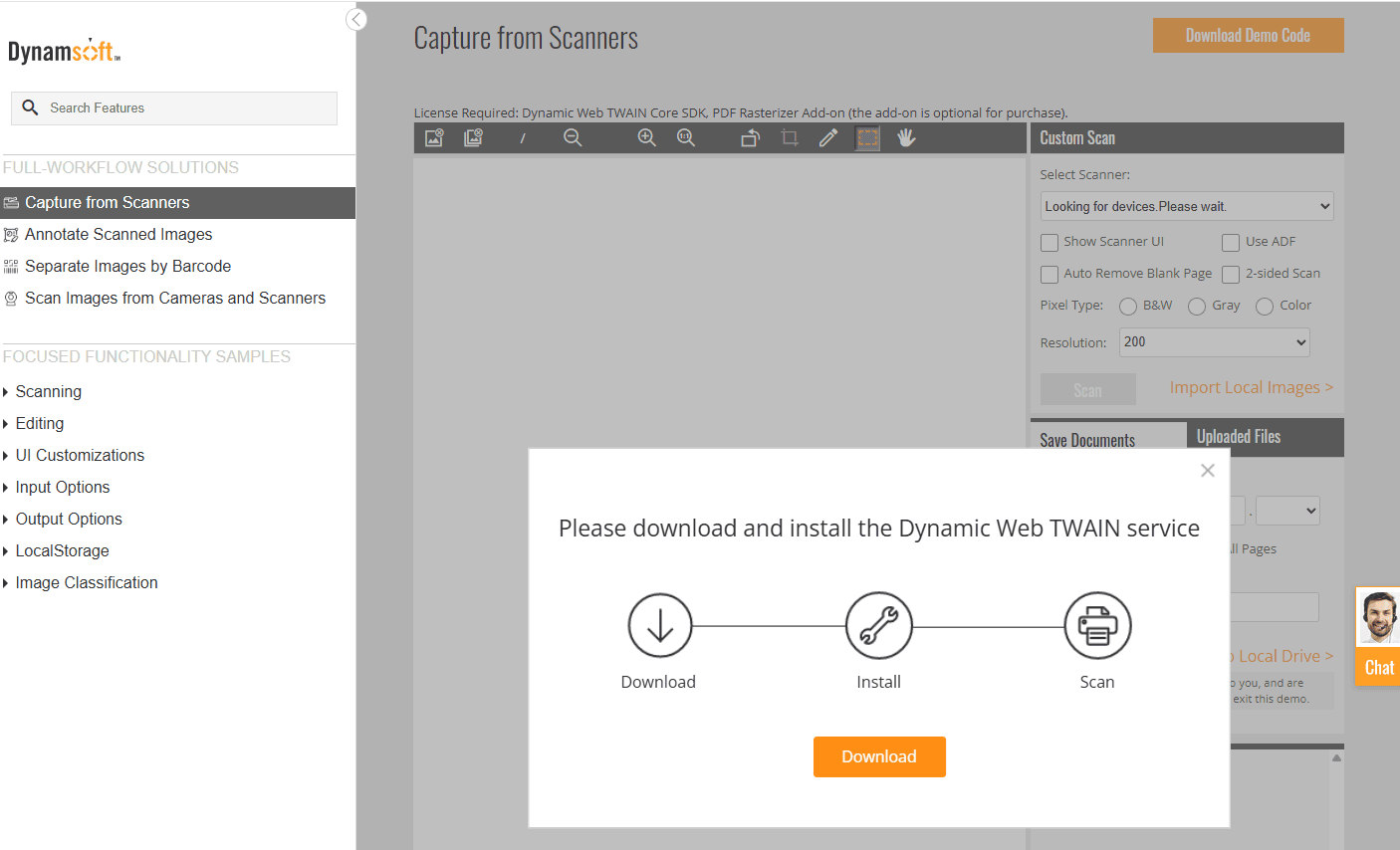
Новые механизмы защиты браузеров регулируют обращение публичного сайта к localhost. Для Chromium начиная с версии 142 введён диалог разрешения Local Network Access; поздние версии разделяют доступ к приложениям на компьютере и к устройствам локальной сети. Для Web TWAIN важен именно доступ к службе, работающей на том же компьютере. Блокировка такого разрешения порождает характерный парадокс: компонент установлен, но веб-страница снова просит его установить либо получает пустой результат. Разрешение должно предоставляться только доверенному домену организации, а не всем сайтам подряд.
Как устроен интерфейс и что делает пользователь
Рабочие зоны веб-демонстрации
На демонстрационной странице Dynamsoft рядом расположены область просмотра, элементы выбора источника, настройки сканирования и блок вывода документа. В типовом представлении видны миниатюры страниц, крупный предпросмотр, панель редактирования и зона сохранения. Такая компоновка позволяет отделить получение сканов от проверки порядка листов и от отправки результата. В разрабатываемом корпоративном интерфейсе все эти элементы могут располагаться иначе или быть скрыты правилами процесса.
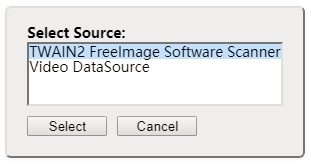
Поле выбора сканера отображает источники, доступные локальной службе. В документации для простого примера предусмотрен системный диалог Select Source, вызываемый методом SelectSourceAsync(). Это не стандартное окно «Открыть файл»: пользователь выбирает установленный источник TWAIN, WIA, ICA либо другой поддерживаемый интерфейс, а не изображение с диска.
Настройки захвата и окно драйвера
Основные настройки — источник, разрешение, режим цвета, показ интерфейса производителя, закрытие источника после захвата и параметры автоподатчика. Разработчик вправе передать их через AcquireImageAsync(), тогда конечный пользователь не сможет произвольно изменить запрещённые режимы. Иной вариант — оставить аппаратный интерфейс драйвера, где видны расширенные параметры конкретной модели. При таком подходе набор органов управления и их названия определяются производителем сканера.
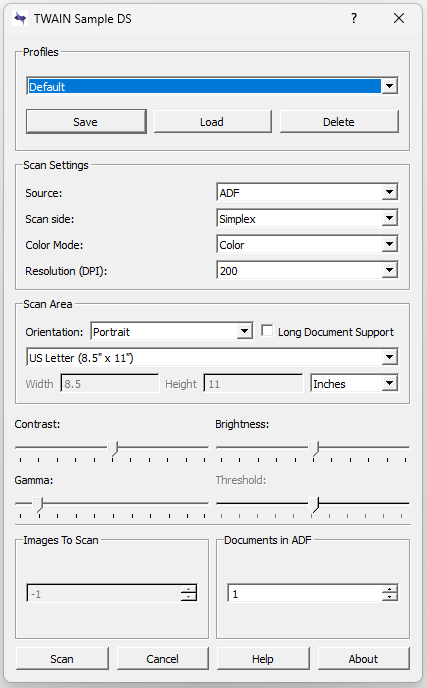
Параметр IfShowUI управляет отображением окна драйвера. PixelType задаёт чёрно-белый, градационный или цветной результат, а Resolution устанавливает плотность сканирования. Это относится именно к моменту захвата. Увеличение размера картинки уже после получения документа не заменяет сканирование с достаточным оптическим разрешением: исходные детали, не попавшие в захват, восстановить обычным масштабированием нельзя.
Просмотрщик, страницы и область сообщений
Viewer отображает полученные изображения и служит ориентиром для выбора текущей страницы. Разработчик настраивает количество миниатюр или страниц в сетке, размер и способы взаимодействия. В буфере сохраняется порядок, независимый от имён исходных файлов; каждое изображение имеет индекс, начинающийся с нуля. Действия над «текущей страницей» и «всеми страницами» принципиально различаются по охвату.
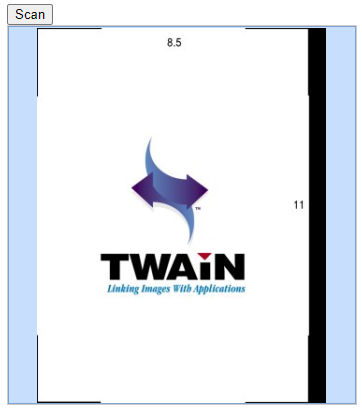
Поля результата, сообщения о ходе операции и кнопки сохранения не составляют неизменный набор. Например, встроенные программные методы могут вызываться из одного действия бизнес-формы без выделенной панели «Экспорт». Поэтому при обучении сотрудников следует документировать интерфейс конкретного внедрения, а при чтении примеров SDK — различать API, демонстрационные кнопки Scan и Upload и элементы, которые ещё предстоит разработать.
Основные функции и их границы
Сканирование одного листа и потоковый ввод
SDK управляет подключённым источником через стандартные протоколы сканирования. Полученный результат не обязан сразу отправляться на сервер: он попадает в рабочий буфер, где доступен предпросмотр, исправление ориентации и изменение порядка. Это полезно в процессах, где качество ввода должен подтвердить оператор. Поддерживаются сценарии захвата нескольких страниц из ADF, а опции двустороннего режима доступны при соответствующем оборудовании.
Для большого комплекта документов важна обработка по ходу ввода. Асинхронные методы не блокируют интерфейс ожиданием окончания каждой аппаратной операции. Механизм дискового кэширования позволяет обрабатывать большие серии изображений, не требуя удерживать всё в памяти вкладки браузера. Однако «без ограничений на число страниц в сеансе» не означает бесконечный свободный диск, отсутствие лимитов серверного хранилища или одинаковую скорость работы на старом и новом оборудовании.
Буфер, порядок листов и логические группы
После захвата доступен набор операций над составом документа: выбор страниц, перестановка MoveImage(), обмен позициями SwitchImage(), удаление отдельной страницы RemoveImage() и удаление выбранных. Также поддерживаются метки TagImages() и группировка изображений в именованные документы через CreateDocument() и OpenDocument(). Эти инструменты помогают разделить смешанную пачку на логические дела до выгрузки.
Сама по себе метка не является штрихкодом, регистрационным номером или данными карточки клиента на сервере. Это часть внутренней модели буфера; прикладной слой решает, какие сведения сохранить вместе с изображением. Нельзя рассчитывать, что простое сохранение растрового PDF автоматически перенесёт произвольные программные теги в внешнюю систему управления документами.
Обработка изображения до передачи
Базовый комплект включает поворот, кадрирование, изменение размеров, работу с цветом и иные операции над растровыми страницами. RotateRight() и RotateLeft() полезны при перевёрнутых листах; Rotate() допускает заданный угол; ConvertToBW() преобразует изображение в двухцветный режим. Коррекция помогает привести разные источники к единому виду до экспорта. Она изменяет пиксели, а не смысл написанного текста.
Нужно учитывать разницу между обратимой операцией в интерфейсе и возможностью восстановить оригинал после окончательного экспорта. Сжатие JPEG, кадрирование и преобразование цветного скана в двухцветный документ теряют часть исходных данных. Даже если разработчик добавил кнопку отмены, возможность отката зависит от сохранения первоначальной копии либо истории изменений. Для юридически значимых оригиналов разумно хранить первоначальные изображения отдельно от нормализованной версии.
Импорт файлов и ограничения PDF
К загрузке доступны BMP, JPEG, PNG, TIFF и поддерживаемые PDF. Метод LoadImageEx() вызывает диалог выбора и принимает фильтр форматов. Возможна также загрузка из Blob, Base64 либо доступного ресурса по сети, что позволяет соединять сканирование с уже оцифрованными документами. При этом импорт не даёт полноценного редактирования исходной структуры любого PDF: Dynamic Web TWAIN ориентирован на изображения страниц.
Базовый SDK работает с PDF, состоящим из изображений. Для расширенной совместимости с текстовыми и другими сложными PDF предусмотрен отдельно лицензируемый PDF Rasterizer, преобразующий страницы в растровое представление. Такое преобразование подходит для показа и последующего экспорта изображения, но не сохраняет редактируемую типографику и семантику исходного текстового PDF. Для задач изменения существующего текста, форм и объектов документа нужен иной класс решений: SDK для работы с PDF.
Файлы на диске, сервер и другие получатели
Dynamic Web TWAIN сохраняет страницы локально, формирует многостраничные PDF и TIFF, выдаёт Blob или Base64 для сторонней логики, печатает документы и отправляет изображения в веб-систему. Для серверного обмена доступны HTTP/HTTPS; в SDK также предусмотрена загрузка по FTP. Приоритет для персональных или корпоративных документов следует отдавать защищённому каналу HTTPS с серверной проверкой прав и типа содержимого.
«Сохранить локально» и «загрузить на сервер» — два разных результата. Первое создаёт файл на стороне пользователя, второе передаёт его обработчику веб-приложения. Отображение сообщения об успешной передаче не гарантирует, что серверная система выполнила классификацию, запись в карточку или резервное копирование: эти операции не принадлежат Web TWAIN по умолчанию.
OCR, штрихкоды, камера и расширенные сценарии
OCRKit служит для извлечения текста из отсканированной страницы, определения ориентации и создания PDF с дополнительным текстовым слоем. Для текущего OCRKit поддерживаются Windows 10 начиная с версии 1809 и Windows 11; общая поддержка основным SDK macOS и Linux на этот дополнительный модуль не распространяется. Это самостоятельный дополнительный модуль; без соответствующей лицензии обычное получение изображений не превращается в распознавание. Штрихкоды обрабатывает Barcode Reader, который возвращает прочитанные значения и может использоваться для разделения пачки документов по страницам-разделителям. Модуль Webcam расширяет набор источников до камеры, но не является заменой отдельного Mobile Document Scanner для полноценной мобильной съёмки.
Функции с алгоритмами распознавания не следует путать с генеративным ИИ или системой, самостоятельно завершающей весь цикл документооборота. SDK предоставляет результат распознавания и средства автоматизации, а проверка правильности текста, сопоставление клиента, правила маршрутизации и исправление ошибочных значений остаются обязанностью приложения. Для отдельной задачи перевода графического документа в текст существуют специализированные OCR-программы, которым не нужна интеграция сканера в веб-систему.
Карта форматов и совместимости
| Формат | Ввод | Вывод | Редактируемость и важные потери |
|---|---|---|---|
| BMP | Импорт изображения | Одна растровая страница | Без потерь от JPEG-сжатия, но крупный размер; текст остаётся пикселями |
| JPEG / JPG | Импорт изображения | Одна страница | Сжатие с потерями; двухцветное однобитное изображение нельзя сохранять как обычный JPEG без изменения разрядности |
| PNG | Импорт изображения | Одна страница | Сжатие без потерь; хорошо для графики и промежуточных изображений, но не многостраничный контейнер SDK |
| TIFF / TIF | Импорт, включая многостраничные изображения | Один лист или многостраничный TIFF | Поддерживает несколько страниц и варианты сжатия; переносимость дополнительных тегов нужно проверять отдельно |
| PDF с изображениями | Базовая поддержка | Одна или несколько страниц | Растровое содержимое сохраняет визуальный вид, но без OCR текст не появляется как редактируемые символы |
| Сложный или текстовый PDF | Расширенный импорт через PDF Rasterizer | Визуальные страницы могут быть экспортированы как PDF | Растеризация преобразует содержимое в картинки; формы, векторы и исходная структура не превращаются в редактируемые объекты |
| PDF с распознанным текстом | Изображение как источник для OCR | OCRKit добавляет поисковый текстовый слой | Требуется отдельный модуль; корректность распознанного текста нуждается в проверке |
При выборе формата нужно разделять три задачи: визуальная сохранность, наличие нескольких страниц в одном файле и доступность содержимого для автоматического поиска. PDF подходит для единого вложения в дело, TIFF — для потоковой обработки растровых листов, PNG — для промежуточного сохранения отдельных страниц, JPEG — для уменьшения размера цветной фотографии с допустимыми потерями. Сжатие не заменяет контроль читаемости мелкого текста, печатей и тонких линий.
При экспорте PDF стандартная функция сохраняет изображение документа. Наличие расширения .pdf ничего не говорит о возможности выделять слова мышью. Текстовый слой появляется только после отдельной операции OCR. Версия 19.4 добавила запись PDF/A-3b, но соответствие конкретного результата требованиям делового архива следует проверять средствами проверки PDF/A, а не по одному выбранному расширению. Для больших комплектов дополнительно имеет значение порядок страниц и итоговый размер файла, особенно при сетевой передаче.
Встраиваемый просмотрщик не является полноценным авторским редактором исходников. После импорта текстового PDF через растеризацию отдельный символ нельзя исправлять как символ без дополнительного документационного инструментария. Для последующей правки и поиска лучше хранить исходный текстовый файл наряду с отсканированной копией и использовать специализированные средства обработки сканов для отдельных этапов вне веб-потока.
Что сохраняется, что теряется и где нужен исходник
| Действие | Что остаётся | Что теряется или меняется | Обратимость |
|---|---|---|---|
| Просмотр страницы и выбор миниатюры | Исходное изображение в буфере | Ничего в пикселях | Полностью; меняется только состояние интерфейса |
| Перестановка MoveImage() | Пиксели страниц | Первоначальный порядок без отдельной записи последовательности | Да, пока известен старый порядок или имеется исходная пачка |
| Поворот изображения | Основное содержание листа | При произвольном угле и некоторых параметрах обработки возможна обрезка краёв | Надёжнее вернуть исходник, чем повторно вращать обработанный растр |
| Обрезка | Выбранная часть страницы | Пиксели за границей кадра | Нужна исходная страница или отдельная сохранённая копия |
| Преобразование в чёрно-белое | Границы и контраст многих текстовых объектов | Оттенки и цветные пометки | Без цветного оригинала восстановление невозможно |
| Запись JPEG | Визуальное изображение | Часть мелких деталей при сжатии | Нет, повторный экспорт не вернёт отброшенные детали |
| Импорт PDF через Rasterizer | Отображение видимых страниц | Исходные интерактивные и текстовые структуры при растровом преобразовании | Только при сохранении оригинального PDF |
| OCR и создание PDF с текстовым слоем | Изображение и дополнительно найденные слова | Ошибки распознавания не исправляются автоматически исходной картинкой | Оригинальный скан остаётся важным контрольным источником |
| Удаление страницы из буфера | Другие страницы буфера | Удалённый экземпляр страницы в текущем рабочем наборе | Повторный импорт либо повторное сканирование |
| Отправка результата на сервер | Переданный файл и полученный ответ | Контроль над дальнейшим хранением переходит серверному приложению | Отзыв или удаление зависит от правил сервера, не от SDK |
Эта матрица особенно важна при обработке паспортов, актов, договоров и изображений с цветными штампами. Визуально чистый документ не всегда содержит столько же доказательной информации, сколько первичный скан. Для внутренней проверки стоит разделять неизменяемый первоначальный файл, рабочую копию после обработки и финальный документ. SDK даёт инструменты для работы со второй и третьей сущностями, а политика сохранности первой формируется в организации.
Безопасность, конфиденциальность и интернет-зависимость
Где находятся изображения во время работы
Базовый процесс захвата и обработки выполняется на клиентской стороне с участием локальной службы. Снимки не требуется отправлять на сервер Dynamsoft для обычного сканирования; передача на сервер организации выполняется по заданной разработчиком операции. Это снижает зависимость от сторонней облачной обработки, но не освобождает корпоративное приложение от требований к защите персональных данных. После команды выгрузки документ будет храниться и обрабатываться там, куда его направит собственная серверная логика.
При больших пачках используется локальный кэш, а значит, конфиденциальность связана не только с браузером, но и с файловой системой рабочего компьютера. Предусмотрены механизмы очистки кэшированных данных, в том числе после неожиданного закрытия SDK. Однако рабочее место остаётся зоной ответственности администратора: общие пользовательские профили, резервные копии компьютера, права на директории и диагностические журналы подлежат отдельной оценке. Не стоит считать закрытие вкладки подтверждением удаления всех копий, уже созданных системой документооборота.
Связь браузера и службы
Dynamic Web TWAIN Service использует loopback-интерфейс localhost и служебные порты; в текущей документации названы 18622 и 18625 для HTTP, 18623 и 18626 для HTTPS. Назначение таких адресов не означает, что произвольной веб-странице следует автоматически разрешать доступ к службе. Браузеры на основе Chromium, а также новые Firefox, контролируют обращения к приложениям на устройстве. Это защита границы между общедоступным сайтом и локальной средой пользователя.
Начиная с ветки 18.5 службу можно дополнительно ограничивать перечнем допустимых источников через настройку Access-Control-Allow-Origin; прикладная конфигурация использует IfCheckCORS. Существенная особенность реализации: без дополнительного ограничения служба не закрепляется автоматически за одним конкретным доменом приложения. Поэтому политика разрешённых источников должна быть самостоятельной частью настройки безопасности. Она не заменяет пользовательские права на самих данных и не превращает недоверенную страницу в безопасную.
Публичная страница на обычном HTTP в браузерах Chromium сталкивается с защитой от обращения к более приватным адресам. Для промышленного развёртывания требуется корректный HTTPS на сайте и согласованная политика доступа к локальной службе. Небезопасное решение — отключать защиту браузера глобально или советовать сотрудникам запускать браузер с отключёнными механизмами безопасности. Проблемы разрешений решаются адресно, для домена организации.
Работа без постоянного интернета
Коммерческие модели Dynamic Web TWAIN допускают работу во внутренней сети и офлайн-сценарии. Это не тождественно обещанию, что любой корпоративный сайт работает без сети: код приложения, база пользователей, лицензирование в конкретной конфигурации и конечное хранилище имеют собственные зависимости. На локальной машине можно получать изображения и формировать файлы без передачи каждого листа в интернет, тогда как сохранение в удалённую CRM требует доступности именно этой CRM.
Облачное хранилище не входит в базовые функции Web TWAIN как обязательный сервис. Если пользователю необходимо разделять права доступа, хранить историю, распределять документы по отделам или выполнять длительное согласование, этот функционал предоставляет внешняя система документооборота. Для сравнения таких решений полезна категория систем управления документами: она решает задачи хранения и жизненного цикла файлов, тогда как Web TWAIN отвечает за получение и подготовку содержимого.
Что перестанет работать первым при отказе компонента
Сканер или драйвер. Веб-страница и Viewer сохраняют возможность существовать, но реальный захват новых листов останавливается, когда устройство недоступно либо драйвер не отдаёт данные. Работа с уже импортированными изображениями не равна доступности аппаратного ввода.
Локальная служба или разрешение браузера. При разрыве связи страницы с Dynamic Web TWAIN Service возникают отказы обнаружения источников, повторное предложение установки либо пустые изображения. Проблема может быть в службе, блокировке локального сетевого обращения, несогласованных версиях скрипта и сервиса, а не в физических кабелях.
Лицензия. После окончания ознакомительного срока коммерческое использование требует действующей лицензии. Нельзя считать один установленный пакет бессрочным разрешением для любого числа рабочих мест: модель лицензирования выбирается отдельно. Дополнительные операции OCR, распознавания штрихкодов и расширенного PDF не следует включать в производственный процесс без оформления соответствующего права использования.
Сервер веб-приложения или сеть. При отказе серверного обработчика сканирование и просмотр уже полученных страниц не тождественны успешному помещению файла в реестр документов. Даже если изображение находится в буфере, окончательный бизнес-результат не достигнут, пока сервер не сохранил его в предназначенной записи.
Свободное место и политика хранения. Большие растровые серии используют локальные ресурсы, а PDF и TIFF затем потребляют объём на сервере. Если место заканчивается на любом из участков цепочки, сбой происходит на соответствующей операции. Нет оснований ожидать, что встроенное кэширование расширит физическую ёмкость диска.
Лицензирование, пробная редакция и стоимость владения
Что входит в оплату
Базовая коммерческая лицензия включает сканирование, просмотр, редактирование и сохранение документов. Предлагаются модели Per End-User Computer — для ограниченного числа компьютеров — и Per Application для приложений с большим числом клиентских устройств и согласованными условиями. На странице продажи предусмотрены диапазоны до 30 и до 100 компьютеров; для иных объёмов и бессрочного лицензирования действует индивидуальное согласование. Это разные схемы учёта, а не редакции «обычная» и «профессиональная» с двумя наборами функций.
У стандартного ознакомительного комплекта срок 30 дней. Пробная лицензия позволяет оценить базовые средства и дополнительные модули, но по окончании срока не является бесплатной постоянной редакцией. Для получения ознакомительного доступа нужен действующий лицензионный идентификатор, который подключается к проекту через Dynamsoft.DWT.ProductKey. Пакет JavaScript, загруженный отдельно из менеджера пакетов, и право на использование SDK — разные сущности.
Точные действующие денежные суммы в открытой части страницы продаж не отображаются без делового адреса электронной почты. Поэтому оценка закупки должна основываться на коммерческом предложении для определённого количества рабочих мест или приложения, а не на устаревших ценах из прежних обзоров. Производитель также сообщает о приостановке новых продаж продуктов и услуг в России; наличие технической совместимости не отменяет данного коммерческого ограничения.
Скрытая стоимость владения
Первой статьёй расходов остаётся лицензия на нужную модель развёртывания. Второй — отдельно лицензируемые PDF Rasterizer, Barcode Reader, OCR и Webcam, когда проекту нужны их функции. Наличие этих компонентов в демонстрации или ознакомительной поставке не делает их включёнными в стоимость базовой производственной конфигурации. Перед закупкой полезно сопоставить техническое задание и именно те дополнительные модули, которые понадобятся в рабочем процессе.
Третья статья — сопровождение рабочих мест. Администратору нужно распространять локальную службу, обеспечивать совместимость драйверов и браузеров, согласовывать её версию с JavaScript-библиотекой и обрабатывать проблемы разрешений на доступ к приложениям устройства. Для парка сканеров эта стоимость зависит не столько от числа страниц, сколько от неоднородности оборудования и от того, насколько централизованно управляются обновления.
Четвёртая — инфраструктура данных: защищённый серверный обработчик, место для оригиналов и производных файлов, контрольные суммы, журналирование, резервное копирование и права доступа. SDK передаёт документ, но не замещает эти подсистемы. Пятая — поддержка приложения при изменении требований: интерфейс сотрудника, набор обязательных полей, форматы архива, OCR-валидация и интеграция с карточкой бизнес-объекта развиваются независимо от библиотеки сканирования.
За годовую лицензию включены поддержка и обслуживание на заявленных условиях; бессрочная поставка и дальнейшее сопровождение согласовываются отдельно. Нельзя делать вывод о полной стоимости владения только по цене одной рабочей станции: недорогая исходная лицензия не компенсирует ручное сопровождение сотен неподконтрольных установок, а большое корпоративное развёртывание может оказаться экономичнее при договорной модели Per Application.
Как пользоваться программой — советы гика
Порядок действий ниже относится к официальным примерам SDK и демонстрационному веб-интерфейсу. В корпоративном приложении внешние названия кнопок определяет разработчик, поэтому рядом с названиями из демо приведены точные вызовы API. Для описываемого локального аппаратного сканирования нужны действующая лицензия и установленный на компьютере Dynamic Web TWAIN Service. Удалённая схема Remote Scan настраивается отдельно и не воспроизводит эти шаги в точности. Операции с дополнениями требуют соответствующих модулей.
Подготовить страницу, лицензию и локальную службу
Цель и подготовка. Получить работоспособную область WebTwain до подключения сканера. Разработчику нужны файлы Resources из комплекта, действующая лицензия и страница веб-приложения; конечному пользователю — компьютер с локальной службой и доступ к доверенному сайту.
- Включите в страницу сценарии dynamsoft.webtwain.initiate.js и dynamsoft.webtwain.config.js из каталога Resources, соответствующего выбранной версии SDK.
- Создайте область с идентификатором dwtcontrolContainer либо укажите собственный идентификатор через Dynamsoft.DWT.Containers.
- Установите значение Dynamsoft.DWT.ProductKey для лицензии своей конфигурации. Регистрируйте обработчик события OnWebTwainReady через Dynamsoft.DWT.RegisterEvent() и получайте объект через Dynamsoft.DWT.GetWebTwain().
- На компьютере оператора установите Dynamic Web TWAIN Service из предлагаемого установщика, затем обновите страницу или воспользуйтесь предусмотренной ссылкой проверки завершения.
- Разрешите доверенному сайту обращение к локальным приложениям в браузере, когда появится системное подтверждение.
Проверка. В области dwtcontrolContainer появился просмотрщик, объект WebTwain получен после OnWebTwainReady; предупреждение об отсутствии службы исчезло. Типичная ошибка. Страница обращается к WebTwain до инициализации или скрипты используют ресурсы другой версии. Безопасный откат. Верните ранее работавший комплект Resources и соответствующую службу, не отключая браузерную защиту и не меняя разрешения для посторонних доменов.
Выбрать подключённый сканер и получить первую страницу
Цель и подготовка. Получить изображение от реального устройства. Подключите сканер, установите его драйвер и убедитесь, что он доступен из штатного приложения производителя. Для первоначальной диагностики используйте один лист без ценных оригиналов.
- Откройте страницу примера и нажмите Scan. Соответствующая логика в учебном приложении вызывает DWTObject.SelectSourceAsync().
- В диалоге Select Source отметьте нужное устройство и подтвердите кнопкой Select. На рабочих станциях с несколькими интерфейсами одного сканера выбирайте тот источник, для которого настроены требуемые функции.
- Начните захват через DWTObject.AcquireImageAsync() с параметром IfCloseSourceAfterAcquire: true. При разрешённом отображении аппаратного интерфейса завершите операцию в окне TWAIN-источника кнопкой Scan.
- Дождитесь завершения операции и посмотрите первую страницу в Viewer. Ошибку получения обработайте через отклонённый Promise, а не объявляйте действие успешным после одного нажатия кнопки.
Проверка. HowManyImagesInBuffer больше нуля, а содержимое страницы соответствует бумажному оригиналу. Типичная ошибка. Источник выбран, но занят другим приложением либо не поддерживает заданный режим. Безопасный откат. Закройте работу с источником, оставьте бумажный лист у оператора и повторите с параметрами драйвера по умолчанию; ранее полученные страницы не удаляйте.
Настроить разрешение, цвет, ADF и двусторонний захват
Цель и подготовка. Задать единый профиль для пачки листов. Подготовьте несколько тестовых страниц, выясните наличие автоподатчика и двухстороннего механизма, определите целевой размер и требования к читаемости текста.
- Перед вызовом AcquireImageAsync() задайте объект DeviceConfiguration. Для воспроизводимого результата используйте IfShowUI: false, чтобы окно драйвера не изменило переданные настройки.
- Установите Resolution, например 150 для технического примера с серым изображением; в рабочем процессе разрешение выбирается по требованиям к деталям. Для PixelType используется перечисление Dynamsoft.DWT.EnumDWT_PixelType, в том числе TWPT_GRAY.
- При наличии податчика установите IfFeederEnabled: true; при аппаратной поддержке двустороннего сканирования — IfDuplexEnabled: true. Эти свойства также доступны в конфигурации источника, но неподдерживаемые возможности устройство не создаст.
- Проведите захват пачки, затем посмотрите число страниц и обратные стороны, чтобы убедиться в правильности параметров. При использовании демо соответствующие переключатели подписаны Use ADF и 2-sided Scan.
Проверка. Каждая нужная сторона представлена отдельным изображением, в буфере нет пропущенных листов, тонкие символы различимы. Типичная ошибка. Сканер не поддерживает duplex или выбранные характеристики отклоняются драйвером. Безопасный откат. Отключите неподдерживаемый параметр, восстановите аппаратный профиль и повторите только проблемную партию; исходные файлы уже успешных страниц сохраните.
Импортировать изображение или существующий PDF
Цель и подготовка. Добавить в рабочий набор уже оцифрованные страницы без сканера. Для простого сценария подготовьте PNG либо JPEG; для PDF определите заранее, содержит ли он только изображения или в нём есть текстовые, векторные и другие сложные объекты.
- В демонстрационном интерфейсе воспользуйтесь Import Local Images либо реализуйте кнопку Open File, связанную с DWTObject.LoadImageEx().
- Установите IfShowFileDialog: true. Для выбора поддерживаемых файлов используйте форматный фильтр Dynamsoft.DWT.EnumDWT_ImageType.IT_ALL; при показе файлового диалога отдельный путь не требуется.
- Для сложного PDF подключите PDF Rasterizer и задайте DWTObject.Addon.PDF.SetReaderOptions() с convertMode CM_RENDERALL и подходящим разрешением, прежде чем загружать документ.
- Подтвердите выбор файла и дождитесь успешного завершения загрузки. Проверьте наличие всех страниц в Viewer, а не только обложки.
Проверка. Число элементов в буфере соответствует ожидаемому, изображения читаются и располагаются в правильном порядке. Типичная ошибка. Текстовый PDF импортируется как неподдерживаемый без дополнительного модуля. Безопасный откат. Оставьте первоначальный PDF неизменным, отмените неудачный импорт и повторите операцию с корректно лицензированным Rasterizer либо исходными растровыми страницами.
Просмотреть, выделить и упорядочить пачку страниц
Цель и подготовка. Сформировать один логический документ из полученной пачки. Заранее определите ожидаемую последовательность — например, заявление, приложение, оборот листа и подпись; неправильный порядок должен обнаруживаться до окончательной выгрузки.
- В Viewer откройте сетку миниатюр через конфигурацию setViewMode(), затем выберите страницу мышью либо методом SelectImages(), передав индексы.
- Для переноса первого изображения на третью позицию используйте MoveImage(0, 2); для обмена первой и третьей — SwitchImage(0, 2). Индексы начинаются с нуля.
- Избавляйтесь от ненужных сканов только после визуального подтверждения: RemoveImage() работает с выбранным индексом, RemoveAllSelectedImages() — с выделенным набором.
- При необходимости помечайте изображения TagImages() либо разделяйте пачку по документам CreateDocument() и OpenDocument(); не полагайтесь на эти внутренние метки как на готовые серверные атрибуты.
Проверка. Миниатюры и порядковые индексы соответствуют описи, количество изображений сверено с физической пачкой. Типичная ошибка. Из-за нулевой индексации или выбора соседней миниатюры удаляется не тот лист. Безопасный откат. Не вызывайте RemoveAllImages() для исправления одиночной ошибки; восстановите конкретную страницу из первичного скана и заново проверьте порядок.
Исправить поворот, обрезку и цветовой режим
Цель и подготовка. Улучшить читаемость без разрушения оригинала. Сохраните исходную страницу либо её копию в отдельном рабочем наборе, особенно когда важны цветные печати и поля документа.
- Выберите изображение и определите его индекс через CurrentImageIndexInBuffer. Для поворота на 90 градусов вызовите RotateRight() либо RotateLeft(); для произвольного угла используйте Rotate() и контролируйте края.
- Для кадрирования укажите Crop() четыре границы прямоугольника в пикселях: левую, верхнюю, правую и нижнюю. Координаты должны оставаться внутри размеров исходного изображения.
- Для цветовой нормализации примените ConvertToGrayScale() или ConvertToBW() к соответствующему индексу; для изменения размера предусмотрен ChangeImageSize(). Выбирайте только те изменения, которые действительно нужны архиву.
- Посмотрите результат в Viewer в масштабе, позволяющем оценить текст, углы листа, подписи, печати и рукописные пометки.
Проверка. Страница ориентирована правильно, значимые края не обрезаны, детали не исчезли после цветового преобразования. Типичная ошибка. Слишком тесный прямоугольник Crop() удаляет часть реквизитов, а ConvertToBW() уничтожает бледную цветную отметку. Безопасный откат. Повторно загрузите сохранённый цветной первоисточник, а не пытайтесь восстановить утерянные пиксели обратным преобразованием.
Сохранить отдельную страницу или многостраничный файл
Цель и подготовка. Получить результат, который открывается вне программы. До экспорта определите, нужен один лист либо вся пачка, требуется ли цвет и должен ли документ поддерживать поиск по распознанному тексту.
- Для одной страницы используйте API соответствующего формата: SaveAsPNG(), SaveAsJPEG(), SaveAsBMP(), SaveAsTIFF() или SaveAsPDF(). В демонстрации выбор производится в блоке Save Documents.
- Для всей пачки примените SaveAllAsPDF() либо SaveAllAsMultiPageTIFF(); для части страниц — SaveSelectedImagesAsMultiPagePDF() или SaveSelectedImagesAsMultiPageTIFF(). Не подменяйте эти операции сохранением только Current Page.
- Выберите понятное имя файла и доступную папку через предусмотренный приложением диалог. В интеграции также доступны ConvertToBlob() и ConvertToBase64() для получения результата без непосредственной записи на диск.
- Дождитесь подтверждения завершения и откройте созданный файл независимой программой. Для PDF посмотрите первую, среднюю и последнюю страницы; для TIFF проверьте количество кадров.
Проверка. Файл существует, формат определяется корректно, страницы находятся в нужном порядке и полностью читаются. Типичная ошибка. Использован одностраничный метод вместо многостраничного или JPEG выбран для однобитного изображения. Безопасный откат. Сохраните исходный буфер и переэкспортируйте с правильным методом или глубиной цвета, не перезаписывая единственный архивный экземпляр.
Передать файл на сервер организации
Цель и подготовка. Привязать скан к бизнес-операции — например, вложить его в карточку заявки. Нужен работающий HTTPS-обработчик, принимающий файл, проверяющий авторизацию и возвращающий различимый результат сохранения.
- В веб-демонстрации действие называется Upload. Для собственной интеграции подготовьте адрес серверного обработчика и необходимые параметры аутентификации приложения.
- Вызовите SelectAllImages() либо сформируйте нужные индексы, передайте их в HTTPUpload() вместе с типом вывода из EnumDWT_ImageType, форматом передачи из EnumDWT_UploadDataFormat и именем файла.
- Настройте HTTPS для серверного приёмника. Для собственной логики передачи также доступно формирование Blob через ConvertToBlob() и отправка согласованным механизмом приложения.
- Дождитесь не только завершения локальной передачи, но и корректного ответа обработчика. В приложении проверьте, что сервер зарегистрировал файл в нужной сущности и сохранил ожидаемое число страниц.
Проверка. На сервере создан документ, его идентификатор привязан к правильному делу, повторное открытие возвращает ожидаемое содержимое. Типичная ошибка. HTTPUpload() завершает отправку, однако сервер отклоняет формат, полномочия или размер тела операции. Безопасный откат. Сохраните локальный резервный экземпляр, не очищайте буфер и повторите загрузку после исправления обработчика с защитой от дублей.
Выполнить OCR и создать доступный для поиска PDF
Цель и подготовка. Получить текст из изображения, а не просто сохранить картинку с расширением PDF. Нужен лицензированный OCRKit, установленный соответствующий OCR-компонент, Windows 10 (1809 или новее) либо Windows 11 и тестовая страница с читаемым текстом.
- Подключите предусмотренный комплектом файл дополнения OCRKit. В варианте установки через npm функциональность может быть включена в основной сценарий библиотеки, но локальные ресурсы OCR всё равно должны быть подготовлены.
- Проверьте доступность компонента через DWTObject.Addon.OCRKit.GetInstalledOCRInfo(). Для перекошенного листа используйте DetectPageOrientation() и внесите коррекцию поворотом по вычисленному углу.
- Вызовите DWTObject.Addon.OCRKit.Recognize() для выбранного индекса и посмотрите обнаруженные блоки, строки и слова. В демонстрации предусмотрены команды Recognize Text и Correct Orientation.
- Для вывода используйте OCRKit.SaveToPath() с EnumDWT_OCRKitOutputFormat.PDF_WITH_EXTRA_TEXTLAYER; в демонстрационной странице соответствующее действие называется Save as PDF.
Проверка. В независимом просмотрщике PDF текст выделяется и находится поиском; важные номера и фамилии сверены с изображением. Типичная ошибка. Модуль не установлен, лицензия не покрывает OCR либо мелкие знаки распознаны неверно. Безопасный откат. Оставьте исходный скан, исправьте исходное качество или распознавание и не заменяйте оригинал ошибочно распознанным слоем.
Распознать штрихкоды и разделить документы
Цель и подготовка. Получить машинный идентификатор со страницы и использовать его как вход для правил классификации. Нужен модуль Barcode Reader и проверенная контрольная страница со штрихкодом подходящего типа.
- Подключите ресурсы Barcode Reader и убедитесь, что доступна соответствующая лицензия. Для выбранной страницы используйте DWTObject.Addon.BarcodeReader.decode(imageIndex).
- Посмотрите полученный список результатов; при необходимости ограничьте допустимые символики через getRuntimeSettings() и updateRuntimeSettings(), чтобы не принимать посторонние коды на листе.
- Для пачки обработайте страницы по индексам и передайте прочитанные значения в свою логику разделения дел. Не удаляйте страницы-разделители до завершения сверки нового состава документов.
- Сопоставьте распознанный идентификатор с ожидаемым значением из учётной системы, особенно когда код определяет владельца или тип документа.
Проверка. Возвращено верное значение, каждая пачка попала в предназначенную группу. Типичная ошибка. Скан слишком размыт, разрешение недостаточно либо выбран неполный набор символик. Безопасный откат. Верните настройки распознавания по умолчанию методом resetRuntimeSettings(), повторно получите страницу и сохраните исходную группировку до подтверждения нового результата.
Напечатать подготовленные страницы
Цель и подготовка. Выдать бумажную копию после обработки и проверки буфера. Подготовьте подключённый принтер и убедитесь, что печать документа допустима политикой организации; документ с персональными данными не следует оставлять на общем устройстве.
- Проверьте в Viewer, какие изображения находятся в буфере и в каком порядке. При необходимости сохраните PDF как независимый контрольный экземпляр.
- Вызовите DWTObject.Print(): метод передаёт страницы в диалог печати браузера. Для Windows предусмотрена возможность использования системного диалога при соответствующей настройке вызова.
- Выберите реальный принтер, число копий и настройки листа в отображённом диалоге. Подтвердите печать и сравните результат с экранной страницей.
Проверка. На бумаге присутствуют все ожидаемые страницы и читаются реквизиты у краёв. Типичная ошибка. Неправильный масштаб в диалоге принтера обрезает поля, хотя исходный PDF корректен. Безопасный откат. Отмените оставшиеся задания печати, скорректируйте параметры и используйте сохранённую электронную копию для повторного вывода без изменения сканов.
Сквозной сценарий: от первой страницы до документа в архиве
Цель и подготовка. Сформировать единый многостраничный PDF из трёх листов договора и убедиться в его доступности за пределами браузера. Предполагается, что веб-приложение на основе SDK уже развёрнуто, локальная служба доступна, сканер работает и имеется разрешённый пользователю каталог хранения.
- Откройте рабочую страницу, проверьте завершение инициализации WebTwain и наличие локальной службы; для диагностики начните с небольшого безличного примера.
- Вызовите Scan и выберите установленный источник. Для тестовой пачки задайте соответствующий бумаге режим цвета и разрешение; используйте автоподатчик только при поддержке устройством.
- После завершения посчитайте страницы в буфере. Если лист перевёрнут, исправьте ориентацию средствами Viewer и RotateRight() или RotateLeft().
- Сверьте порядок «первая — вторая — третья», переместив ошибочно расположенную страницу через MoveImage() при необходимости.
- Выполните SaveAllAsPDF() в новый файл, не перезаписывая первичные сканы. Откройте PDF независимо от вкладки браузера и просмотрите каждую страницу.
- При наличии серверного архива отправьте именно подтверждённый набор через HTTPUpload(), дождитесь успешного ответа и проверьте содержимое в карточке дела.
Проверка. Локальная копия открывается без SDK, на сервере присутствует тот же договор, количество страниц и их порядок совпадают. Типичная ошибка. Оператор принимает показ первой миниатюры за подтверждение всей пачки или закрывает вкладку до завершения серверной операции. Безопасный откат. Пока результат не подтверждён и локально, и в архиве, храните исходные изображения отдельно; при ошибке серверной отправки возобновляйте её из проверенного файла, не пересканируя исправный договор.
Плюсы и минусы
Плюсы
- Аппаратное сканирование встроено в веб-приложение: пользователь работает с документом непосредственно в форме организации, а не переносит результат вручную из отдельной программы.
- Один SDK охватывает несколько клиентских операционных систем и интерфейсов доступа к сканеру, включая TWAIN, WIA, ICA, SANE и eSCL в предусмотренных сочетаниях.
- Есть буфер с управлением составом и последовательностью страниц, просмотрщиком, редактированием изображения и многостраничным экспортом PDF или TIFF.
- Сканирование и первичная обработка не требуют отправки каждого изображения на внешний сервис Dynamsoft; при необходимости собственное приложение отправляет результат на контролируемый сервер.
- API подходит для встраивания в существующие фронтенд-проекты; доступны примеры интеграции с распространёнными JavaScript-фреймворками и серверными технологиями.
- Можно дополнить захват OCR, распознаванием штрихкодов и расширенной обработкой PDF, не меняя основную модель получения изображений.
- Поддержка асинхронных операций и локального кэша полезна для объёмных пачек, в которых оператор должен проверить страницы до передачи.
Минусы
- Для связи со сканером на рабочей станции требуется установить и поддерживать локальную службу; одного современного браузера недостаточно.
- Коммерческая лицензия и отдельно оплачиваемые дополнения усложняют бюджетирование; опубликованный набор цен не раскрывается полностью без идентификации покупателя.
- Работа зависит от драйвера, поддержки нужного протокола и браузерных разрешений на локальные приложения; успешная загрузка страницы не доказывает готовность оборудования.
- SDK не предоставляет полноценную систему управления документами, права доступа к делам или автоматическую юридическую проверку распознанных данных.
- При работе со сложным PDF растеризация превращает содержимое в изображение, а полноценная правка исходных текстовых объектов не является назначением комплекта.
- Поддержка OCR, PDF Rasterizer и Barcode Reader не относится к базовой лицензии на промышленную эксплуатацию, даже когда функции доступны для ознакомления.
- Поддержка мобильной съёмки документов из браузера выделена в отдельный продукт, поэтому архитектуру сценария со смартфонами нельзя заменить одной настройкой настольного SDK.
Кому подойдёт, а кому не подойдёт
Кому подойдёт
Разработчикам CRM и внутренних порталов. Когда карточка клиента, договор или заявка уже находятся в браузере, Web TWAIN позволяет создать единый путь от бумажного документа к вложению в эту карточку. Пользователю не требуется самостоятельно придумывать папки на рабочем столе и затем отдельно прикреплять файлы. При этом серверное приложение должно реализовать привязку и проверку сохранения.
Командам, строящим отраслевой документооборот. В банках, медицинских учреждениях, образовательных организациях и сервисных центрах есть повторяющиеся операции с бумажными комплектами. SDK может обеспечивать захват и визуальную подготовку, а прикладное ПО — обязательные поля, маршруты утверждения и требования к хранению. Уместность для отрасли определяется безопасностью всей системы, а не одним наличием сканирующего компонента.
Поставщикам интегрированных решений. При разработке продукта для нескольких организаций полезны программные параметры устройства, отдельные способы лицензирования и выбор сетевой архитектуры. Это сценарий, в котором стоимость SDK сопоставляется с расходами на разработку собственного адаптера сканирования, сопровождение драйверов и работу с несовместимыми версиями браузеров.
Организациям с потоковой обработкой на рабочих местах. Автоподатчик, многостраничный буфер, перестановка, предварительный просмотр и PDF позволяют сформировать готовую пачку до передачи в архив. Этот сценарий имеет смысл, когда операторы работают с большим количеством однотипных документов и нужен контроль полноты перед выгрузкой.
Кому не подойдёт
Человеку, которому нужен установленный сканер для личного пользования. Для нескольких домашних страниц покупка SDK и разработка веб-приложения неоправданны. Рациональнее готовый сканирующий редактор, который сразу позволяет выбрать устройство, исправить изображение и создать PDF.
Проекту, в котором основное устройство — телефон. Захват листов встроенной камерой смартфона и управление TWAIN-сканером — разные типы ввода. У проекта с мобильной камерой приоритетны автоматическое обнаружение листа, перспективная коррекция и UX съёмки, поэтому он должен оценивать мобильный SDK отдельно.
Системе, которой необходим полноценный редактор существующих PDF. Обзорный SDK работает с изображениями и растеризованными страницами. Изменение текстовых блоков, интерактивных форм, цифровых подписей и структуры документов требует другой инструментальной категории.
Организации без возможности устанавливать клиентское ПО. Жёсткие политики запрета локальных служб делают сканирование со стационарного аппарата через DWT проблематичным. Ограничение относится не к привлекательности браузерного интерфейса, а к реальной зависимости от местного компонента. Существуют подходы, в которых ввод выполняется отдельной программой либо камерой с другими требованиями к устройству.
Сравнение с другими аналогами
Сопоставление полезно проводить по характеру задачи, а не по общему числу функций. Первые два конкурента — комплекты для разработчиков, третий — готовое настольное приложение. У них разный объект внедрения, поэтому оценка «сложнее/проще» означает объём работ до первого результата в соответствующем сценарии.
| Критерий | LEADTOOLS Web Scanning | Scanbot Web Document Scanner SDK | NAPS2 |
|---|---|---|---|
| Главная задача | Доступ к TWAIN/SANE-сканерам из браузерной системы | Съёмка документов камерой в мобильном веб-приложении | Самостоятельное сканирование и создание PDF на компьютере |
| Платформа | HTML/JavaScript и локальная служба; аппаратный ввод TWAIN под Windows, SANE под Linux | Браузеры с WebAssembly; оптимизирован для мобильных Android и iOS | Готовая программа для Windows, macOS и Linux |
| Порог освоения | Высокий: интеграция SDK и службы, собственный интерфейс | Средний/высокий: подключение веб-SDK и настройка камеры, есть готовые UI-компоненты | Низкий для разового сканирования; дополнительные возможности доступны в CLI |
| Форматы | TIFF, JPEG, PNG, PDF; дополнительные документные форматы через соответствующие компоненты LEADTOOLS | JPG, PNG, PDF и TIFF | PDF, TIFF, JPEG, PNG |
| Автоматизация | Программный захват, обработка и серверная интеграция | Автозахват камерой, автообрезка, фильтры и анализ качества страницы | OCR, автокоррекция, CLI для сценариев пакетной работы |
| Модель оплаты | Коммерческий SDK | Коммерческая лицензия с фиксированной годовой платой | Бесплатный открытый исходный код |
| Основное ограничение | Для аппаратного сканирования нужна устанавливаемая клиентская служба и совместимый интерфейс устройства | Ориентирован на съёмку камерой, а не на прямое управление TWAIN-сканером | Это готовая программа, не JavaScript-компонент для произвольного веб-сайта |
| Когда выбирать | При необходимости сравнить платформы для собственной системы с аппаратными сканерами | Когда пользователи фотографируют документы смартфонами без настольного сканера | Когда нужен немедленный готовый скан в PDF без разработки приложения |
LEADTOOLS: близкая архитектура с иной экосистемой
LEADTOOLS Web Scanning использует веб-клиент и устанавливаемую службу сканирования. Это делает вариант архитектурно сопоставимым с Dynamic Web TWAIN там, где рабочие места уже оснащены TWAIN- или SANE-совместимыми устройствами. Экосистема LEADTOOLS охватывает дополнительные технологии обработки изображений, документов, OCR и штрихкодов, поэтому выбор между двумя SDK зависит от состава приобретаемых модулей, условий лицензирования и поддерживаемого оборудования.
Нельзя считать отсутствие установки на клиенте преимуществом LEADTOOLS: для аппаратного ввода служба также необходима. Для сравнения двух библиотек решающим становится прототип на реальном сканере, стабильность поведения в целевых браузерах и объём переделки существующей серверной части.
Scanbot: другой источник изображения
Scanbot Web Document Scanner SDK превращает камеру телефона в источник цифровых документов. Его сильные стороны лежат на этапе съёмки: автоматическое обнаружение границ, автозахват при подходящем положении, коррекция перспективы и оценка качества. Это не прямая функциональная замена DWT для потока с офисным ADF, но подходящий конкурент при выборе стратегии «сканер на столе или телефон пользователя».
Сравнение стоимости требует учитывать оборудование. Проект с Scanbot не нуждается в парке настольных сканеров для самого сценария мобильной съёмки, но предъявляет требования к камере, разрешениям браузера и условиям фотографирования. DWT, наоборот, ориентирован на уже доступный аппаратный источник и работу с большими пачками через драйвер.
NAPS2: выбор для готового рабочего места
NAPS2 ориентирован не на программную интеграцию с бизнес-сайтом, а на непосредственное получение PDF и графических файлов. Он поддерживает сканирование с планшета и автоподатчика, поворот, кадрирование, коррекцию перекоса и OCR. При отсутствии разработчика это более короткий путь к результату. Подробно о возможностях самостоятельной программы — в обзоре NAPS2.
Несмотря на наличие у NAPS2 командной строки и отдельной библиотеки для .NET, интерфейс произвольного веб-приложения не получит автоматически набор возможностей Dynamic Web TWAIN. Требуется дополнительная интеграционная архитектура. Поэтому сравнение этих продуктов важно не по количеству поддерживаемых форматов, а по тому, нужно ли встраивать сканирование в уже существующий бизнес-процесс.
Типичные проблемы и их диагностика
Ошибки веб-сканирования относятся к разным слоям: страница и JavaScript, локальная служба, драйвер, физическое устройство, буфер изображений, формат документа и сервер приёма. Разделение существенно: переустановка сканера не исправит запрет браузера обращаться к локальной сети, а смена сертификата сайта не восстановит застрявшую бумагу в автоподатчике. Ниже описаны диагностические признаки, позволяющие локализовать неисправность без удаления оригиналов и необратимого изменения документов.
После установки службы страница снова предлагает её скачать
Симптом: Dynamic Web TWAIN Service уже установлен, но веб-приложение продолжает показывать приглашение к установке. Возможная причина: служба не запущена, локальные порты блокируются защитным ПО, браузер запрещает локальное соединение либо настройка допустимых источников CORS не согласована с адресом сайта. Диагностика: важны состояние службы ОС, доступность её локальной служебной страницы, ошибки Console и Network в инструментах разработчика и сопоставление версии JavaScript-ресурсов с установленной службой. Исправление: восстановление работы установленной службы и разрешённых соединений по принятой политике безопасности; для ограничений источника — согласованная конфигурация Access-Control-Allow-Origin и IfCheckCORS. Проверка: страница создаёт объект WebTwain и больше не требует повторной установки при обновлении.
Браузер блокирует доступ к приложениям в локальной сети
Симптом: сайт открывается, сканер физически исправен, но взаимодействие со службой не начинается после обновления Chrome, Edge или Firefox. Возможная причина: разрешение Local Network Access не предоставлено для конкретного сайта либо было отклонено ранее. В Chromium соответствующие ограничения стали особенно значимы с версии 142. Диагностика: отличительным признаком служит сообщение о локальном доступе в интерфейсе браузера или диагностике соединений при исправной службе. Исправление: разрешение доступа к локальным приложениям именно для доверенного сайта через штатные настройки браузера, а не полное отключение его защитных механизмов. Проверка: снова обнаруживается локальная служба и открывается список устройств; разрешение для посторонних сайтов при этом не расширено.
Сканер подключён, но его нет в списке источников
Симптом: в операционной системе устройство присутствует, а GetDevicesAsync или диалог Select Source его не показывает. Возможная причина: установлен только драйвер печати МФУ, отсутствует совместимый TWAIN/WIA/ICA/SANE-драйвер, выбран неподходящий протокол или устройство недоступно в текущем пользовательском сеансе. Диагностика: сравнение списка устройств SDK со списком в собственной утилите сканера и проверка поддерживаемого интерфейса позволяют разделить неисправность драйвера и ошибку интеграции. Исправление: использование драйвера сканирования от изготовителя или соответствующего штатного механизма ОС и согласование типа устройства в интеграции. Проверка: источник появился в списке, а тестовая страница читается без ошибки открытия.
Источник занят другой программой
Симптом: выбор устройства завершается ошибкой «Source is connected to the maximum supported number of applications» либо драйвер сообщает о занятом сканере. Возможная причина: источник уже открыт другой программой или не освобождён предыдущим сеансом. Диагностика: имеет значение, выполняется ли параллельное сканирование в штатной утилите изготовителя, другом окне браузера или втором приложении, использующем тот же драйвер. Исправление: освобождение источника в конкурирующем приложении, штатное завершение незакрытого сеанса и повторное открытие устройства без вмешательства в существующие файлы. Проверка: новая операция AcquireImageAsync проходит после освобождения сканера, без повторного сообщения о предельном числе подключений.
Не открывается окно драйвера или диалог выбора файла
Симптом: команда сканирования или загрузки не вызывает ожидаемое системное окно, иногда появляется сообщение «The pipe is being closed». Возможная причина: соединение с Dynamic Web TWAIN Service блокируется программой защиты, разрешениями или конфликтующим процессом; это отличается от ошибки конкретного формата изображения. Диагностика: состояние процессов службы, ошибки её соединения и попытка открыть демонстрационную страницу с тем же устройством отделяют локальное ограничение от дефекта собственного кода. Исправление: восстановление разрешённых взаимодействий со службой и прав текущего пользователя; отключение защитного ПО целиком не требуется. Проверка: системное окно открывается, а операция завершается с ожидаемым кодом успеха или понятным сообщением драйвера.
Автоподатчик игнорируется или не получается двусторонний скан
Симптом: вместо пачки загружается одна страница с планшета или появляются только лицевые стороны листов. Возможная причина: конкретный источник не поддерживает ADF/duplex, выбран другой TWAIN-источник либо драйвер использует собственные параметры вопреки настройкам приложения. Диагностика: значимы сведения драйвера об автоподатчике, реальные возможности модели и состояние IfFeederEnabled, IfDuplexEnabled и IfShowUI непосредственно перед захватом. Исправление: согласование доступного режима источника с настройками SDK и интерфейсом производителя; аппаратно отсутствующий дуплекс нельзя добавить программным флажком. Проверка: в буфере оказывается ожидаемое количество страниц, а у двустороннего тестового листа присутствуют обе стороны в правильном порядке.
PDF с цифровым текстом не удаётся импортировать
Симптом: файл PDF нормально открывается в программе просмотра, но не загружается в буфер DWT как страницы изображения. Возможная причина: основное чтение PDF в SDK ориентировано на PDF с изображениями, тогда как для текстовых и более сложных PDF нужен модуль PDF Rasterizer. Диагностика: нужно отличать PDF, собранный из сканированных страниц, от файла, полученного экспортом из офисной программы; совпадение расширения не гарантирует одинаковую структуру. Исправление: подключение необходимого лицензируемого модуля либо получение растровых страниц разрешённым средством до импорта. Проверка: все страницы видны в просмотрщике, их количество сопоставимо с исходным документом, мелкий текст остаётся читаемым при ожидаемом разрешении.
Невозможно сохранить чёрно-белую страницу в JPEG
Симптом: операция экспорта JPEG отказывается работать с изображением, которое в TIFF или PDF сохраняется корректно. Возможная причина: 1-битный монохромный режим не поддерживается JPEG; для него нужны 8-битные оттенки серого или 24-битный цвет. Диагностика: сравнение цветовой глубины страницы и целевого формата, а не проверка пути сохранения. Исправление: выбор TIFF/PNG для сохранения исходной 1-битной страницы либо осознанное преобразование копии в градации серого для JPEG. Проверка: итоговый файл открывается и содержит все элементы текста; мастер-копия с исходной глубиной цвета остаётся без изменений.
После исправления страницы стала хуже читаться мелкая печать
Симптом: штампы, тонкие линии и маленькие символы размылись после уменьшения, бинаризации или слишком сильной очистки. Возможная причина: часть информации утрачена при преобразовании цвета, агрессивном сжатии или снижении разрешения, а не из-за сбоя сканера. Диагностика: сравнение необработанной страницы в буфере с обработанной копией в масштабе 100%, особенно по краям символов и штрихкодам. Исправление: возврат к исходному экземпляру, менее разрушительные параметры и сохранение мастер-скана отдельно от документа для передачи. Проверка: контрольные поля, мелкий текст и код читаются без необходимости восстанавливать информацию из уже испорченного JPEG.
Передача по HTTPS завершается ошибкой, хотя локальный файл сохраняется
Симптом: документ присутствует в просмотрщике и успешно экспортируется на компьютер, но HTTPUpload() не доставляет его в систему. Возможная причина: неверный серверный адрес, ответ с ошибкой авторизации, CORS, TLS, неподходящий формат параметров или ограничение размера на стороне приёмника. Диагностика: код HTTP-ответа, вкладка Network, серверные журналы и сопоставление имени поля формы с ожиданиями принимающего API; исправная работа сканера уже исключает проблему захвата. Исправление: согласование серверного контракта, HTTPS и доступа на стороне собственного приложения; ослабление TLS-проверки не является подходящим решением. Проверка: сервер подтверждает приём, а сохранённый в архиве документ открывается и совпадает по числу страниц с отправленным набором.
Многостраничный файл содержит не все выбранные листы
Симптом: пользователь выделил целую пачку, но полученный PDF или TIFF содержит одну страницу либо неполную последовательность. Возможная причина: вызван метод сохранения одной страницы, неправильно переданы индексы или между выделением и экспортом изменился порядок изображений. Диагностика: сопоставление Count, SelectedImagesIndices и аргументов конкретного метода SaveAsPDF/SaveSelectedImagesAsMultiPagePDF позволяет выявить расхождение между просмотрщиком и сохраняемым набором. Исправление: применение подходящего многостраничного метода с явно проверенным составом страниц и сохранение нового результата рядом с предыдущим, а не поверх него. Проверка: количество, порядок и ориентация страниц совпадают в файле и в исходном списке перед экспортом.
Возможности исчезли после завершения пробного периода
Симптом: демонстрационный проект работал с устройством, а позднее появилась ошибка активации или ограничение лицензионных возможностей. Возможная причина: истёк 30-дневный пробный доступ, изменилась конфигурация лицензии или отдельный модуль не включён в приобретённые права. Диагностика: журнал и сообщение лицензирования нужно соотносить с действующей подпиской, числом разрешённых рабочих мест и перечнем оплаченных дополнений; ошибки OCR не следует автоматически относить к драйверу сканера. Исправление: восстановление надлежащих лицензионных прав без обхода механизма активации; до решения вопроса уже сохранённые PDF и TIFF остаются отдельными файлами организации. Проверка: требуемая функция снова выполняется на разрешённом устройстве, а результаты доступны в корпоративном хранилище независимо от состояния текущей сессии SDK.
FAQ: детали, о которых полезно знать до внедрения
Можно ли идентифицировать страницу без привязки к её позиции в просмотрщике?
Индекс описывает текущее положение изображения в буфере; при перестановке или удалении предыдущих страниц такие позиции меняются. Для прикладных связей с карточкой документа полезнее стабильный идентификатор изображения, предоставляемый API, и собственный идентификатор документа в системе. Так легче избежать ситуации, когда сохранённые метаданные неожиданно относятся к соседнему листу.
Может ли архивный PDF/A заменить распознавание текста?
Нет. PDF/A решает вопрос долговременного воспроизведения и соответствия профилю стандарта, а текстовый слой OCR — вопрос поиска и извлечения символов. Наличие в версии 19.4 поддержки PDF/A-3b не означает автоматическую достоверность распознавания, полноту реквизитов или юридическую силу электронного архива. Для конкретного регламента нужны отдельные требования к метаданным, контролю качества и хранению оригиналов.
Достаточно ли получить HTTP-ответ «успешно» для признания документа сохранённым?
Ответ веб-сервера подтверждает приём на соответствующем уровне, но сам по себе не гарантирует завершение индексирования, резервного копирования и привязку к правильному делу. Система документооборота должна возвращать собственный идентификатор принятого объекта и состояние последующей обработки. В противном случае между успешной сетевой передачей и появлением документа в архиве остаётся неконтролируемый промежуток.
Как относиться к ошибкам распознавания реквизитов и штрихкодов?
Результат OCR и декодирования штрихкодов — вспомогательные данные, а не неоспоримая копия документа. В системах со значимой ценой ошибки нужны порог доверия, контрольные поля, ручная проверка неоднозначных значений и журнал исправлений. Особенно важно разделять отсутствие распознанного кода и отсутствие самого кода на бумаге: второе нельзя выводить из первого.
Означает ли веб-интерфейс, что сотрудники работают с единой базой сканов?
Нет. SDK предоставляет сканирование и инструменты обращения со страницами, но корпоративное хранилище, карточки дел, разграничение прав, версионирование и поиск между пользователями создаёт внедряющая сторона. Два сотрудника могут видеть одинаковый интерфейс сканирования, однако без серверной системы это не делает их локальные буферы общим архивом.
Почему режим Remote Scan не равнозначен отсутствию всякой установки?
В варианте Remote Scan локальная служба устанавливается на выделенном компьютере-хосте, подключённом к сканеру; браузер другого участника обращается к организованному удалённому сканированию. На компьютере такого пользователя отдельная служба не обязательна, но хост, его доступность, разрешения сети и конфигурация доступа остаются частью инфраструктуры. Это архитектурная альтернатива установке на каждом месте, а не превращение аппаратного сканера в автономный публичный веб-сервис.
Почему одинаковый PDF может по-разному обрабатываться в разных приложениях?
Расширение PDF не определяет, состоит ли документ из растровых сканов, векторного текста, нескольких слоёв, встроенных шрифтов или сложных графических объектов. Просмотр в обычном PDF-ридере и преобразование страниц в буфер сканирования используют разные механизмы. При интеграции стоит учитывать не только расширение входного файла, но и тип его содержимого и допустимую потерю редактируемости.
Можно ли использовать один экран для настольных сканеров и камер телефонов?
Единый интерфейс системы возможен на уровне собственного веб-приложения, но способ получения изображения разный. Для аппаратного сканера существенны драйвер, автоподатчик и локальная служба; для камеры — браузерное разрешение, освещение, обрезка перспективы и качество снимка. Объединение результатов целесообразно уже после получения страниц в общем формате, не скрывая отличий исходных каналов и их ошибок.
Вывод: когда оправдано внедрение Dynamic Web TWAIN
Dynamic Web TWAIN оправдан для команды, которой нужно не просто получать сканы, а встроить получение бумажных документов в собственное веб-приложение: рабочий кабинет оператора, систему учёта, корпоративный архив или процесс регистрации входящей корреспонденции. Основной выигрыш — управляемая связь сканера, просмотрщика, буфера изображений и серверной бизнес-логики. Организация сама задаёт обязательные поля, маршрут согласования, права доступа и критерии того, что операция завершена.
При большом потоке с автоподатчиков решают наличие поддерживаемого драйвера, предсказуемый порядок страниц, корректная сборка TIFF/PDF и устойчивость инфраструктуры рабочих мест. При переводе бумажных форм в структурированные данные дополнительно оцениваются OCR, обработка штрихкодов, стоимость соответствующих модулей и контроль ошибок распознавания. Для документов с ограниченным доступом не менее важны правила хранения временных копий, HTTPS, права на сервере и ограничение источников, обращающихся к локальной службе.
Продукт не подходит как замена обычной бесплатной программе для домашнего сканирования: такой задаче не нужны SDK, лицензирование по рабочим местам и сопровождение веб-интеграции. Для захвата документов камерой смартфона разумнее изучать решения, спроектированные вокруг мобильной съёмки. Между этими сценариями нет универсального победителя: выбор определяется источником изображения и тем, насколько тесно сканирование должно быть связано с собственным программным процессом.
Решение о закупке должно опираться на совместимость реального оборудования, подтверждённый жизненный цикл версии, отдельную проверку необходимых модулей и понятную схему получения файла сервером. Там, где эти условия выполнены, Dynamic Web TWAIN выступает компонентом документного конвейера. Там, где требуется только раз в неделю сохранить несколько страниц в PDF, сложность интеграции превышает пользу от неё.







