EasyBadge: руководство от гика, как устроен редактор пропусков и бейджей для Windows
EasyBadge — настольная программа для выпуска пластиковых удостоверений, пропусков и бейджей с фотографиями. Она связывает макет карточки с базой сотрудников или посетителей, получает фотографии из файла, камеры либо мобильного приложения и отправляет подготовленные записи на карточный принтер. Главная особенность не в оформлении одной красивой карточки, а в повторяемом выпуске: имя, должность, фотография и идентификатор меняются от человека к человеку, тогда как фирменный дизайн остаётся общим. За программой стоит EasyBadge Limited; её не следует путать с продуктом Easy Badges от easybadges.com или системой EZBadge для регистрации гостей.
Ниже рассматривается именно EasyBadge для Windows, а не принтер EasyBadge 3.0 как аппаратное устройство и не мобильный клиент как самостоятельный конструктор. Это разграничение важно при выборе лицензии: бесплатное мобильное приложение не заменяет настольную программу, а расширенные операции с бесконтактными картами зависят не только от выпуска EasyBadge, но и от установленного кодировщика. Рассмотрим, что сохраняется в базе, как организованы печать и перенос данных, где проходят границы редакций и какие ошибки чаще всего мешают выпуску карточек.
Что представляет собой EasyBadge и каков его текущий статус
EasyBadge — коммерческое Windows-приложение класса ID-card design and issuance: оно предназначено для проектирования лицевой и оборотной сторон удостоверений, ведения карточек владельцев, связывания полей с графическими объектами и печати. В отличие от общего графического редактора, у него есть собственная модель данных. Фамилия в базе — это содержимое поля, а текст на удостоверении — визуальный объект, который выводит значение этого поля. Благодаря такому разделению единый шаблон подходит для сотен людей без ручного перерисовывания каждой карточки.
Продукт остаётся доступен: EasyBadge Limited распространяет установщик с цифровой подписью и регистрацией по коду, поддерживает страницу загрузки и публикует техническую матрицу функций. На странице установщика указан выпуск 2.50.18733.0, а в названии таблицы характеристик фигурирует более ранняя сборка 2.5.17792.0 за сентябрь 2024 года. Эти номера относятся к программному обеспечению; обозначения EasyBadge 1.0, 2.0 и 3.0 на страницах драйверов относятся также к поколениям оборудования и не означают, что каждый такой принтер требует отдельного конструктора карточек.
Основной пользователь — сотрудник службы пропусков, администратор офиса, школы, клиники, организатор мероприятий или специалист по выпуску идентификационных карт. Программа рассчитана как на одиночную печать при приёме нового человека, так и на серии записей из базы. Подготовить дизайн можно и без собственной производственной линии, но непосредственный выпуск пластика требует совместимого принтера, драйвера, расходных материалов и, для записи на чип или магнитную полосу, соответствующего оборудования.
Основные параметры
| Параметр | Подтверждённое значение | Что это означает |
|---|---|---|
| Продукт и издатель | EasyBadge, EasyBadge Limited | Настольная система проектирования и выдачи идентификационных карточек |
| Операционная система | Windows 7, 8, 10, 11; x86 и x64 | Полноценная настольная программа не предназначена для macOS |
| Минимальное оборудование | Intel Core i3, 4 ГБ ОЗУ, 50 МБ свободного места без базы данных; .NET Framework 4.8 | Место для фотографий, резервных копий и установленных драйверов учитывается отдельно |
| Сборка на странице загрузки | 2.50.18733.0; установщик EasyBadgeSystem-Setup.exe, 27,40 МБ | Подписанный файл для Windows, лицензия активируется кодом |
| Хранение данных | Встроенная база Microsoft Access .mdb | Шаблоны и записи связаны с базой; один лишь экспорт списка не заменяет её копию |
| Импорт и экспорт | CSV/Excel на вход; CSV для списка записей; CDL для переноса дизайна | Табличные данные и макет — разные переносимые объекты |
| Печать | Через драйверы Windows; одна или две стороны, отмеченные записи, специальные панели при совместимом принтере | Результат зависит от возможностей и настроек физического принтера |
| Мобильный клиент | EasyBadge для Android и iOS/iPadOS | Съёмка фото и ввод данных с передачей в настольную базу; не автономная печатная система |
| Редакции | Lite, Professional, Smart; Bureau отражена в технической матрице | Лимиты базы, внешние подключения и бесконтактное кодирование различаются |
| Локализация | Документированы англоязычные названия команд | В инструкциях ниже сохранены именно эти названия |
Интерфейс: от базы владельцев к макету удостоверения
Стартовый мастер и главное окно
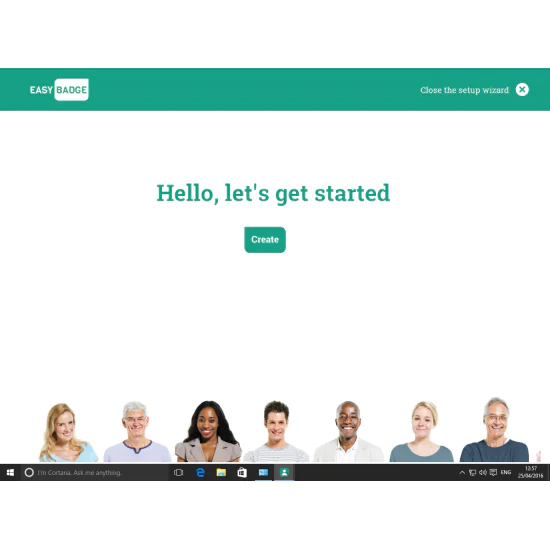
Первый запуск организован вокруг Setup Wizard: мастер помогает создать базу и первоначальный дизайн. В интерфейсе мастера встречаются Create, загрузка логотипа, выбор ориентации Landscape или Portrait и оформление карточки. Он нужен не для «рисования в один клик» как конечного процесса, а для получения начальной структуры: набор полей, внешний вид и типовой образец, который впоследствии можно изменять. Это сокращает количество решений на старте, но не отменяет проверки длинных фамилий, нескольких должностей и оборотной стороны.
Главная рабочая область содержит предварительный просмотр карточек и список записей. В режиме Split View табличная часть позволяет видеть поля людей, а карточное представление — итоговый макет для выбранной записи. Верхние элементы управления отвечают за поиск, выбор записи, печать и операции с мобильным клиентом. Меню с тремя линиями в верхнем левом углу открывает управление базой, импорт и экспорт, регистрацию, параметры и инструменты. Имена меню важны: изменение поля базы и перемещение текста на карточке — разные задачи, которые выполняются в разных окнах.
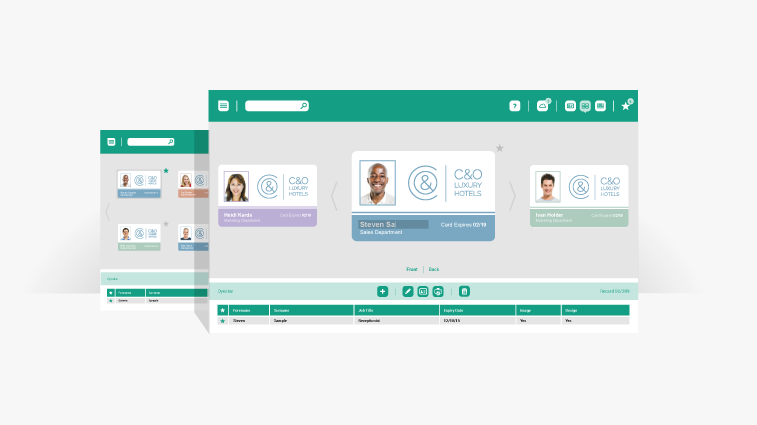
В карточной части виден результат применения шаблона к текущему человеку; в табличной — исходные значения, по которым можно искать и сортировать. Такой интерфейс особенно полезен при перевыпуске пропусков: оператор работает с записью сотрудника, а не с отдельным файлом изображения. При большом количестве записей отбор через фильтры снижает вероятность случайной печати всего списка. Однако список и превью не являются независимыми носителями данных: при смене базы или неправильном сопоставлении столбцов они будут отображать другие либо пустые значения.
Редактор карточки и панель свойств
Card Designer — отдельная область, в которой разложены текстовые блоки, фотографии, логотипы, прямоугольники, многоугольники, штрихкоды и другие объекты. Для изменения существующего макета используется Change the Design, затем Edit a Design. Объекты размещаются на карточке, а их параметры редактируются в панели справа. Для текста доступны начертание, выравнивание, перенос строки, ориентация, тень, цвет и Shrink to fit; для фигур — заливка, градиент, рамка, радиус углов и координаты. Поэтому макет можно сделать не только декоративным, но и устойчивым к переменной длине данных.
Есть принципиальное различие между статическим текстом и связанным полем. Статический текст печатает одно и то же, например название организации или «Пропуск». Связанный объект использует значения вроде [Forename] и [Surname] из текущей записи. Комбинация в одном текстовом блоке позволяет собрать ФИО, не создавая множество вручную заполненных копий дизайна. Если названия колонок не совпадут с ссылками внутри макета, красивый шаблон не спасёт — на печати появятся пустые места.
Мастер и редактор не заменяют друг друга. Первый быстро задаёт основу, второй нужен для корректировок: сделать место под длинную должность, отделить фирменную графику от пользовательского фото, добавить поля аккредитации или подготовить оборотную сторону. Обработчик изображений позволяет управлять размещением и соотношением сторон. Изменение самого дизайна затрагивает все записи, использующие его, поэтому отдельный шаблон для подрядчиков или временных гостей безопаснее, чем серия произвольных исправлений одного общего образца.
База, фильтры и подготовка к печати
В базе существуют поля, записи и прикреплённые изображения. Программа умеет добавлять, изменять и удалять записи, сортировать колонки, создавать фильтры и задавать для полей допустимые значения из списка. Отдельно поддерживается обязательность заполнения полей до сохранения или печати. Это позволяет отличать карточку, готовую к выдаче, от неполного профиля: например, данные о человеке могут существовать в списке, но печать запрещена, пока не заполнено обязательное поле.
Пакетная печать использует «звёздочки» в списке. Отмеченные записи собираются в отдельной области Star Drawer и могут быть отправлены одним заданием. Выбор через Shift позволяет выделять непрерывный диапазон. Это не то же самое, что физическая автоматизация выдачи: EasyBadge передаёт задания драйверу, а порядок карточек, наличие ленты, чистота тракта и состояние двустороннего модуля контролируются на стороне принтера. В системе с несколькими дизайнами важно ещё и то, какие шаблоны назначены выбранным записям.
Возможности EasyBadge в рабочих сценариях
Создание фирменных карточек и повторное использование шаблонов
В редакторе поддерживаются настраиваемые размеры карт, несколько шаблонов внутри базы и менеджер дизайнов. Для сотрудников разных подразделений можно использовать общую структуру данных при различном оформлении. В одной базе допускается неограниченное количество макетов, но это не означает неограниченного числа записей в Lite. Базовые поля остаются связанными с владельцем карты; изменение оформления не требует повторного ввода имени или номера сотрудника.
Отдельную роль играет настройка лицевой и оборотной сторон. Программа способна формировать двусторонние карточки, но для физического разворота требуется поддержка duplex у принтера и правильная конфигурация его драйвера. Условная «оборотная сторона» внутри шаблона не гарантирует, что любой принтер напечатает обе поверхности автоматически. Нужен также правильный выбор размера носителя: обычный офисный принтер, принтер пластиковых карт и специализированный лентопротяжный механизм по-разному обрабатывают печатные поля и поворот.
Функции выравнивания объектов, прозрачности графики, градиентной заливки и автоматического уменьшения шрифта нужны не только дизайнеру. Они предотвращают типовые производственные ошибки: выход букв за границы карты, перекрытие фотографии плашкой, непропечатанное длинное название отдела. В отличие от подготовки изображения в универсальном редакторе, эти настройки действуют на каждую следующую запись. Настоящая проверка здесь — не один образцовый сотрудник с короткой фамилией, а несколько крайних по длине записей.
Фотографии, подписи и источники изображений
Фото можно получить из файла, буфера обмена, совместимой веб-камеры DirectShow/WIA либо устройства TWAIN, в том числе сканера или планшета подписи. EasyBadge поддерживает несколько полей изображений, поэтому фото владельца и его подпись можно сохранять раздельно. В справке приведён способ загрузки JPEG или BMP в поле подписи. Важно не путать элемент Image в дизайнере с содержимым записи: графический объект указывает место на карте, а фотография загружается в связанное поле базы.
Программа позволяет хранить изображения в самой базе, в файловой папке или использовать ссылку на изображение. Эти варианты имеют разную устойчивость к переносу. Встроенный файл повышает связность конкретной базы, но увеличивает её размер; ссылка на папку зависит от доступности пути и прав пользователя; URL зависит от наличия изображения по сетевому адресу. При использовании общих ресурсов организация должна самостоятельно определить, кто вправе менять фото и как сохранять оригиналы, чтобы старый пропуск можно было восстановить без повторной съёмки.
Есть значимое ограничение экспорта: справка не предусматривает массовой выгрузки фотографий одной операцией. Отдельное изображение можно сохранить из записи, но перенос большой фототеки потребует другой стратегии — сохранения базы и её связанных каталогов. При переезде с компьютера на компьютер именно это ограничение отличает резервное копирование от простого выгруженного CSV, в котором может быть список имён, но нет самих фотографий.
Штрихкоды и кодирование пластиковых карт
EasyBadge создаёт графические 1D-штрихкоды, QR и DataMatrix, а также поддерживает запись на магнитную полосу стандарта ISO. Изображение QR-кода и чиповая персонализация — разные операции. Первый печатается на поверхности как визуальная матрица, вторую выполняет аппаратный кодировщик. Оператору нужен источник уникального значения; сам факт добавления QR-объекта не делает пропуск безопасным. Печатный код можно скопировать фотографированием, тогда как разграничение доступа зависит от всей системы проверки, а не от дизайна удостоверения.
Бесконтактная запись MIFARE Classic, Ultralight, DESFire и NTAG поддерживается в Smart и Bureau, но не в Lite и Professional. Помимо редакции важны модель принтера, подключённый энкодер и поддерживаемый тип чипа. Техническая матрица перечисляет совместимые сочетания устройств; например, наличие в спецификации семейства DESFire не означает работы любого сценария криптографической диверсификации. Для Secure ID-систем надо сверять требования контроллера доступа и конфигурацию самих карт до закупки расходных материалов.
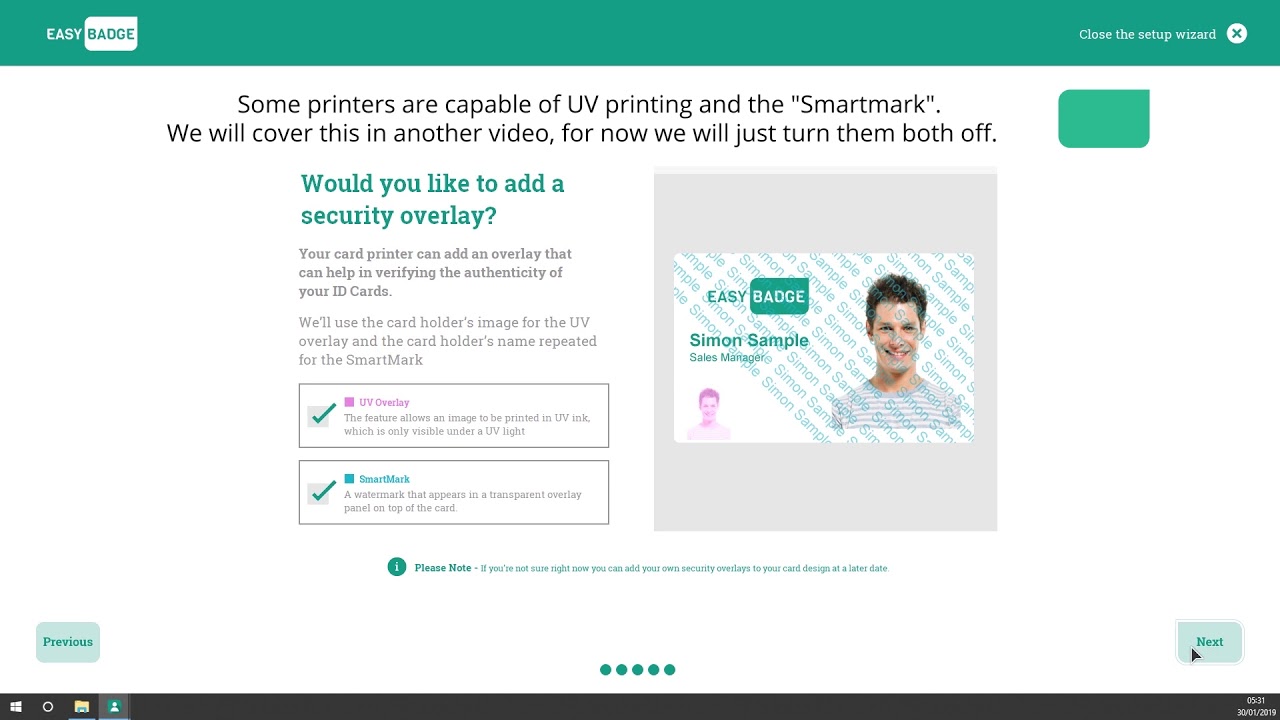
Специальная UV-печать относится к возможностям принтера и используемой ленты. Программа готовит соответствующие элементы, но без UV-панели в аппаратной конфигурации эффект не возникнет. То же относится к настройкам магнитной полосы. Поэтому закупка «только Smart» не равнозначна полной системе безопасного выпуска: в смету входят карты нужной технологии, принтер, модуль кодирования, лента, драйвер и проверка считывания после печати.
Поток записей: ручное добавление, импорт, поиск и серия
Для небольшого офиса достаточно заполнять карточки сотрудников непосредственно в EasyBadge. Для приёмной комиссии или отдела кадров более надёжен импорт Excel или CSV. Табличный файл ускоряет первоначальное наполнение, но создаёт зависимость от качества заголовков и типов значений: разные колонки для имени и фамилии, единый формат даты, отсутствие формул вместо окончательных текстовых значений. Сопоставление полей при импорте определяет, попадёт ли должность в «Job Title», а номер — в нужный идентификатор.
Редакции Professional и Smart дополнительно работают с внешними системами через MS Access, SQL Server, MySQL, Oracle и ODBC. Это особенно полезно при регулярной выдаче карт по кадровой базе: не нужно хранить в печатной программе единственную актуальную версию каждого поля. Однако подключение внешнего источника означает администрирование прав доступа, драйверов, сетевых соединений и соответствия схемы. Lite умеет импортировать CSV/Excel, но не предоставляет такую же полноту внешних соединений, что Pro/Smart.
Фильтрация, сортировка и отмеченные записи образуют цепочку, но её нельзя сводить к простому «отобрал — распечатал». Перед серией важны правильный дизайн у каждой записи, заполненность обязательных полей, наличие актуального фото и выбор принтера. Участок от данных до физической карты — зона ответственности оператора: программа помогает упорядочить выпуск, но не может гарантировать, что каждая карта останется в нужной последовательности после выхода из печатающего механизма.
Мобильный EasyBadge и облачная передача
Сопутствующее мобильное приложение на Android и iOS/iPadOS позволяет добавлять или обновлять запись, сфотографировать человека и передать данные в настольный EasyBadge. Оно подключается к конкретной базе по коду сопряжения. Самостоятельно создавать систему печати без Windows-приложения мобильный клиент не может. В Google Play приложение EasyBadge Limited обновлялось 16 апреля 2026 года; это подтверждает актуальность Android-клиента, но не превращает его в универсальное приложение для любого планшета или систему без лицензии.
Передача данных между мобильным клиентом, промежуточным облаком и настольной программой выполняется через защищённое соединение. Задокументирована работа по TLS 1.2, хранение передаваемых персональных данных с AES-128 на серверах в Великобритании, удаление облачной копии через два дня после загрузки в настольную базу либо через четыре месяца, если запись так и не была получена. Эти сроки относятся к передаточному облаку, а не к локальным копиям на телефонах и компьютерах.
Для администратора важны две самостоятельные проверки: видит ли мобильный клиент нужные поля, и пришли ли новая запись и снимок именно в соответствующую базу. Из-за разрешений телефона и настройки поля Send to Cloud текст может прибывать, а фотография — нет. Кроме того, политика предупреждает: некоторые снимки могут оставаться в общей галерее устройства даже после очистки данных приложения. Значит, мобильный сбор фотографий персонала требует правил обработки персональных данных, а не только установки приложения.
Карта форматов и совместимости
EasyBadge нельзя оценивать по одному списку расширений. В проекте есть по меньшей мере три независимых слоя: сведения о людях, редактируемый дизайн и печатный результат. Четвёртый слой — фотографии и другие внешние ресурсы — способен храниться как внутри базы, так и за её пределами. Для миграции и резервного копирования каждый слой требует своего способа сохранения.
| Объект | Подтверждённый формат или источник | Что сохраняется | Ограничение переносимости |
|---|---|---|---|
| Основная база | Microsoft Access .mdb | Записи и связанные с базой дизайны | Файл необходимо копировать целиком; внешние фотографии и подключённые базы — отдельно |
| Табличный импорт | CSV, Excel XLS/XLSX | Текстовые поля после сопоставления | Импорт не заменяет дизайн; формулы и ссылки в Excel следует исключать из исходных ячеек |
| Внешние базы в Pro/Smart | MS Access, SQL Server, MySQL, Oracle, ODBC | Считываемые из источника записи | Нужны подключение, драйвер, полномочия и подходящая схема |
| Шаблон удостоверения | CDL (Card Design Layout) | Редактируемый макет для импорта в EasyBadge | Связанные поля должны существовать в целевой базе; это не универсальный обменный формат графики |
| Экспорт списка владельцев | CSV | Выбранные столбцы записей; доступен фильтр | Не переносит полноценную структуру дизайнов и фототеку |
| Фотографии и подписи | Файлы изображений, включая JPEG/BMP для ручной загрузки; камера и TWAIN | Графическое содержимое поля | Экспорт CSV не образует самостоятельный архив фототеки; способ выгрузки снимков зависит от того, где они хранятся |
| Готовая карточка | Печать через Windows; сохранение изображения напечатанной карты на диск | Визуальный результат для просмотра | Изображение не заменяет изменяемую запись или шаблон; расширение файла не следует считать гарантированным |
| Мобильная передача | Запись и фото через EasyBadge App | Поля, передаваемые в связанную базу | Требуются сопряжение и сетевой канал; это не автономный архив |
Разделение данных защищает от типичной ошибки: сохранить один CDL, удалить программу и ожидать, что в другом редакторе откроются все пропуска с фамилиями и фотографиями. CDL содержит логику расположения объектов, тогда как персональные значения берутся из базы. В обратную сторону CSV переносит значения, но не воспроизводит фирменный макет, расположение изображений и технологические настройки печати. Для полноценного переезда важны и база, и графика, и код регистрации.
Если EasyBadge используется как витрина корпоративной СУБД, резервная копия локального файла не покрывает первичные данные SQL или Oracle. Необходимо отдельно знать владельца внешней системы, её политику резервирования и способ повторного создания подключения. Наличие у программы инструментов Import from Database и Save As не делает миграцию внешней инфраструктуры автоматической операцией.
Безопасность, конфиденциальность и интернет-зависимость
Сотрудничество с EasyBadge обычно означает обработку фотографий лиц, имён, должностей и идентификаторов. Это персональные данные. В матрице функций есть вход по учётной записи, управление пользователями мобильного и настольного приложений, временная блокировка и разграничение доступных функций. Также предусмотрены аудит изменений записей и дизайна, учёт операций печати и средство очистки данных для задач соблюдения GDPR. Наличие инструмента не означает автоматического выполнения требований законодательства: администратор должен настроить сроки хранения, роли и процедуры выдачи и отзыва пропусков.
База на Windows-компьютере и мобильное передаточное облако имеют разные границы доверия. Локальную .mdb требуется защищать обычными средствами управления доступом к файлам и резервными копиями. При настройке мобильной работы добавляется передача через сервер EasyBadge: TLS защищает транспорт, AES-128 указан для данных в облачном хранилище, а серверы находятся в Великобритании. Эти свойства не равнозначны сквозному шифрованию, при котором у оператора облака никогда нет доступа к данным; такого утверждения делать нельзя.
По политике от 4 декабря 2024 года облачные записи удаляются через два дня после загрузки на компьютер, а неполученные — спустя четыре месяца. Устройство при этом может хранить снимки вне контейнера приложения. Кроме того, в облако передаются имя учётной записи устройства, данные о редактировании и метки времени. Организации с запретом размещать фотографии персонала за пределами собственной инфраструктуры нужно оценивать именно мобильный поток и местонахождение серверов; локальная печать с файлами не равнозначна мобильной синхронизации.
Интернет нужен для загрузки, регистрации и обновления, а также для мобильного обмена, связанного с облаком. Основной редактор работает с локальной базой и драйвером Windows, но обещать полноценную работу каждой функции в полностью изолированной сети было бы некорректно: лицензирование и сетевые подключения следует проверять для конкретной конфигурации. Совместимость с принтером тоже определяется не названием модели в рекламном описании, а установленным Windows-драйвером и доступностью нужных операций кодирования.
Для одноразового временного пропуска обычно не требуются чип, сетевое соединение с HR-системой и синхронизация телефона. Чем меньше таких зависимостей в реальном процессе, тем проще обеспечить контроль доступа и удаление снимков после окончания срока действия пропуска. Для постоянных удостоверений сотрудников, наоборот, важна целостная модель: кто заводит запись, кто фотографирует, кто печатает, кто аннулирует карту и где фиксируется перевыпуск.
Лицензии, стоимость и реальные ограничения редакций
EasyBadge продаётся по лицензии с кодом активации. На официальной странице указаны цены в фунтах стерлингов без НДС: Lite — £195, Professional — £395, Smart — £595. Это стоимость программного обеспечения, а не пластика, принтера, лент или дополнительного кодировщика. В комплекте с фирменным принтером EasyBadge 3.0 предусмотрена Lite, поэтому стоимость отдельной розничной лицензии нельзя механически прибавлять к любой цене готового комплекта. Возможны предложения дилеров и комплекты с оборудованием по другим ценам, поэтому сравнивать нужно одинаковую редакцию и одинаковый состав покупки. Для Bureau в технической матрице есть отдельный столбец, но публичного стандартного тарифа рядом с тремя розничными редакциями нет.
| Редакция | Цена на сайте EasyBadge | База и импорт | Кодирование | Характерный сценарий |
|---|---|---|---|---|
| Lite | £195 без НДС | Одна база, до 100 записей; импорт CSV/Excel | Магнитная полоса; без бесконтактного кодирования | Небольшая организация, ограниченный список владельцев |
| Professional | £395 без НДС | Без лимита записей и баз; внешние Access, SQL, MySQL, Oracle, ODBC | Магнитная полоса; без бесконтактного кодирования | Постоянный поток выдачи и связь с кадровыми системами |
| Smart | £595 без НДС | Возможности Professional по данным | Добавлены совместимые MIFARE, DESFire, NTAG | Удостоверения, где нужна запись на карту, а не только печать |
| Bureau | Публичная цена не определена | Функции для нескольких баз и производственной панели | Расширенный выпуск, включая бесконтактные карты | Централизованная служба или бюро печати |
Особенно внимательно следует читать ограничение Lite: техническая спецификация поясняет, что после достижения порога 100 записей внесение и редактирование ограничиваются. Это не следует понимать как простую возможность неограниченно заменять старые карточки новыми в фиксированном списке из ста строк. Для бизнеса с текучестью кадров безопаснее выбирать редакцию по числу реальных операций и длительности ведения базы, а не только по текущему штату.
Инсталлятор распространяется публично, но доступность файла не делает настольную программу бесплатной. При работе без действующего регистрационного кода возможен демонстрационный режим; публичная страница не подтверждает универсальный срок полноценной бесплатной лицензии, поэтому на него не стоит строить план закупки. Мобильные клиенты распространяются бесплатно, но привязаны к рабочему Windows-приложению. Отдельно необходимо учитывать, что после выдачи программного кода продавец указывает на отсутствие возврата; перед оплатой важна проверка совместимости устройств и редакции.
Что перестанет работать первым при проблемах инфраструктуры
Нет доступа к локальному файлу базы. Оператор может иметь работающий редактор и драйвер, но не видеть людей и их карточки. Если .mdb хранится в сетевом каталоге, ошибка прав или доступности общего ресурса превращается в ошибку всей точки выдачи. Для файлов, лежащих на диске конкретного компьютера, основной риск — повреждение машины без копии базы; шаблон и записи не вернутся только от повторной установки EasyBadge.
Нет связи с мобильным облаком. Сбор фотографий через телефон не завершится загрузкой в настольную базу, хотя локальный дизайн и печать уже имеющихся записей остаются другой подсистемой. Дополнительная причина такого же симптома — несоответствие версии клиента или настройки Send to Cloud у поля изображения. Поэтому отсутствие новой фотографии не всегда свидетельствует о неисправности камеры.
Недоступен принтер или энкодер. Предпросмотр карты и заполненный CSV не гарантируют физический результат. Без нужного Windows-драйвера, ленты, двустороннего механизма либо магнитного/бесконтактного кодировщика соответствующая операция не может быть выполнена. Для обычной печати и для записи на чип состав зависимостей различается: ошибки оборудования нужно отделять от неверных полей базы.
Потеряны регистрационные сведения. Программа остаётся установочной, но лицензию после переноса на другой компьютер потребуется восстановить. При этом сохранённые .mdb и CDL не содержат права на использование лицензии. Важное практическое следствие — держать сведения о приобретении и место хранения базы в управляемом организацией архиве, а не в единственной почте или на рабочем столе увольняющегося сотрудника.
Скрытая стоимость владения EasyBadge
Лицензия — только одна строка в бюджете. При первой покупке обычно одновременно возникают расходы на печатающее устройство, набор пластиковых карт, расходную ленту и обслуживание. При двусторонней печати число отпечатанных поверхностей увеличивается, а совместимость ленты и принтера становится существенным ограничением. Когда используется защитная UV-панель или бесконтактный чип, расходные материалы и модуль кодирования должны соответствовать выбранной технологии.
Вторая статья затрат — подготовка данных. Даже хороший мастер не исправляет пустые фотографии, неодинаковое написание фамилий в двух источниках, смешанные даты, дубли и плохие исходные снимки. Чем больше база, тем выгоднее заранее согласовать названия столбцов, длину полей и ответственность за их обновление. Редакция с подключением SQL устраняет часть ручных переносов, но добавляет администрирование драйверов, доступов и сетевого сервера.
Третья статья — контроль перевыпуска. Удостоверения теряются, должности меняются, люди увольняются. Для воспроизводимой выдачи нужны актуальная карточка человека, архив макетов и условия, по которым идентификатор отзывается. Средства учёта печати помогают отследить операции, но сама программа не отменяет регламентов физической безопасности и требований кадрового учёта.
Четвёртая статья — выход из продукта. Из EasyBadge можно выгрузить строки в CSV и шаблоны в CDL, но CSV сам по себе не является пакетом исходных фотоснимков. Организация, хранящая снимки исключительно внутри своей базы, при смене системы должна заранее продумать перенос фото, связей и прав доступа. Чем раньше выбран этот способ, тем меньше стоимость будущей миграции.
Задача, инструмент, результат и контроль качества
| Задача | Инструмент EasyBadge | Получаемый результат | Главная проверка |
|---|---|---|---|
| Выдача новой карты сотруднику | Запись в базе и текущий шаблон | Персональная карточка для печати | ФИО и фотография относятся к одному человеку |
| Одинаковое оформление отдела | Card Designer, Manage card designs | Единый дизайн для набора записей | Длинные строки не обрезаны и не перекрыты |
| Загрузка списка при массовом приёме | Import & Export, From Excel | Поля людей в локальной базе | Столбцы правильно сопоставлены, дубли не внесены |
| Сбор фотографий без выделенной фотозоны | EasyBadge App и сопряжение с базой | Новые фото и значения полей | Записи пришли из нужного устройства в нужную базу |
| Выпуск серии пропусков | Split View, Star Drawer | Набор заданий на принтер | Число отмеченных записей совпадает с числом карт |
| Идентификатор для сканера | 1D, QR, DataMatrix | Напечатанный код | Сканер считывает предполагаемое значение |
| Карта доступа с чипом | Smart, поддерживаемый энкодер | Записанный совместимый носитель | Чтение картой контроллера, а не только красивая печать |
| Переезд на новый компьютер | Копия .mdb, экспорт CDL, код активации | Восстановленный набор данных и дизайнов | Карточки, фотографии и связи открываются после переноса |
Объединяющее требование ко всем этим задачам — проверка результата не по интерфейсному сообщению об успехе, а по конечному объекту. Для дизайна это читабельный макет с реальными полями. Для импорта — целостность данных. Для мобильного сбора — правильно привязанный портрет. Для печати — физически пригодная карта. Для кодирования — успешное считывание нужной системой, а не факт, что принтер завершил задание.
Как пользоваться программой — советы гика
Установить EasyBadge, активировать лицензию и определить рабочую базу
Цель и подготовка. Получить управляемое рабочее место, не смешав новые данные с архивом. Нужны компьютер с поддерживаемой Windows, .NET Framework 4.8, установщик EasyBadgeSystem-Setup.exe из раздела Support, регистрационный код и, при печати, драйвер конкретного принтера. До любых изменений сохраните существующую .mdb и список используемых графических файлов.
- Сверьте цифровую подпись установщика в свойствах файла Windows: издатель должен быть EasyBadge Limited. Для указанной на странице загрузки версии номер — 2.50.18733.0; отсутствие подписи является причиной прекратить установку.
- Запустите установщик и откройте EasyBadge. В демонстрационном состоянии приложение предлагает ENTER YOUR CODE; в обычном интерфейсе регистрация доступна через меню с тремя линиями > Registration.
- Введите сведения об организации и полученный код, подтвердите их и перезапустите программу. Для существующей базы выберите в главном меню Open Database, тип Access и нужный файл .mdb, не создавая новую пустую базу поверх старой.
- Откройте Settings > Databases и проверьте путь к рабочему файлу. Убедитесь, что отображаются ожидаемые записи и дизайны, а не только пустой мастер.
Проверка и откат. Признак правильного входа — отображение нужной редакции вместо демобаннера и открытие записей прежней базы. Типичная ошибка — потеря регистрационного кода или выбор не того .mdb. Не удаляйте резервную копию и не изменяйте структуру старой базы, пока рабочая станция не прошла проверку.
Создать базу и дополнить её полями для выдачи пропусков
Цель и подготовка. Подготовить структуру, в которой отдельно хранятся имя, фамилия, должность и фото. До начала согласуйте список полей и их обязательность, чтобы не переименовывать уже используемые в макетах элементы.
- В левом главном меню выберите New Database Wizard. На стартовом экране мастера нажмите Create и определите тип создаваемой базы. Для автономного небольшого выпуска подходит встроенная Access-база, поддерживаемая всеми редакциями.
- В мастере задайте исходные поля и дизайн. Не считайте демонстрационные записи настоящим кадровым реестром.
- Для дополнительного поля откройте меню > Modify Database > Add Field, выберите нужный тип, нажмите Create и введите название. Для фотографии используется тип Picture of card holder.
- В Modify Database > Modify Field настройте длину текстового поля, допустимые значения и требования к заполнению, если они нужны до печати. Подтвердите изменение и дождитесь повторного открытия базы при соответствующем предупреждении.
Проверка и откат. Убедитесь, что новая колонка видна и допускает ожидаемые значения. Частая ошибка — создать вместо изображения обычное текстовое поле либо изменить имя уже связанного поля. Перед массовой правкой схемы сохраните копию .mdb; при неверном выборе восстановите тестовую копию, а не удаляйте данные наугад.
Отредактировать макет: размер, логотип, плашки и оборот
Цель и подготовка. Получить читаемую карточку, которая воспроизводится для разных людей. Возьмите оригинал логотипа и узнайте реальный размер пластика и возможности принтера. Создавайте альтернативный шаблон, когда требуется радикально другой вид, чтобы не менять действующий дизайн у всех сотрудников.
- В основном окне нажмите Change the Design, выберите макет и откройте Edit a Design.
- Для ориентации и сторон в меню редактора выберите Card setup. На вкладке Front или Back задайте Landscape/Portrait; в General включите двусторонний дизайн, если нужна оборотная сторона.
- Для логотипа используйте инструмент добавления графического объекта, выберите файл через Open, поставьте его на холст и измените размер синими маркерами.
- Для цветной подложки используйте New Box; свойства Colour, Gradient Fill, Border Thickness и Size and Position на правой панели задают вид и координаты объекта.
- Проверьте отсутствие перекрытий с фото и значимым текстом, сохраните через Save Design и вернитесь в просмотр карточки.
Проверка и откат. Проверьте оба варианта ориентации на пробной записи, особенно края. Типичная ошибка — сделать двухсторонний шаблон, но оставить одностороннюю конфигурацию драйвера. Для отката восстановите ранее экспортированный CDL или исходный вариант дизайна; не исправляйте геометрию всей базы под требования одной ошибочной записи.
Связать текстовые объекты с фамилией, должностью и номером
Цель и подготовка. Заменить ручную перепечатку каждого имени автоматически меняющимися данными. В исходной базе должны существовать поля Forename и Surname либо выбранные организацией аналоги.
- В Card Designer используйте Draw field on Card для размещения выбранного поля; альтернативно возьмите New Text (A) на левой панели.
- Для составного блока в свойстве Text введите, например, [Forename] [Surname]. Постоянный текст рядом с данными можно держать в том же объекте, если он действительно повторяется у всех.
- На панели справа задайте шрифт, выравнивание, Word Wrap или Shrink to fit. При необходимости используйте Size / Position вместо произвольного перемещения мышью.
- Нажмите Save Design; проверьте карточку человека с самым длинным сочетанием имени и фамилии в базе.
Проверка и откат. На предпросмотре должны отображаться реальные значения, а не буквальные имена переменных или пустая строка. Типичная причина пропуска — несоответствие имени поля между базой и текстом в квадратных скобках. Верните исходное выражение текста либо восстановите экспорт дизайна; не переименовывайте массово столбцы ради одного ошибочного блока.
Загрузить фотографию и отдельное изображение подписи
Цель и подготовка. Связать снимок с конкретной записью и оставить подпись самостоятельным объектом. Нужны правильное поле Picture of card holder и исходный файл без посторонних лиц.
- Если фото-поля ещё нет, откройте Modify Database > Add Field, выберите Picture of card holder, нажмите Create, задайте Image и подтвердите закрытие и повторное открытие базы.
- В главном окне выделите запись. Перетащите фото в область изображения или нажмите на пустом фото-поле правой кнопкой и выберите Load Image.
- В дизайне убедитесь, что объект Image связан с нужным полем; пропорции регулируются Aspect Ratio (Free) и How to Draw (Reduce to Fit) в правой панели свойств.
- Для подписи создайте отдельное изображение-поле Signature. В редакторе привяжите к нему другой Image-объект, сохраните макет и загрузите JPEG или BMP через Load Image в выбранную запись.
Проверка и откат. Сопоставьте фото, имя и подпись в просмотре выбранного человека. Типичная ошибка — добавить картинку непосредственно в дизайн как статическую графику, тогда одно и то же лицо появится на всех карточках. Удаляйте только ошибочный графический объект из копии шаблона, не затрагивая оригинальную фотографию или запись сотрудника.
Импортировать XLS/XLSX и не потерять соответствие столбцов
Цель и подготовка. Наполнить базу списком из Excel с возможностью последующей печати. Файл должен иметь расширение XLS либо XLSX, с обычными текстовыми значениями без формул и веб-ссылок в ячейках; до импорта желательно иметь отдельную копию базы.
- Нажмите меню с тремя линиями и выберите Import & Export > From Excel (xls, xlsx).
- Укажите таблицу и откройте её. В окне сопоставления соотнесите столбцы Excel с полями EasyBadge: фамилию — с фамилией, должность — с должностью, идентификатор — с предназначенным для него полем.
- Продолжите через Next, сохраните настройку импорта под понятным именем кнопкой Save, затем выполните Process.
- Откройте несколько записей после завершения, включая строку с длинным названием отдела и запись без фотографии, если такие есть.
Проверка и откат. Сравните количество новых записей и контрольные значения со списком до импорта. Типичная ошибка — перепутать поля в таблице сопоставления либо загрузить дубли. При существенном расхождении безопаснее восстановить предимпортную .mdb и исправить таблицу, чем вручную очищать десятки частично испорченных записей.
Добавить штрихкод или QR и проверить содержимое, а не только рисунок
Цель и подготовка. Разместить машинно считываемый идентификатор. До оформления определите, откуда берётся его значение: из уникального поля сотрудника, системы доступа либо другого реестра; не используйте в качестве идентификатора одинаковую строку для всех.
Откройте нужный шаблон через Change the Design > Edit a Design. Для линейного штрихкода в Card Designer нажмите New Barcode и перетащите объект на карточку. В свойствах укажите Text со ссылкой на поле в квадратных скобках, например [Number], и выберите символику, соответствующую сканеру, — в документации показан Code 39. Для QR либо DataMatrix используйте отдельную команду New 2D Barcode. Тип двумерного кода выбирается через контекстное меню значка или свойства объекта, а передаваемое значение — через Contents, например [QRCode] при наличии такого поля. Выделите достаточно места для кода и сохраните дизайн.
Если код должен получать автоматически увеличивающийся номер, для линейного объекта предусмотрена ссылка [SerialNumber]: его параметры задаются в меню Card Designer (значок с тремя линиями) в разделе Serial Number. Но автоматический порядковый номер не эквивалентен номеру в системе контроля доступа: используйте такой способ лишь тогда, когда уникальность и учёт номеров организованы в процессе выдачи. Для уже готового изображения QR-кода существует другой, неравнозначный путь — отдельное поле картинки QR и объект Image, который получает файл; при нём программа не генерирует графический код из текстовой строки. Контрольный экземпляр обязательно считайте тем устройством, которое будет использоваться в пункте прохода.
Проверка и откат. Считыватель должен вернуть правильное значение из выбранной записи. Типичная ошибка — считать наличие квадратиков на экране доказательством работоспособности: слишком малый размер или неправильное содержание мешают распознаванию. Верните прежний размер/связь объекта по копии CDL и не выпускайте серию до успешного чтения.
Настроить запись данных на магнитную полосу
Цель и подготовка. Записать на карту значение из проверенного поля базы, а не просто напечатать номер на поверхности. Магнитное кодирование входит в Lite, Professional и Smart, но нужен совместимый принтер со встроенным магнитным энкодером и пластиковые карты с подходящей полосой. До операции согласуйте с системой считывания, на какой дорожке и в каком составе она ожидает данные; случайная строка не заменяет действительный идентификатор.
- Откройте нужный макет через Change a Design и Edit an Existing design; сохраните отдельную копию используемого макета для отката.
- В Card Designer выберите Magnetic Track Settings. Это отдельная функция кодирования, а не объект печатного штрихкода.
- В свойствах магнитной дорожки укажите имя поля с данными, например Staff Number. При необходимости задайте согласованные префикс или суффикс; справка показывает пример добавления «01» к значению.
- Подтвердите параметры кнопкой OK, убедитесь, что выбраны магнитные карты и устройство с энкодером, затем выпустите одну контрольную карту через штатную печать.
Проверка, ошибка и откат. Прочитайте магнитную дорожку независимым считывателем и сопоставьте полученную строку с исходным полем, включая префиксы и суффиксы. Типичная ошибка — использовать обычный принтер или неподходящую сторону магнитной карты, из-за чего на пластике есть фотография, но записанного идентификатора нет. Не повторяйте запись на рабочем удостоверении вслепую; верните прежние Magnetic Track Settings и проверьте совместимость на тестовом носителе.
Записать NFC-содержимое на совместимую MIFARE Ultralight
Цель и подготовка. Выпустить NFC-карту, которую телефон считывает как ссылку. Это конкретный документированный сценарий для EasyBadge Smart или Bureau, а не инструкция для любой защищённой системы DESFire. Нужны MIFARE Ultralight, совместимый бесконтактный энкодер и корректный URL, предназначенный для записи; учёт прав доступа и криптографических полномочий на основании такого URL не создаётся.
- В главном окне откройте меню в левом верхнем углу и выберите Add Field. Создайте Text Field, нажмите Create, назовите новое поле NFC Payload и подтвердите OK. После добавления поля подтвердите перезагрузку базы, сохранив текущую работу.
- Внесите действительный адрес веб-страницы в NFC Payload тестовой записи. Передавайте только ссылку, которую организация разрешает размещать на выдаваемых носителях.
- Откройте Change a Design > Edit an Existing design. В Card Designer нажмите правой кнопкой мыши значок Contactless encoding и выберите NFC Settings.
- В NFC Settings в поле Payload пропишите NFC Payload, выберите режим Write card и соответствующий payload type, включите Enable и подтвердите OK. Соотношение типа полезной нагрузки и конкретной карты сверяйте с инструкцией энкодера.
- Отправьте на печать одну тестовую MIFARE Ultralight, затем проверьте телефонным NFC-считывателем, что возвращается ожидаемый URL.
Проверка, ошибка и откат. Нужен фактически считанный адрес, а не только завершение задания принтера без сообщения об ошибке. Отсутствие данных на чипе обычно связано с неподдерживаемым типом носителя, отключённым Write card или несоответствием энкодера. Не включайте запись на всей партии; верните предыдущие параметры NFC Settings, исправьте тестовую запись и проверяйте на отдельной пустой карте. Для DESFire и систем защищённого доступа применяйте специализированную конфигурацию производителя контроллера, а не рецепт URL на Ultralight.
Сопрячь мобильный EasyBadge с базой и получить фотографии
Цель и подготовка. Распределить съёмку фото между сотрудниками, не передавая им прямой доступ к компьютеру с принтером. Нужны EasyBadge App из магазина вашей платформы, активная настольная база, сетевое соединение и разрешения на камеру.
- На Windows-компьютере откройте EasyBadge и нажмите значок мобильного телефона в панели.
- Перейдите к Devices, выберите Generate для получения кода сопряжения. На мобильном устройстве используйте этот код для подключения к нужной базе.
- В меню Windows-программы откройте Modify Database > Modify Field для фото-поля Image и установите Send to Cloud = True; сохраните настройку.
- В мобильном клиенте создайте контрольную запись, добавьте фото и отправьте её через синхронизацию. На рабочем месте заберите запись в связанную базу и сверяйте результат до настоящей массовой съёмки.
Проверка и откат. Проверьте одновременно текст и фотографию. Типичная ошибка — текст поступил, а изображение отсутствует из-за типа поля или настройки Send to Cloud. При необходимости отключите потерявшее доверие устройство в средствах управления пользователями/устройствами, сохраните уже полученные данные и повторите сопряжение; не рассылайте код сторонним лицам.
Подготовить двустороннюю карточку и выполнить одиночную печать
Цель и подготовка. Получить физическое удостоверение со всеми положенными полями. Должны быть установлены драйвер принтера, подходящая лента и пластиковая карта; для двустороннего выпуска необходим поддерживаемый механизм переворота.
- Убедитесь, что в Card setup включены Front и Back нужного шаблона и что на обеих сторонах расположен правильный материал.
- В системных Printing Preferences выбранного принтера включите поддерживаемый режим двусторонней печати. Название параметра зависит от производителя: например, для ряда IDP используется Print Side или Sides, для Zebra — Print on Both Sides.
- Вернитесь в EasyBadge и откройте контрольную запись, убедитесь в правильности предварительного вида, затем отправьте одну карту командой печати.
- Сверьте физические стороны, ориентацию, считывание штрихкода и качество изображения до формирования следующей серии.
Проверка и откат. Карта должна содержать соответствующие данные на каждой стороне без зеркального поворота. Типичная ошибка — настроить две стороны в макете, но только одну в драйвере. При расхождении отмените следующие задания, верните прежние Printing Preferences и используйте одиночную пробную карту; не отправляйте повторно весь список.
Напечатать отмеченные записи пакетом с контролем очереди
Цель и подготовка. Выпустить серию пропусков по заранее проверенному списку. До этого желательно отфильтровать базу по подразделению или дате, исключить неполные записи и проверить остаток ленты и карт.
- Перейдите в Split View кнопкой просмотра или клавишей F5.
- Отметьте нужные записи звёздочками в соответствующей колонке; для диапазона воспользуйтесь выделением первой и последней записи с Shift. Звезда в заголовке выделяет весь список, поэтому её нельзя выбирать без проверки фильтра.
- В верхней правой части нажмите Show / Hide Star Drawer, чтобы увидеть набор для выдачи.
- Нажмите Print Starred records. Сверьте количество напечатанных карточек с числом выбранных строк и убедитесь, что у людей используются правильные дизайны.
Проверка и откат. Число готовых физических карт должно совпадать с числом намеченных записей, без дублей и пропусков. Типичная ошибка — оставленные звёздочки от предыдущего тиража. В случае лишних заданий остановите очередь на стороне Windows и принтера, очистите неправильный набор и начните только с неполученных карт; нельзя автоматически считать сбой печати поводом повторять всю серию.
Сохранить переносимые данные: CSV, CDL и резервную копию
Цель и подготовка. Отделить перенос списка людей от переноса дизайна. Понадобится папка архива с ограниченным доступом; перед экспортом полезно согласовать, какие персональные поля действительно разрешено передавать.
- Для выгрузки списка откройте главное меню > Import & Export > To CSV File. Отметьте нужные колонки, подтвердите OK, укажите папку и сохраните файл.
- Если нужны только определённые люди, заранее примените сохранённый фильтр через Create Filter; после экспорта сверьте число строк и кодировку текста в принимающей программе.
- Для переноса дизайна нажмите Change the Design, выберите макет, откройте Edit a Design и в его меню выберите Tool > Export to Disk. Сохраните файл .cdl отдельно от таблицы.
- Сохраните копию файла базы .mdb, путь к связанным фотокаталогам и сведения о регистрации. Для контрольного восстановления откройте архив на другом рабочем месте с соответствующей редакцией EasyBadge.
Проверка и откат. CSV должен содержать выбранные значения, а CDL — импортироваться в дизайнер с ожидаемой геометрией. Типичная ошибка — считать один CSV полным резервным архивом. Не удаляйте текущую рабочую базу после успешного экспорта; полноценный откат возможен только из сохранённой .mdb вместе с внешними фотографиями и конфигурацией.
Сквозной сценарий: от реестра новых сотрудников до подтверждённой выдачи
Цель и подготовка. Для примера организация выдаёт десять новых пропусков. Подготовлены XLSX с колонками Forename, Surname, Job Title и ID, десять согласованных фотографий, один утверждённый дизайн, карточный принтер и резервная копия базы. Начинать стоит с контрольной записи, а не со всех десяти карт.
- Откройте существующую базу EasyBadge и проверьте её путь. В действующей базе импортируйте XLSX через Import & Export > From Excel (xls, xlsx), сопоставьте колонки и выполните Process.
- Откройте одну новую запись, привяжите портрет к её Image-полю и убедитесь, что она использует утверждённый шаблон. Проверьте ФИО, должность и номер в предварительном виде.
- В Card Designer проверьте связанный текст, фото и машиночитаемый код, сохраните макет. При необходимости откройте оборот и убедитесь, что параметры драйвера согласованы с дизайном.
- Напечатайте одну контрольную карту, оцените читаемость, ориентацию и считывание кода. Только после приёмки выделите оставшиеся записи в Split View, откройте Star Drawer и запустите Print Starred records.
- После выпуска сопоставьте карты со списком владельцев, не смешивая стопки. Сохраните CSV выданных записей для разрешённого организацией учёта, копию .mdb и CDL утверждённого дизайна.
Проверка и безопасный откат. Результатом являются десять удостоверений, соответствующих десяти конкретным сотрудникам, и возможность воспроизвести оформление из сохранённой базы. Типичная ошибка процесса — совпавшие имена при неверно назначенных фото. При таком сбое физические карты не выдаются; ошибочные задания блокируются, связи в базе исправляются по оригиналам снимков, затем контрольный экземпляр печатается заново.
Плюсы и минусы
Плюсы
- Дизайн связан с записью владельца: один шаблон печатает переменные ФИО, должности и фотографии без создания отдельного файла для каждого человека.
- Есть мастер первого проекта и полноценный редактор с панелью свойств, выравниванием объектов, градиентами и настройкой текста под длинные строки.
- Импорт CSV и Excel и пакетная печать по отмеченным записям доступны даже в Lite; для более крупных процессов есть внешние базы в Professional/Smart.
- Мобильный клиент позволяет собирать данные и фотографии вне рабочего места с принтером и передавать их в связанную Windows-базу.
- Система поддерживает магнитную полосу, а расширенные редакции — совместимые бесконтактные носители; это шире простого графического оформления.
- Данные и макеты можно переносить раздельно через CSV и CDL; для полной миграции доступно сохранение исходной .mdb.
Минусы
- Нет полноценной настольной версии для macOS; мобильный клиент не работает как автономный заменитель приложения Windows.
- Редакция Lite ограничена 100 записями и одной базой, что плохо подходит для организаций с высокой текучестью.
- Штатного массового экспорта фотографий одной операцией нет, поэтому выход из системы требует заранее подготовленной стратегии архивации.
- Облачный мобильный поток отправляет персональные данные на промежуточные серверы в Великобритании, что требует оценки политики обработки данных.
- Бесконтактная персонализация требует Smart/Bureau и совместимого аппаратного энкодера; покупка лицензии сама по себе не решает задачу доступа.
- Стоимость программной лицензии не включает принтер, карты, ленты и процессы проверки выпущенных удостоверений.
Кому подойдёт
Небольшому офису с установленным карточным принтером. В сценарии с ограниченным реестром Lite даёт необходимый набор: визуальный дизайн, фотографию, базу, Excel и серию записей. Решение имеет смысл, когда пропуски выпускают регулярно и хочется избежать редактирования каждого отдельного изображения. При выборе Lite нельзя игнорировать количество будущих новых сотрудников: порог в 100 записей относится к жизненному циклу базы, а не только к сегодняшнему штату.
Школе, клинике или компании с большим потоком людей. Professional уместен, когда важнее связность данных и отсутствие лимита числа записей, чем чиповое кодирование. Внешние базы помогают синхронизировать выдачу с действующим кадровым или административным учётом. При этом нужно назначить ответственное лицо за настройки импорта и разрешения на доступ, иначе автоматическое получение полей лишь быстрее распространит ошибки исходного реестра.
Службе пропусков с чиповыми картами. Smart нужен там, где удостоверение должно взаимодействовать с физической системой доступа. Решение принимается по совместимости конкретного принтера, USB-кодировщика, карты и контроллера, а не по одной надписи «MIFARE» в таблице. Окончательная проверка — чтение выпущенного носителя конечной системой.
Кому не подойдёт
Пользователю, которому нужна просто картинка бейджа для электронной почты. EasyBadge избыточен для разового статического макета: управление базой, регистрацией и карточным принтером будет сложнее, чем задача. Для оформления визитки или простой карточки без персонализированного тиража имеет смысл отдельно изучить Business Cards MX и Мастер Визиток; это соседний класс макетирования, а не полноценная замена учёту пропусков с чипом.
Команде, работающей исключительно на macOS или в браузере. Веб-сервер печати и мобильный клиент не отменяют требования Windows для главного приложения. Попытка представить EasyBadge как облачный онлайн-редактор с полной функциональностью на Mac исказит выбор платформы. Нужна либо Windows-станция выпуска, либо изначально кроссплатформенное ПО.
Организации с запретом передачи фотографий внешнему облаку. От мобильного режима придётся отказаться либо согласовать его с правилами защиты информации; наличие локальной базы не означает, что телефон работает без промежуточного сервера. Если обязательны массовая выгрузка фото, открытые исходники или свободная смена поставщика, особенности хранения и формат CDL нужно считать существенными препятствиями.
Сравнение с другими аналогами
Сравнение ниже построено по одинаковым критериям: назначение, платформа, освоение, форматы и базы, автоматизация, лицензирование, ограничения и сценарий выбора. Ни один из вариантов не следует считать прямой функциональной копией: доступные средства кодирования и уровень учёта людей различаются по редакциям. Для общего контекста по классу ПО см. раздел GeekHow о печати бейджей и пропусков.
cardPresso
Задача: конструирование и выпуск ID-карт с переходом от простого редактирования к работе с источниками данных и кодированием. Платформы: Windows и macOS. Порог освоения: начальный выпуск проще, чем настройка сложных скриптов и энкодеров; последующие уровни требуют знания структуры данных. Форматы: TXT/CSV и Excel начиная с XS, Access/SQLite начиная с XM, ODBC начиная с XL. Автоматизация: расширяется вместе с редакцией и возможностями подключения баз. Оплата: коммерческие редакции XXS, XS, XM, XL, XXL с активацией или аппаратным носителем лицензии. Ограничения: режим демонстрации и младшие уровни не заменяют старшие функции. Сценарий: особенно уместен, когда одна из рабочих станций — Mac либо требуется выбрать более дробный уровень функций.
По сравнению с EasyBadge принципиальная развилка возникает не в наличии текстового поля или QR, а в платформе и структуре редакций. cardPresso предусматривает версию для macOS, в то время как EasyBadge использует Windows как обязательную точку выпуска. При этом выбор Mac сам по себе не гарантирует доступа ко всем корпоративным базам: поддержка Access ограничивается Windows, а широкий набор ODBC-функций зависит от выпуска.
Zebra CardStudio 2.0
Задача: дизайн и выпуск физических и цифровых удостоверений в инфраструктуре Zebra. Платформа: Windows. Порог освоения: от простого DesignStudio до раздельной работы с проектами и записями в PrintStudio. Форматы: в Classic нет полноценной базы, в Standard доступны внутренняя база, Excel и CSV, в Enterprise — внешние базы и ODBC. Автоматизация: растёт от печати шаблона к интеграции и smart-card-операциям в Professional. Оплата: платная активация с лицензией; предусмотрен 30-дневный демонстрационный период. Ограничения: некоторые функции доступны только в старших редакциях, интеграция с экосистемой принтеров требует её настройки. Сценарий: организация уже использует оборудование Zebra или планирует не только пластиковые, но и цифровые ID.
В EasyBadge проектирование и управление владельцами тесно связаны внутри одного продукта; в CardStudio 2.0 роли двух модулей заметнее разделены. Это не оценка качества интерфейса, а отличающийся процесс: дизайн сначала создаётся и привязывается к проекту выпуска, а затем применяется к записям. Для отдела с уже сложившимся процессом Zebra переход может быть логичным, но миграция CDL не является подтверждённым прямым импортом в CardStudio.
Jolly Technologies ID Flow
Задача: оформление фотоудостоверений, управление владельцами и выпуск на принтер. Платформа: Windows. Порог освоения: Free ориентирована на простую выдачу, Premier — на интеграцию с кадровыми и пропускными системами. Форматы: используются базы владельцев, в Premier — подключение к Access, Excel, SQL Server, MySQL, Oracle и ODBC/OLE DB; предусмотрена передача XML из внешних приложений через командную строку. Автоматизация: серийная печать и, в Premier, интеграция с внешними системами. Оплата: существует бесплатная Free и коммерческая Premier, указанная у разработчика по цене $2000. Ограничения: Free рассчитана на 50 владельцев и поставляется без гарантий и телефонной или почтовой поддержки. Сценарий: пробный небольшой участок выпуска либо серьёзная интеграция с корпоративной СУБД.
У ID Flow есть особый смысл как альтернативы при небольшом реестре: Free предоставляет базовый выпуск без покупки программной лицензии, но лимит меньше, чем у EasyBadge Lite, и условия поддержки иные. Для интеграции с внешними системами цена и сложность Premier существенно отличаются. Сравнивать стоит совокупность функций и сопровождения, а не только слово Free в названии редакции.
Типичные проблемы и диагностика без риска для базы
1. Установщик не запускается или блокируется политикой Windows
Симптом: установочный файл не открывается либо Windows запрещает запуск. Причина: старый пакет, неподходящая конфигурация системы, политика AppLocker или отсутствие доверенной подписи. Диагностика: сравнить имя EasyBadgeSystem-Setup.exe, цифровую подпись EasyBadge Limited, доступную версию и параметры ОС. Исправление: использовать официальный подписанный пакет, согласовать разрешение с администратором и установить необходимые системные компоненты; обходить корпоративную защиту без разрешения нельзя. Проверка: программа открывается, а в регистрации указана ожидаемая редакция.
2. После переноса исчезли сотрудники и дизайны
Симптом: EasyBadge запустился, но показывает пустую базу. Причина: после установки открыт новый файл .mdb, а предыдущий остался на старом диске или сетевом ресурсе. Диагностика: сверить путь через Settings > Databases и наличие резервной копии исходного файла; отдельно проверить внешние фотопапки. Исправление: подключить правильную базу через Open Database и восстановить доступ к связанным ресурсам. Проверка: число записей, фотографии и карточные макеты совпадают с архивом.
3. После импорта Excel фамилии оказались в чужих колонках
Симптом: в поле должности виден номер сотрудника или имена отсутствуют. Причина: ошибочное сопоставление столбцов либо формулы вместо текстовых значений. Диагностика: сверить исходные заголовки Excel с полями базы и просмотреть несколько записей из разных частей списка. Исправление: корректировать таблицу и правило импорта, затем повторить его в копию базы. Проверка: выборочные записи содержат значения тех столбцов, которым они принадлежат.
4. На карточке пусто вместо имени или должности
Симптом: рамка текста существует, но переменное значение не печатается. Причина: выражение вроде [Forename] ссылается на отсутствующее или пустое поле. Диагностика: сравнить имя поля в базе, выражение в Text и фактическое значение выбранной записи. Исправление: восстановить правильное имя переменной или заполнить запись. Проверка: значение выводится для двух разных людей и обновляется при смене записи.
5. Фото не загружается в карточку или повторяется у всех
Симптом: отображается пустое место или один и тот же портрет во всех удостоверениях. Причина: в базе отсутствует изображение-поле либо логотип/портрет помещён в макет как статический объект. Диагностика: проверить тип поля Picture of card holder, связь объекта Image с полем и наличие файла у конкретного владельца. Исправление: обеспечить именно связанное поле записи и использовать его для персонального снимка. Проверка: при переключении между людьми изменяется и фотография.
6. С телефона приходит текст, но нет снимка
Симптом: запись появляется, а фото в настольной программе отсутствует. Причина: для поля Image не активирована передача Send to Cloud либо поле создано неправильным типом. Диагностика: проверить поле в Modify Database > Modify Field, разрешения камеры, связь с нужной базой. Исправление: устранить неверный тип/параметр и пересинхронизировать контрольную запись. Проверка: пришедшее фото привязано к правильному человеку, а не просто сохраняется на телефоне.
7. Облачные записи зависли или помечены Unassigned
Симптом: данные видны в очереди синхронизации, но не появляются как полноценные записи. Причина: устаревшая сборка программы, сбой сопряжения или несоответствие мобильного подключения базе. Диагностика: проверить установленную сборку, выбранную базу, состояния синхронизации и связь устройства. Исправление: обновить программу официальным способом и заново связать проблемный телефон; при зависшей загрузке в журнале предусмотрено повторное получение через Mark as Unprocessed. Проверка: новая контрольная запись приходит без Unassigned и с фотографией.
8. Напечатана не та серия или часть карт повторилась
Симптом: в стопке есть лишние владельцы, а некоторых нет. Причина: оставшиеся звёздочки, неверный фильтр, повторное отправление всей партии после неполного задания. Диагностика: сопоставить список Star Drawer, диапазон записей, журнал печати и фактически выданные карты. Исправление: откорректировать выборку и печатать только отсутствующие экземпляры после остановки ошибочной очереди. Проверка: перечень физических удостоверений совпадает с утверждённым списком.
9. Оборотная сторона не печатается или оказывается перевёрнутой
Симптом: оборот пуст либо текст расположен неправильно. Причина: двусторонний дизайн не согласован с duplex-настройками драйвера или выбран неправильный способ переворота. Диагностика: проверить Front/Back в Card setup и отдельные Printing Preferences для установленной модели принтера. Исправление: согласовать ориентацию и параметры устройства на одной контрольной карте. Проверка: оба физических поля отпечатаны в нужном направлении.
10. Чип или магнитная полоса не читаются после выдачи
Симптом: удостоверение визуально готово, но считыватель его отвергает. Причина: несовместимое сочетание карты, редакции, энкодера и требований системы доступа; для MIFARE/DESFire требуется Smart или Bureau. Диагностика: сравнить тип носителя с матрицей поддерживаемых принтеров/кодировщиков и протоколом контроллера. Исправление: устранить аппаратную или конфигурационную несовместимость до запуска серии, не заменяя её косметической правкой QR. Проверка: тестовая карта успешно читается тем оборудованием, для которого она выпущена.
11. Не удаётся перенести все фото в другую программу
Симптом: после экспорта CSV видны имена, но отсутствуют изображения. Причина: CSV передаёт выбранные текстовые значения и не переносит изображения как готовые отдельные файлы; фото могут храниться в базе, файловом каталоге или по сетевому адресу. Диагностика: установить, где фактически лежат изображения — в .mdb, файловой папке или сетевых URL. Исправление: сохранить исходную базу и отдельно связанные каталоги; для дальнейшего извлечения выбрать согласованный способ миграции. Проверка: каждый перенесённый человек открывается в целевой системе с собственным фото и верной записью.
FAQ
Можно ли создавать несколько видов пропуска для одной организации?
Да. В одной базе доступно несколько дизайнов, и шаблон назначается конкретным записям. Это полезно, когда сотрудникам, подрядчикам и гостям требуются разные цвета или подписи. При этом хранить разные типы карт как независимые непроверяемые файлы необязательно: общие поля остаются в базе.
Достаточно ли сохранить изображение лицевой стороны для перевыпуска карты?
Нет. Графический снимок фиксирует уже сформированную сторону, но не сохраняет в редактируемом виде связь между полями базы, дизайном, оборотом и параметрами технологического кодирования. Для воспроизводимого перевыпуска нужны актуальные значения владельца, шаблон и подходящее оборудование.
Почему число карточек в организации может отличаться от числа записей?
Один человек может получать дубликаты из-за утраты, повреждения или смены статуса, а некоторые записи остаются без печати до завершения проверки данных. Поэтому «сколько людей учтено» и «сколько физических карт выпущено» — разные метрики. Для контроля нужны отдельные правила выдачи и учёт операций печати.
Нужна ли веб-камера на каждом рабочем месте?
Нет. Для снимков предусмотрены несколько источников: ранее полученные изображения, локальные камеры, устройства захвата и мобильный клиент. Способ стоит выбирать по тому, где реально находится человек и какое качество фото требуется. Снимки из личных фотогалерей требуют дополнительного внимания к их происхождению и дальнейшему удалению.
Можно ли считать QR-код полноценной защитой от копирования пропуска?
Нет. QR представляет собой печатное визуальное кодирование данных, которые способен считать обычный сканер. Его наличие не удостоверяет подлинность владельца. Для системы доступа важны правила выдачи, статус учётной записи, проверка со стороны контроллера и при необходимости защищённый носитель.
Что учитывать при совместном использовании одной базы?
Требуется разграничение пользователей, контроль прав на файл или сервер и единая схема значений. Техническая матрица предусматривает многопользовательские лицензии по согласованию для ряда редакций. Одновременный доступ нескольких работников должен быть спланирован как часть системы, а не решён передачей общей папки с полной записью всем сотрудникам.
Можно ли использовать обычный принтер для подготовки проверочного макета?
Программа выводит изображение через драйвер Windows, однако физический размер, поля и особенности ленты/пластика зависят от устройства. Проба на бумаге полезна для текста и композиции, но не подтверждает совместимость чипового кодирования, UV-печати или двустороннего переворота у будущего карточного принтера.
Есть ли смысл покупать Smart, если пропуск содержит только фотографию и штрихкод?
Для простого визуального удостоверения и печатного кода возможности бесконтактного кодирования могут остаться невостребованными. Smart оправдывается требованием писать данные на совместимые чипы. Выбор следует связывать с форматом носителя и оборудованием контроля доступа, а не с внешним видом карточки.
Что сохранится, если перестать пользоваться мобильным приложением?
Данные, уже полученные настольной базой, относятся к локальному рабочему процессу EasyBadge. Неполученные облачные записи ограничены сроками хранения политики EasyBadge. Сам телефон может содержать дополнительные фотографии в галерее. Поэтому отказ от мобильной съёмки и удаление локальных/облачных копий — разные административные задачи.
Вывод: когда EasyBadge оправдан
EasyBadge стоит рассматривать как систему персонализированного выпуска, а не как универсальный графический редактор. Для небольшой организации с Windows-компьютером и стабильным реестром важен Lite, но порог 100 записей нужно учитывать заранее. Если список владельцев растёт, постоянно меняется или должен получать данные из кадровой системы, Professional предоставляет более подходящую модель работы с источниками. Smart нужен тогда, когда в требованиях прямо указана бесконтактная персонализация и известна совместимая аппаратная часть.
Основное преимущество архитектуры — разделение данных человека, шаблона и операции печати. Основной риск — потерять одну из этих составляющих при миграции, особенно фотографии, которые не имеют штатной массовой выгрузки одной командой. Мобильная съёмка расширяет охват, но добавляет облачный путь персональных данных; он должен быть принят в правилах организации. Поэтому правильный критерий успешной покупки — не красота первой демокарты, а предсказуемость выпуска, перевыпуска и восстановления всей системы на протяжении её эксплуатации.


