EasyCleaner 2.0: руководство от гика, что умеет программа и стоит ли пользоваться ей сегодня
EasyCleaner от ToniArts — бесплатная настольная утилита для Windows, созданная во времена Windows 98 и XP. В одном окне она объединяет поиск ненужных и повторяющихся файлов, проверку ярлыков, просмотр заполнения диска, управление автозагрузкой, обслуживание списка установленных программ и очистку записей реестра. Последняя известная версия — 2.0.6.380; это историческое программное обеспечение, а не обновляемый инструмент обслуживания Windows 11. Самое полезное в EasyCleaner сегодня — возможность изучить, как были устроены классические системные чистильщики, и выполнить отдельные неразрушающие проверки. Самое опасное — принять найденные записи реестра или дубликаты за заведомо ненужные данные и удалить их без проверки.
Название легко перепутать с современными приложениями для смартфонов. В этом обзоре речь исключительно о EasyCleaner 2.0 от Toni Helenius (ToniArts) с исполняемым файлом EasyClea.exe. Мобильная программа EasyCleaner: Phone Cleaner для Android от Kaiber — другой продукт, с иным разработчиком, интерфейсом и моделью распространения. Ниже подробно разобраны возможности оригинальной Windows-утилиты, пределы её совместимости и те случаи, когда разумнее выбрать штатные средства системы.
Краткая характеристика EasyCleaner
| Параметр | Значение и практическое следствие |
|---|---|
| Продукт и автор | EasyCleaner, Toni Helenius / ToniArts; локальная утилита обслуживания Windows. |
| Последняя известная версия | 2.0.6.380, также обозначается как Blacklist #9. Каталоги датируют распространение этой сборки серединой 2000-х; более поздняя дата обновления карточки загрузки не означает выпуска новой версии. |
| Статус | Исторический продукт без подтверждённой современной поддержки разработчика. В сторонних каталогах отмечен как прекращённый; актуальной официальной линии обновлений не представлено. |
| Система | Разрабатывался для старых версий Windows; сторонние каталоги сообщают о запуске в Windows 7–11. Отдельной 64-битной сборки нет, официальную совместимость с современными Windows это не подтверждает. |
| Распространение | Freeware: бесплатная обычная сборка и отдельно распространявшийся portable-вариант. Подписка и тариф Pro к этому продукту не относятся. |
| Основные разделы | Registry, Add/remove, Duplicates, Unnecessary, Shortcuts, Space usage, Startup, Clear files, Clear cookies, Clear history, MRU и Undo. |
| Файлы и результат | Сканирует локальные каталоги; удаляет выбранные объекты, меняет отдельные системные записи, показывает использование места. Save и Print относятся к отчётам, а не к экспорту проекта или конвертации документов. |
| Интернет и учётная запись | Основные операции выполняются на компьютере. В интерфейсе есть Updates, но работоспособность исторической инфраструктуры обновлений не подтверждена. Для локального анализа вход в облачную учётную запись не нужен. |
| Локализация | Предусмотрено несколько языков, включая русский. В примерах ниже приведены английские подписи оригинального интерфейса, чтобы команды можно было однозначно сопоставить с экраном. |
| Главный риск | Ошибка выбора удаляемых файлов, автозапуска и записей реестра. Встроенный Undo и корзина не заменяют полноценную копию данных. |
Строка «работает в Windows 11» в каталоге загрузок описывает возможность запуска старого исполняемого файла. Она не гарантирует, что модуль реестра корректно понимает устройство современной ОС, её механизмы безопасности, приложения Microsoft Store и новые браузеры. Разделять запуск и поддерживаемость особенно важно для системных инструментов: графическое окно может открываться без ошибок, а последующие изменения всё равно оказаться нежелательными.
Интерфейс: отдельные утилиты вместо одной кнопки оптимизации
Основное окно EasyCleaner построено как матрица подписанных пиктограмм. Оно не содержит единой оценки «здоровья ПК» и не смешивает очистку реестра с поиском файлов в одном автоматическом действии. Пользователь выбирает конкретную операцию: посмотреть использование диска, составить список дублей, открыть автозагрузку или очистить временные данные. Это снижает риск случайно запустить сразу несколько видов обслуживания, но переносит ответственность за выбор удаляемого на человека.
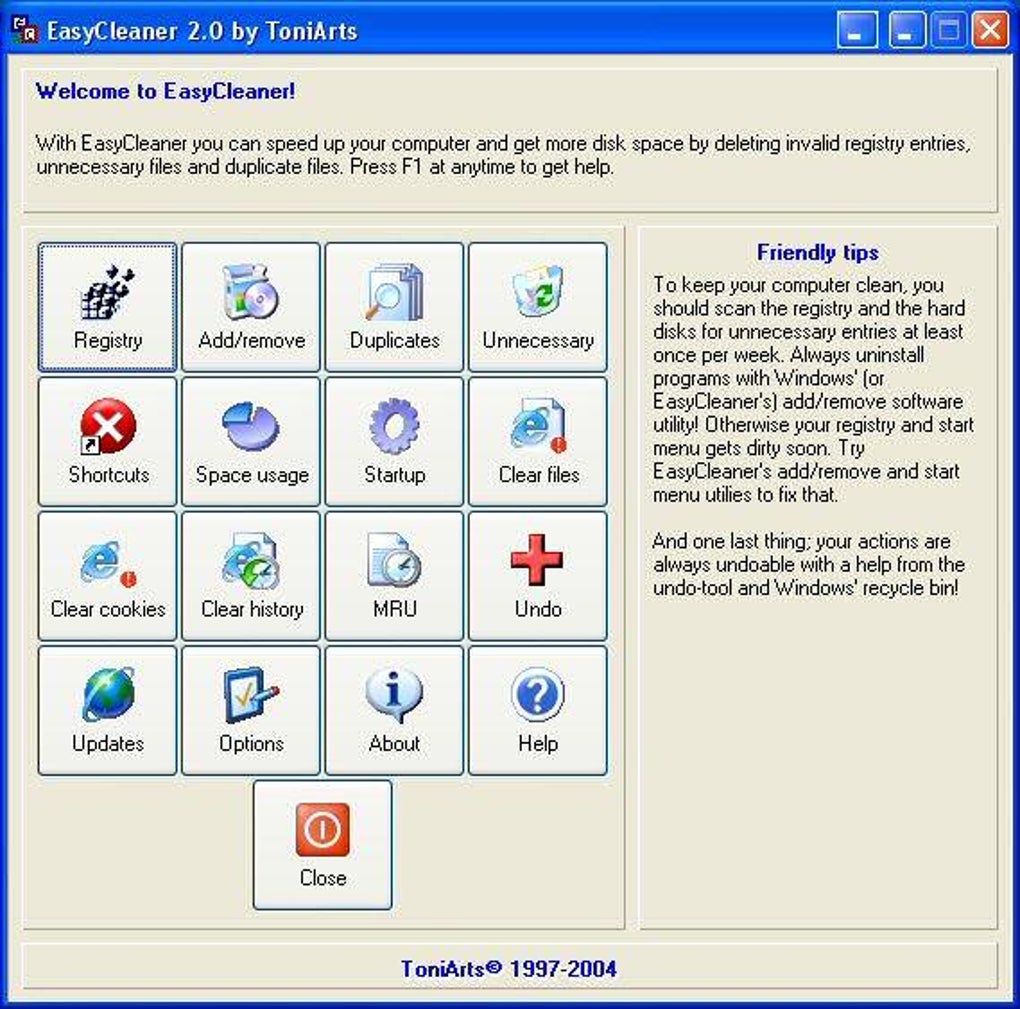
Верхняя часть приветственного экрана кратко описывает назначение программы и напоминает о справке через F1. Справа находится область Friendly tips; это текстовые советы, а не индикатор текущего состояния компьютера. Нижние значки Updates, Options, About и Help отделены от операционных модулей. Кнопка Close завершает работу главного окна. Такая схема предполагает ручной выбор задания, а не скрытую регулярную службу уборки.
Рабочие окна обычно имеют таблицу результатов, панель управляющих кнопок и строку состояния. Команда Find запускает анализ, Stop останавливает текущий поиск, Delete применяется к выбранным объектам, а Save и Print формируют отчёт. Названия похожи, но последствия различны: удаление ссылки в списке программ, реального файла с диска и записи автозагрузки — три разных действия. Кнопки, которые выглядят одинаково, нельзя считать взаимозаменяемыми.
Что важно в устройстве экранов
В списках есть диагностические сведения: путь, имя, иногда размер, тип, группа совпадений или местоположение в реестре. Эти данные позволяют принять решение после поиска, не превращая сам факт нахождения в команду на удаление. Например, две папки могут содержать одинаковые изображения, но одна копия — исходник для проекта, вторая — его резерв. Утилита показывает совпадение данных, а не ценность каждого экземпляра.
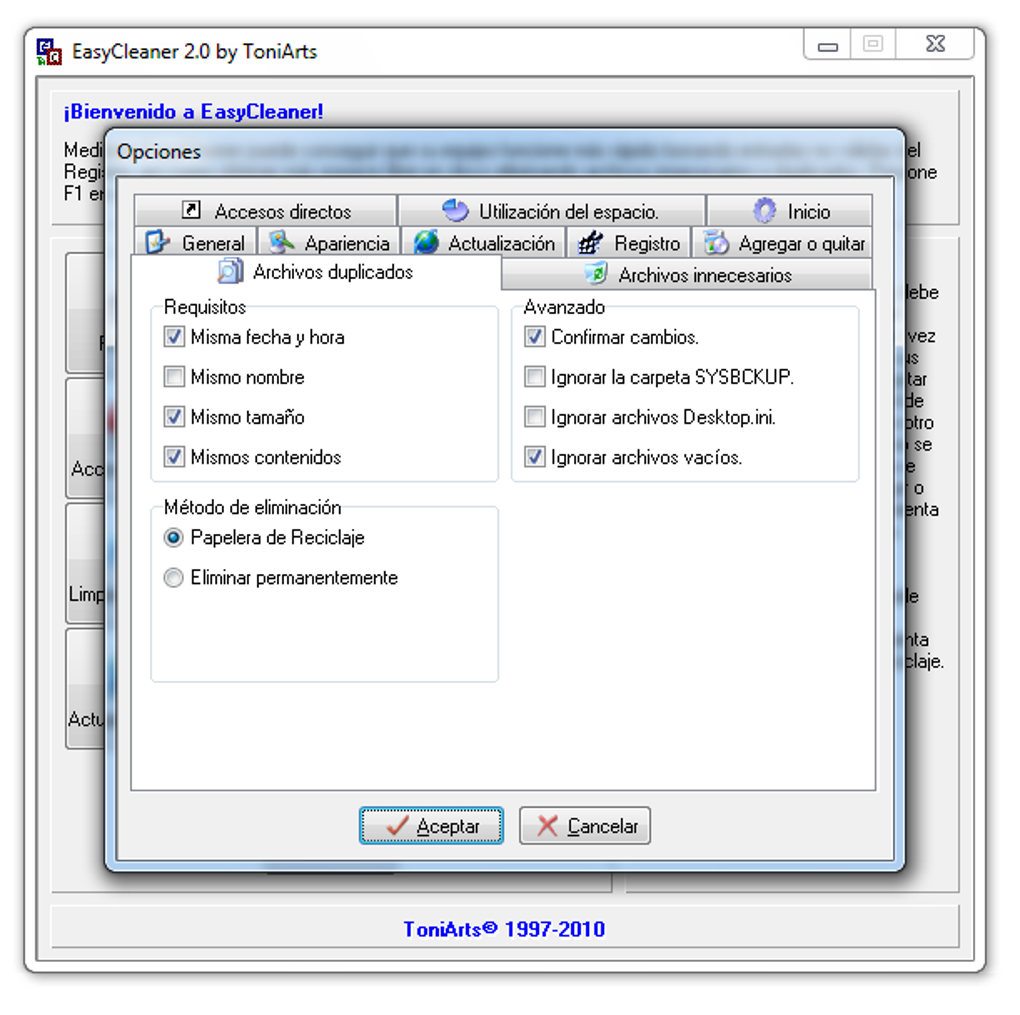
Настройка Options открывает вкладки по категориям работы. Есть общие параметры оформления и запуска, параметры поиска файлов, реестра и других модулей. В поиске дублей, в частности, предусмотрены критерии совпадения, подтверждение изменений, исключение пустых файлов и выбор метода удаления. Поэтому безопасное поведение зависит не только от списка результатов, но и от параметров, установленных до сканирования.
Функции EasyCleaner и пределы их полезности
Unnecessary: временные и ненужные файлы
Раздел Unnecessary files ищет данные по заданным типам и каталогам. Классический набор охватывает временные файлы и папки, резервные копии, следы старых интернет-приложений; предусмотрены категории поиска и исключения. Результат — таблица конкретных объектов и объёма, который они занимают. Это не механизм интеллектуального определения «мусора»: расширение, название папки и возраст сами по себе не доказывают, что файл больше не используется.
Практический смысл раздела — предварительная инвентаризация, особенно в пользовательских или тестовых каталогах. В системных папках и каталогах установленных программ допустимый уровень риска иной: временный на вид объект бывает рабочим журналом, базой обновления, установочным кешем или промежуточным файлом программы. Для современных версий Windows надёжнее специализированные штатные рекомендации очистки, которые учитывают существующую версию ОС. По тематике операций полезно сравнить способы очистки диска и соответствующие утилиты.
Duplicates: поиск точных копий
Модуль Duplicates сопоставляет файлы на выбранных дисках и в папках. В настройках доступны сравнение по имени, дате и времени, размеру и содержимому; набор включённых критериев меняет результат. Совпадение имени не означает совпадение данных, а совпадение содержимого не означает ненужность второй копии. В списке результатов файлы группируются по найденным совпадениям, что удобно для поиска повторно скачанных архивов, копий фотографий и дублирующихся экспортов.
Возможности старого модуля ограничиваются собственно файловыми совпадениями. Он не служит специализированным анализатором похожих фотографий с разным качеством, редакций документов с небольшими правками или музыкальных композиций с разными кодировками. Для таких случаев нужен другой алгоритм сравнения и отдельная ручная проверка. Подбор профильных программ для этого класса задач доступен в материале про поиск дубликатов файлов.
Registry: поиск осиротевших ссылок
Registry анализирует записи системного реестра, связанные с путями, которые программа считает некорректными, и предлагает их удалить. Подобные остатки действительно встречаются после деинсталляции или перемещения приложений, однако не каждую отсутствующую цель можно считать ошибкой: путь может указывать на временно недоступный накопитель, компонент по требованию или приложение, которое ещё не запускалось после обновления. Ошибку здесь опасно измерять числом «найдено».
Очистка реестра не является рекомендуемой рутинной оптимизацией современной Windows. Microsoft предостерегает от универсальных чистильщиков реестра: неправильные изменения способны вызвать серьёзную нестабильность и потребовать восстановления системы. Поэтому роль этого модуля в актуальном окружении — скорее историческая и диагностическая. Даже наличие Undo не делает массовое удаление безопасным: резервная копия должна существовать до любого потенциально разрушительного изменения.
Отдельный связанный материал GeekHow о программах для работы с системным реестром помогает отличать ручное администрирование конкретного параметра от автоматического удаления найденных записей.
Shortcuts: проверка ярлыков
Shortcuts ищет ярлыки, указывающие на недоступные цели. Такие элементы часто остаются после удаления программы, переименования каталога или переноса данных на другой накопитель. В отличие от Registry, здесь обычно удаляется оболочка перехода к объекту — сам ярлык, а не отсутствующий исполняемый файл. Но ярлык на отключённый внешний диск либо временно недоступный сетевой ресурс не обязательно «битый» в бытовом смысле.
Главное ограничение проверки — отсутствие понимания контекста. Утилита не знает, собирается ли человек снова подключать сетевую папку или держит ярлык как памятку. Поэтому список требует отбора по местоположению. Выигрыш от удаления подобных объектов состоит преимущественно в устранении неработающих пунктов меню и ярлыков на рабочем столе; прирост свободного места обычно не является основным эффектом.
Space usage: где занято место
Space usage визуализирует распределение файлов и папок по диску. Слева отображается дерево каталогов, в рабочей области — диаграмма долей и сведения о размерах; ниже — статистика по обследованным объектам. Это аналитический модуль: сам по себе он не должен превращаться в команду удаления. Его назначение — показать, какие каталоги заслуживают изучения отдельно, и помочь отличить проблему переполненного диска от гипотезы о «засорённом реестре».
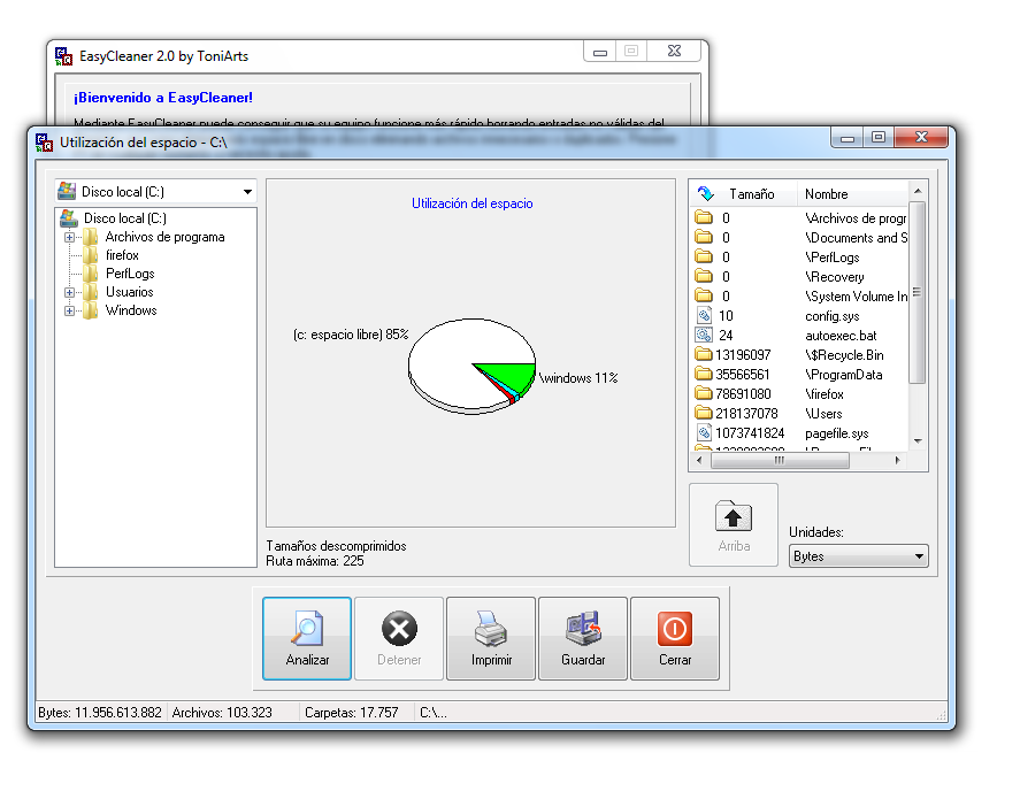
Диаграмма полезна как способ выбрать область дальнейшего анализа, но не заменяет знания о назначении файлов. Большая папка Windows, установленной игры или виртуальной машины обычно занимает место закономерно. Для оценки реальной потребности в уборке нужно соотнести найденный размер с доступным свободным пространством и содержимым конкретного каталога. По этой причине модуль отличается от специализированных анализаторов дискового пространства, ориентированных на современную файловую иерархию.
Add/remove: установленное ПО и оставшиеся записи
Раздел Add/remove открывает перечень программ, известных системе через классическую регистрацию удаления. Интерфейс содержит список слева, сведения о выбранном элементе справа и отдельные команды Uninstall и Delete. Различие принципиально: Uninstall запускает предусмотренное приложением удаление, тогда как Delete убирает запись из системного списка. Удаление строки не уничтожает все файлы программы, не очищает её профиль и не заменяет штатный деинсталлятор.
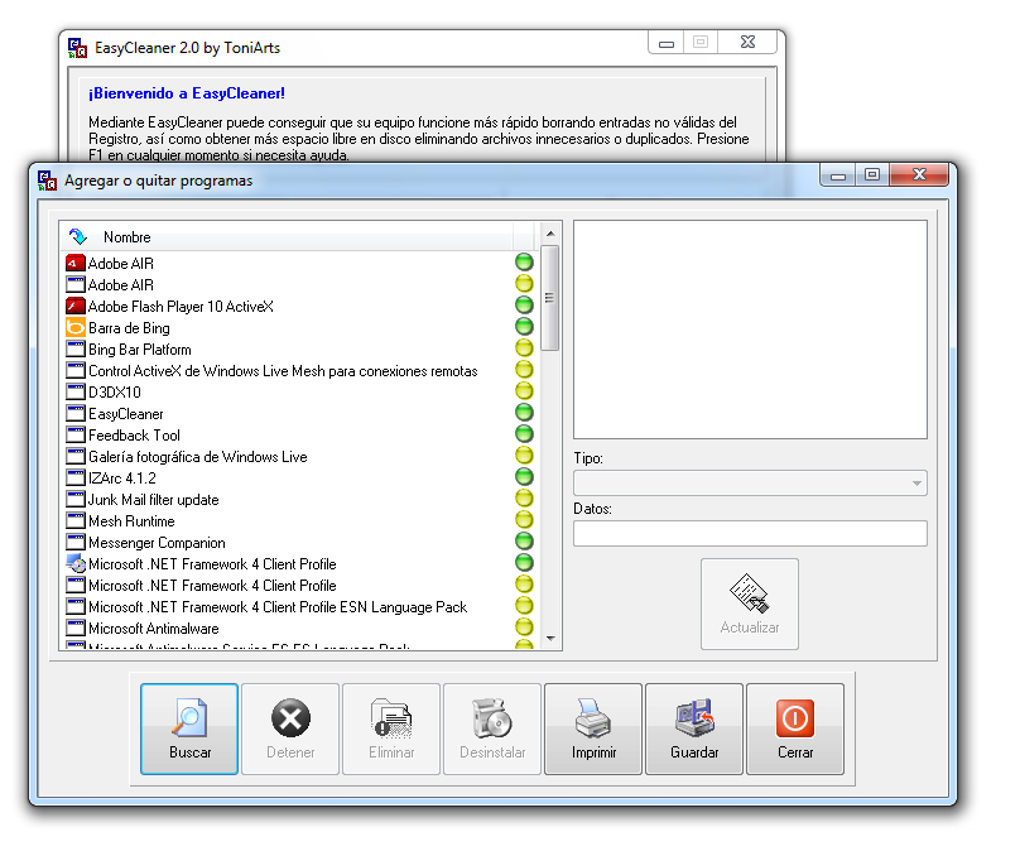
Эта часть отражает модель распространения программ эпохи классических установщиков. Современные пакеты Windows имеют дополнительные каналы установки и регистрации, включая Store и платформенные контейнеры. Не следует ожидать, что старый раздел Add/remove является полным и достоверным инвентарём всего установленного ПО современной системы. Важнее всего избегать ситуации, когда запись удалена раньше, чем выполнена нормальная деинсталляция: тогда штатная команда удаления может стать труднодоступной.
Startup: записи автозапуска
Startup inspector перечисляет программы, стартующие вместе с Windows, и показывает связанные пути к файлам. Удаление элемента автозагрузки отличается от удаления самой программы: приложение остаётся на диске, но соответствующая запись запуска исчезает. Это может быть полезно для устаревшего элемента, оставшегося после деинсталляции, и рискованно для защитного программного обеспечения, средств шифрования, резервного копирования или корпоративного управления.
Охват раздела определяется механизмами старой Windows. Он не обязан совпадать с полным перечнем современных способов автозапуска: служб, запланированных заданий, системных компонентов, приложений Store и механизмов входа пользователя. Если цель — контролировать загрузку современных Windows, полезнее начать со штатного диспетчера задач или специализированных инструментов администрирования. В GeekHow отдельно разобраны программы для управления автозагрузкой.
Clear files, Clear cookies, Clear history и MRU
Четыре быстрые команды вынесены на главную панель. Clear files удаляет временные интернет-файлы, Clear cookies — файлы cookie, Clear history — записи истории, а MRU — сведения о недавно открывавшихся элементах. Разделение позволяет выполнить одну из операций, не объединяя её с удалением дублей или изменением реестра. Исторический контекст принципиален: очистка браузерных следов рассчитана прежде всего на Internet Explorer и старые компоненты Windows, а не на современный профиль браузера Edge, Chrome или Firefox во всех его режимах.
Удаление cookie способно завершить веб-сеансы, а очистка истории уменьшает доступность привычных адресов и недавно открывавшихся страниц. При этом она не удаляет историю из облачной учётной записи браузера, не отменяет записи у провайдера и не гарантирует конфиденциальность на общем компьютере. MRU относится к отдельным локальным спискам недавних документов; наличие в названии слова «очистка» не делает операцию безопасной для всех рабочих процессов.
Undo, Options, Updates и Help
Undo — механизм восстановления записей после определённых операций утилиты, прежде всего вмешательства в реестр. Он полезен для точечного отката, однако не следует переносить его гарантию на безвозвратно удалённые файлы. Options определяет поведение отдельных модулей, включая способ удаления. Help и подсказка F1 отражают наличие исторической справочной системы. В portable-сборке комплектация справкой могла отличаться, поэтому наличие документации после распаковки зависит от конкретного пакета.
Updates связана с устаревшей системой обновлений и списком исключений (blacklist), по которому утилита пропускает определённые записи. Присутствие этой кнопки не доказывает, что серверы доступны в 2026 году и что накоплены корректные правила для современных приложений. Внутренняя автоматическая проверка новых выпусков, даже будучи включённой в Options, не заменяет опубликованного и поддерживаемого разработчиком канала обслуживания.
Статус продукта и его жизненный цикл
EasyCleaner — продукт другой технологической эпохи. Страницы дистрибутивов фиксируют семейство версий 2.0, сборку 2.0.6.380 и обозначение Blacklist #9. В каталогах встречаются разные даты — от 2005 и 2006 годов до более поздних дат обновления карточек. Это не последовательность новых функциональных релизов: дата повторного размещения файла или редактирования записи магазина не подтверждает нового кода. Для оценки возможностей разумно ориентироваться на саму сборку 2.0.6.380, а не на дату очередного появления установщика на сайте.
Наряду с обычным установщиком существовал отдельный пакет Portable EasyCleaner той же версии. Отдельное название portable относится к способу запуска, а не к редакции с дополнительными платными возможностями. Наличие архивов в каталогах не означает, что автор продолжает выпускать исправления. На момент подготовки обзора активная официальная поддержка современной Windows не подтверждена, а страница одной из программных баз прямо обозначает продукт как прекращённый разработчиком.
Это определяет нынешний сценарий использования. На старом тестовом ПК утилита может представлять практический и исторический интерес, позволяя увидеть инструменты управления системой времён XP. На основном рабочем компьютере с современными программами и важными данными старая сборка должна рассматриваться как неподдерживаемое средство с повышенным риском. Старые обещания об ускорении на определённый процент не относятся к современной Windows и не могут служить доказательством эффективности.
Карта форматов, локальных данных и переносимости
EasyCleaner — не редактор документов, поэтому привычные слова «импорт» и «экспорт» здесь означают не то, что в офисном пакете или медиаконвертере. Программа читает состояние файловой системы, реестра и классических списков приложений. В интерфейсе есть сохранение результата анализа, но это отчёт, а не проект, с которым потом можно продолжить редактирование исходных файлов.
| Данные | Что читает или изменяет EasyCleaner | Как сохраняется результат и что переносится |
|---|---|---|
| Обычные файлы на диске | Имена, пути, размеры и содержимое для задач поиска дублей и мусора. В маске поиска встречается *.*. | После удаления меняется файловая система; сами файлы не конвертируются. Результат не образует переносимый проект. |
| Ярлыки Windows | Локальные ссылки на файлы и приложения, в том числе неработающие. | Удаление меняет наличие ярлыка; целевое приложение не преобразуется и не экспортируется. |
| Реестр Windows | Записи, оцениваемые как некорректные ссылки. | Изменяется системная база настроек. Undo относится к сохранённым операциям восстановления, а Save отчёта сам по себе реестр не восстанавливает. |
| Сведения об установленных программах и автозапуске | Системные списки классической Windows. | Команды применяются к текущей установке ОС; их нельзя перенести в другую систему как настройку приложения. |
| Очистка истории, cookie и MRU | Локальные следы старых компонентов Windows и Internet Explorer. | Обычно результат состоит в исчезновении выбранных данных. Переносимого очищенного архива программа не создаёт. |
| Отчёт Save / Print | Список найденного или сведения соответствующего модуля. | Подходит для фиксации результата или распечатки. Формат файла отчёта зависит от операции и не следует принимать его за полноценную резервную копию. |
Из таблицы вытекает принципиальная граница совместимости: файлы JPG, DOCX, PDF или ZIP могут встретиться при поиске одинакового содержимого, однако EasyCleaner не открывает их как графический редактор, текстовый процессор либо архиватор. «Поддержка формата» в этом смысле не равна умению безопасно редактировать или восстанавливать файл. Опасный случай — удаление одинаковых двоичных библиотек в разных папках программ: у двух приложений есть законные причины хранить собственные копии.
Как пользоваться программой — советы гика
Ниже описана логика EasyCleaner 2.0.6.380 с английскими названиями команд. Переводы и расположение надписей в отдельных локализациях различаются, а доступность некоторых действий определяется правами Windows. Все операции, меняющие систему, приведены с безопасной границей применения: знакомиться с ними разумно на тестовой установке либо в заведомо несистемной папке. На основном ПК полезно сначала ограничиться просмотром результатов, не применяя массовое удаление.
Подготовка: источник программы, резервная копия и Options
Цель. Исключить запуск постороннего «EasyCleaner» и заранее выбрать обратимые настройки. Подготовка. Определите, используется ли установщик EClea2_0.exe или отдельный архив portable-версии с EasyClea.exe. Само название архива не подтверждает его происхождение: исторический официальный сайт уже не служит надёжным каналом новых выпусков. Для основной системы предпочтительна отдельная тестовая виртуальная машина. Если работа всё-таки проводится на собственном ПК, до любых изменений нужен актуальный резерв данных и системная точка восстановления Windows.
- Установите обычную версию из проверенной копии дистрибутива либо распакуйте portable-архив и запустите EasyClea.exe. На приветственном экране убедитесь, что в заголовке фигурируют EasyCleaner и ToniArts, а не название мобильного приложения или иной компании.
- Откройте Options. Во вкладке General проверьте параметры Start EasyCleaner on startup и Check for updates automatically. Для разовой проверки старой сборки нет необходимости включать постоянный автозапуск или полагаться на историческую проверку обновлений.
- Во вкладке Duplicate files проверьте включённые критерии сопоставления, подтверждение перед удалением и способ удаления. Предпочитайте Recycle Bin, а не вариант безвозвратного стирания.
- Посмотрите остальные вкладки Options, особенно правила исключения файлов и настройки Registry. Не отключайте создание копий записей реестра ради экономии нескольких действий. Закройте диалог сохранением настроек через OK, если изменения действительно требовались; в противном случае используйте Cancel.
Проверка: программа запускается и показывает главную сетку инструментов, выбранный способ удаления остаётся обратимым. Типичная ошибка: запуск непроверенного установщика от имени администратора лишь потому, что он найден в старом каталоге. Безопасный откат: до начала сканирования закройте программу; при сомнительном происхождении файла прекратите работу и не предоставляйте ему дополнительные права. Системная точка восстановления не заменяет копию пользовательских документов.
Space usage: оценка заполнения диска без удаления
Цель. Найти каталоги, занимающие заметную долю накопителя. Подготовка. Выберите диск без признаков аппаратных сбоев; на системном диске эта операция должна оставаться исключительно наблюдательной.
- Нажмите Space usage на главном экране. В появившемся окне выберите нужный диск в раскрывающемся списке сверху.
- Запустите анализ кнопкой Find; в некоторых локализациях та же команда подписана как анализ. Если поиск занимает слишком много времени, используйте Stop, а не завершение системного процесса через диспетчер задач.
- Просмотрите дерево слева и круговую диаграмму справа. Сравните размеры нескольких крупных папок; при необходимости вернитесь к родительскому каталогу кнопкой Up.
- Для фиксации текущей картины используйте Save или Print, но не считайте отчёт резервной копией данных диска. Закройте окно через Close.
Проверка: диаграмма и итоговые размеры соответствуют выбранному диску, а не другому разделу. Ошибка: принимать самую крупную папку за безопасную цель очистки. Откат: от анализа ничего восстанавливать не требуется; если выбор диска оказался ошибочным, вернитесь к списку и запустите просмотр правильного накопителя.
Unnecessary files: поиск временных объектов с отбором
Цель. Получить список кандидатов на удаление и оценить размер каждого. Подготовка. Лучше использовать тестовую папку с заведомо ненужными временными файлами. Завершите программы, активно пишущие в исследуемый каталог, иначе файлы могут оказаться заняты или быстро появиться повторно.
- На главной панели выберите Unnecessary. В окне Unnecessary files укажите нужный диск в Select drives; избегайте одновременного широкого поиска по всем системным томам.
- Варианты Normal types, Extra types и Temp directories определяют категории; дополнительные пункты относятся к временным интернет-файлам, истории и другим следам. Для контролируемой проверки оставьте только известные категории.
- Используйте поля Find и Skip для ограничения набора объектов, затем нажмите кнопку Find. Дождитесь списка и просмотрите полные пути и итоговый объём.
- Уберите из выбора всё, назначение чего не установлено. Команда Delete относится к выбранным файлам, тогда как Delete all охватывает весь список. Для обычного компьютера массовую команду использовать не следует.
- Зафиксируйте список через Save. При необходимости удаления только тестовых объектов подтвердите операцию и посмотрите, попали ли они в корзину согласно настройкам.
Проверка: исчезли только заранее определённые тестовые данные, системные программы запускаются как прежде. Ошибка: считать служебные каталоги со словом «Temp» универсально ненужными. Откат: при отправке в корзину верните объект штатными средствами Windows; при безвозвратном удалении потребуется отдельная резервная копия, встроенный Undo здесь не универсален.
Duplicates: сравнение копий по содержимому
Цель. Найти действительно одинаковые файлы, не потеряв единственный полезный экземпляр. Подготовка. Создайте две несистемные тестовые папки с копиями небольшого документа и изображения; рядом поместите файл с тем же названием, но другим содержимым. Это позволит увидеть разницу критериев поиска без риска для реальных проектов.
- Откройте Options → Duplicate files. Среди критериев сопоставления используйте проверку содержимого и размера; совпадение имени или даты без содержимого недостаточно для безопасного удаления.
- Убедитесь, что выбран способ удаления через Recycle Bin и включено подтверждение изменений. Ограничения на пустые файлы и системные каталоги настройте до сканирования, а не после получения списка.
- Перейдите на главную панель и нажмите Duplicates. В области Select drives отметьте нужный накопитель, а в Folder ограничьте поиск тестовой областью. Поле Find допускает файловую маску, например *.*; поле Skip предназначено для исключений.
- Нажмите Find. В таблице рассмотрите каждую группу: полный путь, размер и содержимое файлов. Убедитесь, что программа не объединила файл с похожим названием, но другим содержимым.
- Сохраните перечень через Save. Только после ручного отбора выделите лишнюю тестовую копию и нажмите Delete. Оставьте в каждой группе минимум один заведомо исправный экземпляр.
Проверка: исходник открывается, копия удалена только из тестового каталога, а файл с иным содержимым не пострадал. Ошибка: выделить все совпадения без назначения эталонного экземпляра либо сканировать системные каталоги как пользовательскую медиатеку. Откат: восстановите файлы из корзины; если каталог синхронизировался с облаком, отдельно проверьте историю версий облачного сервиса.
Shortcuts: проверка сломанных переходов
Цель. Отделить действительно ненужные ярлыки от временно недоступных. Подготовка. Создайте тестовый ярлык на файл, затем переместите целевой файл в другой каталог; для ценных ярлыков запишите прежний путь и свойства.
- Выберите Shortcuts и нажмите Find. Просмотрите список переходов, которые утилита сочла недействительными.
- Сопоставьте цель каждого ярлыка с фактическим местом файла. Не включайте в удаление переходы на отключённый внешний диск, не подключённый сетевой ресурс или программу, которая запускается через нестандартный механизм.
- Сохраните список через Save. Выделите тестовый ярлык с заранее известным неверным путём, затем используйте Delete. Не применяйте Delete all ко всему перечню.
Проверка: исчез только выбранный ярлык, файл-цель и остальные ссылки остались на месте. Ошибка: удалять корпоративные сетевые ярлыки во время отсутствия VPN. Откат: проверьте корзину; при необходимости заново создайте ярлык из исходного файла и восстановите его имя, расположение и параметры запуска.
Registry: безопасный просмотр вместо массовой чистки
Цель. Изучить обнаруженные некорректные ссылки без автоматического вмешательства в работающую Windows. Подготовка. Для реальных изменений нужна отдельная тестовая система со снимком состояния. Реестр хранит системные и прикладные настройки, а не обычный список мусорных файлов.
- Убедитесь, что заранее создана полноценная возможность восстановления тестовой Windows. Откройте Registry, а затем Find.
- В таблице Clean registry изучите обозначения разделов и пути записей. Поле Skip служит для исключения части совпадений из поиска. Отсутствующий файл на одном из дисков не является достаточным основанием для удаления ссылки.
- Используйте Save либо Print для диагностического перечня. На основной современной системе завершите операцию кнопкой Close без удаления.
- Только при разборе конкретной воспроизводимой неисправности на тестовом образе можно рассматривать одиночное изменение через Delete после установления владельца записи. Команды Select all и Delete all для профилактической «оптимизации» не подходят.
Проверка: при режиме просмотра состояние Windows осталось прежним; в тестовой среде проверяется работа именно затронутого приложения, а не общий счётчик найденного. Ошибка: считать зелёный индикатор или большой список свидетельством необходимости удаления. Откат: при изменении одной записи откройте Undo и найдите соответствующую сохранённую операцию; при серьёзном сбое восстановите заранее созданный снимок тестовой системы, поскольку Undo не гарантирует полного возврата всех последствий.
Add/remove: деинсталляция и удаление записи — разные действия
Цель. Понять, какая установленная программа имеет рабочую команду удаления, и не потерять её вследствие очистки списка. Подготовка. Для демонстрации используйте отдельную ненужную тестовую программу с собственным деинсталлятором; не выбирайте драйверы, системные компоненты и рабочие приложения.
- Откройте Add/remove, нажмите Find и найдите нужную строку в окне Add/remove program list.
- Сопоставьте название со сведениями Type и Data справа. Зафиксируйте перечень через Save либо Print.
- Для корректной деинсталляции выберите Uninstall: программа передаёт управление зарегистрированному деинсталлятору. Проследите, что его собственная процедура завершилась штатно.
- Кнопка Delete убирает запись из перечня, но не заменяет Uninstall. Применение Delete оправдано только к точно установленной осиротевшей записи, когда исходная программа уже удалена и это подтверждено отдельно.
Проверка: после Uninstall выбранная тестовая программа не запускается, а её строка больше не предлагается для удаления. Ошибка: нажать Delete вместо Uninstall и оставить программу на диске без обычного пути деинсталляции. Откат: при ошибочном удалении записи используйте прежний инсталлятор для восстановления служебной регистрации либо восстановите систему из резервной копии; одна распечатка списка запись не восстановит.
Startup: выборочный контроль записей запуска
Цель. Увидеть элементы классической автозагрузки и убрать только подтверждённый ненужный тестовый элемент. Подготовка. Определите назначение каждой программы, особенно антивируса, резервного копирования, синхронизации и корпоративных агентов. Не изменяйте их настройки ради субъективного ускорения загрузки.
- Нажмите Startup, откройте Startup inspector и выполните Find.
- В колонках Program и File проверьте название и путь. Отсутствие знакомого названия не доказывает вредоносность, а пустой путь требует отдельной диагностики.
- Используйте Save для перечня текущих элементов. Для заранее созданной тестовой записи выделите соответствующую строку и примените Delete.
- Завершите работу и отдельно убедитесь после следующего штатного запуска Windows, что изменилась только выбранная автозагрузка. Саму программу удалять не нужно: здесь меняется запись запуска.
Проверка: тестовый процесс больше не появляется автоматически, но открывается вручную. Ошибка: удалить системную или защитную программу из списка, руководствуясь одним лишь желанием сократить время загрузки. Откат: верните соответствующий параметр автозапуска через настройки исходного приложения либо штатную конфигурацию Windows; сохранённый отчёт поможет узнать прежний путь, но не выполняет автоматическое восстановление.
Clear files: временные интернет-файлы прежней Windows
Цель. Очистить старые временные веб-файлы, не принимая эту команду за очистку всех браузеров. Подготовка. Убедитесь, что речь о тестовой или устаревшей среде, где используются компоненты Internet Explorer; важные веб-данные не должны оставаться единственной копией в кеше.
- Закройте старые браузерные окна и на главной панели выберите Clear files.
- Дождитесь завершения операции и информационного сообщения. При появлении окна Information подтвердите его через OK.
- Проверьте соответствующие временные каталоги и работу нужных страниц в старом браузерном окружении.
Проверка: очистка затронула временные интернет-данные, а не пользовательские документы. Ошибка: считать команду средством устранения любой проблемы кеша современного браузера. Откат: очищенный кеш обычно создаётся вновь при обращении к ресурсу, но конкретные ранее сохранённые офлайн-данные вернуть бывает нельзя; при их ценности операцию проводить не следует.
Clear cookies: удаление сохранённых веб-сеансов
Цель. Очистить cookie Internet Explorer-ориентированного окружения. Подготовка. Убедитесь, что известны способы входа на сайты и нет рабочих сеансов, восстановление которых зависит от существующей cookie.
- На главном экране нажмите Clear cookies, не объединяя это действие с Registry или удалением файлов.
- Подтвердите появившееся информационное окно и откройте необходимый сайт в старом браузерном окружении.
- Определите, требуется ли повторная авторизация; сохранённые пароли и cookie — не одно и то же, поэтому наличие пароля в браузере не гарантирует автоматического возврата сеанса.
Проверка: исчезли именно локальные cookie старого браузера. Ошибка: запуск очистки перед важной операцией на сайте с одноразовым входом. Откат: при потере сеанса выполните обычный повторный вход; восстановить удалённый идентификатор сеанса через Undo нельзя считать гарантированной возможностью.
Clear history: локальная история посещений
Цель. Удалить записи истории, которые обслуживает устаревший веб-компонент. Подготовка. Сохраните нужные адреса отдельно, поскольку очистка истории и удаление закладок — разные действия, но список ранее посещённых страниц после операции недоступен.
- Нажмите Clear history на стартовой панели и дождитесь сообщения о завершении.
- Откройте историю соответствующего старого браузера и убедитесь, что удалены именно прежние записи.
- Не используйте это действие как универсальный способ «стереть следы в интернете»: журналы синхронизации и серверные сведения живут отдельно от локальной истории.
Проверка: локальный список посещений очищен в соответствующем компоненте. Ошибка: ожидать того же результата в Edge, Chrome или мобильном браузере. Откат: ранее посещённые адреса возвращаются только из собственных закладок, архивов или независимых резервных копий; Undo не следует считать архивом истории.
MRU: списки недавно использованных элементов
Цель. Убрать ссылки на недавно открывавшиеся объекты из поддерживаемых устаревших списков. Подготовка. Сохраните реальные рабочие документы; MRU — это сведения о недавнем открытии, а не содержимое файлов.
- Перейдите на главный экран и нажмите MRU.
- После сообщения о завершении проверьте соответствующие списки недавних документов в старом пользовательском окружении.
- Убедитесь, что целевые документы по-прежнему доступны по своим путям на диске.
Проверка: исчезли исторические записи о последних открытиях при сохранности самих документов. Ошибка: ожидать, что очистка MRU уничтожит исходные файлы или очистит все следы в облачных приложениях. Откат: документ открывается обычным образом и снова появляется в актуальном списке недавних; старый порядок и контекст недавних открытий автоматически не восстанавливаются.
Undo: просмотр доступных операций восстановления
Цель. Понять пределы встроенного отката до того, как потребуется аварийное восстановление. Подготовка. Убедитесь, что включено сохранение резервных данных для операций реестра, а исходная тестовая система имеет независимую копию состояния.
- На главной панели выберите Undo и просмотрите перечень записанных операций восстановления.
- Сопоставьте дату, описание или путь выбранного изменения с тем, что действительно было изменено; не возвращайте сразу множество записей без понимания последствий.
- Восстановите только относящуюся к известному тестовому действию запись через доступную команду Undo, затем закройте окно.
- Откройте затронутое приложение и проверьте его работу. При неизменившейся ошибке используйте подготовленное системное восстановление, а не повторяйте автоматическую «чистку».
Проверка: конкретная запись реестра или связанная с ней работоспособность возвращена в ожидаемое состояние. Ошибка: рассчитывать, что Undo восстановит удалённые безвозвратно папки, куки или историю. Откат: для самой операции восстановления необходим независимый снимок системы; восстановление старого состояния поверх новых изменений также требует осторожности.
Save и Print: фиксация результатов без подмены резервного копирования
Цель. Сохранить диагностический перечень до изменения файловой системы. Подготовка. Создайте отдельный каталог для отчётов за пределами очищаемой области; продумайте конфиденциальность полных путей и названий пользовательских файлов.
- Откройте нужный модуль, например Duplicates или Space usage, и завершите Find.
- Нажмите Save и выберите допустимый программой вариант сохранения результатов. Не назначайте формат расширением наугад, если диалог предлагает собственный тип.
- Проверьте наличие итогового отчёта в выбранном каталоге и возможность открыть его обычным доступным приложением. Команда Print используется для бумажного или системного задания печати.
- Сохраните вместе с отчётом информацию о том, какой диск и какие фильтры анализировались; это важно для интерпретации перечня спустя время.
Проверка: отчёт существует независимо от окна EasyCleaner и содержит ожидаемые позиции. Ошибка: приравнять Save к архивированию найденных файлов, реестра или всей конфигурации системы. Откат: создание отчёта не изменяет исходные данные; при ошибке имени или места отчёт можно перенести средствами Windows.
Updates, About и Help: проверка справки и версии без обновления
Цель. Отделить сведения об установленной сборке от попытки скачать неизвестное обновление. Подготовка. Используйте изолированную тестовую Windows; не предоставляйте старой программе доступ к сетевым ресурсам с рабочими файлами. Известно, что последняя каталогизированная версия — 2.0.6.380, а современная поддержка канала обновления не подтверждена.
- На главной панели откройте About и сопоставьте название ToniArts и сведения о версии с проверенным дистрибутивом.
- Нажмите Help или клавишу F1 для просмотра локальной справки. В portable-пакете отсутствие отдельного файла справки не следует считать признаком появления новой редакции.
- В Options → General проверьте, отключена ли автоматическая проверка обновлений, если программа используется только для анализа. Отдельная кнопка Updates отражает старый механизм получения исключений; без подтверждённого авторского источника не устанавливайте предлагаемые внешние файлы.
- Закройте информационные окна и вернитесь к главной сетке инструментов.
Проверка: зафиксировано, какой именно выпуск установлен, и ни один сторонний пакет не был загружен в систему. Ошибка: считать ответ старого обновляющего модуля гарантией совместимости с актуальной Windows. Откат: информационные операции не должны менять пользовательские данные; при неожиданном предложении загрузки отмените его, завершите работу и проверьте происхождение содержимого отдельно.
Сквозной сценарий: от запуска до сохранённого результата
Цель. Получить воспроизводимый итог без вмешательства в системные записи. Подготовка. На тестовом диске есть папка с несколькими документами, двумя точными копиями одного файла и другой версией с таким же именем. Известно, какую копию нужно сохранить. Установлен безопасный способ удаления через корзину.
- Запустите EasyClea.exe, откройте Options → Duplicate files и проверьте сравнение по содержимому, подтверждения и Recycle Bin.
- На главном экране откройте Space usage, выберите тестовый накопитель, выполните Find и запишите общий размер папки до изменения.
- Вернитесь на главную панель, выберите Duplicates, укажите тестовый диск и папку. В поле Find оставьте подходящую маску, запустите поиск.
- В полученной группе внимательно сравните пути и размеры, откройте документы с помощью Windows и убедитесь, что одна копия совпадает по содержимому, а отличающаяся версия осталась отдельным объектом.
- Нажмите Save и зафиксируйте список. Выделите только ненужную точную копию, затем Delete и подтвердите отправку в корзину.
- Проверьте исходный файл, отличающуюся версию и корзину Windows. Повторно откройте Space usage, сравните картину тестовой папки и сохраните итоговый отчёт. Завершите работу через Close.
Результат: получен файл отчёта, а единственная удалённая позиция имеет подтверждённую копию и доступна к восстановлению через корзину. Ошибка: сопоставить только имена, удалить обе копии или сделать вывод об успехе исключительно по уменьшившемуся объёму папки. Откат: восстановите тестовый файл из корзины, затем снова сравните содержимое и количество файлов с исходным состоянием.
Чек-лист перед любым удалением или сохранением отчёта
Эта проверка полезна при работе с разделами Duplicates, Unnecessary, Shortcuts и при потенциальных изменениях Registry, Startup или Add/remove. Она не запускает новую функцию, а фиксирует условия, при которых уже разобранные действия можно считать контролируемыми.
- Подтверждено, что открыта EasyCleaner от ToniArts, а не одноимённый установщик другого разработчика.
- Исследуемая область ограничена конкретным несистемным каталогом или тестовой установкой Windows.
- Понимается различие между удалением файла, ярлыка, записи программы, автозагрузки и реестра.
- Известен исправный экземпляр сохраняемого документа и место независимой резервной копии.
- В Options выбран метод удаления через корзину там, где он поддерживается; безвозвратное удаление не включено по умолчанию.
- Список результатов изучен по полным путям и содержимому, а не только по цветному индикатору или размеру.
- Системные папки, службы безопасности, рабочие приложения и сетевые ресурсы исключены из сомнительных массовых операций.
- Команда Save используется как отчёт, а не как гарантия обратимости; доступность результата проверена вне окна EasyCleaner.
- Для Registry не применяется массовое Delete all; перед индивидуальным изменением создан независимый путь восстановления.
- После операции определён конкретный признак успеха: сохранность исходников, запуск приложения, отсутствие выбранного ярлыка или изменение числа копий.
Если хотя бы один пункт не выполняется, безопасный исход — сохранить результаты поиска и закрыть окно без удаления. Программа не требует завершать каждое сканирование кнопкой Delete.
Что ограничит EasyCleaner раньше всего
Для неподдерживаемой системной утилиты недостаточно сказать «работает без интернета». Разные модули зависят от разных компонентов Windows, и эти зависимости стареют с неодинаковой скоростью. Понимание последовательности риска важнее вопроса, появляется ли главное окно после двойного щелчка по EasyClea.exe.
Изменившаяся Windows и старые способы регистрации программ
Первый практический предел — семантика системных данных. Классические реестровые записи и список Add/remove были основой установки программ того времени. Современная Windows включает дополнительные механизмы пакетов, разрешений, служб и автозапуска. Поэтому старый анализатор может отобразить лишь часть объектов или применить критерии, созданные для другой архитектуры. Визуальная исправность программы не служит подтверждением точности найденных «ошибок».
Следующий предел — доступ к файлам. Современные защитные механизмы запрещают изменение некоторых каталогов и реестровых ветвей. Сообщение об отказе в доступе здесь не является призывом отключать безопасность ОС; зачастую это указание, что данный инструмент не подходит для конкретной задачи. Запуск от имени администратора увеличивает область потенциального повреждения и не обновляет алгоритмы EasyCleaner.
Internet Explorer и механизмы обновления
Модули Clear files, Clear cookies и Clear history связаны со старой моделью хранения временных веб-данных. Они не следует считать полным инструментом обслуживания профилей современных браузеров. Отсюда характерная ситуация: пользователь запускает очистку, получает сообщение об успешном завершении, но в привычном браузере история остаётся на месте. Это не доказательство скрытой ошибки и не основание запускать чистку реестра.
Наконец, Updates и исторический blacklist зависели от механизма распространения исключений. Сама функция описана для EasyCleaner, но активное состояние службы обновлений сегодня не подтверждено. Даже успешно открывшаяся страница старого каталога не становится каналом авторских исправлений. Раздел следует рассматривать как часть исторического интерфейса, а не как гарантию получения новых правил защиты от ложных срабатываний.
Что остаётся независимым от внешних сервисов
Сканирование локальных папок на дубликаты, построение дерева занятого места и просмотр ярлыков не требуют облачной обработки файлов. Программа относится к настольным утилитам, а не к онлайн-сервисам с пользовательским кабинетом. Однако отсутствие облачной функции не делает старый исполняемый файл автоматически безопасным: происхождение дистрибутива, разрешения и тип выбранного удаления важнее наличия веб-аккаунта.
Мобильность EasyCleaner следует понимать как перенос portable-сборки между компьютерами с Windows, а не как приложение для Android или iOS. Не предусмотрено подтверждённого процесса синхронизации истории поисков между компьютерами; настройки и результаты работы не превращаются в единое онлайн-хранилище. Отсутствие подобных зависимостей уменьшает число внешних отказов, но не снимает проблему несовместимости с новым системным окружением.
Сколько стоит владение старой бесплатной программой
У EasyCleaner нет подтверждённой действующей платной редакции, подписки или тарифа с ограничением числа очисток. Историческая лицензия — freeware, включая обычный дистрибутив и портативный вариант. Поэтому вопрос стоимости в 2026 году касается не денег за функцию Delete, а времени на проверку происхождения файла и возможных затрат на восстановление системы после ошибки.
Для редко используемого исторического инструмента основной расход — подготовка безопасного окружения. Потребуются копия тестовой Windows или независимая резервная копия, понимание разницы между записью списка программ и реальным файлом, проверка разрешений и результата. В случае повреждения рабочего окружения трудозатраты на восстановление могут многократно превысить размер освобождённого места. Экономии, обещанной рекламными формулировками об ускорении реестра, для современных систем подтверждать нечем.
Есть и цена миграции: EasyCleaner не хранит современный переносимый проект с историей действий и автоматизированным профилем очистки, пригодным для нового продукта. Отчёт Save помогает задокументировать прежнее состояние, но не является пакетной конфигурацией для BleachBit, Wise Disk Cleaner или штатных функций Windows. Если обслуживание требуется регулярно, полезнее потратить усилия один раз на проверяемый инструмент с актуальной документацией, чем подбирать обходные настройки для старой утилиты.
Наконец, отдельной платы требует не сама программа, а ошибки выбора контекста. Очистка cookie может вызвать повторные входы на сайты; удаление кеша — повторную загрузку данных; уничтожение дубля из папки проекта — восстановление зависимостей документа; удаление записи реестра — восстановление приложений. Это разные потери, и никакая лицензия freeware не гарантирует их отсутствия. По этой причине инструмент, который позволяет выполнить поиск без применения изменений, имеет самостоятельную ценность даже тогда, когда удалять ничего не нужно.
Безопасность, приватность, системные требования и ограничения
Классический EasyCleaner невелик по размеру: обычный архив дистрибутива в каталогах занимает несколько мегабайт, а portable-пакет отдельно распространялся в ZIP. Такая компактность объясняется возрастом приложения и относительно узким набором собственных компонентов. Она не доказывает низкую нагрузку при полном сканировании многотерабайтного хранилища: чтение каждого файла, сопоставление содержимого и построение дерева могут занять заметное время и загрузить диск. Проверенные количественные замеры на современных SSD и HDD для этой сборки отсутствуют, поэтому обещать определённую скорость нельзя.
Исторические источники относят программу к Windows 95/98/Me/2000/XP и последующим версиям прежней ветки. Для Windows 10 и 11 встречаются сведения сторонних каталогов о запуске x86-сборки в 32- и 64-битной среде. Однако запуск, безошибочная работа одной конкретной функции и официальная поддержка всех системных механизмов — отдельные требования. Новая версия Windows, обновлённый антивирус или иной профиль пользователя способны изменить доступ к папкам и ветвям реестра. Требования к современному процессору и памяти от автора как актуальная спецификация не подтверждены.
Риски файловых операций очевидны: неправильно отобранная копия может оказаться единственной рабочей версией проекта, а папка с временным названием — нужным хранилищем приложения. Но более серьёзная категория связана с системными записями. Удаление значений реестра влияет не на «количество мусора», а на поведение компонентов. Даже если некоторое значение выглядит осиротевшим, оно может участвовать в восстановлении, миграции или повторной установке программы. Поэтому автоматические рекомендации такого чистильщика не следует принимать за решение операционной системы.
Приватность имеет две стороны. С одной стороны, базовые функции изучают локальные данные и не требуют передачи пользовательской папки в облако. С другой — сама обработка списков недавних документов и истории может затрагивать персональную информацию, а отчёты Save способны сохранять полные пути с именами пользователей, названием клиентских проектов и структурой рабочих папок. Такие отчёты необходимо хранить как служебные данные, а не размещать без проверки в общедоступных каталогах.
Присутствие значков Clear history и MRU не превращает EasyCleaner в средство защищённого стирания персональных данных. Обычная очистка локального списка не охватывает все копии данных, облачную синхронизацию, резервные архивы и журналы на других устройствах. Для задач соблюдения корпоративной политики хранения и удаления требуется иной инструмент с явной документацией о границах обработки, журналированием и контролем прав.
Программа не является антивирусом. Автозагрузочная запись со странным именем не доказывает заражение, а удаление подозрительного элемента автозагрузки не обезвреживает файл или его дополнительные механизмы запуска. При признаках вредоносной активности следует пользоваться средствами защиты Windows и профильной диагностикой. Не отключайте антивирус ради запуска неподписанного старого установщика: это меняет баланс риска в худшую сторону.
Особую осторожность требует загрузка самого дистрибутива. Исторические файлы размещены на сторонних порталах, и одинаковое название программы не гарантирует совпадение контрольной суммы. Подтверждение имени EasyClea.exe внутри ZIP говорит об идентичности семейства продукта, но не удостоверяет отсутствие модификаций. Использовать файл, происхождение которого не удаётся установить, на рабочей системе не следует. Для изучения интерфейса достаточна изолированная среда без доступа к корпоративным файлам.
Плюсы и минусы EasyCleaner
Плюсы
- Бесплатность без градации функций. Историческая редакция распространялась как freeware, без документированной привязки операций к подписке.
- Разделение задач по модулям. Проверка реестра, ярлыков, дублей и дискового пространства не выполняется одной непрозрачной командой.
- Просмотр перед удалением. Модули показывают обнаруженные объекты, пути и другую информацию для ручной оценки.
- Настраиваемые критерии дубликатов. Сопоставление по содержимому позволяет отличить идентичные копии от разных файлов с одинаковым именем.
- Отчёты и возможность отката части изменений. Save/Print помогают фиксировать результаты, Undo относится к сохранённым операциям реестра.
- Наличие portable-сборки. Отдельный архив позволял запускать программу без типичной установки на старых Windows-компьютерах.
Минусы
- Отсутствие современной линии поддержки. Сборка 2.0.6.380 относится к историческому выпуску; нет подтверждённых новых исправлений для Windows 11.
- Устаревший охват системы. Классические списки приложений и автозапуска не отражают полностью современные механизмы Windows.
- Риск неправильной чистки реестра. Неверное массовое удаление способно нарушить работу приложений и системы без доказанной пользы для скорости.
- Устаревшая браузерная очистка. Операции исторически ориентированы на Internet Explorer и не заменяют средства конфиденциальности современных браузеров.
- Нет универсального отката. Undo не является резервной копией всех файлов, браузерных сеансов и настроек.
- Необходимость контролировать источник файла. Дистрибутив встречается в архивах сторонних сайтов; прежний официальный канал обновления нельзя считать действующим.
- Отсутствие подтверждённой автоматизации современных сценариев. Не обнаружена актуальная документированная система плановых заданий очистки с управлением из командной строки и журналами операций.
Кому подойдёт и кому не подойдёт
Кому подойдёт
Владельцу старого тестового ПК. На изолированной Windows старых поколений EasyCleaner полезен для изучения интерфейса классических системных утилит: можно сравнить отдельные модули и увидеть, какие данные они считали объектами обслуживания. Важное условие — отсутствие ценной незарезервированной информации и понимание, что сама программа не получает новых гарантий безопасности от своей исторической популярности.
Исследователю старого программного обеспечения. EasyCleaner демонстрирует модель обслуживания с отдельными кнопками, списком результатов, Undo и локальной справкой. Такой пример удобен для сравнения концепций Windows XP и современных встроенных средств очистки. Интерес представляет само устройство программы и организация её операций, а не обещание ускорить текущий компьютер.
Пользователю, которому нужен одноразовый неразрушающий просмотр. На несистемных каталогах можно использовать поиск совпадающих файлов или анализ заполнения носителя, не переходя к удалению. Даже здесь есть ограничение: профильное современное приложение обычно точнее описывает поддерживаемые ОС, критерии поиска и способы восстановления.
Кому не подойдёт
Владельцу основного рабочего компьютера с Windows 11. Цена ошибки в реестре, автозагрузке или содержимом пользовательских папок выше потенциального эффекта «универсальной очистки». Встроенные Storage Sense и рекомендации по очистке диска поддерживаются вместе с самой ОС и более уместны для освобождения места.
Администратору нескольких компьютеров. Для повторяемых операций нужны централизованные политики, актуальное документирование, журналы, проверяемые исключения и предсказуемый процесс восстановления. Ручные окна EasyCleaner и исторический список исключений не образуют такой инфраструктуры.
Человеку, которому требуется поиск похожих медиафайлов. Совпадения содержимого подходят для точных копий, но не охватывают общий случай изменённых фотографий, перекодированного аудио и разных редакций документа. Здесь востребованы специализированные алгоритмы поиска похожести и приоритетные папки-эталоны.
Тем, кому важна приватность в современных браузерах. Старые команды очистки Internet Explorer не решают вопросы синхронизируемых профилей, отдельных контейнеров, расширений и серверной истории. Управлять такими данными лучше непосредственно в используемом браузере и сервисе.
Сравнение с другими аналогами
Аналоги подобраны не по числу похожих кнопок, а по типу задачи, которую пользователь пытается решить вместо EasyCleaner. Для честного сравнения у всех вариантов одинаковые критерии: назначение, платформа, освоение, обрабатываемые данные, автоматизация, оплата, главное ограничение и подходящий сценарий.
| Вариант | Основная задача | Платформы и освоение | Данные и форматы | Автоматизация | Оплата | Ограничение | Когда выбирать |
|---|---|---|---|---|---|---|---|
| Windows Storage Sense | Удаление временных данных и управление свободным местом штатными средствами. | Windows 10/11; начальный уровень, встроенные настройки. | Временные файлы, корзина, некоторые локальные и облачные категории; не редактор документов. | Автоматическая очистка по настройкам Windows. | Входит в систему, отдельная подписка не нужна. | Не ищет точные дубликаты, не очищает реестр; Storage Sense работает на системном диске. | Повседневный дефицит места на актуальной Windows. |
| BleachBit | Очистка кешей, истории, временных файлов и отдельных следов приложений. | Windows и Linux; начальный–средний уровень, важен выбор правил. | Файлы и базы данных поддерживаемых приложений, журналы и настройки очистки; не офисный конвертер. | Есть командная строка, пользовательские правила CleanerML и сценарии. | Бесплатная программа с открытым исходным кодом. | Не заменяет менеджер автозагрузки или специализированный поиск дублей; неверный выбор правил тоже опасен. | Регулярная контролируемая очистка с актуальными правилами и возможность скриптов. |
| Wise Disk Cleaner | Очистка системных и браузерных временных данных, освобождение места. | Windows 7–11; начальный уровень, отдельные режимы поиска. | Кеши, журналы, временные и прочие кандидаты по правилам очистки; не формат проекта. | AutoClean: задачи по расписанию или при простое. | Freeware, бесплатный доступ к основным функциям продукта. | Это очиститель диска, а не полная замена поиска дубликатов или контроля автозапуска. | Повторяющееся обслуживание диска с расписанием на Windows. |
| dupeGuru | Поиск и отбор дублирующихся файлов; специальные режимы для отдельных медиатипов. | Windows, macOS, Linux; средний уровень из-за настроек сопоставления. | Файлы каталогов с поиском по именам и содержимому; результаты сгруппированы с эталонным экземпляром. | Основной сценарий — ручное сканирование и проверка результатов, не системная очистка по расписанию. | Бесплатно, открытый исходный код GPL. | Не обслуживает реестр, историю браузера и Windows-автозагрузку. | Большие пользовательские коллекции, где важно явно сохранить эталонную копию. |
У этих решений разные границы ответственности. Storage Sense знает поддерживаемые Windows категории, но не претендует на анализ одинаковых файлов. BleachBit ориентируется на правила очистки приложений и позволяет автоматизировать работу через командную строку. Wise Disk Cleaner делает регулярную уборку отдельной задачей, а dupeGuru предоставляет более предметный интерфейс для поиска совпадений. Отсутствие в одном из них функции Registry не является недостатком для пользователя, который всего лишь освобождает место на диске.
Если важен минимум стороннего кода, первым вариантом будет Storage Sense. Если требуется систематический контроль пользовательских кешей на Windows и Linux — BleachBit. Если задача строго связана с расписанием очистки — Wise Disk Cleaner. Если основная проблема в копиях файлов, которые нельзя перепутать с рабочими оригиналами, — dupeGuru. Устаревший EasyCleaner не даёт достаточного основания предпочесть его этим вариантам в критически важном окружении.
Типичные проблемы: диагностика, исправление и контроль
Устаревшая утилита может вести себя не так, как её современные аналоги. Ниже приведены двенадцать характерных ситуаций, связанных с подтверждёнными механизмами EasyCleaner и правилами работы Windows. Цель диагностики — отделить неисправность интерфейса от неправильных ожиданий и не усугубить проблему необратимой очисткой.
1. Вместо EasyCleaner запускается неизвестная программа или установщик
Симптом: название в заголовке, разработчик либо назначение не совпадают с EasyCleaner 2.0 от ToniArts. Возможная причина: под похожим названием распространяются другие продукты, а исторический дистрибутив доступен прежде всего через сторонние каталоги. Диагностика: сопоставляются издатель, имя исполняемого файла EasyClea.exe, версия 2.0.6.380 и происхождение пакета; одно совпадение названия недостаточно. Исправление: прекратить установку сомнительного пакета и использовать проверенную копию нужного выпуска только в безопасной среде. Проверка: после запуска отображается характерная главная сетка Registry, Add/remove, Duplicates и других инструментов, а не реклама мобильного очистителя.
2. Программа не открывается на современной 64-битной Windows
Симптом: окно не появляется, запуск блокируется или приложение завершается сразу. Возможная причина: устаревшее приложение x86 не имеет официально подтверждённой поддержки современной Windows; также запуск зависит от целостности конкретного пакета и политики безопасности ОС. Диагностика: проверьте, не блокирует ли Windows подозрительный исполняемый файл и соответствует ли дистрибутив ожидаемой версии; оценивать эту ситуацию нужно без снятия системной защиты. Исправление: для исторического изучения выбрать отдельную виртуальную среду с совместимой старой Windows либо перейти на актуальное приложение для нужной задачи. Проверка: тестовая программа открывает свои окна без отключения штатных механизмов безопасности.
3. Надписи не на том языке, что в руководстве
Симптом: ожидаемые Registry и Unnecessary отображаются с другими подписями. Возможная причина: EasyCleaner многоязычна, а надписи на снимках интерфейса встречаются в английской и других локализациях. Диагностика: сравните расположение пиктограмм и назначение окна, а не только точное слово на кнопке. Исправление: выбрать предусмотренный программой язык интерфейса в доступных настройках и ориентироваться на английские оригинальные названия в сопоставлении с пиктограммами. Проверка: кнопки Duplicates, Startup, Space usage и Options открывают ожидаемые разделы вне зависимости от языка.
4. Unnecessary не находит ожидаемые временные файлы
Симптом: поиск завершается пустой таблицей, хотя в исследуемой папке есть данные. Возможная причина: неверно выбраны диск, файловая маска, категории Normal types или Temp directories либо поле Skip исключило нужные объекты. Диагностика: сопоставьте текущие фильтры с действительными расположениями файлов, учитывая, что программа ищет по собственным правилам ненужности. Исправление: ограниченно скорректировать область и типы поиска на тестовом каталоге; не включать все системные папки ради получения ненулевого числа результатов. Проверка: при повторном анализе появляются только ожидаемые тестовые файлы с корректными путями.
5. Поиск дублей объединяет непохожие по назначению объекты
Симптом: в одной группе оказались копии системных библиотек или документы из разных рабочих проектов. Возможная причина: выбранные критерии Duplicates выявляют одинаковые свойства или содержимое, но не устанавливают, какая копия функционально необходима приложению. Диагностика: сравните полные пути и происхождение экземпляров, отдельно проверьте опции имени, размера и содержимого. Исправление: исключить системные каталоги и отказаться от удаления в группах с непонятной ролью файлов; для рабочих документов установить папку с эталонным исходником. Проверка: каждый кандидат на удаление имеет проверенную сохранённую копию и не требуется действующему приложению.
6. Очевидные копии отсутствуют в Duplicates
Симптом: вручную скопированные файлы не попадают в одну группу результатов. Возможная причина: на вкладке Duplicate files активны дополнительные критерии совпадения имени, времени или других атрибутов, а также ограничения каталогов. Диагностика: сопоставьте реальные свойства файлов с каждой включённой настройкой и областью сканирования. Исправление: для тестового набора оставить обоснованные критерии, включая размер и содержимое, и исключить из условий несущественные свойства. Проверка: идентичные тестовые файлы обнаруживаются, а специально изменённый экземпляр не ошибочно признаётся точной копией.
7. Поиск долго продолжается или интерфейс выглядит зависшим
Симптом: счётчики и список обновляются медленно, пользователь не понимает, завершилось ли сканирование. Возможная причина: модуль читает большое количество файлов, а сравнение содержимого требует обращения к данным на носителе; у старой программы нет гарантий современной оптимизации таких задач. Диагностика: учитывайте размер исследуемой области, число мелких файлов и активность диска; отделяйте медленное чтение от полной неработоспособности. Исправление: уменьшить область сканирования и отказаться от глобального прохода по всем накопителям; для крупных коллекций выбрать более актуальный профильный инструмент. Проверка: на небольшой тестовой папке анализ завершён, результаты доступны для просмотра, а операция корректно реагирует на Stop.
8. Delete не удаляет выбранный объект
Симптом: файл остаётся на месте или Windows отказывает в доступе. Возможная причина: объект открыт другой программой, защищён правами, имеет особые файловые атрибуты или относится к охраняемому системному каталогу. Диагностика: выясните, используется ли файл сейчас и принадлежит ли он обслуживаемой программе; наличие ошибки доступа само по себе не означает неисправность EasyCleaner. Исправление: прекратить попытки удаления системного объекта и при необходимости завершить закончившую работу пользовательскую программу; защиту папок и антивирус отключать нельзя. Проверка: тестовый ненужный файл перемещается в корзину предусмотренным способом, а рабочая программа продолжает открываться.
9. Строка исчезла из Add/remove, но приложение осталось
Симптом: программа по-прежнему запускается из своей папки, однако её запись больше не видна в списке установленного ПО. Возможная причина: была применена команда Delete, удаляющая запись перечня, вместо Uninstall, запускающей установленный деинсталлятор. Диагностика: проверьте наличие файлов программы и её собственного механизма удаления; исчезновение строки не равно успешной деинсталляции. Исправление: восстановить регистрационные сведения из доступного установщика или системной копии и воспользоваться штатным способом удаления. Проверка: приложение действительно удалено средствами его установщика либо осознанно оставлено на компьютере с рабочим способом обслуживания.
10. Startup не показывает все программы, запускаемые при входе
Симптом: в Windows приложение стартует автоматически, но его нет в таблице Startup inspector. Возможная причина: старая программа ориентирована на классические механизмы автозагрузки, тогда как современная система использует также службы, планировщик заданий и другие пути запуска. Диагностика: сопоставьте перечень EasyCleaner со штатными средствами управления автозагрузкой и характером приложения. Исправление: изменять запуск через поддерживаемый системный интерфейс либо настройки самого приложения, не удаляя произвольные ветви реестра. Проверка: изменение применяется только к целевой программе и не нарушает работу системных служб.
11. Clear history сообщает об успехе, но история браузера осталась
Симптом: после сообщения Information список посещённых страниц в Edge, Chrome или другом современном браузере не изменился. Возможная причина: исторические команды EasyCleaner рассчитаны прежде всего на Internet Explorer и связанные с ним локальные данные. Диагностика: определите, чью именно историю очистила старая команда, и различайте локальный профиль браузера и синхронизированную историю учётной записи. Исправление: использовать штатные настройки конфиденциальности конкретного браузера и при необходимости отдельно управлять облачной историей. Проверка: удалены только выбранные категории данных нужного профиля, при этом важные закладки и открытые документы сохранены.
12. Undo не возвращает пропавшие файлы или старое поведение
Симптом: после выбора Undo удалённый документ не появился либо неисправность приложения сохранилась. Возможная причина: область действия Undo ограничена сохранёнными операциями, прежде всего действиями с реестром, тогда как файлы могли быть удалены напрямую, перемещены в корзину или изменены вне EasyCleaner. Диагностика: уточните тип исходного изменения, наличие соответствующей записи Undo, состояние корзины и наличие независимой резервной копии. Исправление: восстанавливать файлы из корзины или копии, а системное состояние — через подготовленный механизм восстановления Windows; не пытаться «исправить» последствия повторным массовым удалением. Проверка: документ открывается и содержит прежние данные, а нарушенная функция приложения повторно проходит предметный контроль.
FAQ: дополнительные вопросы об EasyCleaner
Является ли число найденных записей Registry оценкой состояния компьютера?
Нет. Счётчик отражает срабатывания алгоритма поиска на рассматриваемом наборе системных данных. Он не измеряет скорость запуска Windows, здоровье накопителя, вероятность отказа и полезность удаления. Для оценки производительности важны реальные признаки: время загрузки приложения, наличие свободного места, состояние диска и характер нагрузки. Снижение числа результатов Registry после Delete не доказывает ускорения.
Почему отправка дубликата в корзину не всегда сразу освобождает место?
При удалении через Recycle Bin файл остаётся на накопителе до фактической очистки корзины. Это намеренная защита от ошибки, а не недостаток поиска. Такой путь особенно полезен при первых операциях с дубликатами: возможность восстановить файл ценнее немедленного изменения счётчика свободных гигабайт. Место может освободиться после окончательного удаления, но тогда исчезает и штатный способ восстановления из корзины.
Нужны ли права администратора для каждого раздела?
Для просмотра доступных пользователю файлов и части статистики не обязательно повышать привилегии. Изменения защищённых системных областей требуют разрешений Windows и могут блокироваться независимо от названия утилиты. Повышенные права расширяют последствия ошибочного удаления, поэтому выдавать их старому исполняемому файлу следует только при понятной и обоснованной административной задаче в контролируемой среде.
Portable-версия безопаснее устанавливаемой?
Portable означает отсутствие обычного мастера установки и возможность хранить исполняемый файл в отдельной папке. Это не песочница и не ограничение прав: программа, запущенная без установки, по-прежнему может удалять файлы или менять системные записи в рамках своих разрешений. Способ доставки удобен для тестирования и архивирования, но его нельзя принимать за гарантию сохранности Windows.
Почему файл с тем же именем нельзя автоматически считать дубликатом?
Название — метаданные. Два отчёта могут называться одинаково, но иметь разный текст или разные даты внутри. Обратная ситуация — полностью одинаковый бинарный файл под разными именами. Поэтому для точных копий требуется сопоставление содержимого и размера, а для решения об удалении — ещё и понимание назначения папки. Совпадение данных описывает техническую идентичность, а не необходимость второй копии.
Может ли EasyCleaner заменить антивирус при подозрительной автозагрузке?
Нет. Startup inspector показывает часть записей запуска и связанные пути, но не выполняет подтверждённого комплексного анализа вредоносного кода, поведения процессов и сетевых соединений. Вредоносная программа может использовать и другие способы закрепления. Если есть признаки заражения, уместны штатная защита Windows, проверка подписей и специализированный антивирусный анализ, а не чистка случайных строк.
Что означает пометка Blacklist #9 около версии?
Это обозначение редакции исторического списка исключений, сопровождавшего EasyCleaner 2.0.6.380. Оно не является текущей оценкой антивирусной безопасности и не доказывает защиту от ложных срабатываний на современном реестре Windows. Название blacklist описывает правило «не трогать» для отдельных совпадений, а не чёрный список опасных программ, который всегда обновляется в реальном времени.
Существует ли универсальный файл, куда экспортируются все настройки EasyCleaner?
Для рассмотренной версии подтверждены команды Save и Print в отдельных модулях, но не современный формат единого проекта с переносимой историей действий и обратимым применением к другой установке Windows. Поэтому печатный или файловый отчёт полезен для аудита, а не для восстановления всего состояния компьютера. При переходе на другую утилиту результаты сканирования нужно интерпретировать заново.
Стоит ли очищать всё найденное перед обновлением Windows?
Нет. Перед обновлением важны свободное место и сохранность системных компонентов. Удаление неизвестных файлов, папок восстановления или записей реестра способно усложнить обновление и возврат к предыдущему состоянию. Для освобождения места Windows предоставляет собственные категории очистки и отдельно предупреждает о необратимости удаления прежней установки системы. EasyCleaner не обладает актуальной информацией обо всех таких зависимостях.
Поможет ли EasyCleaner ускорить современный SSD или освободить оперативную память?
Эти задачи не следуют из набора её функций. Удаление определённых файлов может высвободить пространство независимо от типа накопителя, но оно не равно оптимизации контроллера SSD и не является средством увеличения физической оперативной памяти. Дисковый анализ Space usage показывает распределение данных, а не причины высокой загрузки процессора или нехватки RAM. Для соответствующей диагностики нужны инструменты, работающие с конкретным ресурсом.
Вывод: где EasyCleaner ещё уместен
EasyCleaner — характерный пример бесплатной универсальной утилиты своего времени: локальные инструменты, понятные подписи, раздельные окна и возможность сохранить результаты поиска. Её разумно рассматривать как историческое программное обеспечение для старой тестовой Windows либо как средство ознакомительного просмотра несистемных папок. Программа не должна становиться автоматическим обслуживанием основного компьютера только потому, что умеет находить множество «ошибок».
Для современной Windows с дефицитом свободного места предпочтительны штатные механизмы очистки; для повторяющихся пользовательских кешей — поддерживаемый очиститель с проверяемыми правилами; для коллекции одинаковых файлов — специализированный поиск дублей с сохранением эталонного экземпляра. Работа с реестром требует конкретной причины и отдельной стратегии восстановления, а не привычки регулярно уменьшать число найденных строк. Такой выбор определяется последствиями операций, а не числом инструментов на стартовом экране.




