EasyWorship: инструкция от гика, подготовка и показ мультимедийного сопровождения богослужений
На одном экране в зале нужно показать слова песни, на втором — подсказать музыкантам следующий куплет, а в интернет-трансляцию передать текст поверх изображения с камеры. Во время проповеди потребуется найти библейский стих, которого не было в первоначальном плане. Обычный редактор презентаций решает часть этих задач, но оператору приходится самостоятельно готовить слайды и согласовывать их с остальным оборудованием. EasyWorship объединяет управление такими материалами в одном приложении: от библиотеки песен и Священного Писания до формирования последовательности показа и передачи изображения на внешние устройства.
EasyWorship — коммерческое настольное программное обеспечение компании Softouch Development, Inc., предназначенное прежде всего для мультимедийного сопровождения христианских богослужений. Это не приложение для самостоятельного чтения Библии и не электронный сборник нот. Его основная единица работы — подготовленный порядок выступлений, песен, чтений, объявлений и видеоматериалов, который оператор может менять непосредственно во время мероприятия. Важное отличие от обычного слайд-шоу состоит в возможности заранее выбрать следующий материал, не изменяя изображение, которое уже видит аудитория.
Обзор посвящён восьмому поколению программы. По состоянию на 24 ноября 2026 года актуальная сборка — EasyWorship 8.1.116 от 9 ноября 2026 года. В апреле 2026 года вышла сборка 8.0.44 с нативной поддержкой Mac, поэтому прежнее представление об EasyWorship как о программе исключительно для Windows больше не соответствует действительности. Седьмое поколение продолжает фигурировать в разделе загрузок: для него доступна сборка 7.4.2.12 от 8 июля 2026 года. Два поколения нельзя считать взаимозаменяемыми во всех деталях интерфейса и базы данных. Особенно это касается обновлённого редактора слайдов, настроек тем и переноса рабочих профилей.
Основные характеристики EasyWorship
| Параметр | Характеристика |
|---|---|
| Разработчик | Softouch Development, Inc. |
| Назначение | Подготовка и оперативный показ церковных презентаций, песенных текстов, библейских цитат и медиа |
| Актуальная версия | 8.1.116, 9 ноября 2026 года |
| Настольные ОС | Windows 10/11 (64-разрядные), macOS 14 и новее |
| Мобильное дополнение | EasyWorship Remote для iOS и Android; пульт, а не полноценный редактор |
| Основные рабочие объекты | Schedule, Songs, Scriptures, Media, Presentations, Themes |
| Способы показа | Основной экран, альтернативный вывод, сценический монитор Foldback, сетевой видеосигнал NDI |
| Интеграции | CCLI SongSelect, PowerPoint, MIDI, Stream Deck, Bitfocus Companion, OBS и другие совместимые системы видеопроизводства |
| Модель оплаты | Подписки Basic и Premium, лицензия на одну площадку |
| Начальная стоимость | Basic — 210 USD в год; Premium — 330 USD в год. Цена зависит от посещаемости |
| Ознакомление | 30 дней без водяного знака при регистрации; отдельная быстрая загрузка с водяным знаком |
| Зависимость от интернета | Локальный показ возможен без интернета; сетевые каталоги, получение обновлений и интернет-трансляция требуют подключения |
Интерфейс: почему здесь важны четыре рабочие области
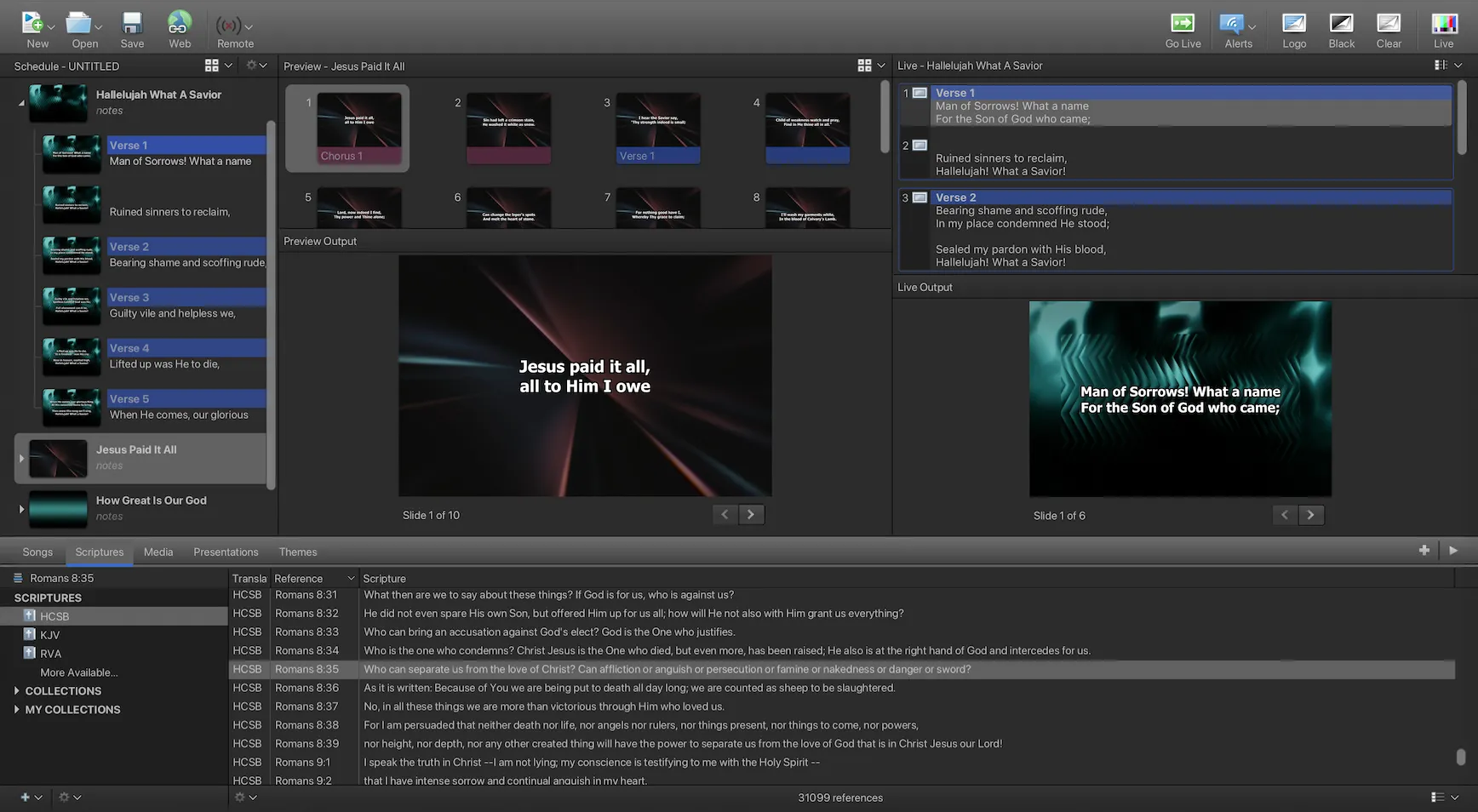
Главное окно построено не вокруг одного открытого документа, как текстовый редактор, а вокруг четырёх связанных областей: Schedule, Preview, Live и Resources. Восьмая версия сохраняет это разделение, несмотря на переработку редактора. Для технической команды такая архитектура удобна прежде всего тем, что задачи подготовки и показа не смешиваются. Оператор одновременно видит последовательность мероприятия, выбранный следующий материал и содержание действующего вывода. Действия с ресурсами не обязаны немедленно отражаться на экране аудитории.
Schedule — порядок мероприятия, а не календарь
Слева размещается Schedule. Английское название в данном случае обозначает порядок медиасобытий, а не календарь с датами и часами. В нём располагаются песни, фрагменты Библии, изображения, видео и презентации в той последовательности, в которой они понадобятся оператору. Многостраничный объект отображается как группа слайдов: это позволяет понимать, где находится песня целиком, а где отдельный куплет. Элементы переставляются перетаскиванием. Список отражает текущую программу, но не обязан жёстко диктовать её ход.
Практическое преимущество такой организации проявляется при внеплановом повторении припева. В линейной презентации повтор должен быть заранее размножен по документу или оператору придётся искать его по номеру слайда. В специализированной песенной группе поиск идёт по её внутренней структуре. При этом одна позиция Schedule может представлять большой набор кадров, а другая — всего одну заставку. Различие важно для планирования: число строк в порядке мероприятия не равно общему количеству экранных переключений.
Preview и Live — независимые состояния
Preview показывает подготовленный к выводу объект. Live сообщает, что в данный момент отправлено аудитории. В режиме Preview and Live эти области расположены отдельно. На концерте или службе такая компоновка даёт оператору время ознакомиться с новым фрагментом: зрители продолжают читать текущую строку, пока следующий слайд ещё проверяется. Раздельный просмотр особенно полезен при смене типа контента, например при переходе от песни к ролику со звуком.
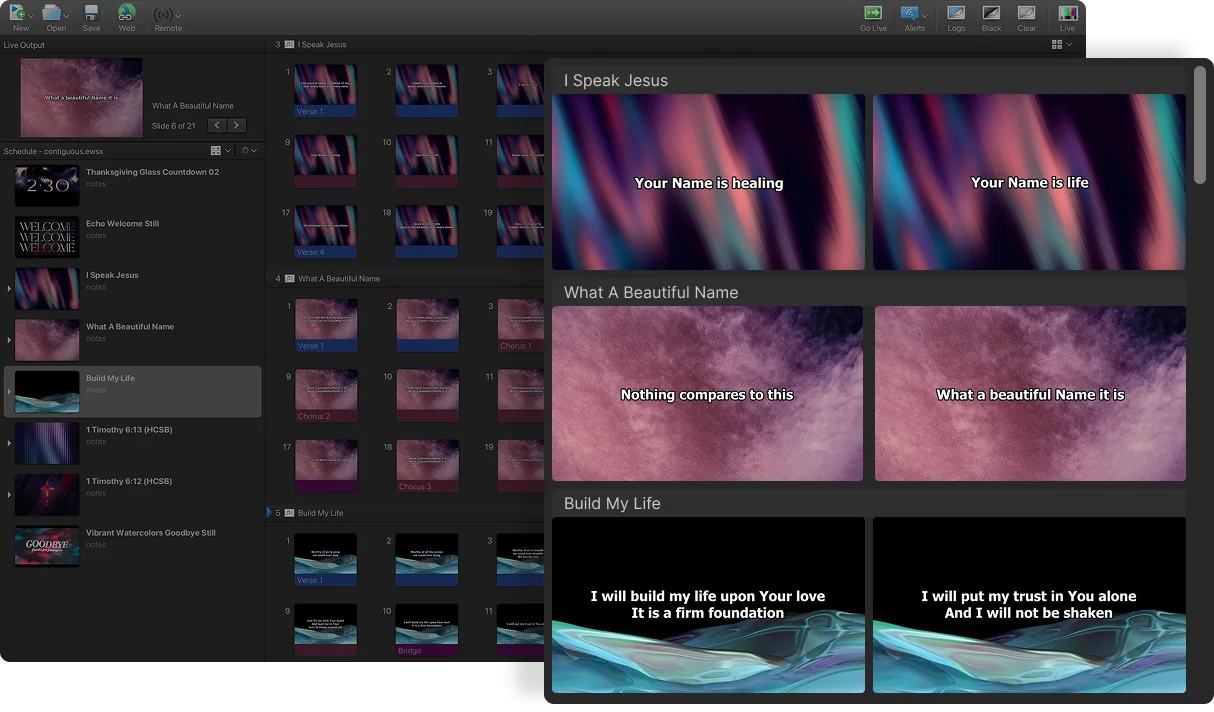
Поддерживаются и более компактные варианты расположения областей. В Preview and Live Combined предварительная работа и управление текущим показом сгруппированы теснее; Contiguous Schedule представляет несколько элементов программы в последовательном виде. Выбор компоновки зависит не от количества песен в базе, а от размера монитора оператора и характера мероприятия. Большой монитор позволяет сохранить две хорошо различимые области; небольшому рабочему экрану полезнее не тратить лишнюю площадь на дублирование миниатюр.
Два разных состояния требуют дисциплины: выбранная миниатюра и реально отображаемый слайд не всегда совпадают. Двойной щелчок в рабочих областях способен отправить материал в эфир. Поэтому внешняя картинка нуждается в контроле, независимом от выделенной строки списка. Установку нового оператора в первый день лучше оценивать по тому, умеет ли он определить, что именно сейчас видят зрители, а не по скорости перебора сотен песен.
Resources — общий фонд материалов
Нижняя часть окна отведена библиотеке ресурсов. Songs отвечает за песни, Scriptures — за установленные переводы Библии, Media — за изображения, ролики и другие мультимедийные элементы, Presentations — за самостоятельные презентации, Themes — за оформление. Поиск и коллекции помогают ориентироваться в накопленных данных, не превращая еженедельное мероприятие в набор случайно подобранных файлов из разных папок.
Редактор и панель управления выводом
Редактор EasyWorship предназначен для формирования собственных слайдов и оформления уже имеющегося содержимого. В восьмом поколении он заметно отличается от старых диалогов: на редактируемом слайде можно размещать текстовые элементы, цитаты, фигуры и медиаматериалы. Для песенного текста сохраняются режимы работы со словами и слайдовыми представлениями. Визуальное форматирование отделено от основного окна, предназначенного для показа. Это правильное разделение ролей: графический дизайн не заслоняет рабочий список события.
В верхней части главного окна находятся New, Open, Save, Web и Remote, а также команды непосредственного управления трансляцией слайдов. Go Live отправляет подготовленный объект в действующий вывод; Logo, Black и Clear отвечают за различные состояния изображения. Live управляет активностью самого вывода. Отличие последних четырёх действий принципиально: остановка показа, тёмное изображение, убранный текст и показ заставки — не одно и то же. Эта разница имеет последствия и для проектора, и для получателя сетевого видеосигнала.
Функциональность: из чего складывается готовая служба
Песенная библиотека и структура текста
Вместо набора независимых текстовых кадров EasyWorship хранит песни как отдельные ресурсы. Песня состоит из смысловых частей и слайдов, которым можно давать метки. Куплеты, припевы, вступление и заключительные части различаются для оператора. Такой подход не обязывает музыкантов каждый раз исполнять композицию по одной зафиксированной схеме. Даже у привычной песни порядок повторов зависит от конкретного исполнения, и наличие структуры экономит внимание человека за компьютером.
В версии 8.1 появился Song Lyric Reflow — механизм переразбиения песенного текста. Он позволяет распределять по кадрам одну, две или четыре строки, использовать целую строфу либо вручную определять границы. Смысл этой функции не в том, чтобы создать новые слова: программа перераспределяет существующий текст. Вывод в две строки подходит для нижнего титра в видеотрансляции; длинная строфа полезна на большом экране с достаточным размером шрифта. Автоматическое разбиение не знает музыкальных пауз, поэтому граница между слайдами требует смысловой проверки.
Интеграция с CCLI SongSelect избавляет от необходимости постоянно вводить тексты заново. Доступ к онлайн-каталогу и импорт выполняются из самого приложения, а автоматическая отчётность CCLI уменьшает объём ручного учёта при соответствующей настройке. Подписка на EasyWorship и права на конкретные тексты песен — разные вещи. Интеграция не предоставляет автоматически любые права на публичное исполнение, воспроизведение и трансляцию всех музыкальных произведений. Состав разрешённого репертуара зависит от условий лицензий и страны использования.
Для русскоязычной общины существенны не только наличие песен в каталоге, но и конкретные варианты перевода, транслитерация, написание имени автора и принятая версия припева. Ручное создание песни сохраняет ценность даже при подключённом SongSelect: местный текст нужно отличать от редакции, найденной в каталоге. Название произведения само по себе не гарантирует, что два источника содержат одни и те же слова. Особенно осторожно стоит относиться к песням с распространёнными названиями и несколькими переводами.
Работа с библейскими текстами
Встроенный доступ к десяткам библейских переводов — одно из отличий EasyWorship от универсальной презентационной программы. Система работает с текстом и структурой Писания, а не только с подготовленными изображениями страниц. Поиск по книге и ссылке на стих позволяет быстро перейти к нужной цитате; поиск по словам помогает найти место по запомнившемуся фрагменту. Результат можно использовать внутри программы мероприятия и оформлять в её общем визуальном стиле.
Для перевода принципиальна точность ссылки и редакции текста. У разных изданий встречаются расхождения в формулировках и нумерации. Нельзя переносить название перевода из чужого плана автоматически на любой найденный текст: это создаёт смысловую ошибку, даже когда визуально слайд безупречен. Возможность выбрать перевод в библиотеке ценнее большого рекламного числа доступных Библий, если общине необходима одна конкретная редакция. Ассортимент переводов и язык пользовательского интерфейса — самостоятельные характеристики.
Объявления, изображения, ролики и презентации
EasyWorship позволяет совмещать динамические песенные группы с готовыми материалами. Типичный пример — приветственный экран перед службой, информационный слайд, видеообращение и презентация проповеди. Изображения и видео могут служить самостоятельными позициями программы или использоваться как фон. При этом фон и передний план несут разные смысловые функции: анимированная подложка не должна мешать чтению текста, а информационная картинка с уже нарисованной надписью не заменяет редактируемый текстовый объект.
Presentations содержит собственные презентации EasyWorship и материалы PowerPoint. Интеграция с PowerPoint полезна, когда докладчик готовит свои слайды отдельно. Ему не нужно переучиваться на специализированный редактор, а оператор получает один список вместо переключения между несколькими приложениями. Однако сложный файл PowerPoint остаётся внешним авторским материалом. Изменение времени анимации, подмена шрифта или наличие скрытых слайдов требуют проверки на рабочем компьютере. В 8.1 исправлялись конкретные проблемы отображения и управления такими презентациями, что особенно важно для перехода с ранних сборок восьмой версии.
Не стоит путать показ видеозаписи с видеомонтажом. Видеоролик внутри Schedule выполняет роль готового события: при подготовке его можно просмотреть, оценить длительность и убедиться, что содержимое подходит для показа. Многоступенчатую цветокоррекцию, монтаж с несколькими дорожками и нормализацию звука разумнее завершать в отдельной программе до включения файла в церковную презентацию. Преимущество EasyWorship состоит в согласовании медиа с песнями и выступлением, а не в замене производственного видеоредактора.
Темы и визуальная иерархия
Темы позволяют повторно использовать оформление. Вместо произвольной настройки каждого кадра библиотека хранит шаблоны, подходящие для разных типов содержания. Это разделяет семантику и дизайн: при смене общего стиля песни не требуется заново вводить куплеты. В версии 8.1 настройки тем по умолчанию для песен, Писания и презентаций можно определять отдельно для Main и Alternate. Такое разделение помогает поддерживать разные способы композиции для зала и эфира.
Большой экран в помещении и видео на телефоне — разные носители. В зале читаемость зависит от расстояния, яркости проектора и угла обзора, а в трансляции текст конкурирует с изображением человека и другими титрами. Не всегда имеет смысл воспроизводить на обоих выходах одинаковый дизайн. При альтернативном оформлении нижней полосы полезна высокая контрастность, в то время как фон в зале может занимать весь кадр. В обоих случаях важно не потерять ссылку на библейский стих и окончания строк.
Несколько видеовыходов и сценический монитор
EasyWorship рассчитан на использование компьютера с расширенным рабочим столом. Основной выход Main обслуживает экран аудитории. Alternate представляет отдельный вариант вывода, а Foldback предназначен для сцены. Сценический монитор (confidence monitor) решает другую задачу, чем проектор: артисту важна рабочая информация для продолжения выступления, а не оформление, предназначенное зрителям. Разделение выходов также помогает не демонстрировать аудитории элементы интерфейса оператора.
Многомониторность нельзя свести к числу разъёмов на корпусе. Один HDMI-разветвитель обычно копирует сигнал, а не создаёт дополнительные независимые рабочие поверхности. Если на двух проекторах нужна одна и та же картинка, это один сценарий распределения сигнала; если сцене и зрителям необходимо разное содержимое, возникает задача независимого вывода. Способ подключения имеет такое же значение, как программная конфигурация. Для третьего экрана требуется совместимая конфигурация компьютера или предусмотренный программой способ сетевой передачи.
NDI предоставляет способ передачи видео в локальной сети. EasyWorship способен передавать изображение в совместимые системы видеопроизводства, в том числе для использования с OBS или vMix. Альфа-канал нужен при композитинге: видеомикшер получает информацию о прозрачности, поэтому текст может располагаться над живой камерой. Это не гарантирует, что любое подключённое устройство автоматически поймёт прозрачность. Получатель, протокол и выбранный режим должны составлять совместимую цепочку.
В EasyWorship 8.1 используется NDI 6.3.2. Задержка зависит не только от версии библиотеки, но и от разрешения, пропускной способности локальной сети и обработки на принимающей машине. Отправка NDI не означает, что началась интернет-трансляция или запись.
Мобильное управление, внешние команды и планирование
EasyWorship Remote для iOS и Android позволяет переключать материалы с мобильного устройства. Это дополнительный способ управления действующим сеансом на настольном компьютере, а не перенос всего редактора в телефон. При таком подходе руководитель мероприятия может самостоятельно сменить слайд, не обращаясь к оператору за каждым переключением. В более сложном производстве пульт удобен как резервный инструмент, но необходимо распределить полномочия между людьми: две одновременные команды могут изменить порядок показа вопреки плану.
Помимо мобильного пульта предусмотрены интеграции со Stream Deck и Bitfocus Companion, входящие и исходящие сообщения MIDI. MIDI используется не для передачи текста и видео, а для управляющих команд: например, программа музыкального сопровождения подаёт сигнал о наступлении следующей части композиции. Синхронизация между компьютерами по MIDI также не равнозначна синхронизации их файлов. Чтобы команды приводили к ожидаемому результату, на всех участвующих машинах должно быть правильно подготовлено соответствующее содержимое.
Сервис Planning обозначен как BETA и представляет отдельное направление развития экосистемы. Он связывает организационный план служения, распределение команды и передачу списка материалов в презентационную программу. В журнале EasyWorship 8.1 при этом описано изменение архитектуры базы для будущей облачной синхронизации между компьютерами и интеграции с Planning. Это подготовка технологии, а не подтверждение того, что полная облачная синхронизация всей рабочей библиотеки уже доступна. Для совместной работы важнее отличать действующий импорт плана от обещания автоматического переноса любого изменения базы.
Форматы, переносимость и сохранность материалов
В EasyWorship существуют три разных результата: база ресурсов, файл Schedule и видеосигнал живого показа. База нужна для следующих мероприятий, файл — для повторного открытия конкретной программы, сигнал — для отображения или записи принимающим устройством. Их нельзя заменять друг другом.
Расписания, песни и медиа EasyWorship 8 совместимы между Windows и macOS. Расширение EWSX относится к файлу расписания. В меню File предусмотрены обычное сохранение, сохранение под новым именем и Export Standalone Schedule для передачи расписания вместе с его медиа. При обычном сохранении упаковка файлов управляется параметром Pack files in schedule, который по умолчанию включён. Ни один из этих файлов не заменяет полноценную копию рабочей библиотеки и настроек оборудования.
Справка по EasyWorship 7 перечисляет MP4, MOV и MPEG-2 для видео, MP3 для звука, JPG, BMP и PNG для изображений. Для DVD и MPEG-2 в старом поколении действовали особые требования к декодерам. Этот перечень полезен как ориентир для архивных файлов, но не является исчерпывающей спецификацией форматов EasyWorship 8 на обеих платформах. Для нового расписания предпочтительны предварительно проверенные изображения PNG или JPEG и видео MP4. Расширение контейнера само по себе не определяет видеокодек, звук и глубину цвета. Установка старых декодеров для Windows не является способом настройки новой версии на macOS.
Импорт презентации PowerPoint — другой тип совместимости. Входной материал поступает из внешнего редактора, а выводом управляет EasyWorship. Это не основание считать собственные презентации EasyWorship документами PPTX или обещать обратное преобразование с сохранением всех элементов. Песенный текст и переводы Библии тоже остаются специализированными ресурсами; их нельзя оценивать по тому, насколько точно они откроются в офисном редакторе. Отдельно сохранённый текст и исходная медиатека необходимы организации, которая хочет не зависеть от одного приложения.
Матрица сохранности результата
| Операция | Что остаётся | Что не следует считать сохранённым автоматически | Переносимость и обратимость |
|---|---|---|---|
| Создание песни в Songs | Слова и организация слайдов как ресурс приложения | Права на текст, самостоятельный универсальный файл для другого редактора | Повторное использование в других расписаниях EasyWorship; для ухода с платформы нужен исходный текст |
| Редактирование экземпляра песни в Schedule | Изменённое содержание конкретного события | Обновление всех ранее подготовленных мероприятий и экземпляров | Рабочие варианты можно разделять, храня несколько расписаний |
| Save Schedule As | Отдельное расписание с собственным именем | Полная копия библиотеки, системных параметров и лицензий | Старый файл остаётся точкой возврата при разных именах |
| Export Standalone Schedule | Порядок показа и относящиеся к нему медиа в переносимом пакете | Установщик приложения, настройки оборудования, сторонние аккаунты, содержимое внешних сайтов | Повторное открытие в совместимой установке EasyWorship; не универсальный видеоматериал |
| Хранение отдельного PowerPoint | Авторский файл с исходным содержимым | Оформление песен, библия, параметры вывода EasyWorship | Исходник доступен в офисной программе независимо от расписания |
| Передача NDI и показ на дисплее | Действующее изображение в выбранном канале | Файл записи, редактируемая презентация, журнал всех переключений | Сигнал доступен в момент работы; его фиксация относится к принимающей системе |
Как пользоваться программой — советы гика
Практический раздел ориентирован на EasyWorship 8.1 и англоязычные обозначения элементов управления. В новом редакторе панель Format выполняет задачи оформления, для которых в старой справке упоминается Inspector. Для упражнений достаточно собственных учебных текстов, двух изображений, короткого ролика и установленного библейского перевода. Первое знакомство безопаснее проводить без подключения к действующей трансляции.
1. Установка и выбор безопасного режима работы
Цель: получить установленную рабочую программу и отличить режим проверки от оплаченного показа. Подготовьте компьютер с подходящей ОС и аккаунт организации, если планируется активация пробного периода или подписки.
- В официальном разделе Download выберите Windows или Mac. Start Free Trial открывает регистрацию для 30-дневного ознакомления без водяного знака; Quick Download позволяет сразу получить демонстрационный вариант, у которого водяной знак появляется в живом выводе.
- Откройте скачанный установочный пакет средствами своей ОС, выполните установку и запустите EasyWorship. Для пробного периода используйте аккаунт, на котором оформлена соответствующая активация.
- Для ознакомления с содержимым используйте комплект демонстрационных материалов, входящий в восьмое поколение. Не подменяйте им действующую библиотеку организации.
- На верхней панели убедитесь, что публичный вывод Live не активирован, пока не подготовлены экраны. В меню View выберите Preview and Live, чтобы видеть отдельно предварительное и действующее состояния.
Проверка: доступны Schedule, Preview, Live и библиотека ресурсов, в которой отображаются установленные материалы. В тестовом выводе понятен статус регистрации. Не оценивайте отсутствие водяного знака по миниатюрам в редакторе: значение имеет именно внешнее изображение.
Ошибка и откат: при выборе старой загрузки можно оказаться в EasyWorship 7 и получить другой набор функций. Сверьте поколение и номер сборки. Не удаляйте старую установку и её рабочие данные ради эксперимента с новой версией; вернитесь к первоначальному компьютеру или профилю до завершения проверки переноса.
2. Разделение дисплеев для оператора, зала и сцены
Цель: показывать зрителям только готовые кадры. Подключите второй экран напрямую через подходящий видеовыход. До начала настройки уберите сигнал с действующей трансляции, чтобы диалоги ОС не попали к зрителям.
- В Windows откройте параметры дисплея и установите расширение рабочего стола: Extend these displays. В macOS в настройках Displays для второго монитора выберите Extended display вместо зеркального вывода. Установите разрешение, поддерживаемое конкретным экраном.
- В EasyWorship под Windows откройте Edit → Options, на Mac — EasyWorship → Settings из системной строки меню.
- В поле Output Monitor назначьте дополнительный дисплей, обозначенный как Secondary. Если имеется независимый третий экран, в разделе Foldback укажите его для сценического выхода. Подтвердите изменения кнопкой OK.
- Проверьте, что тестовое содержимое выводится на предназначенный ему экран, а управляющие панели остаются на мониторе оператора.
Параметры: расположение дисплеев и их назначение важнее номера, присвоенного монитором в конкретной конфигурации. При подключении через другой порт номера могут измениться. Для начала подходят обычные 1920×1080 при поддержке такого режима экраном; повышать разрешение имеет смысл только с учётом оборудования и реальной задачи.
Ошибка и откат: если диалог программы появился в зале, деактивируйте Live, отключите публичный маршрут на видеомикшере и восстановите прежние назначения. Не оставляйте на проекторе рабочий стол в качестве запасного режима; во время настройки он способен показать уведомления или другие окна.
3. Создание песен и разделение текста на слайды
Цель: получить песенный ресурс для повторного использования. Подготовьте текст, которым разрешено пользоваться, и порядок его частей. Для учебной работы можно взять две вымышленные строфы с нейтральными строками без авторских ограничений.
- Откройте Songs в Resources. Вызовите New Song через кнопку New или контекстное меню библиотеки. Задайте понятное название в поле Title.
- В Words внесите текст, распределяя его по слайдам и обозначая части метками, например Verse 1 и Chorus. Для ручного добавления следующего блока используйте кнопку с плюсом в списке текста. В Slides оцените композицию слайдов.
- Для изменения распределения строк в EasyWorship 8.1 используйте Song Lyric Reflow. Сравните варианты в одну, две или четыре строки на слайд и разбиение по строфам. Для конкретного мероприятия оставьте тот вариант, в котором не обрываются словосочетания.
- Переместите оформленную песню в Schedule. Для правки именно этого экземпляра воспользуйтесь Edit Item в контекстном меню позиции; для постоянных изменений в библиотеке предусмотрен Edit Song у ресурса Songs. Сохраните редактирование кнопкой OK.
При работе с CCLI SongSelect имеется отдельный путь добавления песен: New Song from SongSelect в меню создания. Воспользуйтесь входом в собственный аккаунт SongSelect и найдите разрешённый материал по названию. Перед применением проверьте автора, редакцию текста и последовательность частей. Наличие интеграции не означает, что у конкретного аккаунта есть права на весь каталог.
Проверка: в Preview отсутствуют недостающие буквы, оборванные слова и пропущенные части. Для повторного припева оператору понятно, какую группу следует выбрать. На узком альтернативном выводе строки не перекрывают другие титры.
Ошибка и откат: не сохраняйте разовое сокращение текста в постоянно используемом ресурсе. При работе с копией расписания можно отказаться от изменения через Cancel до подтверждения либо открыть предыдущий сохранённый вариант. При изменении числа строк всегда сохраняйте первоначальный текст отдельно, чтобы восстановить правильные границы строф.
4. Добавление библейской цитаты по ссылке или по словам
Цель: вывести заранее выбранный стих либо найти нужный фрагмент во время выступления. Подготовьте ссылку на книгу, главу и номер стиха, а также название принятого перевода. В качестве учебной задачи подходит ссылка Genesis 1:1; это обозначение места в Библии, а не указание выбрать определённую редакцию.
- Перейдите в Scriptures и выберите нужный установленный перевод в левой части библиотеки.
- В строке поиска используйте режим поиска по библейской ссылке. Введите название книги в принятой для выбранного ресурса форме и номер главы со стихом. Для поиска по запомнившимся словам переключитесь в режим контекстного поиска.
- Проверьте найденный текст и его обозначение в списке. Перетащите нужный материал из Resources в Schedule. Для нескольких стихов подготовьте последовательность в порядке чтения, проверяя начало и конец каждого текстового блока.
- Просмотрите добавленные кадры, обращая внимание на читабельность, корректный номер стиха и размещение ссылки. Для длинного отрывка при необходимости распределите текст между несколькими кадрами.
Параметры: установленный перевод определяет сам текст, тема — его вид, а длина фрагмента влияет на размещение. Не заменяйте отсутствующий перевод текстом с произвольного сайта, сохраняя прежнюю подпись.
Проверка и откат: сравните результат с принятым изданием. Если в расписание попал другой стих, удалите ошибочный экземпляр только из текущего Schedule и добавьте правильный. Библейская библиотека при этом не нуждается в изменении. Для цитаты, найденной во время выступления, особенно полезна проверка через Preview перед отправкой в зал.
5. Настройка оформления и тем по умолчанию
Цель: выдержать единый стиль песен, цитат и информационных слайдов без их повторного набора. Подготовьте нейтральный фон и шрифт, который имеется на компьютерах подготовки и показа.
- В Resources откройте Themes. В существующей коллекции подберите тему нужного типа: песенную, библейскую или презентационную. Примените её к учебному элементу перетаскиванием из Themes на позицию в Schedule.
- Для изменений конкретного кадра откройте его редактор. В восьмой версии инструмент Format отвечает за оформление; на правой панели можно работать со стилем текста, его размером, начертанием и эффектами.
- В EasyWorship 8.1 откройте Options в Windows или Settings на Mac и воспользуйтесь настройкой тем по умолчанию (Default Theme Selections). Выберите подходящее оформление отдельно для Songs, Scripture и Presentations, с учётом Main и Alternate.
- Просмотрите типичный короткий слайд и длинный текстовый блок. Оцените контраст не только на тёмном фоне, но и в самой светлой части изображения.
Параметры: для основного экрана допустимо более крупное текстовое поле, для альтернативного — другой способ размещения текста. Уменьшение размера букв до тех пор, пока длинный стих физически умещается на кадре, не является хорошей заменой разбиению на страницы.
Ошибка и откат: случайное изменение темы по умолчанию отражается на последующем оформлении материалов. Перед экспериментом запомните названия прежних тем, затем восстановите соответствующий вариант в настройках. В старых расписаниях проверьте уже назначенные темы отдельно, не предполагая, что все экземпляры оформлены одинаково.
6. Импорт изображений, видео и использование Premium Media
Цель: добавить локальные материалы либо взять подходящую заставку из встроенного каталога. Подготовьте картинку в привычном формате, короткое видео без конфиденциального содержания и оригиналы всех файлов в отдельной папке.
- В Resources выберите Media, затем категорию Images или Videos в зависимости от типа материала. Добавьте подходящие локальные файлы перетаскиванием из файлового менеджера в библиотеку или в Schedule. Проверьте появление миниатюры.
- Для самостоятельной заставки поместите ресурс в нужное место Schedule. Для фонового оформления песни перетащите подходящую картинку или ролик на её позицию. Проверьте все слайды, поскольку оформление отдельного кадра и всей группы различается по области действия.
- При наличии Premium в разделе Media доступен пункт Premium Media. Откройте нужную коллекцию, выберите подходящий материал и воспользуйтесь загрузкой внутри каталога. Дождитесь появления ресурса в рабочей библиотеке, прежде чем включать его в обязательную часть показа.
- У видео проверьте воспроизведение в Preview, его начало, конец и звук. Отдельно оцените, должен ли материал быть самостоятельным событием или повторяющимся фоном под текстом.
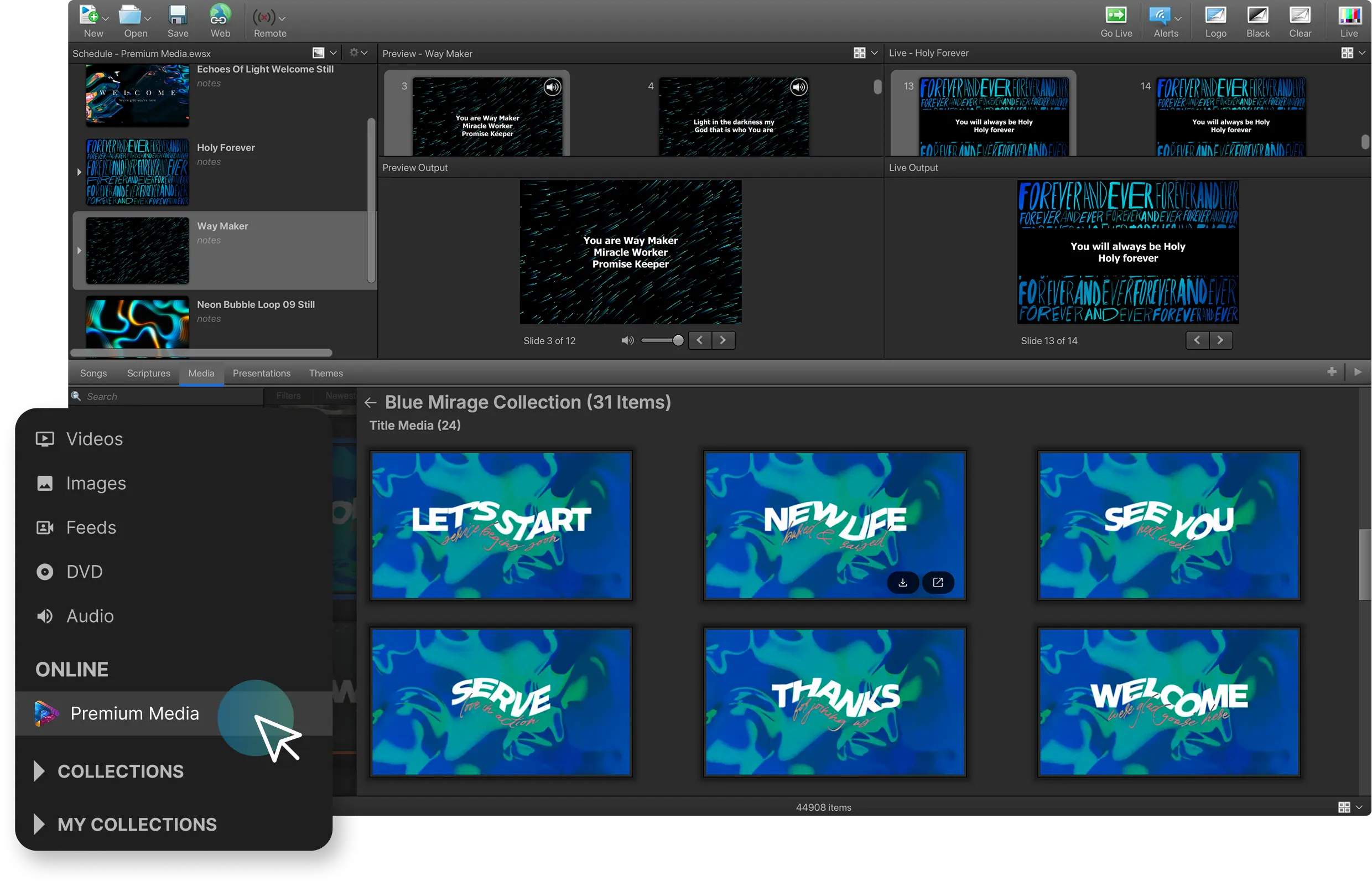
Проверка: клип открывается не только в отдельном плеере ОС, но и в EasyWorship; фон остаётся читаемым, а громкость не перекрывает другие источники. Появление карточки в онлайн-каталоге не считается подтверждением готовности файла к автономному показу.
Ошибка и откат: при проблемном видео оставьте исходный ролик нетронутым, подготовьте совместимую копию в отдельном конвертере и замените только позицию учебного расписания. Если онлайн-материал ещё не загружен, временно используйте проверенную статичную заставку.
7. Собственная презентация и внешний файл PowerPoint
Цель: включить в программу объявление из двух-трёх кадров и отдельно подготовленные слайды выступления. В оригинале PowerPoint не должно быть лишних черновых страниц, а использованные шрифты должны быть доступны на компьютере показа.
- Через New выберите New Presentation. Добавьте необходимое число кадров в собственном редакторе EasyWorship.
- В редакторе воспользуйтесь Text для надписи, Media для готового изображения, Shape для фигуры и Format для настройки внешнего вида. В учебном объявлении достаточно названия, места и времени события; длинный пояснительный текст лучше вынести на отдельный кадр.
- Завершите редактирование через OK. Найдите материал в Presentations и поместите его в расписание.
- Для внешней презентации воспользуйтесь перетаскиванием файла PowerPoint в Schedule. Разрешено также заранее добавить его в Presentations, а затем включить оттуда в конкретное мероприятие.
- В 8.1 после изменений или при необходимости обновить старое представление PowerPoint в библиотеке предусмотрена команда Refresh из контекстного меню файла. Просмотрите всю последовательность после обновления.
Проверка: содержание и число видимых кадров совпадают с одобренной презентацией. Наиболее важны первый и последний кадры, скрытые страницы, переходы, нестандартные шрифты и встроенное видео. В случае анимированного материала проверка одной статичной миниатюры недостаточна.
Ошибка и откат: не заменяйте исходный документ PowerPoint экспортированными картинками без сохранения оригинала. Статичные изображения подходят как резервный вариант для зала, но на них не сохраняются редактируемые объекты и динамические эффекты. При неудачном обновлении файла можно вернуть прежний исходник в Schedule.
8. Веб-страницы и живые источники в программе мероприятия
Цель: показать внешнюю веб-страницу или заранее подготовленный видеопоток, не переводя весь компьютер в режим демонстрации рабочего стола. Подготовьте разрешённый адрес открытой страницы и локальный заменитель для случая отсутствия интернета.
- Откройте Web на главной панели. Введите адрес предназначенной к показу страницы и дождитесь её загрузки.
- Проверьте содержание страницы до включения Live. Закройте посторонние вкладки и не используйте авторизованные страницы с персональными данными, которые не предназначены для аудитории.
- Используйте Go Live только для уже проверенного содержимого. Для локального источника видео применяйте категорию Feeds в Media, где находятся источники, добавляемые в рабочую библиотеку. При настройке нового источника заранее убедитесь, что ОС видит подключённое оборудование.
- После окончания показа вернитесь к подготовленному локальному элементу Schedule.
Проверка: веб-страница действительно доступна на презентационном компьютере, а не только в браузере другого участника. У живого источника проверяется движение картинки и отсутствие конфиденциальных объектов в поле зрения камеры.
Ошибка и откат: сайт способен изменить внешний вид или перестать отдавать содержимое в момент показа. Переключитесь на заранее сохранённое изображение, видео либо нейтральный слайд. При ошибке камеры не меняйте несколько параметров разрешения и частоты одновременно во время мероприятия.
9. Управление Live, паузами и внеплановыми сообщениями
Цель: провести мероприятие без показа служебного интерфейса. Подготовьте тестовое расписание, включающее песню, цитату, статичную заставку и видео. Убедитесь, что выбран правильный Output Monitor.
- В Schedule выделите первый предназначенный для аудитории элемент и оцените его в Preview. Включите Live на верхней панели, затем отправьте подготовленный элемент командой Go Live.
- В области Live используйте миниатюры и стрелки навигации для смены слайдов. В соседней области Preview подготовьте следующий объект, пока текущий ещё отображается.
- Потренируйтесь с тремя состояниями верхней панели: Logo показывает назначенную заставку, Black закрывает выход чёрным кадром, Clear скрывает передний план и оставляет фон. Для возврата к материалу отмените выбранное состояние повторным нажатием соответствующей команды.
- При необходимости внепланового сообщения используйте Alerts на панели главного окна. Составляйте только короткий текст, который действительно разрешено передать аудитории; для репетиции достаточно нейтрального слова «Проверка».
Проверка: по фактическому экрану зала установите, какой кадр отображается после каждого действия. Убедитесь, что вы не путаете снятие текста с прекращением вывода изображения. Для трансляции состояние Black не является доказательством остановки видеозаписи.
Ошибка и откат: если нужный кадр оказался не тем, не спешите многократно нажимать навигационные кнопки. Сначала закройте ошибочный материал состоянием Black либо подготовленной заставкой, найдите правильную позицию через Preview и вернитесь к согласованному показу. Не используйте отключение Live вместо конфиденциального чёрного экрана: при выключении вывода на мониторе может оказаться рабочий стол.
10. Передача изображения в систему видеотрансляции
Цель: получить видеосигнал EasyWorship для отдельной композиции эфира. Подготовьте совместимый приёмник NDI, сеть, подходящую под нагрузку, и тестовую сцену видеомикшера. До начала операции исключите отправку пробного материала на общедоступный канал.
- В Options или Settings найдите параметры видеовыходов, определите назначение Main и Alternate, выберите NDI в качестве сетевого маршрута там, где нужен отдельный видеосигнал. Для наложения текста подготовьте соответствующий вариант оформления и используйте поддерживаемый режим Alpha Channel.
- В принимающей программе или устройстве добавьте совместимый сетевой источник и выберите поток EasyWorship. Для OBS и других видеосистем требуется соответствующая поддержка NDI на стороне получателя.
- Выведите учебный текст и проверьте, что фон прозрачен там, где это требуется для композиции, а буквы и ссылки на источник полностью видимы. Сравните изображение с Main, чтобы исключить случайную отправку полноэкранной темы вместо титра.
- Проверьте смену нескольких слайдов и переход к видео в тестовой сцене принимающего приложения. Настройка интернет-трансляции и записи выполняется средствами системы вещания, а не одним фактом появления сетевого источника.
Параметры: разрешение и частота сигнала должны соответствовать требованиям получателя. Альфа-канал проверяется не по чёрному фону предпросмотра, а в композиции поверх заметно отличающегося изображения. Отдельный тест для PowerPoint необходим, поскольку в ранних сборках 8 встречались проблемы альтернативного NDI-вывода при его показе.
Ошибка и откат: при пропадании потока оставьте местный экран в рабочем режиме и временно уберите сетевой источник из композиции эфира. Верните прежние параметры вывода, прежде чем менять сетевые компоненты. Так неполадки трансляции не обязаны прерывать обслуживание зала.
11. Подключение мобильного пульта и внешних контроллеров
Цель: передать ограниченное оперативное управление доверенному человеку. Подготовьте смартфон с EasyWorship Remote, общую локальную сеть и учебное расписание. Для Windows предусмотрена зависимость сетевого обнаружения от Bonjour.
- В EasyWorship откройте Remote на главной панели. В Windows при предложении установить Bonjour выполните установку через предусмотренный механизм программы. Не загружайте неизвестные сетевые компоненты с посторонних сайтов.
- В Options → Advanced проверьте Enable Remote Control. В мобильном приложении откройте Settings → Server и выберите компьютер с работающей программой.
- На настольном компьютере через Remote подтвердите сопряжение кнопкой Pair. Разрешение управления выдаётся конкретному подключённому устройству через значок замка; завершите настройку кнопкой Done.
- Проверьте переключение слайдов с телефона и возможность штатного управления с рабочего компьютера. Для Stream Deck и Companion используйте соответствующий плагин, а для MIDI — конфигурацию MIDI в настройках EasyWorship и согласованные сообщения внешней программы. Начните с одной команды перехода, а не с полной автоматизации службы.
Проверка: только выбранное устройство управляет показом; нажатие вызывает ожидаемое переключение один раз. При MIDI-синхронизации сравните состояние расписаний на всех участвующих машинах. Программная команда не переносит песенный текст на другой компьютер сама по себе.
Ошибка и откат: при непредсказуемых переходах закройте доступ мобильному устройству значком замка или выключите Remote Control. Остановите автоматические команды во внешней системе и продолжайте вести мероприятие вручную. Не отключайте весь брандмауэр и не открывайте управление из публичного интернета ради подключения пульта.
12. Сквозной сценарий: от материалов до переносимого расписания
Цель: подготовить небольшой законченный проект на одном компьютере и получить файл, который пригодится для повторной репетиции на другом. В данном сценарии нужен заранее проверенный ресурс песни, один установленный библейский перевод и два локальных файла: нейтральная картинка приветствия и короткий ролик. Видеопоток с камеры и внешние сайты намеренно исключены, чтобы проверять именно переносимость локального содержимого.
- После запуска EasyWorship создайте новый Schedule через New. Дайте ему учебное имя, например «Репетиция — 24 ноября», при первом сохранении. В режиме подготовки оставьте публичный вывод выключенным.
- Поместите в список четыре блока: картинку приветствия, песню, выбранный стих и заключительное видео. В Preview оцените не только первую страницу каждого блока, но и порядок их внутренних слайдов. Порядок позиций скорректируйте перетаскиванием.
- Выполните контрольный показ на тестовом дисплее. Представьте, что выступающий задержался на первом куплете: оператор должен суметь вернуться к нужной части, не потеряв ожидаемое продолжение. Проверьте завершение ролика и нейтральный экран после него.
- Сохраните редактируемый порядок через File → Save Schedule As. Откройте сохранённый файл посредством Open Schedule и убедитесь, что работа не зависела только от текущего состояния окна.
- Для передачи другой установке выберите File → Export Standalone Schedule. Сохраните переносимый пакет под отдельным именем; не заменяйте им рабочий оригинал. Для контрольного открытия на другой машине используйте совместимую версию EasyWorship и локальную копию этого пакета.
Проверка результата: сохранённый Schedule повторно открывается, в нём присутствуют все четыре позиции, текст песни и выбранного стиха читабелен, а оба локальных медиафайла доступны. На принимающем компьютере отдельно проверяются настройки экранов и шрифты. Такой сценарий даёт проверяемый результат — редактируемое расписание и пакет для переноса, а не обещание записанного видеоролика.
Ошибка и безопасный откат: когда переносимый пакет не прошёл проверку, рабочее расписание и исходные файлы остаются на первом компьютере. Сохраните его исправленный вариант с новым именем и передайте новый пакет. Не перезаписывайте единственную рабочую копию материалом, полученным на другом компьютере, до сверки содержимого.
Требования к компьютеру и устойчивость показа
Для EasyWorship 8 минимальные и рекомендуемые характеристики различаются по сценарию. Базовая конфигурация ориентирована на тексты и статичные фоны в Full HD. Для движущихся фонов, дополнительных выходов, 4K, NDI и видеозахвата предусмотрена более производительная система. Это не результаты сравнительного замера скорости, а ориентиры для подбора оборудования.
| Компонент | Windows: базовая конфигурация | Windows: рекомендуемая | macOS: базовая | macOS: рекомендуемая |
|---|---|---|---|---|
| Операционная система | Windows 10 | Windows 11 64-bit, Home или Pro | macOS 14 Sonoma | macOS 14 и новее |
| Процессор | Core i3 от 2,4 ГГц или Ryzen 3 от 3,1 ГГц | Core i5/i7/i9 от 2,5 ГГц или Ryzen 5/7/9 от 3 ГГц | Intel Core на совместимых моделях | Apple Silicon, начиная с M1 |
| Оперативная память | 4 ГБ | 8 ГБ | 8 ГБ | 16 ГБ |
| Графика | GeForce GTX 1050–1650 как ориентир | GeForce RTX серий 20, 30, 40 или 50 из рекомендованных моделей | Графика совместимой модели Mac | Встроенный GPU Apple Silicon |
| Накопитель | HDD 7200 об/мин | SSD или NVMe SSD | Для библиотеки и пакетов необходим запас свободного места | |
| Показ | Обычные тексты и изображения до Full HD | Видео, дополнительные выходы, 4K, NDI | Базовый показ | Расширенные мультимедийные сценарии |
Для Windows в качестве минимальной конфигурации приводятся конкретные модели дискретной графики, хотя для простых слайдов допускается интегрированная. Это не обещание совместимости с любой встроенной видеокартой. Требования для Mac отдельно перечисляют ряд старых Intel-моделей, в том числе iMac Pro 2017 года, MacBook Air и MacBook Pro 2018 года. Для более сложных задач ориентиром служит Apple Silicon. Нативная поддержка Mac не делает подходящим любой компьютер Apple: существенны версия macOS, характеристики модели и число внешних дисплеев, которые она способна обслуживать.
Требование к двум дисплеям относится к режиму с независимой картинкой аудитории. Для ноутбука встроенная матрица считается одним экраном. Системный мониторинг полезен не для получения формального балла производительности, а для определения ресурса, который мешает работе: видеопамять, загрузка GPU, декодирование, активность накопителя или сеть. Простая статичная презентация и несколько одновременных видеопотоков предъявляют к машине принципиально разные требования.
Показ в Full HD при обычной смене текстов — менее требовательная задача, чем обработка 4K-видео с параллельным выводом в зал и трансляцию. Увеличение числа пикселей повышает объём обрабатываемого изображения, а дополнительный выход добавляет собственную работу по формированию кадра. Для компьютера, на котором параллельно запускается видеомикшер, запас ресурсов следует оценивать по общей нагрузке всех программ. Минимум для одного приложения не является минимальной конфигурацией всей аппаратной.
Стоимость подписки и дополнительные расходы
EasyWorship продаётся по двум уровням подписки: Basic и Premium. Оба дают основную презентационную программу, обновления и поддержку. Premium добавляет интегрированную коллекцию готовых фонов, титульных изображений, обратных отсчётов и других материалов, а также Online Media Designer. По состоянию на дату обзора начальные цены при ежегодной оплате следующие:
| Условие | Basic | Premium |
|---|---|---|
| Минимальная стоимость за год | 210 USD | 330 USD |
| Месячный эквивалент годового тарифа | 17,50 USD | 27,50 USD |
| Песни, Писание, слайды, локальные медиа | Включено | Включено |
| Лицензия для одной площадки | Включена | Включена |
| Встроенный расширенный медиакаталог и Online Media Designer | Не входят в тариф | Входят в тариф |
Это цены «от», а не одинаковые ставки для всех клиентов. Тариф зависит от средней еженедельной посещаемости организации с учётом нескольких служб. Месячные эквиваленты в таблице рассчитаны для годовой оплаты и не означают, что отдельный месяц без годового обязательства стоит столько же. Доступны месячный и годовой варианты расчёта. Подписка возобновляется автоматически; при отмене доступ сохраняется до конца оплаченного периода.
Campus License рассчитана на одну физическую площадку и позволяет использовать приложение на нескольких компьютерах в пределах этой площадки. Это выгодно, когда подготовка происходит в офисе, а показ — в аппаратной. Однако лицензию не следует понимать как разрешение обслуживать неограниченное число отдельных филиалов: дополнительное место относится к отдельному условию лицензирования. Для нескольких площадок предлагается связаться с поставщиком по поводу Church Bundle.
Проверка продукта до оплаты предусмотрена двумя способами. Зарегистрированному пользователю доступен 30-дневный пробный период с полной функциональностью без водяного знака и без необходимости указывать банковскую карту для старта. Быстрая загрузка демонстрационной программы сопровождается водяным знаком на Live. Это не бесплатная полноценная редакция для постоянного показа. Водяной знак особенно существенно влияет на общественный экран и передачу изображения в эфир, даже когда библиотека уже создана и работает.
Скрытая стоимость владения
- Контент. CCLI SongSelect, права на публичное использование текстов и необходимые переводы Библии нужно рассматривать отдельно от стоимости настольной программы. При оценке годового бюджета важны конкретные разрешённые материалы, а не общий размер каталога.
- Подготовка графики. Premium уменьшает потребность заказывать или самостоятельно создавать типовые заставки. При наличии готового фирменного оформления ценность такого каталога меньше. Для базового тарифа остаётся доступен собственный редактор.
- Оборудование. Независимый дополнительный монитор, длинная кабельная трасса, захват сигнала и сетевое оборудование не входят в лицензию приложения. Смета зависит от выбранной топологии.
- Сторонние приложения. Использование PowerPoint или отдельной системы вещания может требовать собственной лицензии и ресурсов компьютера.
- Организация работы. Время на ввод и сверку репертуара, создание шаблонов, подготовку дублей и обучение сменных операторов остаётся частью стоимости. Даже бесплатная программа не отменяет этих задач.
Basic оправдан, когда команда располагает собственными текстами и медиаматериалами. Premium лучше оценивать по стоимости ресурсов, которые действительно будут регулярно использоваться. Если за год требуется несколько нейтральных картинок, большой каталог не обязательно окупается; при частых мероприятиях с разными темами он способен сократить работу оформителя. Разница стартовых годовых цен составляет 120 USD, но при расчёте реального бюджета нужно учитывать свою категорию посещаемости.
Приватность, сетевые зависимости и доступность
Политика конфиденциальности EasyWorship.com распространяется на данные, получаемые компанией через сайт. При регистрации обрабатываются контактные сведения и данные аккаунта, при покупке — информация для оплаты. Сайт также может собирать технические данные о посещении, например IP-адрес и тип браузера. Передача данных допускается, в частности, для обработки транзакций и выполнения законных требований. Компания не обещает абсолютной безопасности интернет-передачи или хранения. Политика сайта сама по себе не описывает все свойства локальной базы, каждого плагина и сервиса стороннего поставщика.
В случае церковных мероприятий отдельного внимания заслуживают личные сведения в объявлениях и оперативных сообщениях. Материал, который допустимо сообщить участникам в помещении, не всегда допустимо распространять в интернет-эфире. Показ имени человека, номера телефона или адреса может иметь другие последствия для удалённой аудитории. Поэтому при одновременной работе Main и Alternate разумно рассматривать их как разные публикационные каналы, а не просто два одинаковых дисплея. Это организационная мера безопасности, а не обещание автоматической фильтрации персональных данных в EasyWorship.
Доступ к учётной записи организации и доступ к текущему показу не должны без необходимости передаваться одному и тому же широкому кругу людей. Мобильный пульт и внешние контроллеры дают право влиять на происходящее на экране; для их работы нужна доверенная сеть. Особенно нежелательно подключение рабочих компьютеров к тому же незащищённому сегменту, который используется посетителями без ограничений. Ошибочное действие может иметь немедленный публичный эффект даже без доступа к исходной базе.
Автономное воспроизведение подготовленных материалов не следует понимать как обещание бессрочной работы платной подписки без проверки её статуса. Для сторонних онлайн-сервисов действуют собственные условия.
Что перестанет работать первым при потере связи или смене оборудования
| Событие | Что затронуто | Что не обязано прекращать работу | Практическое последствие |
|---|---|---|---|
| Нет интернета | Поиск новых песен через SongSelect, получение онлайн-медиа, обновления и внешние веб-страницы | Подготовленный локальный показ при действующей активации | Непроверенный онлайн-элемент — слабое место сценария |
| Разрыв локальной сети | Удалённое управление и сетевой видеовыход | Основной экран, подключённый напрямую к работающему компьютеру | Оператору нужен способ продолжить показ вручную |
| Изменение числа дисплеев или портов | Назначение выходов и геометрия изображения | Ресурсы и ранее сохранённый порядок мероприятия | Файл не заменяет проверку аппаратной конфигурации |
| Проблема с конкретным кодеком | Воспроизведение зависимого медиа | Песни, цитаты и исправные изображения | Резервный статичный кадр позволяет сохранить ход события |
| Окончание оплаченного периода | Доступ к услугам подписки и лицензированному показу | Отдельно сохранённые собственные исходные документы | Переносимость исходников становится важнее облачного каталога |
Особая ситуация — использование облачного диска как местонахождения действующей базы. В документации для прежних версий синхронизация базы средствами общих файловых облаков не поддерживается из-за риска её повреждения. Обмен готовым файлом расписания — иная операция. Даже после изменения архитектуры базы в 8.1 не стоит подменять штатную облачную синхронизацию постоянной одновременной записью в одни и те же файлы сторонним синхронизатором. Так локальная устойчивость программы может быть нарушена внешней инфраструктурой.
Плюсы
- Специализированная структура песенных групп и отдельная библиотека цитат: повторяющиеся материалы не приходится каждый раз заново собирать в линейный документ.
- Независимость Preview и Live помогает готовить следующую позицию без немедленного изменения изображения для аудитории.
- Одна текущая ветка для Windows и macOS и совместимые между ними файлы восьмого поколения облегчают распределённую подготовку.
- Разные оформления Main и Alternate полезны при одновременном показе в зале и подготовке титров для внешнего видеомикшера.
- Программное переразбиение песен сокращает число ручных операций при подготовке вариантов на разное количество строк.
- Встроенный поиск SongSelect и доступ к библиотеке библейских переводов соответствуют специализированной задаче.
- Пакет самостоятельного расписания позволяет передать использованные медиа вместе с порядком показа.
- Поддержка NDI, MIDI и мобильного управления позволяет включить приложение в существующую аппаратную.
- Ознакомление с полным функционалом на 30 дней без водяного знака позволяет оценить именно внешний показ, а не только возможности редактора.
Минусы
- Для штатного использования без ограничений демонстрационного режима необходима платная подписка, а её итоговая стоимость зависит от посещаемости и количества площадок.
- Собственные песенные ресурсы и расписания не являются универсальными офисными документами; при смене платформы требуется отдельная оценка миграции.
- Полноценный настольный редактор доступен для Windows и macOS, а не для Linux или мобильных ОС.
- Работа с несколькими видеовыходами, прозрачностью и живыми источниками требует предварительной настройки аппаратной, даже при простом интерфейсе переключения слайдов.
- Онлайн-каталоги не заменяют подготовленный локальный комплект для автономного показа.
- Новая ветка 8.1 находится в развитии: облачная синхронизация всей библиотеки пока не равна уже анонсированным изменениям архитектуры, а ряд ошибок ранней версии 8 исправлялся отдельными обновлениями.
- Интеграции не устраняют необходимость проверять лицензию контента и конкретный перевод Библии, особенно при использовании материалов в эфире.
Кому подойдёт
Небольшой общине с регулярным репертуаром. Основную пользу принесут повторно используемые песни, быстрый поиск стихов и минимизация действий во время показа. Здесь не обязательно начинать с NDI, камеры и сложного сценического оформления. Гораздо важнее устойчивость простого подключения и способность нескольких добровольцев управлять одним порядком.
Организации, которая показывает материалы в зале и транслирует выступления. Отдельное оформление выхода и поддержка сетевого видео позволяют не создавать два независимых набора песенных слайдов для разных носителей. Однако функции вещания стоит рассматривать вместе с возможностями используемого видеомикшера.
Команде с Mac и Windows. Возможность готовить файл на одном типе компьютера и показывать на другом стала аргументом в пользу перехода на восьмую версию. Особенно это важно при наличии уже накопленной базы и необходимости продолжить её использование на новой площадке с другой ОС.
Технической команде, работающей с внешними контроллерами. MIDI и интеграции с аппаратными кнопками помогают связать визуальный сценарий с музыкальным сопровождением. Эффект от автоматизации выше при повторяемом порядке действий и чётком распределении ролей между оператором и музыкантами.
Кому не подойдёт
Для редких выступлений с несколькими заранее готовыми слайдами использование специализированной базы не всегда оправдано. Универсальный редактор презентаций подходит лучше, когда все выступления заранее зафиксированы в одном файле и нет необходимости динамически искать песни, стихи и менять внутренний порядок групп.
Команде на Linux с ограниченным бюджетом лучше рассмотреть нативные свободные программы, чем строить инфраструктуру вокруг неподдерживаемого запуска EasyWorship. Покупка нового компьютера только для одной программы увеличивает первоначальные расходы и число обслуживаемых устройств.
Программа не является очевидным выбором для студии, которой необходим полноценный многодорожечный видеомонтаж, а также для организации, которой нужна исключительно браузерная совместная работа с гарантированной синхронизацией всей медиатеки. Это задачи другого класса. Наличие редактора слайдов или сервиса Planning не делает их идентичными полноценному видеоредактору или облачной системе управления всеми файлами.
Сравнение с другими аналогами
Сопоставлять EasyWorship целесообразно с продуктами, которые также рассчитаны на живой показ песен, цитат и медиаматериалов. Оценка порога освоения в таблице качественная: она отражает состав операций и необходимость настройки, а не измеренное время обучения. Форматы перечислены выборочно, по существенным для этого сравнения направлениям.
| Программа | Основная задача и платформа | Освоение | Материалы и совместимость | Автоматизация | Оплата | Ограничение и подходящий сценарий |
|---|---|---|---|---|---|---|
| EasyWorship 8 | Церковная презентация; Windows, macOS | Невысокий порог для ручного показа, выше при NDI и MIDI | Песни, библейские ресурсы, изображения, видео, PowerPoint, собственное расписание | Song Lyric Reflow, CCLI, MIDI, удалённое управление | Basic или Premium, стоимость по посещаемости и площадке | Специализированные файлы; подходит команде, которой важен баланс между местным показом и эфиром |
| OpenLP | Церковная проекция; Windows, macOS и Linux | Невысокий для текстов, дополнительная настройка внешних проигрывателей | Импорт песен и библейских текстов, медиа через VLC, интеграции с PowerPoint и LibreOffice Impress на соответствующих ОС | Удалённое управление через браузер, автоматическое продвижение для слайд-шоу | Свободная программа без подписки | Совместимость презентаций связана с ОС и доступным внешним приложением; подходит небольшим общинам, которым важны тексты и экономия |
| FreeShow | Слайдовый показ и тексты; Windows, macOS, Linux | Средний при использовании многослойного вывода | Импорт текста, PDF, PowerPoint и ряда специализированных проектов; экспорт текста, PDF и проекта | Таймеры, MIDI, удалённое управление, NDI и синхронизация | Бесплатное ПО с открытым исходным кодом | Импорт материалов другой программы требует проверки структуры и оформления; подходит команде, желающей гибкие выходы без подписки |
| ProPresenter | Живое мультимедийное производство; Windows и macOS | Выше при использовании нескольких слоёв, разных выходов и макросов | Песни, цитаты, видео, изображения, звук, сигналы NDI и SDI через совместимое оборудование | Макросы, MIDI/DMX, таймкод, синхронизация Cloud | Подписка Standard — от 289 USD в год за одно место | Стоимость связана с количеством мест, расширенное производство требует освоения; подходит сложным сценическим и вещательным проектам |
Для переноса библиотеки особенно важен номер версии: импорт EasyWorship в FreeShow документирован для поколений 6 и 7, а не для новой базы 8. Поддержка PowerPoint также не означает точного воспроизведения исходного оформления: извлечение текста и перенос визуально готовых страниц решают разные задачи.
Сравнение стоимости EasyWorship и ProPresenter зависит от числа рабочих мест. Первый использует лицензию на площадку с несколькими компьютерами, второй — оплату за место. При подготовке на трёх машинах и показе на четвёртой начальная ставка за одну установку не отражает полную стоимость системы.
Типичные проблемы и их диагностика
Следующие случаи разделены по симптомам. Часть относится к конфигурации системы, часть — к неполадкам ранних сборок EasyWorship 8, исправленным в 8.1.116. Исторические ошибки приведены как объяснение, почему две машины с разными версиями ведут себя неодинаково. Они не означают, что любой похожий симптом непременно вызван тем же дефектом. Диагностика направлена на сохранение готовых материалов и минимизацию изменений перед живым мероприятием.
1. Второй монитор показывает интерфейс вместо слайдов
Симптом: зрители видят то же окно, что оператор. Причина: включено зеркалирование, а не расширенный рабочий стол. Диагностика: ОС видит оба экрана, но отображает на них одинаковую картинку. Исправление: восстановить независимые дисплеи и правильный маршрут основного вывода. Проверка: выделение новой песни в библиотеке не выводит окно оператора на внешний экран.
2. Проектор работает, но показ появляется на другом мониторе
Симптом: ОС распознала дисплеи, однако EasyWorship направляет презентацию не туда. Причина: в конфигурации сохранён другой Output Monitor. Диагностика: сопоставить системные номера дисплеев с их физическим расположением, особенно после смены порта или подключения оборудования. Исправление: вернуть назначение предназначенного аудитории дисплея, не трогая базу ресурсов. Проверка: рабочее окно остаётся на столе оператора, а на отдельном дисплее меняется только тестовый материал.
3. На живом выходе остаётся водяной знак
Симптом: редактор работает, но на публичном кадре есть обозначение демонстрационного режима. Причина: используется Quick Download без активированного пробного периода без водяного знака либо действующей платной лицензии. Диагностика: сопоставить статус аккаунта и фактическую регистрацию конкретной установки. Исправление: активировать положенный организации режим, а при ошибке связаться с поддержкой вместо установки модифицированных сборок. Проверка: статус корректен и обозначение исчезло именно с внешнего вывода.
4. Видео или изображение не импортируется
Симптом: файл доступен в файловом менеджере, но не попадает в библиотеку. Причина: в ранних сборках 8 документировалась ошибка импорта медиа с чрезмерно длинными именами; отдельно нужно учитывать формат и повреждение файла. Диагностика: проверить сборку и сравнить проблемный файл с обычным коротко названным материалом того же типа. Исправление: использовать исправленную версию 8.1 либо сохранить копию с более коротким именем, не меняя оригинал. Проверка: новая запись появляется в библиотеке и воспроизводится, а исходный материал остался доступным вне программы.
5. PowerPoint показывает лишние или неправильно обновлённые кадры
Симптом: в список попали скрытые страницы, либо показ отличается от исходника. Причина: ошибка обработки скрытых слайдов в Windows была исправлена в 8.1; для Mac также улучшена совместимость PowerPoint. Диагностика: сопоставить число видимых слайдов с оригиналом и номер установленной сборки. Исправление: обновить приложение до исправленной версии и обновить представление импортированной презентации; повреждённый оригинал не перезаписывать. Проверка: видимый порядок совпадает с авторским файлом при полном тестовом показе.
6. После перехода с EasyWorship 7 изменились назначения и сочетания клавиш
Симптом: раньше работавшие альтернативный выход, пульт или клавиши после обновления настроены иначе. Причина: в ранних сборках 8 была ошибка переноса некоторых параметров из 7.4. Диагностика: сравнить состояние этих параметров на старой и новой установках, не предполагая, что потеряна вся библиотека. Исправление: использовать 8.1.116 и восстановить нужные назначения по сохранившейся конфигурации. Проверка: контрольная команда срабатывает, а альтернативный выход показывает предназначенное ему оформление.
7. Альтернативный NDI-поток зависает во время показа PowerPoint
Симптом: в принимающей видеосистеме чёрный экран либо прежний слайд, хотя локальный показ продолжается. Причина: подобная ошибка исправлена в 8.1, особенно важны конфигурации с высоким разрешением и масштабированием. Диагностика: сравнить приём обычного текста и PowerPoint, установить, затронут ли только Alternate. Исправление: проверить установленную сборку, использовать исправленную и переподключить поток в тестовом режиме. Проверка: на получателе синхронно меняются слайды после перехода от песни к PowerPoint и обратно.
8. Remote не обнаруживает компьютер
Симптом: на смартфоне отсутствует сервер EasyWorship или управление не действует. Причина: удалённое управление выключено, не выдано разрешение устройству, либо на Windows отсутствует компонент Bonjour. Диагностика: проверить общую сеть, статус службы и наличие разрешённого подключения. Исправление: восстановить штатную настройку Remote и разрешить только нужное устройство; при сетевой фильтрации уточнить правила у администратора. Проверка: телефон видит нужную установку и одна команда вызывает одно ожидаемое действие, без отключения защиты всей машины.
9. При обновлении профиля программа сообщает о занятых файлах
Симптом: преобразование данных профиля не завершается. Причина: нужные файлы используются другим процессом. В 8.1 сообщение об этом стало более информативным. Диагностика: прочитать указанные в нём имя папки и файла, на Windows — также название удерживающей его программы, если оно приведено. Исправление: завершить мешающую работу штатным способом и выполнять обновление вне времени мероприятия. Проверка: профиль открывается без сообщения, а песни и медиа на месте. Удаление занятого файла — не безопасный способ исправления.
10. Переносимый проект не воспроизводится на втором компьютере
Симптом: расписание открывается, но отсутствует ролик или изменились шрифты. Причина: упаковка медиа была отключена при сохранении либо на другой машине отсутствуют необходимые локальные ресурсы. Диагностика: установить, каким способом создан файл, и определить, что именно не воспроизводится. Исправление: передать самостоятельный пакет и восстановить необходимые шрифты или параметры оборудования. Проверка: медиа открываются без доступа к исходной машине, оформление соответствует утверждённому варианту.
Частые вопросы
Можно ли использовать программу в нерелигиозном мероприятии?
Да, её общие функции — последовательность слайдов, медиа, текстовые объявления и внешние выходы — применимы и к обычному сценическому мероприятию. Но экономическое преимущество специализированного продукта уменьшается, когда песенная библиотека и работа с Писанием не используются. Для такого сценария сравнение с универсальными презентационными системами особенно важно.
Зачем нужны отчёты и распечатка расписания?
Команды Reports и Printing в меню File предназначены для бумажного или отчётного представления информации. Они полезны для человека, который координирует выступления, но не управляет экраном. Распечатанный порядок не заменяет файл Schedule и не переносит ни ролики, ни рабочее состояние показа.
Может ли один оператор вести и экран зала, и эфир?
Технически EasyWorship позволяет формировать несколько выходов, но рабочая нагрузка зависит от характера события. Когда параллельно меняются камеры, звук и непредсказуемые реплики, одному человеку приходится контролировать слишком много независимых состояний. Разделение ролей или заранее согласованные команды повышают предсказуемость даже без замены приложения.
Вывод: где EasyWorship приносит наибольшую пользу
Для регулярных богослужений с повторяющимся репертуаром EasyWorship позволяет заменить еженедельную пересборку офисной презентации библиотекой готовых материалов. Наибольшую пользу получит команда, которой приходится менять порядок показа во время выступления и при этом не прерывать действующее изображение.
Для локального показа песен и цитат достаточно Basic при наличии собственного контента. Premium имеет смысл при регулярной потребности в новых заставках и графике. При подготовке на Mac и показе на Windows важен переход на совместимое восьмое поколение; для гибридных мероприятий решающее значение имеет согласованность всех видеовыходов.
При обязательном использовании Linux или отсутствии бюджета на подписку предпочтительнее свободные альтернативы. Сложные сценические постановки с расширенной автоматизацией заслуживают отдельного сравнения с ProPresenter. EasyWorship занимает промежуточную позицию: специализированная настольная среда для церковного содержания, которая может стать частью внешней системы видеопроизводства.


