Ecamm Live (Ecamm): инструкция от гика, функции, ограничения и сценарии работы на macOS
Ecamm Live — настольная студия для проведения прямых эфиров, записи роликов и подготовки видеопрезентаций на Mac. В одном рабочем окне она собирает изображения нескольких камер, захват экрана, титры, видеовставки и звук; готовую композицию можно отправить на стриминговую площадку или записать в файл. В актуальных материалах разработчика программа называется короче — Ecamm. Это тот же развивающийся продукт, а не отдельный веб-сервис и не приложение для iPhone. Главный вопрос перед выбором: достаточно ли обычной съёмки с одной камерой или нужны управляемые сцены, приглашённые участники, вертикальная версия эфира и отдельные дорожки для монтажа.
Что такое Ecamm Live и в каком состоянии находится программа
Ecamm Live разработана Ecamm Network, LLC. Её назначение — производство видео в реальном времени: видеосигнал поступает от камер, приложений, демонстрации рабочего стола и подготовленных файлов, после чего пользователь формирует кадр и выбирает способ вывода. Программа отличается от видеоредактора с монтажной шкалой: здесь основная единица работы — сцена, которую можно немедленно показать зрителям, а не фрагмент на временной линии. Последующий монтаж записанного материала выполняется отдельно.
Продукт существует и продолжает обновляться. На ноябрь 2026 года у Ecamm опубликована версия 4.6. В неё вошли окно Multiview, настраиваемая панель звуковых эффектов, поиск по сценам и наложениям, сохранение расположения рабочих окон, управление через Shortcuts и AppleScript, а также поддержка кодирования H.265 для соответствующих режимов YouTube и записи. Последние функции не следует путать с автоматическим монтажом либо генеративным ИИ: речь о средствах организации прямой видеопродукции и кодирования. В числе новых локализаций версии 4.6 перечислены французский, испанский, немецкий, бразильский португальский, китайский и японский языки; русский в этом перечне не указан.
Название Ecamm Live по-прежнему используется в старых руководствах, скриншотах и при выборе виртуальной камеры «Ecamm Live Virtual Cam» в сторонних программах. На современных страницах продукта и в интерфейсных руководствах обычно используется «Ecamm». Отдельная программа iGlasses того же разработчика предназначена для другой задачи; она не является разновидностью или бесплатной редакцией Ecamm Live.
Рабочее приложение устанавливается в macOS, а не запускается как полноценная студия в браузере. Браузер нужен приглашённым участникам Interview Mode, а интернет — для трансляций, авторизации и сетевых функций. Подготовка сцен, работа с локальными медиаматериалами и запись без эфира выполняются на Mac. Для просмотра и дальнейшей обработки результата не требуется хранить его исключительно в сервисе производителя.
Основные параметры Ecamm Live
| Параметр | Проверенные сведения и практический смысл |
|---|---|
| Название | Ecamm; распространённое прежнее название — Ecamm Live |
| Разработчик | Ecamm Network, LLC |
| Тип | Настольная студия прямых трансляций, видеозаписи и презентаций |
| Операционная система | Только macOS 11.2 и новее; отдельного установщика для Windows, Linux, iOS или Android нет |
| Оборудование | Mac, камера и микрофон; для современных конфигураций рекомендуется Mac выпуска 2020 года или новее |
| Режимы | Потоковая трансляция, одновременная локальная запись, Record-Only, вывод через Virtual Cam/Mic в Pro |
| Видеоисточники | Веб-камеры, совместимые устройства захвата, экран/окно, видеофайлы, NDI-входы, участники Interview и Zoom при соответствующем плане |
| Графика | Титры, изображения, анимации, таймеры, PDF, комментарии, веб-виджеты, композиции с несколькими окнами |
| Результат | Локальная запись MOV или MP4, отдельные записи источников в Pro, снимок кадра PNG, файлы сцен .ecammlive |
| Сервисы публикации | YouTube Live, Facebook Live, LinkedIn Live и другие совместимые площадки, включая направления RTMP |
| Редакции | Standard и Pro; пробный доступ на 14 дней с водяным знаком |
| Ограничение платформы | Ведущий работает на Mac; приглашённые гости могут подключаться с других устройств через браузер |
Эта таблица описывает продукт в целом. Отдельные возможности зависят от подписки и аппаратной платформы: например, Interview и Virtual Cam относятся к Pro, изолированное видео требует Apple Silicon, а Dual Mode создаёт дополнительную нагрузку на компьютер. Поэтому совпадение по версии macOS ещё не гарантирует, что любой старый Mac одинаково хорошо подходит для записи нескольких видеопотоков.
Интерфейс: что находится в рабочем пространстве
Main Window и четыре типа базового источника
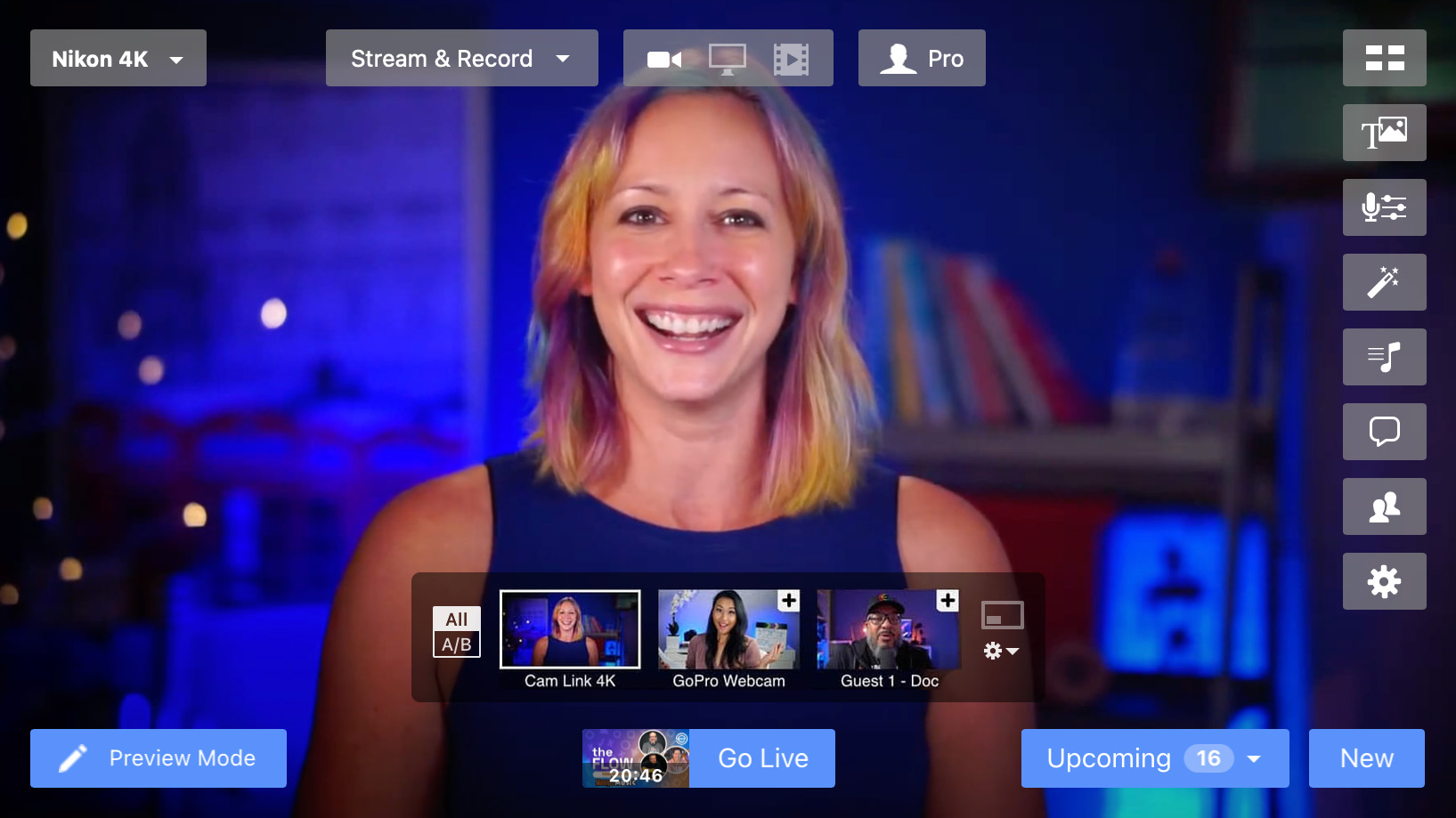
Центральное окно Main Window показывает композицию эфира или будущей записи. Сверху размещаются выбор сцены, меню Mode и режимы источника: Blank, Camera, Screen Share и Video File. Blank полезен для полностью собранного из наложений кадра; Camera выводит основную камеру; Screen Share служит для демонстрации дисплея или приложения; Video File превращает подготовленный видеоролик в основу сцены. Режим источника и наложения не исключают друг друга: например, захват экрана можно дополнить маленьким окном ведущего и подписью.
Внизу меняется группа управляющих кнопок. Когда включён Stream, доступны подготовка новой трансляции, запланированные события и Go Live. В режиме Record-Only кнопка Record начинает локальную запись. В Preview Mode показываются элементы подготовки кадра и возможность Publish: это разделение между тем, что зритель уже видит, и будущими изменениями. Само содержимое Main Window во время эфира не следует путать со скриншотом рабочего стола Mac: служебные кнопки программы не входят в видеосигнал.
Служебные окна и организация рабочего места
Справа от основного изображения расположены инструменты, открывающие независимые окна: Sound Levels, Scenes, Overlays, Camera Switcher, Camera Effects, Sound Effects, Comments & Reactions и специализированные средства работы с гостями. Такой подход отличается от единой панели с десятками вкладок. Оператор может оставить на экране только используемые элементы, а в версии 4.6 сохранять конфигурации через Window → Window Layout. На двух мониторах удобно разнести программный кадр и технические окна, не смешивая их в выводе.
Scenes хранит наборы композиций, Overlays — дополнительные объекты на видео, а Camera Switcher управляет перечнем камер. В Sound Levels настраиваются уровни источников, в Camera Effects — параметры изображения. Окно Comments & Reactions показывает сообщения с подключённых площадок, а Interview отвечает за удалённых собеседников. Это разделение полезно, когда один человек одновременно ведёт эфир и переключает видеоплан: часто используемые элементы не приходится искать в длинной цепочке диалогов.
Сцены как замена ручному переставлению окон во время эфира
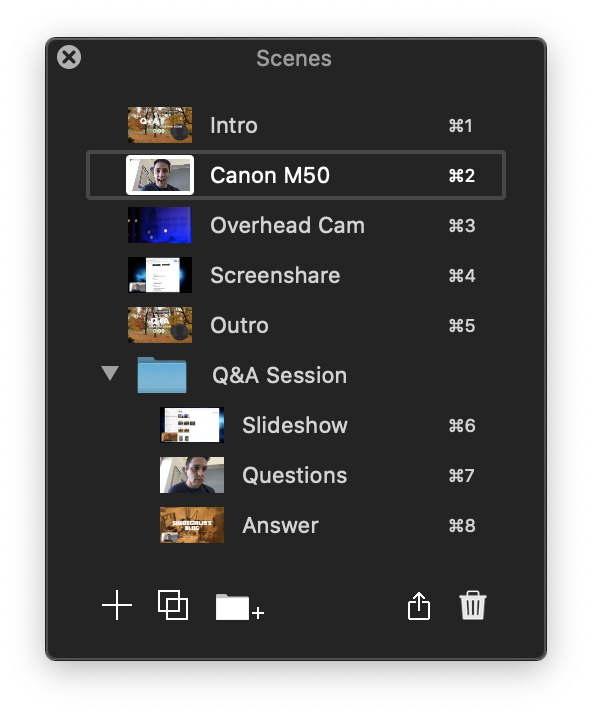
Сцена запоминает режим источника, используемые камеры, положение Picture-in-Picture, видимость наложений текущей сцены, параметры захвата экрана, некоторые настройки звука и эффекты перехода. Примеры разных сцен — крупный план выступающего, две камеры рядом, рабочий стол с маленьким изображением лектора, заставка с отсчётом времени и финальный титр. Переход между ними не требует повторной сборки картинки. Список поддерживает папки, дублирование и назначение сочетаний клавиш.
Важна разница между сценой и отдельным файлом проекта. Изменения сцен сохраняются автоматически в программе; для переноса на другой Mac создаётся экспортный файл с расширением .ecammlive. Изображения, включённые в сцену, могут в него встраиваться, а ссылки на используемые видеофайлы не превращают их в содержимое экспорта. При переезде проекта таким видео требуется отдельная копия. Это существенное ограничение для команд, которые передают заготовленные эфиры между компьютерами.
Функции и связь между ними
Камеры, видеовходы и композиции
Ecamm работает с обычными USB-камерами, поддерживаемыми устройствами захвата HDMI, некоторыми зеркальными и беззеркальными камерами, входами NDI и видео, получаемым из других приложений. Разрешение реального входа определяется камерой, способом подключения и возможностями Mac. Camera Switcher сокращает время выбора плана. Режимы разделённого экрана и Picture-in-Picture дают возможность совместить основное изображение с дополнительным, например при разборе слайдов или сравнении двух ракурсов.
При таком устройстве студии качество кадра зависит не только от камеры. Разные входы способны иметь разную частоту кадров, цветовую температуру, задержку и уровень звука. Ecamm позволяет работать с камерой как с элементом сцены, но не исправляет исходно недостаточное освещение или проблемы устройства захвата. Для ответственных записей важно различать разрешение камеры, размер холста и разрешение отправляемого потока — это три разных характеристики.
Наложения: оформление поверх видеосигнала
Overlays включает динамический текст, текстовые блоки фиксированной ширины, бегущие строки, изображения, GIF-анимацию, PDF-документы, видеоролики, таймеры, QR-коды, живые виджеты и дополнительные окна камер либо экрана. Объекты можно закреплять за одной сценой, показывать во всех сценах или располагать на заднем плане. Таким образом, логотип остаётся видимым при смене видеоплана, а имя конкретного гостя появляется только там, где предусмотрено сценарием.
Для изображений используются JPG, PNG, GIF, WebP и PDF. Анимированные видеоналожения позволяют применять прозрачность с Apple ProRes 4444, WebM или HEVC при соответствующей подготовке файла. Файл с прозрачностью полезен для анимированной плашки, которая не закрывает ведущего прямоугольным фоном. Встроенный объект при этом остаётся частью композиции, а не исходной видеодорожкой для отдельного нелинейного монтажа.
Веб-виджеты позволяют добавить динамические сообщения и графику с внешних сервисов. Их работоспособность зависит от самого сайта, адреса и интернет-доступа. В отличие от статического PNG, веб-страница как наложение потенциально обновляется независимо от Ecamm. Это расширяет оформление, но требует осторожности: контент стороннего виджета может измениться прямо во время трансляции.
Работа со звуком и демонстрацией экрана
Sound Levels объединяет входы микрофонов, звук воспроизводимых видеороликов, эффекты и системное аудио, когда включён его захват. Для интервью существенна возможность отдельной регулировки громкости участника и подавления эха. Программа выступает видеомикшером с аудиоконтролем, но не заменяет полноценную цифровую звуковую станцию с многодорожечным монтажом, коррекцией каждой реплики и мастерингом.
Screen Share применим для презентаций, руководств по программам и удалённых демонстраций. Выводится содержимое дисплея или выбранного приложения, а пользователь может добавить рядом собственную камеру. macOS требует системного разрешения на запись экрана. Для захвата звука приложений на современных версиях ОС существует отдельное разрешение. Эти механизмы защиты принципиальны: отсутствие видеокартинки в режиме захвата часто связано не с неисправным проектом, а с настройками конфиденциальности macOS.
Коррекция камеры: фон, кадрирование, LUT
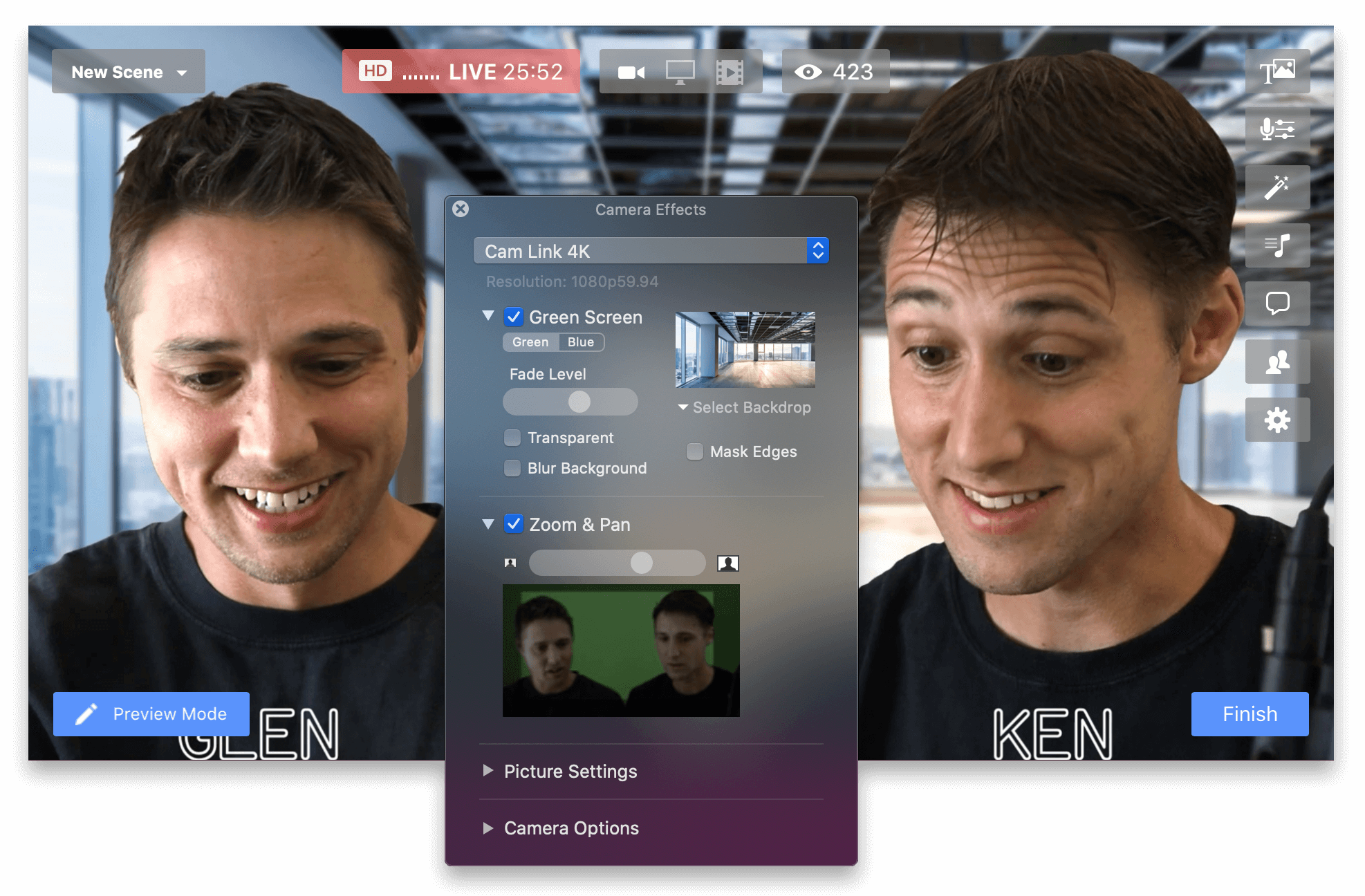
Camera Effects объединяет хромакей Green Screen, цифровой Zoom & Pan и основные регуляторы изображения: яркость, температуру, оттенок, насыщенность и гамму. С зелёным или синим фоном можно заменить задник на изображение либо видео; прозрачный режим позволяет открыть под камерой фоновый объект сцены. Качество хромакея зависит от однородного освещения и отсутствия сильных теней на ткани. Цифровое приближение использует пиксели текущего видеосигнала и не превращает камеру с низким разрешением в более детальную.
LUT для цветовой коррекции относится к возможностям Pro. Его задача — последовательно привести изображение камеры к выбранному виду. Это не автоматическая «починка» любого исходника: при неверной экспозиции и балансе белого готовая LUT-таблица может подчеркнуть дефекты. Важное преимущество сцены здесь в том, что для разных ракурсов можно предусмотреть собственную композицию, а не изменять весь эфир ради одного источника.
Комментарии и управление прямым эфиром
Ecamm получает комментарии от ряда интегрированных площадок, включая YouTube, Facebook, Instagram, Twitch и другие поддерживаемые сервисы. Сообщение можно превратить в отдельное графическое наложение. Польза особенно заметна в интервью и вопросах-ответах: аудитория видит, на какую реплику отвечает ведущий. При этом функция зависит от того, передаёт ли конкретная площадка комментарии через свою интеграцию; наличие трансляции по произвольному RTMP-адресу не означает автоматического получения чата.
Preview Mode создаёт оператору безопасную область подготовки. Пока зритель видит Program, будущая сцена меняется отдельно; команда Publish переносит подготовленное состояние в эфир. В версии 4.6 дополнительно доступен Multiview, где собираются просмотры камер, гостей, Program/Preview и уровней звука. Это средства контроля производства, а не гарантия отсутствия режиссёрских ошибок: перед публикацией всё равно требуется удостовериться, что выбран правильный источник и нет конфиденциальных окон на экране.
Interview Mode, Zoom и распределённая запись
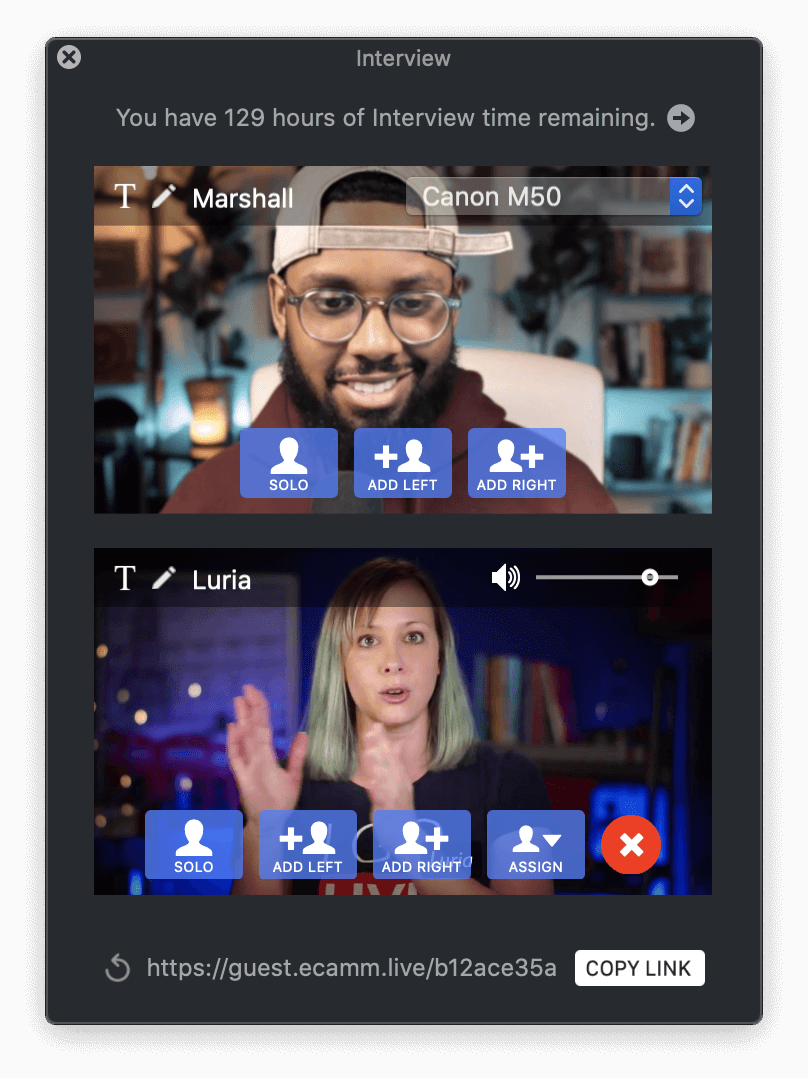
Interview Mode — функция Pro для подключения удалённых гостей. Участник получает ссылку и входит через браузер; устанавливать настольную версию Ecamm ему не требуется. Гостями могут быть пользователи Mac, Windows, iPhone, iPad и Android. Ведущий размещает их в split-screen, выводит по одному, готовит отдельные сцены и использует «закулисье» для собеседников, которые пока не показаны аудитории. На Apple Silicon допускается до десяти удалённых гостей, на Intel Mac — до четырёх; для ведущего необходима macOS 12 или новее.
Ecamm for Zoom — другая интеграция уровня Pro. Она позволяет включать участников Zoom в видеопродукцию и отправлять подготовленное Ecamm видео и аудио в Zoom. Это не синоним обычной виртуальной камеры: специализированная интеграция работает с участниками встречи как с отдельными источниками. Если задача — лишь передать собранный кадр в совместимое приложение видеосвязи, достаточно Virtual Cam/Mic, также входящих в Pro.
Для подкастов и интервью важна изолированная запись. Общий программный файл сохраняет готовый кадр, но в Pro доступны отдельные звуковые и видеоматериалы выбранных источников. Это даёт возможность позднее заменить ракурс или обработать голос участника независимо от смеси. Для изолированной видеозаписи требуется Mac с Apple Silicon; количество одновременно сохраняемых потоков и конечная нагрузка зависят от аппаратных ресурсов. Нельзя считать, что любая конфигурация поддерживает неограниченное число отдельных записей.
Горизонтальное и вертикальное видео
В Pro Dual Mode создаёт два независимых холста: горизонтальный и вертикальный. Оператор не просто обрезает одну картинку под телефон, а самостоятельно расставляет заголовки, камеры, демонстрацию экрана и графику на каждом холсте. Для записи это два отдельных видеофайла; при трансляции выбор формата зависит от направлений публикации. Одновременный приём обоих форматов поддерживается не каждой платформой: у Ecamm отдельно перечислены YouTube, Facebook и LinkedIn.
Вертикальная Safe Zone помогает учесть элементы мобильного интерфейса, способные перекрыть края картинки. Полезна она не только для коротких вертикальных трансляций: крупные подписи, QR-коды и лица должны оставаться читаемыми после наложения интерфейсных плашек платформы. Dual Mode доступен на Apple Silicon и требует более внимательной оценки доступной мощности, чем запись одного горизонтального холста.
Форматы и переносимость: что импортируется и что остаётся после эфира
Ecamm работает с двумя принципиально разными видами данных. Первый — исходные материалы, из которых в реальном времени строится композиция: живая камера, экран, графика, презентация и видеовставка. Второй — готовый результат: опубликованный поток, локальная запись, отдельные дорожки или сохранённая конфигурация сцен. Нельзя считать их взаимозаменяемыми. Запись MP4 или MOV сохраняет уже сведённое изображение, а файл сцены хранит настройки оформления и расположения источников, но сам по себе не является видеороликом.
| Материал | В Ecamm | Выход или перенос | Ограничение |
|---|---|---|---|
| JPG, PNG, GIF, WebP | Графические наложения | В составе видеозаписи; изображения в экспортной сцене | После сведения в видео отдельные графические слои уже нельзя поправить без исходной сцены |
| Наложение, включая многостраничный документ | Страницы визуально входят в кадр | Это показ документа, а не редактирование или экспорт PDF | |
| Видеофайлы | Режим Video File и Movie Overlay | Проигрываются в эфире либо записи | Экспорт сцены .ecammlive не встраивает использованные видеофайлы |
| ProRes 4444, WebM, HEVC | Видеоналожения с поддерживаемой прозрачностью | Прозрачность видна в итоговой композиции | Поддержка альфа-канала не равна гарантии совместимости любых кодеков и профилей этих контейнеров |
| Поток RTMP/RTMPS | Сетевой способ доставки видео | Принимается выбранным внешним сервером | Это не файловый формат экспорта; необходимы адрес сервера и идентификатор потока |
| MOV и MP4 | Локальная запись готовой программы | Воспроизведение и дальнейший монтаж в совместимых редакторах | Разные контейнеры не сохраняют исходные сцены как редактируемые объекты |
| PNG | Снимок кадра через Recording | Обычный графический файл | В статичном изображении нет звука и движения |
| .ecammlive | Экспорт и импорт сцен | Передача конфигурации между установками Ecamm | Приложенные видео и доступ к конкретным камерам нужно обеспечить отдельно |
В настройках записи выбирается контейнер MOV или MP4; по умолчанию указан MOV. Выбор контейнера сам по себе не меняет исходные аудио- и видеоданные. В настройках кодирования версии 4.6 предусмотрен H.265 для поддерживаемых сценариев, в частности для записи и работы с YouTube. Контейнер и кодек — разные понятия: MKV, MOV и MP4 описывают упаковку, а H.264 и H.265 — способ сжатия видеокадров. Для последующего монтажа важнее проверить поддержку именно записанного кодека в целевой программе, чем ориентироваться только на три буквы расширения.
При замене оборудования сохраняются не все зависимости. Экспортированный набор сцен знает, какие эффекты и наложения использовались, однако новый Mac должен иметь доступ к устройствам, видео и звуку, на которые рассчитана композиция. После переноса вполне нормально заново сопоставить реальную камеру и микрофон с предусмотренными входами. По той же причине архив видеозаписей лучше вести отдельно от коллекции сцен: сцена без медиаматериалов может открыться неполно, а готовый ролик без исходной сцены теряет возможность мгновенного возвращения к исходной постановке.
Поддерживаемые Mac, производительность и интернет-зависимость
Для установки нужна macOS 11.2 или новее. В актуальном перечне системных требований Ecamm ориентируется на Mac 2020 года выпуска или более поздний; MacBook Air и MacBook Neo не рекомендуются для этой нагрузки. Такое требование связано с характером задач: видеомикширование, одновременное получение камер и кодирование эфира потребляют ресурсы процессора, графики и накопителя. При выборе компьютера для нескольких камер, удалённых гостей и Dual Mode разумно ориентироваться не на возможность запустить окно, а на аппаратный запас под конкретную схему производства.
Отдельные режимы имеют дополнительные пороги: ведение Interview требует macOS 12 или новее, изолированное видео и Dual Mode — процессора Apple Silicon. Для трансляций необходим канал отдачи данных. Общие системные требования называют минимум 2 Мбит/с для отправки потока, а для HD 1080p — 6 Мбит/с. Для Interview рекомендован канал от 10 Мбит/с у ведущего; удалённым гостям также нужен устойчивый интернет. Эти значения не являются обещанием идеальной картинки: несколько назначений одновременно, высокое разрешение и активная запись создают дополнительную нагрузку на сеть и Mac.
В студии есть оценка требуемой скорости отправки для выбранных направлений и параметров видео. Её смысл — заранее соотнести формат и число трансляций с реальной пропускной способностью. Ограничение по upload, а не по download, особенно важно в домашних сетях: высокая скорость получения веб-страниц ничего не говорит о способности часами передавать видеопоток наружу. При нескольких одновременных направлениях расход исходящего трафика увеличивается, если отправка выполняется непосредственно из Ecamm, а не делегируется внешнему ретранслятору.
Режим Record-Only отличается: ему не нужна постоянная отправка потока в сервис. Однако отдельные сетевые функции, проверка подписки, доступ к удалённым собеседникам и веб-виджетам зависят от соответствующих учётных записей и соединений. Для локальной записи принципиальны свободное место, стабильность внешнего диска и доступ Ecamm к папке сохранения. Проекты с изолированными дорожками способны занимать заметно больше места, чем одна смешанная запись.
Безопасность, учётные записи и приватность
Рабочая студия объединяет несколько областей доверия. Камера и микрофон используют разрешения macOS; демонстрация экрана и захват системного звука требуют самостоятельного допуска; публикация в YouTube, Facebook и другие сервисы использует привязанные аккаунты. Картинка, отправленная на внешнюю платформу, уже подчиняется её правилам хранения, модерации и видимости. Ecamm формирует и передаёт поток, но не превращает публичную публикацию в локальный приватный файл.
При использовании собственного RTMP-направления параметр Stream Key фактически выполняет роль секрета для доступа к каналу вещания. Его нельзя показывать внутри демонстрации экрана, на скриншоте настроек, в общем документе для гостей или в открытом чате. В отличие от названия эфира, случайно опубликованный секрет иногда позволяет постороннему запустить трансляцию от имени владельца. Для событий со строгим контролем доступа имеет смысл отделить технические аккаунты, используемые студией, от повседневных личных профилей.
Гостевая ссылка Interview позволяет подключиться к переговорному интерфейсу через браузер. Она не равна публичной ссылке на готовую трансляцию. У ведущего остаётся управление принятием гостя, его видимостью и размещением в композиции. Тем не менее ссылка на гостевой вход должна распространяться только участникам записи; гостевой браузер тоже запрашивает разрешения на камеру и микрофон. При работе с демонстрацией экрана особенно опасны уведомления, личные переписки и вкладки с конфиденциальными данными, которые могут оказаться в выбранной области захвата.
Локальная видеозапись — отдельный аспект приватности. Файл создаётся на Mac, после чего может быть отправлен в YouTube, Descript или другой сервис уже отдельной командой. Эти операции следует рассматривать как передачу данных третьей стороне, а не как неизбежную часть локального сохранения. Для конфиденциальных интервью разумнее опираться на Record-Only, контролировать доступ к папке записей и заранее согласовать с участниками цель и дальнейшее использование материала.
Сколько стоит Ecamm: Standard, Pro и пробный режим
Ecamm распространяется по подписке. Есть два платных плана — Standard и Pro — и бесплатный 14-дневный пробный период. Пробный режим не требует банковской карты и открывает инструменты обеих редакций, но добавляет водяной знак Ecamm в трансляции и записи. Поэтому пробный результат подходит для оценки интерфейса и построения демонстрационного сценария, но не является эквивалентом платной публикации без маркировки.
| Условие | Standard | Pro |
|---|---|---|
| Цена при годовой оплате | 16 долларов в месяц в пересчёте на год; списание 192 доллара за год | 32 доллара в месяц в пересчёте на год; списание 384 доллара за год |
| Базовая студия | Сцены, несколько камер, графика, экран, локальная запись, хромакей | Всё из Standard |
| Публикация | До 10 направлений одновременно | До 10 направлений одновременно |
| Удалённые участники | Нет собственного Interview Mode | Interview Mode и интеграция Ecamm for Zoom |
| Вывод в другие приложения | Нет Virtual Cam/Mic в составе Standard | Virtual Cam и Virtual Mic |
| Дополнительные средства | Обычные сцены и трансляции до 1080p | Dual Mode, изолированные дорожки, 4K, дополнительные выходы и мониторинг |
Указанные цены — именно вариант годового биллинга, а не помесячная оплата 16 или 32 долларов с возможностью свободно прекращать списания после каждого месяца. При помесячном биллинге Standard стоит 20 долларов в месяц, Pro — 40 долларов; годовой цикл даёт заявленную экономию 20%. Отдельно оплачиваемыми остаются сторонние подписки для дополнительных сервисов, оборудования и графики, когда они используются. Стоимость внешних площадок и их лимиты не входят автоматически в тариф Ecamm.
Принципиальное отличие планов не в наличии обычных титров или локальной записи — они доступны в Standard, — а в источниках и видах вывода. Для одного ведущего, презентаций и распространения готового эфира по социальным площадкам Standard покрывает основной маршрут. Pro становится оправданным, когда требуется собственная гостевая студия, Zoom-интеграция, виртуальная камера, отдельные дорожки или одновременная горизонтальная и вертикальная композиция.
Смену тарифа и отключение продления можно выполнять в управлении учётной записью Ecamm. Перед переходом на более простой план важно не ориентироваться только на старые сцены: разметка и готовые записи сохраняют ценность, но Pro-режимы не становятся функциями Standard только потому, что они использовались во время пробного периода. Цены и доступность меняются, поэтому денежная оценка долгосрочного проекта должна быть привязана к выбранному циклу оплаты и текущим условиям покупки.
Скрытая стоимость владения студией
Покупка подписки не завершает расчёт бюджета трансляции. Для качественной записи с нескольких камер иногда нужны устройства захвата, кабели, свет, наушники и отдельный накопитель. Их стоимость не является платой Ecamm, но влияет на конечную экономику: дорогая камера без стабильного подключения и света не даёт предсказуемый результат. Для Interview особенно значима техника гостей — плохой микрофон или перегруженный Wi-Fi на их стороне нельзя исправить одним переключателем у ведущего.
Вторая статья расходов — платные сетевые компоненты. Ecamm умеет вещать в разные сервисы самостоятельно, а также интегрироваться с внешними ретрансляторами. Если применяется платный ретранслятор или площадка для закрытых мероприятий, это отдельный договор и отдельные условия. Веб-виджеты, оформление, графические пакеты и сервисы последующего монтажа также могут требовать собственных подписок. Учитывать их необходимо отдельно от Standard/Pro, а не приписывать программе произвольный список обязательных дополнений.
Третья статья — время оператора и хранение материалов. Сложная схема из сцен, гостевых входов и нескольких направлений требует подготовки и контроля до эфира. При использовании Pro с изолированными дорожками растёт объём записываемых данных, а значит, требования к скорости диска, резервному хранению и последующему монтажу. Экономия на подписке не компенсирует потерю важных исходников, если хранится только готовый смешанный ролик.
Что перестанет работать первым при проблемах с сервисом или оборудованием
Разные функции имеют разные точки отказа. При недоступном сервисе трансляции локальная сцена может продолжить отображаться, но публикация на эту площадку не состоится. При плохом исходящем канале уменьшается стабильность эфира и качество видео; локальная запись с отдельным кодировщиком может сохранить более качественный материал, но потребует большего ресурса Mac. При сбое гостевого соединения Interview теряет конкретного собеседника, а не автоматически все локальные источники.
Проблемы macOS другого характера. Если запрещён захват экрана, основной источник Screen Share не получает изображение. Если отключён доступ к микрофону или выбрано неправильное устройство, зрители могут видеть беззвучный эфир при полностью исправном видео. При отключении камеры пропадает соответствующий вход; заранее созданные сцены не могут восстановить физический сигнал без замены или повторного подключения устройства.
Наконец, подписка и актуальность системы влияют на доступ к лицензируемым возможностям. Окончание пробного периода не превращает Pro-функции в вечные бесплатные инструменты. Смена компьютера на Windows также не решает проблему: настольного Ecamm для Windows нет. Именно поэтому Ecamm подходит прежде всего для производственного процесса, завязанного на Mac, а не для среды, где оператор должен в любой момент перенести прямой эфир на произвольную ОС.
Матрица сохранности результата при разных операциях
| Событие | Что остаётся | Что не гарантируется и как это влияет на перенос |
|---|---|---|
| Смена сцены в работающем проекте | Отредактированные сцены и заданные наложения | Зритель видел только выведенное в Program, а не все подготовленные варианты |
| Сохранение локальной записи | Готовая смешанная картинка и звук в MOV/MP4 | Раздельные исходники и возможность менять титры внутри готового кадра без других материалов |
| Экспорт .ecammlive | Параметры сцены, часть встроенной графики | Использованные видеофайлы и доступ к оборудованию на другом Mac |
| Запись ISO в Pro | Отдельные выбранные дорожки, если их сохранение включено | Наличие источника, который не был отмечен для отдельной записи |
| Отправка эфира на платформу | Публикация в рамках политики и возможностей площадки | Локальный архив без включённой записи и произвольный срок хранения платформой |
| Переход с Pro на Standard | Ранее созданные видеофайлы как самостоятельные медиаданные | Дальнейшее использование функций, требующих Pro |
Эта матрица помогает принять важное решение ещё до эфира: достаточно ли одного финального файла или нужно иметь возможность пересобрать интервью, заменить графику и восстановить сцену на другом Mac. Продукт не ведёт себя как универсальный архив исходников автоматически. Если требуется монтаж с изменением ракурсов, имеет смысл заранее предусмотреть отдельную запись участников и безопасное хранение исходных медиа, не рассчитывая восстановить их из уже опубликованного потока.
Плюсы и минусы Ecamm Live
Плюсы
- Цельная архитектура «сцена → предпросмотр → эфир или запись»: меньше переходов между независимыми инструментами.
- Несколько видеовходов, захват экрана и звука, графические наложения, комментарии и хромакей объединены в одном приложении для Mac.
- Локальная запись доступна вместе с трансляцией и в отдельном Record-Only режиме.
- В Standard есть многоканальная публикация до десяти направлений; Pro не требуется только ради базового multistream.
- Pro добавляет отдельные дорожки, виртуальную камеру, интервью и две компоновки кадра для горизонтального и вертикального видео.
- Сцены экспортируются, переключаются сочетаниями клавиш и интегрируются с Elgato Stream Deck; это полезно при повторяемых шоу.
Минусы
- Полноценная студия существует только для macOS; Windows и Linux не поддерживаются.
- Постоянного бесплатного тарифа нет, а на 14-дневных пробных результатах присутствует водяной знак.
- Interview, виртуальные выходы, изолированная запись и Dual Mode требуют Pro; часть режимов дополнительно ограничена Apple Silicon и версией macOS.
- Экспорт сцен не упаковывает все видеоисходники, поэтому перенос подготовленного эфира требует отдельного контроля материалов.
- Высокое число потоков и гостей увеличивает требования к Mac, диску и исходящему интернет-каналу.
- Программа не заменяет полноценный постпродакшен: после сохранения готового кадра титры и расположение камер в нём уже не являются независимыми слоями.
Кому подойдёт и кому не подойдёт
Кому подойдёт
Авторам регулярных эфиров на Mac. Сохранённые сцены снимают необходимость каждый раз вручную перестраивать композицию. Для образовательных трансляций полезен вариант с разделением экрана, лектора и слайдов. Для небольших редакционных студий и интервью — комментарии, титры, предварительный просмотр и быстрые переходы между крупным и общим планом.
Создателям курсов и видеопрезентаций. Record-Only позволяет получить обработанную картинку без публичного выхода. Материал может включать камеру преподавателя, рабочее окно приложения, подготовленные графические элементы и звук. Такой маршрут подходит при желании уменьшить объём последующей сборки, однако не отменяет редактирование неудачных дублей и работу с речью после записи.
Командам с гостями и многоканальной публикацией. Pro объединяет пригласительные ссылки для удалённых участников, управление их видимостью, собственную композицию Zoom-встреч и запись отдельных дорожек. Для выпуска на горизонтальных и вертикальных площадках Dual Mode снижает необходимость повторно собирать кадр в монтажной программе. Эти преимущества проявляются только при достаточно мощном Mac и подготовленном сетевом соединении.
Кому не подойдёт
Работающим преимущественно на Windows или Linux. Ведущая машина должна быть Mac; участие гостя с Windows не означает наличия Windows-версии студии. При жёстком требовании менять ОС в зависимости от площадки целесообразнее выбрать кроссплатформенное решение.
Тем, кому нужен бесплатный непрерывный режим без маркировки. Пробный срок ограничен, а платная подписка не является разовой покупкой. Для редких записей с одной камерой экономическая целесообразность Ecamm ниже, чем при регулярных эфирах с несколькими источниками.
Требующим сложного монтажа по временной линии. Ecamm производит и записывает видеосигнал, но не служит полноценной заменой редактору с многослойным монтажом, цветокоррекцией эпизодов и восстановлением исходных клипов. Если основной продукт — заранее снятый фильм, а не управляемая запись или прямой эфир, специализированный видеоредактор остаётся основным инструментом.
Сравнение с другими аналогами
Сравнение имеет смысл по одинаковым критериям: основная задача, платформа, порог освоения, форматы, автоматизация, оплата, ограничения и рациональный сценарий. Здесь рассматриваются альтернативы тому же классу программ, а не универсальный список видеоредакторов. Для связанных материалов GeekHow отдельно полезны обзоры OBS Studio, Streamlabs Desktop и vMix.
OBS Studio
Задача: запись и трансляция со множеством источников. Платформы: Windows, macOS, Linux. Освоение: выше порог первоначальной конфигурации, потому что сцены, источники, фильтры и параметры вывода требуется сознательно связать. Форматы: в записи доступны разные контейнеры, в том числе MKV и MP4/MOV, а медиасцены работают с видео, изображениями и звуком. Автоматизация: горячие клавиши, плагины, скрипты и API. Оплата: бесплатное программное обеспечение с открытым кодом. Ограничения: для некоторых интеграций и гостевых сценариев потребуются отдельные сервисы или плагины. Когда выбрать: нужен контроль над записью, отсутствие подписки и работа на разных ОС; готовность самостоятельно поддерживать конфигурацию оправданна.
Streamlabs Desktop
Задача: трансляции с графическими темами, оповещениями и средствами вовлечения аудитории. Платформы: Windows и macOS. Освоение: визуальные шаблоны снижают необходимость собирать каждую плашку с нуля, хотя управление сценами и потоками всё равно требует настройки. Форматы: запись и стриминговый видеовывод, медиаисточники и виджеты; продукт не является редактором многостраничных документов. Автоматизация: Cloudbot и связанные сервисы, дополнительные возможности Ultra. Оплата: есть постоянный бесплатный Starter и платный Ultra. Ограничения: объём доступных тем и число расширенных функций зависят от плана. Когда выбрать: нужны готовые стримерские темы, оповещения и инструменты общения, а не ориентированная на Mac студия Ecamm с Pro-интервью.
vMix
Задача: многокамерное производство эфиров с сетевыми сигналами, титрами, виртуальными студиями и спортивными повторами. Платформа: Windows. Освоение: выше из-за числа входов, выходов и режимов режиссуры. Форматы: камеры, видеофайлы, изображения, NDI и SRT; поддерживаются запись и потоковый вывод, а отдельные версии позволяют сохранять ISO-источники. Автоматизация: развитые режиссёрские средства, схемы управления и рабочие процессы для студий. Оплата: платные лицензии и подписка vMix Max, имеется 60-дневный пробный период. Ограничения: ориентация на Windows и аппаратно более сложные конфигурации. Когда выбрать: предстоят события с большим числом видеовходов, сложными переключениями и выделенным оператором; Mac-ориентированность Ecamm здесь не преимущество.
Если приоритет — самостоятельный эфир с Mac, регулярные презентации, вывод комментариев и запись готовой композиции, Ecamm остаётся логичным кандидатом. Если приоритет — кроссплатформенность и отсутствие подписки, функциональный акцент смещается к OBS. Если важны бесплатные графические шаблоны и экосистема стримера, стоит сравнивать Streamlabs Desktop. Если планируются сложные аппаратные постановки в среде Windows, основным конкурентом выступает vMix. Эти различия следуют из архитектуры продуктов, а не из условных оценок «лучше» или «хуже».
Как пользоваться программой — советы гика
Подключение камеры и настройка слышимости ведущего
Цель и подготовка. Получить стабильное изображение и слышимый голос до создания сложных сцен. Нужны установленная Ecamm, подключённая совместимая камера и микрофон. При первом обращении к устройствам macOS должна разрешить доступ. Для контрольного прослушивания лучше использовать наушники, особенно если звуковой выход Mac находится близко к микрофону.
- Откройте Ecamm на Mac и в верхней части Main Window выберите режим Camera — кнопку с пиктограммой камеры.
- Откройте Camera Switcher кнопкой в правой колонке Main Window или через меню Window. В списке выберите требуемую камеру; для нескольких ракурсов оставьте доступными только реально подключённые устройства.
- Через меню Mic выберите основной микрофон. Откройте Window → Sound Levels и убедитесь, что индикатор реагирует на голос.
- Установите уровень микрофона, не доводя пики до перегрузки. Для музыкальных отбивок и сигналов откройте Window → Sound Effects, выберите нужный звук или ячейку Sound Pad; громкость соответствующего канала контролируйте в Sound Levels, чтобы эффект не маскировал речь.
Проверка. В Main Window видна нужная камера, а в Sound Levels отображается движение уровня при речи. Типичная ошибка: выбрана встроенная камера или микрофон вместо внешнего устройства, поэтому звук отличается от ожидаемого. Безопасный откат: вернитесь к заведомо работающему встроенному входу в Camera Switcher или Mic, затем повторно подключите внешнее оборудование; не удаляйте сцены и записи ради исправления выбора входа.
Сохранённые сцены, переключение планов и перенос заготовок
Цель и подготовка. Подготовить несколько устойчивых видеопланов: камера ведущего, презентация и заключительный экран. Исходные фотографии или видеовставки должны храниться в известной папке на Mac. Сначала полезно придумать короткие названия, чтобы не спутать сцены в прямом эфире.
- Откройте Window → Scenes. Выберите Scene → New Empty Scene либо нажмите кнопку «+» внизу списка.
- Дважды щёлкните имя новой сцены и назовите её, например «Ведущий». Выберите режим Camera в Main Window и нужный источник.
- Для следующего плана используйте Scene → Duplicate Current Scene и измените источник на Screen Share либо Video File. Дублирование сохраняет общие элементы и уменьшает риск расхождения оформления.
- Расположите сцены в логическом порядке. Для быстрого переключения используйте ⌘← и ⌘→ либо назначьте персональные сочетания через значок ⌘ рядом с именем. При использовании контроллера Elgato Stream Deck команда Run Scene связывается с выбранной сценой.
- Для передачи макета на другой Mac выделите необходимые сцены и нажмите кнопку Share внизу Scenes. Сохраните файл .ecammlive и отдельно соберите все видеофайлы, на которые он ссылается.
Проверка. Переключение между именами в Scenes меняет содержимое Main Window; экспортный .ecammlive появляется в выбранной папке Finder. Типичная ошибка: после импорта на другом Mac сцена сообщает «Unable To Play This Movie», поскольку файл видео не был включён в экспорт. Безопасный откат: оставьте оригинальную сцену на исходной машине, скопируйте видеоматериал отдельно и укажите его расположение при повторном открытии. Случайно удалённую сцену сразу восстанавливает Edit → Undo.
Титры, изображения, PDF и анимированные наложения
Цель и подготовка. Добавить к видео подпись выступающего, логотип либо документ, не закрывая лицо. Для фирменной графики предпочтителен PNG с прозрачностью; для показа страниц пригодится PDF. Все объекты нужно оценивать на итоговом размере кадра, а не только на большом мониторе.
- Откройте Window → Overlays. Для короткого заголовка выберите Overlays → New Dynamic Text Overlay; для абзаца с фиксированной областью — New Text Box Overlay.
- Введите подпись в окне текстового редактора, настройте размер и цвет и нажмите Add. Перетащите созданный объект в нужную область Main Window.
- Для логотипа или документа используйте Overlays → New Image Overlay либо перетащите JPG, PNG, GIF, WebP или PDF из Finder в Main Window.
- Проверьте, в какой раздел Overlays попал объект: SHOW IN ALL SCENES подходит для постоянного логотипа, SHOW IN CURRENT SCENE — для подписи конкретного плана.
- При необходимости добавьте New Movie Overlay для анимации, задайте воспроизведение и повтор в панели ролика. Для QR-кода используйте New QR Code Overlay и проверьте читаемость кода камерой телефона.
Проверка. Визуальные элементы не перекрывают важную информацию, а постоянный логотип остаётся при смене сцен. Типичная ошибка: новая плашка появляется везде или, наоборот, пропадает при переходе; причина в разделе привязки. Безопасный откат: переместите наложение в нужную область Overlays либо временно скройте его значком глаза. Удаление исходного PNG из Finder без сохранённой копии не является способом убрать плашку из эфира.
Демонстрация экрана со звуком и камерой в углу
Цель и подготовка. Показать приложение, браузер или презентацию и сохранить реакцию ведущего. До начала закройте личные переписки и уведомления и оставьте только разрешённые к показу окна. Убедитесь, что macOS допускает Screen & System Audio Recording для Ecamm.
- Выберите Screen Share в верхнем ряду режимов Main Window. В настройках источника определите, какой дисплей, программа или окно должны попадать в кадр.
- Для компактного окна ведущего добавьте камеру через Overlays → New Camera Overlay и расположите её так, чтобы она не закрывала строки слайдов или элементы приложения.
- Если в демонстрации есть аудиодорожка, проверьте параметр системного аудио в разделе Audio настроек Ecamm и его уровень в Sound Levels.
- На macOS Ventura и новее нужный допуск находится в System Settings → Privacy & Security → Screen & System Audio Recording; на macOS 14.4 и новее для звука системы предусмотрено отдельное разрешение.
Проверка. В Main Window видна выбранная программа, курсор и звук демонстрации попадают туда, где они предусмотрены, а лицо ведущего не закрывает материал. Типичная ошибка: вместо окна видны только обои рабочего стола. Безопасный откат: временно вернитесь к сцене Camera и восстановите разрешение на захват в настройках macOS; не отключайте общую системную защиту и не предоставляйте Ecamm доступ к лишним личным данным.
Хромакей, цифровое приближение и коррекция цвета
Цель и подготовка. Заменить физический зелёный фон, подправить композицию и цвет видеокамеры. Перед настройкой следует равномерно осветить и самого выступающего, и фон; складки, тени и отражения ухудшают отделение фигуры. Для эффекта важно знать, с каким именно видеовходом работает оператор.
- Откройте Window → Camera Effects и вверху выберите нужную камеру.
- Включите Green Screen. Используйте Select Backdrop для фонового изображения или видео; при синем фоне выберите Blue Screen.
- Настройте Fade Level, пока контуры волос и плеч не станут приемлемыми. Опции Transparent и Mask Edges выбирайте только для соответствующей композиции.
- Для кадрирования включите Digital Zoom, отрегулируйте приближение и панораму. В режиме On Apply сначала оцените кадр, затем нажмите Apply; до применения изменение отменяется через Cancel.
- В Picture Settings скорректируйте изображение; в Pro для специального цветового профиля доступна команда Select LUT.
Проверка. Края фигуры не дрожат, лишние предметы не попадают в кадр, а фон не просвечивает через одежду. Типичная ошибка: зелёные ореолы вокруг волос при сильных тенях. Безопасный откат: выключите Green Screen или верните естественный фон, для цифрового приближения используйте Reset, а для цветовых ползунков — Reset в Picture Settings. Лучше временно показать обычную камеру, чем публиковать повреждённую маску.
Приглашение удалённых гостей через Interview Mode
Цель и подготовка. Получить отдельные видеосигналы от собеседников без установки Ecamm на их компьютеры. Функция требует Pro либо пробного доступа; ведущему нужна macOS 12 и устойчивое соединение. Предусмотрите для гостей наушники и заранее согласуйте, какую информацию они могут показывать с экрана.
- Откройте Window → Interview и включите Interview Mode с помощью переключателя в окне.
- Скопируйте гостевую ссылку внизу Interview. Передайте её только приглашённому участнику, а не публикуйте в комментариях трансляции.
- После разрешения камеры и микрофона в браузере участник укажет имя и нажмёт Join. Примите входящий вызов в Interview Window.
- Проверьте громкость гостя и используйте SOLO, ADD LEFT или ADD RIGHT для нужного положения видеоплитки. Для заранее подготовленных сцен назначьте гостя соответствующему placeholder.
- Удостоверьтесь, что приглашённый, который ещё не должен звучать в эфире, остаётся в greenroom.
Проверка. Собеседник слышен, его видеоплитка показывается в предусмотренной сцене, а собеседники вне текущей композиции не попадают в Program. Типичная ошибка: гость виден в Interview, но не виден в готовой картинке, потому что не добавлен в раскладку. Безопасный откат: временно вернитесь к сцене с ведущим, исправьте размещение гостя без эфира через Preview и только затем публикуйте новую сцену.
Комментарии зрителей и Preview Mode перед показом изменений
Цель и подготовка. Вывести выбранный комментарий или исправить титр, не раскрывая незавершённый макет зрителям. Для комментариев должен быть подключён поддерживаемый сервис, а для Preview требуется активная запись или трансляция. Дополнительное окно Program помогает не перепутать подготовленный и текущий кадр.
- Откройте Window → Comments & Reactions и найдите сообщение из доступного чата.
- Используйте функцию добавления сообщения как Comment Overlay; настройте его размер и расположение в предназначенной сцене.
- Во время эфира либо записи нажмите Preview в Main Window. Проверьте подготавливаемый видеоплан по зелёному индикатору Preview, а действующий эфир — в Program.
- Исправьте подпись, расположение комментария или ракурс и нажмите Publish только после оценки обоих окон.
- Для возвращения к обычному режиму используйте Back to Live Mode, учитывая, что неопубликованные изменения обрабатываются по установленному параметру Ecamm Preferences.
Проверка. До Publish зритель видит прежнюю композицию, после — ровно подготовленную. Типичная ошибка: оператор считает зелёный предпросмотр уже опубликованным. Безопасный откат: не нажимайте Publish, пока есть сомнение, и оставьте в Program рабочую сцену; если неудачный кадр уже показан, переключитесь на последнюю стабильную сцену и исправьте объект в Preview.
Публикация прямой трансляции на одну или несколько площадок
Цель и подготовка. Отправить подготовленный эфир в выбранные сервисы. Нужны права на проведение прямых трансляций в аккаунтах площадок, рабочее исходящее соединение и заранее выбранные параметры качества. Для проверки публичного сценария в YouTube предпочтительна видимость Unlisted, а не случайный открытый анонс.
- В Mode включите Stream и по желанию Record для локальной копии. Нажмите New в нижней части Main Window.
- В Create New Broadcast выберите + Add → Add New Destination и авторизуйте нужную площадку. Для нестандартного направления укажите RTMP/RTMPS Server URL и Stream Key, не показывая эти значения на экране эфира.
- Отметьте до десяти направлений, задайте название и описание, выберите необходимые параметры видимости и проверьте оценку требуемого upload.
- Для немедленного начала нажмите Go Live Now. Для будущего события выберите Scheduled Start Time и Schedule; при наступлении времени используйте Go Live.
- Во время эфира контролируйте счётчики и состояние направлений, а по завершении нажмите Finish. При включённом Record просмотрите локальный результат.
Проверка. Трансляция появляется именно в назначенном аккаунте и выбранном режиме видимости, а Ecamm показывает рабочий статус направления. Типичная ошибка: Go Live Now недоступна из-за неполных полей либо недостаточной исходящей скорости. Безопасный откат: не запускайте публичную трансляцию с ошибочными настройками; исключите ненужные площадки или снизьте исходящий размер/частоту кадров в Stream Preferences и повторно оцените канал. Если стрим уже пошёл не туда, завершите его и проверьте опубликованную запись на целевой платформе.
Локальная запись, выбор MOV/MP4 и отдельные дорожки Pro
Цель и подготовка. Получить файл для просмотра и дальнейшего монтажа, в том числе вообще без публичной трансляции. Нужны свободное место на диске, выбранная сцена и исправные аудиоисточники. Если позже потребуется менять громкость гостей или камеры отдельно, требования к записи нужно определить до её начала.
- В Mode выключите Stream и включите Record. В нижней части Main Window появится кнопка Record.
- В Ecamm → Preferences → Recording выберите Video Recording File Format: MOV по умолчанию либо MP4, когда его требует дальнейший монтажный процесс. Обычно записи располагаются в подпапке Movies пользователя macOS; через Recording → Choose Recordings Folder можно указать другую папку.
- Для Pro на Apple Silicon перед записью включите нужные Isolated Video Tracks и Isolated Audio Tracks в разделе Recording Preferences, выбрав камеры или участников, которые необходимо сохранить отдельно.
- Нажмите Record. При необходимости используйте маркеры записи; после завершения нажмите Finish.
- В меню после записи выберите Show File либо откройте Recording → Show Recordings и убедитесь, что конечный файл доступен в Finder.
Проверка. Файл открывается и содержит звук и изображение, а при включённом ISO дополнительно присутствуют отдельные материалы источников. Типичная ошибка: получена только готовая смешанная программа, потому что ISO-режимы не были включены заранее или компьютер не соответствует требованиям. Безопасный откат: сохраните имеющийся файл и проведите новую короткую запись с нужными параметрами; постфактум извлечь независимую дорожку каждой камеры из общей композиции нельзя. Кнопка Delete File не заменяет архивирование.
Dual Mode: две компоновки в одной записи или трансляции
Цель и подготовка. Подготовить горизонтальный формат для большого экрана и вертикальный для мобильного без механического обрезания. Нужны Pro, Mac с Apple Silicon и проверенные исходные кадры. На меньшем холсте крупные подписи располагаются иначе, поэтому одинаковый набор объектов не означает одинаковую пригодность оформления.
- Откройте Options → Video Shape → Dual Mode (Horizontal & Vertical).
- На двух холстах отдельно расположите камеры, титры, презентации и графику. Для переноса объекта используйте контекстную команду Duplicate to Vertical Canvas либо Option-перетаскивание.
- В Options настройте Horizontal Canvas Size и Vertical Canvas Size; для вертикального холста предусмотрены 720p и 1080p. Покажите Vertical Safe Zone при размещении важных подписей.
- В Create New Broadcast назначьте нужный формат каждому направлению. Для записи включите Record: программа подготовит отдельные горизонтальный и вертикальный видеофайлы.
Проверка. У обоих холстов правильное кадрирование, а по завершении записи сформированы два разных файла. Типичная ошибка: вертикальная композиция слепо копирует горизонтальную и обрезает человека или PDF-слайд. Безопасный откат: не публикуйте такой вариант; переставьте объекты вертикального холста и проверьте Safe Zone. Для упрощения задачи вернитесь в Options → Video Shape к одному формату, сохранив исходные сцены.
Виртуальная камера и Ecamm для видеоконференций
Цель и подготовка. Передать подготовленную композицию в другое приложение на Mac, например для презентации в видеоконференции. Нужен Pro и принимающая программа, разрешающая выбор виртуального источника. Видео и звук требуют отдельной настройки, иначе собеседники увидят картинку Ecamm, но будут слышать другой микрофон.
- Включите Outputs → Virtual Cam → On. При первом использовании Ecamm предложит установить системное расширение виртуальной камеры.
- Если требуется звуковая смесь Ecamm, отдельно включите Outputs → Virtual Mic → On.
- В видеоконференции откройте список камер и выберите Ecamm Live Virtual Cam; в списке микрофонов выберите Ecamm Virtual Mic.
- Оставьте в Ecamm подготовленную сцену. Для многокамерной Zoom-постановки вместо простой виртуальной камеры откройте Window → Zoom, выберите Link Zoom Account при первом подключении, затем New Meeting или Join By ID or Link. После входа участников используйте кнопку Add рядом с нужным видео, чтобы сделать собеседника отдельной камерой Ecamm.
Проверка. Стороннее приложение показывает именно итоговый кадр Ecamm и получает соответствующий аудиосигнал; при интеграции Zoom добавленный участник доступен как самостоятельный источник камеры. Типичная ошибка: виртуальное устройство отсутствует в списке камер, поскольку расширение ещё не установлено или приложение видеосвязи было открыто до его активации. Безопасный откат: временно вернитесь в конференции к физической камере и микрофону, завершите и повторно откройте принимающую программу; не меняйте настройки безопасности macOS Recovery ради этой функции.
Сквозной сценарий: от запуска Mac до готового видеофайла и анонса
Цель и подготовка. Собрать воспроизводимую программу для короткой лекции: лицо ведущего, один слайд, вступительный титр и локальная копия. Этот сценарий намеренно не требует Pro, интервью или сторонних платных сервисов. Удобно заранее положить изображение слайда, логотип и текст заголовка в одну рабочую папку.
- После запуска Ecamm разрешите доступ к камере и микрофону и выберите рабочие устройства; кратко оцените индикатор Sound Levels.
- Подготовьте сцену «Вступление» с режимом Camera и текстовым наложением темы лекции. Создайте «Разбор» с Screen Share и маленьким окном камеры, затем сцену «Конец» с финальным титром.
- Проверьте порядок сцен, наличие изображения и читаемость текста. Если нужен эфир, предварительно подготовьте аккаунт выбранной платформы; если публикация пока не нужна, используйте Record-Only.
- Включите Record и проведите короткую запись, переключая сцены в порядке лекции. После Finish откройте Show File и посмотрите начало, участок с презентацией и финал.
- Когда запись соответствует заданию, используйте полученный MOV/MP4 для архивирования или последующей публикации. При прямом эфире дополнительно примените New → Create New Broadcast и начните передачу только после проверки адресата и видимости.
Проверка. В Finder есть воспроизводимый файл, в котором слышна речь, сцены идут в ожидаемом порядке, слайд не закрыт камерой и финальный титр читается. Типичная ошибка: работа выглядит правильно в Main Window, но в записи нет системного аудио или звук слишком тихий, поскольку уровни были оценены только визуально. Безопасный откат: сохраните первую запись как черновик, исправьте источник звука и проведите новый дубль; не публикуйте непроверенный ролик и не удаляйте исходные изображения сцен.
Типичные проблемы и безопасная диагностика
1. Ecamm не запускается после установки
Симптом: приложение отказывается открываться либо сообщает о несовместимой системе. Возможная причина: Mac работает на версии macOS ниже требуемой 11.2 либо не соответствует аппаратным условиям выбранного режима. Диагностика: сопоставьте точную версию системы и модель Mac с опубликованными требованиями; не путайте минимум запуска с требованиями Interview и Dual Mode. Исправление: используйте поддерживаемую версию macOS и подходящий Mac, не устанавливая сомнительные модифицированные сборки. Проверка: Main Window открывается, устройства видны, а нужный режим доступен в меню.
2. Камера присутствует в системе, но кадр чёрный
Симптом: вместо изображения — пустой экран или неверный видеовход. Возможная причина: ошибочный выбор Camera Switcher, запрет камеры в macOS, отключённое устройство захвата или занятость камеры другим приложением. Диагностика: сравните доступные камеры в системных настройках и Ecamm, состояние подключения и индикатор работы устройства. Исправление: восстановите разрешение, подключение либо выберите рабочую камеру; конфликтующее приложение должно освободить устройство. Проверка: изображение устойчиво отображается в Main Window без случайных переключений.
3. Голос ведущего отсутствует или перегружен
Симптом: зрители не слышат речь, слышат сильные искажения либо только звук видеоролика. Возможная причина: выбран неверный вход Mic, микрофон выключен, не предоставлено разрешение или уровень Sound Levels слишком высок. Диагностика: оцените активность индикатора при обычной речи, выбранное устройство и признаки клиппинга. Исправление: переключитесь на исправный вход и приведите громкость к диапазону без перегрузок. Проверка: короткая контрольная запись воспроизводится со слышным и разборчивым голосом.
4. Screen Share показывает обои вместо нужного окна
Симптом: захват дисплея не отображает запущенные приложения. Возможная причина: не дан системный доступ к Screen & System Audio Recording. Диагностика: проверьте статус разрешения именно для Ecamm и сопоставьте его с текущей версией macOS. Исправление: разрешите запись экрана в разделе Privacy & Security; не меняйте разрешения других приложений без необходимости. Проверка: выбранное окно появляется в композиции, а не заменяется фоновым изображением рабочего стола.
5. На презентации нет звука приложения
Симптом: картинка из браузера или слайда передаётся, но аудио в итоговом файле отсутствует. Возможная причина: системный звук не включён для захвата, не разрешён macOS или выключен в Sound Levels. Диагностика: различайте уровень микрофона и отдельный вход системного аудио; проверьте разрешение System Audio Recording Only на macOS 14.4 и новее. Исправление: восстановите необходимый допуск и аудиовход без повышения громкости остальных каналов. Проверка: короткий локальный дубль содержит и голос ведущего, и аудио демонстрируемого приложения.
6. У гостя Interview есть видео, но его не слышно или не видно в эфире
Симптом: собеседник подключился в Interview Window, однако его нет в Program либо он молчит. Возможная причина: гость оставлен в greenroom, не назначен в раскладку, заглушён по звуку или использует неверный микрофон в браузере. Диагностика: отдельно сравните состояние входящего сигнала, расположение гостя и его аудиоползунок. Исправление: нормализуйте выбранное устройство гостя, его видимость и уровень звука, не меняя остальную сцену. Проверка: гость появляется в нужном видеоплане и говорит без эха при воспроизведении записи.
7. Трансляция тормозит при нескольких направлениях
Симптом: пропускаются кадры, падает стабильность передачи, направление отключается. Возможная причина: исходящего канала или производительности Mac недостаточно для одновременно выбранных потоков. Диагностика: сравните оценку upload в Create New Broadcast с реальным исходящим соединением, количеством адресатов и настройками кодирования. Исправление: уменьшите число прямых направлений или нагрузку разрешением и частотой кадров; внешняя ретрансляция также меняет структуру исходящего трафика. Проверка: продолжительная контрольная трансляция идёт без повторяющихся предупреждений и неожиданных обрывов.
8. Кнопка Go Live Now неактивна
Симптом: подготовленный эфир нельзя запустить. Возможная причина: не заполнено обязательное поле, не авторизовано направление либо для выбранного сочетания форматов и площадок установлено ограничение. Диагностика: проверьте список Destinations, заголовок, видимость и сообщения в Create New Broadcast. Исправление: устраните именно недостающий параметр, не отключая защитные настройки аккаунта на стороне платформы. Проверка: кнопка становится активной и созданный эфир отображается в выбранном назначении без случайной публикации на другом канале.
9. После переноса сцен пропали видеовставки
Симптом: файл .ecammlive импортирован, но часть сцен выдаёт сообщение о невозможности воспроизвести ролик. Возможная причина: экспорт сцены не включает сами видеофайлы. Диагностика: определите, на какие клипы указывают пустые источники и где находятся оригиналы. Исправление: скопируйте исходные видео в доступную папку и повторно сопоставьте их со сценами; сохраните одинаковую структуру медиакаталога при работе нескольких операторов. Проверка: каждый видеоплан воспроизводится от начала до конца на целевом Mac.
10. Локальная запись открывается, но отсутствуют нужные дорожки или виртуальная камера
Симптом: после сессии есть только общий MOV/MP4 либо принимающая программа не видит Ecamm Live Virtual Cam. Возможная причина: ISO не было включено до начала записи, компьютер не поддерживает изолированное видео или виртуальное расширение не установлено. Диагностика: разделите проблему файлового результата и проблему системного видеоустройства; проверьте Pro, Apple Silicon для ISO и регистрацию Virtual Cam в macOS. Исправление: для новой записи выберите нужные дорожки, а для конференции корректно активируйте виртуальный выход и обновите список устройств в принимающей программе. Проверка: новый тест создаёт заданные раздельные материалы, а приложение видеосвязи видит виртуальную камеру и микрофон.
Частые вопросы об Ecamm Live
Поддерживается ли трансляция непосредственно в группы Facebook?
Прямая интеграция Ecamm с Facebook Live работает с профилями и страницами. Публикация прямо в Facebook Groups через прежний механизм более не поддерживается из-за изменений API Facebook. Это ограничение внешней платформы, а не отсутствие многоканальной передачи в Ecamm. Отправка на другой аккаунт Facebook не создаёт автоматически прямой эфир внутри группы.
Может ли приглашённый участник показывать свой экран из Safari?
Для передачи экрана гостем Interview на Mac или Windows необходим Google Chrome. При этом обычное подключение камеры и микрофона допускается и в Safari в поддерживаемых конфигурациях. На мобильных устройствах участник может выйти на связь через браузер, но возможности показа рабочего стола не следует приравнивать к возможностям настольного Chrome.
Зачем нужны Automatic Scene Groups?
Такие группы позволяют автоматически переключать сцены по заданному времени, выбирать последовательный или случайный порядок и применять переход. Это пригодно для повторяющихся заставок, демонстрации серии материалов и циклических композиций. Однако автоматическая смена сцен не следит за состоянием внешних камер и качеством сети — операторский контроль при продолжительном эфире остаётся необходим.
Что дают маркеры в длинной видеозаписи?
Маркеры привязывают заметки к моментам эфира. Вариант Add Marker With Info добавляет текстовую пометку с отметкой времени; сопровождающий текстовый файл сохраняется рядом с видеозаписью. Это удобно для передачи монтажёру указаний о начале вопроса, технической паузе или удачном фрагменте, не воспроизводя весь многочасовой файл для поиска нужного места.
Почему на YouTube нельзя одновременно требовать 4K и минимальную задержку?
У YouTube есть отдельные ограничения для режима Ultra Low-Latency: он не поддерживает трансляции 1440p и 4K. Следовательно, предпочтение минимальной задержки обсуждения и предпочтение высокого разрешения не всегда совместимы на стороне площадки, даже если Ecamm Pro поддерживает 4K. Разрешение, частота кадров и режим задержки — параметры всего канала доставки, а не только программы на Mac.
Что именно анимирует переход Live Motion?
В современных версиях Ecamm Live Motion плавно изменяет позицию, размер, форму и некоторые другие свойства объектов при переходе между сценами. Поддерживаются камеры, захват экрана, изображения, виджеты и видео. Обычные текстовые и фигурные наложения не участвуют в такой интерполяции. Поэтому ожидать одинаковой анимации от заголовка, рамки и окна камеры технически неверно.
Можно ли листать многостраничную PDF-презентацию внутри кадра?
Да. PDF может выступать многостраничным наложением, и Ecamm показывает переключатели страниц в самом объекте. Отдельно поддерживается показ PDF с прозрачным фоном, когда прозрачность действительно присутствует в документе. Но это функция презентации: она не редактирует содержание PDF и не создаёт новую изменяемую презентацию для другого приложения.
Будет ли предупреждение, если ведущий говорит при выключенном микрофоне?
В Ecamm 4.6 появилась функция предупреждения Speaking While Muted для основного микрофона. Она требует macOS 26 Tahoe или новее. Это полезная страховка от немого вступления, но она не заменяет контроль звукового уровня и не гарантирует, что любые сторонние микрофоны или каналы смеси автоматически будут исправлены программой.
Можно ли использовать камеру iPhone без отдельного приложения Ecamm на телефоне?
Ecamm на Mac поддерживает использование iPhone или iPad как источника камеры либо демонстрации экрана при соответствующем подключении. Это не делает смартфон самостоятельной аппаратной студией Ecamm: настройка сцены, запись, переключение и публикация по-прежнему выполняются на Mac. Для мобильной записи без компьютера нужен продукт другого типа.
Итог: где Ecamm Live оправдывает подписку
Для одного Mac, регулярных вебинаров, лекций и прямых эфиров Ecamm сокращает число инструментов между камерой, графикой, экраном, чатом и сохранением готового видео. Standard рационален, когда оператору нужны аккуратные сцены, локальная запись и трансляция на несколько площадок без гостей в собственной удалённой студии. Платить за Pro только из-за названия «профессиональный» смысла нет: его ценность проявляется при Interview, интеграции Zoom, Virtual Cam/Mic, изолированных дорожках и двух форматах видео.
В сценарии интервью или видеоподкаста решение определяется не только тарифом, но и Mac, сетью участников и необходимостью последующего монтажа. При достаточном оборудовании Pro даёт более гибкий материал, однако оператор должен заранее настроить отдельные записи и сохранить источники. При ограниченных ресурсах лучше надёжный эфир с одним выходом, чем перегруженная многоканальная постановка с нестабильным звуком. Кроссплатформенной команде разумнее оценить OBS Studio, а Windows-студии со сложными видеовходами — vMix.
Остальные сценарии стоит проверять по критерию конечного результата: нужна ли управляемая картинка прямо сейчас или видеомонтаж позже. Для первого Ecamm — специализированная студия, а для второго — источник готовых и, в Pro, отдельных записей. Дополнительные инструменты этого класса собраны в разделе GeekHow о программах для прямых видеотрансляций; выбирать между ними полезнее по платформе, структуре записи и необходимым видеовыходам, а не по количеству эффектов в рекламном описании.