Edit•Photo: гайд от гика, возможности онлайн-фоторедактора, приватность и подготовка изображений
Edit•Photo решает узкую, но частую задачу: открыть изображение в браузере, обрезать или повернуть его, поправить свет и цвет, добавить подпись, скрыть конфиденциальный фрагмент и сохранить готовую картинку. Программа не требует установки настольного клиента или создания аккаунта. В отличие от многих редакторов, работающих как серверные конвертеры, она обрабатывает изображение средствами браузера, не отправляя исходную фотографию на сервер сервиса. При этом Edit•Photo — не замена Photoshop или Lightroom: его сильная сторона в последовательной обработке отдельного файла, а не в слоях, каталогах снимков и сложном фотомонтаже.
За коротким адресом edit.photo скрываются несколько существенно разных возможностей: обычный редактор, раздел Studio для создания собственного набора инструментов и ограничений, а также готовые шаблоны размеров для социальных площадок. Разница между ними влияет на экспорт, качество результата и повторное использование настроек. В этом обзоре разобраны реальные функции сервиса, типичные ограничения браузерной обработки, безопасная работа с личными данными и ситуации, когда нужен инструмент другого класса.
Что такое Edit.photo и кто его разработал
Официальное название сервиса оформляется как Edit•Photo; написание Edit.photo соответствует его адресу и распространённому названию. Это онлайн-редактор растровых изображений, созданный вокруг коммерческого JavaScript-компонента Pintura Image Editor. Исторически проект связан с нидерландской командой PQINA, а владельцем и поставщиком сервиса в действующих документах указан Pintura Labs. Поэтому браузерный сайт нельзя смешивать с отдельным SDK Pintura, который разработчики приобретают и интегрируют в собственные продукты.
Бесплатный Edit•Photo служит рабочей демонстрацией возможностей Pintura: посетитель редактирует собственное изображение, а компания показывает поведение редактора в обычном браузере. Это объясняет экономическую модель без рекламы на странице и без обязательной подписки для базовых операций. Приобретение коммерческой лицензии Pintura необходимо не для обычного использования Edit•Photo, а для самостоятельной интеграции компонента в приложение или сайт на условиях поставщика.
Продукт рассчитан на самостоятельную правку одного изображения за сеанс: фотографий для публикации, иллюстраций к материалам, скриншотов с пояснениями, карточек профиля, простых обложек и изображений, в которых нужно закрыть приватную информацию. Обработка происходит локально внутри вкладки. Отсутствие аккаунта означает, что здесь нет обычной для облачных редакторов библиотеки проектов, синхронизации истории по устройствам и разделения доступа между участниками команды.
| Параметр | Что важно знать |
|---|---|
| Продукт | Edit•Photo (edit.photo), бесплатный браузерный редактор изображений |
| Разработчик и сервис | Pintura Labs; технологическая основа — Pintura, ранее связанная с брендом PQINA |
| Платформы | Браузеры на настольных компьютерах, ноутбуках, смартфонах и планшетах |
| Вход и установка | Аккаунт и установка отдельной настольной программы для работы на сайте не требуются |
| Основные модули | Crop, Filter, Finetune, Annotate, Frame, Redact, Resize |
| Настраиваемый вариант | Studio: соотношение сторон, размеры, доступные модули, формат, сжатие, тема интерфейса |
| Поддерживаемые исходники | JPEG, PNG, WebP, HEIC, GIF и анимированные GIF |
| Результат | Скачиваемый файл изображения; в Studio настраиваются формат и качество |
| Обработка данных | Изображения обрабатываются в браузере; серверу не передаются файлы изображений |
| Цена основного сервиса | Бесплатно, без обязательной регистрации и без рекламных блоков на рабочей странице |
| Для чего не предназначен | Многослойный монтаж, полноценная работа с RAW, каталогизация больших фотоколлекций и пакетная конвейерная обработка |
Актуальный статус Edit•Photo — действующий веб-сервис. Его главная страница, раздел Studio, справочные материалы и страницы с заранее настроенными редакторами доступны как части одного продукта. Это не приложение исключительно для Windows и не отдельная программа для iPhone. Рабочая среда — браузер, а доступные способы выбора файла зависят также от возможностей и разрешений самого устройства.
Интерфейс: что находится в рабочем окне
На стартовой странице расположена область выбора изображения Select image. Здесь доступны просмотр локальных файлов через Browse device files…, выбор через Select from gallery… и съёмка через Take with camera…. Файл также передаётся в интерфейс перетаскиванием или вставкой из буфера обмена; сервис принимает и вставленный адрес изображения. Варианты выбора из галереи и с камеры не равнозначны облачной синхронизации: они предоставляют способ получить исходную картинку для текущего редактирования.
После выбора изображения основное пространство занимает холст с фотографией. Вокруг него размещаются навигационные и функциональные элементы: выбор другого файла, команды отмены и повтора, масштаб просмотра, боковая панель режимов и контекстная панель текущего инструмента. При переключении с кадрирования на тональную коррекцию сам холст остаётся центральным; меняются элементы управления, относящиеся к выбранной задаче. Такой подход позволяет не держать на экране десятки постоянно открытых палитр.
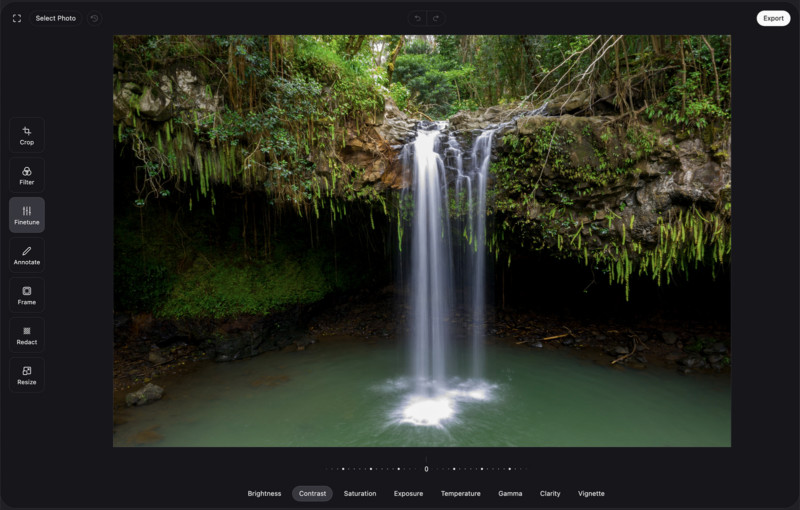
Рабочая область и управление масштабом
Размер картинки на экране и фактическое количество пикселей — разные характеристики. Масштаб просмотра нужен для оценки мелких деталей и положения инструмента; он не должен восприниматься как настройка конечного разрешения. Режим Resize изменяет размер экспортируемого изображения, тогда как обычное приближение в Crop помогает точнее разместить область кадрирования. На телефоне та же логика реализуется с учётом касаний и более компактного рабочего пространства.
При кадрировании рамка с управляющими точками показывает будущие границы результата. Панель под фотографией содержит средства поворота и масштабирования. В дополнительных настройках могут отображаться команды поворота влево, отражения по горизонтали и изменения формы кадра. Для работы с документом важно не путать выравнивание горизонта с изменением ориентации всего снимка: первое корректирует наклон, второе меняет направление изображения на 90 градусов или отражает его.
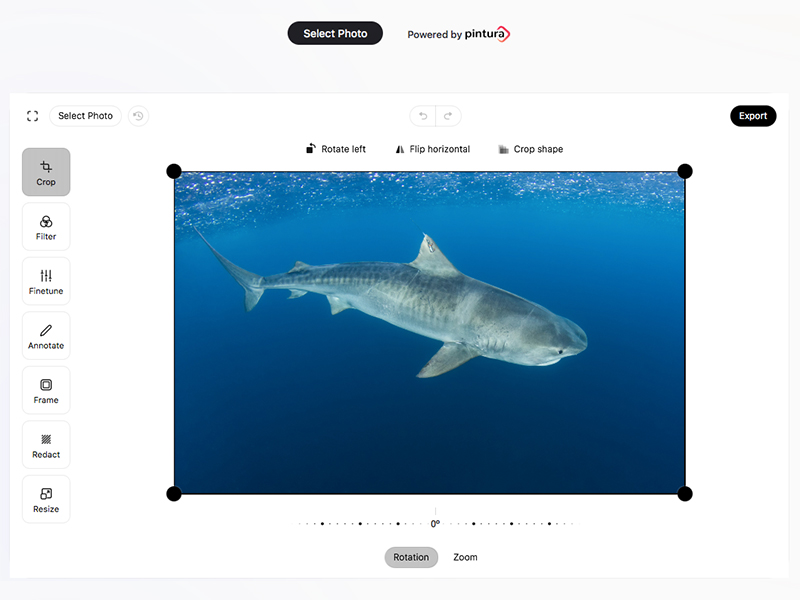
Панель режимов и контекстные параметры
Crop отвечает за композицию, поворот и выбор области. Filter применяет готовые цветовые эффекты. Finetune выводит набор регулируемых параметров фотографии. Annotate добавляет поясняющие элементы поверх снимка. Frame отвечает за декоративную рамку. Redact закрывает участки с чувствительными данными, а Resize меняет размер изображения в пикселях. Эти режимы не являются семью отдельными онлайн-сервисами: они работают с одним результатом и могут использоваться последовательно.
Внизу рабочего поля инструменты образуют небольшую контекстную панель. Например, при выборе Finetune там доступны Brightness и Contrast, а при использовании Annotate — Text, Sticker и графические элементы. Набор кнопок меняется вместе с активным режимом, поэтому инструкция, относящаяся к одному инструменту, не всегда применима к соседнему. На небольшом экране часть панели прокручивается горизонтально; из-за этого отсутствие кнопки в видимой области не означает отсутствия функции.
Команда Export выводит результаты из редактора; в обычном рабочем сценарии в ней используется Download. Скачивание завершает отдельную обработку, но не создаёт редактируемый проект со всеми прежними выделениями и ползунками. Контролировать следует именно загруженный файл, а не только предварительный просмотр, поскольку после изменения формата или уровня сжатия конечное изображение может отличаться по размеру и детализации.
Функции Edit.photo: возможности и границы
Crop: кадрирование, ориентация и композиция
Инструмент Crop полезен там, где исходный файл содержит лишние поля: фотография товара снята слишком широко, скриншот захватывает ненужные панели, снимок документа наклонён или аватар не помещается в квадрат. Пользователь управляет расположением рамки, её углами, общим наклоном и масштабом. Обрезка убирает пиксели по краям, поэтому разумное кадрирование всегда связано с разрешением: при сильном приближении остаётся меньше реальных деталей.
Для публикаций важнее зачастую не произвольный размер, а соотношение сторон. Квадрат 1:1, вертикальный кадр 9:16 и широкое изображение 16:9 решают разные задачи. Edit•Photo разделяет выбор геометрии кадра и итоговый размер изображения. Это полезно: фотографию можно композиционно подготовить под макет и лишь затем уменьшить до требуемого количества пикселей, не меняя форму кадра повторно.
Filter: готовые цветовые стили
Filter предлагает быстрый способ изменить характер кадра без настройки каждого параметра отдельно. Это применимо к иллюстрациям для блога и личным снимкам, когда требуется согласованный визуальный тон. Но фильтр не восстанавливает деталей, утраченных при неправильной экспозиции, и не заменяет предметную ретушь: усиленный контраст может скрыть тени, а цветовой эффект — исказить оттенки товара. При оформлении карточек, где цвет влияет на выбор покупателя, интенсивность обработки должна подчиняться задаче точной передачи внешнего вида.
Фильтры относятся к визуальному результату, а не к контейнеру файла. Применение стиля не означает уменьшения изображения, изменения его формата или сокрытия личных данных. Эти операции решаются другими средствами, поэтому редактор особенно полезен для короткой цепочки разнотипных исправлений одного кадра.
Finetune: свет, цвет и локальный контраст
Finetune — главный режим точной коррекции. Для него описаны Brightness (яркость), Contrast (контраст), Saturation (насыщенность), Exposure (экспозиция), Temperature (цветовая температура), Gamma, Clarity и Vignette. Яркость сдвигает воспринимаемый уровень светлоты, контраст увеличивает различия между светлыми и тёмными участками, а насыщенность меняет интенсивность цвета. Экспозиция и гамма дают другие способы перераспределить тональные значения; одинаковая на вид картинка может потерять разное количество деталей в зависимости от выбранного параметра.
Коррекция температуры актуальна для фотографий, сделанных под тёплым искусственным светом или в холодном оттенке пасмурного дня. Clarity воздействует на восприятие фактуры и границ деталей, а Vignette затемняет или оформляет края кадра. Эти эффекты не равны повышению исходного разрешения: слишком сильная обработка подчёркивает шум, ореолы и дефекты сжатия. Особенно заметно это на участках кожи, в гладком небе и рядом с мелким текстом.
Сервис рассчитан на непосредственный визуальный контроль. В нём не заявлен специализированный конвейер проявки цифровых негативов с профилями камеры, калиброванным управлением цветом и пакетным применением настроек к съёмке. Для небольшой коррекции JPEG это не мешает, а для RAW-фотографии с требованиями к динамическому диапазону становится принципиальным ограничением.
Annotate: текст, стрелки, фигуры и эмодзи
В режиме Annotate можно разметить скриншот для инструкции, отметить ошибку на интерфейсе или добавить короткую подпись к изображению. Доступен инструмент Text с параметрами цвета, шрифта, начертания и выравнивания. Дополнительно используются графические элементы, включая линии, стрелки, прямоугольники и эллипсы; отдельный Sticker позволяет помещать эмодзи и менять их масштаб, угол или положение. Для подготовки короткого визуального объяснения не требуется создавать отдельный документ со вставленной фотографией.
Текстовые элементы и геометрические метки при экспорте становятся частью растрового изображения. Получателю будет видна подпись, но она не сохраняется в виде редактируемого текстового блока полноценного многослойного проекта. Это удобно для готового скриншота, который не должен зависеть от шрифтов у адресата, и неудобно для макета, где десятки надписей будут редактироваться после согласования.
Аннотация не равна защите данных. Белая надпись, декоративный прямоугольник или эмодзи поверх номера телефона — слабая замена инструменту Redact: подпись может не перекрывать все символы, а в процессе правок её легко переместить. В публичной документации сервиса для скрытия приватной информации выделена отдельная операция редактирования изображения.
Frame: оформление краёв изображения
Frame добавляет декоративную рамку и помогает отделить фотографию от фона страницы, на которой она публикуется. Внешнее обрамление полезно для простых постов, открыток и иллюстраций, где изображение должно выглядеть как самостоятельная карточка. Варианты стилизации рамок включают оформления типа Polaroid, Matte и Bevel. В отличие от Crop, этот модуль занимается представлением границы, а не выбором содержательной области исходного кадра.
Рамка изменяет итоговую композицию и воспринимаемое свободное поле вокруг объекта. Поэтому полезность зависит от назначения: для личного поста она может быть частью дизайна, а для фотографии товара на площадке с жёсткими требованиями к фону — оказаться лишней. Этот инструмент нельзя считать полноценной системой шаблонов с несколькими независимыми изображениями и текстовыми слоями.
Redact: скрытие конфиденциальных фрагментов
Redact предназначен для скрытия имен, номеров, адресов, фрагментов переписки и других областей, которые нельзя показывать получателю. В редакторе создаются закрываемые области, а операция применяется к пикселям изображения. Алгоритм описан как сочетание предварительного уменьшения, перемешивания пикселей и последующего размытия. Такой подход отличается от слабого размытия, оставляющего узнаваемую структуру текста, и ориентирован на удаление исходных подробностей в выделенной области.
Однако безопасность готового скриншота определяется не только алгоритмом. Пользователь должен убедиться, что действительно закрыты все нужные места: адрес может дублироваться в заголовке вкладки, номер — в нижней панели документа, а ФИО — оставаться на миниатюре. Визуальное прикрытие одного прямоугольника не означает обезличивание всего файла. Перед публикацией важно также оценивать наличие чувствительной информации вне изображения: в имени файла, сопровождающем тексте и переписке.
Для заданий, где принципиально отсутствие раскрываемых деталей, разумно хранить оригинал отдельно и передавать только экспортированную растровую копию. Это позволяет не отправлять случайно файл с исходными данными и не спутать закрытый предварительный просмотр с незащищённым исходником. На GeekHow есть отдельная подборка программ для анонимизации фотографий, когда одной ручной области недостаточно.
Resize: разрешение, пропорции и назначение файла
Resize управляет размером изображения в пикселях. Он отличается от обрезки: кадрирование удаляет части сцены, а изменение размеров перерассчитывает существующее изображение под новые ширину и высоту. При уменьшении файл обычно становится легче и быстрее загружается на сайт, но мелкие детали могут исчезать. При увеличении числа пикселей исходная фотография не получает новых достоверных деталей; даже приятная на вид интерполяция не превращает маленький снимок в качественный исходник для крупной печати.
Для карточки статьи и аватара важны заранее известные требования площадки. Уменьшение изображения под максимальную допустимую ширину помогает избежать лишнего веса, а соблюдение соотношения сторон предотвращает растяжение лиц и объектов. Но число пикселей и размер файла в байтах — не одно и то же. Компрессия зависит от формата, содержания кадра и параметра качества, который настраивается отдельно. Подборки инструментов для изменения размера фото пригодятся, если требуется специализированная или массовая обработка.
Studio и шаблоны: один редактор для повторяющейся задачи
Раздел Studio не является отдельной оплачиваемой редакцией. Это конструктор ссылки на преднастроенный редактор: здесь выбираются фиксированное соотношение сторон, целевые размеры, минимальные размеры исходника, цвет подложки, доступные инструменты и свойства интерфейса. Для экспорта предусмотрены Convert image format, Format, Compress image и Image quality. Настройка Limit utils ограничивает набор отображаемых режимов. Итоговый URL обновляется вместе с выбранными параметрами; его можно добавить в закладки и снова использовать для аналогичной работы.
Такая модель ближе к сохранению рабочего профиля, чем к хранению проекта. Ссылка фиксирует правила будущей обработки, но не сохраняет сделанные изменения конкретной фотографии. Для контент-менеджера это удобно: один вариант интерфейса готовит квадратные аватары, другой — широкие иллюстрации с заданной максимальной шириной. При этом каждое исходное изображение редактируется отдельно; создание ссылки не превращает сервис в пакетный процессор файлов.
Библиотека Templates содержит готовые страницы под изображения профилей, обложек, публикаций и миниатюр для X, Instagram, Facebook, LinkedIn, YouTube, TikTok и других площадок. В шаблонах задаются конкретные ограничения по сторонам и размеру; отдельные варианты используют круглую направляющую для будущего аватара. Эти размеры следует понимать как настройки конкретного шаблона, а не как пожизненно неизменные правила социальной сети: требования площадок меняются независимо от редактора.
Есть и отдельный способ получить пустое изображение без фотографии — адрес с доменом new.photo, например с шириной, высотой и цветом в пути. Он полезен для однотонной подложки под текст или графическую метку. Но это не полнофункциональный редактор векторной графики: полученная основа по-прежнему обрабатывается как изображение.
Карта форматов и совместимости
Самое важное различие — между открытием исходного файла и сохранением результата. Поддержка HEIC и анимированного GIF на входе не означает, что любая экспортная комбинация сохранит исходное сжатие, метаданные, прозрачность и все кадры анимации. В обычном сценарии изображение декодируется браузером и заново кодируется при выгрузке. При этом результат рассчитан на просмотр и публикацию, а не на перенос истории правок в другую программу.
| Формат или случай | Что подтверждено | Что важно проверить |
|---|---|---|
| JPEG / JPG | Открытие и скачивание изображений; вариант экспорта присутствует в опубликованных описаниях интерфейса | Артефакты сжатия, качество градиентов и читаемость текста |
| PNG | Поддерживаемый исходный формат; доступен для выгрузки результата | Прозрачность и итоговый вес файла |
| WebP | Поддерживаемый исходный формат; доступен среди вариантов сохранения редактора | Совместимость с системой публикации и выбранные параметры качества |
| HEIC | Есть в перечне принимаемых изображений, включая файлы с мобильной камеры | Результат конвертации и ориентацию после открытия в другом просмотрщике |
| GIF | Поддерживается импорт GIF, в том числе анимированных; экспорт GIF присутствует в описаниях сервиса | Количество кадров, частоту анимации, цвета и вес готового файла |
| RAW, TIFF, PSD | Не входят в опубликованный перечень поддерживаемых входных форматов обычного Edit•Photo | Нужен ли инструмент проявки RAW или сохранения слоёв |
| Редактируемый проект | Пользователь скачивает растровый результат; проектный формат с историей операций не заявлен | Нужен ли дальнейший доступ к отдельным надписям и рамкам |
JPEG чаще оказывается рациональным вариантом для непрозрачной фотографии с множеством оттенков, PNG — для интерфейсного скриншота с резкими границами, мелким текстом и возможной прозрачностью, WebP — для изображения на сайте с подходящей поддержкой. Это выбор по характеру контента и месту использования, а не универсальный рейтинг форматов. Для логотипа с прозрачными областями потеря альфа-канала важнее небольшой экономии байтов; для большой фотографии на странице обратная ситуация встречается чаще.
Особого внимания заслуживает импорт HEIC. Этот формат часто сопровождает фотографии со смартфонов, а его декодирование в браузере может задействовать дополнительный программный компонент. Даже если изображение успешно открылось, при скачивании другого формата потребуется проверить ориентацию, размеры и фактическую детализацию. Перенос в JPEG — это создание новой производной фотографии, а не сохранение всех свойств исходного контейнера HEIC.
Анимированный GIF отличается от статического не расширением, а наличием последовательности кадров. Для него опасна распространённая ошибка: оценить только первый кадр в предварительном просмотре и не открыть скачанный файл в проигрывателе анимации. Важно отдельно проверить движение, длительность, повторение и появление подписей во времени. При сомнениях готовый GIF следует воспринимать как самостоятельный экспортный файл и сравнивать с исходным роликом по поведению, а не только по обложке.
Сжатие и изменение размеров решают разные проблемы. Уменьшение ширины напрямую сокращает число пикселей, а ползунок качества снижает количество данных, необходимых для описания изображения в выбранном кодеке. Слишком сильная компрессия заметнее всего на мелком шрифте, вокруг резких контуров и в гладких градиентах. Для нескольких десятков или сотен изображений потребуются уже программы пакетной обработки изображений, поскольку Edit•Photo рассчитан на редактирование отдельных файлов.
Приватность, производительность и зависимость от браузера
Архитектура Edit•Photo отличается от облачного фоторедактора с серверной очередью обработки. Изображение открывается и меняется непосредственно на устройстве; правила конфиденциальности не предусматривают передачу самих фотографий или данных о действиях с конкретным изображением на сервер. Для разметки скриншотов, семейных фотографий или кадров с личной информацией это существенная особенность: работа с пикселями остаётся в памяти браузера, а не в аккаунте удалённого хранилища.
При этом выражение «без отслеживания» требует точности. Сервис не использует обычные рекламные механизмы, cookies и пользовательские аккаунты, но ведёт обезличенный подсчёт обработанных изображений и регистрацию сообщений об ошибках. Поэтому утверждение, что сайт вообще ничего не передаёт по сети, было бы неверным. Загрузка веб-страницы, скриптов и других ресурсов также предполагает сетевой обмен. Разница в том, что исходная фотография не отправляется для выполнения редакторской операции.
Такой механизм не отменяет обычных правил безопасности браузера. Следует учитывать доверие к домену, установленные расширения, возможность доступа другого человека к открытой вкладке и правила работы общего компьютера. Например, если скриншот с секретной информацией открыт на устройстве с демонстрацией экрана, локальная обработка сама по себе не скрывает содержание от зрителей. А если пользователь размещает готовый файл в открытом чате, приватность в момент редактирования не делает публичную публикацию безопасной.
Отдельная тема — метаданные. Фотография может содержать время съёмки, сведения о камере и географическое положение. Экспорт растрового результата создаёт новый файл, но политика Edit•Photo не обещает отдельного сертифицированного механизма удаления EXIF для всех вариантов. Поэтому конфиденциальность содержания изображения и очистка технических метаданных — разные проверки. Для документов, связанных с безопасностью, имеет смысл отдельно исследовать свойства итогового файла подходящим просмотрщиком метаданных.
Скорость зависит прежде всего от размера изображения, браузера и ресурсов устройства. Декодирование HEIC, крупного JPEG либо анимации, применение фильтра и запись нового файла используют память и вычислительную мощность локального оборудования. Для смартфона с небольшим запасом памяти особенно существенны изображения высокого разрешения и длинные анимированные файлы. Универсальных паспортных показателей вроде гарантированного времени обработки кадра или строгого предела в мегапикселях для сайта не опубликовано; обещать одинаковый результат на всех устройствах было бы неправильно.
Доступ к веб-странице нужен хотя бы для первоначального получения интерфейса и его программных компонентов. После загрузки обработка изображения не нуждается в отправке файла на сервер, но это не эквивалент безусловной автономности любого нового сеанса. Некоторые браузеры сохраняют ресурсы сайта и разрешают запуск установленной веб-страницы без соединения, другие при очистке данных удаляют необходимые файлы. Для гарантированной работы на компьютере без сети надёжнее локально установленная программа с автономным установщиком и документацией.
Мобильная доступность означает возможность использовать страницу на телефоне или планшете, а не наличие отдельной версии с собственным магазином приложений, лицензией и синхронизацией. Небольшой экран меняет удобство точного выделения, особенно при вводе длинной подписи или перемещении маленьких углов кадра. Профессиональной обработки с аппаратно калиброванным дисплеем и графическим планшетом такая модель не предполагает, хотя основные инструменты доступны через современный браузер.
Цена, условия использования и скрытые ограничения
Edit•Photo предлагается как бесплатный сервис. Для выбора файла, правки и скачивания результата не требуется покупка подписки, ввод банковских данных, регистрация или просмотр рекламы. Раздел Studio также предназначен для создания бесплатного персонализированного рабочего интерфейса по ссылке. Дневные квоты на скачивание, отдельные платные инструменты и тарифы внутри обычного веб-редактора не опубликованы, поэтому привязывать его возможности к вымышленным пакетам Free, Pro или Premium нельзя.
Бесплатность не следует переносить на технологию Pintura целиком. Pintura — коммерческий SDK для встраивания фоторедактора в сайты и приложения. Для такого использования действуют собственные лицензионные условия. Аналогично CropGuide относится к отдельному продукту для добавления фоторедактирования к полям загрузки на сайтах без необходимости самостоятельно собирать интеграцию. Кнопки и пояснения об интеграции в Studio — не приглашение бесплатно копировать скрипты рабочего сайта в собственный коммерческий проект.
Правила использования Edit•Photo относятся к материалам и программному обеспечению самого сайта, включая ограничения на копирование, обратную разработку и коммерческое распространение этих материалов. Эти условия нельзя механически трактовать как передачу прав на фотографии пользователя или как выдачу открытой лицензии на Pintura. Право публиковать готовое изображение зависит также от прав на исходную фотографию, шрифты, чужие элементы и изображения, выбранные из галереи. Технически доступный экспорт не заменяет разрешения правообладателя.
Практическая стоимость владения здесь определяется не оплатой доступа, а границами рабочего процесса. Когда обработка редкая, цена равна затратам времени на одно изображение. Когда требуется выпускать сотни одинаковых карточек, основные потери возникают из-за повторных ручных операций и необходимости проверять каждое скачивание. В этом случае платный или свободный пакетный конвертер может оказаться рациональнее бесплатного веб-редактора, даже если в Edit•Photo нет платежей.
Что перестанет работать первым при изменении условий
Недоступность сайта или сети. Для нового посещения обычно необходима возможность открыть домен и получить файлы веб-приложения. При этом уже открытая рабочая вкладка и сохранённый локальный файл имеют иной режим зависимости: сам результат не хранится как единственная копия в облачной учётной записи Edit•Photo. Поэтому важные результаты лучше оценивать как отдельные изображения на своём носителе, а не как материалы, доступные по адресу редактора.
Изменение браузерной среды. Если браузер блокирует необходимые сценарии или графические возможности, рабочий интерфейс и декодирование изображений становятся недоступны раньше, чем какие-либо функции онлайн-аккаунта: такого аккаунта здесь нет. Сообщение WebGL not supported on this browser, встречающееся на страницах редактора, относится именно к совместимости графических возможностей. Использование обновлённого браузера и подходящего устройства важнее, чем поиск установочного EXE для самого сайта.
Очистка данных браузера или закрытие сеанса. Редактор не заявляет постоянной облачной истории пользовательских проектов. Значит, несохранённые изменения не следует считать защищёнными от перезагрузки вкладки или очистки локальных данных. Ссылка из Studio восстанавливает требования к будущей работе, но не изображение, на которое эти требования ранее применялись.
Изменение интерфейса и готовых шаблонов. Доступность инструмента в Studio и формат пресета зависят от поддерживаемого веб-приложения. Даже при сохранении закладки правила социальной платформы могут измениться отдельно от шаблона. Поэтому для важного канала публикации необходимо сравнивать конечные размеры с требованиями самой площадки, а не использовать историческую ссылку как гарант актуальности.
Матрица сохранности результата
Главный вопрос перед любой обработкой — что окажется у пользователя после скачивания файла и какие сведения нельзя будет вернуть из экспорта. Edit•Photo работает прежде всего с готовыми изображениями, поэтому сохранность геометрии, деталей и возможности повторной правки отличается для разных операций. Таблица показывает не порядок действий, а характер изменений.
| Операция | Что сохраняется в результате | Что теряется или меняется | Обратимость и переносимость |
|---|---|---|---|
| Crop | Пиксели внутри итоговой области | Участки за пределами кадра | Потерянное нельзя достоверно вернуть из одной обрезанной копии; оригинал следует хранить отдельно |
| Finetune и Filter | Видимый цветокорректированный кадр | Исходные тональные значения, особенно при сильных изменениях | Редактируемые числовые настройки не передаются как полноценный проект |
| Annotate | Видимые подписи, линии, стрелки и метки | Раздельная редактируемость элементов после растрового экспорта | В другом просмотрщике надпись уже является частью картинки |
| Redact | Изображение с закрытыми фрагментами | Детали в скрытых участках | Это желательная необратимость для передаваемой копии; исходник нужен для архива |
| Resize | Общая композиция и цвет | Часть мелких деталей при уменьшении; качество при чрезмерном увеличении | Возврат размера не восстанавливает утраченные исходные пиксели |
| Конвертация и сжатие | Картинка в формате для конкретного назначения | Свойства исходного кодирования, иногда прозрачность или детали | Другие программы откроют совместимый растр, но не настройки экспорта |
| Закладка Studio | Правила для будущих изображений | Не содержит автоматически предыдущую фотографию | Профиль повторно используется по ссылке, но не заменяет проект |
В результате выбор между исходником и экспортом становится вопросом ответственности. Редакционная иллюстрация без исходника плохо подходит для повторной серьёзной переработки; а обезличенный скриншот, наоборот, не должен содержать незакрытую оригинальную информацию. Для одних задач важнее восстановить все детали, для других — гарантировать, что закрытые детали невозможно прочитать в передаваемом файле.
Задача, инструмент и критерий готового результата
| Рабочая задача | Средство Edit•Photo | Что должно получиться | Критерий приёмки |
|---|---|---|---|
| Убрать ненужный фон вокруг объекта | Crop | Более плотная композиция | В кадре остались все смысловые элементы, пропорции не нарушены |
| Исправить слишком тёмную фотографию | Finetune | Более читаемые полутона | Нет сплошных белых участков и чрезмерного цифрового шума |
| Привести серию иллюстраций к схожему настроению вручную | Filter и Finetune | Согласованная тональность каждого отдельного снимка | Цвет объектов остаётся узнаваемым |
| Объяснить действие на скриншоте | Annotate | Изображение со стрелкой или подписью | Метка не перекрывает важные элементы интерфейса |
| Скрыть имя или номер перед пересылкой | Redact | Экспорт без читаемых приватных фрагментов | В итоговом файле закрыты все повторения данных |
| Подготовить аватар под фиксированное соотношение сторон | Templates и Crop | Квадратное или другое нужное изображение | Лицо не выходит за область отображения |
| Уменьшить вес картинки для статьи | Resize, Convert image format и Compress image в Studio | Файл с подходящими параметрами | Сайт принимает формат, шрифт читается, визуальных дефектов нет |
| Создать подложку с короткой надписью | new.photo и Annotate | Простая растровая карточка | Размер соответствует макету, текст не обрезан |
Здесь важна граница между достижимым эффектом и обязанностями пользователя. Редактор меняет изображение, но не проверяет соответствие торговой площадке, не оценивает юридическую достаточность обезличивания и не гарантирует сохранность деталей для архивной фотографии. Эти критерии относятся к назначению файла и определяют качество работы точнее, чем количество доступных ползунков.
Как пользоваться программой — советы гика
Редактор работает в браузере, поэтому установка EXE или DMG не нужна. Ниже приведены операции для интерфейса Edit•Photo и отдельного конструктора Studio. Воспроизводимый результат зависит от исходного файла: для первой работы удобнее взять копию обычной фотографии JPEG или скриншота PNG без личной информации. Исходник лучше оставить в отдельной папке, чтобы любое неудачное изменение можно было отменить повторным открытием оригинала.
Открыть фотографию с устройства, из галереи или буфера обмена
Цель: передать изображение в рабочую область, не изменяя исходный файл. Подготовка: нужен JPEG, PNG, WebP, HEIC либо поддерживаемый GIF, а для действий с камерой — устройство с доступом к камере и соответствующее разрешение браузера.
- Откройте страницу Edit•Photo и найдите поле Select image.
- Для локального файла выберите Browse device files… и укажите изображение в системном окне. Для фото из доступной галереи используйте Select from gallery…, а для нового снимка — Take with camera….
- Другой подтверждённый способ — перетащить изображение на страницу. Картинку, скопированную в буфер обмена, можно вставить в открытую вкладку; сервис также принимает вставляемый URL изображения.
- Дождитесь появления фотографии на холсте и убедитесь, что она отображается целиком и с правильной ориентацией.
Проверка: в центре редактора видна выбранная картинка, а рядом появились Crop, Filter и другие модули. Типичная ошибка: вместо прямого адреса изображения в буфер скопирована ссылка на веб-страницу; такое значение не обязано открываться как файл. Безопасный откат: используйте Select Photo для смены источника либо закройте страницу без скачивания — исходный локальный файл не перезаписывается.
Кадрировать и выровнять фотографию в Crop
Цель: удалить ненужные поля, исправить наклон и получить нужное соотношение сторон. Подготовка: полезно заранее знать, куда будет опубликован результат, и сохранить исходный полный кадр. Для документов следует оставить небольшой запас вокруг текста и значимых отметок.
- Выберите Crop в панели режимов.
- Перемещайте границы области за угловые маркеры. Сдвигайте сам снимок относительно рамки, пока нужные объекты не окажутся внутри итогового кадра.
- Для выравнивания используйте настройку Rotation под холстом; для изменения видимого масштаба — Zoom. При необходимости используйте команды Rotate left и Flip horizontal, доступные в панели ориентации.
- Если требуется определённая форма результата, выберите доступное в редакторе соотношение сторон через параметры кадрирования; ориентируйтесь на композицию и разрешение, а не только на вид на экране.
- Оцените, не исчезли ли подпись, часть лица, элементы документа или края предмета.
Проверка: рамка включает все важные фрагменты, линии горизонта не завалены, изображение не отражено случайно. Типичная ошибка: попытка «приблизить» объект чрезмерным обрезанием уменьшает количество оставшихся пикселей. Откат: воспользуйтесь отменой последней правки в верхней панели или вернитесь к исходной фотографии; последующее увеличение разрешения не заменит удалённые пиксели.
Применить цветовой стиль через Filter
Цель: сделать отдельную фотографию визуально согласованной с оформлением материала. Подготовка: возьмите копию фото с узнаваемыми нейтральными цветами: по ней проще заметить чрезмерное тонирование.
- В панели слева выберите Filter.
- Просмотрите предложенные варианты цветового эффекта и выберите тот, который сохраняет читаемость главного объекта.
- Сравните результат с исходным видом до завершения работы. Особое внимание уделите лицам, белым предметам и теням: именно на них нежелательный оттенок заметнее всего.
- При необходимости переключитесь на Finetune для ручной компенсации яркости и насыщенности; фильтр сам по себе не исправляет геометрию и размер.
Проверка: изображение сохраняет узнаваемые оттенки и не теряет деталей в светлых и тёмных зонах. Ошибка: сильный стиль превращает реальную расцветку продукта в другую, что плохо для карточки товара. Откат: отмените применённый фильтр или верните исходный вариант в интерфейсе; при дальнейшей переработке используйте сохранённый оригинал.
Исправить яркость, контраст и цвет через Finetune
Цель: получить читаемые полутона без неестественной обработки. Подготовка: выберите снимок, где заметна конкретная проблема — тёмные тени, недостаточный контраст либо цветовой сдвиг; не пытайтесь одновременно исправить несколько разных дефектов произвольным усилением всех настроек.
- Выберите Finetune. Инструмент Brightness открывается первым в описанном интерфейсе.
- Перемещайте ползунок Brightness для общей яркости; затем оцените Contrast и при необходимости Exposure. Удерживайте баланс так, чтобы светлые области не превращались в белые пятна.
- Используйте Saturation для изменения интенсивности цвета и Temperature для исправления слишком тёплого или холодного оттенка. Gamma полезна для другой тональной коррекции.
- Режимы Clarity и Vignette применяйте с отдельной визуальной проверкой: первый влияет на воспринимаемую фактуру, второй — на края композиции.
- Оцените итог в области кожи, неба, текста и равномерно окрашенных поверхностей.
Проверка: в кадре различимы нужные детали, нет грубых ореолов, чрезмерной зернистости и цветного оттенка на нейтральных объектах. Ошибка: повышение яркости на сильно недоэкспонированном JPEG делает шум заметнее. Откат: уменьшите действие конкретного ползунка, верните его к исходному значению или отмените последнее изменение. Локальная обработка не способна восстановить информацию, которой не было в исходнике.
Добавить текст, стрелки и эмодзи в Annotate
Цель: создать поясняющую иллюстрацию для инструкции, презентации или сообщения. Подготовка: используйте скриншот без конфиденциальных данных и заранее сформулируйте краткую подпись, которая не перекроет важную часть интерфейса.
- Нажмите Annotate в панели инструментов.
- Выберите Text, выделите прямоугольную область на изображении, введите нужную строку и щёлкните вне текста для подтверждения.
- Настройте доступные параметры font color, font, font style, font size и text align так, чтобы надпись была читаемой на фоне изображения.
- Для указания объекта используйте графический элемент Arrow либо линию, прямоугольник или эллипс из панели аннотаций. Расположите метку так, чтобы её направление было однозначным.
- Для эмодзи прокрутите нижнюю панель к Sticker, откройте Pick emoji и выберите символ. Его положение, размер и ориентацию можно корректировать на холсте.
Проверка: текст разборчив при обычном масштабе, стрелка указывает на правильный элемент, эмодзи не заслоняет подпись. Ошибка: слишком мелкий текст теряет читаемость после уменьшения готового изображения. Откат: пока разметка открыта в редакторе, измените или удалите соответствующий элемент либо используйте Undo; после растрового экспорта доступ к отдельной надписи как к текстовому слою уже не предполагается.
Добавить декоративную рамку с помощью Frame
Цель: визуально отделить фотографию от окружающего фона публикации. Подготовка: заранее учитывайте, нужна ли площадке чистая фотография без оформления. На товарных карточках и официальных документах декоративное обрамление часто неуместно.
- Откройте модуль Frame у загруженной фотографии.
- Выберите доступный вариант рамки, ориентируясь на характер результата. В оформлении встречаются типы Polaroid, Matte и Bevel.
- Оцените, как обрамление соотносится с краями объекта и общим балансом композиции.
- Перед окончательным сохранением сопоставьте результат с допустимым размером карточки или другого места публикации.
Проверка: рамка не скрывает важную область, не создаёт впечатление случайно добавленного пустого поля и согласуется с остальными иллюстрациями. Ошибка: из-за рамки объект кажется слишком мелким при отображении в миниатюре. Откат: отмените оформление через панель редактора или вернитесь к исходной фотографии без рамки.
Закрыть конфиденциальные данные в Redact
Цель: подготовить безопасную для пересылки копию скриншота или документа. Подготовка: заранее выпишите все категории данных, которые нельзя показывать: имя, номер телефона, адрес, идентификатор, фотографию человека, данные учётной записи. Исходник не следует прикладывать к сообщению, для которого предназначен скрытый вариант.
- Выберите инструмент Redact.
- Нажмите на изображение и протяните область поверх первого фрагмента с личными данными.
- Повторите выделение для всех участков, требующих скрытия; используйте увеличение просмотра для мелкого текста.
- Просмотрите весь документ от краёв до краёв: одинаковые сведения нередко повторяются в разных частях скриншота.
- Завершите работу через Export и Download, а скачанный файл откройте отдельно и перепроверьте при крупном масштабе.
Проверка: из отправляемого изображения нельзя прочитать закрытые данные, включая неполные повторения строк. Ошибка: частичное выделение пропускает последние цифры номера или оставляет имя в уведомлении. Откат: внутри редактора отмените ошибочную область и выделите её заново. Не пытайтесь восстановить закрытые пиксели из финального файла; для авторизованной переработки нужен сохранённый оригинал.
Изменить размер через Resize без искажения пропорций
Цель: получить изображение с требуемыми пиксельными размерами. Подготовка: уточните максимальную ширину или высоту для сайта и проверьте, нужно ли сохранять текущее соотношение сторон. Например, уменьшать широкую иллюстрацию разумнее пропорционально, а не вводить две произвольные величины.
- В рабочей панели выберите Resize.
- Задайте требуемые значения ширины и высоты в доступных полях изменения размера.
- Сверьте пропорции изображения с исходной композицией. При необходимости сначала используйте Crop для нужной формы, а затем Resize для точного размера.
- Просмотрите мелкие детали изображения перед экспортом и убедитесь, что подписи сохраняют читаемость.
Проверка: скачанный файл имеет требуемое разрешение, его можно открыть обычным просмотрщиком, объект не вытянут по горизонтали или вертикали. Ошибка: попытка получить большой баннер из маленькой иконки приводит к размытым краям. Откат: верните прежние размеры через настройки или откройте оригинал и подберите другой, более реалистичный размер экспорта.
Настроить формат, качество и набор функций в Studio
Цель: собрать повторно используемый редактор для определённого формата публикаций. Подготовка: определите требуемые соотношение сторон, максимальные размеры, минимальный допустимый размер исходника и конечный тип файла. Эти параметры не следует выбирать только по эстетическим соображениям: они должны соответствовать действительной задаче.
- Откройте раздел Studio из меню Edit•Photo. При необходимости заполните поле Name your editor.
- В группе Set image requirements включите Fixed aspect ratio и выберите Aspect ratio, если форма кадра строго задана.
- Включите Resize image и укажите Width и Height, если результат должен иметь определённые размеры. Настройка Require minimum image size позволяет не принимать слишком маленький исходник.
- В разделе Limit utils оставьте нужные режимы из списка Crop, Filter, Finetune, Annotate, Frame, Redact и Resize, если рабочий сценарий требует ограниченного интерфейса.
- При необходимости активируйте Convert image format и выберите Format. Отдельно настройте Compress image и Image quality в процентах. При наличии прозрачных деталей учитывайте различия между выбранными форматами.
- Для оформления доступны Overlay crop guide, Shape, Fullscreen и Theme. Сверьте URL, который автоматически меняется с параметрами, и используйте кнопку воспроизведения для открытия редактора с выбранными правилами.
Проверка: открытая по созданной ссылке рабочая среда содержит выбранные инструменты и выполняет заданные ограничения; результат после скачивания соответствует требованиям. Ошибка: строгий минимальный размер отсекает нужную фотографию, а слишком сильное сжатие ухудшает текст. Откат: вернитесь в Studio, ослабьте параметры и используйте обновлённую ссылку; предыдущую закладку имеет смысл заменить только после проверки новой.
Использовать готовые Templates и создать чистый фон
Цель: сократить подготовку изображений к известному типу публикации или начать с пустой однотонной основы. Подготовка: определите площадку и тип изображения — фотография профиля, обложка, пост либо миниатюра видео; для пустого поля нужны размеры в пикселях и цвет.
- Откройте Templates в меню сайта и выберите нужную площадку и разновидность изображения, например профиль X или миниатюру YouTube.
- На странице выбранного пресета ознакомьтесь с Aspect ratio, Maximum size и Minimum size. Загрузите фото через Select Photo и выполните допустимое кадрирование.
- Если нужен пустой холст, используйте подтверждённую адресную форму new.photo/1024/768/white: в этом примере задаются ширина 1024, высота 768 и белая подложка.
- Для подписи на чистом фоне примените Annotate, а готовое изображение сохраните через Export.
Проверка: итоговое изображение соответствует выбранной форме, важные части объекта помещаются в предполагаемую область отображения. Ошибка: использование старого готового шаблона без проверки требований самой соцсети. Откат: выберите другую страницу пресета или настройте собственный редактор в Studio; пустую основу можно создать повторно без потери оригинальной фотографии.
Скачать результат и проверить формат экспорта
Цель: получить конечный самостоятельный файл, который откроется вне браузера. Подготовка: заранее определите папку назначения и имя, не содержащее личной информации; убедитесь, что на устройстве достаточно места.
- После завершения операций в рабочем окне выберите Export.
- Используйте Download для сохранения файла. При работе через Studio выходной формат и качество зависят от ранее настроенных Format и Image quality.
- Найдите загруженное изображение средствами браузера или файлового менеджера. Проверьте расширение, разрешение, читаемость надписей и наличие нужных областей.
- Для прозрачной графики проверьте фон в программе, способной отображать прозрачность; для GIF — фактическое воспроизведение анимации; для фотографии — качество плавных переходов и мелких деталей.
Проверка: результат открывается в другом приложении и соответствует месту назначения. Ошибка: файл сохранён в неудобном формате или с заметными следами компрессии, хотя превью выглядело приемлемо. Откат: вернитесь к оригинальному изображению и экспортируйте заново с другим форматом или более высоким качеством; повторное перекодирование уже сжатой копии не заменит сохранённый исходник.
Сквозной сценарий: из скриншота в готовую иллюстрацию
Задача: подготовить для технической статьи снимок интерфейса с поясняющей стрелкой и закрытым адресом электронной почты. Подготовка: исходный PNG, пустая папка для экспорта, известная ширина иллюстрации для сайта. Работа предназначена для одного файла, а не для серии скриншотов.
- Откройте Edit•Photo, через Select image и Browse device files… загрузите копию PNG.
- В Crop исключите лишнюю пустую область, оставив заголовок окна и все элементы, которые требуется объяснить. При необходимости выровняйте изображение.
- В Redact полностью закройте электронный адрес и другие идентификаторы; проверьте, не повторяются ли они в боковых панелях.
- В Annotate добавьте стрелку к нужной кнопке и короткую подпись инструментом Text. Сохраните свободное пространство вокруг указателя.
- В Resize установите ширину, подходящую макету статьи, сохранив пропорции. Выберите Export и затем Download.
- Откройте готовый файл вне редактора. Примите результат только при читаемой подписи, точной стрелке, правильном размере и отсутствии открытых приватных данных.
Типичная ошибка сквозного сценария: сначала уменьшить скриншот до очень маленькой ширины, а затем размещать надписи и выделять мелкие приватные фрагменты. Точность выделения и читаемость текста от этого страдают. Безопасный откат: повторить обработку с неизменённого оригинала, перенести уменьшение ближе к экспорту и отдельно сохранить итоговую обезличенную копию. Проверенный результат уже можно прикреплять к статье; исходник со скрытыми данными остаётся только в личном архиве.
Плюсы и минусы Edit.photo
Плюсы
- Работа без регистрации: редактор открывает изображение и предоставляет основные средства обработки без создания учётной записи и без привязки результата к облачному профилю.
- Локальное редактирование: пиксели изображения остаются в браузере, а не передаются на сервер для применения фильтра или кадрирования; это снижает зависимость обработки от удалённого хранилища.
- Несколько способов загрузки: локальный файл, перетаскивание, буфер обмена, вставка адреса изображения, галерея и камера закрывают разные сценарии получения исходника.
- Разнотипные операции в одном холсте: геометрия, базовая цветокоррекция, аннотации, закрытие информации и изменение размера доступны в рамках одной рабочей среды.
- Редактирование HEIC и GIF: перечень принимаемых изображений шире одних только JPEG и PNG; важное преимущество для мобильных фотографий и иллюстраций из мессенджеров.
- Studio: пользователь может сохранять в закладке настройки собственного редактора — соотношение сторон, ограничение размеров, набор инструментов, экспорт и качество.
- Готовые профили: Templates помогает подготовить форму и размеры под типовые публикации, не создавая правила с нуля при каждой задаче.
- Простая экономическая модель: обычный сервис бесплатен, не показывает рекламу и не требует покупки лицензии коммерческого SDK.
Минусы
- Нет подтверждённого проектного формата со слоями: результат скачивается как растровое изображение, поэтому надписи и рамки не сохраняются как независимые объекты для дальнейшего монтажа.
- Ориентация на один файл: нет рабочего списка заданий для массового изменения размеров, конвертации сотен снимков и автоматизированного экспорта папки.
- Не предназначен для проявки RAW: опубликованный перечень исходников не включает распространённые цифровые негативы фотокамер и полноценный модуль их обработки.
- Нет отдельного набора ИИ-операций: в основных модулях сервиса отсутствуют функции генеративной заливки, автоматического удаления объектов и сложной интеллектуальной ретуши.
- Браузерные ограничения: доступность декодирования, скорость обработки и пределы памяти зависят от устройства и реализации графических возможностей браузера.
- Требуется контроль экспорта: выбор формата, сильное сжатие и работа с GIF могут изменить свойства исходника; сохранность метаданных и всех кадров анимации нельзя принимать на веру.
- Нет облачной истории аккаунта: несохранённую обработку нельзя рассматривать как надёжно заархивированный проект с доступом на другом устройстве.
Кому подойдёт и кому не подойдёт
Кому подойдёт
Авторам сайтов и редакторам небольших проектов Edit•Photo полезен как дополнительная вкладка для обрезки, иллюстраций к инструкциям, коротких подписей и уменьшения размера перед публикацией. Ценность здесь не в глубине ретуши, а в устранении необходимости переключаться между отдельными простыми редакторами для каждого действия.
Пользователям смартфонов и Chromebook подходит возможность править фотографии без специального настольного пакета. Достаточно браузера, файла или доступной камеры. При этом на небольшом экране предпочтительны короткие операции, а не многочасовая разметка сложной схемы с мелкими подписями.
Людям, которые готовят изображения для переписки, пригодится сочетание Annotate и Redact. Можно обозначить проблему стрелкой, сделать разборчивую подпись и скрыть личные сведения в той же копии снимка. Для такой задачи отсутствие обязательной отправки исходной картинки на сервер особенно существенно, хотя окончательная ответственность за полноту сокрытия остаётся у отправителя.
Администраторам небольших сообществ и контент-менеджерам удобны Studio и Templates: повторяемые ограничения на размер и форму изображения задаются в ссылке, а каждый новый снимок обрабатывается в похожей среде. Это хорошее решение при небольшом числе публикаций с одинаковыми правилами.
Кому не подойдёт
Фотографу, работающему с RAW и большой съёмкой, нужен каталогизатор и редактор проявки: он должен сохранять неразрушающие настройки, управлять профилями камер и поддерживать обработку целой серии. Edit•Photo не предоставляет сопоставимой организации фотобиблиотеки и рабочего процесса.
Дизайнеру многослойных макетов потребуется самостоятельное управление объектами, масками, слоями, шрифтами и редактируемыми исходниками. В Edit•Photo можно завершить простую растровую композицию, но дальнейшая переработка сложного дизайна с отдельными элементами существенно ограничена.
Команде с обязательным согласованием будут важны права доступа, комментарии, история версий и централизованное хранение материалов. Работа по закладке Studio стандартизирует настройки, но не создаёт общего облачного проекта, который одновременно редактируют несколько сотрудников.
Специалисту по массовой оптимизации рациональнее инструмент с очередью файлов, предсказуемыми пресетами экспорта и автоматизацией. При регулярной загрузке нескольких сотен файлов ручное открытие, настройка и скачивание каждого станет существенным операционным ограничением.
Сравнение с другими аналогами
Редакторы изображений различаются не только количеством функций. Для сопоставления с Edit•Photo полезны восемь одинаковых критериев: основная задача, платформа, порог освоения, поддерживаемые форматы, автоматизация, модель оплаты, существенное ограничение и лучший сценарий применения. Больше близких решений собрано в разделе GeekHow об онлайн-редакторах фотографий, но ниже рассматриваются конкретно те варианты, которые закрывают задачи, выходящие за границы Edit•Photo.
Photopea — когда нужны слои и редактируемый PSD
Задача: сложная обработка фотографий и графики с отдельными объектами, масками, кривыми и текстом. Платформа: браузер на настольных и мобильных устройствах. Порог освоения: выше, чем у Edit•Photo: интерфейс рассчитан на работу со слоями, выделениями и множеством инструментов. Форматы: JPEG, PNG, WebP, GIF, PSD, PDF, SVG, TIFF, RAW и другие; PSD выступает основным редактируемым форматом. Автоматизация: продукт не ориентирован только на однотипную одношаговую коррекцию, возможны более сложные графические процессы. Оплата: бесплатное использование с рекламой и дополнительный Premium. Ограничение: избыточная сложность при необходимости лишь повернуть или подписать один снимок. Подходящий сценарий: правка многослойного дизайна или файла Photoshop без установки настольной программы.
Pixlr — когда важны инструменты ИИ и компоновка
Задача: веб-редактирование снимков с расширенными эффектами, созданием графики, локальными корректировками и ИИ-инструментами. Платформа: веб, а также поддерживаемые приложения и доступ по подписке на разных устройствах. Порог освоения: от начального в Pixlr Express до более высокого в Pixlr Editor. Форматы: экспорт в JPG, PNG, WebP и PDF, а для сохранения рабочего состояния предусмотрен собственный PXZ. Автоматизация: часть операций ускоряют AI Remove Background, Generative Fill, Smart Resize и другие инструменты; некоторые зависят от кредитов и тарифа. Оплата: бесплатный режим и платные Plus, Premium и старшие варианты. Ограничение: дополнительные условия тарификации и сохранений; проект в браузерном кэше не равен долгосрочному архиву без собственного файла. Подходящий сценарий: оформление изображения с удалением фона или созданием дополнительных графических элементов.
Squoosh — когда главное уменьшить вес файла
Задача: сжатие и преобразование изображения с наглядным сравнением исходника и результата. Платформа: веб-приложение в браузере. Порог освоения: низкий для базового сжатия, выше при выборе параметров кодеков. Форматы: на выходе доступны, в частности, JPEG через MozJPEG, PNG через OxiPNG, WebP и AVIF; это не формат проекта со слоями и не средство проявки RAW. Автоматизация: пользователь настраивает обработку и сравнивает результат, но основной веб-интерфейс не заменяет конвейер пакетного редактирования. Оплата: бесплатный открытый инструмент. Ограничение: нет полноценной разметки скриншотов, рамок и модуля для сокрытия данных на уровне Edit•Photo. Подходящий сценарий: уменьшение веса иллюстрации при визуальном контроле артефактов. По этой задаче пригодится также обзор программ для сжатия изображений.
GIMP — когда нужен автономный настольный редактор
Задача: серьёзная растровая обработка, фотомонтаж, рисование и подготовка графики с поддержкой слоёв и расширений. Платформа: Windows, macOS и GNU/Linux. Порог освоения: заметно выше, чем у Edit•Photo: больше режимов, палитр, параметров и способов выделения. Форматы: рабочие проекты сохраняются в собственном многослойном формате XCF; импорт и экспорт популярных растровых форматов шире базового сценария. Автоматизация: поддерживаются сценарии и плагины, в том числе на Python и Scheme. Оплата: бесплатное программное обеспечение с открытым кодом. Ограничение: необходима установка, а разовую коррекцию приходится выполнять в более сложной среде. Подходящий сценарий: постоянная работа с изображениями, которую важно продолжать без доступа к веб-сервису. Для широкой картины есть раздел растровых графических редакторов.
Выбор между ними зависит от характера результата. Edit•Photo выигрывает по числу подготовительных действий для отдельной небольшой правки, Photopea и GIMP — по глубине последующего редактирования, Pixlr — по набору автоматических творческих инструментов, Squoosh — по специализации на оптимизации размера. Эти различия важнее общей оценки «мощности»: две программы могут сохранить похожий JPEG, но дать принципиально разные возможности изменить его через неделю.
Типичные проблемы и способы исправления
Большая часть сложностей Edit•Photo связана с чтением конкретного исходника, особенностями браузера, выбором неправильного режима или характеристиками скачанного результата. Ниже приведены диагностические случаи, а не сведения о частоте реальных сбоев: каждый описывает наблюдаемый симптом, проверяемую причину, способ диагностики, безопасное исправление и признак успешного решения.
1. Вместо редактора появляется пустая область или сообщение о WebGL
Симптом: страница открывается, но холст не отображается либо появляется WebGL not supported on this browser. Возможная причина: необходимые графические функции браузера недоступны или отключены. Диагностика: отделите сбой всего сайта от сбоя графического интерфейса: проверьте наличие заголовка, меню и поля выбора картинки. Исправление: используйте актуальный браузер с рабочей поддержкой необходимых графических возможностей, проверьте ограничения устройства. Проверка: после открытия тестовой фотографии появляется холст с панелью Crop и остальными инструментами.
2. Файл выбирается, но вместо снимка ничего не видно
Симптом: системный диалог закрывается, а изображение не загружается. Возможная причина: формат не входит в список поддерживаемых либо исходный файл повреждён. Диагностика: посмотрите реальное расширение и попробуйте открыть файл обычным просмотрщиком; для сравнения используйте заведомо исправный JPEG или PNG. Исправление: конвертируйте неподдерживаемый исходник в стандартный растровый формат средствами программы, которая его читает, не перезаписывая оригинал. Проверка: копия изображения открывается в Edit•Photo и показывает ожидаемую ориентацию.
3. Вставка URL изображения не даёт результата
Симптом: после вставки адреса изображение не появляется. Возможная причина: адрес ведёт на HTML-страницу с просмотрщиком, закрытый ресурс или изображение, доступ к которому ограничивает браузер. Диагностика: определите, является ли ссылка прямым публичным файлом картинки; ссылку на карточку соцсети не считайте ссылкой на пиксельный ресурс. Исправление: сохраните разрешённую для использования картинку на своём устройстве и откройте её через локальный выбор файлов. Проверка: тот же файл отображается на холсте и доступен для редактирования.
4. Фотография HEIC долго открывается или не декодируется
Симптом: обычные JPEG загружаются, а HEIC задерживается на этапе открытия. Возможная причина: для HEIC требуется дополнительное декодирование, которое зависит от браузера и ресурсов устройства. Диагностика: сравните поведение на небольшом HEIC и JPEG с тем же сюжетом, исключив проблему самого файла. Исправление: для срочной правки получите копию в JPEG или PNG совместимым конвертером, сохранив исходный HEIC отдельно. Проверка: конвертированная копия отображается корректно, без поворота и неожиданного обрезания.
5. После загрузки кадр повернут или зеркально отражён
Симптом: лицо, предмет или документ расположены боком либо текст выглядит отражённым. Возможная причина: неверная ориентация содержимого исходного файла или ошибка выбранной геометрической операции. Диагностика: сравните редактор с другим просмотрщиком и проверьте, в какой момент ориентация меняется. Исправление: используйте поворот или отражение в Crop, выбрав именно ту операцию, которая возвращает читаемую надпись. Проверка: итоговое изображение отображается одинаково после скачивания и при повторном открытии.
6. На смартфоне отсутствует нужная кнопка аннотации
Симптом: видны базовые инструменты, но нет Sticker или других элементов Annotation. Возможная причина: узкая панель не показывает всю горизонтальную последовательность инструментов. Диагностика: посмотрите, прокручивается ли нижний ряд управления; убедитесь, что открыт именно Annotate, а не Crop или Filter. Исправление: прокрутите панель с элементами в сторону и расширьте рабочую область при необходимости. Проверка: нужный инструмент появился, а добавленный объект можно перемещать на холсте.
7. После осветления исчезли детали в светлых местах
Симптом: белая одежда, небо или участок бумаги превращается в однотонное пятно. Возможная причина: чрезмерные настройки Brightness или Exposure, усиленные контрастом. Диагностика: сравните границы деталей на исходнике и в предварительном просмотре Finetune. Исправление: снизьте яркость и экспозицию, пересмотрите Contrast; избегайте одновременного максимального усиления нескольких параметров. Проверка: на важных светлых поверхностях снова различаются нужные границы и фактура.
8. После Redact персональные данные всё ещё читаются
Симптом: часть имени, адреса или последние цифры номера остаются видимыми. Возможная причина: область скрытия оказалась слишком узкой либо нужный фрагмент дублируется в другом месте. Диагностика: исследуйте экспортированную копию при увеличении, особенно углы, уведомления и повторяющиеся строки. Исправление: расширьте закрываемые области и обработайте дубликаты данных, снова сохранив результат. Проверка: в финальном файле не осталось читаемых чувствительных частей, а исходник хранится отдельно и не прикреплён к публикации.
9. Подпись или стрелка стала размытой после скачивания
Симптом: в редакторе мелкая надпись выглядела резкой, но в итоговом файле она плохо читается. Возможная причина: недостаточное выходное разрешение или чрезмерная компрессия выбранного формата. Диагностика: сравните размеры в пикселях и качество скачанного результата с исходным вариантом; оцените текст при масштабе 100%. Исправление: используйте более подходящий размер, увеличьте качество экспорта или сохраните скриншот в PNG. Проверка: тонкие линии и контуры букв снова читаются в целевой системе публикации.
10. Анимированный GIF сохраняется не так, как ожидалось
Симптом: в другом приложении показывается только один кадр, изменена продолжительность или потерялись цвета. Возможная причина: выбран другой выходной формат либо пересохранение изменило характеристики анимации. Диагностика: проверьте расширение скачанного файла, движение в независимом просмотрщике и совпадение кадров с оригиналом. Исправление: используйте подходящий формат экспорта и избегайте ненужного повторного перекодирования; для требований к точной анимации применяйте специализированный редактор GIF. Проверка: все нужные кадры показываются в правильном порядке и с приемлемой длительностью.
11. Скачивание не начинается или результат трудно найти
Симптом: после Export и Download файл не виден в ожидаемой папке. Возможная причина: загрузку блокируют настройки браузера, браузер запрашивает подтверждение либо сохраняет в другую директорию. Диагностика: осмотрите панель загрузок и системные разрешения для сохранения файлов; определите, было ли начато скачивание. Исправление: разрешите нужную загрузку и выберите правильное место сохранения средствами браузера, не меняя изображение без необходимости. Проверка: файл появился на накопителе, открылся вне вкладки и соответствует показанному результату.
12. Созданная в Studio закладка не даёт ожидаемые параметры
Симптом: редактор из закладки использует неверное соотношение сторон или не ограничивает размер исходника. Возможная причина: закладка сохранила более ранний URL, до изменения параметров в Studio. Диагностика: сопоставьте видимые настройки конструктора и сам адрес созданного редактора, который меняется при редактировании полей. Исправление: завершите настройку, откройте редактор кнопкой воспроизведения и замените закладку актуальной ссылкой. Проверка: при новом открытии выбраны нужные инструменты и ограничения.
Частые вопросы об Edit.photo
Можно ли обрабатывать SVG как редактируемую векторную графику?
SVG не входит в опубликованный список входных форматов Edit•Photo. Этот продукт работает с растровыми изображениями, а не с узлами и контурами векторного проекта. Для изображения из SVG лучше сначала получить подходящую растровую копию в редакторе, поддерживающем исходный формат; оригинальный SVG сохранить отдельно для дальнейшего изменения геометрии.
Заменит ли Annotate распознавание текста на изображении?
Нет: добавление новой надписи и распознавание уже присутствующих букв — разные задачи. Annotate рисует поверх картинки элементы пояснения, а не извлекает текст в редактируемый документ. Для работы с текстом на сканах требуются программы оптического распознавания текста. После такого распознавания дополнительно проверяют ошибки, особенно в цифрах и названиях.
Можно ли использовать готовые пресеты для изображения, которое будет печататься?
Пресеты Edit•Photo ориентированы прежде всего на экранные публикации, где главные параметры — соотношение сторон и размер в пикселях. Для печати появляются дополнительные требования: физические размеры, плотность пикселей, цветовое пространство, профили печатной машины и припуски. Наличие нужного числа пикселей само по себе не означает готовности к профессиональной полиграфии; этот сценарий лучше вести в программе, предназначенной для контроля печати.
Гарантирует ли скачивание PNG сохранение всех исходных метаданных?
Нет такой универсальной гарантии для процесса перекодирования. Изображение и файл-контейнер имеют разную структуру: видимые пиксели могут сохраниться, а поля с датой, местоположением и параметрами камеры — измениться или отсутствовать. Если метаданные нужны для архива, первичный файл должен остаться нетронутым. Если метаданные требуется убрать, факт удаления необходимо проверить отдельно.
Можно ли сделать из Edit•Photo инструмент с единственной кнопкой кадрирования?
Studio позволяет ограничивать перечень доступных утилит. Это полезно для людей, которым постоянно требуется только один вид операции: меньше соседних режимов — меньше случайных изменений. Такое ограничение упрощает интерфейс, но не превращает страницу в административную систему с ролями, журналом действий или управлением доступом.
Почему одинаковые по размерам изображения могут иметь очень разный вес?
Число пикселей определяет геометрию, а байтовый объём зависит ещё от содержания изображения и способа его кодирования. Фотография с мелкой травой и шумом обычно сжимается иначе, чем плоская иллюстрация с несколькими крупными цветными областями. Поэтому одинаковые 1200 × 800 пикселей не дают одинакового размера в килобайтах. Для публикации оценивают одновременно чёткость, формат, вес и совместимость.
Подходит ли Edit•Photo для замены содержимого фотографии по текстовому описанию?
Основной интерфейс строится на ручных инструментах Crop, Filter, Finetune, Annotate, Frame, Redact и Resize. Отдельный генеративный редактор, создающий новую сцену по текстовому описанию, не является функцией этого набора. Для удаления сложного объекта с интеллектуальным восстановлением фона либо генерации элементов разумнее выбрать программу, в которой такие инструменты предусмотрены непосредственно.
Что означает круговая направляющая в шаблоне аватара?
Круг помогает оценивать видимую область будущей фотографии профиля, когда социальная площадка обрезает квадратную картинку маской. Сам файл при этом может оставаться прямоугольным или квадратным. Круговая направляющая не равна обязательному наличию круглой прозрачной вырезки в экспорте: для результата нужно проверять готовое изображение и способ его отображения на самой площадке.
Подойдёт ли ссылка Studio для передачи рабочего стандарта другому автору?
Да, ссылка кодирует настройки созданного варианта редактора и может использоваться повторно. Но она не является ссылкой на готовое изображение и не переносит уже сделанные аннотации или историю обработки. Для совместной работы стандарт размера и формата можно передать ссылкой, а конкретный утверждённый результат — отдельным файлом с понятным именем и датой.
Можно ли использовать Edit•Photo вместо видеоредактора?
Нет. Работа с анимированным GIF не означает поддержки видеомонтажа со звуковыми дорожками, клипами и переходами. Главная страница Edit•Photo отдельно предлагает переход к сервису для видео; это другой продукт. При необходимости редактировать MP4, звук или временную шкалу нужно выбирать специализированную видеосреду, не смешивая её возможности с Edit•Photo.
Вывод: когда Edit.photo — правильный инструмент
Для одиночной иллюстрации Edit•Photo закрывает наиболее практичный диапазон операций: композиция, цвет, поясняющая разметка, скрытие отдельных фрагментов и подготовка файла к публикации. Отсутствие аккаунта и локальная обработка позволяют выполнить эту работу без отдельного сервера для фотографий. Studio делает сервис более предсказуемым, когда одинаковые требования к размерам повторяются от публикации к публикации.
Для сложного фотомонтажа, проявки RAW, редактируемых макетов и массовой обработки стоит выбирать более специализированную программу. Решающий критерий — не количество фильтров, а свойства результата: нужен ли редактируемый проект, сколько файлов проходит через процесс, какие форматы принимает конечная система и можно ли независимо проверить качество и сохранность данных. Если нужен один готовый растровый файл с простыми исправлениями, Edit•Photo остаётся рациональным вариантом; когда важен управляемый производственный процесс, пределы браузерного редактора становятся заметнее его простоты.




