eezPix: гайд от гика, возможности старой программы для просмотра, оформления и конвертации фотографий
eezPix объединяет просмотр папок с фотографиями, несложную коррекцию снимков, пакетную конвертацию, оформление рамками и выпуск небольших графических проектов. Это настольная программа для Windows из поколения приложений конца 2000-х: фотографию здесь выбирают в дереве папок, обрабатывают через отдельные диалоги и сохраняют как файл, а не загружают в браузерный редактор. При оценке eezPix сегодня особенно важен её возраст: инструменты сохранили прикладной смысл, однако наличие карточки загрузки не означает, что продукт получает обновления или совместим с каждой современной системой.
Что представляет собой eezPix
Полное описательное название, встречающееся в старых каталогах, — eezPix Photo Organizer; в окнах программы и других карточках используется короткое eezPix. Разработчик фигурирует под названиями eezPix и eezPix Inc., а домен eezPix.com указан как издатель программы. Это одно семейство настольного фотоорганайзера, редактора и средства подготовки изображений. Его не следует путать с EZ-Pix от Xequte Software, EzyPic Photo Organizer от Imaging Associates или EZPix Secure Photo Album от Electronic Zombie: у этих продуктов другие издатели и назначение.
Основная модель eezPix — единое рабочее пространство для домашнего фотоархива. Программа связывает навигацию по каталогам, миниатюры и просмотр с обработкой и выводом: фото после выбора не требуется отправлять в отдельный сервис для изменения размера или наложения простой надписи. Дополнительный набор Creative Zone ориентирован на результат, который не сводится к исправлению исходного кадра: коллаж, декоративная карточка, анимация или изображение для интернет-профиля.
| Параметр | Подтверждённые сведения |
| Название | eezPix; также eezPix Photo Organizer |
| Разработчик | eezPix / eezPix Inc.; в карточках указан eezPix.com |
| Тип | Настольный фотоорганайзер, просмотрщик и редактор с пакетными инструментами |
| Платформа исторических выпусков | Windows; каталоги перечисляют версии от Windows 9x/ME, 2000 и XP до Windows 8.1 |
| Проверенные выпуски в каталогах | 1.15, 1.20, 1.2, 1.3 / 1.3.0.1; данные разных каталогов относятся к разным выпускам |
| Язык зафиксированного интерфейса | Английский |
| Размер исторического дистрибутива | Около 18–19 МБ в карточках старых версий |
| Основные задачи | Просмотр и альбомы, поворот, кадрирование, коррекция, эффекты, конвертация, водяные знаки, рамки, коллажи, слайд-шоу, печать |
| Массовые операции | Сжатие и конвертация, изменение размеров, подписи, рамки, водяные знаки, переименование |
| Модель распространения | Исторические каталоги расходятся: Free/Freeware и Shareware; актуальные коммерческие условия не подтверждены |
| Статус на октябрь 2026 года | Исторический продукт; подтверждения действующей официальной поддержки и свежего релиза нет |
Важное различие: запись «1.3.0.1» в одном каталоге обозначает самую старшую показанную там версию, а не свежий релиз 2026 года. Другой каталог по-прежнему предлагает 1.2. Сравнивать их как одновременно обновляемые редакции нельзя. Описанные ниже англоязычные элементы управления характерны для документированных экранов eezPix поколения 1.2; название и расположение пункта в иной сборке необходимо сверять с самим окном.
Текущий статус, происхождение и доступность
eezPix относится к сформировавшемуся семейству программ для Windows, когда домашние цифровые камеры, флеш-накопители и отдельные папки фотографий были главными источниками снимков. В архивной карточке версии 1.15 есть дата 22 мая 2009 года; каталог 01net датирует обновление карточки версии 1.20 октябрём 2009 года. В Software Informer позднее появилась ветка 1.3, обозначенная номером 1.3.0.1. Эти сведения отражают историю распространения, но не подтверждают непрерывную разработку между выпусками.
На октябрь 2026 года официальный домен eezPix.com не предоставляет доступной для проверки современной страницы продукта, документации и действующего раздела поддержки. 01net прямо приостановил загрузку eezPix на своей странице. При этом старые сборки продолжают упоминаться в программных каталогах. Следовательно, речь идёт о наследуемом приложении с неопределённой поддержкой, а не о современном сервисе, тарифы и обновления которого можно проверить у продавца.
Расхождения в указании лицензии существенны. 01net и Softonic называют свои старые пакеты бесплатными, Software Informer отображает маркировку Shareware, а архивная карточка Softpile одновременно содержит слово Freeware и историческую сумму 44,95 доллара. Эти данные нельзя превращать в действующую цену, условия пробного доступа или обещание бесплатности любой найденной сборки. Для новой установки важно не название на сайте-зеркале, а достоверность происхождения конкретного файла и текст сопровождающей его лицензии.
Историческая поддержка Windows 9x/ME, 2000, XP, Vista, 7 и 8.x не равна подтверждению полной совместимости с Windows 10 или 11. Старое оформление окон также не доказывает низкое потребление памяти: замеров запуска, пакетной обработки больших архивов и устойчивости на новых ОС нет. Использовать программу на рабочем компьютере с чувствительными файлами без оценки безопасности и совместимости необоснованно.
Интерфейс: от дерева папок до окна обработки
Главное окно и расположение элементов
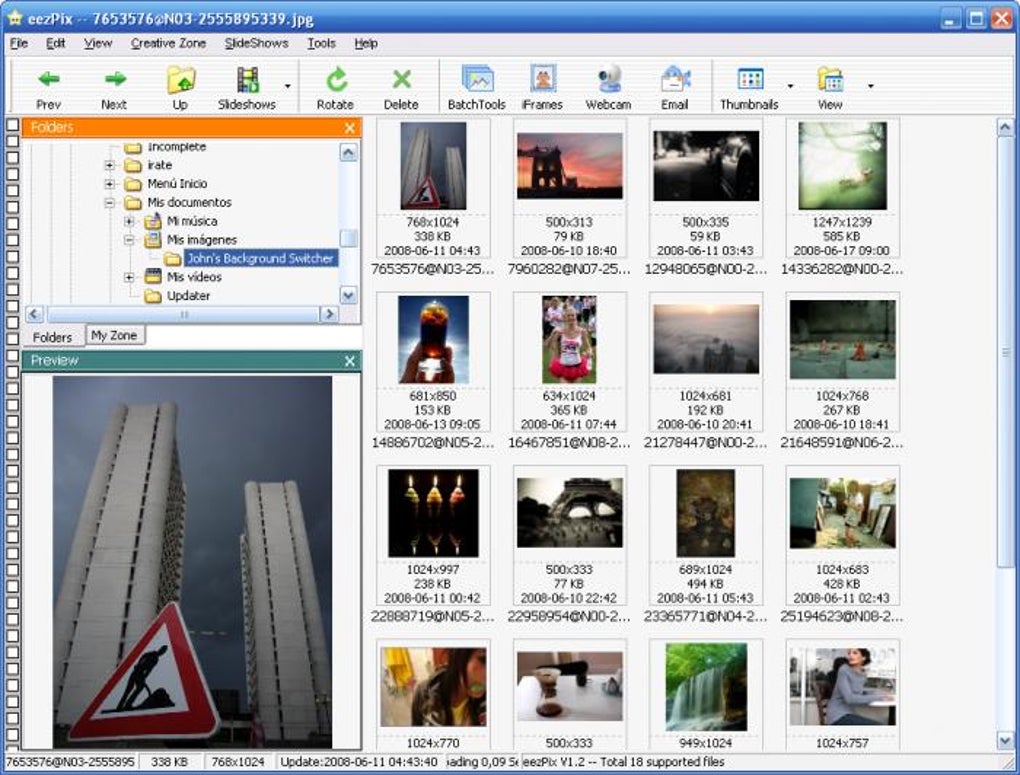
Внешний вид eezPix восходит к классическому проводнику Windows. Слева расположен обозреватель папок, в центральной области — миниатюры изображений; ниже слева можно видеть предварительный просмотр выбранного кадра. Под каждой миниатюрой выводятся характеристики, включая размеры изображения, объём файла и сведения о времени файла. Нижняя строка состояния помогает понять, какой объект выбран и сколько изображений найдено. Это особенно полезно в папке, где несколько кадров отличаются лишь незначительными деталями.
На верхней панели исторической версии видны кнопки Rotate, Delete, BatchTools, Frames, Webcam, Email, Thumbnails и View. Доступ к массовой обработке находится рядом с обычным поворотом: тем самым eezPix связывает единичную правку с действиями над выборкой. В строке меню присутствуют File, Edit, View, Adjustment, Effects, Creative Zone, SlideShows, Tools и Help. Отдельные команды меню повторяют кнопки панели, но логика деления по задачам заметна: просмотр — в View, коррекция — в Adjustment и Effects, творческие проекты — в Creative Zone, вспомогательные операции — в Tools.
Навигация и просмотр без обязательного импорта
eezPix умеет показывать содержимое папки, не требуя предварительного переноса всех файлов в собственный каталог. Это отличает обычную навигацию от коллекции альбомов: путь на диске остаётся реальным местонахождением снимка, а альбом — способом собрать подборку для последующей работы. В описаниях продукта указаны источники фотографий из цифровых камер, внешних носителей и дисков; полученные изображения можно организовать в альбомах либо обычных каталогах компьютера.
Поддерживаются миниатюры с различной подробностью сведений, крупные и мелкие значки, список файлов и список с сортировкой. Поэтому eezPix можно рассматривать и как визуальный обозреватель, и как средство отбора по имени, объёму и дате. Для просмотра истории снимков не обязательно запускать художественные фильтры. Режим полноэкранного изображения и слайд-шоу решает другую задачу — оценку одного кадра или последовательности без отвлечения на список файлов.
Отдельная кнопка Delete относится к работе с файлами, а не к безобидному скрытию миниатюры. После выбора неправильного изображения последствия могут затронуть исходный архив. При подготовке коллекции полезно различать удаление снимка с диска, исключение из временной подборки и сохранение обработанной копии: это разные операции с разной обратимостью.
Окно коррекции одного снимка
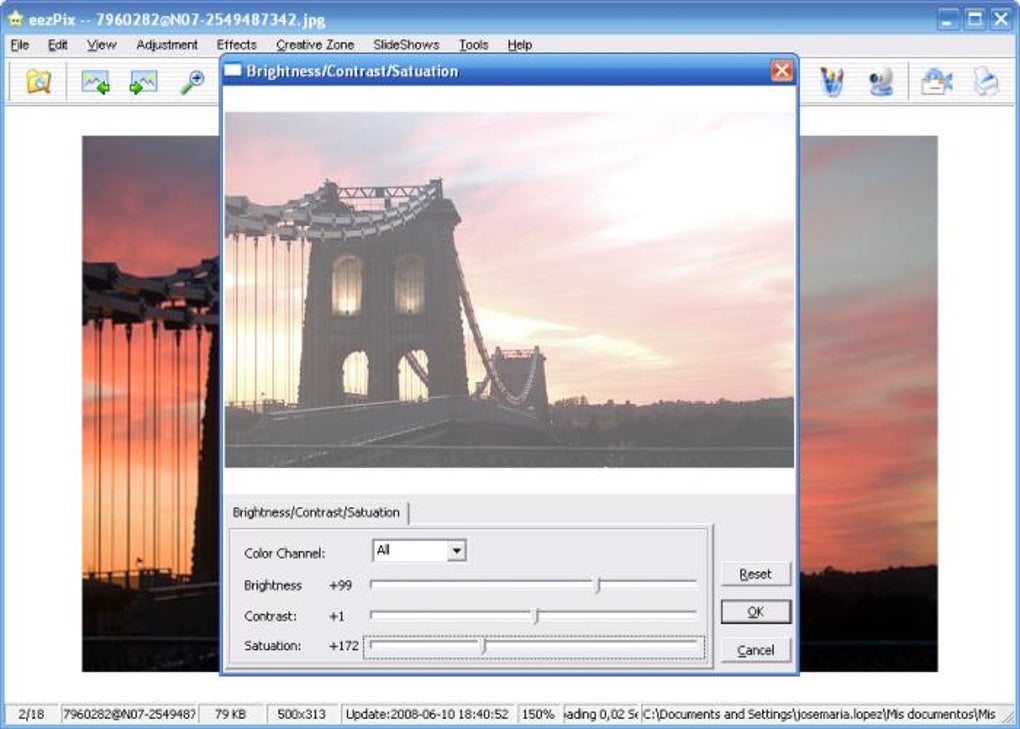
Для обычных правок eezPix использует отдельное окно изображения с меню Adjustment и Effects. Пример — диалог Brightness/Contrast/Saturation: в нём есть список Color Channel, отдельные ползунки Brightness, Contrast и Saturation, а также Reset, OK и Cancel. Пользователь оценивает картинку за самим окном регулировки, а не получает результат без возможности отказаться от изменения. Это существенно для старой программы с преимущественно растровой обработкой: сильную коррекцию лучше не закреплять до визуального сравнения.
Яркость меняет общий уровень освещённости кадра; контраст увеличивает или уменьшает разницу между светлыми и тёмными областями; насыщенность меняет интенсивность цветов. Переизбыток каждого параметра создаёт характерные потери: пересвеченные светлые места, проваленные тени или неестественные оттенки кожи. Для оценки нужны не только миниатюра, но и исходное изображение с видимыми деталями.
Пакетный мастер и диалоги оформления
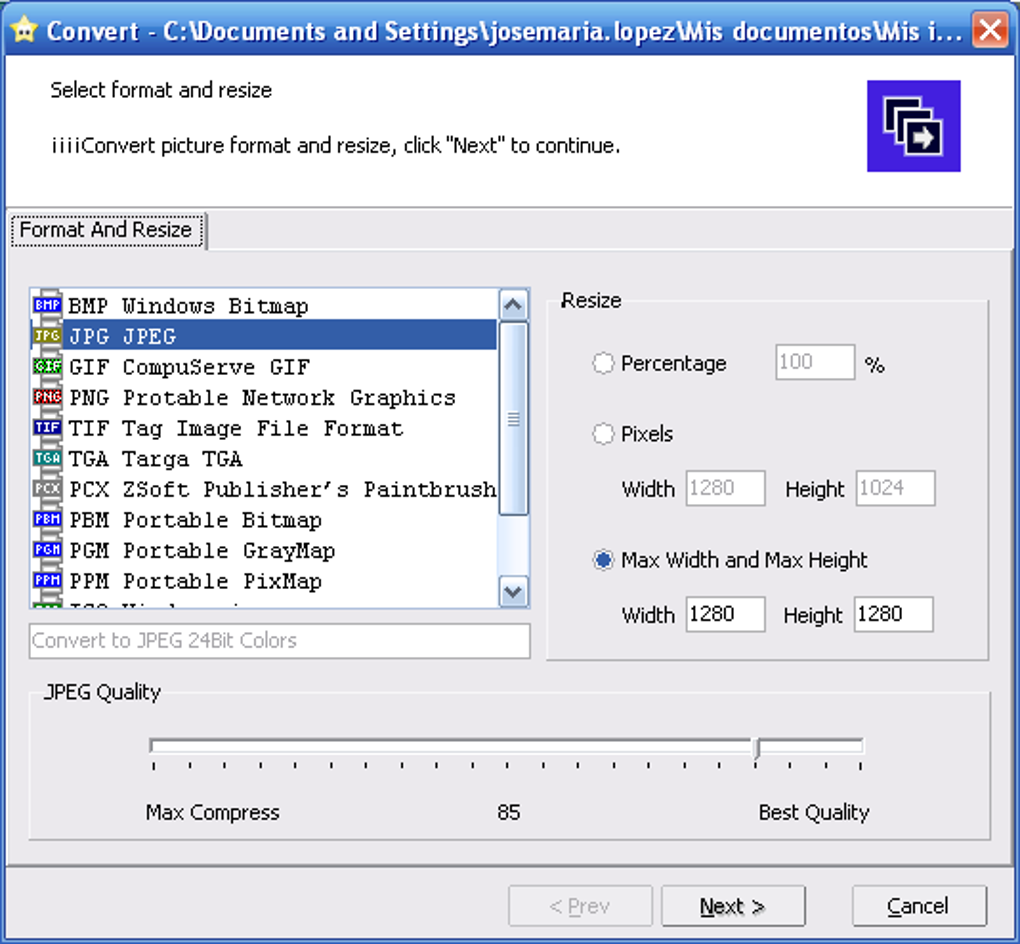
Пакетная обработка построена не как длинная командная строка, а как специализированные диалоги. В окне Convert видны список выходных форматов, блок Resize и ползунок JPEG Quality; переход по этапам выполняют Prev и Next. Такое разделение полезно: формат задаёт способ хранения изображения, размер — число пикселей, качество JPEG — степень потерь при сжатии. Эти свойства связаны, но не взаимозаменяемы. Файл можно сделать меньше за счёт геометрии кадра даже без максимально сильного JPEG-сжатия.
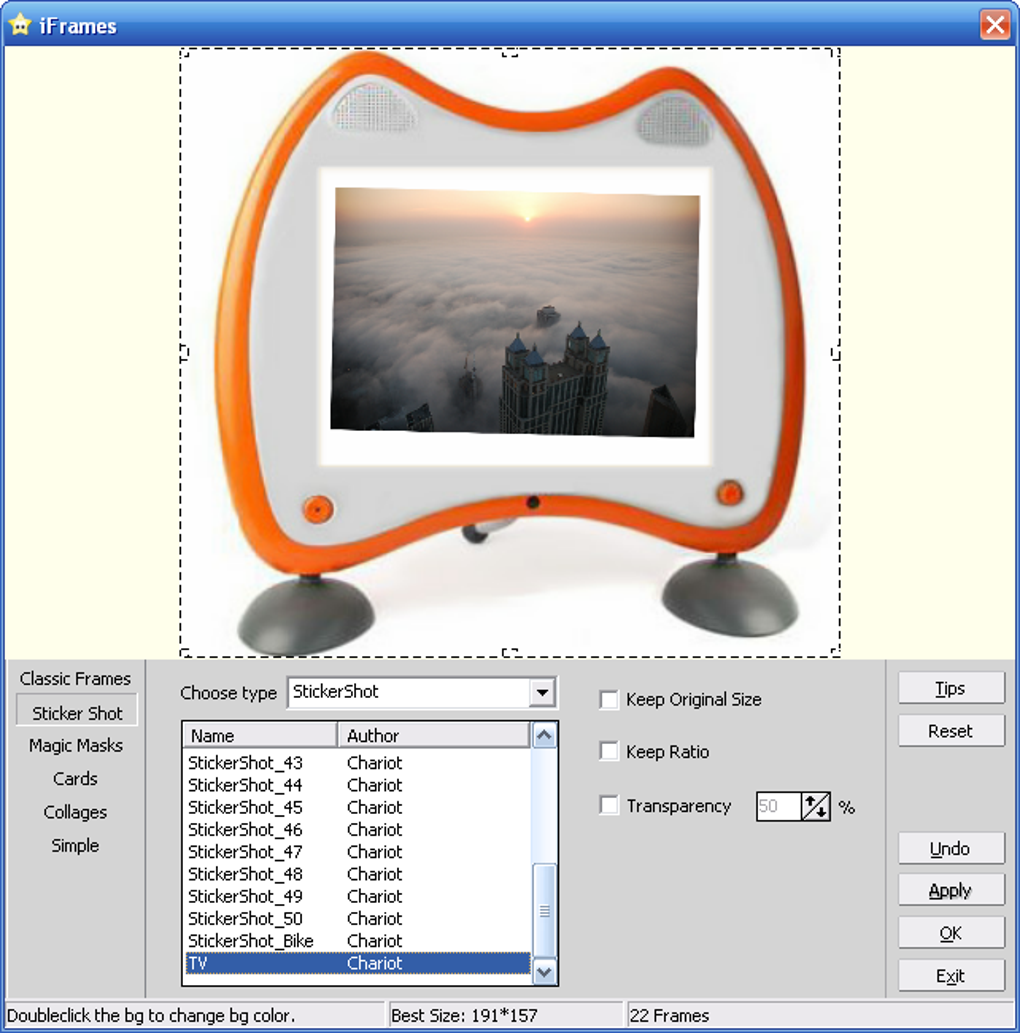
Для оформления используются собственные окна. В iFrames есть категории Classic Frames, Sticker Shot, Magic Masks, Cards, Collages и Simple; в другом окне Graffiti Picture доступны готовые графические элементы, размещение и настройки смешивания. Это скорее коллекция завершённых эффектов и макетов, чем среда композиции с полноценной системой редактируемых слоёв. Любое графическое украшение следует оценивать по тому, не заслоняет ли оно важный предмет фотографии.
Что умеет eezPix: функции и границы применения
Упорядочивание и отбор фотографий
eezPix рассчитан на просмотр набора файлов и создание тематических альбомов. В отличие от простого открытия одного JPEG, главное окно сохраняет контекст папки: пользователь видит соседние изображения и может сопоставить их по композиции, времени и разрешению. Для домашнего архива это помогает отличать технические дубликаты от нескольких разных кадров одной сцены. Но наличие миниатюр и альбомов не следует смешивать с современной системой интеллектуального поиска, облачной синхронизацией или автоматической группировкой лиц: таких свойств для eezPix не подтверждено.
Отбор имеет два результата. Первый — список снимков, которые целесообразно обработать. Второй — понимание исходных характеристик: например, вертикальная фотография с камеры имеет другие пропорции, чем горизонтальная обложка. На этом этапе полезно обращаться к инструментам сортировки фотографий, когда вместо ручного просмотра требуется отдельный каталогизатор с расширенными критериями.
Базовая обработка: поворот, кадрирование, размер, цвет и эффекты
В наборе редактирования eezPix подтверждены поворот, обрезка, изменение размера, коррекция яркости, контраста и насыщенности. Есть эффекты размытия, шума, перевода в оттенки серого и другие цветовые преобразования. Подобные операции полезны для изображения, которое нужно привести к читаемому виду или оформить для бытовой публикации, но они не заменяют восстановление потерянной детализации. Увеличение пиксельных размеров само по себе не добавляет изображению реальных мелких деталей.
Поворот устраняет неудобную ориентацию. Кадрирование изменяет композицию и соотношение сторон, то есть исключает часть изображения. Масштабирование снижает или увеличивает размеры в пикселях; при уменьшении для страницы сайта обычно меняются одновременно видимая детализация и объём файла. Коррекция контраста способна визуально подчеркнуть границы объектов, однако чрезмерное увеличение делает обработку заметной. Каждая функция имеет собственную цену изменений, поэтому важно разделять эстетический результат и сохранность исходных данных.
Пакетные преобразования и водяные знаки
BatchTools объединяет операции, которые применяются к серии фотографий: Compress/Convert, Frame, Text, Watermark и Rename. В истории продукта отмечено пакетное добавление подписей, рамок и графических знаков. Это одна из наиболее существенных сторон eezPix: одинаковое действие необязательно повторять вручную для десятков файлов. При этом пакетная операция не освобождает от проверки результата на неоднородных исходниках. Надпись в углу может хорошо смотреться на пейзаже и оказаться нечитаемой на портрете.
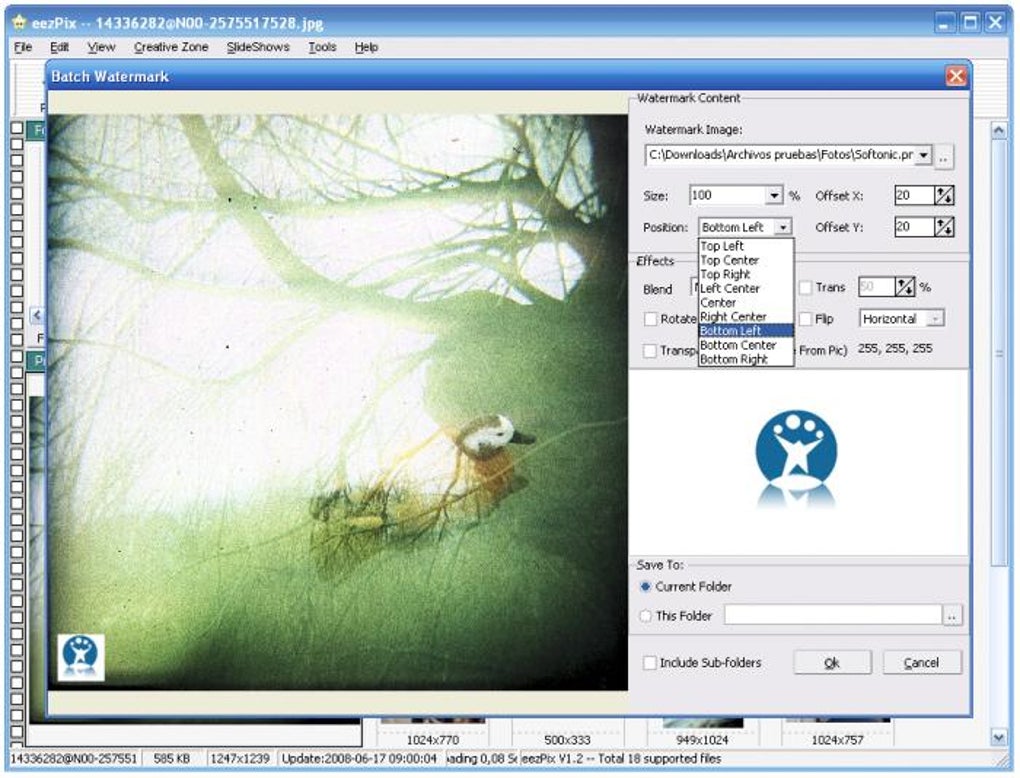
В диалоге Watermark Content подтверждены выбор графического файла Watermark Image, размер Size, позиция Position, сдвиги Offset X/Offset Y, смешивание Blend, вращение и отражение. Внизу можно видеть Save To с вариантами Current Folder и This Folder, а также Include Sub-Folders. Сочетание размещения и прозрачности важно: знак можно сделать малозаметным и уменьшить перекрытие изображения, но это не является технической защитой от копирования. Водяной знак — видимая маркировка, а не шифрование и не механизм контроля доступа.
Пакетную подготовку изображений важно сравнивать не только по скорости, но и по контролю над копиями. В материале о программах для пакетной обработки изображений можно подобрать инструменты для повторяющихся заданий, где важны последовательность эффектов, поддержка новых форматов и сохранение исходных файлов.
Декоративные рамки, открытки и коллажи
Компонент iFrames демонстрирует подход к оформлению: пользователь выбирает готовую категорию рамок, затем оценивает, как фотография смотрится внутри декоративной области. Среди опций видны Keep Original Size и Keep Ratio, настройка Transparency и кнопки Undo, Apply, OK, Exit. Сохранение пропорций здесь принципиально: рамка может иметь другую геометрию, чем снимок, и без контроля пропорций человек на портрете визуально «вытянется».
Коллаж — это новая композиция из нескольких кадров, а не просто изменение одного снимка. Для него имеют значение порядок объектов, обрезка исходников и итоговые пропорции. Функции eezPix относятся к простому декоративному оформлению; для макетов с большим количеством настраиваемых блоков разумно рассмотреть отдельные программы для создания фотоколлажей. Они относятся к близкой задаче, но не означают совместимость проектов или рамок с eezPix.
Слайд-шоу, GIF, заставки и обмен снимками
В eezPix предусмотрен обычный просмотр последовательности и выпуск отдельных типов презентационных результатов. Исторические описания подтверждают создание GIF-анимаций, автономных слайд-шоу EXE и экранных заставок. Такой набор показывает характер программы: она ориентирована не только на хранение фотографий, но и на их демонстрацию без необходимости собирать видеопроект в монтажной системе.
GIF подходит для короткой циклической анимации, но ограничивает палитру и плохо экономит объём на фотографических кадрах. Самостоятельный EXE ориентирован на выполнение в Windows и не является универсальным медиаконтейнером; открытие неизвестного исполняемого файла сопряжено с гораздо более высоким риском безопасности, чем просмотр JPEG. Экранная заставка привязана к механизмам оформления операционной системы и не заменяет переносимый архив фотографий.
Отправка изображений по электронной почте и печать в стандартных или заданных размерах также входили в функции eezPix. Для отправки важно различать подготовку вложения и гарантированную работу с современным почтовым клиентом: исторический пункт Email не означает встроенный облачный почтовый сервис. Для демонстраций на современных устройствах полезно сравнить программы для создания слайд-шоу с результатом в видеофайле, который проще воспроизводить на телефонах и телевизорах.
Захват экрана и работа с веб-камерой
На панели eezPix присутствует Webcam, а в инструментах — Screen Capture. Снимок окна настройки захвата показывает цели Active Window, Screen, Screen(excludes taskbar), Rect Selection и Objects. Источник захватываемой области можно отправить в Clipboard, File либо ScreenShot Folder. Дополнительно видны Hot Key, Timing, Capture Mouse и Beep When Finished. Эта функция делает eezPix пригодным для подготовки простых иллюстраций к инструкциям, когда исходное изображение находится на экране, а не в фотоархиве.
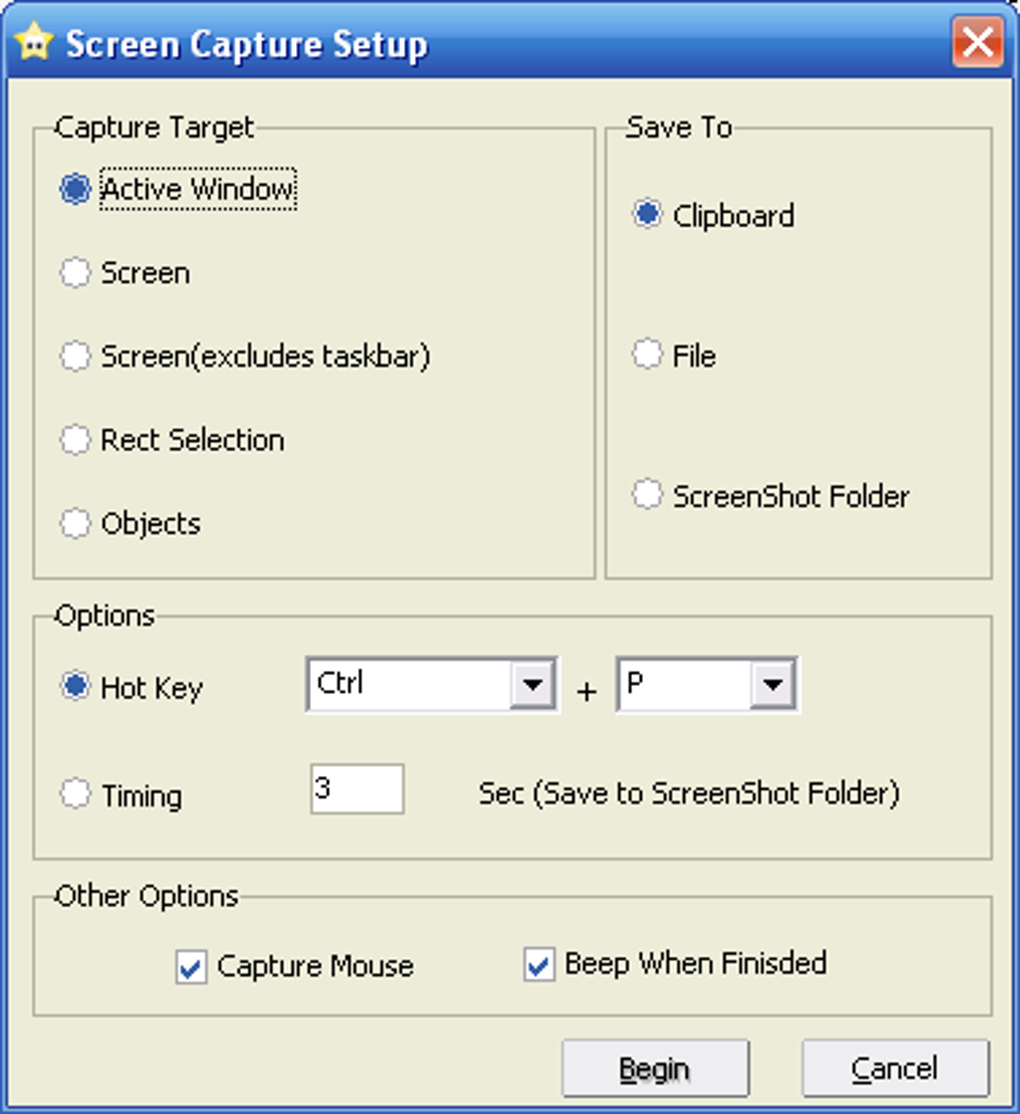
Наличие этих пунктов в старой версии не гарантирует корректной работы на новом масштабировании экранов, нескольких мониторах или с современными драйверами камеры. Для графических доказательств и инструкций качество результата проверяется по самому скриншоту: попали ли нужная область, курсор и элементы интерфейса, нет ли обрезанных границ или сторонних уведомлений.
Форматы изображений и переносимость результата
В окне Convert исторической версии перечислены BMP, JPEG, GIF, PNG, TIFF, TGA, PCX, PBM, PGM и PPM. Это подтверждённый перечень видимых пунктов выбора выходного формата, а не гарантия одинаково полной поддержки импорта, многослойности или каждой разновидности кодирования. Сведения о современных HEIC, AVIF, WebP и новых камерных RAW в данном интерфейсе не подтверждены. При миграции нельзя считать eezPix универсальным декодером всех фотографий.
| Формат или результат | Подтверждённое использование | Что учесть при переносе |
| JPEG/JPG | Выходной вариант в Convert с ползунком JPEG Quality | Сжатие с потерями; текст и мелкие контуры могут получить артефакты |
| PNG | Пункт списка форматов Convert | Предпочтителен для графики с резкими границами; параметры прозрачности итогового экспорта нужно проверять |
| GIF | Пункт списка и отдельный результат GIF-слайд-шоу | Ограниченная палитра; обычный GIF и анимированный GIF выполняют разные задачи |
| BMP, TIFF | Пункты списка Convert | Возможен значительный размер; многокадровый TIFF и сложные варианты кодирования отдельно не гарантированы |
| TGA, PCX, PBM, PGM, PPM | Пункты выбора в Convert | Устаревшие или специализированные варианты: совместимость с получателем проверяют отдельно |
| EXE-слайд-шоу | Исторически описанный автономный показ | Исполняемый Windows-файл, не формат для просмотра на телефоне и не универсальный архив |
| Экранная заставка | Исторически подтверждённое создание заставок | Зависит от поддержки соответствующего механизма ОС |
Три режима изменения геометрии в Convert разделены явно: Percentage масштабирует относительно исходника, Pixels задаёт значения ширины и высоты, а Max Width and Max Height ограничивает габариты. Последний режим особенно уместен для смешанного набора портретов и пейзажей: предел по обеим осям понятнее, чем одна фиксированная ширина. При окончательном сохранении следует смотреть реальные размеры созданного файла, а не полагаться только на введённое число.
Сохранение метаданных EXIF, профилей ICC и прозрачности при каждом виде конвертации не документировано как единая гарантия. Обычная проверка после экспорта должна охватывать не только изображение, но и нужные технические свойства: ориентацию, цветовой профиль, автора, дату съёмки и содержимое альбома. При переходе между форматами часть такой информации теряется независимо от того, выглядит ли картинка визуально одинаково.
Ограничения, совместимость и приватность
Системные требования и современные версии Windows
Исторические Windows-версии eezPix создавались задолго до Windows 11 и современных графических форматов смартфонов. Поэтому для них нельзя переносить без проверки системные характеристики и обещания, сделанные в отношении другой программы или нового приложения того же класса. Достоверного перечня минимального объёма оперативной памяти, требований к видеокарте, процессору и разрядности актуального установщика нет. Маленький размер инсталлятора не является показателем скорости обработки десятков крупных TIFF или фотографий с высокой плотностью пикселей.
Скриншоты показывают традиционные элементы Windows XP: отдельные диалоговые окна, стандартные списки и кнопки, обычную файловую навигацию. Это объясняет, почему приложение воспринимается как старое, но не доказывает его неисправность. Реальные границы совместимости зависят от доступной сборки, библиотек и политики безопасности используемой ОС. В корпоративной среде отдельная проблема — разрешение запуска неопознанного исполняемого файла: даже работоспособный редактор может не пройти правила ИТ-отдела.
Автоматизация, подключение к сети и личные данные
Подтверждённая автоматизация eezPix — пакетная работа с выбранными файлами и папками. Она отличается от фоновой синхронизации или серверного анализа: пользователь задаёт конкретное преобразование, а затем получает набор файлов. Нельзя приписывать программе обработку нейросетями, распознавание объектов, облачную библиотеку, общий доступ к проектам по ролям или мобильный клиент. Для eezPix отсутствует достоверная современная документация, описывающая подобные сервисные возможности.
Исторически eezPix предназначен для локального просмотра и редактирования. Однако из наличия местных папок нельзя строго вывести, что любая старая сборка никогда не обращается к сети. Дополнительные действия вроде отправки по e-mail и публикации на внешних сайтах зависят от взаимодействия с другими приложениями и сервисами. Режимы конфиденциальности, телеметрия, политика хранения данных, поддержка шифрования и порядок обработки персональных данных не подтверждены актуальными документами. При работе с семейными фото, медицинскими снимками или фотографиями документов предпочтителен инструмент с понятной современной политикой безопасности.
Отдельный риск связан с программными каталогами: они могут хранить разные по возрасту установщики под одним названием. Старое сообщение об отсутствии вредоносного кода относится лишь к конкретному файлу на момент сканирования. Оно не свидетельствует о подлинности любого зеркала и не заменяет антивирусную проверку текущей загрузки. Сходным образом подпись «совместимо с Windows 11» на сторонней странице не подтверждает поддержку разработчиком.
Пределы редактирования и удобства
eezPix целесообразно рассматривать как растровый редактор для завершённых фотографий. Описанные операции — яркость, контраст, кадрирование, наложение декоративных элементов, конвертация — приводят к изменению изображения или появлению его новой копии. Для многослойного дизайна с редактируемыми масками, объектами, историей вариантов и векторными контурами нужны другие инструменты. Отсутствие документированного рабочего формата проекта не позволяет планировать длительную композиционную работу с гарантированным восстановлением каждого объекта.
Слабое место старой логики — зависимость от ручного контроля. Мастер конвертации не знает, предназначен ли файл для печати формата A4, для отправки в чат или для размещения на сайте; один и тот же размер в пикселях даёт разную читаемость в этих сценариях. При наложении одинакового знака на серию вертикальных и горизонтальных снимков результат также различается. Это не сообщение о неисправности eezPix, а следствие принципа пакетной операции: одинаковые параметры не делают исходники одинаковыми.
Задача, инструмент, результат и контроль
Быстрый ориентир полезен при выборе подходящего модуля. В таблице перечислены подтверждённые средства eezPix; последний столбец отвечает за проверку файла после операции, а не за повторение команд.
| Задача | Инструмент | Результат | Что проверить |
| Отобрать удачные кадры из папки | Folders, Thumbnails, Preview | Понятная выборка фотографий | Совпадение имён файлов и выбранных миниатюр |
| Исправить слишком тёмное изображение | Brightness/Contrast/Saturation | Скорректированный снимок | Детали в тенях и светах, естественность цвета |
| Сделать серию файлов меньше | BatchTools, Convert | Изображения с новыми параметрами | Фактический размер, геометрия, число копий |
| Подписать группу фотографий | Text или Watermark | Изображения с надписью или логотипом | Читаемость и размещение на разных кадрах |
| Подготовить открытку | iFrames, Cards, Collages | Декоративная композиция | Сохранение пропорций и границ объектов |
| Показать фотоподборку | SlideShows | Просмотр серии, GIF или исторический EXE | Порядок кадров и совместимость получателя |
| Сохранить изображение рабочего окна | Screen Capture | Скриншот или содержимое буфера | Попадание нужной области и наличие файла |
Критерий выбора режима прост: одно повреждённое или неудачно кадрированное фото требует индивидуального решения, повторяемая техническая операция — пакетной обработки. Для задач, где основной результат — уменьшение размера файла без декоративных преобразований, полезен отдельный разбор массового сжатия изображений: оценивать нужно и объём на диске, и последствия для детализации.
Матрица сохранности: чем рискует исходная фотография
Главная ценность оригинала — возможность заново принять решение о композиции, цвете и размере. В следующей матрице показана не «гарантия восстановления» от eezPix, а практическая обратимость разных типов операций. Такой подход особенно важен для старого редактора без подтверждённой современной системы версий и архивирования.
| Действие | Что сохраняется | Что может быть потеряно | Обратимость и переносимость |
| Просмотр папки или миниатюр | Исходный файл и его пиксели | Ничего от одного только просмотра | Исходник открывается и в других программах, поддерживающих его формат |
| Кадрирование | Содержимое оставшейся области | Отброшенные края и первоначальная композиция | Полное восстановление возможно из отдельного оригинала |
| Сильное уменьшение JPEG | Общее содержание снимка | Мелкие детали, часть цветовой информации | Повторное увеличение не возвращает исходную детализацию |
| Текст или рамка на готовой картинке | Видимая композиция с оформлением | Чистая область под наложением в готовом растре | Для изменения надписи без артефактов нужен оригинал |
| Пакетное переименование | Пиксели файлов | Первоначальная система имён | Обратимость зависит от наличия списка соответствия имён |
| Создание GIF или EXE из кадров | Демонстрационная последовательность | Редактируемость исходной коллекции как отдельных полноценных фото | Исходные изображения необходимо хранить отдельно от презентации |
Отдельный TIFF или PNG может быть технически точнее JPEG, но переход в такой формат после многократного сохранения с потерями не отменяет уже произошедшей деградации. Аналогично GIF-анимацию нельзя использовать вместо коллекции оригинальных снимков с полным разрешением. При переносе в новую программу исходные фотографии и экспортные изображения имеют разные назначения; это следует учитывать ещё до удаления eezPix.
Скрытая стоимость использования старого приложения
У eezPix нет подтверждённого современного прайс-листа, поэтому вычислять стоимость покупки по архивной карточке некорректно. Для потенциального пользователя важнее затраты, которые не видны в строке «Free» старого каталога. Прежде всего это время на поиск достоверной копии установщика и проверку его безопасности. Если происхождение файла непонятно или его нельзя проверить в принятой организации, даже бесплатная загрузка не делает установку приемлемой.
Вторая статья издержек — форматная совместимость. Времени может потребовать предварительная конвертация снимков телефона, проверка сохранности метаданных, повторное открытие результатов в другой программе и создание резервного набора фотографий. Для постоянного потока изображений с камеры профессионального класса этот ручной этап может стоить больше, чем современное приложение с поддержкой RAW и контрольными средствами импорта.
Третья статья — привязка к рабочей среде. Старый EXE-файл слайд-шоу неудобен для людей, которые смотрят фотографии на Android, iOS или macOS. Смена монитора, системы безопасности либо почтового клиента может потребовать перестройки способа обмена результатами. Для веб-публикации и долгосрочного архива переносимые JPEG и PNG имеют более понятный срок жизни, чем исполняемые презентации и нестандартные декоративные шаблоны.
Наконец, существуют расходы на контроль качества: после пакетной обработки нужно убедиться, что не пропали фотографии, не изменились пропорции, не потерялись необходимые атрибуты и не затронуты исходники. Этот контроль не отменяется бесплатной лицензией. Когда задача требует частой обработки и передачи файлов коллегам, время на диагностику старой программы нужно включать в сравнение с альтернативами наравне с ценой лицензии.
Как пользоваться программой — советы гика
Этот раздел относится к англоязычному историческому интерфейсу eezPix, показанному на скриншотах версии поколения 1.2. Последовательности ниже предназначены для уже имеющейся доверенной копии программы на совместимой Windows. Перед изменением реальных фотографий подготовьте тестовые копии: отмена в отдельном диалоге не равна восстановлению уже перезаписанного файла. При расхождении названия пунктов с конкретной сборкой приоритет имеет видимый интерфейс этой сборки.
Просмотреть папку и выбрать кадры для обработки
Цель: получить визуальный обзор набора изображений и отделить фотографии для обработки от остальных. Подготовка: откройте папку с небольшим числом тестовых JPG или PNG и не перемещайте оригиналы до окончания отбора.
- Откройте eezPix и найдите область Folders слева в главном окне.
- Выберите каталог со снимками. В основной части окна появятся миниатюры файлов.
- Для более наглядного отображения используйте Thumbnails или меню View, а для оценки выбранного кадра — Preview.
- Выделите снимки, которые потребуются для последующей обработки, и проверьте подписи с размерами и именами файлов.
- Для последовательного просмотра воспользуйтесь встроенным режимом просмотра или пунктом SlideShows без создания экспортного файла.
Что настроить: размер миниатюр и режим отображения выбираются по задаче. Крупные миниатюры удобнее для композиции, список с подробностями — для сравнения имён и размеров. Проверка: выбранный кадр должен соответствовать предпросмотру и строке состояния. Ошибка: выделен похожий соседний снимок. Откат: снимите выделение и перепроверьте имя; не используйте Delete как замену исключению из подборки.
Повернуть и кадрировать отдельное изображение
Цель: исправить ориентацию и исключить лишние поля изображения. Подготовка: сохраните нетронутую копию исходника, потому что обрезка без резервной версии лишает возможности восстановить края.
- Выберите фотографию в списке миниатюр и откройте её для отдельного редактирования.
- Для исправления ориентации используйте Rotate, присутствующую на верхней панели и среди обычных инструментов.
- Для удаления ненужной области обратитесь к команде Crop редактора и задайте границы сохраняемого участка.
- Оцените новую композицию на всём изображении, а не только по миниатюре.
- Подтвердите подходящую правку и сохраните результат отдельно от исходника.
Параметры: у поворота важны выбранное направление и итоговая ориентация; у кадрирования — границы и соотношение сторон. Проверка: вертикали и горизонтали выглядят корректно, важные объекты не отрезаны. Ошибка: после Crop пропала часть лица или текста. Откат: отмените изменение до сохранения; после перезаписи повторите обработку из оригинального файла.
Исправить яркость, контраст и насыщенность
Цель: сделать затемнённый или блеклый снимок более читаемым без чрезмерной обработки. Подготовка: выберите фотографию, на которой одновременно есть тени, яркие участки и знакомые цвета; откройте её для редактирования.
- Перейдите к инструментам Adjustment и откройте Brightness/Contrast/Saturation.
- В Color Channel оставьте All для общей коррекции, если не требуется менять отдельный цветовой канал.
- Сначала умеренно измените Brightness, затем Contrast; Saturation используйте лишь при необходимости.
- Сравните лицо, небо и детали в тенях с исходным кадром. Контролируйте не только внешний вид в масштабе окна, но и мелкие области.
- Закрепите приемлемый результат кнопкой OK; для отказа используйте Cancel.
Параметры: конкретные значения зависят от кадра, поэтому универсальное число для всех фотографий не подходит. Проверка: в светах и тенях остаются различимые детали, цвета не выглядят искусственными. Ошибка: слишком яркий фон или перенасыщенный цвет кожи. Откат: Reset возвращает параметры текущего диалога; Cancel позволяет выйти без принятия исправления.
Пакетно конвертировать и уменьшить фотографии
Цель: подготовить группу фотографий одного назначения, например для сайта с ограничением по размерам. Подготовка: создайте отдельный пустой каталог для экспортных копий и возьмите разнородную тестовую группу: горизонтальный, вертикальный и квадратный снимки.
- В главном окне выделите нужные файлы в сетке миниатюр.
- Откройте BatchTools и выберите Compress/Convert в наборе пакетных операций Tools → Batch Tools.
- В окне Convert, на странице Format And Resize, выберите выходной формат, например JPEG для обычных фотографий или PNG для графики.
- В секции Resize задайте Percentage, Pixels или Max Width and Max Height; для серии разных пропорций удобно указать максимальную ширину и высоту.
- При сохранении в JPEG установите JPEG Quality, сравнивая требуемый размер файла с допустимой потерей деталей.
- Перейдите по Next к следующим параметрам мастера, укажите каталог результата в доступном диалоге сохранения и подтвердите операцию.
- Откройте экспортные файлы независимо от eezPix и сопоставьте число файлов с исходной выборкой.
Параметры: не смешивайте уменьшение пиксельного размера и снижение JPEG Quality; это разные способы воздействия на объём. Проверка: разрешение каждого результата не превышает заданных пределов, пропорции не искажены, файлы открываются. Ошибка: установлен Pixels с двумя неподходящими значениями, и портрет выглядит растянутым. Откат: удалите только отдельные тестовые копии и повторите конвертацию из исходников с ограничением Max Width and Max Height.
Наложить графический водяной знак на серию
Цель: получить копии с подписью автора или логотипом одинакового стиля. Подготовка: приготовьте отдельное изображение знака и пробную группу из светлого и тёмного кадров; результат сохраняйте в другом каталоге.
- Выделите фотографии, которые должны получить знак, и откройте BatchTools → Watermark.
- В Watermark Content задайте Watermark Image — файл готового изображения знака.
- Настройте Size и Position, а при необходимости Offset X и Offset Y для отступа от края.
- В блоке Effects отрегулируйте Blend, прозрачность, Rotate или Flip, если оформление этого требует.
- В Save To выберите This Folder и укажите специально созданную папку вместо записи поверх исходных снимков.
- Проверьте Include Sub-Folders: включайте его только тогда, когда намеренно обрабатываете вложенные каталоги.
- Подтвердите OK, затем просмотрите несколько экспортных кадров с разным фоном.
Параметры: позиция и прозрачность важнее максимального размера знака. Проверка: знак различим, но не закрывает важную деталь; результаты записаны в нужную папку. Ошибка: логотип вышел за край или потерялся на фоне. Откат: удалите неверно оформленные копии, скорректируйте положение и повторите обработку оригиналов; не пытайтесь «стереть» встроенный в растр знак.
Добавить текстовую подпись к группе изображений
Цель: оформить серию снимков общей поясняющей надписью. Подготовка: определите короткий текст и оцените, где на разных фотографиях остаётся свободное поле для подписи.
- Выделите тестовые файлы в обозревателе eezPix.
- Откройте Tools → Batch Tools и выберите Text; в некоторых описаниях эта операция названа Caption.
- Введите нужную надпись и задайте предлагаемые в окне параметры оформления, ориентируясь на читаемость текста.
- Сохраните обработанные изображения как отдельную серию, не меняя имена исходников без необходимости.
- Проверьте расположение надписи на самом тёмном, самом светлом и самом узком кадрах.
Параметры: содержание текста, его масштаб, цвет и расположение должны соответствовать месту публикации. Проверка: нет обрезанных букв, контраст достаточно высок. Ошибка: строка перекрывает важный объект или сливается с фоном. Откат: повторите обработку из исходных изображений с другим расположением; уже наложенные пиксели не являются редактируемым текстовым блоком.
Переименовать набор снимков без потери порядка
Цель: привести файлы из камеры к последовательной схеме имён. Подготовка: сохраните список исходных названий, чтобы соотнести их с новыми, и используйте тестовую папку-копию.
- Откройте каталог и выделите серию в нужном порядке.
- В BatchTools выберите Rename.
- Задайте предлагаемый окном шаблон нового имени и проверьте пример, доступный в вашей сборке.
- Подтвердите изменение только после контроля отсутствия совпадающих имён.
- Сравните количество файлов до и после операции и сопоставьте несколько кадров с сохранённым списком.
Параметры: особенно важны уникальность итоговых названий, порядок элементов и сохранение расширений. Проверка: каждое исходное изображение имеет одну соответствующую запись в новой серии. Ошибка: разные кадры получили одинаковые обозначения. Откат: верните исходные названия по ранее составленному списку либо восстановите тестовую копию папки; без списка нельзя полагаться на восстановление прежних имён по памяти.
Добавить фоторамку или подготовить открытку
Цель: получить декоративное изображение, сохранив естественные пропорции фотографии. Подготовка: возьмите копию кадра с хорошо видимым главным объектом и достаточным свободным пространством по краям.
- Выберите фотографию и откройте Frames либо соответствующий модуль Creative Zone → iFrames.
- В iFrames выберите категорию оформления: например, Classic Frames, Sticker Shot или Cards.
- Просмотрите вариант рамки в большом поле. Для сохранения геометрии изображения оцените Keep Ratio и Keep Original Size.
- Настройте Transparency только тогда, когда прозрачность предусмотрена выбранным эффектом.
- Используйте Apply для оценки изменений; подходящий вариант примите через OK, ненужную операцию завершите через Exit.
- Сохраните оформленный кадр отдельным файлом и проверьте его после открытия в обычном просмотрщике.
Параметры: геометрия рамки, пропорции, положение лица и свободные поля. Проверка: основные детали остаются внутри декоративной области, фон не вытесняет содержание. Ошибка: рамка обрезала предмет или изменила пропорции. Откат: Undo для текущего редактирования либо возврат к исходной копии после сохранения.
Собрать коллаж и простую графическую композицию
Цель: объединить несколько связанных изображений в декоративный результат. Подготовка: подберите фотографии сходного качества и темы; учитывайте, что малые ячейки коллажа скрывают мелкие детали.
- Откройте группу исходных снимков в eezPix и перейдите к Creative Zone.
- Выберите Collages либо раздел оформления iFrames с соответствующим типом макета.
- Подберите расположение изображений и декоративный вариант из доступных в окне программы.
- Оцените вид каждого исходника, особенно кадры с людьми у края изображения.
- Примените подходящую композицию и сохраните готовую картинку отдельно от входных файлов.
Параметры: итоговые пропорции, масштаб исходных фотографий и читаемость содержимого. Проверка: все нужные кадры вошли в композицию, не осталось случайных пустых полей. Ошибка: изображение с важным объектом стало слишком маленьким. Откат: откажитесь от неподходящего макета в текущем окне либо соберите коллаж заново из самостоятельных исходников.
Просмотреть слайд-шоу и создать анимированный результат
Цель: показать последовательность фотографий и при необходимости сохранить короткую GIF-анимацию. Подготовка: выберите небольшую коллекцию заранее уменьшенных кадров одинаковой общей ориентации.
- В главном окне выберите подготовленные изображения.
- Откройте SlideShows → Play для обычного просмотра либо Play(FX) для демонстрации с эффектами.
- Отрегулируйте доступные параметры через Play Settings, оценивая длительность показа каждого изображения.
- Для анимированного изображения обратитесь к SlideShows → Make GIF SlideShow и задайте предлагаемые параметры. Для исторического Windows-результата в этом же разделе предусмотрены Make Executable SlideShow и Make ScreenSaver; они не заменяют экспорт обычных снимков.
- Сохраните GIF в отдельную папку и откройте его в совместимом просмотрщике, проверив все кадры.
Параметры: количество кадров, задержка и разрешение конечного GIF влияют на удобство просмотра и вес файла. Проверка: нет случайных пропусков кадров, текст на картинках читается, анимация воспроизводится. Ошибка: слишком тяжёлый GIF либо неудачная скорость смены кадров. Откат: сохраните исходную коллекцию неизменной, уменьшите её экспортные копии или измените настройки и создайте GIF заново. Варианты EXE и заставки используйте только в доверенной Windows-среде, а не как универсальную форму передачи архива.
Применить резкость или художественный эффект
Цель: скорректировать визуальный характер одного кадра без массового изменения всей серии. Подготовка: возьмите копию фотографии с мелкими деталями и сравнительно ровными границами; сохраните исходник для независимого сравнения.
- Откройте изображение в редакторе eezPix и раскройте меню Effects.
- В разделе Sharpen выберите подходящий вариант: Sharpen для обычного повышения резкости или другой видимый в меню вариант, например Sharpen More.
- Для противоположного результата используйте группу Blur/Noise; для стилизации существуют Photo Retouch, Stylize, Distort и другие группы эффектов.
- Оцените изменение на границах объектов в увеличенном виде и подтвердите только нужный эффект.
- Сохраните обработанное изображение отдельной копией и сравните его с оригиналом в независимом просмотрщике.
Параметры: при повышении резкости ищите ореолы вокруг контрастных линий; размытие сглаживает и полезные детали. Проверка: обработка улучшает требуемый фрагмент, не создавая заметных искажений на других участках. Ошибка: сильный эффект стирает фактуру или делает изображение неестественным. Откат: откажитесь от изменения до его закрепления либо повторно обработайте сохранённый оригинал.
Получить снимок с веб-камеры
Цель: использовать подключённую камеру как источник фотографии для дальнейшего оформления. Подготовка: разрешите доступ к камере средствами самой Windows и убедитесь, что устройство работает в штатном приложении операционной системы. Работа исторического модуля зависит от совместимого драйвера.
- Откройте программу и найдите кнопку Webcam на верхней панели или модуль WebCam в Creative Zone.
- Выберите Take Pictures для получения отдельного кадра; исторические описания также упоминают Record Video для записи видеоряда.
- Оцените область захвата и освещение перед записью, затем используйте доступные элементы управления камерой.
- Сохраните кадр в доступное место, откройте его в просмотрщике eezPix и проверьте ориентацию, резкость и размер.
Параметры: разрешение и доступность режимов зависят от подключённого устройства, а не только от программы. Проверка: итоговый файл действительно создан и содержит нужный кадр. Ошибка: устройство не открывается при исправном изображении в современной программе камеры. Откат: завершите старый модуль, сохраните фото в штатном приложении камеры и импортируйте готовую копию через Folders вместо изменения системной безопасности.
Сделать скриншот через Screen Capture
Цель: зафиксировать содержимое окна, экрана или прямоугольной области. Подготовка: закройте личные уведомления и подготовьте нужное окно, чтобы на изображение не попали лишние данные.
- Откройте Tools → Screen Capture и диалог Screen Capture Setup.
- В Capture Target укажите Active Window, Screen, Screen(excludes taskbar), Rect Selection либо Objects.
- В Save To выберите File для записи результата либо Clipboard для дальнейшей вставки.
- При необходимости задайте задержку Timing, сочетание Hot Key и переключатель Capture Mouse.
- Запустите захват через Begin и завершите его выбранным способом.
- Откройте полученный файл или вставьте содержимое буфера в принимающее приложение и проверьте границы кадра.
Параметры: цель захвата, место вывода, задержка и присутствие указателя. Проверка: скриншот отражает нужное окно без посторонних сообщений. Ошибка: пользователь выбрал Clipboard и не обнаружил файла на диске. Откат: отмените текущий захват через Cancel, переключите Save To на File и повторите только необходимый снимок.
Подготовить изображение к печати или электронной отправке
Цель: получить фотографию, подходящую по размерам получателю. Подготовка: уточните, нужен ли файл для письма или физический отпечаток, и сохраните цифровой оригинал отдельно.
- Выберите нужный снимок или предварительно созданную экспортную копию в главном окне.
- Для почты сначала оцените размеры и при необходимости воспользуйтесь Convert для создания меньшей копии.
- Откройте Email на панели программы для исторического способа подготовки отправки; проверьте работу доступного в системе почтового приложения.
- Для отпечатка обратитесь к функции Print и выберите размер из доступных стандартных или пользовательских вариантов.
- Перед окончательной отправкой или печатью осмотрите итоговый кадр, уделяя внимание пропорциям и читаемости.
Параметры: для письма важны размеры вложения, для печати — соотношение сторон и физический размер на листе. Проверка: у получателя файл открывается без обрезки, а предпросмотр печати соответствует листу. Ошибка: неверное соотношение сторон обрезает края фотографии. Откат: отмените неподходящее задание до печати и повторно подготовьте копию с корректными пропорциями.
Контрольный список перед сохранением, экспортом или публикацией
Цель: не потерять кадры и свойства, которые сложно восстановить после пакетной обработки. Подготовка: сравнивайте результаты с отдельной папкой оригиналов, а не с единственным уже изменённым изображением.
- Сверьте число выбранных файлов с числом полученных результатов; проверьте отдельно файлы из вложенных папок.
- Сравните ширину и высоту двух-трёх снимков с разными пропорциями.
- Откройте самые тёмные и самые светлые кадры, проверьте наложение текста и водяного знака.
- Для JPEG оцените текст, тонкие линии и цветовые переходы на масштабе, близком к реальному использованию.
- Убедитесь, что выбранный выходной формат поддерживается у получателя и приложение не перезаписало исходники.
- При значимости метаданных проверьте дату съёмки и другую необходимую информацию после сохранения.
- Проверьте конечный результат вне eezPix: в браузере, просмотрщике, почтовом клиенте или среде публикации.
Параметры: критерии качества зависят от назначения файла, поэтому их стоит определить до обработки. Проверка: итоговая серия полна, переносима и визуально соответствует задаче. Ошибка: обнаружено несовпадение количества файлов или порча копий. Откат: остановите использование сомнительного набора, оставьте оригиналы нетронутыми и повторите экспорт в новый каталог с исправленными настройками.
Сквозной сценарий: от папки камеры до готовых копий
Цель: подготовить к публикации несколько фотографий без затрагивания домашнего архива. Подготовка: необходимы доверенная установленная копия eezPix, папка с оригинальными JPEG, пустой каталог результата и небольшой графический знак, если он нужен. В этом примере требуется уменьшение снимков и единый знак, но не создание EXE или заставки.
- Запустите eezPix и в Folders откройте папку с подготовленными копиями фотоархива.
- С помощью Thumbnails и Preview выберите нужные изображения; обратите внимание на вертикальный и горизонтальный варианты.
- При необходимости исправьте неправильную ориентацию через Rotate, но не меняйте остальные кадры.
- Выделите утверждённую серию и откройте BatchTools → Compress/Convert.
- В Format And Resize выберите JPEG, настройте разумный JPEG Quality и ограничьте размеры через Max Width and Max Height.
- Через Next завершите мастер и направьте результат в отдельную подготовленную папку.
- В обозревателе откройте результат, выделите созданные копии и при необходимости примените BatchTools → Watermark.
- Укажите Watermark Image, Position и Size; выберите отдельное место сохранения для оформленной версии.
- Сравните оригиналы, уменьшенные файлы и варианты со знаком по количеству, размеру и читаемости.
- Перед публикацией откройте полученные изображения в другой программе и сохраните архив исходников без изменений.
Проверка результата: каждый исходный кадр представлен отдельной публикационной копией, изображения имеют корректные пропорции, знак не перекрывает важные детали. Типичная ошибка: сначала на исходник накладывают знак, затем повторно сжимают и получают лишние артефакты либо случайно перезаписывают оригинал. Безопасный откат: очистите только каталоги результатов и повторите цепочку из сохранённых исходников. Этот сценарий демонстрирует принцип работы старого инструмента, но не означает, что каждый пакет eezPix 1.3 содержит идентичный набор пунктов и одинаково ведёт себя под новой Windows.
Плюсы и минусы eezPix
Плюсы
- Проводниковая навигация позволяет просматривать папки и миниатюры без обязательного импорта всей библиотеки в отдельную базу.
- В одном приложении объединены просмотр, базовая цветовая коррекция, кадрирование и изменение размеров фотографий.
- BatchTools выполняет повторяющиеся операции: конвертацию, сжатие, нанесение знака, оформление рамками, подпись и переименование.
- Мастер Convert содержит на одном экране выходной формат, несколько режимов размера и качество JPEG, что помогает согласовать геометрию изображения с требованиями получателя.
- iFrames и Creative Zone расширяют бытовые сценарии до открыток, рамок, коллажей, GIF-анимаций и графики для профиля.
- Историческая версия включает печать, подготовку к электронной отправке, слайд-шоу и экранный захват, уменьшая необходимость переключаться между маленькими утилитами.
Минусы
- Официальная поддержка и разработка новых версий в 2026 году не подтверждены; основной домен продукта недоступен для современной проверки.
- Сведения о совместимости относятся преимущественно к старым версиям Windows, поэтому запуск на актуальной системе нельзя обещать.
- Интерфейс исторической сборки англоязычный и использует множество раздельных диалогов, которым требуется привыкание.
- Каталоги дают противоречивые сведения о лицензии: Freeware, Free и Shareware, а также архивную цену, неприменимую к современной покупке.
- Для актуальных форматов смартфонов, новых RAW, сохранения сложных метаданных и многоуровневых проектов нет подтверждённой современной совместимости.
- Выпуск EXE-слайд-шоу и экранных заставок привязан к устаревающей модели распространения, менее переносимой и более рискованной, чем обычные изображения.
Кому подойдёт и кому не подойдёт
Кому подойдёт
eezPix представляет интерес прежде всего тем, у кого сохранилась рабочая проверенная копия старой программы и архив обычных растровых фотографий. Пользователю, которому достаточно папок, миниатюр, базовой цветовой коррекции и уменьшения JPEG для отправки, не обязательно осваивать каталог со сложной структурой и отдельные модули RAW. Для такой аудитории центральное достоинство eezPix — связка просмотра и простых операций, а не перспективы долгосрочной поддержки.
Ещё один подходящий сценарий — сопровождение старых оформительских материалов. Если коллекция открыток, рамок и презентаций уже была подготовлена средствами eezPix, сохранённое приложение помогает разобраться с историческим способом их изготовления. Однако цифровой архив стоит вести независимо от программы: изображения и резервные копии полезнее для долгосрочного хранения, чем единственный исполняемый файл презентации.
Кому не подойдёт
Программа не является рациональной отправной точкой для новой профессиональной фотобиблиотеки с десятками тысяч кадров, камерными RAW, управлением цветом и правами доступа. Для таких задач важны подтверждённая поддержка новых ОС, работа с метаданными, удобный поиск, обновляемые кодеки и предсказуемое сохранение оригиналов. Эти свойства представлены у современных фотоорганайзеров и не могут быть обещаны eezPix только на основании её старого перечня функций.
eezPix не подходит как основной редактор тем, кто работает на macOS или Linux, требует общей командной библиотеки, мобильной синхронизации либо полностью редактируемого дизайна со слоями. Отдельная группа риска — организации с регламентированной установкой программ: для них старый дистрибутив без подтверждённого издателя и поддержки может оказаться неприемлемым независимо от удобства конкретной функции.
Сравнение с другими аналогами
Сравнивать eezPix корректнее с современными средствами просмотра и несложной обработки изображений, а не с профессиональным редактором видеороликов. Для всех вариантов применяются одинаковые критерии: основная задача, платформа, порог освоения, работа с форматами, автоматизация, модель оплаты, существенное ограничение и подходящий сценарий. Аналоги ниже не являются взаимозаменяемыми по старым шаблонам eezPix и не гарантируют импорт внутренних настроек приложения.
FastStone Image Viewer
Задача: просмотр, отбор, сравнение и базовая правка фотоснимков. Платформа: Windows. Порог освоения: низкий или средний для пользователя, знакомого с Проводником; полноэкранный режим раскрывает дополнительные панели при подведении курсора к краям. Форматы: JPEG, PNG, TIFF, WebP, HEIC при необходимых системных компонентах, ряд RAW и другие растровые типы. Автоматизация: пакетная конвертация и переименование, поддержка групповых настроек. Модель оплаты: бесплатно для личного и образовательного использования; коммерческое применение лицензируется отдельно.
Ограничение: настольная программа только для Windows, без того же акцента на готовых категориях декоративных открыток, что у eezPix. Подходящий сценарий: большой локальный архив, где важнее сравнение кадров, просмотр современных файлов и актуальная поддержка, чем исторический набор Sticker Shot. По сравнению с eezPix у FastStone есть обновляемая линейка и понятная страница изменений; это сильный аргумент для новой установки.
XnView MP
Задача: просмотр и каталогизация изображений разных типов с регулярной конвертацией. Платформы: Windows, macOS и Linux. Порог освоения: средний, поскольку вместе с браузером имеются метаданные, каталог и многочисленные параметры. Форматы: более 500 вариантов чтения и около 70 вариантов записи, включая JPEG, PNG, TIFF, современные WebP, AVIF и HEIC. Автоматизация: пакетный конвертер, переименование, а для цепочек операций существует родственный XnConvert. Модель оплаты: бесплатно для личного, образовательного и некоммерческого использования; для компаний нужна платная лицензия.
Ограничение: настройки каталога и расширенная совместимость требуют большего освоения, чем один диалог Convert. Подходящий сценарий: архив из файлов нескольких камер или компьютеров, где нужно регулярно переходить между форматами и системами. Функциональное сходство с eezPix проявляется в древе папок, миниатюрах и пакетных инструментах, но XnView MP ориентирован на современную совместимость и управление метаданными.
PhotoScape X
Задача: домашнее редактирование, коллажи, оформление и GIF-анимация. Платформы: Windows (редакция для Windows 10) и macOS. Порог освоения: низкий для простых декоративных проектов; набор эффектов и режимов постепенно увеличивает сложность. Форматы: обычные фотоформаты, включая JPEG и PNG; в современной версии есть просмотр RAW. Автоматизация: пакетное редактирование, изменение формата, размера и названий, а также макросы. Модель оплаты: бесплатная редакция и платный вариант PhotoScape X Pro на Windows; версия для Mac имеет покупки внутри приложения.
Ограничение: состав функций и условия оплаты следует проверять для конкретной платформы и редакции; современный PhotoScape X не открывает произвольные исторические проекты eezPix по одному совпадению задач. Подходящий сценарий: оформление фотографии для открытки, коллажа или короткой анимации на актуальном компьютере. По характеру творческих модулей он ближе всего к eezPix, но располагает современным распространением через магазины приложений.
digiKam
Задача: управление обширной медиатекой с альбомами, метаданными и RAW-фотографиями. Платформы: Windows, macOS и Linux. Порог освоения: средний или высокий при полном использовании базы данных, тегов, фильтров и редактора. Форматы: широко поддерживаемые JPEG, PNG, TIFF, камерные RAW через LibRaw, а также видео как элементы коллекции. Автоматизация: Batch Queue Manager, правила импорта, инструменты обработки и локальные модели распознавания для части задач. Модель оплаты: бесплатное приложение с открытым исходным кодом.
Ограничение: устройство каталога, импорт коллекций и база данных усложняют первоначальную настройку; декоративная рамка и быстрая открытка не являются его главной специализацией. Подходящий сценарий: долговременное ведение крупного архива с тегами, поиском, контролем метаданных и безопасным управлением исходниками. В сравнении с eezPix digiKam ориентирован не на отдельные готовые эффекты, а на управляемый полный жизненный цикл фотоколлекции.
Для новой Windows-установки с упором на отбор и повседневные правки логичнее FastStone; для смешанных форматов и нескольких ОС — XnView MP; для открыток и GIF — PhotoScape X; для системного ведения фотоархива — digiKam. Выбор зависит от результата, а не от числа функций в меню: каждое из четырёх приложений компенсирует конкретное ограничение старого eezPix.
Типичные проблемы и диагностика
Ниже описаны не результаты лабораторного теста и не статистика обращений в поддержку, а проверяемые сценарии, обусловленные устройством старого Windows-приложения и его видимыми параметрами. Каждый сценарий построен по схеме «симптом — возможная причина — диагностика — исправление — проверка». Диагностика начинается с наименее рискованных действий, а не с отключения антивируса или замены системных библиотек.
1. Установщик не запускается в новой Windows
Симптом: файл установщика не открывается, появляется предупреждение системы или процесс закрывается до установки. Возможная причина: устаревшая сборка, неизвестное происхождение дистрибутива либо действующие ограничения безопасности ОС; историческая совместимость с Windows XP не доказывает поддержку Windows 11. Диагностика: выяснить точную версию файла, издателя, источник и текст сообщения. Исправление: отказаться от подозрительного архива, не отключать защиту ради запуска; использовать доверенную поддерживаемую альтернативу. Проверка: выбранное приложение запускается штатно без обхода защиты.
2. В обозревателе нет нужной папки
Симптом: папка с фотографиями не появляется в панели Folders. Возможная причина: выбрана другая ветка диска, носитель отключён либо системе недоступен этот путь. Диагностика: сопоставить адрес папки в Проводнике с расположением, которое показывает eezPix, отдельно проверить присутствие внешнего носителя. Исправление: восстановить доступ к каталогу в самой Windows или использовать локальную тестовую копию файлов; не менять разрешения всей системы без необходимости. Проверка: список изображений в eezPix соответствует содержимому проверенной папки.
3. Новые изображения не появились среди миниатюр
Симптом: файл уже виден в Проводнике, но отсутствует в открытом каталоге eezPix. Возможная причина: список не был обновлён после копирования либо активен неподходящий режим просмотра. Диагностика: проверить расширение файла, активный путь и наличие команды View → Refresh. Исправление: обновить представление через Refresh или F5; при сохранении проблемы повторно открыть нужный каталог. Проверка: миниатюра нового поддерживаемого файла появляется с правильным именем и размером.
4. Снимок со смартфона или камеры не открывается
Симптом: файл виден на диске, но eezPix не показывает его как обычную фотографию. Возможная причина: тип изображения или его конкретное кодирование не входят в документированный для старой версии перечень; поддержка новых HEIC и RAW не подтверждена. Диагностика: посмотреть реальное расширение и проверить целостность снимка в современном просмотрщике. Исправление: получить отдельную совместимую JPEG/PNG-копию в доверенной программе, не удаляя оригинальный HEIC или RAW. Проверка: новая копия открывается в eezPix, а исходник остался без изменений.
5. После коррекции исчезли детали в светах или тенях
Симптом: белые предметы стали однородными или тёмные области почти неразличимы. Возможная причина: чрезмерные значения Brightness и Contrast в соответствующем диалоге. Диагностика: сравнить изменённый кадр с отдельным оригиналом и обратить внимание на самые светлые и тёмные участки. Исправление: уменьшить степень коррекции, в незавершённом диалоге использовать Reset либо Cancel; для уже сохранённого файла вернуться к оригиналу. Проверка: детали в проблемных участках различимы без неестественного общего потемнения.
6. Конвертированные фотографии вытянуты или обрезаны
Симптом: круг выглядит овалом, портрет стал неестественно широким либо пропало поле кадра. Возможная причина: неудачные значения Pixels, различие соотношений сторон или отдельная обрезка. Диагностика: сверить размеры исходника и результата в пикселях, проверить выбранный режим Resize. Исправление: повторить обработку из резервных оригиналов, используя Max Width and Max Height для серии разнородных снимков. Проверка: соотношение сторон каждого результата соответствует исходному, нужные объекты присутствуют.
7. JPEG стал слишком маленьким, но с заметными артефактами
Симптом: возле текста и контрастных границ появились квадраты и ореолы. Возможная причина: избыточное сжатие через JPEG Quality или несколько последовательных сохранений с потерями. Диагностика: открыть результат в масштабе 100% и сравнить с нетронутым изображением. Исправление: создать новый экспорт из оригинала с более высоким качеством, а для схем и значков оценить PNG. Проверка: тонкие линии остались читаемыми при размере файла, приемлемом для получателя.
8. Водяной знак не виден или находится не там
Симптом: логотип сливается с фоном, оказывается слишком близко к краю либо частично исчезает. Возможная причина: сочетание Position, Offset X/Offset Y, Size и параметров прозрачности в Watermark Content. Диагностика: сопоставить настройки с ориентацией тестового вертикального и горизонтального кадра. Исправление: уменьшить знак, переместить его внутрь поля и изменить степень смешивания; не использовать уже экспортированную копию как новый оригинал. Проверка: на двух контрастных по цвету изображениях знак различим и не перекрывает основной объект. Дополнительные варианты описаны среди программ для нанесения водяных знаков на фото.
9. Обработанные изображения сохранились в неожиданном месте
Симптом: пользователь не находит итоговые кадры рядом с подготовленной папкой. Возможная причина: в Watermark Content выбран Current Folder вместо This Folder или обработка затронула подкаталоги через Include Sub-Folders. Диагностика: проверить значения Save To, имя выбранной папки и список реально созданных файлов. Исправление: направить следующие результаты в отдельный каталог и не повторять операцию до установления местонахождения предыдущих копий. Проверка: после небольшого теста все экспортные файлы находятся только в назначенной папке.
10. GIF получается тяжёлым или неудобным для просмотра
Симптом: анимация занимает непропорционально много места, слишком быстро меняет кадры или теряет плавность цвета. Возможная причина: выбранные размеры, число фотографических кадров и ограничения палитры GIF. Диагностика: сравнить длительность анимации, число кадров и размеры исходных изображений с назначением файла. Исправление: сократить демонстрационную серию, уменьшить разрешение копий и пересобрать GIF из оригиналов. Проверка: анимация читаема у получателя, а её объём соответствует ограничениям площадки.
11. Screen Capture завершился, но изображения нет на диске
Симптом: после захвата пользователь не видит нового файла. Возможная причина: в Screen Capture Setup выбран Clipboard, а не File или ScreenShot Folder. Диагностика: сопоставить текущее значение Save To с ожидаемым способом использования результата и проверить содержимое буфера в подходящей программе. Исправление: изменить назначение на File, указать доступное место сохранения и повторить снимок; конфиденциальные изображения не вставлять в случайные приложения. Проверка: отдельный файл найден в заданном каталоге, содержимое соответствует выбранной области экрана.
FAQ: вопросы, которые возникают при выборе старой программы
Что означает список PBM, PGM и PPM в Convert?
Это форматы семейства Netpbm: PBM предназначен для монохромных изображений, PGM — для градаций серого, PPM — для цветных данных. Они встречаются в технических и исследовательских цепочках обработки изображений, но не являются универсальным выбором для отправки фотографии в мессенджер. Само наличие их названий в списке вывода не гарантирует, что любое приложение получателя распознает конкретный вариант файла.
Как избежать совпадения имён при объединении снимков с двух камер?
У двух камер могут существовать файлы с одинаковым именем, но разным содержимым. Поэтому безопасная стратегия включает раздельное хранение оригиналов и таблицу соответствия старых и новых имён перед пакетным Rename. Одного числового счётчика достаточно только тогда, когда имена уникальны в итоговой папке; дата съёмки и исходное устройство могут служить дополнительным контекстом для архива.
Сохраняются ли альбомы eezPix после удаления программы?
Сохранность зависит от того, где размещены сами исходные фотографии и какие вспомогательные данные использовал конкретный выпуск. Подтверждёнными переносимыми объектами являются отдельные фотофайлы. Для внутренних настроек, структуры пользовательских подборок и макетов нет проверенной современной спецификации переноса. Поэтому на архивировании названий альбомов и независимых копий фотографий следует строить миграцию, а не на надежде открыть неизвестную служебную базу в другом приложении.
Нужно ли увеличивать DPI перед публикацией фотографии в интернете?
Для отображения в браузере решающими обычно являются размеры изображения в пикселях и способ его показа на странице. Число DPI в метаданных не создаёт дополнительную детализацию. Для печати физический размер и реальное количество пикселей связаны через плотность вывода; поэтому один и тот же файл подходит для маленького отпечатка и значительно хуже для большого плаката.
Почему изображение может менять оттенки при открытии в разных просмотрщиках?
Цвет на экране зависит от цветового профиля изображения и управления цветом в отображающей программе. Если файл после конвертации выглядит иначе, чем оригинал в другом редакторе, следует проверить встроенный ICC-профиль и настройки принимающего приложения. Для eezPix нет достоверной гарантии одинакового переноса всех профилей при пакетной конвертации; поэтому отсутствие видимой ошибки мастера не заменяет визуальную проверку на устройстве получателя.
Почему файл формата PNG иногда занимает больше места, чем JPEG?
PNG обычно сохраняет изображение без потерь пиксельных данных, а JPEG уменьшает объём благодаря сжатию с потерями, приспособленному к фотографиям. На снимке с плавными переходами разница по размеру бывает заметной. На схеме с текстом и резкими цветными границами PNG может оказаться более подходящим даже при большем объёме: границы не разрушаются характерными JPEG-артефактами.
Стоит ли назначать eezPix программой по умолчанию для всех изображений?
Для исторической сборки это необязательное действие и не условие просмотра папок внутри неё. Массовая смена ассоциаций файлов затронет работу с изображениями во всей системе, включая те форматы, поддержку которых старый редактор не гарантирует. Для ограниченного сценария работы с архивом разумнее оставить системные назначения неизменными и пользоваться eezPix только для подтверждённых типов файлов.
Почему просмотр иконки формата в программе не означает поддержку файла целиком?
Расширение — лишь обозначение контейнера. Внутри формата могут находиться разные варианты сжатия, страницы, палитры, метаданные и многослойные структуры. Программа способна показать миниатюру или первый кадр, не сохранив все особенности исходника при экспорте. Поэтому особенно осторожно следует работать с многостраничными TIFF, GIF-анимациями и файлами других редакторов: контроль должен охватывать всё полезное содержимое, а не только первую видимую картинку.
Итог: когда eezPix имеет смысл в 2026 году
eezPix заслуживает рассмотрения как исторический фотоорганайзер, в котором грамотно для своего времени связаны папки, просмотр, базовая коррекция, пакетная обработка и декоративный выпуск снимков. Его ценность сегодня наиболее очевидна у пользователя, уже располагающего доверенной рабочей копией и архивом обычных фотографий. Для разовой сортировки и подготовки нескольких JPEG набор инструментов остаётся понятным по назначению, если программа запускается на имеющейся системе.
Для новой установки условия иные. Неопределённая официальная поддержка, расхождения каталогов в версии и лицензии, ограниченная подтверждённая совместимость и риски старых исполняемых файлов перевешивают преимущества компактного набора эффектов. Современный просмотрщик с пакетным конвертером предпочтительнее для регулярной обработки; отдельный декоративный редактор — для коллажей и анимации; каталогизатор — для долгосрочного фотоархива. При любом выборе важнее сохранять исходники и проверять готовые файлы, чем привязывать всю коллекцию к одной программе.




