elementary OS: инструкция от гика, интерфейс, установка, безопасность и выбор альтернативы
elementary OS — самостоятельная настольная операционная система на базе Linux и Ubuntu, а не тема оформления Windows и не приложение для macOS. Её отличает рабочий стол Pantheon: верхняя панель для поиска и состояния компьютера, нижняя панель Dock для приложений, переключение рабочих пространств и собственный магазин AppCenter. В актуальном выпуске 8.1.1 Circe интерфейс сочетается с двумя типами сеанса: защищённым на Wayland и классическим для совместимости. Это существенно при выборе системы: обычные документы и браузерные задачи не требуют глубокого знакомства с Linux, зато привычные программы Windows и специфические драйверы нельзя автоматически считать совместимыми.
Обзор посвящён именно elementary OS, которую развивает elementary, Inc., и её настольной версии 8.1.1 по состоянию на ноябрь 2026 года. Здесь рассматриваются не обещания производительности, а реальные механизмы: получение установочного ISO, работа в Pantheon, приложения из AppCenter и Flathub, хранение файлов, разделение системных и прикладных обновлений, ограничения безопасного сеанса и риск замены существующей системы на диске.
Elementary OS в основных параметрах
| Параметр | Что важно знать |
|---|---|
| Официальное название | elementary OS; актуальная стабильная версия — 8.1.1 Circe. |
| Разработчик | elementary, Inc. и участники открытого проекта. |
| Класс продукта | Полноценная настольная операционная система на Linux, основанная на Ubuntu 24.04 LTS в линейке 8.1. |
| Рабочее окружение | Pantheon: Panel, Dock, меню Applications, Multitasking View, System Settings. |
| Официальные образы | ISO для 64-разрядных Intel/AMD и ARM64; для ARM важны совместимая прошивка и способ загрузки. |
| Apple Silicon | Прямой запуск на Mac с чипами M-серии не поддерживается; официальная рекомендация — ARM64-образ в виртуальной машине под macOS. |
| Рекомендуемые ресурсы | Современный двухъядерный 64-разрядный процессор уровня Intel Core i3, 4 ГБ ОЗУ, SSD с 32 ГБ свободного места, экран не менее 1024 × 768. |
| Установочный носитель | USB-накопитель от 4 ГБ; образ перед записью рекомендуется проверять по SHA-256. |
| Приложения и пакеты | AppCenter, курируемые приложения, каталог Flathub, установка Flatpak-файлов через Sideload; системные пакеты Linux — отдельный уровень. |
| Обновления | Приложения обновляются через AppCenter, системные компоненты — через System Settings с перезапуском. |
| Языки | Локализация нескольких языков, включая русский; полнота перевода зависит от конкретного приложения. |
| Оплата | Модель Pay What You Can для получения системы и отдельных приложений; сумма взноса не создаёт отдельной «профессиональной» редакции ОС. |
| Лицензия и исходный код | Платформа распространяется как свободное программное обеспечение с открытым исходным кодом; лицензии отдельных приложений нужно рассматривать отдельно. |
| Основные ограничения | Не запускает штатно приложения Windows, зависит от драйверов Linux, а приложения для Wayland должны корректно работать с разрешениями и системными порталами. |
Что это за система и чем она отличается от Ubuntu
elementary OS разрабатывает калифорнийская компания elementary, Inc. вместе с сообществом. Это собственный дистрибутив Linux, который использует основу Ubuntu и набор общих технологий открытого ПО, но предлагает отдельную философию рабочего стола и собственные приложения. Поэтому наличие Ubuntu в технической основе не означает, что на экране появится стандартный GNOME Ubuntu, а наличие привычных элементов наподобие Dock не превращает Pantheon в копию macOS.
Разделение на дистрибутив и среду рабочего стола помогает понять совместимость. Linux отвечает за ядро, оборудование, файловые системы и процессы; системные службы управляют сетью, обновлениями и доступом; Pantheon формирует привычный человеку экран. Одна и та же фотография или текстовый документ остаётся обычным файлом, но способ его открыть и доступность определённого редактора зависят от установленного ПО. Интерфейс не заменяет прикладные программы для бухгалтерии, CAD, видеомонтажа или специализированного оборудования.
Последний доступный стабильный образ относится к линии 8.1.1 Circe. Обновление 8.1 в декабре 2025 года сделало Secure Session сеансом по умолчанию и улучшило поддержку нескольких дисплеев, сенсорных устройств и масштабирования. Патч 8.1.1, опубликованный 27 февраля 2026 года, внёс исправления Dock, AppCenter, управления окнами, настроек и оборудования; в него вошёл стек аппаратной поддержки Ubuntu LTS с ядром Linux 6.17. Внутренние номера компонентов, например приложения Files или Dock, не равны версии самой операционной системы.
Система предназначена прежде всего для персонального компьютера. На обычном x86-64 ПК она устанавливается с USB-образа вместо действующей ОС либо по выбранной схеме разметки диска. ARM64-образ расширяет перечень возможных устройств с UEFI, но не обещает универсального запуска на любой плате. Отдельно важно исправить распространённую путаницу: поддержка ARM64 и упоминание Apple Silicon в информации о выпуске не означают поддержки установки на внутренний накопитель Mac с чипом M-серии. Вопросы совместимости конкретного ноутбука решает не название архитектуры, а сочетание прошивки, загрузчика и драйверов.
Главное назначение — локальная повседневная работа: браузер, почта, календарь, файлы, изображения, воспроизведение медиа, тексты и разработка. Акцент на правилах доступа приложений имеет и обратную сторону: программа, написанная с расчётом на полный доступ к дисплею, глобальным сочетаниям клавиш или экранному захвату, в безопасном сеансе должна пользоваться согласованными системными механизмами. Не следует выбирать ОС исключительно по внешнему сходству с другой платформой.
Интерфейс Pantheon: почему он устроен именно так
Верхняя панель и поиск Applications
Рабочий стол разделён на две постоянные зоны. Верхняя Panel содержит Applications слева, дату и время по центру и системные индикаторы справа. Через Applications доступны установленные программы, поиск по их названиям и действиям, а также некоторые системные команды. Центральный календарный индикатор даёт краткое представление о датах и ближайших событиях. Справа находятся состояние сети, звук, питание, уведомления и параметры сеанса. Такая структура отделяет запуск программ от состояния компьютера: не приходится искать настройки сети внутри файлового менеджера или браузера.
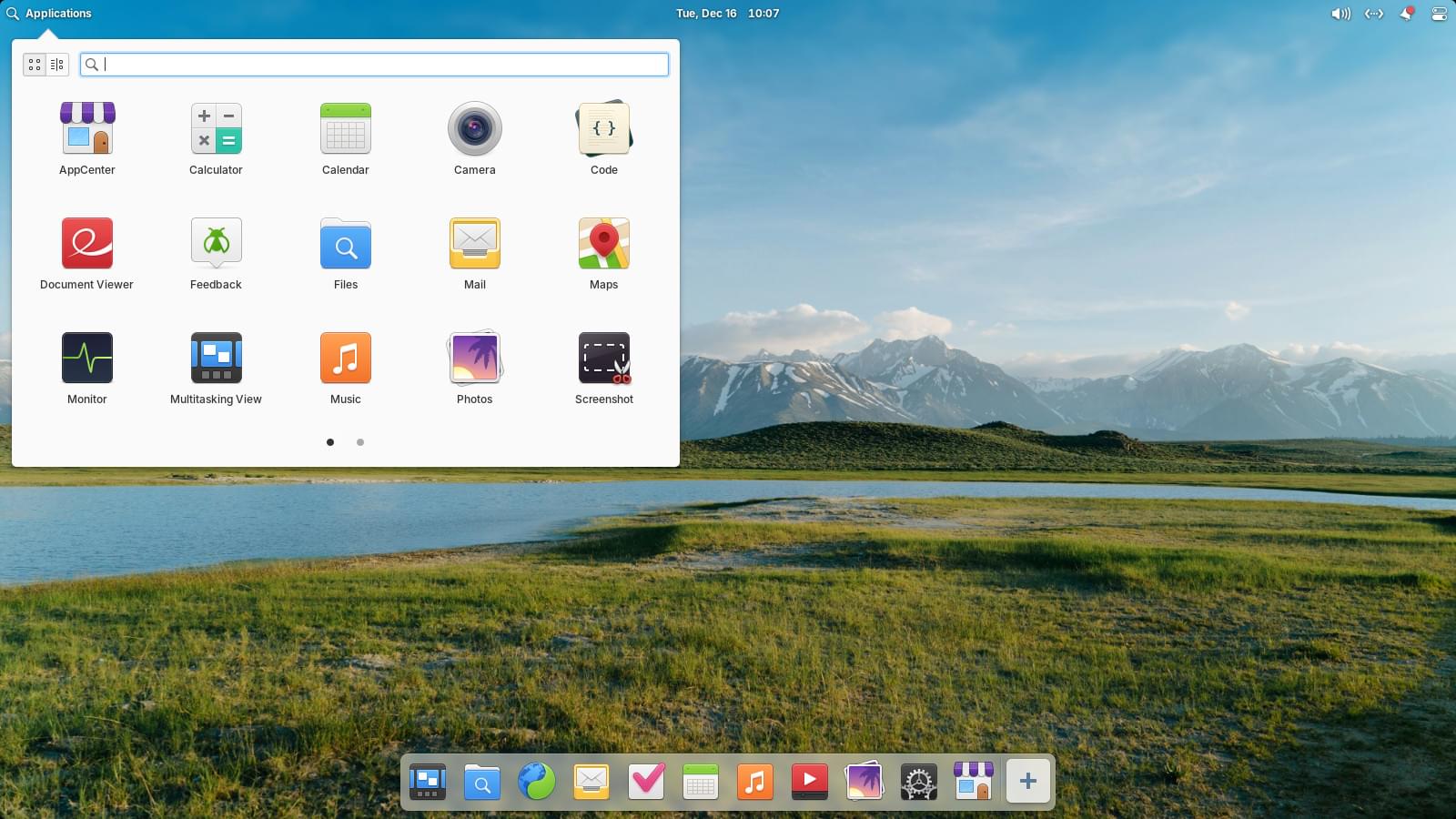
Поиск в меню принимает не только название приложения: он умеет находить отдельные действия вроде открытия приватного окна браузера, создания письма и перехода к нужной настройке. Это отличается от поиска по содержимому всех файлов на диске; для последнего пользователь задействует файловый менеджер или специализированную программу. Пользователи, пришедшие из Windows, быстро освоят концепцию меню, но команды и сочетания клавиш будут отличаться.
Dock, окна и рабочие пространства
Нижний Dock совмещает избранные и открытые приложения. Его поведение изменяется в настройках: размер, автоматическое скрытие и расположение влияют на рабочую область. В линейке 8 он перестал быть лишь списком ярлыков. В нём представлены запущенные фоновые приложения, признаки нескольких окон и переключатель рабочих пространств. В 8.1.1 подсказки для первых девяти приложений дополнены сочетаниями Super с цифровыми клавишами, что делает запуск без мыши более очевидным.
Рабочее пространство — не новая учётная запись и не отдельная система. Это группировка открытых окон, например браузера и почты для общения, редактора и терминала для разработки, документов и калькулятора для расчётов. Multitasking View показывает окна и пространства одновременно. Переходить между ними можно клавиатурой и жестами на совместимых тачпадах и экранах. Благодаря этому несколько задач не требуют создавать десятки невидимых друг за другом окон.
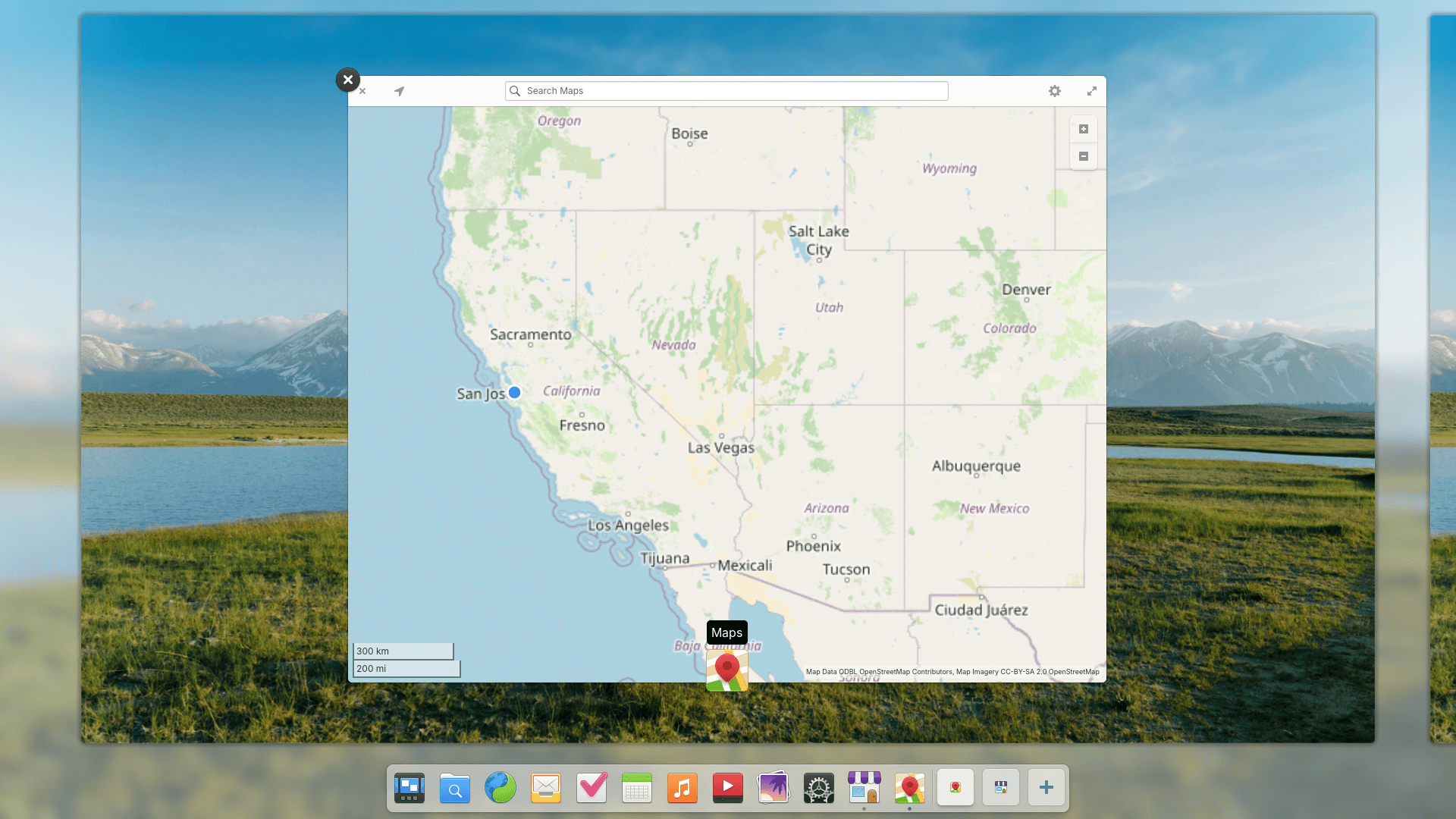
У управления окнами есть собственные привычки: кнопка закрытия обычно слева, кнопка разворачивания справа, действия могут находиться в Header Bar, а часть системных операций — в меню окна. Это заметно после Windows, но логика остаётся единой. Картинка-в-картинке допускает наблюдение за окном поверх другой задачи, а Do Not Disturb останавливает всплывающие уведомления. Эти функции относятся к уровню рабочего окружения, а не к конкретному проигрывателю.
System Settings и быстрые параметры
System Settings содержит настройки рабочего стола, экрана, клавиатуры, сети, питания, Bluetooth, языка, приложений и разрешений. Поиск внутри настроек полезен тем, что сокращает навигацию по категориям: параметры жестов, клавиш или масштабирования не требуют запоминания дерева разделов. В OS 8.1 для защищённого сеанса доступно дробное масштабирование, что важно на дисплеях с плотностью пикселей между обычной и HiDPI. Физическое качество картинки при этом зависит от графического драйвера и приложений.
Быстрые настройки предназначены для частых переключений — звука, сети, внешнего вида и управления сеансом. В OS 8.1 появился временный переключатель Prevent Sleep, который полезен для презентаций и долгих операций, но не заменяет корректного управления питанием. Полная настройка сетевого подключения и дисплеев остаётся в System Settings. На современном компьютере это позволяет менять параметры без правки конфигурационных файлов, хотя сложные случаи всё равно потребуют знаний Linux.
Приложения и повседневные функции
AppCenter и доступ к программам
AppCenter — одновременно каталог приложений и центр работы с их обновлениями. В нём различаются программы, подготовленные для elementary и прошедшие отбор, и программы из сторонних источников, в том числе Flathub. Во втором случае название магазина на экране не гарантирует проверку кода или модели доступа командой elementary. Flatpak обеспечивает упаковку приложений с зависимостями и механизмом разрешений, но не является абсолютной изоляцией от всех рисков.
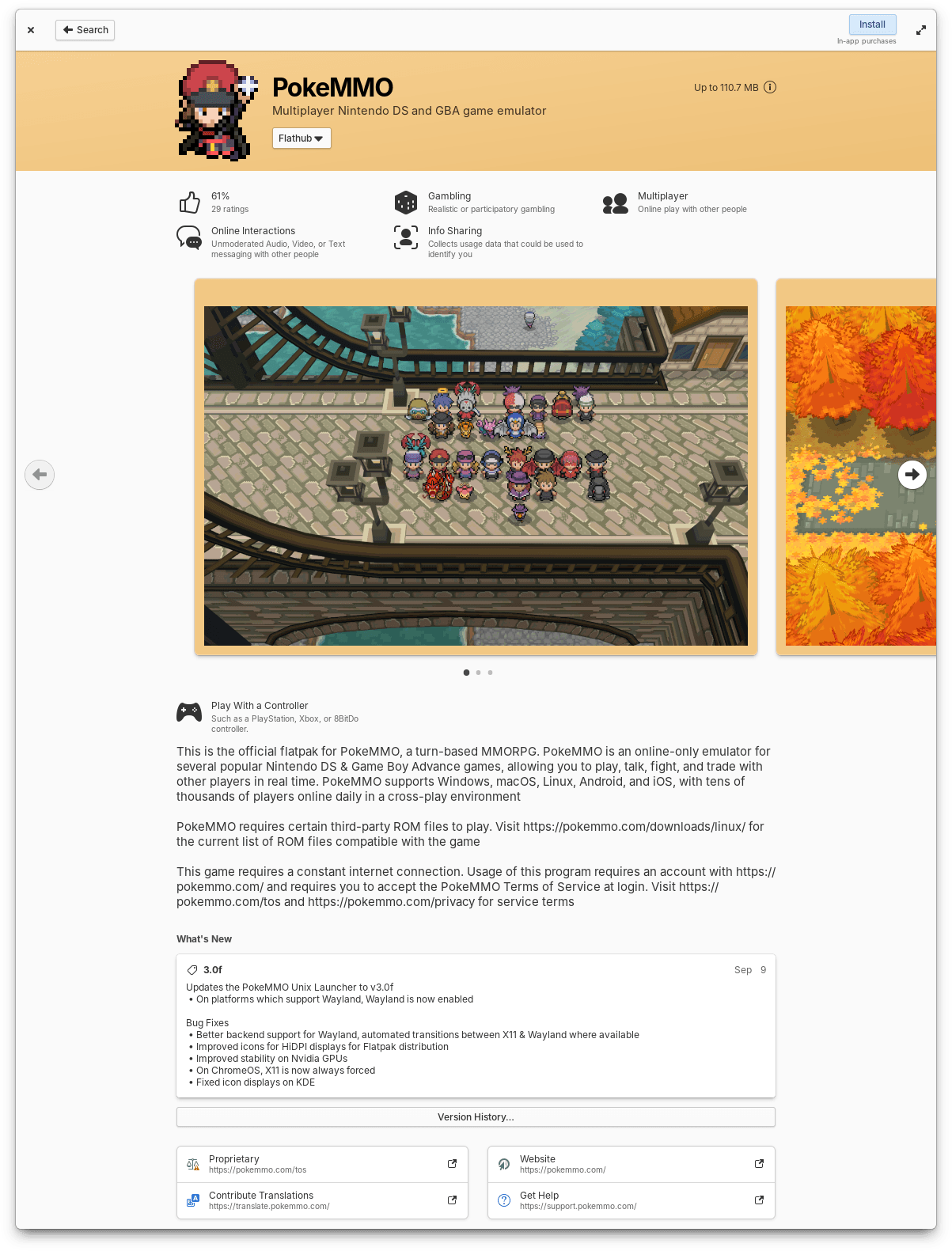
В актуальной ветке бесплатные приложения могут иметь кнопку Install, а проекты с рекомендуемой стоимостью — вариант добровольной оплаты. В карточках приложений отображаются сведения о лицензии, возможных дополнениях, поддержке контроллера для игр и покупках внутри приложений, когда разработчик их указывает. Отдельный файл .flatpakref либо .flatpak из внешнего источника открывает Sideload. Такой маршрут расширяет выбор, но переносит на пользователя ответственность за происхождение пакета.
Files: документы, папки и носители
Files выполняет операции файлового менеджера: навигацию по папкам, просмотр содержимого и перемещение данных между каталогами и накопителями. В адресной строке совмещены путь, подсказки и поиск; вкладки и колоночный режим облегчают работу с несколькими каталогами. Локальный документ не превращается в «документ elementary OS» — это тот же файл с теми же байтами, если его просто копируют без обработки. Следовательно, переносимость данных выше, чем переносимость настроек конкретного приложения.
Работа с внешними дисками подчиняется базовым принципам Linux: накопитель должен определиться системой и быть доступен для чтения и записи; права доступа и файловая система влияют на результат. Пользователь может перемещать фотоархив, документы и проекты по папкам, не пользуясь облачным сервисом. Нюансы прав на файлы и каталоги подробно объясняются в материале о правах доступа в Linux. Это полезнее, чем пытаться решить любую ошибку записи установкой дополнительного файлового менеджера.
Web, Mail, Calendar и Online Accounts
В комплекте присутствует браузер Web для сайтов и веб-приложений. Наличие отдельного браузера не означает собственных серверов для хранения веб-страниц пользователя: обычное подключение к сайту всё равно зависит от интернета и правил этого сайта. Mail объединяет почтовые учётные записи, поиск по письмам, обсуждения и уведомления. Calendar показывает события и синхронизируется с поддерживаемыми сетевыми учётными записями. Таким образом, ОС даёт оболочку для распространённых ежедневных задач, но не становится поставщиком электронной почты или календарной службы.
При подключении сторонних аккаунтов конфиденциальность определяется не только системой, но и почтовым провайдером, настройками авторизации и тем, какая информация передаётся серверу. Для полностью локальной работы браузерные сервисы и синхронизация не нужны, но письмо без сетевого подключения не будет доставлено. Для новичка полезен общий разбор основ Linux, где различаются сама операционная система и прикладные сервисы.
Photos, Music, Videos и Camera
Photos импортирует снимки с камеры или диска, организует их по датам, темам и оценкам, поддерживает JPEG, PNG, TIFF и ряд RAW-форматов. Встроенный неразрушающий редактор позволяет обрезать кадр, выпрямить горизонт, исправить эффект красных глаз и скорректировать цвет без изменения оригинальной фотографии. Music строит медиатеку с альбомами и плейлистами, а в 8.1 сохраняет очередь воспроизведения и последнюю композицию между сеансами. Videos предлагает список медиафайлов, предварительный просмотр по временной шкале, субтитры, списки и продолжение прерванного просмотра. Camera получает изображение и видео со встроенной или USB-камеры, если устройство распознано системой.
Все эти приложения работают со своими типами данных и не составляют единый профессиональный медиа-комбайн. Например, наличие Photos не гарантирует обработку RAW каждого производителя, а наличие Videos не гарантирует воспроизведение любого проприетарного кодека. ОС не заявлена как пакетный видеоконвертер или система облачного рендеринга. Для сложного видеомонтажа нужен отдельный редактор, который выбирают среди видеоредакторов для Linux с учётом требуемых кодеков и ускорения.
Code, Terminal, Maps и Monitor
Code — текстовый редактор для программирования с проектными папками, автосохранением, Git-интеграцией, поддержкой EditorConfig, картой файла и расширениями. Он подходит для исходного кода и небольших веб-проектов, но не заменяет полноценный комплекс сборки и отладки для каждого языка. Terminal открывает доступ к командам Linux; вкладки, поиск в истории вывода, уведомления о завершении задач и защита при вставке снижают число типичных ошибок, не отменяя последствия опасной команды.
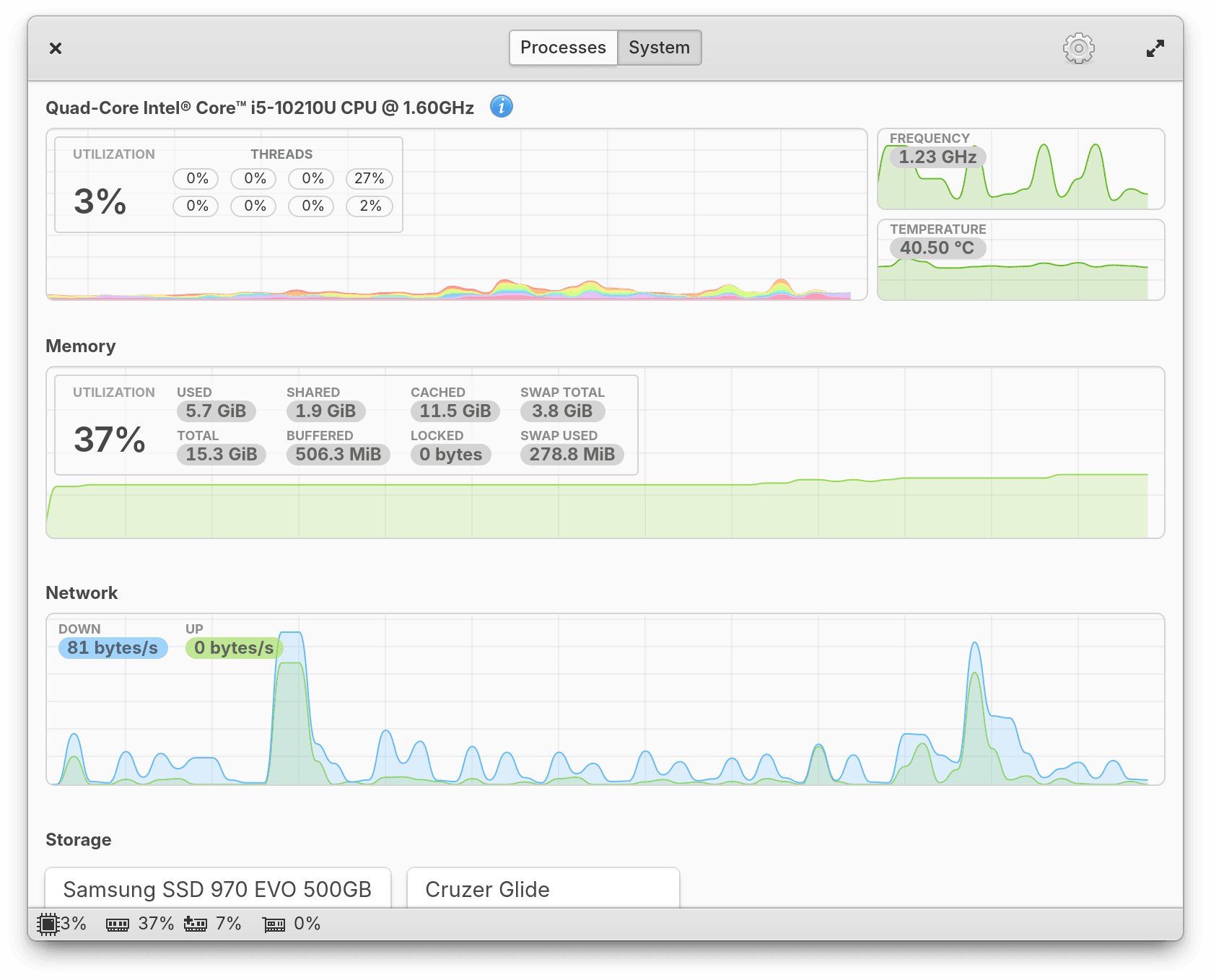
В 8.1 в комплект добавлены Monitor для просмотра нагрузки, памяти, сети и процессов и Maps для поиска мест и просмотра карт. Здесь нет основания обещать диагностику каждого аппаратного датчика либо офлайн-карты всего мира. Monitor показывает состояние системы, но не измеряет «скорость elementary OS» в сравнительном тесте. Изучение журналов Linux помогает дополнить графики причинами сбоя, а не подменять анализ по одному числу загрузки процессора.
Система обновлений, безопасность и приватность
Secure Session и Classic Session
В защищённом сеансе используется Wayland. Это меняет модель доступа: программа не должна бесконтрольно читать ввод других приложений, захватывать экран или получать произвольный участок изображения. Для таких операций применяются системные порталы с явным подтверждением пользователя. Classic Session сохраняет традиционный способ взаимодействия приложений с графической системой, поэтому бывает полезен при несовместимом захвате экрана или устаревшем программном обеспечении.
В OS 8.1 Secure Session стала вариантом по умолчанию; выбор Classic Session остаётся на экране входа. Это не две разные версии ОС и не тарифные редакции. Они используют один набор файлов пользователя и установленных программ, но различаются графической моделью и поведением части инструментов. Отдельный подтверждённый пример: экранная клавиатура в Quick Settings на линии 8.1 доступна в Classic Session, но не в Secure Session. Для некоторых средств доступности система умеет предложить классический сеанс уже на экране блокировки.
На экране подтверждения административных действий защищённый сеанс затемняет остальное изображение и препятствует перехвату фокуса окнами. Это полезно против ошибочного ввода пароля в постороннее поле, но не отменяет необходимости проверять смысл самого действия. Разрешения Flatpak для фоновой работы, уведомлений и доступа к функциям устройства находятся в настройках приложений. Пользователь отвечает и за то, какие права он предоставляет неподконтрольной программе.
Обновления системы и приложений — два независимых потока
В 8-й линейке обновления приложений и компонентов ОС разделены. AppCenter устанавливает версии приложений, а системные обновления находятся в System Settings. Для системного пакета обновление готовится до перезапуска и применяется при перезагрузке. Объём загрузки показывается перед скачиванием, а на лимитном соединении автоматическая загрузка не запускается обычным способом. В 8.1.1 автоматические обновления включены по умолчанию: это снижает риск забыть исправления безопасности, но делает особенно важными питание, свободное место и надёжное резервное копирование.
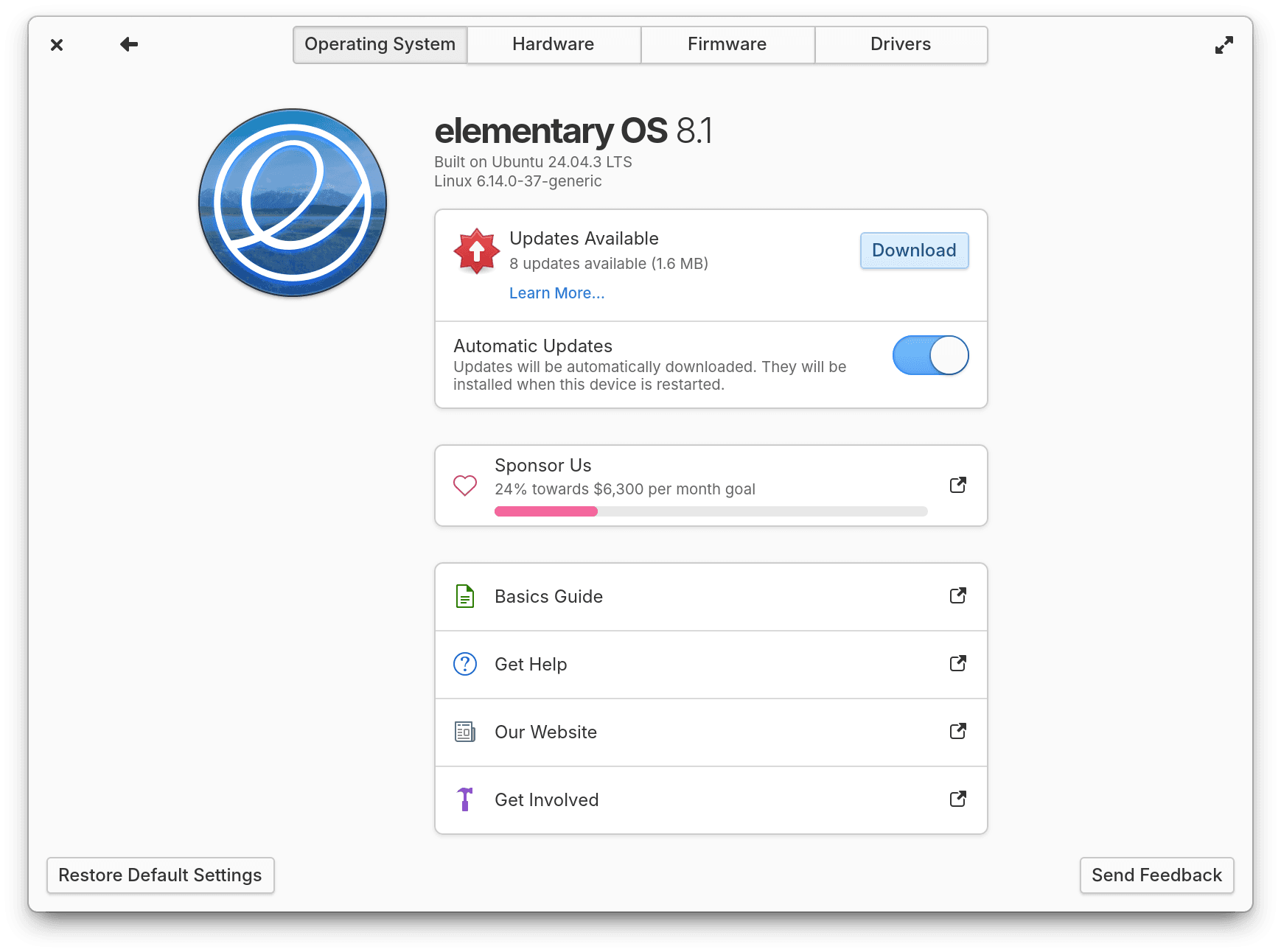
Связь с Ubuntu LTS полезна для драйверов, исправлений ядра и безопасности, но не делает elementary OS идентичной Ubuntu по графическому стеку и срокам отдельных выпусков. Нельзя автоматически переносить номер ядра из одного старого обзора на новую установку: он меняется с обновлениями. Для 8.1.1 официально подтверждён базовый аппаратный стек с Linux 6.17 на момент выпуска; действующее ядро конкретного компьютера зависит от последующих обновлений.
Сеть, оборудование и пределы защиты
Операционная система работает локально без постоянного входа в единую облачную учётную запись. Интернет нужен для загрузки ISO, приложений, обновлений, веб-сайтов, почты, синхронизации календаря и сетевых карт. Локальная копия файла остаётся доступной без сети, если программа для его открытия уже установлена. Для приватности важно отличать защитные механизмы Pantheon от условий сторонних сервисов: почтовый сервер или хранилище документов обрабатывают данные по собственным правилам.
Поддержка периферии определяется Linux-драйвером и конкретной моделью устройства. В 8.1 улучшены Bluetooth, ввод с тачпадов и планшетов, параметры масштабирования, а в 8.1.1 — поведение отдельных устройств ввода и стек драйверов. При этом не следует из фразы «поддержка ARM64» делать вывод, что любой ARM-планшет или мобильный телефон является поддерживаемой платформой. Отдельного полноценного приложения elementary OS для Android или iOS нет: продукт устанавливается как ОС на совместимую вычислительную машину.
Карта форматов и совместимости
Для операционной системы вопрос «какие форматы она открывает» отличается от того же вопроса для графического редактора. Files способен хранить и копировать файлы как данные независимо от расширения, но открыть их содержимое можно только совместимым приложением. Параметры файлового менеджера не конвертируют проект профессиональной программы в универсальный документ. Такая разница особенно важна при переносе архива из Windows или macOS.
| Тип данных | Вход и дальнейшая работа | Что получится на выходе | Переносимость и риск |
|---|---|---|---|
| Установочный образ .iso | Загружается с сайта elementary, проверяется контрольная сумма, записывается на USB. | Загрузочный носитель или установленная ОС, а не редактируемый документ. | Запись образа уничтожает прежние данные на выбранном USB; несовпадающая SHA-256 требует повторной загрузки. |
| Пакеты .flatpakref и .flatpak | Открываются через Sideload из сторонних источников, включая Flathub. | Установленное приложение, а не преобразованная копия самого пакета. | Доступность приложения и разрешений зависит от источника, версии и архитектуры системы. |
| JPEG, PNG, TIFF и поддерживаемые RAW-файлы | Files переносит оригиналы без преобразования. Photos импортирует фотографии этих типов и допускает неразрушающую коррекцию изображения. | Оригинальный формат сохраняется при копировании в Files; отредактированные параметры в Photos не означают перезапись исходного снимка. | Копия сохраняет исходный формат, а при обработке надо отдельно оценивать разрешение, метаданные и обратимость. |
| Видеофайлы и субтитры | Videos воспроизводит поддерживаемые системой медиа и отображает субтитры. | Просмотр, список воспроизведения; встроенный видеоплеер не является универсальным транскодером. | Доступные кодеки и внешние субтитры не следует считать одинаковыми для всех файлов и контейнеров. |
| Текст и исходный код | Файлы и папки проекта открываются в Code, присутствуют интеграция с Git и EditorConfig. | Редактируемые файлы проекта в исходной структуре, пригодные для другого редактора. | Данные обычно переносятся легче, чем конфигурация расширений, сборки и окружения. |
| Письма и календарные события | Mail и Calendar работают с подключёнными сервисами и учётными записями. | Письмо на сервере или синхронизированное событие, а не гарантированная архивная выгрузка. | Перед сменой почтового провайдера важны его собственные средства экспорта; наличие клиента не равнозначно резервной копии сервера. |
| Windows .exe и .msi | Не являются родным форматом запуска приложений в elementary OS. | Без дополнительной среды совместимости обычного запуска программы Windows не будет. | Даже при использовании средств совместимости нет гарантии работы драйверов, лицензий и аппаратных компонентов. |
Для проектов, где принципиальна работа с корпоративным DOCX, многослойной графикой, CAD-файлами или монтажными таймлайнами, вопрос решается на уровне выбранного приложения и его версии. Установленная ОС не обещает без потерь читать каждый такой формат. При миграции различайте три результата: файл скопирован, файл открылся и файл сохранился без потери редактируемой структуры. Первое не доказывает два остальных.
Скрытая стоимость владения
У elementary OS нет отдельно выделенного Pro-режима с обязательной месячной оплатой системных функций. На странице получения действует модель Pay What You Can: пользователь выбирает взнос за загрузку дистрибутива. В AppCenter у отдельных авторов могут быть собственные предложенные цены и варианты добровольной поддержки; сторонние магазины и коммерческие программы устанавливают условия самостоятельно. Обычные исправления безопасности не должны оцениваться как платная функция системы.
Денежная стоимость самой ОС — не весь бюджет перехода. При замене рабочей Windows-системы добавляются расходы на внешний накопитель для резервной копии, время на перенос и проверку документов, возможную замену неподдерживаемой периферии, изучение нового интерфейса, настройку принтера, почты и средств резервного копирования. Для компьютера без SSD нужно также учитывать рекомендации к аппаратной базе, хотя они не являются требованием немедленно покупать новое оборудование.
Отдельную статью затрат создают приложения, для которых нет полностью совместимого аналога. Это лицензии на программы, работающие через удалённый Windows-компьютер, коммерческие Linux-пакеты, облачные сервисы и поддержка для организации. Открытый исходный код системы не оплачивает подписку на графический редактор, VPN или сетевое хранилище. Поэтому домашний пользователь с браузером и письмами может почти не иметь дополнительных затрат, а специалист с зависимостью от одного Windows-приложения — получить существенные.
Есть и цена сопровождения: смена версии ОС, проверка пользовательских расширений, восстановление при повреждении диска и возможная адаптация архивов. Для сравнения со старой Windows не следует записывать экономию до тех пор, пока не подтверждены принтер, сканер, сетевые папки и реальные рабочие документы. Система предоставляет базу, но не обещает экономии независимо от сценария.
Что перестанет работать первым при сбоях инфраструктуры
Зависимости удобно разделять по уровню. Это помогает не относить неработающий сайт, отсутствие драйвера и повреждение установочного образа к одной неопределённой «ошибке Linux». При потере интернета локально открытые документы и установленные редакторы продолжают существовать. Зато поиск новых приложений, загрузка обновлений, почта, веб-страницы и онлайн-карты оказываются зависимыми от соединения. Если проблема связана только с конкретным провайдером, остальные локальные возможности системы остаются прежними.
Недоступность каталога AppCenter или внешнего Flathub ограничивает получение и обновление соответствующих приложений, но не удаляет уже установленные данные. Сбой стороннего сервиса почты или календаря не равно сбою всей ОС. Окончание поддержки отдельной программы важнее для безопасной работы с её форматом, чем наличие красивого ярлыка на Dock. А потеря доступа к носителю с резервной копией непосредственно угрожает восстановлению личных файлов.
Другой уровень риска — несовместимость оборудования или графического сеанса. Некорректный модуль Wi-Fi может оставить компьютер без сети, несовместимое приложение для захвата экрана — без ожидаемого изображения в Secure Session, а неподдерживаемый принтер — без печати, хотя остальная ОС загружается. Такой порядок проверки помогает не переустанавливать дистрибутив из-за одного аксессуара. Поломка загрузчика или накопителя, напротив, затрагивает сам запуск компьютера и требует отдельного плана восстановления.
Матрица сохранности результата
| Действие | Что сохраняется | Что может потеряться | Обратимость и доступ из другой ОС |
|---|---|---|---|
| Копирование файлов через Files | Содержимое и структура выбранных файлов при успешной копии. | Нескопированные скрытые каталоги и настройки программ, если их не включили в резерв. | Исходник остаётся до явного удаления; открытие в другой ОС зависит от формата и файловой системы. |
| Редактирование исходного кода в Code | Текст проекта и файловые имена. | Часть локальных расширений, инструментов сборки и конфигурации рабочего окружения. | Текстовые файлы читаются многими редакторами; состояние среды нужно переносить отдельно. |
| Установка Flatpak через AppCenter | Приложение и часть его пользовательских данных в профиле. | При удалении ОС можно потерять данные, хранившиеся только в её профиле. | Повторная установка возможна из доступного репозитория, но не заменяет копию данных. |
| Синхронизация Mail и Calendar | Данные, уже находящиеся у подключённого провайдера. | Локальное состояние, недоставленные сообщения и настройки клиента, не включённые в резерв. | Доступ с другой системы возможен через тот же сервис; он зависит от сохранности аккаунта. |
| Смена Secure Session на Classic Session | Тот же пользовательский профиль и файлы. | Может измениться поведение захвата экрана, доступности и инструментов, зависящих от Wayland. | Выбор сеанса обратим на экране входа; файлы не требуют конвертации. |
| Установка ОС на занятый диск | Ничего из старой системы не гарантируется без корректной схемы установки и резервной копии. | Разделы, программы, загрузочные записи и пользовательские данные при перезаписи. | Откат через «Отменить» после форматирования не предусмотрен; восстановление опирается на сделанные заранее копии. |
Матрица показывает главную границу: хранение файла, сохранение учётной записи и сохранение операционной системы — разные задачи. Перед переносом компьютера важнее всего иметь независимую проверяемую копию нужных данных, а не просто знать пароль от старого профиля. Для проблем с внешними носителями отдельно полезен материал о ситуации, когда компьютер не распознаёт внешний диск; решение зависит от самого диска, кабеля и разделов, а не только от интерфейса Files.
Как пользоваться программой — советы гика
Все действия ниже относятся к линейке elementary OS 8.1/8.1.1. Они построены вокруг одного принципа: сначала сохраняется исходное состояние, затем меняется только нужный параметр, после чего проверяется результат. Названия элементов интерфейса оставлены преимущественно по-английски, чтобы их можно было сопоставить с документацией и экраном системы даже при неполной русской локализации. Для установки на основной диск нужна независимая копия личных данных: встроенной кнопки, возвращающей стёртый раздел после установки, нет.
Проверить ISO и подготовить установочную флешку
Цель. Получить загрузочный носитель из подлинного образа. Подготовка. Нужны совместимый компьютер, свободный USB-накопитель объёмом не менее 4 ГБ, стабильное подключение и программа Etcher. С USB заранее переносятся все нужные файлы: запись образа уничтожит его прежнюю разметку и содержимое. На странице загрузки elementary OS выбранный ISO должен соответствовать архитектуре компьютера, а не только иметь знакомое название.
- На странице elementary OS в поле Custom укажите выбранную сумму в модели Pay What You Can и получите ISO для Intel/AMD 64-bit либо ARM64. Для обычного ПК выбирают Intel/AMD; на ARM-устройстве сначала подтверждают поддержку загрузки через UEFI.
- Сверьте SHA-256 скачанного файла. В Windows откройте Command Prompt и используйте CertUtil -hashfile Downloads\elementaryos-8.1-stable-amd64.20260219.iso sha256; в Linux — sha256sum elementaryos-8.1-stable-amd64.20260219.iso. Для опубликованного x86-64-образа elementaryos-8.1-stable-amd64.20260219.iso контрольная сумма равна bda93040d08c05911fb159f8150bf8f4ef2db6567ef6e2acd197cb6f395d3446. Для ARM64-образа с той же датой — 85116d48c406ae7cd60c936050a099d4b8610321273f6f0a694796db4d4e86ba.
- В Etcher нажмите Flash from file и укажите проверенный ISO. Через Select target выберите именно подготовленную флешку и подтвердите Flash!. Название диска и его ёмкость проверьте ещё раз до записи.
- После завершения записи корректно извлеките носитель. Результат — загрузочный USB, а не просто файл ISO, скопированный в папку.
Проверка. Утилита сообщает о завершении, а компьютер видит накопитель в меню загрузки. Типичная ошибка. Контрольная сумма не совпадает или выбран не тот диск. Безопасный откат. При несовпадении удалите дефектный ISO и загрузите его заново; при сомнении в выбранном диске отмените запись до нажатия Flash!, не пытаясь исправить ошибку восстановлением файлов после форматирования.
Загрузить компьютер, оценить совместимость и установить систему
Цель. Получить рабочую систему, не потеряв существующие документы. Подготовка. Проверенная флешка, копия важных файлов на другом физическом устройстве, доступ к паролям и понимание текущей схемы дисков. Официальные рекомендации ориентируются на 4 ГБ ОЗУ, современный двухъядерный 64-разрядный CPU и SSD с 32 ГБ свободного пространства. Перед удалением разделов важно отличать внутренний SSD от установочного USB.
- Подключите USB к выключенному либо перезагружаемому компьютеру и вызовите меню выбора носителя, чаще всего клавишей F12, иногда Esc или назначенной изготовителем клавишей. Укажите USB-устройство.
- На экране elementary OS выберите доступный вариант демонстрационного запуска, если хотите сначала убедиться, что работают экран, мышь, клавиатура, сеть и звук. В демонстрационном режиме можно оценить интерфейс без установки на внутренний SSD.
- В установщике последовательно проверьте страницы Before Installing, Try or Install и Choose a Disk. На последней странице проверьте модель и объём целевого диска. Пользовательская схема разделов требует уверенного понимания EFI, системных и домашних каталогов; не выбирайте её наугад.
- На странице Encryption оцените предложение шифрования с учётом пароля и способа будущего восстановления. Действия, подтверждающие запись на диск, выполняйте только после проверки резервной копии.
- Дождитесь завершения и загрузите установленную систему. Затем выполните начальную настройку пользователя и языка.
Проверка. Компьютер запускает elementary OS с внутреннего диска, пользователь входит в свой профиль, файловый менеджер открывает домашнюю папку. Типичная ошибка. Установка идёт на соседний накопитель либо пользователь принимает отображённое свободное место за отсутствие старых данных. Безопасный откат. До подтверждения записи вернитесь на выбор диска или прекратите установку. После перезаписи разделов выход — восстановление из независимой копии, а не повторное форматирование.
Выбрать защищённый или классический сеанс и проверить подключение
Цель. Согласовать графическую безопасность с реальным оборудованием. Подготовка. Доступ к экрану входа, локальному паролю пользователя и действующему сетевому подключению. В OS 8.1/8.1.1 используется Secure Session по умолчанию, но доступен Classic Session. Смена сеанса не создаёт новую папку документов и не стирает настройки пользователя.
- На экране входа найдите значок шестерёнки рядом с полем пароля и выберите Secure Session для обычной защищённой работы либо Classic Session для программы, несовместимой с Wayland.
- Войдите и проверьте индикатор сети справа на Panel. При необходимости откройте меню сети и подключитесь к известной Wi-Fi-сети; для параметров сети используйте System Settings → Network.
- Откройте System Settings → Displays, сравните расположение экранов и масштабирование с физическим расположением дисплеев. Дробное масштабирование в 8.1 относится к Secure Session.
- Запустите одну основную программу, в особенности средство видеосвязи или экранного захвата, и проверьте, появляется ли системный диалог разрешения доступа к экрану.
Проверка. Сеть подключается, изображение читается на всех дисплеях, базовая программа запускается без нарушения своей функции. Типичная ошибка. Ожидание, что старое приложение сможет снимать экран без портала в Secure Session, либо предположение, что наличие ARM-образа разрешает прямую установку на Apple Silicon. Безопасный откат. Завершите сеанс и выберите Classic Session, верните прежний масштаб дисплея; на Apple Silicon используйте ARM64-образ в виртуальной машине под macOS, а не установку на внутренний диск.
Организовать Dock, поиск и рабочие пространства
Цель. Разделить задачи и быстро находить открытые окна. Подготовка. Откройте два-три привычных приложения, например Web, Files и Mail. Системная клавиша Super может быть отмечена логотипом Windows или Command в зависимости от клавиатуры; точное соответствие проверяется в настройках ввода.
- Нажмите Super или пункт Applications слева на Panel. Начните вводить имя нужной программы; выберите результат из меню.
- Чтобы сохранить значок открытого приложения в нижней панели, нажмите по нему вторичной кнопкой мыши и выберите Keep in Dock. Для удаления закрепления снимите этот пункт, не удаляя само приложение.
- Откройте Multitasking View жестом тремя пальцами вверх либо сочетанием Super + ↓. Перетащите окно в другое рабочее пространство и убедитесь, что оно исчезло из первого, но осталось доступно во втором.
- Переключайтесь между пространствами сочетаниями Super + ← и Super + → либо переключателем рабочих пространств в Dock. Размер и поведение панели регулируются в System Settings → Desktop → Dock & Panel.
Проверка. Приложение остаётся закреплённым после закрытия окна, а два пространства хранят разные группы окон. Типичная ошибка. Перепутать закрытие окна и удаление приложения либо потерять Dock из виду при развёрнутом окне. Безопасный откат. Снова откройте программу из Applications; верните прежнее закрепление и настройки автоматического скрытия панели. Никакие пользовательские документы при этом не удаляются.
Перенести документы через Files и сохранить копию на USB
Цель. Переместить данные без изменения их содержимого. Подготовка. Две доступные папки или внешний накопитель, в котором достаточно места, и несколько тестовых файлов. Для ценных данных выбирайте копирование, а не перенос: оно оставляет исходник на месте до проверки результата.
- Запустите Files через Applications. В левой боковой панели выберите домашний каталог, Documents, Downloads или подключённый внешний носитель.
- Используйте адресную строку для пути или поиска; при работе с несколькими каталогами создайте вторую вкладку и переключайтесь между ними. Выделите один пробный файл.
- Примените Ctrl + C в исходной папке и Ctrl + V в целевой. Для нескольких файлов выделите их совместно. Переименование выполняйте только после успешной копии, чтобы сравнение исходника и результата оставалось простым.
- Откройте файл из новой папки и проверьте его размер и содержимое. При передаче на внешнее устройство дождитесь завершения операций и корректно извлеките накопитель средствами системы.
Проверка. Копия действительно присутствует в целевой папке и открывается, оригинал сохранён. Типичная ошибка. «Нет доступа» при попытке записать в защищённый системный каталог либо неподдерживаемый режим записи на носитель. Безопасный откат. Остановите перенос, оставьте оригинал нетронутым и выберите каталог пользователя, доступный для записи; не меняйте владельца всей системной папки и не применяйте широкие права доступа ради одной копии.
Найти и установить приложение через AppCenter
Цель. Дополнить систему программой из управляемого каталога. Подготовка. Рабочее подключение к интернету и понимание, для чего нужна программа, какие данные она будет обрабатывать и откуда берётся пакет. Курируемые приложения elementary и сторонние программы Flathub следует отличать по происхождению.
- Откройте AppCenter из Applications. В верхней части используйте поиск или каталог категорий; наберите имя нужного приложения.
- Перейдите в карточку. Сравните описание, лицензию, источник, возможные покупки внутри программы и перечень дополнительных компонентов. При наличии нескольких результатов выбирайте именно подходящий продукт.
- Для бесплатного варианта нажмите Install; для приложения с предложенной стоимостью используйте показанное поле суммы и доступные варианты оплаты. Название кнопки на старой справочной странице может отличаться: в 8.1 бесплатный вариант обозначен Install.
- После установки откройте приложение через Applications и создайте в нём пробный результат, прежде чем доверять программе единственный экземпляр важного файла.
Проверка. Программа есть в меню, запускается и показывает ожидаемое назначение; в AppCenter она отмечена установленной. Типичная ошибка. Пользователь принимает сторонний Flatpak за прошедший проверку elementary или выбирает одноимённую программу с иным назначением. Безопасный откат. Прекратите использовать пакет, проверьте происхождение и удалите его штатным средством AppCenter; сохранённые внутри программы данные заранее вынесите из её каталога.
Установить Flatpak из внешнего источника и ограничить разрешения
Цель. Получить программу, отсутствующую среди курируемых, не выдавая ей неоправданный доступ. Подготовка. Файл .flatpakref или .flatpak из доверенного источника и понимание, какие каталоги, устройства и сетевые функции нужны приложению. Это не аналог запуска установщика .exe из Windows.
- Скачайте выбранный Flatpak-файл и откройте его в Files. Утилита Sideload покажет установку из внешнего источника.
- Прочитайте предупреждение об отсутствии проверки elementary; подтвердите установку только после оценки происхождения пакета. Системные механизмы запроса доступа могут появиться позднее, уже при первом использовании функции.
- После установки откройте System Settings → Applications, выберите конкретное приложение и просмотрите его разрешения, включая Background Activity и доступ к уведомлениям, если они представлены.
- Оставьте только необходимый набор прав и повторно запустите программу, проверив нужную операцию с тестовыми данными.
Проверка. Программа запускается и выполняет основную задачу с минимальными разрешениями. Типичная ошибка. Отказ предоставить доступ к файлу или экрану воспринимается как поломка установки. Безопасный откат. Верните конкретное разрешение, нужное функции, вместо снятия всех ограничений; при сомнительном происхождении удалите приложение и используйте другой пакет.
Обновить приложения и компоненты ОС без потери данных
Цель. Получить исправления и не смешивать два разных канала обновлений. Подготовка. Резервная копия важных файлов, свободное место на системном диске, подключение к сети и достаточное питание ноутбука. Обновления в 8.1.1 включены автоматически по умолчанию, поэтому полезно понимать, где отображается их состояние.
- Откройте AppCenter и раздел Installed, чтобы проверить изменения установленных приложений, посмотреть сведения о релизах и состояние их загрузок.
- Перейдите в System Settings и откройте раздел сведений об операционной системе с блоком системных обновлений. Проверьте размер доступного пакета и предлагаемый порядок применения.
- Для системного обновления используйте кнопку Download, когда она показана, и дождитесь подготовки. Перезагрузку выполняйте после сохранения открытых документов: именно во время рестарта устанавливаются системные изменения.
- После входа проверьте работоспособность сети, дисплеев, пользовательских приложений и корректность версии. Отдельные настройки автоматической загрузки актуальны для ограниченных сетевых подключений.
Проверка. Приложения запускаются, сообщения об ожидающих обновлениях исчезают или показывают оставшиеся пакеты, System Settings сообщает о текущем состоянии ОС. Типичная ошибка. Ожидание, что обновления ядра применятся без перезагрузки, или выключение устройства во время подготовки. Безопасный откат. При проблеме с отдельным приложением сначала сохраните его данные и уточните конкретный пакет; при сбое системного обновления не переустанавливайте ОС поверх данных без резервной копии и диагностики загрузки.
Настроить рабочий стол, ввод, уведомления и экран
Цель. Привести систему к читаемому и управляемому виду для конкретного компьютера. Подготовка. Основная клавиатура, доступ к настройкам пользователя и работающий экран. Меняйте параметры по одному: после одновременной смены раскладки, масштабирования и горячих клавиш труднее понять причину неожиданного поведения.
- Откройте System Settings → Desktop для внешнего вида, обоев, Dock и многозадачности. Для расположения экранов перейдите в System Settings → Displays.
- Настройте сочетания в System Settings → Keyboard → Shortcuts; подкатегория Custom позволяет привязать приложение, его действие или команду. Система предупреждает о конфликте с распространёнными сочетаниями.
- Для поддержки жестов откройте System Settings → Mouse & Touchpad → Gestures; для всплывающих уведомлений и доступа отдельных программ используйте Notifications и Applications.
- Вернитесь к обычной работе: проверьте ввод текста на нужной раскладке, читаемость подписей и переключение рабочих пространств с новой комбинацией.
Проверка. Основные действия выполняются предсказуемо, активный экран выбран верно, текст остаётся различимым. Типичная ошибка. Переназначение привычной комбинации, которое конфликтует с копированием или навигацией, либо слишком мелкий масштаб. Безопасный откат. Уберите конфликтующее пользовательское сочетание, верните прежний масштаб и стандартные параметры Dock; документы на диске при такой коррекции не затрагиваются.
Работать с браузером, почтой и календарём
Цель. Организовать типичную коммуникацию в одной ОС. Подготовка. Подключённая сеть, действующие почтовые или календарные учётные записи и тестовые, не конфиденциальные данные. Web, Mail и Calendar — разные приложения: ни одно не создаёт провайдерский аккаунт вместо пользователя.
- В Applications найдите Web и откройте нужный сайт через адресную строку. Для задач с отдельной приватной сессией пункт Open a New Incognito Window доступен как действие из поиска приложений.
- Откройте Mail, свяжите поддерживаемую почтовую учётную запись и используйте действие Compose Message для пробного письма на собственный адрес. Не переносите единственный экземпляр вложения в черновик без локальной копии.
- В Calendar откройте календарь нужной учётной записи, создайте пробное событие через доступное действие добавления и укажите дату, время и название.
- Проверьте получение письма на стороне получателя и появление события в подключённом календаре на втором устройстве или в веб-интерфейсе провайдера.
Проверка. Веб-сайт открывается, письмо доставлено, событие синхронизировано. Типичная ошибка. Путаница между локальным черновиком и отправленным письмом, а также между сохранённым событием и успешно выполненной синхронизацией. Безопасный откат. Не удаляйте исходные вложения; ошибочное тестовое событие отменяйте в календаре, а недоставленное письмо сохраняйте как черновик до исправления соединения.
Обработать фото, просмотреть видео и сделать снимок экрана
Цель. Выполнить мультимедийную задачу без смешения просмотра и конвертации. Подготовка. Несколько собственных тестовых снимков, видеофайл, копия исходников и достаточно свободного места. Возможности Photos и Videos определяются установленными программами и поддерживаемыми кодеками.
- В Files найдите папку с изображениями. Откройте Photos и импортируйте или выберите изображения для просмотра и доступного редактирования. Перед изменением фотографии сохраните нетронутый оригинал отдельно.
- Для музыки запустите Music, откройте доступную медиатеку, проверьте очередь и плейлист. Для видео запустите Videos, выберите тестовый клип и проверьте временную шкалу, звуковую дорожку и субтитры при наличии.
- Для снимка экрана откройте Screenshot через Applications. Выберите один из подписанных режимов захвата, задайте область или окно, затем выполните снимок. В 8.1.1 выбранный режим запоминается для следующего запуска.
- Используйте уведомление Screenshot для открытия изображения в просмотрщике либо перехода к файлу в Files; при необходимости скопируйте его в отдельную папку для передачи.
Проверка. Фото не потеряло исходник, видео воспроизводится с ожидаемым звуком, файл снимка доступен в Files. Типичная ошибка. Работа поверх единственного оригинала либо ожидание, что Videos выполнит экспорт в новый кодек. Безопасный откат. Используйте резервную фотографию и исходный видеофайл; для конвертации выбирайте специализированное приложение, проверяя, что оно поддерживает нужный контейнер и кодек.
Открыть проект в Code и проверить его через Terminal
Цель. Редактировать текстовый проект так, чтобы он сохранился обычными файлами. Подготовка. Папка с несколькими собственными текстовыми файлами, отдельная копия исходников и понимание, что Terminal выполняет команды от имени пользователя. Для примера достаточно HTML-страницы или текстового скрипта, не требующего установки дополнительных инструментов.
- Через Applications откройте Code, выберите доступную команду открытия проектной папки и укажите подготовленный каталог. Редактор покажет дерево файлов и содержимое выбранного документа.
- Измените одну строку в копии файла. Code поддерживает автосохранение, но перед переносом убедитесь, что итоговый текст действительно записан на диск.
- Откройте Terminal, перейдите в рабочий каталог безопасной командой cd с путём к папке, затем используйте pwd и ls, чтобы убедиться, что выбран именно нужный каталог и файл присутствует. При наличии Git-репозитория команда git status покажет изменённые файлы.
- Откройте сохранённый файл снова через Files или Code, сравните содержимое и скопируйте готовую папку на внешний носитель, сохраняя структуру проекта.
Проверка. Изменённый текст виден после повторного открытия и присутствует в скопированной папке. Типичная ошибка. Редактирование файла с тем же названием, но из другой папки, или выполнение команды в корневом каталоге не того проекта. Безопасный откат. Вернитесь к копии исходного файла, сравните путь через pwd и не используйте команды удаления или изменения прав для исправления простой ошибки навигации.
Сквозной сценарий: от загрузки системы до переносимого результата
Цель. Соединить разрозненные функции в воспроизводимый рабочий процесс. Подготовка. Система уже загружается, есть папка со снимком и короткой текстовой заметкой, пустая папка для результата и USB для передачи. Для примера задача — подготовить небольшой локальный пакет материалов: исправленный текст, исходное изображение и снимок экрана предпросмотра.
- Войдите в Secure Session, убедитесь по индикатору Panel, что компьютер готов к работе, и откройте Files через Applications.
- Скопируйте исходную папку в отдельный рабочий каталог, не перемещая оригинал. В Code откройте текст из копии и исправьте нужную строку, сохранив результат на диске.
- Откройте фотографию в Photos для визуального контроля, затем запустите Screenshot и создайте снимок окна или области, подтверждающий итоговый вид материалов.
- В Files соберите текст, исходную фотографию и полученный снимок в итоговую папку; названия сделайте однозначными и понятными человеку на другой ОС.
- Скопируйте итоговую папку на USB, корректно извлеките его и откройте материалы на другом совместимом компьютере. Для дополнительной проверки сравните файлы и наличие всех вложенных каталогов.
Проверка. Итог не зависит от профиля Pantheon: на носителе лежат обычные файлы, которые открываются подходящими программами. Типичная ошибка. Считать наличие значков в Files доказательством успешного переноса либо удалить исходный проект до чтения копии. Безопасный откат. Возврат к исходной папке, повторное копирование недостающих элементов и сохранение обоих экземпляров до полной проверки. Здесь нет специального облачного экспорта elementary OS: экспортом выступает подготовленный набор файлов.
Плюсы и минусы elementary OS
Плюсы
- Цельное рабочее окружение. Panel, Dock, меню, многозадачность и системные приложения придерживаются согласованной модели интерфейса. Пользователю не нужно собирать базовую оболочку из отдельных расширений сразу после установки.
- Осмысленный контроль приложений. AppCenter разделяет проверенные elementary-программы и внешние источники, а System Settings даёт управление отдельными разрешениями Flatpak. Защищённый сеанс требует согласия на чувствительные действия.
- Два способа графического входа. Secure Session ориентирована на современные протоколы Wayland; Classic Session сохраняет запасной путь для старого ПО и части средств доступности. Переключение не требует перемещения файлов в новый профиль.
- Полный набор базовых приложений. Files, Web, Mail, Calendar, Photos, Music, Videos, Code и Terminal закрывают ежедневную работу без обязательной установки большого офисного или мультимедийного комплекса.
- Интеграция с Linux-экосистемой. AppCenter и Flathub обеспечивают доступ к приложениям, а Ubuntu LTS служит базой для системных компонентов и пакетов.
- Открытая модель распространения. Исходный код платформы доступен для изучения, а модель Pay What You Can не делит пользователей ОС на функционально урезанный базовый и платный профессиональный режимы.
- Рабочие пространства и настройка ввода. Жесты, сочетания клавиш, настройка панелей и дробное масштабирование в Secure Session полезны как на ноутбуке, так и на компьютере с несколькими дисплеями.
Минусы
- Нет нативной совместимости с Windows-программами. Систему не следует покупать или устанавливать ради конкретного .exe без проверки альтернативы, формата проекта и подключённого оборудования.
- Часть приложений зависит от графического сеанса. Захват экрана, некоторые глобальные комбинации клавиш и экранная клавиатура могут вести себя в Secure Session иначе, чем в Classic Session.
- Поддержка устройств не универсальна. Драйверы Linux и прошивка определяют доступность Wi-Fi, принтера, звука, дискретной графики и ARM-загрузки; наличие установочного ISO не гарантирует совместимость каждого компьютера.
- Курируемый магазин не охватывает весь Linux-софт. Для сторонних приложений приходится учитывать Flathub, Sideload и отдельные правила доступа, не полагаясь на проверку elementary.
- Установка требует работы с накопителем. Ошибка выбора диска способна привести к утрате прежней ОС и данных. Пользователь должен сделать резервную копию до любых изменений разделов.
- Нет гарантии совпадения рабочего процесса с macOS или Windows. Сходство Dock и панели не переносит драйверы, горячие клавиши, коммерческие лицензии или специфичные форматы проектов.
- Важны различия между документацией и актуальным интерфейсом. Например, старые руководства объединяли обновления ОС и программ в AppCenter, тогда как линия 8 разделяет их между AppCenter и System Settings.
Кому подойдёт
Домашнему пользователю, которому нужны браузер, документы и медиа. Система закрывает обычное повседневное окружение без обязательного аккаунта владельца ОС. При отсутствии зависимости от Windows-программ её разумно оценивать как самостоятельную платформу для ноутбука или ПК, а не как замену только одного приложения.
Человеку, предпочитающему единообразный интерфейс. Pantheon задаёт постоянные места для поиска, состояния компьютера, окон и избранных приложений. Это помогает сосредоточиться на содержимом документов, но требует принятия особенностей elementary, включая расположение оконных кнопок и терминологию действий.
Разработчику небольших проектов и человеку, изучающему Linux. Code, Terminal, Git-интеграция и доступность обычных инструментов Linux создают базовую среду для исходных файлов и экспериментов. Отдельным достоинством является возможность сохранять тексты в обычных каталогах и переносить их между редакторами.
Пользователю, для которого существенны разрешения приложений. Wayland-сеанс и системные порталы делают доступ к экрану и отдельным ресурсам явным действием. Это особенно полезно человеку, который готов просматривать происхождение пакетов и ограничивать ненужные разрешения, а не автоматически соглашаться со всеми окнами.
Кому не подойдёт
Тем, чей рабочий процесс привязан к единственному Windows-приложению. Бухгалтерское ПО, CAD, корпоративный клиент, специальный драйвер или аппаратный модуль могут определять выбор ОС сильнее, чем удобство интерфейса. Наличие аналогичного названия Linux-программы не гарантирует чтение рабочих файлов без потерь.
Владельцам компьютеров с непроверенной периферией. При обязательной работе с редким сканером, печатным комплексом, видеозахватом или специфической графикой сначала нужна проверка оборудования в демонстрационной среде и наличие драйверов. Установка ради эксперимента на единственный рабочий компьютер без копии данных — несоразмерный риск.
Пользователям Apple Silicon, ожидающим прямой двойной загрузки. Для Mac с чипом M-серии официальный вариант elementary OS 8 — ARM64 в виртуальной машине под macOS. Это принципиально другой сценарий, чем установка на внутренний SSD в режиме bare metal.
Организациям с обязательным централизованным управлением, сертификацией и гарантированным обслуживанием. Сначала требуется сопоставить политики информационной безопасности, поставщика технической поддержки, совместимость бизнес-приложений и механизм развёртывания. Открытый код сам по себе не заменяет договоры сопровождения и тестирование корпоративной среды.
Сравнение с другими аналогами
Здесь сопоставлены именно настольные дистрибутивы Linux, а не темы оформления и не мобильные ОС. Одинаковые критерии для каждого: основная задача, поддерживаемая платформа, порог освоения, принцип работы с форматами, автоматизация и инструменты сопровождения, способ оплаты, ограничения и подходящий сценарий. Для Linux форматы документов в первую очередь определяются установленными приложениями; поэтому наличие Flatpak, APT или Snap описывает способ доставки ПО, а не обещает совместимость со всеми файлами.
| Система | Задача и интерфейс | Платформа и освоение | Форматы и программы | Автоматизация и обновления | Оплата, ограничения и сценарий |
|---|---|---|---|---|---|
| elementary OS 8.1.1 | Локальные повседневные задачи, Pantheon, AppCenter и рабочие пространства. | 64-разрядные ПК, ARM64 при поддержанной загрузке; умеренный порог, если принимается логика Pantheon. | Обычные пользовательские файлы; Flatpak через AppCenter и Sideload, Linux-приложения; форматы проектов зависят от программы. | Системные обновления в Settings, приложения в AppCenter; Terminal для командной работы. | Pay What You Can; требуются проверка драйверов и программ, частичная несовместимость Secure Session. Для ценителей единой оболочки. |
| Ubuntu Desktop 26.04.1 LTS | Универсальный рабочий стол GNOME, широкая поддержка рабочих приложений и документации. | Intel/AMD 64-bit и ARM64; умеренный порог, большой объём общих учебных материалов. | Дистрибутивные .deb и приложения Snap через App Center; форматы файлов определяются выбранным софтом. | Системное управление пакетами и командная строка; LTS получает регулярное сопровождение. | Бесплатная загрузка; дополнительные сервисы Ubuntu Pro существуют отдельно. Разумна для тех, кому важнее стандартная экосистема Ubuntu, чем Pantheon. |
| Linux Mint 22.3 Cinnamon | Традиционный рабочий стол с привычным меню, панелью и окнами. | 64-разрядные персональные компьютеры; низкий порог при переходе с привычного настольного интерфейса. | Linux-приложения и обычные пользовательские форматы через установленное ПО; редакции Cinnamon, Xfce и MATE различаются окружением. | Графические средства обслуживания и инструменты Linux, доступная командная строка. | Бесплатный дистрибутив; интерфейс менее ориентирован на принципы Pantheon. Практичен для человека, которому важна узнаваемая организация окон. |
| Fedora Workstation 45 | Рабочая станция GNOME для современных Linux-приложений, разработки и новых технологий. | ПК и поддерживаемое оборудование Linux; порог выше при желании углублённого администрирования. | Нативные приложения Linux и доступные дополнительные пакеты; форматы данных зависят от прикладной программы. | Системные обновления и средства командной строки; цикл новых выпусков активнее, чем у долгосрочной Ubuntu LTS. | Бесплатный открытый проект; требуется внимательнее планировать переходы между выпусками. Подходит тем, кто хочет актуальный GNOME и Linux-инструменты. |
| Zorin OS 18.1 Core | Переключаемые схемы рабочего стола для привыкших к Windows и macOS. | 64-разрядные процессоры Intel/AMD; низкий порог благодаря вариантам внешнего вида. | APT, Flatpak, Snap, .deb и AppImage; есть необязательные инструменты совместимости с некоторыми Windows-программами без гарантии для любого .exe. | Системные обновления и стандартные средства Linux; доступна настройка внешнего вида через Zorin Appearance. | Core распространяется бесплатно, Pro оплачивается отдельно. Подходит для перехода с Windows, когда важна знакомая компоновка интерфейса. |
Сравнение не означает, что Fedora всегда быстрее, Mint всегда проще, а Ubuntu полностью совместима с любой периферией. Без аппаратной конфигурации и рабочих программ такие выводы не проверяются. Для человека, который выбирает систему впервые, полезна статья об установке приложений в Linux: различия форматов пакетов влияют на сопровождение не меньше, чем оформление рабочего стола.
Типичные проблемы: причины, диагностика и исправление
1. ISO скачан, но его контрольная сумма не совпадает
Симптом: результат SHA-256 отличается от значения для опубликованного файла. Причина: неполная загрузка, повреждённый файл либо сравнение с суммой другого образа или архитектуры. Диагностика: сопоставить точное имя ISO, дату сборки и архитектуру с контрольной суммой именно этой сборки. Исправление: отказаться от такого файла и загрузить официальный образ заново. Проверка: полное совпадение 64-символьного шестнадцатеричного значения до записи USB.
2. Компьютер не предлагает загрузку с флешки
Симптом: после перезагрузки открывается прежняя ОС, а не установщик. Причина: носитель не выбран в разовом меню загрузки, образ записан как обычный файл либо прошивка не поддерживает подготовленный вариант загрузки. Диагностика: наличие USB в меню, соответствие архитектуры и факт записи через Etcher. Исправление: корректный выбор носителя и повторная запись проверенного ISO на подходящую флешку. Проверка: появление приветственного экрана elementary OS без изменения внутреннего диска.
3. Установщик показывает неожиданный диск или раздел
Симптом: размеры разделов и название диска не соответствуют ожидаемым. Причина: в системе несколько устройств хранения или пользователь перепутал установочный USB с внутренним SSD. Диагностика: сравнение модели, ёмкости и существующих разделов с данными компьютера. Исправление: остановка перед подтверждением записи и выбор правильного целевого диска; при сомнении — отказ от установки. Проверка: нужный накопитель определён однозначно, а копии данных находятся вне его.
4. Виртуальная машина запускается медленно или с ошибкой
Симптом: установка в VM ощутимо задерживается, возможны ошибки экрана или загрузки. Причина: ограниченные ресурсы виртуальной графики либо несогласованность режима EFI. Диагностика: проверить, сколько ОЗУ и дискового места выделено гостевой ОС и включена ли UEFI-загрузка. Исправление: привести параметры VM к требованиям системы, разрешить EFI, не считать VM эталоном производительности на реальном устройстве. Проверка: стабильный вход в сеанс и отсутствие ошибок запуска при сохранённых данных гостевой машины.
5. Приложение для захвата экрана не показывает изображение
Симптом: программа запускается, но не захватывает рабочий стол в Secure Session. Причина: Wayland ограничивает прямой доступ к изображению, а программа не использует необходимый системный портал. Диагностика: сравнить работу штатного Screenshot, наличие диалога разрешения и поведение программы в Classic Session. Исправление: обновить программу до варианта с поддержкой порталов либо использовать классический сеанс для несовместимого инструмента. Проверка: снимок или трансляция содержит нужное окно и не требует выключения общесистемных защитных механизмов.
6. Экранная клавиатура недоступна в защищённом сеансе
Симптом: включение экранной клавиатуры через Quick Settings не даёт ожидаемого результата. Причина: в линии 8.1 эта функция доступна в Classic Session, но не в Secure Session. Диагностика: определить выбранный тип сеанса по экрану входа и проверить подсказку системы. Исправление: использовать Classic Session для требуемого инструмента ввода. Проверка: экранная клавиатура открывается и вводит текст в обычном поле без изменения файлов пользователя.
7. Программа из Flatpak не видит документ или не работает в фоне
Симптом: приложение установлено, но не может читать выбранную папку или продолжать фоновую задачу. Причина: ограничения песочницы или отозванные разрешения. Диагностика: проверить источник приложения, его страницу в System Settings → Applications и сообщения о запрете доступа. Исправление: выдать только разрешение, соответствующее конкретной операции, или использовать штатный диалог выбора файла. Проверка: тестовый документ открывается, а ненужные разрешения остаются закрытыми.
8. AppCenter показывает обновления, а система всё ещё требует перезапуск
Симптом: приложения обновлены, но уведомление об обновлении ОС не исчезает. Причина: начиная с OS 8 системные компоненты и Flatpak-приложения обновляются разными механизмами. Диагностика: отдельно сверить состояние Installed в AppCenter и раздел системных обновлений в System Settings. Исправление: завершить подготовку системного обновления и выполнить предусмотренную перезагрузку после сохранения документов. Проверка: система загружается успешно и больше не сообщает о том же ожидающем пакете.
9. Bluetooth-устройство видно, но не удаётся подключить
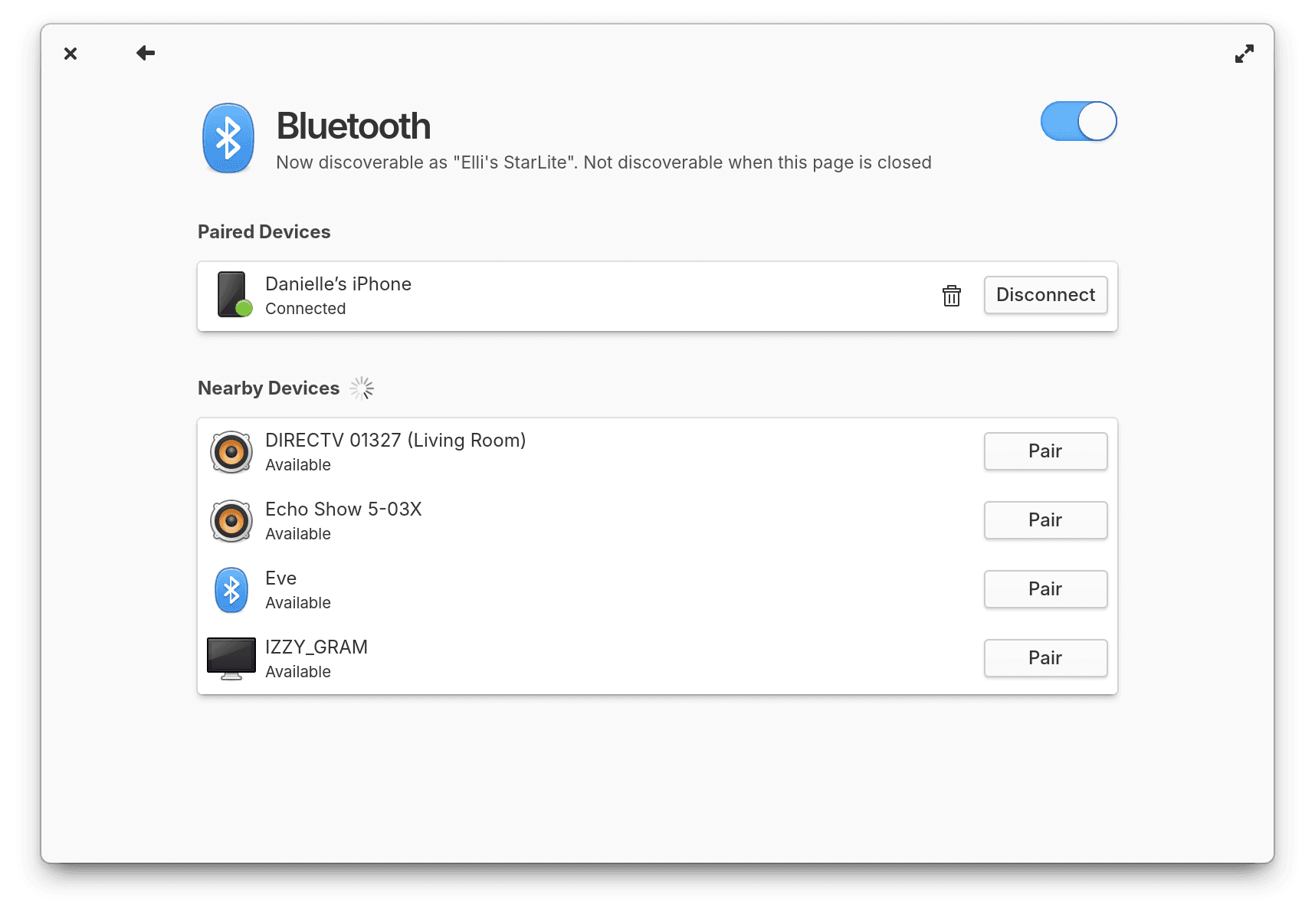
Симптом: аксессуар находится среди Nearby Devices, однако соединение не устанавливается. Причина: устройство ещё не сопряжено, требуется код подтверждения либо есть ограничение адаптера и его Linux-драйвера. Диагностика: различать Paired Devices и Nearby Devices, проверять состояние самого аксессуара и вводимый код. Исправление: повторить корректное сопряжение или проверить поддержку конкретного адаптера, не удаляя настройки других устройств. Проверка: аксессуар отображается в сопряжённых и реально выполняет свою функцию.
10. После копирования файл есть, но не открывается
Симптом: Files показывает название и размер файла, а приложение сообщает о неподдерживаемом содержимом. Причина: отсутствие подходящего приложения, кодека либо несоответствие формата ожидаемому. Диагностика: сравнить размер оригинала и копии, установить реальный тип данных и проверить программу, которая должна их открыть. Исправление: поставить совместимый просмотрщик или редактор из надёжного источника, не меняя расширение произвольно. Проверка: копия открывается, а исходный файл остаётся неизменённым.
11. Ноутбук не распознаёт Wi-Fi после установки
Симптом: индикатор сети не предлагает ожидаемую беспроводную сеть либо адаптер отсутствует среди доступных устройств. Причина: несовместимый драйвер, отключённое радио или настройки сети. Диагностика: проверить наличие сетевого интерфейса, аппаратное включение Wi-Fi и возможность временно подключиться по Ethernet. Исправление: установить подходящие обновления и поддерживаемый драйвер для конкретного чипсета, не загружая случайные исполняемые файлы. Проверка: обнаружение сетей и устойчивое подключение после повторного входа.
FAQ: вопросы перед выбором elementary OS
Можно ли оценить систему, не удаляя Windows?
Да, установочный носитель содержит демонстрационный режим. Он полезен для оценки интерфейса и первичной проверки оборудования до изменений внутреннего диска. Но работа с флешки не равна установленной системе по скорости, доступному месту и длительности автономной работы. Для более постоянного эксперимента подходит отдельный компьютер или подготовленная виртуальная машина; важные файлы основной ОС при этом должны быть защищены.
Почему в описании есть Ubuntu, хотя рабочий стол выглядит иначе?
Ubuntu служит технологической основой дистрибутива: ядро, пакеты и часть инфраструктуры Linux. Pantheon и комплект приложений формируют отдельный пользовательский опыт. Совпадающая база облегчает использование многих Linux-инструментов, но не означает идентичность оформления, каталога программ, версий графических компонентов и путей обновления.
Можно ли хранить файлы локально без единого облачного аккаунта?
Да. Сохранение данных в домашней папке и работа Files не требуют загрузки каждого документа на сервер elementary. Интернет подключается для сайтов, программ, обновлений и синхронизации сторонних сервисов. Приватность онлайн-файлов отдельно определяется настройками выбранного провайдера. Локальная папка при этом не является резервной копией сама по себе: поломка накопителя уничтожит файлы независимо от отсутствия облака.
Достаточно ли 4 ГБ ОЗУ для комфортной работы?
4 ГБ — официально рекомендуемый объём для базового использования, но не гарантия одинаковой скорости на всех задачах. Многовкладочный браузер, большой графический проект, виртуальная машина и фоновое обновление потребляют память дополнительно. Сравнивать реальные варианты корректно на одной аппаратной конфигурации и наборе программ; численные результаты без такого теста нельзя выдавать за характеристику ОС.
Почему после установки не появляется привычный Microsoft Office?
Потому что elementary OS — отдельная Linux-платформа, а не сборка Windows с предустановленным Microsoft Office. Для работы с документами нужен выбранный совместимый офисный пакет или доступный веб-сервис. Критичные файлы со сложной разметкой, макросами и внешними связями требуют проверки на сохранность, даже если текст документа открылся без ошибки.
Есть ли встроенный ИИ-помощник, который обрабатывает все документы?
В составе подтверждённых основных возможностей elementary OS 8.1.1 нет общесистемного ИИ-редактора, автоматически принимающего все пользовательские файлы в облако и возвращающего результат. Сторонние приложения с такими функциями могут устанавливаться отдельно, но их обработка и политика хранения данных относятся к выбранному сервису, а не к базовым возможностям Pantheon.
Можно ли пользоваться несколькими дисплеями с разной плотностью пикселей?
Да, линейка 8.1 поддерживает дробное масштабирование в защищённом сеансе и улучшает работу многомониторных конфигураций. Однако правильный вывод изображения зависит также от графического оборудования, драйверов и конкретных приложений. Устаревшая программа, использующая собственную схему отрисовки, может выглядеть менее чётко, чем интерфейс системы.
Что значит «курируемое приложение» в AppCenter?
Это приложение из каталога elementary, прошедшее установленную проектом проверку на соответствие требованиям платформы. Приложения из Flathub и других внешних источников могут отображаться в том же интерфейсе, но не получают автоматически такую же проверку. Поэтому при установке важно обращать внимание не только на значок приложения, но и на источник, разрешения, описание лицензии и необходимость покупок внутри него.
Нужно ли самостоятельно устанавливать антивирус?
Выбор средства защиты зависит от модели угроз и назначения компьютера; сама по себе установка антивируса не отменяет риск вредоносного Flatpak, небезопасной команды в Terminal или старой программы без обновлений. Основные меры — своевременные исправления, программы из доверенных источников, ограниченные разрешения, резервное копирование и отказ от запуска неизвестного кода с административными правами. Для организации к этому добавляются собственные политики безопасности.
Можно ли переходить между Secure и Classic Session каждый день?
Оба варианта относятся к одной установке и работают с тем же пользовательским профилем. Различаться будет поведение графических приложений, разрешений и функций ввода. Постоянно менять режим без причины не требуется: разумно использовать Secure Session как основной и Classic Session для конкретного проверенного сценария несовместимости.
Итог: выбирать интерфейс или экосистему?
elementary OS 8.1.1 подходит прежде всего там, где требуется локальная настольная Linux-система с цельным интерфейсом Pantheon, понятной работой с приложениями, рабочими пространствами и контролем разрешений. Для браузера, переписки, управления файлами, типовых медиа и небольших проектов она образует завершённую среду. Переход разумен, когда реальные файлы и периферия проверены до установки, а риск перезаписи диска закрыт резервной копией.
Если главный критерий — максимальная близость к интерфейсу Windows, стоит сопоставить Linux Mint или Zorin OS. Если решает стандартная среда Ubuntu LTS и широкий массив документации, логично рассмотреть Ubuntu Desktop. Если важнее современный GNOME и более быстрый ритм освоения новых компонентов Linux, предметом сравнения станет Fedora Workstation. Наличие подходящих альтернатив не отменяет достоинств elementary OS: оно лишь подчёркивает, что при выборе операционной системы нужно оценивать совместимость рабочих задач, а не только внешний вид рабочего стола.


