Enblend: инструкция от гика, как работает смешивание изображений, маски, форматы и ограничения
Enblend соединяет несколько уже совмещённых изображений в один растр, подбирая линию перехода между перекрывающимися областями и сглаживая её на нескольких масштабах. Чаще всего это заключительный этап сборки панорамы: геометрию кадров рассчитывает другой инструмент, а Enblend устраняет заметную границу между полученными фрагментами. В обзоре разобраны реальные функции консольной программы, её взаимодействие с Hugin, управление масками, форматами и цветом, ограничения автоматического смешивания и условия, при которых разумнее использовать полноценный панорамный редактор.
Что такое Enblend и какую задачу он решает
Enblend — свободная программа командной строки, созданная для слияния перекрывающихся фотографий методом многомасштабного сплайнового смешивания. Её первоначальный автор — Andrew Mihal; среди разработчиков и сопровождающих проекта также значатся Christoph Spiel и участники сообщества Hugin. Продукт относится к инструментам обработки растровой графики, а не к приложениям для съёмки, организации фотоархива или интерактивного просмотра сферических панорам. В составе пакета Enblend/Enfuse распространяются две самостоятельные исполняемые программы с разным назначением.
У Enblend есть узкая, но принципиальная зона ответственности. Входные фрагменты уже должны быть расположены в общей системе координат: одинаковая деталь сцены в зоне перекрытия должна находиться примерно на одном месте. Enblend выбирает, какая часть какого изображения окажется в финале, и смягчает переход. Он не распознаёт контрольные точки, не вычисляет параметры объектива, не исправляет перспективу и не поворачивает фотографии для геометрического совмещения. Для этих операций используются Hugin, его преобразователь Nona либо другие средства подготовки панорамы.
Практический смысл разделения труда заметен на сложных сюжетах. Городская панорама с ровными стенами требует точного выравнивания вертикалей; лесной пейзаж — осторожного перехода через ветви и текстуры; оживлённая площадь — исключения перемещающихся людей из отдельных фрагментов. Во всех трёх случаях Enblend отвечает за область шва, но не способен самостоятельно исправить перспективную ошибку или восстановить объект, которого нет ни на одном исходном кадре. Более широкую картину инструментов показывает раздел GeekHow о программах для создания панорам.
| Параметр | Enblend |
|---|---|
| Тип | Консольная утилита для смешивания перекрывающихся растровых изображений |
| Разработчики | Andrew Mihal, Christoph Spiel и участники открытого проекта |
| Основной алгоритм | Выбор линии шва, построение масок и многомасштабное смешивание |
| Назначение | Финальное объединение подготовленных фрагментов панорамы или мозаики |
| Управление | Аргументы командной строки; возможен запуск из Hugin |
| Платформы проекта | Windows, Linux, BSD; доступность конкретной сборки зависит от платформы |
| Распространение | Открытый исходный код, лицензия GNU GPL |
| Плата и подписка | Бесплатно; платные редакции Enblend и подписка не предусмотрены |
| Официальный архив выпусков | Enblend/Enfuse 4.2, март 2016 года |
| Различия сборок | В репозиториях Linux присутствуют пакетные ревизии и сборки из более позднего кода |
| Вход | Растровые изображения; конкретный список поддерживаемых расширений выводит сама сборка |
| Выход | Один итоговый растровый файл; по умолчанию a.tif |
| Точность данных | Режимы 8/16 бит и высокоточные глубины при поддержке формата и сборки |
| Автоматизация | Команды, пакетные сценарии, файлы со списками аргументов |
| Интернет и учётная запись | Для локальной обработки не требуются |
Важная оговорка о возрасте продукта: дата изменения карточки проекта в каталоге загрузок не равна дате нового релиза алгоритма. Официальная папка выпуска 4.2 содержит архив исходного кода и 32- и 64-разрядные архивы Windows от 29 марта 2016 года. В то же время документация пакета Arch Linux описывает исполняемый файл семейства 4.2.1, собранный из ревизии исходников. Поэтому версию установленной программы следует определять по её собственному выводу, а не по заголовку сайта загрузки.
Как устроен интерфейс Enblend
Командная строка вместо рабочего холста
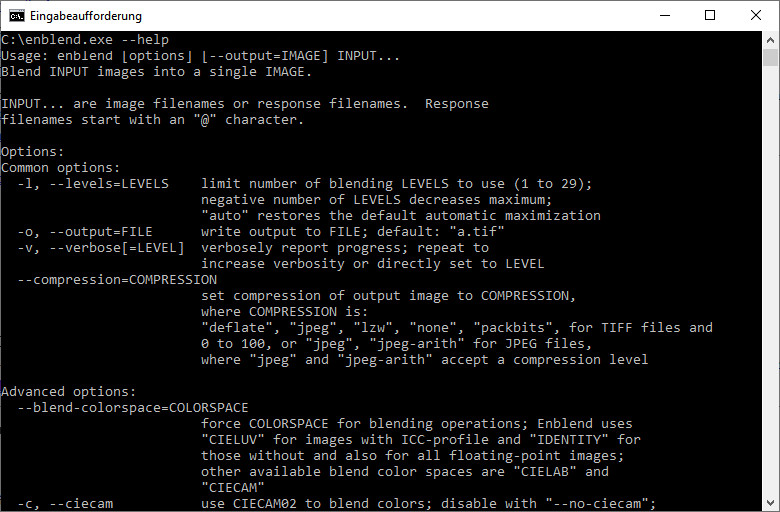
У Enblend нет встроенной фотоленты, панели слоёв, окна предпросмотра или кнопки «Склеить». Его непосредственный интерфейс — приглашение терминала Windows, Linux либо BSD, где задаются исполняемый файл, параметры, имена входных изображений и путь результата. Стандартный синтаксис выглядит как enblend [параметры] -o итоговый_файл исходник1 исходник2. Сообщения в консоли служат журналом выполнения: они помогают отличать успешно закончившееся слияние от ошибки чтения, нехватки памяти или отсутствия места на диске.
Отсутствие графической панели не означает отсутствия управления. Опции влияют на число масштабных уровней, алгоритм поиска линии шва, качество масок, оборачивание горизонтальной границы для круговой панорамы, глубину выходного файла и цветовое пространство. Отдельные информационные команды сообщают версию программы, поддерживаемые форматы, библиотеки и особенности сборки. Это важно, потому что набор кодеков и поддержка параллельной обработки зависят от того, как изготовлен конкретный бинарный файл.
Hugin как графическая оболочка процесса
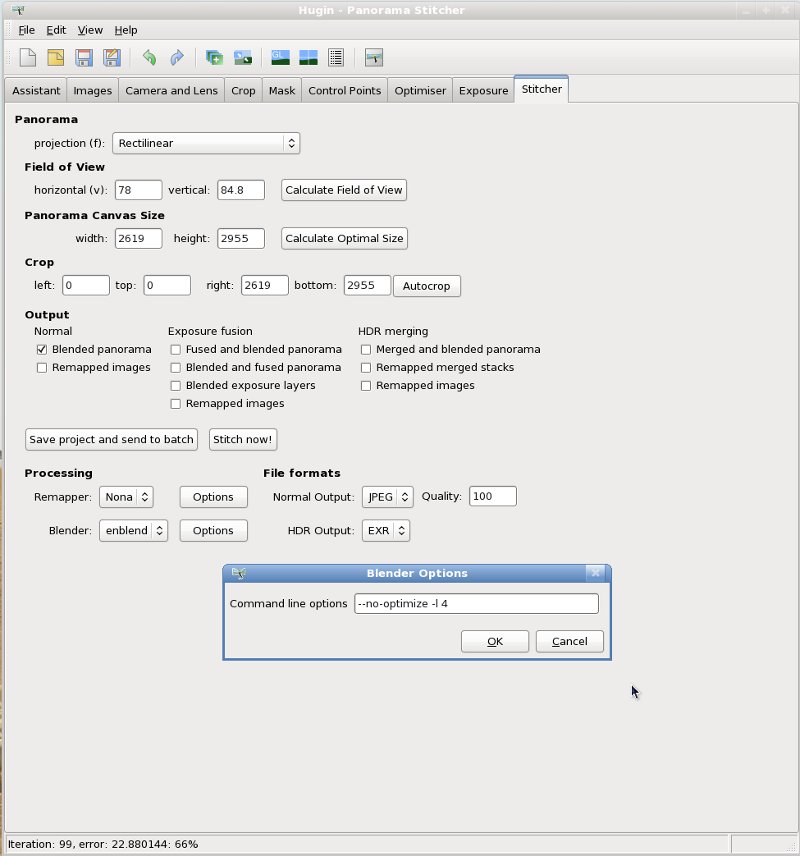
В Hugin пользователь работает с кадрами, контрольными точками, проекцией, масками и настройками вывода, а Enblend подключается на этапе финального смешивания. Вкладка Stitcher определяет итоговую панораму; Nona преобразует снимки в проекцию выбранного панорамного холста и формирует промежуточные TIFF, после чего Enblend собирает их в единый растр. Поэтому видимое окно Stitcher относится к Hugin, а не к самостоятельному интерфейсу Enblend. Различать эти роли необходимо при поиске неисправностей: искажение горизонта не устраняется сменой параметров смешивания.
В интерфейсе Hugin доступны настройки используемого Blender и дополнительных аргументов. Такой способ работы снижает количество команд, которые приходится вводить вручную, однако не превращает Enblend в полноценный редактор. Геометрия и проект сохраняются в среде Hugin; Enblend получает уже подготовленные растровые изображения и возвращает финальный результат. Термины Panorama Tools, Nona и Hugin полезно рассматривать как связанные, но не взаимозаменяемые: обзор Panorama Tools помогает понять происхождение формата панорамных проектов и цепочки обработки.
Что пользователь видит при возникновении ошибки
Приложение не показывает всплывающий диалог со снимком проблемного участка. Оно завершает работу и передаёт диагностическое сообщение вызывающей программе или терминалу. Если запуск происходит из Hugin, итоговая строка вида «Enblend failed» сама по себе малоинформативна: причину определяют предыдущие сообщения журнала. Наиболее полезные признаки — имя неоткрывшегося файла, нехватка пространства для временных данных, сообщение о чёрной маске и предупреждение о чрезмерном перекрытии изображений.
Работа через консоль особенно полезна при повторении одних и тех же операций: фиксированный набор настроек легче сохранить в сценарии обработки, чем воспроизводить вручную серию щелчков. Обратная сторона — отсутствие визуальной обратной связи в момент подбора маски. Проверять перемещение шва приходится по сохранённым маскам и итоговому TIFF во внешнем просмотрщике либо в Hugin.
Как Enblend скрывает границу между фотографиями
Зона перекрытия и выбор источника пикселей
Входные кадры обычно частично перекрывают друг друга. Если провести границу прямо по середине перекрытия и взять одну сторону из первого изображения, а другую из второго, станут заметны различия яркости, текстур и контуров. Enblend анализирует пересекающиеся области, строит маски использования фрагментов и выбирает переход, который уменьшает визуальную заметность несовпадений. В современных описанных сборках основным генератором шва указан graph-cut; предусмотрен и nearest-feature-transform. Наличие выбора не означает, что любой алгоритм устранит ошибки геометрии: он лишь меняет критерии поиска границы.
Особенно полезна возможность уводить шов от резких расхождений в районе параллакса. Например, при наложении двух кадров ограда на близком расстоянии имеет небольшое смещение относительно далёкого здания. Если переход пройдёт непосредственно через стойку ограды, возникнет двойной контур; перенос его на менее контрастный участок позволяет уменьшить заметность дефекта. Но если несоответствие охватывает всю общую область, у алгоритма не остаётся достаточно подходящего места для перехода. Тогда приходится менять выравнивание, исходники или область маскирования.
Многомасштабное смешивание
После определения частей, которые должны преобладать в результирующем изображении, Enblend смешивает данные на разных пространственных частотах — от крупных перепадов яркости до мелких деталей. Такая пирамида уменьшает вероятность появления резкой полосы вдоль выбранной границы. Опция —levels задаёт предельное число уровней от 1 до 29; автоматический режим стремится использовать допустимый максимум по геометрии изображения. Это не настройка количества входных фотографий и не степень сжатия файла.
Глубокая пирамида помогает смягчать широкие градиенты освещённости, но требует вычислений и памяти. Сокращение числа уровней меняет характер смешивания: крупные перепады будут сглажены иначе, а локальная граница может стать заметнее. Именно поэтому сравнение настроек имеет смысл проводить на одном и том же наборе геометрически выровненных фрагментов и оценивать отдельно небо, ровные стены и высококонтрастные детали.
Маски: автоматические и управляемые
Маска определяет, откуда берётся информация для будущей панорамы. Enblend умеет сохранять сформированные маски в файлы TIFF, повторно читать их и экспортировать визуализацию результатов оптимизации. Разделение между маской и готовым растром полезно при сложной съёмке: можно оставить геометрию неизменной, а изменить лишь распределение областей между уже совмещёнными кадрами. Сохранённая маска не заменяет исходную фотографию и не является самостоятельной панорамой.
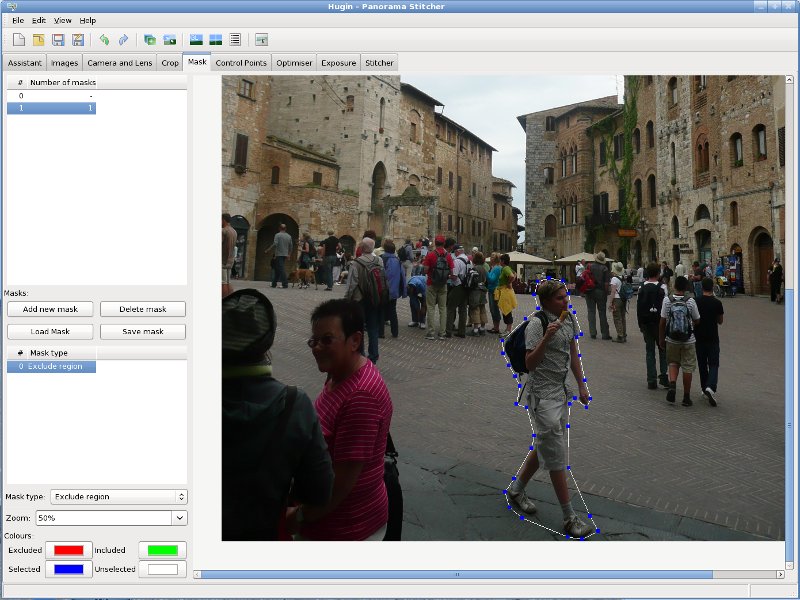
Графические исключающие и включающие полигоны обычно задают в Hugin. В его вкладке Masks пользователь отмечает область, которую предпочтительно не брать из выбранного кадра, либо область, которую стоит сохранить. Для Enblend эти области выступают ограничениями или подсказками при подборе перехода, а не безусловной операцией вырезания по контуру. При вычеркивании участка, для которого нет альтернативного перекрывающегося изображения, финальная панорама получает пустоту вместо восстановленного объекта.
Швы на границе круговой панорамы
У полной сферической или цилиндрической панорамы левый и правый края представляют соседние направления. Если обрабатывать их как независимые границы обычной картинки, на месте соединения при просмотре 360° появится вертикальная полоса. Опция —wrap=horizontal сообщает алгоритму о горизонтальном замыкании изображения. Наличие этой функции не создаёт сферу из обычной фотографии: правильная проекция, обзор и совпадение горизонта подготавливаются до этапа смешивания.
Цветовое пространство и качество перехода
В описанной документацией ветке Enblend выбирает CIELUV для изображений с ICC-профилем и прямое смешивание значений каналов для изображений без профиля и данных с плавающей точкой. Ручной параметр —blend-colorspace позволяет указать IDENTITY, CIELUV, CIELAB или CIECAM. Это настройка математики перехода, а не самостоятельный редактор цветокоррекции: она не выравнивает экспозиции, баланс белого и виньетирование между плохо подготовленными исходниками.
Изображения с сильно различающимися ICC-профилями сложнее сопоставлять по цвету, даже когда геометрия верна. Рациональный входной набор состоит из файлов согласованной глубины и цветового описания. Для снимков, которые отличаются по экспозиции, фотометрическую коррекцию предпочтительно выполнять на стадии подготовки в Hugin. Иначе алгоритм может убрать резкую линию, но оставить широкую полосу с иной тональностью.
Платформы, доступность и состояние проекта
Карточка проекта Enblend в SourceForge перечисляет Windows, Linux и BSD, указывает язык интерфейса English и способ взаимодействия Command-line. Для Windows в официальном архиве выпуска 4.2 представлены отдельные 32- и 64-разрядные ZIP-файлы. Для систем с пакетными менеджерами наиболее понятный путь получения программы — репозиторий дистрибутива: он учитывает компилятор, библиотечные зависимости и размещение исполняемого файла. Наличие бинарного пакета в репозитории не гарантирует соответствие его набора возможностей архиву Windows.
Следует различать три временные отметки. Проект зарегистрирован в SourceForge в ноябре 2004 года; серия совместного распространения Enblend/Enfuse сформировалась позднее; официальный каталог 4.2 датирован мартом 2016 года. В документации пакета Arch Linux встречается обозначение enblend 4.2.1 с идентификатором ревизии исходников и указанием сборки 2024 года. Fedora также сопровождает пакет семейства 4.2 собственными номерами ревизий. Следовательно, фраза «Enblend обновлён в 2026 году» без указания конкретной сборки была бы некорректной.
macOS присутствует в экосистеме Hugin, но страница загрузок исходного проекта Enblend не предлагает отдельный современный официальный пакет macOS рядом с архивами Windows. Не следует приравнивать работоспособность Hugin на Mac к гарантии наличия готового самостоятельного бинарного enblend под любую версию macOS или архитектуру Apple Silicon. При выборе платформы решающее значение имеет комплект конкретного дистрибутива панорамной программы либо воспроизводимая сборка из исходного кода.
Enblend не использует браузер как рабочую среду, не предлагает мобильное приложение и не требует входа в облачный кабинет. Обработка запускается локальным исполняемым файлом. Интернет нужен для получения установочного пакета, документации или обновлений, а не для передачи каждого изображения на сервер. Утилита не позиционируется как нейросетевой генератор или сервис с платными вычислительными кредитами: её алгоритм — классическая обработка изображений с поиском шва и пирамидальным смешиванием.
Карта форматов и совместимости
Поддержка форматов у Enblend частично определяется библиотеками, с которыми собран конкретный исполняемый файл. Документация описывает работу с JPEG, PNG, TIFF, в том числе с обрезанными TIFF-фрагментами после Nona, и поддерживаемыми сборкой высокоточными форматами. Уточнять полный перечень корректнее не по расширению файла в проводнике, а по выводу —show-image-formats: эта команда отражает возможности установленной версии и её кодеков.
| Тип данных | Применение | Что сохраняется и что требует внимания |
|---|---|---|
| JPEG | Обычный растровый вход; возможен выход в JPEG | Удобен для публикации, но повторное JPEG-сжатие вносит потери; альфа-канал для маски отсутствует |
| PNG | Растровый вход и выход при поддержке сборки | Подходит для сохранения без потерь сжатия; нужно учитывать доступную глубину и согласование холста |
| TIFF | Основной обмен с Nona и панорамными редакторами | Может содержать прозрачность, высокую глубину и геометрическое смещение обрезанного фрагмента |
| Маски TIFF | Промежуточный результат выбора участков изображения | Переносимы как файлы, но имеют смысл только вместе с той же геометрией и порядком входных слоёв |
| Высокоточные растры | Работа с 32-битными значениями и плавающей точкой | Формат и глубина должны поддерживаться самой сборкой и выбранным выходным контейнером |
| Проект PTO | Описание геометрии панорамы для Hugin | Не является изображением на входе Enblend; используется инструментами выравнивания до его запуска |
| RAW камеры | Первичные данные сенсора | Не описан как прямой основной вход Enblend; требует проявки и подготовки в растровом формате |
Расширение TIFF в этом конвейере особенно важно. Nona может выдавать cropped TIFF, содержащие лишь полезную область фрагмента и сведения о её положении на общем холсте. Два таких файла внешне отличаются размером и могут быть расположены с различными смещениями; это нормальная часть обмена между Nona и Enblend. Ручное преобразование cropped TIFF обычным редактором, который не сохраняет позиционную информацию, способно нарушить расположение фрагментов. Именно поэтому попытка «для надёжности» пересохранить все промежуточные изображения как стандартные JPEG иногда ухудшает результат.
Слово «редактируемость» для Enblend означает не слои единого графического проекта, а сохранность исходных изображений, промежуточных масок и параметров запуска. Готовый TIFF представляет собой обычный объединённый растр: из него нельзя штатным способом извлечь каждую исходную фотографию как независимый редактируемый слой. Для дальнейшего ретуширования пригоден как итоговый TIFF, так и специализированный растровый редактор, но последующая ручная правка не восстанавливает автоматически исходную структуру стыков.
Следует также различать обычное устранение шва и настоящую сборку HDR. Hugin способен создавать HDR-результат и использовать Enblend при объединении подготовленных HDR-слоёв; при экспозиционном слиянии он задействует другой инструмент — Enfuse. Поэтому описание «Enblend делает HDR из серии брекетинга» смешивает два процесса. Дополнительный контекст для задачи расширенного динамического диапазона дают материалы об обработке HDR-фотографий и обзоре Luminance HDR.
Задача, инструмент, результат: прикладная карта возможностей
У Enblend есть несколько самостоятельных средств управления, но они работают как части одной операции — получения объединённого растрового изображения. Таблица помогает отделить роль параметра от роли предыдущих и последующих программ. Сами последовательности действий и примеры команд приведены ниже, в едином практическом разделе.
| Задача | Инструмент | Ожидаемый результат | Что оценивать |
|---|---|---|---|
| Свести края уже выровненных кадров | Поиск шва и многомасштабное смешивание Enblend | Один панорамный растр | Контуры зданий, текстуры, яркостная полоса |
| Не разрезать движущийся объект | Включающие и исключающие маски Hugin | Приоритет одного из перекрывающихся кадров | Целостность человека, автомобиля, тени |
| Сохранить выбранные области между запусками | —save-masks и —load-masks | Повторно используемые TIFF-маски | Совпадение порядка и геометрии кадров |
| Устранить полосу на стыке полного оборота | —wrap=horizontal | Смешивание через боковую границу холста | Стык при просмотре на 360 градусов |
| Снизить затраты на построение маски | —coarse-mask и —no-optimize | Более простой расчёт перехода | Допустимость полученного шва |
| Контролировать точность сохранения | —depth и —compression | Растр с выбранной глубиной и способом сжатия | Совместимость с следующим редактором |
| Выяснить причину неудачного шва | -v и —visualize | Более подробный журнал и диагностические изображения | Размещение перехода и предупреждения |
Ни один из этих инструментов не служит заменой экспозиционной или геометрической оптимизации. При съёмке панорамы важно заранее обеспечить достаточное перекрытие, неподвижность камеры вокруг подходящей точки вращения и близкую экспозицию кадров. Эти меры не являются функциями Enblend; это условия подготовки данных, на которых его алгоритм даёт осмысленный результат.
Что остановит обработку первым
Зависимость от программы-оболочки. При запуске из Hugin конечная операция зависит от того, нашёл ли редактор исполняемый файл Enblend и передал ли ему промежуточные TIFF. Рабочий проект Hugin может успешно открываться и визуализироваться, хотя именно слияние не стартует из-за отсутствующего исполняемого файла. Это принципиально другая ситуация, чем ошибка расчёта контрольных точек.
Зависимость от диска. Крупные панорамы состоят из нескольких тяжёлых TIFF, а алгоритм временно хранит промежуточные данные. Место требуется не только в папке с результатом: при использовании дисковой подкачки важен том временного каталога, выбираемого переменными TMP, TEMP или TMPDIR. Свободные десятки гигабайт рядом с фотографиями не помогут, если системный временный раздел заполнен.
Зависимость от памяти. Объём оперативной памяти расходуется на входные изображения, маски и масштабные представления. Полноразмерные маски увеличивают потребление по сравнению с грубыми. Число потоков также зависит от сборки и поддержки OpenMP: переменные среды управляют потоками только там, где соответствующая технология присутствует. Поэтому нельзя обещать одинаковую производительность на системах с идентичным процессором, но разными пакетами Enblend.
Зависимость от геометрии. Даже без ошибок чтения вычисление может завершиться предупреждением о чрезмерном перекрытии или о некорректной маске. Исходник, почти полностью покрывающий другой, не добавляет полезного материала для панорамы. Степень перекрытия нельзя бесконечно увеличивать в расчёте на автоматическое повышение качества: алгоритму нужны области с осмысленным выбором, а не набор почти идентичных слоёв.
Зависимость от сети и лицензии. Во время локального слияния нет обязательной авторизации, серверной очереди или проверки оплаченного тарифа. Отказ интернета сам по себе не прерывает вычисление. Реальные уязвимые места лежат ближе к файловой системе и программному окружению: установленная версия, формат изображений, права чтения и записи, свободное пространство и согласованность входных слоёв.
Скрытая стоимость владения и цена ошибки
Enblend распространяется бесплатно на условиях GNU GPL. У него нет ограниченного ознакомительного режима с водяным знаком, платной разблокировки высокого разрешения и обязательной подписки. Однако нулевая цена лицензии не означает нулевую стоимость внедрения в повторяющийся рабочий процесс. Время тратится на подготовку геометрии, подбор масок, сопоставление форматов и организацию хранения крупных промежуточных файлов.
Главная невидимая статья расходов — память и место для временных данных. Многострочная панорама с несколькими рядами больших фотографий превращается в набор файлов, объём которых заметно превосходит размер готового JPEG. Это следствие сохранения полной точности и обработки на общем холсте, а не платная функция. Для рабочих станций важнее заранее оценить возможность хранения TIFF и временных файлов, чем искать «премиальную» редакцию Enblend.
Второй фактор — стоимость квалификации оператора. Для простого семейного снимка графический панорамный редактор с автоматическим выравниванием часто оправданнее, чем отдельный запуск Enblend. Напротив, в повторяемом производственном процессе утилита позволяет зафиксировать параметры в командном сценарии и менять их независимо от пользовательского интерфейса редактора. Выигрыш здесь не гарантированное ускорение вычислений, а воспроизводимость состава операции.
Третий фактор — переносимость результата между инструментами. Итоговый TIFF или PNG обычно проще передать следующему редактору, чем структуру параметров смешивания и масок. Поэтому сохранность проекта оценивается по двум отдельным признакам: открыт ли финальный растр и можно ли повторить слияние с другими настройками. Для второго нужны не только выходной файл, но и исходники после геометрического преобразования, маски, сведения о порядке слоёв и версия исполняемого файла.
Как пользоваться программой — советы гика
Ниже приведены операции для Enblend семейства 4.2 и проверяемые средства Hugin. Все имена файлов в примерах условные: они обозначают заранее подготовленные изображения, а не файлы из состава программы. Для команд используется однострочная запись без специфичных для оболочки символов переноса; при работе из другого каталога требуется указывать полный путь или рабочую папку. Исходные изображения сохраняются отдельно от результатов, поэтому изменение параметров смешивания не должно требовать перезаписи первичных фотографий.
Проверить исполняемый файл, версию и поддерживаемые форматы
Цель. Убедиться, что в системе действительно запускается Enblend, а не похожий инструмент из пакета или файл другой версии. Подготовка. Требуются установленный исполняемый файл и терминал: Command Prompt либо PowerShell в Windows или обычная оболочка в Linux/BSD. В Windows при отсутствии программы в PATH можно перейти в каталог с enblend.exe; это не предполагает, что отдельный инсталлятор обязательно создаёт пункт меню.
- Выполните команду enblend -V и прочитайте выведенное обозначение версии.
- Для перечня аргументов используйте enblend —help; для фактических форматов — enblend —show-image-formats.
- При выяснении особенностей пакета откройте сведения о компонентах: enblend —show-software-components.
- Сопоставьте обнаруженные расширения и глубины с форматом исходных файлов, которые собираетесь обрабатывать.
Проверка. Терминал выдаёт текст о программе и списке форматов без запуска обработки изображения. Типичная ошибка. Сообщение о неизвестной команде означает, что оболочка не нашла исполняемый файл; оно не связано с содержимым панорамы. Безопасный откат. Эта проверка не изменяет изображения. Убедитесь в корректном пути, установите пакет из доверенного источника и повторите только информационные команды; не подменяйте enblend утилитой enfuse.
Подготовить согласованные фрагменты и собрать простую панораму
Цель. Получить единое изображение из двух или трёх уже совмещённых фрагментов. Подготовка. В проекте Hugin должна быть рассчитана геометрия: контрольные точки и проекция, а исходные снимки — готовы к преобразованию. Для автономного запуска Enblend используйте выходные TIFF Nona или другие изображения, уже расположенные на общей плоскости. Обычные фотографии с соседних поворотов камеры, переданные без геометрического преобразования, не заменяют такие входные данные.
- В Hugin сохраните проект геометрии, например project.pto. Для подготовки TIFF отдельной утилитой примените команду nona -m TIFF_m -o project project.pto.
- Убедитесь, что созданы файлы project0000.tif, project0001.tif и последующие фрагменты; Nona формирует их из описанного проекта.
- Запустите enblend -o panorama.tif project0000.tif project0001.tif project0002.tif, указав только реально существующие имена.
- Откройте panorama.tif в просмотрщике, способном читать выбранную глубину TIFF, и рассмотрите линии перекрытия при увеличении до масштаба 100%.
Проверка. Создан один TIFF, у которого непрерывный холст соответствует ожидаемой проекции; объекты в соседних фрагментах согласованы. Типичная ошибка. Удвоение вертикальных линий указывает прежде всего на геометрическое несовпадение, а не на недостаточное число уровней смешивания. Безопасный откат. Сохраните первоначальный PTO и исходные TIFF, удаляйте или переименовывайте только неудачную panorama.tif; исправляйте положение кадров в Hugin и повторяйте финальное объединение без изменения оригиналов.
Задать путь результата и выбрать типичный TIFF-экспорт
Цель. Отделить выход от промежуточных изображений и сохранить растр без дополнительного JPEG-сжатия. Подготовка. Нужны подготовленные фрагменты и папка, в которую разрешена запись. У Enblend параметр -o или —output задаёт имя результата; если его пропустить, используется a.tif в текущем рабочем каталоге. Последнее легко приводит к путанице при повторных вычислениях.
- Для явного пути задайте enblend —output=final-panorama.tif project0000.tif project0001.tif.
- Для TIFF с DEFLATE используйте enblend —compression=deflate -o final-deflate.tif project0000.tif project0001.tif.
- При необходимости сохранения 16 бит на канал добавьте —depth=16, предварительно убедившись через список форматов, что выходная комбинация поддерживается.
- Откройте итог в программе дальнейшего редактирования и убедитесь, что она корректно видит канал прозрачности и глубину.
Проверка. Файл появляется в заданном каталоге и открывается без предупреждения о повреждении. Типичная ошибка. Указание несуществующей или защищённой папки вызывает ошибку записи; неправильное расширение либо глубина создают несовместимую комбинацию. Безопасный откат. Меняйте только путь и параметры нового файла, сохраняя предыдущий удачный TIFF как эталон. Не используйте имя исходного фрагмента для выходного файла.
Управлять многомасштабным смешиванием через —levels
Цель. Сравнить характер перехода при разном числе уровней пирамиды. Подготовка. Для объективного сравнения пригоден один постоянный набор промежуточных TIFF с широкой однотонной областью и мелкими деталями. Значение от 1 до 29 ограничивает уровни; автоматический подбор включается аргументом —levels=auto. Уровни не исправляют фотографическую экспозицию задним числом.
- Сохраните вариант по умолчанию: enblend -o pano-auto.tif project0000.tif project0001.tif.
- Получите вариант с явным ограничением, например enblend —levels=8 -o pano-l8.tif project0000.tif project0001.tif.
- Сравните на одинаковом масштабе участки неба, границы зданий и контрастные текстуры; отмечайте ширину заметной переходной зоны, а не только размер файла.
Проверка. Оба файла имеют сопоставимую геометрию, но отличаются тем, как визуально сглажена область шва. Типичная ошибка. Сильное снижение уровней даёт более заметную полосу и принимается за проблему исходной экспозиции. Безопасный откат. Вернитесь к —levels=auto или варианту без параметра и сохраните сравнение под разными именами; исходные TIFF останутся неизменными.
Выбирать способ поиска шва и отключать оптимизацию для диагностики
Цель. Отделить недостаток автоматического поиска от недостатка самих изображений. Подготовка. Возьмите панораму с корректной геометрией, где наблюдается неудачно пересечённый объект, и сохраните исходный автоматический результат. В ветке 4.2 параметр —primary-seam-generator допускает graph-cut и nearest-feature-transform, а оптимизация включена по умолчанию.
- Для сравнения алгоритмов выполните enblend —primary-seam-generator=graph-cut -o seam-graph.tif project0000.tif project0001.tif.
- Создайте второй вариант с —primary-seam-generator=nearest-feature-transform и другим именем результата.
- Чтобы увидеть поведение без поиска оптимизированного перехода, используйте enblend —no-optimize -o seam-basic.tif project0000.tif project0001.tif.
- Оцените положение разрезанных объектов на каждом изображении; ориентируйтесь на самый проблемный фрагмент, а не на среднюю видимую гладкость.
Проверка. Сравнение показывает, меняется ли сама траектория шва. Типичная ошибка. Отключение оптимизации принимается за «режим максимального качества», хотя оно упрощает поиск и может провести границу через важные детали. Безопасный откат. Снова используйте значение по умолчанию или явный —optimize; все варианты сохраняйте отдельно, чтобы не потерять более удачный автоматический шов.
Сохранять автоматические маски для проверки и повторного использования
Цель. Получить отдельные растровые файлы масок, которые объясняют распределение областей между исходниками. Подготовка. Набор TIFF должен быть окончательно выровнен; для масок требуется свободная папка и порядок изображений, который не меняется между запусками. Формат именования описан в справке; %n обозначает номер маски.
- Запустите enblend —save-masks=mask-%n.tif -o pano-with-masks.tif project0000.tif project0001.tif.
- Найдите созданные TIFF-маски и сравните их с зонами перекрытия исходных фрагментов.
- Зафиксируйте последовательность изображений и оставьте маски в той же рабочей папке, что и описанный набор исходников.
Проверка. Наряду с панорамой создаются отдельные TIFF, отображающие области, используемые алгоритмом. Типичная ошибка. Смена состава или порядка входных файлов нарушает соответствие сохранённых масок изображениям. Безопасный откат. Не редактируйте единственную копию автоматически построенных масок; сохраните их под новым префиксом и при сомнении пересчитайте маски из исходных TIFF, не затрагивая изображения.
Загружать существующие маски вместо их нового расчёта
Цель. Повторить выбранный переход или применить контролируемые изменения к прежней геометрии. Подготовка. Необходимы ранее сохранённые маски TIFF и те же входные изображения в прежнем порядке. Маску допускается изменять во внешнем редакторе, который сохраняет нужный размер, расположение, тип данных и формат; сохранённые файлы должны оставаться совместимыми с исходным шаблоном имен.
- Создайте рабочую копию набора масок, например с именами edit-mask-1.tif и edit-mask-2.tif при соответствующем шаблоне.
- Для использования копий выполните enblend —load-masks=edit-mask-%n.tif -o pano-edited-mask.tif project0000.tif project0001.tif.
- Сопоставьте полученный файл с pano-with-masks.tif и оцените, не появились ли новые пустоты, разрывы объектов или резкие переходы.
Проверка. Итог использует указанные файлы масок и не требует генерации нового автоматического набора. Типичная ошибка. Пропущенная маска, несоответствие размеров либо иной порядок слоёв приводит к сбою или некорректной области перехода. Безопасный откат. Вернитесь к неизменённым автоматически сохранённым маскам или к запуску вообще без —load-masks. Корректировать геометрию картинок и одновременно старые маски нельзя считать безопасной повторной обработкой.
Создать точную маску для узкого перекрытия
Цель. Разобраться с ситуацией, в которой грубая маска недостаточно точно описывает тонкую область пересечения кадров. Подготовка. Нужны исходные выровненные фрагменты, пример ошибки или неудачного шва и запас оперативной памяти. По умолчанию —coarse-mask использует уменьшение областей; —fine-mask формирует маску в полном разрешении и предназначен в том числе для очень узких перекрытий.
- Сначала сохраните обычный результат с автоматической грубой маской для сравнения.
- Выполните enblend —fine-mask -o pano-fine.tif project0000.tif project0001.tif.
- Рассмотрите участок проблемного перекрытия при масштабе 100% и проверьте, исчезла ли ошибка линии шва.
- При ошибках памяти вернитесь к грубой маске либо удалите из набора геометрически избыточный фрагмент.
Проверка. Тонкий шов сохраняет контур важной детали без новой широкой полосы. Типичная ошибка. Полноразмерная маска увеличивает расход памяти; переключение на неё не подходит как универсальное средство ускорения. Безопасный откат. Оставьте исходные TIFF и стандартную версию результата, а неудачный pano-fine.tif удалите отдельно. Если проблема была в геометрии, решайте её до перехода к тонкой маске.
Добавить включающие и исключающие области через Hugin
Цель. Избежать «разрезанного» человека, двойной машины или видимого фрагмента штатива на границе перекрытия. Подготовка. Нужен проект Hugin, где кадры уже выровнены, и область, у которой есть альтернативное изображение без нежелательного объекта. Эти маски создаются в графическом интерфейсе Hugin и служат подсказками для его этапа смешивания Enblend.
- Откройте в Hugin вкладку Masks, выберите исходное изображение в списке и инструмент Add new mask.
- Обведите полигоном область объекта; двойной щелчок завершает контур. Для исключения выберите Exclude region, для приоритетного сохранения — Include region.
- При необходимости пользуйтесь Save mask и Load mask для сохранения или повторного применения полигона.
- На вкладке Stitcher оставьте Enblend выбранным средством Blender, создайте новый результат через Stitch! и изучите фрагмент с движущимся объектом.
Проверка. В целевой зоне использованы пиксели предпочтительного кадра, а не две несовместимые фазы движения. Типичная ошибка. Exclude region расположен там, где никакой другой снимок не покрывает удаляемую область; на панораме возникает пустота. Безопасный откат. Удалите лишь соответствующий полигон через Delete mask или откройте исходную версию проекта; не стирайте объект непосредственно из единственного исходного снимка. Названия и расположение элементов соответствуют документированному редактору масок Hugin и отличаются от параметров консольной программы.
Обработать горизонтально замкнутую панораму
Цель. Избежать перехода на границе левого и правого края полной круговой панорамы. Подготовка. Изображения должны быть рассчитаны в соответствующей проекции и составлять полный горизонтальный оборот; для частичной плоской мозаики замыкание применять не следует. В Enblend за это отвечает параметр —wrap=horizontal, а не изменение размера холста.
- Подготовьте выровненные TIFF полного панорамного круга.
- Выполните enblend —wrap=horizontal -o panorama-360.tif project0000.tif project0001.tif project0002.tif.
- Просмотрите итог как замкнутую панораму и отдельно сравните области по обе стороны граничной меридианной линии.
Проверка. На переходе между правым и левым краем нет отдельной яркостной полосы, хотя в обычном плоском просмотре края остаются противоположными сторонами растра. Типичная ошибка. Замыкание включено для неполной панорамы, и алгоритм соединяет разные сцены. Безопасный откат. Повторите обычное смешивание с —wrap=none, записав его в иной файл; не перезаписывайте геометрически корректный исходный результат.
Контролировать цветовые переходы и ICC-профиль
Цель. Исследовать видимый цветовой шов на согласованных по экспозиции и геометрии TIFF. Подготовка. Желательно иметь исходники с одинаковым встроенным ICC-профилем; если профиль не задан, алгоритм применяет иное цветовое пространство по умолчанию. Для ручного выбора предусмотрен —blend-colorspace, но параметры не заменяют цветокоррекцию нескольких фотографий.
- Зафиксируйте исходный результат без принудительного указания пространства.
- Выполните enblend —blend-colorspace=CIELAB -o pano-lab.tif project0000.tif project0001.tif.
- Для сравнения прямого смешивания получите enblend —blend-colorspace=IDENTITY -o pano-rgb.tif project0000.tif project0001.tif.
- Сравните переход на насыщенных поверхностях, тенях и нейтральных светлых участках, не изменяя при этом порядок исходных изображений.
Проверка. Результаты различаются только методом расчёта смешанного цвета, а не положением источников. Типичная ошибка. Сильное отличие яркости и баланса белого ошибочно пытаются устранить переключением CIELAB/IDENTITY. Безопасный откат. Уберите ручной —blend-colorspace и вернитесь к настройке по умолчанию; заметные фотометрические различия устраняйте в Hugin или при подготовке растров, сохраняя их исходные копии.
Получить подробный журнал и визуализацию оптимизации
Цель. Разделить сбой записи, ошибку обработки масок и визуально некорректное положение шва. Подготовка. Требуются те же входные файлы, для которых проблема воспроизводится, и место для дополнительных диагностических TIFF. Опция -v увеличивает подробность сообщений, а —visualize сохраняет визуальный результат оптимизатора.
- Запустите enblend -v —visualize=vis-%n.tif -o pano-debug.tif project0000.tif project0001.tif.
- Прочитайте сообщения терминала, особенно строки до кода завершения; диагностические vis-файлы откройте как изображения.
- Если ошибка относится к чтению изображения, уточните имя и доступность конкретного файла. Если к маске — проверьте перекрытие и разрешение; если к временному хранилищу — свободное место.
Проверка. Возникают воспроизводимый журнал и, при успешном формировании, диагностические изображения, позволяющие локализовать проблемную область. Типичная ошибка. Сообщение «Enblend failed» из внешней оболочки принимают за полный текст причины и сразу меняют случайные параметры. Безопасный откат. Диагностические файлы хранят отдельно от рабочих масок, чтобы они не были ошибочно использованы с —load-masks. После выяснения причины возвращаются к обычному уровню подробности, не меняя исходные TIFF.
Запускать повторяемую обработку нескольких наборов
Цель. Сделать однотипное смешивание воспроизводимым при постоянной схеме съёмки. Подготовка. Каждая группа фотографий должна быть отдельно выровнена, имена файлов — однозначны, а пути результата — различны. Для длинных перечней аргументов Enblend поддерживает response-файлы, указанные как @имя_файла; средства автоматизации оболочки должны готовить список реально существующих фрагментов и отдельный результат для каждого задания.
- На одном согласованном наборе утвердите параметры, например —compression=deflate и —levels=auto.
- Для ряда изображений, которые не пересекаются между собой, добавьте —pre-assemble: этот режим предварительно объединяет неперекрывающиеся части перед основным смешиванием.
- Зафиксируйте в сценарии порядок конкретных TIFF и имя результата для каждого проекта; длинный перечень входных файлов допустимо передать через @список_аргументов.txt согласно синтаксису response-файлов.
- Для каждой группы проверяйте наличие результата и сообщение о завершении до перехода к следующей.
Проверка. Каждый самостоятельный набор даёт свой файл, а чужие фотографии не оказываются внутри соседней панорамы. Типичная ошибка. Шаблон охватывает лишний TIFF от предыдущего задания, либо несколько вызовов записывают один и тот же a.tif. Безопасный откат. Храните отдельные каталоги и не допускайте перезаписи исходников; при ошибке удалите только выход текущего проекта, уточните перечень и повторите его. Массовый запуск не заменяет контроль геометрии каждого набора.
Сквозной сценарий: от панорамного проекта до контролируемого TIFF
Цель. Собрать все основные роли программы в одном воспроизводимом маршруте. Подготовка. Возьмите три частично перекрывающиеся фотографии одной сцены, имеющие достаточные общие детали, и работайте с копиями. Сначала требуется Hugin с корректной геометрической настройкой и установленный Enblend; результаты каждой стадии должны иметь новое имя, а не перезаписывать входные фотографии.
- Откройте снимки в Hugin, выровняйте их, оцените в предварительном просмотре геометрию и сохраните проект как project.pto.
- Выполните преобразование на общий холст командой nona -m TIFF_m -o project project.pto и получите три промежуточных TIFF.
- Проверьте сборку Enblend с помощью enblend -V и enblend —show-image-formats, убедитесь в доступности TIFF.
- Сформируйте исходный вариант: enblend —save-masks=mask-%n.tif —compression=deflate -o panorama-base.tif project0000.tif project0001.tif project0002.tif.
- Оцените совпадение фасадов, расположение людей, линию горизонта, плавность неба и боковые границы при 100% увеличении.
- Если важный объект попал на неудачную границу, используйте включающую или исключающую область в Hugin либо копию сохранённой маски, затем создайте второй файл panorama-corrected.tif.
- Сравните два результата; оставьте копии project.pto, промежуточных TIFF, масок и удачного итогового файла, чтобы позже воспроизвести смешивание.
Проверка. Финальный TIFF открывается в независимом просмотрщике, предметы не задваиваются на проверяемом участке и граница не выделяется полосой цвета. Типичная ошибка. Попытка начать маршрут сразу с Enblend на невыравненных JPG не даёт правильной геометрии и маски не решают её. Безопасный откат. Возвращайтесь к сохранённому PTO или исходной автоматической маске — это безопаснее, чем редактировать единственный готовый растр. При обнаружении геометрической ошибки новый цикл начинается с корректировки выравнивания, а не с увеличения размытия шва.
Плюсы и минусы Enblend
Плюсы
- Специализированный алгоритм обработки перекрытий. Enblend оптимизирует положение перехода и смешивает его на нескольких пространственных масштабах; это не обычное усреднение двух изображений по всей площади.
- Согласованная работа с Hugin. Программа принимает преобразованные Nona TIFF, в том числе обрезанные фрагменты, и включается в панорамный конвейер после геометрической подготовки.
- Воспроизводимость результата. Параметры запуска можно хранить в сценарии обработки; вычисление не зависит от постоянного ручного выбора одних и тех же кнопок.
- Отдельные маски. Возможность сохранения, загрузки и визуализации масок помогает анализировать спорные области без изменения самих фотографий.
- Поддержка высокой точности. Доступны режимы глубины выше привычных 8 бит, что позволяет не сводить весь процесс обработки к стандартному JPEG на промежуточных стадиях.
- Горизонтальное замыкание. Отдельный режим работы через границу холста полезен для полнооборотных панорам, где край справа должен переходить в край слева.
- Свободная лицензия. Не требуются подписка, регистрация в веб-сервисе, платный экспорт или водяные знаки в результате.
Минусы
- Нет собственного редактора геометрии. Без выравнивания исходных кадров сторонним инструментом смешивание не устранит двойные контуры и ошибки перспективы.
- Командный интерфейс. Для первого самостоятельного запуска нужно понимать аргументы, пути файлов, выходной каталог и назначение параметров; просмотра панорамы в самой утилите нет.
- Ресурсоёмкие промежуточные операции. Пирамиды, большие TIFF и тонкие маски требуют памяти и пространства для временных данных; результат зависит от возможностей рабочей машины.
- Маски не творят недостающие пиксели. Исключение области без перекрывающего источника приводит к пустоте, поэтому движущиеся объекты требуют подходящего кадра-замены.
- Неравномерность доступных сборок. Официальный архив Windows и пакеты Linux имеют разные даты и ревизии; не каждая установка поддерживает одинаковые форматы и возможности параллелизма.
- Нет полноценного проекта в готовом файле. Объединённый TIFF не сохраняет отдельными слоями все входные фотографии, а для повторной обработки необходимы дополнительные исходники и параметры.
- Давно опубликованный основной архив. Бинарные файлы SourceForge серии 4.2 датированы 2016 годом; для современных систем важна проверка совместимости и происхождения конкретной сборки.
Кому подойдёт Enblend
Пользователям Hugin с проблемными швами. Enblend логично применять там, где панорамная геометрия уже построена, но конечная линия перехода пересекает человека, столб или иную заметную деталь. Маски Hugin и параметры Enblend позволяют сосредоточиться именно на смешивании, не переделывая фотографическую основу проекта. Это особенно ценно для многорядных панорам и архитектурных сцен с нерегулярными участками перекрытия.
Специалистам по обработке больших растров. В производственном конвейере удобно разделять выравнивание, фотометрическую коррекцию и финальный растр. Консольная программа подходит для сценария, где уже есть проверенные TIFF со смещениями, а задача строго сформулирована: объединить их с заданными масками и контролируемой глубиной. За счёт явных параметров можно сохранять не только файл, но и технологию его воспроизведения.
Техническим пользователям, автоматизирующим фотографии. Enblend разумен как один компонент цепочки из Nona, Hugin и последующих инструментов конвертации. В таком окружении достаточно обеспечить одинаковую схему подготовки, фиксированный порядок слоёв и независимую проверку итогового TIFF. Программа не требует интерактивного окна и потому может запускаться в повторяемых заданиях при наличии подходящей рабочей среды.
Кому не подойдёт Enblend
Тем, кому нужна панорама сразу из набора JPEG. Начинающему пользователю обычно необходимы автоматическое выравнивание, выбор проекции, обрезка холста и предпросмотр. Эти функции относятся к Hugin, PTGui и другим законченным редакторам. Один Enblend выполняет только завершающее смешивание и не закрывает весь путь от неупорядоченных исходных фотографий.
Тем, кто хочет интерактивную 360-градусную экскурсию. Сферическая фотография и интерактивный тур — разные результаты. Enblend создаёт статический растровый файл; создание точек перехода между сценами, просмотр в браузере и публикация тура требуют отдельного ПО. Для этой части процесса полезно рассмотреть Pano2VR как инструмент публикации панорам, не приписывая соответствующие функции Enblend.
Пользователям смартфона и браузерных редакторов. Официальная модель использования Enblend — локальная утилита с файлами и аргументами. Она не рассчитана на касание экрана, совместное редактирование в облаке или перенос фотографии в веб-форму с автоматическим результатом. Если важнее такой интерфейс, самостоятельный запуск Enblend становится лишней технической ступенью.
Тем, кто собирается исправить смазанные, неверно экспонированные или полностью нестыкующиеся кадры. Подбор шва не восстанавливает резкость, не заменяет недостающие области и не создаёт информацию о сцене, отсутствующую во всех входных изображениях. При большой разнице яркости сначала нужна коррекция экспозиции; при параллаксе — иной вариант совмещения, подходящая маска либо пересъёмка.
Сравнение с другими аналогами
Enblend корректнее сравнивать не только с программами, которые тоже вычисляют шов, но и с завершёнными средствами обработки панорам. Они решают более широкую задачу, а потому выигрывают по удобству первого результата, но иначе устроены с точки зрения автоматизации, оплаты и контроля промежуточных данных. Ниже использованы единые критерии: задача, платформа, порог освоения, форматы, автоматизация, модель оплаты, ограничения и подходящий сценарий.
| Аналог | Задача и платформы | Освоение | Форматы и автоматизация | Оплата, ограничения и сценарий |
|---|---|---|---|---|
| Hugin | Полный цикл создания панорам; Windows, Linux, macOS с учётом доступности сборок | Средний: графический редактор, контрольные точки и настройки геометрии | Импорт фотографий, PTO-проект, промежуточные TIFF и выходные TIFF/JPEG/PNG; пакетные инструменты и вызов Enblend | Свободное ПО; больше этапов настройки. Подходит для полного открытого конвейера, где Enblend — завершающий модуль |
| PTGui | Автоматизированная и ручная сборка панорам; Windows, macOS, Linux | Средний: графический процесс с автоматическим поиском перекрытий | Растровые фото, шаблоны и панорамный экспорт; пакетная обработка, в Pro — HDR и высокоточные форматы | Коммерческая лицензия, пробная версия с водяным знаком; подходит для платного законченного рабочего места с широким набором функций |
| PanoramaStudio 4 / Pro | Панорамы и виртуальные туры; Windows и macOS | Ниже при стандартной сборке, выше для сложных многорядных проектов | Экспорт изображений и интерактивных панорам; автоматические средства сшивания, в Pro — расширенные HDR и проекции | Разовая покупка, пробный режим с водяным знаком; подходит для создания и представления панорам без отдельного консольного этапа |
| ImageMagick | Композиция и пакетная обработка изображений; Windows, Linux, macOS | Высокий для сложных масок: преимущественно команды | Множество растровых форматов, операции compositing, blend и seamless-blend; сценарии командной строки | Свободное ПО; не заменяет панорамное геометрическое выравнивание. Подходит для нестандартного растрового монтажа и цепочек конвертации |
Hugin: тот же рабочий процесс, но другая роль
Hugin — наиболее естественное окружение Enblend, а не просто его конкурент. Он соединяет задачи, которые сама утилита не выполняет: обнаружение перекрытий, расчёт контрольных точек, оптимизацию положения камер, выбор проекции, фотометрическую подстройку и управление выводом. Enblend появляется уже после того, как эти решения определены. Пользователь, который впервые собирает панораму, получит в Hugin рабочую среду целиком; технический пользователь может перейти к непосредственному запуску Enblend лишь на стадии окончательного смешивания.
Сложность Hugin сосредоточена в количестве геометрических и фотографических параметров. Но именно эти параметры дают возможность разобраться с ошибками, которые консольный blender не способен исправить. Открытая лицензия и возможность сохранять промежуточные файлы делают сочетание Hugin и Enblend рациональным для исследований, больших изображений и повторяемых проектов.
PTGui: коммерческая сборка панорам с собственным циклом
PTGui предлагает графическую рабочую среду, автоматическое распознавание взаимного положения снимков, сферические панорамы, предпросмотр, шаблоны и экспорт. У PTGui есть стандартная и Pro-редакция, а пробная версия создаёт итог с видимым водяным знаком. В Pro предусмотрены HDR-панорамы и соответствующие высокоточные возможности. Это уже самостоятельный продукт, который заменяет целую цепочку команд и не требует от пользователя ручной подготовки TIFF для Enblend.
Рациональный выбор зависит от стоимости рабочей ошибки. Если панорамы готовятся регулярно по внешним заказам и оператору важно визуально контролировать весь процесс внутри одного приложения, коммерческая лицензия PTGui компенсируется иным способом организации труда. Если же на входе уже есть корректно преобразованные изображения и нужно повторить лишь алгоритм смешивания, установка полного платного редактора добавляет функции, которые данному этапу не требуются.
PanoramaStudio: выход за пределы простого растрового файла
PanoramaStudio 4 существует для Windows и macOS в стандартной редакции и Pro. Основная программа создаёт панорамы и поддерживает их последующий вывод, включая интерактивное представление; Pro добавляет возможности экспозиционного слияния, HDR, fisheye и сложных проекций. Продукт распространяется за разовую плату, перед покупкой доступна пробная версия с водяным знаком. Такой набор существенно отличается от Enblend, который не хранит маршрут виртуального тура и не содержит собственной панели публикации.
Для туристических объектов, демонстрации помещений и других задач, где важна презентация панорам, PanoramaStudio ближе к конечному результату. Выбор в его пользу не означает, что алгоритм Enblend хуже смешивает швы. Разница заключается в объёме рабочего процесса: у PanoramaStudio единое приложение охватывает этапы создания и представления, а у Enblend — только расчёт растра в точке стыка.
ImageMagick: другой масштаб управления растрами
ImageMagick — набор консольных средств для конвертации, преобразований, наложения, использования альфа-масок и разных режимов compositing. Оператор seamless-blend и обычные режимы blend решают задачи совмещения изображений, но это не готовая панорамная геометрическая система и не тот же алгоритмический интерфейс, что у Enblend. ImageMagick допускает собственные сценарии обработки, в которых заранее определены позиции слоёв и желаемые способы объединения.
ImageMagick полезнее там, где задача шире панорам: массовая подготовка изображений, конвертация контейнеров и нестандартные композиции. Enblend точнее вписывается в конкретную проблему скрытия границы между совмещёнными фотографиями панорамного проекта. При необходимости оба инструмента могут следовать друг за другом: один формирует панораму, второй готовит копии заданных размеров и форматов для публикации.
Важное различие между аналогами: у Hugin, PTGui и PanoramaStudio есть средства вычисления или настройки геометрии исходных снимков; у ImageMagick и Enblend нет такого полноценного панорамного редактора. Сравнивать исключительно качество итогового JPEG без одинаковых входных условий некорректно. В одном случае программа решает всю цепочку, в другом — получает уже подготовленную геометрию и отвечает за её отдельную стадию.
Типичные проблемы и способы диагностики
Сбои Enblend делятся на три группы: программа не запускается, вычисление останавливается с сообщением, либо оно завершается, но качество изображения неудовлетворительно. Ниже каждая ситуация разобрана отдельно: видимый симптом, причина, диагностический признак, исправление и контроль результата. Причины сведены к возможностям утилиты и известным ограничениям её панорамного конвейера; не всякое визуальное несовпадение означает неисправность исполняемого файла.
1. Enblend не распознаётся как команда
Симптом: терминал сообщает, что enblend не является известной командой или исполняемый файл не найден. Возможная причина: пакет не установлен, каталог с программой отсутствует в системном PATH либо Hugin ссылается на прежний путь. Диагностика: нужно отделить отсутствие enblend.exe или исполняемого файла Linux от ошибки самой обработки; список файлов и путь установки показывают, найден ли бинарный файл. Исправление: используется корректная сборка и действительный путь к ней, без переименования посторонних программ. Проверка: успешный вывод версии и перечня форматов подтверждает, что проблема запуска устранена; открывать большие фотографии для этого не требуется.
2. Hugin показывает только «Enblend failed»
Симптом: панорамный проект открывается, но финальное объединение прерывается, а редактор сообщает об отказе blender. Возможная причина: отсутствующий инструмент, ошибка входного TIFF, недостаток памяти, неудачная маска либо невозможность записи. Диагностика: решающими являются строки журнала непосредственно перед общим сообщением и имя операции, на которой закончился расчёт. Исправление: выбирается мера для найденной конкретной причины; изменение всех параметров сразу мешает установить источник ошибки. Проверка: Hugin завершает фазу смешивания и выдаёт корректно читаемый итоговый растр, а не только создаёт промежуточные файлы Nona.
3. Сообщение «excessive overlap detected»
Симптом: Enblend прекращает обработку из-за чрезмерного перекрытия. Возможная причина: один фрагмент почти целиком дублирует другой и не обеспечивает обычную область выбора для сшивания; такой сценарий известен начиная с семейства 4.0. Диагностика: состав исходников и их альфа-области показывают, есть ли полное покрытие кадра соседним слоем. Исправление: из панорамного набора исключают действительно избыточный фрагмент или организуют предварительное слияние экспозиционного стека соответствующим инструментом. Проверка: сохраняются нужные участки сцены, а код завершения больше не связан с чрезмерным перекрытием. Простое добавление ещё одного дубликата не решает проблему.
4. «Mask is entirely black» и отсутствие белой области
Симптом: в журнале появляется сообщение о полностью чёрной маске, которую программа не признала признаком избыточного изображения. Возможная причина: тонкая зона перекрытия, особенности генерации уменьшенной маски либо полное перекрытие одного входного файла. Диагностика: сопоставление областей TIFF и масок позволяет понять, осталось ли изображению место в результате. Исправление: уместна более точная —fine-mask для узкой зоны или отказ от оптимизации шва в сложном случае; полностью лишний фрагмент устраняют из входного набора. Проверка: выходной файл содержит требуемые области без чёрной пустоты. При выборе —fine-mask отдельно оценивают увеличение потребления памяти.
5. «error writing to image swap file»
Симптом: расчёт прерывается ошибкой записи временного хранилища изображений. Возможная причина: исчерпано свободное место на диске, куда система направила временные файлы. Диагностика: проверяется не только каталог итогового TIFF, но и расположение временной директории, определяемой TMP, TEMP или TMPDIR. Исправление: освобождают пространство на соответствующем томе или выбирают разрешённый временный каталог с достаточным объёмом. Проверка: расчёт заканчивается и выдаёт итоговый файл без повторного сообщения о swap-файле. Увеличение оперативной памяти не заменяет устранение нехватки места для временных данных.
6. Обработка останавливается из-за нехватки памяти
Симптом: процесс завершает работу с сообщением о невозможности выделить память либо рабочая система начинает активно использовать файл подкачки. Возможная причина: сочетание больших входных холстов, числа пирамидальных уровней и полноразмерных масок. Диагностика: нужно различать ошибку выделения памяти и отсутствие места на диске; особенно показательно, проявилась ли проблема после перехода к —fine-mask. Исправление: уменьшают нагрузку на маски, возвращают грубый режим или сокращают избыточный состав изображений, не уничтожая исходные файлы. Проверка: операция завершается с тем же необходимым покрытием сцены, а результат не содержит новых пропусков и обрезанных областей.
7. На панораме появились чёрные отверстия
Симптом: посреди готового изображения заметны пустые или чёрные зоны. Возможная причина: маска исключила пиксели там, где отсутствует альтернативный слой, либо геометрия промежуточных файлов неверно описывает общий холст. Диагностика: наложение областей исходных TIFF выявляет покрытие проблемного участка, а сохранённые маски показывают, какой источник отвергнут. Исправление: корректируют маску либо позицию фрагмента на стадии подготовки, обеспечивая непрерывное покрытие. Проверка: все точки требуемой области панорамы заполнены реальными данными хотя бы одного изображения; отсутствие чёрного цвета в миниатюре недостаточно, особенно около краёв.
8. Человек продублирован или разрезан пополам
Симптом: один движущийся объект виден дважды, либо линия перехода проходит через фигуру. Возможная причина: содержимое зоны перекрытия изменилось между снимками, тогда как автоматический оптимизатор выбрал переход по локальной стоимости шва. Диагностика: обе исходные фотографии показывают разные положения объекта; остальная геометрия при этом может быть правильной. Исправление: включающая или исключающая маска направляет смешивание к цельной версии объекта в одном из кадров. Проверка: силуэт не обрывается и рядом не появляется призрачная копия. Если ни один кадр не содержит полного объекта, одной перестановкой маски недостающие пиксели не создаются.
9. Сохранилась светлая или тёмная полоса на небе
Симптом: шов не имеет резкой границы, но на гладком фоне остаётся широкий градиент другой яркости. Возможная причина: изначальная разница экспозиции, баланса белого либо виньетирование соседних снимков; алгоритм Enblend сгладил переход, но не нормализовал их фотографические параметры. Диагностика: одни и те же оттенки в перекрывающихся TIFF заметно различаются ещё до финального смешивания. Исправление: нужна фотометрическая оптимизация исходников и согласование цветовых характеристик до передачи в Enblend. Проверка: после новой подготовки переход не выделяется ни в центральной зоне, ни на большом равномерном поле. Маскирование без коррекции тонального несоответствия способно только переместить полосу.
10. На границах зданий заметны двойные контуры
Симптом: окна, провода или края крыш двоятся непосредственно в области смешивания. Возможная причина: неверные контрольные точки, остаточная ошибка проекции, параллакс либо недостаточно точное выравнивание геометрии. Диагностика: контур сравнивают на двух TIFF до объединения; его координаты различаются независимо от выбранного алгоритма шва. Исправление: требуется исправить геометрию в Hugin и при необходимости управлять расположением линии через маску. Проверка: контуры согласуются ещё на этапе промежуточных изображений, а финальный TIFF не показывает двойных вертикалей. Увеличение глубины цвета не влияет на несовпадение координат.
11. Файл создан, но не открывается в следующем редакторе
Симптом: результат существует на диске, однако целевая программа сообщает о неподдерживаемом TIFF, глубине цвета или сжатии. Возможная причина: выбранная комбинация контейнера, количества бит на канал, способа сжатия и метаданных несовместима со следующим приложением. Диагностика: сопоставляют характеристики файла и реальные форматы, которые принимает редактор; сам Enblend перечисляет свои возможности отдельно через —show-image-formats. Исправление: создают новую копию с подходящей глубиной и поддерживаемым TIFF-сжатием либо используют промежуточный формат без избыточных преобразований. Проверка: файл открывается, имеет ожидаемые размеры и количество каналов, а его изображение совпадает с проверенным оригиналом по содержимому. Нельзя считать смену расширения достаточной конвертацией.
FAQ: вопросы, которые возникают при работе с Enblend
Почему два исходных изображения разного размера не всегда являются проблемой?
Для cropped TIFF после Nona разные физические размеры файлов естественны: каждый может хранить только собственную полезную область панорамного холста. Значение имеет геометрическая привязка к общей системе координат, а не одинаковое число пикселей в каждом файле. Два произвольных разномасштабных JPEG, наоборот, не становятся совмещёнными только потому, что их передали в Enblend.
Можно ли сохранять результат в JPEG и сразу размещать его на сайте?
Enblend поддерживает вывод в распространённые растровые форматы при соответствующей сборке; JPEG пригоден для обычного плоского изображения или как текстура для внешнего просмотрщика. Сам файл JPEG не содержит настроек маршрутов виртуального тура. Дополнительная обработка для публикации может включать обрезку прозрачных краёв, управление размером изображения и выбор формата доставки, но это уже отдельный этап.
Что важнее для сложной панорамы: больше фотографий или правильное перекрытие?
Для Enblend важнее осмысленное покрытие общего холста и возможность выбрать подходящую область шва. Дополнительный кадр помогает только тогда, когда даёт пригодные пиксели другой части сцены или заменяет нежелательный объект. Почти полный дубликат может, напротив, вызвать ошибку excessive overlap. Количество файлов само по себе не является параметром качества алгоритма.
Имеет ли смысл сохранять маски после успешной сборки?
Да, если панораму потребуется пересчитать с другим цветовым пространством, глубиной или числом уровней при неизменной геометрии. Маски позволяют воспроизвести распределение исходников. Их ценность пропадает без соответствующих входных TIFF и знания их порядка: одна папка с масками не даёт возможности восстановить итоговую сцену.
Может ли Enblend заменить фоторедактор при ретушировании панорамы?
Нет. Его вычисления направлены на выбор и сглаживание стыков. Точечная коррекция пыли, восстановление деталей, композиционное добавление объектов, рисование и полноценная цветокоррекция требуют редактора растровой графики. Даже идеально выбранный шов не гарантирует, что в исходных изображениях нет нежелательного объекта за пределами зоны перекрытия.
Почему одинаковая команда на разных компьютерах даёт разные возможности?
Исполняемые файлы могут собираться с различными библиотеками форматов, средствами параллелизма и обновлениями пакетов дистрибутива. Редакция 4.2 из официального архива и пакет 4.2 с дополнительным номером ревизии — не обязательно идентичные бинарные файлы. Надёжная характеристика среды включает версию исполняемого файла, доступные форматы и сведения о программных компонентах.
Зачем Enblend нужны маски, если Hugin уже предлагает полигоны исключения?
Это разные уровни управления. Полигон в Hugin — решение пользователя о желательной судьбе участка конкретного снимка. TIFF-маски, сохраняемые Enblend, — растровое представление распределения вкладов после подготовки смешивания. Первые помогают выразить художественное или предметное требование, вторые полезны для повторяемого вычисления и анализа получившейся границы.
Почему высокоточный TIFF не всегда выглядит лучше JPEG на экране?
Глубина на канал определяет диапазон представляемых значений и запас для последующей обработки, а не автоматически заметную резкость или безошибочное совмещение. В стандартном просмотрщике тональная разница между корректно сохранёнными копиями может быть небольшой. Выигрыш высокоточного исходника заметнее при дальнейшей коррекции градиентов и сложных переходов; при неверной геометрии дополнительные биты не исправляют двойной контур.
Подойдёт ли Enblend для объединения сканов плоского документа?
Да, принцип смешивания перекрывающихся растров применим и к мозаике сканированных фрагментов после их геометрического совмещения. Однако документ с мелким текстом чувствителен к даже небольшому удвоению линий: необходимо сначала добиться точного совпадения букв и границ. Enblend не исправляет распознавание символов, перекос страницы или различия масштаба; эти задачи выполняются до смешивания.
Сохраняет ли Enblend сведения о первоначальных камерах и настройках съёмки?
Конечный продукт — объединённое растровое изображение, а не каталог первичных снимков с их независимой историей. Нельзя полагаться на него как на замену оригинальным фотографиям и проекту панорамы, даже когда отдельные метаданные присутствуют в контейнере. Для воспроизводимости расчёта нужны исходные файлы, параметры геометрического этапа и настройки смешивания.
Вывод: когда Enblend оправдан, а когда нет
Enblend оправдан, когда задача уже сведена к финальному смешиванию выровненных растров и важны контроль шва, масок, глубины цвета и воспроизводимость параметров. Он особенно уместен внутри открытого конвейера Hugin/Nona и в сценариях, где промежуточные TIFF являются осознанной частью обработки. Его сильная сторона — точная специализация, а не полнота функций графического редактора.
Для первой панорамы из обычных фотографий разумнее начинать с полноценной программы сборки: Hugin, PTGui или PanoramaStudio обеспечивают подготовку геометрии и управляемый просмотр результата. Для создания виртуального тура нужен ещё и инструмент интерактивной публикации. Для простой растровой композиции вне панорамного контекста иногда достаточно ImageMagick. Эти альтернативы не отменяют полезность Enblend, но показывают границу его назначения.
Главный критерий выбора — стадия, на которой возникает трудность. Если снимки неверно совпадают, проблема находится до Enblend. Если геометрия правильная, но виден шов или неудачно разрезан объект, его алгоритмы и маски становятся предметным инструментом решения. Если нужен не единый TIFF, а редактируемая сцена или веб-тур, работа продолжается за пределами программы.




