EncodeHD: гайд от гика, как устроен конвертер Dan Cunningham и стоит ли пользоваться им сейчас
EncodeHD — бесплатный конвертер видео для Windows, созданный Дэном Каннингемом (Dan Cunningham). Его задача — превратить ролик в файл, пригодный для воспроизведения на конкретном медиаплеере, телефоне или игровой приставке, без ручного подбора десятков параметров кодека. В программе есть профили Apple TV, iPod, PlayStation, Xbox, Zune и других устройств своего времени, очередь заданий и несколько специальных режимов. Но последняя публичная версия, 1.4.150.0, относится к июлю 2013 года: это программа с завершённой разработкой, а не обновляемый конвертер для современных 4K-, HDR- и AV1-сценариев.
Что такое EncodeHD и какую задачу он решает
Исходная идея EncodeHD предельно конкретна. Пользователь располагает видеофайлом, который компьютер воспроизводит, а целевой проигрыватель не принимает или отображает неправильно. Вместо настройки разрешения, частоты кадров, видеокодека, аудиокодека и контейнера по отдельности он выбирает профиль устройства. EncodeHD сопоставляет параметры исходника с ограничениями профиля и формирует выходную копию. Преобразование выполняется на компьютере; программа не является веб-сервисом, медиасервером, видеоредактором с монтажной шкалой или мобильным приложением.
Такой подход был особенно востребован, когда iPod, PSP, ранние iPhone, PlayStation 3, Xbox 360 и домашние медиаплееры различались по поддерживаемым уровням H.264, разрешению и особенностям аудио. Совпадение расширения MP4 само по себе не гарантировало воспроизведение. EncodeHD скрывал значительную часть технических решений внутри предустановки. Сегодня тот же принцип полезен как способ понять старые цепочки транскодирования и восстановить совместимость с сохранившимся оборудованием, но перечень профилей перестал соответствовать рынку современных устройств.
Разработчик — Dan Cunningham; авторская страница ранее находилась на домене dcunningham.net. Публичный репозиторий исходного кода EncodeHD содержит проект на VB.NET для Visual Studio 2010 и лицензию GPL-3.0. Исходники не равны готовой современной сборке: репозиторий прямо отделяет код проекта от необходимых двоичных компонентов FFmpeg, MediaInfo, MP4Box и AtomicParsley. Код, опубликованный для ознакомления и сборки, не следует путать с последним ZIP-архивом готовой программы.
Результатом EncodeHD является отдельный видеофайл, а не редактируемый проект. Исходный материал остаётся самостоятельным файлом. Это важное различие: после завершения кодирования изменить композицию кадра, заменить монтажные склейки или пересчитать ролик с иными параметрами можно только новой операцией над исходным материалом. Исходником для следующего поколения качества должен оставаться оригинал, а не уже однажды пережатая копия.
Краткие характеристики программы
| Параметр | EncodeHD |
|---|---|
| Полное название | EncodeHD |
| Автор | Dan Cunningham |
| Класс | Локальный графический конвертер видео и оболочка над средствами кодирования |
| Последняя публичная версия | 1.4.150.0, июль 2013 года |
| Разработка | Прекращена; новых официальных выпусков не обнаружено |
| Операционная система | Windows; документированные исторические поколения — XP, Vista, 7 и 8 |
| Распространение | Бесплатный ZIP с запускаемым файлом; исходный код доступен по GPL-3.0 |
| Интерфейс | Одно основное окно с очередью, профилем устройства и дополнительными параметрами |
| Основные форматы входа | AVI, ASF, FLV, M4V, MKV, MOV, MP4; в истории поддерживаются также MPEG, VOB, MTS/M2TS и WTV |
| Результат | Видео MPEG-4 Part 2 или H.264 в MP4/M4V по профилю, аудио AAC либо совместимый AC3 |
| Обработка нескольких файлов | Да, единая очередь с общим профилем и настройками |
| Специальные режимы | Stream Copy, TV Output, AC3 Passthrough, AutoSplit > 4GB, Preferred Language, FFmpeg Flags |
| Зависимости | Классический .NET Framework и двоичные инструменты обработки медиа |
| Оплата | Бесплатная программа без подписки и пробного срока |
Главная оговорка в таблице относится не к цене или числу функций, а к времени. Год выпуска определяет границы декодирования, перечень предустановок и ожидания относительно Windows. Указание Windows 10 или 11 в каталогах загрузок не является подтверждением сопровождения этих систем разработчиком. Для новой машины вопрос совместимости нельзя считать решённым одним успешным запуском окна: важны ещё работа встроенного конвейера и читаемость итоговых файлов.
Интерфейс EncodeHD: устройство рабочего окна
Профиль устройства вместо ручной панели кодеков
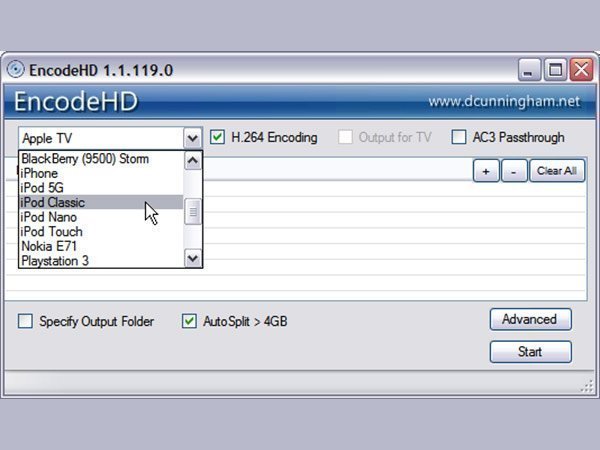
Верхняя строка главного окна отведена раскрывающемуся списку целевого устройства. Он является центром управления обработкой: после выбора профиля программа определяет допустимые свойства результата. Среди исторических вариантов присутствуют Apple TV разных поколений, iPhone, iPad, линейки iPod, PlayStation 3, PSP, Xbox 360, WD TV, BlackBerry, Zune, Nexus, Lumia и некоторые Samsung Galaxy. Профиль рассчитан на требования определённой модели, а не на все устройства производителя.
Отсутствие произвольных полей ширины, высоты, уровня AVC и среднего битрейта в основном окне — сознательный компромисс интерфейса. Для редкого преобразования под знакомый проигрыватель меньше риск выбрать заведомо неподходящую комбинацию. Для нестандартного телевизора, записи с переменной частотой кадров или современного HDR-материала эта же архитектура мешает тонкой настройке. Название устройства служит указателем на настройки, но не обещанием безусловной совместимости любого входного ролика.
Область файлов и управление очередью
Ниже расположена таблица исходных файлов с приглашением перетаскивать видео в окно. Кнопка «+» добавляет элементы через файловый диалог, «−» удаляет выбранный элемент, а Clear All освобождает всю очередь. Никаких монтажных дорожек, клипов с переходами или раздельных настроек для каждого элемента здесь нет. Список задаёт состав пакетного задания, а не сценарий монтажа.
Один набор опций применяется ко всему списку. Поэтому серия эпизодов для одной PSP соответствует замыслу EncodeHD лучше, чем случайная смесь файлов для iPhone, телевизора и архивного хранения. Исходники могут отличаться размером и характеристиками, однако их назначение должно быть единым. Особенно важно не путать число файлов в очереди с одновременным многопоточным экспортом разных проектов: обработка описана как последовательное выполнение заданий с общим профилем.
Очередь хранит ссылки на находящиеся на диске файлы, а не копии видеоданных. Удаление строки из неё не должно восприниматься как удаление исходника. Аналогично Clear All очищает список работ, но не отменяет существования файлов на диске. Разница между операцией над очередью и операцией над файловой системой снижает риск случайно уничтожить оригинальный материал.
Переключатели H.264, Stream Copy, TV Output и AC3 Passthrough
В финальной версии рядом с профилем находятся переключатели H.264, Stream Copy, TV Output и AC3 Passthrough. Они управляют разными частями цепочки. H.264 определяет способ нового кодирования изображения; Stream Copy предусматривает перенос совместимого видеопотока без обычного повторного сжатия; TV Output учитывает вариант вывода изображения портативным устройством на телевизор; AC3 Passthrough относится к сохранению подходящего аудиопотока Dolby Digital. Набор активных переключателей зависит от поддерживаемых возможностей целевого профиля.
Эти режимы нельзя трактовать как независимые улучшатели качества. Stream Copy не увеличивает разрешение, AC3 Passthrough не создаёт многоканальный звук из стерео, а TV Output не превращает старый медиаплеер в устройство с поддержкой нового стандарта изображения. У каждого флажка есть ограниченная функция и свой тип совместимости, который требуется контролировать после получения файла.
Папка результата, разбиение и строка состояния
Нижняя часть окна содержит Specify Output Folder, AutoSplit > 4GB, Advanced и Start. По умолчанию готовая копия сохраняется рядом с исходником; отдельная папка помогает не смешивать оригиналы с файлами для устройств. AutoSplit > 4GB предназначен для разделения слишком крупного результата, что было актуально для носителей и проигрывателей с ограничением размера одного файла. Кнопка Advanced открывает дополнительную настройку, Start запускает обработку, а в процессе его место занимает Stop.
Статус отражает текущий файл, общее число элементов и ход выполнения. Это индикатор технической операции, а не гарантия качества изображения. Отсутствие сообщения об ошибке доказывает лишь завершение заданных этапов конвертации; приём итогового файла конкретным телевизором или приставкой остаётся отдельным критерием.
Advanced Settings: параметры для особых случаев
Дополнительное окно концентрирует FFmpeg Flags, Preferred Language и обращение к журналам. Поле флагов адресовано тем, кто понимает синтаксис FFmpeg и ограничения версии, включённой в старый архив. Preferred Language задаёт предпочтение среди аудиодорожек исходного видео; оно не переводит английские надписи интерфейса на русский. Ссылка Click here to View Log Files облегчает поиск причины сбоя без просмотра всей очереди.
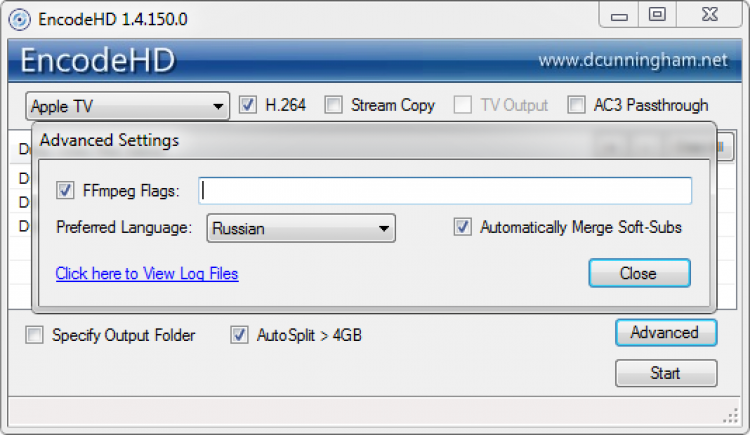
История версий также фиксирует добавление объединения внешних мягких субтитров с выходным файлом для некоторых Apple-профилей. Это не означает появления полноценного редактора титров. Программа не предназначена для перевода текста, синхронизации реплик или художественной стилизации шрифтов. Фактическая задача режима — подхватить подготовленный текстовый файл и включить его в совместимый контейнер.
Как устроено преобразование видео
Профили определяют совместимость, а не максимальное качество
Внутри выбранной предустановки закладываются предпочтения устройства по геометрии изображения, допустимому потоку и вариантам кодирования. Если входной ролик превышает предел устройства, на выходе получается производная копия с ограничениями профиля. Это полезно для небольшого экрана и старого декодера, но плохо подходит для задачи сохранить все детали высококачественного мастер-файла. Даже удачное визуально преобразование не восстанавливает информацию, потерянную исходным сжатием.
Разница между H.264 и MPEG-4 Part 2 принципиальна. Это не названия контейнеров, а разные видеокодеки: они сжимают последовательность кадров по разным правилам. Для ряда старых устройств H.264 обеспечивает более эффективное использование битрейта, но требует совместимого аппаратного или программного декодера. Профиль, в котором используется MPEG-4 Part 2, может оказаться рациональнее для конкретного старого проигрывателя. Современный выбор кодека «чем новее, тем лучше» к этой программе неприменим.
Новый кодированный поток и Stream Copy
Обычное перекодирование состоит из декодирования кадров и повторного сжатия. Оно расходует процессорное время и обычно создаёт новые потери, зато позволяет изменить параметры изображения под устройство. Stream Copy переносит совместимый исходный видеопоток в другой контейнер без пересчёта каждого кадра. Поэтому экономятся вычисления и исключается дополнительная потеря качества именно той части потока, которая копируется. Но перенести несовместимый кодек через Stream Copy невозможно: смена оболочки не превращает HEVC в AVC и не уменьшает разрешение кадров.
Важна и граница термина «без перекодирования». Видеопоток, аудиодорожки, метаданные и субтитры — самостоятельные составляющие файла. Сохранение одного видеопотока побитно не равносильно побитовому копированию всего контейнера. Другие дорожки могут быть преобразованы, исключены или упакованы заново в зависимости от профиля. При требовании абсолютной сохранности архива правильный объект хранения — исходный файл с контрольной суммой, а не результат конвертера.
Аудиодорожки, выбор языка и AC3
EncodeHD предусматривает AAC как распространённую дорожку для совместимого воспроизведения и условное сохранение AC3 для тех устройств, которые поддерживают этот формат. В аудиофайле, извлечённом из многоканального фильма, может содержаться несколько звуковых дорожек на разных языках. Preferred Language влияет на выбор одной из них, но не переводит речь и не создаёт отсутствующую дорожку. Если метаданные языка неправильны либо отсутствуют, автоматический выбор нужной дорожки теряет надёжность.
AC3 Passthrough особенно важно отличать от перекодирования аудио в AC3. Перенос подходящей дорожки сохраняет существующее закодированное содержимое; он не улучшает звук и не повышает реальное число каналов. Более того, совместимость устройства с видеопотоком H.264 не означает совместимость с AC3 в том же MP4 или M4V. Для проверки требуется воспроизведение именно на целевом оборудовании, а не только открытие файла в настольном плеере, где набор декодеров обычно шире.
Субтитры и дополнительные компоненты
Система мягких субтитров была добавлена для Apple-устройств: при совпадении имени видео и внешнего SRT или SUB программа может включить текстовую дорожку в выходной контейнер. Мягкие субтитры отличаются от вжжённых: их можно выбирать в совместимом проигрывателе, а изображение не несёт текста в каждом пикселе кадра. Из этого следует важное ограничение — наличие текстовой дорожки в MP4/M4V ещё не гарантирует, что старый экран правильно покажет её алфавит, время и язык.
FFmpeg обрабатывает кодирование, MediaInfo помогает получить технические характеристики источника, MP4Box участвует в операциях с MP4, а AtomicParsley — в оформлении метаданных для устройств Apple. Это составные части локального конвейера. Название FFmpeg в такой связке не означает, что установленная EncodeHD поддерживает любую функцию современных сборок FFmpeg. В состав выпуска 2013 года входила версия инструмента именно той эпохи, и поведение определяется ею.
Пакетная обработка и наблюдение за ошибками
Очередь позволяет подготовить несколько роликов для одинакового устройства без повторного ручного выбора профиля. Это пакетная операция, но не полноценная система обработки по индивидуальным правилам. В ней нет подтверждённой настройки отдельного кодека для каждой строки, современного визуального графа операций и облачного планировщика. Когда исходники сильно неоднородны, их желательно рассматривать как отдельные группы: ролики с разным назначением требуют разной конфигурации.
Для диагностики важна разница между сообщением в пользовательском окне и реальным журналом обработки. В журнале легче увидеть, на каком входном файле и на каком этапе возник сбой — при чтении метаданных, кодировании, упаковке контейнера или создании конечного файла. Однако сообщение старого FFmpeg не всегда понятнее пользователю: его трактуют вместе с характеристиками источника, профилем и свободным местом на диске. Маскировать ошибки повторным нажатием Start, не выяснив причину, нецелесообразно.
Форматы, контейнеры и действительная совместимость
Формат файла в названии расширения и формат видеопотока — не одно и то же. AVI, MKV, MOV, MP4, M4V или ASF обычно обозначают контейнер, который способен содержать разные комбинации видео, звука, субтитров и метаданных. У старого декодера проблема нередко связана не с буквами после точки, а с конкретным кодеком, профилем, уровнем, битрейтом и особенностями дорожек. EncodeHD пытается превратить этот набор в сочетание, ожидаемое выбранным устройством.
| Группа | Примеры | Что реально означает для EncodeHD | Что проверять |
|---|---|---|---|
| Обычные входные контейнеры | AVI, ASF, FLV, MKV, MOV, MP4, M4V | Программа умеет принимать типичные файлы этих семейств | Конкретный кодек внутри и считывание метаданных |
| Исторические дополнительные источники | MPEG, VOB, MTS, M2TS, WTV | Поддержка отдельных расширений добавлялась в разных версиях | Тип потока, целостность файла, отсутствие защиты |
| Видео на выходе | MPEG-4 Part 2, H.264/AVC | Кодирование согласно выбранному устройству и режиму H.264 | Реальный кодек, размеры кадра, плавность движения |
| Файловая оболочка результата | MP4, M4V | Выбор расширения привязан к совместимости и типу устройства | Открытие и перемотка в целевом плеере |
| Аудио | AAC, AC3 | Совместимая звуковая дорожка и отдельный режим passthrough | Язык, число каналов и наличие звука |
| Внешние мягкие субтитры | SRT, SUB | Историческая функция объединения для подходящих Apple-профилей | Соответствие имени, распознавание и выбор дорожки |
Это таблица подтверждённых семейств, а не обещание прочитать любую модификацию каждого расширения. Например, современный файл MKV с AV1 и многоканальным Opus относится к контейнеру MKV, но технология декодирования внутри него вышла намного позже финального EncodeHD. Точно так же современный MP4 может включать HEVC, HDR-метаданные и иные особенности, которых не было в перечне возможностей старого графического конвертера. Универсальная надпись «поддерживает MKV» была бы здесь технически неточной.
Отдельного редактора дорожек с детальным переупорядочиванием, предпросмотра сцены и многостраничной панели параметров экспорта у EncodeHD нет. Для точного анализа видеопотока пригодна отдельная утилита MediaInfo, а для операций с дорожками MKV без повторного кодирования — MKVToolNix. Эти задачи близки по теме, но решают другую проблему, поэтому расширение списка входных контейнеров не делает EncodeHD полноценной заменой таким инструментам.
Не следует путать дисковые VOB и образы коммерческих DVD/Blu-ray. Приём VOB как видеоисточника не означает наличия средств обхода защиты дисков, работы с меню или чтения зашифрованных носителей. Для владельца домашнего архива это практическое различие: конвертер обрабатывает доступные файлы, но не превращает любой диск в незашифрованный источник автоматически.
Жизненный цикл EncodeHD: от утилиты для iPod до архивного выпуска
Программу важно рассматривать во времени, потому что название EncodeHD осталось тем же, тогда как интерфейс, набор профилей и мультимедийные библиотеки менялись. В конце 2008 года развивалась бета-ветка с поддержкой нескольких портативных устройств, H.264 и возможностью добавлять собственные FFmpeg-параметры. В 2009 году появились отдельная папка экспорта, обработка файлов свыше 4 ГБ, журналы, предпочтительный язык аудио и поддержка мягких субтитров для Apple. Именно к этой эпохе относятся многие широко распространённые изображения EncodeHD.
В выпусках 2010 года добавлялись новые смартфоны и планшеты, а также перенос уже совместимого видеопотока без полного перекодирования. В журнале версии 1.2.221.0 Stream Copy уже назван самостоятельной опцией. В 2011 году программа получила, среди прочего, профиль Apple TV 2 и исправления обработки аудио. Бета-ветка 1.3 расширила набор до Apple TV 3, iPhone 5, iPad 3/4, Nexus 4/7, Lumia 920 и Samsung Galaxy S2/S3. Это объясняет, почему скриншот из 2009 года не отображает все пункты меню последнего выпуска.
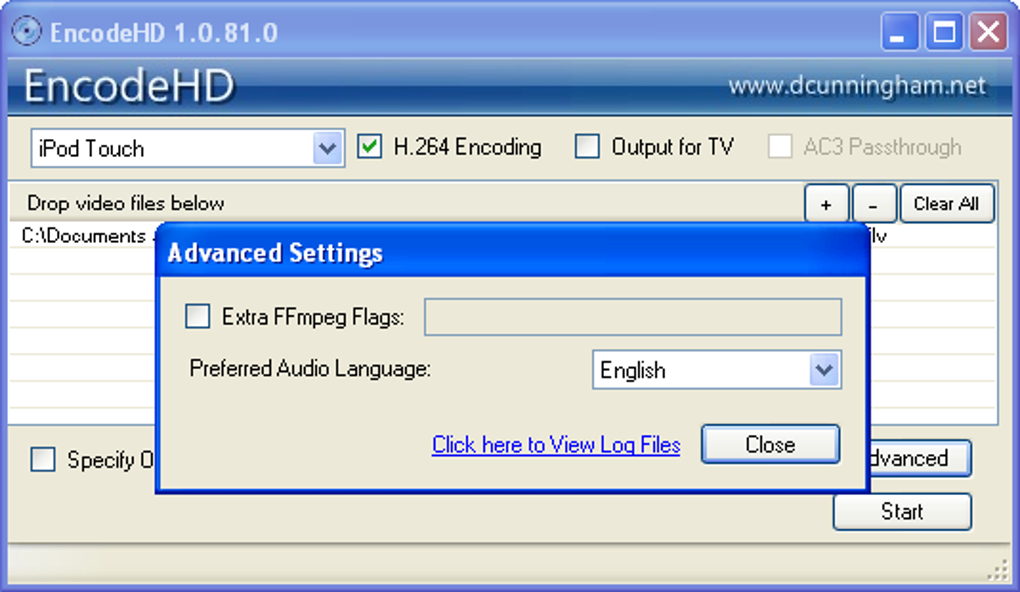
Публичная 1.4.150.0 вышла в июле 2013 года и вывела программу из состояния бета. Последний журнал изменений фиксирует FFmpeg на основе кода от 6 июля 2013 года, MediaInfo 0.7.64 и исправления командной строки кодирования. Специализированный каталог VideoHelp относит EncodeHD к программам, разработка которых больше не ведётся. После этого появлялись даты публикации архивов на сторонних сайтах, но дата загрузки ZIP в каталог не означает выпуск новой версии автором.
С этим статусом связаны три разных понятия: архив сохранился, исходники открыты, продукт поддерживается. Первые два обстоятельства не доказывают третье. Открытый код допускает аудит и самостоятельную сборку; это не означает наличие исправлений для новой Windows, актуальных сборок кодеков, официальных выпусков или службы поддержки. Для повседневной конвертации с длительным горизонтом использования отсутствие сопровождаемой ветки весит больше, чем небольшой размер архива.
Наконец, EncodeHD не следует смешивать с Encode360 того же автора, с веб-платформами видеокодирования или с универсальным названием функции «encode HD». Нужный продукт определяется сочетанием названия EncodeHD, автора Dan Cunningham, настольной платформы Windows и версии 1.4.150.0. Изменение хотя бы одного из этих признаков требует отдельной проверки: сходное имя не делает программы взаимозаменяемыми.
Windows, зависимости, скорость и приватность
Системная среда и способ запуска
EncodeHD распространялся в ZIP-архиве с запускаемой программой, поэтому отдельная установка через мастер не требуется. Но формула «не требует установки» не означает «не имеет зависимостей». Для работы использовался классический .NET Framework. Исторические карточки отдельно упоминают .NET 2.0, а сведения о более поздней сборке относятся к другому поколению .NET; современному пользователю не стоит ориентироваться только на одну цифру в старом каталоге. Важно установить подходящую среду выполнения, а не заменять её современным .NET произвольной версии.
На Windows 10 и Windows 11 наличие новейшей среды .NET не равнозначно наличию старого .NET Framework. Microsoft сохраняет возможность установки .NET Framework 3.5, включающего совместимость с приложениями старых веток; порядок установки для Windows 11 26H1 и более поздних выпусков отличается от Windows 11 25H2 и старше. Поэтому диагностика запуска должна учитывать конкретную сборку операционной системы. Даже после устранения зависимости нельзя автоматически считать официально подтверждённой совместимость всего конвейера с современными драйверами, кодеками и устройствами.
Запуск из распакованной папки не всегда означает полную автономность настроек. История выпусков меняла способ хранения конфигурации, а архивные сведения фиксируют запись параметров в профиль Windows. Следовательно, копирование одного исполняемого файла не гарантирует перенос пользовательского состояния, журналов и всех мультимедийных библиотек. Переносить следует согласованный комплект файлов программы, а выходные видео и исходники хранить независимо от него.
Для одного распространённого архивного комплекта с именем enchd_1.4.150.0.zip опубликована контрольная сумма SHA-256 1ebdfeedbad358f443a9d6751abcca624d3d70ed02122049e0bca3b89ee319c6. Совпадение суммы позволяет идентифицировать конкретный дистрибутив, но не доказывает безопасность устаревшего медиадекодера.
Производительность без ложных обещаний
Время обработки зависит от декодируемого формата источника, разрешения, длительности ролика, выбранного профиля, режима H.264 и скорости процессора с накопителем. Простой профиль для малого экрана не равен мгновенному преобразованию, особенно при полном перекодировании. Stream Copy экономит этап кодирования только тогда, когда видео уже удовлетворяет требованиям профиля. Нельзя переносить результаты замеров, опубликованные для процессоров 2009 года, на современный компьютер как прогноз конкретных минут или процентов нагрузки.
EncodeHD была разработана как настольная система вокруг FFmpeg соответствующей эпохи. Современные режимы аппаратного кодирования NVIDIA NVENC, AMD VCN, Intel Quick Sync, новые HEVC/AV1-пайплайны и HDR-профили не следует приписывать версии 2013 года лишь потому, что они существуют в нынешних медиаконвертерах. Равно не следует обещать ускорение видеокартой для любого фильма. Правильный критерий эффективности здесь — достаточный результат для старого устройства за приемлемое время, а не рекордные показатели бенчмарка.
Локальная обработка и управление чувствительными файлами
Архитектура EncodeHD — локальное чтение файлов и запуск локальных инструментов кодирования. Для обычной конвертации не требуется помещать видеоролик на сервер, открывать браузерный кабинет или оформлять облачную подписку. Однако из локальной архитектуры не следует абсолютная гарантия приватности всего компьютера. Риск зависит от происхождения бинарного архива, состояния ОС, содержимого самого видео и прав доступа к папкам. В старом медиастеке важно учитывать возраст библиотек, которые разбирают потенциально сложные и повреждённые файлы.
С архивными программами особенно неуместно отключать защиту Windows ради устранения предупреждения. Отсутствие срабатывания антивируса не доказывает отсутствие уязвимостей в старом декодере, а наличие подозрительного предупреждения не доказывает вредоносность исходного авторского проекта. Защита здесь состоит в различении происхождения файла и его текущей безопасности. Для личных, рабочих и конфиденциальных видеоматериалов целесообразен отдельный каталог с ограниченными правами и сохранённым оригиналом.
Стоимость и правила использования
EncodeHD распространялась бесплатно; модель подписки, ограниченного пробного срока, платного разблокирования экспорта и водяных знаков в подтверждённых выпусках отсутствует. Публичный код выложен под GPL-3.0. Вместе с тем наличие открытого исходного кода основной программы не означает, что все внешние бинарные компоненты можно свободно комбинировать и распространять в любом составе: для самостоятельной сборки необходимо учитывать лицензии зависимостей.
Финансовая стоимость программы не равна затратам на использование. Старой системе могут понадобиться совместимая среда .NET, отдельная поддерживаемая машина или время для поиска проблем с кодеком. Архивирование финального набора файлов и контрольные проверки после обновления Windows также требуют усилий. Продукт разумен, когда уже имеется совместимая среда и понятное старое устройство; для регулярной новой видеоработы поддерживаемый бесплатный конвертер обычно снижает цену технического обслуживания.
Как пользоваться программой — советы гика
Ниже приведены операции, соответствующие подтверждённым элементам EncodeHD и описанному поведению её исторических выпусков. Процесс рассчитан на файлы, которыми пользователь вправе распоряжаться, и на сохранение исходников без изменения. Основное правило для всех режимов одно: результат оценивают по воспроизведению на предназначенном устройстве, а не по появлению файла с нужным расширением.
1. Выбрать профиль конкретного проигрывателя
Цель: поручить EncodeHD подготовить параметры, соответствующие устройству. Подготовка: уточните точную модель, поколение и возможности принимающего плеера, а также назначение копии: небольшой экран, телевизионный вывод или просмотр с USB-носителя.
- Откройте верхний раскрывающийся список устройств в главном окне.
- Выберите конкретный пункт — например Apple TV или PlayStation 3 — только тогда, когда он соответствует настоящему целевому оборудованию.
- Посмотрите, какие переключатели H.264, TV Output и AC3 Passthrough доступны для выбранного профиля: неактивность означает ограничение текущего сочетания.
Параметры: профиль задаёт семейство выхода и встроенные ограничения; он не является выбором произвольного максимального разрешения. Проверка: выбранное устройство отображается в верхней строке перед кодированием. Типичная ошибка: выбор самой новой Apple TV вместо старого iPod только потому, что название кажется перспективнее. Откат: до Start вернитесь к списку и установите исходный профиль; входные файлы это не изменит.
2. Сформировать и очистить пакетную очередь
Цель: подготовить несколько источников для одного профиля и исключить лишние файлы. Подготовка: соберите только допустимые видеофайлы; не смешивайте в одной партии материалы с принципиально разными устройствами назначения.
- Перетащите видео в область Drop video files below либо нажмите кнопку «+» и укажите файлы через стандартный диалог.
- Просмотрите строки очереди и сравните имена с содержимым исходной папки.
- Выделите ошибочно добавленную строку и нажмите «−»; если набор полностью неверный, используйте Clear All и сформируйте очередь заново.
Параметры: одна очередь обслуживается общим набором настроек, без независимых профилей для каждого ролика. Проверка: число видимых строк совпадает с ожидаемым числом исходников; повторно добавленных копий нет. Типичная ошибка: добавление уже готового MP4 вместе с оригиналами и его повторное сжатие. Откат: очистите только список, не удаляя файлы с диска; затем проверьте состав заново.
3. Настроить кодирование H.264
Цель: создать видеопоток AVC под выбранное устройство, а не полагаться на более старый MPEG-4 Part 2. Подготовка: убедитесь, что целевое устройство действительно декодирует H.264 с ограничениями своего поколения. Сравнивать качество следует на одинаковом исходнике, а не на нескольких непохожих роликах.
- После выбора профиля найдите флажок H.264 в верхней части окна; в ранних редакциях он назывался H.264 Encoding.
- Включите его только при доступности этого режима для выбранного устройства.
- Не сочетайте подготовку к новому сжатию с ожиданием побитного сохранения уже существующего видеопотока: это другой сценарий, для него предназначен Stream Copy.
Параметры: основные ограничения битрейта и геометрии определяет профиль, а не свободная регулировка на первом экране. Проверка: итоговый файл после обработки определяется внешним анализатором как H.264/AVC и воспроизводится на целевом устройстве. Ошибка: декодер отказывается проигрывать слишком сложный поток либо исходник подвергся заметной потере деталей. Откат: сохраните исходник, снимите флажок или выберите подходящий профиль и создайте новую копию в отдельном каталоге.
4. Использовать Stream Copy без повторного кодирования видео
Цель: избежать нового поколения потерь, когда видеоданные уже совместимы с устройством. Подготовка: убедитесь по характеристикам файла, что видеокодек, разрешение, частота кадров и профиль потока допускаются проигрывателем. Здесь особенно полезно отдельное техническое описание файла, а не только его расширение.
- Выберите профиль нужного устройства и укажите совместимый исходник в очереди.
- Установите Stream Copy, если флажок доступен для выбранного сочетания.
- Оставьте остальные параметры совместимости под контролем и запустите обработку обычной кнопкой Start.
Параметры: Stream Copy не выполняет масштабирование и не превращает несовместимый видеокодек в другой. Проверка: сопоставьте тип видео и основные параметры до и после; проверьте аудио и перемотку отдельно. Ошибка: контейнер получается, но телевизор его не принимает, поскольку исходный видеопоток не соответствовал декодеру. Откат: удалите только неудачную выходную копию, отключите Stream Copy и повторите обычное кодирование из оригинала.
5. Подготовить изображение для режима TV Output
Цель: использовать телевизионный вывод портативного устройства в пределах, предусмотренных его профилем. Подготовка: проверьте, что выбранная модель умеет выводить видео на внешний экран, а сам вариант TV Output доступен в её профиле.
- Найдите рядом с профилем флажок TV Output; в старых версиях использовалась подпись Output for TV.
- Включите опцию только для сценария с внешним телевизором, а не для обычного просмотра на маленьком встроенном экране.
- Создайте отдельный вариант файла, не заменяя копию, подготовленную для экрана самого устройства.
Параметры: этот флажок меняет применяемые ограничения вывода, но не является настройкой кабеля, разъёма или современных телевизионных стандартов. Проверка: изображение на реальном внешнем дисплее имеет правильное соотношение сторон и не обрезает важные части кадра. Ошибка: пользователь принимает разницу между форматами экрана за неисправность конвертера. Откат: снимите TV Output и сохраните отдельную копию для встроенного экрана.
6. Сохранить совместимую звуковую дорожку через AC3 Passthrough
Цель: перенести исходную дорожку AC3 там, где устройство и профиль позволяют её воспроизводить. Подготовка: удостоверьтесь, что в оригинале действительно присутствует AC3, а не AAC, DTS или иной кодек. Проверьте поддержку Dolby Digital у принимающего устройства и у выбранного пути воспроизведения.
- Выберите необходимый профиль и добавьте файл с подтверждённой AC3-дорожкой.
- Установите флажок AC3 Passthrough, если он доступен для этого профиля.
- Запустите обработку и после её завершения проверьте звук на устройстве, ради которого создавался файл.
Параметры: passthrough не переводит стереозвук в 5.1 и не меняет язык речи. Проверка: проигрыватель принимает файл, слышен звук, а при необходимости сохраняется многоканальная дорожка. Ошибка: видео показывает картинку, но звук отсутствует из-за несовместимости аудиопотока или способа подключения. Откат: вернитесь к исходному файлу, отключите AC3 Passthrough и создайте вариант с обычным совместимым звуком, не перезаписывая первый результат.
7. Назначить Preferred Language для видео с несколькими дорожками
Цель: выбрать подходящий исходный язык аудио, не изменяя само содержимое озвучки. Подготовка: проверьте, какие языки и метки присутствуют в контейнере; особенно важны случаи, когда дорожки имеют обозначение und или вообще не подписаны.
- Нажмите Advanced и откройте Advanced Settings.
- В раскрывающемся списке Preferred Language выберите требуемый язык, например Russian.
- Закройте окно дополнительной настройки кнопкой Close и выполните преобразование.
Параметры: Preferred Language — выбор аудиопотока, а не переключатель языка пользовательского интерфейса и не средство автоматического перевода. Проверка: прослушайте речь в начале, середине и конце результата. Ошибка: метка языка отсутствовала или была ошибочной, поэтому попала другая дорожка. Откат: исправьте выбор по фактическим аудиопотокам в исходном файле либо воспользуйтесь более гибким средством работы с дорожками; оригинал сохраните неизменным.
8. Включить мягкие субтитры для совместимого Apple-профиля
Цель: добавить готовую текстовую дорожку к файлу для Apple-устройства, где эта возможность предусмотрена. Подготовка: нужен внешний файл SRT или SUB с тем же базовым именем, что и у исходного видео, в одной папке с ним. Текст и временные отметки должны быть готовы заранее.
- Установите подходящий профиль Apple и убедитесь, что рядом с видеороликом расположен одноимённый файл субтитров.
- Откройте Advanced и используйте режим объединения мягких субтитров Automatically Merge Soft-Subs в поддерживающей его версии.
- Выполните обработку и откройте итоговый MP4/M4V в проигрывателе, способном выбирать субтитровые дорожки.
Параметры: мягкие субтитры не вжигаются в изображение; это отдельные данные внутри контейнера. Проверка: проигрыватель обнаруживает дорожку, а показ текста совпадает с репликами. Ошибка: расширение, имя файла или формат субтитров не соответствуют ожидаемым; на некоторых устройствах дорожка есть, но не отображается. Откат: сохраните текстовый оригинал и повторите экспорт без объединения либо подготовьте субтитры отдельным современным инструментом.
9. Применить дополнительные FFmpeg Flags
Цель: скорректировать узкий технический параметр при наличии документированной необходимости. Подготовка: заранее определите один совместимый с FFmpeg периода 2013 года аргумент, ожидаемое изменение и способ его измерить. Настройка не предназначена для случайного копирования набора флагов из рекомендаций для актуальной версии FFmpeg.
- Откройте Advanced Settings кнопкой Advanced.
- Активируйте FFmpeg Flags и введите только заранее проверенную комбинацию в соответствующее поле.
- Закройте Advanced Settings через Close и создайте небольшой контрольный файл, прежде чем обрабатывать всю очередь.
Параметры: пользовательские аргументы взаимодействуют с командами, которые автоматически формирует выбранный профиль. Конфликтующие флаги способны нарушить преобразование или неожиданно изменить формат. Проверка: результат обладает именно тем свойством, ради которого применялся аргумент; запись в журнале не содержит ошибки парсинга. Ошибка: неподдерживаемая опция, несовместимый синтаксис или переопределение важных параметров. Откат: снимите флажок FFmpeg Flags и повторите обработку стандартным профилем, оставив запись прежнего текста отдельно для анализа.
10. Назначить отдельный каталог для готовых файлов
Цель: разделить исходники и экспорт, чтобы не принять производную копию за оригинал. Подготовка: выделите на локальном накопителе папку с правами на запись и достаточным свободным пространством; для больших роликов нужен запас под временные файлы.
- В главном окне включите Specify Output Folder.
- В стандартном окне выбора укажите отдельный каталог и сохраните выбор.
- Перед Start проверьте, что выбранный путь ведёт не в каталог с единственным оригиналом фильма; без опции программа сохраняет результат рядом с источником.
Параметры: каталог определяет местонахождение результата, а не его кодек или степень сжатия. Проверка: готовый MP4/M4V появляется в выбранной папке, исходный файл не изменён. Ошибка: недоступный сетевой путь либо отсутствие прав на запись. Откат: верните обработку в доступную локальную папку и удалите только неполную выходную копию.
11. Использовать AutoSplit > 4GB для ограниченного носителя
Цель: сделать крупный результат переносимым на носитель с ограничением размера одного файла. Подготовка: выясните тип файловой системы и допустимый размер файла для целевого устройства. Для FAT32 предел одного файла близок к 4 ГБ, хотя ёмкость накопителя может быть гораздо больше.
- В главном окне включите AutoSplit > 4GB, если ожидаемый выход превышает предел целевого носителя.
- Укажите доступную папку результата и выполните конвертацию кнопкой Start.
- Оцените полученное число частей и проверьте их последовательное воспроизведение на целевом устройстве.
Параметры: AutoSplit разделяет по размеру, а не по сценам фильма. Проверка: все части переносятся и воспроизводятся без пропущенных фрагментов. Ошибка: неожиданное количество сегментов или нехватка пространства для промежуточных файлов. Откат: удалите только неполный экспорт и повторите операцию без AutoSplit на совместимом с устройством носителе либо с пересмотренным профилем.
12. Провести сквозную конвертацию и проверить выходной файл
Цель: получить воспроизводимый результат по всему маршруту «запуск — источник — профиль — экспорт — проверка», не подменяя проверку сообщениям программы. Подготовка: возьмите короткий незашифрованный AVI или MKV с понятным видеокодеком, приготовьте отдельную пустую папку для результата и конкретный старый проигрыватель. Выберите один профиль, соответствующий этому устройству, без экспериментальных флагов.
- Запустите EncodeHD.exe из полного распакованного комплекта; укажите целевой профиль в верхнем списке.
- Добавьте единственный исходник кнопкой «+» или перетаскиванием и убедитесь, что в очереди ровно одна строка.
- Оставьте Stream Copy выключенным для случая, где нужно именно новое кодирование; установите H.264 лишь при его поддержке устройством.
- Включите Specify Output Folder и выберите подготовленную папку, оставив оригинал нетронутым; дополнительные режимы используйте только по необходимости.
- Нажмите Start, дождитесь окончания обработки и посмотрите индикатор состояния. Если операция прервана или появляется ошибка, используйте Advanced и ссылку Click here to View Log Files для анализа сообщений.
- Сравните длительность, кадровые размеры, видеокодек и аудиодорожку оригинала и результата. Затем воспроизведите начало, произвольный участок середины и конец, проверьте перемотку и просмотр на нужном устройстве.
Параметры: здесь проверяется не фиксированный битрейт, а пригодность конкретной пары «профиль — проигрыватель». Признак успеха: полный файл существует, технические характеристики соответствуют ожиданиям, звук синхронен, а устройство без ошибок открывает и перематывает ролик. Типичная ошибка: файл успешно записался, но декодер приставки отказывается его читать. Откат: сохраните исходный видеофайл и журнал, удалите неудачную производную копию и пересмотрите профиль либо используйте поддерживаемый конвертер с явным выбором параметров.
Матрица сохранности данных при работе с EncodeHD
Для конвертера важна не только способность создать проигрываемый файл, но и понимание того, какие сведения остаются неизменными. У EncodeHD нет полноценного формата проекта, в который сохранялись бы все исходные дорожки и состояние художественного монтажа. Поэтому проверка сохранности строится вокруг отдельных файлов, их дорожек и выбранного способа обработки.
| Операция | Что сохраняется | Что меняется или теряется | Можно ли вернуться | Переносимость |
|---|---|---|---|---|
| Перекодирование H.264 | Содержание кадров и звука в новой совместимой форме | Исходное сжатие не сохраняется побитно; возможны потери деталей и часть метаданных | Только из сохранённого исходника | Определяется поддержкой AVC и контейнера другим плеером |
| Stream Copy совместимого видео | Закодированные пакеты выбранного видеопотока | Контейнер и состав других дорожек могут измениться | Исходный контейнер нужен для полного восстановления набора | Зависит от поддержки исходного кодека новым устройством |
| AC3 Passthrough | Существующий совместимый аудиопоток AC3 | Упаковка файла и другие звуковые дорожки могут отличаться | Да, из оригинального файла с исходным звуком | Требуется плеер с поддержкой AC3 в данном контейнере |
| Preferred Language | Выбранная по языку звуковая дорожка | Остальные аудиопотоки не являются гарантированной частью результата | По сохранённому многоязычному оригиналу | Язык слышен в другом плеере, метки могут интерпретироваться по-разному |
| Включение мягких субтитров | Текст и времена реплик как отдельная дорожка при совместимом профиле | Набор субтитров может быть ограничен требованиями контейнера | Отдельный SRT/SUB остаётся редактируемым оригиналом | Результат зависит от поддержки субтитров конкретным плеером |
| AutoSplit > 4GB | Видео в виде нескольких выходных частей | Исчезает удобство одного непрерывного файла; важен порядок фрагментов | Исходный цельный файл сохраняет первоначальную структуру | Каждая часть должна отдельно читаться целевым устройством |
| Очистка очереди | Видео на диске | Список заданий в текущем окне | Источники можно добавить вновь | Не влияет на читаемость исходников |
Эта матрица показывает практическую причину раздельного хранения оригиналов и результатов. Сохранность видеокадров, сохранность аудио, сохранность языковых меток и возможность воспроизведения — разные свойства. Проверка только размера файла или его расширения не покрывает их все. При важных материалах нужно сохранять исходный экземпляр вместе с самостоятельной проверкой соответствующих дорожек и воспроизводимости.
Что перестанет работать первым при изменении среды
У завершённого программного продукта обычно не происходит одномоментной «поломки всех функций». Проблемы проявляются на разных границах. Если компьютер обновлён, первым препятствием может стать совместимость старой среды .NET; если изменился исходный видеоматериал — способность библиотек 2013 года распознать новый кодек; если заменили медиаплеер — отсутствие соответствующего профиля. Такой порядок не является гарантией конкретного сбоя, но помогает отделить причину от случайного совпадения.
Операционная система и классический .NET
Поддержка Windows XP/Vista/7/8 относится к исторической среде EncodeHD. После перехода на современные выпуски Windows проблема может возникнуть до загрузки любого видео: отсутствует подходящая ветка .NET Framework либо внешние компоненты запускаются не так, как ожидалось. В отличие от обновляемого приложения, EncodeHD не выпускает патчи под новые изменения платформы. Поэтому успешный перенос папки ещё не подтверждает исправность всего пути кодирования.
Входные файлы с кодеками нового поколения
Следующее уязвимое звено — декодирование содержимого, а не расширение контейнера. Библиотеки, датированные 2013 годом, нельзя считать эквивалентом современных FFmpeg с новыми декодерами. Со временем повышается доля файлов HEVC, AV1, видео с HDR и нестандартными комбинациями аудио. Такие источники могут не пройти анализ, завершиться ошибкой в процессе обработки или потерять необходимые свойства ещё до упаковки результата. Упоминание MP4/MKV среди входных форматов не устраняет этот предел.
Профили устройств и реальные правила воспроизведения
Профили EncodeHD описывают конкретный исторический набор моделей. Новая приставка, смартфон или медиаплеер может поддерживать больше форматов, но не обязательно принимать именно тот режим, который был удачен на старом устройстве. Устаревшая предустановка иногда накладывает слишком узкие ограничения на разрешение и звук, а иногда не учитывает современный способ передачи файла или обработки метаданных. В этом случае проблема лежит между выбранным профилем и принимающим оборудованием, а не в самом факте успешной конвертации.
Что не зависит от закрытия серверов
Для обычной локальной конвертации не требуется действующий облачный сервер EncodeHD, подписка или учётная запись. Поэтому закрытие исторической страницы разработчика не тождественно автоматическому отключению уже установленного конвертера. Ограничение здесь другое: без официального канала труднее найти происхождение файла, проверить состав архивного выпуска и получить исправление обнаруженной ошибки. В локальном продукте сервера не являются главной точкой отказа; ею становится состояние сохранённого экземпляра программы и окружающей системы.
Плюсы и минусы EncodeHD
Плюсы
- Профили конкретных устройств снимают необходимость вручную подбирать базовую совместимую комбинацию видео и аудио для исторических плееров.
- Одно окно, перетаскивание файлов и кнопки «+», «−» и Clear All позволяют управлять пакетной очередью без создания проекта.
- Режим Stream Copy даёт способ избежать повторного сжатия уже совместимого видеопотока.
- Отдельные функции AC3 Passthrough, TV Output и AutoSplit > 4GB адресованы техническим ограничениям домашних медиаплееров и носителей.
- Встроенные журналы и настройка Preferred Language помогают разбирать отдельные проблемы звука и конвертации.
- Программа бесплатна, выпускается архивом и имеет доступный исходный код под GPL-3.0.
Минусы
- Последний публичный выпуск датирован 2013 годом; развитие и официальный выпуск исправлений прекращены.
- Набор предустановок ориентирован на старые модели и не охватывает современные требования HEVC, AV1 и HDR.
- В основных параметрах нет гибкой настройки всех характеристик видео для каждого задания; подробные FFmpeg Flags требуют знания технического синтаксиса.
- При обработке неоднородных материалов единый профиль на всю очередь ограничивает полезность пакетного режима.
- Совместимость с нынешними версиями Windows и старыми компонентами .NET требует отдельного внимания, а архивный ZIP не равен полностью автономному приложению.
- В программе нет монтажной временной шкалы, встроенной проверки качества кадра и современных инструментов подготовки сложных видеопроектов.
Кому подойдёт и кому не подойдёт
Кому подойдёт
EncodeHD представляет наибольший интерес для владельца функционирующей старой приставки или медиаплеера, которому требуется подготовить несколько домашних роликов в формате, соответствующем известному профилю. В таком случае список устройств — полезное техническое сокращение: важнее получить читаемый файл для PSP, PS3 или ранней Apple TV, чем строить универсальный архив для всех будущих проигрывателей. Также программа применима в образовательном исследовании истории видеоконвертеров: на одном компактном экране видны различия между перекодированием, копированием потока и переносом аудио.
Второй подходящий сценарий — обслуживание уже сформированного старого рабочего процесса, где есть сохранённая версия программы, известный набор входных файлов и прежний плеер. Замена компонентов здесь не является автоматическим улучшением: даже новый кодировщик способен создать файл, не совместимый с древним декодером. Однако продолжать такую цепочку разумно лишь при отсутствии требования к современным форматам, высокой информационной безопасности и долгосрочной поддержке.
Кому не подойдёт
Для регулярного преобразования съёмок современных смартфонов, записи HDR-видео, материалов в HEVC/AV1, субтитров с тонкой типографикой и файлов, где важен полный контроль дорожек, EncodeHD слишком ограничена по эпохе и интерфейсу. Она также не подходит монтажёру, которому нужны нарезка по сценам, цветокоррекция, фильтры, превью и создание нескольких вариантов качества с разной геометрией. Ни наличие FFmpeg внутри, ни открытый код не превращают её в актуальную монтажную систему.
На рабочем компьютере с жёсткими требованиями к обновлениям, управлению уязвимостями и происхождению бинарных файлов лучше выбрать сопровождаемый продукт. Та же рекомендация относится к ситуации, где исходные видео нельзя доверять старому медиадекодеру и нет возможности изолировать среду обработки. Нулевая цена лицензии не компенсирует риски неподдерживаемых библиотек и времени на устранение несовместимости.
Сравнение с другими аналогами
EncodeHD имеет смысл сопоставлять с программами, которые решают ту же прикладную задачу подготовки видео, но различаются уровнем контроля. Для сравнения выбраны четыре варианта: HandBrake, XMedia Recode, Shutter Encoder и FFmpeg. Критерии для всех одинаковы: основная задача, платформа, порог освоения, выходные кодеки и контейнеры, автоматизация, модель оплаты, практическое ограничение и подходящий сценарий.
| Программа | Задача и платформа | Освоение | Форматы | Автоматизация | Оплата | Ограничение / сценарий |
|---|---|---|---|---|---|---|
| EncodeHD | Подготовка под старые устройства; Windows | Низкий порог при готовом профиле | MP4/M4V, MPEG-4 Part 2 или H.264 | Очередь с общим профилем | Бесплатно | Старые предустановки и библиотеки; существующий архивный процесс |
| HandBrake | Универсальное перекодирование; Windows, macOS, Linux | Низкий с пресетами, средний для тонкой настройки | MP4, MKV, WebM; H.264, HEVC, AV1 и другие | Пакетное сканирование и очередь | Бесплатно, открытый код | Не инструмент произвольного монтажа; регулярные современные конверсии |
| XMedia Recode | Форматы, дорожки и обработка медиа; Windows 10/11 | Средний из-за большого числа параметров | MP4, MKV, WebM, H.264, HEVC, AV1 и аудиоформаты | Пакетные задания | Бесплатно | Больше настроек, чем нужно для одного клика; точный контроль на Windows |
| Shutter Encoder | Транскодирование и операции постпроизводства; Windows, macOS, Linux | Средний, особенно при выборе сложных функций | H.264, H.265, AV1, ProRes, DNxHR, FFV1 и другие | Очередь рендеринга, сохраняемые предустановки | Бесплатно, поддерживается пожертвованиями | Интерфейс насыщен инструментами; видеомонтажный и профессиональный обмен |
| FFmpeg | Гибкое преобразование и обработка потоков; кроссплатформенный набор инструментов | Высокий: командная строка и технические параметры | Широкий набор контейнеров, кодеков и фильтров зависит от сборки | Сценарии командной строки и пакетные процессы | Бесплатное ПО с открытым кодом | Нет единого графического мастера; воспроизводимые процессы и точные правила |
HandBrake — когда нужна современная версия идеи с пресетами
HandBrake сохраняет близкую философию предустановок: пользователь выбирает пресет под устройство или общую задачу, а затем при необходимости меняет качество, контейнер, аудио, субтитры и фильтры. Однако актуальная программа охватывает современные кодеки, несколько платформ, предпросмотр и выбор диапазона видео. Это ближайшая смысловая замена EncodeHD для человека, который ценит понятный графический интерфейс, но не хочет оставаться на наборе профилей 2013 года. По сравнению с EncodeHD она требует больше решений, зато позволяет увидеть и изменить последствия выбора пресета.
XMedia Recode — когда важны дорожки и совместимость
XMedia Recode подходит пользователю Windows, которому надо разобраться с конкретными видеопотоками, субтитрами, извлечением звука, разрешением и аппаратным кодированием. Наличие графических параметров существенно снижает потребность в ручной строке FFmpeg Flags. При этом интерфейс не настолько минимален, как у EncodeHD: нужно различать параметры контейнера, дорожек и режима кодирования. Для этого направления полезен также самостоятельный обзор MediaCoder, посвящённый более техническому классу конвертеров.
Shutter Encoder — когда конвертация встроена в работу с монтажом
Shutter Encoder предоставляет инструменты преобразования в монтажные и архивные кодеки, без повторного кодирования для допустимых операций, кадрирования, работы с субтитрами и пакетных заданий. Он рассчитан не только на воспроизведение на телефоне, но и на перенос видеоматериалов между редакторами и стадиями постпроизводства. Это иной масштаб контроля: более длинный список опций оправдан для промежуточных файлов ProRes, DNxHR или FFV1, но избыточен при единственной цели получить MP4 для старой PSP.
FFmpeg — когда нужна управляемая командная обработка
FFmpeg лежит в основе многих конвертеров, включая EncodeHD, но современный самостоятельный инструмент предлагает прямое управление декодированием, потоками, фильтрами и выходом. Командная строка удобна там, где процесс должен быть воспроизводим, документирован и применён к большому набору файлов с разными условиями. Цена этой гибкости — знание синтаксиса, кодеков и правил контейнеров. Отдельные графические оболочки, например myFFmpeg, частично убирают необходимость писать команды вручную, но не снимают требования понимать назначение параметров.
Для выбора между этими вариантами важен не общий «рейтинг» качества, а стоимость конкретной ошибки. Устаревший профиль EncodeHD может оказаться приемлемым при подготовке воспроизводимой копии для одного старого проигрывателя. В задачах с современным видеоматериалом, разнообразными устройствами и регулярным экспортом важнее актуальные декодеры, поддержка ОС и контроль форматов. Дополнительные варианты по классу решений собраны в разделе GeekHow о конвертерах видео.
Типичные проблемы EncodeHD: диагностика и исправление
EncodeHD — программный конвейер из нескольких компонентов. Поэтому одинаковый внешний признак, например отсутствие готового MP4, может возникнуть при разных обстоятельствах: ошибке чтения входного файла, неподходящем профиле, проблеме с аудио, отсутствии прав записи или сбое упаковывающего инструмента. Для каждой ситуации ниже разделены симптом, возможная причина, диагностический признак, безопасное исправление и контроль результата. Эти ситуации являются направлениями проверки, а не утверждением, что любой архив программы обязательно содержит перечисленные ошибки.
1. Программа не запускается и требует компонент .NET
Симптом: окно EncodeHD не открывается, Windows выводит сообщение о среде выполнения или ошибке приложения. Возможная причина: не установлена совместимая ветка классического .NET Framework. Диагностика: сверяется текст ошибки, версия Windows и состояние компонентов .NET; важно различать Windows 11 25H2 и 26H1, для которых Microsoft описывает разные способы получения .NET Framework 3.5. Исправление: использовать официальные средства Windows или установщик Microsoft, соответствующий именно установленному выпуску ОС, без сторонних сборок DLL. Проверка: интерфейс открывается, а короткое тестовое кодирование доходит до создания файла.
2. После переноса EncodeHD.exe перестал работать
Симптом: ранее открывавшийся исполняемый файл не запускается либо прекращает обработку сразу после старта. Возможная причина: перенесён только EncodeHD.exe, а лежавшие рядом двоичные компоненты не попали в новую папку. Диагностика: сравнивается состав перенесённого каталога с исходным архивом, в частности наличие FFmpeg, MediaInfo, MP4Box и сопутствующих файлов. Исправление: восстановить полный комплект из проверенного оригинального архива, не скачивая случайные одноимённые компоненты по отдельности. Проверка: программа открывает исходный ролик и формирует конечный MP4/M4V.
3. Видеофайл не появляется в очереди
Симптом: выбранный файл игнорируется при добавлении или в окне не возникает ожидаемой строки. Возможная причина: расширение не входит в распознаваемые типы, файл недоступен либо его фактическое содержимое не является поддерживаемым видео. Диагностика: сопоставляются расширение, доступ к каталогу и данные о контейнере, полученные независимым анализатором; переименование расширения без изменения структуры не считается конвертацией. Исправление: использовать исходник в поддерживаемом контейнере или предварительно привести файл к совместимому виду поддерживаемым инструментом. Проверка: файл занимает собственную строку в очереди и определяется как видеоматериал, а не как неизвестный объект.
4. Ошибка при анализе видео или сразу после начала обработки
Симптом: операция останавливается после добавления файла или на начальном этапе подготовки к кодированию. Возможная причина: повреждены метаданные, отсутствуют необходимые характеристики видеопотока или кодек не поддерживается исторической сборкой инструментария. Диагностика: журнал сопоставляется с результатом чтения файла другим анализатором и воспроизведения в актуальном плеере; также проверяется целостность исходного экземпляра. Исправление: не редактировать повреждённый оригинал на месте, а работать с его копией и при необходимости предварительно создать совместимый источник в обновляемом конвертере. Проверка: подготовленная копия проходит анализ и кодирование без прежнего сообщения.
5. Файл создан, но приставка или телевизор его не видит
Симптом: выходное видео воспроизводится на компьютере, однако нужное устройство сообщает о неподдерживаемом файле или пропускает его. Возможная причина: не тот профиль устройства, неподходящий видеокодек, уровень AVC, размер кадра либо сочетание контейнера с аудио. Диагностика: сравниваются фактические характеристики результата с допустимыми параметрами именно этой модели; успешный показ на ПК не используется как доказательство совместимости. Исправление: подобрать предустановку, соответствующую поколению устройства, или применить конвертер с явным управлением ограничениями декодера. Проверка: видео открывается с носителя и поддерживает перемотку на целевом оборудовании.
6. Stream Copy выполнился, но файл несовместим
Симптом: преобразование в режиме Stream Copy закончилось, но изображение отсутствует либо проигрыватель отказывается от файла. Возможная причина: видеопоток не соответствовал выбранному профилю ещё до преобразования; смена контейнера сохранила несовместимые параметры. Диагностика: по техническим данным сопоставляются кодек, разрешение и частота кадров входа и выхода, отдельно анализируются аудио и контейнер. Исправление: отказаться от копирования несовместимого видео в пользу нового кодирования с параметрами нужного устройства. Проверка: готовая копия имеет фактически изменённый совместимый видеопоток и читается плеером.
7. В результате выбрана не та озвучка
Симптом: видео получено успешно, но слышна другая языковая дорожка. Возможная причина: значение Preferred Language не совпадает с метаданными аудиопотока, либо дорожка вообще не содержит корректной метки языка. Диагностика: проверяются количество дорожек, порядок и языковые теги в оригинальном контейнере; названия файлов не заменяют исследование потоков. Исправление: использовать фактическую разметку аудио в источнике или инструмент с явным выбором номера дорожки. Проверка: во всех контрольных фрагментах итогового файла звучит требуемая речь, а продолжительность звука соответствует видео.
8. После AC3 Passthrough изображение есть, а звука нет
Симптом: выходной файл показывает видео, но на целевом устройстве остаётся немым. Возможная причина: конкретная модель либо способ вывода звука не поддерживает AC3 в созданном контейнере; сам исходник может содержать дорожку другого типа. Диагностика: устанавливается реальный аудиокодек результата и сравнивается с требованиями плеера и подключённого аудиооборудования. Исправление: для простого воспроизведения использовать поддерживаемый AAC-вариант вместо сохранения AC3; оригинальную дорожку оставить в архиве. Проверка: звук присутствует непосредственно на целевом устройстве, а не только при просмотре на компьютере.
9. Мягкие субтитры отсутствуют или отображаются неверно
Симптом: после преобразования не удаётся выбрать субтитры либо их текст и время отображаются с ошибками. Возможная причина: нет совпадения базовых имён видео и SRT/SUB, профиль не предусматривает объединение либо принимающий плеер ограничен в поддержке текстовых дорожек. Диагностика: отдельно сравниваются имена исходных файлов, наличие субтитров внутри результата и поведение проигрывателя; отсутствие текста на экране не всегда означает отсутствие дорожки в контейнере. Исправление: привести текстовый файл к ожидаемой структуре или использовать специализированный инструмент упаковки и проверки субтитров. Проверка: дорожка видна в списке субтитров и правильно синхронизирована на нужном устройстве.
10. Крупное видео не помещается на накопитель
Симптом: файловый менеджер отказывается копировать получившийся большой фильм на флешку, хотя свободного места достаточно. Возможная причина: предел размера одного файла в файловой системе FAT32 либо другое ограничение старого медиаплеера. Диагностика: сравниваются фактический размер файла и тип файловой системы носителя; общая ёмкость флешки не является доказательством возможности записи одного файла. Исправление: использовать предусмотренное AutoSplit > 4GB или файловую систему, действительно поддерживаемую устройством, без потери исходника. Проверка: все части копируются, распознаются и воспроизводятся; порядок частей не вызывает пропусков.
11. Папка экспорта пуста или файл обрывается
Симптом: EncodeHD отчиталась об ошибке или прекращении работы, а итогового файла нет либо он заметно короче источника. Возможная причина: нехватка свободного места, отсутствие прав на запись, ошибочный каталог Specify Output Folder или незавершённая упаковка контейнера. Диагностика: контролируются фактический путь экспорта, доступность папки, объём свободного пространства и последний этап в журнале. Исправление: выбрать локальный каталог с правами на запись и достаточным резервом места, сохранить предыдущие файлы отдельно. Проверка: новый результат имеет ожидаемую продолжительность и воспроизводится до конца.
12. Ошибка FFmpeg после изменения Advanced Settings
Симптом: стандартная предустановка работала, но после добавления FFmpeg Flags кодирование стало завершаться сообщением о неверном параметре или конфликте. Возможная причина: флаг рассчитан на более новую версию FFmpeg, не поддерживается конкретной сборкой либо переопределяет параметр профиля. Диагностика: журнал рассматривается вместе с введённым флагом и прежней исправной конфигурацией; сравнение двух вариантов отделяет влияние пользовательской настройки. Исправление: вернуть штатный профиль без добавленных аргументов и использовать только параметры, известные конкретной версии. Проверка: прежний исходник вновь кодируется без ошибки, а новый результат соответствует базовым требованиям устройства.
Частые вопросы об EncodeHD
Почему название EncodeHD не означает вывод любого видео в Full HD?
HD в названии отражает задачу подготовки видеоматериала для бытовых устройств, а не обязательную запись каждого результата в 1920 × 1080. Профили ранних iPod и PSP рассчитаны на экраны и декодеры с существенно иными пределами. Итоговый размер кадра определяется комбинацией источника и предустановки, поэтому рекламное прочтение слова HD было бы ошибочным.
Можно ли использовать профиль YouTube HD для прямой публикации?
Историческая предустановка YouTube HD предназначалась для подготовки локального файла. Она не является встроенным клиентом современного видеохостинга, не загружает ролик в учётную запись и не учитывает автоматически сегодняшние правила обработки медиа платформой. Для современной публикации предпочтительнее использовать актуальные требования хостинга и обновляемый инструмент экспорта.
Почему разные версии показывают разные пункты и названия переключателей?
В ранних выпусках использовалась надпись H.264 Encoding, позднее интерфейс стал компактнее, а дополнительные устройства появлялись в отдельных версиях 1.2 и 1.3. На скриншотах редакций 2009–2010 годов отсутствуют часть профилей iPhone 5, Nexus 7 и Lumia 920, добавленных позднее. Поэтому руководства и изображения следует сверять с номером сборки, а не считать их одинаковыми.
Зачем нужен M4V, если компьютер уже воспроизводит MP4?
Расширение M4V применялось для некоторых Apple-совместимых выходных файлов и особых сочетаний аудио или метаданных. Само различие букв не объясняет качество видео: решают реальные потоки и структура контейнера. Переименование MP4 в M4V без изменения дорожек не создаёт совместимость автоматически; в частности, проблемы с AC3 и мягкими субтитрами не решаются сменой имени.
Есть ли в программе отдельный формат проекта?
EncodeHD оперирует входными файлами, профилем и созданными видео, а не таймлайном и редактируемым документом монтажа. Хранение исходных записей и сопутствующих субтитров важнее сохранения временной очереди. При переносе работы на другую программу нет специального проекта EncodeHD, который восстановил бы все параметры кодирования и дорожки в современном редакторе.
Можно ли рассчитывать на полное использование всех ядер и видеокарты?
Скорость зависит от включённого в архив FFmpeg, кодека и свойств файла. Наличие современных видеоускорителей в компьютере не означает их задействования старой сборкой EncodeHD. Для стабильной регулярной обработки на современной машине имеет смысл выбирать программу с отдельно документированной поддержкой аппаратного кодирования и проверять конкретный результат, а не выводить производительность из мощности видеокарты.
Почему новый MP4 иногда больше исходного файла?
Размер зависит от выбранного профиля, сложности изображения, длительности, заданного битрейта и вариантов аудио. Сжатый исходник может быть перекодирован с более высоким потоком ради совместимости, не получив дополнительных деталей. Уменьшение размера не является обязательным результатом конвертации и не доказывает улучшение изображения. Для исходного архива имеет смысл хранить наиболее качественный доступный оригинал.
Нужен ли отдельный набор системных кодеков?
EncodeHD использует собственные мультимедийные инструменты, включённые в рабочий комплект, а не полагается на универсальный набор кодеков для системного видеоплеера. Установка стороннего codec pack не добавит в старую сборку FFmpeg поддержку новых форматов автоматически. Дополнительные системные кодеки могут влиять на другое программное обеспечение, но не заменяют обновление декодирующей библиотеки внутри EncodeHD.
Итог: место EncodeHD в сегодняшнем рабочем процессе
EncodeHD остаётся осмысленным инструментом только там, где её историческая архитектура совпадает с задачей: есть определённое старое устройство, понятный входной формат и цель получить совместимую копию без подбора параметров вручную. Для владельца такой техники программа полезна именно своей узкой специализацией. Определяющим тестом служит воспроизведение на нужном устройстве, включая перемотку, звук и субтитры.
Когда исходный материал современный, требуется надёжная пакетная обработка или результат должен годами переноситься между разными системами, более рациональны HandBrake, XMedia Recode, Shutter Encoder либо самостоятельный FFmpeg. У них шире пространство поддерживаемых технологий и доступен больший контроль над экспортом. При этом исходники должны оставаться отдельно от готовых производных файлов независимо от выбранной программы.
Таким образом, EncodeHD не является универсальным бесплатным ответом на задачу конвертации видео в 2026 году. Это завершённый Windows-проект Dan Cunningham, ценность которого связана с определённой эпохой устройств, встроенными профилями и наглядным разделением операций кодирования, копирования и упаковки потоков. За пределами этих сценариев ограничение актуальности перевешивает простоту главного окна.