Entangle: руководство от гика, функции, подключение фотоаппарата, ограничения и альтернативы
Entangle управляет совместимой цифровой фотокамерой с компьютера: отправляет команду спуска затвора, показывает полученный кадр на большом экране и сохраняет снимки в папке съёмочной сессии. Для поддерживаемых моделей доступны живой просмотр сцены и изменение настроек камеры. Это не универсальный фоторедактор и не инструмент беспроводной синхронизации телефона. Entangle полезен прежде всего при предметной съёмке, копировании документов камерой, учебных демонстрациях и других задачах, где фотографу важно сразу оценивать резкость, кадрирование и экспозицию на мониторе.
Что такое Entangle и какой продукт рассматривается
Речь о настольном приложении Entangle — Tethered Camera Control & Capture. Первоначальный автор проекта — Daniel P. Berrangé; дальнейшие изменения создавались при участии сообщества. У приложения есть официальный идентификатор org.entangle_photo.Manager. Его не следует смешивать с программами и онлайн-продуктами, в названиях которых также встречается слово Entangle: рассматриваемое ПО взаимодействует с цифровыми фотокамерами через библиотеку libgphoto2 и работает как графический управляющий интерфейс для подключённого оборудования.
| Параметр | Entangle |
| Основная задача | Съёмка с подключённой камеры, управление доступными настройками, приём и просмотр фотографий |
| Тип программы | Локальное настольное приложение с интерфейсом GTK 3 |
| Разработчик | Daniel P. Berrangé и участники проекта Entangle |
| Платформы распространения | Linux; исходный проект также указывает пакет для FreeBSD |
| Стабильная версия исходного проекта | 3.0 Potassium, опубликована 14 июня 2020 года |
| Стоимость и лицензия | Бесплатное программное обеспечение с открытым исходным кодом, GNU GPL 3.0 или более поздняя |
| Подключение устройства | USB; конкретные возможности зависят от камеры и libgphoto2 |
| Рабочий результат | Фотографии в каталогах сессий, автоматически присваиваемые имена файлов, экранный просмотр |
| Файлы | JPEG и исходные форматы RAW, предоставляемые камерой; Entangle не является конвертером RAW |
| Расширенные возможности | Live View, гистограмма, управление цветом, плагины Shooter и Photo Box |
| Учетная запись и облако | Для локального процесса съёмки не нужны аккаунт и облачная обработка |
Главное ограничение следует из архитектуры приложения. Физическое подключение фотоаппарата ещё не доказывает наличие дистанционного спуска, Live View или доступа ко всем настройкам. Камера должна предоставлять эти операции через поддерживаемый протокол, а libgphoto2 — уметь с ним работать. Поэтому определяющим критерием выбора Entangle становится не марка в целом, а модель камеры и набор доступных ей команд.
Актуальный статус, платформы и способ распространения
Почему старую дату релиза нельзя приравнивать к недоступности
В октябре 2026 года последней обозначенной разработчиками стабильной версией остаётся Entangle 3.0, вышедшая 14 июня 2020 года. Важное различие: дата основного релиза и дата пересборки пакета дистрибутивом — не одно и то же. В современных репозиториях Fedora присутствуют пакеты Entangle 3.0 с дополнительными номерами сборок. Это подтверждает доступность программы, но само по себе не означает появления новой функциональности или перехода на версию 4.0.
Entangle распространяется через Flathub и репозитории Linux-дистрибутивов; исходный сайт также перечисляет пакет FreeBSD. Для Linux есть пакет с идентификатором org.entangle_photo.Manager. Страница Flathub отдельно маркирует публикацию как Unverified: сборка размещена сообществом и не обозначена подтверждённой публикацией разработчика проекта. Это не отменяет открытой лицензии программы, но даёт повод различать происхождение исходного кода и конкретный канал поставки.
Нативной редакции Entangle для Windows, macOS, Android и iOS в официальных вариантах распространения нет. Установка приложения на Linux-систему не делает саму камеру независимой от драйверного стека. Настольные окружения, службы доступа к USB, автоматическое монтирование камеры и права пользователя способны влиять на результат не меньше, чем версия Entangle.
Аппаратные требования и совместимость с камерами
Проект рекомендует прежде всего зеркальные Nikon и Canon: среди камер, проверявшихся с libgphoto2, они дают особенно широкий набор функций дистанционного управления. Поддерживаются также отдельные компактные и другие цифровые камеры, но уровень управления различается. Даже две модели одной линейки могут по-разному раскрывать экспозицию, автофокус, Live View, способ хранения RAW и работу затвора.
Для штатного сценария понадобятся компьютер с подходящей операционной системой, кабель USB с передачей данных, камера с заряженным аккумулятором или подходящим питанием, свободное место под снимки и доступный каталог для их записи. Отдельного требования к конкретному объёму оперативной памяти для всех устройств проект не устанавливает: фактические затраты памяти и ресурсов зависят от размера фотографий, формата и количества изображений сессии. Оценивать производительность по одному абстрактному «минимуму» было бы неверно.
У читателя, который только подбирает подходящее ПО, есть близкие материалы о программах дистанционного управления камерой и средствах организации фотосъёмки. Они помогают отделить управление спуском от более широкого студийного процесса: каталогизации, отбора, проявки и публикации снимков.
Интерфейс Entangle: из каких зон состоит рабочее окно
Окно Camera Manager и панель инструментов
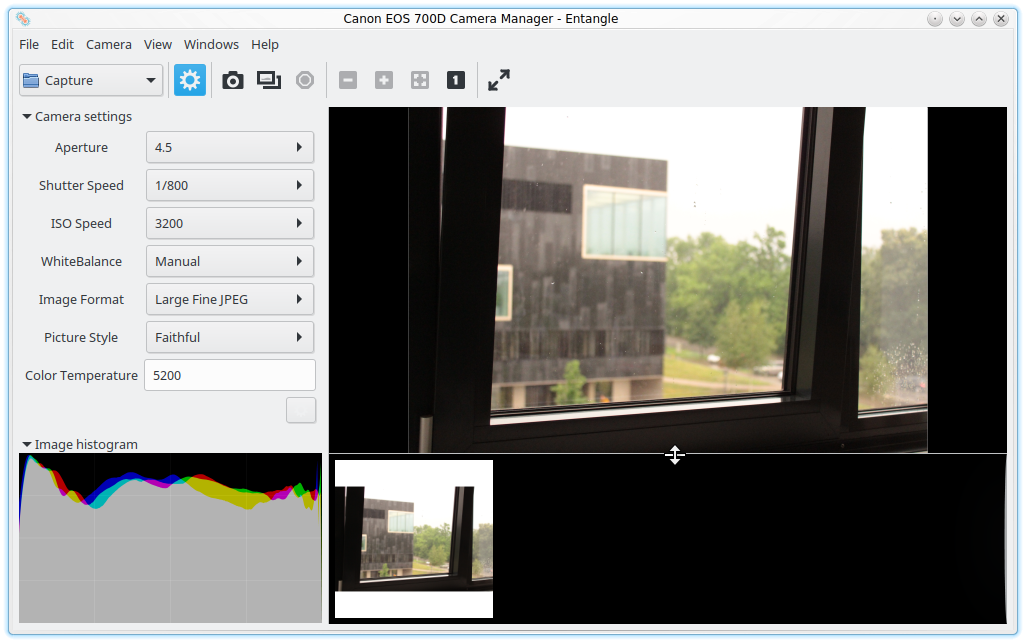
Центральное рабочее пространство — Camera Manager. Его устройство подчинено одному циклу: камера, сессия, кадр. На панели доступны операции создания и открытия сессии, отображения боковой панели настроек, спуска затвора, изменения масштаба просмотра и перехода к полноэкранному отображению. В разных выпусках интерфейса одни и те же операции расположены в классическом меню либо представлены значками и меню заголовка окна; поэтому важнее смысл команды, чем строгое положение пиктограммы.
Когда подключённая камера ещё не выбрана или доступное устройство отсутствует, рабочие действия недоступны. Это не пустая библиотека фотографий и не ошибка редактора: Entangle рассчитан на активное управление фотоаппаратом. При единственной распознанной камере приложение подключается к ней автоматически; при нескольких показывает диалог выбора. Уже из этого следует принципиальное отличие от просмотрщика файлов: исходной точкой является устройство, а не произвольная папка изображений.

Настройки камеры: почему список длинный и не одинаков для всех
Боковая панель Camera settings показывает именно те параметры, которые камера предоставляет программе. В зависимости от модели среди них оказываются Aperture или F-Number, Shutter Speed, ISO Speed, White Balance, формат либо качество изображения, разрешение и автофокус. Список может быть существенно длиннее: часть системных параметров относится к поведению самого фотоаппарата, а не к выразительным средствам фотографии.
Поскольку приложение не заменяет прошивку камеры, полное управление каждой строкой не гарантировано. Некоторые поля доступны только для чтения, другие меняются лишь в определённом режиме экспозиции, третьи отсутствуют. Одинаковые подписи в двух камерных профилях также не гарантируют идентичной шкалы значений. Например, значение ISO принадлежит камере и её аппаратному диапазону, а не внутреннему пресету Entangle.
Предпросмотр, лента миниатюр и гистограмма
Главная область отведена под фотографию или живое изображение камеры. После съёмки экранное представление позволяет оценить сюжет крупнее, чем на дисплее устройства. Масштабирование помогает заметить промах фокусировки и дрожание, полноэкранный режим пригоден для демонстрации кадров клиенту или аудитории, а отдельное всплывающее окно изображения решает задачу вынесенного просмотра.
Снизу находится лента миниатюр с кадрами текущей сессии. В отличие от обычного файлового менеджера, она привязана к текущему съёмочному набору и к обновлению изображения после срабатывания затвора. Гистограмма показывает распределение уровней яркости и цвета в просматриваемом изображении. Это средство контроля, а не автоматический корректор экспозиции: неправильно экспонированный файл сам по себе не становится лучше от отображения графика.
Диалог Preferences: организация работы, а не обработка пикселей
В настройках приложения предусмотрены разделы Interface, Image Viewer, Capture, Color Management и Plugins. Первый отвечает за поведение интерфейса, второй — за способы просмотра, третий — за сохранение снятых файлов, четвёртый — за работу с цветом, последний — за расширения. Такое разделение особенно важно: параметры хранения не надо искать внутри меню фотокамеры, а настройки цветового отображения не меняют сырые данные RAW-файла.
У разных версий и тем GTK порядок элементов и форма диалога отличаются. Однако разделение на настройки устройства и предпочтения приложения остаётся принципиальным. Экспозиция принадлежит фотокамере; расположение каталога сессий, схема имени файла и цветовой профиль дисплея — рабочему окружению Entangle.
Что умеет Entangle и как функции связаны между собой
Удалённый спуск и немедленный просмотр
Базовая функция — передача команде камеры сделать снимок. Затвор, датчик и внутренние параметры экспозиции принадлежат фотоаппарату; программа управляет процессом по USB. После съёмки кадр поступает на компьютер и появляется в текущей сессии. Это позволяет уменьшить число обращений к небольшому экрану камеры, быстрее обсуждать композицию и визуально контролировать детали объекта.
В предметной фотографии полезно разделять неподвижность системы и одинаковость параметров: установка камеры на штатив снимает одну группу рисков, а программное управление значениями выдержки, диафрагмы и ISO — другую. Entangle не устраняет ошибки освещения и не выбирает удачную композицию автоматически. Зато результат становится доступен для просмотра сразу на рабочем экране.
Live View: кадр до нажатия затвора
На камерах, предоставляющих дистанционный живой просмотр, Entangle показывает обновляемое изображение сцены. Это отдельная операция: доступность удалённого спуска не означает автоматической доступности видеопредпросмотра. Для контроля композиции предусмотрены вспомогательные линии сетки, обозначение точки фокуса и маски отношения сторон. Такие накладки видны при просмотре; они помогают оценить границы кадра, но не служат средством необратимой обрезки итогового оригинала.
Live View особенно полезен там, где объект неподвижен, но требуется точное размещение: настольная предметная сцена, репродукция, демонстрационный опыт. При некоторых фотоаппаратах длительный живой просмотр дополнительно расходует заряд аккумулятора и нагревает устройство — ограничение камеры, а не самостоятельный режим энергопотребления Entangle. Интерфейс позволяет оценивать кадр, но не отменяет аппаратных ограничений непрерывной работы сенсора.
Управление экспозицией, балансом белого и форматом
Entangle переносит доступные органы управления камерой на монитор. У моделей с полной поддержкой можно менять выдержку, диафрагму, ISO, баланс белого и параметры качества файла. Для конкретной модели набор определяется её драйвером в libgphoto2. Нередко названия полей отображаются в английской форме, характерной для библиотеки и прошивки камеры; перевод интерфейса ОС не меняет перечень физических режимов, допустимых устройством.
В таком управлении есть практическая граница: при съёмке RAW баланс белого влияет на отображаемую интерпретацию, но не превращает Entangle в конвертер цифровых негативов. Программа не содержит полноценного редакционного конвейера с кривыми, локальными масками, ретушью и экспортными рецептами. Если задача начинается уже после съёмки, уместнее рассматривать редакторы RAW отдельно.
Сессии и автоматическое именование кадров
Сессия — центральная единица хранения. Для неё используется каталог, а поступающие фотографии получают автоматически увеличивающиеся имена по заданному шаблону. Процесс отделяет фотографии конкретной съёмки от случайных файлов рабочего стола и помогает сохранить хронологию кадров. Повторная съёмка не требует ручного вызова «Сохранить как» после каждого спуска.
Отсюда вытекает и характерный риск: корректная работа сессии определяется доступностью папки, правами пользователя и количеством свободного места. Наличие миниатюры в интерфейсе ещё не заменяет независимую проверку файла на диске. Кроме того, простая последовательная нумерация не содержит сама по себе сведений о заказчике, реквизите, ракурсе или версии предмета; для сложной студийной каталогизации понадобятся отдельная схема каталогов и внешний менеджер снимков.
Цветовой менеджмент и визуальная оценка
Entangle использует управление цветом: определяет профиль монитора и преобразует представление изображения для экранного просмотра. Настройки позволяют выбрать рабочее RGB-пространство и мониторный профиль, а также способ цветового преобразования. Точность визуального сравнения особенно важна при предметной и репродукционной съёмке, где цвет объекта должен оцениваться на заранее подготовленном дисплее.
При этом работа с профилями не эквивалентна калибровке монитора. Entangle применяет профили, но не измеряет собственную цветопередачу дисплея аппаратным датчиком. Если задан неверный профиль, просмотр может выглядеть заметно иначе, чем в другом редакторе или на другом компьютере, даже когда бинарный файл исходного снимка полностью совпадает.
Дополнительные плагины
Механизм расширений использует плагины, а среди стандартных примеров особенно важны два. Shooter создаёт последовательность снимков с заданной задержкой между срабатываниями. Photo Box переводит программу в упрощённый режим фотокабины с крупным отображением результата; в версии 3.0 для него добавлен отсчёт времени перед кадром и вывод текстовых сообщений поверх изображения. Это функционально различные сценарии: повторная серия для технологической съёмки и максимально простой интерфейс для посетителя фотозоны.
Расширяемость не следует путать с готовыми средствами программирования любого студийного процесса. Плагины требуют настройки, а набор доступных команд всё равно зависит от камеры. Серийный спуск в Shooter не равен автоматическому фокус-стекингу, созданию видеоролика или HDR-сборке. Эти задачи требуют иных операций и, часто, отдельного программного обеспечения.
Фотографии, RAW и сохранение результата
Основной рабочий поток состоит из передачи фотографии с камеры в локальную сессию. Для Entangle «сохранение» обычно означает автоматическую запись полученного снимка, а не отдельный экспорт отредактированного проекта. Папка сессии является реальным файловым каталогом, который можно использовать вне Entangle. Приложение не назначает изображению специальный закрытый формат проекта, необходимый для последующего чтения обычных JPEG и RAW.
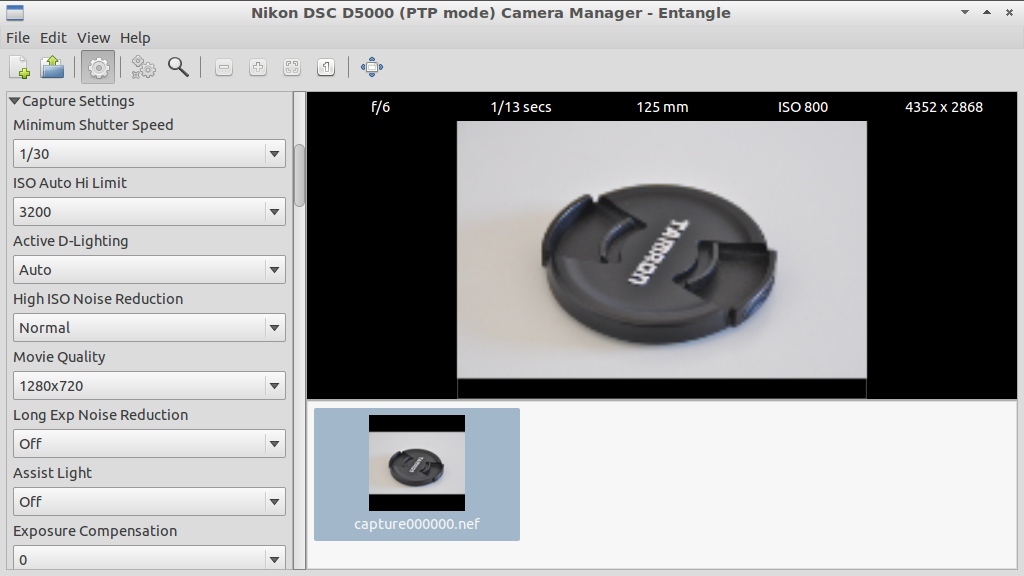
При съёмке JPEG получается готовое растровое изображение камеры; при съёмке RAW — исходный файл конкретного производителя и модели. На реальных примерах интерфейса встречается Nikon NEF, у камер Canon используются их собственные варианты RAW. Наличие RAW в Entangle означает получение и отображение поддерживаемого материала, но не гарантирует поддержку всех будущих разновидностей сенсорных файлов на старом программном стеке.
Возможность оставить копию кадра на карте памяти камеры настраивается отдельно. Это существенно для сохранности: режим передачи на компьютер не следует без проверки принимать за двухкопийный архив. Существование фотографии в папке сессии и существование её дубликата на карте — разные факты. При отборе снимков надо также отличать удаление файла в файловой системе от исключения миниатюры из интерфейса.
Для дальнейшего материала важны три независимые операции: просмотр, сортировка и проявка. Entangle выполняет первую в контексте съёмки и обеспечивает физическое получение файла. Более крупные архивы и классификацию удобнее вести специализированными программами для сортировки фотографий. Публикационная версия JPEG или TIFF из RAW уже создаётся другим редактором, а не «экспортом из Entangle».
Карта форматов и совместимости
Ниже важно различать формат, который создаёт фотоаппарат, и формат, который способна сформировать сама программа. Entangle контролирует получение данных, но не даёт пользователю произвольную линейку выходных кодеков и не заменяет настройку качества в прошивке устройства.
| Объект | Источник и получение | Результат в Entangle | Редактируемость и переносимость |
| JPEG | Камера сохраняет кадр в JPEG при выбранном режиме качества | Файл поступает в папку сессии и показывается на экране | Открывается внешними просмотрщиками и фоторедакторами; Entangle не ведёт историю пиксельных правок |
| RAW конкретной модели, например NEF | Фотоаппарат создаёт собственный цифровой негатив | Передача исходного файла; возможность просмотра зависит от библиотек декодирования | Для проявки требуется программа, которая понимает именно этот вариант RAW |
| JPEG + RAW | Режим определяется камерой и поддержкой её команд | Передаются доступные файлы съёмки, не создаётся общий «проект редактирования» | Форматы независимы: обработанный JPEG не является заменой RAW |
| Папка сессии | Рабочий каталог компьютера и шаблон имён Entangle | Последовательность обычных файлов и миниатюры для просмотра | Копируется файловым менеджером; порядок и имена полезны, но не содержат всех контекстных метаданных задачи |
| Профиль ICC для просмотра | Профиль рабочего пространства или экрана | Влияет на цветовое отображение в приложении | Не является преобразованием исходного RAW в новый файл |
Форматную совместимость нельзя подтверждать одним фактом появления камеры в списке устройств. На доступность кадров влияют три уровня: разрешённый режим съёмки, библиотека управления фотоаппаратом и декодер предпросмотра. Отказ третьего уровня не обязательно означает потерю полученного файла. Это различие спасает от неправильной реакции на ситуацию, когда миниатюра отсутствует, а оригинал уже записан в каталог.
Интернет, приватность, безопасность и ограничения
Локальная схема работы
В штатном сценарии Entangle связывает фотоаппарат с компьютером через USB и сохраняет изображения в пользовательской файловой системе. Облачная учётная запись, отправка RAW на сервер и сетевое хранилище не являются обязательными составляющими программы. Для уже установленного приложения доступ к интернету не требуется, чтобы управлять совместимой камерой и записывать файлы локально. Сеть нужна при первоначальной загрузке пакетов, обновлении программ и использовании внешних служб, которые пользователь подключает самостоятельно.
Такой способ работы удобен для конфиденциальных предметных кадров, внутренней технической съёмки и документов, которые не следует автоматически передавать стороннему поставщику. Однако локальность интерфейса не гарантирует конфиденциальность всех файлов сама по себе. Если папка сеанса расположена в синхронизируемом каталоге, её содержимое может передаваться средствами другой программы. Аналогично, стороннее расширение вправе иметь собственные особенности обработки данных; установленная пользователем инфраструктура находится за пределами базовой функции Entangle.
Камера, USB и доступ к устройству
Цифровой фотоаппарат — устройство, которое в большинстве Linux-систем может одновременно интересовать файловый менеджер, сервис импорта фотографий и приложение управления съёмкой. Когда окружение автоматически подключает камеру как носитель или PTP-устройство, она способна оказаться занята и недоступна Entangle. В интерфейсе предусмотрен диалог, предлагающий отключить такое монтирование; это не попытка удалить фотографии и не требование отформатировать карту памяти.
На другом уровне работают разрешения на доступ к USB. Различие между запуском системного пакета и Flatpak может проявляться именно в правах к устройствам и папкам. Любая попытка устранить проблему через бесконтрольное расширение системных разрешений повышает риски для компьютера. Корректнее разделять отказ чтения USB, отказ записи каталога и ошибку отдельной функции камеры: каждый из них требует своей диагностики.
Устаревание библиотек и границы поддержки
Ключевая программная зависимость — libgphoto2. Обновлённая камера с новым протоколом не становится поддерживаемой лишь потому, что дистрибутив пересобрал Entangle 3.0. Обратная ситуация также важна: старая версия Entangle может продолжать работать со знакомой камерой, если драйверы и системные библиотеки остались совместимыми. Статус пакета и фактическая работа конкретной камеры — два разных показателя зрелости решения.
Библиотеки декодирования фотографий и система управления цветом создают ещё два независимых слоя совместимости. Невозможность показать свежий RAW на экране не равна невозможности скачать его; несоответствие цветов двух программ не равно повреждению файла. Entangle следует оценивать как инструмент захвата и просмотра, а не как универсальный тест всего фотографического программного стека.
Что перестанет работать первым при изменении условий
| Изменившееся условие | Первый заметный эффект | Что сохранит работоспособность |
| USB-кабель отключён или камера выключена | Прекращается управление устройством, невозможно получить новые кадры | Уже записанные локальные фотографии остаются в каталоге сессии |
| Камеру заняла системная служба импорта | Entangle не получает исключительный доступ к управлению | Снимки на карте памяти не исчезают от конфликта доступа |
| Носитель с папкой сессии переполнен | Новые файлы не могут нормально записываться | Ранее сохранённые изображения доступны при исправной файловой системе |
| Камера не поддерживает Live View через libgphoto2 | Нет непрерывного изображения сцены | Другие поддерживаемые операции, включая спуск, могут оставаться доступными |
| В новом Linux нарушилась совместимость пакета и драйверов | Проблемы запуска, обнаружения устройства или его управления | Самостоятельные JPEG и RAW в старых сессиях открываются другим ПО |
| Интернет-соединение отсутствует | Недоступны загрузка и обновление программ из сетевых репозиториев | Уже установленная локальная съёмка не зависит от интернет-сервиса Entangle |
| Сменился профиль монитора | Внешний вид цвета на экране может измениться | Исходные файлы камеры от этого не переписываются |
Важнейший практический вывод из этих зависимостей — отделять активный процесс съёмки от сохранённого результата. Фотографии остаются стандартными файловыми объектами на носителе компьютера, даже когда доступ к самой камере или рабочему интерфейсу временно отсутствует. Это не спасает от физического отказа накопителя, но снимает зависимость архива от постоянного запуска Entangle.
Скрытая стоимость владения
Entangle бесплатен, а лицензия GPL 3.0+ позволяет пользоваться им без подписки и платной активации. Но стоимость фотографического рабочего места формируется не лицензией одной программы. Для длительной предметной съёмки нужны совместимая камера, надёжное питание и кабель, иногда удлинитель с устойчивой передачей данных или отдельное крепление для рабочего стола. При смене модели камеры может потребоваться другая программная связка — это издержка совместимости, а не скрытый платный тариф Entangle.
Вторая составляющая — дисковая ёмкость. Оригиналы RAW из современных камер занимают больше места, чем рабочие миниатюры или итоговые JPEG, а многокадровые серии создают десятки отдельных файлов. Автоматическая нумерация помогает не перезаписывать последовательные кадры, но сама по себе не заменяет резервные копии и контроль заполнения накопителя. Нельзя оценивать «бесплатность фотосъёмки» без стоимости хранения исходных изображений.
Третья составляющая — время на развёртывание и поддержку. Linux-система с доступом к USB, libgphoto2, графическими библиотеками и правильно настроенным цветовым профилем требует внимания при переходе на новую камеру или дистрибутив. Если студии необходимы автоматическое применение пресетов проявки, каталог с рейтингами, публикационный экспорт или совместная работа нескольких операторов, дополнительные задачи решаются другими средствами. Это функциональный предел Entangle, а не отключённая платная редакция.
Наконец, здесь нет отдельной облачной абонентской платы, но и нет штатной облачной защиты от потери оборудования. Профессиональному фотографу стоимость отказа рабочего накопителя гораздо важнее нулевой стоимости лицензии. Поэтому экономическое преимущество имеет смысл только в связке с понятным способом хранения, переносимости файлов и обслуживанием камеры.
Как пользоваться программой — советы гика
Все рабочие последовательности ниже относятся к настольному Entangle и предполагают камеру с поддерживаемыми командами libgphoto2. Названия базовых разделов приведены так, как они встречаются в интерфейсе GTK и подтверждённых изображениях приложения. В новых вариантах оформления часть команд вынесена из верхней строки меню в меню окна; сами операции подключения, сессии и просмотра от этого не меняются. Разумный безопасный подход — не удалять кадры с карты до подтверждённой записи на компьютер и изменять один параметр съёмки за раз.
Подключение камеры и выбор устройства
Цель и подготовка. Получить рабочее соединение с камерой, а не просто увидеть её как внешнее хранилище. Камера должна быть включена, USB-кабель должен передавать данные, а система — видеть подключённое устройство. Для первого опыта предпочтительна одна камера и пустой набор несохранённых задач в её меню.
- Подключите фотоаппарат к компьютеру через USB и включите его.
- Откройте Entangle. При наличии единственного доступного фотоаппарата подключение выбирается автоматически.
- Если появилось окно Select a camera to connect to, отметьте нужную строку по модели и порту и используйте Connect. При отсутствии устройства служит кнопка Refresh.
- В классическом интерфейсе диалог можно открыть через меню Camera → Connect; при нескольких устройствах он позволяет выбрать камеру явно.
- Убедитесь, что в заголовке Camera Manager отображается модель камеры, а боковая панель показывает её настройки.
Проверка. Панель перестала быть неактивной, в заголовке появилась модель, а управление доступными параметрами не вызывает ошибки подключения. Типичная ошибка. Устройство отображается в файловом менеджере, но недоступно Entangle: камера занята автоматическим монтированием. Безопасный откат. Закройте диалог подключения, освободите устройство от другого приложения и восстановите исходное соединение; никакое форматирование карты для этого не требуется.
Создание сессии и выбор каталога хранения
Цель и подготовка. Отделить будущие кадры одной предметной серии от фотографий другой. Заранее определите локальную папку с достаточным свободным местом и доступом на запись. Для крупных RAW стоит предусмотреть дополнительный объём, даже если пробная серия будет короткой.
- В основном окне используйте команду создания новой съёмочной сессии на панели инструментов или в меню File.
- Укажите расположение новой сессии в каталоге, который будет использоваться для фотографий.
- Откройте Preferences → Capture и проверьте базовую папку хранения, а также шаблон имени файла.
- Сохраните предпочтения и убедитесь, что в селекторе сессии отображается выбранная папка.
Параметры. Папки сессий хранят изображения раздельно; для файлов действует шаблон последовательной нумерации. Шаблон должен быть допустимым: версия 3.0 проверяет его и восстанавливает стандартный образец при недействительном значении. Проверка. Название текущей сессии соответствует ожидаемому месту хранения; каталог существует и доступен на запись. Ошибка. Попытка использовать относительный или недоступный путь. Откат. Верните прежний каталог и стандартную схему именования, не перемещая уже снятые изображения вслепую.
Изменение выдержки, диафрагмы, ISO и баланса белого
Цель и подготовка. Настроить экспозицию для повторяемой сцены. Установите выбранный режим экспозиции на камере и обеспечьте постоянное освещение предмета. Набор полей зависит от фотоаппарата; ориентиром служат названия в боковой панели, а не чужой список поддерживаемых камер.
- Откройте боковую область Camera settings кнопкой показа панели на верхней строке приложения.
- Найдите Shutter Speed, Aperture или F-Number, ISO Speed и WhiteBalance среди реально представленных управляемых значений.
- Выберите одно новое значение в соответствующем выпадающем списке. Дождитесь, пока интерфейс отобразит выбранный режим.
- Только после этого переходите к следующей настройке; оставьте связанные с экспозицией ограничения самого фотоаппарата в силе.
Проверка. Поле отображает новое значение, а камера не сообщает отказ выполнения команды. Для экспозиции итоговая проверка производится по фотографии и гистограмме, а не только по цифре в списке. Ошибка. Поле недоступно из-за режима камеры или отсутствия поддержки команды в libgphoto2. Откат. Верните записанное исходное значение и используйте аппаратное меню камеры вместо принудительных обходов программных ограничений.
Пробный снимок с компьютера и контроль автоматической записи
Цель и подготовка. Получить один полный кадр без запуска длинной серии и доказать, что он физически сохранён. Подготовьте неподвижный объект, проверьте фокусировку камеры, свободное место в папке сессии и отсутствие ошибок доступа к USB.
- Оставьте активной текущую сессию.
- На панели управления нажмите кнопку спуска с пиктограммой камеры; в классическом оформлении она относится к операциям Camera Manager.
- Дождитесь окончания экспонирования и переноса кадра с камеры.
- Просмотрите фотографию в центральной зоне и новую миниатюру в нижней ленте.
- Сопоставьте имя файла на миниатюре с новым файлом в каталоге сессии через файловый менеджер Linux.
Параметры. Качество JPEG либо RAW выбирается средствами камеры и доступными полями Entangle до спуска. Проверка. Изображение действительно открылось и файл появился на диске с ожидаемым расширением. Ошибка. Видна команда спуска, но фотографии нет из-за неподдерживаемого режима, ошибки передачи или записи. Откат. Не стирайте кадр на карте, оставьте последнюю исправную сессию и восстановите соединение до следующей попытки.
Live View, сетка кадра и экранные маски
Цель и подготовка. Оценить расположение объекта до окончательного снимка, не полагаясь на маленький экран камеры. Убедитесь, что конкретная модель поддерживает живой просмотр через libgphoto2 и что питание рассчитано на работу с включённым сенсором.
- В Camera Manager используйте кнопку живого просмотра, которая обозначена пиктограммой экрана рядом с управлением съёмкой.
- Дождитесь обновляемого изображения с камеры в большой центральной области.
- В параметрах просмотра включите требуемые вспомогательные наложения: сетку, точку фокуса или маску отношения сторон.
- Оцените расположение предмета и свет прямо в движущемся предпросмотре.
- После композиционного контроля остановите Live View соответствующей кнопкой, прежде чем надолго оставлять камеру без оператора.
Параметры. Линии и маски относятся к экранному представлению, а не к физическому обрезанию RAW или JPEG. Проверка. Кадр обновляется, а положение направляющих соответствует выбранной композиции. Ошибка. Кнопка неактивна или предпросмотр не стартует: функция не предоставлена камерой либо конфликтует с текущим режимом. Откат. Остановите живой просмотр, уберите накладки и вернитесь к обычному спуску, не меняя файлы предыдущих снимков.
Просмотр резкости, гистограммы и нескольких кадров сессии
Цель и подготовка. Отобрать наиболее удачный из уже записанных снимков по визуальным признакам. Подготовьте хотя бы два кадра в одной сессии; для оценки фокуса лучше использовать однотипный объект с заметными мелкими деталями.
- Выберите нужную миниатюру в нижней полосе Camera Manager.
- Используйте кнопки изменения масштаба на панели: крупный вид показывает мелкие детали, уменьшенный — общую композицию.
- При необходимости откройте полноэкранный показ соответствующей кнопкой панели.
- Сравните детали изображения с графиком Image histogram в боковой области.
- Переключите миниатюру на соседний кадр, сохранив одинаковый принцип оценки.
Параметры. Масштаб и полноэкранный режим влияют на экран, а не на разрешение файла. Проверка. Выбранный кадр соответствует активной миниатюре, а экспозиционная оценка основана на гистограмме именно просматриваемого изображения. Ошибка. Меньшая миниатюра ошибочно принимается за полный кадр, а её визуальная резкость — за достаточное качество оригинала. Откат. Вернитесь к нормальному масштабу и исходному кадру; оригиналы при этом остаются неизменными.
Съёмка в JPEG или RAW и сохранение копии на карте
Цель и подготовка. Согласовать формат камеры и стратегию хранения до серии. Решите, нужен ли цифровой негатив для последующей проявки или достаточно готового камерного JPEG. Проверьте наличие свободного места и в компьютере, и на карте памяти.
- В Camera settings найдите реально доступное поле Image Quality либо Image Format.
- Выберите предоставляемый камерой вариант JPEG или RAW; на Nikon в интерфейсе встречается NEF (Raw).
- Откройте Preferences → Capture и проверьте настройку, определяющую оставление файла на карте после локального сохранения.
- Сделайте одиночную пробную фотографию и дождитесь её отображения в сессии.
- Сверьте расширение в каталоге сессии и наличие копии на карте в соответствии с выбранным режимом.
Параметры. Entangle не конвертирует файл «в NEF»: оригинал такого типа создаёт фотокамера. Проверка. Вы получили исходное изображение требуемого типа и достоверно знаете, хранится ли вторая копия на карте. Ошибка. Ожидание одновременно двух форматов без включённого у камеры режима парной записи. Откат. Восстановите прежнее качество съёмки и режим хранения, сохранив уже полученные файлы отдельно.
Управление цветом и отображением на мониторе
Цель и подготовка. Добиться предсказуемого отображения без вмешательства в исходные пиксельные данные. Нужен профиль рабочего монитора; использовать произвольный ICC лишь потому, что он лежит в доступной папке, не имеет смысла.
- Откройте Preferences → Color Management.
- Оцените параметр Colour managed display и способ определения системного профиля монитора.
- При наличии корректных профилей задайте рабочий RGB profile и Monitor profile либо оставьте определение экранного профиля системой.
- Проверьте значение Rendering intent и сохраните предпочтения просмотра.
- Сравните отображение одного и того же кадра при выбранном корректном профиле и исходных параметрах.
Параметры. Профиль задаёт преобразование для экрана; он не заменяет калибровку и не преобразует исходный RAW в новый JPEG. Проверка. Изменилось ожидаемое отображение, а размер и содержимое файла снимка в каталоге не изменились. Ошибка. Назначение неподходящего профиля приводит к заметно неправильным цветам. Откат. Верните системное определение профиля и прежнее рабочее RGB-пространство.
Плагин Shooter: серия с задержкой
Цель и подготовка. Автоматизировать повторяемую фотосъёмку неподвижного объекта, когда между кадрами нужен интервал. Учтите длительность выдержки, время передачи файла и ёмкость накопителя: программная задержка не гарантирует фиксированную частоту, независимую от камеры.
- В Preferences → Plugins активируйте расширение Shooter.
- Вернитесь в Camera Manager и откройте боковую секцию Automation.
- В списке, где без выбранного сценария отображается No script, выберите сценарий повторной съёмки.
- Настройте число снимков и интервал в параметрах выбранного сценария; начните автоматическую серию средствами плагина.
- Наблюдайте за появлением новых миниатюр и количеством сохраняемых кадров.
Параметры. В Entangle 3.0 повторяющийся сценарий показывает оставшееся число кадров и оценку времени до окончания. Проверка. Количество новых файлов соответствует завершённым срабатываниям, а ожидаемые промежутки не конфликтуют с временем работы затвора. Ошибка. Серия не достигает выбранного количества из-за переполненной папки, разряда аккумулятора или утраты USB-соединения. Откат. Остановите автоматическую съёмку, восстановите No script и проверьте сохранённые кадры, прежде чем повторять серию.
Плагин Photo Box: упрощённая фотокабина
Цель и подготовка. Получить интерфейс, в котором посетитель видит изображение и минимум управляющих элементов, а оператор заранее настраивает фотоаппарат. Понадобятся устойчивая камера, подготовленная сессия, корректная экспозиция и доступный Live View для обратной связи при отсчёте.
- До включения упрощённого представления сохраните штатные параметры съёмки и путь текущей сессии.
- В Preferences → Plugins активируйте Photo Box.
- В настройках расширения задайте предусмотренное сценарием поведение отсчёта и экранных сообщений.
- Откройте упрощённое представление, убедитесь, что кадр занимает основную область, а лишние панели скрыты.
- Выполните одну пробную съёмку с отсчётом и проверьте сохранение результата в текущей папке.
Параметры. Отсчёт перед фотографией и текст поверх экрана не означают автоматической печати или публикации файла. Проверка. Посетитель видит ожидаемое представление, а оператор получает отдельный физический файл снимка. Ошибка. Фотокабина включена до проверки освещения, прав записи или способа возврата к настройкам. Откат. Завершите режим Photo Box, вернитесь к обычному Camera Manager и отключите расширение в Plugins без удаления каталога снимков.
Открытие существующей сессии и передача результата в другое ПО
Цель и подготовка. Продолжить просмотр уже полученных фотографий и передать оригиналы для проявки или архивации. Нужен каталог ранее созданной сессии и файловый менеджер с доступом к нему; новое фотографирование для этой операции не требуется.
- В Camera Manager выберите команду открытия существующей сессии на панели инструментов либо в меню File.
- Укажите сохранённую ранее папку с фотографиями.
- После загрузки миниатюр выберите требуемые кадры для визуального контроля.
- Откройте эту папку через файловый менеджер Linux и скопируйте нужные JPEG или RAW в каталог проекта внешнего редактора или на отдельный носитель.
- Убедитесь, что скопированные файлы открываются в предназначенной для них программе.
Параметры. Здесь нет обязательной команды «Export» с набором форматов: результат уже представляет собой обычные файлы на диске. Проверка. Расширения, имена, количество и размеры скопированных изображений соответствуют исходной папке. Ошибка. Переносятся только уменьшенные миниатюры либо каталог ошибочно принимается за единый редактируемый проект. Откат. Не удаляйте исходную сессию, пока независимая копия не открылась в программе назначения.
Сквозной сценарий: предметная серия с проверяемым результатом
Цель. Провести небольшую съёмку неподвижного предмета, получить оригиналы в отдельном каталоге и подготовить их для отбора без риска перепутать тестовые кадры с рабочими. Подготовка. Нужны подключаемая камера, устойчивое размещение объекта, ровное освещение, исправный USB и место на диске.
- Подключите камеру к Entangle, убедитесь в появлении её модели и рабочих параметров.
- Создайте отдельную сессию для предмета и заранее определите папку сохранения.
- В Camera settings установите доступные экспозиционные параметры и выбранный камерой формат.
- При поддержке Live View включите предпросмотр, оцените кадр по сетке и отключите его перед основной серией.
- Сделайте первый одиночный кадр с панели Camera Manager.
- Проверьте его на увеличении и по гистограмме, затем скорректируйте только действительно проблемный параметр камеры.
- Получите короткую серию повторных снимков и сопоставьте новые миниатюры с файлами в каталоге сессии.
- Откройте сессию в файловом менеджере, скопируйте исходные фотографии в независимую папку отбора и откройте копию во внешнем просмотрщике или RAW-редакторе.
Контроль результата. На компьютере существуют оригинальные файлы требуемого формата, можно определить их связь с конкретной сессией и независимо открыть хотя бы один кадр. Типичная ошибка. Пользователь оценивает только миниатюры или считает отсутствие ошибки на экране доказательством наличия сохранённого RAW. Безопасный откат. Оставьте первую папку сессии неизменной; не удаляйте кадры с камеры до подтверждения двух самостоятельных копий и не пытайтесь исправлять плохой RAW изменением экранного профиля.
Плюсы и минусы Entangle
Плюсы
- Непосредственный контроль кадра. Удалённый спуск, крупный экран и появление нового снимка в сессии устраняют необходимость оценивать все фотографии только на встроенном дисплее камеры.
- Работа с исходными файлами. JPEG и поддерживаемые камерой RAW передаются в обычный каталог, который не требует особого формата проекта для последующего переноса.
- Гибкость камерных настроек. На полноценно поддерживаемых моделях изменение выдержки, диафрагмы, ISO и баланса белого доступно с компьютера, рядом с предпросмотром результата.
- Локальный рабочий процесс. Для съёмки не нужна подписка, регистрация в онлайн-сервисе или обязательная передача снимков в облако.
- Инструменты экранного контроля. Масштабирование, гистограмма, полноэкранный показ, сетка и маски кадра полезны на съёмочной площадке, где требуется немедленная визуальная обратная связь.
- Расширения для конкретных задач. Shooter реализует серии с интервалом, а Photo Box — упрощённую фотокабину с отсчётом.
- Открытая лицензия. GPL 3.0+ позволяет изучать и изменять исходный код с соблюдением её условий; коммерческая съёмка сама по себе не требует покупки отдельной редакции.
Минусы
- Неравномерная поддержка камер. Даже обнаруженное устройство не обязательно предоставляет дистанционный спуск, Live View и управление всеми экспозиционными параметрами.
- Зависимость от USB и системного доступа. Автомонтирование камеры, права устройства и конфликт с другой программой способны блокировать работу Entangle.
- Нет полноценной проявки и ретуши. Захваченные изображения требуют внешнего редактора для обработки RAW, сложной цветокоррекции, пакетных экспортных профилей и восстановления деталей.
- Долгий интервал между основными релизами. Entangle 3.0 остаётся обозначенным стабильным выпуском с 2020 года; новые модели камер необходимо оценивать особенно внимательно.
- Нет официальных настольных сборок для Windows и macOS. Пользователям этих систем приходится выбирать другие приложения, если они не планируют работать в Linux.
- Базовая организация материалов. Сессии и последовательные имена удобны для получения кадров, но не заменяют полноценный каталог с рейтингами, коллекциями, историей правок и производственным учётом.
Кому подойдёт и кому не подойдёт
Кому подойдёт
Фотографу-предметнику на Linux. При неподвижной камере и небольших сериях ключевой результат — сразу видеть фотографию на дисплее компьютера. Это позволяет контролировать фактуру, блики и кадрирование до смены реквизита. Особенно ценна сессия, в которой каждый новый файл становится частью последовательности.
Преподавателю фотографии или оператору демонстрации. Большой экран делает результат съёмки доступным группе зрителей. Поддерживаемая камера и возможность полного экрана позволяют обсуждать экспозицию и композицию непосредственно после срабатывания затвора. Здесь не обязательны развитые инструменты редактирования, важнее предсказуемый доступ к управлению и просмотру.
Создателю простой локальной фотозоны. В сценарии фотокабины востребован Photo Box: он уменьшает число элементов на экране и предусматривает обратный отсчёт. Подготовка света и хранения остаётся обязанностью оператора; Entangle не является готовой системой оплаты, печати и интернет-раздачи фотографий.
Техническому специалисту, использующему libgphoto2. Entangle даёт графический уровень доступа к уже поддерживаемым устройствам, полезный там, где человек должен оценивать результат и управлять параметрами без ручного ввода команд при каждом снимке. Для сложной программной интеграции потребуется отдельный слой автоматизации.
Кому не подойдёт
Владельцу камеры без удалённого спуска. Обнаружение USB-устройства не компенсирует отсутствие необходимых команд в libgphoto2. В такой ситуации Entangle не превратит просмотрщик файлов в систему tethered shooting.
Пользователю Windows или macOS без Linux. Официальная программа ориентирована на другую платформу. Средства управления от производителя камеры и отдельные приложения для Windows или macOS логичнее, чем попытка выдавать несуществующую нативную версию Entangle за доступную.
Ретушёру и RAW-колористу. Программа показывает поступившие кадры, но не выполняет полноценный рабочий процесс проявки с локальными масками, управлением шумом, слоями или пакетным рендерингом изображений для публикации.
Студии с единой системой удалённого согласования и доставки. Наличие Photo Box, обычной папки и локального просмотрщика не создаёт автоматически сервис клиентских комментариев, общую базу заказов или облачную публикацию. Для этого нужна более широкая система производства изображений.
Сравнение с другими аналогами
Entangle сравнивается здесь не с любыми фоторедакторами, а с инструментами, которые способны участвовать в съёмке с управлением камеры. Критерии одинаковые: основная задача, операционная система, сложность входа, работа с файлами, автоматизация, модель оплаты, значимый предел и наиболее подходящий сценарий. При выборе учитывайте поддержку конкретной модели, а не только общую надпись «Canon» или «Nikon».
| Программа | Задача и платформы | Освоение, файлы и автоматизация | Оплата, предел и сценарий |
| darktable | Tethered shooting и последующая RAW-обработка; Linux, Windows, macOS в поддерживаемых сборках | Порог выше из-за полноценного каталога и модулей обработки; импорт, RAW, экспорт обработанных изображений; предусмотрены режим tethering, параметры серии и работа с изображениями после съёмки | Бесплатный открытый код; доступность управления камерой зависит от gphoto2, а на Windows для tethering может потребоваться особая настройка USB-драйвера. Выбор для получения и проявки RAW |
| gPhoto2 | Командная строка управления камерой на Unix-подобных системах | Нужны терминал и понимание параметров; скачивание исходных фотографий, управление съёмкой, интервалы и сценарии через команды и скрипты | Бесплатный открытый код; нет привычного графического рабочего места с лентой кадров. Подходит для инженера, которому важна воспроизводимая автоматизация |
| digiCamControl | Съёмка с управлением камерой в Windows, преимущественно с поддерживаемыми Nikon и Canon | Графический интерфейс со значительным набором параметров; оригиналы снимков, Live View, интервальные серии, брекетинг, сценарии экспорта и автоматические действия | Бесплатное ПО с открытым кодом; отсутствует нативная версия для macOS и Linux. Уместно для Windows-студии, которой нужна расширенная автоматизация |
| Capture One Pro | Профессиональная съёмка и обработка RAW; Windows и macOS | Более сложный процесс с каталогами или сессиями, цветокоррекцией, экспортом и полноценным tethering; развитые средства управления студийным результатом | Коммерческая подписка или бессрочная лицензия Pro; выше финансовый и учебный порог, камера должна быть совместима. Для студии, объединяющей съёмку и обработку в одном продукте |
Разница между подключением камеры и редакционным конвейером
darktable и Capture One не сводятся к удалённому затвору. Они предназначены также для отбора, обработки и выдачи готовых изображений; поэтому интерфейс, требования к обучению и объём связанных сессией данных больше. Entangle выигрывает не заявлением о «лучшей цветопередаче», а более узким процессом: камера, фотография, локальная папка, визуальная проверка. Там, где нужна история обработки, эта компактность превращается в необходимость перехода в другое приложение.
Для Linux-пользователя выбор между Entangle и darktable прежде всего зависит от роли рабочего компьютера. Если он служит монитором и пультом камеры, достаточно Entangle. Если требуется сразу проявлять снятые RAW и готовить серии к отправке, в darktable уже есть соответствующая среда, в том числе собственный режим tethering. Настройки камеры и программный доступ в любом случае проверяются для выбранной модели.
Разница между графическим и сценарным управлением
gPhoto2 удобен для задач, где процедура съёмки формализована и запускается командой, а интерфейс оператора второстепенен. Он способен обнаруживать камеры, выполнять съёмку, скачивать файлы и проводить интервальные серии. Entangle обращается к тому же семейству камерных возможностей, но нацелен на человека перед монитором: он визуализирует настройки, сессии и изображения. Выбор между ними — это компромисс между сценарием для терминала и интерфейсом для живого управления.
Для Windows уместен digiCamControl, который описывает управление через USB или Wi-Fi, продвинутые интервальные съёмки и автоматические действия после загрузки изображения. Но существование такой функции в digiCamControl ничего не говорит о её наличии в Entangle. Аналогично Capture One Pro оплачивается отдельно и реализует гораздо более широкий фотографический цикл; его коммерческая модель и требования нельзя переносить на бесплатный Entangle.
Если используется Nikon, полезно отличать независимое Linux-приложение от фирменной утилиты Nikon NX Tether. Совместимость фирменного продукта определяется собственными требованиями и перечнем камер, а не списком libgphoto2. Для сравнения принципов переноса фотографий с устройств пригоден также материал о программах передачи фото с камеры: импорт уже снятого материала и управление затвором — разные сценарии.
Типичные проблемы Entangle: причины, диагностика и исправление
Общие симптомы удобнее разбирать по уровню возникновения: подключение, функции камеры, файловая система, предпросмотр или расширение. В этом разделе приводятся признаки и проверяемые способы устранения без повторения основного рабочего сценария. Сообщения об ошибках могут отличаться у разных дистрибутивов и моделей фотоаппаратов.
1. Entangle показывает «No camera connected»
Симптом: Camera Manager неактивен, доступных устройств нет. Причина: отключённый USB, выключенная камера либо устройство, которое не распознаёт текущая библиотека. Диагностика: независимо от Entangle команда gphoto2 —auto-detect показывает обнаруженные устройства; отсутствие модели указывает на проблему ниже уровня интерфейса. Исправление: рабочий кабель передачи данных, питание камеры и доступность USB без нестандартных переходников. Проверка: модель появилась в списке и стала доступна для соединения.
2. Камера видна системе, но занята другой программой
Симптом: фотокамера отображается в файловом менеджере, а Entangle не получает управление. Причина: автоматическое подключение фотоаппарата как носителя через GNOME/GVfs либо открытая служба импорта. Диагностика: признак — открытое представление файлов на камере и сообщение о невозможности занять устройство. Исправление: освобождение доступа от файлового менеджера и приложения импорта; диалог Entangle умеет предложить размонтирование. Проверка: Camera Manager получил права на устройство без удаления файлов с карты.
3. Устройство подключено, но кнопка спуска не работает
Симптом: интерфейс знает модель фотоаппарата, однако новый кадр не появляется после команды спуска. Причина: камера не предоставляет нужную операцию удалённого захвата, текущий режим съёмки блокирует её либо управление зависло после ошибки связи. Диагностика: возможности устройства проверяются через gphoto2 —port usb: —abilities, отдельно оценивается состояние фотокамеры. Исправление: выбор поддерживаемого режима камеры и устранение отказа USB; несовместимую модель программными настройками не исправить. Проверка: одиночный кадр реально создан и поступил в сессию.
4. Живой просмотр отсутствует или остаётся чёрным
Симптом: обычные фотографии получаются, но Live View не запускается либо не обновляется. Причина: функция не предоставляется библиотекой для данного устройства, недоступна в текущем камерном режиме или была прервана. Диагностика: факт рабочего спуска без Live View отделяет проблему предпросмотра от проблемы общего подключения. Исправление: использование поддерживаемого режима просмотра или отказ от Live View при отсутствии реализации для модели. Проверка: либо появился обновляемый предпросмотр, либо обычная съёмка продолжает работать без него.
5. Настройки выдержки или ISO недоступны для редактирования
Симптом: параметр отсутствует, неактивен или камера отвергает введённое значение. Причина: ограничения текущего режима экспозиции, диапазона фотоаппарата либо интерфейса libgphoto2. Диагностика: важно отличить поле только для чтения от действительно разрешённого выпадающего списка; наличие подписи не равно праву записи. Исправление: работа в режиме камеры, допускающем изменение соответствующей настройки, либо управление ею на корпусе аппарата. Проверка: новое значение подтверждено самой камерой и согласуется со следующим снимком.
6. Снимки появляются на экране, но их нет в ожидаемой папке
Симптом: визуальный процесс завершился, а оператор не находит файл там, где планировал. Причина: выбрана другая сессия, изменён базовый каталог, отсутствуют права записи или закончилось место. Диагностика: проверяются фактический каталог текущей сессии, свободное пространство и последнее имя файла, а не только состояние миниатюры. Исправление: восстановление доступного абсолютного пути и свободного места без перемещения непроверенных исходников. Проверка: новый кадр существует как обычный файл в указанном каталоге.
7. RAW скачался, но предварительный просмотр не отображается
Симптом: камера передала файл RAW, однако Entangle не строит его картинку либо показывает некорректное представление. Причина: вариант RAW данной модели не распознаётся используемой библиотекой декодирования. Диагностика: сравниваются наличие файла на диске, расширение и способность внешнего RAW-просмотрщика открыть оригинал. Исправление: использование приложения с поддержкой этой разновидности RAW и совместимого системного стека, без переименования расширения «на удачу». Проверка: оригинальный файл сохранился и может быть открыт подходящей программой.
8. Нумерация файлов сбилась или имена не соответствуют плану
Симптом: новая сессия использует неожиданную схему имён либо повторяет привычный номер. Причина: другая папка, изменённый шаблон Capture или недействительная строка шаблона, для которой программа устанавливает запасное значение. Диагностика: рассматриваются название папки, последовательность реальных файлов и текущая конфигурация имени. Исправление: корректный шаблон и отдельная папка под каждую серию. Проверка: два следующих снимка имеют разные предсказуемые имена и не уничтожают предыдущие оригиналы.
9. Серия Shooter завершилась раньше назначенного количества
Симптом: получено меньше фотографий, чем предусмотрено сценарием. Причина: проблемы питания, связи или сохранения; выбранный интервал также может оказаться меньше полного времени съёмки и переноса. Диагностика: сопоставляются счётчик оставшихся кадров, количество файлов и поведение камеры на последнем успешном кадре. Исправление: стабильное питание, место на диске, реалистичный промежуток между срабатываниями. Проверка: короткая повторная серия доходит до конца и создаёт ожидаемое число файлов.
10. Цвет кадра в Entangle и в редакторе отличается
Симптом: один снимок выглядит с разной насыщенностью, оттенком или контрастом в двух приложениях. Причина: разные мониторные профили, рабочие RGB-профили либо методы отображения и интерпретации RAW. Диагностика: сверяются используемые цветовые профили и сравнивается один и тот же файл, а не миниатюра против проявленного JPEG. Исправление: корректные ICC и согласованный способ просмотра, без изменения исходного снимка ради устранения ошибки отображения. Проверка: визуальные различия объяснимы настройками программ, а оригинал остаётся неизменным.
11. Нет кнопки экспорта в TIFF, готового JPEG или пакетного конвертирования
Симптом: пользователь получил RAW и ищет в Entangle команды ретуши и экспорта в дополнительный формат. Причина: это приложение для захвата и просмотра, а не полноценный RAW-конвертер. Диагностика: фотография уже сохранена в папке сессии в формате, созданном камерой. Исправление: дальнейшая обработка в отдельном редакторе, который поддерживает конкретный файл и требуемый выходной формат. Проверка: экспортированная версия создана внешним ПО, а исходный JPEG либо RAW сохранён отдельно.
Матрица сохранности результата
Для оценки риска полезно не только знать, где находится картинка, но и понимать, какое действие меняет исходные данные, а какое — лишь их экранное представление. Это особенно важно перед передачей кадров заказчику или переносом рабочей станции на новую ОС.
| Действие | Что сохраняется | Что может потеряться | Обратимость и работа в другом ПО |
| Изменение масштаба и показ гистограммы | Исходный файл без изменения | Ничего в данных кадра | Полностью обратимо; оригинал откроется в другом просмотрщике |
| Включение сетки, точки фокуса или маски кадрирования | Кадр, сделанный камерой | Ничего в оригинале из-за самого экранного наложения | Накладки снимаются; файлы остаются независимыми от Entangle |
| Смена ICC-профиля экрана | Физические данные переданного кадра | Согласованность цветовой оценки на разных мониторах при неверном профиле | Настройка просмотра обратима, данные файлов не переписываются |
| Съёмка с автоматическим сохранением | Файл в каталоге сессии | Непереданный кадр при ошибке связи или записи | После успешного сохранения оригинал открывается средствами, поддерживающими его формат |
| Оставление дополнительной копии на карте памяти | Локальный файл и, в выбранном режиме, копия на карте | Резервная копия при неверно понятой настройке хранения | После проверки обе копии можно независимо архивировать |
| Копирование каталога сессии | Содержимое файлов и их имена при корректном копировании | Контекст съёмки вне файлов: неформальные заметки, связь с заказом | Переносимо без установки Entangle; целостность стоит сравнивать по файлам |
| Удаление сессии или оригиналов с накопителя | Только оставшиеся независимые копии | Невосполнимые изображения, если других экземпляров нет | Не следует считать обратимым без проверенного резервного носителя |
Эта матрица показывает, что главным объектом архивации является не абстрактная «база Entangle», а файлы фотографий и структура каталогов. Скопированный RAW сохраняет потенциал дальнейшей обработки; уменьшенная экранная миниатюра таким эквивалентом не является. Самое дорогое решение — удаление оригинала до проверки полученной копии.
FAQ: дополнительные вопросы об Entangle
Доступен ли Entangle для компьютеров с процессором ARM?
Вариант Entangle на Flathub публикуется для архитектур x86_64 и aarch64. Это не означает поддержку любого ARM-устройства: кроме архитектуры процессора требуются совместимая настольная Linux-среда и разрешённый доступ к USB-камере. Практическая совместимость определяется одновременно пакетом и конкретным устройством.
Подойдёт ли полноэкранный режим для проектора или второго монитора?
В программе предусмотрены полноэкранный показ и отдельное всплывающее окно изображения. Поэтому результат можно выводить на большой дисплей в учебном классе либо на съёмочной площадке. Размещение окон между экранами определяется менеджером окон Linux; функция сама по себе не создаёт сетевую презентацию.
Сохраняются ли данные о съёмке при переносе исходного RAW?
Entangle получает файл, сформированный камерой, и не превращает его в собственный формат проекта. Состав EXIF и других встроенных метаданных зависит от фотоаппарата и его настроек. При переносе именно оригинального файла его внутренние данные сохраняются в составе файла; при создании версии в другом редакторе правила передачи метаданных зависят уже от этого редактора.
Что означает появление нескольких камер в окне подключения?
Entangle предусматривает явный выбор подключаемого устройства, когда система видит несколько камер. Этот диалог не следует принимать за средство синхронного спуска сразу с нескольких корпусов: выбор действующего фотоаппарата и координированная многокамерная съёмка — разные задачи. Для последней требуются инструменты, где такая функция указана отдельно.
Почему разные скриншоты Entangle показывают непохожие панели?
Изображения относятся к разным годам и вариантам оформления GTK: на старых кадрах видны традиционные меню, а в более новых — компактный заголовок и значки управления. Поэтому при поиске функции нужно сверяться с её назначением и доступностью для камеры, а не с пиксельным положением значка на историческом снимке.
Может ли Entangle автоматизировать создание товарного каталога из RAW?
Его автоматизация направлена на съёмку последовательных кадров и их запись. Нормализация фона, ретушь, выходные размеры для маркетплейса, оптимизация JPEG и формирование карточек товаров относятся к другим программам. Это различие полезно учитывать при расчёте рабочего времени студии: автоматизация затвора не заменяет обработку изображения.
Для чего предназначены параметры —debug-entangle и —debug-gphoto?
Первый активирует диагностические сообщения приложения, второй — журнал обмена с библиотекой управления камерой. Они полезны при разборе повторяемых ошибок, привязанных к устройству и операционной системе. Перед передачей журнала третьим лицам следует оценить содержащиеся там локальные пути и технические сведения о подключённом оборудовании.
Вывод: когда имеет смысл выбрать Entangle
Entangle имеет смысл тогда, когда главная задача — снимать совместимой камерой с Linux-компьютера и сразу видеть исходный результат. При фиксированном оборудовании, понятной структуре сессий и заранее проверенном USB-соединении он закрывает важную часть съёмочного процесса без платы за лицензию и обязательного интернет-сервиса.
Для серии предметных кадров, занятий фотографией и локальной фотокабины у приложения есть подходящие средства: управление спуском, экранный контроль и ограниченная автоматизация через плагины. Для рабочего места, где требуется одновременно проявлять RAW, применять сложные пресеты, готовить разные экспортные форматы и вести каталог заказов, Entangle разумнее использовать только как начальный этап либо выбрать более комплексную среду.
Решающая проверка перед выбором — возможности именно вашей модели камеры через libgphoto2. Если удалённый спуск и доступные настройки отвечают задачам, отсутствие частых крупных релизов не отменяет полезности инструмента. Если же нужных команд нет, никакая организация сессий и цветовых профилей не заменит совместимое устройство или другой способ управления съёмкой.




