Epson Print Layout: руководство от гика, функции, настройка цвета, совместимость и ограничения
Epson Print Layout — утилита для подготовки фотографий к печати на совместимых струйных принтерах Epson. Она объединяет выбор бумаги, расположение кадра, управление цветом и просмотр будущего отпечатка: фотографу не нужно собирать эти параметры из нескольких окон драйвера. Важное ограничение — программа создаёт печатный результат, а не заменяет фоторедактор или универсальную систему вёрстки. Ниже разобраны настольная и мобильная версии, границы совместимости, цветовые режимы, стоимость владения и особенности, которые влияют на реальный отпечаток.
Что такое Epson Print Layout и для чего она нужна
Разработчик — Seiko Epson Corporation. Настольный Epson Print Layout (EPL) работает самостоятельно либо вызывается из совместимых графических приложений: Adobe Photoshop, Lightroom Classic, Photoshop Elements и ряда инструментов Nikon или SILKYPIX. Его задача начинается там, где закончилось редактирование снимка: определить принтер и материал, выбрать точные геометрические параметры печати, назначить корректный способ цветопреобразования и передать задание драйверу. Продукт особенно уместен при создании выставочных фотографий, портфолио, контрольных отпечатков, чёрно-белых работ, панорам и контактных листов.
EPL нельзя путать с Epson Photo+, Epson iPrint, Epson Smart Panel или Epson Easy Photo Print. Photo+ ориентирован на простое оформление фотографий, шаблоны, надписи и декоративные элементы. Smart Panel решает более широкие задачи управления совместимым устройством со смартфона. Print Layout специализируется на геометрии фотоотпечатка и цвете, включая ICC-профили и особый режим чёрно-белой фотопечати на поддерживаемых моделях. Также это не драйвер: без соответствующего драйвера принтера настольная версия не обеспечивает полноценной печати.
Статус на октябрь 2026 года — действующий продукт. В региональном каталоге Epson для Windows опубликована версия 1.5.17, в каталоге Epson Hong Kong для macOS — 1.5.18 от 20 октября 2026 года. Номера сборок зависят от региона и платформы: для установки важнее совместимость конкретной модели принтера, версии ОС и пакета драйвера, чем сравнение одной цифры «последней версии». Отдельное приложение Epson Print Layout в App Store существует для iPhone и iPad и развивается по другой линии версий.
| Параметр | Сведения |
|---|---|
| Разработчик | Seiko Epson Corporation |
| Тип | Настольная программа для фотопечати и интеграция с поддерживаемыми фоторедакторами; отдельное мобильное приложение |
| Платформы | Windows 11/10 x64 и перечисленные Epson версии Windows; macOS; iOS и iPadOS для мобильной редакции |
| Назначение | Макет листа, поля, цветоуправление, предварительный просмотр, отправка в печать |
| Аппаратная привязка | Только совместимые модели принтеров Epson; перечни зависят от региона и редакции |
| Входные материалы | Фотографии, передаваемые из графических приложений; JPEG и TIFF в документированных сценариях; ICC-профили как данные о цветопередаче |
| Выходной результат | Физический отпечаток через драйвер; сохранение пресетов печати |
| Режимы | Standard, Template, Panorama, Gallery Wrap, управление цветом принтером или ICC, Advanced B&W Photo |
| Цена программы | Бесплатное распространение Epson для владельцев совместимых устройств; расходные материалы и принтер оплачиваются отдельно |
| Особенности | Настраиваемые поля, размещение нескольких кадров, назначение профиля бумаги, визуальная настройка монохромной печати |
| Актуальные версии | Windows 1.5.17 в японском каталоге; macOS 1.5.18 в каталоге Epson Hong Kong; мобильная версия имеет самостоятельную нумерацию |
Из этой таблицы следует главный критерий выбора: сначала наличие совместимого принтера, затем нужные режимы бумаги и печати. Бесполезно оценивать преимущества ICC или печати без полей, если установленный принтер не поддерживает требуемый носитель либо вообще отсутствует в списке устройств Epson Print Layout.
Совместимость, доступность и различия редакций
Настольные версии Windows и macOS
Выпуск для Windows 1.5.17 сопровождается официальным перечнем Windows 11, включая ARM64, Windows 10 x64 и Windows 8.1 x64. Поддержка ARM64 появилась в обновлении 1.5.14. Японская страница macOS фиксирует переход к нативной работе на Apple Silicon в ветке 1.5.17, а гонконгский каталог показывает macOS 1.5.18 и список совместимых выпусков macOS. Это не означает, что любой драйвер Epson в этих системах уже приспособлен к архитектуре процессора: отдельные исправления Epson касались именно взаимодействия Print Layout с драйверами на Apple Silicon.
Перечень устройств охватывает ряд профессиональных SureColor P, отдельные широкоформатные SureColor T и некоторые фотопринтеры, выпускавшиеся для разных рынков. Например, в японском списке для Windows указаны SC-P5350, SC-P7550, SC-P9550, SC-PX1V и EW-M973A3T; в американском описании особо выделены совместимые SureColor P-Series. Фотопринтер Epson, которого нет в списке для выбранного региона, не становится совместимым автоматически лишь из-за марки устройства. Наличие USB или Wi-Fi тоже не заменяет поддержку модели.
Для установки используется бесплатный пакет с сайта поддержки Epson либо EPSON Software Updater. Выпуск для Windows распространяется как исполняемый установщик, для Mac — как образ диска. Нужен официальный драйвер выбранной модели. Совместимость Photoshop и Lightroom следует связывать с конкретной версией плагина: журнал изменений 1.5.15 фиксирует добавление Photoshop 2026 и Photoshop Elements 2026. При смене редактора или компьютера полезно рассматривать установку плагина как отдельную зависимость, а не как гарантированную функцию любого Adobe-продукта.
Приложение для iPhone и iPad — не копия настольного окна
В App Store доступен бесплатный Epson Print Layout для iPhone и iPad. Минимальные версии — iOS 15.5 и iPadOS 15.5. В списке поддерживаемых моделей мобильной редакции названы SC-P700, SC-P900, ET-8500, ET-8550, L8160, L8180 и SC-P5300. Мобильное приложение находит принтер в той же Wi-Fi-сети, получает изображения из библиотеки устройства и позволяет менять ориентацию бумаги, размещение, размеры и кадрирование. Поддержка русского языка подтверждена именно для приложения из App Store; язык настольного установщика и интерфейса зависит от его регионального пакета.
Линии версий разделены: для приложения App Store указывает мобильную 1.7.4 от 27 октября 2025 года; эта цифра не старше и не новее ветки 1.5.x для ПК в смысле совпадающих возможностей. Мобильная поддержка TIFF и добавления файлов настроек носителя EMX отражена в истории мобильных выпусков, но означает доступность конкретных функций при соблюдении их ограничений. Перечень принтеров мобильного приложения уже, чем суммарный список устройств для настольного EPL; старый настольный SureColor не следует искать в мобильной программе по умолчанию.
Для пользователей Android продукт под этим названием нельзя считать подтверждённой мобильной альтернативой: рассматриваемое приложение документировано для iOS/iPadOS. При работе с несовместимым мобильным принтером Epson предлагает другое приложение — Epson Smart Panel. Его возможности не нужно переносить на Epson Print Layout.
Интерфейс: где принимаются решения о будущей фотографии
Настольное окно разделено на предварительный просмотр слева и контекстные настройки справа. Снизу может находиться горизонтальная лента миниатюр импортированных изображений. Вверху видны средства переключения между областью изображений и настройками, а также доступ к кадрированию. Правая колонка устроена по функциональному принципу: Printer Settings отвечает за конкретный принтер, тип бумаги, размер, источник подачи и качество; Layout Settings — за композицию на листе; Color Settings — за цвет и монохром; Preset — за повторяемость конфигураций.
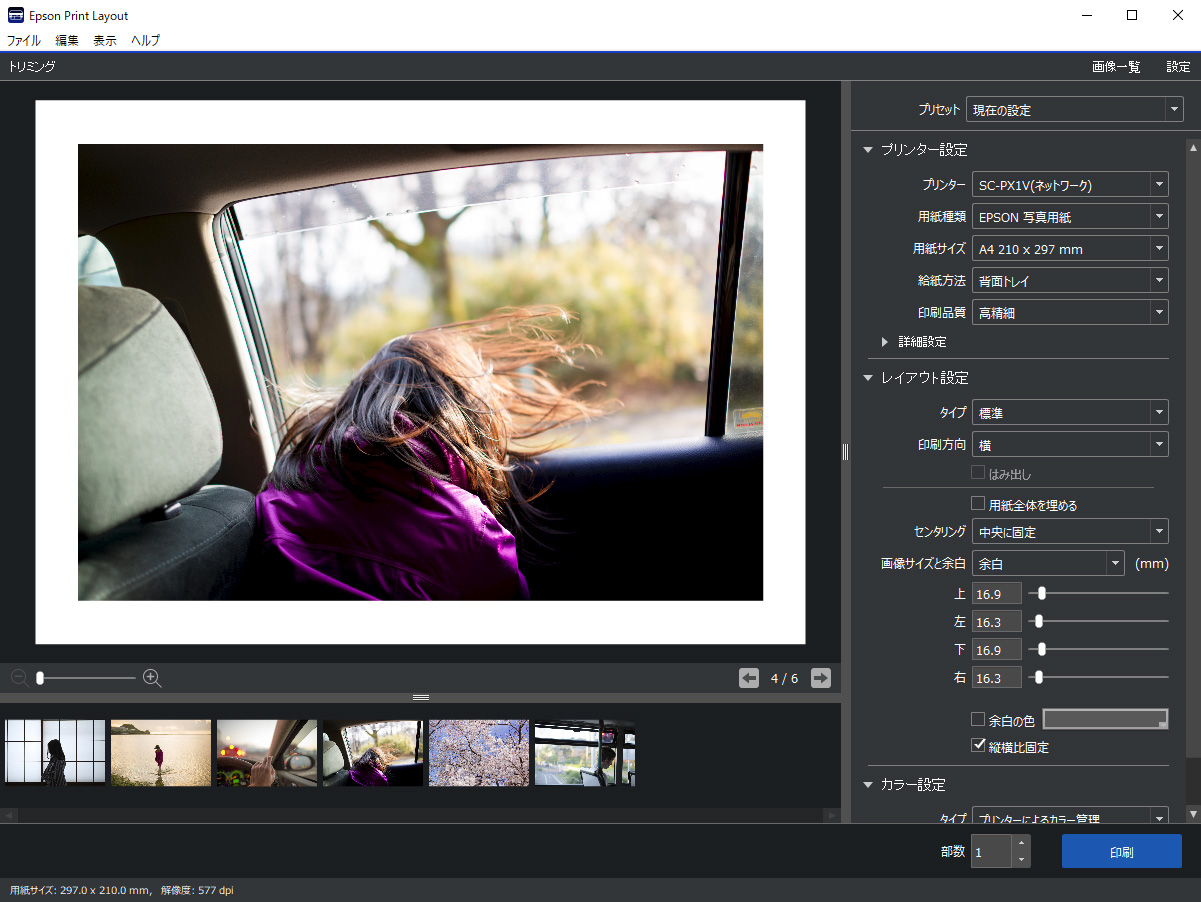
Ключевой принцип интерфейса — состояние параметров связано с выбранной моделью и материалом. Показатель «качество» не является независимым ползунком: допустимые значения определяются типом бумаги и драйвером. Та же связь действует для печати без полей, источника подачи, поддержки рулонного носителя и некоторых расширенных опций. Когда пункт меню пропадает, сначала следует проверять выбранную комбинацию аппаратных настроек, а не искать скрытый платный режим.
Предварительный просмотр полезен не только для эстетической оценки. Он позволяет заранее заметить отрицательные поля при выходе изображения за края листа, несимметричное обрамление, поворот листа, вынужденное кадрирование и расположение нескольких фотографий в шаблоне. Его нельзя приравнивать к аппаратно измеренной цветопробе: для предсказуемого цвета дополнительно имеют значение монитор, ICC-профиль, бумага, освещение готового отпечатка и характеристики самой печатающей системы.
У режимов Standard, Template, Panorama и Gallery Wrap различаются органы управления. В Standard актуальны размеры кадра, поля и центральное выравнивание; Template добавляет ячейки; Panorama использует длинное изображение и настройки доступного носителя; Gallery Wrap связан с заворотами для галерейной натяжки на подрамник. Нельзя переносить координаты из одного режима в другой без перепроверки: одна и та же цифра ширины может означать размер изображения, размер ячейки либо часть печатной развёртки.
Возможности фотопечати: не только кнопка Print
Точный размер, белые поля и печать без полей
Главная особенность Standard — выбор между точным размещением фотографии с белыми полями и заполнением всего листа. Когда кадр удерживает пропорции, ширина и высота связаны: изменение одной автоматически пересчитывает вторую. Управление Margins и Image Size полезно для портфолио и паспарту, где требуется определённое расстояние от снимка до края листа. Система центрирования позволяет согласовать симметрию по одной или двум осям. Цвет полей может задаваться отдельно там, где доступна такая опция.
Borderless работает иначе: программа расширяет изображение с перекрытием зоны обреза, чтобы не оставить белую полоску на краю бумаги. Цена — потеря небольшого фрагмента композиции и расход чернил вне области полезного кадра. При различии пропорций снимка и листа обрезка может быть существенной; в портрете это особенно заметно по верхнему краю головы, в архитектуре — по прямым линиям в углах. Без соответствующего источника подачи в настройках драйвера печать без полей не активируется.
Шаблоны, контактные листы и печать нескольких фотографий
Режим Template позволяет расположить несколько кадров на одной странице. В интерфейсе предусмотрены готовые варианты и редактор пользовательского шаблона с числом строк и столбцов. В официальном примере Epson показано размещение восьми фотографий на A4 по сетке четыре строки на два столбца. Пользователь задаёт порядок и наполнение ячеек, а параметр Show Entire Image регулирует, помещается ли исходная фотография целиком или обрезается до пропорций рамки.
Этот режим полезен не как замена пакетной обработке изображений, а как способ экономно вывести несколько кадров на один носитель. В задачах фотоотбора он создаёт контактный лист; при подборе цвета помогает сравнить несколько обработанных вариантов; при семейной печати объединяет небольшие снимки. Положение и масштаб каждой ячейки остаются частью макета, а не автономной графической правкой исходного файла.
Панорамы и Gallery Wrap
В Panorama предусмотрена подготовка длинного снимка с подбором размера бумаги для соответствующего задания. Конечная длина и возможность подачи зависят от конкретного принтера и его носителей: упоминание панорамного режима не означает поддержки рулона всеми моделями. Размещение изображения здесь ориентировано на протяжённость кадра; параметры стандартного листа A4 не описывают этот сценарий полностью.
Gallery Wrap — отдельный тип макета для изображения, которое продолжается на грани и оборотные загибы подрамника. В характеристиках Epson отдельно названы настраиваемые рамки и границы для такого оформления. Эта функция не собирает холст на физическом подрамнике и не моделирует готовое изделие в трёх измерениях; она готовит печатную развёртку. Особое внимание требуется к полезной части кадра, которая должна остаться на лицевой поверхности после натяжки.
Цветовое управление принтером и по ICC
EPL предусматривает две концепции: Printer Manages Color, при которой преобразование цвета выполняется через параметры фирменного драйвера, и Use ICC Profile, при которой приложение применяет профиль выводящего сочетания «принтер — бумага — настройки». Для фирменной бумаги Epson профиль может подбираться автоматически по Media Type. Для сторонней бумаги может потребоваться профиль её изготовителя и согласованное описание носителя в системе; без этих данных нельзя приписывать ICC какой-либо гарантированный выигрыш.
Rendering Intent задаёт способ приведения цветов изображения к цветовому охвату устройства. Perceptual стремится сохранить отношения между соседними оттенками при сжатии охвата, Relative Colorimetric в большей степени сохраняет оттенки внутри доступной области, преобразуя недостижимые цвета на границу воспроизведения. Black Point Compensation относится к интерпретации тёмных тонов. Преобразование не восстанавливает детали, которых нет в исходнике, и не исправляет некалиброванный монитор.
Advanced B&W Photo и параметры тональности
Чёрно-белый режим применяется к фотографическому выводу, а не к конвертации рабочего исходника в новый графический файл. В совместимых принтерах доступны нейтральная, тёплая и холодная тональности, тонкая настройка по цветовому кругу, яркость, контраст, детализация теней и светов, максимальная оптическая плотность и дополнительные параметры светлых участков. Изменения отражаются в просмотре изображения. Набор ползунков зависит от поколения принтера и драйвера; нет оснований ожидать каждого из них от бюджетной офисной модели.
Такая настройка полезна для печати чёрно-белой серии, где кадры должны согласовываться не только по светлоте, но и по цвету бумажной базы. Отличие от обычного обесцвечивания в редакторе — коррекция финального вывода. Печатный тон может зависеть от пигментных чернил, покрытия бумаги и освещения; экран показывает ориентир, но окончательный критерий — физический контрольный отпечаток.
Пресеты и воспроизводимость
Preset сохраняет используемый набор печатных установок для будущих задач. Это полезно для постоянных сочетаний вроде «A4 — матовая бумага — поля — конкретный метод управления цветом». Настройка не превращает снимок в печатный проект с редактируемой историей изображения: приложение запоминает параметры вывода, а исходный файл остаётся самостоятельным объектом. Смена принтера или удаление профиля бумаги может сделать ранее удачный пресет неполным.
Сохранённые параметры особенно полезны для серии однотипных изображений, когда повторное ручное заполнение значений увеличивает риск промаха. Но пресет нельзя считать технической гарантией абсолютного совпадения между двумя физическими печатями: на результат влияют состояние сопел, остаток чернил, партия бумаги и условия оценки готовой работы.
Карта форматов и совместимости
Для EPL важно отделить формат исходной фотографии от формата профиля цвета, установок носителя и выходного артефакта. Отсюда возникают два частых недоразумения: RAW-файл из камеры — не то же самое, что готовый растр для печати, а ICC-файл не содержит саму фотографию. Совместимость с приложением обработки RAW также не доказывает, что любой RAW можно открыть двойным щелчком непосредственно в EPL.
| Объект | Роль в рабочем процессе | Что сохраняется и что проверить |
|---|---|---|
| JPEG / JPG | Документированный растровый источник для фотопечати | Пиксели и встроенный профиль при наличии; проверить разрешение, цветовое пространство и потери сжатия. |
| TIFF / TIF | Источник в поддерживаемых сценариях; мобильная поддержка введена в истории приложения | Подходит для обмена готовыми данными; конкретное сжатие, битность и цветовая модель должны соответствовать ограничениям программы. |
| RAW / NEF и другие RAW | Материал первичной обработки во внешнем редакторе; ViewNX-i передаёт поддерживаемые форматы через интеграцию | Сохранять исходный RAW и настройки проявки в основной программе; не считать EPL полноценным RAW-конвертером. |
| ICC / ICM | Профиль устройства или сочетания принтера и носителя | Не изображение, а описание цветопреобразования; профиль должен соответствовать бумаге, печатным настройкам и драйверу. |
| EMX | Файл параметров носителя для поддерживаемого процесса; поддержка импорта отмечена в истории мобильного приложения | Не фотография и не универсальный документ печати; связь с конкретным устройством и носителем необходима. |
| Preset EPL | Набор повторяемых параметров печати в приложении | Сохраняет логику установки, но не подменяет резервную копию изображения и не гарантирует перенос между разными платформами. |
| Бумажный отпечаток | Основной конечный результат EPL | Сохраняет визуальный результат, но не слои, историю редактирования и настройки проявки; повторная печать требует исходника и конфигурации. |
Для долгосрочного хранения разумна независимая папка с исходным JPEG или TIFF, исходным RAW при его наличии, названием бумаги, использованным профилем и записью печатного размера. Вопросы выбора RAW-редактора и просмотра исходных RAW относятся к соседним этапам подготовки, а не к собственным функциям Epson Print Layout.
Экспорт в PDF, PSD с сохранением слоёв или многослойный проект EPL не следует считать предусмотренным стандартным результатом: основной документированный выход — отправка изображения на поддерживаемый принтер, а документированное сохранение внутри EPL относится к пресетам. В системе есть и сторонние способы виртуальной печати в файл, но они не равнозначны собственному экспорту EPL и не делают виртуальный PDF-принтер поддерживаемой моделью Epson.
Стоимость, установка, скорость и зависимость от оборудования
Сама Epson Print Layout распространяется бесплатно для владельцев совместимых принтеров Epson. Отдельный мобильный выпуск в App Store тоже имеет статус Free. У продукта нет подтверждённой модели платных редакций наподобие «Basic/Pro» и не требуется покупка отдельной подписки EPL ради ICC или шаблонов. При этом бесплатная программа не означает бесплатную фотопечать: устройство, чернила, материалы, обслуживание и возможная калибровка остаются затратами пользователя.
Системная нагрузка связана с размером исходных изображений, количеством одновременно открытых фотографий и работой драйвера. Официальные сведения подтверждают выбор качества печати, но не дают сопоставимых измерений времени обработки больших серий на конкретных компьютерах. Поэтому скорость лучше оценивать как зависимость от разрешения, выбранного носителя, режима качества и соединения с принтером, без вымышленных секунд или обещаний ускорения на определённый процент.
Интернет нужен для первичного получения пакета, обновления совместимых компонентов и получения дополнительной информации о поддержке. Сама настольная фотографическая печать организована через установленный драйвер и подключённое устройство, а не через обязательное загрузочное окно веб-сервиса. Для мобильной редакции важно локальное сетевое соединение с принтером. Требования к подключению не следует смешивать с телеметрией, которая представляет отдельный вопрос приватности.
Epson добавила в настольную ветку 1.5.12 проверяемую настройку аналитики использования с Google Analytics. При первом запуске предусмотрено согласие или отказ, а позднее параметр доступен в Preferences. Этот факт важнее неподтверждённого обещания «полностью офлайн и без сбора данных». Для приложения iOS/iPadOS в карточке App Store раскрыта потенциальная обработка фотографий, местоположения, данных использования и диагностики; классификация «данные не связаны с личностью» приводится разработчиком и не проверяется Apple самостоятельно.
По отношению к файлам действует обычная дисциплина обработки личных изображений: фотопечать не является основанием бесконтрольно предоставлять системе общие каталоги, сетевые диски или доступ ко всей медиатеке. Особенно осторожно стоит обращаться с конфиденциальными портретами, сканами и заказами клиентов. Наличие разрешения на локальную сеть в iOS объясняется поиском и связью с принтером; оно само по себе не доказывает, что каждое фото отправляется в облако.
Что перестанет работать первым при изменении среды
Потеря поддержки конкретного принтера. Самый серьёзный риск — исчезновение совместимого драйвера при смене операционной системы либо работа с моделью, отсутствующей в списке EPL. Тогда приложение может запускаться, показывать фотографии, но не предоставлять корректного задания печати. Проблема аппаратной связки важнее наличия ярлыка программы и числа её версии.
Обновление фоторедактора. При переустановке Photoshop или Lightroom Classic исчезает либо перестаёт отображаться интеграция EPL. Самостоятельный запуск утилиты при этом сохраняет практическую ценность: готовые JPEG и TIFF можно направлять на печать отдельно. Это полезное разделение между зависимостью от Adobe-плагина и собственно фотопечатью.
Смена бумаги или профиля. Пресет по-прежнему может присутствовать в списке, но выбранный тип бумаги, ICC и режим подачи уже не образуют корректную комбинацию. Последствия — неправильные поля, цветовые отличия или недоступная настройка Borderless. Здесь требуется проверка конфигурации, а не восстановление фотографий из резервной копии.
Смена маршрутизатора или Wi-Fi. Мобильный Epson Print Layout ищет принтер в доступной локальной сети. Без соединения телефона и принтера в согласованной сети поиск не является гарантированным. Настольная работа через USB при наличии драйвера и совместимого принтера имеет другую точку отказа, поэтому проблемы мобильного подключения не следует переносить на настольную версию.
Скрытая стоимость владения
Самая заметная статья расходов — пробные отпечатки. Цветовой режим, геометрия, источник подачи и тип бумаги влияют на результат: при ошибке расходуются и чернила, и физический лист. Дорогая бумага особенно чувствительна к неправильно выбранному Media Type, потому что свойства покрытия и режим нанесения чернил тесно связаны. Контрольный недорогой формат перед крупным тиражом снижает риск испортить всю серию, но не даёт полного представления о поведении конкретного широкоформатного носителя.
Вторая группа затрат — подготовка цветовой цепочки. Пользователь может работать с профилями производителя бумаги и фирменной автоматикой Epson без покупки стороннего софта. Но при требовании повторяемого результата между различными устройствами и освещениями отдельные средства калибровки монитора, создание профиля принтера или услуги печатной мастерской могут оказаться значимее самой EPL. Их стоимость не является тарифом Epson Print Layout.
Наконец, есть зависимость от стороннего редактора. Стандартные операции EPL доступны автономно, поэтому Photoshop и Lightroom Classic не являются обязательной подпиской для самой утилиты. Однако конкретная студия, построившая процесс на Adobe-каталоге или ретуши PSD, оплачивает внешний инструмент отдельно. Подробности про работу в Lightroom относятся к обработке и управлению снимками, тогда как EPL отвечает за завершающий отпечаток.
Для мастерской со многими форматами и материалами экономический критерий отличается от домашнего. Важны потери из-за смены носителя, воспроизводимость настроек, скорость согласования контрольного образца и число операторов. Функция Preset уменьшает объём повторного ввода, но не предоставляет подтверждённой корпоративной системы учёта работ, ролей, калькуляции чернил либо очереди заказов нескольких сотрудников.
Задача → инструмент → результат → что проверить
| Практическая задача | Инструмент Epson Print Layout | Результат | Контрольный критерий |
|---|---|---|---|
| Выставочный снимок с широкими полями | Standard; Margins; Center | Один отпечаток заданной композиции | Симметрия рамки, пригодность для паспарту, фактический размер изображения. |
| Фото на весь формат без белой каймы | Borderless; Expansion; Scale to Fit | Заполнение листа с допустимым выпуском за край | Сохранность важных объектов по краям и поддержка носителя принтером. |
| Согласованная цветовая серия | Use ICC Profile; Output ICC Profile; Rendering Intent | Отпечатки с одной схемой цветопреобразования | Тот же профиль бумаги и отсутствие двойной цветокоррекции. |
| Чёрно-белый выставочный лист | Advanced B&W Photo; Tone; Color Toning | Финальная монохромная тональность | Детали теней и светов, нейтральность либо заданный оттенок. |
| Фотоотбор или сетка небольших кадров | Template; Show Entire Image | Несколько фотографий на одном листе | Порядок миниатюр, непроизвольная обрезка, число ячеек. |
| Панорама на совместимом носителе | Panorama; параметры подачи | Протяжённый отпечаток | Допустимая длина, расположение изображения и поддерживаемый тракт бумаги. |
| Работа для натяжки на подрамник | Gallery Wrap; границы оформления | Печатная развёртка с зоной боковых граней | Главный сюжет остаётся на лицевой стороне; хватает изображения на завороты. |
| Повторный тираж знакомого формата | Preset | Повторное применение установок | Принтер, медиа и профиль совпадают с текущим заказом. |
Таблица показывает границу между инструментом и результатом. Настройка Color Settings не изменяет композицию; шаблон не исправляет слабое исходное разрешение; профиль не восстанавливает выбитые света; Preset не подменяет проверку текущей бумаги. Эти разделения полезны при поиске причины неудачной печати и сокращают число бессмысленных перенастроек.
Как пользоваться программой — советы гика
Названия элементов ниже приведены в английском написании, используемом в документации Epson: Printer Settings, Layout Settings, Color Settings, Preset, Print. При региональной локализации формулировки переводятся; логика меню сохраняется. Отправку каждого тестового задания лучше начинать с одного листа, поскольку отмена после физического старта печати не возвращает израсходованную бумагу или чернила.
Подготовить принтер и открыть снимок в настольной программе
Цель и подготовка. Получить изображение в рабочем поле и убедиться, что вывод будет направлен на правильную модель. Нужны компьютер с поддерживаемой ОС, установленный драйвер Epson, работающий принтер из списка совместимых моделей и подготовленный JPEG либо TIFF. Для первого опыта предпочтительнее заведомо открываемый небольшой JPEG, чем сложный RAW или файл с нестандартным способом TIFF-сжатия.
- Установите Epson Print Layout из раздела поддержки своей модели или через EPSON Software Updater; вместе с ним должен присутствовать корректный драйвер принтера.
- Запустите Epson Print Layout через меню приложений Windows или macOS. Перетащите выбранную фотографию в окно: Epson документирует drag-and-drop для одного или нескольких снимков.
- Альтернативный путь из файлового менеджера: в Windows вызовите Send to → Epson Print Layout, в macOS — Open With → Epson Print Layout для файла фотографии.
- Раскройте Printer Settings и убедитесь, что в поле Printer отображается фактическая модель устройства; проверьте миниатюру и основное превью.
Проверка и откат. Программа должна показывать выбранный кадр и доступны его печатные параметры. Если список принтеров пуст, не меняйте изображение: проблема в драйвере, соединении или аппаратной совместимости. Для безопасного отката закройте задание без нажатия Print: исходный файл останется в своей папке.
Напечатать одну фотографию с контролируемыми полями
Цель и подготовка. Получить один аккуратно расположенный кадр заданного размера, например для портфолио или паспарту. Нужна бумага подходящего формата, а в загруженном снимке должны сохраняться важные детали по краям.
- В Printer Settings задайте Printer, Media Type, Paper Size, Paper Source и Quality согласно фактически загруженной бумаге.
- В Layout Settings → Type выберите Standard и нужную Orientation. Для белых полей отключите Scale to Fit и Expansion.
- Вариант с рамкой: активируйте сохранение пропорций, выберите Margins и задайте отступы; вариант с фиксированной фотографией: используйте Image Size, установив нужную ширину или высоту.
- В настройке центрирования выберите Center, если рамка симметрична, либо соответствующее выравнивание по одной оси, если нужен увеличенный нижний отступ. Сверьте результат в большом предпросмотре.
- Установите Copies в 1 и завершите задание Print, когда геометрия и материал согласованы.
Проверка и откат. На готовой бумаге линейкой сравниваются внешние поля и заданная длина кадра. Если при изменении одного поля «уехали» остальные, это работа ограничений пропорций и центрирования; верните предыдущий отступ либо выберите Center и начните настройку макета заново, не изменяя исходник.
Настроить печать без полей, не отрезав важную часть кадра
Цель и подготовка. Заполнить лист изображением до краёв, например для небольшого фото. Убедитесь, что конкретный формат и источник подачи принтера поддерживают Borderless; заранее выделите в композиции участки, которыми можно пожертвовать ради перекрытия.
- В Printer Settings → Paper Source выберите источник с пометкой Borderless, например Rear Paper Feeder (Borderless), если он доступен для выбранной бумаги.
- Откройте Layout Settings и установите Type → Standard; включите Scale to Fit и Expansion.
- Оцените на превью область изображения, находящуюся за границей листа. Проверьте, не исчезают ли лицо, подпись, линия горизонта или важный край предмета.
- Сделайте один отпечаток через Print и сравните его с предпросмотром по четырём сторонам.
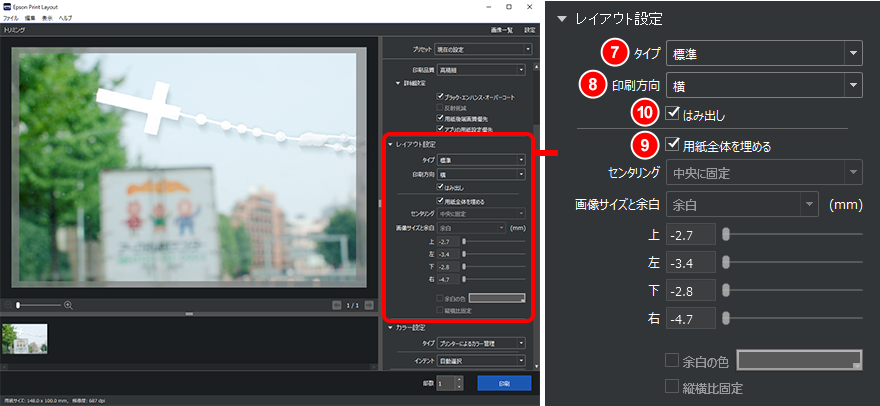
Ошибка и безопасный откат. Белая кайма означает, что не выбрано поддерживаемое сочетание источника и Borderless или режим расширения. Обрезанные важные объекты требуют пересмотра кадрирования либо печати с полями. Отмена задания до Print безопасна; после начала печати расход уже не восстановить.
Выбрать ICC-профиль для конкретной бумаги
Цель и подготовка. Получить согласованную схему преобразования цвета, особенно при печати на специализированном материале. Нужны источник с корректным встроенным цветовым профилем, подходящий Media Type, действующий ICC для связки принтер–бумага и экран, на котором имеет смысл оценивать цвет.
- В Printer Settings укажите реальную бумагу и источник подачи. Если материал был добавлен через Epson Media Installer, применяйте управление цветом со стороны приложения, как предписано руководством Epson.
- В Color Settings → Type выберите Use ICC Profile, а не Printer Manages Color.
- В поле Output ICC Profile выберите Auto Select для поддерживаемой профилированной бумаги Epson либо установленный ICC изготовителя выбранного носителя.
- В Rendering Intent используйте Perceptual для сохранения визуальных градаций или Relative Colorimetric для другого подхода к цветам внутри охвата; настройте Black Point Compensation в согласии с профилем и целью.
- Проверьте превью, напечатайте один контрольный лист и оцените его при постоянном освещении.
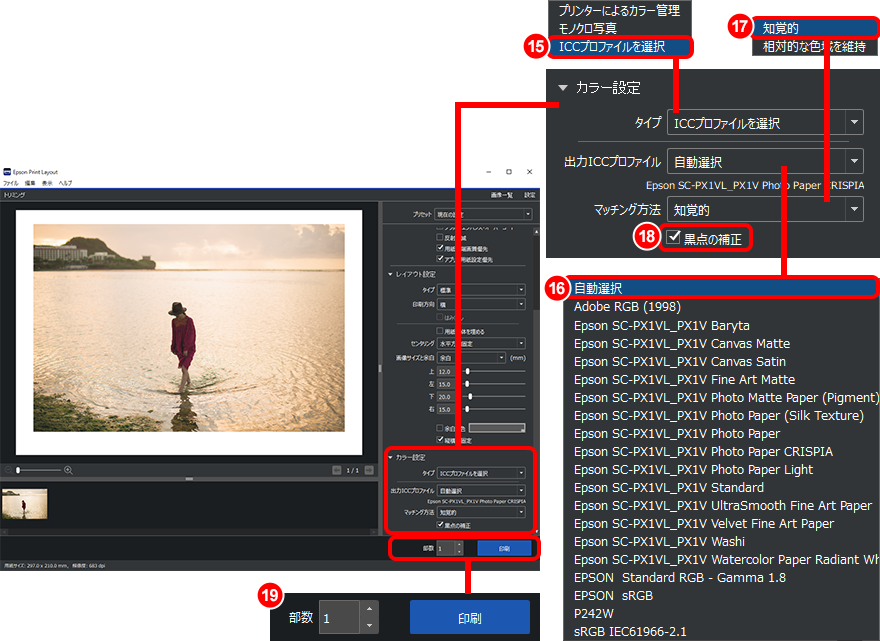
Ошибка и безопасный откат. Неестественная насыщенность или двойная коррекция возникают при конфликтующих схемах цветоуправления. Вернитесь к Printer Manages Color с Auto Select для простой фирменной связки, если профиль сторонней бумаги не подходит. Не подменяйте ICC случайным файлом от близкой модели: до нового пробного отпечатка безопаснее оставить проверенную схему.
Подготовить чёрно-белый отпечаток с нужной тональностью
Цель и подготовка. Получить нейтральный, тёплый либо холодный монохром без пересохранения оригинала. Требуются совместимый режим Advanced B&W Photo, бумага с поддерживаемой настройкой печати и исходная фотография с сохранёнными деталями в тенях и светах.
- В Color Settings → Type выберите Advanced B&W Photo либо локализованное обозначение режима монохромной фотопечати.
- В Color Toning укажите нейтральный, тёплый или холодный оттенок; в Tone выберите общую тональную характеристику.
- При необходимости корректируйте Brightness, Contrast, Shadow Tonality и Highlight Tonality. Параметры Max Optical Density и Highlight Point Shift регулируйте только после проверки эффекта в предпросмотре.
- Сравните светлые и тёмные участки фотографии на экране, сделайте одну печать и оцените лист при нейтральном освещении.
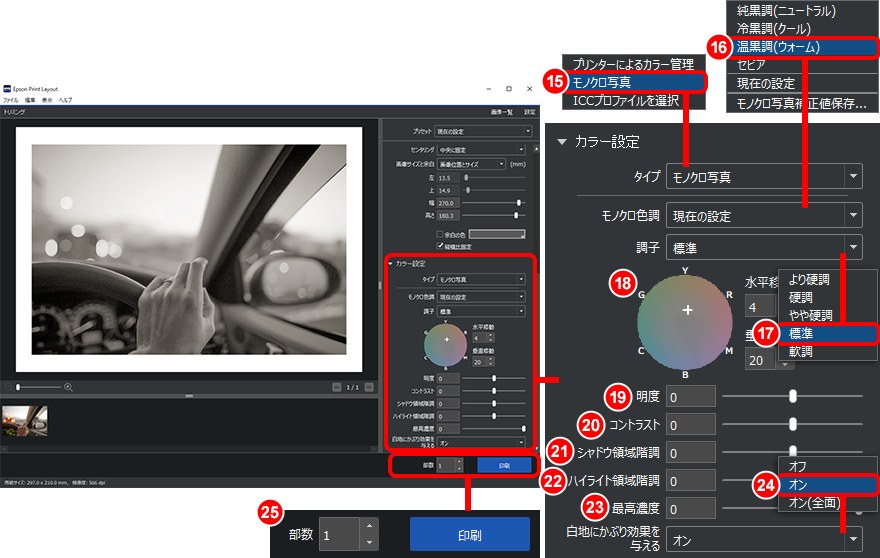
Ошибка и безопасный откат. Если чёрные области стали плоскими, а светлые лишились деталей, верните затронутые ползунки к исходным значениям и используйте менее контрастный Tone. Исходная цветная фотография не должна перезаписываться ради этого теста.
Сделать контактный лист из нескольких фотографий
Цель и подготовка. Разместить на одном листе серию кадров для фотоотбора либо печати маленьких копий. Подготовьте несколько изображений и носитель, на котором фотографии будут различимы.
- Добавьте несколько фотографий: перетащите их в EPL или передайте выбранные кадры из совместимого редактора. В нижней ленте появятся миниатюры.
- В Layout Settings → Type выберите Template, а в меню Template — готовое расположение или редактор Template Settings.
- Для собственной сетки нажмите +, задайте Rows и Columns (например, 4 и 2), подтвердите OK, переименуйте созданный шаблон и снова сохраните его.
- Перетащите миниатюры в ячейки. Отметьте Show Entire Image, когда каждый исходный кадр должен поместиться целиком; для равномерного заполнения ячеек предварительно проверьте допустимую обрезку.
- Посмотрите весь лист, проверьте порядок и свободные ячейки, после чего запускайте Print.
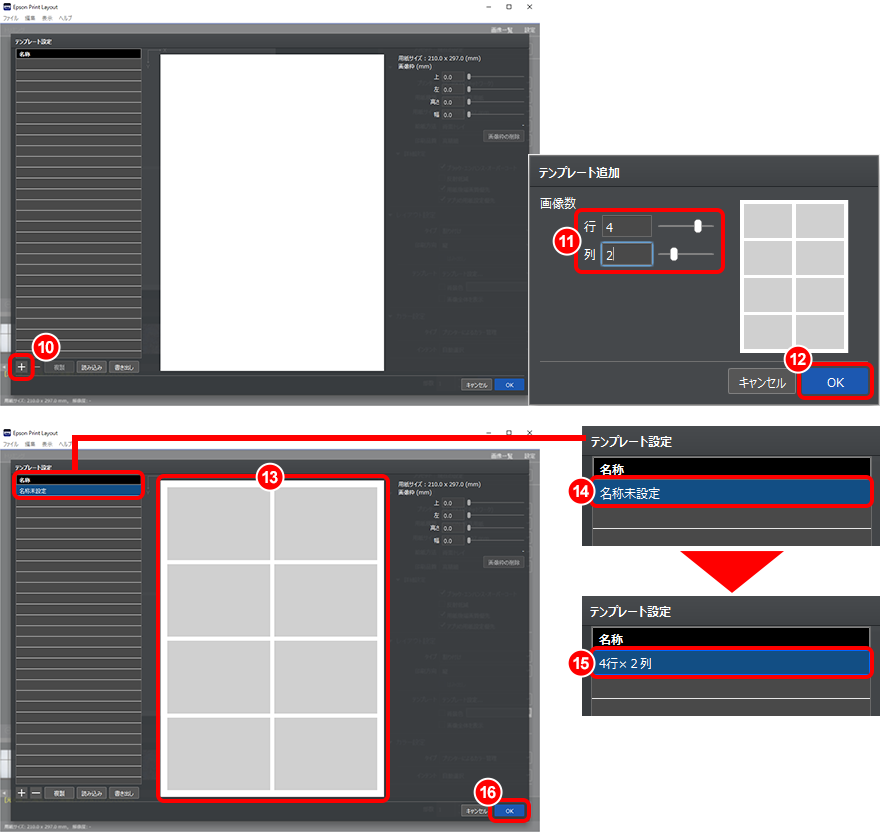
Ошибка и безопасный откат. Кадр пропал или обрезался — убедитесь, что миниатюра помещена в нужную ячейку, и проверьте Show Entire Image. В старых версиях EPL 1.5.15 и ранее фиксировалась ошибка уменьшения содержимого шаблона; исправление отражено в выпуске 1.5.16. До печати можно вернуться к готовому шаблону, не удаляя изображения.
Подготовить длинную панораму
Цель и подготовка. Вывести горизонтальный либо вертикальный снимок, пропорции которого отличаются от стандартных листов. Нужны поддерживаемый принтер, соответствующий размер носителя и готовый панорамный JPEG/TIFF с достаточным числом пикселей.
- Добавьте панорамную фотографию и в Layout Settings → Type выберите Panorama.
- В Printer Settings сопоставьте размеры материала, допустимый источник подачи и настройки качества с моделью принтера. Доступные значения для рулонной бумаги появляются только у поддерживающих её устройств.
- Используйте настройку длины или автоматически предложенный размер под панораму, затем оцените в превью расположение концов кадра и полей.
- Проверьте, что масштаб не лишил фотографию нужной детализации, и отправьте единичное задание с Print.
Ошибка и безопасный откат. Если длина не предлагается или изображение разбивается по смыслу, причина обычно в выбранном размере носителя и возможностях принтера, а не в отсутствии исходных пикселей. Отмените неподходящий макет до печати; используйте поддерживаемый листовой размер либо измените маршрут вывода.
Подготовить Gallery Wrap для натяжки изображения
Цель и подготовка. Получить развёртку печати, в которой предусмотрены участки вокруг лицевого изображения для оформления на подрамнике. Нужны характеристики будущей натяжки: ширина боковых граней, размер лицевой части и способ оформления углов.
- Откройте готовый кадр и переключите Layout Settings → Type на Gallery Wrap.
- В доступных настройках этого режима согласуйте формат лицевой части и оформление краёв/рамки. Не используйте для боковой грани важный текст или сюжетный объект.
- На превью выделите центральную область, которая останется видна спереди, и дополнительную область, уходящую на сгибы.
- Сверьте общий размер печати с выбранной бумагой и возможностями принтера; только затем нажимайте Print.
Ошибка и безопасный откат. При нехватке изображения по периметру на боковой грани оказываются важные детали или появляются пустые участки. Вернитесь к более широкому исходному кадру либо уменьшите лицевой формат; заранее напечатанная тесная развёртка не исправляется физической натяжкой.
Сохранить рабочий пресет без сохранения второго исходника
Цель и подготовка. Сделать повторяемыми настройки носителя, полей, цветоуправления и качества. Подготовьте уже согласованный пробным отпечатком набор параметров, иначе пресет закрепит ошибку.
- После настройки задания раскройте список Preset в верхней части правой панели.
- Выберите Save Preset либо пункт сохранения пресета в своей локализации, нажмите + в открывшемся окне и задайте конкретное имя, отражающее бумагу, размер и способ цветоуправления.
- Подтвердите сохранение и закройте окно пресетов. Убедитесь, что запись доступна в списке Preset.
- При повторном использовании выберите эту запись и перед печатью сравните актуальные Printer, Media Type и Output ICC Profile с исходными условиями.
Ошибка и безопасный откат. Не стоит хранить в названии только «мой пресет»: после смены материала назначение станет неясным. Если сохранена неправильная комбинация, вернитесь к Current Settings либо к заведомо рабочей конфигурации и создайте новый вариант вместо перезаписи единственного успешного набора.
Вызвать печать из Adobe Photoshop и Lightroom Classic
Цель и подготовка. Передать готовое к печати изображение из основного редактора, сохранив его исходные файлы и обработку в привычной системе. Требуются совместимые версии Adobe-программ и установленная интеграция EPL.
- В Photoshop откройте нужное изображение и выберите File → Automate → Epson Print Layout. Появится печатное окно с переданным кадром.
- В Lightroom Classic выделите один или несколько обработанных снимков, откройте Export, в качестве назначения экспорта выберите Epson Print Layout и выполните передачу.
- Проверьте появившиеся миниатюры, встроенный профиль и ориентацию: после внешней обработки данные для печати отличаются от исходного RAW и могут требовать другой оценки размера.
- Работу со снимком завершайте в редакторе, а параметры носителя и физического вывода — в EPL. Для остановки вернитесь в редактор, не создавая нового исходного файла из окна печати.
Ошибка и безопасный откат. Если пункт Epson Print Layout отсутствует, не пытайтесь найти его в меню печати любой редакции Adobe: проверьте установку плагина и точную совместимость версий. Непосредственный запуск EPL с готовым JPEG/TIFF остаётся резервным способом не потерять работу; PSD, каталог и история коррекций сохраняются в исходном приложении.
Распечатать фотографию из iPhone или iPad
Цель и подготовка. Использовать мобильный Epson Print Layout в пределах поддерживаемых моделей, не перепутав его с Epson Smart Panel. Нужны iOS/iPadOS 15.5 или новее, поддерживаемый принтер Epson, фотография на устройстве и рабочее Wi-Fi-соединение.
- Установите Epson Print Layout из App Store; предоставьте необходимые разрешения на доступ к изображениям и поиск устройства в локальной сети.
- В разделе поиска принтера выберите обнаруженное совместимое устройство, находящееся в доступной Wi-Fi-сети.
- Выберите фотографию из медиатеки; в настройках макета задайте ориентацию листа, положение, размер и кадрирование изображения.
- Проверьте предварительный просмотр и параметры выбранной бумаги, после чего отправьте отпечаток на принтер.
Ошибка и безопасный откат. Отсутствие принтера в списке может означать неподдерживаемую модель, неправильную сеть или блокировку доступа к локальной сети. До печати отмените ошибочный выбор фотографии. Не переносите на мобильную версию настольные названия меню ICC либо Photoshop-плагина, которые для неё не подтверждены в таком же виде.
Сквозной сценарий: от готового JPEG до контрольного A4
Цель. Получить один цветной лист A4 с белыми полями и возможностью повторить настройки позже. Такой сценарий объединяет подготовку источника, геометрию, цвет, физическую печать и сохранение конфигурации без обращения к дополнительному редактору.
- Подготовьте A4-фотобумагу, проверьте соответствие модели принтера списку EPL, откройте готовый JPEG в настольной программе.
- В Printer Settings согласуйте принтер, тип бумаги, размер A4, источник подачи и качество; не меняйте наугад несовместимые пункты.
- В Layout Settings оставьте Standard, сохраните пропорции, выберите Center, отключите Expansion и Scale to Fit, задайте белые поля или точный Image Size.
- В Color Settings для штатной бумаги примените Printer Manages Color с Auto Select; ICC-вариант используйте только при подготовленном профиле, избегая двойного преобразования.
- По превью оцените поля, кадрирование, общий поворот листа и достаточность разрешения для выбранного физического размера.
- Установите Copies = 1 и нажмите Print; дождитесь физического завершения и сравните отпечаток с задачей при обычном для него освещении.
- Если результат соответствует ожиданию, сохраните сочетание параметров в Preset под названием с упоминанием бумаги, формата и метода цвета.
Контроль и восстановление. Результат — физический лист, оригинальный JPEG не заменён. При несоответствии цветопередачи меняется только один параметр следующей пробы: профиль, Rendering Intent или Media Type, но не всё одновременно. Если ошибка геометрическая, вернитесь к Standard и Center, исправьте один размер либо поле. Сохранённый удачный пресет нужен для повторного вывода, а не для хранения фотографии.
Плюсы и минусы Epson Print Layout
Плюсы
- Бесплатная утилита для владельцев поддерживаемого оборудования Epson без отдельной подписки на функции макета и ICC.
- Printer Settings, Layout Settings и Color Settings собраны вокруг одного предпросмотра, что делает связь бумаги и итоговой геометрии явной.
- Точные поля, физический размер изображения, шаблоны нескольких кадров и специальные варианты Panorama/Gallery Wrap охватывают разные виды фотопечати.
- ICC-профили и управление цветом драйвером дают два документированных маршрута подготовки сложного отпечатка.
- Advanced B&W Photo предоставляет настройку тональности, светов и теней с предварительным визуальным контролем на поддерживаемых устройствах.
- Пресеты сохраняют повторяемые печатные параметры, а интеграция с Photoshop и Lightroom Classic уменьшает необходимость вручную переносить готовый снимок.
Минусы
- Жёсткая зависимость от списка поддерживаемых принтеров Epson, драйвера, конкретного носителя и функций подачи бумаги.
- Не заменяет RAW-конвертер, полнофункциональный редактор слоёв либо систему вёрстки: создание изображения происходит до этапа печати.
- Настольная и мобильная версии отличаются по совместимым устройствам и возможностям; одинаковое название не означает одинаковые меню.
- Точность экранного превью не гарантирует совпадения без контроля монитора, профиля, чернил и условий просмотра.
- Обновления ОС и Adobe-программ способны нарушить совместимость драйвера или плагина; установка одной свежей EPL недостаточна.
- Бесплатность приложения не устраняет затрат на бумагу, чернила, пробные отпечатки и дополнительную подготовку цвета.
Кому подойдёт и кому не подойдёт
Кому подойдёт
Фотографу с совместимым Epson SureColor, который печатает портфолио, конкурсные работы или выставочную серию, полезны точные размеры, понятная разница между полями и печатью без них, а также два способа цветоуправления. Для любителя плёночной эстетики особенно важны варианты тёплой и холодной чёрно-белой печати и контроль плотности. Владельцу фотостудии EPL удобна как завершающее звено после ретуши: фотография остаётся в редакторе, а правила вывода фиксируются пресетом.
Также приложение подходит пользователю, который хочет печатать несколько фотографий на A4, не составляя отдельную страницу в дизайнерском редакторе. Режим Template решает задачу контактного листа, а поддерживаемые Panorama и Gallery Wrap позволяют готовить специальные физические форматы. Читателю, выбирающему не только утилиту, но и принтер, поможет обзор программ для печати фотографий, где контекст шире одной аппаратной экосистемы.
Кому не подойдёт
Владельцу принтера Canon, HP или любой неподдерживаемой модели Epson EPL не даст универсального управления цветом и выводом. Пользователю, которому нужны коллажи с текстом, наклейками, поздравительными рамками и массовое создание макетов для разных брендов принтеров, требуется иной тип программы. Для большой типографии, где важны очередь заказов, учёт материалов по клиентам, роли операторов, переменные данные и автоматическое распределение заданий, возможностей описанного фотоинструмента недостаточно.
Работающему только с Android и не имеющему ПК Epson Print Layout в рассматриваемой форме не обеспечивает подтверждённый рабочий маршрут. Тем, кто ожидает коррекцию RAW, локальное повышение разрешения искусственным интеллектом или сохранение печатного проекта как многослойного PSD, разумнее оставить EPL на последней стадии и взять редактор для создания изображения. Материалы о плагинах Photoshop относятся к предшествующей обработке и расширению редактора, а не заменяют драйвер фотопринтера.
Сравнение с другими аналогами
Сравнивать Epson Print Layout только по числу настроек печати некорректно. У одних программ акцент на работе с конкретным производителем оборудования, у других — на независимом размещении изображений и обработке партий. Ниже единые критерии для трёх альтернатив: задача, операционная система, сложность освоения, файлы, автоматизация, модель оплаты, ограничения и подходящий сценарий. Важная оговорка: Canon Professional Print & Layout не работает как универсальный драйвер для Epson, хотя решает похожую задачу.
Canon Professional Print & Layout
Задача: фотографическая печать на поддерживаемых устройствах Canon, включая ICC, макет, цветовые корректировки и чёрно-белую печать. Платформы: Windows и macOS, в зависимости от модели. Порог освоения: средний — знакомые для фотопечати поля и цветовые режимы, но требуется понимание драйвера и материалов. Форматы: JPEG и TIFF в самостоятельном открытии, изображения из совместимых фоторедакторов через интеграцию. Автоматизация: сохранённые настройки и функции компоновки; это не система производственных очередей. Оплата: бесплатная фирменная утилита в экосистеме Canon. Ограничения: совместимый принтер Canon обязателен. Подходящий сценарий: владелец imagePROGRAF PRO, которому нужна близкая по идеологии подготовка качественного отпечатка.
Qimage Ultimate
Задача: пакетная фотопечать, размещение нескольких фотографий и точная подготовка отпечатков на Windows. Платформа: Windows; Qimage One для Mac — отдельный облегчённый продукт, его нельзя считать версией Ultimate. Порог освоения: выше среднего из-за числа инструментов компоновки, интерполяции и выбора настроек. Форматы: фотографии, а в доступных функциях заявлен вывод изображения в файл для внешней печати. Автоматизация: автоматическая раскладка множества отпечатков, пакетная подготовка. Оплата: платная бессрочная лицензия, начиная с 89,99 доллара для персонального варианта, с годом обновлений; есть двухнедельная пробная редакция с лимитом пять изображений на задание. Ограничения: Windows-only у Ultimate, дополнительная плата за расширенные пакеты и обновления. Подходящий сценарий: печатник, которому важнее разнообразная компоновка и массовая работа, чем привязка к единому производителю.
Mirage 2026
Задача: специализированный вывод изображений, в том числе из поддерживаемых редакторов Adobe, с профессиональными сценариями подготовки печати. Платформы: Windows 10/11 и macOS, включая Apple Silicon; актуальная ветка Mirage 2026. Порог освоения: средний или высокий в зависимости от конфигурации принтера и носителей. Форматы: цифровые фотографии, доступные для обработки в поддерживаемом печатном потоке; точный список нужно проверять для конкретного модуля. Автоматизация: более специализированные инструменты производственного вывода и интеграции, чем в базовом EPL. Оплата: коммерческое лицензирование с пробным периодом 14 дней. Ограничения: поддержка принтеров и пакетов привязана к лицензии; для активации и использования требуется соединение с лицензионным сервером. Подходящий сценарий: регулярная специализированная печать, где оправданы отдельные затраты на более широкую систему.
Для владельца совместимого Epson, которому нужен одиночный выставочный отпечаток, бесплатный Print Layout часто покрывает основную задачу. Qimage представляет иной компромисс: больше внимания тиражированию и размещению нескольких фото ценой отдельной лицензии. Mirage имеет смысл при производственном сценарии и другой модели зависимости от лицензирования. Canon Professional Print & Layout стоит рассматривать при выборе оборудования Canon, а не в качестве замены отсутствующего драйвера Epson. Отдельный обзор Mirage Print Software расширяет сравнение по печатным сценариям.
Типичные проблемы: диагностика без лишней порчи бумаги
Ниже проблемы оформлены по одной схеме: симптом, технически возможная причина, диагностика, исправление и признак успешного результата. Они не доказывают, что неисправность обязательно встретится на каждом устройстве; это направления проверки по официально документированным зависимостям и исправленным ошибкам. В сложных случаях полезно отдельно рассматривать фотографию, настройки EPL, драйвер и само устройство, не меняя все уровни одновременно.
Принтер не отображается в Printer
Симптом: Принтер не отображается в Printer. Возможная причина: Выбранная модель не входит в список EPL, установлен некорректный драйвер либо отсутствует активное соединение. Диагностика: Сверить точное обозначение модели с поддерживаемым списком для региона и убедиться, что обычная пробная печать драйвера доступна. Исправление: Восстановить фирменный драйвер и соединение, выбрать устройство из списка совместимых; для неподдерживаемой модели использовать штатное ПО. Проверка: Модель отображается в Printer и стандартное тестовое задание доходит до принтера.
Пункт Epson Print Layout исчез из Photoshop
Симптом: Пункт Epson Print Layout исчез из Photoshop. Возможная причина: Редактор обновлён, а установленная версия плагина не соответствует его версии, либо интеграция не установлена. Диагностика: Сопоставить выпуск Photoshop с перечнем поддерживаемых в конкретном инсталляторе EPL; сверить наличие команды File → Automate. Исправление: Установить совместимую сборку EPL и компонент плагина либо использовать самостоятельный запуск приложения. Проверка: Команда запуска вновь появляется и переносит открытое изображение.
Белые полосы вокруг печати Borderless
Симптом: Белые полосы вокруг печати Borderless. Возможная причина: Носитель или Paper Source не поддерживает печать без полей, либо Expansion/Scale to Fit не согласованы. Диагностика: Сравнить выбранный источник подачи с вариантами с пометкой Borderless и осмотреть края в превью. Исправление: Использовать поддерживаемый безрамочный источник и разрешённый размер либо перейти к намеренным полям. Проверка: Следующий пробный лист не имеет случайной каймы, значимые объекты не обрезаны.
Неожиданно большое нижнее поле в монохроме
Симптом: Неожиданно большое нижнее поле в монохроме. Возможная причина: В старой версии Windows EPL существовал исправленный в 1.5.17 дефект сочетания монохромного режима и полей. Диагностика: Посмотреть номер EPL, проверить монохромный Type и сравнить заданные поля с фактическими. Исправление: Обновить настольное приложение и совместимый драйвер; до обновления применять макет с проверяемыми полями. Проверка: Нижняя граница на отпечатке соответствует выбранной геометрии.
Фотографии в Template стали слишком маленькими
Симптом: Фотографии в Template стали слишком маленькими. Возможная причина: Для настольной ветки до 1.5.16 документирован дефект масштаба при выборе Template. Диагностика: Уточнить версию EPL, исходную сетку и поведение в Standard для одного изображения. Исправление: Установить выпуск с исправлением 1.5.16 или новее для данной платформы, пересоздать тестовый лист. Проверка: Ячейки заполнены в масштабе, соответствующем макету.
Цвет отпечатка резко отличается от ожиданий
Симптом: Цвет отпечатка резко отличается от ожиданий. Возможная причина: Несоответствие Media Type и Output ICC Profile, двойное цветоуправление или неверный профиль в файле. Диагностика: Проверить связку бумаги, ICC, выбранный Type в Color Settings и встроенный профиль исходника. Исправление: Оставить один маршрут управления цветом: Printer Manages Color либо Use ICC Profile с верным профилем. Проверка: Повторный контрольный отпечаток показывает согласованную палитру при том же освещении.
Тени провалились, а светлые детали исчезли в Advanced B&W
Симптом: Тени провалились, а светлые детали исчезли в Advanced B&W. Возможная причина: Параметры Tone, Brightness, Contrast или отдельных областей были изменены слишком сильно. Диагностика: Сравнить настройки с Current Settings и проверить градации в предпросмотре. Исправление: Вернуть необоснованные сдвиги ползунков, затем корректировать отдельно Tone и плотность. Проверка: На бумаге различимы градации теней и светов, сохранена нужная тональность.
Длинная панорама не помещается на бумагу
Симптом: Длинная панорама не помещается на бумагу. Возможная причина: Принтер или выбранная подача не поддерживает нужный рулон/размер; режим Panorama не отменяет пределы механики. Диагностика: Сравнить физический носитель, допустимые размеры драйвера и размеры изображения в Layout Settings. Исправление: Выбрать поддерживаемый формат и подачу, либо изменить физический размер отпечатка. Проверка: В предпросмотре виден весь рабочий отрезок без принудительной потери композиции.
EPL на Mac с Apple Silicon не завершает печать
Симптом: EPL на Mac с Apple Silicon не завершает печать. Возможная причина: Были документированы несовместимости отдельных драйверов Mac с нативной EPL, исправлявшиеся в новых версиях драйверов. Диагностика: Сопоставить модель, архитектуру Mac, версию EPL и выпуск драйвера; отдельно проверить обычную печать. Исправление: Использовать драйвер с исправлением для своей модели и согласованную версию EPL. Проверка: Задание завершается физическим выходом листа, а не остановкой индикатора прогресса.
Приложение на iPhone не находит принтер
Симптом: Приложение на iPhone не находит принтер. Возможная причина: Устройство отсутствует в мобильном списке, телефон и принтер не связаны одной локальной сетью, ограничен доступ к Local Network. Диагностика: Сверить поддерживаемые модели, подключение Wi-Fi и разрешения приложения в iOS/iPadOS. Исправление: Восстановить доступ к локальной сети и принтеру; при аппаратной несовместимости выбрать рекомендованное Epson мобильное ПО. Проверка: Принтер появляется в списке и принимает тестовую фотографию.
После печати заметны белые линии в изображении
Симптом: После печати заметны белые линии в изображении. Возможная причина: Бывают как физические нарушения подачи/дюз, так и программные артефакты; в EPL исправлялись внутренние ошибки обработки с белыми полосами. Диагностика: Сопоставить артефакт на разных исходниках, проверить дюзы штатным инструментом принтера и номер EPL. Исправление: Устранить проблему печатающей головки по руководству модели либо обновить устаревшую EPL. Проверка: Линии отсутствуют на новом контролируемом отпечатке при прежнем исходнике.
Частые вопросы об Epson Print Layout
Можно ли использовать приложение без Lightroom и Photoshop?
Да. На компьютере EPL работает как самостоятельная утилита. Photoshop и Lightroom Classic добавляют удобный путь передачи уже обработанного кадра, но не являются необходимым условием для настройки бумаги, полей и отправки снимка. Требование совместимого принтера Epson при этом сохраняется.
Чем пресет отличается от готового проекта фотографии?
Preset фиксирует параметры вывода: выбранную модель, бумагу, геометрию, цветоуправление и другие доступные настройки. Он не содержит документированной истории ретуши, слоёв или самостоятельного многокадрового рабочего формата. Для долгосрочного архива нужны сами изображения и отдельная запись условий печати.
Почему на экране и на бумаге разные оттенки, хотя ICC указан?
ICC описывает цветовое преобразование, но не заменяет контроль яркости и профилирование монитора. Бумага отражает свет, а монитор его излучает; особенно заметны различия в тенях и ярких насыщенных цветах. Ошибочный тип носителя или профиль от другой бумаги добавляет систематическое отклонение независимо от качества просмотра.
Печатает ли EPL напрямую из RAW без проявки?
Интеграция с RAW-редакторами и Nikon ViewNX-i документирована, причём для ViewNX-i описана передача в EPL поддерживаемых RAW, JPEG и TIFF. Из этого не следует, что самостоятельная EPL заменяет механизм проявки камерного RAW. Надёжный архивный маршрут — хранить RAW и настройки проявки в профильном редакторе, а на печать передавать подготовленный снимок.
Зачем печатать с полями, если поддерживается Borderless?
Белые поля нужны для паспарту, бережного обращения с отпечатком, сохранения исходной композиции и повторяемого физического размера изображения. Безрамочная печать вынужденно расширяет кадр, поэтому перестаёт быть нейтральным вариантом для работ с важными объектами вплотную к краям.
Можно ли одинаково настроить две разные фотобумаги одним пресетом?
Физический размер и рамку нередко сохраняют одинаковыми. Но назначение ICC, Media Type, качество и допустимый тракт подачи относятся к конкретному носителю. Поэтому один и тот же пресет без контроля изменённой бумаги способен ухудшить цвет либо сделать отдельный пункт недоступным.
Потребуется ли подписка Adobe ради просмотра Advanced B&W Photo?
Нет: настольная Epson Print Layout запускается отдельно от Adobe-программ. Возможность Advanced B&W определяется поддержкой принтера и драйвера, а не наличием Adobe Creative Cloud. Подписка понадобится только в том случае, когда сам рабочий процесс требует лицензионного использования Adobe-редактора.
Почему нельзя выбрать определённый пункт Paper Source?
Доступные источники подачи связаны с моделью устройства, типом и размером материала, поддержкой безрамочной печати и настройками драйвера. Это аппаратное ограничение комбинации параметров. Смена только изображения не добавит в принтер отсутствующий лоток или поддержку неподходящей бумаги.
Можно ли отправить готовое задание на принтер другого производителя?
EPL — фирменная Epson Print Layout, а не универсальный менеджер печати. Сопоставимые средства других брендов используют собственные драйверы и списки принтеров. Для общей задачи без специальной цветовой цепочки рассматриваются другие программы печати на принтере, но автоматического переноса настроек EPL между производителями нет.
Вывод: при каких условиях Epson Print Layout имеет смысл
Epson Print Layout рациональна там, где уже есть совместимый фотопринтер Epson, а важны размеры отпечатка, поля и управляемый цвет. Для одиночного выставочного снимка основной результат даёт точная геометрия Standard; для серии — повторяемые пресеты и ICC; для чёрно-белой работы — специализированная тональная настройка; для фотоотбора — Template; для специальных материалов — Panorama и Gallery Wrap при поддержке принтера.
При выборе между приложением и альтернативой определяющими остаются не маркетинговые названия режимов, а реальная модель устройства, наличие драйвера для ОС и характер заказов. EPL закрывает финальный участок от подготовленной фотографии до физического отпечатка. Когда нужна самостоятельная ретушь, система тиражирования, производственная автоматизация либо печать на устройстве другого производителя, задачу разумнее решать отдельным профильным инструментом. Точную стоимость такого перехода определяют уже оплаченные материалы, оборудование и требования к воспроизводимости результата.





