Eraser 6.2: руководство от гика, возможности, ограничения и безопасная очистка данных
Eraser — бесплатная утилита для Windows, которая не просто удаляет запись о файле из каталога, а пытается перезаписать его содержимое выбранным шаблоном данных. Она предназначена для ситуаций, когда документ, локальный архив, набор рабочих файлов или следы ранее удалённых данных не должны оставаться доступными обычным программам восстановления. Важная оговорка: механизм перезаписи рассчитан прежде всего на обычные магнитные диски. На SSD, флеш-накопителях, сетевых хранилищах и внутри облачных папок он не даёт такой же гарантии охвата физических ячеек.
В обзоре рассматривается именно настольный Eraser проекта The Eraser Project, исторически связанного с Heidi Computers, в ветке 6.2. Это не веб-редактор схем Eraser, не инструмент удаления фона у фотографии и не одноимённая функция графического редактора. На 11 ноября 2026 года официальная стабильная сборка программы — 6.2.0.2996 от 4 апреля 2025 года. Сама программа существует, распространяется и имеет отдельную документацию по задачам, методам стирания, расписанию и интеграции с Проводником.
Для основной локальной работы Eraser не использует облачный редактор, совместную рабочую область или ИИ-классификацию секретных файлов: выбор цели основан на пути, масках, типе носителя и параметрах задачи. Программа требует работающей среды Windows и компонентов .NET Framework; точные зависимости зависят от устанавливаемой сборки и состояния операционной системы.
Главное достоинство Eraser — управляемость: пользователь определяет, что удалять, какой метод перезаписи применять и когда запускать операцию. Главный риск следует из той же особенности: ошибочно выбранная папка или автоматическое задание на устаревший путь способны уничтожить актуальный файл без средства восстановления внутри Eraser. Поэтому пользоваться программой разумно только вместе с пониманием файловой системы, резервного копирования и того, какие носители действительно поддаются перезаписи средствами Windows.
Основные параметры Eraser
| Параметр | Сведения |
|---|---|
| Название | Eraser, ветка Eraser 6.2 |
| Разработчик и проект | The Eraser Project; официальный проект размещён на инфраструктуре Heidi Computers |
| Назначение | Удаление локальных файлов и папок с перезаписью, очистка свободного места, периодические задания |
| Тип | Настольная служебная программа для Windows; не облачный сервис |
| Актуальная стабильная сборка | 6.2.0.2996, опубликована 4 апреля 2025 года |
| Совместимость, официально перечисленная проектом | Windows XP SP3, Vista, 7, 8, 10; Windows Server 2003 SP2, 2008, 2012–2022 |
| Windows 11 | В официальном перечне не названа; есть сообщения об использовании ветки 6.2 на Windows 11, что не заменяет формальной гарантии совместимости |
| Лицензия и цена | Бесплатное программное обеспечение с открытым исходным кодом под GNU General Public License; покупка подписки не требуется |
| Сборки | Stable, Beta, Nightly; нестабильные варианты предназначены для проверки изменений |
| Основные объекты обработки | Файлы, файлы внутри папок, Корзина текущего пользователя, свободное место; в интерфейсе ветки 6.2 также представлены Secure move и Drive/Partition |
| Автоматизация | Ручные и немедленные задачи, выполнение после перезагрузки, расписание, контекстное меню и командная строка |
| Формат результата | Не создаёт новый документ: данные перезаписываются и удаляются; ведётся журнал выполнения |
| Интернет и учётная запись | Для обычной локальной операции интернет и регистрация в сервисе не нужны |
Что представляет собой Eraser и в каком состоянии находится проект
Почему обычное удаление не решает задачу конфиденциальности
После удаления файла стандартными средствами Windows освободившиеся участки диска обычно помечаются как доступные для дальнейшей записи. Содержимое этих участков не обязано исчезнуть немедленно: пока поверх него не записана новая информация, часть данных удаётся извлечь специализированными средствами. Eraser работает с другой моделью. Для выбранного объекта утилита записывает на доступное место определённую последовательность байтов, затем завершает удаление. Для ранее удалённых объектов предусмотрена отдельная процедура обработки свободного пространства.
Здесь важно различать логическое и физическое состояние информации. Утилита управляет доступными Windows областями файловой системы, но не имеет универсального механизма для просмотра всех скрытых резервных блоков любого контроллера. Поэтому успешное завершение задания и фактическое исчезновение данных из Проводника — это проверяемые результаты операции, а не доказательство полной невозможности восстановления всеми существующими техническими методами.
Отличие от других продуктов с названием Eraser
Имя Eraser используют несколько несвязанных решений. В одном случае речь идёт об онлайн-доске и документации для команд, в другом — об удалении объектов с изображений, в третьем — о стирании личных данных с накопителей. Ветку The Eraser Project определяют три признака: приложение устанавливается в Windows, его главное окно называется Erase Schedule, а основной объект действия — путь в файловой системе либо свободное место на диске. Утилита не предоставляет холст, слои, кисти ретуширования или редактор фотографий.
Аналогично не следует смешивать Eraser с Privacy Eraser, Secure Eraser, Glary Tracks Eraser и фирменными утилитами производителей SSD. Эти продукты могут пересекаться по задаче приватности, но отличаются разработчиком, назначением, техническим уровнем доступа к накопителю и условиями использования.
Поддержка Windows, версии и распространение
Официальный перечень совместимых систем охватывает несколько поколений Windows, включая старые настольные выпуски и серверные редакции. Это описание не означает, что перечисленные старые операционные системы безопасны для повседневного использования: их жизненный цикл и обновления безопасности определяются Microsoft. Отдельная официальная запись о поддержке Windows 11 в перечне отсутствует, хотя сообщения об установленном Eraser 6.2 на этой системе существуют. Для критически важных машин совместимость конкретной сборки следует подтверждать на копии среды, а не предполагать по наличию установщика.
Публичный каталог содержит стабильные выпуски 6.2.0.2996 и 6.2.0.2994, а также более ранние сборки. Ветка Stable — нормальный выбор для обычной работы; Beta и Nightly служат для раннего доступа к исправлениям и потому несут дополнительный риск ошибок. Временный разрыв между публикациями не делает проект автоматически закрытым или снятым с поддержки. При этом наличие страницы загрузки не стоит воспринимать как гарантию скорости выпуска новых обновлений.
Плата за применение, учётная запись и период пробного использования Eraser не предусмотрены. Программа распространяется по GNU General Public License, поэтому принципиально отличается от подписочных очистителей с ограничением числа операций. Открытость исходного кода позволяет независимый аудит, но сама по себе не подтверждает безошибочность реализации: в разделе загрузок прямо оговорено, что безопасность стирания не была независимо сертифицирована.
Интерфейс и организация рабочего пространства
Erase Schedule: список заданий, а не окно просмотра документов
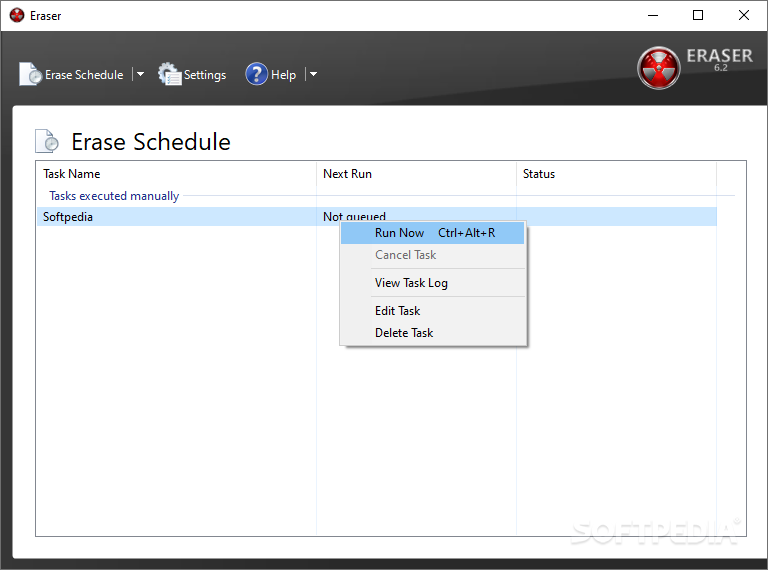
Вместо области предварительного просмотра файлов Eraser предлагает перечень задач. В верхней части окна расположены команды Erase Schedule, Settings и Help. Таблица расписания показывает название задания, время следующего запуска и состояние обработки. Такая организация соответствует предмету программы: один и тот же список позволяет подготовить разовое уничтожение файла, оставить ручное задание для будущего запуска или настроить повторяющуюся очистку.
Для уже созданной задачи предусмотрено контекстное меню с действиями Run Now, Cancel Task, View Task Log, Edit Task и Delete Task. Первое отправляет задание на исполнение, второе прерывает начатую операцию, третье открывает технический результат, четвёртое возвращает к настройкам и пятое удаляет запись из планировщика. Последняя команда не восстанавливает содержимое ранее уничтоженного файла и не должна восприниматься как отмена стирания.
Task Properties и разграничение задания и объекта
У диалога Task Properties две смысловые зоны: вкладка Task определяет название, режим запуска и перечень объектов, а вкладка Schedule задаёт календарные параметры периодической задачи. Это не формальное разделение. Путь к документу может оставаться прежним, тогда как время выполнения меняется; несколько объектов можно объединить в одно задание, а для разных заданий установить собственные методы очистки.
Task Type включает Run Manually, Run Immediately, Run on restart и Recurring. Здесь особенно легко ошибиться: тип задачи определяет момент исполнения, а не степень защиты данных. Немедленный запуск не надёжнее ручного, а выполнение при перезагрузке не исправляет фундаментальные ограничения SSD. Название задания носит только организационный характер и не влияет на алгоритм стирания.
Select Data to Erase: выбор того, что будет уничтожено
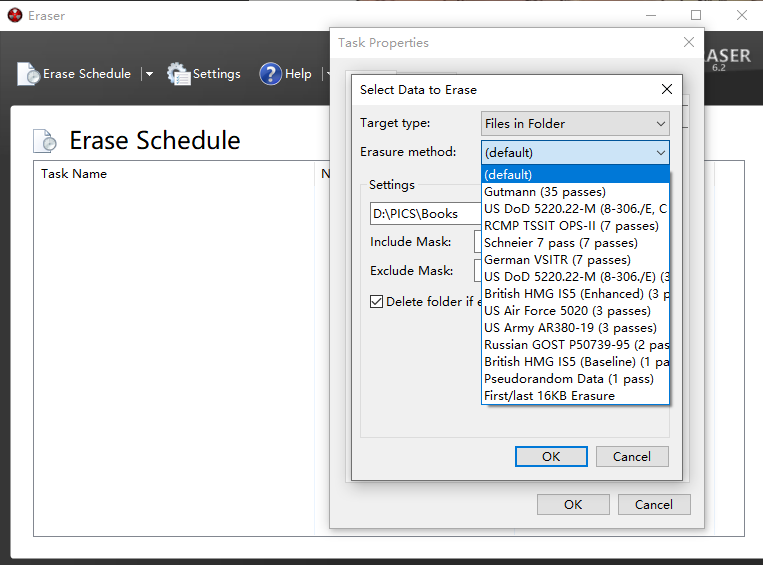
Диалог Select Data to Erase отвечает за состав задания. Здесь выбираются Target type, конкретный путь или том и Erasure method. В отличие от обычного файлового менеджера, объект не открывается для чтения или редактирования. Он становится целью операции, смысл которой — уничтожить доступные для перезаписи данные. Поэтому правильность пути важнее удобства расположения окна.
Для папок предусмотрены маски включения и исключения. Такой фильтр принципиально отличается от визуального выделения нескольких файлов: при следующем запуске под маску могут попасть уже другие объекты. Если правило использует широкое совпадение, например все файлы каталога, оно будет применяться к актуальному содержимому в момент исполнения, а не к снимку папки на момент создания задания.
Settings: поведение по умолчанию и связь с Проводником
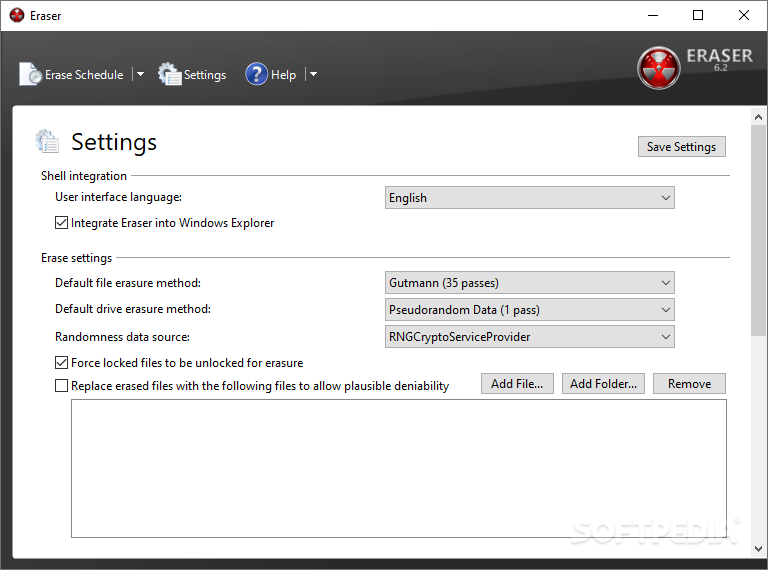
В Settings настраиваются язык интерфейса, интеграция с Windows Explorer, алгоритмы стирания по умолчанию, источник случайных данных и правила планировщика. Отдельные разделы посвящены обработке заблокированных файлов и подключаемым модулям. Метод для обычных файлов и метод для свободного пространства задаются независимо: это позволяет избежать заведомо долгого многопроходного задания при обработке всего свободного объёма.
Параметр Force locked files to be unlocked for erasure заставляет Eraser пытаться снять блокировку. Он не является универсальным решением: принудительное вмешательство может мешать работающему приложению, а доступ к системным объектам ограничивается Windows. Раздел Plugins показывает установленные модули, их статус и признак подписи; неподписанные расширения требуют явного разрешения. Изменённые настройки вступают в действие после Save Settings, а отдельным параметрам может потребоваться перезапуск приложения.
Проводник Windows как точка входа
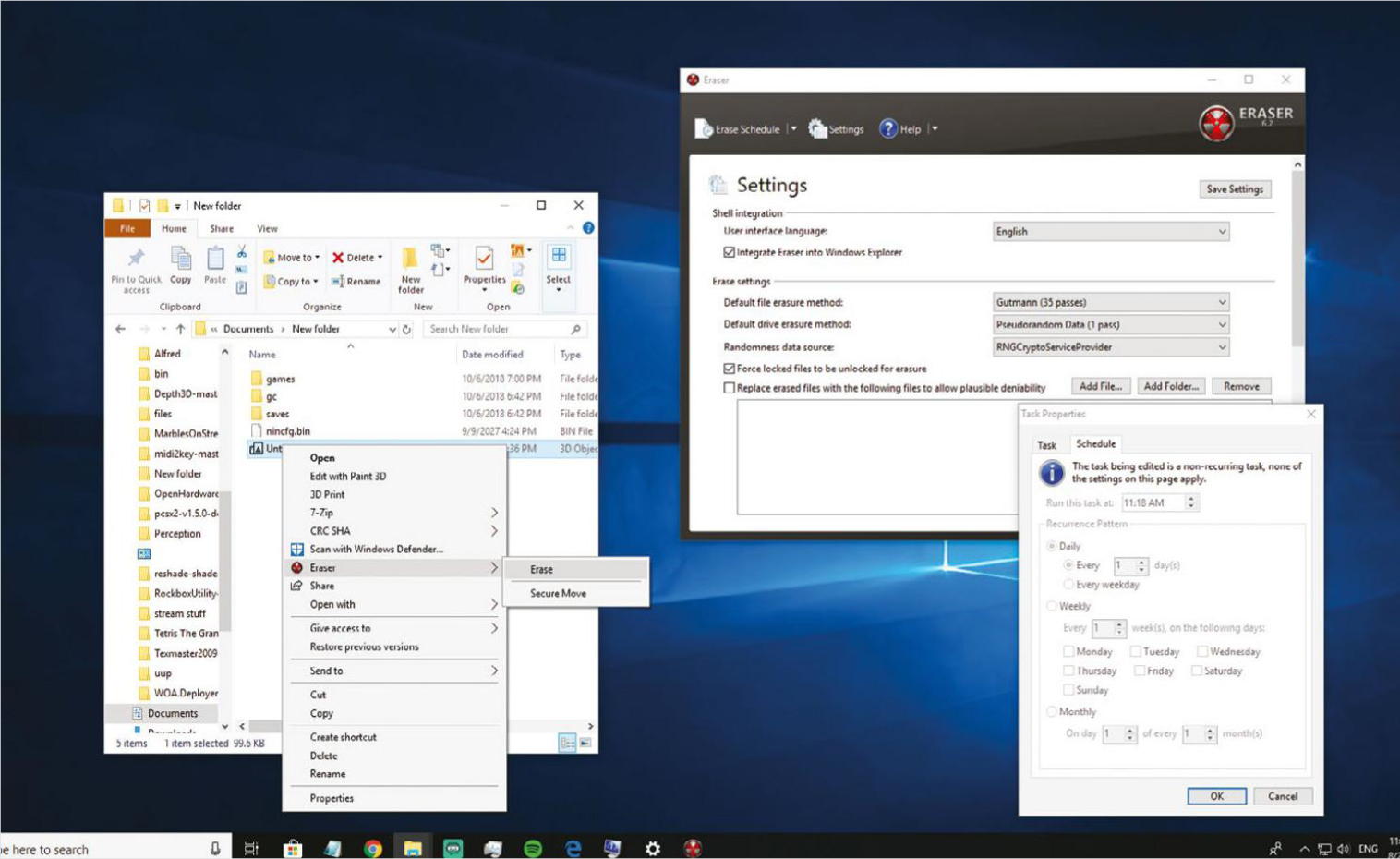
При установке расширения оболочки в контекстном меню файлов, папок, дисков и Корзины появляется пункт Eraser. Для файлов доступны Erase и Erase on Restart, для диска — дополнительная обработка свободного места. Это сокращает путь от найденного объекта до задания, но одновременно увеличивает вероятность случайного выбора: команда расположена рядом с обычными файловыми операциями и выполняет необратимое действие.
Проводник не заменяет панель управления Eraser. После отправки операции её выполнение и диагностические сведения остаются связаны с планировщиком. Не следует оценивать успех только по исчезновению файла из каталога: сообщения об ошибках, в том числе о блокировке и особенностях NTFS, видны через журнал задачи.
Функции Eraser: что происходит с данными
Перезапись одного файла
Базовая операция адресована конкретному файлу. Пользователь выбирает путь и метод, Eraser предпринимает попытку перезаписи доступного содержимого, после чего удаляет запись из файловой системы. Важное отличие от обычного удаления состоит в воздействии на данные до освобождения занятого ими пространства. Операция не создаёт «очищенную копию» рядом с исходником и не даёт отдельного выходного файла, который можно сравнить с оригиналом.
Для конфиденциальности это полезно, когда на локальном магнитном диске хранится отдельный документ, который больше не нужен. Но если этот же документ был прикреплён к письму, скопирован на другую флешку, синхронизирован с облаком или попал в историю версий, стирание локального экземпляра не распространяется на остальные копии. Повторное удаление того же пути не доказывает, что были обработаны все места хранения информации.
Папки, наборы файлов и маски отбора
Режим Files in Folder позволяет задать каталог и правила отбора. В маске включения можно описать нужный набор имён, а в маске исключения защитить от обработки другую группу. Такая схема полезна, например, для удаления временных выгрузок определённого типа при сохранении файлов соседних форматов. Важна граница между именем и содержимым: фильтр выбирает объекты по пути и шаблону, но не проводит интеллектуальную классификацию документов и не распознаёт, какая информация внутри секретная.
При автоматическом выполнении результат зависит от текущего состояния папки. Задание, рассчитанное на старую выгрузку, может спустя неделю встретить новый файл с тем же именем. Поэтому Eraser годится для управляемых временных каталогов, но опасен для общей папки, где люди и приложения непрерывно создают разные документы.
Корзина как отдельная цель
Режим Recycle Bin относится к содержимому Корзины текущего пользователя. Он не равнозначен очистке всех профилей Windows или всех удалённых когда-либо файлов. Обычное действие «Очистить корзину» освобождает место без предварительного контролируемого переписывания содержимого, тогда как Eraser пытается обработать выбранные элементы согласно заданному методу. При этом данные, которые уже миновали Корзину, требуют других средств — прежде всего задания по свободному пространству для подходящего типа носителя.
Для совместно используемой машины это существенное ограничение. Работа из одного пользовательского профиля не даёт права автоматически заявлять об очистке объектов других пользователей. Системные ограничения доступа, используемые приложения и активные фоновые службы также остаются актуальными.
Свободное место: следы ранее удалённых файлов
Unused disk space — отдельная операция по перезаписи свободных областей тома. Она решает иную задачу, чем стирание существующего файла: цель здесь — следы данных, для которых файловая система уже не хранит обычную активную запись. Программа может использовать свободное пространство для временных данных очистки, что создаёт заметную нагрузку на диск и требует длительного непрерывного доступа к накопителю. При нехватке места и активной работе других программ операция требует особенно аккуратного планирования.
Дополнительный параметр Erase cluster tips относится к неиспользуемым хвостам выделенных файловых кластеров. Он помогает учитывать особенности распределения места на файловой системе, но не охватывает автоматически журнал NTFS, резервные образы, точки восстановления и внутренние блоки SSD. При работе с системным томом важно понимать, что свободное место — это не отдельная папка, а ресурс всей операционной системы.
Secure Move и обработка разделов
Помимо четырёх подробно документированных типов целей, в интерфейсе сборок ветки 6.2 присутствуют Secure move и Drive/Partition. Первый предназначен для переноса файла с обработкой исходного расположения: обычный перенос между дисками зачастую оставляет старые данные там, где файл находился ранее. Secure Move не является средством переноса архивов через облако и не исправляет недостаточную физическую управляемость флеш-памяти. Сохранность перемещённой копии нужно оценивать по её открываемости и расположению, а результат работы с исходным местом — по журналу.
Drive/Partition — гораздо более разрушительная цель: в отличие от File и Unused disk space, она относится к выбранному диску либо разделу целиком, включая находящиеся там активные данные. Её нельзя путать с очисткой свободных участков системного тома. Для рабочего компьютера это не способ освободить немного места, а операция уничтожения содержимого носителя. При выводе SSD из эксплуатации её логическая перезапись также не заменяет поддерживаемую производителем аппаратную санацию.
Методы перезаписи и количество проходов
Eraser включает набор опубликованных схем: Pseudorandom data с одним проходом, British HMG IS5 (Baseline) с одним проходом нулями, British HMG IS5 (Enhanced) с тремя проходами, US DoD 5220.22-M (E) с тремя, вариант DoD 5220.22-M (ECE) с семью, семипроходные схемы VSITR и Schneier, а также метод Гутмана с 35 проходами. Между ними различаются число проходов и записываемые шаблоны. Это не разные форматы конечного файла и не уровни доступа к аппаратным функциям диска.
Количество проходов напрямую связано с объёмом выполняемых записей: многопроходная обработка может потребовать гораздо больше времени и лишних циклов записи. Условное обозначение DoD в названии алгоритма не является сертификатом, подтверждающим соответствие современным требованиям конкретной организации. Для SSD увеличение числа перезаписей пользовательских логических адресов не устраняет проблему скрытых физических блоков. Поэтому выбор метода необходимо связывать с носителем и реальной угрозой, а не с наиболее внушительным числом в списке.
Задания с разными способами запуска
Планировщик поддерживает четыре модели: Run Manually хранит подготовленную операцию без автоматического запуска; Run Immediately ставит её в очередь; Run at Restart выполняет её при следующем старте системы; Recurring связывает обработку с календарным расписанием. Планировщик особенно уместен для повторяющихся временных файлов, но не должен превращаться в инструмент скрытого автоматического уничтожения содержимого общей папки.
Для пропущенного времени исполнения предусмотрены две политики: выполнить задачу при следующем старте Eraser или дождаться следующего планового момента. Разница существенна. Первая допускает стирание в неожиданное для пользователя время после перерыва, вторая сохраняет календарную периодичность, но пропускает одно исполнение. Установленный режим лучше оценивать вместе с возможным изменением содержимого целевого каталога.
Журнал и контроль результата
View Task Log позволяет различить успешное выполнение и завершение с ошибками. Среди диагностируемых проблем присутствуют заблокированные файлы, недостаточные права и файлы с особыми атрибутами NTFS: сжатием, шифрованием на уровне файловой системы и разреженным размещением. Для этих типов стандартный сценарий перезаписи не выполняется корректно, поэтому Eraser фиксирует ошибку вместо обещания безопасного результата.
Журнал полезен как технический след локального действия, но не как криптографическое доказательство физической санации носителя. В нём нет самостоятельной экспертизы резервных блоков накопителя или чужих копий. Ситуация «файл исчез, а задача закончилась с ошибкой» требует отдельного анализа, потому что две эти наблюдаемые вещи не противоречат друг другу.
Карта форматов и совместимости
Eraser не редактор и не конвертер: привычная пара «импортировать документ — экспортировать обработанную версию» здесь не применяется. Форматом входа становится объект файловой системы, а результатом — его отсутствие и состояние задания. Поэтому расширение PDF, DOCX, JPG, ZIP или MP4 само по себе не определяет доступность функции: алгоритм работает с записанными байтами, а ограничения возникают из свойств носителя, прав доступа и способа хранения файла.
| Входной объект | Способ работы | Выход и сохранность | Что проверить |
|---|---|---|---|
| Обычный локальный файл независимо от расширения | File, путь в Windows или контекстное меню | Новой копии нет; выбранный файл удаляется после обработки | Именно нужный путь, отсутствие дополнительных копий, журнал |
| Файлы внутри каталога | Files in Folder, маски Include и Exclude | Исчезают файлы, попавшие под фактический отбор в момент запуска | Правила совпадений и меняющийся состав папки |
| Содержимое Корзины | Recycle Bin | Объекты текущего пользователя перестают находиться в Корзине | Профиль пользователя и наличие элементов |
| Целый том или отдельный раздел | Drive/Partition в интерфейсе соответствующей сборки | Предполагает уничтожение всех доступных данных выбранного объекта, а не только свободного места | Физический номер диска, состав разделов, резервная копия вне устройства |
| Ранее удалённые файлы на подходящем диске | Unused disk space | Не создаётся документ; заполняется и очищается свободное пространство | Тип накопителя, свободное место, завершение операции |
| Список заданий Eraser | Встроенный импорт или экспорт Task List | Передаются описания заданий, а не содержимое уничтоженных файлов | Версия приложения, пути и график запуска после переноса |
| Объект на SSD или USB-флешке | Логическая перезапись, зависящая от контроллера | Исчезновение из файловой системы не доказывает очистку резервных ячеек | Аппаратные методы санации и политика шифрования устройства |
| Сетевая папка, облачный синхронизируемый каталог | Доступ через Windows при наличии разрешений | Сторонний сервер может сохранять версии, кеши и снимки | Независимое удаление копий у провайдера и администратора |
Отдельно стоит учитывать журнал задания и экспорт его конфигурации. Эти объекты описывают работу Eraser, но не служат резервной копией исходных данных. После уничтожения файла восстановить его через импорт задания нельзя. Для пользователей, переезжающих с Eraser 5 на 6, важен и формат самих задач: старые настройки и описания заданий не следует считать автоматически совместимыми с новой веткой.
Безопасность, приватность и реальные пределы удаления
Магнитный HDD и SSD требуют разных ожиданий
На обычном жёстком диске с доступной файловой системой перезапись логических участков согласуется с основной идеей Eraser. Но и здесь не нужно обещать стерильность любого сценария. Дефектные переназначенные сектора, системные теневые копии, альтернативные местоположения файла и автономные резервные носители находятся вне простой операции удаления конкретного пути. Для отдачи компьютера другому владельцу целесообразно оценивать состояние всего устройства, а не только бывших личных документов.
На SSD, eMMC, USB-флешках и многих гибридных системах действует трансляция логических блоков в физические страницы. Контроллер выполняет выравнивание износа и резервирует память; повторная запись по одному адресу не обязана перезаписать исходную физическую страницу. Поэтому Eraser не следует представлять как универсальный аппаратный Secure Erase. Современная логика санации накопителя требует учитывать поддерживаемые производителем команды, режимы удаления криптографических материалов и цель: повторное внутреннее использование, продажа или утилизация.
Руководство NIST SP 800-88 Revision 2, опубликованное в 2025 году, различает удаление доступных пользователю данных и процедуры санации носителей с учётом их реализации. В частности, для флеш-памяти указывается ограниченность обычной перезаписи из-за недоступных программному обеспечению областей. Практический вывод: на SSD корректная реакция на конфиденциальность — использовать штатные механизмы устройства и полнодисковое шифрование при соответствующей модели угроз, а не наращивать проходы Eraser с трёх до тридцати пяти.
Шифрование, NTFS и файлы, удерживаемые процессами
Шифрованные средствами EFS, сжатые непосредственно файловой системой NTFS и sparse-файлы обрабатываются не так, как обычный непрерывно размещённый документ. Eraser документирует, что при встрече таких файлов может отказаться от стирания и оставить запись в журнале. Наличие ошибки не рекомендуется скрывать повторным запуском без понимания её причины: подход к очистке должен учитывать исходные свойства объекта и последствия для работающей системы.
Заблокированный другим процессом файл тоже нельзя безоговорочно считать обработанным. Сначала требуется выяснить, какое приложение его удерживает, и безопасно завершить работу с документом. Принудительное снятие блокировки не должно использоваться для системных файлов, работающих баз данных и процессов, от которых зависит целостность проекта. Права администратора расширяют доступ, но не отменяют архитектурные ограничения файла и накопителя.
Свободное место — не универсальная очистка всех следов
Свободные блоки — лишь часть истории документа. Windows может сохранять связанные сведения в журналах, индексе поиска, thumbnails, списках недавних файлов, временных копиях приложений и точках восстановления. Отдельные программы создают свои базы данных и архивы. Удаление свободного места не означает автоматическое уничтожение всех перечисленных записей: у них могут быть собственные активные файлы, которые в момент операции вообще не являются свободным пространством.
Для задачи очистки кешей, пользовательской истории и временных каталогов полезно отдельно рассмотреть возможности BleachBit. Он адресует другой слой приватности, хотя тоже умеет удалять файлы и работать со свободным местом. Приоритет здесь не «какая программа сильнее», а «где физически расположена информация, которую необходимо удалить».
Обработка данных локальна, но отчёты о сбоях требуют внимания
Обычные операции Eraser выполняются локально; для выбора файла, постановки задачи и его перезаписи не нужен аккаунт удалённого сервиса. Однако в состав приложения входит механизм BlackBox для диагностики сбоев. Он может автоматически формировать локальный отчёт с дампом памяти процесса, снимком экрана и сведениями о системе. Такой дамп способен содержать чувствительные фрагменты рабочей среды, а размер файла дампа может быть значительным.
Сохранение диагностической информации на компьютере и передача её разработчикам — разные действия. Отправка отчёта выполняется позднее, после просмотра и выбора со стороны пользователя. Для конфиденциального рабочего места принципиально оценить содержимое через Manage BlackBox Reports перед возможной отправкой; также важно соблюдать правила организации о передаче скриншотов и дампов за пределы защищённой среды. Сам факт локальной работы Eraser не делает потенциальные диагностические данные нечувствительными.
Резервные копии и право на удаление
Безопасность удаления включает не только вероятность восстановления посторонним, но и риск потери нужной информации самим владельцем. Задачи Eraser необратимы после фактического стирания. Если есть рабочий договор, архив проекта, юридически обязательный документ или материал с установленным сроком хранения, его нельзя уничтожать только потому, что появился технический инструмент. Перед операцией следует определить, где находится авторитетная копия и имеют ли другие люди право рассчитывать на её доступность.
Даже хорошо организованная копия не должна оставаться на том же целевом диске в папке, которую затрагивает автоматическая задача. В процессе переноса отдельных файлов полезно предварительно оценить условия обычного восстановления удалённых файлов: такие программы показывают, почему простое удаление не тождественно перезаписи, но после успешной физической санации они не становятся инструментами гарантированного отката.
Жизненный цикл и актуальность Eraser
Eraser имеет долгую историю версий: в публичном каталоге доступны Eraser 6.0.10.2620 от мая 2012 года и последовательные сборки ветки 6.2 начиная с 2015 года. Разработка не ограничивается старым архивом: среди опубликованных стабильных релизов есть 6.2.0.2993 от октября 2021 года, 6.2.0.2994 от 13 июля 2024 года и 6.2.0.2996 от 4 апреля 2025 года. Эти даты дают более точное представление о реальном темпе обновлений, чем фраза «программа постоянно развивается».
Отдельная сборка 6.2.0.2998 встречается в каталоге Chocolatey с августа 2026 года, однако её проверочный установщик относится к каталогу Alpha проекта на SourceForge, а не к официальному списку стабильных релизов. Число 2998 больше 2996, но это не повод объявлять его новой стабильной версией. Для обычной работы ориентир остаётся на Stable 6.2.0.2996.
Официальный канал распространяет Stable, Beta и Nightly. Наличие нестабильных сборок важно для тех, кто отслеживает исправления, но не означает, что ночная сборка лучше подходит для уничтожения ценных данных. Отдельный риск миграции относится к задачам и настройкам, созданным в старых поколениях Eraser; базовые действия могут выглядеть знакомо, а форматы конфигурации и особенности планировщика — различаться.
Состояние проекта следует оценивать по существующим установочным файлам и официальному журналу выпусков, а не по произвольному номеру на сторонней странице каталога. По состоянию на ноябрь 2026 года наиболее поздняя стабильная сборка в официальном перечне — 6.2.0.2996. Утверждать о прекращении поддержки, платном перезапуске продукта или выпуске Eraser 7 оснований нет.
Что перестанет работать первым при изменении среды
При выключенном интернете обычное локальное стирание не требует сетевой связи: объект и планировщик находятся на компьютере. Недоступность сайта не препятствует запуску уже установленного приложения. Но загрузка обновлений, документации и возможная передача диагностических отчётов зависят от сетевого доступа.
При отсутствии прав на объект Eraser не получает магического обхода модели безопасности Windows. Файл, защищённый разрешениями, удерживаемый приложением или расположенный на недоступном томе, может остаться необработанным. Повторная попытка с другой учётной записью должна быть осознанным административным действием, а не автоматической практикой.
При изменении пути в расписании самая опасная потеря контроля связана не со сбоем программы, а с правильным исполнением устаревшей задачи. Однажды настроенная папка может начать содержать другие данные. Особенно рискован режим при перезагрузке: документация предупреждает, что Eraser не проверяет идентичность файла, ранее стоявшего по указанному пути; новый файл с тем же именем может быть уничтожен без отдельного подтверждения.
При замене HDD на SSD, NAS или облако интерфейс может остаться тем же, но смысл гарантии меняется. Файловая операция направлена на логические адреса и не подтверждает уничтожения резервных физических страниц, удалённых версий или серверных копий. Проблема не решается сменой темы оформления, включением многопроходного метода или повторным выполнением задачи.
При смене Windows или обновлении инфраструктуры первыми требуют проверки интеграция контекстного меню, права, зависимости среды выполнения и фактическое исполнение календарных заданий. Переустановка приложения сама по себе не обеспечивает перенос расписания и не делает старые пути актуальными. Для организаций это означает необходимость отдельного тестирования на подготовленной машине с неконфиденциальными файлами.
Как пользоваться программой — советы гика
Описанные действия относятся к интерфейсу Eraser 6.2 и рассчитаны на пользователя, который распоряжается собственными данными. Для освоения лучше подготовить отдельный неконфиденциальный текстовый файл на обычном локальном HDD. Не используйте рабочий архив, системный каталог, сетевую папку и SSD для первой операции: это не улучшит знакомство с программой, зато резко увеличит последствия неправильного выбора.
Установка и подготовка безопасной тестовой среды
Цель. Получить предсказуемый первый запуск и исключить случайное уничтожение важных объектов. Подготовка. Понадобятся установщик стабильного Eraser 6.2 из официального каталога, Windows с достаточными правами установки, отдельная временная папка и тестовый документ без ценного содержимого.
- Выберите в официальном разделе Download сборку Stable 6.2.0.2996, а не Beta или Nightly. До запуска инсталлятора закройте старый экземпляр Eraser, если программа ранее была установлена.
- Запустите установку и при выборе компонентов решите, требуется ли Windows Explorer extension. Для первого знакомства интеграцию можно оставить, но контекстные команды появятся только при её установке и включении в настройках.
- Откройте Eraser и убедитесь, что в главном окне видны Erase Schedule, Settings и Help. Проверьте, нет ли уже активных заданий, унаследованных от предыдущей установки.
- Создайте в отдельном каталоге новый тестовый файл с несколькими строками бессмысленного текста. Не копируйте в него пароль, токен, реальный договор или личные данные.
Проверка. Программа открывается, тестовый объект виден в Проводнике, а в Erase Schedule нет неожиданных задач к удалению. Типичная ошибка. Пользователь устанавливает программу поверх старой конфигурации и принимает существующее расписание за пустой список. Безопасный откат. До первой операции не запускайте задачи; остановите ненужные записи через планировщик, сохраните нужные настройки и только затем меняйте установку. Удаление самого Eraser не возвращает ранее стёртые файлы.
Разовое стирание файла через Проводник
Цель. Уничтожить один выбранный локальный объект без ручной сборки календарного задания. Подготовка. Перекопируйте нужный оригинал за пределы области стирания, проверьте расширение и полный путь целевого файла, завершите приложения, которые его используют. Эта операция подходит для ознакомления только с копией тестового документа.
- В Проводнике Windows выделите нужный файл и откройте его контекстное меню правой кнопкой мыши.
- Перейдите в подменю Eraser и выберите Erase. Не выбирайте Erase on Restart для разовой учебной операции.
- Проверьте указанный объект в появившемся подтверждении операции, если оно показывается текущей конфигурацией, и согласитесь на уничтожение только при точном совпадении пути.
- После запуска найдите соответствующую операцию в Erase Schedule; по завершении изучите уведомление и журнал, если задача осталась в списке.
Важный параметр. При запуске из Проводника используется действующий метод Eraser; он зависит от общих настроек, а не от расширения файла. Проверка. Файл отсутствует в каталоге, задание не имеет неразобранных ошибок. Типичная ошибка. Выделено несколько объектов вместо одного либо выбрана папка уровнем выше. Безопасный откат. Пока задача ожидает исполнения, используйте Cancel Task; после успешной перезаписи восстановление возможно только из предварительно сохранённой независимой копии.
Создание ручной задачи в Erase Schedule
Цель. Отделить настройку стирания от момента его запуска. Подготовка. Уточните путь к тестовому файлу и проверьте, что это именно копия, допустимая к удалению.
- Откройте меню Erase Schedule и выберите New Task либо нажмите Ctrl+N.
- На вкладке Task задайте узнаваемое Task name, например «Учебный файл — ручной запуск».
- В группе Task Type выберите Run Manually. Этот режим не начинает обработку при закрытии окна свойств.
- Нажмите Add Data. В диалоге Select Data to Erase укажите Target type: File, путь к нужному объекту и метод Erasure method, например Pseudorandom data.
- Подтвердите выбор кнопкой OK, затем сохраните Task Properties. Проверьте запись в таблице Erase Schedule и только после повторной сверки пути используйте Run Now из контекстного меню задачи.
Параметры. Run Manually управляет временем, а Erasure method — содержимым перезаписи. Значение (default) наследует общий метод из Settings. Проверка. Состояние задачи переходит от ожидания к завершению без ошибок. Типичная ошибка. Пользователь выбирает Run Immediately и закрывает окно, не заметив, что началась очередь исполнения. Безопасный откат. До Run Now исправьте Target через Edit Task или удалите ошибочную запись; после запуска попытайтесь Cancel Task, учитывая, что уже перезаписанные блоки не восстановятся.
Выбор метода перезаписи для отдельного задания
Цель. Назначить способ обработки конкретному объекту, не меняя все остальные задачи. Подготовка. Выберите подходящий локальный HDD и убедитесь, что политика организации не требует отдельной аппаратной процедуры санации.
- Откройте Erase Schedule, найдите ещё не выполненную ручную задачу и вызовите Edit Task.
- В Task Properties дважды щёлкните запись в списке Data to erase, чтобы открыть её параметры.
- В Select Data to Erase раскройте Erasure method и выберите, например, Pseudorandom data или British HMG IS5 (Enhanced). Первый вариант использует один проход, второй — три.
- Сохраните параметры кнопкой OK в обоих диалогах. Убедитесь, что в столбце метода для объекта стоит выбранное значение, а не (default).
Проверка. При повторном открытии свойства цели показывают выбранный алгоритм. Типичная ошибка. Предположение, что 35 проходов по SSD гарантируют результат, которого не даёт один проход. Безопасный откат. До исполнения верните прежний метод через Edit Task. После выполнения изменение числа проходов не делает уже уничтоженный файл восстанавливаемым и не обеспечивает доступ к резервным физическим ячейкам.
Стирание файлов в папке с масками Include и Exclude
Цель. Обрабатывать только определённую часть временного каталога, не затрагивая соседние материалы. Подготовка. Используйте специально созданную папку с тестовыми файлами разных расширений и заранее решите, какие имена разрешено уничтожить.
- Создайте New Task с типом Run Manually и нажмите Add Data.
- В Target type выберите Files in Folder, затем укажите путь только к подготовленному каталогу.
- В поле Include Mask задайте узкий шаблон, соответствующий целевым файлам, например *.tmp. В Exclude Mask укажите исключаемое имя либо шаблон, если требуется дополнительная защита.
- Сохраните объект и задачу, откройте Edit Task повторно и прочитайте обе маски прежде, чем запускать Run Now.
Проверка. В каталоге остаются файлы, не подпадавшие под правило, а для выполненной задачи отсутствуют ошибки в View Task Log. Типичная ошибка. Широкая маска или неправильно выбранная родительская папка уничтожает больше данных, чем планировалось. Безопасный откат. До запуска исправьте маски или удалите всю задачу; после исполнения требуется заранее сделанная копия. На рабочих каталогах проверять шаблоны экспериментами недопустимо.
Очистка Корзины текущего пользователя
Цель. Выполнить стирание уже помещённых в Корзину файлов. Подготовка. Посмотрите содержимое Корзины и предварительно восстановите из неё всё, что необходимо сохранить. Не смешивайте эту задачу с очисткой Корзин других учётных записей.
- Откройте Erase Schedule → New Task и установите Run Manually.
- Через Add Data откройте Select Data to Erase и выберите Target type: Recycle Bin.
- Выберите Erasure method либо оставьте (default), если заранее проверены настройки.
- Сохраните задачу и после повторного просмотра Корзины запустите её через Run Now.
Проверка. Корзина текущего пользователя пуста, журнал не содержит необработанных ошибок. Типичная ошибка. Расчёт на то, что Eraser одновременно очистит корзины других пользователей либо удалённые архивные копии. Безопасный откат. До запуска используйте обычное восстановление нужного содержимого из Корзины. После успешной перезаписи это действие уже не поможет; потребуется независимый архив.
Очистка свободного пространства локального HDD
Цель. Обработать доступные свободные участки диска после обычного удаления файлов. Подготовка. Установите, что целевой том расположен на подходящем магнитном HDD, убедитесь в исправности файловой системы, наличии свободного места и отсутствии ресурсоёмких задач. На SSD или флешке эта процедура не заменяет аппаратную санацию и создаёт ненужные записи.
- В главном окне Eraser выберите Erase Schedule → New Task и тип Run Manually.
- Нажмите Add Data; в Target type укажите Unused disk space.
- Выберите нужный том по букве диска. Если задача действительно требует обработки хвостов кластеров, рассмотрите флажок Erase cluster tips; при отсутствии такой цели не включайте его автоматически.
- В Erasure method выберите один проход или оставьте заранее известный общий метод для свободного места. Сохраните задачу.
- Ещё раз проверьте букву тома в Task Properties, затем запустите Run Now в период, когда компьютер не выполняет важную запись данных.
Проверка. Операция завершена, файловая система доступна, а журнал не фиксирует ошибок. Типичная ошибка. Принятие временного уменьшения свободного места за повреждение диска либо запуск многопроходного метода на заполненном SSD. Безопасный откат. До начала удалите неправильно настроенное задание; в процессе допустимо применить Cancel Task, однако уже сделанные записи не отменяются. При недостаточном месте дождитесь корректного завершения или очистки временных данных самой программой, а не удаляйте неизвестные системные файлы вручную.
Очистка целого раздела Drive/Partition на отдельном учебном носителе
Цель. Понять разницу между удалением выбранных файлов и обработкой всего отдельного тома. Подготовка. Такая операция допустима только на специально выделенном тестовом магнитном диске без рабочих данных, разделов операционной системы и связанных резервных копий. Если отдельного учебного накопителя нет, эту функцию следует пропустить.
- Откройте Erase Schedule → New Task и выберите Run Manually, чтобы операция не началась автоматически.
- Через Add Data откройте Select Data to Erase. В сборке, где доступен тип Drive/Partition, выберите его и укажите именно учебный диск или раздел, используя его идентифицирующие признаки.
- Сохраните задачу и повторно откройте Edit Task. Сравните выбранный том с диском в штатном управлении накопителями Windows; совпадение только буквы недостаточно для опасной операции.
- После подтверждения, что на носителе нет сохраняемых файлов и что системный том исключён, запустите Run Now и следите за журналом.
Проверка. Результат оценивается для конкретного учебного тома, а не по исчезновению одного файла. Типичная ошибка. Drive/Partition принимают за Unused disk space и указывают рабочий диск вместо учебного. Безопасный откат. Удалите ручную задачу до Run Now при любом сомнении; после перезаписи восстановление зависит только от независимого резервного образа. Для SSD используйте штатную процедуру производителя вместо такого эксперимента.
Настройка общих алгоритмов и поведения оболочки
Цель. Изменить параметры, которые наследуют новые и старые задачи с методом (default). Подготовка. Просмотрите существующие расписания, чтобы понимать, какие операции изменятся вследствие общей настройки.
- Откройте Settings в верхней строке главного окна.
- В области Shell Integration проверьте Integrate Eraser into Windows Explorer и доступный пункт User interface language. Не выбирайте неподтверждённую локализацию по одному только предположению, что она включена в пакет.
- В разделе Erase Settings задайте Default file erasure method и отдельно Default unused space erasure method. Зафиксируйте различие для разных типов задач.
- Оставьте Force locked files to be unlocked for erasure выключенным, если нет контролируемой административной причины вмешиваться в блокировки работающих приложений.
- Нажмите Save Settings в правой верхней части страницы. При необходимости перезапустите Eraser, поскольку отдельные параметры вступают в силу не сразу.
Проверка. После повторного открытия Settings видны установленные значения, а контекстное меню Проводника соответствует настройке интеграции. Типичная ошибка. Уход со страницы без Save Settings либо изменение общего алгоритма при существующих задачах с (default). Безопасный откат. Запишите прежние значения и верните их до следующего исполнения запланированных заданий; сами ранее стёртые данные не восстанавливаются.
Повторяющееся задание и пропущенный запуск
Цель. Автоматически стирать однотипные временные файлы без постоянного ручного запуска. Подготовка. Подходящий объект — управляемый временный каталог, содержимое которого действительно не требуется хранить. Общие папки документов и директории синхронизации использовать нельзя без отдельной политики хранения.
- В Erase Schedule создайте New Task, присвойте название, добавьте нужный объект через Add Data и установите Task Type: Recurring.
- Откройте вкладку Schedule. Задайте время и периодичность: Daily, Weekly или Monthly; для ежедневного варианта можно выбрать интервал в днях либо рабочие дни.
- Сохраните задачу. В главном списке убедитесь, что указана ожидаемая дата следующего запуска; это важнее самого факта наличия записи.
- Перейдите в Settings и найдите правила пропущенного исполнения в Scheduler Settings: Execute the task when Eraser next starts либо Ignore the missed schedule and run only at the next appointed time.
- Выберите подходящую политику и нажмите Save Settings. Перед первым запланированным моментом проверьте фактическое содержимое каталога.
Проверка. Следующее время в расписании соответствует выбранному дню и часы компьютера корректны. Типичная ошибка. После длительного выключения машина запускает пропущенную задачу уже по изменившейся папке. Безопасный откат. Перед следующим сроком используйте Edit Task или Delete Task; удаление записи отменяет будущее исполнение, но никак не возвращает результаты уже прошедших запусков.
Запуск при перезагрузке для занятого файла
Цель. Перенести обработку файла, который сейчас удерживается приложением, на момент перезапуска Windows. Подготовка. Сначала сохраните работу соответствующего приложения и убедитесь, что путь не будет использован для другого файла при следующей загрузке.
- Откройте Task Properties нужного задания через Edit Task или создайте New Task с объектом File.
- В группе Task Type выберите Run on restart (в документации режим называется Run at Restart).
- Сохраните свойства. Проверьте полный путь и название файла перед завершением текущего сеанса.
- Перезагрузите Windows только после закрытия всех необходимых документов. После запуска Eraser изучите состояние задания и View Task Log.
Проверка. Журнал сообщает об исполнении и не содержит неразобранных ошибок, объект по ожидаемому пути отсутствует. Типичная ошибка. Между постановкой задачи и перезагрузкой старый файл переименовывают, а другой сохраняют под исходным именем. Eraser может уничтожить новый объект без дополнительного подтверждения. Безопасный откат. Отмените или удалите ожидающую задачу до перезапуска при малейшем сомнении в стабильности пути; после обработки вернуть файл может только резервная копия.
Просмотр журнала, исправление и остановка задания
Цель. Узнать, что произошло фактически, а не судить только по исчезновению ярлыка или файла. Подготовка. Найдите нужную запись в Erase Schedule и обратите внимание на её имя и состояние.
- Откройте контекстное меню задачи правой кнопкой мыши и выберите View Task Log.
- Прочитайте сообщения об ошибках и предупреждениях, особенно если статус содержит Completed with errors. Отделите проблемы прав от сообщений о заблокированном или сжатом файле.
- Если задача ещё исполняется и цель указана неверно, вернитесь в меню задачи и выберите Cancel Task.
- Для будущего задания используйте Edit Task, исправьте свойства и сохраните их; для ненужной записи выберите Delete Task.
Проверка. Больше нет активного ошибочного исполнения; новая конфигурация отображается правильно. Типичная ошибка. Пользователь удаляет запись из расписания и считает, что тем самым отменил уже сделанную перезапись. Безопасный откат. Отмена может остановить только ещё не выполненную часть операции; проверенный резервный экземпляр остаётся единственным надёжным способом восстановить содержимое стёртого файла.
Безопасный перенос через Secure Move
Цель. Переместить файл на новое место и удалить исходный экземпляр средствами Eraser, а не ограничиваться стандартным перемещением файлового менеджера. Подготовка. Подберите отдельный каталог назначения, обеспечьте место для полного файла и заранее проверьте, что новый носитель отвечает требованиям хранения. Вариант Secure Move присутствует в интерфейсе ветки 6.2, но не гарантирует очистку старых блоков SSD.
- Выделите файл в Проводнике и откройте подменю Eraser.
- При наличии в установленной сборке пункта Secure Move выберите его вместо обычного Erase.
- Укажите каталог назначения в появившемся диалоге переноса и подтвердите только после проверки свободного места и нового расположения.
- После завершения проверьте, что документ действительно открывается в новом каталоге, а прежний путь не содержит исходного объекта. Изучите результат в планировщике Eraser.
Проверка. Новая копия доступна, старая запись удалена, ошибок в Eraser нет. Типичная ошибка. Перенос на другой носитель принимают за гарантированное уничтожение всех старых физических копий либо выбирают назначение в папке, которая уже подлежит автоматическому стиранию. Безопасный откат. До подтверждения отмените диалог; после исполнения сохранить данные позволяет новая копия, но восстановить перезаписанные старые блоки невозможно.
Импорт и экспорт списка заданий
Цель. Перенести конфигурацию расписания на другую установку без повторного описания всех объектов. Подготовка. Учитывайте, что список задач содержит пути к потенциально конфиденциальным объектам и что формат старых сборок Eraser может отличаться.
- Откройте меню Erase Schedule и выберите Export Task List. Укажите безопасное место для файла конфигурации, не включённое в планы стирания.
- На другой установке подходящей версии откройте Erase Schedule → Import Task List и выберите ранее сохранённый список.
- После импорта просмотрите каждую запись в Edit Task: букву диска, путь, маски, тип запуска и следующую дату.
- Только после сверки привяжите расписание к реальной работе. Не запускайте импортированные задачи автоматически сразу после их появления.
Проверка. Количество и содержание заданий соответствуют ожиданиям, никакое задание не указывает на другой диск из-за смены буквы тома. Типичная ошибка. Список из старой ветки воспринимают как гарантированно совместимый, а импортированную задачу — как архив самих файлов. Безопасный откат. Удалите неверно импортированные задания до исполнения; исходный экспорт сохраните отдельно. Он восстанавливает настройки, но никогда не восстанавливает данные, которые Eraser уже перезаписал.
Работа с командной строкой и пакетной автоматизацией
Цель. Проверить возможности интеграции Eraser в контролируемый сценарий обслуживания Windows. Подготовка. Используйте учебную папку, откройте командную строку под учётной записью с доступом к приложению и не запускайте готовые команды из непроверенных источников.
- Убедитесь, что исполняемый файл Eraser доступен по указанному в установленной системе пути. Вызовите его с аргументом help, чтобы получить перечень команд именно своей сборки.
- Прочитайте доступные действия, в том числе addtask и querymethods, если они перечислены. Параметры командной строки в разных поколениях программы отличались, поэтому недопустимо без проверки копировать синтаксис старого руководства.
- Для первого сценария выберите создание ручной задачи, а не немедленное уничтожение. После её добавления найдите запись в Erase Schedule и проверьте путь через Edit Task.
- Запускайте задачу только из главного окна после визуальной проверки объектов; сведения о выполнении анализируйте через View Task Log.
Проверка. Команда справки успешно отработала, а пробная задача появилась в расписании без самостоятельного запуска. Типичная ошибка. Скрипт использует параметр предыдущей версии или неверное экранирование пути с пробелами. Безопасный откат. Исправьте сценарий и удалите ошибочную неисполненную задачу. Для действий, которые уже перезаписали данные, командного средства восстановления Eraser не существует.
Чек-лист перед стиранием и повторной проверкой
Цель. Зафиксировать условия, при которых удаление допустимо, особенно для регулярных задач и операций со свободным местом. Подготовка. Проверьте самостоятельную резервную копию вне целевого каталога и подберите носитель, механизм которого соответствует выбранной процедуре.
- Объект: виден полный путь, буква тома, конечная папка и набор расширений, попадающих под маски.
- Носитель: выяснено, HDD это или SSD; при SSD для полной санации выбран штатный метод производителя, а не простая многопроходная перезапись.
- Копии: определены локальные дубликаты, вложения почты, синхронизированные версии и архивы. Их дальнейшая судьба решается отдельно.
- График: выбран Run Manually либо проверена дата следующего исполнения; режим Run at Restart не направлен на меняющийся путь.
- Метод: установленный алгоритм и число проходов соответствуют задаче; глобальное значение (default) известно.
- Контроль: после исполнения доступен View Task Log, а проверка результата не ограничивается исчезновением файла из Проводника.
Проверка. Все шесть пунктов имеют конкретный ответ, при этом тестовый объект не содержит реальных секретов. Типичная ошибка. Один верный пункт, например «файл находится в нужной папке», ошибочно заменяет все остальные. Безопасный откат. Любое сомнение до исполнения — основание отложить задачу, применить Edit Task или удалить запись; после фактической перезаписи откат возможен лишь из независимой копии.
Сквозной сценарий: от запуска до подтверждённого удаления тестового файла
Цель. Пройти полный цикл без риска для рабочих данных и понять, какой результат Eraser действительно позволяет проверить. Подготовка. На локальном магнитном HDD имеется отдельная папка с искусственным файлом «demo.txt» и резервным экземпляром в другом месте. Используйте ручное задание, чтобы никакая операция не стартовала до окончательного контроля.
- Запустите Eraser и в Erase Schedule выберите New Task. Назовите задание «Контроль удаления demo» и установите Run Manually.
- Через Add Data выберите File и конкретный путь к demo.txt. В Erasure method установите Pseudorandom data для одного прохода.
- Подтвердите OK, снова откройте Edit Task и сравните путь с файлом в Проводнике. Если отличаются хотя бы один каталог или имя, отредактируйте цель и повторите проверку.
- В главном списке нажмите правой кнопкой мыши на задаче и выберите Run Now. После окончания откройте View Task Log и прочитайте сообщения.
- Проверьте, что исходного demo.txt больше нет в указанной папке и что независимая резервная копия по-прежнему доступна. Зафиксируйте, что операция не создала нового «экспортированного» файла: итогом стало уничтожение выбранного объекта.
Критерий результата. Тестовый файл отсутствует, журнал не сообщает о необработанной ошибке, резервный экземпляр остался на месте. Типичная ошибка. Ожидание увидеть выходной документ либо проведение эксперимента на единственном экземпляре настоящего архива. Безопасный откат. До Run Now задание можно изменить или удалить; после успешного завершения учебный файл восстанавливается только из независимой копии. Такой тест демонстрирует работу интерфейса, но не заменяет экспертизу физической санации всего накопителя.
Плюсы и минусы Eraser
Плюсы
- Бесплатное распространение и открытый код. Для локальных операций не нужны подписка, регистрация или покупка отдельной версии с расширенными функциями.
- Раздельные цели. Можно работать с единичным файлом, отбором файлов в папке, содержимым Корзины и свободным пространством тома, не смешивая их в одну неопределённую «очистку компьютера».
- Планировщик. Есть ручные, немедленные, повторяющиеся задания и режим после перезапуска, позволяющие отделить подготовку объекта от момента исполнения.
- Интеграция с Проводником. Быстрое действие над выделенным объектом не требует постоянного перехода в основное окно.
- Выбор метода для каждой цели. Поддерживаются однопроходные и многопроходные схемы, а значения по умолчанию отдельно определяются для файлов и свободного места.
- Журнал событий. Ошибки доступа и проблемы с особыми файлами NTFS можно увидеть как сообщения исполнения, а не только как неопределённый результат.
- Перенос списка задач и сценарии автоматизации. Настройки заданий можно сохранять отдельно от файлов; имеется командный интерфейс для интеграции при проверенном синтаксисе версии.
Минусы
- Нельзя гарантировать санацию SSD. Из-за трансляции блоков и резервной памяти логическая перезапись не охватывает автоматически все физические копии.
- Высокая цена ошибки пользователя. Неверная маска, выбранный том или давно забытое расписание могут безвозвратно уничтожить необходимые данные.
- Ограничения NTFS. Сжатые, зашифрованные и разреженные файлы не обрабатываются обычным методом и могут заканчиваться сообщением об ошибке.
- Не решает проблемы внешних копий. История облачной синхронизации, резервные образы и данные на сетевом сервере остаются вне контроля локального стирания.
- Нельзя приравнять названия стандартов к сертификации. Наличие схем с именами государственных методов не доказывает независимый аудит реализации.
- Многопроходные операции затратны по времени и записи. В частности, многократная перезапись свободного места может мешать обычной работе компьютера.
- Совместимость с новыми средами требует внимания. Windows 11 не названа в официальном списке поддерживаемых систем; старые описания командной строки и форматов задач не всегда совпадают с поздними сборками.
Кому подойдёт Eraser
Частным пользователям Windows с магнитным HDD. Когда нужно избавиться от отдельных локальных документов, предварительно удалённых файлов или содержимого Корзины и есть возможность проверить итог в журнале. Eraser позволяет управлять конкретной операцией без перехода к полной очистке компьютера.
Администраторам учебных и тестовых машин. Полезен планировщик повторяемых заданий для временных каталогов, где состав файлов контролируется, а любые важные данные сохраняются отдельно. Здесь преимущество даёт предсказуемая модель Task/Target/Schedule, а не само число проходов.
Специалистам, которым нужен прозрачный выбор алгоритма. Когда необходимо заранее указать схему обработки и сохранить техническую запись об исполнении, Eraser предлагает различимые настройки для файла и свободного пространства. Однако журнал программы нельзя заменить им внешний акт подтверждения физической санации.
Тем, кто хочет контролировать операции вручную. Run Manually удобно использовать там, где удаление должно начинаться только после проверки пути. Обязательное условие — наличие независимой резервной копии и понимание, что Cancel Task не откатывает уже выполненную часть.
Кому Eraser не подойдёт
Владельцам SSD, готовящим накопитель к продаже. Для полного уничтожения данных требуется оценка поддерживаемых устройством аппаратных методов и шифрования. Однопроходное или многопроходное стирание файлов в Windows не является универсальной заменой этим механизмам.
Командам с облачным документооборотом. Eraser не управляет retention-политиками, снимками серверов, правами общего доступа и историей версий стороннего сервиса. Удаление локального объекта может не изменить судьбу других экземпляров.
Пользователям macOS, Linux и смартфонов. Описываемая настольная ветка — приложение Windows. Нельзя переносить её возможности на мобильные программы с таким же названием или принимать схожий веб-сервис за её замену.
Тем, кто ищет общую очистку системы в одно нажатие. Eraser не заменяет аудит браузерных кешей, персональных настроек, временных файлов множества приложений и следов активности. Для такого сценария инструмент очистки приватных данных может оказаться уместнее, чем работа с одиночными путями.
Организациям, которым необходим формальный сертификат санации. Технический лог Eraser и названия используемых алгоритмов не доказывают соответствия внутреннему нормативу или требованиям к обработке носителя. Для этого нужен отдельный утверждённый процесс, учитывающий тип устройства, контроль результата и документы по передаче или уничтожению носителя.
Сравнение с другими аналогами
Для сопоставления выбраны три самостоятельных инструмента, а не похожие по названию продукты. Критерии одинаковы: главная задача, платформа, порог освоения, работа с объектами и форматами, автоматизация, оплата, ограничение и оптимальный сценарий. Ни одна из программ в таблице сама по себе не отменяет физические особенности SSD и необходимость проверки сторонних копий.
| Программа | Задача | Платформа и освоение | Форматы и объекты | Автоматизация | Оплата | Ограничение | Подходящий сценарий |
|---|---|---|---|---|---|---|---|
| Eraser | Перезапись выбранных данных и свободного места | Windows; средний порог из-за опасных настроек расписания | Файлы независимо от расширения, папки, Корзина, свободные блоки | Планировщик, контекстное меню, команда | Бесплатно, GPL | Нет гарантии физической санации SSD и облачных копий | Ручная и периодическая обработка управляемых каталогов HDD |
| Microsoft Sysinternals SDelete | Стирание файлов и свободного места через командную строку | Windows; более высокий порог, необходимы аргументы консоли | Пути к файлам и каталогам, свободное пространство, без преобразования форматов | Командная строка, вызов из сценариев | Бесплатно | Нет графического календарного планировщика Eraser; сохраняются ограничения уровня накопителя | Администраторские сценарии, воспроизводимые консольные операции |
| BleachBit | Очистка кешей, временных данных и приватных следов приложений | Windows и Linux; порог ниже для типовых категорий очистки | Категории данных приложений, файлы, свободное место; не конвертер | Командные сценарии и правила очистки | Бесплатно, открытый код | Очищает по правилам и категориям; для точечного расписания Eraser предназначен другой механизм | Комплексная очистка пользовательских следов и временных файлов |
| PrivaZer | Поиск и очистка следов использования Windows | Windows; средний порог из-за числа категорий и вариантов | История активности, временные файлы, остатки данных; не редактор документов | Сценарии автоматической очистки в доступных редакциях | Бесплатная и платная Pro-редакции | Условия функций зависят от редакции; не заменяет аппаратное стирание SSD | Приватность системы и регулярное обслуживание компьютера |
Для работы без графической оболочки логично сравнить Eraser с Sysinternals SDelete: Microsoft предлагает консольную утилиту, что удобно для управляемых сценариев и хуже подходит пользователю, которому нужно каждый раз визуально проверять цель. SDelete также не даёт универсальной аппаратной гарантии для всех типов накопителей.
Если предмет работы — не конкретный конфиденциальный файл, а общий цифровой след пользователя в Windows, обратите внимание на PrivaZer. Его модель очистки шире, но она не является поводом переносить автоматически особенности бесплатной и Pro-редакций друг на друга. На практике Eraser выбирают не вместо антивируса, а вместо обычной команды удаления там, где нужен настраиваемый сценарий перезаписи.
Типичные проблемы Eraser и их диагностика
1. После установки нет пункта Eraser в Проводнике
Симптом: файл открывает стандартное контекстное меню без команды Eraser. Причина: расширение Windows Explorer могло не быть установлено или его интеграция отключена в Shell Integration. Диагностика: проверьте наличие пункта Integrate Eraser into Windows Explorer в настройках и состав компонентов текущей установки; учитывайте различие меню Windows разных выпусков. Исправление: включите интеграцию, сохраните через Save Settings и при необходимости измените компоненты установки. Проверка результата: для обычного тестового файла появляется подменю Eraser, тогда как сам файл остаётся нетронутым до явного запуска операции.
2. Eraser не устанавливается или не открывается
Симптом: мастер установки завершается ошибкой либо главное окно не появляется. Причина: не хватает разрешений, произошёл конфликт со старой установленной версией либо среда Windows не удовлетворяет зависимостям приложения. Диагностика: сравните разрядность и состояние системы, проверьте наличие прежней инсталляции и системные сообщения об ошибке; не приписывайте сбой самой функции перезаписи. Исправление: используйте стабильный официальный установщик, корректную учётную запись и штатные средства восстановления компонентов Windows. Проверка результата: приложение открывает Erase Schedule без аварийного завершения, существующие задачи видны и не были случайно исполнены.
3. Задание создано, но ничего не удаляется
Симптом: новая строка видна в Erase Schedule, а файл остаётся на месте. Причина: выбран Run Manually, который не подразумевает самопроизвольного исполнения. Диагностика: в Task Properties сопоставьте тип задания и поле Next Run; проверьте отсутствие сообщения об ошибке. Исправление: в подходящий момент отправьте проверенную задачу на Run Now или назначьте обоснованное расписание. Проверка результата: статус изменился и появился журнал обработки. Отсутствие автоматического запуска у ручной задачи само по себе не является неисправностью.
4. Периодическое стирание пропускает ожидаемый день
Симптом: рассчитанное время прошло, но запись в журнале отсутствует. Причина: компьютер или Eraser были выключены, а для пропущенных заданий настроено ожидание следующего интервала. Диагностика: оцените фактическое время работы программы, часовой пояс Windows, параметры Schedule и политику missed tasks. Исправление: выберите подходящий режим обработки пропуска и сохраняйте Eraser запущенным к плановому моменту. Проверка результата: следующее время в списке ожидаемо, а очередная тестовая задача исполняется без неожиданного воздействия на рабочие файлы.
5. Статус Completed with errors после удаления
Симптом: выбранный файл исчез из Проводника, но Eraser сообщает об ошибках. Причина: один или несколько элементов задачи могли быть заблокированы или иметь ограничения обработки; исчезновение записи ещё не означает безошибочной перезаписи всех целей. Диагностика: откройте View Task Log, выделите сообщения об ошибках и соотнесите их с конкретными путями. Исправление: устраните подтверждённую причину для ещё существующих объектов, не повторяя бесконечно ту же операцию вслепую. Проверка результата: журнал повторной корректной задачи не содержит того же сообщения, а остальные ожидаемые файлы не были затронуты.
6. Сообщение о compressed, encrypted или sparse file
Симптом: Eraser отказывается обрабатывать конкретный файл NTFS. Причина: сжатие средствами NTFS, файловое шифрование EFS либо разреженное размещение меняют правила записи и не поддерживаются стандартным путём стирания. Диагностика: проверьте атрибуты файла в свойствах Windows и точную формулировку в журнале. Исправление: для конфиденциального документа используйте соответствующий утверждённый способ работы с зашифрованным или особым томом; не снимайте атрибуты с единственного экземпляра важных данных наугад. Проверка результата: выбранный метод соответствует характеристикам файла, а журнал больше не содержит ложного сообщения об успешной обработке.
7. Access denied или недостаточно прав на свободное место
Симптом: задача прерывается сообщением об отсутствии доступа. Причина: текущий пользователь не обладает необходимыми разрешениями для файла, корневого каталога или тома. Диагностика: сравните владельца и ACL объекта с учётной записью, от которой запущен Eraser; отдельно выясните, не защищает ли файл сама система. Исправление: работайте под надлежащей административной учётной записью только при законном праве на обработку и не меняйте разрешения системных объектов ради одной операции. Проверка результата: исправленная тестовая задача обрабатывает разрешённый объект, не требуя постоянного ослабления защиты компьютера.
8. При очистке свободного места диск почти заполнен
Симптом: индикатор свободного места резко уменьшается и другие приложения начинают испытывать нехватку диска. Причина: процедура Unused disk space временно использует свободные блоки для перезаписи. Диагностика: убедитесь, что действительно исполняется заданная задача на правильном HDD, и проверьте состояние файловой системы и критичность параллельных операций. Исправление: дождитесь корректного завершения либо остановите задание через Cancel Task, если работа системы под угрозой; не очищайте вручную неизвестные файлы, созданные механизмом обработки. Проверка результата: операция завершилась или остановлена, свободное место больше не уменьшается, система и том доступны.
9. Очистка сетевого диска завершается, но результат вызывает сомнения
Симптом: Eraser отчитался о выполнении на сетевом томе, однако администратор NAS продолжает видеть свободные блоки или архивные копии. Причина: протоколы удалённого доступа, квоты и внутренние снимки NAS не дают локальной утилите полного контроля над расположением физических данных. Диагностика: уточните, к какому разделу относится отображаемый сетевой диск, действуют ли квоты и существует ли серверное версионирование. Исправление: примените утверждённую процедуру на самом сервере или устройстве хранения, а не пытайтесь подтвердить санацию только журналом Windows-клиента. Проверка результата: администратор хранилища подтвердил выполнение именно серверной процедуры и судьбу резервных копий.
10. Задача по маске затрагивает не те файлы
Симптом: в перечень целей попадает лишний файл либо ожидаемый тип не обрабатывается. Причина: неправильно задан Include Mask или Exclude Mask, выбран родительский каталог, а содержимое папки изменилось после настройки задания. Диагностика: сопоставьте текущее содержимое каталога и правила отбора; на отдельной учебной папке исследуйте совпадения без риска для настоящих данных. Исправление: сузьте путь и шаблоны, а при высокой критичности временно откажитесь от автоматического задания в пользу ручного выбора. Проверка результата: в учебной папке обрабатываются только намеренно выбранные имена; защищённые файлы остаются.
11. После стирания SSD нельзя подтвердить уничтожение всех копий
Симптом: Eraser завершился успешно, но требуется доказать, что не сохранились данные в резервной памяти SSD. Причина: перезапись логического адреса не гарантирует перезапись прежней физической страницы в устройстве с wear leveling. Диагностика: определите модель устройства, используемую файловую систему, наличие шифрования и предусмотренные производителем средства санации. Исправление: для полного вывода накопителя из эксплуатации используйте штатную процедуру, соответствующую модели угроз и возможностям контроллера. Проверка результата: анализируется отчёт подходящего аппаратного метода, а не только локальное состояние файлов после Eraser.
12. После импорта задания указывают на неверные пути
Симптом: перенесённый Task List содержит задания на отсутствующий диск либо на новый объект с прежним путём. Причина: смена буквы тома, устройства, структуры каталогов или формата списка между версиями. Диагностика: сверяйте каждую импортированную запись в Edit Task, включая тип запуска, маски и Next Run. Исправление: удалите небезопасные задания и создайте совместимые записи заново; не запускайте импортированное расписание до его ревизии. Проверка результата: все пути существуют именно на нужных носителях и ни одна чужая папка не попадает под удаление.
Частые вопросы об Eraser
Почему Eraser не показывает предварительный просмотр содержимого?
Основная единица интерфейса — задача стирания, а не редактируемый документ. Программа не анализирует содержание текста и не создаёт новый файл, поэтому для проверки используется путь к объекту и журнал. Для конфиденциальных материалов это означает необходимость определить точный файл до отправки операции; просмотр документа выполняется другим приложением.
Может ли одно задание включать несколько объектов?
Да. Список Data to erase внутри Task Properties рассчитан на несколько записей, поэтому в одной задаче можно объединить отдельные файлы или каталоги с разными параметрами. Однако общий момент исполнения связывает все эти объекты: ошибка в одном из путей не является безопасной «черновой» записью. Для критичных файлов лучше сохранять раздельные задачи с понятными названиями.
Что означает параметр (default) возле метода стирания?
Это ссылка на общий метод из Settings. Если общую настройку впоследствии изменить, задача с (default) будет использовать новое значение. Явно выбранный алгоритм в свойствах отдельной цели от изменения общего значения не зависит. Разница особенно заметна для длительных заданий обработки свободного пространства.
Зачем в Settings предусмотрено Replace erased files with the following files?
Этот дополнительный режим относится к правдоподобному замещению после удаления: Eraser использует указанные пользователем файлы для заполнения пространства, которое занимали удалённые данные. Он не делает копию уничтоженного документа, не является резервным копированием и не превращает SSD в полностью контролируемый носитель. Для обычной разовой очистки параметр не нужен.
Можно ли скрыть успешную задачу из планировщика автоматически?
В Scheduler Settings имеется параметр Automatically remove tasks which run immediately and completed successfully. Он влияет на отображение задач немедленного запуска после успешного окончания. Если для контроля важен список завершённых операций, эту настройку нужно учитывать до исполнения: исчезновение записи из таблицы не равно отсутствию стирания.
Почему при месячном расписании иногда нет запуска?
Месячный режим задаётся определённым числом месяца и интервалом между месяцами. Если выбранного числа в конкретном месяце нет, запланированная дата пропускается. Например, график на 31-е число не является эквивалентом «последний день месяца». Эта особенность влияет на периодическую очистку каталогов, в которых строгие сроки хранения важнее удобства календаря.
Одинаково ли работают обычный ZIP-архив и NTFS-сжатие?
Нет. ZIP — это отдельный файл-контейнер, который можно обрабатывать как обычный файл, пока он не удерживается другим процессом. NTFS-сжатие — свойство размещения данных на уровне файловой системы; для него Eraser документирует ограничение обычного стирания. Наличие слова «сжатие» в обоих случаях не делает их технически тождественными.
Сохраняет ли Eraser историю уничтоженных файлов для восстановления?
Нет. Журнал описывает выполнение и возникавшие проблемы, а экспорт списка задач сохраняет конфигурацию, а не содержимое документов. История задания не даёт механизма вернуть перезаписанные байты. При необходимости возврата нужен заранее созданный независимый экземпляр данных, который не был целью очистки.
Чем Eraser отличается от функции очистки диска Windows?
Штатные механизмы Windows обычно решают задачи освобождения пространства и обслуживания системы. Eraser добавляет выбор целевых файлов, алгоритма перезаписи и графика исполнения. Эти задачи пересекаются по результату «файл исчез», но различаются критерием: очистка места не обязана обеспечивать обработку старого содержимого, а удаление с перезаписью не обязано устранять системные кеши всех приложений.
Нужна ли дополнительная программа для аппаратной очистки SSD?
Нужен механизм, поддерживаемый конкретным устройством и соответствующий цели уничтожения данных. В зависимости от модели накопителя это может быть штатная команда санации или криптографическое стирание, а не приложение, работающее с отдельными файлами. Перед выбором метода полезно различать логическое восстановление и операции над всем носителем; Windows File Recovery ориентирован на поиск удалённых файлов, а не на подтверждение безопасной санации.
Итог: когда Eraser имеет смысл
Для удаления конкретного файла с локального HDD Eraser остаётся предметным выбором: пользователь знает путь, выбирает метод, запускает операцию и читает журнал. При работе с контролируемым каталогом добавляется расписание, а для ранее удалённых файлов на магнитном диске — обработка свободного места. Во всех трёх сценариях решение опирается на управляемость целей, а не на обещание абсолютной невозможности восстановления.
Для полного вывода SSD из эксплуатации, работы с облачными копиями и доказуемого уничтожения корпоративных данных этого набора недостаточно. Нужны процедуры уровня устройства, учёт серверного хранения и проверка результата по требованиям организации. Eraser — инструмент локального стирания в Windows, а не система управления всем жизненным циклом информации.
Если главный риск — случайная потеря данных, лучший режим для начала работы — ручное задание на заранее приготовленный тестовый файл. Если главный риск — остатки конфиденциальной информации на подходящем HDD, полезны правильный выбор объекта, умеренный алгоритм и чтение журнала. Если задача шире и включает историю приложений, облачные версии или современные флеш-носители, Eraser следует рассматривать только как один ограниченный компонент более общего процесса защиты данных.


