ExactScan Enterprise: руководство от гика, функции, OCR, сканеры, лицензия и ограничения
ExactScan Enterprise — старшая редакция настольной программы ExactCODE GmbH для оцифровки бумажных документов, прежде всего на Mac с поточным сканером. Она объединяет управление подачей листов, очистку изображения, распознавание текста и распределение файлов, а к возможностям ExactScan Pro добавляет поддержку скоростных сканеров, PDF/A-1b и двумерных штрихкодов. Разберём, где эти дополнения действительно нужны, как устроен рабочий процесс и какие ограничения приходится учитывать до покупки лицензии.
В отличие от обычного приложения «получить картинку со сканера», здесь важен повторяемый результат: у каждой партии есть профиль, папка назначения, правило имени и способ отделения одного документа от следующего. Поэтому оценивать Enterprise следует не количеством эффектов, а тем, насколько корректно она связывает конкретную модель сканера, тип бумаги, OCR и правила архивирования.
ExactScan Enterprise: основные параметры
| Параметр | Что важно знать |
|---|---|
| Полное название | ExactScan Enterprise; коммерческая редакция семейства ExactScan. |
| Разработчик | ExactCODE GmbH, Германия. |
| Назначение | Сканирование бумажных документов, обработка изображений, OCR, разделение пачек, подготовка архивных файлов. |
| Тип | Настольная программа для взаимодействия со сканером и обработки готовых изображений или PDF. |
| Платформа основного описанного интерфейса | macOS; компания также развивает отдельные сборки ExactScan для Windows и Linux, но состав именно Enterprise на них следует отличать от Mac-редакции. |
| Оборудование | Совместимые документные и планшетные сканеры; встроенная поддержка более 500 моделей/драйверов в семействе, а также TWAIN и Image Capture. |
| Базовые рабочие зоны | Таблица профилей; вкладки Filing, Basic Settings, Advanced Settings, OCR и Imprinter; отдельный Preview. |
| Результаты | PDF, Compressed PDF, изображения JPEG/JPEG 2000, TIFF, PNG, BMP, PNM; дополнительные форматы семейства и архивный PDF/A-1b в Enterprise. |
| Особенности Enterprise | Работа с высокоскоростными сканерами от 100 страниц/мин в классе оборудования, PDF/A-1b, двумерные коды, включая Data Matrix и PDF-417. |
| OCR | Поиск по содержимому PDF, множество языков, включая русский; функции Pro входят в Enterprise. |
| Автоматизация | Профили, именование по шаблону, разделение по пустому листу/штрихкоду, AppleScript на Mac. |
| Пробный период | 14 дней; затем требуется лицензия для продолжения полноценной работы. |
| Цена Enterprise | 250 € за полную лицензию в магазине ExactCODE; обновление редакции Enterprise — 200 € по опубликованному прайсу. |
| Поддержка и обновления | Минимум два года обновлений и технической поддержки после первоначальной установки и активации; дальнейшие крупные переходы могут быть платными. |
| Статус | Продаётся разработчиком и входит в поддерживаемую линейку ExactScan; в публичной загрузке семейства представлена ветка 26. |
Сочетание OCR и PDF/A-1b делает эту редакцию инструментом подготовки документов к хранению, но не готовой системой электронного архива. ExactScan создаёт файлы и помогает их назвать; права сотрудников, сроки хранения, резервное копирование и юридическое согласование документов остаются задачами окружающей инфраструктуры.
Что именно относится к Enterprise и каков текущий статус
Три редакции одной программы — не три названия одного продукта
Линейка состоит из обычного ExactScan, ExactScan Pro и ExactScan Enterprise. Базовая редакция отвечает за получение изображения со сканера, профильные настройки, автообрезку, выравнивание, подавление пустых страниц и сохранение в файловые форматы. Pro расширяет этот процесс поисковым OCR, автоповоротом, определением цветности и источника, добавлением страниц в существующий PDF, одномерными штрихкодами, цифровым штампом и обработкой уже имеющихся файлов. Enterprise включает эту функциональность и адресует ещё три потребности: мощные поточные устройства, PDF/A-1b и коды 2D/Data Matrix/PDF-417.
Различия не следует понимать как искусственное ограничение скорости обычного сканера: указание «100 страниц в минуту и выше» описывает класс поддерживаемого оборудования, а не измеренную производительность приложения на любой машине. Фактический темп зависит от аппарата, соединения, разрешения, двустороннего режима, OCR и записи файлов. Утверждать, что программа сама обеспечивает 100 страниц/мин для всех пользователей, некорректно.
Точно так же маркировка Enterprise не означает встроенные маршруты согласования, облачный командный кабинет или централизованную базу данных. Расширения касаются получения и оформления сканов. Для полноценной СЭД выходные документы нужно передать в специализированную систему. Разницу между локальным захватом и дальнейшим управлением жизненным циклом документов полезно учитывать ещё на этапе проектирования архива.
Поддержка ОС и доступность лицензии
Официальный Mac-интерфейс ExactScan опирается на системные средства macOS и компоненты Image Capture; текущая страница продукта перечисляет современные версии macOS, включая macOS 26 Tahoe. Ветка 26 присутствует в публичной загрузке обычной и Pro-редакций. Номер отдельной сборки Enterprise в этой таблице не приведён, поэтому переносить номер Pro на Enterprise без проверки нельзя. Сам продукт Enterprise продолжает продаваться отдельно, то есть это не закрытая историческая редакция.
Семейство ExactScan имеет также вариант для Windows и Linux с собственным интерфейсом и сценариями автоматизации, а не AppleScript. Документация этой ветки называет TWAIN для Windows, TWAIN/SANE для Linux и рекомендует от 4 ГБ оперативной памяти. Эти системные требования относятся к кроссплатформенному варианту семейства; они не служат доказательством идентичного набора Enterprise-функций на каждой ОС. Покупателю не стоит путать страницу Windows/Linux-версии с Mac-скриншотами этой статьи.
ExactCODE выпускает программное обеспечение с активацией кодом, присылаемым по электронной почте. Это не ежемесячный облачный тариф, однако право на использование и право на новые версии — разные вещи. После включённого периода поддержки переход на более поздние релизы оплачивается отдельно по правилам разработчика. Для фирмы имеет значение не только цена приложения, но и количество постоянно занятых сканирующих рабочих мест.
Интерфейс: почему рабочий центр здесь не список страниц
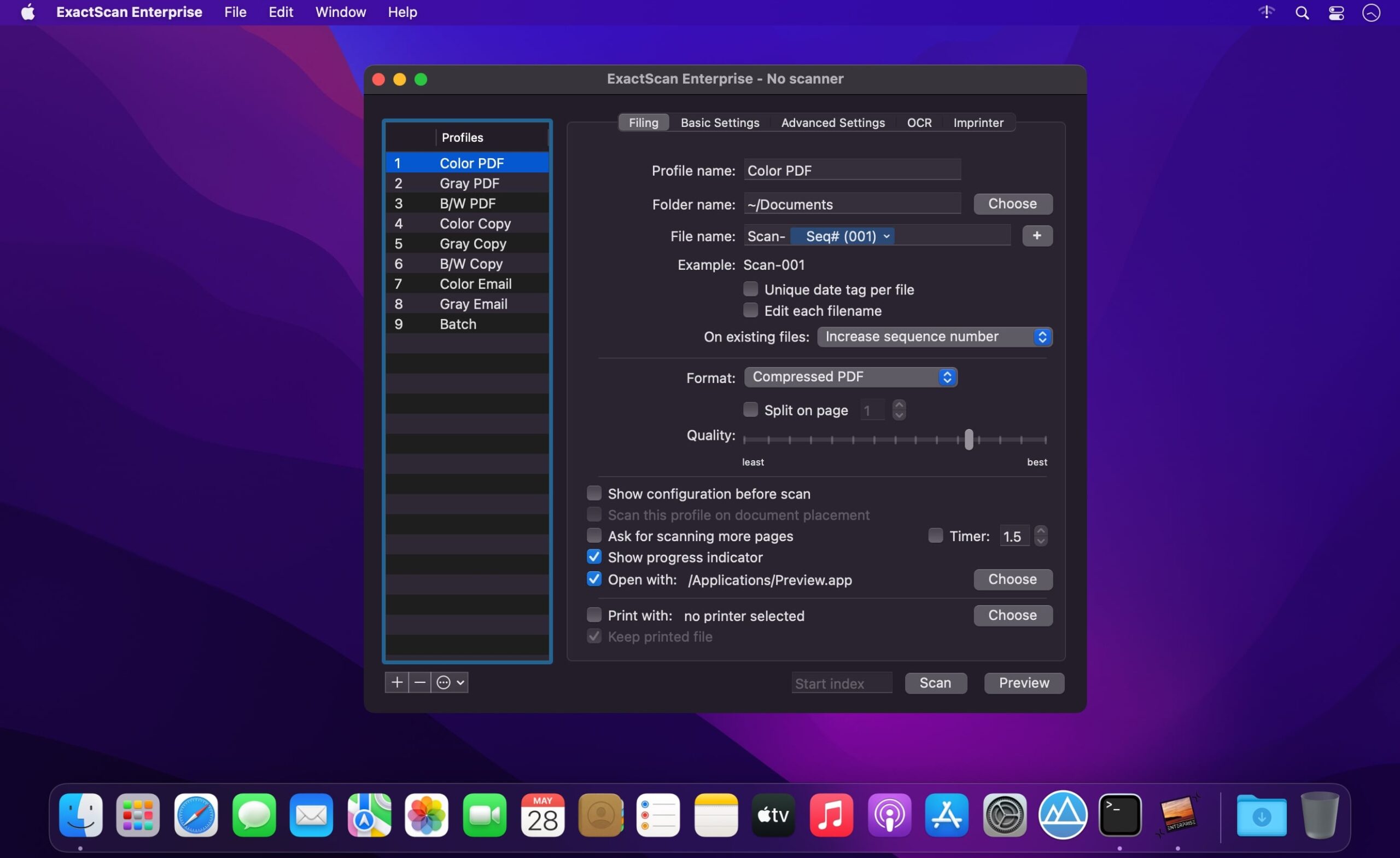
Панель профилей и вкладка Filing
Главный экран организован вокруг окна New Scan Preferences. Слева помещена таблица Profiles: разные строки соответствуют разным типам задания, а выбранная строка определяет сразу и метод сканирования, и будущий файл. Справа располагаются настройки выбранного профиля. Такой подход принципиально отличается от редактора PDF, где пользователь сперва открывает страницы, а затем выбирает инструменты: в ExactScan значительная часть решений принимается до оцифровки.
На вкладке Filing задаются Profile name, Folder name, File name и Format. Папка может находиться на локальном накопителе, сетевом ресурсе или USB-носителе. Для имени поддерживаются автоматические маркеры даты, номера страницы, номера листа, порядкового номера и штрихкода. Настройка On existing files задаёт политику совпадения имён: спросить пользователя, увеличить номер либо незаметно перезаписать. Именно последнее поведение особенно чувствительно для архивных документов: ошибка в шаблоне имени способна уничтожить прежнюю копию.
Ниже доступны условия открытия результата в выбранном приложении, режим показа хода обработки, ожидание дополнительных листов и, для подходящих ADF-моделей, реакция на помещение бумаги в податчик. Кнопки «плюс» и «минус» управляют профилями, а кнопка с шестерёнкой служит для сброса, импорта и экспорта настроек. Это полезно не только оператору, но и администратору, которому нужно воспроизвести одинаковую процедуру на другом Mac.
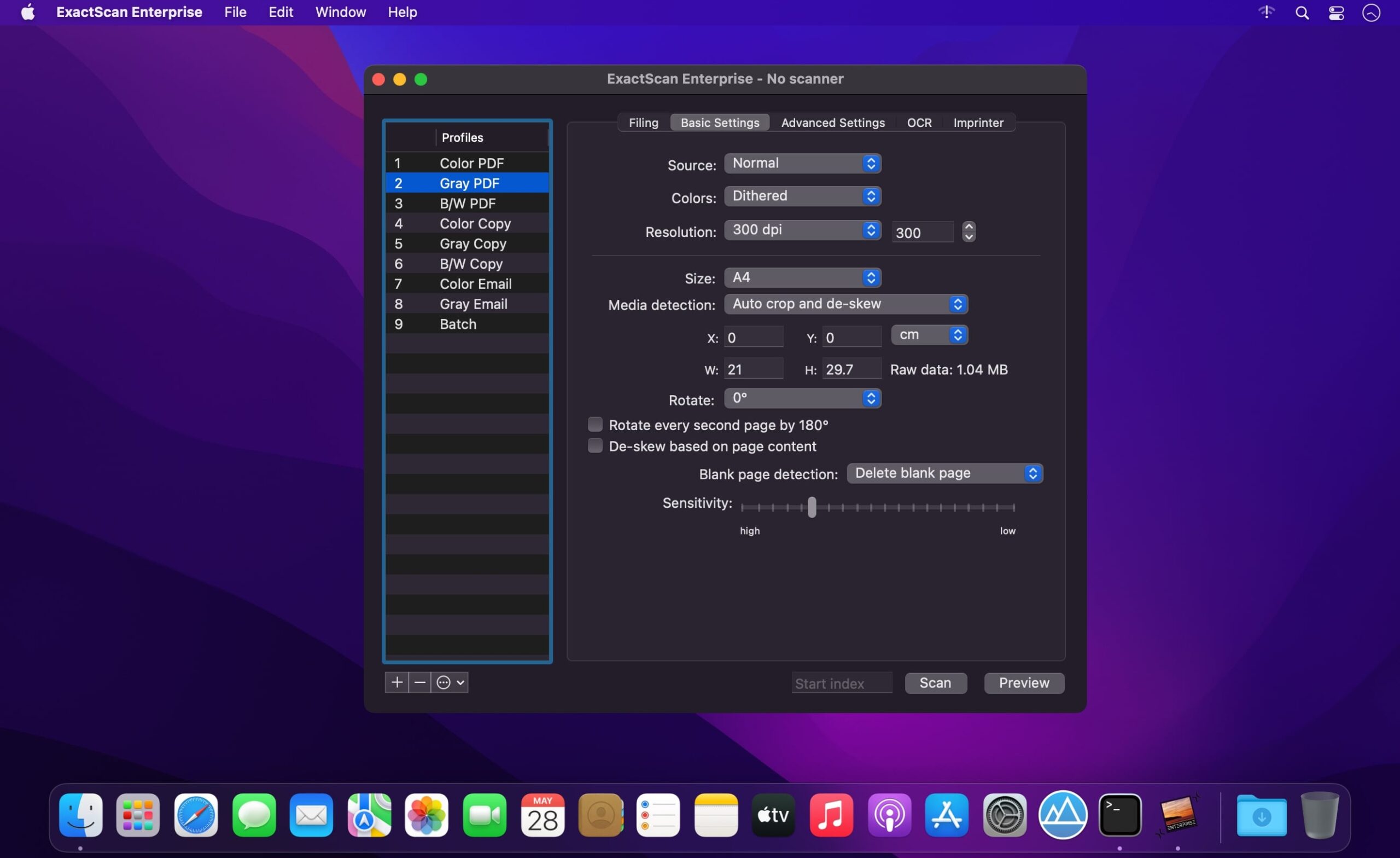
Basic Settings: бумага, подача, геометрия
Вкладка Basic Settings соединяет параметры физического сканирования и операции, зависящие от структуры пачки. Source отвечает за выбор ADF или Flatbed; для двусторонних устройств предусмотрено ADF Duplex, а для односторонней подачи — Manual Duplex. Colors переключает цветовой режим, Resolution задаёт количество точек на дюйм, Size — размер бумаги. Это не косметические параметры: от них зависят размер файла, читаемость мелкого текста, нагрузка на устройство и длительность OCR.
Здесь же находятся автоматическая обрезка/выпрямление, поворот страниц и обнаружение пустых листов. Удаление пустой страницы, сохранение пустого заполнителя и использование пустого листа как разделителя — три разных результата. Первый режим уменьшает документ, второй сохраняет порядок в многостраничном комплекте, третий превращает одну физическую стопку в несколько файлов. При ошибочном выборе система не сможет понять, был ли пустой лист оборотной стороной документа или границей дела.
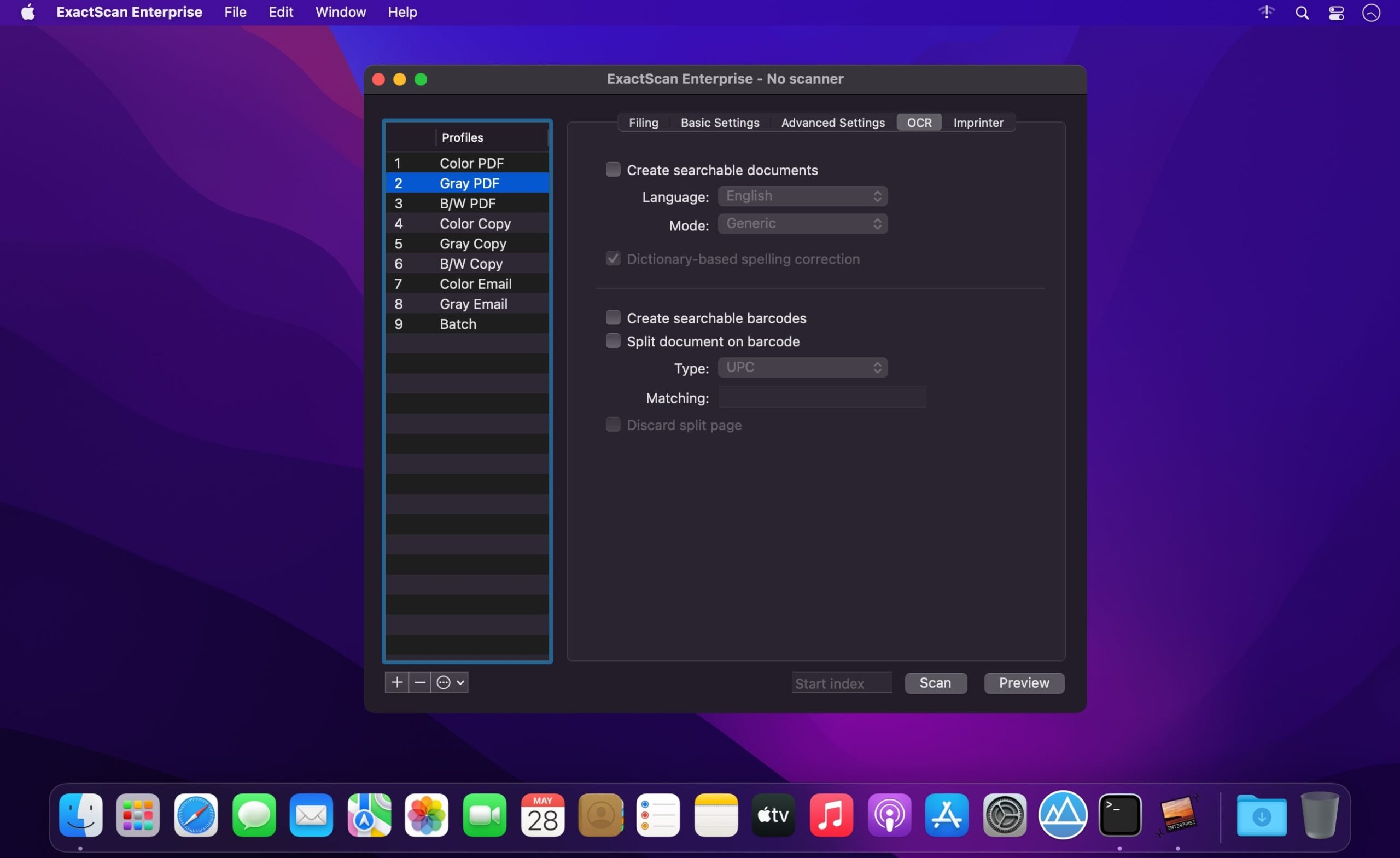
Advanced Settings, OCR, Imprinter и предпросмотр
Advanced Settings отведена обработке изображения: De-screen уменьшает муар с печатных страниц, Sharpen усиливает резкость, автоматическая оптимизация чёрно-белого режима делает текстовые контуры контрастнее. Доступны Brightness, Contrast, Gamma, точки белого и чёрного, оттенок, насыщенность и светлота. Это не инструмент реставрации произвольных фотографий; настройки рассчитаны на то, чтобы исходная страница осталась читаемой и предсказуемой при последующей конвертации.
Окно Preview показывает результат пробного сканирования; многие цветовые ползунки отражаются в нём сразу. Поэтому проверять изменения на типичном проблемном листе разумнее, чем принимать настройки по названию фильтра. Сильно увеличенный контраст способен удалить карандашные записи, а неосторожное повышение чёрной точки — ослабить тонкую печать; ошибки становятся заметны на фрагменте с мелкими символами, печатью или подписью.
Вкладка OCR отвечает за создание поискового документа, выбор языка и работу со штрихкодами. В Imprinter задаётся текстовое наложение поверх полученного изображения — например, «COPY» либо дата сканирования. Штамп изменяет визуальное представление страницы и не равнозначен электронной подписи. В Enterprise вкладки наследуют возможности Pro, а специальные функции 2D и PDF/A-1b расширяют допустимые сценарии вывода.
Функции, которые определяют рабочий результат
Сканирование с ADF, планшета и смешанных комплектов
Встроенные драйверы семейства рассчитаны на более чем 500 моделей профессиональных сканеров. Названия производителей в поддерживаемом списке включают Avision, Brother, Canon, Fujitsu, Kodak, Oki, Panasonic, Visioneer и Xerox; наличие бренда не заменяет проверки конкретного артикула. Совместимость нужно соотносить с моделью, драйвером и нужным способом подачи, а не с логотипом на корпусе. Для других устройств предусмотрен путь через TWAIN или Image Capture.
Планшетное сканирование рассчитано на одиночные листы, фотографии, книги и материалы, которые нежелательно подавать через ролики. ADF обслуживает стопки и подходит для повторяемой обработки однотипной офисной бумаги. Возможность собрать многостраничный документ даже на планшете полезна для архивов, где каждый лист требуется укладывать вручную. Но такой процесс остаётся ручным и по производительности не сравним с механическим податчиком.
Раздельные варианты двустороннего сканирования важны для старого оборудования. При наличии аппаратного duplex обе стороны снимаются штатно; Manual Duplex предназначен для повторной подачи перевёрнутой пачки в односторонний аппарат. Ошибка порядка здесь не видна по одному листу — её обнаруживают при проверке нумерации и последовательности всего документа.
Автоматизация изображения и разделение пакетов
Auto-crop находит границы страницы; de-skew исправляет наклон, включая ориентирование по содержимому в вариантах Pro/Enterprise. Автоповорот анализирует направление текста отдельно от обычной геометрической коррекции: наклон на несколько градусов и лист, перевёрнутый на 180°, требуют разных операций. Приложение также автоматически различает цветность и источник для поддерживаемых устройств. Это позволяет сохранять смешанные пачки без постоянного ручного переключения между чёрно-белым и цветным документом.
Удаление пустых оборотов экономит объём, но бухгалтерские, медицинские и кадровые комплекты иногда требуют сохранения всей физической последовательности. Режим Placeholder решает именно задачу трассировки: пользователь видит, что место пустого листа в документе существовало. Режим Split Document по пустому разделителю предназначен уже не для экономии места, а для нескольких логических файлов из одной пачки.
Штрихкод — второй способ определить границу. В Pro поддерживаются одномерные UPC/EAN, Code 25, Code 39 и Code 128; Enterprise добавляет двумерные коды, Data Matrix и PDF-417. Читаемое значение может участвовать в имени файла и сохраняться в поисковом содержимом PDF. Это полезно для нумерации дел и сопоставления отсканированных бумажных комплектов с учётными карточками, но само по себе не является проверкой правильности такой карточки.
Распознавание текста и исходное качество
OCR нужен, когда страницы должны находиться не только по имени, но и по содержимому. ExactScan поддерживает русский, английский и другие языки распознавания; итоговый searchable PDF сочетает изображение бумаги с текстовыми данными, доступными для поиска. В macOS это облегчает индексирование документов Spotlight. Наличие текстового слоя не означает гарантированного безошибочного извлечения таблиц, реквизитов и рукописных пометок: распознавание зависит от контраста и чёткости исходника.
Особенно полезно различать две цели. Для визуальной копии договора первичны границы и читаемость всех подписей. Для последующего текстового поиска важнее корректный язык OCR и сохранность символов в текстовом слое. Увеличение разрешения способно улучшить мелкий печатный текст, но одновременно увеличивает размер и время работы; в справке для обычных офисных листов ориентиром служат 200–300 dpi, а более высокие значения отводятся графике и фотографиям.
Сохранение, дополнение PDF и архивный стандарт
Обычные PDF и Compressed PDF подходят для чтения и обмена документами. Многостраничный TIFF востребован в потоках, где изображение страниц должно оставаться растровым. JPEG, JPEG 2000, PNG, BMP и PNM нужны для отдельных изображений, последующей графической обработки и интеграции со специализированным ПО. При этом «один файл на страницу» меняет саму единицу хранения: вместо одного договора появляется серия отдельных изображений, которым требуется внешнее правило группировки.
ExactScan Pro и Enterprise могут добавлять новые листы к существующему PDF и обрабатывать уже сохранённые PDF/растровые файлы так же, как данные от сканера. Это помогает исправить неполный комплект или повторно применить OCR без нового прохода бумаги. Однако следует различать исходный файл, его переработанную копию и окончательную архивную версию: повторное сжатие и обработка не заменяют полноценное сохранение первичного скана.
PDF/A-1b — специальная функция Enterprise для долговременного хранения на уровне визуального воспроизведения страниц. Суффикс «1b» важен: он относится к уровню соответствия формату, а не обещает семантически правильную структуру документа или доступность текста. Файл, предназначенный для регламентного архива, нужно независимо проверить как PDF/A-1b; одного расширения .pdf для этого недостаточно. Дополнительную информацию о назначении формата даёт раздел программ для работы с PDF.
Автоматизация, облако и защита документов
Точкой автоматизации служит профиль, а не веб-форма. Названия файлов могут включать дату, последовательность и распознанные коды; отдельный профиль может отвечать за определённую папку или тип документа. Параметр Scan this profile on document placement запускает подходящий маршрут при помещении бумаги в ADF, но доступен только при соответствующем оборудовании и только для одного профиля одновременно. Для сканеров, поддерживаемых встроенным драйвером, аппаратные кнопки могут вызывать назначенные профили.
На Mac предусмотрен AppleScript. Через него доступны выбор профиля, установка разрешения и цветового режима, изменение папки и имени, обращение к приложению-получателю и отслеживание обработки. Скрипт может служить мостом к локальной базе или к облачному каталогу, который организован другими средствами. Это не тождественно собственной облачной платформе ExactScan Enterprise: программная логика сканирования и сетевое хранение относятся к разным уровням.
Сведения об обязательной выгрузке содержимого на сервер ExactCODE для OCR не являются частью описанного рабочего процесса. Программа напрямую сохраняет документы в выбранный каталог, включая локальные и сетевые папки. Из этого нельзя выводить абсолютные гарантии отсутствия любых сетевых обращений: обновления, получение пробной версии, лицензирование и выбранные интеграции являются отдельными механизмами. Для конфиденциальных материалов контролировать следует путь вывода, права на папку, действия стороннего приложения после сохранения и правила резервного копирования.
Главные риски приватности здесь связаны с окружением оператора. Автоматический переход в общую сетевую папку расширяет круг лиц, имеющих доступ к документу; запуск приложения после сканирования может активировать его собственную синхронизацию; скрипт способен переместить файл не туда, куда рассчитывал оператор. Поэтому при внедрении нужна понятная политика прав и журналирования на уровне файлового сервера, даже если сама программа используется на единственном Mac.
Никакой OCR не исправляет физически отсутствующий угол страницы. Никакое распознавание штрихкода не удостоверяет юридическую подлинность подписанного документа. ExactScan обеспечивает создание цифровой копии, а безопасность и достоверность делопроизводства определяются дополнительными процедурами организации.
Карта форматов и совместимости
Для выбора формата полезнее рассматривать четыре независимых свойства: содержит ли результат изображение страницы, доступен ли поиск по тексту, сохраняется ли многостраничная структура и требуется ли специальная программа для дальнейшей правки. Экспортные возможности ExactScan не превращают PDF в редактируемый исходник офисного документа.
| Вид файла | Поддерживаемая роль | Что сохраняется | Граница переносимости |
|---|---|---|---|
| PDF / Compressed PDF | Чтение, отправка, индексирование после OCR | Страницы и, при включённом OCR, поисковый текст | Редактирование содержимого требует отдельного PDF-инструмента; сжатие не заменяет мастер-копию. |
| PDF/A-1b | Архивная копия в Enterprise | Визуальное представление в стандартизированном PDF-профиле | Соответствие проверяется отдельным валидатором; формат не удостоверяет юридический статус документа. |
| Многостраничный TIFF | Последовательность растровых листов | Изображения и порядок страниц | Не каждый просмотрщик удобен для многостраничных TIFF; OCR-слой PDF здесь не переносится. |
| JPEG / JPEG 2000 | Отдельные страницы и графика | Видимое изображение страницы | В JPEG применяется потерьное сжатие, а набор файлов не является одним документом. |
| PNG / BMP / PNM | Страничные изображения для дополнительной обработки | Пиксели изображения | Нет собственной структуры договора и поискового PDF-текста. |
| RTF / HTML / TXT | Текстовые результаты функций Pro/Enterprise | Распознанные текстовые данные | Визуальное соответствие скану и точная верстка не гарантируются. |
В документации линейки дополнительно упоминаются GIF и PCX; в актуальном окне Filing перечислен более прикладной набор PDF, JPEG, JPEG 2000, TIFF, PNG, BMP и PNM. Это полезный пример того, почему широкий перечень форматов на обзорной странице не следует воспринимать как одинаково заметные режимы в каждом профиле и на каждой платформе. При планировании архива основной выбор обычно находится между изображением, поисковым PDF и PDF/A-1b.
Импорт — отдельная операция. Программа получает данные со сканера и умеет перерабатывать существующие PDF и растровые файлы. Функция пакетной обработки не является универсальным импортёром Word, Excel, электронных писем или всех графических форматов. Для документов, уже существующих только в PDF, отдельные инструменты из раздела обработки сканов документов могут оказаться достаточными без подключения сканера.
Если важен обратимый путь, имеет смысл различать мастер-копию страницы и производную копию. При смене PDF на JPEG могут исчезнуть многостраничность и поисковый текст; при переносе из PDF/A в обычный PDF может исчезнуть требуемый архивный профиль. Эти потери не являются дефектом программы: форматы решают разные задачи.
Лицензия и экономическая модель
В официальном магазине ExactCODE полная лицензия ExactScan Enterprise предлагается за 250 €, а Upgrade Enterprise — за 200 €; лицензия Pro указана за 100 €. Сведения о базовой редакции размещены также на странице загрузки, но для решения об Enterprise важнее разница между Pro и Enterprise: дополнительный платёж покупает не другой OCR-движок, а специализированный выход PDF/A-1b, двумерные коды и поддержку высокоскоростного класса оборудования.
Пробная эксплуатация длится 14 дней. Активация проводится кодом лицензии; магазин отправляет цифровой код по электронной почте. Это разовая покупка программного права, а не обозначение ежемесячной подписки. Одновременно в программе существует политика обновлений: в течение минимум двух лет после установки и активации доступны поддержка и обновления, последующие новые версии продаются по сниженной цене. Наличие действующей лицензии само по себе не делает бесплатными все будущие крупные поколения.
Вопрос количества рабочих мест требует отдельного внимания. Для личных компьютеров правила ExactScan допускают использование одной лицензии владельцем; для коммерческой эксплуатации разработчик рекомендует одну лицензию на постоянно работающую связку «рабочая станция — сканер». У организации с несколькими операторами закупка считается не по числу сотрудников, которые открывают PDF, а по числу реальных точек захвата бумаги. Это существенно меняет бюджет при расширении архива.
В магазине цена программного продукта для покупателей из стран ЕС включает местный налог с продаж. Она не равна автоматически стоимости закупки в любой валюте и в любой стране: банковская конвертация, счета и организационные условия покупки зависят от конкретной сделки. В статье поэтому приведена отображаемая цена редакции в евро, а не пересчитанный тариф в рублях.
Скрытая стоимость владения
Доплата между Pro и Enterprise оправданна не самим словом «корпоративная», а связкой нескольких требований. Для обычного сканирования до нескольких договоров в день дорогостоящий податчик и автоматическое разделение по Data Matrix могут не понадобиться; тогда затратная часть Enterprise останется невостребованной. В архиве со сканерами производственного класса, напротив, экономически важны единообразная обработка пачек, совместимость устройств и снижение числа вручную переименованных файлов.
Расходы на рабочее место складываются из лицензии, самого сканера с подходящим ADF, обслуживания роликов и подачи, устройства хранения, резервного копирования, времени настройки профилей и контроля качества. Если планируется OCR сотен страниц, затраты на проверку распознавания нельзя списать одной покупкой приложения: фамилии, реквизиты и индексы должны быть пригодны для фактического поиска и учёта. Обслуживание хранилища и настройка прав доступа остаются организационными издержками.
Отдельной статьёй идёт сопровождение версий. Двухлетний включённый период снижает стартовые расходы, но требование всегда поддерживать новую macOS создаёт потребность в тестовой станции и бюджете на последующие обновления. Цена Upgrade Enterprise в прайсе не означает, что каждая будущая новая версия обязана стоить столько же: опубликованный прайс фиксирует действующую модель, а не бессрочное обещание.
Наконец, интеграция через AppleScript — это автоматизация с собственным владельцем. Скрипт должен корректно обрабатывать отсутствие сканера, недоступную папку, повторный запуск и уже существующий документ. Он снимает часть ручной нагрузки, но увеличивает стоимость сопровождения. Если в организации нет человека, который отвечает за сценарии, простой профиль без автоматического переноса порой надёжнее сложного маршрута.
Что перестанет работать первым при сбое окружения
У ExactScan несколько независимых зависимостей. Физическое устройство важно при получении нового скана, а файловая система — при выпуске результата. Сбой сканера не уничтожает уже сохранённые PDF, тогда как ошибка прав на конечном каталоге срывает весь процесс выдачи, даже когда сканирующий механизм исправен. Поэтому нельзя оценивать работоспособность только по тому, что индикатор сканера горит.
| Зависимость | Потерянный этап | Что остаётся доступным |
|---|---|---|
| Отключение сканера / занятой драйвер | Получение новых изображений с бумаги | Ранее созданные PDF и изображения остаются обычными файлами. |
| Сбой ADF или двустороннего механизма | Поточная подача и правильная последовательность листов | Планшетный ввод на подходящем устройстве и проверка ранее сохранённых страниц. |
| Нет доступа к сетевой папке | Запись готового результата по выбранному маршруту | Сканирование можно перенастроить на доступный локальный каталог. |
| Неподходящий активационный код | Лицензирование нужной редакции | Существующие файлы на диске не становятся проприетарными контейнерами. |
| Обновление ОС или драйвера | Совместимость программного интерфейса со сканером | Архив из стандартных файлов остаётся читаемым отдельными просмотрщиками. |
| Нет сетевого подключения | Недоступны сетевые хранилища и связанные интеграции | Локальное файловое назначение не использует сетевую папку; особенности проверки лицензии следует учитывать отдельно. |
Значение Enterprise раскрывается именно в результате: подготовленные PDF/A и растровые копии не требуют установки ExactScan на компьютере каждого читателя. Но профили, маршруты и AppleScript могут быть привязаны к рабочему Mac. Это различие определяет, что надо резервировать прежде всего: готовые документы отдельно от конфигурации процесса.
Матрица сохранности результата
Одни операции изменяют только организацию файлов, другие — сам документ. Важна не обратимость действия в интерфейсе, а наличие исходника, из которого можно выпустить повторную копию без потери информации.
| Действие | Что приобретает результат | Что может потеряться | Безопасная стратегия |
|---|---|---|---|
| Auto-crop и de-skew | Выпрямленная, обрезанная страница | Крайние пометки и поля при ошибочном определении границы | Сохранять первичный скан отдельно и сверять внешний контур. |
| Удаление пустых страниц | Меньше страниц и объём файла | Нумерация физического комплекта и едва заметные записи | Для строгой полноты выбирать Placeholder или ручной контроль. |
| Чёрно-белая оптимизация | Чётче текст, меньше размер | Цветовые маркеры, печати, карандаш и полутона | Для цветных доказательств сохранять также цветную мастер-копию. |
| OCR | Поисковый текст поверх изображения | Ошибочное прочтение цифр и имён, если полагаться только на текстовый слой | Оставлять изображение страницы и сверять критичные реквизиты. |
| Добавление страниц в PDF | Пополненный комплект | Исходная граница файла при перезаписи и незаметная вставка не туда | Работать с копией и проверять итоговое количество и порядок листов. |
| Разделение по штрихкоду | Серия именованных документов | Связность исходной стопки при неправильном коде разделителя | Хранить журнал или мастер-партию, сравнивать количество выходных дел. |
| Штамп Imprinter | Видимая отметка в изображении | Чистый оригинальный вид при наложении на текст | Штамповать производную копию, хранить неподписанный цифровой образ. |
| PDF/A-1b | Файл для долговременного хранения | Некоторые свойства неархивного PDF; нельзя сохранять без проверки соответствия | Проверять стандарт валидатором, сохранять исходное изображение. |
Эта матрица объясняет, почему хранение только «финального красивого PDF» не всегда достаточно. Для доказательной или регламентной задачи ценны два независимых результата: исходное представление бумаги и рабочая копия, оптимизированная для поиска и передачи. Политика хранения должна явно определять, какая из этих копий считается основной.
Плюсы и минусы ExactScan Enterprise
Плюсы
- Поддержка большого числа профессиональных сканеров на Mac, в том числе через встроенные драйверы, облегчает работу с аппаратами без современного фирменного Mac-драйвера.
- Профили объединяют параметры сканирования, папку, имена, формат и дальнейшее приложение; это уменьшает ручное повторение действий между типами документов.
- Enterprise добавляет PDF/A-1b и двухмерные штрихкоды к OCR и пакетной обработке Pro — конкретные функции, важные для архивов и обработки больших партий.
- Автоматическая обрезка, выпрямление, определение пустых страниц и разделители упрощают поточную обработку смешанных комплектов.
- Сценарии AppleScript и работа с сетевыми либо локальными папками позволяют встроить захват бумаги в существующий файловый процесс.
- Двухнедельная пробная версия помогает оценить совместимость реального сканера до приобретения полной лицензии.
Минусы
- Лицензия Enterprise заметно дороже Pro, хотя важнейшие повседневные функции OCR и обработки уже есть в младшей редакции.
- Высокоскоростной режим имеет смысл лишь при соответствующем оборудовании; его наличие в программе не увеличивает паспортную скорость обычного сканера.
- Сложные профили требуют аккуратной настройки: неверное разделение, удаление почти пустых листов и перезапись файлов способны испортить комплект.
- Отсутствует основание считать Enterprise полноценной системой коллективного управления документами: маршрутизацию, права и хранение обеспечивает внешняя инфраструктура.
- Покупателю Windows/Linux нужно отдельно проверять доступность Enterprise-возможностей: кроссплатформенный ExactScan и Mac-редакция не описаны одним интерфейсом.
- После включённого периода обновлений переход к более новым поколениям оплачивается отдельно; это следует закладывать в бюджет поддержки.
Кому подойдёт и кому не подойдёт
Кому подойдёт
Сканирующему рабочему месту на Mac, где регулярно проходят десятки однотипных дел, нужна воспроизводимость сильнее, чем ручная ретушь: профиль задаёт формат, OCR, имена и каталог до начала партии. Enterprise оправдана при поддерживаемом скоростном сканере, требовании создавать PDF/A-1b или сортировать документы по Data Matrix/PDF-417. Особенно уместна она в архивном участке, канцелярии, отделе ввода первичных документов или службе, которая уже использует штрихкодированные разделители.
Администратору небольшой сети Mac редакция может подойти как компонент имеющегося документооборота: результат направляется в выделенные папки, а дальнейшее движение организуют сетевое хранилище и внешние приложения. При этом цели должны быть сформулированы как свойства файлов — поисковость, читаемость, принадлежность делу и проверяемый архивный формат, — а не как абстрактное «перевести компанию на электронный документооборот».
Кому не подойдёт
Пользователю, которому нужно один раз сканировать паспорт или чек, Enterprise даёт неоправданно большой объём настроек и стоимость. При редком сканировании обычного офисного A4 по USB, без PDF/A и кодов 2D, функциональных возможностей ExactScan Pro или другого сканирующего приложения зачастую достаточно. Для таких задач полезнее начать со страницы программ для сканирования документов и оценить стоимость входа.
Тем, кому требуется только править уже готовые PDF без физических сканеров, нужнее редактор PDF или OCR-конвертер. Отдельную категорию составляют организации, которым необходимы согласование, роли сотрудников, запись каждого изменения и централизованный поиск по базе: захват бумаги в ExactScan не заменяет корпоративную СЭД. Пользователям мобильных телефонов также не следует ожидать, что настольная редакция Enterprise выступает сканером из камеры смартфона.
Как пользоваться программой — советы гика
Ниже собраны операции с элементами интерфейса Mac-версии семейства ExactScan, доступными в описанных редакциях Pro/Enterprise. Порядок действий ориентирован на сохранение исходников: изменения сначала применяются к тестовой копии или отдельному профилю, затем результат проверяется сторонним просмотрщиком. Для Enterprise-специфического PDF/A-1b необходимо сверить видимый формат со сборкой программы; руководство по общим вкладкам не перечисляет все специальные пункты архивации.
Сквозной сценарий: стопка A4 превращается в поисковый PDF
Цель и подготовка. Получить один читаемый многостраничный документ из бумажного комплекта без перезаписи старого файла. Нужны Mac с активированной ExactScan Enterprise или действующей пробной версией, совместимый сканер с ADF, листы A4 и отдельная пустая папка для результата. Для контроля используйте небольшой реальный комплект с одной печатью и мелким текстом.
- Подключите сканер, закройте другие приложения, которые обращаются к устройству, и запустите ExactScan Enterprise. В меню File → New Scan откройте окно параметров.
- В таблице Profiles выберите профиль типа Color PDF или создайте его копию кнопкой +, чтобы не изменять существующий маршрут.
- На вкладке Filing укажите Folder name для тестовой папки, File name с понятным названием и порядковым номером, а также Format: PDF или Compressed PDF. Для On existing files используйте Ask user.
- На Basic Settings выберите Source: ADF Duplex, если аппарат действительно читает обе стороны; для обычной подачи — ADF. Установите Resolution: 300 dpi, подходящий режим Colors и Size: A4 либо автоматическое определение.
- На вкладке OCR включите Create searchable documents и выберите язык бумаги, например Russian. Поместите листы в ADF и нажмите Preview для оценки типичного листа, затем Scan.
- Откройте созданный PDF из выбранного каталога. Сверьте количество страниц с оригиналом, читаемость краёв, цветные пометки, порядок лицевых и оборотных сторон, а также возможность найти в PDF уникальное слово из середины документа.
Ошибка и откат. Если отсутствует текстовый поиск, повторите обработку с правильным языком OCR; если обрезаны края или пропущен оборот, снимите листы заново. Не редактируйте единственный оригинал полученного файла: ошибочный результат удаляют только из тестовой папки после сохранения исходных страниц, затем повторяют проход с изменённым профилем.
Профили, шаблоны имён и сохранение настроек
Цель и подготовка. Разделить разные рабочие потоки — например, «договоры», «счета» и «фотоархив» — по правилам выпуска файлов. Подготовьте существующий профиль и каталоги назначения; не создавайте имена, совпадающие с продуктивным архивом.
- В окне New Scan Preferences выберите строку в Profiles и нажмите +, чтобы создать отдельный вариант; для отказа от ненужного варианта служит −.
- Во вкладке Filing задайте Profile name, Folder name и File name. В схеме имени используйте номер последовательности или дату, чтобы не получать одинаковые названия.
- Установите On existing files: Ask user либо Increase sequence number. Отключайте Silently overwrite для каталогов с ценными оригиналами.
- Через кнопку с шестерёнкой выполните экспорт профилей в резервное место. Для переноса настроек на другой Mac предназначена команда импорта из того же меню.
Проверка. Из нового профиля должен получиться файл в нужной папке с ожидаемым номером. Типичная ошибка — два профиля используют одну схему имени без нумерации. Откат — вернуть прежний профиль из экспортированного набора, не удаляя готовые документы из архива.
ADF, двусторонний ввод и планшетное сканирование
Цель и подготовка. Сохранить полный порядок страниц независимо от конструкции устройства. Определите, поддерживает ли сканер аппаратный duplex, и проверьте длину тестовой пачки; для ветхих или нестандартных носителей заранее используйте стекло планшета.
- На вкладке Basic Settings найдите параметр Source. Для обычной стопки выберите ADF; для двустороннего устройства — ADF Duplex.
- При одностороннем ADF выберите Manual Duplex: сначала сканируется одна сторона набора, затем тот же набор подаётся повторно обратной стороной. Контроль порядка обязателен.
- Для документов на стекле используйте Flatbed. На вкладке Filing параметр Ask for scanning more pages позволит собирать несколько последовательных кадров в один многостраничный документ.
- Нажмите Scan и сравните количество электронных страниц с числом физических сторон, которые должны храниться.
Ошибка. При выборе ADF Duplex на одностороннем аппарате обороты не появляются как положено. Откат. Верните совместимый Source и повторите тест на двух листах; исходные страницы и предыдущий PDF сохраняйте отдельно до успешной сверки.
Автообрезка, поворот и корректировка изображений
Цель и подготовка. Устранить наклон подачи и различия в размере страниц, не потеряв рукописные края. Возьмите один лист с видимыми полями, светлым штампом и тонкими линиями.
- В Basic Settings включите предусмотренный режим Auto crop and de-skew либо укажите Size вручную, когда автоматическое определение сбивается на нестандартном листе.
- При необходимости используйте Rotate и параметр Rotate every second page by 180° для соответствующей ориентации книги или стопки. Для неровно расположенного текста применима функция De-skew based on page content.
- Откройте Preview; оцените углы листа, штамп, подпись и поля, затем выполните пробное Scan.
- Для проблемных полутонов перейдите в Advanced Settings, изменяйте Brightness, Contrast, Gamma и при необходимости Black point/White point, сверяя превью после каждого изменения.
Проверка. Поля на выходном изображении должны оставаться целыми, а буквы — читаемыми. Ошибка — автообрезка воспринимает светлую пометку как фон. Откат — выключить спорный фильтр, вернуть ручной размер и пересканировать исходную бумагу, не перезаписывая чистую копию.
Пустые листы как мусор, заполнители или границы дел
Цель и подготовка. Не спутать пустой оборот со специальным разделителем. Подготовьте мини-пачку из двух документов, пустого листа между ними и хотя бы одного почти пустого оборота с пометкой.
- Откройте Basic Settings и найдите настройки обнаружения пустых страниц. Режим Off сохраняет все изображения без фильтра.
- Для удаления чистых листов выберите Delete Blank Page; для сохранения положения пустого оборота — Placeholder; для разбиения одной пачки по пустым прокладкам — Split Document.
- Скорректируйте Sensitivity на тестовой пачке, выполните Scan и проверьте, сколько документов и страниц получилось.
- Отдельно убедитесь, что лист с едва заметной подписью не был принят за пустой.
Ошибка и откат. Слишком высокая чувствительность удаляет лист с бледным содержимым, а неверный Split Document создаёт лишние файлы. Верните Off либо Placeholder, повторно создайте результат из исходной пачки и сопоставьте страницы с бумажным оригиналом.
Поисковый PDF: язык OCR и контроль качества текста
Цель и подготовка. Получить документ, который находится по словам в Spotlight и PDF-просмотрщике. Подготовьте печатную страницу с уникальным словом и цифрами; для текстового слоя важен достаточный контраст.
- В File → New Scan выберите отдельный профиль PDF и откройте вкладку OCR.
- Активируйте Create searchable documents и укажите язык текста: например, Russian для русского или English для английского.
- Для исходных файлов без повторного сканирования используйте File → Open File… после установки профиля: существующие PDF/изображения будут обработаны по выбранному маршруту.
- Откройте полученный PDF сторонним просмотрщиком, найдите уникальное слово и вручную проверьте номер документа, дату, дробные числа и фамилию.
Ошибка. Текст не ищется, если поисковый режим выключен либо выбран неподходящий язык OCR. Откат. Сохраните исходный скан, повторно обработайте копию с верным языком и сравните текст, не заменяя оригинал до подтверждения результата.
Одномерные и двумерные штрихкоды при пакетной сортировке
Цель и подготовка. Разделять документы не пустыми листами, а напечатанными идентификаторами. Подготовьте тестовые разделители с действительными кодами вашего процесса; Enterprise поддерживает как 1D, так и двумерные Data Matrix и PDF-417.
- В активном профиле перейдите на вкладку OCR и найдите блок штрихкодов.
- Для поискового включения данных отметьте Create searchable barcodes. Для границ отдельных документов включите Split document on barcode.
- В поле Type выберите применяемый тип кода из поддерживаемого набора; дополнительные условия распознавания разделителя задаёт Matching, когда они нужны.
- Во вкладке Filing используйте значение штрихкода в шаблоне File name, если принято именовать документы по их идентификатору. Выполните пробную партию и сопоставьте имя каждого файла с физическим разделителем.
Проверка. Количество файлов совпадает с числом комплектов, а распознанные значения — с печатными кодами. Ошибка — неподходящий Type или плохо напечатанный код. Откат — временно отключить разделение, сохранить всю партию одним файлом, исправить разделители и повторить обработку исходников.
Архивная копия PDF/A-1b в редакции Enterprise
Цель и подготовка. Получить пригодную для независимой проверки архивную версию договора. Потребуются активированная Enterprise, чистая мастер-копия страниц и отдельная папка для архива; PDF/A-1b — функция именно старшей редакции, а не обычного PDF-выхода.
- Откройте File → New Scan, выберите архивный профиль и на вкладке Filing проверьте папку назначения и параметр Format.
- Используйте предусмотренный Enterprise вариант PDF/A-1b вместо обычного PDF/Compressed PDF. Варианты архивного формата необходимо отличать от профилей, названия которых только содержат слово «архив».
- При необходимости оставьте включённым Create searchable documents на вкладке OCR; создайте файл из качественного исходника и сохраните его под новым именем.
- Проверьте готовый файл внешним валидатором PDF/A и дополнительно откройте в обычном PDF-просмотрщике, чтобы оценить читаемость изображения.
Ошибка и откат. Само расширение .pdf не подтверждает соответствие PDF/A-1b. Если валидатор обнаружил нарушение или требуемый пункт формата отсутствует в установленной сборке, не объявляйте файл архивным: оставьте обычный PDF как рабочую копию, сохраните мастер-скан и уточните доступность пункта для лицензии Enterprise.
Обработка существующих файлов и дополнение многостраничного PDF
Цель и подготовка. Применить OCR и профиль к прежним сканам либо пополнить документ пропущенными страницами. Создайте копию старого PDF, поскольку исправление ранее выпущенного файла должно оставлять путь возврата.
- Задайте нужный профиль через File → New Scan: формат, папку, параметры OCR и имя конечного файла.
- Выберите File → Open File… и укажите существующий PDF или поддерживаемое растровое изображение для пакетной обработки без подачи бумаги.
- Для пополнения уже созданного PDF используйте предусмотренную в Pro/Enterprise функцию Append to PDF и добавьте недостающие сканы в его копию.
- После обработки откройте результат и сверяйте не только число страниц, но и место вставки, порядок, текстовый поиск и отсутствие повторов.
Ошибка. Самый опасный случай — новый лист добавился не в ту часть документа или файл был перезаписан. Откат. Вернуться к неизменённой резервной копии PDF и создать новую сборку с явно проверенным количеством листов.
Цифровой штамп Imprinter без повреждения мастер-копии
Цель и подготовка. Отметить производную копию как рабочую, предварительную или обработанную на конкретную дату. Сначала сохраните чистый цифровой образ страницы, особенно когда штамп может накрыть подпись либо печать.
- Выберите профиль для копий и откройте вкладку Imprinter.
- Настройте текст цифровой отметки — например, COPY или дату обработки — и её расположение на странице.
- Проверьте расположение по Preview на листе с длинной строкой, узким полем и штампом организации.
- Сканируйте тестовую страницу через Scan и сравните видимый результат с чистым вариантом.
Ошибка и откат. Наложение поверх номера, штрихкода или подписи ухудшает читаемость. Удалите наложение из копийного профиля, откройте чистый мастер-скан и повторно выпустите документ; изображение со штампом не принимайте за первичный образ.
Сканирование напрямую на принтер
Цель и подготовка. Превратить связку сканер–Mac–принтер в цифровой копир для внутренних бумажных комплектов. Нужны подключённый принтер и бумага нужного размера; печатная копия не должна становиться единственным сохранённым результатом.
- Во вкладке Filing выбранного профиля найдите параметр Print и укажите целевой принтер.
- На Basic Settings установите Size и цветовой режим, соответствующие оригиналу и возможностям принтера.
- Выполните Preview для контроля полей, затем запустите Scan для передачи изображения на печать.
- Сверьте, что нижние строки и края не обрезаны на бумажной копии; для хранения используйте отдельный профиль сохранения PDF.
Ошибка и откат. Неверный размер носителя вызывает обрезанные поля. Исправьте размер в профиле, перенаправьте документ на нужный принтер и уничтожьте неудачную бумажную копию по внутренним правилам обращения с документами.
AppleScript и запуск повторяемого маршрута
Цель и подготовка. Автоматизировать подготовку профиля и запуск сканирования в Mac-среде. Нужны рабочий профиль, отдельный тестовый каталог и базовая проверка разрешений Automation в macOS; скриптовый интерфейс показан для семейства ExactScan Pro и наследуемых функций Enterprise.
- Создайте сценарий в редакторе AppleScript, выбрав приложение семейства ExactScan по его точному установленному имени; пример команд разработчика адресован ExactScan Pro.
- Используйте доступные свойства profile, profile name, resolution, document type, destination folder и destination file, чтобы задать маршрут без ручного ввода.
- Для старта работы вызываются команды show window и scan; статус обработки можно отслеживать средствами сценария.
- Выполняйте сначала один пробный документ и сравнивайте созданный файл с параметрами профиля; только после этого применяйте сценарий к очереди рабочих материалов.
Ошибка и откат. Неправильное имя приложения, отсутствие доступа к папке или устаревшее имя свойства нарушают скрипт. Верните обычный запуск через окно программы, сохраните текст сценария отдельно и повторите тест после исправления привязки, не направляя неудачный результат в продуктивный архив.
Сравнение с другими аналогами
Сопоставлять редакции нужно по задаче, а не по максимальному числу настроек. Ниже четыре программы, которые пересекаются с ExactScan Enterprise по части захвата бумаги или OCR, но отличаются организацией рабочего процесса. Критерии для всех одни: задача, ОС, порог освоения, форматы, автоматизация, оплата, ограничения и наиболее уместный сценарий.
| Продукт | Задача и ОС | Освоение и форматы | Автоматизация | Оплата и ограничения | Для какого случая |
|---|---|---|---|---|---|
| NAPS2 | Универсальное сканирование и OCR; Windows, macOS, Linux. | Низкий–средний порог; PDF, TIFF, JPEG, PNG, поисковый PDF. | Профили, ADF/duplex, CLI и скрипты. | Бесплатное открытое ПО; поддержка сканера зависит от драйверов и протокола. | Разовый или регулярный офисный ввод, когда не нужны специализированные Enterprise-процессы. |
| VueScan | Сканирование документов, фото, плёнок; Windows, macOS, Linux. | Средний порог; JPEG, PDF, TIFF, OCR, в Pro также RAW. | Предустановки, пакетная работа и профессиональные параметры. | Платная подписка либо бессрочная лицензия; в демоверсии водяной знак, расширенные настройки зависят от редакции. | Разнотипное и старое сканирующее оборудование, фото- и плёночная оцифровка. |
| PaperStream Capture | Поточный документооборот со сканерами fi/RICOH; Windows. | Средний–высокий порог; PDF, PDF/A, TIFF, JPEG, BMP и OCR-выход. | Профили, разделители, коды, функции Pro/Premium для сложных процессов. | Есть бесплатная Basic и подписки Pro/Premium; опирается на PaperStream IP и совместимую линейку сканеров. | Сканирующий отдел на Windows со специализированным оборудованием RICOH/fi. |
| ABBYY FineReader PDF | OCR и работа с PDF; Windows, macOS. | Средний порог; поисковый/редактируемый PDF и офисные форматы преобразования. | В корпоративной Windows-редакции Hot Folder для автоматического преобразования. | Коммерческая подписка; функции Mac и Windows, особенно автоматизация, различаются. | Работа с уже поступившими PDF и распознавание документов без акцента на драйверах высокоскоростного ADF. |
NAPS2 выгодно отличается бесплатностью и независимостью от одной аппаратной марки; интерфейс его профилей рассчитан на понятные операции с изображениями. При потоке с обязательным PDF/A-1b и двумерными разделителями сопоставлять его следует по конкретным требованиям, а не по общей способности сохранять PDF. Подробности о его сценариях есть в обзоре NAPS2.
VueScan предпочтителен при фотоархивах, плёнке или поиске драйвера для старой модели, поскольку Professional Edition уделяет больше внимания цвету, RAW и калибровке. Для канцелярии, где нужны имена по Data Matrix и предсказуемый PDF/A-1b, преимущества ExactScan Enterprise более предметны. PaperStream Capture, наоборот, ориентирован на узкую связку Windows и бизнес-сканеров с развитым разделением и классификацией пачек; его бесплатная и платные редакции закрывают разные уровни автоматизации.
ABBYY FineReader PDF лучше сравнивать с OCR-частью цепочки: это редактор и конвертер, пригодный для подготовки и исправления уже полученных документов. ExactScan Enterprise ближе к входу бумажного потока. Если в хозяйстве нет сканера и требуется только сделать старые PDF доступными для поиска, полезно рассмотреть инструменты для распознавания текста OCR вместо покупки Enterprise.
Типичные проблемы и диагностика
При ошибке важно локализовать этап: обнаружение устройства, физическая подача, обработка изображения, OCR, правила разделения или запись файла. Одинаковый «не получился PDF» скрывает разные причины; исправление на неправильном уровне иногда усугубляет проблему.
1. Сканер отсутствует в списке
Симптом: выбранный профиль не видит устройство. Возможная причина: конкретная модель отсутствует во встроенной поддержке и не имеет совместимого Image Capture/TWAIN-драйвера. Диагностика: сопоставление точного номера модели с перечнем совместимых сканеров и доступным драйвером. Исправление: выбор поддерживаемого интерфейса либо установка совместимого официального драйвера. Проверка: устройство появляется как источник, а пробный лист поступает в Preview.
2. Сканер виден в системе, но ExactScan не может начать работу
Симптом: устройство обнаружено, но команда Scan не начинает передачу изображения. Возможная причина: другой менеджер сканера удерживает драйвер эксклюзивно, что особенно характерно для одновременной работы фирменной утилиты и ExactScan. Диагностика: наличие фонового приложения производителя в Activity Monitor и успешность работы сканера вне ExactScan. Исправление: освободить устройство от конкурирующей программы. Проверка: повторный одиночный скан без смены настроек.
3. Двусторонний документ сохранился только наполовину
Симптом: PDF содержит лишь лицевые стороны или перепутан порядок. Возможная причина: режим Source не совпадает с конструкцией ADF, либо при Manual Duplex пачка была перевёрнута не так, как ожидает выбранная схема. Диагностика: контроль двух листов с номерами «лицо/оборот». Исправление: согласовать Source с аппаратным duplex или ручной второй подачей. Проверка: четыре электронные стороны следуют в физическом порядке.
4. Почти пустой оборот исчез из комплекта
Симптом: страница с карандашной пометкой или бледной печатью пропала. Возможная причина: настройка Delete Blank Page с неподходящим значением Sensitivity. Диагностика: сравнение числа сторон с бумажным комплектом и просмотр проблемного листа без фильтра. Исправление: снизить чувствительность или предпочесть Placeholder/Off. Проверка: лист присутствует, а последовательность соответствует оригиналу.
5. Автоматическая обрезка удалила край документа
Симптом: номер, рамка или подпись на периферии изображения оказались обрезаны. Возможная причина: Auto crop and de-skew определил границу по содержимому, а не по фактическому краю. Диагностика: сравнение Preview с физическим листом и повтор на фиксированном размере бумаги. Исправление: ручной Size либо отключение автоматической обрезки для данного класса оригиналов. Проверка: все четыре поля на месте.
6. Изображение разборчиво, но распознанный текст содержит ошибки
Симптом: поиск не находит фамилию или неверно считывает цифры. Возможная причина: язык OCR не соответствует документу, исходный скан содержит шум, либо контраст подавил тонкие элементы символов. Диагностика: сверка языка на OCR и выбор нескольких контрольных реквизитов в поисковом PDF. Исправление: корректный язык и более качественный исходник без агрессивной обработки. Проверка: критичные слова и номера совпадают с бумажной страницей.
7. Партия не разделилась по штрихкодам
Симптом: вместо нескольких дел получился один PDF или неверные границы. Возможная причина: выключен Split document on barcode, неверен Type/Matching либо код напечатан с плохим контрастом. Диагностика: одиночная контрольная страница с заведомо читаемым кодом нужного типа. Исправление: согласовать параметры с фактической символикой и качеством разделителя. Проверка: число и имена файлов соответствуют ожидаемым делам.
8. У результата неожиданное имя либо потерялась прежняя версия
Симптом: файл получает чужой номер или заменяет старый. Возможная причина: File name использует общую последовательность нескольких профилей, а On existing files настроен на Silently overwrite. Диагностика: просмотр схемы имени, целевой папки и режима совпадения. Исправление: Ask user/Increase sequence number и уникальный префикс профиля. Проверка: повторная запись создаёт новую копию, прежняя остаётся доступной.
9. PDF сохранён, но каталог его не принял
Симптом: процесс получения страниц завершён, но в нужной директории нет файла. Возможная причина: Folder name указывает на недоступный сетевой ресурс, носитель отключён или нет права записи. Диагностика: доступность каталога и свободного места средствами Finder под учётной записью оператора. Исправление: восстановление доступа или выбор отдельной локальной папки. Проверка: тестовый файл появляется именно по указанному пути и открывается целиком.
10. «Архивный PDF» не проходит внешнюю проверку
Симптом: валидатор не подтверждает PDF/A-1b. Возможная причина: выбран обычный PDF/Compressed PDF либо результат не соответствует архивному профилю. Диагностика: сведения валидатора о конкретном файле и фактический вариант Format. Исправление: выпуск новой копии через предусмотренный Enterprise-формат PDF/A-1b без подмены файла простым переименованием. Проверка: независимая валидация и визуальный осмотр страниц.
11. После обновления сломалась связка «программа — сканер»
Симптом: вчера работавший ADF не обнаруживается после обновления программы или macOS. Возможная причина: несовместимость текущего драйвера со сменившейся средой; для стороннего TWAIN возможно использование устаревшего 32-битного компонента. Диагностика: сопоставление версии ОС, интерфейса драйвера и режима встроенной поддержки. Исправление: совместимый драйвер или возврат к предыдущей версии приложения при сохранённом установщике. Проверка: тестовый duplex и запись PDF из прежнего профиля.
12. Код активации не соответствует установленной программе
Симптом: купленный код не открывает Enterprise. Возможная причина: активируется иная редакция линейки — обычная, Pro, SE, lite или Enterprise. Диагностика: сопоставление названия установленного приложения с названием в документе о покупке. Исправление: установка соответствующего варианта либо обращение к поддержке ExactCODE, а не попытка обойти лицензирование. Проверка: в нужной редакции открываются предусмотренные приобретённой лицензией функции.
Вопросы и ответы
Можно ли объединять страницы разного размера в один документ?
Да. Для моделей, работающих со встроенным драйвером ExactScan, автоматическое определение формата бумаги позволяет собирать многостраничные документы с листами разного размера. Однако итоговые границы нужно просматривать особенно тщательно, когда в одной пачке находятся маленькие квитанции и полноформатные страницы: ошибка автообрезки отражается на содержимом, а не только на внешнем виде.
Чем отличается порядковый номер файла от номера страницы и листа?
Маркеры Page и Sheet соответствуют положению конкретной отсканированной страницы или листа. Sequence служит для последовательного именования созданных файлов и может увеличиваться до первого свободного номера. Поэтому одно дело из пяти страниц не обязательно получает пять разных имён; итог зависит от выбранного формата и режима One file per page.
Для чего предназначен Unique date tag per file?
Обычный маркер времени партии может быть одинаковым для всех её результатов. Параметр Unique date tag per file задаёт отдельную дату и время каждому создаваемому файлу. Он полезен при длительном потоке с несколькими логическими документами, однако не заменяет порядковую нумерацию при совпадениях имён.
Как определяется программа, которая откроет результат после сканирования?
В Filing есть выбор приложения-получателя: после завершения сканирования ExactScan передаёт ему созданный документ. Эту настройку стоит отличать от папки сохранения. Просмотрщик PDF, сетевой каталог и автоматическая синхронизация — разные механизмы; открытие файла в другом приложении может запустить уже его собственные правила обработки.
Может ли распознанный штрихкод стать поисковым текстом без разделения партии?
Да. Режим Create searchable barcodes в OCR отвечает за включение распознанного значения в поисковое содержимое PDF. Split document on barcode предназначен для другой задачи — создания отдельных файлов по границам комплекта. Эти возможности удобно разделять, когда номер дела нужно индексировать, но физическая пачка должна остаться единым документом.
Гарантируется ли распознавание любого QR-кода?
Возможности Enterprise описаны как распознавание двумерных кодов с прямым упоминанием Data Matrix и PDF-417. Автоматически переносить это перечисление на каждую разновидность QR и на любое качество печати нельзя. При выборе рабочего стандарта разделителей ориентиром служит точный тип в поле Type и успешное чтение собственных контрольных образцов.
Делает ли PDF/A-1b текст доступным для поиска без OCR?
Нет. PDF/A-1b описывает требования к архивному воспроизведению документа, а не обязательную точность распознавания текста. Поисковый слой создаётся отдельной функцией OCR. Архивный файл способен визуально открываться правильно, но не находить текст: качество индексации необходимо контролировать независимо от соответствия стандарту PDF/A.
Русский язык интерфейса автоматически задаёт русский OCR?
Нет. Перевод интерфейса и язык распознавания выполняют разные задачи. Русский входит в набор языков интерфейса ExactScan и отдельно в список языков OCR. Для кириллического документа существенна настройка Language во вкладке OCR, независимо от того, на каком языке отображаются кнопки программы.
Может ли ExactScan использоваться с программами, которые работают через TWAIN?
В поддерживаемых конфигурациях ExactScan способен взаимодействовать с TWAIN-совместимыми сканерами и выступать TWAIN-источником для сторонних программ. Возможность такой интеграции зависит от конкретного устройства и установленного драйвера. Она отличается от простого открытия готового PDF в выбранном приложении после сканирования.
Почему на странице скачивания показаны не все продаваемые редакции?
Публичная страница загрузки ветки 26 отдельно перечисляет обычную версию и Pro, тогда как Enterprise представлена в магазине самостоятельной лицензией. Поэтому при покупке важно сверять точный установочный пакет и название редакции с приобретаемым кодом активации. Код для другого варианта ExactScan не заменяет Enterprise-лицензию; при расхождении правильный адресат — поддержка ExactCODE.
Итог: когда ExactScan Enterprise оправдывает свой класс
ExactScan Enterprise имеет смысл выбирать не за максимально длинный перечень настроек, а за проверяемую архитектуру поточного ввода: совместимый Mac-сканер, документные профили, поисковый слой, отделение дел по кодам и выпуск PDF/A-1b. В связке с управляемым файловым архивом она решает конкретную задачу — превращает бумажную очередь в предсказуемые цифровые экземпляры.
Для офиса с малым объёмом и без архивного стандарта рациональнее остановиться на Pro либо бесплатном сканирующем ПО. Для фотоархива и старого разнотипного оборудования предпочтения могут сместиться в сторону VueScan. Для крупной инфраструктуры Windows с оборудованием RICOH/fi нужно сравнивать специализированные решения захвата. Итоговый критерий для Enterprise один: действительно ли используемые сканер, требования к формату и разделители документов требуют её специфических функций, а не только привычного OCR.