Exif Pilot: инструкция от гика, как устроен редактор метаданных фотографий и кому он подходит
Exif Pilot — настольный редактор метаданных фотографий для Windows. Он показывает сведения о камере и съёмке, меняет EXIF и GPS-теги, добавляет подписи и тематические метки IPTC/XMP, а также выгружает данные в XML, CSV и таблицы Excel. Главный вопрос при выборе этой программы — не качество обработки изображения: Exif Pilot меняет сопровождающую файл информацию, а не саму фотографию. Важно другое: какие поля доступны для записи, как сохранить исходные сведения и где заканчиваются возможности бесплатного выпуска.
У Exif Pilot необычное для утилиты с доступной загрузкой состояние: разработчик продолжает публиковать сборки, но предупреждает об отсутствии технической поддержки и плановых обновлений. Поэтому обзор учитывает не только операции в окне программы, но и границы форматов, пакетной лицензии, переноса метаданных и конфиденциальности перед публикацией снимков.
Что такое Exif Pilot и чем он отличается от фоторедактора
Exif Pilot выпускает Two Pilots. Программа предназначена для редактирования данных, встроенных в графические файлы: Exif Image и Exif Photo, EXIF GPS, IPTC, XMP и некоторых полей MakerNote. В интерфейсе она объединяет выбор папки, перечень файлов, предварительный просмотр и дерево свойств. Снимок остаётся объектом обработки, но целью выступают его атрибуты: авторство, дата, описание, геопозиция, параметры съёмки и другие служебные записи.
Название Exif Pilot обозначает самостоятельную Windows-программу, а Batch Editing Plug-in — отдельное платное расширение для неё. Плагин не является альтернативным графическим редактором, мобильным выпуском или облачным аккаунтом. Варианты x32 и x64 — сборки одной программы разной разрядности; обозначение Beta относится к тестовой ветке, а не к профессиональной редакции.
| Параметр | Характеристика |
|---|---|
| Продукт и разработчик | Exif Pilot, Two Pilots |
| Тип | Настольный просмотрщик и редактор EXIF, EXIF GPS, IPTC и XMP |
| Операционная система | Windows 7, 8, 10, 11; загрузки x32 и x64 |
| Актуальная стабильная версия | 6.29.0 от 23 декабря 2025 года |
| Тестовая сборка | 6.29.2 Beta от 17 сентября 2026 года |
| Базовая лицензия | Бесплатная работа с метаданными отдельных файлов |
| Платное расширение | Batch Editing Plug-in — 79,95 евро, единовременная покупка |
| Структуры данных | EXIF, EXIF GPS, IPTC, XMP; частичная поддержка MakerNote |
| Обмен данными | XML, MS Excel, текстовые таблицы CSV |
| Интерфейс | Английский |
| Интернет | Постоянное подключение для использования не требуется |
| Статус поддержки | Распространяется «как есть»; техническая поддержка и плановые обновления не предоставляются |
Exif Pilot полезен там, где важна точность сопроводительных сведений и проверяемое сохранение результата. Для коррекции цветов, экспозиции на изображении, ретуши, кадрирования или конвертации RAW в готовое фото требуется другая категория программ — например, редакторы RAW-файлов. Редактирование поля ExposureTime в EXIF не изменяет выдержку уже сделанного кадра: меняется только записанное значение.
Версии, статус распространения и техническая совместимость
На 27 октября 2026 года для обычной загрузки предлагаются Exif Pilot 6.29.0 в 32- и 64-разрядных вариантах. Бета 6.29.2 размещена отдельно: в обновлении от 17 сентября 2026 года скорректирована справка, а в ветке 6.29.1 добавлена кнопка выполнения команд из файла RunCmd.txt. Между обычной и тестовой сборкой необходимо различать доступность функции: кнопку RunCmd.txt не следует искать в стабильной 6.29.0.
Дистрибутив x32 занимает около 4,6 МБ, x64 — около 4,9 МБ. Для файлов изображений более 100 МБ предпочтительна x64-сборка. Эти цифры относятся к размеру установочного пакета и рекомендации по разрядности, а не к скорости обработки или объёму необходимой оперативной памяти: воспроизводимых замеров производительности программа не публикует. Конкретный предел числа фотографий в папке тоже не установлен как гарантированный показатель.
Разработчик прямо ограничивает обязательства: программа предоставляется без гарантии, планы дальнейших обновлений отсутствуют, техническая поддержка не предусмотрена. Это не означает, что продукт исчез или что скачивание прекращено: стабильная и тестовая версии доступны одновременно. Но для рабочего архива, где ошибка метаданных обходится дорого, такой статус повышает ценность резервных копий, испытания на копиях и независимой проверки итоговых тегов.
Интерфейс программы английский, несмотря на существование русскоязычных материалов Two Pilots. Нельзя путать локализованную страницу с русифицированным приложением. Названия команд в руководстве приведены в англоязычном виде — так их следует искать в установленном Exif Pilot. Для 64-битного импорта и экспорта Excel отдельно требуются совместимые 64-битные компоненты MS Excel, MS Access и Microsoft Access Database Engine 2016 Redistributable; этот момент не связан с просмотром обычных EXIF-полей.
Интерфейс: папки, таблица файлов, миниатюра и свойства
Главное окно строится вокруг четырёх областей. Слева находится Folders с деревом каталогов. По центру — таблица изображений с колонками FileName, FocalLength, ExposureTime и другими выбранными атрибутами. Справа вверху выводится Preview, ниже — Properties с группами метаданных. Такая компоновка позволяет сопоставлять несколько фотографий по параметрам, не открывая каждый файл в полноценном редакторе пикселей.
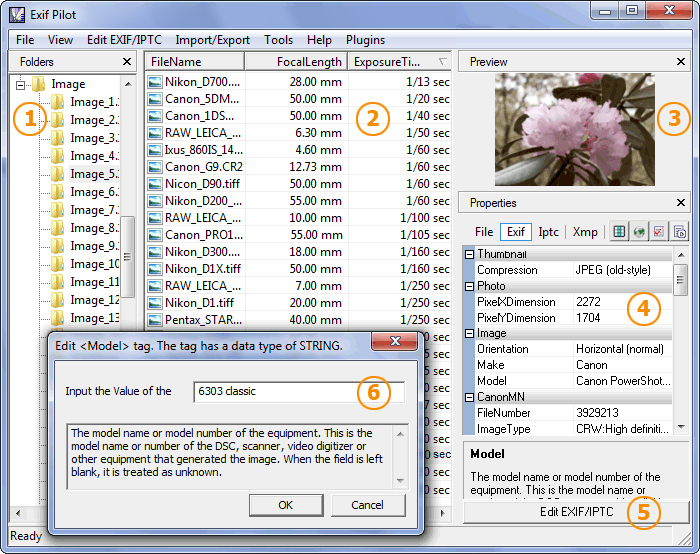
Таблица изображений: сравнение по атрибутам
Файловая таблица служит одновременно навигацией и обзором съёмки. Столбцы метаданных выбираются в Tools → Options → Customize columns, поэтому вместо фокусного расстояния можно вывести Orientation или дату съёмки. Щелчок по заголовку сортирует записи по значению выбранного столбца. Это полезно для отбора кадров с неверным временем, необычной ориентацией и разными параметрами экспозиции, но таблица не заменяет поиск по всем вложенным каталогам или полноценную базу фотоархива.
Отображаемые в таблице значения — краткая проекция метаданных. Для одного и того же свойства внутри файла бывают несколько близких полей, а часть тегов может присутствовать только в EXIF или только в XMP. Поэтому сортировка по столбцу помогает увидеть различия, но не доказывает, что все связанные поля согласованы. В частности, DateTimeOriginal, DateTimeDigitized и файловое время Windows имеют разные назначения.
Properties: чтение и точечная запись
Панель Properties раскрывает элементы файла и метаданных. На снимках интерфейса видны вкладки File, Exif, Iptc, Xmp; доступность отдельных полей зависит от типа файла и записанных в нём данных. В свойствах выводятся не только значения, но и описания выбранных тегов. Двойной щелчок по редактируемому полю открывает отдельный диалог, поэтому пользователь видит именно имя и тип изменяемого тега, а не произвольное поле «комментарий».
Кнопка Edit EXIF/IPTC/XMP открывает более широкий диалог Edit Properties. В нём сосредоточены разделы для EXIF, EXIF GPS, IPTC, Keywords, Add New Tags, Photosphere и поддерживаемых XMP-полей. Для некоторых MakerNote-атрибутов доступен только просмотр; способность программы отобразить неизвестное поле и возможность безопасно его переписать — разные вещи.
Options: что настраивается без изменения фотографии
Меню Tools → Options отвечает за состав таблицы, видимые группы информации и схемы экспорта. Customize columns влияет на рабочий экран, а Customize export — на перечень тегов в выгружаемом файле. Эти параметры нельзя смешивать: изменение экранных столбцов само по себе не ограничивает состав XML или Excel. В интерфейсе присутствует также режим экспорта и импорта из одного сводного файла, но эта настройка требует Batch Editing Plug-in.
Панель предварительного просмотра нужна для визуальной привязки технических значений к сюжету. Нажатие на имя снимка либо на миниатюру открывает его во внешнем просмотрщике по умолчанию. Exif Pilot при этом не становится средством полноценной визуальной оценки резкости или качества цвета: задача приложения — информационный слой фото.
Основные функции Exif Pilot и границы каждой операции
Просмотр EXIF и MakerNote без изменения кадра
EXIF хранит сведения, появляющиеся при создании файла: изготовителя и модель камеры, ориентирование, параметры экспозиции, даты и другие атрибуты. Exif Pilot умеет читать соответствующие группы в поддерживаемых форматах. Уникальность такого режима в том, что видна структура тегов, а не только русские подписи Windows «Камера» или «Дата съёмки». Для некоторых меток производителя, MakerNote, программа допускает редактирование, но не обещает охват всех фирменных полей каждой камеры.
При просмотре серии фото пользователь получает основу для аудита: где отсутствует DateTimeOriginal, какие файлы записаны другой моделью камеры, встречаются ли GPS-теги и какие поля содержат ошибочные значения. Без дополнительного плагина это доступно и для папки с множеством снимков: оплачивается именно одновременное изменение нескольких файлов, а не само последовательное чтение информации из каталога.
Создание и корректировка EXIF, в том числе дат
Редактор изменяет уже имеющиеся записи и создаёт поддерживаемые теги. Это пригодно для оцифрованных фотографий без корректной даты, кадров с неправильно настроенными часами камеры или архивов, в которых необходимо привести поле авторства к принятому виду. Для числовых тегов действуют форматы значений: например, экспозиционное число FNumber хранится как дробь. Значение 4,8 представляется записью 48/10; ввод произвольной строки вместо дроби некорректен.
Разные даты нельзя объединять автоматически. DateTimeOriginal относится к времени исходного кадра, DateTimeDigitized — к моменту цифрового представления, DateTime отражает время изменения изображения в терминах EXIF. Эти поля отличаются от даты создания и модификации файла в файловой системе. Для сканированных отпечатков это особенно существенно: дата сканирования не всегда совпадает с датой снимка, и корректировка одного поля не обязана менять остальные.
Географические координаты: EXIF GPS
Группа EXIF GPS содержит координаты и связанные справочные поля. Отдельные теги LatitudeRef и LongitudeRef отвечают за полушария. Координата долготы к западу от нулевого меридиана хранится с положительным числовым значением и указателем West, а не как отрицательное число внутри поля Longitude. Ошибка выбора направления приводит к корректным на вид цифрам и географически неверной точке — проблема особенно серьёзна при массовой разметке архива.
Запись GPS-координат помогает навигации по коллекции, но добавляет чувствительные сведения. Публикуемый снимок может раскрывать местоположение дома, рабочего объекта или маршрута. Поскольку программы и платформы по-разному отображают GPS, лучше проверять четыре элемента вместе: широту, её направление, долготу и её направление. Exif Pilot редактирует теги; интерфейс карты с проверкой точного адреса не является его заявленной функцией.
Автор, подпись и тематические слова в IPTC/XMP
Для архивов, фотобанков и редакций важны поля Headline, Byline, Copyright, Caption и Keywords. IPTC описывает содержание и происхождение фотографии; XMP дополняет эту схему метаданных структурой, применяемой разными творческими программами. Exif Pilot позволяет заполнять поддерживаемые поля, в том числе XMP Dublin Core. Это не система управления правами: запись имени автора в Copyright сама по себе не регистрирует авторское право и не запрещает копирование файла.
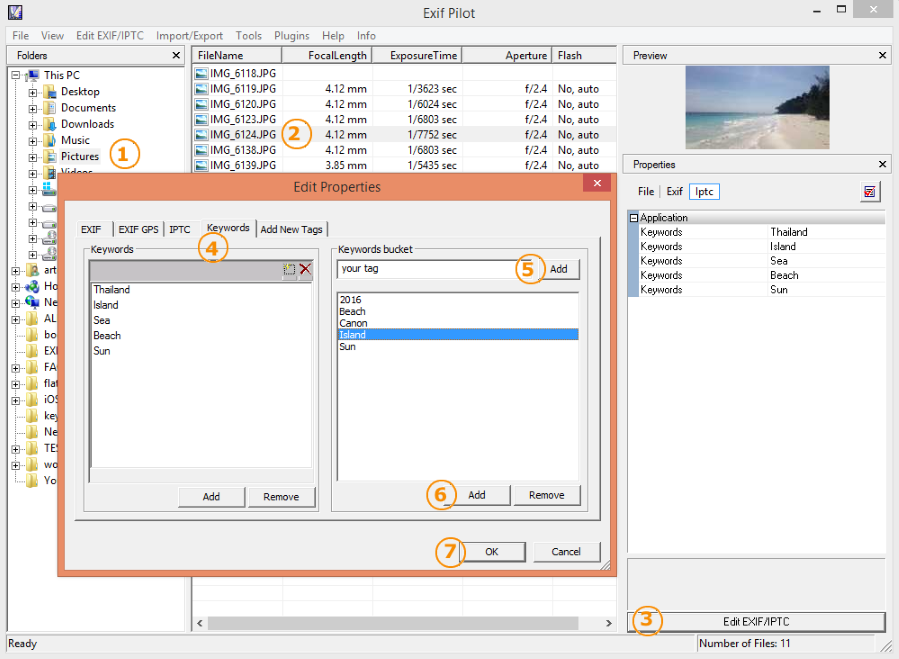
Раздел Keywords устроен как две независимые области: слова, уже прикреплённые к конкретному фото, и Keywords bucket — пользовательский набор часто используемых терминов. Словарь экономит повторный ввод однотипных подписей, но не заменяет каталог с рейтингами, коллекциями и поиском дублей. При больших архивах тематическую группировку удобно дополнить отдельной программой для сортировки фотографий.
Добавление новых и специальных тегов
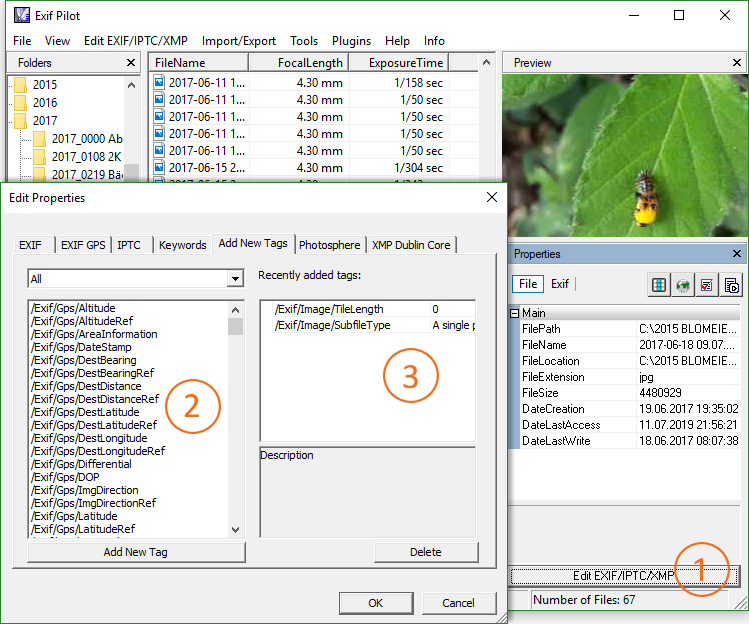
Вкладка Add New Tags предназначена для параметров, ещё отсутствующих в файле. Она предлагает выбрать допустимое имя тега и задать значение соответствующего типа. Для Windows-совместимых полей предусмотрены XPComment, XPKeywords, XPTitle, XPAuthor и XPSubject. Это помогает привести описание фотографии к виду, который читают приложения, ориентированные на атрибуты Проводника, однако один заголовок может существовать в нескольких разных пространствах метаданных.
Важное ограничение — наличие определённого тега в списке не означает, что приложение понимает все поля фирменного RAW-контейнера. Поддержка точечного добавления означает запись конкретных известных атрибутов. Создание произвольных частных схем или безусловная совместимость с любым программным обеспечением для фототехники здесь не гарантируются.
Очистка метаданных перед распространением
Exif Pilot поддерживает удаление отдельных тегов и команду Clear EXIF/IPTC/XMP Info для очищения сразу нескольких блоков. Избирательное удаление применимо, когда нужно убрать GPS или конкретный комментарий, но оставить авторство и техническое описание. Полная очистка действует грубее: из файла уходят не только потенциально приватные сведения, но и полезные служебные параметры.
При массовой публикации нельзя полагаться только на название команды «очистить всё». Есть поля вне типовых блоков EXIF/IPTC/XMP, а также служебные элементы контейнеров файлов. Проверка результата должна включать повторное чтение поддерживаемых полей и контроль в независимом средстве. Для расширенного контекста о конфиденциальности изображений пригоден материал о программах для анонимизации фотографий; такая задача шире, чем удаление GPS-координат.

Обмен XML, Excel и CSV без преобразования изображения
Импорт и экспорт работают со значениями метаданных, а не с картинкой как набором пикселей. XML сохраняет структурированные записи, текстовый CSV удобен для проверки таблицы, а Excel полезен в редакционных реестрах и больших описательных ведомостях. В свободном варианте операция предназначена для одного файла; с Batch Editing Plug-in данные нескольких фотографий можно собрать в едином файле или выгрузить в отдельные файлы по снимкам.
При работе с Excel важен не только расширение файла, но и схема столбцов: для обратного импорта программа ожидает свой формат и лист с названием ExifPilot. В текстовых полях существуют ограничения переноса через ODBC: экспорт строк Excel ограничен 255 байтами для x32 и x64, а для некоторых операций импорта предел отличается. Следовательно, длинные подписи нужно сверять по исходному и восстановленному значениям — наличие файла .xls не гарантирует полноту переноса всех символов.
Photo Sphere: метаданные для панорам
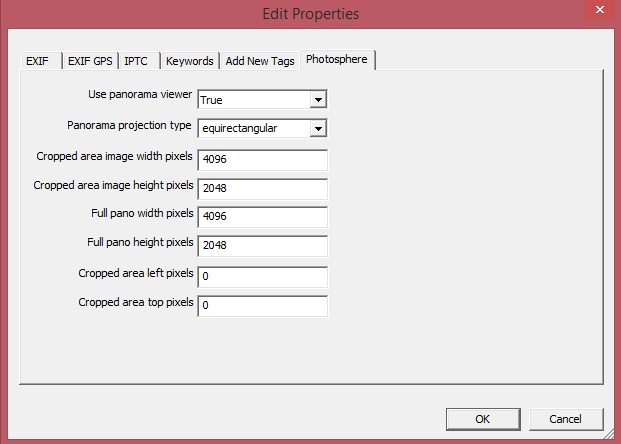
В отдельной вкладке Photosphere задаются признаки панорамы: использование панорамного просмотра, тип проекции, размеры полной панорамы и фактической обрезанной области. Эти сведения сообщают совместимому просмотрщику, как интерпретировать уже подготовленное изображение. Добавление Photo Sphere не сшивает кадры, не меняет перспективу и не превращает обычную фотографию в качественную сферу 360 градусов.
Поля полной и обрезанной области должны отражать геометрию готового файла. Например, у полного эквиректангулярного изображения обычно ширина вдвое больше высоты; некорректная комбинация размеров и положения обрезки приводит к неверному отображению у потребителя. Поэтому запись XMP-метаданных — завершающая часть рабочего процесса с панорамой, а не замена программы для панорамной сшивки.
Пакетные операции и средства автоматизации
Платный Batch Editing Plug-in расширяет Exif Pilot до операций над группой выбранных файлов: одинаковая запись тегов, перенос значений между полями, общий XML/CSV/Excel и обработка через командную строку. Важное структурное ограничение — обрабатываемые фотографии должны находиться в одном каталоге. Для коллекций, распределённых по вложенным папкам, это требует отдельной организации входного набора и не равно рекурсивной обработке всего дерева каталогов.
В тестовой ветке 6.29.2 существует дополнительный сценарий с файлом RunCmd.txt в каталоге Exif Pilot: команды могут изменять несколько тегов выбранного кадра через специальную кнопку. Этот механизм не следует приравнивать к оплачиваемому пакетному режиму или к редактированию множества снимков из разных папок. Для последнего пригоднее ExifTool и другие средства, рассчитанные на сценарии автоматизации.
Карта форматов и совместимости: чтение не равно запись
Разработчик делит изображения на две группы, и это один из самых значимых критериев выбора. В первой Exif Pilot читает, создаёт и редактирует поддерживаемые метаданные; во второй ограничивается их чтением. Граница зависит от контейнера, а не от самого факта присутствия EXIF. RAW — собирательное название нескольких семейств файлов, поэтому нельзя считать все RAW одинаково редактируемыми.
| Группа файлов | Что поддерживается | Ограничение и переносимость |
|---|---|---|
| JPEG, TIFF, PNG | Просмотр, создание и редактирование доступных тегов | Структура метаданных различается; проверяйте поля в программе назначения. |
| DNG, NEF, PEF, CR2, CRW | Чтение и запись поддерживаемых тегов | Не все MakerNote-поля изменяемы; сохраняйте оригинальный RAW. |
| JP2, ORF, SRW, ARW, SR2, PSD | Чтение и запись поддерживаемых тегов | Наличие расширения не гарантирует редактируемость каждого фирменного параметра. |
| MRW, RW2, PGF, EPS, HEIC, RAF | Чтение метаданных, без заявленного редактирования | Изменение тегов в Exif Pilot для этой группы недоступно. |
| XML | Экспорт и обратный импорт метаданных | Структурный обмен; не формат фотографии и не резервная копия пикселей. |
| MS Excel (.xls) | Табличный экспорт и импорт поддерживаемых полей | Нужны совместимые ODBC-компоненты; есть предел длины строк. |
| CSV (текст) | Табличный обмен метаданными | Следить за путями, кодировкой и значениями перед импортом. |
Для HEIC на Windows 10/11 потребуется установленный компонент или просмотрщик этого формата, чтобы Exif Pilot выводил миниатюры. Это не снимает ограничения read-only: корректное отображение превью не делает HEIC редактируемым. Для файлов разных фотоаппаратов также имеет смысл сравнить возможности через просмотрщики RAW — они могут быть удобнее для визуального отбора, но это отдельная задача от правки EXIF.
Сочетание «читает» и «редактирует» необходимо проверять на уровне конкретного тега. Файл может допускать запись стандартных EXIF-полей и одновременно содержать служебную информацию камеры, которую Exif Pilot не понимает. Поэтому таблица форматов — фильтр совместимости, а не гарантия изменения каждой метки или безошибочной миграции между всеми фотосистемами.
Локальная работа, скорость и риски для исходников
Exif Pilot не требует постоянного подключения к интернету. В базовом сценарии приложение получает файлы из выбранного каталога и сохраняет изменения в самих изображениях. Регистрация облачной библиотеки, синхронизация между устройствами, мобильный клиент и генеративные ИИ-функции в перечень возможностей этой программы не входят. Из отсутствия облачного рабочего процесса не следует делать более сильный вывод о полном отсутствии любых сетевых обращений приложения: такого технического обещания нет.
При открытии папки с большим количеством фотографий программа читает содержимое изображений для построения свойств. В каталоге с тысячами файлов это превращается в заметную операцию ввода-вывода. Для ускорения просмотра можно отключить полную загрузку EXIF всех файлов текущего каталога специальной кнопкой. Состояние хранилища, размер файлов, выбранные столбцы и разрядность среды влияют на удобство работы; универсальные показатели времени обработки без измерений на конкретной машине не имеют смысла.
Запись тегов всегда следует рассматривать как изменение исходного файла. Сама правка EXIF в JPEG не ухудшает качество изображения за счёт повторного JPEG-сжатия, но неверные координаты, замена даты и удаление поля авторства могут разрушить ценность архивной информации. Резервная копия нужна не ради защиты от пиксельных артефактов, а ради возможности восстановить первоначальные метаданные.
Особое внимание требуется к ориентации и цветовым профилям. Задача пользователя — не просто добиться исчезновения GPS из списка, но и убедиться, что получатель видит изображение правильно, а связанные поля оставлены осознанно. При обмене через мессенджеры платформа может самостоятельно сжимать фото и удалять метаданные; нельзя считать отображение отправленного миниатюрного изображения достоверной проверкой сохранности оригинального файла.
Что перестанет работать первым при изменении среды
Без постоянного интернета. Базовые чтение и запись локальных тегов продолжают работать; собственный облачный сервер для этих операций не нужен. Но возможность скачать установщик заново — отдельная зависимость от доступности сайта и файла дистрибутива. Для долгосрочного архива это аргумент хранить легально полученный установщик вместе с записями о приобретённом расширении.
Без Batch Editing Plug-in. Останутся просмотр и редактирование отдельных файлов, а выбор множества изображений для одновременной записи, объединённого экспорта и пакетной командной строки будет ограничен. Для редакций с регулярно поступающими сотнями файлов потеря этой функции заметнее, чем для любительской корректировки одиночных JPEG.
Без подходящего Excel/ODBC. Просмотр свойств внутри Exif Pilot и экспорт в другие предусмотренные форматы не равнозначны операции с .xls. В 64-разрядной сборке для Excel предъявляются специальные требования к установленным 64-разрядным компонентам; повреждение или отсутствие этого окружения сначала проявится в импорте/экспорте, а не обязательно в открытии JPEG.
При смене ОС или формата исходника. Поддерживаются Windows 7/8/10/11, а версии для macOS и Linux Exif Pilot не объявлены. Файлы HEIC и RAF остаются только для чтения. Даже если миниатюра появляется, это не означает права записи нужного тега. Отсутствие технической поддержки особенно важно для будущих изменений файловых форматов и Windows: рассчитывать на исправление несовместимости по обращению к разработчику нельзя.
Скрытая стоимость владения и лицензирование
Основная программа бесплатна. Для редактирования метаданных одного изображения не нужна подписка. Платный Batch Editing Plug-in стоит 79,95 евро и распространяется как единовременная покупка, а не помесячная услуга. Цена относится именно к расширению пакетной работы: сравнивать её со стоимостью полного фоторедактора без учёта назначения некорректно. Условия возврата, локальные налоги и доступность конкретных способов оплаты не следует оценивать без проверки при оформлении покупки.
Затраты не ограничиваются лицензией. При работе через Excel требуется согласованная разрядность Exif Pilot и ODBC-окружения, а длинные текстовые поля могут обрезаться. В больших архивах появляется организационная стоимость резервных копий, сопоставления схем тегов и контроля выходных таблиц. Обработка файлов из нескольких папок потребует дополнительной подготовки набора: платный плагин не снимает ограничение одного каталога.
На долгом сроке имеет значение не только стоимость сегодняшней обработки, но и возможность миграции. XML и CSV удобно сохранить как читаемый независимыми программами инвентарь, однако эти файлы не содержат исходных пикселей и не гарантируют запись каждого тега обратно в другую программу. Отсутствие обещанной техподдержки означает, что критический процесс не стоит строить на расчёте получить персональное исправление проблемы с новым RAW-форматом.
Как пользоваться программой — советы гика
Ниже описаны операции для английского интерфейса. В безопасной рабочей папке должны находиться копии фотографий: Exif Pilot меняет значения внутри файлов, и закрытие диалога после сохранения не заменяет восстановление из исходника. Там, где необходим платный плагин или тестовая сборка, ограничение указано отдельно.
Открытие папки и просмотр EXIF, IPTC, XMP
Цель: прочитать метаданные без изменения снимка. Подготовка: поместите несколько копий JPEG в отдельную папку и убедитесь, что у одного файла есть данные камеры.
- Запустите Exif Pilot и в левой области Folders найдите нужный каталог.
- Выделите изображение в центральной Files Table; обратите внимание на FileName и другие столбцы.
- В Properties переключайтесь между вкладками File, Exif, Iptc и Xmp; сопоставьте значения с миниатюрой в Preview.
- Для открытия самого изображения используйте его имя в списке или миниатюру: файл перейдёт в просмотрщик, установленный в Windows по умолчанию.
Контроль: в дереве свойств видны содержательные теги, а фото осталось без изменений. Типичная ошибка: путать отсутствие IPTC-описания с неудачной загрузкой JPEG. Откат: не требуется, пока не выполнялись команды записи; для обновления содержимого папки предусмотрена клавиша F5.
Настройка столбцов и сортировка фотографий по EXIF
Цель: быстро сопоставить дату или ориентацию нескольких снимков. Подготовка: откройте папку, где заведомо отличаются параметры фотографий.
- Перейдите в Tools → Options и откройте вкладку Customize columns.
- Выберите нужные поля, например Orientation или DateTimeOriginal, в списке доступных тегов и перенесите их в набор отображаемых колонок.
- Подтвердите OK. Затем щёлкните заголовок добавленного столбца в таблице файлов для сортировки.
- Для возврата к привычному виду используйте Default в настройке столбцов.
Контроль: таблица показывает выбранную колонку, порядок строк изменяется по её заголовку. Типичная ошибка: ожидать, что эта настройка автоматически ограничит состав экспортируемого XML. Откат: верните исходный набор столбцов через Default; сами файлы не меняются.
Редактирование существующего EXIF-тега
Цель: исправить известное значение в одном поддерживаемом файле. Подготовка: подготовьте копию JPEG и заранее зафиксируйте старое значение тега.
- Выберите фото; в панели Properties → Exif найдите редактируемое поле, например Copyright или Model.
- Дважды щёлкните имя тега. В появившемся диалоге введите требуемое значение допустимого типа и проверьте подпись свойства.
- Нажмите OK. Для расширенной формы используйте кнопку Edit EXIF/IPTC/XMP и диалог Edit Properties.
- Обновите чтение файла, затем сравните новое значение в Properties с записанным в журнале старым.
Параметры: для дробных чисел, например FNumber, нужен формат a/b: 48/10 соответствует f/4,8. Типичная ошибка: вводить 4,8 как текст вместо дробного формата поля. Откат: до подтверждения используйте Cancel либо доступный Undo в диалоге, после записи восстановите резервную копию или прежнее значение.
Создание отсутствующего тега в Add New Tags
Цель: добавить к фото структурированное свойство, которого ещё нет в его метаданных. Подготовка: определите точное название поддерживаемого поля и его тип, не создавайте несколько эквивалентных подписей без нужды.
- Выберите изображение и откройте Edit EXIF/IPTC/XMP.
- В Edit Properties перейдите на Add New Tags и найдите требуемое имя в списке, например /Exif/Image/XPSubject.
- Выделите имя и используйте Add New Tag, затем введите значение в появившемся поле указанного типа.
- Проверьте запись в Recently added tags, подтвердите изменения через OK и снова откройте свойства файла.
Контроль: новый тег появился с ожидаемым содержимым. Типичная ошибка: добавить не то поле из похожих семейств EXIF и XMP. Откат: перед сохранением удалите ошибочную запись из списка добавленных; после записи вернитесь к чистой копии и повторите с правильным полем.
Исправление даты съёмки без подмены файловой даты
Цель: уточнить именно дату кадра. Подготовка: определите достоверное время съёмки и запишите исходные значения DateTime, DateTimeOriginal и DateTimeDigitized для сравнения.
- В Properties → Exif найдите DateTimeOriginal и откройте его редактирование двойным щелчком.
- Введите правильные дату и время в форме, соответствующей подсказке или исходному формату поля, и подтвердите OK.
- Проверьте отдельно DateTimeDigitized и DateTime. Исправляйте их только тогда, когда это соответствует происхождению изображения.
- Снова откройте фото в Exif Pilot и сопоставьте три EXIF-поля с датой файла в Windows.
Контроль: изменилось нужное поле, а даты имеют понятную историю происхождения. Типичная ошибка: ожидать, что правка DateTimeOriginal автоматически изменит дату создания файла. Откат: восстановите сохранённые исходные значения или скопируйте неизменённый оригинал. Для множества фото корректировка даты с шагом по времени доступна через платный пакетный режим.
Запись географических координат с верным полушарием
Цель: добавить достоверное место съёмки. Подготовка: заранее получите координаты из доверенного источника и определите направления север/юг и восток/запад.
- Выберите JPEG и откройте Edit EXIF/IPTC/XMP → EXIF GPS.
- Заполните Latitude и Longitude положительными числовыми значениями в принимаемом полями формате.
- В LatitudeRef укажите северное или южное полушарие, в LongitudeRef — восточное или западное. Не заменяйте эти поля минусом перед координатой.
- Подтвердите OK, перечитайте метаданные и проверьте координаты в независимом средстве, способном показать точку на карте.
Контроль: широта, долгота и оба Ref-поля согласованы. Типичная ошибка: для западной долготы использовать положительное число с направлением East. Откат: верните значения из резервной копии; ошибочные координаты особенно опасно оставлять в уже опубликованной фотографии.
Подпись IPTC и работа со словарём Keywords bucket
Цель: добавить читаемое описание и повторяемые тематические слова. Подготовка: заранее согласуйте написание автора, подписи, прав и терминов, чтобы один сюжет не получал пять вариантов одного обозначения.
- В выбранном JPEG откройте Edit EXIF/IPTC/XMP и вкладку IPTC; заполните требуемые поля, например Headline, Byline, Caption и Copyright.
- Перейдите во вкладку Keywords. Для нового слова используйте Add у списка меток текущего изображения.
- Для часто повторяющихся терминов заполните поле Keywords bucket и добавьте слово в этот отдельный список кнопкой Add. Затем выделите слово в bucket и добавьте его к фото кнопкой Add у списка изображения.
- При необходимости измените отдельный термин двойным щелчком или удалите его через Remove; подтвердите OK.
Контроль: нужные поля видны в Properties → Iptc, слова добавлены к снимку, а не остались только в личном bucket. Типичная ошибка: принять сохранённый элемент словаря за уже записанный IPTC Keyword. Откат: удалите ошибочный термин кнопкой Remove до OK либо верните файл из копии.
Добавление данных Photo Sphere к готовой панораме
Цель: обозначить в метаданных корректно собранное 360-градусное изображение. Подготовка: нужен файл готовой эквиректангулярной панорамы с известными размерами полной и обрезанной областей.
- Откройте папку, выберите готовый кадр и вызовите Edit EXIF/IPTC/XMP.
- Перейдите на вкладку Photosphere; включите поле Use panorama viewer, когда снимок действительно предназначен для панорамного просмотра.
- В Panorama projection type установите equirectangular для соответствующей проекции. Укажите размер полной панорамы и параметры Cropped area по геометрии вашего изображения.
- Подтвердите поля через OK и откройте файл в совместимом просмотрщике панорам для визуального контроля.
Контроль: изображение распознаётся как панорама, горизонт не искажается из-за ошибочной геометрии. Типичная ошибка: приписать размеры полной сферы частичной обрезке. Откат: верните прежние значения XMP из оригинала; не меняйте пиксели в попытке исправить ошибочные метаданные.
Удаление отдельного поля или всей группы метаданных
Цель: убрать лишние сведения до передачи файла. Подготовка: сохраните оригинал, определите, нужен ли отказ только от GPS или действительно от всех EXIF/IPTC/XMP.
- Для точечной очистки дважды щёлкните нужный тег в Properties, установите Delete the tag и подтвердите OK.
- Для очистки группы откройте меню Edit EXIF/IPTC/XMP и выберите соответствующее Clear EXIF Info, Clear IPTC Info или Clear XMP Info.
- Команда Clear EXIF/IPTC/XMP Info применяется только тогда, когда требуется удалить все три семейства; не используйте её для единичного скрытого адреса, если важно сохранить авторство и ориентацию.
- Снова прочитайте свойства файла и проверьте отсутствие чувствительных тегов также независимой программой.
Контроль: целевые значения отсутствуют в результате, важные оставленные сведения не повреждены. Типичная ошибка: считать полную очистку безусловно обратимой. Откат: только исходная копия или сохранённый полный набор тегов дают надёжное восстановление; частичный XML-экспорт не заменяет оригинала.
Экспорт, шаблон полей и обратный импорт XML, Excel или CSV
Цель: получить редактируемую ведомость тегов и безопасно вернуть изменения в одну фотографию. Подготовка: используйте копию изображения и отдельно сохранённый исходный экспорт; для Excel проверьте доступность совместимых компонентов.
- Выберите файл. Для экспорта нужных полей откройте Import/Export → Create Template for Export.
- На вкладке Customize export включите Use Template Export, перенесите требуемые теги в список выбранных и при необходимости используйте Save Template.
- В Import/Export выберите экспорт EXIF/IPTC в XML, MS Excel или CSV; откройте полученный файл и измените только требуемые значения.
- Для обратной записи выберите соответствующую команду Import EXIF/IPTC from XML, Import EXIF/IPTC from MS Excel или Import EXIF/IPTC from CSV; у Excel сохраните структуру листа ExifPilot.
- После импорта повторно откройте свойства фотографии и сравните изменённые значения, включая длину подписей, с табличным источником.
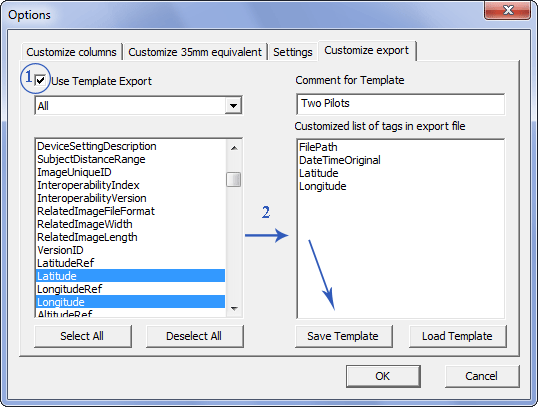
Контроль: в выгрузке остались только необходимые поля, а импорт изменил нужный тег и не затронул соседние. Типичная ошибка: выбрать список, но забыть Use Template Export либо изменить имя листа Excel. Откат: верните копию исходной фотографии и повторите обмен из сохранённого оригинального экспорта.
Массовое изменение тегов и автоматизация с плагином
Цель: применить общую подпись или разные значения из ведомости к серии фото. Подготовка: нужна установленная лицензия Batch Editing Plug-in, резервная копия каталога и набор изображений в одной папке.
- Выделите несколько файлов в центральной таблице Exif Pilot и откройте Edit EXIF/IPTC/XMP, чтобы присвоить общие значения поддерживаемым полям.
- Для разных значений по файлам перейдите в Tools → Options → Settings и включите Export/Import to/from a single File; выберите нужные столбцы в Customize export.
- Выгрузите метаданные через Import/Export → Export Exif/Iptc to MS Excel (либо XML/CSV), исправьте строки, не нарушая привязку к файлам, затем импортируйте эту же структуру назад.
- Для повторяющихся технических операций плагин поддерживает командную строку вида exifpilot.exe PathToFile TagName NewValue. Имена полей и формат значений сверяйте со списком поддерживаемых тегов; сначала используйте одну тестовую фотографию.
- Отдельно: в 6.29.2 Beta доступны команды через RunCmd.txt в папке установленной программы; кнопка появляется при наличии файла. Не смешивайте этот механизм с пакетной CLI-обработкой, требующей платного расширения.
Контроль: проверьте несколько выбранных файлов, в том числе с разными исходными значениями, и сравните итоговую ведомость с ожидаемой. Типичная ошибка: использовать один шаблон для всех фото, когда каждому полагается собственный GPS, либо выбрать фотографии в нескольких каталогах. Откат: восстановите резервную копию всей обработанной папки, а не отдельные исправленные вручную теги.
Сквозной сценарий от запуска до передачи JPEG и чек-лист перед публикацией
Цель: отдать один снимок с корректной подписью и без координат частного адреса. Подготовка: имеются исходный JPEG, его копия для правки, известное авторство и нейтральная подпись. Для сценария достаточно бесплатного выпуска.
- Запустите Exif Pilot; в Folders выберите папку с рабочей копией и проверьте название файла в таблице.
- Прочитайте EXIF, IPTC, XMP и EXIF GPS, зафиксировав первоначальные значения в отдельной заметке.
- В Edit EXIF/IPTC/XMP уточните Byline, Caption и Copyright; добавьте по одному согласованному слову на вкладке Keywords.
- Удалите координаты точечно, сохранив другие нужные поля. Не используйте полную очистку, пока не оценена роль ориентации и авторских тегов.
- Экспортируйте нужные EXIF/IPTC в XML либо CSV для документации и сохраните копию результата под отдельным именем средствами Windows.
- Повторно откройте Properties, затем проверьте файл независимым анализатором и уже после этого передайте готовую копию.
Чек-лист перед публикацией: проверены автор и описание; дата соответствует смыслу; GPS не выдаёт частный адрес; координаты не спрятаны во второй группе тегов; миниатюра и ориентация корректны; имя файла соответствует реестру; резервная копия доступна; импортированный текст не обрезан. Это перечень проверок результата, а не дополнительный режим Exif Pilot.
Контроль: готовая копия читается как изображение, содержит нужную атрибуцию, не выдаёт выбранные чувствительные координаты и открывается у получателя. Типичная ошибка: публиковать результат сразу после нажатия OK, не перечитав файл. Откат: публикацию выполняйте только для копии; при несоответствии восстановите копию из исходника и исправьте единичное поле.
Сравнение с другими аналогами
Exif Pilot следует сопоставлять не с универсальными фоторедакторами, а с инструментами, которые умеют читать и менять метаданные. В таблице использованы одинаковые критерии: задача, платформы, освоение, форматы, автоматизация, оплата, ограничение и наиболее разумный сценарий. Значения «низкий», «средний» и «высокий» описывают сложность освоения для пользователя без навыков работы с метаданными; это редакционная оценка объёма настройки, а не результат теста скорости.
| Программа | Задача и платформы | Освоение и форматы | Автоматизация, оплата, ограничение | Когда выбрать |
|---|---|---|---|---|
| Exif Pilot | Точечная правка EXIF/IPTC/XMP; Windows 7–11. | Низкий–средний: дерево свойств; JPEG, TIFF, PNG и часть RAW на запись. | Пакетная запись платная — 79,95 евро; один каталог, ограниченный перечень тегов. | Небольшой Windows-архив с известными EXIF-полями. |
| ExifTool | Технический аудит и массовая правка метаданных; Windows, macOS, Unix/Linux. | Высокий: командная строка; множество фото-, видео- и других контейнеров. | Сценарии и рекурсивная обработка; бесплатно, открытая лицензия; высокий порог CLI. | Большие и неоднородные коллекции, повторяемые правила и нестандартные теги. |
| digiKam | Каталог фото, метки, геолокация и редактирование; Windows, macOS, Linux. | Средний–высокий: освоение базы, альбомов и поисковых инструментов; RAW, JPEG и видео. | Пакетная очередь и организация коллекций; свободное ПО; больше систем и настроек, чем требуется для одной метки. | Долгосрочная библиотека с альбомами, версиями и поиском. |
| XnView MP | Просмотр и управление изображениями, IPTC/XMP; Windows, macOS, Linux. | Низкий–средний: файловый менеджер; JPEG, TIFF, HEIC, AVIF, RAW и другие. | Групповые операции; бесплатно для частного и учебного использования, бизнесу нужна лицензия; не столь универсальная низкоуровневая запись EXIF, как у CLI. | Отбор фотографий, подписи и массовые действия в одном визуальном интерфейсе. |
ExifTool целесообразен, когда нужно обрабатывать рекурсивно дерево каталогов, называть конкретные группы тегов, формировать отчёты и воспроизводить операции командой. Его документация охватывает больше форматов, но интерфейс командной строки требует понимать синтаксис и писать безопасные выражения. Для пользователя, который меняет Copyright в одном JPG, это избыточный порог входа.
digiKam ценен для библиотек с десятками тематических категорий, альбомами, географической привязкой и поиском. Он способен редактировать метаданные и обрабатывать партии, но устанавливает другую модель работы — управляемую коллекцию. Когда задача сводится к единичному Exif-тегу без каталога, Exif Pilot меньше отвлекает на структуру хранения. Для альтернативного подхода к фотоархиву можно также ознакомиться с обзором Mylio Photos.
XnView MP ближе к классическому просмотрщику с дополнительными действиями над файлами: он умеет управлять IPTC/XMP и проводить очистку метаданных, а также предлагает визуальный отбор и конвертацию. Лицензия бесплатна только для предусмотренных категорий использования; компаниям требуется платная. Для фотоконтента с большим числом визуальных операций такой баланс предпочтительнее отдельного EXIF-редактора. Для простой автоматической сортировки по времени отдельно существует Namexif, который решает более узкую задачу с именами файлов.
Плюсы
- Бесплатно изменяет известные EXIF, EXIF GPS, IPTC и XMP-поля одного снимка, не требуя платной лицензии для единичного редактирования.
- Отдельные области папок, таблицы, миниатюры и свойств позволяют сопоставлять файлы по тегам без открытия каждого в графическом редакторе.
- Существует управление Keywords bucket и шаблонами экспорта, что сокращает повторный ввод одинаковых слов и облегчает выгрузку только нужных полей.
- Поддерживаются XML, CSV и MS Excel для передачи метаданных в проверяемом табличном виде, а также специальная разметка Photo Sphere.
- Постоянный интернет для обработки локальных файлов не нужен; предусмотрены 32- и 64-битные загрузки.
- Удаление отдельного тега и полная очистка EXIF/IPTC/XMP разделены по назначению, что помогает избежать неосознанного стирания всей атрибуции.
Минусы
- Редактирование нескольких файлов и сводный импорт/экспорт требуют Batch Editing Plug-in стоимостью 79,95 евро.
- Для пакетной записи файлы должны находиться в одном каталоге; это ограничивает обработку сложных деревьев фотоархива.
- HEIC, RAF, RW2, MRW, PGF и EPS относятся к режиму только чтения, а не к полноценно редактируемым форматам.
- Рабочий интерфейс англоязычный, а программа доступна только для Windows; мобильных и веб-редакций Exif Pilot нет.
- Импорт/экспорт Excel зависит от ODBC-разрядности и имеет ограничение длины строк, особенно заметное для длинных описаний.
- Программа распространяется без технической поддержки и гарантий будущих исправлений; совместимость отдельных MakerNote-тегов ограничена.
Кому подойдёт
Фотографу с архивом JPEG и TIFF — для корректировки авторства, GPS и времени съёмки без запуска редактора изображения. Когда исправлений немного и поля известны, бесплатной версии достаточно, а панель Properties делает результат наблюдаемым. Важнее заранее знать истинные значения, чем иметь десятки дополнительных инструментов.
Редактору контента или специалисту фотобанка — для согласованных Headline, Caption, Copyright и IPTC Keywords. При регулярной загрузке серии файлов полезен платный плагин и работа через Excel/CSV, но только после проверки ограничений ODBC, одинакового расположения файлов и чтения нужных полей в целевой системе.
Человеку, который публикует фото и заботится о приватности — для точечного удаления EXIF GPS и сопутствующих сведений, не требуя автоматической очистки всего файла. Здесь преимущество достигается исключительно при чтении результата и проверке его независимым средством; никакая кнопка сама по себе не заменяет аудит перед публикацией.
Кому не подойдёт
Пользователю Mac, Linux или телефона программа не предоставляет нативный клиент. Также не стоит выбирать Exif Pilot для обработки экспозиции, ретуши и визуальной конвертации: это метаданные, а не пиксельный редактор. Для визуальной каталогизации Windows-снимков можно рассмотреть Movavi Photo Manager как другой класс фотоменеджера.
Администратору коллекции с множеством каталогов, неизвестными тегами камер и правилами на тысячи файлов мешают ограничение папки и неполный охват MakerNote. Командно-ориентированная ExifTool или каталогизатор digiKam дают иной масштаб автоматизации и контроля, хотя требуют больше подготовки.
Организации, которая требует договорной поддержки, Exif Pilot не стоит назначать единственной точкой обработки важного архива: продукт предоставляется «как есть». При жёстких требованиях к трассируемости операций, поддержке версии и контролю изменений стоит проверять рабочий процесс на инструменте с иной моделью сопровождения, а не рассчитывать на исправление ошибки силами Two Pilots.
Типичные проблемы: диагностика, исправление, проверка
Различайте ошибку чтения, запрет записи по формату, отсутствие лицензии и неверный результат обмена тегами. Ниже описаны диагностические признаки и исправления — без повторения полной последовательности операций из практического раздела.
Папка открыта, но новые фотографии не появились
Симптом: новый файл отсутствует в таблице. Причина: отображается ранее считанное состояние текущего каталога либо пользователь выбрал соседнюю папку. Диагностика: сравните полный путь в Folders с местоположением файла в Проводнике. Исправление: обновление текущей папки клавишей F5 и уточнение пути. Проверка: имя и расширение появляются в таблице без переименования исходника.
HEIC отображается без миниатюры
Симптом: путь к HEIC виден, Preview пуст или неинформативен. Причина: для миниатюр этого формата Windows требуется дополнительная поддержка HEIC. Диагностика: проверьте, открывается ли тот же файл штатным просмотрщиком с нужным компонентом. Исправление: установка совместимого HEIC-просмотрщика или системного компонента. Проверка: превью появляется; при этом Exif Pilot по-прежнему работает с HEIC только для чтения.
Изменение тега в RAF или RW2 не выполняется
Симптом: свойства читаются, но запись новых значений не получается. Причина: RAF и RW2 включены в перечень read-only, как и MRW, PGF, EPS и HEIC. Диагностика: сопоставьте расширение с матрицей форматов. Исправление: используйте поддерживаемый для записи вариант или другой редактор, который рассчитан именно на этот контейнер. Проверка: тестовое изменение выполняется в копии допустимого файла, оригинальный RAW остаётся нетронутым.
GPS ведёт на другую сторону земного шара
Симптом: широта и долгота выглядят правдоподобно, но географическая точка неверна. Причина: перепутаны LatitudeRef или LongitudeRef. Диагностика: сравните числовые координаты с обозначениями North/South и East/West. Исправление: задайте правильные направления полушарий, сохраняя положительные числовые компоненты. Проверка: независимая карта показывает нужное место, а все четыре поля совпадают с эталоном.
Нельзя изменить сразу несколько фотографий
Симптом: интерфейс не позволяет применить редактор тегов к группе файлов. Причина: пакетный режим требует Batch Editing Plug-in. Диагностика: проверьте наличие и активацию расширения, не путайте групповое отображение в таблице с записью. Исправление: использовать одиночное редактирование либо приобрести и активировать плагин. Проверка: пробная группа копий получает запланированное изменение.
Общий файл экспорта недоступен
Симптом: Export/Import to/from a single File неактивен. Причина: функция сводного файла входит в платный плагин. Диагностика: сопоставьте состав установленной редакции с доступностью настройки. Исправление: при отсутствии лицензии экспортируйте одиночные файлы, при наличии — проверьте активацию дополнения. Проверка: переключатель становится доступен, а сводная ведомость содержит строки выбранных фото.
Экспорт MS Excel зависает на Processing
Симптом: появляется Processing, а таблица не создаётся. Причина: операция XLS использует ODBC, и для Exif Pilot x64 требуется 64-битный Excel, Access и Access Database Engine 2016. Диагностика: сравните разрядности Exif Pilot и установленного драйвера. Исправление: согласовать их либо выбрать XML/CSV для передачи метаданных. Проверка: маленький экспорт одной копии завершается и содержимое таблицы читается.
Длинная подпись после Excel стала короче
Симптом: Caption в готовом файле обрывается. Причина: ограничения текстовых полей при экспорте через ODBC, в том числе 255 байт для Excel-экспорта. Диагностика: сравните длину исходной записи и ячейки в .xls с учётом многобайтовых символов. Исправление: для длинных текстов использовать альтернативный XML/CSV-маршрут и сравнение до записи. Проверка: прочитанная подпись целиком совпадает с эталонным текстом.
Excel импортируется без ожидаемых изменений
Симптом: команда импорта проходит, но нужное поле не меняется. Причина: таблица не соответствует структуре Exif Pilot либо единственный лист называется не ExifPilot. Диагностика: сопоставьте заголовки и имя листа с собственным образцом экспорта программы. Исправление: привести ведомость к этому образцу, не меняя идентификаторы путей и тегов. Проверка: единичный тестовый JPEG содержит именно указанную в строке величину.
В экспорте оказались лишние теги
Симптом: XML или Excel содержит поля, не выбранные в шаблоне. Причина: список на вкладке Customize export составлен, но флажок Use Template Export не включён. Диагностика: проверьте состояние этой настройки отдельно от Customize columns. Исправление: активировать шаблон экспорта. Проверка: новая ведомость содержит только согласованный перечень полей.
Открытие каталога с тысячами изображений затягивается
Симптом: чтение папки занимает заметное время, список заполняется не сразу. Причина: при полной загрузке Exif Pilot анализирует содержимое каждого файла. Диагностика: сравните поведение небольшой и большой папки и состояние режима загрузки EXIF. Исправление: использовать кнопку Enable/disable loading of Exif files of the current folder для отключения полного анализа; для файлов свыше 100 МБ предпочтительна x64-версия. Проверка: навигация становится приемлемой без потери исходных файлов; нужные отдельные теги читаются по требованию.
FAQ: вопросы о данных и совместимости
Почему заголовок фотографии из Проводника не совпадает с её IPTC-подписью?
Windows и фотопрограммы могут использовать разные поля для сходных понятий. Например, Title в Проводнике связан с /Exif/Image/Description, /Exif/Image/XPTitle и /Xmp/DublinCore/Title; комментарий — с /Exif/Image/XPComment, тема — с /Exif/Image/XPSubject. Поле IPTC Caption имеет другую техническую идентичность. Проверять нужно не только видимую надпись, но и путь метки.
Можно ли считать отредактированные EXIF доказательством подлинности снимка?
Нет. Exif Pilot специально предназначен для изменения даты, модели камеры, авторства и прочих поддерживаемых полей. Поэтому наличие правдоподобного EXIF не является криптографическим свидетельством неизменности изображения. Для экспертизы происхождения потребуются исходные файлы, история хранения и независимые доказательства.
Почему программа показывает MakerNote, но не позволяет переписать его значение?
Производители камер используют собственные расширения и типы полей. Exif Pilot поддерживает лишь часть известных MakerNote-тегов; чтение не тождественно возможности записи. Покупка Batch Editing Plug-in расширяет обработку файлов группами, но сама по себе не добавляет поддержку неизвестных фирменных полей.
Связаны ли IPTC Keywords и XMP Subject автоматическим общим словарём?
Это разные технические группы. Exif Pilot умеет редактировать поддерживаемые элементы обеих и содержит команды переноса информации между семействами метаданных. Но согласованность терминов следует оценивать в той системе, куда поступит файл: библиотека, графический редактор и публикационная платформа могут читать разные поля.
Что означает команда копирования значения из одного тега в другой?
Это операция с содержимым полей, а не копирование файла фотографии. В Exif Pilot предусмотрена подстановка текущего значения одного тега в другое, а платный плагин расширяет такие операции на множество изображений. Корректность результата зависит от совместимости назначения и типа данных: строку нельзя бездумно переносить в числовое поле.
Можно ли использовать Photo Sphere для обычного прямоугольного снимка?
Заполнить метаданные само по себе недостаточно: панорамный просмотр рассчитан на изображение с подходящей геометрией и проекцией. Для частично обрезанной панорамы важны реальные размеры полной сферы и расположение обрезанной области. Неверные XMP-атрибуты не создают недостающие части изображения.
Заменяет ли RunCmd.txt возможности пакетной командной строки?
Нет. В ветке 6.29.2 Beta появилась кнопка применения команд из специального файла к выбранной фотографии. Отдельная командная строка Batch Editing Plug-in предназначена для повторяемой обработки файлов и каталогов в рамках возможностей платной лицензии. Поэтому само наличие кнопки в бета-версии не устраняет лицензионные ограничения пакетного режима.
Почему для Excel полезен режим At the level of Tag-Names in the table?
Обычная структура выгрузки метаданных ориентирована на описание пар «тег — значение». Табличная форма по именам тегов облегчает сопоставление атрибутов разных снимков и создание ведомостей, в которых одно и то же поле занимает ожидаемое место. Однако типы данных и длина подписей всё равно ограничиваются Excel/ODBC-механизмом Exif Pilot.
Как оценивать качество правки, если JPEG визуально не изменился?
Сохранение EXIF не является повторным JPEG-сжатием, поэтому уменьшения качества пикселей от этой операции не ожидается. Но такая визуальная неизменность ничего не говорит о корректности координат, авторства или даты. Оценка результата должна быть информационной: совпадают ли нужные значения и не исчезли ли необходимые соседние теги.
Вывод: когда Exif Pilot оправдывает выбор
Для единичной корректировки EXIF, Copyright, IPTC Keywords или GPS в Windows Exif Pilot остаётся предметным вариантом: файловый список и дерево свойств позволяют изменять информацию без обработки картинки. Для таких задач достаточно бесплатного выпуска, при условии что формат поддерживает запись, нужное поле распознано и исходник сохранён.
Для редакционного потока из множества файлов решение зависит от экономики плагина, структуры каталогов и требования к точности табличного обмена. Групповая запись и сводные файлы пригодны для согласованной разметки, но цена расширения, ODBC-зависимость и ограничения длинных подписей требуют испытания рабочего набора до покупки. Если задача предполагает рекурсивное изменение тысяч разнородных файлов, рациональнее выбрать инструмент с более широкой автоматизацией.
Главный критерий — не количество пунктов меню, а сохранность метаданных при передаче и перспектива поддержки. Для небольшого архива управляемая ручная правка оправданна; для большой фотобиблиотеки лучше каталогизатор; для скриптового контроля — специализированная командная утилита. Exif Pilot сохраняет свою полезность в узкой нише, но предупреждение разработчика об отсутствии техподдержки нельзя игнорировать в критически важных процессах.




