ExifToolGUI: инструкция от гика, возможности, ограничения и работа с метаданными фотографий
ExifToolGUI нужен в тот момент, когда фотография выглядит правильно, но данные внутри файла требуют проверки: дата съёмки не совпадает с реальной, после конвертации RAW пропала информация об объективе, координаты остались в снимке перед публикацией или целому архиву нужно присвоить автора и описание. Это настольная графическая оболочка для ExifTool, которая показывает технические и описательные метаданные и передаёт операции изменения файлов отдельной утилите. В обзоре рассматривается развиваемая ветка ExifToolGUI 6.x Фрэнка Бейнена, а не остановившаяся на версии 5.16 историческая редакция Богдана Храстника.
Главный компромисс продукта состоит в разделении удобства и контроля. Списки файлов, предпросмотр, таблицы тегов, карта и диалоги пакетных изменений избавляют от необходимости запоминать многие команды ExifTool. Но широкий охват форматов не означает, что любой метатег можно безопасно переписать в любом файле. Поддержка записи зависит от контейнера, конкретного тега и версии ExifTool; интерфейс требует понимания разницы между EXIF, IPTC, XMP, датами файловой системы и внешними sidecar-файлами.
Что такое ExifToolGUI и какая версия актуальна
ExifToolGUI — бесплатная программа с открытым исходным кодом для Windows. Изначальный автор графического интерфейса — Богдан Храстник; в 2023 году проект возобновил Фрэнк Бейнен, выпустив ветку 6.x и опубликовав её исходный код. Движок чтения и записи метаданных — ExifTool Фила Харви. Это два разных компонента: ExifToolGUI отвечает за выбор файлов, представление данных и команды интерфейса, ExifTool исполняет большую часть операций с метаданными.
На 27 октября 2026 года опубликована версия ExifToolGUI 6.3.12, датированная 8 мая 2026 года. Для неё предусмотрены отдельные исполняемые файлы Win32 и Win64, портативный способ использования и установщик. В описании выпуска также отмечено обновление установщика 6.3.12.1: оно меняет способ получения необходимых компонентов, но не добавляет функций самого редактора. Последняя функциональная версия таким образом остаётся 6.3.12. Среди её изменений — улучшенное чтение EXIF и XMP в HEIC при внутреннем режиме списка, исправление поворота предпросмотра HEIC, настройка тегов с указанием группы и поле SubjectArea для регионов изображения.
Обозначения ExifToolGUI, ExifToolGui и ExifTool GUI встречаются в разных материалах; для актуального проекта однозначный ориентир — автор репозитория FrankBijnen и ветка 6.3.12. Старые скриншоты редакции 5.16 показывают другие элементы управления, в том числе иную схему фильтров и Google Maps вместо современной панели OpenStreetMap. Не следует переносить из них названия кнопок и инструкции без проверки. Также не следует смешивать программу с самим ExifTool: его командная строка работает на нескольких операционных системах, тогда как рассматриваемая оболочка предназначена для Windows.
| Параметр | Сведения |
|---|---|
| Полное название | ExifToolGUI / ExifToolGui, ветка 6.x |
| Разработчики | Богдан Храстник — первоначальный автор; Фрэнк Бейнен — современная ветка; Фил Харви — отдельная утилита ExifTool |
| Тип | Настольная графическая оболочка для просмотра и редактирования метаданных |
| Текущая версия | 6.3.12; функциональный выпуск от 8 мая 2026 года |
| Платформа | Windows, отдельные сборки Win32 и Win64 |
| Лицензия и стоимость | GNU GPL v3.0, бесплатно; платной редакции и пробного периода у этой ветки нет |
| Обязательная зависимость | ExifTool.exe для основных операций чтения и записи |
| Дополнительные компоненты | Windows Imaging Component и соответствующие кодеки для предпросмотра; WebView2Loader.dll и WebView2 Runtime для карты OSM |
| Ключевые семейства данных | EXIF, MakerNotes, IPTC, XMP, GPS и другие группы, распознаваемые ExifTool |
| Результаты работы | Изменённые метаданные в исходных файлах, файлы метаданных, CSV/JSON-списки, экспортированные превью, сохранённые настройки |
| Облако | Нет обязательной облачной обработки; интернет используется для карты и отдельных геокодирующих служб по настройке |
| Русский интерфейс | Среди перечисленных в документации языковых библиотек русская локализация отсутствует |
ExifToolGUI не является фоторедактором в смысле проявки RAW, цветокоррекции, ретуши или композиции нескольких кадров. Изменение модели камеры в EXIF не изменит саму камеру, с которой был сделан снимок; исправление даты не переместит пиксели и не восстановит утраченную фотографию. Если важны цвет, динамический диапазон и шумоподавление, потребуется другой класс редакторов RAW-файлов. ExifToolGUI решает соседнюю задачу: управляет тем, что файлы сообщают о своём происхождении, параметрах съёмки, месте, авторе и содержимом.
Как устроен интерфейс
Дерево каталогов, список файлов и предпросмотр
Основное окно разделено на несколько постоянно видимых областей. Слева расположен проводник папок, ниже — вкладка Preview с изображением выбранного файла. Центральная область File list показывает содержимое выбранного каталога. Справа находится Metadata с вкладками Exif, Xmp, Iptc, Maker, ALL, Custom и отдельной рабочей таблицей Workspace. В нижней части окна доступны ExifTool direct, выбор режима StayOpen или Classic и Show Log Window. Изменения метаданных применяются к текущему выделению, поэтому граница между одним и несколькими выделенными файлами здесь принципиальна.
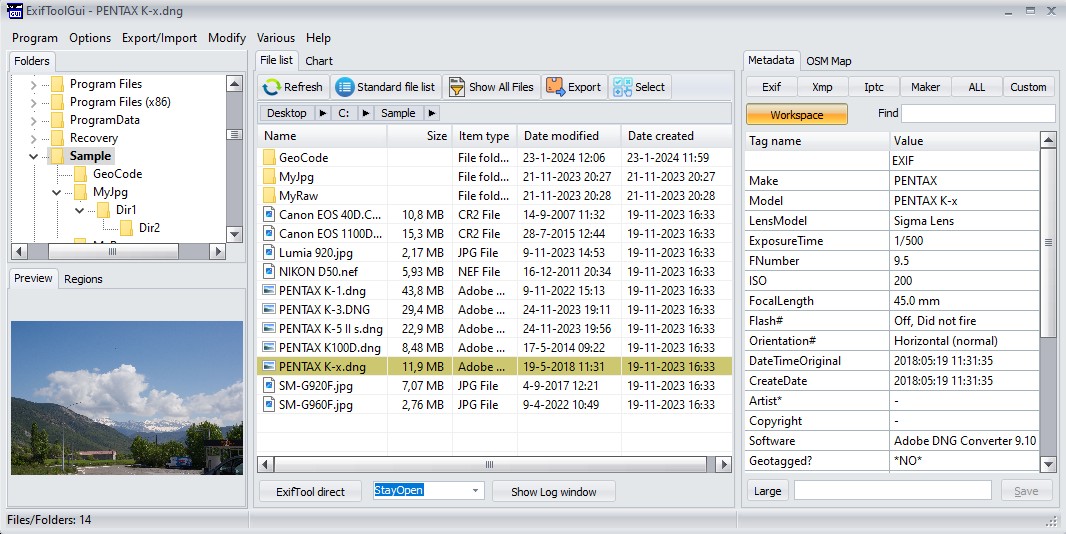
Варианты представления центральной области включают обычный список, режимы подробностей Camera settings, Location info, About photo, настраиваемые пользовательские списки и миниатюры нескольких размеров. Разница не только внешняя. Стандартные столбцы берутся из Windows, часть атрибутов читается внутренним кодом ExifToolGUI, а полный набор тегов запрашивается у ExifTool. Последний вариант шире по совместимости, но при сортировке тысяч файлов по полю метаданных потребует чтения значений для каждого объекта.
Кнопка, показывающая Standard file list или текущий режим миниатюр, одновременно открывает выбор представления и настройку столбцов. Другая кнопка, по умолчанию Show All Files, открывает набор фильтров по расширениям; предусмотрено сканирование подкаталогов по маске с модификатором /s. Отдельные элементы Refresh, Select и Export служат соответственно обновлению списка, управлению выделением и созданию CSV/JSON-представления данных списка. Экспорт списка — не то же самое, что экспорт полного блока EXIF выбранной фотографии.
Предпросмотр использует Windows Imaging Component (WIC). Отсюда типичная асимметрия: ExifToolGUI может прочитать метаданные формата, но не показать его миниатюру, если Windows не располагает необходимым кодеком. В частности, наличие ExifTool не делает программу универсальным декодером любых RAW-снимков. Для отдельной задачи просмотра RAW уместнее специализированный просмотрщик FastRawViewer.
Вкладки Metadata и отдельная рабочая таблица
Вкладки Exif, Xmp, Iptc, Maker, ALL позволяют изучать сведения, сгруппированные по происхождению. Custom — сокращённый набор интересующих пользователя тегов. Эти представления служат прежде всего чтению. Для записи предназначена Workspace: в ней перечислены только заранее определённые поля и рядом отображаются их текущие значения. Это снижает риск непреднамеренно изменить технический тег среди сотен служебных записей, но не делает любое поле доступным для записи.
В Workspace используются штатные строки Make, Model, ExposureTime, FNumber, ISO, DateTimeOriginal, Artist, Copyright, Rating, Keywords и другие. Часть строк отображает вопрос о наличии данных вместо значения: например, Geotagged? нельзя редактировать как обычный текст. Особые символы в названиях рабочего списка влияют на способ ввода: звёздочка обозначает значение по умолчанию, знак ± — многозначный тег, знак # — редактирование численного представления, знак вопроса — проверку присутствия. Сами имена тегов при этом задаются в терминах ExifTool и соответствующих групп.
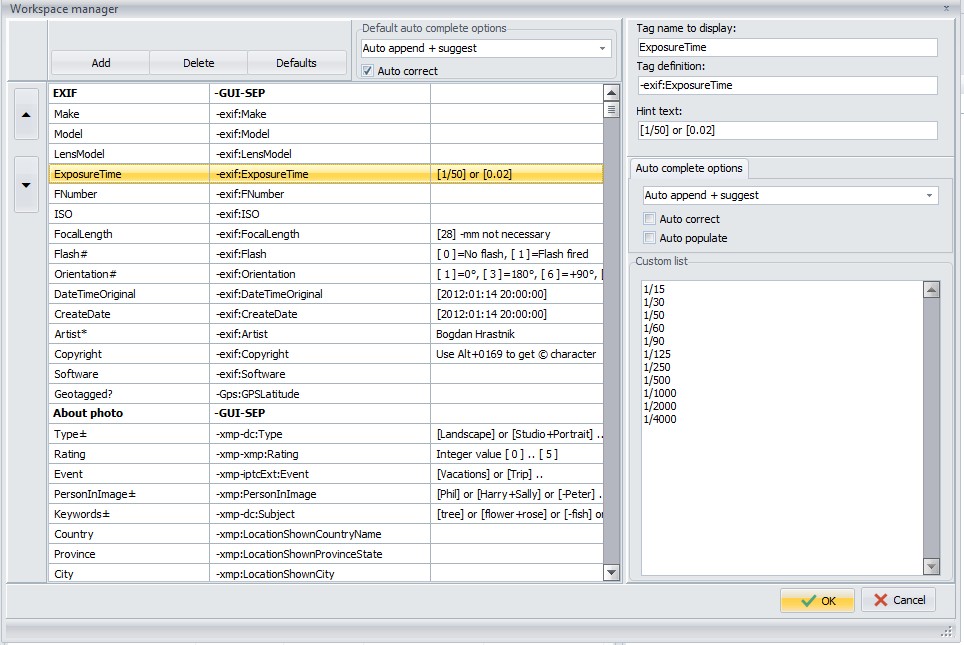
Кнопка Large предназначена для ввода длинного значения, нижнее поле Find — для поиска текста по названиям и значениям, а Save фиксирует накопленные правки. Это двухэтапная модель. Подсветка строки после ввода не доказывает, что файл уже изменён: до сохранения новое значение остаётся только в интерфейсе. Напротив, после сохранения проверка должна учитывать реальные ограничения контейнера и ответы ExifTool.
Меню операций, журнал и карта
Меню Export/Import объединяет вывод метаданных во внешние файлы, их перенос между изображениями, GPS-треки и операции с предварительными изображениями. Меню Modify включает смещение и выравнивание времени, перенос сведений об объективе из MakerNotes, выборочное удаление метаданных и получение географических названий по координатам. Various отвечает за файловые даты, переименование по времени, JPEG-поворот, хеши и сравнение наборов метаданных. Это разные операции с разными последствиями: изменение времени в EXIF не эквивалентно изменению даты модификации в NTFS.
Журнал Show Log Window показывает команды, переданные ExifTool, вывод и ошибки; он запоминает последние десять команд. Пользователь может смотреть не только результат, но и причину отказа на запись. Режим StayOpen держит процесс ExifTool запущенным между обращениями, тогда как Classic запускает его на каждую операцию. Оба режима работают локально; это не очередь заданий на удалённом сервере.
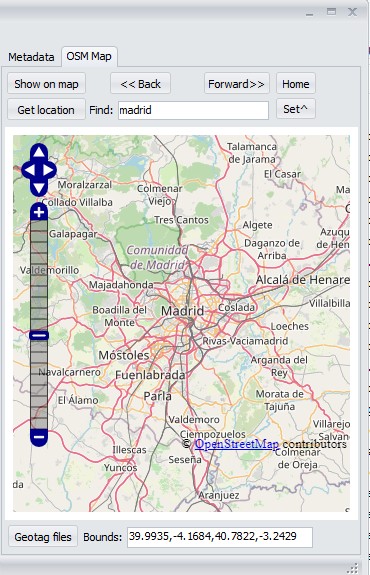
Для географической информации справа предусмотрена панель OSM Map. Она использует встроенный веб-компонент на основе Edge и отображает карты OpenStreetMap, положение геопривязанных фотографий и треки. Открытие карт зависит от отдельно разрешённого доступа к интернету, дополнительных библиотек и доступности картографических ресурсов. Важное отличие от исторической версии: названия кнопок Google Map и настроек Google Maps из старой документации не описывают актуальную панель OSM.
Возможности, которые отличают программу от обычного просмотрщика EXIF
Сводные поля, метаданные камеры и дескриптивные сведения
Для фотографии информационный слой неоднороден. EXIF обычно содержит параметры камеры, экспозиции, ориентации и времени съёмки. MakerNotes — блок производителя с дополнительными, зачастую специфичными полями. IPTC и XMP применяются для описаний, авторства, категорий, географических названий и обмена между программами. ExifToolGUI не сводит эти семейства к единой условной карточке; он показывает происхождение записей, в том числе повторяющиеся имена тегов в разных группах.
На одном снимке дата может присутствовать одновременно в DateTimeOriginal, CreateDate, ModifyDate, полях XMP и датах файловой системы. Эти значения отражают разные события и не обязаны совпадать. У фотографии, обработанной редактором, CreateDate иногда фиксирует создание данных изображения, а время модификации файла — последнюю запись на диск. Возможность ExifToolGUI видеть несколько записей одновременно важна для диагностики, но автоматически признавать одну из них единственно верной нельзя.
Многозначные поля — отдельная особенность. В Keywords или XMP Subject сохраняется не обычное предложение, а список значений. Поэтому для категории и ключевых слов важны сохранение прежних элементов, дубликаты и согласованность между XMP и IPTC. Workspace поддерживает операции добавления и удаления отдельных элементов по специальному синтаксису; при ошибке с префиксом существующий список можно полностью заменить. Программы-каталогизаторы читают разные семейства и иногда поддерживают только часть из них, поэтому совместимость проверяют во внешнем приложении, а не только в таблице ExifToolGUI.
Пакетная запись, копирование и реконструкция метаданных
Возможность выделить несколько файлов и назначить им одинаковые значения полезна для серии с одной площадки съёмки: автор, правообладатель, общая тема. Но пакетное редактирование не предусматривает индивидуальной проверки каждой строки перед записью. Если одна и та же операция применяется к сотне снимков, неправильно заданное значение будет распространено на всё выделение. Ответственность за корректность набора файлов остаётся на пользователе.
Функция Copy metadata from single file переносит выбранные группы из одного образца в текущее выделение. Более специализированный механизм Copy metadata into JPG or TIF files переносит сведения из исходника в одно конечное JPEG/TIFF или сопоставляет серию файлов по одинаковым базовым именам. Это полезно после конвертации RAW в JPEG: исходные RAW содержат сведения, не перенесённые конвертером. При переносе следует отделять описательные теги от параметров, которые могут относиться к другой геометрии изображения, созданной после обрезки, изменения размеров или поворота.
Выбор тегов в новых диалогах копирования и удаления можно сохранять как собственные наборы. Кнопка Preview показывает перечень соответствующих значений из первого выбранного или исходного файла в журнале; это предварительная оценка действия, а не симуляция записи в каждое целевое изображение. Сохранённый набор не отменяет проверку иных файлов серии: в них могут отсутствовать нужные поля, находиться особые MakerNotes или отличаться возможности записи.
География, время, имена файлов и контроль целостности
GPS-координаты доступны в нескольких рабочих сценариях. ExifToolGUI показывает уже записанную позицию, связывает снимки с GPS-треком по времени, импортирует координаты из XMP-sidecar, назначает точку через карту и дополняет широту и долготу названием страны, региона и города. Сопоставление по треку зависит от шкалы времени: лог обычно содержит UTC, а камера хранит локальное время без достаточной информации о часовом поясе. Неправильное смещение не просто пропустит часть фотографий, а при наличии близких точек создаст правдоподобные, но неверные координаты.
В Modify доступен DateTime shift — одинаковый сдвиг времени на выбранную величину, а также DateTime equalize для согласования дат внутри файла. Отдельно в Various предусмотрены установка дат файловой системы по значениям метаданных и переименование по дате. Эти функции решают разные задачи: сортировка архива по времени съёмки не требует переписывать исходные пиксели; изменение системной даты ради вида в проводнике способно нарушить инкрементальную схему резервного копирования.
Хеширование MD5, SHA1 и SHA2 предоставляет идентификатор содержимого для сравнения файлов на уровне байтов. Хеш полезен для проверки неизменности архива до и после переноса. Он не доказывает авторство, не гарантирует подлинности сцены и закономерно меняется после правки метаданных, потому что они входят в файл. Средство Show diff metadata сравнивает теги двух файлов либо каталогов, показывает расхождения и предлагает операции переноса и удаления выбранных элементов. Для контроля после массового исправления это более предметная проверка, чем визуальное сравнение двух фотографий.
Области изображения, JPEG-поворот и встроенные превью
Вкладка Regions описывает прямоугольные зоны изображения на уровне метаданных: положение, размер, тип Face, Pet, Focus либо BarCode и дополнительные текстовые сведения. Координаты задаются относительно размеров кадра и не вырезают содержимое. Область Face здесь не равна автоматическому распознаванию личности; пользователь управляет разметкой и её данными. Совместимость этих тегов с конкретными каталогизаторами неодинакова, поэтому результат следует проверять именно в целевой системе.
Команда JPG: Lossless autorotate + crop физически поворачивает JPEG с учётом EXIF Orientation, используя встроенный механизм без повторного JPEG-сжатия. В отличие от настройки «поворачивать в предпросмотре», эта операция меняет файл, а при выравнивании размеров блоков JPEG может изменять границы кадра. В меню Export/Import отдельно предусмотрены Generic extract previews и Generic import preview для встроенных изображений RAW: извлечённый JPEG не обязан совпадать с RAW по разрешению. Это инструменты работы с превью, а не проявки RAW в новый кадр.
Карта форматов и совместимости
У ExifToolGUI есть два разных понятия формата: тип исходного файла и формат, в который выводятся данные о нём. JPG, TIFF, DNG, CR2 или HEIC — контейнеры фотографий с пикселями и встроенными служебными блоками. TXT, MIE, XMP, EXIF и HTML в меню экспорта — представления метаданных; они не заменяют исходную фотографию. Если сохранить метаданные в текст, это не создаст новую фотографию с тем же визуальным содержимым. Если вывести встроенное RAW-превью в JPEG, получится самостоятельное изображение, но это не полная конвертация исходного сенсорного RAW.
| Тип данных | Что читает и показывает интерфейс | Что меняется или создаётся | Ограничение переносимости |
|---|---|---|---|
| JPEG/JPG | Пиксельный предпросмотр и EXIF, IPTC, XMP, GPS при наличии | Редактирование поддерживаемых тегов, перенос метаданных, JPEG-поворот | Чужие приложения могут выбирать другие группы и игнорировать часть тегов |
| TIFF/TIF | Информация камеры и служебные группы, которые распознаёт ExifTool | Запись разрешённых тегов, копирование метаданных в TIFF | Поддержка отдельных MakerNotes и полей зависит от структуры файла |
| RAW: CR2, CR3, NEF, PEF, DNG | Метаданные камеры, предпросмотр при доступном кодеке, встроенные превью отдельных RAW | Правка только поддерживаемых полей; экспорт и некоторые операции с превью | Чтение шире записи; правка оригинального RAW требует особой осторожности |
| HEIC/HEIF | EXIF и XMP, в том числе усовершенствованный внутренний список в 6.3.12 | Операции с поддерживаемыми ExifTool тегами | Предпросмотр зависит от средств декодирования в Windows |
| Видео и иные контейнеры ExifTool | Часть полей QuickTime и других поддерживаемых групп | Действия, допустимые для конкретного файла и тега | Нельзя переносить правила записи JPEG на произвольный видеоконтейнер |
| XMP sidecar | Описательные и GPS-поля вне исходной фотографии | Перенос GPS в связанный снимок, создание либо использование файлов XMP | Соответствие базовых имён и политика чтения сторонней программы обязательны |
| TXT / HTML | Текстовое или структурированное отображение метаданных | Отдельный файл для просмотра и анализа | Это не редактируемая копия всего изображения и не универсальный формат восстановления |
| MIE / EXIF / XMP | Выделенные блоки и структуры данных | Экспорт в вспомогательные файлы, пригодные для отдельных операций переноса | Не каждая группа исходника может быть корректно восстановлена в любом типе назначения |
| CSV / JSON | Текущие столбцы списка файлов | Табличный или машинно-читаемый отчёт | В нём только выведенные поля; правка такого отчёта не изменяет фотографию |
Набор читаемых ExifTool форматов больше набора редактируемых. Для обычного TIFF и JPEG поддерживается широкий круг встроенных записей, для RAW и видео степень записи зависит от контейнера и тега. Если для конкретного формата запись определённого поля не разрешена, графический интерфейс не снимает ограничение ExifTool. Принцип особенно важен для MakerNotes: некоторые блоки производителя имеют внутренние смещения или подписи, которые нельзя произвольно перемещать и очищать без риска нарушить совместимость.
Для обмена с каталогизаторами полезны XMP-файлы с тем же базовым именем, что и исходник. Снимок IMG_0042.CR2 и IMG_0042.xmp воспринимаются рядом в файловом архиве, но связь между ними устанавливается принимающей программой по её правилам. При переименовании только одной стороны связь легко теряется. Внутренний каталог приложения, оценка изображения и XMP-sidecar тоже не равнозначны: данные, которые видны в каталоге, могут не записываться в исходный файл до явной синхронизации.
От задачи к инструменту и контролю результата
Ниже собраны не команды и не маршрут нажатий, а способ выбрать соответствующий рабочий механизм. Это помогает не применять массовую запись там, где достаточно отчёта, и не принимать изменение атрибута Windows за исправление внутреннего EXIF.
| Задача | Механизм ExifToolGUI | Наблюдаемый результат | Контроль |
|---|---|---|---|
| Уточнить камеру и экспозицию | Metadata: Exif и Maker; Camera settings | Раскрытые значения Make, Model, ISO, выдержки, объектива | Сверка группы тега и значений оригинала |
| Подписать серию фотографий | Workspace | Поля Artist, Copyright, Subject и другие разрешённые значения | Повторное чтение каждой критически важной группы |
| Передать данные из RAW в готовые JPEG | Export/Import: Copy metadata into JPG or TIF files | Метаданные в конечных изображениях | Пары одинаковых базовых имён, без переносимых геометрических несоответствий |
| Исправить сбой времени камеры | Modify: Exif/Xmp DateTime shift | Сдвиг выбранных временных отметок | Первый и последний кадр серии, смена даты суток |
| Нанести маршрут поездки | Import GPS data from Log files | Координаты в фотографиях | Сопоставление времени с треком и нескольких контрольных точек |
| Найти страну и город по GPS | Update City, Province, Country from GPS coordinates | Текстовое местоположение рядом с координатами | Населённый пункт, регион, границы и источник геокодирования |
| Подготовить снимок для публикации | Modify: Remove metadata | Отсутствие выбранных приватных тегов | Повторное чтение EXIF, XMP, GPS и встроенных превью |
| Сопоставить состояние до и после правки | Various: Show diff metadata | Выделенные различия между файлами | Неизменные группы и изменения в нужных тегах |
| Составить ведомость снимков | File list: Export CSV / JSON | Отчёт о показанных столбцах | Количество строк, перечень столбцов, кодировка |
| Проверить неизменность архива | Various: Create Hash files | Контрольные суммы отдельных файлов | Совпадение хешей сравниваемых копий |
Наличие двух команд с похожим названием иногда вводит в заблуждение. Export в заголовке списка сохраняет таблицу файлов, а Export metadata into… в меню Export/Import создаёт описание метаданных. В первом случае удобно делать ведомость каталога; во втором — переносить, исследовать или резервировать отдельные группы служебной информации. Сравнение результатов проводится разными способами: у таблицы проверяют строки и заголовки, у файла метаданных — набор тегов, у записанного JPEG — наличие ожидаемых полей.
Что перестанет работать первым при сбое зависимостей
ExifToolGUI — локальная оболочка, но внутри неё сосуществуют независимые механизмы. Их сбои дают разные симптомы. Поэтому надпись «программа не работает» сама по себе не объясняет проблему: доступность дерева каталогов, чтения метаданных, предпросмотра, карт и обновлений определяется разными компонентами.
Отсутствие ExifTool или несовпадение версий
Портативный ExifToolGUI запускается из отдельного EXE-файла, однако операции метаданных требуют установленного ExifTool.exe. При ошибочном расположении исполняемого файла приложение выдаёт сообщение о зависимости уже при старте. Действующая версия ExifTool важна также для новых API WindowsLongPath, WindowsWideFile и LargeFileSupport и для расширенной поддержки форматов. Собственная версия GUI 6.3.12 не гарантирует, что очень старый ExifTool сможет выполнить всё, что предлагает графическое меню.
Загрузка через установщик упрощает выбор компонентов; у портативного архива ответственность за ExifTool остаётся на пользователе. При этом распространяемая вместе с интерфейсом программа ExifTool не превращается в модуль, полностью встроенный в EXE графической оболочки. Способ инсталляции влияет на поиск исполняемого файла, настройку PATH и возможность перенести программу на другой компьютер.
Отсутствие кодека, отключённая сеть и картографический компонент
Предпросмотр и миниатюры зависят от WIC и форматов, которые умеет декодировать Windows. Работающий ExifTool может извлечь числовые параметры CR3, а область Preview всё равно будет пустой. Для карты требуется WebView2 и загрузчик WebView2Loader.dll, а в Preferences надо разрешить интернет. Поэтому локальное чтение EXIF не должно зависеть от доступности карты или серверов геокодирования.
Обратное геокодирование в ExifToolGUI поддерживает локальный вариант ExifTool geolocation с базой местоположений и внешние службы. Локальный режим не нуждается в сетевом соединении; внешним режимам нужны доступные сервисы и корректное соединение. Любая передача координат внешнему поставщику раскрывает географическую точку этому сервису. Для материалов, связанных с частным адресом, выбор источника названий населённых пунктов имеет значение не меньше, чем удаление самих GPS-тегов перед публикацией.
Недоступный каталог и изменения Windows
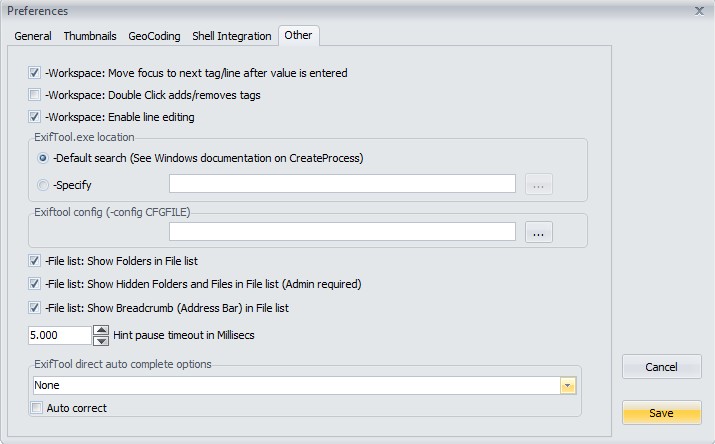
GUI работает с обычными файловыми путями и правами ОС. Длинные пути, кириллица, сетевые и защищённые папки могут проверять разные механизмы доступа. Добавление приложения в контекстное меню Проводника Windows требует прав администратора и записи в реестр, тогда как обычная портативная конфигурация этого не делает. Отсутствие прав на запись в папке нельзя исправить включением всех диагностических опций: сначала нужно разделить ошибку доступа от ошибки формата.
Режим, который сохраняет прежнюю системную дату модификации после переписывания метаданных, опасен для резервного копирования по временным отметкам. Файл может измениться содержательно и побайтово, но остаться «старым» для сценария, отслеживающего только время модификации. В архивном процессе лучше считать дату съёмки, дату последней записи и хеш тремя независимыми характеристиками. Ни одна из них не заменяет две остальные.
Матрица сохранности результата
В ExifToolGUI понятие «отмена» различается в зависимости от операции. Пока значение изменено лишь в рабочей таблице, отказ от редактирования прост. После записи в файл приложение не обещает единую глобальную историю отмены; восстановление происходит из сохранённого исходника или созданной ExifTool копии. Удаление тега, экспорт его значения и поворот JPEG имеют разную обратимость.
| Операция | Что остаётся | Что изменяется или теряется | Обратимость и переносимость |
|---|---|---|---|
| Чтение через Metadata | Исходный файл, его теги и пиксели | Только отображение в интерфейсе | Отмены не требуется; значения читаются другими совместимыми инструментами |
| Ввод в Workspace до Save | Исходный файл без изменений | Состояние временно хранится в окне | Незавершённое редактирование можно отменить; закрытие или смена файла его сбрасывает |
| Save отредактированного тега | Пиксели изображения при обычной метаданных-записи | Служебные байты исходного файла | Резервная копия надёжнее повторного ручного восстановления; совместимость зависит от группы |
| Удаление GPS | Графическое содержимое изображения | Выбранные геополя; возможны другие копии местоположения в иных группах | Восстановить исходные координаты можно по оригиналу либо журналу съёмки |
| Перенос RAW → JPEG метаданных | Пиксели JPEG и отдельный RAW-источник | Выбранные метаданные JPEG заменяются или дополняются | Нужны обе исходные копии для точного разбора происхождения полей |
| Поворот JPEG по Orientation | Содержимое сцены и общий смысл ориентации | Расположение пикселей; возможна корректировка краёв при обрезке | Для точного возврата предпочтителен оригинальный файл, а не обратный поворот |
| Извлечение встроенного превью | RAW остаётся исходником | Создаётся дополнительный JPEG-превью | Самостоятельно открывается в просмотрщиках JPEG, но не несёт полного RAW |
| Экспорт TXT/HTML/CSV/JSON | Исходные фотографии без изменения | Создаются отчёты с ограниченным набором данных | Можно прочитать в текстовом редакторе или табличном ПО, но не всегда импортировать обратно |
| Переименование по DateTime | Содержимое файла | Имя, путь ссылки на него в каталогах и внешних базах | Обратимо при наличии таблицы соответствий старых и новых имён |
| Экспорт пресетов и настроек GUI | Файлы фотографий | Создаётся отдельный INI с выбранными настройками | Перенос между установками GUI; не заменяет резервное копирование фотографий |
По умолчанию в Options активна опция Don’t make backup files. Это означает отказ от автоматически создаваемых ExifTool файлов с окончанием _original. Удобство в экономии места оплачивается отсутствием страховочной копии непосредственно перед записью. Для ответственной серии разумно отключать этот режим либо работать с независимыми копиями в другой папке; верификация после правки не восстанавливает уже потерянные значения.
Отдельной категории заслуживает конфиденциальность. Удаление выбранного блока EXIF или XMP не гарантирует, что аналогичные сведения отсутствуют в других сегментах, миниатюрах и внешних sidecar-файлах. ExifTool также предупреждает о специфике редактирования PDF: его изменения могут сохранять старые данные внутри документа. Поэтому ExifToolGUI не следует объявлять полноценным средством необратимой очистки документов и носителей. При публичной передаче изображений полезно отделить метаданные снимка от видимых в нём деталей; для последней задачи существуют самостоятельные инструменты анонимизации фотографий.
Требования, распространение, цена и приватность
Установка не требует подписки или пользовательского аккаунта. ExifToolGUI распространяется по GNU GPL v3.0, а исходники доступны в открытом репозитории. У актуальной ветки нет разграничения на платный пакет и усечённый бесплатный режим, нет пробного счётчика или лимита на количество обработанных снимков как условия лицензии. Платной «Pro» или «Enterprise» редакции в этой линейке не предусмотрено. Реальные ограничения определяются не тарифом, а правами доступа, форматом, составом выбранных тегов, дополнительными библиотеками и характеристиками компьютера.
Два варианта распространения адресованы разным условиям. Установщик помогает подготовить зависимости и интеграцию с Windows; при выбранных вариантах настройки может загрузить ExifTool и вспомогательные компоненты. Портативный EXE удобен, когда программа размещается отдельно от стандартного каталога установки, но его настройки по умолчанию сохраняются в профиле пользователя Windows. Наличие портативного бинарника не означает, что программа не создаёт вообще никаких файлов вне своей папки: она использует временный каталог и INI-конфигурацию, а интеграция с контекстным меню дополнительно затрагивает реестр.
Отдельные языковые библиотеки ExifToolGUI должны соответствовать разрядности и версии основного EXE. Документация перечисляет полностью подготовленные английский и нидерландский варианты и ряд переводов, нуждающихся в дополнительной проверке. Наличие перевода имён тегов через ExifTool не равно переводу всех команд GUI. Для пользователя, которому необходим гарантированно русский интерфейс, ExifToolGUI нельзя предлагать как полностью локализованное приложение.
Зависимость от производительности не выражается честным числом «снимков в секунду» без конкретного набора файлов. Стандартный список опрашивает файловую систему, Internal читает поддерживаемые поля локальным кодом, ExifTool применяет более широкий механизм разбора и создаёт дополнительную работу при сортировке больших каталогов. Подкаталоги с множеством файлов увеличивают перечень операций, а миниатюры RAW требуют декодирования. StayOpen уменьшает повторные запуски внешней утилиты, но не отменяет чтение и запись байтов каждого файла.
Фотографии по умолчанию остаются на компьютере: веб-приложение, обязательная загрузка изображений в облако и серверная ИИ-обработка в составе ExifToolGUI не предусмотрены. Карты OSM и геокодирование через внешние службы являются исключением из полностью автономной схемы: географические координаты или названия мест участвуют в сетевых обращениях. В конфиденциальном рабочем процессе логично использовать чтение и запись локально, а карту держать отключённой и отдельно оценивать необходимость интернет-геокодирования.
Как пользоваться программой — советы гика
Инструкции относятся к ExifToolGUI 6.x. Для операций записи подходит отдельная рабочая папка с копиями нескольких характерных файлов: JPEG с EXIF, снимок RAW и при необходимости XMP-sidecar либо GPS-трек. Запрет записи в исходный архив — основная страховка от ошибок массового выделения. Англоязычные названия меню и кнопок сохранены, чтобы их можно было однозначно найти в интерфейсе.
Подготовить ExifTool, проверить версии и включить безопасные копии
Цель: получить работающее сочетание оболочки и утилиты и исключить необратимую потерю оригиналов. Подготовка: загрузить сборку ExifToolGUI для нужной разрядности Windows и соответствующий ExifTool; для портативного варианта сохранить EXE в папку с правом записи либо использовать отдельный каталог для конфигурации.
- Запустить ExifToolGUI и открыть Help → Check versions. Программа покажет данные о GUI и ExifTool; при отсутствии ExifTool работать с полноценными операциями метаданных не получится.
- При неверно определённом пути открыть Program → Preferences → Other и установить расположение Exiftool.exe. В обычной установке можно использовать обнаружение через PATH.
- Открыть Options и снять отметку Don’t make backup files. Это разрешит ExifTool создавать файлы с окончанием _original при типичных операциях переписывания, если они поддерживают такой механизм.
- Оставить Ignore minor errors in metadata выключенным. Разрешение игнорировать предупреждения не годится для первого прохода над архивом.
- Выбрать пробный JPEG и убедиться, что справа появились его группы Exif и ALL. Проверить свободное место под резервные копии.
Проверка: ExifTool находится, версия отображается, поля исходного снимка читаются, а опция резервирования включена. Ошибка: перенос только ExifToolGui.exe без ExifTool.exe или выбор файла другой разрядности среди вспомогательных компонентов. Откат: никакой исходник ещё не переписан; при сбое вернуть прежнее расположение бинарников и запускать GUI без привязки к системным каталогам.
Найти файлы, сузить выборку и создать CSV/JSON-ведомость
Цель: составить читаемый перечень кадров, а не сразу исправлять их. Подготовка: собрать тестовые снимки в одну папку, определить нужные столбцы, например Name, DateTimeOriginal, Model, ISO, GPSLatitude.
- В левом дереве выбрать папку, а в центральной области File list открыть кнопку Standard file list и выбрать Camera settings, Location info либо User Defined. Для собственных столбцов перейти в Configure.
- В диалоге настройки столбцов задать подписи и определения ExifTool; для стандартных JPEG/RAW с основными EXIF-полями выбрать режим Internal, для более редких типов и тегов — ExifTool или Internal+ExifTool.
- Через Show All Files выбрать маску по типу файла. В Configure file filters доступны собственные фильтры; например, *.jpg;*.mp4 показывает два типа в текущей папке, а дополнительный ;/s включает подкаталоги.
- После установки фильтра обновить список кнопкой Refresh. Для проверки количества выделить всё через Select → Select all или Ctrl+A.
- Нажать Export в верхней части списка и выбрать CSV либо JSON. Сохранить отчёт с понятным названием вне папки оригиналов.
Проверка: в отчёте есть строки нужных файлов, подписи столбцов и ожидаемые значения. Ошибка: считать пустую ячейку доказательством отсутствия метаданных, хотя внутренний режим не читает конкретный формат. Откат: поменять Read mode, удалить неудачный отчёт и сохранить новый — данные самих изображений от этого не изменяются.
Прочитать все EXIF, IPTC, XMP и MakerNotes, не смешивая группы
Цель: обнаружить реальный источник интересующего значения. Подготовка: один снимок с параметрами камеры и копию, прошедшую через редактор или конвертер.
- Выделить один файл в File list. В правой области Metadata последовательно открыть Exif, Xmp, Iptc, Maker и ALL.
- В нижнем поле Find ввести DateTime, Artist, GPS или другое имя; нажимать Enter для поиска следующих совпадений в текущем представлении.
- Использовать Options → Show sorted tags для сортировки полей по имени, а при наличии совпадающих тегов — режим отображения групп и экземпляров.
- Отметить, в какой группе хранится найденное значение. Для сравнительного просмотра нескольких выбранных файлов воспользоваться Show diff metadata из Various, предварительно сохранив исходники отдельно.
Проверка: известно не только значение, но и его группа — например, EXIF:DateTimeOriginal либо XMP-соответствие. Ошибка: путать вычисляемый Composite-tag с физически записанной меткой. Откат: никаких изменений файла не было; вернуть режим отображения тегов и снять ненужные отметки в интерфейсе.
Записать автора, описание и теги Keywords через Workspace
Цель: изменить стандартные описательные поля одной фотографии либо всей серии. Подготовка: сохранить оригинал; подобрать данные, которые действительно принадлежат всем выбранным снимкам, и убедиться, что нужные строки присутствуют в Workspace.
- Выделить целевые файлы, справа перейти на вкладку Workspace и выбрать строку Artist, Copyright, Rating или Keywords.
- Нажать Enter либо щёлкнуть в поле Value. Ввести новое значение и подтвердить Enter. Жёлтая подсветка указывает на подготовленную, но ещё не сохранённую запись.
- Для длинного описания использовать Large. Для многозначного поля с символом ± проверить правило записи: запись без префикса заменяет набор, префикс + добавляет элемент, префикс — удаляет элемент. Не использовать этот синтаксис для обычного текстового тега.
- Для других строк повторить подготовку и нажать Save либо Ctrl+S. После сообщения об обработке выполнить Refresh, заново выбрать файл и прочитать значения в Exif/Xmp/Iptc и Workspace.
Проверка: значения присутствуют именно в ожидаемых группах и сохраняются после повторного открытия изображения. Ошибка: уйти в другой файл до Save: подготовленные строки могут быть потеряны; другая опасность — перезаписать весь список Keywords вместо одного элемента. Откат: до Save выбрать Undo selected editing или Esc при редактировании; после Save восстановить рабочую копию исходника либо предусмотренный ExifTool файл _original.
Настроить Workspace под конкретный набор полей
Цель: не искать редкие теги среди сотен записей при повторяющейся задаче. Подготовка: выбрать образец с нужными метаданными и сохранить текущие настройки через Program → Export, отметив необходимые категории.
- Открыть Program → Workspace manager. Кнопкой Add создать строку, в выборе тегов указать семейство и группу, затем конкретный тег. Для перестановки использовать стрелки Up/Down; Delete удаляет строку списка, а не тег исходного снимка.
- В колонках настроить Tag name, Tag definition, подсказку Hint text и при необходимости Auto complete. Указывать полное определение с начальным дефисом, например -Exif:Artist, вместо неоднозначного названия без группы.
- Для повторяющихся значений задать подходящий режим подсказок или список вариантов. Для разделения тематических групп использовать специальную строку -GUI-SEP.
- Сохранить конфигурацию и открыть Workspace на тестовом снимке. При переносе на другой компьютер использовать Program → Export и Program → Import с отдельным INI-файлом.
Проверка: новая строка показывает ожидаемое значение, редактор не подставляет данные другого тега и настройки сохраняются между запусками. Ошибка: нажать Defaults без собственной копии конфигурации; стандартный набор заменит индивидуальный. Откат: вернуть ранее экспортированный INI через Program → Import. Настройка Workspace не изменяет изображения до отдельных команд записи.
Экспортировать метаданные в TXT, MIE, XMP, EXIF или HTML
Цель: получить внешний материал для проверки, переноса или анализа структуры. Подготовка: выбрать один или несколько файлов и решить, нужен ли читаемый отчёт или сохранение метаданных для последующего применения.
- В File list выделить исходники и открыть Export/Import → Export metadata into: TXT, MIE, XMP, EXIF, HTML files.
- Выбрать тип вывода. TXT рассчитан на текстовое чтение, HTML — на анализ представления, MIE — на сохранение более полного набора метаданных; XMP и EXIF содержат соответствующие структуры.
- Задать каталог назначения и выполнить экспорт. Папка не должна смешивать новый отчёт с файлами, которые будут затем обрабатываться тем же массовым фильтром.
- Открыть созданный файл соответствующим средством и проверить, что выгружены нужные группы, а не один пустой шаблон.
Проверка: выходной файл существует, содержит значения из выбранной фотографии, а оригинал не изменился. Ошибка: пытаться восстановить пиксели фотографии из TXT или воспринимать экспорт EXIF как полную резервную копию RAW. Откат: удалить ошибочно созданный файл вывода; исходный снимок остаётся на месте.
Копировать метаданные из образца и переносить RAW → JPEG/TIFF по именам
Цель: согласовать поля после экспорта снимков из конвертера. Подготовка: держать RAW и JPEG раздельно либо убедиться в точном совпадении базовых имён, например DSC_0178.CR2 и DSC_0178.JPG; не перезаписывать архивный RAW.
- Для одинаковой информации во всех кадрах выделить JPEG-получатели и выбрать Export/Import → Copy metadata from single file. В появившемся диалоге указать источник.
- Настроить перечень групп, которые действительно следует перенести. Нажать Preview: журнал покажет соответствующие теги и значения исходного образца. Особое внимание уделить GPS, размерам, ориентации и профилям.
- Для серии пар использовать Export/Import → Copy metadata into JPG or TIF files: выделить фотографии-получатели, а в следующем выборе указать источник для определения папки и расширения. При нескольких конечных файлах операция сопоставляет базовые имена.
- Не путать этот режим с Copy metadata into all JPG or TIF files, который предназначен для всех файлов текущей папки и допускает обработку вложенных папок по отдельному подтверждению.
- Выполнить перенос сначала на одном файле, проверить EXIF/XMP в получателе, затем применять действие к полной подготовленной серии.
Проверка: теги перенесены в нужный JPEG/TIFF, количество совпавших пар ожидаемое, размеры и визуальное изображение соответствуют получателю. Ошибка: разное базовое имя или случайное перенесение Orientation из RAW в уже физически повернутый JPEG. Откат: вернуть исходный JPEG из сохранённой копии; повторный перенос из RAW не восстановит прежние уникальные метаданные конечного файла.
Исправить время съёмки и согласовать внутренние даты
Цель: устранить систематическое отставание или опережение часов камеры. Подготовка: найти контрольный кадр с достоверным временем и знать величину смещения; при переходе через полночь проверить и дату.
- Выделить необходимую серию и открыть Modify → Exif/Xmp: DateTime shift…
- На основе времени первого выбранного файла задать Shift amount либо отредактировать DateTime result, после чего программа рассчитает смещение. Выбор даты первого кадра служит лишь подсказкой, сам сдвиг затронет всё выделение.
- Не активировать изменение File date/time без отдельной причины: оно затрагивает отображаемые Windows временные атрибуты. Для выравнивания нескольких внутренних дат вместо арифметического сдвига использовать отдельную команду Modify → Exif/Xmp: DateTime equalize…
- Применить исправление к тестовым копиям, затем открыть поле DateTimeOriginal в каждом контрольном снимке и сверить с фактическими событиями.
Проверка: ожидаемое изменение времени получено и в начале, и в конце серии, а порядок кадров не нарушен. Ошибка: исправлять неверный часовой пояс только изменением системной даты файла или накладывать одинаковый сдвиг на снимки разных камер с разными отклонениями. Откат: восстановить оригиналы; при известном первоначальном сдвиге обратная операция допустима лишь после проверки отсутствия других исправлений между двумя записями.
Привязать снимки к GPS-треку или данным XMP-sidecar
Цель: присвоить серии координаты на основе реального маршрута. Подготовка: иметь лог GPS-приёмника либо соответствующие XMP-файлы и знать соотношение местного времени камеры с UTC.
- Выделить фотографии, затем открыть Export/Import → Import GPS data from: Log files и указать GPS-лог. Для нескольких логов одинакового расширения воспользоваться вариантом использования всех файлов журнала в каталоге.
- Проверить Reference DateTime, предел Margin before or beyond Track и необходимость TimeZone offset. Для зрительного контроля трека использовать Show on Map при доступной картографической панели.
- Запустить импорт на нескольких характерных кадрах. После записи открыть GPSLatitude и GPSLongitude и сопоставить точки с известными остановками.
- Когда координаты уже хранятся в XMP, использовать Export/Import → Import GPS data from: Xmp files. Имена sidecar и изображений должны совпадать по базовой части; принимаются схемы вида Photo.jpg и Photo.xmp, а также Photo.jpg.xmp.
Проверка: карта или числовые координаты не уводят снимок на километры от реального маршрута; не появились данные у кадров, снятых вне интервала трека. Ошибка: спутать UTC с местным временем или использовать XMP другого файла с похожим названием. Откат: восстановить оригинальные снимки, а корректировку временного смещения повторить на копиях.
Поставить координаты вручную на OSM Map и уточнить названия мест
Цель: геопривязать отдельный кадр без трека или дополнить существующие координаты текстовым местом. Подготовка: разрешить интернет для карты в Program → Preferences → General, проверить наличие WebView2Loader.dll и компонента WebView2; для закрытого режима применять отдельную функцию локальной геолокационной базы.
- Открыть вкладку OSM Map и выделить снимки. В поле Find ввести координаты в десятичных градусах через запятую либо населённый пункт, подтвердить поиск и проверить положение курсора карты.
- Нажать Geotag files. В открывшемся диалоге указать, записывать ли Coordinates, Location либо Coordinates and Location; поле Location с названием конкретного места заполняется вручную.
- Проверить цифры в Find: именно эти координаты будут использоваться для Geotag files, и они не обязаны совпадать с видимым центром карты до подтверждения.
- Для кадров, которые уже содержат широту и долготу, открыть Modify → Update City, Province, Country from GPS coordinates. В диалоге выбрать поставщика геоданных и нужные поля; Exiftool geolocation позволяет работать без обращения к внешней службе.
- После записи посмотреть GPS-поля и строковые Country, Province, City в правой панели.
Проверка: точка соответствует локации съёмки, а административные названия не противоречат ей. Ошибка: не подтвердить ввод в Find перед Geotag files или принять результат внешнего геокодирования за точную почтовую адресацию. Откат: восстановить исходные копии либо убрать только ошибочно добавленные GPS-поля после контрольного сравнения с оригиналом.
Выборочно удалить EXIF, GPS, XMP и другие группы перед публикацией
Цель: убрать выбранные потенциально приватные сведения. Подготовка: сделать отдельный каталог публикуемых копий и заранее решить, какие данные нужно сохранить: например, авторские права допустимо оставлять, а GPS — удалять.
- Выделить копии в File list и открыть Modify → Remove metadata.
- В диалоге отметить требуемые группы или отдельные теги. Зелёный плюс означает выбранный к удалению тег, красный минус — исключение, а серый знак — неактивную запись.
- Нажать Preview и прочитать перечень затронутых значений в Show Log Window. Убедиться, что ICC-профиль, сведения об авторе и другие нужные данные не попадут под массовое удаление.
- Применить операцию сначала к одному файлу. Повторно открыть ALL, Exif, Xmp и Maker, проверить GPS и внешние sidecar-файлы. После успешного контроля обработать остальные публикационные копии.
Проверка: выбранные поля отсутствуют во всех релевантных группах, файл открывается целевым сервисом, а сохраняемые сведения не уничтожены. Ошибка: считать действие Remove ALL Metadata гарантированным удалением любой частной информации, включая содержимое пикселей и остаточные данные сложных контейнеров. Откат: вернуть копию до очистки; в самом интерфейсе нет универсального восстановления уже удалённых значений без оригинала.
Переименовать фотографии по времени и сохранить хронологию
Цель: получить имена, пригодные для сортировки вне фотокаталога. Подготовка: убедиться в корректности DateTimeOriginal и наличии свободного места под журнал соответствия старых и новых имён.
- Выделить файлы и открыть Various → File: Name=DateTime+Name.
- Выбрать источник временной метки среди DateTimeOriginal, CreateDate и ModifyDate, после чего оценить предпросмотр нового имени для контрольного файла.
- Настроить компоненты имени, не удаляя исходную базовую часть без необходимости. При коллизии времени двух кадров убедиться, что предусмотрен уникальный суффикс, а не перезапись одного файла другим.
- Применить переименование к небольшой серии, проверить последовательность имён в проводнике и работу внешних XMP-sidecar пар.
Проверка: не появилось пропавших файлов или одинаковых имён, а сортировка по имени соответствует ожидаемой дате съёмки. Ошибка: переименовать JPEG отдельно от связанного RAW и XMP либо выбрать системное ModifyDate вместо даты съёмки. Откат: вернуть исходные имена по ранее сохранённому перечню и сохранить пары RAW/XMP согласованными. Для более узкой задачи существует Namexif — отдельный инструмент переименования по EXIF.
Сверить два набора метаданных и сохранить контрольные суммы
Цель: понять, что изменилось между копиями, и иметь независимый контроль побайтовой идентичности. Подготовка: сохранить исходную и отредактированную копии под различимыми именами.
- Выделить два файла и открыть Various → Show diff metadata. В диалоге выбрать интересующие группы и параметры отображения; при сравнении каталогов определить правило соответствия имён.
- Просмотреть разницу и не использовать предлагаемые операции слияния или удаления до установления направления переноса. Если выбран один файл, диалог предложит указать второй.
- Для побайтового контроля выделить копии и вызвать Various → Create Hash files… Выбрать MD5, SHA1 либо SHA2 и сохранить результат в отдельном файле.
- Сравнить хеши только для тех файлов, которые должны остаться полностью идентичными. После записи метаданных изменение хеша ожидаемо, даже если изображение визуально прежнее.
Проверка: diff показывает требуемые теги и не обнаруживает неожиданных удалений, а хеши совпадают у байтово одинаковых копий. Ошибка: интерпретировать одинаковый вид фотографий как равенство файлов или применять слияние не в ту сторону. Откат: отказаться от слияния, оставить файлы как есть; при ошибочно выполненной записи восстановить копию из архива.
Работать с встроенными RAW-превью и JPEG-поворотом без перекодирования
Цель: получить доступ к JPEG, записанному камерой внутри RAW, или привести JPEG в физически правильную ориентацию. Подготовка: отдельные копии RAW и JPEG; заранее учесть, что разрешение встроенного превью отличается от исходных данных матрицы.
- Для извлечения выбрать RAW-файл и открыть Export/Import → Generic extract previews. Просмотреть доступные варианты и их размеры, отметить нужный JPEG и настроить допустимые параметры поворота либо обрезки.
- Выполнить экспорт и открыть созданный файл как обычный JPEG. Это не будет результатом новой RAW-проявки.
- Обратная операция Export/Import → Generic import preview предназначена для обновления предварительного изображения внутри файла и требует исходника с полностью сохранённой копией. Файл JPEG-превью должен иметь то же базовое имя, что и связанный RAW.
- Для отдельного JPEG, которому требуется реальное исправление ориентации, открыть Various → JPG: Lossless autorotate + crop и внимательно проверить параметры границ кадра перед применением.
Проверка: экспортированный JPEG открывается и соответствует доступному внутреннему превью; повернутая копия отображается без дополнительной интерпретации старого Orientation. Ошибка: считать извлечённый JPEG полным RAW либо без оригинала переписывать встроенный предпросмотр. Откат: удалить экспортированное превью, если оно не нужно; RAW/JPEG после записи возвращать из резервной копии.
Разметить область изображения без физического изменения пикселей
Цель: сохранить прямоугольную область лица, животного, точки фокуса или штрихкода в метаданных. Подготовка: файл, для которого Preview показывает изображение, и понимание того, как получатель интерпретирует теги Regions.
- Открыть вкладку Regions под деревом папок и выбрать изображение с доступным предпросмотром.
- Нажать + для создания области, затем мышью выделить прямоугольник либо задать X, Y, W, H. Значения интерпретируются относительно размеров снимка, а не в абсолютных пикселях.
- Указать обязательный Type из списка Face, Pet, Focus, BarCode; по необходимости заполнить Name и Description.
- Сохранить область кнопкой с изображением дискеты или Ctrl+S. Повторно выбрать файл и проверить, что разметка сохранилась, а геометрия области не сместилась.
Проверка: контур и атрибуты появляются при повторной загрузке; исходные пиксели остались прежними. Ошибка: перейти к другому файлу до сохранения — несохранённые области сбрасываются без предупреждения. Откат: до записи отменить новую область или отказаться от сохранения, после записи восстановить оригинал.
Выполнить команду ExifTool direct и изучить журнал
Цель: читать необычные теги или запускать проверенную команду ExifTool, которой нет в стандартных меню. Подготовка: освоить синтаксис конкретных опций на одном оригинале и оставить в работе копии. Для первой проверки пригодна команда только на чтение.
- Выделить один файл и нажать ExifTool direct под списком. Выбрать режим StayOpen либо Classic; первый оставляет процесс ExifTool открытым для следующих обращений.
- В поле команды ввести, например, -G1 -a -s -DateTimeOriginal -GPSLatitude -GPSLongitude, не добавляя в начало слово exiftool и не дописывая путь выбранного файла: GUI передаст его самостоятельно.
- Подтвердить Enter и открыть Show Log Window. Проверить, какие аргументы фактически отправлены, какой вывод получен и нет ли ошибок.
- При повторяемой операции использовать список predefined commands; для собственного набора аргументов допускается args-файл с вызовом -@ и полным путём к нему.
Проверка: вывод журнала относится к нужному файлу и отражает выбранные группы. Ошибка: вводить в команду имена файлов повторно либо пытаться использовать перенаправление вывода как в оболочке командной строки. Для сохранения вывода в GUI предназначен REC. Откат: команда чтения ничего не меняет; для любой команды записи сначала сохранить резервную копию, так как прямой режим сохраняет общие параметры Options.
Сквозной сценарий: от папки исходников до проверенного JPEG и отчёта
Цель: завершить типичный цикл подготовки фотографии для передачи редактору, сохранив исходник. Подготовка: иметь оригинальный RAW DSC_0107.CR2, полученный из него DSC_0107.JPG и отдельную копию JPEG для изменения. В качестве примера предполагается, что дата съёмки правильная, но в JPEG отсутствует Copyright, а GPS не должен попасть в публикацию.
- Запустить GUI с доступным ExifTool и открытой функцией резервного копирования. В дереве папок перейти в каталог с подготовленными копиями.
- Выделить RAW и прочитать в Exif, Xmp и Maker производителя, время и наличие GPS. Отдельно выбрать конечный JPEG и зафиксировать, каких тегов ему недостаёт.
- В Workspace конечного JPEG заполнить Copyright и Artist; сохранить через Save. Повторно открыть поля, чтобы отделить сохранённое значение от подсвеченной несохранённой строки.
- Если часть метаданных камеры не перенесена, использовать Copy metadata into JPG or TIF files с точным сопоставлением имён RAW и JPEG; в списке групп заранее исключить сведения, которые не подходят к размеру и ориентации конечного изображения.
- На публикационной копии открыть Remove metadata, отметить GPS и другие нежелательные географические группы, просмотреть Preview и выполнить действие. Убедиться в отсутствии координат в EXIF/XMP, не удалив поле Copyright.
- Экспортировать отчёт о метаданных через Export/Import → Export metadata into TXT; отдельно получить CSV из File list с именем снимка и основными атрибутами.
- Открыть конечный JPEG во внешнем просмотрщике, сопоставить визуальный результат с исходной копией, проверить файлы отчёта и оставить оригинальный RAW нетронутым.
Проверка: есть сохранённый JPEG с требуемой подписью, без выбранных GPS-меток, и отдельные файлы отчёта; RAW и резервные копии не изменены. Ошибка: обрабатывать исходный RAW вместо конечного JPEG или удалить все группы, включая нужное авторство. Откат: восстановить публикационный JPEG из заранее отложенной копии, повторить только необходимые операции и не заменять первичный архив отредактированными файлами.
Типичные проблемы: симптомы, причины и проверяемые исправления
Ошибки ExifToolGUI лучше диагностировать по этапу, на котором они возникли. Пустая область Preview при прочитанных тегах, нулевая выборка файлов и отказ ExifTool записать тег — разные сбои. Для каждого случая ниже указаны симптом, технически обоснованная причина, критерий диагностики, способ исправления и признак восстановления. Исправление не предполагает слепого отключения защитных предупреждений ExifTool.
1. GUI не находит ExifTool.exe при запуске
Симптом: появляется сообщение об отсутствующем ExifTool, операции с тегами не выполняются. Причина: графическая оболочка и движок распространяются раздельно; неправильно настроен путь, ExifTool отсутствует в PATH либо исполняемый файл был перемещён после настройки. Диагностика: наличие ExifTool.exe в ожидаемом каталоге, значение в Preferences → Other и результат Help → Check versions. Исправление: использовать рабочую установку ExifTool и корректный путь к ней, не копируя приложение в системные каталоги Windows без необходимости. Проверка: ExifTool определяется, а чтение тестового JPEG возвращает его EXIF-поля.
2. Метаданные RAW видны, а миниатюра или Preview пусты
Симптом: видны Make, ISO и DateTimeOriginal, но нет изображения. Причина: ExifTool умеет читать служебные блоки, тогда как WIC не имеет декодера конкретного RAW или HEIC. Диагностика: сравнение поведения JPEG и проблемного файла, наличие подходящих WIC-кодеков, параметры Thumbnail settings. Исправление: установить поддерживаемый декодер, разрешить допустимые WIC-кодеки, обновить устаревшую компонентную часть Windows. Проверка: предпросмотр появляется без изменения исходного изображения. Если требуется только разбор метаданных, отсутствие превью не мешает дальнейшему чтению тегов.
3. Каталог открыт, но нужных файлов нет в File list
Симптом: Windows показывает файлы, ExifToolGUI — пустой список или только часть фотографий. Причина: активна маска фильтра, неправильный выбранный каталог, скрытые объекты не отображаются либо подкаталоги не входят в выборку. Диагностика: название текущего фильтра вместо Show All Files, включённые настройки показа папок и признак /s в маске. Исправление: выбрать корректный фильтр и область сканирования; отображение скрытых объектов требует соответствующего режима и прав Windows. Проверка: число и имена объектов совпадают с содержимым выбранной области, а при обновлении Refresh список остаётся полным.
4. На сетевом диске или в защищённой папке запись не проходит
Симптом: чтение успешно, при Save либо пакетном изменении появляется сообщение доступа. Причина: исходный файл, папка назначения или каталог для резервной копии недоступны на запись; иной вариант — длинное имя, при котором требуется современный ExifTool и поддержка WindowsLongPath. Диагностика: атрибуты Windows, возможность создать обычный файл в этой папке, длина пути, версия ExifTool и ошибки в журнале. Исправление: выбрать доступный рабочий каталог и обновить инструмент; не менять системные права для всей папки без понимания последствий. Проверка: тестовая копия сохраняется, а _original создаётся там, где его ожидают.
5. Новое значение в Workspace подсветилось, но исчезло
Симптом: строка стала жёлтой, после смены файла вернулось старое значение. Причина: подтверждение Enter завершило ввод, но не запись; Save ещё не выполнялся. Для Regions действует похожее правило: смена снимка отбрасывает неподтверждённые контуры. Диагностика: наличие подсветки до переключения, состояние кнопки Save и результат повторного чтения файла. Исправление: завершать каждую группу правок осознанным сохранением и читать уже записанный файл. Проверка: после закрытия и повторного открытия изображения изменённый тег присутствует; цвет временного редактирования не является единственным доказательством.
6. ExifTool сообщает о повреждённых тегах или отказывается обновлять файл
Симптом: запись завершается предупреждением о структуре метаданных или проблемой конкретной группы. Причина: исходный блок содержит некорректные данные, несовместимый MakerNotes либо ExifTool считает изменение рискованным. Диагностика: сообщения Log Window, попытка прочитать тот же тег из оригинала, сравнение результатов на другом файле того же типа. Исправление: сохранять осторожный режим Options → Ignore minor errors in metadata выключенным; использовать неповреждённый оригинал или другой способ записи поддерживаемых групп. Проверка: целевые значения читаются после записи без нового сообщения об ошибке, а исходные технические записи сохранены.
7. После импорта GPS-трека снимки оказываются не на маршруте
Симптом: метки смещены на десятки километров или относятся к другой части путешествия. Причина: несоответствие UTC трека и локального времени камеры, неверный Reference DateTime, большой допуск Margin before or beyond Track либо смешение треков разных дней. Диагностика: контрольные кадры с известными местом и часом, временные отметки логов и первые GPS-координаты. Исправление: установить правильное смещение времени и сопоставлять серию с тем треком, который отражает её реальное время. Проверка: несколько кадров из разных частей последовательности дают разумные точки, а не одно случайное совпадение.
8. Панель OSM Map пустая или не открывается
Симптом: вкладка карты отсутствует, выдаёт сообщение WebView2 либо не загружает базовую подложку. Причина: сетевой доступ отключён в Preferences, отсутствует нужный WebView2Loader.dll/Runtime, заблокированы картографические обращения или недоступен сервер подложки. Диагностика: сочетание параметров интернет-доступа, наличия компонента правильной разрядности и доступности сети, ошибки окна карты. Исправление: восстановить зависимость WebView2, настройки доступа и доступность выбранного источника карт. Проверка: карта визуализируется, а Show on map отображает ранее геопривязанные снимки. Локальная работа с остальными метаданными при этом не зависит от исправления карты.
9. После Copy metadata часть JPEG осталась без тегов
Симптом: только некоторые файлы серии получили значения из RAW. Причина: режим пакетного переноса сопоставляет исходники и получатели по базовым именам; различаются расширения, пути, имена или отсутствует соответствующая пара. Диагностика: список RAW и JPEG, число успешно изменённых файлов, наличие пар с одинаковой частью до расширения. Исправление: обеспечить сопоставление имён или для единичного файла использовать Copy metadata from single file с нужными группами. Проверка: каждый получатель содержит ожидаемые поля, а результат не достигнут ошибочным копированием одинаковой информации на разные снимки.
10. После очистки геопозиция всё ещё обнаруживается
Симптом: в одной программе GPS отсутствует, а другой просмотрщик продолжает показывать место. Причина: координаты продублированы между EXIF и XMP либо остались в sidecar; также описание города может существовать отдельно от пары широта/долгота. Диагностика: отдельный просмотр EXIF:GPS, XMP Location и существующих внешних файлов, а также проверка уже опубликованного экземпляра. Исправление: определить, какие именно группы нужно исключить при подготовке публикационной копии, и не трогать сохранённый архив. Проверка: разные просмотрщики не находят удаляемые поля в том файле, который действительно будет опубликован.
11. После массового переименования возникли суффиксы или пропали связи с XMP
Симптом: вместо ожидаемых имён появились окончания с номерами, а каталогизатор перестал связывать RAW и sidecar. Причина: нескольким кадрам соответствует одинаковая секунда съёмки, включена схема предотвращения коллизий или внешние файлы переименованы не синхронно. Диагностика: сравнение базовых имён, DateTimeOriginal, содержимого каталога и отчёта о старых именах. Исправление: подобрать устойчивую схему, сохраняющую различимость файлов и все связанные расширения. Проверка: количество объектов прежнее, имена уникальны, а выбранный каталогизатор видит XMP для каждой фотографии.
12. Экспорт отчёта неполон, а сортировка большого каталога замедлилась
Симптом: CSV/JSON содержит не все ожидаемые колонки либо поиск по столбцу EXIF выполняется заметно дольше стандартного списка. Причина: экспорт списка включает текущую конфигурацию столбцов, не все группы; сортировка с Read mode=ExifTool требует обратиться к каждому файлу, особенно при /s и множестве подкаталогов. Диагностика: сравнение конфигурации File list, выбранного фильтра и режима чтения с реальным отчётом. Исправление: настраивать нужные колонки отдельно, для стандартных полей выбирать Internal, а полный разбор редких тегов ограничивать разумной выборкой. Проверка: отчёт включает нужный набор строк и атрибутов; стандартное отображение папки не вынуждает снова сканировать все редкие поля.
Плюсы и минусы ExifToolGUI
Плюсы
- Бесплатная открытая программа с исходным кодом и без искусственного ограничения числа файлов; для коммерческой работы не требуется отдельная лицензия интерфейса.
- Графическая оболочка объединяет чтение многих групп ExifTool, пакетные операции, настраиваемую таблицу Workspace и сохранённые наборы тегов.
- Можно различать значения EXIF, IPTC, XMP, MakerNotes и GPS, а не работать с одним общим текстовым полем, происхождение которого неизвестно.
- Предусмотрены перенос метаданных между файлами, экспорт TXT/MIE/XMP/EXIF/HTML, CSV/JSON-отчёты и отдельные средства сравнения.
- Работа с фотографиями не требует облачной обработки; интернет разрешается отдельно для карты и внешнего геокодирования.
- Ветка 6.x развивается: реализованы OSM, 64-разрядный EXE, выбор внутренних или внешних методов чтения, более гибкие фильтры и обработка HEIC.
Минусы
- Для нормальной работы нужна отдельная утилита ExifTool; предпросмотр RAW и карта имеют дополнительные независимые системные зависимости.
- Интерфейс Windows-ориентирован: самостоятельных официальных сборок рассматриваемого GUI для macOS и Linux нет.
- Настоящая глубина контроля требует понимать группы тегов, режимы сохранения и ограничения записи различных контейнеров.
- У программы нет полноценной системы цифрового каталога, RAW-проявки, ретуши и многопользовательских облачных проектов.
- Некоторые операции записи по умолчанию отключают автоматическое создание _original; внимательное управление копиями необходимо.
- Поддержка чтения многочисленных форматов не означает одинаковой поддержки записи, особенно для RAW, MakerNotes и сложных документов.
- Чтение и сортировка больших наборов нестандартных полей через ExifTool могут стать затратными по времени.
- Полностью русифицированного интерфейса в перечисленных вариантах перевода текущей ветки нет.
Кому подойдёт и кому не подойдёт
Кому подойдёт
Фотографу с архивом JPEG и RAW. ExifToolGUI помогает разобраться в расхождениях между датой съёмки и файловыми отметками, увидеть объектив и параметры камеры, перенести часть метаданных после конвертации. Предпочтительна схема с неизменяемым RAW-оригиналом и проверенными JPEG-получателями. Для организации большой коллекции программа дополняет, а не заменяет каталогизаторы и сортировщики фотографий.
Редактору фотобанка, издательства или сайта. Продукт позволяет контролировать авторство, описания, ключевые слова, дату и географические записи до публикации. Здесь ценны Workspace, диалоги выбора групп и предварительный просмотр набора тегов. Для регулярного обмена с системой цифровых активов важно заранее согласовать, какие именно поля XMP/IPTC она читает и как обрабатывает их изменения.
Архивисту и исследователю происхождения файлов. Экспорт метаданных, хеширование и Show diff metadata помогают фиксировать технические изменения между версиями файла. Это не криминалистическая гарантия подлинности, но удобное вспомогательное средство для описания состава коллекции и контролируемого сравнения.
Пользователю, который знаком с синтаксисом ExifTool. ExifTool direct снимает необходимость переходить в отдельную консоль для команд на выбранных файлах, сохраняя журнал. В то же время он оставляет возможность сложной конфигурации и передачи аргументов, поэтому сочетает графический отбор материалов с проверенными консольными операциями.
Кому не подойдёт
Тем, кому нужен мобильный просмотрщик. Ветка ExifToolGUI не является приложением для Android или iOS, а удалённого браузерного кабинета у неё нет. Фотографии с телефона сначала должны оказаться в доступной Windows-папке. Вопрос локального хранения и синхронизации стоит решать отдельно от редактора метаданных.
Тем, кто ожидает фотолабораторию. Цвет, экспозиция изображения, композиция, устранение шума и развитие RAW не относятся к основной задаче GUI. Даже встроенная операция поворота JPEG не делает программу универсальным растровым редактором. Для просмотра без метаданных и организации альбомов достаточно отдельного просмотрщика изображений nomacs или других средств своего класса.
Командам с совместным доступом и управляемыми согласованиями. Локальный EXE не предлагает серверной модели ролей, одобрения публикации, единой базы проектов и общего облачного журнала правок. Когда эти требования обязательны, нужен DAM или иной управляемый каталог, а ExifToolGUI может оставаться индивидуальным инструментом подготовки входных файлов.
Пользователям, которым требуется стопроцентное безопасное удаление сведений из любых типов файлов. ExifToolGUI управляет метаданными, которые умеет распознавать и удалять движок. Это не средство перепаковки и санитарной обработки всех контейнеров и не замена визуальному скрытию чувствительного содержимого изображения. Для строгой публикационной политики нужен контроль конечного экземпляра разными средствами.
Сравнение с другими аналогами
ExifToolGUI занимает узкую нишу между консольным ExifTool, каталогизаторами фотографий и универсальными просмотрщиками. Сравнивать их по числу поддерживаемых расширений без уточнения функций некорректно: чтение метаданных, редактирование конкретной группы тегов, конвертация изображения и управление библиотекой — разные операции. Ниже для всех четырёх альтернатив используются одинаковые критерии: назначение, ОС, сложность, файлы, автоматизация, оплата, главное ограничение и сценарий, в котором альтернатива оправдана.
| Решение | Задача | Платформы | Освоение | Форматы | Автоматизация | Оплата | Ограничение | Подходящий сценарий |
|---|---|---|---|---|---|---|---|---|
| ExifTool, командная строка | Детальная запись, чтение и извлечение метаданных | Windows, macOS, Linux и другие Unix-системы | Высокий порог: параметры, группы, шаблоны | Изображения, RAW, аудио, видео, документы; степень записи зависит от формата | Скрипты, шаблоны именования, циклы, системные задания | Бесплатно, открытый код | Нет собственного графического рабочего стола | Повторяемая обработка тысяч файлов и интеграция в конвейер |
| digiKam | Каталог изображений с альбомами, метками и редактором | Windows, macOS, Linux | Средний или высокий: сначала структура коллекции | JPEG, RAW, изображения и видео в библиотеке | Очереди пакетной обработки, импорт, правила и плагины | Бесплатно, открытый код | Каталог и база данных избыточны для пары точечных исправлений тегов | Постоянный фотоархив с поиском, версиями и классификацией |
| XnView MP | Просмотр, отбор, конвертация и редактирование описаний | Windows, macOS, Linux | Невысокий для просмотра, средний для пакетных правил | JPEG, TIFF, RAW, HEIC, AVIF и другие изображения | Пакетные действия, переименование, очистка метаданных | Бесплатно для частного, образовательного и некоммерческого применения; платно для использования в компании | Не ориентирован на все технические группы ExifTool и произвольные сложные аргументы | Просмотр и сортировка снимков с периодическим редактированием IPTC/XMP |
| Metadata++ | Просмотр и правка метаданных файлов разных типов | Windows 11, 64 бита | Средний: теги остаются техническими, но доступны в окне | Изображения и RAW, музыка, видео, PDF и офисные документы; запись зависит от контейнера | Массовое редактирование и работа с наборами файлов | Бесплатное приложение | Нет нативных выпусков для macOS и Linux; не равнозначен среде для произвольных скриптов ExifTool | Единое окно для метаданных фотографий, музыки и документов на Windows |
ExifTool без графической оболочки
Это не сторонний конкурент по движку: ExifToolGUI применяет ExifTool для обработки. Отличие лежит в способе управления. В GUI отбор осуществляется по дереву папок, списку и таблицам, а повторное изменение выполняется командами меню и Workspace. В терминале диапазон операций задаётся прямо аргументами ExifTool; команду легко включить в сценарий обработки новых файлов, журналировать в служебной системе или воспроизводить без присутствия оператора. Такой подход выигрывает при регулярной обработке однотипных каталогов, особенно когда требуется использовать редкие параметры движка, отсутствующие в меню GUI.
Цена гибкости — необходимость самостоятельно контролировать маски расширений, экранирование путей, вложенность каталогов и последствия записи. Ошибка в широком диапазоне файлов затронет больше материалов, чем операция над выделением в окне. Для одиночного изучения снимка графическая оболочка нагляднее; для поддерживаемого командного конвейера предпочтительнее ExifTool непосредственно.
digiKam для фотоархива, а не только для метаданных
digiKam рассчитан на полный жизненный цикл личной или рабочей коллекции: импорт с носителя, альбомы, метки, оценки, поиск по времени и географии, предпросмотр и редактор. В нём метаданные становятся одним из способов навигации по архиву. Есть пакетная очередь и инструменты геопривязки. У ExifToolGUI нет сопоставимой долговременной структуры коллекции, зато меньше вспомогательных сущностей между выбором файла и техническим тегом. Архив из десятков тысяч снимков, который необходимо регулярно пересматривать и классифицировать, требует одного типа программы; диагностический разбор неверной GPS-группы в пяти файлах — другого.
Для обмена между этими средствами принципиален источник истины: встроенная информация в самих снимках, XMP-файлы-спутники либо собственная база каталога. Появление подписи в интерфейсе digiKam ещё не гарантирует, что она сразу находится в основном RAW-контейнере и будет прочитана выбранной настройкой ExifToolGUI. Проверка переносимости по независимому файлу надёжнее визуального совпадения карточек двух программ.
XnView MP для просмотра и массовых преобразований
XnView MP объединяет просмотр изображений, простую обработку графики, каталог навигации по папкам и редакторы IPTC/XMP. В нём доступна и очистка блоков метаданных. Когда работа начинается с визуального отбора кадров, а затем требуется конвертировать, масштабировать или переименовать изображения, такая связка действий ближе к повседневной задаче. ExifToolGUI, напротив, полезнее там, где нужно сравнивать одноимённые поля разных групп, работать с техническими служебными тегами или строить точный экспорт данных для аудита.
Условия распространения отличаются: бесплатное применение XnView MP распространяется на частное, образовательное и некоммерческое использование; в компании требуется платная лицензия. У ExifToolGUI нет аналогичного коммерческого ограничения бесплатного использования по GPL. Поэтому при выборе инструмента для редакции или студии нужно сопоставлять не только набор операций, но и лицензионные условия конкретного рабочего места.
Metadata++ для разнородных документов и медиа
Metadata++ обеспечивает графическую навигацию по сведениям не только о снимках, но также о музыке, видео, PDF и офисных документах. В версиях 3.x он распространяется для 64-разрядной Windows 11, а ExifTool входит в современную загрузку программы. Это удобнее для пользователя, чьи файлы не ограничены фотоархивом. Однако поддержка чтения данных в любом контейнере сама по себе не означает возможности безопасно переписать каждое поле. Для специфичной операции над EXIF, XMP, MakerNotes или переносом группы тегов ExifToolGUI остаётся ближе к терминологии и возможностям исходного ExifTool.
Обе утилиты работают локально; выбирать стоит по преобладающему типу файлов и требуемой модели управления. Сотруднику, который изучает свойства разных офисных вложений, полезнее единый метаданный обозреватель. Архивисту, сверяющему EXIF фотографий с XMP-спутниками и журналом ExifTool, важнее специализированная рабочая область.
FAQ: технические вопросы перед выбором
Почему одинаковое имя тега не всегда означает одно и то же значение?
Имя DateTimeOriginal, Description или Copyright может встречаться в разных пространствах и контейнерах. EXIF, IPTC и XMP имеют свои схемы, ограничения типов и правила записи. Некоторые программы отображают сводное предпочтительное значение, скрывая прочие экземпляры. Для исследования расхождения важны группа, полное имя тега и конкретный файл, а не только подпись строки в визуальном интерфейсе.
Почему после исправления даты проводник Windows и фотокаталог показывают разные даты?
Существуют как минимум файловые метки создания и изменения, EXIF-дата съёмки и отдельные даты в XMP или метаданных видео. Проводник ориентируется на собственный набор свойств, фотокаталог — на выбранный приоритет. Сведение всех дат к одному числу без учёта их смысла способно уничтожить сведения о дальнейшем редактировании. Правильным результатом считается согласованность необходимых для сценария полей, а не буквальное совпадение всех временных отметок.
Станет ли исправленный EXIF доказательством места и времени съёмки?
Нет. Метаданные могут быть изменены пользователем или программой, поэтому сами по себе не удостоверяют факт события, местоположение автора или подлинность камеры. Даже контрольная сумма лишь устанавливает, совпадает ли текущее содержимое с определённым ранее эталоном. Для задач с доказательственным значением нужны независимое происхождение материалов, контроль доступа и документированная цепочка хранения.
Чем запись метаданных отличается от изменения изображения?
Описание, GPS и параметры камеры являются структурными записями в файле или файле-спутнике. Перезапись таких блоков не предполагает цветовой коррекции пикселей. Однако физический файл после редактирования может иметь иной размер, порядок сегментов, служебные блоки и контрольную сумму. Утверждение «изображение не перекодировалось» не равно утверждению «файл остался побитно идентичен».
Всегда ли метаданные можно вернуть к исходному состоянию через обратную операцию?
Нет. Удалённое значение нельзя достоверно вычислить из другого тега, когда оно больше нигде не записано. Копирование EXIF из похожего снимка не восстанавливает информацию об оригинальном кадре. Сохранённый исходный файл позволяет сравнить реальные значения и восстановить нужные блоки; при отсутствии такого экземпляра ориентироваться следует на оставшиеся данные, не фабрикуя недостающие.
Почему некоторые сведения камеры показываются, но недоступны для правки?
Manufacturer MakerNotes могут иметь проприетарную внутреннюю структуру, смещения и контрольные зависимости. ExifTool распознаёт гораздо больше тегов, чем разрешает безопасно изменять. Графическая оболочка не превращает формат с ограниченной записью в полностью редактируемый. Для подготовки публичной фотографии безопаснее менять известные описательные поля, чем переписывать внутренние служебные данные производителя.
Можно ли использовать программу в платном проекте или в организации?
Да, ExifToolGUI распространяется по GPL v3 и не продаёт особую коммерческую редакцию. Бесплатное использование программного обеспечения не освобождает от соблюдения условий лицензии при распространении его копий или производных работ. Отдельные юридические условия могут относиться к сопутствующим компонентам и внешним картографическим данным. Для внутренней обработки собственных файлов подписка на ExifToolGUI не нужна.
Нужны ли аккаунт, облачное пространство и постоянный доступ к интернету?
Для локальных операций чтения и записи метаданных аккаунт и постоянное соединение не требуются: обработку выполняет ExifTool на компьютере. Доступ к сети относится к отдельным функциям карт и геокодирования, а также скачиванию компонентов и обновлений. Локальная архитектура снижает необходимость передавать изображения третьей стороне, но сама по себе не защищает диск от несанкционированного чтения и не удаляет данные, которые остались в резервных экземплярах.
Может ли одна утилита быть одновременно просмотрщиком RAW, каталогом и средством обезличивания?
Все три задачи требуют различных гарантий. Для просмотра RAW нужно декодировать изображение и учитывать цветовое отображение; для каталога необходима долговременная организация коллекции; для обезличивания требуется анализ содержимого и всех потенциальных каналов утечки. ExifToolGUI прежде всего управляет техническими и описательными метаданными. Он полезен как контрольный этап в более широком процессе, но не заменяет названные специализированные классы инструментов.
Вывод: для каких сценариев оправдан ExifToolGUI
ExifToolGUI стоит выбирать, когда основная задача — понимать и адресно изменять именно метаданные файлов. Для технической сверки RAW/JPEG, исправления времени съёмки, массового назначения авторства, переноса XMP и проверки координат графический интерфейс упрощает отбор материалов и делает видимыми используемые группы. Это особенно ценно там, где ошибка затрагивает описание сотен фотографий: таблица и журнал дают возможность проверить результат не по одной красивой карточке, а по конкретным тегам.
Для полноценной библиотеки с долговременными альбомами рациональнее digiKam, для визуального отбора и конвертации — XnView MP, для метаданных разнородных офисных и медиафайлов — Metadata++, для повторяемых операций без участия человека — ExifTool непосредственно. ExifToolGUI не конкурирует с каждым из них по всем задачам: его специализация — графическое управление технически подробным движком.
Главное условие разумного применения — различать чтение, запись и удаление, не принимать поддержку формата за гарантию редактирования каждого тега и сохранять независимый исходный экземпляр. При таком подходе ExifToolGUI остаётся полезным бесплатным рабочим инструментом для Windows без необходимости переносить фотоархив на внешний сервис.





