Eyedropper для GNOME: гайд от гика, определение цвета, его редактирование и перенос в проект
Увидеть подходящий оттенок на экране и получить его шестнадцатеричный код — разные задачи. Даже в графическом редакторе бывает проще воспользоваться отдельной пипеткой, чем создавать документ, импортировать снимок экрана и искать нужный пиксель на холсте. Eyedropper от FineFindus объединяет экранную пипетку, преобразование цветовых координат и небольшой редактор HSL. Утилита предназначена для Linux и ориентирована на интеграцию с GNOME. Результат работы — цвет, представленный несколькими способами, с возможностью перенести числовое значение в исходный код сайта, макет или техническую документацию.
Назначение программы шире обычного копирования HEX. Дизайнеру доступно сравнение представлений одного образца в RGB и HSL, разработчику — перевод между привычной шестнадцатеричной записью и функциями для CSS, а исследователю цифровой графики — координаты XYZ, CIELAB, LMS и других моделей. При этом Eyedropper не заменяет графический редактор, менеджер дизайн-токенов или систему управления цветом. Его предметная область — отдельный цифровой цвет, а не документ с изображением. Это принципиально для оценки как возможностей, так и ограничений программы.
Что представляет собой Eyedropper
Eyedropper — самостоятельное приложение с открытым исходным кодом, сопровождаемое разработчиком под псевдонимом FineFindus. Оно входит в экосистему GNOME Circle — сообщества сторонних приложений, использующих технологии GNOME. Программа не является обязательной частью рабочего стола GNOME и устанавливается отдельно. Уникальный идентификатор пакета com.github.finefindus.eyedropper помогает отличить её от браузерных расширений Eye Dropper, встроенных пипеток редакторов и одноимённых инструментов других разработчиков. В этой статье рассматривается именно настольное приложение FineFindus, а не универсальный термин eyedropper, обозначающий пипетку.
На 25 ноября 2026 года актуальный стабильный релиз — 2.2.1 от 29 марта 2026 года. Он доступен через Flathub для Linux. В этом выпуске исправлена проблема итальянской локализации; существенные изменения в функциональности появились в предшествующих версиях. Пакет доступен в действующем канале распространения, а исходный код и история выпусков остаются публичными. Однако открытая разработка не означает обязательства выпускать исправления по коммерческому графику или предоставлять техническую поддержку по договору.
| Параметр | Характеристика |
|---|---|
| Разработчик | FineFindus и участники проекта |
| Тип | Экранная пипетка, конвертер и редактор отдельных цифровых цветов |
| Стабильная версия | 2.2.1, 29 марта 2026 года |
| Платформа | Настольный Linux; интеграция с GNOME, GTK 4 и libadwaita |
| Распространение | Flatpak из Flathub; исходный код в публичном репозитории |
| Архитектуры Flatpak | x86_64, aarch64 |
| Среда выполнения пакета | org.gnome.Platform, ветка 50 |
| Стоимость и лицензия | Бесплатное приложение, GPL-3.0 |
| Русский язык | Есть русская локализация; названия некоторых цветовых моделей остаются международными |
| Источник данных | Экранный цвет, введённое вручную значение, случайный цвет, образец из истории |
| Цветовые представления | Name, Hex Code, RGB, HSL, HSV, CMYK, XYZ, CIELAB, HWB, CIELCh / HCL, LMS, Hunter Lab, Oklab, Oklch |
| Редактирование | Ввод значения в строке формата и визуальная коррекция тремя регуляторами HSL |
| Перенос результата | Текстовое значение выбранного формата в системный буфер обмена |
| Сессия выбора с экрана | Зависит от реализации системного портала выбора цвета |
Как менялась программа и почему важна версия
Первые выпуски Eyedropper появились в 2022 году. В августовской версии 0.1.0 основой уже служили экранная пипетка, копирование цвета в разных моделях и настройка расположения альфа-канала. Осенью добавились история, выбор набора цветовых координат, именованные цвета и работа с палитрами. На раннем этапе разработчик стремился объединить в одном окне средства определения цвета и формирования коллекций оттенков.
В 2023 году развитие пошло в сторону форматов обмена: в версии 0.5.0 появился экспорт палитры GIMP, а в 0.6.0 — дополнительные варианты, среди которых Adobe Swatch Exchange, PAL и текстовое представление Paint.NET. Версия 1.0.0 от 27 сентября 2023 года расширила ввод значений и экспорт для LibreOffice, улучшила обратную связь при редактировании и добавила интеграцию с поиском GNOME. Эта информация объясняет, почему на старых иллюстрациях Eyedropper встречаются целые ряды цветовых образцов и диалог экспорта.
18 сентября 2024 года вышла версия 2.0.0 с переработанной внутренней системой преобразования цветов на основе библиотеки palette и новым HSL-редактором. Тогда же из интерфейса убрали диалог палитры и пользовательские цветовые форматы. Утилита стала ближе к интерактивному конвертеру отдельных значений. Название библиотеки palette в составе программы не следует путать с пользовательской функцией создания и сохранения палитр: библиотека отвечает за математические операции с цветом.
В примечаниях к выпускам 2.1.0 от 23 марта 2025 года и 2.2.0 от 18 марта 2026 года отмечены десятичная запись RGB, ввод цвета непосредственно на начальной странице и глобальные сочетания клавиш. В них также отражены исправление компоновки при постоянно видимых полосах прокрутки и изменение проверки совместимости с окружением рабочего стола. Последующая версия 2.2.1 сохранила этот набор инструментов. В отличие от старых редакций, актуальная программа не имеет прежнего интерфейса генерации и файлового экспорта палитр. Поэтому наличие в архивной документации форматов ASE, GPL, PAL или SOC не является основанием выбирать современную версию ради этих операций. Для задач обмена наборами цветов потребуется другой инструмент.
Интерфейс: от пустого окна до нескольких представлений цвета
Начальный экран и верхняя панель
Окно построено вокруг текущего образца. В заголовке находятся кнопка со значком пипетки, меню приложения и стандартные элементы управления окном. Выбор с экрана обозначен подсказкой Pick a Color («Подбор цвета»). В версии 2.2.1 начальная страница No Color содержит поле для исходного значения и кнопку View, локализованную как «Обзор». Под полем подразумевается одна цветовая запись, а не адрес изображения или файл. В качестве подсказки программа подставляет один из примеров: HEX, английское имя цвета, RGB или HSLA. Подсказка не считается уже введённым цветом и не заменяет фактический ввод.
Экранная пипетка вызывает системный механизм получения цвета. Это отличается от встроенных инструментов, ограниченных открытым документом: источником становится область рабочего стола, которую предоставляет графическая среда. Само приложение не рисует собственную карту всех пикселей монитора. Вид курсора и способ подтверждения точки определяются реализацией портала в текущем окружении. Такой подход важен для Wayland, где приложения не должны произвольно читать содержимое чужих окон.
Текущий образец и строки с числовыми значениями
После выбора цвета центральная часть окна показывает широкую цветную плашку. Под ней расположен вертикальный список текстовых полей. При стандартных настройках видны имя, HEX, RGB, HSL, HSV и CMYK. Назначение строк можно распознать по синтаксису: знак решётки у HEX, функции rgb(), hsl(), hsv() и cmyk(). Для каждой записи предусмотрена отдельная кнопка копирования, а не одна команда, выгружающая все координаты сразу. Это позволяет использовать ту модель, которую принимает целевое приложение.
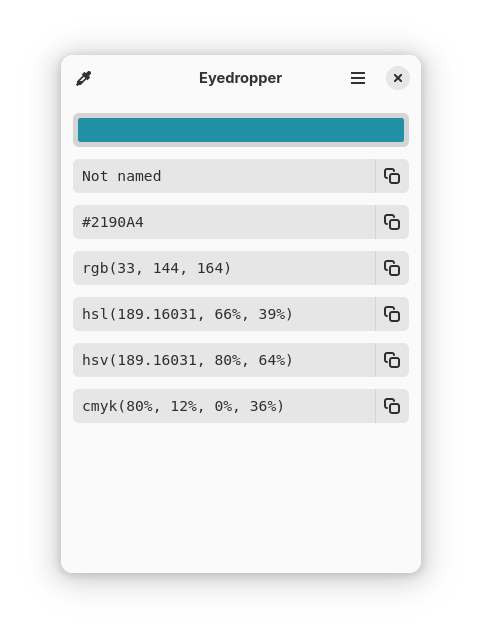
Строки имеют двойное назначение: они показывают рассчитанные координаты и принимают новые значения. Когда содержимое поля изменяется, кнопка копирования превращается в кнопку применения со значком галочки. Это существенная деталь: в один момент кнопка служит для передачи существующего результата, в другой — для изменения текущего цвета. Допустимый ввод приводит к пересчёту всех видимых строк, а не к независимому изменению подписи под образцом. Неверно введённое значение кратковременно выделяется оформлением ошибки. Поэтому результатом операции считается обновившаяся плашка, а не сам факт набора символов.
Визуальный редактор оттенка, насыщенности и светлоты
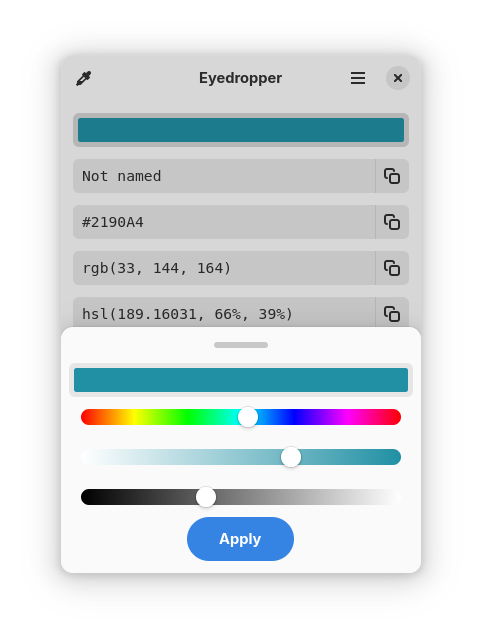
Большой цветовой образец является кнопкой Edit Color. Он раскрывает нижнюю панель с предварительным просмотром и тремя регуляторами. Верхний регулятор меняет цветовой тон, средний — насыщенность, нижний — светлоту. Модель HSL удобна там, где дизайнеру нужно сохранить общий характер оттенка, но сделать его менее интенсивным или более светлым. Это намного осмысленнее случайного изменения трёх RGB-компонентов: каждая ручка отвечает за отдельное воспринимаемое свойство цвета.
Панель не является редактором кривых или фильтром изображения. Регуляторы работают в диапазонах 0–360 градусов для тона и 0–100 для насыщенности и светлоты. Точные числовые подписи на самих ползунках не выводятся; роль числового контроля выполняют строки главного окна после применения. В нижней части панели находится Apply. Пока изменения находятся в предварительном просмотре, текущий цвет в основном окне не заменён. Редактирование таким способом лучше подходит для визуального подбора, а ввод в HSL-строку — для осмысленной числовой корректировки.
История образцов и её отличие от коллекции палитр
Когда получено несколько разных цветов, справа появляется вертикальная область истории с небольшими плашками. Первый цвет уже является элементом внутренней истории, но отдельная колонка скрыта, пока в списке нет двух образцов. При возврате к прежнему цвету он снова становится текущим. Обычный выбор прежнего значения перемещает соответствующий образец к началу истории вместо накопления одинаковых карточек. Это упрощает сопоставление нескольких близких вариантов, например исходного цвета кнопки и более светлой версии для состояния наведения.
История не организована по проектам: образцы не получают роли «фон», «текст», «акцент» и не образуют именованных наборов. В версии 2.2.1 она создаётся как модель в памяти приложения. Закрытие окна без завершения процесса и полный выход из приложения — не одно и то же действие. При новом процессе прежняя история не восстанавливается из файла проекта. Даже несколько десятков образцов в боковой колонке нельзя считать сохранённой библиотекой цветов. Ценность такой истории в снижении числа повторных измерений во время текущей работы.
Меню и окно Preferences
Основное меню компактно: Clear History, Random Color, Preferences и About Eyedropper. Первые два пункта меняют рабочее состояние, третий управляет представлением данных, последний открывает сведения о программе. Поскольку дополнительные форматы настраиваются через Preferences, пользователю не приходится выбирать отдельный режим конвертера для каждой задачи.
В параметрах имеется раздел General с группой Formatting: расположение альфа-компонента, способ отображения RGB, источники цветовых имён, точность. Отдельная группа Color Formats содержит доступные представления, примеры их записи, переключатели видимости и элементы изменения порядка. Сокращённый список из двух или трёх строк подходит для верстальщика, а полный набор полезен для разбора числовых преобразований. Порядок и видимость — независимые параметры: скрытие формата не меняет цвет и не удаляет его из перечня доступных преобразований. Reset Order сбрасывает порядок, но не предназначен для включения всех отключённых представлений или восстановления прочих параметров.
Что умеет конвертер и как интерпретировать его результат
Снятие цвета и границы экранного измерения
Экранная пипетка ценна тем, что не требует доступа к исходному макету. Подойдёт видимый образец из браузера, просмотрщика изображений, документа или интерфейса другой программы. Но измеряемый цвет определяется в контексте уже отрисованного изображения. Полупрозрачный слой, наложенный на фон, обычно воспринимается как итоговый смешанный цвет. Числовой код этого результата не раскрывает исходную непрозрачность слоя и исходное значение перед композицией.
Для оценки точности надо различать значение пикселя в файле, значение после масштабирования и преобразований цвета, значение, возвращённое системным механизмом выбора, и физический свет, излучаемый дисплеем. Eyedropper получает цифровой образец, а не измеряет экран колориметром. Изменение калибровки монитора, профиля или условий освещения не превращает программу в прибор для контроля печати. Даже полностью совпавшие HEX-строки не гарантируют одинакового восприятия на двух разных дисплеях.
Особенно неоднозначны границы текста и векторных объектов. Сглаживание распределяет переход между цветом контура и фоном по нескольким пикселям, поэтому образец с края чёрной буквы на белом поле закономерно отличается от чистого чёрного. То же относится к теням, полупрозрачным иконкам и градиентам. Утилита даёт ответ на вопрос о конкретной точке, но не определяет, какая часть иллюстрации семантически соответствует основному цвету бренда. Это различие защищает от ложных претензий к пипетке и помогает определить, когда нужен исходный файл.
HEX и RGB: основной обмен между приложениями
Шестизначный HEX-код содержит по две шестнадцатеричные цифры на красную, зелёную и синюю составляющие. Например, #336699 математически соответствует RGB 51, 102, 153. Оба представления описывают одну и ту же тройку компонентов в обычной восьмибитной записи. HEX экономит место в таблице цветов, а десятичная форма помогает увидеть вклад каждого канала. Для обмена непрозрачными цветами между программами это наиболее понятная пара.
В параметре RGB Notation представлены Integer и Decimal. Первый использует целые значения в привычной шкале от 0 до 255, второй — нормированные дроби, для которых 1 соответствует максимуму канала. Дробная запись в Eyedropper округляется до двух знаков после точки. Поэтому она удобна для программных интерфейсов с нормированными компонентами, но не является точным заменителем всех 256 градаций восьмибитного канала. Например, 1/255 составляет около 0,00392 и при округлении до сотых превращается в 0,00. Для идентификации оттенков, различающихся на один шаг канала, предпочтителен целочисленный RGB или HEX.
Альфа-компонент обозначает непрозрачность цифрового образца: 0 — полная прозрачность, максимальное значение — непрозрачный цвет. Eyedropper умеет представлять его в HEX в начале или в конце последовательности. Эти соглашения нельзя смешивать. Запись #804080FF означает разные комбинации каналов при интерпретации AARRGGBB и RRGGBBAA. В CSS используется альфа-значение в конце, а в ряде программных API — в начале. Настройка отображения не меняет само значение, но влияет на то, как будет прочитана скопированная строка другой программой.
HSL, HSV и HWB: параметры для визуального подбора
В HSL тон выражен углом на цветовом круге, насыщенность показывает степень удаления от нейтрального серого, светлота — положение между чёрным и белым. В HSV последний компонент имеет другой смысл: Value связан с максимальной RGB-составляющей. Например, чистый красный #FF0000 имеет максимальную насыщенность в обеих моделях, светлоту HSL 50% и значение HSV 100%. Из одинакового числового процента в третьем поле этих форматов не следует одинаковая яркость изображения. Поэтому при передаче чисел важно указывать обозначение модели целиком.
HWB использует тон, долю белого и долю чёрного. Это ещё один способ рассуждать о цвете без непосредственного изменения красной, зелёной и синей составляющих. Для насыщенных оттенков HWB нагляден как сочетание цветового тона с белым и чёрным. Для ахроматического цвета значение тона практически не определяет внешний вид. При нулевой насыщенности поворот цветового круга сам по себе не делает нейтральную плашку красной или синей. Это свойство цветовой модели, а не неисправность ползунка.
Встроенный редактор работает именно в HSL. Значения HSV и HWB доступны в строках представлений, но отдельной HSV-панели с квадратным полем или отдельного HWB-редактора нет. Такую архитектуру полезно учитывать при переходе с программы, где HSB/HSV выступает основным способом выбора. HSB — распространённое название HSV, а не синоним HSL. Перенос тройки чисел без преобразования меняет смысл данных.
CMYK: числовое представление, а не подготовка к печати
В CMYK цвет задают доли голубой, пурпурной, жёлтой и чёрной составляющих. Eyedropper выводит четыре процента. Преобразование подходит для ориентировочного сопоставления разных моделей, обсуждения оттенка с коллегой или знакомства с принципами субтрактивного смешивания. В исходном коде программы используется собственное представление CMYK и преобразование из цифрового RGB, а не рабочий процесс типографской цветопробы с профилем конкретного печатного устройства.
Набор CMYK-процентов без сведений о профиле, способе печати и бумаге не является достаточной спецификацией тиража. Например, разные способы формирования чёрного способны давать визуально близкие результаты при разных долях составляющих, но вести себя по-разному на печатной машине. Для согласования производственного цвета нужны требования типографии и средства профильного цветоделения. Покупка либо установка пипетки не решает эту часть производственного процесса.
XYZ, CIELAB, CIELCh, LMS и Hunter Lab
Дополнительные форматы делают Eyedropper интереснее большинства простых утилит, ограниченных RGB. XYZ задаёт три координаты модели CIE, через которые связывают разные цветовые пространства. CIELAB представляет светлоту L* и две координаты цветности a*, b*. В CIELCh те же отношения выражаются через светлоту, хрому и угол тона. Запись HCL встречается в названиях этого семейства, но сам формат программы выводится как lch().
Hunter Lab — другая модель с похожим набором обозначений L, a, b, а не альтернативное написание CIELAB. LMS ориентируется на три класса чувствительных к цвету колбочек; буквы обозначают длинно-, средне- и коротковолновую составляющие. Представление этих координат полезно для изучения цветовой математики и сравнения результатов вычислений. Пипетка, однако, не превращает RGB-образец в спектральное измерение: она пересчитывает уже известный цвет.
Числа XYZ, Lab и LMS зависят от соглашений конкретной реализации. В частности, Eyedropper отображает координаты XYZ с множителем 100; для LMS реализована отдельная матричная формула. В другом пакете программного обеспечения шкала XYZ может быть нормирована к единице. Поэтому само по себе различие в сто раз не доказывает, что цвет определён неправильно. Для исследовательской работы требуется сравнение не только координат, но и опорного белого, нормировки, алгоритма преобразования и исходной модели.
Oklab и Oklch в современной веб-разработке
В версии 2.2.1 доступны также Oklab и Oklch. Эти модели интересны дизайнерам интерфейсов благодаря более равномерной по восприятию организации координат по сравнению с обычной HSL. Oklab задаёт светлоту и две компоненты цветности, Oklch — светлоту, хрому и тон. Утилита показывает их как функциональные записи oklab() и oklch(), используя проценты для светлоты и дробные значения для остальных соответствующих координат. Их можно сопоставлять с исходным HEX без ручной реализации математического преобразования.
У цветового конвертера есть предел: он использует внутреннее представление sRGBA. Получить запись Oklch из обычного RGB — не то же самое, что измерить цвет из произвольного широкого цветового охвата. Кроме того, округление хромы до сотых существенно для небольших значений. При хроме порядка 0,02 изменение на 0,01 составляет значительную долю исходного числа. Для передачи координат Oklch между инструментами разумно выбирать достаточную точность и сохранять исходное RGB-значение. Это не делает HSL устаревшей: для грубого ручного осветления в Eyedropper она остаётся основным визуальным механизмом.
Именованные цвета и источники названий
Строка Name отвечает за поиск цифрового значения в нескольких встроенных словарях. В параметрах Name Sources присутствуют Basic, Extended, GNOME Color Palette и xkcd Color Survey. Они объединяют базовые цвета веб-стандартов, расширенные имена X11/SVG, системную палитру GNOME и названия из опроса о цветах xkcd. Последний набор включает 954 RGB-образца, получивших названия от участников опроса. Словари проверяются последовательно: сначала Basic, затем Extended, GNOME и xkcd. Отключение источника исключает его из поиска.
Это справочник соответствий, а не алгоритм подбора наиболее близкого оттенка по цветовой дистанции. Поиск имени выполняется по точному совпадению цифрового значения. Поэтому практически неразличимые для глаза образцы способны получить разные имена или один из них останется без имени. Not named означает, что совпадения в активных наборах нет. Это нормальный результат для произвольного пикселя, не свидетельствующий об ошибке пересчёта RGB. Названия из xkcd и GNOME также не обязаны распознаваться браузером как стандартные цветовые слова CSS.
Особенно полезна эта часть приложения при изучении существующих соглашений. Например, Blue как английское имя общеизвестного веб-цвета имеет цифровое значение #0000FF. А название blue из неформального словаря может обозначать иной образец. Разрешение совпадений зависит от активных наборов и их фиксированной очередности. Для рабочего проекта надёжнее числовой идентификатор цвета, а описание на естественном языке годится для пометок и коммуникации.
Карта форматов и совместимости
В Eyedropper термин «формат» относится к текстовому представлению координат, а не к типу файла. Ввод PNG или открытие документа PSD не предусмотрены: такие материалы отображает другое приложение. Текст в строках можно редактировать, применять и переносить через буфер. Начальный ввод использует механизм распознавания цветов GTK; для специальных форматов, включая LMS или Oklch, предназначены соответствующие строки главного окна. Поэтому одинаковый текст не обязательно принимается начальным полем и отдельным редактором формата.
| Формат | Пример синтаксиса | Совместимость и ограничения при переносе |
|---|---|---|
| Hex Code | #336699 | Универсальный текстовый код для непрозрачного восьмибитного RGB. Восьмизначный вариант требует соглашения об альфа-компоненте. |
| RGB | rgb(51, 102, 153) | Целые числа удобны для CSS и графических API. Нормированные дроби в режиме Decimal нельзя автоматически считать целыми компонентами CSS. |
| HSL / HSV | hsl(210, 50%, 40%); hsv(210, 67%, 60%) | Похожий синтаксис, разные величины в третьем поле. CSS поддерживает HSL, тогда как HSV нужен другим инструментам и вычислениям. |
| CMYK | cmyk(67%, 33%, 0%, 40%) | Ориентировочная цифровая конверсия; не содержит профиля печати и параметров цветоделения. |
| XYZ | XYZ(3.280, 3.407, 5.335) | Координатная запись, требующая согласования шкалы и условий преобразования. Не является стандартным CSS-выражением. |
| CIELAB | lab(21.61, 0.70, -8.35) | Числовые координаты CIE Lab. Для точного обмена важны опорный белый и правила интерпретации значений. |
| HWB | hwb(220, 18%, 75%) | Тон, белизна и чернота; пригоден для CSS при соблюдении поддерживаемого синтаксиса. |
| CIELCh / HCL | lch(21.61, 8.38, 274.76) | Цилиндрическая форма Lab. Не взаимозаменяема с Oklch. |
| LMS | L: 3.20580, M: 3.52562, S: 5.33522 | Специальное представление, требующее одинаковой матрицы и масштаба в принимающей системе. |
| Hunter Lab | L: 18.45804, a: 0.41141, b: -5.42239 | Отличается от CIELAB. Совпадающие буквенные обозначения не означают совпадающие числовые координаты. |
| Oklab / Oklch | oklab(32% -0.003600 -0.023222); oklch(32% 0.023499 261.187836) | Современные цветовые функции; точность дробных значений критична для повторного преобразования. Поддержку проверяют в целевом редакторе или браузере. |
| Name | Blue | Словарное имя. Для межпрограммного обмена надёжнее числовая запись. |
Примеры в таблице показывают допустимую структуру записей, а не набор координат, полученных от одной плашки при конкретном запуске. При конвертации в программе все строки относятся к текущему цвету, но в таблице используются отдельные иллюстративные значения. Отдельный случай — совместимость со стандартным синтаксисом CSS: в частности, привычная строка hsl() обычно переносится непосредственно, а hsv() и обозначения LMS требуют интерпретации в другой среде. Даже при одинаковом названии модели наличие числового результата ещё не гарантирует, что принимающая программа использует ту же систему единиц.
Установка, системные зависимости, производительность и приватность
Flathub распространяет Eyedropper в виде Flatpak с идентификатором com.github.finefindus.eyedropper. Пакет 2.2.1 собирается для среды выполнения org.gnome.Platform 50. Это означает, что для его запуска не требуется вручную заменять системные версии GTK или устанавливать компилятор Rust. Flatpak устанавливает необходимое окружение отдельно от библиотек основной системы. В каталоге доступны сборки для x86_64 и aarch64, поэтому тип архитектуры конкретного устройства имеет значение при выборе канала установки.
Объём самого загружаемого приложения в каталоге Flathub составляет около 2 МиБ, но это не полный объём первой установки. Среда выполнения GNOME может отсутствовать на компьютере, а её загрузка и хранение потребуют дополнительного трафика и пространства. На компьютере с другими приложениями, использующими ту же ветку runtime, эти ресурсы уже могут быть доступны. Утилита не требует подготовки огромного изображения к обработке: её вычислительная нагрузка связана с пересчётом одного цвета, отрисовкой интерфейса и взаимодействием с системным порталом. Из этого нельзя вывести конкретное потребление оперативной памяти, время запуска или минимальную частоту процессора.
Манифест Flatpak предусматривает графические сокеты Wayland и резервный X11, совместное использование IPC и доступ к устройствам прямого рендеринга DRI. Разрешение сетевого доступа не входит в набор finish-args. Программа не нуждается в загрузке образцов на сервер для вычисления цветовых координат. Сеть имеет значение для получения приложения и обновлений; работа с уже установленным пакетом, ручной ввод и пересчёт цветов выполняются локально. Локальные словари имён также входят в ресурсы программы. Нет необходимости отправлять фотографию или закрытый рабочий макет стороннему сервису ради одного цвета.
Самый важный технический компонент находится за пределами пакета: системный механизм XDG Desktop Portal. Для экранной пипетки Eyedropper использует операцию PickColor интерфейса Screenshot. Вызов выполняет библиотека ashpd, а выбранный цвет возвращает графическое окружение. Установленный Flatpak сам по себе не гарантирует успешный захват в каждом оконном менеджере. В версии 2.2.1 предусмотрена особая проверка окружения COSMIC: при значении XDG_CURRENT_DESKTOP, равном COSMIC без учёта регистра, программа считает выбор цвета неподдерживаемым. Есть и общий путь обработки ошибки портала, который показывает предупреждение и отключает кнопку пипетки.
Глобальные сочетания клавиш используют другой интерфейс портала, Global Shortcuts. Для их обработки, когда окно не находится в фокусе, приложение также обращается к Background и просит разрешить фоновую работу. Это не означает, что Eyedropper непрерывно снимает изображение рабочего стола. Цвет поступает после вызова операции выбора; фоновое присутствие нужно, чтобы принимать системное событие сочетания клавиш. В среде, где портал не предоставляет эту возможность, остаётся обычный вызов из окна, при условии поддержки самого выбора цвета.
Отдельного аккаунта для расчёта цвета не требуется. Установка из официального канала снижает риск подмены пакета, но открытая лицензия и наличие песочницы не заменяют оценку безопасности всей системы. Например, содержимое системного буфера обмена может быть доступно другим приложениям или менеджеру истории буфера. В скопированной строке содержатся координаты или имя цвета, а не исходное изображение, но значение способно относиться к неопубликованному проекту. Правила обращения с такими данными зависят от вашей организации. В изолированной рабочей среде предпочтительнее локальные документы, а не вставка материала в сторонние онлайн-конвертеры.
У программы нет отдельной версии для iOS или Android в официальном канале Flathub. Это инструмент настольного Linux; на сенсорном компьютере с Linux наличие экрана и подходящей архитектуры ещё не гарантирует одинаковой работы системного выбора. В частности, возможность захвата зависит от окружения и его механизмов ввода. Браузерные расширения с похожими названиями относятся к другой категории и не являются мобильными редакциями Eyedropper.
Скрытая стоимость владения
Eyedropper распространяется бесплатно по GPL-3.0. Покупка лицензии, активация пробной редакции или подписка для доступа к дополнительным цветовым моделям не нужны. Ночной вариант сборки служит разработке и проверке изменений, а не платным расширением стабильной программы. При выборе приложения расходы стоит оценивать не по цене загрузки, а по затратам на встраивание его в рабочий процесс.
| Статья затрат | Практическое значение |
|---|---|
| Окружение Flatpak | Для первой установки требуются место и трафик на runtime; отдельная пипетка не всегда оправдывает установку новой среды на ограниченном накопителе. |
| Поддержка системных порталов | В необычном окружении потребуется время на настройку и диагностику. Настройка портала важнее переустановки самого конвертера. |
| Хранение результатов | История в памяти не заменяет постоянное хранилище, поэтому создание структурированной таблицы цветов остаётся задачей пользователя. |
| Командная работа | Назначения цветов, согласование изменений, версии дизайн-токенов и общие библиотеки поддерживаются внешними инструментами. |
| Контроль точности | Часть форматов округляется. Для обмена научными или полиграфическими данными потребуются независимые средства проверки. |
Если работа состоит из нескольких ручных измерений в неделю, основная выгода приложения связана с сокращением числа переключений и поисков конвертера. При составлении нескольких десятков палитр для большого каталога уже потребуется выполнять значительное число операций переноса вручную. В таком сценарии цена рабочего времени становится более важным критерием, чем отсутствие платных ограничений. Бесплатность Eyedropper не отменяет затрат, связанных с отсутствием специализированного пакетного режима.
Как пользоваться программой — советы гика
Ниже приведён порядок действий для версии 2.2.1 из Flathub. Названия элементов приведены в исходном английском варианте; для основных пунктов указаны русские подписи. Все примеры используют безопасные учебные значения и не требуют изменения системных файлов или исходных изображений. В Eyedropper задача заканчивается переносом координат в буфер, а долговременное сохранение происходит в принимающей программе.
Установка стабильной версии и проверка идентификатора
Цель. Получить правильное приложение, не устанавливая одноимённое браузерное расширение или старый форк. Подготовьте рабочую среду Linux с настроенным Flatpak и источником flathub, убедитесь, что имеется место для приложения и среды выполнения.
- Откройте терминал. Команда flatpak install flathub com.github.finefindus.eyedropper устанавливает пакет из указанного репозитория.
- Подтвердите установку предложенных зависимостей после проверки идентификаторов и источника.
- Запустите Eyedropper через список приложений или командой flatpak run com.github.finefindus.eyedropper.
- В меню приложения откройте About Eyedropper и проверьте номер установленной версии. Его можно сверить и командой flatpak info com.github.finefindus.eyedropper.
Проверка и безопасный откат. Правильный пакет открывает окно с заголовком Eyedropper и начальной страницей No Color либо предупреждением о системном выборе. Отсутствие команды flatpak или репозитория flathub относится к настройке дистрибутива, а не к повреждению Eyedropper. Не подключайте неизвестные репозитории только ради совпадающего имени. Для удаления именно этого пакета служит команда flatpak uninstall com.github.finefindus.eyedropper; перед удалением скопируйте нужные цвета в отдельный документ. Удалять весь runtime, другие Flatpak-приложения или очищать настройки графической среды для этого не требуется.
Выбор цвета в другом окне рабочего стола
Цель. Определить цифровой оттенок видимой области, например фона карточки или цветового образца из макета. Подготовьте открытое окно с неподвижной, достаточно крупной однотонной областью. Не используйте для первого измерения мелкие сглаженные буквы или анимацию.
- Разместите окно источника так, чтобы после открытия Eyedropper нужная область оставалась видимой.
- Нажмите кнопку с пипеткой Pick a Color в верхней левой части окна. В активном окне ту же операцию вызывает Ctrl+P.
- Системный инструмент предложит выбрать точку. Укажите внутреннюю область нужной плашки и подтвердите выбор способом, предусмотренным вашей графической средой, обычно щелчком мыши.
- Сопоставьте цвет широкой плашки Eyedropper с исходным образцом. Для однотонного участка несколько измерений с разных точек должны давать согласованные значения.
Типичная ошибка и откат. При отмене системного диалога новый цвет не устанавливается. Неверно выбранная точка не вносит изменений в изображение-источник; её можно заменить повторным выбором или возвратом к прежнему образцу истории. Сообщение Color Picker not Available относится к совместимости с порталом. Не выдавайте программе полный доступ к домашнему каталогу в попытке исправить этот сбой.
Ввод исходного кода без захвата экрана
Цель. Преобразовать известный непрозрачный цвет, даже когда нет открытого изображения. Для проверки возьмите #336699, для которого соответствующие целочисленные каналы RGB легко проверить.
- На начальной странице No Color щёлкните в поле ввода. Образец в качестве подсказки — не заполненное значение.
- Введите #336699 полностью, включая решётку, без внешних кавычек, точки с запятой и имени CSS-свойства.
- Нажмите View («Обзор») либо Enter.
- Проверьте появление плашки и строки RGB. При целочисленной записи ожидается rgb(51, 102, 153), а при выключенной альфа-позиции HEX должен содержать шесть цифр.
Ошибка и откат. Некорректный синтаксис выделяется кратковременным стилем ошибки. При неподдерживаемом выборе с экрана воспользуйтесь Continue Regardless, чтобы перейти к начальной странице с ручным вводом. У этого поля иной механизм распознавания, чем у строк специальных форматов; для ввода XYZ, LMS или Oklch сначала создайте обычный цвет, затем воспользуйтесь соответствующим полем. При ошибке исправьте текст, а не настройки дисплея. Эта операция не изменяет содержимое буфера до отдельного копирования.
Редактирование числового значения и конвертация
Цель. Заменить цвет точной числовой записью и получить его представление в другой модели. В главном окне должен быть выбран любой цвет; для примера удобно оставить #336699.
- Найдите видимую строку RGB с функцией rgb(). Выделите её содержимое и введите rgb(255, 0, 0).
- Рядом с изменённым полем появится галочка с подсказкой Apply. Нажмите её или Enter, пока фокус находится в поле.
- Проверьте переход плашки к красному цвету и новое значение #FF0000 при отсутствии выводимого альфа-компонента.
- Оцените изменения других строк: насыщенность HSV для такого цвета составляет 100%, а светлота HSL — 50%. Для ввода в иной модели используйте её собственную строку, а не пытайтесь вставить hsl() в RGB-поле.
Ошибка и откат. Применение строки отличается от копирования. Введённый текст считается новым цветом только после успешного распознавания и обновления остальных представлений. При неудаче восстановите исходный текст из ранее сохранённой записи; после успешно применённого, но нежелательного изменения возвратитесь к предыдущему образцу в истории. Не рассчитывайте на обратное преобразование округлённой HSL или CMYK-строки до идентичного RGB: исходный HEX лучше сохранять отдельно.
Настройка списка доступных форматов
Цель. Создать компактное рабочее представление для конкретного проекта. Для веб-разработки обычно достаточно Hex Code, RGB, HSL и Oklch; для исследования преобразований набор будет шире.
- Откройте Main Menu и выберите Preferences («Параметры»). В активном окне также действует Ctrl+запятая.
- В группе Color Formats («Форматы цветов») найдите нужные модели. Включите переключатели рядом с Hex Code, RGB, HSL и Oklch, отключите неиспользуемые строки.
- Переместите форматы за предусмотренные ручки перетаскивания в порядке, удобном для текущей задачи. Например, Hex Code можно поставить первой строкой, а Oklch разместить после HSL.
- Закройте параметры. Главное окно перестроит список, сохранив текущий цвет. Проверьте, что нужные строки присутствуют в ожидаемой последовательности.
Ошибка и откат. Случайное отключение всех строк оставляет цветовую плашку, но убирает текстовые представления из основного окна. Включение хотя бы Hex Code восстанавливает доступ к коду. Кнопка Reset Order возвращает стандартную последовательность, не сбрасывая переключатели видимости. Для возврата к первоначальному набору отдельно восстановите Name, Hex Code, RGB, HSL, HSV и CMYK. Изменение списка не требует повторного захвата исходного цвета.
Работа с альфа-компонентом и способом отображения RGB
Цель. Подготовить корректную запись полупрозрачного цифрового образца для внешнего редактора. Уточните, какой порядок ожидает принимающее приложение: RGBA для CSS или ARGB для API, использующего альфа-компонент в начале.
- В Preferences найдите Alpha-Value Position («Положение альфа-значения»). Доступны None, End и Start.
- Для записи с альфа-компонентом в конце выберите End. Закройте окно параметров.
- В Hex Code введите #33669980 и примените значение галочкой или Enter. В этой записи красный канал равен 51, зелёный — 102, синий — 153, а альфа-компонент — 128 из 255, то есть примерно 50%.
- Проверьте восьмизначный HEX. Для форматов, поддерживающих альфа-компонент в конце, появится соответствующая запись, например rgba() вместо rgb().
- В Preferences установите Start и убедитесь, что порядок байтов изменён: тот же образец ожидается как #80336699. Для обычного RGB выберите RGB Notation: Integer или Decimal в зависимости от требований внешнего приложения.
Проверка. В обоих вариантах HEX внутренние каналы цвета должны соответствовать одному образцу. Опция Start не обязана добавлять альфа-значение в каждую другую модель: в частности, RGB и HSL выводят его при End, а HSV и CMYK в актуальной реализации не показывают. При выборе Decimal значения RGB округляются до сотых, поэтому для точного хранения цвета оставьте HEX.
Ошибка и откат. Нельзя применять восьмизначный код RGBA при активном Start, рассчитывая на автоматическое угадывание порядка. Для возврата к учебному непрозрачному цвету установите подходящую позицию, введите #336699 и убедитесь, что при отображении End непрозрачный альфа-компонент равен FF. Для стандартного шестизначного вывода верните None. Не используйте визуальный HSL-редактор для сохранения исходной прозрачности: при изменении регуляторов цвет пересчитывается через HSL без альфа-канала и предварительный образец становится непрозрачным.
Изменение тона, насыщенности и светлоты в HSL-редакторе
Цель. Подобрать вариант существующего непрозрачного цвета, не вводя числа по отдельности. Подготовьте исходную плашку #336699 и убедитесь, что её исходное значение известно. Этот способ подходит, например, для создания чернового более светлого акцента.
- Щёлкните по широкой цветовой плашке Edit Color в верхней части основной области.
- В нижней панели с образцом измените третий регулятор светлоты в сторону белого. Оставьте первые два без намеренной коррекции, чтобы сохранить выбранный характер тона.
- Оцените предварительный результат. Верхний цветной ползунок отвечает за тон, средний — за насыщенность.
- Нажмите Apply («Применить»). Сравните новые HEX и HSL с исходными координатами в главном окне.
Проверка и откат. Для оценки точного значения используйте HSL-строку после применения; ползунки не выводят числовые метки. Отмена черновика выполняется закрытием нижней панели без Apply, а после применения предыдущий образец доступен в истории. Изменение цвета не заменяет проверку контрастности на реальном фоне. Не назначайте осветлённый вариант тексту или кнопке только потому, что на изолированной плашке он выглядит приятно.
Выбор точности дополнительных координат
Цель. Уменьшить потерю данных при чтении координат CIELAB или Oklch. Подготовьте исходный HEX и включите в списке форматов Oklab, Oklch, XYZ или другую интересующую модель.
- Откройте Preferences и найдите Precision («Точность») в Formatting. Допустимые значения — от 0 до 15, стандартное — 2.
- Для сравнения мелких различий установите, например, 5 или 6 знаков после десятичной точки.
- Закройте параметры и сопоставьте представление Oklch либо XYZ с предыдущим. Ожидаемое изменение — больше цифр в координатах, для которых применяется этот параметр.
- При необходимости скопируйте оба варианта в черновик и подпишите их как разную точность отображения одного исходного цвета.
Ошибка и откат. Не все форматы используют Precision одинаково. RGB в Decimal имеет фиксированное округление до сотых, проценты HSL и HSV округляются до целых, а светлота Oklch в выводимой строке представлена целым процентом. Увеличение общей точности до 15 не превращает преобразование из RGB в измерение с пятнадцатью достоверными цифрами. Верните значение 2, когда подробные координаты больше не нужны; при этом сам цвет останется прежним.
Работа с источниками цветовых названий
Цель. Проверить стандартное имя известного цвета без смешения с разговорными именами. Подготовьте образец #0000FF, полученный ручным вводом, и видимую строку Name.
- В Preferences откройте Name Sources («Источники названий»).
- Оставьте Basic включённым, отключите Extended, GNOME Color Palette и xkcd Color Survey для изолированной проверки базового набора.
- Вернитесь к главному окну, закрыв параметры. Для непрозрачного #0000FF ожидается имя Blue с возможным отличием в регистре.
- Чтобы подобрать цвет по имени, введите в строку Name английское слово red и примените изменение. При включённом Basic ожидается красный образец #FF0000.
Ошибка и откат. При Not named проверьте не только активность словарей, но и точное значение HEX. Различие на один шаг RGB не обязано сохранять имя. Ручной ввод имени из отключённого набора не найдёт соответствие. Верните четыре переключателя в прежнее положение либо восстановите первоначальный числовой образец. Словари не обеспечивают перевод произвольного русского описания оттенка в его код.
Возврат к образцам истории и выборочное удаление
Цель. Сопоставить два известных варианта без повторного обращения к исходному изображению. Подготовьте два или три разных цвета, например #FF0000, #336699 и #FFFFFF.
- После появления нескольких разных значений обратите внимание на правую колонку с цветными карточками. Наведение указателя показывает подсказку с HEX соответствующего образца.
- Щёлкните по нужной карточке. Значение этой карточки становится текущим цветом, а строки форматов обновляются.
- Для удаления ненужного образца откройте его контекстное меню правой кнопкой мыши и выберите Remove («Удалить»).
- Для общей очистки откройте основное меню и выберите Clear History («Очистить историю»). Программа оставляет текущий цвет в качестве рабочего образца и показывает уведомление с действием Undo («Отменить»).
Проверка и откат. После очистки отдельная колонка должна исчезнуть, когда остаётся один образец. При случайной очистке воспользуйтесь Undo, пока доступно уведомление. Для удаления отдельной карточки такого специального восстановления нет; безопасный способ вернуть известный цвет — повторно ввести его сохранённый код. История предназначена для текущей работы, поэтому перед массовой очисткой не полагайтесь на неё как на единственное место хранения важного цвета.
Случайный цвет для изучения форматов
Цель. Получить новый непрозрачный образец без исходного изображения, чтобы посмотреть координаты разных моделей. Для сравнения сохраните интересующий исходный цвет в черновике.
- Откройте основное меню и выберите Random Color («Случайный цвет»). В активном окне соответствует Ctrl+R.
- Проверьте появление нового образца и обновление всех активных числовых строк. При End в HEX альфа-байт случайного цвета должен быть FF.
- Используйте новые координаты для учебного сравнения; при необходимости получите ещё один случайный образец.
Ошибка и откат. Random Color не генерирует согласованную палитру, не учитывает предыдущий акцент, цветовую гармонию или контрастность. Он выбирает компоненты случайного RGB и устанавливает полную непрозрачность. Для возвращения к контролируемому результату щёлкните прежнюю карточку истории или введите известный код. Не заменяйте утверждённые цвета проекта случайными без согласования.
Клавиатурная интеграция и поиск GNOME
Цель. Сократить время между появлением нужной плашки и вызовом пипетки. Для работы вне активного окна требуется совместимая реализация портала глобальных сочетаний и разрешение фоновой работы.
- В активном Eyedropper проверьте локальное сочетание Ctrl+P на простом экранном образце.
- При системном диалоге регистрации глобального сочетания для Pick a New Color выберите разрешённую комбинацию, не конфликтующую с приложениями, в которых вы работаете. Программа предлагает Ctrl+P, но окончательное назначение контролируется системой.
- Переведите фокус в другое окно и проверьте назначенное глобальное сочетание. После успешного выбора Eyedropper должен показать новый образец.
- В GNOME доступен также поставщик результатов поиска: в системном обзоре введите известный шестнадцатеричный цвет, например #336699, и откройте результат Eyedropper с цветным кругом, когда он появляется.
Ошибка и откат. Нажатие Ctrl+P в браузере или редакторе обычно связано с печатью. Не назначайте перехватывающую глобальную комбинацию, если она нарушает основную работу. При конфликте измените или отмените её средствами окружения рабочего стола, а не отключайте локальный механизм печати в других программах. Отсутствие результатов поиска означает, что поставщик не задействован в данной среде; ручной ввод в окне остаётся полноценной альтернативой. Не требуется запускать приложение от имени root для работы сочетаний.
Перенос результата в буфер и сохранение вне программы
Цель. Зафиксировать числовой цвет в долговременном документе. Подготовьте текстовый редактор с открытым новым локальным файлом либо копию проекта, чтобы не изменять существующую спецификацию.
- В Eyedropper убедитесь, что нужный цвет выбран, а соответствующая строка не содержит неприменённое изменение.
- Нажмите значок копирования рядом с Hex Code либо другой нужной записью. Для успешного копирования показывается уведомление Copied с текстом значения.
- В принимающем редакторе вставьте текст сочетанием Ctrl+V. Добавьте назначение цвета и, при необходимости, его источник, например «Акцент тестовой страницы — #336699».
- Сохраните документ средствами принимающего редактора. Для другого формата повторите перенос из его строки в отдельное поле документа, не смешивая разные модели без обозначений.
Проверка и откат. Повторно откройте сохранённый документ и сравните код с исходной строкой. Если вместо копирования рядом с полем была галочка, нажатием мог быть применён новый цвет. Вернитесь к ранее известному образцу и перенесите уже подтверждённую запись. Изменения, сделанные в принимающем проекте, отменяются средствами этого проекта. В Eyedropper 2.2.1 нет прежнего диалога Export Palette: для нескольких цветов нужен самостоятельный документ или менеджер палитр.
Сквозной сценарий: контроль цвета кнопки перед правкой CSS
Для воспроизводимого примера создайте в любом текстовом редакторе файл color-check.html с одной строкой <div style=»width:240px;height:120px;background:#336699″></div>. Откройте файл в браузере. Это искусственная однотонная область с известным непрозрачным цветом и без тени, поэтому её удобно использовать как контрольный образец. Сценарий позволяет раздельно проверить ввод, захват и получение рабочего результата, а не просто перенести неизвестную строку.
- Запустите Eyedropper. Подготовьте стандартный вывод HEX и целочисленного RGB с отключённой альфа-позицией.
- Известный #336699 сначала задайте ручным вводом: он послужит контрольным значением для сравнения. Затем вызовите пипетку и выберите центр прямоугольника в браузере.
- Сопоставьте HEX и RGB экранного результата с контрольным кодом. При отличии сохраните обе записи раздельно: это покажет разницу между заданным и возвращённым системой значением.
- Откройте редактор HSL и поднимите светлоту либо задайте в строке HSL конкретное значение hsl(210, 50%, 50%). Полученный более светлый образец рассматривайте как черновик состояния hover.
- Скопируйте его HEX в отдельный текстовый файл вместе с назначением «hover», а исходный цвет — с назначением «normal». В HTML/CSS проекта переносите только принятую после просмотра строку.
- Сохраните тестовый документ. При необходимости вернитесь к исходной контрольной плашке в истории и сравните обе визуально.
Критерий завершения — две подписанные числовые записи, сохранившиеся после закрытия принимающего документа, и понятная разница между экранным измерением и модификацией. Это упражнение не доказывает соответствие требованиям доступности: у текста кнопки и её фона необходимо отдельно проверить контраст во всех состояниях. При ошибочном выборе оттенка достаточно удалить тестовый вариант, а исходный файл с заданным #336699 остаётся неизменным.
Чек-лист перед переносом цвета в рабочий проект
- Сопоставьте назначение образца с элементом интерфейса, с которого он получен: фон, обводка, тень, текст и наведение — разные состояния.
- Уточните, ожидает ли целевой редактор шестизначный HEX, альфа-компонент в начале или конце, целочисленный RGB либо другую модель.
- Проверьте, что видимая запись уже применена. Галочка рядом с полем означает редактирование, а не передачу подтверждённого результата.
- Для математического сравнения сохраните исходный код и координаты с подходящей точностью. Округлённые значения не служат резервной копией точного образца.
- Убедитесь, что имя цвета не взято из нестандартного словаря вместо цифрового значения, предназначенного для CSS.
- Зафиксируйте результат в отдельном документе или рабочем файле проекта, а не только в истории или буфере обмена.
- Контрольная проверка в принимающей системе должна учитывать цветовое пространство, прозрачность и контекст применения.
Плюсы и минусы
Плюсы
- Экранный выбор и ручной ввод объединены в одном окне. При отсутствии исходного изображения известное числовое значение остаётся полноценной отправной точкой.
- Четырнадцать представлений цвета позволяют сопоставлять распространённые и специализированные модели без запуска нескольких калькуляторов.
- Редактирование значения непосредственно в строке формата обновляет остальные координаты, сокращая число отдельных операций конвертации.
- Настраиваемый набор видимых строк помогает убрать из интерфейса параметры, не относящиеся к конкретному проекту.
- Встроенный HSL-редактор пригоден для визуального изменения выбранного оттенка, а история облегчает возврат к предыдущему варианту в течение сессии.
- Поддерживаются русская локализация, локальные сочетания клавиш и интеграция с системными механизмами GNOME.
- Бесплатное распространение по GPL-3.0 и локальные вычисления позволяют применять программу без платной подписки или обязательной отправки изображения в облако.
Минусы
- Успех экранного выбора зависит от графического окружения и реализации портала. Возможность открыть окно не означает, что системная пипетка заработает.
- В актуальной редакции нет прежнего генератора палитр и файлового экспорта наборов. Ручное копирование отдельных значений неудобно для больших коллекций.
- История предназначена для текущего процесса; у пользователя нет штатного каталога проектов с сохранёнными образцами, названиями и группами.
- Набор моделей фиксирован: собственные шаблоны строк вывода, имевшиеся в прежних версиях, удалены.
- Точность неодинакова для разных представлений. Десятичная RGB-запись и округлённые компоненты HSL или CMYK теряют часть информации при обратном вводе.
- Визуальная HSL-коррекция не предназначена для сохранения точного альфа-канала и не даёт независимой настройки прозрачности.
- Программа не извлекает цветовые слои из изображения, не проверяет контрастность интерфейса и не выполняет профильное цветоделение для печати.
Кому подойдёт Eyedropper
Веб-разработчику на Linux. Пипетка подходит для исследования видимых состояний интерфейса и переноса отдельных цветов в CSS. Особенно полезна работа на стыке двух сред: дизайнер прислал растровый референс, а разработчику требуется числовое значение для чернового макета. Для точного восстановления исходных CSS-переменных предпочтительнее инспектор браузера или исходный код, но отдельная пипетка не привязана к конкретной веб-странице.
Дизайнеру, работающему в нескольких программах. Универсальный экранный выбор удобен для сопоставления образцов из разных приложений, а HSL-редактор помогает искать промежуточные варианты. В качестве дополнения к основному редактору Eyedropper не требует открывать новый графический документ ради определения одного цвета.
Разработчику приложений GTK. Поддержка именованных цветов GNOME и настройка представлений позволяют быстро исследовать отдельные образцы интерфейса. При этом визуально измеренная плашка не заменяет исходные переменные темы: цвет в готовом приложении может зависеть от состояния элемента, темы оформления и других факторов.
Преподавателю и студенту. Утилита полезна для демонстрации разных цветовых моделей на одних исходных данных. Например, обсуждение различий HSV и HSL на насыщенных цветах не требует отдельного программирования. Для лабораторных задач, предполагающих строгие измерения, результат необходимо отделять от собственно математической модели и проверять независимым способом.
Кому не подойдёт Eyedropper
Специалисту по допечатной подготовке. Нужны параметры конкретного профиля, управление охватом, цветопроба и контроль условий воспроизведения. Экранная пипетка с ориентировочным CMYK не заменяет такого комплекса. Это ограничение предметной области, а не повод оценивать точность программы по результатам печатного станка.
Команде с большой библиотекой цветов. История одной сессии не хранит иерархию проектов, роли токенов и историю согласований. Отдельный менеджер палитр или система дизайн-токенов лучше соответствует процессу, где один оттенок связан с множеством компонентов.
Разработчику пакетной обработки. При необходимости анализировать тысячи пикселей, вычислять доминирующие цвета изображения или преобразовывать список координат без ручного взаимодействия важнее программная библиотека, сценарий или специализированный анализатор. Eyedropper обрабатывает отдельный выбранный образец, а не каталог входных файлов.
Пользователю Windows или macOS без Linux-среды. В официальном канале приложения представлены Linux-сборки; установка другого продукта под похожим названием не даёт функциональность FineFindus. Для системного выбора цвета предпочтительнее инструмент, рассчитанный на конкретную ОС.
Сравнение с другими аналогами
Выбор аналога зависит от требуемого результата: отдельный код, полноценная палитра и автоматизация — три разные задачи. Eyedropper конкурирует прежде всего с универсальными пипетками. Редакторы палитр пересекаются с ним по выбору цвета, но отличаются организацией результата и набором операций над группами образцов. Сопоставим три альтернативы с Eyedropper по одинаковым критериям.
| Критерий | Eyedropper 2.2.1 | Gpick | KColorChooser | PowerToys Color Picker |
|---|---|---|---|---|
| Главная задача | Отдельный цвет и несколько систем координат | Создание и редактирование палитр, экранный выбор и анализ изображения | Выбор и смешивание цветов, простые коллекции образцов | Системный выбор цвета и перенос в Windows |
| Платформа | Linux, экосистема GNOME | Linux, GTK | Linux, экосистема KDE | Windows 10 (2004 и новее), Windows 11 |
| Порог освоения | Низкий для HEX, выше для специальных моделей | Средний: несколько инструментов формирования палитры | Низкий: традиционный диалог выбора цвета | Низкий для пипетки, средний для собственных шаблонов |
| Форматы результата | Текстовые Hex, RGB, HSL, Oklch и другие модели | GPL, ASE, CSS, HTML, MTL, настраиваемый текст; импорт GPL и ASE | HTML/HEX, числовые RGB и HSV, пользовательские образцы | Текстовые цветовые модели, настраиваемые шаблоны и экспорт истории |
| Автоматизация | Глобальное сочетание, локальный пересчёт, поиск GNOME | Командная строка, автоматическое именование, палитра из изображения | Ручной выбор и смешивание, встроенные наборы цветов | Глобальное сочетание, настроенное копирование и действия мыши |
| Оплата | Бесплатно, GPL-3.0 | Свободное ПО, BSD-3-Clause | Свободное ПО, MIT | Бесплатно, открытый код в составе PowerToys |
| Ограничение для сравниваемой задачи | Нет файлового экспорта палитр и собственных форматов; зависимость от портала | Более сложная настройка инструментов, поскольку задача включает не только измерение одного пикселя | Основное внимание на визуальном подборе и образцах, а не на большой таблице специальных координат | История до 20 цветов; нет поддержки WCG и HDR в Color Picker |
| Предпочтительный сценарий | Ручной перенос и конвертация нескольких цветов в Linux | Подготовка файла палитры для редактора и работа с группами оттенков | Пользователь KDE, которому нужен классический выбор и набор образцов | Разработка и дизайн в Windows, копирование в собственном синтаксисе |
Gpick: когда нужен набор, а не единичный цвет
Gpick отличается тем, что позволяет работать с палитрой как с результатом самостоятельной задачи. Программа поддерживает создание цветового набора на основе изображения, инструменты смешивания, гармонии, вариации светлоты и насыщенности. Для шумной или текстурированной области предусмотрена выборка нескольких пикселей с усреднением, тогда как Eyedropper передаёт цвет выбранной системным порталом точки. Поддержка командной строки расширяет возможности интеграции Gpick со сценариями. Для передачи цвета из окна в CSS эти дополнительные возможности не обязательны, но для подготовки коллекции образцов они экономят повторяющиеся ручные операции. При использовании любого экранного измерителя в Wayland следует отдельно оценить совместимость с графическим окружением.
KColorChooser: классический диалог выбора
KColorChooser использует традиционное представление: цветовое поле, числовые координаты, стандартные и пользовательские образцы. Его окно подходит тем, кто предпочитает визуальное смешивание и хранение небольшого набора прямо в диалоге. По одному экранному цвету и HTML-значению задача совпадает с Eyedropper. Основное отличие в приоритетах: Eyedropper ориентирован на параллельные текстовые представления, тогда как KColorChooser — на привычный выбор цвета в приложении KDE. Для пользователя Plasma внешний вид и согласованность с остальным рабочим окружением тоже могут быть критерием выбора.
PowerToys Color Picker: системная пипетка для Windows
Утилита Microsoft работает как часть набора PowerToys, поддерживает настраиваемый вызов, увеличение области выбора, редактор и историю. Важное преимущество для разработчиков — возможность задать собственный текстовый шаблон на основе компонентов цвета. Это полезно для API, ожидающего запись в виде конструктора или особого литерала вместо стандартной функции CSS. В отличие от Eyedropper, инструмент Microsoft может выгружать историю целиком; при этом стандартная история ограничена двадцатью образцами. Он рассчитан на Windows, так что для пользователя Linux является альтернативой при смене платформы, а не непосредственным заменителем в GNOME.
Типичные проблемы, диагностика и исправление
Сбои Eyedropper полезно разделять на проблемы окружения, ошибки ввода и неверную интерпретацию результата. Следующие случаи описывают диагностируемые ситуации, связанные с устройством программы и её зависимостями, а не утверждение о частоте конкретных ошибок у всех пользователей.
1. Flatpak не находит пакет
Симптом. Установка не начинается, хотя название Eyedropper известно. Причина. Flathub не подключён, указан другой идентификатор или архитектура устройства не входит в доступные сборки. Диагностика. Проверьте вывод flatpak remotes, идентификатор приложения и архитектуру системы; для проверки карточки в подключённом репозитории подходит flatpak remote-info flathub com.github.finefindus.eyedropper. Исправление. Настройте поддерживаемый источник Flatpak средствами вашего дистрибутива и используйте точный идентификатор. Проверка. Репозиторий показывает сведения именно о пакете FineFindus для совместимой архитектуры. Если архитектура не поддерживается, не пытайтесь устанавливать чужой бинарный файл с подменой идентификатора.
2. Первая установка занимает больше места, чем размер пакета
Симптом. Менеджер пакетов предлагает загрузить значительный объём дополнительных данных. Причина. В системе отсутствует используемая приложением ветка runtime GNOME. Размер самого пакета не включает все зависимости первой установки. Диагностика. Сопоставьте перечень устанавливаемых компонентов с уже установленными средами выполнения в выводе flatpak list —runtime. Исправление. Освободите необходимое пространство или откажитесь от установки до появления свободного места. Не удаляйте runtime, от которого зависят другие используемые программы. Проверка. Менеджер пакетов завершает установку без сообщения о нехватке дискового пространства, а приложение запускается штатным способом.
3. Color Picker not Available и недоступная пипетка
Симптом. При открытии приложения видна страница предупреждения, кнопка выбора цвета неактивна. Причина. Реализация портала не поддерживает получение цвета либо сработала проверка неподдерживаемого окружения; в 2.2.1 отдельно учитывается COSMIC. Диагностика. Определите графическую среду командой echo $XDG_CURRENT_DESKTOP и проверьте наличие системного портала, соответствующего ей. Запуск Flatpak из терминала позволяет увидеть сообщения приложения. Исправление. Восстановите корректную конфигурацию порталов с помощью штатных пакетов и документации дистрибутива либо используйте поддерживаемый сеанс. Для работы без захвата служит Continue Regardless. Проверка. В поддерживаемой среде системный выбор возвращает значение, а при ручном вводе программа конвертирует контрольный HEX независимо от доступности пипетки.
4. Пипетка открывается, но цвет не появляется
Симптом. После активации пипетки окно возвращается к прежнему состоянию. Причина. Системная операция отменена или завершилась ошибкой. В коде отдельно обрабатываются отмена и прочие ошибки. Диагностика. Отличите обычную отмену от уведомления Failed to pick a color и перехода на страницу предупреждения. Исправление. При отмене не меняйте параметры безопасности. Для ошибки портала проверьте его состояние и соответствие текущему окружению. Проверка. Контрольная однотонная плашка возвращает новый цвет, а преднамеренная отмена не изменяет существующий.
5. Глобальное сочетание не работает вне окна
Симптом. Ctrl+P в Eyedropper запускает пипетку, но в другом приложении не действует или вызывает печать. Причина. Локальное действие и глобальная регистрация через портал независимы. Фоновая работа и предоставление Global Shortcuts зависят от окружения. Диагностика. Убедитесь, что локальный вызов работает, а глобальное назначение действительно зарегистрировано в системных настройках. Исправление. Разрешите требуемую фоновую работу согласно политике системы или выберите неконфликтующее сочетание. При отсутствии поддержки оставьте локальный вызов. Проверка. При фокусе на другом окне срабатывает назначенная комбинация, а штатное сочетание печати в редакторе не перехватывается без необходимости.
6. Программа не принимает введённую строку
Симптом. После ввода поле кратковременно выделяется ошибкой, текущий образец не меняется. Причина. Нотация не соответствует конкретной строке или начальному полю GTK. Например, запись с именем свойства color: не является самостоятельным кодом цвета. Диагностика. Сравните текст с типом выбранного представления и проверьте отсутствие посторонних символов. Исправление. Используйте только числовую цветовую запись в её собственном поле; для начала достаточно непрозрачного шестизначного HEX. Проверка. После применения контрольной записи обновляются плашка и другие представления. Отсутствие сообщения об ошибке само по себе не заменяет проверку чисел.
7. Вместо ожидаемого синего появился другой оттенок или исчезла прозрачность
Симптом. После применения восьмизначного HEX цвета отличаются от ожидаемых или становятся непрозрачными. Причина. Перепутан порядок RGBA и ARGB либо альфа-компонент был исключён при вводе; визуальная HSL-коррекция также может потерять его. Диагностика. Сравните восемь цифр исходного кода с текущим положением альфа-значения. Исправление. Восстановите исходную запись с правильным соглашением, не подбирая прозрачность заново на глаз. Проверка. В восьмизначном представлении и в целевом приложении совпадает нужный альфа-байт, а три цветовых канала читаются в правильном порядке.
8. RGB не совпадает с кодом после обратного преобразования
Симптом. Цвет, восстановленный из HSL, Decimal RGB или CMYK, имеет немного другой HEX. Причина. Произошло округление процентов или дробных компонент и последующая дискретизация. Диагностика. Сравните исходный HEX с результатом обратного ввода и выясните, какая запись использовалась при переносе. Исправление. Для точного восьмибитного обмена применяйте исходные целочисленные RGB-компоненты или шестнадцатеричную запись; для специальных координат храните значение с необходимой точностью и исходный образец. Проверка. Восстановленный из исходного HEX цвет соответствует ранее сохранённым каналам. При оценке преобразований фиксируйте допустимое отклонение отдельно от задачи буквального совпадения.
9. Исчезли строки или не показывается история
Симптом. В окне осталась плашка и меньше полей, чем на иллюстрациях, либо отсутствует боковой список. Причина. Форматы скрыты в настройках, а история отображается только при наличии нескольких разных образцов. Диагностика. Проверьте видимость представлений в параметрах и наличие как минимум двух уникальных цветов в текущей сессии. Исправление. Восстановите только нужные переключатели; отсутствие истории с одним цветом исправлять не нужно. Проверка. Настроенные строки отображаются после закрытия диалога параметров, а несколько различающихся образцов образуют колонку истории.
10. В документацию попало старое значение из буфера
Симптом. Вставленный текст не соответствует текущей цветной плашке. Причина. Вместо копирования была активирована кнопка применения либо буфер заменён другим приложением. Диагностика. Сравните вставленный текст с полем в Eyedropper и проверьте, показывалось ли уведомление Copied. Исправление. Не сохраняйте документ с неизвестным цветом: восстановите подтверждённое значение и перенесите его из строки нужной модели. Проверка. Текст после вставки и повторного открытия документа совпадает с подтверждённым кодом. Другие части документа остаются неизменными.
11. Цвета исчезли после завершения работы или нет прежнего экспорта
Симптом. После полного выхода и нового запуска история пуста либо в меню нет Export Palette. Причина. История версии 2.2.1 не является постоянным проектным хранилищем, а прежний диалог палитр удалён в 2.0.0. Диагностика. Сверьте версию приложения и наличие отдельного сохранённого документа с цветами. Исправление. Восстановите значения из файлов проекта, скриншотов или записей, а для хранения коллекции используйте внешний менеджер палитр. Отсутствующие данные нельзя гарантированно извлечь после завершения процесса. Проверка. Сохранённые коды доступны независимо от запуска Eyedropper; нужные палитры открываются в выбранной программе хранения.
FAQ
Равнозначны ли большие и маленькие латинские буквы в HEX?
В обычной шестнадцатеричной записи A–F и a–f обозначают одни и те же цифры. Регистр не меняет RGB-компоненты. Поэтому разница между #aabbcc и #AABBCC не означает, что один из образцов был преобразован в другой цвет. Однако автоматическая проверка строк без нормализации регистра может посчитать их разными.
Сколько цветов вообще описывается шестизначным HEX?
Два шестнадцатеричных разряда кодируют 256 значений каждого канала. Три канала позволяют записать 256 × 256 × 256 = 16 777 216 комбинаций. Это число цифровых кодов, а не количество различимых глазом оттенков и не число цветов, которое гарантированно воспроизведёт конкретный монитор.
Определяет ли Eyedropper координаты измеренного пикселя?
Нет. Интерфейс системного портала PickColor возвращает компоненты выбранного цвета, а не пару координат X и Y. При сравнении двух редакций интерфейса это существенно: совпавшие значения не доказывают, что измерения проведены в одной и той же точке. Для воспроизводимого сравнения расположение образцов фиксируется отдельно.
Можно ли получить численную разницу между двумя цветами по формуле Delta E?
В версии 2.2.1 нет отдельного расчёта Delta E и полей для двух одновременно сравниваемых образцов. Наличие CIELAB в конвертере даёт представление отдельного цвета, а вычисление цветового различия по выбранной формуле требует другого инструмента. Важно заранее согласовать используемую разновидность Delta E: результаты разных формул неравнозначны.
Почему строка HEX в JSON должна быть заключена в кавычки?
Значение наподобие #336699 представляет собой текст. В JSON оно должно быть строкой в двойных кавычках, например «#336699». Решётка не является частью синтаксиса числового литерала JSON. В отличие от таблицы цветов в Eyedropper, структура документа и имена его свойств определяются принимающим приложением.
Куда обращаться при воспроизводимой ошибке программы?
В публичном репозитории FineFindus/eyedropper существует раздел Issues для сообщений об ошибках. Полезное описание содержит версию приложения, способ установки, графическое окружение, ожидаемый и фактический результат. Ошибку преобразования удобно иллюстрировать учебным цветом с известными каналами. Для неисправности пипетки важны также сведения о системном портале. Публичное сообщение не должно содержать конфиденциальные снимки рабочего стола.
Итог
Eyedropper 2.2.1 стоит рассматривать как вспомогательный инструмент для Linux, а не как отдельную среду проектирования. Он удачно закрывает промежуток между получением видимого образца и использованием его координат в другой программе. Для разработчика интерфейсов это возможность работать с одним цветом на разных уровнях представления; для дизайнера — способ подобрать небольшую вариацию без изменения исходного документа.
При выборе программы определяющим оказывается характер результата. Для нескольких цветов, которые нужно переносить между браузером, редактором и текстовым проектом, Eyedropper соответствует задаче при рабочем системном портале. Для измерения и преобразования известного цифрового кода пригоден и ручной ввод. Когда основным результатом становится файл с коллекцией образцов, редактор палитр избавит от лишнего ручного переноса. При работе с большим объёмом данных, цветовыми профилями и производственным цветом нужны специализированные средства, поскольку ни набор моделей, ни открытая лицензия сами по себе не решают этих задач.


