FairScan: инструкция от гика, бесплатное сканирование документов без облака и рекламы
FairScan превращает снимок бумажного документа на Android-смартфоне в выровненный файл PDF или JPEG. Приложение само находит границы листа, исправляет перспективу, ослабляет тени и подготавливает изображение к сохранению. При включённом распознавании текста PDF становится доступным для поиска и копирования фрагментов. Важное отличие от многих мобильных сканеров — обработка выполняется на телефоне: для обычного сканирования не нужны аккаунт, подписка и отправка страниц на сервер. Но автоматическая обработка не безошибочна, а набор инструментов сознательно ограничен. Разберём, что именно умеет актуальный FairScan, как устроена работа с несколькими страницами и в каких случаях разумнее использовать другое приложение.
FairScan: основные параметры
| Характеристика | Проверенные сведения |
|---|---|
| Название и назначение | FairScan — мобильный сканер бумажных документов с получением PDF и JPEG |
| Автор | Пьер-Ив Николя (Pierre-Yves Nicolas), автор проекта pynicolas |
| Платформа | Android 8.0 и новее; требуется камера |
| Актуальная версия | 2.3.0, опубликована в сентябре 2026 года |
| Распространение | Google Play, F-Droid, APK релизов GitHub; открытый исходный код |
| Лицензия | GNU GPL-3.0-only |
| Входные материалы | Снимки с камеры и фотографии, выбранные через системный механизм Android |
| Выходные форматы | Многостраничный PDF, включая PDF с распознанным текстом; JPEG как отдельный формат экспорта |
| Обработка | Поиск границ, обрезка, коррекция перспективы, снижение теней, улучшение изображения и выбор цветового режима |
| OCR | Локальное распознавание Tesseract; языковые данные загружаются отдельно |
| Сетевые функции | Встроенной синхронизации нет; интернет нужен для необязательной загрузки языковых пакетов OCR |
| Оплата | Бесплатно; без рекламы, водяных знаков и программного ограничения числа страниц; пожертвования добровольны |
Название «сканер» здесь относится к съёмке на телефон, а не к управлению настольным планшетным или поточным устройством. FairScan не заменяет драйвер сканера и не подключает МФУ по USB: его исходный материал — фотография листа. Для работы непосредственно с аппаратным сканером полезнее отдельная категория программ для сканера.
Какой именно FairScan рассматривается
Речь идёт о свободном Android-приложении с идентификатором пакета org.fairscan.app, автором которого является Pierre-Yves Nicolas. Оно распространяется через Google Play и репозиторий F-Droid, а открытый код размещён в проекте pynicolas/FairScan. Утилита рассчитана на одну достаточно конкретную работу: получить из бумажных страниц пригодный для чтения и пересылки электронный документ. При этом она не превращает полученный текст в редактируемый макет офисного документа и не содержит полноценной системы управления архивом.
Это уточнение существенно, поскольку в каталогах встречаются другие продукты под похожим или полностью совпадающим именем. Приложения FairScan для iPhone не относятся к проекту Pierre-Yves Nicolas. Также не следует смешивать сканер документов с одноимённым продуктом для анализа счетов и коммерческих предложений: у них другое назначение и другой издатель. Совпадение слова в названии не означает совместимости функций, платёжных условий или политики обработки документов.
В FairScan принципиально отделены получение изображения, подготовка страницы и передача результата. Камера создаёт исходную фотографию; алгоритм выделяет лист, устраняет трапециевидное искажение и улучшает контраст; экспорт собирает PDF либо готовит JPEG. Если нужны поиск и выделение текста в PDF, добавляется отдельный процесс OCR. Такая последовательность объясняет, почему хорошее освещение и ровно расположенный лист влияют одновременно и на визуальную читаемость, и на распознавание.
В приложении нет обязательной облачной библиотеки, регистрации пользователя и механизма совместного редактирования. Сохранённые документы живут там, куда их отправил владелец телефона: в локальной папке либо в хранилище, предоставленном другим приложением через системный выбор папок. Для быстрой отправки квитанции это означает меньше обязательных промежуточных действий; для большого корпоративного архива — отсутствие встроенного поиска по коллекции файлов, разграничения ролей и централизованной политики хранения.
Статус и развитие FairScan к октябрю 2026 года
FairScan остаётся действующим проектом: версия 2.3.0 вышла 20 сентября 2026 года в GitHub, а в F-Droid появилась 22 сентября. Это важно отличать от старых карточек приложения, где перечислены функции выпусков 1.x. Описанный ниже интерфейс относится к современной ветке 2.x; снимки экрана дают представление об основных экранах, но в разных языковых локализациях названия элементов отображаются по-разному.
Хронология изменений помогает понять не только возраст продукта, но и происхождение нынешнего набора возможностей. В ветке 1.x появились выбор папки экспорта и сохранение в JPEG, импорт фотографий, ручная корректировка границ документа и передача готового PDF вызывающему приложению. Выпуск 2.0.0 в июне 2026 года добавил распознавание текста и формирование PDF с текстовым слоем. Версия 2.1.0 ввела явный выбор между продолжением текущей съёмки и новой работой, а также спуск затвора кнопкой громкости. Версия 2.2.0 улучшила отбрасывание ошибочно обнаруженных контуров, в том числе для импортированных снимков. В версии 2.3.0 появился отдельный чёрно-белый режим, рассчитанный на компактные файлы.
Такой путь развития объясняет компромисс продукта: возможности добавляются вокруг одного сквозного сценария, а не по образцу универсального редактора. Пользователь получает необходимые операции с контуром и страницами, но не полноценную реставрацию повреждённых изображений, произвольную верстку PDF или пакетный импорт и классификацию сотен документов по сложным правилам. Поддержка Android 8.0 и новее подтверждена для текущего выпуска; наличие старой APK-копии само по себе не гарантирует тех же функций и исправлений, что в 2.3.0.
Интерфейс: камера, просмотр, параметры и экспорт
Экран съёмки
Первый рабочий экран занят изображением с камеры. Внутри кадра FairScan показывает обнаруженные границы бумаги зелёным контуром. Это не готовый PDF и не гарантия правильной обрезки, а оперативная подсказка о том, какой участок будет считаться документом. Внизу находится крупная круглая кнопка съёмки. Здесь же видны Import для загрузки имеющейся фотографии, миниатюры уже захваченных страниц и кнопка с текущим количеством страниц. Значок фонарика помогает подсветить сцену при съёмке в недостаточно освещённом помещении.
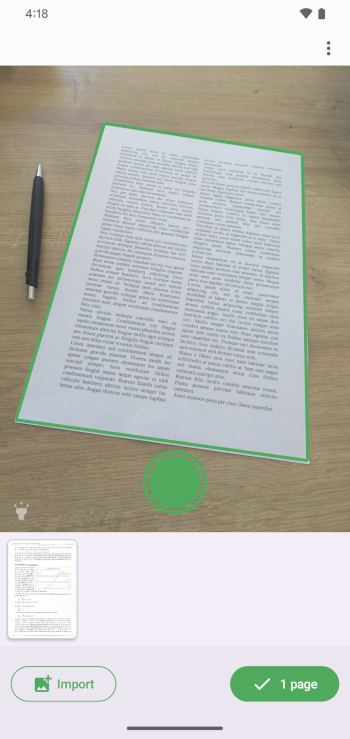
Зелёная рамка особенно полезна при съёмке листа на столе, чека или книжной страницы с заметным фоном. Однако по одному лишь контуру нельзя судить, сохранится ли мелкий текст: фокус камеры, блики, сгибы, тень от руки и движение телефона остаются реальными ограничениями. Снимок не становится качественнее оттого, что алгоритм угадал все четыре угла.
Просмотр и действия над отдельной страницей
Экран предварительного просмотра сочетает увеличенное изображение выбранной страницы с горизонтальным рядом миниатюр. Это позволяет увидеть одновременно содержание листа и его место в подборке. Для выбранной страницы предусмотрены инструменты обработки, коррекции границ, поворота и удаления. Контур допускает ручное уточнение, но это не полноценный редактор по пикселям: у программы нет набора кистей для закрашивания конфиденциальных фрагментов, слоя заметок или произвольного монтажа страниц.
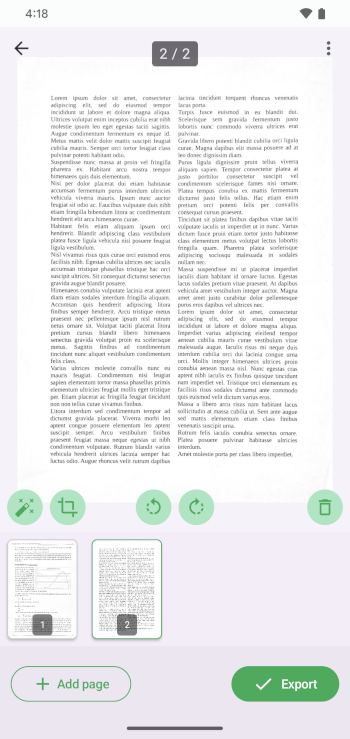
Нижняя часть просмотра показывает Add page и Export. Благодаря этому несколько бумажных листов собираются в один документ без промежуточной отправки каждого снимка в отдельную программу. Порядок страниц можно изменить перед экспортом. Если документ предназначен для третьего лица, именно здесь проще заметить пропущенную страницу, разворот вверх ногами или усечённую подпись.
Экран результата
При подготовке экспорта интерфейс отделяет сведения о содержимом от решений о передаче файла. На экране Export as PDF видны число страниц, статус распознавания текста, примерный размер результата и поле Filename. Ниже расположены Share и Save. Первая операция передаёт документ другому приложению посредством механизмов Android; вторая сохраняет в выбранной папке. New Scan начинает новую задачу, а не редактирует уже переданный файл.
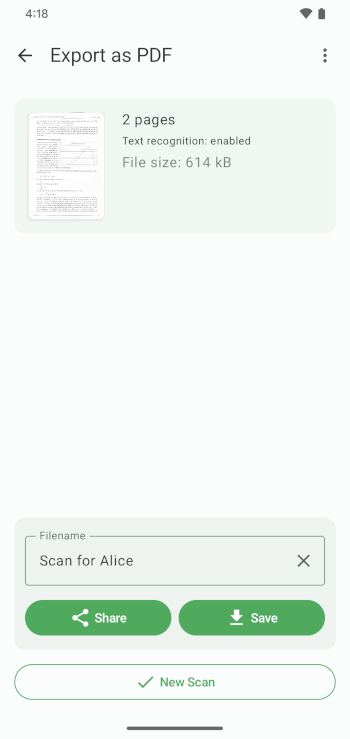
Этот экран важен для контроля конечного файла. Просмотр перед экспортом показывает визуальную страницу, но ничего не говорит о том, где окажется сохранённый документ и сможет ли адресат выделить из него текст. Статус OCR и выбор назначения решают эти разные задачи. Если выбрано сохранение в JPEG, правила получения многостраничного документа и поискового текстового слоя не следует переносить с PDF автоматически.
Настройки качества, папки и распознавания
Раздел Settings сгруппирован по рабочим задачам. В блоке Scan есть Default filter; в блоке Export — Export folder, Export quality и Export format; в блоке Text recognition — Languages. На доступном скриншоте качество экспорта установлено как Balanced, а форматом выбран PDF. Папка показана на примере пространства Nextcloud, предоставленного через Android; это не собственное облако FairScan.
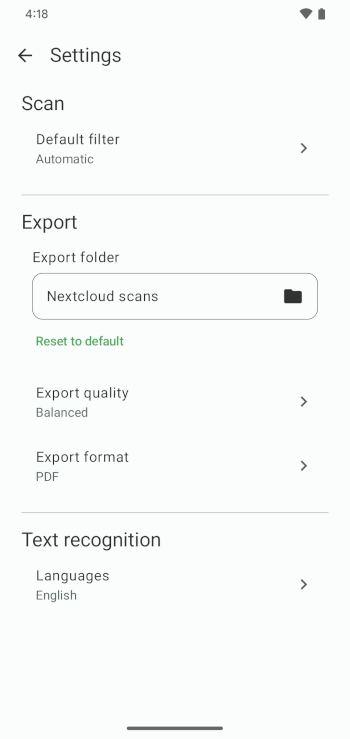
Отдельного профессионального «центра обработки» с десятками регуляторов тут нет. Это осознанное устройство интерфейса: формат и качество задают общую стратегию вывода, а отдельные проблемные листы исправляются в просмотре. Приложение ориентировано на последовательную обработку конкретного документа, а не на создание профилей для разных промышленных сканеров, калибровку цветового оборудования или совместную разметку архива.
Что делает FairScan с документом
Обнаружение границ и выпрямление перспективы
FairScan применяет модель сегментации изображения, которая отделяет бумагу от окружающего фона. В отличие от простой прямоугольной обрезки по центру кадра, алгоритм ищет форму страницы. Далее преобразование перспективы приводит косо снятый четырёхугольник к прямоугольному виду. В основе вычислительных операций используются LiteRT и OpenCV. Обработка работает на устройстве, без запроса к внешнему сервису распознавания изображений.
У этой автоматизации есть проверяемая граница применимости: неверно распознанные края приводят к потере части текста, особенно возле сгибов и нестандартных вырезов. Ручная коррекция углов добавлена именно как средство исправления таких случаев. Она не восстанавливает содержимое, которое осталось за пределами первоначальной фотографии. Следовательно, проверять нужно не только геометрию получившегося прямоугольника, но и сохранность всех реквизитов по краям.
Тени, контраст и цвет
После выделения листа FairScan автоматически улучшает читаемость: корректирует освещённость, уменьшает влияние теней и усиливает различимость текста относительно бумаги. Пользователю доступны режимы изображения, включая цветной, градации серого и добавленный в версии 2.3.0 чёрно-белый вариант. При обычном тексте без иллюстраций чёрно-белая бинаризация позволяет получать компактные PDF; цветной оригинал предпочтительнее для печатей, цветовых схем и отметок, где различие оттенков само несёт информацию.
Важно не путать «улучшение» с гарантированным сохранением всех деталей. Очень светлая карандашная запись после агрессивного контраста становится менее различимой; у цветной печати при переводе в оттенки серого пропадает диагностически важная цветовая информация. Поэтому цветовой фильтр нужно оценивать по содержанию документа, а не только по эстетике яркой белой страницы.
Многостраничный документ и управление порядком
FairScan накапливает последовательность кадров и собирает их в один PDF. Перед финальным сохранением доступны просмотр миниатюр, перестановка страниц, поворот неверно ориентированного листа и удаление лишнего кадра. Это закрывает типичный сценарий договора, заявления или комплекта чеков. Но программа не выступает редактором произвольных существующих PDF: импорт фотографий не равен открытию готового PDF для пересборки и редактирования его страниц.
Важна разница между добавлением нового кадра и повторным изготовлением всего документа. Небольшой скан из трёх листов разумно собирать целиком на телефоне. При регулярной работе с сотнями уже готовых PDF, страницами из разных источников и сложными правилами пакетной обработки выбор специализированного ПО для работы с PDF даёт больше возможностей контроля структуры файла.
Распознавание текста в PDF
Для OCR FairScan использует Tesseract. Приложение может распознавать текст на разных языках, в том числе на кириллице, но языковые данные не встроены все сразу: требуемые пакеты загружаются отдельно. Если языки включены, при экспорте PDF создаётся невидимый текстовый слой над фотографией страницы. Поэтому документ по-прежнему выглядит как скан, но в совместимом PDF-просмотрщике слова можно искать и копировать. Для сложных формул, рукописных заметок и чрезвычайно плотного текста точность существенно ограничена.
Распознавание выполняется локально. Автоматического определения языка в FairScan нет: выбранный набор влияет на качество и время обработки. При смешении русского и английского допускается включить оба языка, но добавление языков увеличивает объём работы механизма и не гарантирует лучшего результата. Сложные таблицы, неравномерная типографика и небольшие шрифты требуют ручной проверки, особенно если по тексту затем будут искать номера, фамилии или суммы.
OCR здесь не является «конвертацией в Word». Текстовый слой нужен для поиска и копирования, но не восстанавливает исходные абзацы, таблицы, стили и структуру офисного файла. Для распознавания с иной логикой вывода можно сопоставить FairScan с другими инструментами OCR, а затем выбрать решение по требуемому выходному формату.
Вызов из браузера и другого Android-приложения
FairScan поддерживает запуск через механизм Android Intent: совместимый браузер или программа может передать задачу сканирования, после чего получить созданный PDF непосредственно обратно. Это удобно при прикреплении скана к веб-форме и работе с приложениями, которым не нужен собственный модуль съёмки. Возможность выбирать FairScan зависит от того, как вызывающая программа устроила открытие системного обработчика документов; приложение не добавляет кнопку сканирования в произвольный сайт самостоятельно.
Отдельный интерфейс для разработчиков обозначен как экспериментальный. Для него предусмотрено действие org.fairscan.app.action.SCAN_TO_PDF; результат возвращается через URI с ограниченным временем жизни. Вызывающее приложение должно своевременно скопировать содержимое, а не считать временную ссылку долговременным архивом. Для обычного пользователя основное следствие проще: иногда можно приложить свежий PDF прямо в форме, минуя ручное переключение между приложениями.
Задача, инструмент, результат и контроль
| Реальная задача | Средство FairScan | На выходе | Что важно проверить |
|---|---|---|---|
| Переслать подписанное заявление | Камера, автоконтур, экспорт PDF | Единый документ для отправки | Подпись, края и порядок листов |
| Сохранить чек | Распознавание узкого документа, коррекция перспективы | Читаемая цифровая копия | Сумма, дата, неотрезанный нижний край |
| Собрать комплект из нескольких страниц | Миниатюры, Add page, поворот и перестановка | Многостраничный PDF | Полнота комплекта и ориентация каждой страницы |
| Найти пункт в бумажном договоре | OCR с выбранными языками | PDF с поиском по распознанному тексту | Нужное слово находится и копируется без ошибки |
| Подготовить одно изображение документа | Формат JPEG и фильтр | Растровое изображение | Отсутствие требования к поисковому текстовому слою |
| Приложить файл в стороннем приложении | Share или системная интеграция сканирования | Переданный PDF | Нужный получатель и корректное открытие вложения |
В этой таблице различаются две проверки: визуальная целостность бумажного оригинала и функциональность итогового файла. Красивый выровненный скан не доказывает правильность OCR, а распознаваемый текст ещё не означает, что на изображении сохранились все подписи и штампы. Для юридически или финансово значимых документов требуется оба вида контроля.
Карта форматов и переносимости
| Материал | Роль в FairScan | Сохранение свойств | Дальнейшая работа |
|---|---|---|---|
| Фотография с камеры | Источник новой страницы | После обработки получается выровненный растр; исходный захват и итог отличаются | Исходную фотографию следует хранить отдельно, если важна возможность повторной обработки |
| Изображение из системного выбора фотографий | Импорт для обработки | Возможны обрезка, исправление перспективы и фильтрация | Подходит для ранее сфотографированного листа; не является импортом структуры PDF |
| Главный выходной документ | Может содержать несколько сканов и невидимый OCR-слой | Открывается стандартным PDF-просмотрщиком; страницы отображаются как изображения | |
| JPEG | Альтернативный формат экспорта | Сохраняется изображение, а не структура многостраничного PDF и не поисковый текстовый слой | Подходит для передачи изображения в приложения, принимающие фотографии |
Список нельзя расширять по аналогии с другими сканерами. Для FairScan подтверждены экспорт PDF и JPEG, но это не означает наличия сохранения в DOCX, таблицы XLSX, TIFF, PNG или архивного PDF/A. Формат PDF с OCR следует отличать от PDF без OCR: внешне они могут выглядеть одинаково, но второй не даёт текстового поиска по содержимому скана. JPEG принципиально не содержит нескольких страниц документа в одном файле и не переносит OCR-слой.
Импортированная фотография обрабатывается как источник изображения. Перемещение исходника в корзину после экспорта лишает владельца возможности воспроизвести первоначальную обработку вне текущего сеанса, особенно если автоматическая обрезка скрыла поля. Для долгого хранения серьёзных документов полезно иметь не только производный файл, но и исходный снимок или бумажный оригинал; это организационная рекомендация, а не встроенная функция архивирования FairScan.
Проверка переносимости сводится к свойствам распространённых форматов: PDF пригоден для многостраничного обмена, JPEG — для отдельного изображения, а редактирование содержимого распознанного текста требует уже другого программного инструмента. На сайте GeekHow отдельно разобран OCRmyPDF: этот вариант относится к обработке существующих PDF на компьютере, а не к захвату документа камерой телефона.
Приватность, разрешения и работа без интернета
Сканирование, исправление перспективы, улучшение изображения, распознавание текста и формирование PDF выполняются непосредственно на Android-устройстве. В приложение не встроены аналитические трекеры, рекламные системы или собственная облачная синхронизация. Разработчик не требует учётной записи и не вводит ограничение числа страниц за плату. Открытый код позволяет независимым специалистам изучать реализованное поведение, хотя сам факт публикации кода не заменяет проверку конкретной установленной сборки.
Разрешение на камеру необходимо для получения кадра. Доступ в интернет предусмотрен для добровольной загрузки OCR-пакетов; без него основной процесс съёмки и создание PDF сохраняются. На Android 9 и более ранних версиях для записи в общую папку Downloads требуются разрешения на хранилище. Сведения о разрешениях нужно отличать от реальных сетевых действий: наличие разрешения INTERNET само по себе не подтверждает отправку сканов.
Когда пользователь нажимает Share, документ передаётся выбранному стороннему приложению — например, почте или облачному диску. С этого момента приватность зависит и от условий получателя. Аналогично Save может направить PDF в папку, предоставленную приложением облачного хранения через Android, в том числе Nextcloud или Google Drive. В таком случае FairScan по-прежнему выполняет распознавание локально, но сохранённый файл может синхронизироваться уже средствами другого приложения. Это важная граница обещания «без облака».
Для отчётов о неудачном сканировании предусмотрен добровольный путь связи с автором через экран About. Отправка исходного проблемного снимка на поддержку требует отдельного решения владельца: при наличии адресов, подписей, медицинских или финансовых сведений сначала следует оценить, можно ли безопасно раскрывать оригинал. Автоматическую отправку таких изображений в процессе сканирования FairScan не использует.
Безопасность результирующего PDF не следует путать с безопасностью самого метода обработки. Документ без водяного знака, пароля и облачного аккаунта всё равно доступен тем, кто получит файл или доступ к выбранной папке. FairScan не позиционируется как средство шифрования, разграничения доступа, электронной подписи либо удаления секретных фрагментов. Для хранения чувствительных данных эти задачи решаются средствами операционной системы, целевого хранилища и специализированных приложений.
Цена и скрытая стоимость владения
FairScan распространяется бесплатно и под лицензией GPLv3. Для обычных возможностей сканирования, OCR и экспорта нет пробного периода, подписки, рекламного отключения за деньги или платного снятия водяного знака. Пожертвование на развитие проекта — добровольная поддержка, а не условие доступа к функциям. Поэтому прямые расходы на лицензирование приложения равны нулю.
При этом «бесплатно» не тождественно «любой сценарий без затрат». Качество съёмки зависит от исправной камеры и освещения; при плохих исходниках время уходит на повторную фотографию и проверку границ. OCR добавляет загрузку языковых данных и вычисления при экспорте; множество страниц занимает память телефона и место в выбранном хранилище. Эти затраты зависят от устройства и самого документа — публичных гарантированных показателей производительности для определённого процессора FairScan не устанавливает.
Использование стороннего облака, корпоративной системы документооборота либо платного PDF-редактора после экспорта оплачивается по правилам уже этих сервисов. Аналогично при переходе на iPhone понадобится другое приложение: самостоятельной версии проекта для iOS нет. Ценность FairScan заключается именно в отсутствии обязательного коммерческого посредника внутри процесса съёмки, а не в наличии бесплатной системы хранения, коллективного согласования или профессиональной переработки документов.
Кому подойдёт и кому не подойдёт
Кому подойдёт
- Владельцу Android-телефона, которому нужно регулярно отправлять счета, заявления, чеки и справки одним PDF без создания аккаунта.
- Студенту или преподавателю, сохраняющему несколько печатных страниц для чтения и поиска отдельных терминов после OCR.
- Человеку, который не хочет передавать бумажные документы в сервис распознавания на удалённых серверах.
- Полевому сотруднику, которому нужна съёмка вложения в приложении или веб-форме, поддерживающих системное подключение сканера.
- Пользователю свободного ПО, для которого существенны открытая лицензия, отсутствие рекламы и доступ к исходному коду.
Кому не подойдёт
- Владельцу iPhone, которому нужна именно эта реализация FairScan, а не одноимённый продукт другого автора.
- Офису с МФУ, автоподатчиком и требованием потокового двустороннего сканирования с настольного компьютера.
- Специалисту, которому нужно надёжно читать рукописные анкеты, восстанавливать сложную структуру таблиц либо редактировать полученный текст как DOCX.
- Команде, которой необходимы совместный архив, роли, автоматические маршруты согласования и аудит доступа к документам.
- Пользователю, который ожидает точной пиксельной ретуши, удаления персональных сведений, архивного PDF/A или полноценного редактирования готовых PDF.
Плюсы и минусы FairScan
Плюсы
- Бесплатное использование без водяных знаков, рекламы, платных пакетов страниц и обязательной регистрации.
- Локальная обработка сканов и OCR, без встроенной загрузки пользовательских документов в облако.
- Определение контура в кадре, коррекция перспективы и автоматическое повышение читаемости исходной фотографии.
- Создание многостраничного PDF с возможностью исправить порядок и ориентацию страниц перед сохранением.
- PDF с поиском и копированием текста при установленных языковых данных Tesseract.
- Обычные механизмы Android для сохранения в выбранной папке и отправки файла другим приложениям.
- Открытый исходный код, регулярные релизы и отдельный режим вызова сканирования из совместимых программ.
Минусы
- Нет родной версии этого проекта для iOS, Windows, macOS или Linux.
- Результат автоматического обнаружения границ требует контроля: бумага нестандартной формы и импортированные изображения могут обрезаться неверно.
- Рукописный и очень плотный текст распознаётся ненадёжно; язык OCR не определяется автоматически.
- Ручные инструменты уже, чем в универсальном PDF-редакторе: не предусмотрен полноценный монтаж готовых PDF и редактируемый офисный вывод.
- Собственного архива с синхронизацией, ролями и поиском по коллекции документов нет.
- Дополнительные языки OCR необходимо загружать отдельно; на слабых телефонах распознавание увеличивает время получения результата.
Как пользоваться программой — советы гика
Практическая часть относится к FairScan 2.3.0 для Android. Названия Settings, Import, Add page, Export, Save и Share приведены по англоязычному интерфейсу; в русской локализации они отображаются в переводе. Действия с содержимым предполагают наличие права сканировать и передавать документ. Для значимых оригиналов разумно сохранять возможность повторной съёмки, пока конечный файл не принят адресатом.
Подготовка приложения, папки и формата
Цель. Получить рабочий экран с доступной камерой и заранее определить, в каком виде будет сохраняться результат. Подготовка. Понадобится Android 8.0 или более новый, камера и установленный FairScan из Google Play, F-Droid либо официальных релизов проекта. Для использования OCR в дальнейшем потребуется доступ к языковым пакетам.
- Запустите FairScan. При первом использовании предоставьте разрешение на камеру; без него приложение не сможет получать новые снимки.
- Если программа предлагает продолжить текущий сеанс или начать новый, выберите продолжение только для незаконченного документа. Для отдельной работы выберите новый сеанс.
- Откройте меню с тремя точками и перейдите в Settings. Проверьте значение Default filter в группе Scan.
- В блоке Export укажите Export format: PDF для комплекта страниц либо JPEG для изображения; в Export quality выберите качество с учётом читаемости и будущего размера.
- В Export folder задайте расположение результатов. Системный выбор папки Android также позволяет использовать доступную папку другого приложения, если оно интегрировано с файловым провайдером.
Проверка. На экране Settings должны отображаться выбранный формат, папка назначения и качество; на экране камеры появляется изображение с объектива. Типичная ошибка. Выбрать папку стороннего облака, полагая, что сканы останутся только на устройстве. Безопасный откат. Верните Export folder к стандартному значению через Reset to default либо выберите локальную папку; до нового экспорта это не меняет уже отправленные файлы.
Съёмка бумажной страницы с автоматическим обнаружением
Цель. Получить ровный цифровой аналог одиночного листа или чека. Подготовка. Расположите документ на контрастном фоне, разгладьте сгибы и обеспечьте свет без сильного отражения на глянцевой бумаге. Между камерой и документом не должно быть пальцев, закрывающих текст.
- На экране камеры направьте телефон на бумагу так, чтобы весь лист вместе с небольшим полем оказался внутри видимой области.
- Посмотрите на зелёный контур. Он должен проходить вокруг документа, а не по внутренней таблице, соседнему предмету или тени.
- Дождитесь устойчивого изображения и нажмите большую круглую кнопку захвата.
- Откройте созданную миниатюру либо перейдите на экран просмотра через кнопку с числом страниц.
- Оцените верхний и нижний края: реквизиты, дата, подписи и мелкий шрифт должны остаться различимыми.
Проверка. Получена ровная страница без отсечённых углов; на миниатюре появился новый лист. Типичная ошибка. Зелёная рамка охватила не всю бумагу, а часть напечатанного текста. Безопасный откат. Пока окончательный документ не сохранён, исправьте границы в просмотре либо удалите неудачный кадр и сфотографируйте лист повторно. Не удаляйте бумажный оригинал после первого снимка.
Использование фонарика и кнопок громкости
Цель. Снизить вероятность смазанного кадра при плохом свете и сделать захват удобнее, когда держать смартфон приходится одной рукой. Подготовка. Проверьте, что фонарь не создаёт блика на ламинированной поверхности и что телефон не перекрывает освещение.
- На экране съёмки при недостатке света используйте значок фонарика для включения подсветки.
- Удерживайте телефон над документом, ориентируясь на зелёный контур обнаружения листа.
- Для захвата страницы в версии 2.1.0 и новее используйте физическую кнопку громкости вместо касания круглой кнопки на экране. Также поддерживается соответствующее управление с внешнего пульта.
- При необходимости верните подсветку в выключенное состояние и сравните чтение текста на последующем кадре.
Проверка. Захват с кнопки громкости создаёт очередную миниатюру; подсветка улучшает различимость букв, не оставляя бликов. Типичная ошибка. Светодиод делает белый центр страницы пересвеченным, из-за чего исчезает слабая печать. Безопасный откат. Выключите фонарик и переснимите документ при рассеянном внешнем освещении; предыдущий неудачный кадр удаляйте только после сравнения.
Импорт ранее сделанных фотографий
Цель. Обработать снимок документа, который уже находится в телефоне, без повторной съёмки. Подготовка. Убедитесь, что исходная фотография читаема и доступна через системное приложение выбора изображений Android. Импорт фотографии не предназначен для редактирования страниц существующего PDF.
- На экране съёмки нажмите Import.
- В появившемся системном выборе фотографий найдите нужное изображение; в актуальной версии доступна также опция Browse для перехода к файлам.
- Подтвердите выбор изображения и дождитесь создания его страницы в текущем сеансе.
- Перейдите к просмотру, чтобы оценить обнаруженные границы и результат обработки.
Проверка. Импортированная фотография появилась среди миниатюр, а содержимое листа не исказилось после автоматической коррекции. Типичная ошибка. На старом снимке фон или напечатанные прямоугольники принимаются за границы документа. Безопасный откат. Корректируйте четыре угла вручную либо исключите страницу из сеанса и сохраните исходное изображение без изменений. Нельзя компенсировать импортом отсутствующую часть исходной фотографии.
Добавление страниц в один документ
Цель. Сделать многостраничный PDF из одного договора, анкеты или подборки квитанций. Подготовка. Разложите листы в правильном порядке, чтобы не пропустить оборотную сторону или приложение к договору. Для экспорта единого файла установите формат PDF.
- После первого кадра перейдите на экран предварительного просмотра.
- Нажмите Add page и вернитесь к камере.
- Снимите следующий лист; повторите добавление для остальных страниц комплекта.
- Нажимайте миниатюры, чтобы оценивать читаемость каждого листа по отдельности, а не только по общему счётчику.
- Перед выходом к Export сопоставьте количество страниц на экране с количеством бумажных оригиналов.
Проверка. В предварительном просмотре отображаются все листы одной подборки, счётчик совпадает с фактическим объёмом документа. Типичная ошибка. Снимок оборотной стороны добавлен дважды, а одна из основных страниц отсутствует. Безопасный откат. Лишнюю миниатюру удалите и доснимите недостающий лист; преждевременно экспортированный PDF лучше заменить новым корректным файлом, а не ссылаться на его ошибочный вариант.
Ручная коррекция четырёх углов листа
Цель. Исправить неправильно выбранный автоматикой участок без потери подписей и текста у края. Подготовка. Откройте проблемную страницу в просмотре и оцените, хватает ли материала за пределами текущего контура на исходном снимке.
- На панели выбранной страницы коснитесь инструмента коррекции границ — значка обрезки.
- На экране ручной корректировки переместите точки четырёхугольника к фактическим углам документа. Оставьте внутри страницы поля, которые важно сохранить.
- Подтвердите редактирование контура и вернитесь к общему просмотру.
- При увеличении проверьте крайние строки, номера страниц и подписи, а также отсутствие соседних предметов в кадре.
Проверка. Лист выровнен без отсечения значимого содержания; контур относится к бумаге, а не к внутреннему печатному блоку. Типичная ошибка. Один угол перетащен внутрь текста, после чего строка оказывается обрезанной. Безопасный откат. Вернитесь к коррекции и восстановите границы либо переснимите страницу. Для незаменимого документа сохраняйте исходный кадр отдельно; ручной контур не исправляет недостающую часть фотографии.
Выбор цветного, серого и чёрно-белого вида
Цель. Подобрать способ отображения бумаги с учётом типа оригинала. Подготовка. Для документа с разноцветными пометками сначала определите, какие цвета несут смысл; для чисто печатного текста можно сравнить варианты по читаемости и размеру файла.
- В меню Settings откройте Default filter и выберите базовый режим для новых страниц.
- При просмотре уже снятого листа используйте значок улучшения/фильтра на панели страницы для оценки доступного способа обработки.
- Для цветных печатей и схем оставьте цветной вариант; для преимущественно текстовой бумаги оцените градации серого.
- Для компактного результата без цветовой информации в версии 2.3.0 используйте режим Black and white и проверьте, что тонкие линии и светлые подписи остались читаемыми.
Проверка. После изменения режима важные буквы, цветовые обозначения и штампы не потеряли смысл. Типичная ошибка. Чёрно-белый фильтр устранил едва заметную рукописную отметку или светлую печать. Безопасный откат. Верните цветной режим до финального экспорта; при сомнительном результате сохраните вторую копию в более щадящем виде, а не заменяйте ею единственный читаемый вариант.
Поворот, порядок и удаление страниц
Цель. Исправить сборку комплекта, не создавая заново весь документ. Подготовка. На экране предварительного просмотра должны быть видны миниатюры, а результат обработки выбранной страницы — в основном поле.
- Коснитесь миниатюры неправильно ориентированной страницы и используйте кнопки поворота на её панели. Повторяйте до нормальной ориентации текста.
- Чтобы изменить последовательность, нажмите и удерживайте миниатюру, а затем перетащите её в нужное место списка.
- Если кадр явно лишний или испорчен, выберите его и нажмите значок корзины; перед подтверждением убедитесь, что выделена именно эта страница.
- Просмотрите итоговую последовательность от первого листа до последнего и проверьте логические переходы между ними.
Проверка. Страницы идут по смыслу, текст у каждой ориентирован вертикально и нет пустых или повторных листов. Типичная ошибка. Удалена похожая миниатюра соседней страницы, что особенно легко при однотипных бланках. Безопасный откат. До финального экспорта восстановите отсутствующую страницу повторной съёмкой или импортом её оригинального фото; не полагайтесь на наличие общей истории отмены всех удалений.
Включение распознавания текста и выбор языков
Цель. Создать PDF, в котором можно искать слово и копировать выделенный фрагмент. Подготовка. Для первичной загрузки нужных языковых данных потребуется интернет. Документы должны быть достаточно контрастными и читаемыми, желательно с печатным, а не рукописным текстом.
- Откройте Settings и перейдите в Text recognition → Languages.
- Выберите язык печатного документа и загрузите соответствующие данные Tesseract при предложении приложения.
- Для документа с русскими и английскими фрагментами включите оба языка; для монолингвального документа оставьте только необходимый.
- Вернитесь к сканированию и выполните обычный экспорт именно в PDF. Распознавание запускается в процессе экспорта, отдельную кнопку OCR на каждом листе нажимать не нужно.
- На экране Export as PDF убедитесь, что показан статус Text recognition: enabled.
Проверка. В PDF-просмотрщике найдите характерное слово через функцию поиска и скопируйте строку в текстовое поле: распознанные буквы должны совпадать с печатными. Типичная ошибка. Язык OCR выбран неверно, а распознавание выдаёт похожие, но ошибочные символы. Безопасный откат. Исправьте языки, сохраните новую версию PDF и сравните; прежний корректный визуальный скан не удаляйте, пока текстовый слой не проверен. Отключение всех языков выключает OCR.
Сохранение и отправка многостраничного PDF
Цель. Получить один файл для архивирования, передачи в переписке или прикрепления к форме. Подготовка. В настройках выбран Export format: PDF, порядок листов исправлен, а желаемый языковой пакет OCR уже настроен.
- На экране просмотра нажмите Export.
- На странице Export as PDF сопоставьте указанное количество страниц с исходным комплектом, а состояние OCR — с задачей получателя.
- В поле Filename укажите понятное название без секретной информации, которую не следует видеть в имени файла.
- Нажмите Save, чтобы сохранить документ в указанную настройками папку, либо Share, чтобы открыть стандартный выбор приложений Android и передать вложение конкретному адресату.
- Откройте готовый PDF в независимом просмотрщике и убедитесь, что страницы доступны полностью.
Проверка. Файл находится в выбранной папке или доставлен адресату, его страницы не пусты и не перепутаны. Типичная ошибка. Считать отправку через Share равной локальному архивированию: получатель выбран, а копия в ожидаемой папке не создана. Безопасный откат. Вернитесь в сеанс и отдельно примените Save; неверно отправленное вложение нельзя отозвать средствами FairScan, поэтому при конфиденциальном документе до касания Share следует внимательно проверить получателя.
Экспорт изображения в JPEG
Цель. Передать отсканированную страницу в систему, принимающую изображение, а не документ PDF. Подготовка. Выясните формат, который ожидает адресат: JPEG сохраняет пиксели и не переносит невидимый поисковый слой PDF. Для многостраничного договора предпочтителен PDF.
- В Settings откройте Export format и переключите вывод с PDF на JPEG.
- Вернитесь к документу, проверьте обрезку, поворот и цветовой фильтр нужной страницы.
- Откройте экспорт и используйте доступное сохранение либо передачу изображения средствами Android.
- После получения файла откройте его как изображение и оцените читаемость на обычном масштабе.
Проверка. Создано изображение JPEG, которое принимает требуемое приложение; текст и границы не обрезаны. Типичная ошибка. Ожидать, что JPEG обеспечит многостраничность и поиск по распознанным словам. Безопасный откат. Для такого назначения верните Export format в PDF и создайте отдельную PDF-копию. Настройка формата не превращает ранее сохранённые файлы в новый тип автоматически.
Сканирование напрямую из совместимого браузера или приложения
Цель. Заполнить поле прикрепления документа новым сканом без ручного поиска файла в телефоне. Подготовка. У вызывающей программы должна быть поддержка системного выбора сканирующего приложения либо совместимого Android Intent; для обычных сайтов это определяется устройством и реализацией формы.
- Откройте в совместимом приложении действие добавления документа или файловое поле веб-формы.
- При наличии системного выбора сканера укажите FairScan в качестве исполнителя съёмки.
- Сфотографируйте одну или несколько страниц в появившемся интерфейсе FairScan и завершите сканирование.
- Вернитесь к вызывающему приложению и проверьте, что оно получило именно сформированный PDF, а не пустую ссылку или отдельную фотографию.
Проверка. В форме присутствует вложение с нужным числом страниц. Типичная ошибка. Ожидать кнопку FairScan в приложении, которое не поддерживает соответствующий способ вызова, или пытаться сохранять временный URI как постоянный путь к архивному файлу. Безопасный откат. Используйте обычное сохранение PDF через FairScan и штатное прикрепление файла, если интеграция недоступна. Для разработчиков контракт org.fairscan.app.action.SCAN_TO_PDF экспериментален; вызывающий код обязан скопировать данные из временного URI без задержки.
Контроль перед экспортом: короткий чек-лист
Цель. Не допустить ошибочного сохранения или отправки, особенно когда скан нужно предоставить учреждению. Подготовка. Все листы уже сняты или импортированы, а папка назначения и формат определены.
- Сравните количество миниатюр с оригинальным документом; не забудьте обороты и приложения.
- Осмотрите поля каждой страницы: заголовок, подпись, дата, регистрационный номер и мелкий шрифт не должны исчезнуть после обрезки.
- Убедитесь, что порядок и ориентация листов соответствуют бумажному оригиналу.
- Проверьте цветовой режим: печати и выделения должны сохранять различимость.
- Для поискового PDF подтвердите нужные языки и состояние Text recognition.
- На экране экспорта ещё раз оцените формат, имя файла, число страниц, папку или адресата передачи.
Проверка. Каждый пункт подтверждён содержимым, а не только внешним видом миниатюр. Типичная ошибка. Контроль ограничивается первым листом договора, а остальные уходят в неверной ориентации или без нужных реквизитов. Безопасный откат. Отмените отправку до выбора внешнего приложения, вернитесь к просмотру и исправьте конкретную страницу; не продолжайте экспорт при неясном назначении файла.
Сквозной пример: трёхстраничное заявление от камеры до файла
Цель. Подготовить один читаемый PDF из трёх листов с русским печатным текстом и подписями, чтобы адресат смог просмотреть оригинальный вид и найти в нём фамилию. Подготовка. Три листа лежат в исходном порядке, камера исправна, а для OCR установлен русский языковой пакет.
- Начните новый сеанс FairScan и выберите PDF как формат результата. Для документа с цветной печатью сохраните цветной режим.
- Получите кадры всех трёх страниц при ровном освещении, следя за зелёными границами бумаги. После первой используйте добавление страницы, не создавая три независимых документа.
- На экране просмотра сопоставьте миниатюры с бумажным порядком. На листе с подписью особенно внимательно оцените нижнее поле; неверный контур скорректируйте.
- Ориентируйте все страницы правильно и перейдите к Export. Перед созданием файла подтвердите статус OCR и присвойте нейтральное, понятное название.
- Сохраните PDF в выбранной локальной папке; в независимом просмотрщике откройте первую, вторую и третью страницы и найдите фамилию текстовым поиском.
Ожидаемый результат. Один PDF из трёх страниц, читаемые реквизиты на изображениях и корректно найденная фамилия в текстовом слое. Типичная ошибка. Внешне идеальный файл содержит неверно распознанные буквы фамилии или потерявшийся нижний край последней страницы. Безопасный откат. До передачи адресату сохраните исходные бумажные листы и повторно создайте повреждённый участок либо весь PDF; при сомнениях в OCR визуально верный PDF без текстового поиска надёжнее, чем файл с неверными данными, используемыми как подтверждённые.
Типичные проблемы и диагностика
Ниже перечислены проблемы, которые можно связать с реальными ограничениями съёмки, разрешений Android, OCR, хранения и подтверждёнными особенностями FairScan. Они не означают, что каждый пользователь столкнётся с такими сбоями. Цель диагностики — отделить неудачную фотографию от ошибки обработки, а проблему сохранения — от проблемы экспорта.
1. Камера не показывает документ
Симптом: при попытке сканировать нет изображения с камеры или Android не даёт начать съёмку. Возможная причина: разрешение на использование камеры не выдано либо доступ к камере ограничен системой или другим приложением. Диагностика: проверьте разрешение FairScan в системных настройках и возможность снять обычную фотографию штатной камерой. Исправление: разрешите доступ для съёмки, устраните блокировку камеры, затем вернитесь к FairScan. Проверка: виден реальный поток изображения и круглая кнопка создаёт миниатюру страницы. Установка сторонних драйверов сканера здесь не требуется.
2. Автоматическая зелёная рамка охватывает не тот участок
Симптом: вместо целого листа выделена таблица, угол стола или соседний предмет. Возможная причина: модель обнаружения неверно отделила бумагу от фона, особенно при сложном рисунке, слабом контрасте и частично закрытых краях. Диагностика: сравните расположение зелёного четырёхугольника с настоящими углами листа ещё до получения результата. Исправление: обеспечьте контрастный фон и видимость краёв; для уже созданной страницы используйте ручную коррекцию контура. Проверка: в просмотре сохранены все поля документа и нет включённых случайных предметов.
3. Импортированное фото превращается в неправильный четырёхугольник
Симптом: после Import миниатюра выглядит растянутой или содержит обрезанный фрагмент изображения. Возможная причина: для импортированных материалов нет живой подсказки камеры, а печатные рамки, тени либо края старого снимка осложняют автоматический поиск листа. Диагностика: сравните исходную фотографию в галерее с результатом FairScan, найдите отличия у границ. Исправление: задайте контур вручную; при повреждённом исходном кадре используйте другую исходную фотографию. Проверка: область текста стала прямоугольной, но геометрическая коррекция не деформировала цифры и подписи.
4. Скан ровный, но мелкий текст размыт
Симптом: лист выровнен, однако цифры и мелкие строки расплываются при увеличении. Возможная причина: камера получила нечёткий кадр из-за движения, недостаточного света, отражения или исходного разрешения; перспектива и усиление контраста не восстанавливают отсутствующие детали. Диагностика: сравните читабельность исходной фотографии с готовым сканом при приблизительно одинаковом увеличении. Исправление: нужен новый, более резкий кадр с ровным освещением; повышение качества экспорта не заменяет фокусировку при съёмке. Проверка: различимы символы в самой мелкой значимой строке, а не только крупный заголовок.
5. Цветная печать или карандашные пометки исчезли
Симптом: в электронном документе отсутствуют светлая подпись, выделение маркером либо цветовые различия. Возможная причина: выбран серый или чёрно-белый режим с потерей части исходных тонов. Диагностика: сопоставьте лист с цветным оригиналом и найдите участки, где тон несёт смысл. Исправление: используйте цветное представление и менее агрессивную обработку соответствующей страницы. Проверка: информация, необходимая для понимания и проверки документа, вновь различима. Малый размер PDF не компенсирует исчезновение значимого реквизита.
6. В многостраничном PDF нарушена последовательность
Симптом: третья страница стоит перед второй, лист перевёрнут или документ содержит повтор. Возможная причина: страницы добавлены не в порядке оригинала либо отдельный кадр был снят с обратной ориентацией. Диагностика: сравните числа страниц и миниатюры с нумерацией, подписями и логикой бумажного комплекта. Исправление: используйте перестановку миниатюр, поворот либо замену ошибочной страницы до экспорта. Проверка: независимый просмотрщик показывает связную последовательность от первого листа к последнему; одно только правильное число страниц не считается достаточной проверкой.
7. Не получается загрузить язык распознавания
Симптом: нужного языка нет в доступном OCR-наборе или данные для него не устанавливаются. Возможная причина: языковые файлы Tesseract в FairScan не входят целиком в APK и требуют отдельной сетевой загрузки. Диагностика: проверьте доступ в интернет именно во время выбора Languages; наличие разрешения INTERNET не означает, что сетевое соединение действительно работает. Исправление: выполните загрузку через доступное подключение и убедитесь, что пакет выбран в настройках. Проверка: на экране экспорта появляется статус включённого OCR, а полученный PDF содержит текст, доступный поиску.
8. OCR создаёт неправильные слова
Симптом: внешний вид страницы правильный, но после копирования текста встречаются подменённые цифры или буквы. Возможная причина: неверные выбранные языки, рукопись, очень плотная типографика, плохо читаемый исходник или несколько языков с похожими символами. Диагностика: сравните проблемное слово с картинкой скана и проверьте Languages. Исправление: ограничьте языки действительно нужными, улучшите исходный кадр и создайте новый PDF. Проверка: поиск находит контрольные слова, а числа и имена совпадают с оригиналом. Для значимых реквизитов одного успешного поиска недостаточно.
9. Файл не появляется в выбранной папке
Симптом: после Save документ не виден там, где его ожидают. Возможная причина: в Export folder выбрана другая папка, файловый провайдер стороннего приложения недоступен или предоставленный Android доступ к каталогу перестал действовать. Диагностика: сравните путь назначения в Settings с реальной папкой и проверьте состояние подключённого хранилища. Исправление: выберите доступную локальную папку либо восстановите доступ к нужному файловому провайдеру и повторите сохранение. Проверка: полученный файл существует в конечной папке и открывается средствами другого приложения.
10. После экспорта текст в PDF не ищется
Симптом: документ открывается как изображение, но поиск не находит даже ясно напечатанные слова. Возможная причина: OCR был отключён, языки не выбраны, создан JPEG вместо PDF либо используется просмотрщик без нужной функции поиска. Диагностика: определите фактическое расширение файла, посмотрите статус Text recognition при экспорте и сравните результат в другом PDF-просмотрщике. Исправление: для поискового документа включите нужный OCR-язык и выполните PDF-экспорт повторно. Проверка: удаётся выбрать и скопировать строку именно из текстового слоя, а не только выделить изображение целиком.
11. FairScan не предлагается в файловом поле сайта
Симптом: браузер позволяет выбрать существующий файл, но в списке способов получения документа нет FairScan. Возможная причина: сайт или вызывающее приложение не использует совместимый механизм Android для вызова сканирования. Диагностика: сравните возможности системного диалога в другом приложении и убедитесь, что FairScan установлен. Исправление: используйте обычный путь с сохранением PDF, а затем прикрепите готовый файл через выбор документов. Проверка: веб-форма получила открываемый PDF. Отсутствие FairScan в конкретном диалоге не доказывает поломку камеры или OCR.
12. Экспорт занимает больше времени или PDF слишком велик
Симптом: большой комплект обрабатывается заметно дольше маленького либо полученный файл не проходит ограничение размера вложения. Возможная причина: число страниц, детализация изображений и OCR увеличивают вычислительную нагрузку и объём конечного файла. Диагностика: сравните итоговый размер PDF, количество страниц, выбранное Export quality и наличие включённого распознавания; не считайте время обработки универсальным показателем для всех телефонов. Исправление: выбирайте качество, достаточное для мелкого текста, и уместный цветовой фильтр; для текстовых листов можно оценить чёрно-белый режим 2.3.0. Проверка: файл соответствует лимиту получателя и сохраняет все значимые детали. Сжатие ценой исчезнувших печатей — не успешное исправление.
Сравнение с другими аналогами
Ближайшие альтернативы решают разные задачи: одни используют камеру мобильного устройства, другие управляют полноценным аппаратным сканером, третьи предлагают библиотеку документов и облачные функции. Сравнение ниже проведено по одинаковым критериям — назначение, платформа, сложность освоения, форматы, автоматизация, оплата, ограничения и подходящий сценарий. Оно не означает, что все четыре продукта одинаковы по архитектуре или политике хранения данных.
NAPS2 — работа с офисным сканером
Задача: оцифровка бумажных документов со сканера или МФУ, включая планшетную съёмку, автоподатчик и двустороннее сканирование. Платформа: Windows, macOS и Linux. Порог освоения: средний, поскольку помимо страниц нужно настроить устройство, профиль, источник бумаги и разрешение. Форматы: PDF, TIFF, JPEG, PNG. Автоматизация: OCR, пакетное получение страниц, командная строка, работа с драйверами и сценарии для организаций. Модель оплаты: полностью бесплатное открытое ПО. Ограничения: основным источником служит сканер, поэтому программа не является столь же прямой заменой мобильной камере. Подходящий сценарий: офисный архив с МФУ и регулярными пачками бумаг.
Если нужен контроль разрешения, листового формата и аппаратного автоподатчика, настольный NAPS2 обычно логичнее FairScan. Телефонная съёмка выигрывает тогда, когда подходящего сканера просто нет под рукой.
OSS Document Scanner — мобильный сканер с собственной библиотекой
Задача: сканирование, последующая организация и экспорт документов со смартфона. Платформа: Android и iOS. Порог освоения: средний относительно FairScan из-за большего числа экранов и возможностей управления хранилищем. Форматы: PDF и изображения; поддерживается OCR. Автоматизация: автоматическое обнаружение краёв, фильтры, упорядочивание файлов и необязательная синхронизация с облачными провайдерами. Модель оплаты: бесплатное приложение с открытым исходным кодом без платных закрытых функций. Ограничения: больше параметров и организационных решений, в том числе ответственность за настройку синхронизации. Подходящий сценарий: мобильный архив, где важно не только сканировать, но и долго систематизировать документы.
Отдельный обзор OSS Document Scanner полезен тем, кому в FairScan недостаёт постоянной библиотеки и организации уже созданных материалов. При задаче «сфотографировать и отправить сейчас» дополнительные экраны организации могут оказаться избыточными.
Adobe Scan — сканирование в экосистеме Adobe
Задача: мобильное получение сканов и их использование вместе с облачным хранением и инструментами Adobe для PDF. Платформа: Android и iOS. Порог освоения: начальный для съёмки, выше при использовании подписочных функций и работы с облачной библиотекой. Форматы: прежде всего PDF; экспорт PDF в другие форматы относится к платным возможностям. Автоматизация: автоматическое сканирование и OCR, а также интеграция с Adobe cloud storage. Модель оплаты: базовое приложение бесплатно, часть редактирования, объединения и расширенной обработки доступна по подписке. Ограничения: зависимость от Adobe-аккаунта и облачной модели для соответствующих сценариев; стоимость дополнительных возможностей. Подходящий сценарий: документы, которые нужно вести совместно с другими сервисами Adobe.
Adobe Scan лучше раскрывается в связке со своим облачным пространством и средствами редактирования. FairScan устроен иначе: он завершает задачу передачей готового файла и не требует помещать скан в собственную библиотеку поставщика. Это отличие особенно существенно для тех, кто предпочитает самостоятельно выбирать место хранения.
Genius Scan — более развитая организация мобильных документов
Задача: сканирование с последующей классификацией, переименованием и передачей документов. Платформа: Android и iOS. Порог освоения: средний при использовании тегов, правил и облачных функций; обычная съёмка проще. Форматы: многостраничный PDF и изображения. Автоматизация: автоматический поиск границ, коррекция перспективы, пакетная съёмка; в расширенном плане — OCR, автоматический экспорт и облачное резервирование. Модель оплаты: бесплатный базовый сканер и платный вариант Ultra с дополнительными функциями. Ограничения: некоторые операции с текстом, организация и синхронизация требуют платного плана, поэтому функциональное сравнение с бесплатным FairScan нужно вести по конкретной редакции. Подходящий сценарий: регулярная работа с множеством мобильных сканов, где нужны теги, дополнительные правила и резервные копии.
Преимущество Genius Scan связано не только с захватом листа, но и с действиями после него. FairScan намеренно оставляет эти действия внешним приложениям, что уменьшает количество настроек, однако переносит организационную работу на владельца документов.
Итог сравнения зависит от начальной точки. Для мобильной съёмки с локальным OCR и без подписки FairScan закрывает базовый цикл. Для iOS и собственной библиотеки стоит оценить OSS Document Scanner, для поточного сканера — NAPS2, для облачных процессов Adobe — Adobe Scan, а для сложной организации мобильных файлов — Genius Scan. Покупка платного плана ради одной отправки PDF не имеет смысла, если требуемое действие уже выполняется бесплатным инструментом.
FAQ: вопросы о результате и ограничениях
Подходит ли FairScan для фотографирования книжного разворота?
Две страницы книги можно сфотографировать как материал для скана, однако алгоритм выравнивания рассчитан на распознавание границ плоского документа. Изогнутая возле корешка бумага не становится геометрически плоской от обычной коррекции перспективы. Для архивной съёмки книг, где важно восстанавливать кривизну строк и сохранять раскрытый разворот без потери текста, нужен специально предназначенный для книг рабочий процесс.
Что делать с ламинированными документами и глянцевыми чеками?
Отражение источника света способно полностью скрыть часть букв на снимке, даже когда автоматический контур определён правильно. Коррекция теней и перспективы не возвращает информацию из пересвеченного участка. Поэтому для такого оригинала критично само качество фотографии: ровная световая среда и отсутствие зеркального блика в областях с текстом. Скан с непрочитанным участком не следует считать готовой цифровой копией.
Будет ли отсканированный лист иметь точный физический размер A4?
FairScan использует оценку физических размеров и подгонку под распространённые форматы бумаги, включая A4 и US Letter. Это помогает PDF корректнее отображаться и печататься, но оценка зависит от захвата и условий съёмки. Приложение не предназначено для метрологически точных чертежей, масштабных схем и материалов, где размер каждой линии должен быть гарантирован в миллиметрах.
Можно ли применять FairScan как считыватель QR-кодов и штрихкодов?
Приложение создаёт цифровое изображение бумаги и не рассчитано на получение структурированного содержимого штрихкода в виде отдельного результата. Графический код может остаться на странице PDF или JPEG, но для открытия веб-адреса из QR-кода либо получения товарного номера удобнее специализированный считыватель. Даже при визуально резком изображении нужен отдельный контроль того, сможет ли такой считыватель разобрать код.
Можно ли хранить только PDF и удалить бумажный оригинал?
Технически файл можно хранить без бумаги, но допустимость такой замены определяется характером документа и правилами конкретного учреждения. FairScan создаёт скан; он не подтверждает юридическую силу копии, полноту оригинала или отсутствие пропусков. Для подписанных и финансово значимых бумаг вопрос сохранения оригинала нужно решать отдельно от выбора приложения.
Что произойдёт с результатами при удалении FairScan?
Уже экспортированные PDF и JPEG существуют в выбранной папке и не являются проприетарными проектами, доступными только через интерфейс FairScan. При этом незавершённый сеанс и временные данные приложения не следует считать архивом: при удалении приложения Android может удалить относящиеся к нему внутренние данные. Для переноса на другой телефон важны сами сохранённые файлы, а не наличие иконки программы.
Становится ли отсканированная подпись электронной подписью?
Нет. Изображение рукописной подписи на странице PDF — часть фотографии бумажного документа. Оно не заменяет криптографическую электронную подпись, не подтверждает неизменность файла и не устанавливает личность подписавшего с помощью сертификата. FairScan предназначен для визуального копирования документа; юридические способы подтверждения и подписи определяются отдельно.
Можно ли отправить готовый документ напрямую на принтер?
FairScan готовит PDF или изображение и передаёт их через стандартные механизмы Android. Печать такого файла выполняется уже функциями системы либо другим приложением, которому передан документ. Эта архитектура отличается от настольной программы сканирования с отдельным управлением принтером, профилями оборудования и параметрами печати.
Можно ли использовать FairScan как настольный сканер для компьютера?
Приложение не устанавливает драйвер TWAIN, WIA или SANE на компьютер и не управляет подключённым к ПК устройством сканирования. Его самостоятельный результат — файл, который затем можно открыть на Windows, macOS или Linux привычными средствами просмотра PDF и изображений. Для прямого управления автоподатчиком и параметрами аппаратного сканера требуется программа другого типа.
Подойдёт ли FairScan для скрытия персональных данных перед отправкой?
Нет: в нём нет специализированной операции надёжного удаления чувствительных сведений из изображения и текстового слоя. Простая чёрная пометка поверх картинки в стороннем редакторе не всегда уничтожает исходные данные PDF. При необходимости обезличивания важно использовать инструмент, который действительно удаляет закрываемую информацию и позволяет проконтролировать готовый файл, а не только меняет внешний вид страницы.
Вывод: где FairScan рационален
FairScan оправдан там, где сканирование является коротким самостоятельным действием: сфотографировать один или несколько листов, привести их к читаемому виду, получить обычный PDF и отправить его без регистрации и загрузки содержимого на сервер разработчика. Локальный OCR делает результат полезнее для поиска, а экспорт JPEG даёт отдельный вариант для систем, ожидающих изображения. В этом сценарии небольшое число настроек действительно соответствует задаче.
Граница проходит по требованиям к результату и последующему процессу. Когда необходим гарантированно точный распознанный текст, сложный монтаж PDF, архивная политика хранения, обработка с автоподатчика или совместная работа группы, минимализм FairScan уже не преимущество, а ограничение. Поэтому основным критерием выбора стоит считать не число функций в перечне, а проверяемость итогового файла: сохранены ли края и реквизиты, нужен ли поиск, кто будет хранить документ и каким способом его получит адресат.








