Fax.Plus: руководство от гика, как работает облачная отправка и приём факсов от Alohi
Fax.Plus нужен в ситуации, когда организация по-прежнему принимает документы по факсу, а у отправителя нет факсимильного аппарата и телефонной линии. Сервис превращает PDF, документ Word, изображение или снимок бумажного листа в факсимильную передачу на телефонный номер адресата. Обратный путь тоже предусмотрен: на платном тарифе пользователь получает собственный факс-номер, а входящие документы попадают в личный кабинет. Главное отличие от обычной отправки вложения по электронной почте — работа через факсимильную сеть с учётом статуса передачи, расхода страниц и подтверждения связи с принимающим устройством.
Обзор посвящён именно Fax.Plus — действующему онлайн-сервису компании Alohi из Швейцарии. Он доступен через браузер, приложения iOS и Android и средства отправки из Windows и macOS. Это не редактор PDF, не самостоятельный драйвер сканера и не Sign.Plus: последний является отдельным продуктом той же компании для электронной подписи. Ниже разобраны не только кнопки отправки, но и фактические границы бесплатного доступа, стоимость входящих страниц, контроль результата, обработка конфиденциальных документов и ситуации, когда более простой сервис окажется рациональнее.
Что представляет собой Fax.Plus
Fax.Plus относится к категории облачных факсимильных сервисов. Пользователь подготавливает документ на своём устройстве, передаёт его на серверы Alohi и указывает номер, на котором ожидается факсимильный приём. Сервис организует передачу по соответствующему каналу, отражает результат в истории и предоставляет отчёт о соединении. Поэтому наличие собственного факс-модема, аналоговой телефонной розетки и расходных материалов не требуется. Но наличие факса на стороне получателя или совместимого факсимильного сервиса остаётся обязательным: обычный мобильный номер не превращается в факс-адрес только потому, что его ввели в поле получателя.
Сервис действует по модели SaaS: учётная запись, сведения об отправках, файлы и назначенные номера связаны с облачной инфраструктурой. Браузерная версия позволяет работать на компьютере без отдельной установки. Мобильные приложения добавляют камеру как источник бумажных документов. Для компьютера также предусмотрен Print-to-Fax — виртуальный принтер, который подключается к существующим приложениям и отправляет их печатное представление как факс. Это дополнение к облачной платформе, а не полноценная автономная версия, способная выполнять передачи без интернета.
Имя Fax.Plus иногда встречается в написании FAX.PLUS. Оба написания относятся к одному продукту Alohi. Название не следует путать с Windows Fax and Scan: штатная утилита Windows рассчитана на другую схему работы с факсом и сканером, тогда как Fax.Plus переносит отправку и приём в онлайн-аккаунт. Кроме того, интеграция с Sign.Plus не означает, что электронная подпись бесплатно входит в любой тариф Fax.Plus. Лицензии, правила подписки и функции этих сервисов различаются.
Актуальность продукта подтверждается действующей регистрацией, тарифной линейкой, справочными материалами по интерфейсу, приложениями и корпоративными возможностями. Это не снятый с поддержки архивный клиент. При этом условия отличаются по уровням доступа: бесплатный пользователь может отправить ограниченное число страниц, но не получить выделенный номер; коммерческие планы включают входящие факсы и дополнительные механизмы контроля. Содержание этого обзора относится к состоянию сервиса на ноябрь 2026 года, а не к ранним версиям, где можно встретить другие названия вкладок и устаревшие расценки.
Основные параметры сервиса
| Параметр | Данные и практическое значение |
| Продукт и разработчик | Fax.Plus (FAX.PLUS), облачный факс-сервис Alohi, Швейцария. |
| Тип решения | Веб-сервис с мобильными приложениями и дополнительной интеграцией Print-to-Fax для компьютера на платных планах. |
| Основная задача | Отправка документов на факс-номера, приём на выделенный номер, учёт отправок и получение отчётов. |
| Платформы | Современный браузер; iOS и Android; виртуальный принтер для Windows 10 и новее и macOS 10.15 и новее. |
| Учётная запись | Нужна для отправки и доступа к архиву; бесплатные страницы предоставляются после подтверждения мобильного номера. |
| Бесплатный режим | 10 страниц для отправки однократно, без ежемесячного обновления баланса; приём факсов недоступен. |
| Платные планы | Basic, Premium, Business, Enterprise с разными объёмами, числом участников, номерами и корпоративными функциями. |
| Основные форматы на входе | PDF, DOC, DOCX, TXT, RTF, JPG, PNG, TIFF, XLS и XLSX. |
| Ограничение вложений | До 10 файлов на одну отправку; лимит размера в таблице тарифов — 30 МБ на факс. В справке по загрузке отдельно указан предел 75 МБ на загрузку. |
| Работа с документами | Сопроводительная страница, порядок вложений, отложенная отправка, история и скачивание факсов. |
| Интеграции | Электронная почта и виртуальная печать на платных планах, приложения Google и Microsoft, AI-ассистенты; расширенные API и автоматизация для Enterprise. |
| Защита данных | AES-256 для хранящихся файлов, TLS для соединения приложения с сервисом; двухфакторная аутентификация, корпоративные опции контроля доступа. |
| Интернет | Обязателен для входа, загрузки, отправки и просмотра факсов. Входящий факс может поступить в облако, пока телефон пользователя не подключён к сети. |
Важно разграничивать требования к содержимому и ограничения тарифного плана. Например, наличие поддержки многостраничного PDF не делает безлимитной передачу большого договора: учитываются страницы, длительность соединения, допустимый объём одного факса и остаток по счёту. Аналогично упоминание Windows и macOS означает доступность определённого средства Print-to-Fax, а не отсутствие зависимости от веб-аккаунта или возможность локального приёма по телефонному кабелю.
Интерфейс: где находятся документы, управление и отчёты
Раздел отправки Send Fax
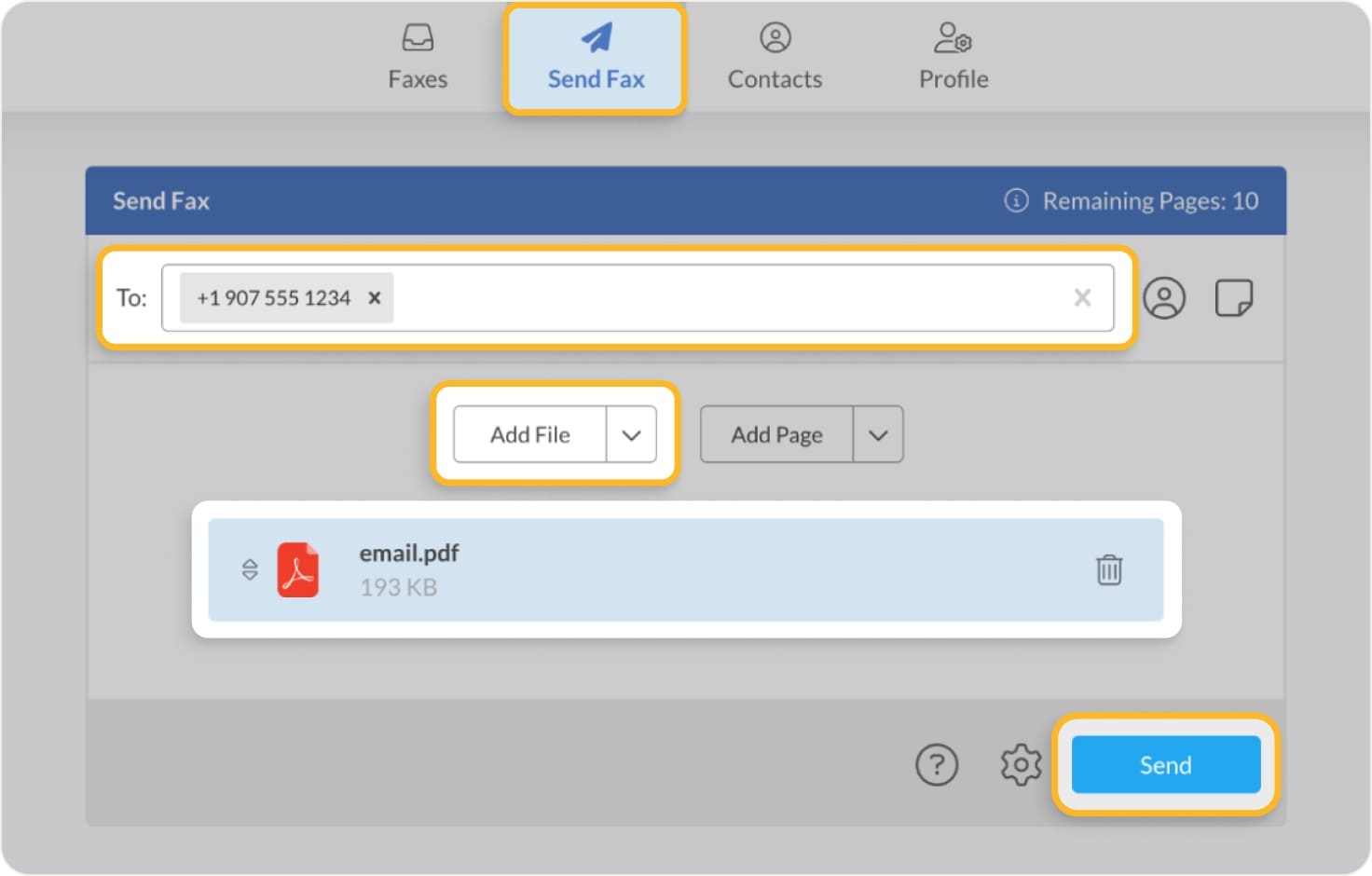
Главная рабочая зона для исходящего факса — Send Fax. В ней есть поле To для телефонного номера адресата, команды Add File и Add Page, список приложенных материалов и команда Send. Первое действие принимает готовый файл, второе предназначено для создания страницы непосредственно в интерфейсе, в том числе через Rich Text Editor. Порядок элементов списка важен: верхнее вложение становится первой частью документа, который увидит получатель. Пользователю поэтому недостаточно просто выбрать все файлы — необходимо учитывать порядок листов и сопроводительное обращение.
При отправке на международный номер нужен полный телефонный формат со знаком «+», кодом страны и кодом зоны. Это один из основных барьеров для новичка: номер, записанный в адресной книге как локальные семь цифр, не всегда однозначен для международной платформы. Сервис позволяет адресовать сообщение нескольким получателям, но такое действие следует считать серией отдельных передач с соответствующим расходом квоты, а не одним факсом на все номера.
Сервис не является полнофункциональным редактором содержимого DOCX или XLSX. Вложения используются как источник страниц, которые будут переданы по факсимильному каналу. Если требуется изменить исходные формулы, диаграммы, форматирование или подписи, это делают до передачи в соответствующей программе. Сопроводительная страница решает другую задачу: добавляет данные отправителя и краткий контекст к уже готовому документу, не переписывая оригинал.
Faxes: Inbox, Sent, Outbox и история
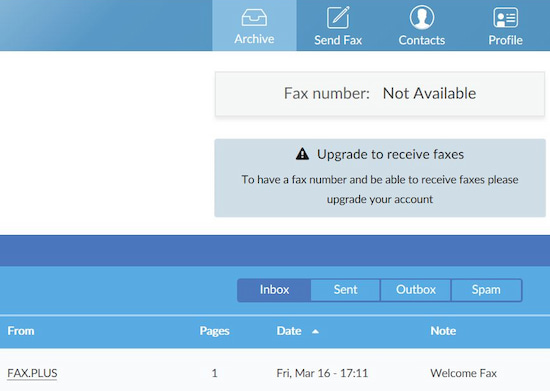
Раздел Faxes разделяет записи по состоянию. Inbox содержит принятые факсы, Sent — отправленные, Outbox — ожидающие либо находящиеся в работе. В интерфейсе также присутствуют служебные категории для нежелательных или удалённых сообщений. Такое устройство близко к почтовому клиенту, но статус здесь привязан к факсимильной передаче, а не к обычной доставке письма на почтовый сервер. Для полученных страниц на платном плане предусмотрены уведомления, а для отправленных — сведения о длительности, количестве страниц и исходе соединения.
В записи исходящего факса меню More (⋮) открывает действия, в том числе Fax Status и Download. Для действительного подтверждения важен итоговый статус, а не момент нажатия Send. В записи могут быть номер, дата и расходы в страницах; это позволяет выявить неверно набранный номер, повторную отправку или необычный расход. История также полезна для архивирования деловой переписки, но она не заменяет специально организованную систему хранения юридически значимых документов.
Наличие исходящего документа в Sent само по себе не означает, что сотрудник адресата открыл его и прочитал. Подтверждение относится к техническому результату сеанса. В организациях, где важно соблюдение срока или регистрация обращения, полезно разделять три события: передача принята удалённым оборудованием, документ поступил во внутреннюю систему адресата, ответственное лицо ознакомилось с содержимым. Fax.Plus документирует первое, а для двух остальных нужна процедура у принимающей стороны.
Контакты, настройки и права доступа
Раздел Contacts нужен для повторяющихся адресатов. Сохранённые номера уменьшают количество ручных операций, но точность записи остаётся ответственностью пользователя. Прежде чем использовать контакт для чувствительного документа, необходимо убедиться, что номер действительно принадлежит нужному подразделению: телефонные справочники и реквизиты организаций меняются, а неактуальная запись может привести к доставке не тому адресату.
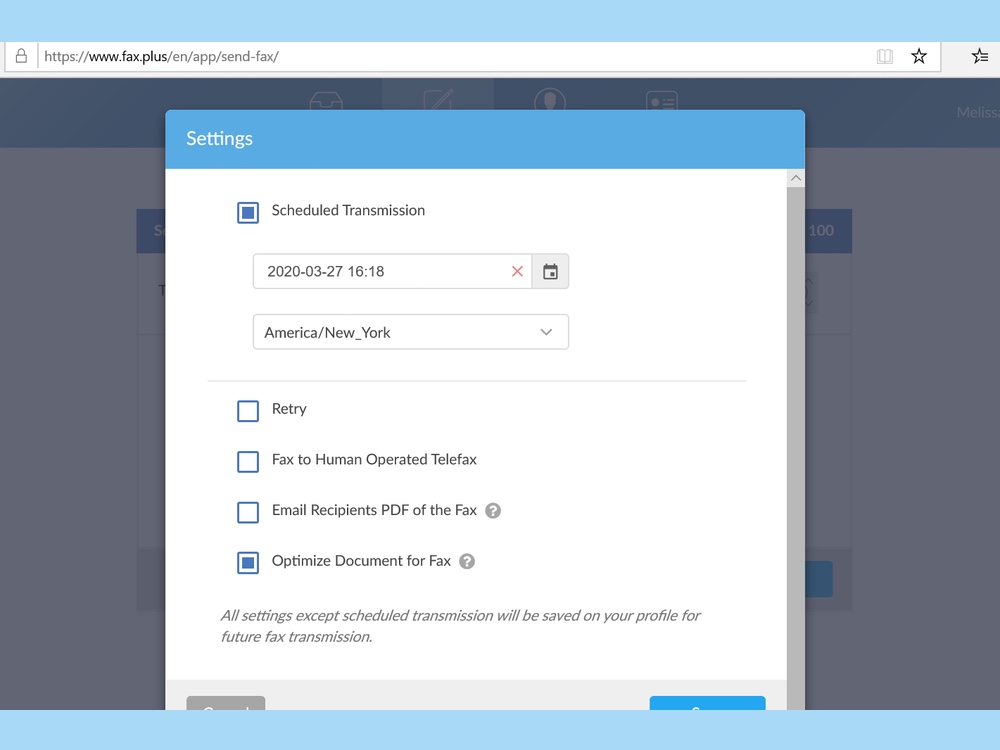
Область Settings объединяет настройки факсимильной работы и связанные способы отправки. Для электронной почты используется подраздел Faxing, пункт Email to Fax и действие Configure. Для исходящего факса есть отдельное окно параметров под значком шестерёнки: там доступны отложенная передача и другие служебные опции. У корпоративных аккаунтов появляются управление пользователями, выделенными номерами, ограничения доступа и дополнительные интеграции. Поэтому скриншот личного бесплатного кабинета нельзя считать исчерпывающим описанием Enterprise.
Веб-кабинет и мобильное приложение: не одинаковые инструменты
Браузерная версия лучше приспособлена к документам, которые уже лежат на компьютере, к анализу статусов и к ведению нескольких параллельных дел. Мобильная версия работает с камерой, локальным хранилищем, Google Drive и Dropbox. Это особенно полезно для бумажной справки, которую нужно быстро направить без сканера: камера формирует изображение, которое затем становится вложением факса. Плохое освещение, перекос листа и низкая резкость мобильного кадра неизбежно снижают читаемость полученной копии, поэтому качество снимка становится частью ответственности отправителя.
Поддержка iOS и Android не равна одинаковому набору настроек на каждом экране. Административные функции и некоторые корпоративные инструменты ориентированы на веб-кабинет; удобство мобильной работы заключается прежде всего в съёмке и отправке, приёме уведомлений и просмотре архива. В результате оптимальная организация работы различается: одиночный сотрудник может почти не открывать компьютер, тогда как администратору организации потребуется браузер для управления командой и правилами хранения.
Функции Fax.Plus и их практический предел
Исходящая передача и управление составом факса
Сервис объединяет несколько типов документов в одну последовательность страниц. Можно приложить до десяти файлов и добавить текст через редактор внутри Send Fax. Для документов из разных источников это снимает необходимость вручную создавать единый PDF только ради одного адресата. Однако качество итоговой страницы зависит от исходного материала и факсимильного преобразования: мелкий шрифт таблицы, цветовые различия и тонкие линии на бумажной копии теряют различимость раньше, чем крупный текст.
Сопроводительный лист полезен для договоров, заявлений и документов с несколькими адресатами внутри одной организации: на нём можно указать получателя и назначение пакета. Но не следует включать лишние персональные данные, поскольку лист передаётся тем же способом и может печататься на общем аппарате получателя. Наличие сопроводительного обращения не компенсирует неверно выбранный факс-номер.
Получение входящих документов
На любом платном плане предоставляется как минимум один отдельный факс-номер. Входящая передача отображается в Faxes → Inbox; сообщения о поступлении доступны по электронной почте и через push-уведомления. Сервис принимает факс на стороне облака даже при временно отключённом интернете на устройстве владельца, но для открытия файла потребуется подключиться. Общий месячный пакет страниц включает и отправленные, и полученные документы, а не две отдельные квоты.
Для небольшого офиса выделенный номер является главным аргументом в пользу платной версии: контрагенты и государственные учреждения получают постоянный реквизит связи. При этом приём зависит от активности подписки и остатка допустимых страниц. Если номер нужен постоянно, оценивать тариф следует по общему потоку двух направлений, включая непрошеные факсы и повторные документы, а не только по объёму исходящих писем.
Отложенная отправка, несколько получателей и подтверждение
Функция Scheduled Transmission позволяет назначить дату, время и часовой пояс. Она пригодится при работе с получателем в другом регионе: на стороне отправителя подготовка уже завершена, а фактическое соединение начнётся позднее. Запись с ожидающей отправкой находится в Outbox и имеет соответствующий статус. Это управление моментом старта передачи, а не гарантия того, что аппарат на другой стороне будет доступен в выбранное время.
Для рассылки одинакового документа нескольким факс-адресатам предусмотрен режим с несколькими получателями; в описании платформы заявлена возможность адресовать один пакет до 500 номерам. Количество не следует воспринимать как бесплатную пакетную отправку: каждому получателю требуется отдельная факсимильная доставка и расход по условиям подписки. Подтверждающий отчёт обеспечивает техническую прослеживаемость — дата, время, страницы и результат, — но не утверждает, что человек ознакомился с содержимым.
Отправка из почты, офисных программ и меню печати
Email to Fax использует специальный почтовый адрес вида +кодстраныномер@fax.plus. Вложения письма становятся страницами факса, а текст письма используется как первая страница лишь при включённом соответствующем параметре. Такая схема уменьшает переключение между программами в офисе, где документы уже сопровождаются почтовой перепиской. Она доступна только в платной подписке и использует адрес отправителя, привязанный к учётной записи; простая пересылка письма с произвольного ящика не является универсальным способом авторизации.
У Fax.Plus есть интеграции с Google Workspace и инструментами Microsoft, а также Print-to-Fax. Последний доступен на платных планах с активным факс-номером и устанавливает в Windows 10+ или macOS 10.15+ виртуальный принтер Send as Fax (Fax.Plus). Из программы с функцией печати отправляется визуальное представление документа; его редактируемые объекты и формулы не передаются как отдельные элементы. Это разграничение важно для офисных таблиц: факс передаёт видимое содержимое, а не модель вычислений.
Alohi AI и корпоративная автоматизация
Набор Alohi AI включает AI Data Extraction и AI Text Transcript. Первый инструмент извлекает поля вроде имени, даты или контактных сведений в структурированном виде; второй делает текстовую расшифровку факса. Полученные значения можно проверить и поправить, а структурированный результат выгружается в JSON. Исправление распознанного значения не исправляет оригинальный факсимильный документ: это два разных слоя информации.
В платных аккаунтах доступен однократный пробный объём AI-кредитов; Enterprise получает регулярную квоту 1000 кредитов в месяц. Одна операция извлечения или расшифровки расходует примерно по одному кредиту на обработанную страницу. Администратор включает общий переключатель AI for Fax.Plus, а для поступающих документов предусмотрены правила автоматического запуска обработки. Для постоянного потока сканированных анкет это существенное расширение функциональности; для эпизодической отправки двухстраничного заявления отдельная ИИ-подсистема практически не нужна.
От Alohi AI следует отличать интеграцию с внешними AI-ассистентами, включая ChatGPT: она даёт возможность передавать задания на отправку, смотреть статусы и работать с контактами через подключённый аккаунт, но не является механизмом извлечения полей из изображения. Эта интеграция доступна на Basic, Premium, Business и Enterprise при отдельном подключении и недоступна аккаунтам с активированным режимом HIPAA. Передача документов через стороннего ассистента добавляет ещё один контур доступа, поэтому для чувствительного документооборота следует отдельно оценивать разрешения такого подключения.
Корпоративное API, SSO, выбор региона хранения и Zapier привязаны к Enterprise. Тариф Business ориентирован на небольшую команду: несколько участников, номера, административная панель, интеграция со Slack. Наличие логотипа интеграции среди возможностей платформы не означает, что она работает на бесплатном или базовом плане. План приобретения для организации следует строить по конкретному действию: отправка из привычной программы, автоматическое получение, распределение по сотрудникам или обработка данных, а не по общему количеству заявленных интеграций.
Карта форматов и совместимости
Fax.Plus получает на вход редактируемые офисные форматы и растровые изображения, но передаёт не проект исходной программы, а факсимильные страницы. Поэтому «поддерживается загрузка DOCX» и «получатель сможет редактировать DOCX» — разные утверждения. Передача факса не переносит историю правок, формулы таблиц, структуру комментариев и возможности редактирования. Для обмена исходными файлами по-прежнему требуется отдельный канал связи.
| Материал | Импорт | Что получает адресат | На что обратить внимание |
| Поддерживается | Визуальное представление страниц по факсу | Мелкие подписи, интерактивные поля и тонкие линии нужно проверить до отправки; защищённый паролем PDF подготовить в доступной для обработки копии. | |
| DOC и DOCX | Поддерживаются | Страницы документа без редактируемой структуры Word | Перед отправкой зафиксировать окончательный вариант и убедиться, что переносы страниц не изменили смысл. |
| TXT и RTF | Поддерживаются | Текст на факсимильных страницах | У простого текста нет гарантированной сложной верстки; смысловая разбивка важнее оформления. |
| XLS и XLSX | Поддерживаются | Вид таблицы, а не рабочая книга с формулами | Широкие таблицы теряют читаемость при уменьшении; исходные данные не передаются как редактируемые ячейки. |
| JPG и PNG | Поддерживаются | Факсимильное изображение | Цветовые отличия и мелкий текст могут стать неразличимыми после преобразования. |
| TIFF | Поддерживается | Изображение страницы | Нужно учитывать размер и ориентацию подготовленного скана. |
| Текст в Add Page | Создаётся непосредственно в сервисе | Отдельная страница внутри факса | Полезно для краткого сопроводительного сообщения; не заменяет оригинальный документ с подписями. |
| Входящие и отправленные факсы | Хранятся как записи аккаунта | Локальная копия по Download; отчёт об отправке отдельно | Сохранённая копия относится к переданным страницам, не к редактируемому оригиналу. |
| Распознанные поля AI | Обработка факса в Alohi AI | Структурированные данные, выгрузка JSON | Результаты распознавания требуют сверки; изменение полей не меняет исходные страницы. |
| Журнал отправок | Данные аккаунта | CSV на Premium и выше | Экспорт журнала не сохраняет изображения всех факсов; файлы надо архивировать отдельно. |
В справочном перечне перечислены десять форматов: DOC, DOCX, PDF, TXT, RTF, JPG, PNG, TIFF, XLS и XLSX. На факс допускается до десяти отдельных файлов. При этом есть важная разница между пределом загрузки и пределом отправки: справка по форматам указывает 75 МБ на загрузку, а сравнительная таблица тарифов — 30 МБ на факс. Для подготовки реальной передачи разумно использовать более строгую границу и не строить процесс вокруг файлов, превышающих 30 МБ. Окончательные ограничения по страницам зависят также от тарифной ступени.
Редактируемость документа теряется не из-за какого-то уникального дефекта Fax.Plus. Таков характер обмена по факсимильной сети: удалённая сторона получает представление страницы. Если договор пришёл в Word с незавершёнными исправлениями, факс фиксирует видимый вариант, а не набор утверждённых изменений. Для аккуратной подготовки сложного PDF пригодятся отдельные инструменты, например PDF Arranger для порядка и ориентации страниц; его назначение не следует путать с факсимильной передачей.
Особое внимание требуется заполненным PDF-формам. Поля, комментарии или наложенные объекты иногда отображаются по-разному в приложении автора и в системе преобразования. Для таких документов безопаснее иметь финальную визуальную копию с зафиксированным содержимым, которую можно независимо открыть и прочитать. Однако выравнивание не должно стирать нужные подписи, печати или отметки. Документ с неразборчивыми реквизитами не станет полноценным только потому, что сервер принял его без ошибки.
Тарифы Fax.Plus: за что именно платит пользователь
У Fax.Plus есть бесплатный тариф и четыре платных ступени: Basic, Premium, Business и Enterprise. Бесплатный аккаунт после подтверждения мобильного номера получает десять страниц для отправки однократно. Баланс не обновляется каждый месяц, входящий факс-номер не выдаётся, а функции Email to Fax нет. У платных планов квота страниц сбрасывается по расчётному периоду; для организации важно, что она общая для исходящих и входящих передач.
| План | При оплате помесячно | Эквивалент в месяц при годовой оплате | Страниц / месяц | Максимум страниц в одном факсе | Основное отличие |
| Free | $0 | — | 10 однократно, только отправка | 30 | Нет приёма, собственного номера и Email to Fax. |
| Basic | $8.99 | $6.99 | 200 | 60 | Один факс-номер, один пользователь, приём и отправка. |
| Premium | $17.99 | $13.99 | 500 | 90 | Номер toll-free, перенос номера, CSV-журнал. |
| Business | $34.99 | $27.99 | 1000 | 200 | Пять участников, администрирование, несколько номеров, Slack. |
| Enterprise | от $99.99 | от $79.99 | от 4000 | 250 | Неограниченное число участников, API, SSO, настройки хранения, BAA, ежемесячные AI-кредиты. |
В годовой модели суммы списываются сразу за период: для Basic годовая цена составляет $83.99, для Premium — $167.99, Business — $335.99, Enterprise начинается с $959.99. Поэтому цифра $6.99 в рекламном блоке не означает, что можно пользоваться Basic один произвольный месяц ровно за такую сумму. Показатели указаны в долларах США; региональные налоги и конвертация валюты могут изменять итоговое списание. Не надо смешивать предложение «30 дней Sign.Plus» в тарифной таблице с пробным периодом Fax.Plus: отдельного бесплатного тестового месяца платных факс-подписок у Fax.Plus нет.
Перерасход оплачивается отдельно: для Free он составляет $0.20 за дополнительную страницу, Basic — $0.10, Premium — $0.07, Business — $0.05, Enterprise — $0.03 при стандартном направлении. Само слово «страница» в системе расчёта не всегда соответствует одному физическому листу документа. Учитывается большее из числа фактически переданных страниц и числа полных или неполных 60-секундных интервалов соединения; отдельные международные направления имеют повышающие коэффициенты. Например, даже одностраничный файл при долгом соединении способен израсходовать несколько расчётных страниц. Это критично для оценки бюджета при регулярных отправках.
Для Business и Enterprise включены два факс-номера, а дополнительные обычно оплачиваются отдельно — $4.99 в месяц за номер. Персональный запоминающийся номер может требовать разового платежа. Перенос существующего номера предусмотрен начиная с Premium и имеет географические условия. Нельзя оценивать «дешевизну тарифа» без сведений о том, нужны ли дополнительные линии, длительное сохранение старого номера и сколько сотрудников должны работать независимо друг от друга.
Тарифная шкала также показывает границы корпоративной безопасности: Business даёт командные функции, но не заменяет Enterprise для процессов с защищённой медицинской информацией, где необходимы отдельные договорённости и настройки HIPAA. У Enterprise заявлены BAA, SSO, выбор региона хранения, API и ежемесячные AI-кредиты. Это не означает автоматической правовой пригодности любого аккаунта: организация должна подписать необходимые документы, включить специальные средства защиты и оценить процесс на собственной стороне.
Безопасность, конфиденциальность и требования к рабочей среде
Сервис хранит факс-файлы с шифрованием AES-256 и использует TLS для связи приложений, API и серверов. Это две разные защитные границы. Первое относится к сохранённым документам, второе — к сетевому обмену с платформой. На последующем участке факсимильной инфраструктуры полное сквозное шифрование до оборудования получателя не гарантируется. Поэтому вопрос безопасности нельзя закрыть общей надписью «защищённый факс»: существенны точность телефонного номера, доступ к общему аппарату на принимающей стороне и порядок обращения с уже скачанными копиями.
Двухфакторная аутентификация доступна на всех планах, но требует включения. Enterprise добавляет единый корпоративный вход SSO, а также средства задания мест хранения файлов и резервных копий. Alohi располагает подтверждениями соответствия ISO/IEC 27001 и отчётом SOC 2 Type 2; эти документы описывают проверку определённых процессов, но не дают автоматической гарантии соблюдения внутренних политик каждого клиента. Для медицинских данных в США необходим Enterprise с подписанным BAA и включёнными Advanced Security Controls. Наличие обычной платной подписки не заменяет эти условия.
Особенность облачного факса — документооборот одновременно затрагивает несколько сред. Оригинал остаётся на устройстве отправителя; копия уходит в облако; получатель получает факсимильное представление; по настройкам дополнительные экземпляры могут появляться в почтовом ящике или системе обмена файлами. Даже после удаления одной копии остальные остаются там, где их сохранили. Компаниям, которым важен срок хранения, нужна собственная политика архивации, разграничения доступа и удаления данных, а не исключительно настройка профиля пользователя.
Системные требования минимальны именно для браузерного доступа: достаточно поддерживаемого актуального браузера, учётной записи и устойчивого подключения. Параметры процессора и оперативной памяти здесь редко становятся главным ограничением, поскольку факсимильная передача организуется удалённо. Для функции виртуальной печати требования конкретнее: Windows 10 и новее либо macOS 10.15 и новее, установка драйвера, вход через браузер и разрешения на печать. На телефоне дополнительно нужны доступ к камере или файлам и сетевое соединение. Скорость внешней факсимильной передачи не определяется напрямую скоростью домашнего Wi-Fi: на неё влияют соединение с адресатом и длительность обработки страниц.
Юридически значимые документы требуют отдельной оценки. Подтверждение удачной отправки и отчёт не доказывают, что сотрудник адресата прочитал конкретный текст. Кроме того, бумажное изображение подписи в факсе не равнозначно любому виду квалифицированной электронной подписи. Для подписания и согласования документов существуют специализированные системы, например signNow; Fax.Plus может передать уже оформленный документ по факсимильному каналу, но не подменяет правовую процедуру подтверждения его подлинности.
Что перестанет работать первым при проблемах с сервисом
Потеря связи с интернетом на устройстве
Без подключения к сети нельзя авторизоваться, приложить новый файл, открыть онлайн-архив или посмотреть текущий статус. Но уже подготовленные и принятые системой операции не требуют непрерывно открытого браузерного окна. Для платного входящего номера принципиально другое: факс приходит на серверную линию, поэтому отключённый смартфон не мешает самому поступлению документа. Чтение входящего факса откладывается до восстановления доступа. Следовательно, зависимость разделяется на две части — доступ оператора к интерфейсу и работу удалённой факсимильной инфраструктуры.
Закончившиеся страницы и изменение подписки
Когда расход страниц превышает лимит, новая отправка может потребовать оплаты дополнительных страниц или перехода на другой план. У бесплатного аккаунта особая уязвимость: десять страниц выдаются только один раз, поэтому повторять ими ежемесячный рабочий процесс не получится. У платных аккаунтов истечение подписки влияет на возможность продолжать работу с выделенным номером. Поэтому постоянный реквизит факса нельзя считать независимым от способа оплаты и своевременного продления.
Недоступность факса у адресата
Сервис может быть полностью работоспособен, но передача всё равно не состоится, если линия получателя занята, аппарат выключен, ожидает ручного ответа или номер набран неверно. Подобная ситуация отличается от ошибки загрузки: файл уже подготовлен, проблема находится на этапе соединения. Автоматический повтор снижает влияние временной занятости, но не способен исправить устаревший телефонный номер. До повторной попытки важно понимать исход первого соединения, чтобы не создавать дубликаты в учреждении, которое обрабатывает поступившие бумаги вручную.
Изменение прав, адреса почты и связанных приложений
Email to Fax привязан к почтовому адресу аккаунта и включённым настройкам. Замена корпоративного ящика, отключение интеграции либо изменение доступа сотрудника способны нарушить привычную отправку из почтовой программы при сохранении работоспособности веб-кабинета. В виртуальной печати добавляется зависимость от установленного драйвера и успешной авторизации. У корпоративных пользователей новые роли и требования к двухфакторной аутентификации также меняют доступ к документам без изменения самих файлов. Эти зависимости стоит учитывать до увольнения сотрудника или миграции домена.
Скрытая стоимость владения Fax.Plus
Цена подписки описывает только выбранный пакет. Реальный бюджет начинается с оценки направления связи: одна и та же пятистраничная форма при разных тарифах, длительности соединения и международных коэффициентах расходует разное количество оплачиваемых страниц. Если финансовый отдел считает ровно по листам исходного PDF, он может недооценить фактический объём. Принцип расчёта через минуты особенно заметен при передаче сложных изображений или работе с медленным принимающим оборудованием. Поэтому важны отчёты о фактической длительности и расходе, а не средняя цена одной страницы из маркетинговой таблицы.
Следующая статья расходов — инфраструктура номеров. В одном отделе достаточно общего факс-номера, но нескольким подразделениям могут понадобиться отдельные линии и правила распределения документов. Покупка дополнительных номеров, перенос старого номера, запоминающаяся комбинация цифр и поддержка доступа нескольких сотрудников увеличивают бюджет без роста количества самих факсов. На уровне Business часть потребностей покрывается включёнными участниками и двумя номерами; на других планах границы иные.
Годовая оплата уменьшает ежемесячный эквивалент, но предполагает обязательство на весь оплаченный срок. Сравнивать её с более дорогим помесячным планом корректно только при стабильной потребности. Если факсы нужны на время одного проекта, экономия за год может оказаться иллюзорной: невостребованные месяцы не возвращаются в виде денежного остатка. Кроме того, абонентские страницы не накапливаются между расчётными периодами, тогда как купленный отдельно кредит имеет свои правила использования.
Для организации трудозатраты включают проверку адресатов, исправление исходных PDF, распределение входящих документов, контроль подтверждений и архивирование. Fax.Plus устраняет устройство, бумагу и телефонную линию у отправителя, но не отменяет необходимость процедур с документами. ИИ-извлечение полей может сократить ручной перенос информации при большом потоке, однако постоянная кредитная квота доступна на более высоком тарифе, а результаты распознавания требуют человеческой проверки. Затраты на организацию процесса могут быть выше разницы между Basic и Premium.
Самый важный финансовый компромисс — между редкой отправкой и постоянным входящим номером. Для одной заявки раз в несколько месяцев полноценная подписка может быть избыточной; для клиники, юридического подразделения или склада, куда контрагенты регулярно присылают факсы, отсутствие стабильного входящего номера уже означает потерю связи. Цена здесь должна соотноситься не с числом пунктов в описании сервиса, а со стоимостью непринятого документа, ошибочного адресата и ручной обработки.
Как пользоваться программой — советы гика
Ниже собраны действия для основных рабочих функций Fax.Plus. Примеры ориентированы на веб-кабинет с англоязычными названиями команд; для мобильной версии отдельно указаны отличия. Сначала важно определить нужный результат: отправить готовый файл, получить документ на свой номер, взять подтверждение или обработать факс для дальнейшего документооборота. Во всех случаях безопаснее готовить копию документа и сохранять оригинал вне сервиса.
Создание аккаунта и проверка права на отправку
Цель: получить рабочий доступ и не расходовать деньги до подтверждения условий. Подготовка: потребуется адрес электронной почты, собственный мобильный номер для бесплатных страниц и доступ к нему для подтверждения. Для приёма понадобится платная подписка с назначенным факс-номером.
- Откройте сервис Fax.Plus в браузере и выберите создание бесплатного аккаунта либо вход в существующий.
- Завершите регистрацию и подтвердите мобильный номер, когда сервис предложит это для получения бесплатной квоты.
- После входа перейдите в Dashboard и найдите информацию об оставшихся страницах и действующем плане.
- До первой передачи убедитесь, что аккаунт относится именно к Fax.Plus, а не к отдельному продукту Sign.Plus, и что вы не оформляете платную подписку по ошибке.
Проверка: бесплатный аккаунт после подтверждения телефона должен иметь предоставленный однократно лимит из десяти исходящих страниц. Типичная ошибка: ожидание ежемесячного обновления этих десяти страниц либо попытка сразу принять факс на Free. Безопасный откат: не выбирайте платный план до уточнения потребности, не добавляйте платёжные данные для получения первоначальных бесплатных страниц; при неудачной проверке телефона остановите операцию и обратитесь к средствам помощи по аккаунту, не создавая множество дублирующих учётных записей.
Отправка готового PDF, Word или изображения через браузер
Цель: передать получателю читаемый комплект документов с предсказуемым порядком. Подготовка: файл без защиты, препятствующей обработке, действующий факс-номер и достаточное число страниц в тарифе. Сначала откройте исходный документ локально и убедитесь, что это окончательная редакция.
- В Dashboard откройте раздел Send Fax.
- В поле To введите номер со знаком «+», кодом страны и кодом области, например в формате +16692001010.
- Нажмите Add File и выберите файл. При необходимости добавьте остальные, не превышая десяти вложений.
- Расположите элементы в списке в нужном порядке: вложение вверху станет первым в факсе.
- Проверьте адресата, вложения и оставшуюся квоту; нажмите Send.
Проверка: операция появляется в истории отправок, а итоговый статус доступен в Sent через меню записи. Типичная ошибка: первая страница основного договора оказывается перед сопроводительным листом, либо к номеру не добавлен международный код. Безопасный откат: пока Send не нажата, удалите неверное вложение из списка и составьте пакет заново; после фактической отправки нельзя «отозвать» принятый факс, поэтому при обнаружении ошибки не выполняйте слепую повторную отправку, сначала уточните состояние передачи и необходимость исправленного экземпляра.
Добавление текстовой сопроводительной страницы
Цель: сообщить, кому адресован факс, сколько листов включено и какой отдел должен его обработать. Подготовка: короткий текст без лишних персональных сведений и список файлов, которые он сопровождает.
- Откройте Send Fax и укажите адресата.
- Нажмите Add Page, затем Rich Text Editor.
- Введите обращение, указание на приложенные материалы и контакт для ответа; сохраните созданную страницу в составе факса.
- Убедитесь, что текстовая страница размещена перед основными вложениями. Если порядок иной, измените последовательность элементов списка.
- До Send сверьте написание имени организации и сведения о числе приложенных страниц.
Проверка: сопроводительное сообщение присутствует отдельным элементом пакета и стоит в начале документа. Типичная ошибка: попытка использовать заметку в интерфейсе вместо страницы факса либо включение в сообщение конфиденциального номера документа, который не должен видеть общий приёмный аппарат. Безопасный откат: удалите неверную созданную страницу до отправки и подготовьте новую; если факс уже передан, не рассчитывайте на возможность убрать сопроводительный лист у получателя.
Отложенная отправка с учётом часового пояса
Цель: направить подготовленный факс в рабочее время другого региона. Подготовка: готовый пакет и согласованное время; важно знать часовой пояс адресата, а не только разницу с собственным текущим временем.
- В разделе Send Fax соберите документ и проверьте номер.
- Откройте настройки отправки с помощью значка шестерёнки.
- В появившемся окне Settings отметьте Scheduled Transmission.
- Установите дату, время и нужный часовой пояс.
- Подтвердите настройку кнопкой Confirm и завершите постановку факса на отправку.
Проверка: запись находится в Outbox со статусом Scheduled for Sending до наступления назначенного времени. Типичная ошибка: выбор домашнего часового пояса вместо пояса получателя либо неверная дата при переходе суток. Безопасный откат: пока передача не стартовала, не создавайте вторую запланированную копию; сначала проверьте существующую запись и доступное управление ею, а при неопределённом состоянии обратитесь к поддержке. После начала передачи отмена не равнозначна отзыву документа с другой стороны.
Контроль статуса и сохранение подтверждения доставки
Цель: отделить начало отправки от технически завершённой передачи и сохранить проверяемые сведения для дела. Подготовка: номер отправления или хотя бы дата, адресат и доступ к соответствующему аккаунту.
- Откройте Faxes на Dashboard и выберите вкладку Sent.
- Найдите нужную запись по дате и получателю.
- Нажмите More (⋮), затем Fax Status.
- Изучите статус, продолжительность соединения, число страниц и фактический расход.
- Для архивного подтверждения в меню той же исходящей записи используйте Fax Confirmation Report, когда этот пункт доступен, и сохраните отчёт вместе с локальной копией документа.
Проверка: итоговый статус однозначен, а в отчёте совпадают номер адресата, дата и количество страниц; подтверждение содержит информацию о передаче, а не о прочтении. Типичная ошибка: считать уведомление о постановке в очередь доказательством получения либо принять списанные страницы за число листов исходного PDF. Безопасный откат: при неясном результате не нажимайте повторную отправку сразу: сопоставьте отчёт с журналом, затем уточните доступность линии и только после этого решайте вопрос о повторе.
Получение факса на собственный номер
Цель: организовать входящие документы без отдельного факс-аппарата. Подготовка: действующий платный план, выделенный номер и доступный остаток страниц для приёма.
- В платном аккаунте откройте Faxes и найдите назначенный вам факс-номер.
- Передайте контрагенту полный номер с кодом страны и зоны; убедитесь, что он сохранён без пропущенных цифр.
- Ожидайте уведомление о новом документе в электронной почте или мобильном приложении согласно настройкам.
- Откройте Faxes → Inbox, найдите новое поступление и просмотрите страницы.
- Сверьте отправителя и содержание с ожидаемым документом прежде, чем передавать копию дальше по внутреннему маршруту.
Проверка: факс появляется во Inbox, количество страниц соответствует полученной передаче, а сведения отправителя позволяют отнести документ к нужному делу. Типичная ошибка: распространение устаревшего номера после смены тарифа или исчерпание общей месячной квоты. Безопасный откат: не удаляйте единственный экземпляр до сохранения, не сообщайте новый номер всем контактам, пока не удостоверитесь, что он активен; при отсутствии документа сопоставьте номер и состояние оплаченного аккаунта.
Скачивание отправленных и входящих факсов для архива
Цель: получить локальную копию, которая останется доступной независимо от продления подписки. Подготовка: заранее определённая защищённая папка и соглашение об именовании файлов, позволяющее найти дату, контрагента и номер дела.
- Зайдите в Faxes и откройте Inbox либо Sent.
- Найдите требуемый документ и выберите More (⋮).
- Нажмите Download и сохраните файл в локальный архив.
- Откройте скачанную копию в независимом просмотрщике, убедитесь, что документ не пуст и все страницы видимы.
- Для исходящих документов при необходимости отдельно сохраните подтверждение факсимильной передачи: файл документа и отчёт выполняют разные роли.
Проверка: локальная копия читается без повторного входа в Fax.Plus, а сведения дела позволяют установить связь с отправкой. Типичная ошибка: принять письмо-уведомление за полный архив либо ограничиться выгрузкой журнала CSV, не сохранив страницы. Безопасный откат: не удаляйте запись из облачного кабинета до проверки локального экземпляра; ошибочно скачанный документ можно повторно сохранить из истории, пока она доступна по условиям аккаунта.
Отправка бумажного документа с iPhone или Android
Цель: использовать смартфон вместо стационарного сканера. Подготовка: установленное приложение Fax.Plus, доступ к камере, достаточное освещение и оригинал документа без закрытых рукой или предметами полей.
- Откройте приложение Fax.Plus и перейдите в Send Fax.
- В поле To введите полный факс-номер.
- Нажмите Add File и выберите источник Camera; создайте снимок документа.
- Подтвердите удачное фото командой Use Photo, затем скорректируйте область выделения и положение изображения.
- При необходимости вместо камеры воспользуйтесь Storage, Google Drive либо Dropbox, разрешив доступ только к нужным файлам.
- Проверьте порядок страниц и нажмите Send.
Проверка: вся страница попала в кадр, мелкие реквизиты различимы на увеличении и отправка отражается в истории. Типичная ошибка: тёмный снимок с отрезанными краями либо случайное добавление другой фотографии из галереи. Безопасный откат: удалите некачественный кадр до отправки и сделайте новый; при ошибочном выборе облачного файла не предоставляйте лишние разрешения и не отправляйте комплект, пока его состав не проверен.
Отправка факса из электронной почты
Цель: работать из привычной почтовой программы на платной подписке, без открытия отдельной формы Send Fax. Подготовка: адрес отправителя должен совпадать с адресом Fax.Plus, опция Email to Fax должна быть включена, а в аккаунте должны оставаться страницы или оплаченный кредит.
- В браузерном Dashboard откройте Settings → Faxing → Email to Fax и нажмите Configure.
- Активируйте Ability to Send Fax via Email. Для включения текста письма первой страницей отдельно активируйте Include Email Content in Fax; сохраните выбор через Confirm.
- В почтовом клиенте создайте сообщение и укажите в поле To адрес в формате +16692001010@fax.plus, заменив номер на реальный адресат.
- Приложите поддерживаемый файл. Тема письма служит пометкой в истории; текст тела используйте как сопроводительную страницу только при включённом параметре.
- Отправьте письмо и дождитесь отдельного сообщения о результате факса.
Проверка: Fax.Plus отражает передачу в Sent, а уведомление относится к факсу, а не просто к успешной отправке электронного письма. Типичная ошибка: письмо уходит с другой рабочей почты, опция выключена или тело письма не попадает в факс из-за настройки Include Email Content in Fax. Безопасный откат: при сомнительном статусе не посылайте тот же документ повторно из нескольких ящиков; верните параметры к прежнему состоянию через Configure и сверяйте каждую попытку с историей аккаунта.
Передача через виртуальный принтер Windows и macOS
Цель: отправлять документ из приложения, в котором он уже открыт, используя обычное меню печати. Подготовка: Windows 10+ либо macOS 10.15+, разрешение на установку компонента Print-to-Fax, действующий платный план Fax.Plus и назначенный активный факс-номер.
- Войдите в веб-кабинет и откройте Settings → Faxing. В блоке Send Fax from Email & Desktop найдите Print to Fax, нажмите Download и выберите Download for Windows либо Download for macOS. Установите скачанный компонент, соблюдая запросы операционной системы на разрешения.
- Пройдите однократную авторизацию через браузер, чтобы связать драйвер с Fax.Plus.
- Откройте файл в программе, из которой можно печатать, и выберите File → Print.
- В списке принтеров укажите Send as Fax (Fax.Plus).
- Продолжите передачу через появившееся средство Fax.Plus, укажите номер получателя и отправьте факс.
- Проверьте итоговый статус в веб-кабинете, а не только завершение задания в очереди локальной печати.
Проверка: виртуальный принтер присутствует среди устройств, документ появляется в истории Fax.Plus и получает результат передачи. Типичная ошибка: выбран обычный офисный принтер или принтер отсутствует после неудачной установки и входа. Безопасный откат: остановите локальное задание печати, проверьте подлинность установленного драйвера и состояние входа, затем повторите подготовку только после исключения уже созданной факсимильной операции.
Извлечение данных и текста в Alohi AI
Цель: получить из факса проверяемые поля либо текст для последующей работы, не изменяя оригинал. Подготовка: платный доступ с доступными AI-кредитами, документ во вкладках Inbox или Sent и разрешение администратора на обработку.
- Администратор открывает Settings → Faxing и включает переключатель AI for Fax.Plus в области Alohi AI.
- Откройте нужный факс в просмотрщике, затем панель Alohi AI слева.
- Выберите Data Extraction для структурированных полей или Text Transcript для сплошного текста.
- Для повторяющихся документов используйте Manage Fields и настройте требуемые пользовательские поля; доступно до двадцати.
- Сверьте результат с оригинальным изображением и при необходимости поправьте распознанные значения. Структурированный результат можно скачать в JSON.
- Для регулярного потока администратор может выбрать режим в Auto Data Extraction, например Auto extract all received faxes.
Проверка: извлечённые поля или расшифровка доступны в просмотрщике, а исходный факс остался неизменным. Типичная ошибка: восприятие распознанных данных как юридически точного оригинала, попытка включить обработку без кредитов или при отключённом администратором переключателе. Безопасный откат: при ошибках распознавания сохраните подлинные страницы, отключите автоматический режим или выберите Extract manually only, а исправленные значения сверяйте с изображением до использования в другой системе.
Сквозной сценарий: от исходного документа до проверенного архива
Цель: провести типовую деловую отправку так, чтобы остались и переданные страницы, и сведения о результате. Подготовка: финальный PDF, номер факс-линии организации-получателя, рабочий аккаунт, папка для хранения исходника и локальной копии факса.
- Откройте PDF на компьютере, проверьте все страницы, подписи, ориентацию и читаемость реквизитов; сохраните оригинал под понятным названием.
- Авторизуйтесь в Fax.Plus и убедитесь, что план допускает необходимое количество страниц для выбранного направления.
- Откройте Send Fax, введите полный номер в To и присоедините PDF через Add File.
- Добавьте короткую сопроводительную страницу через Add Page → Rich Text Editor, если получателю нужно пояснение, и расположите её перед документом.
- Перед командой Send сверьте адресата, порядок и состав приложений. Отправьте пакет.
- Перейдите в Faxes → Sent, откройте More (⋮) → Fax Status, дождитесь окончательного результата и сохраните подтверждение передачи.
- В той же истории скачайте документ через Download, откройте копию и поместите её рядом с оригинальным PDF и отчётом. Зафиксируйте результат в собственном реестре переписки.
Проверка: у дела есть три разных доказательных объекта — исходный файл, локальная факсимильная копия и сведения об исходе отправки; их даты, страницы и адресат не противоречат друг другу. Типичная ошибка: хранить только оригинал без подтверждения, либо только отчёт без содержания переданного пакета. Безопасный откат: если до Send обнаружено несоответствие, очистите состав факса и соберите заново; если ошибка выявлена после передачи, сохраните сведения о первом отправлении и направляйте корректирующий экземпляр только как новую осознанную операцию, не пытаясь скрыть предыдущую версию.
Плюсы и минусы Fax.Plus
Плюсы
- Нет необходимости в своём факс-аппарате. Браузерная отправка, мобильная камера и виртуальный принтер закрывают несколько разных рабочих сценариев.
- Понятное разделение статусов. История Inbox, Sent и Outbox помогает отличать входящие документы от исходящих и ожидающих передач.
- Поддержка офисных исходников. DOC, DOCX, PDF, XLS, XLSX и основные изображения принимаются без обязательного предварительного объединения в один формат.
- Есть постоянный входящий номер на платных уровнях. Получателю не нужно устанавливать приложение Fax.Plus: он использует привычную факсимильную связь.
- Доступна интеграция с действующим процессом. Платная почтовая отправка, средства Google и Microsoft, Print-to-Fax и API на старшем уровне позволяют не переносить весь документооборот в отдельное окно.
- Прозрачное разделение персонального и корпоративного использования. Можно выбрать одиночный номер, командную панель или Enterprise с дополнительными условиями безопасности и автоматизации.
- Есть локальное скачивание факсов и отдельные сведения о результате. Документы можно сохранять вне сервиса вместе с технической историей доставки.
Минусы
- Бесплатная квота не возобновляется. Десять страниц предоставляются один раз после проверки мобильного номера; входящие факсы на Free недоступны.
- Фактический расход не равен числу листов. Длительность соединения и международные коэффициенты способны увеличить расчётное количество страниц.
- Нельзя полностью убрать зависимость от сервера. Для доступа к файлам, статусам и настройкам требуется интернет и действующий аккаунт.
- Факсимильное изображение не переносит редактируемый оригинал. Формулы, структуру PDF и исходную вёрстку придётся хранить отдельно.
- Важные корпоративные средства доступны только в старших планах. HIPAA с BAA, API, SSO, выбор региона данных и регулярные AI-кредиты требуют Enterprise.
- Годовая ставка может вводить в заблуждение при сравнении. Низкая сумма за месяц на витрине относится к оплате за год, а не к произвольному одному месяцу работы.
- Успех передачи не означает прочтение. Подтверждение отражает сеанс связи с принимающим устройством; деловое согласование документа остаётся за людьми.
Кому подойдёт, а кому не подойдёт
Кому подойдёт
Частному пользователю, который должен разово отправить документ на факс-номер. Для небольшой отправки доступен бесплатный баланс после проверки телефона. Главное условие — получатель действительно использует факсимильную связь, а выбранное направление допускает бесплатную передачу. В такой задаче мало смысла заранее покупать собственный номер: он нужен для входящих, а не для самого факта отправки.
Индивидуальному специалисту с постоянной перепиской. В юриспруденции, бухгалтерии, административных и страховых процессах иногда сохраняется требование передавать часть материалов именно по факсу. Для одного сотрудника платный план с выделенным номером позволяет хранить входящие и исходящие записи в одном аккаунте. Объём 200 или 500 страниц имеет смысл выбирать по реальному потоку за месяц, а не по максимальной длительности редкого большого документа.
Небольшой команде, которая делит общий входящий поток. Business рассчитан на нескольких участников и управляемые номера. Плюс такой схемы — каждый сотрудник работает с собственной учётной записью, а не передаёт коллегам единый пароль. Администратору важно учитывать назначения номеров, доступ к документам и время обработки входящей корреспонденции.
Организации с интеграциями или формализованными требованиями. Когда нужны API, автоматическое извлечение данных, единый вход и договорные меры работы с защищённой медицинской информацией, рассматривается Enterprise. Здесь факс — не отдельная кнопка отправки, а источник документов для внутренней информационной системы. Значение имеет не только поддержка функций, но и наличие бюджета на настройку прав, аудит и контроль качества извлечённых данных.
Кому не подойдёт
Тем, кому нужен только обмен редактируемыми документами. Fax.Plus не заменяет совместную работу в Word, Excel или редакторе PDF. Если контрагент готов принять обычное письмо с вложением или защищённую ссылку, факсимильное преобразование добавляет потери качества и расходы без нового результата.
Тем, кто ищет полноценный офлайн-факс. Сервис не превращает ноутбук в независимый факс-модем и не способен поддерживать весь процесс при полном отсутствии сетевого доступа. В удалённом месте без интернета преимущества облачной модели не реализуются.
Тем, кому необходим бесплатный приём. На Free нет постоянной входящей линии, а десять исходящих страниц не становятся ежемесячными. Для редкой отправки иногда выгоднее сервис с разовой оплатой или бесплатными передачами внутри определённой географии.
Тем, кто рассчитывает на универсальную юридическую пригодность без настройки. Ни HIPAA, ни внутренние требования компании не выполняются автоматически при покупке любого тарифа. Нужно учитывать соглашения, права доступа и обработку копий. Если основная задача заключается в подписании документов, а факс лишь второстепенен, сначала имеет смысл сравнить специализированные средства электронной подписи.
Сравнение с другими аналогами
Альтернативы полезно сравнивать по одному набору критериев: назначение, платформа, сложность освоения, допустимые документы, автоматизация, оплата, ограничения и ситуация, в которой сервис предпочтителен. Ниже сопоставлены именно службы факсимильной связи, а не редакторы PDF. Наличие похожего облачного интерфейса не означает одинаковую географию приёма, возможность переноса номера или стоимость дополнительных страниц.
| Сервис | Задача | Платформа | Порог освоения | Форматы | Автоматизация | Оплата | Ограничение и лучший сценарий |
| Fax.Plus | Отправка и приём через выделенный номер | Веб, iOS, Android, Print-to-Fax для Windows и macOS | Низкий для одной отправки; выше при работе с командой | PDF, Word, Excel, изображения и TXT/RTF | Email to Fax, интеграции, Enterprise API и AI | 10 страниц однократно; затем подписка либо дополнительные страницы | Оптимален для постоянного номера и постепенного расширения до корпоративного процесса; сложнее простого веб-отправителя. |
| Dropbox Fax (бывший HelloFax) | Облачная отправка, получение и работа с файлами из хранилищ | Веб-доступ с компьютера или мобильного браузера | Низкий при привычной работе с облачными файлами | PDF, DOCX и другие распространённые документы; входящие факсы в PDF | Почтовый канал, облачные хранилища и API | Разовая отправка и платные планы для входящей линии; есть предложения для новых подписчиков | Подходит пользователю Dropbox, Google Drive, Box или OneDrive; приём и постоянная линия требуют платного доступа. |
| eFax | Постоянная деловая факсимильная переписка | Веб, приложения iOS и Android, приложение для компьютера | Низкий для отправки, средний для командного администрирования | Документы для отправки через веб и почту, включая типовые офисные файлы; полный перечень проверяется в конкретном способе передачи | Email to Fax, групповые отправки, API в корпоративном продукте | Подписка Personal/Business и индивидуальные корпоративные условия | Уместен при необходимости существующей развитой деловой факс-службы; важно отдельно сопоставить стоимость и условия BAA. |
| FaxZero | Эпизодическая исходящая отправка | Веб-сайт | Очень низкий | DOC, DOCX, PDF | Нет корпоративной интеграции уровня Fax.Plus | Бесплатная отправка в США/Канаду; платная разовая отправка без подписки | До 3 страниц плюс обложка и до 5 бесплатных факсов в день; не подходит для постоянного входящего номера. |
Dropbox Fax: когда важнее связь с хранилищами
Dropbox Fax рассчитан на отправку и приём документов через веб и интеграции с облачными папками. Его прежнее название — HelloFax, поэтому ссылки и инструкции старых лет могут сохранять прежнюю терминологию. По сравнению с Fax.Plus основной аргумент — привычный процесс для человека, который уже хранит все документы в Dropbox, Google Drive, Box или OneDrive. Входящие факсы приходят в PDF; постоянный факс-номер и приём относятся к платным предложениям. Для выбора между двумя сервисами необходимо сравнивать не «облако против облака», а цену нужного числа страниц и наличие рабочих интеграций.
eFax: подписка как основная модель
eFax предлагает персональную, деловую и корпоративную модели, включая мобильные приложения и отправку через электронную почту. Его персональный план ориентирован на одного пользователя, а Business — на команду с несколькими участниками. В отличие от FaxZero это не упрощённая форма для редкой отправки, а сервис непрерывной факсимильной связи. Прежде чем менять Fax.Plus на eFax, организации стоит сопоставить число включённых пользователей, международные направления, условия подписания BAA и корпоративные интерфейсы. Наличие электронной подписи и совместной работы у одного провайдера не делает эти функции равными по юридическому смыслу услугам отдельного подписного сервиса.
FaxZero: минимальная схема без постоянного номера
FaxZero заметно проще: веб-форма принимает DOC, DOCX или PDF, а бесплатно передаёт документы в США и Канаду с лимитом три страницы плюс сопроводительная и не более пяти факсов в сутки. Бесплатный сопроводительный лист содержит отметку FaxZero; платный разовый вариант за $3.29 допускает до 25 страниц без такой отметки. Регистрация в систему с собственным входящим факс-номером здесь не является частью предложения. Поэтому FaxZero можно предпочесть для нечастых отправок по американским или канадским адресам, но он не решает задачу организации входящего архива и маршрутизации внутри компании.
Отдельно от факс-сервисов существуют средства подготовки исходных страниц. Например, PDF24 Creator помогает работать с PDF до передачи, но не является взаимозаменяемым с Fax.Plus: создание и обработка документа — один процесс, доставка на факс-номер — другой. Смешивать такие инструменты в одном «рейтинге аналогов» означало бы сравнивать разные результаты.
Типичные проблемы: симптомы, причины и проверка исправления
Бесплатные страницы не появились после регистрации
Симптом: бесплатный аккаунт создан, но доступных страниц для отправки нет. Возможная причина: мобильный номер не подтверждён либо однократный лимит уже был получен и потрачен. Диагностика: сверить состояние подтверждения телефона, план и отображаемый остаток страниц. Исправление: завершить доступное подтверждение для нового аккаунта или использовать оплачиваемые страницы после расхода однократной квоты. Проверка: баланс соответствует статусу аккаунта, а создание факса не требует повторять регистрацию.
В бесплатном кабинете нет номера для приёма
Симптом: контрагент просит факс-номер, но в аккаунте указан только исходящий доступ. Возможная причина: Free поддерживает отправку, а выделенные входящие номера выдаются на платных планах. Диагностика: посмотреть текущую редакцию аккаунта и наличие назначенного номера в разделе Faxes. Исправление: выбрать план с приёмом только при реальной потребности в нём. Проверка: назначенный номер отображается в кабинете, подписка активна, входящий тестовый документ появляется в Inbox.
Номер получателя не принимается или передача не устанавливается
Симптом: отправка завершается ошибкой номера либо без успешного соединения. Возможная причина: неполный международный формат, устаревший реквизит или отсутствие факс-оборудования у адресата. Диагностика: сопоставить номер в поле To с действующими реквизитами учреждения, включая знак «+», код страны и код области; изучить Fax Status. Исправление: использовать подтверждённый факс-номер адресата, а не номер обычного мобильного телефона. Проверка: последующая попытка получает определённый результат передачи, а сведения в отчёте совпадают с нужным адресатом.
PDF или изображение не удаётся приложить
Симптом: загрузка файла отклоняется либо после выбора документа не появляется готовый пакет. Возможная причина: неподдерживаемый формат, пароль PDF, число файлов более десяти или несоблюдение пределов размера. Диагностика: проверить расширение, доступность файла для обычного просмотра, число вложений и размер, ориентируясь на лимит 30 МБ на факс из тарифной таблицы. Исправление: подготовить разрешённую для отправки копию в PDF или JPG, уменьшить объём либо разделить независимые материалы на отдельные передачи. Проверка: документ виден в списке вложений и отображается целиком до Send.
У получателя исчезли заполненные поля PDF
Симптом: переданная форма содержит пустые клетки или не показывает наложенные отметки. Возможная причина: интерактивные поля и аннотации исходного PDF не были закреплены в обычном представлении страниц. Диагностика: сравнить вид документа в программе-источнике, независимом просмотрщике и сохранённой факсимильной копии. Исправление: создать отдельный финальный PDF с визуально зафиксированными значениями полей, сохранив исходник для редактирования. Для подготовки такого документа можно использовать PDFelement Pro или другой редактор с подходящими средствами. Проверка: значения видимы как обычное содержимое и не исчезают при повторном открытии.
Число списанных страниц больше числа листов в файле
Симптом: за передачу одной или нескольких страниц списано больше ожидаемого. Возможная причина: длительное соединение с учётом округления по 60 секунд либо повышающий коэффициент направления. Диагностика: изучить длительность и стоимость в Fax Status, затем сопоставить их с тарифом и страной получателя. Исправление: планировать бюджет по фактическому расходу, улучшать читаемость и размер исходных страниц, проверять международные условия до крупных рассылок. Проверка: объяснимо соотношение времени соединения, направления и учтённых страниц; при несоответствии доступны данные для обращения в поддержку.
Факс из почты не появился в истории
Симптом: обычное электронное письмо отправлено, но исходящей факсимильной записи нет. Возможная причина: бесплатный план, выключенная Ability to Send Fax via Email, неверный адрес назначения или отправка из почтового ящика, не привязанного к аккаунту. Диагностика: сравнить тариф, раздел Settings → Faxing → Email to Fax и адрес From, затем проверить Sent и входящие сообщения об ошибках. Исправление: привести настройки и адрес отправителя в соответствие требованиям функции. Проверка: новая осознанная отправка отражается в Fax.Plus и получает факсимильный статус, а не только отметку почтового сервера.
Факс долго остаётся в очереди или не доставляется
Симптом: запись находится в Outbox либо получает отрицательный итог, хотя файл корректен. Возможная причина: запланированная отправка, занятая линия, ручной приём у адресата или временная невозможность соединения. Диагностика: различить Scheduled for Sending и попытку передачи; посмотреть время, часовой пояс и финальный статус. Исправление: согласовать доступность приёмной линии, устранить ошибку в расписании и только затем рассматривать повтор. Проверка: последующая запись имеет окончательный статус и не создаёт неучтённого дубликата.
Отчёт говорит об успехе, но адресат не находит документ
Симптом: имеется подтверждение соединения, а сотрудник организации утверждает, что документ не поступил. Возможная причина: факс попал на общий аппарат или в другой отдел либо принимающая сторона ещё не зарегистрировала документ; отчёт не фиксирует прочтение человеком. Диагностика: сверить полный номер, время и количество страниц с отчётом, уточнить способ внутреннего приёма у адресата. Исправление: согласовать поиск по этим данным и передачу ответственному лицу; повтор отправлять только по подтверждённой необходимости. Проверка: адресат идентифицирует конкретный документ, а не просто подтверждает существование факс-линии.
Входящий документ не появился в Inbox
Симптом: отправитель сообщает о передаче, но во входящих ничего нет. Возможная причина: он использовал старый номер, платная подписка стала неактивной, исчерпана общая квота либо документ отправлен на другой назначенный номер команды. Диагностика: сверить действующий номер в Faxes, доступные страницы, аккаунт и время предполагаемой передачи. Исправление: восстановить активное право приёма, исправить реквизиты у отправителя и распределение номера в организации. Проверка: согласованный тестовый входящий факс появляется в нужном аккаунте и содержит ожидаемые страницы.
Не приходят уведомления, хотя факсы есть в кабинете
Симптом: Inbox содержит новые документы, а сообщение по почте или push-уведомление не поступило. Возможная причина: ограничения или отключение выбранного канала уведомления, правила почтового ящика либо отсутствие разрешения приложения на уведомления. Диагностика: сравнить фактическую запись в Inbox с настройками уведомлений и доступностью соответствующего устройства. Исправление: восстановить нужный канал доставки уведомлений, не меняя сам факс-номер и не удаляя документ. Проверка: при следующем поступлении уведомление и запись в Inbox относятся к одному факсу; отсутствие push не мешает открыть его вручную.
Не виден Alohi AI или виртуальный принтер
Симптом: для факса нет панели извлечения данных либо среди принтеров компьютера отсутствует Send as Fax (Fax.Plus). Возможная причина: в первом случае выключен AI for Fax.Plus или закончились кредиты; во втором — у аккаунта нет активной платной подписки и факс-номера, не установлен компонент Print-to-Fax, не завершена авторизация или ОС не соответствует требованиям. Диагностика: отдельно проверить Settings → Faxing и AI-кредиты, а для печати — список принтеров, вход в аккаунт и версию Windows/macOS. Исправление: включить разрешённую администратором функцию или корректно установить поддерживаемый компонент. Проверка: в просмотрщике доступна нужная AI-операция либо виртуальный принтер появился в системе; оригинал документа при этом не изменился.
Частые вопросы о Fax.Plus
Можно ли отправить факс тому, у кого нет аккаунта Fax.Plus?
Да. Адресату нужен принимающий факс-номер и совместимый аппарат либо облачная факс-служба. Ему не требуется регистрироваться в Fax.Plus. Важно не путать обычный номер телефона и номер, способный принимать факсимильные передачи: сам факт наличия телефона у организации ещё не подтверждает доступность факса.
Сохраняются ли формулы Excel и возможность редактировать Word после доставки?
Нет, факс переносит визуальные страницы. Изображение таблицы и структура книги Excel не одно и то же; получатель не получает изменяемые ячейки, формулы или историю исправлений. Поэтому для совместного редактирования исходник передают по отдельному согласованному каналу, а факс используют для фиксации видимого варианта документа.
Почему термин «успешная доставка» не означает вручение конкретному сотруднику?
Факсимильный канал сообщает технический результат связи с принимающим устройством. Дальше документ попадает в процессы получателя — общую папку, печать, регистрацию входящей корреспонденции. Эти процессы находятся вне контроля отправляющего сервиса. Для срочных документов технический отчёт следует сохранять, но фактическую обработку подтверждать отдельным способом.
Какой оригинал хранить после отправки — PDF или скачанный факс?
У этих файлов разное назначение. Исходный PDF подтверждает, какой электронный вариант был подготовлен; скачанная копия отражает сохранённое представление факса; отчёт показывает состояние передачи. Для аудита ценен комплект, в котором понятно, что именно отправлялось и каким был итог. При необходимости исправления содержимого изменяют новый исходный документ, сохраняя историю прежней передачи.
Зачем нужны AI-кредиты, если PDF уже содержит текстовый слой?
AI Data Extraction ориентирован не только на получение слов, но и на выделение полей из факса, например имени, даты и номера документа, с последующим переносом в структурированный результат. AI Text Transcript решает задачу чтения сканированного содержимого. Для PDF с полноценным текстовым слоем потребность в такой обработке может быть значительно ниже; всё зависит от того, нужен ли структурированный реестр полей или просто возможность прочитать текст.
Чем отличается Fax.Plus от приложения для сканирования документов?
Сканер создаёт цифровую копию бумажного листа; Fax.Plus доставляет подготовленную страницу по факсимильной сети и регистрирует статус. Мобильное приложение Fax.Plus объединяет оба действия, но съёмка сама по себе ещё не означает отправку. Для более сложной работы с изображениями можно использовать отдельный Adobe Acrobat Scan, а готовый читаемый PDF затем передать по нужному каналу связи.
Нужно ли сохранять документы вне облака перед закрытием аккаунта?
Да, для документов, которые нужны по договору, внутренним правилам или закону, самостоятельный архив предпочтительнее зависимости от одной подписки. Важно сохранить не только читаемые страницы, но и технические подтверждения и записи о дате отправки. Изменение тарифа, смена номера и отключение аккаунта не должны становиться единственной причиной невозможности восстановить деловую переписку.
Вывод: когда выбирать Fax.Plus
Fax.Plus оправдан там, где факс остаётся реальным каналом связи, а физический аппарат не нужен. Для разовой передачи решение определяется бесплатной квотой и тарифом направления; для регулярного обмена — необходимостью входящего номера и суммарным месячным потоком; для команды — управлением несколькими участниками; для крупной организации — интеграциями, хранением и режимом корпоративной безопасности. Эти сценарии различаются сильнее, чем внешний вид одной и той же кнопки Send.
Если документы уже могут передаваться согласованным способом по электронной почте, через электронный документооборот или защищённую систему обмена, факс не добавляет редактируемости и не освобождает от проверки адресата. Если же учреждение требует факсимильную доставку, Fax.Plus предлагает связный путь от файла или снимка до статуса передачи и локальной копии. При выборе тарифа решающими остаются четыре практических вопроса: нужен ли приём, сколько страниц расходуется в реальных соединениях, какие документы разрешено передавать через внешнее облако и кто отвечает за их дальнейшее хранение.