FCorp Cleaner++: инструкция от гика, возможности, интерфейс, ограничения и безопасные сценарии работы
FCorp Cleaner++ объединяет три операции обслуживания Windows: выборочную очистку записей реестра, поиск ненужных файлов на диске и управление деинсталляцией программ. Это небольшая переносимая утилита Fahmy Corporation, последний известный выпуск которой датирован июлем 2016 года. Поэтому главный вопрос сегодня — не сколько «ускорения» обещает программа, а какие именно действия выполняет ее старый интерфейс, какие сведения можно сохранить и какой риск возникает при удалении записей, особенно на современных системах. Архивную Cleaner++ полезно оценивать как инструмент ручного контроля и изучения устройства старых Windows-утилит, а не как поддерживаемую платформу для регулярного автоматического обслуживания компьютера.
FCorp Cleaner++ в кратких характеристиках
| Параметр | Проверенная характеристика | Значение для пользователя |
|---|---|---|
| Название | FCorp – Cleaner++, сокращенно Cleaner++ | Не путать с другими приложениями, содержащими Cleaner или Cleaner++ в названии. |
| Разработчик | Fahmy Corporation (FCorp) | Продукт из исторической линейки небольших утилит этого разработчика. |
| Назначение | Registry Cleaner, Disk Cleaner, Program Uninstaller | Три разных объекта обработки: записи реестра, файлы и установленные программы. |
| Тип | Настольная переносимая утилита | Распространялась архивом ZIP, без обязательной классической установки. |
| Платформа | Windows | Версий для macOS, Linux и мобильных платформ в истории продукта не представлено. |
| Последний известный выпуск | 2016.7, июль 2016 года | Это историческая версия, а не новое обновление с номером 2026. |
| Состояние | Развитие прекращено в 2016 году | Не следует рассчитывать на обновляемые правила очистки и исправление новых ошибок. |
| Распространение | Freeware, закрытый код | Архивная бесплатная программа; актуального платного тарифа Cleaner++ нет. |
| Язык | Английский | В интерфейсе встречаются Registry Cleaner, Analyze, Uninstall и другие английские названия. |
| Формат пакета | ZIP, около 903 КБ для версии 2016.7 | Размер скачанного архива не равен занимаемому после распаковки месту. |
| Проверенный экспорт | HTML-список установленного ПО | Сохраняется инвентарная ведомость, но не сами установщики или настройки программ. |
| Основной риск | Удаление записей реестра и пользовательских следов | Ошибка отбора способна повлиять на запуск приложений и сохраненные настройки. |
Важная оговорка по совместимости: архивные каталоги относят Cleaner++ к Windows, а часть старых описаний перечисляет Windows XP, Vista, 7 и 8. Эти сведения не доказывают полноценную совместимость версии 2016.7 с Windows 11. Равно как дата обновления карточки на сайте загрузок не делает старую программу современной. В материале названия элементов управления сопоставлены с архивными изображениями нескольких выпусков; изменения оформления и подписей между годами специально оговорены.
Что представляет собой Cleaner++ и чем она отличается от других «чистильщиков»
Cleaner++ — самостоятельная Windows-программа, а не модуль браузера, веб-сервис или коммерческая редакция какого-либо известного пакета. В наименовании FCorp отражен разработчик Fahmy Corporation, а два знака «плюс» являются частью имени программы. Ее не следует объединять с CCleaner, Windows Disk Cleanup, приложениями для Android с названием Cleaner или сервисами облачного хранения, предлагающими удалять дубликаты. У каждой из этих категорий другой набор прав доступа, другой объект очистки и другая схема восстановления данных.
В старой логике обслуживания ПК загрязнение системы делилось на несколько разновидностей. Во-первых, оставались ссылки и параметры в системном реестре после удаления ПО. Во-вторых, постепенно накапливались временные каталоги, кэш приложений, дампы и журналы. В-третьих, сама запись об установленном продукте могла сохраняться в списке деинсталляции даже после повреждения его штатного удалителя. Cleaner++ создала для этих случаев разные рабочие окна. Такое разделение по объектам обработки точнее, чем обещание одной кнопкой исправить все неполадки Windows.
Работа с реестром при этом не равнозначна ремонту операционной системы. Запись, которую утилита сочла устаревшей, не обязательно повреждена. Например, параметр может относиться к временно отключенному компоненту, другому профилю пользователя, приложению на съемном диске либо к программе, чей установщик находится в другом каталоге. Старый обзор Cleaner++ приводил случай, когда средство поиска следов удаленных приложений показывало программу, которая на том компьютере продолжала быть установленной. Поэтому даже исторически присутствовавшие категории «Unused» следует читать как кандидатов на проверку, а не как гарантированный перечень мусора.
Разработчик вел собственный журнал изменений для Cleaner++ и соседних продуктов. В публикациях за 2015–2016 годы отмечены расширения списков распознаваемых приложений, изменений внешнего вида и правил работы с остатками программ. Позднее представитель Fahmy Corporation публично сообщил о прекращении разработки FCorp Software в 2016 году. На страницах распространения по-прежнему встречается архив Cleaner++ 2016.7, однако наличие скачиваемого ZIP не свидетельствует о возобновившейся поддержке. Это определяет всю оценку программы: возможности конечной версии ограничены накопленной к 2016 году базой правил.
Малый размер и переносимый формат не обеспечивают автоматической безопасности. Cleaner++ работает с областями Windows, в которых важны права пользователя, контекст системы и состояние приложений. Перед любым действием на основной рабочей машине важнее понимать предмет удаления, чем экономить несколько минут на ручном выборе. Для штатного освобождения пространства в актуальной Windows существует встроенное управление хранилищем; тематические варианты рассмотрены и в подборке программ для очистки диска.
Интерфейс: отдельные рабочие области и управление выбором
Боковая навигация и статусная строка
В архивных окнах Cleaner++ слева располагается крупная вертикальная панель: Registry Cleaner, Disk Cleaner, Program Uninstaller и Extras. Выбранный раздел выделен цветом; центральная область показывает только относящиеся к нему настройки. Это важно: одно и то же действие «очистка» в разных разделах обращается к разным данным. Под боковыми модулями размещена настройка Recycle Bin Context Menu, предусматривающая включение и отключение пункта интеграции с корзиной. Ниже проходит статусная полоса с показателями использования памяти, питания и времени работы системы — это информационные индикаторы, а не измерение эффекта очистки.
Слева также встречаются Support Us! и More Software. Они относятся к исторической экосистеме разработчика, а не к системным механизмам очистки. Не нужно воспринимать такие элементы как обязательные шаги запуска операций. Впечатление «современности» по наличию дополнительных ссылок обманчиво: базовый пользовательский интерфейс остался продуктом эпохи Windows-утилит середины 2010-х.
Registry Cleaner: две группы отмечаемых объектов
Главная область реестрового модуля разделена на два списка — Applications и Others. Первый содержит названия поддерживаемых приложений, второй — категории Windows и пользовательской активности. У каждого пункта есть флажок; внизу блоков размещены None, All и Invert, то есть снять выделение, выделить все и обратить выбор. Поэтому интерфейс допускает как узкую уборку заранее понятных категорий, так и опасную массовую отметку большинства доступных правил. Крупная нижняя кнопка в разных сохранившихся изображениях подписана RUN CLEANER или CLEAN NOW. Разница в подписи связана с версиями и не превращает операции в предварительную проверку.
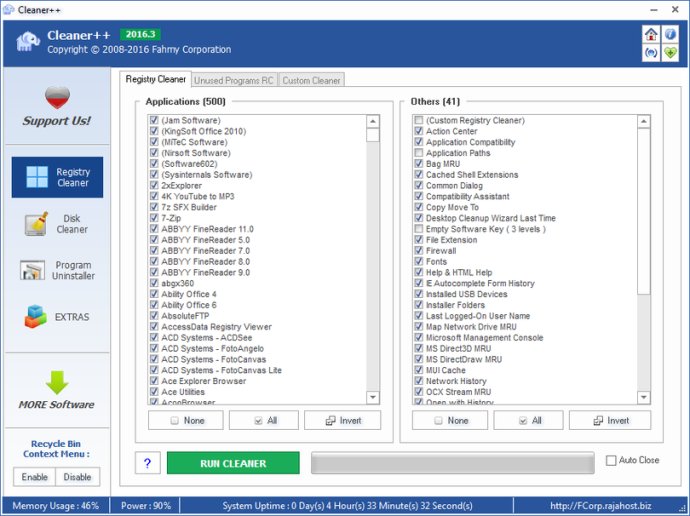
Над списками показаны вкладки Registry Cleaner, Unused Programs RC и Custom Cleaner. Они представляют разную степень конкретизации: готовые правила по приложениям и категориям, кандидаты среди остатков удаленного ПО, а также ручное указание участка реестра. Важно не путать название самой программы Cleaner++ с названием вкладки Registry Cleaner. В первой находится весь комплекс средств, а вторая отвечает только за тип операции.
Unused Programs RC: остатки программ и игр
Подраздел Unused Programs RC содержит отдельные списки Detected Applications и Detected Games. Архивный интерфейс предупреждает об осторожности при работе с оставшимися записями программ, предположительно ранее удаленных из Windows. Пользователь видит конкретные названия кандидатов, а не только абстрактное число «ошибок». Это полезно для ревизии, но недостаточно для автоматического заключения: наличие имени приложения в списке не доказывает, что оно действительно отсутствует, а запись безопасно удалить.
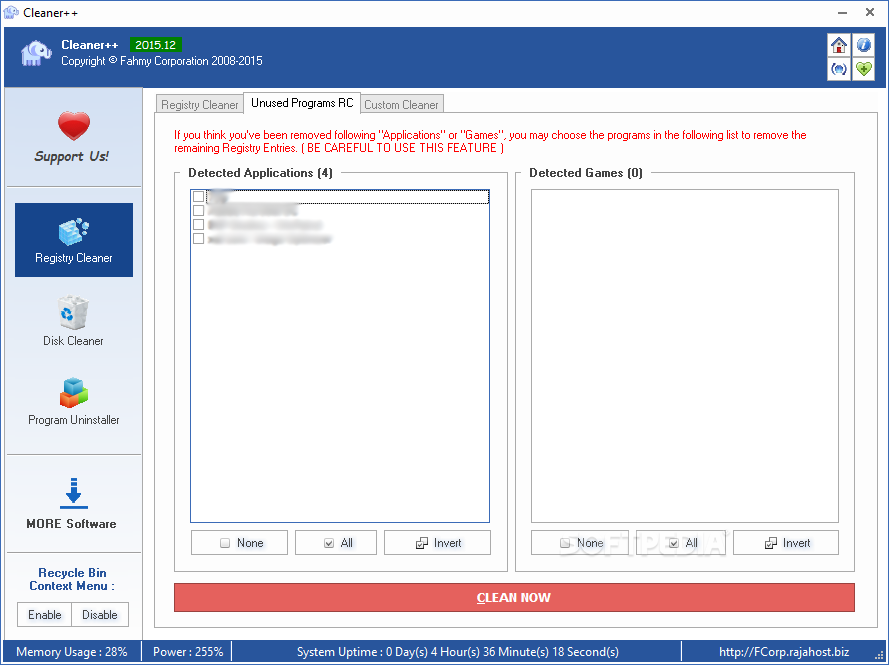
Отличительная деталь этого окна — предупреждение непосредственно над результатами. По нему видно, что удаление «сиротских» записей не является нейтральной оптимизацией. Идентификация приложения может быть несовершенной; часть программ регистрирует общие компоненты, которые нужны другим продуктам. Здесь особенно уместны внешняя резервная копия нужных ветвей и контроль фактического наличия приложения до любых изменений.
Disk Cleaner: анализ и фактическая очистка
В дисковом модуле архитектура похожа — слева перечень приложений, справа типы общих файлов. Но главное отличие от реестровой очистки заключается в отдельном действии Analyze. Оно предшествует Run Cleaner и позволяет оценить кандидатов на удаление. Категории, видимые на архивном экране, включают, в частности, буфер обмена, кэш шрифтов, журналы, список недавно использованных элементов, временные файлы, корзину и другие области Windows. Специфические правила для продуктов Adobe и многих сторонних программ отражают состояние базы Cleaner++ на момент выпуска, а не гарантируют охват последних версий этих приложений.
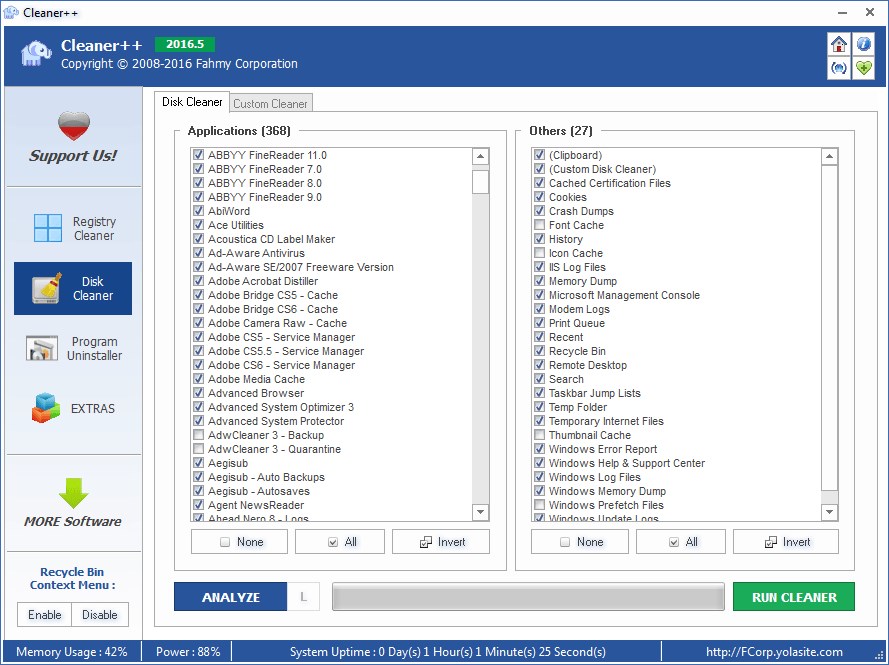
Само существование Analyze не означает, что всякая найденная позиция лишняя. Кэши создаются ради ускорения повторного доступа; файлы недавних документов позволяют вернуться к работе; журналы помогают диагностировать сбои. Удаление этих категорий может освободить место либо убрать историю активности, но также способно уничтожить полезную контекстную информацию. Поэтому список типов важнее общего результата анализа.
Program Uninstaller: таблица и действия над записями
Деинсталлятор показывает установленные приложения таблично. В историческом окне доступны сведения о версиях, путях удаления, связанных страницах Help, About и Update, а также действия Refresh List, Load Icon, Open Program Files, Save as HTML, Uninstall, Change Uninstall Location, Rename this Entry, Remove this Entry и Open Install Location. Для небольшого portable-пакета это достаточно детальная служебная панель, но ее функции нужно разделять: Uninstall обращается к процедуре удаления программы; Remove this Entry относится к самой записи в списке. Удаление записи — не эквивалент деинсталляции и не освобождает место автоматически.
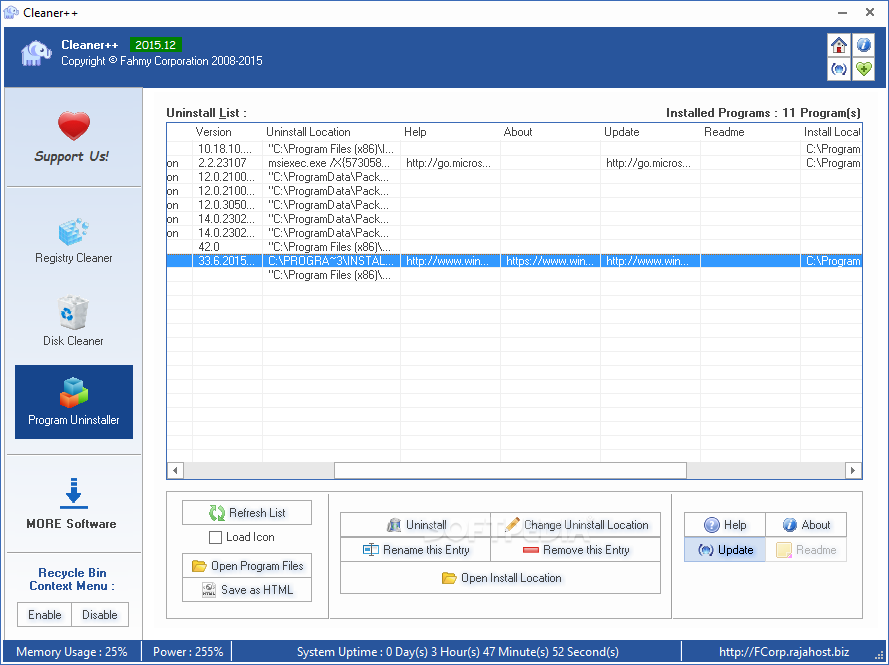
Значение HTML-экспорта часто недооценивают: он создает читаемую точку фиксации того, что было зарегистрировано в Windows перед изменениями. Такой файл пригоден для сравнения списков и ручной инвентаризации. Он не является образом программ, архивом настроек или гарантией восстановления. Зато для анализа старой системы это одно из немногих результатов Cleaner++, которые удобно передать коллеге без установленной утилиты.
Extras: функции вне трех основных сценариев
Раздел Extras существовал в части архивных выпусков и включал вкладку Duplicate File Cleaner, а также Alternative Cleaner Software — каталог ссылок на другие средства обслуживания ПК. На изображении версии 2016.3.10 виден именно экран рекомендаций с названиями BleachBit, CCleaner и других программ. В нем нет доказательства, что Cleaner++ скачивает, обновляет или запускает эти продукты внутри своего движка; это информационная область, не равная расширяемой системе плагинов.
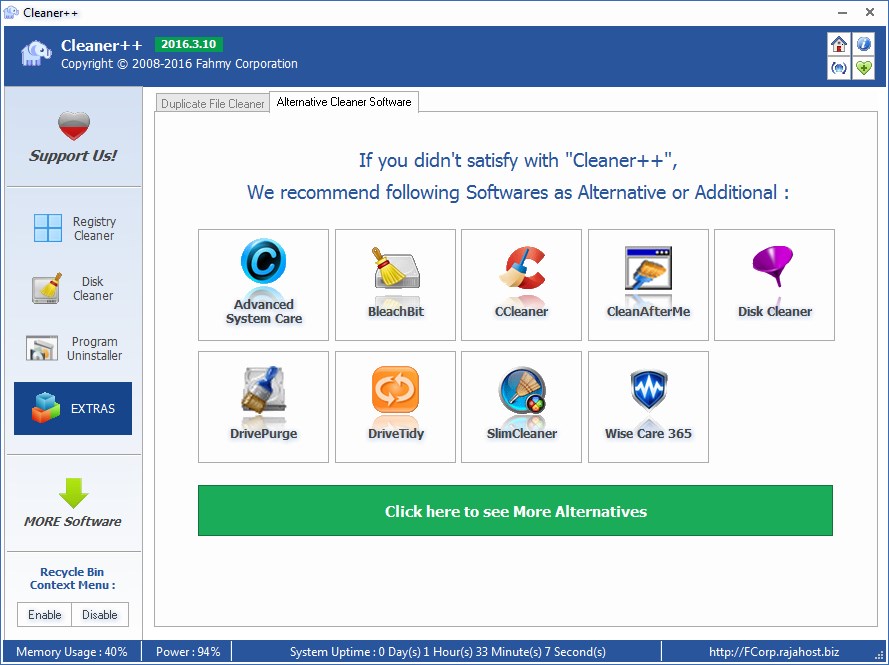
Вкладка Duplicate File Cleaner подтверждает присутствие дополнительного направления работы, но по доступной документации нельзя надежно установить алгоритм сопоставления файлов, режим предварительного просмотра, правила исключений и безопасного восстановления. Нельзя поэтому выдавать этот пункт за полноценную современную систему поиска дубликатов. Для задач, где важно различать одинаковые копии и похожие, но разные файлы, полезнее отдельный обзор средств поиска дубликатов файлов. Отсутствие сведений о внутреннем алгоритме — самостоятельное ограничение архивной утилиты.
Функции и предмет удаления: что меняется в Windows
Очистка прикладных записей реестра
База Applications в реестровом блоке содержит известные Cleaner++ названия программ. В 2016 году разработчик обновлял такие списки по мере появления новых записей; историческая база насчитывала сотни позиций. Выбор программы означает, что Cleaner++ применит связанные с этим названием правила реестровой очистки, а не «удалит программу» как таковую. Файлы установленного приложения и его собственный деинсталлятор находятся в другой логической части пакета. В результате можно изменить пользовательские следы или зарегистрированные параметры, но программа останется установленной.
Это полезно для понимания разницы между системным мусором и состоянием приложения. Последние открытые файлы, остатки от старых версий, дополнительные команды проводника и другие параметры часто хранятся в реестре как обычные настройки. Их присутствие не является ошибкой само по себе. Очистка реестровых элементов нужна только при конкретной диагностированной проблеме, подтвержденной связи записи с удаленным ПО и наличии независимого средства возврата предыдущего состояния.
Очистка категорий Others
Группа Others объединяет правила для элементов, не привязанных к одному установленному продукту. На архивных страницах программы и в ее изображениях фигурируют данные совместимости приложений, ссылки на пути запуска, кэш MUI, история вызова Regedit, недавние документы, введенные адреса, следы поиска, порядок пунктов меню «Пуск», потоки значков области уведомлений, общие DLL и сведения о портах принтеров. В отличие от временного файла, реестровый параметр может влиять на ассоциации, настройки пользователя или взаимодействие программ с оболочкой Windows.
Следовательно, одинаковое обозначение «неиспользуемый» для двух строк не подразумевает одинаковой безопасности. Историю недавних документов обычно проще восстановить естественной работой приложений. Ошибочно убранное сопоставление расширения с программой потребует нового назначения приложения по умолчанию. Изменения в сведениях об общих библиотеках и настройках системы могут иметь более широкий эффект. Cleaner++ не предлагает достаточной причины считать любое массовое удаление хорошей профилактикой.
Поиск остатков деинсталляции
Unused Programs RC специализируется на записях приложений и игр, которые утилита распознает как ранее удаленные. Эту проверку следует рассматривать как эвристику по старой базе сигнатур. Она не проводит полноценную инвентаризацию всех двоичных файлов на компьютере и не доказывает отсутствие компонента только по совпавшей строке в реестре. Отдельная проверка факта установки здесь важнее, чем число выбранных записей.
Особенно рискованны общие системные компоненты, драйверы, среда выполнения и приложения с несколькими редакциями. След одного названия может использоваться совместно другим продуктом. Удаление такого параметра ради чистого отчета не заменяет штатной деинсталляции, а может осложнить ее работу. В обзоре старой версии Cleaner++ даже зафиксировано ложное появление установленной программы в списке якобы удаленных: это практическое основание не доверять находкам без проверки.
Ручная адресная работа с реестром
Custom Cleaner отличается от двух перечневых режимов: он предназначен для указания конкретной ветви или значения реестра. Такое средство имеет смысл там, где пользователь уже знает точное расположение параметра и последствия его удаления. Оно не ищет неизвестную причину сбоя по смыслу сообщения Windows и не выполняет восстановление поврежденных системных файлов. Для обычной ручной работы с реестром у Windows есть собственный редактор Regedit, позволяющий экспортировать выбранную ветвь перед изменением.
Положительная сторона такого подхода — возможность обойтись без запуска широкого набора готовых правил. Негативная — отсутствие страховки от опечатки в пути: даже один неверный сегмент способен направить удаление на другой объект. В ситуации, когда требуется только посмотреть содержимое записи, режим очистки вообще не нужен. Сам факт наличия Custom Cleaner не делает его безопасным инструментом диагностики.
Файловая очистка и предварительный анализ
Disk Cleaner предназначен для файловых следов Windows и сторонних приложений. В релизных заметках разработчик учитывал отдельно количество поддерживаемых приложений и прочих категорий; в записи о выпуске 2016.7 упоминались 391 приложение и 45 общих категорий. Это характеристики базы правил, а не число установленных на компьютере программ, не число уже найденных файлов и не измерение занимаемого ими места. После 2016 года такие правила не сопровождались подтвержденными обновлениями Cleaner++.
Здесь заметна принципиальная разница между результатом анализа и итогом удаления. Анализ формирует список кандидатов; удаление вносит реальные изменения в файловую систему. Промежуточный просмотр позволяет исключить категории, содержащие диагностические журналы, рабочий кэш или документы пользователя. Но даже после проверки списка нельзя гарантировать возможность отката средствами Cleaner++: у утилиты не подтвержден собственный механизм резервного хранения всех очищаемых файлов.
Деинсталляция и редактирование записи установки
Program Uninstaller полезен как список установленных в Windows приложений с обращением к их штатным средствам удаления. Команда Uninstall имеет другой смысл, чем Remove this Entry. Первая запускает процедуру деинсталляции конкретного продукта; вторая убирает зарегистрированную запись из списка. Rename this Entry меняет название записи, а Change Uninstall Location предназначена для корректировки связанного пути удаления. Все эти инструменты помогают разбирать поврежденную регистрацию программ, но неправильно примененные сделают список установленного ПО менее достоверным.
Функции Open Program Files и Open Install Location облегчают идентификацию продукта по его директории, когда название непонятно или совпадает с другим приложением. Ссылки на Help, About и Update являются свойствами записей установленного ПО, а не обновлениями самой Cleaner++. Полнота таких ссылок зависит от информации, которую конкретный установщик оставил в Windows. Если поле пустое, отсутствие адреса не доказывает неисправность программы.
Сохранение инвентарного списка и интеграция с оболочкой
Команда Save as HTML в Program Uninstaller — подтвержденный способ получить переносимый документ. В нем сохраняется представление о зарегистрированных программах; это информационный снимок, а не экспорт приложений в исполняемые пакеты. Восстановить установленное ПО одним открытием HTML нельзя. Тем не менее такой документ полезен при передаче системы другому пользователю, сравнении установленного ПО до и после обслуживания либо составлении перечня программ, подлежащих ручной переустановке.
Блок Recycle Bin Context Menu позволяет включать или отключать контекстную интеграцию. Важна граница действия: это настройка пункта оболочки, а не команда очистить корзину, удалить историю браузера или восстановить стертые реестровые значения. На компьютере с жесткими ограничениями безопасности лишняя контекстная интеграция нежелательна, поскольку добавляет еще одну точку случайного запуска операций. Независимость от установленного браузера не означает независимость от разрешений Windows и политик устройства.
Карта форматов и совместимости: что можно передать другой программе
| Объект | Входные данные | Результат | Переносимость и ограничения |
|---|---|---|---|
| Registry Cleaner | Уже существующие записи реестра Windows | Измененное состояние реестра | Файла с результатом очистки нет; восстановление требует заранее сделанного экспорта затронутых ветвей. |
| Unused Programs RC | Найденные по правилам следы приложений и игр | Удаление выбранных реестровых элементов | Список кандидатов не является списком пригодных к переносу приложений. |
| Custom Cleaner | Явно указанная ветвь или значение реестра | Адресное изменение реестра | Само действие не создает редактируемого проекта с историей версий. |
| Disk Cleaner | Файлы и каталоги, подходящие под правила очистки | Освобождение пространства путем удаления | Результатом выступает состояние диска, а не отдельный экспортированный файл. |
| Program Uninstaller | Зарегистрированные в Windows приложения | Удаление приложения или изменение сведений о нем | Окончательный состав данных определяет штатный деинсталлятор выбранной программы. |
| Save as HTML | Текущий список Program Uninstaller | HTML-документ | Открывается браузером и редактором текста; не содержит установочных пакетов. |
| Архив распространения | ZIP с версией Cleaner++ | Распакованные файлы программы | ZIP нужен для запуска самого инструмента, а не для импорта пользовательских проектов. |
У FCorp Cleaner++ нет обычной модели «открыл документ — отредактировал — сохранил под новым именем», характерной для офисного редактора. Ее исходные данные — системное состояние на момент операции. Это особенно важно при обсуждении импорта: нельзя перенести на другой компьютер «проект очистки» так же, как таблицу или изображение. Созданный утилитой HTML-список — исключение в части документирования, но он не представляет собой конфигурацию, способную восстановить старую систему.
Для тех, кто работает именно с реестром, отдельное понятие формата — экспорт редактора Windows в REG. Такой резервный файл создает штатный Regedit, не Cleaner++; он содержит соответствующие ветви реестра. Импорт обратно следует выполнять только в обоснованном и подконтрольном сценарии, потому что REG может восстановить не только полезные настройки, но и ошибочные параметры. Передача REG на другой компьютер не является универсальной миграцией: пути программ, идентификаторы и состояние оборудования отличаются.
Файлы временных каталогов, браузерные кэши и журнал активности также имеют разные последствия удаления. Кэш зачастую будет создан заново, однако пользователь потеряет офлайн-копии некоторых данных; удаленный журнал нельзя автоматически восстановить обычным повторным запуском приложения. По этой причине классификация по расширению — плохая замена пониманию происхождения файла. Cleaner++ ориентируется на правила расположения и типы следов, и современная система требует дополнительной оценки их актуальности.
Как пользоваться программой — советы гика
Ниже описаны элементы интерфейса архивной Windows-версии Cleaner++, а не результаты запуска на современном компьютере. В разных сборках большая кнопка очистки реестра называлась RUN CLEANER либо CLEAN NOW; следует ориентироваться на фактическую подпись в используемом архивном выпуске. Поскольку операция затрагивает системное состояние, в каждом сценарии предусмотрена независимая проверка и вариант отказа от действия. Там, где обратное восстановление невозможно без резервной копии, это обозначено прямо.
Подготовка переносимой версии и независимой точки восстановления
Цель. Получить доступ к функциям утилиты, не перепутать архив с современным установщиком и подготовить способ возврата системных настроек. Подготовка. Нужны Windows, архив именно FCorp – Cleaner++ 2016.7, права на чтение и запись выбранного рабочего каталога и резервная копия значимых пользовательских данных. Не используйте подозрительные перепаковки с дополнительными «ускорителями» или сторонними загрузчиками.
- Сопоставьте название файла и выпуск с архивной карточкой Cleaner++: версия 2016.7 распространялась в ZIP-архиве. Распакуйте содержимое в отдельную папку, не заменяя им системные файлы Windows.
- Перед запуском изучите свойства полученного исполняемого файла штатными средствами Windows и выполните проверку встроенным защитным ПО. Не принимайте неизвестное происхождение файла за норму только из-за небольшого размера пакета.
- Для операций с реестром откройте редактор Windows Regedit, найдите заранее определенную рабочую ветвь, используйте File → Export и сохраните REG-копию за пределами каталога Cleaner++. Для важных изменений дополнительно подготовьте полноценную резервную копию компьютера.
- Запустите Cleaner++, убедитесь, что слева видны Registry Cleaner, Disk Cleaner и Program Uninstaller. Пока ничего не очищайте и не включайте массовое выделение All.
Контроль. Экспортированная REG-копия существует как отдельный файл; доступны требуемые вкладки и не возникает неожиданного требования установить посторонний софт. Типичная ошибка. За резервную копию принимают ZIP с утилитой — этот архив не содержит пользовательского реестра. Безопасный откат. Закрытие Cleaner++ до удаления ничего не требует восстанавливать; изменения реестра затем возвращаются через проверенную ранее REG-копию в Regedit (File → Import) либо системную резервную копию, если она охватывает нужное состояние.
General Registry Cleaner: выбор следов конкретных приложений
Цель. Выделить строго ограниченную группу реестровых следов приложения, которое уже удалено штатным способом. Подготовка. Убедитесь, что не осталось другой редакции того же продукта, его общих модулей и зависимых программ. Зафиксируйте относящиеся к нему ветви в резервной копии.
- В боковом меню откройте Registry Cleaner, сверху выберите Registry Cleaner — основной подраздел с наборами правил.
- В группе Applications примените None, чтобы убрать исходное массовое выделение. В группе Others также используйте None: системные категории не должны попасть в эту операцию случайно.
- Отметьте флажок только возле подтвержденно удаленного приложения. Не используйте All как замену изучению списка; Invert меняет набор целиком и подходит лишь для осознанной смены выбора.
- Еще раз сравните отмеченную строку с названием целевого продукта. Если его удаление подтверждено и резервная копия подготовлена, примените основную кнопку RUN CLEANER или CLEAN NOW в зависимости от видимой версии.
Контроль. Предмет очистки ограничен одной проверенной категорией, а после операции нужные приложения продолжают запускаться и сохраняют настройки. Типичная ошибка. Выделение приложений остается массовым после открытия окна; автоматическое удаление десятков категорий тогда выходит за первоначальную задачу. Безопасный откат. До нажатия нижней кнопки достаточно снять флажок. После вмешательства возврат зависит от ранее созданного REG-экспорта либо системной копии: Cleaner++ не предоставляет подтвержденного универсального журнала отмены всех изменений.
Others: очистка конкретной истории Windows без изменения соседних категорий
Цель. Разобраться с отдельным типом пользовательской истории, а не «провести профилактику реестра». Подготовка. Изучите назначение категории — например, сведения о последних открытых объектах отличаются от ассоциаций расширений и параметров общих библиотек. Для выбранного участка сохраните его текущее состояние средствами Windows.
- В Registry Cleaner оставьте основной подраздел и снимите выделение у обеих групп через None.
- В правой группе Others найдите требуемое название категории, например Regedit Last Key или относящуюся к истории недавних действий позицию. Не переносите выбор на похожие по названию системные настройки.
- Отметьте один пункт, зафиксируйте его назначение и удостоверьтесь, что справа и слева нет других активных флажков.
- Только при наличии конкретной цели очистки и резервной копии используйте RUN CLEANER / CLEAN NOW; для простого изучения списка завершите работу без удаления.
Контроль. Нужная история перестает отображаться там, где она действительно хранится, а обычные приложения и ассоциации файлов остались работоспособными. Типичная ошибка. Категории Shared DLLs либо File Extension принимают за безопасный эквивалент браузерного кэша. Безопасный откат. Предварительная REG-копия соответствующего раздела реестра; при системной нестабильности — восстановление состояния из независимой копии, а не запуск той же массовой очистки повторно.
Unused Programs RC: ручная проверка остаточных записей программ и игр
Цель. Отличить действительные остатки деинсталляции от активных компонентов. Подготовка. Нужен независимый список установленных приложений и понимание, какие игры, лаунчеры и общие библиотеки остаются на ПК. Сохраните относящиеся к выбранному продукту записи реестра.
- Откройте Registry Cleaner → Unused Programs RC.
- Рассмотрите Detected Applications и Detected Games. Списки отражают классификацию Cleaner++, а не подтверждение отсутствия продукта в Windows.
- Используйте None для обнуления выбора. Для каждого найденного названия отдельно сопоставьте запись с установками в Windows и путями файлов. При совпадении имени с рабочим продуктом не отмечайте строку.
- Отметьте исключительно подтвержденный и неиспользуемый остаток. Перед CLEAN NOW / RUN CLEANER исключите из отбора все сомнительные записи.
Контроль. Деинсталлятор Windows по-прежнему видит нужные приложения и игры, а те, что должны работать, запускаются. Типичная ошибка. Принимают заголовок Unused за доказанный факт, хотя исторически известны ложные срабатывания. Безопасный откат. При малейшем сомнении не удаляйте запись; если изменение выполнено и вызвало сбой, восстановите ее только из заранее сохраненной реестровой копии или целостного образа системы.
Custom Cleaner: адресная операция с известным разделом реестра
Цель. Изолировать удаление одной явно идентифицированной записи, когда стандартный набор правил не соответствует диагностированной задаче. Подготовка. Нужны точный путь реестра, основание для удаления, понимание роли значения и рабочий REG-экспорт нужной ветви. Такой режим не предназначен для поиска неизвестных причин неполадок.
- Откройте Registry Cleaner, выберите вкладку Custom Cleaner. Она отличается от Unused Programs RC отсутствием готового списка имен программ.
- Сверьте путь требуемого раздела или значения со штатным Regedit. Введите целевой путь в соответствующую область пользовательской очистки; не расширяйте его до вышестоящей ветви.
- Перед подтверждением проверьте каждый сегмент имени и тип объекта: ветвь и отдельное значение — не одна и та же сущность.
- Выполняйте удаление средствами этой вкладки только после сверки адреса и независимой копии. При отсутствии уверенности ограничьтесь просмотром в Regedit и отмените намерение.
Контроль. Проверяемая запись изменилась именно в запланированном разделе; соседние ветви остались нетронутыми. Типичная ошибка. Ошибка в одной части адреса приводит к удалению другого участка или всего родительского раздела. Безопасный откат. Экспорт целевой ветви через Regedit, подготовленный до вмешательства; при повреждении системного компонента — восстановление компьютера, а не повторное выполнение Custom Cleaner.
Disk Cleaner: Analyze без удаления файлов
Цель. Получить представление о временных данных и допустимых категориях очистки без изменения файловой системы. Подготовка. Закройте приложения, создающие временные документы, и сохраните несинхронизированные изменения в собственных файлах. Убедитесь, что важные логи, загрузки и пользовательские каталоги не оказались в предполагаемом диапазоне обработки.
- Выберите слева Disk Cleaner, затем основной подраздел Disk Cleaner.
- В группах Applications и Others сбросьте массовое выделение кнопками None. Отметьте одну понятную категорию, для которой не требуются рабочие данные.
- Нажмите ANALYZE. Это отдельная операция, не равная RUN CLEANER.
- Просмотрите сформированный результат анализа и назначение выбранной группы. На этой стадии остановитесь: для оценки состава находок запускать удаление не нужно.
Контроль. Режим показывает найденные объекты или итог сканирования, а рабочие файлы и доступное пространство на диске не подвергались намеренному изменению. Типичная ошибка. Нажать Run Cleaner вместо Analyze, перепутав две соседние операции. Безопасный откат. Для одного лишь анализа откат не нужен; после фактического удаления восстановление зависит от отдельной файловой копии и не может быть обещано интерфейсом Cleaner++.
Disk Cleaner: осознанное удаление после анализа
Цель. Освободить пространство за счет выбранного набора временных файлов с приемлемыми последствиями. Подготовка. Нужен просмотренный результат Analyze, сохраненные проекты и понимание, будут ли данные использоваться для диагностики. Желательно отдельно иметь исходную папку с ценными файлами, а не полагаться на корзину.
- Оставаясь в Disk Cleaner, оставьте выделенными только проверенные позиции, поскольку некоторые категории способны затронуть историю, кэш и журналы.
- Повторите ANALYZE, если состав выделения изменился. Сравните список кандидатов с задачей: размер сам по себе не доказывает ненужность файла.
- После принятия решения используйте RUN CLEANER для фактической очистки. Не закрывайте программу до окончания выполняемой операции.
- Сопоставьте итоговое свободное место в свойствах диска Windows и работу затронутых приложений. Повторный запуск Analyze подходит для оценки того, остались ли те же категории среди кандидатов.
Контроль. Получено ожидаемое освобождение пространства; браузеры и рабочие приложения запускаются, необходимые пользовательские документы на месте. Типичная ошибка. Отметить целиком все категории через All ради максимального числа удаленных мегабайт. Безопасный откат. Если удалены важные файлы, восстановите их из своей резервной копии; обещать восстановление через корзину нельзя, поскольку путь удаления конкретных категорий этим не гарантирован.
Program Uninstaller: инвентаризация и сохранение перечня в HTML
Цель. Получить переносимый список зарегистрированного ПО до его удаления. Подготовка. Утилите должен быть доступен список приложений Windows, а для HTML-отчета нужен каталог, в который разрешено сохранить документ.
- В боковом меню откройте Program Uninstaller.
- Используйте Refresh List, чтобы перечитать реестр установленных приложений. При необходимости включите Load Icon; это вспомогательный способ опознавания записи по ее значку.
- Просмотрите поля имени, версии, расположения удаления и связанных служебных ссылок. Пустая графа не всегда означает отсутствие самой программы.
- Выберите Save as HTML и сохраните полученный документ в доступный каталог с понятным именем, не совпадающим с именем предыдущего отчета.
Контроль. HTML открывается в браузере и содержит ожидаемый перечень программ. Типичная ошибка. Считать сформированный список резервной копией приложений и удалить сами установщики. Безопасный откат. Сохранение HTML не меняет состав установленного ПО; нежелательный документ можно удалить, а исходный перечень заново сформировать через Refresh List и Save as HTML.
Program Uninstaller: штатное удаление приложения
Цель. Удалить конкретную известную программу ее штатным механизмом, а не стереть строку реестра. Подготовка. Закройте удаляемое приложение, сохраните его пользовательские проекты и при необходимости экспортируйте настройки средствами самого продукта. Убедитесь, что программа не используется другими людьми и автоматизированными процессами.
- В Program Uninstaller выделите нужное название. Сверьте версию и производителя по полям таблицы, чтобы не затронуть похожий продукт.
- При неясном расположении используйте Open Install Location или Open Program Files для проверки фактической папки программы.
- Выберите Uninstall. Дальнейшие окна и необходимость подтверждения определяет деинсталлятор самой удаляемой программы, а не единое окно Cleaner++.
- После окончания операции обновите список через Refresh List и проверьте отсутствие выбранной записи там, где она должна была исчезнуть.
Контроль. Приложение более не отображается как установленное, а остальные программы работают. Типичная ошибка. Использовать Remove this Entry вместо Uninstall; строка исчезает, хотя файлы приложения остаются. Безопасный откат. Деинсталляция не отменяется автоматически: требуется штатная повторная установка и восстановление предварительно сохраненных проектов и настроек, а не возврат записи одним переименованием.
Program Uninstaller: служебные записи, пути и переименование
Цель. Разобраться с поврежденной записью деинсталляции без ошибочного объявления приложения удаленным. Подготовка. Должен быть точно известен настоящий путь штатного удалителя; соответствующий раздел реестра заранее сохранен, а само приложение идентифицировано по файловой директории.
- Выберите запись в Program Uninstaller. При сомнительном имени проверьте путь через Open Install Location.
- Для исправления неверного расположения средства удаления существует Change Uninstall Location; для корректировки отображаемого названия — Rename this Entry. Это различные действия с разными последствиями.
- Команду Remove this Entry не применяйте вместо настоящей деинсталляции. Она относится к регистрационной записи, а не к папке приложения.
- После точечного изменения выполните Refresh List, проверьте исправленный путь и доступность исходного приложения.
Контроль. Изменилась только намеченная служебная запись, а штатный удалитель доступен из установленной программы. Типичная ошибка. Путем исправления ошибочно задают директорию установки вместо пути исполняемого деинсталлятора. Безопасный откат. Восстановите оригинальные значения из заранее сохраненной ветви реестра; при сомнениях не редактируйте запись вообще, а используйте установщик приложения для штатного восстановления его регистрации.
Интеграция с корзиной: включение и отключение контекстного пункта
Цель. Управлять дополнительным входом в Cleaner++ из оболочки Windows без изменения состава очищаемых категорий. Подготовка. Потребуется доступ к настройкам оболочки; на управляемом рабочем месте действия должны соответствовать политике администратора.
- В нижней части боковой панели найдите Recycle Bin Context Menu.
- Для появления дополнительного пункта выберите Enable (в некоторых описаниях его называют Enabled). Для удаления этой интеграции предусмотрена кнопка Disable.
- Откройте контекстное меню корзины средствами Проводника Windows и проверьте, присутствует ли связанный пункт.
- Не воспринимайте эту настройку как выполнение очистки содержимого корзины: она управляет способом обращения к утилите.
Контроль. Пункт появляется либо пропадает, в то время как число файлов в корзине не изменяется от самого переключения. Типичная ошибка. Нажать Enable, ожидая освободить место на диске. Безопасный откат. Отключите дополнительный контекстный пункт через Disable; если политика Windows запрещает изменение, оставьте системную настройку без принудительных обходов.
Сквозной сценарий: от запуска Cleaner++ до подтвержденного сохраненного результата
Цель. Получить воспроизводимый, проверяемый результат без рискованной массовой чистки реестра. Подготовка. Архив версии 2016.7 распакован, собственные данные сохранены, Windows доступна для проверки файловой системы и просмотра списка установленного ПО.
- Запустите Cleaner++ из отдельной папки и убедитесь, что видны главные модули. Сразу откройте Program Uninstaller, обновите перечень с помощью Refresh List.
- Примените Save as HTML и получите исходный инвентарный документ. Откройте его в браузере и убедитесь, что данные читаемы. Это первый сохраненный результат, не связанный с удалением.
- Перейдите в Disk Cleaner, обе группы сбросьте через None, отметьте один допустимый тип временных файлов и нажмите ANALYZE.
- Просмотрите результат. Для минимально рискованной проверки завершите сценарий здесь и сохраните HTML вне папки программы. Для реального удаления допустимых файлов отдельно убедитесь в наличии резервной копии и только тогда используйте RUN CLEANER.
- Проверьте в свойствах диска Windows свободное место и откройте рабочие приложения. Оставьте реестровые вкладки без изменений: их применение не необходимо для получения описанного полезного результата.
Контроль. Существует независимый HTML-отчет, известен состав кандидатов Disk Cleaner, а при выполненной файловой очистке подтверждено состояние диска и программ. Типичная ошибка. Добавить к сценарию автоматическую очистку всех реестровых категорий без связи с задачей. Безопасный откат. До этапа Run Cleaner побочных изменений не возникает; после него возвращать удаленные файлы можно из собственной копии. HTML-отчет остается документом для сверки, но не восстановителем удаленного содержимого.
Задача, инструмент, результат и способ независимой проверки
| Задача | Инструмент Cleaner++ | Возможный результат | Что нужно подтвердить отдельно |
|---|---|---|---|
| Увидеть набор установленного ПО | Program Uninstaller | Табличный перечень записей | Точность имени, версии и действительного присутствия исполняемого файла. |
| Документировать инвентаризацию | Save as HTML | Отдельный HTML-файл | Открытие файла и читаемость списка в браузере. |
| Найти временные данные | Disk Cleaner / Analyze | Кандидаты на очистку | Назначение каждого типа, наличие собственных рабочих данных. |
| Освободить пространство | Disk Cleaner / Run Cleaner | Измененное содержимое диска | Свободное пространство по данным Windows и отсутствие утраты проектов. |
| Удалить ненужный продукт | Program Uninstaller / Uninstall | Запуск штатного удаления | Фактическое исчезновение программы, а не только ее строки. |
| Проверить исторические следы ПО | Unused Programs RC | Список предположительно оставшихся записей | Программа действительно удалена, а запись не нужна другому компоненту. |
| Обработать точно известное значение | Custom Cleaner | Адресное изменение реестра | Совпадение полного пути и наличие пригодной копии раздела. |
| Изменить вход из оболочки | Recycle Bin Context Menu | Появление или исчезновение пункта | Фактическое контекстное меню, а не сообщение о чистке. |
Эта карта показывает, что одни функции Cleaner++ формируют сведения, другие выполняют разрушительные операции, а третьи только запускают сторонний деинсталлятор. Разница влияет на принятие решения: безопасное чтение списка не обязано сопровождаться очисткой реестра, а желание удалить программу не оправдывает ручную правку ее регистрационной записи. Сведения и действия имеют разную цену ошибки.
Жизненный цикл продукта и значение архивной версии
Поколение 2014 года: реестр и деинсталляция
Cleaner++ существовала в 2014 году как небольшой бесплатный инструмент с реестровым модулем и списком установленного ПО. Независимое описание того периода уже отмечало разницу между обычной реестровой очисткой, поиском следов прежде удаленных программ и Custom Registry Cleaner. Следовательно, эти функции не следует представлять как новое изобретение выпуска 2016.7. Старые скриншоты также демонстрируют иные цвета, названия кнопок и иногда менее разветвленную навигацию.
Период 2015–2016 годов: расширение баз правил
Журнал Fahmy Corporation содержит датированные записи об увеличении количества распознаваемых приложений. Например, в феврале 2016 года отдельно пополнялись правила Disk Cleaner и перечни Unused Programs RC. В карточке Softpedia для 2016.7 отражено дальнейшее расширение: в дисковом модуле отмечено 391 приложение и 45 иных категорий, в реестровой части для остатков ПО — дополнительные записи. Такие числа описывают поддерживаемые правила конкретного поколения и не означают, что программа сегодня знает все популярные браузеры и приложения.
Июль 2016 года и последующие архивы
Последний подтвержденный релиз Cleaner++ — 2016.7. В каталогах он обозначается как бесплатный ZIP для Windows; некоторые страницы обновляли свое оформление и метаданные значительно позже даты самой программы. Разработчик в 2018 году отдельно подтвердил, что развитие линейки FCorp Software было прекращено еще в 2016-м. Таким образом, новый дизайн карточки распространителя, современная дата антивирусной проверки или обновленный счетчик скачиваний не являются новым выпуском Cleaner++.
Это различие важно при оценке поведения на Windows 10 и Windows 11. Программа из периода, когда активными были совсем другие версии браузеров, служебных компонентов и системных каталогов, не получает от названия «2016.7» сведений о структуре продуктов 2026 года. Архив пригоден для изучения исторического интерфейса и ограниченных задач в контролируемой среде, но не заменяет обновляемые системные средства. Старые сборки не следует смешивать между собой: в одном изображении кнопка реестровой очистки подписана CLEAN NOW, в другом — RUN CLEANER, а состав дополнительных вкладок также менялся.
Что перестанет работать первым при изменении среды
Современные базы правил. Поскольку развитие Cleaner++ остановилось, первая очевидная точка старения — распознавание файлов и параметров недавно выпущенных приложений. Даже исправный исполняемый файл не делает перечень категорий актуальным. Каталог может распознавать старую схему хранения данных программы и не учитывать новую. Это риск не только пропуска мусора, но и неверного сопоставления старой категории с изменившейся структурой данных.
Совместимость и разрешения Windows. Второе ограничение проявляется при обращении к защищенным областям реестра, установочным каталогам и настройкам оболочки. Операция, работавшая у пользователя старой Windows, не обязательно разрешена его нынешней учетной записи. Отсутствие административных прав не следует обходить запуском неизвестного кода с максимальными привилегиями: сначала нужно понять, зачем конкретной задаче необходим доступ.
Штатные деинсталляторы других программ. Program Uninstaller полагается на сведения, зарегистрированные установленными приложениями. После удаления их файлов или изменения путей связанная команда уже не имеет корректного адреса. Cleaner++ не может восстановить исчезнувший установочный пакет только из имени строки. В таких ситуациях ограничение находится не столько в самой оболочке Cleaner++, сколько в исходной системе регистрации программ.
Сетевые ссылки из старого интерфейса. Исторические Help, Update, More Software и другие переходы могут вести на ресурсы, адреса которых со временем поменялись. Основные операции очистки выполняются локально; наличие сетевых ссылок не превращает программу в облачный сервис. На работоспособность самого удаления файлов доступность старого сайта разработчика не должна использоваться как критерий, но соответствующие информационные переходы уже не подходят для надежного получения обновлений.
Восстановление после вмешательства. Наиболее неприятное ограничение обнаруживается не до, а после ошибки: собственный подтвержденный универсальный механизм отката изменений реестра у Cleaner++ отсутствует. Наличие кнопки удаления и состояния «завершено» не доказывает, что можно вернуть каждый файл, связь или параметр. Поэтому обязательна внешняя стратегия сохранности, а не доверие к обещаниям общего ускорения.
Скрытая стоимость владения бесплатной программой
Cleaner++ выпускалась как freeware, и архивный номер 2016.7 не связан с действующей подпиской. За само получение описанных функций не установлен подтвержденный тариф. Однако у старого системного инструмента стоимость проявляется не только в деньгах: главное — подготовка, проверка и последствия изменений. Тот факт, что программа занимала небольшой ZIP-архив, ничего не говорит о затратах времени на возврат поврежденного профиля Windows.
Стоимость проверки происхождения. Наличие разных загрузочных зеркал означает, что один и тот же заголовок на сторонней странице еще не подтверждает идентичность файла. В архивных каталогах встречается контрольная сумма SHA-256 для конкретной версии, но сверять ее нужно с записью именно этого архива, не со случайной страницей с названием Cleaner++. Смена упаковки или добавление загрузчика делает такую идентификацию бессмысленной.
Стоимость предварительной копии. Для выборочного изменения реестра требуется резервирование соответствующих записей, а для файловой очистки — сохранение важных папок и рабочих документов. Ни экспорт REG, ни независимый образ диска не являются платной функцией Cleaner++, но они увеличивают необходимую подготовку. Пропуск этого этапа увеличивает цену любого ошибочного выделения.
Стоимость перепроверки. Исторический список поддерживаемых приложений уже не отражает весь современный программный набор. Поэтому значительная часть работы остается ручной: идентифицировать каждую строку, определить место хранения данных и убедиться, что удаляемые элементы не нужны установленным приложениям. При большом количестве программ специализированный пакетный деинсталлятор справляется с организацией операций лучше, чем ручная таблица архивного Cleaner++.
Стоимость последствий. Избыточное удаление кэша может потребовать повторного получения данных; уничтожение журналов затруднит диагностику; изменение реестра способно вызвать сбой установки или запуска ПО. Это не обязательно произойдет при каждом использовании, но сценарий удаления имеет такую техническую цену ошибки. Безопасный выбор нередко заключается в том, чтобы вообще не выполнять реестровую очистку и ограничиться штатным удалением ненужных файлов Windows.
Совместимость, разрешения и приватность
Архивный Windows-продукт и современные системы
Windows — единственная подтвержденная платформа Cleaner++. В каталогах распространения встречаются разные списки старых выпусков Windows; поздние страницы некоторых магазинов автоматически подставляют современные операционные системы, но не приводят результатов функционального тестирования. Это важное различие: «показан в каталоге для Windows 11» и «поддерживается разработчиком на Windows 11» — не равнозначные утверждения. Для системных операций программой 2016 года на актуальном рабочем компьютере необходимо выбирать осторожный режим оценки, а не исходить из подразумеваемой совместимости.
Portable-формат означает отсутствие обязательного этапа установки в обычном виде, но не означает отсутствия воздействия на компьютер. Программа работает с реестром, может инициировать штатные деинсталляторы и предлагает интеграцию с контекстным меню корзины. Эти операции затрагивают состояние системы вне папки, из которой запущена сама Cleaner++. Поэтому идея «удалил папку portable-программы — вернул компьютер к прежнему состоянию» к Cleaner++ неприменима. Каталог программы и изменения, внесенные ею в Windows, — разные объекты.
Операции с защищенными ветвями реестра и системными каталогами зависят от разрешений пользователя. Не требуется автоматически запускать всё от имени администратора: для чтения списка и сохранения HTML-отчета такой доступ не должен служить первым способом устранения любых затруднений. Повышенные права увеличивают диапазон потенциального изменения системных данных и, следовательно, цену неверного выбора. Служебные Windows-программы следует запускать с минимально достаточными разрешениями.
Локальная обработка и сетевые элементы
Очистка реестра, файловых следов и обращение к зарегистрированным программам — локальные операции. Для их описания не нужен облачный проект или удаленный сервер обработки. Но интерфейс содержит исторические ссылки на сайт разработчика, рекомендации сторонних программ и ссылки, оставленные установленным ПО. Наличие этих ссылок не доказывает ни загрузку файлов на сервер, ни отсутствие любой сетевой активности самого исполняемого файла. Без документации по телеметрии нельзя утверждать абсолютную офлайн-изоляцию или гарантированную конфиденциальность.
Отдельный аспект приватности заключается в самих объектах удаления. История последних файлов, введенные адреса, кэши и недавние действия представляют пользовательские данные, а не только мусор. Их очистка изменяет локальный след активности; однако это не синоним надежного уничтожения информации на накопителе. Очистка записей в реестре не доказывает, что резервные копии, журналы другого приложения, облачная синхронизация и данные на других устройствах тоже исчезли. Cleaner++ не должна рассматриваться как сертифицированное средство безвозвратного стирания или корпоративной санитарной обработки устройства.
Зачем сохранять реестр отдельно
Штатный редактор Windows поддерживает экспорт отдельных ветвей в REG и импорт сохраненного файла обратно. Это реальный механизм подготовки и возможного восстановления, но он требует понимания границ экспортированной ветви. Сохраненная копия раздела не защищает остальные разделы от случайных изменений. А импорт реестрового файла меняет текущую конфигурацию; он не выполняет согласованное восстановление файлов, служб, учетных записей и драйверов. При широком вмешательстве надёжнее полноценный образ системы, созданный заранее.
Риск Registry Cleaner отличается от риска Disk Cleaner и удаления ПО. Ошибка реестровой очистки способна изменить ассоциации, доступность компонентов и поведение оболочки без заметного освобождения места. Файловая очистка напрямую затрагивает данные, но может убрать полезные журналы или кэш. Деинсталляция затрагивает программу и связанные с ней пользовательские элементы по правилам ее производителя. Сведение этих трех типов операции к одному общему обещанию «ускорить Windows» не соответствует технической модели приложения.
Плюсы и минусы FCorp Cleaner++
Плюсы
- Разделение реестра, диска и деинсталляции. В каждой рабочей области показан собственный объект обработки; пользователю не требуется угадывать, что скрывается за одной общей командой.
- Независимый анализ в Disk Cleaner. Кнопка Analyze позволяет рассматривать найденные файловые категории до фактического удаления через Run Cleaner.
- Отдельный поиск остатков программ и игр. Unused Programs RC визуально отделяет предполагаемые следы удаленного ПО от обычного перечня установленных приложений.
- Ручное ограничение категорий. Флажки, None, All и Invert обеспечивают выбор без обязательной обработки всей базы правил.
- Инвентаризация установленного ПО. Program Uninstaller показывает служебные свойства программ и поддерживает сохранение HTML-списка.
- Небольшой переносимый архив. Выпуск 2016.7 распространялся как ZIP, не требующий классической установки для самого запуска утилиты.
Минусы
- Разработка прекращена. База распознавания приложений и файловых категорий не получает подтвержденных актуальных обновлений после 2016 года.
- Риск ложной классификации следов. Исторические обзоры фиксировали случаи, когда среди «удаленных» показывалось установленное приложение.
- Нельзя полагаться на встроенную отмену. Универсальный собственный механизм резервного копирования реестра для всех операций Cleaner++ не подтвержден.
- Массовое выделение повышает вероятность ошибки. Очистка нескольких десятков системных категорий одним действием не сопровождается доказательством их ненужности.
- Сведения о совместимости относятся к прошлым поколениям Windows. Поддерживаемая разработчиком работа на современных выпусках Windows не установлена.
- Англоязычная служебная терминология. Неправильное понимание Rename this Entry, Remove this Entry и Uninstall может привести к разным последствиям.
- Нет подтвержденного рабочего формата для переноса состояния очистки. HTML-список программ документирует их регистрацию, но не сохраняет исполняемые файлы и не предоставляет автоматического восстановления.
Важная связь между плюсами и минусами: подробные списки и ручное выделение полезны только человеку, который понимает назначение найденных объектов. Тот же интерфейс позволяет нанести вред, когда All используется как кратчайший путь к максимальному количеству удаленных элементов. Поэтому положительная сторона конструкции Cleaner++ не компенсирует устаревший набор правил и отсутствие поддерживаемой системы отката.
Кому подойдёт и кому не подойдёт
Кому подойдёт
Исследователю старого программного обеспечения. Cleaner++ показывает характерную архитектуру Windows-утилит своего времени: база названий приложений, категории реестра и файлов, ручной выбор, встроенный деинсталлятор, отдельный HTML-экспорт. На тестовой виртуальной машине с контролируемым образом системы она помогает изучать, какие операции традиционно объединялись в продуктах для обслуживания Windows. В этом сценарии ценен сам интерфейс и ограниченность правил, а не обещание улучшить скорость современного ПК.
Специалисту, инвентаризирующему архивную Windows-систему. Список Program Uninstaller и его HTML-выгрузка пригодны для первичного документирования сохранившегося программного набора. Такая запись не заменяет полноценный аудит, поскольку регистр установленных программ может быть неполным, но позволяет зафиксировать состояние до дальнейших изменений. Ее удобнее использовать как вспомогательное свидетельство, а не как единственный источник истины.
Опытному пользователю, которому нужен узкий исторический сценарий. Когда известно конкретное удаленное приложение, точная ветвь реестра и доступна надежная копия системы, отдельные функции Cleaner++ можно оценивать в изолированной среде. Критически важны знание назначения записей и возможность отказаться от операции. Это не рекомендация проводить массовую очистку реестра на основном рабочем компьютере.
Кому не подойдёт
Владельцу современного Windows-компьютера, который просто хочет освободить место. Для этой задачи предпочтительнее встроенные средства Storage Sense и Cleanup recommendations, не требующие запуска неподдерживаемого архивного исполняемого файла. Если требуется обновляемый набор прикладных правил, уместно рассматривать сопровождаемые решения с предварительным просмотром. Узнать о смежных направлениях можно в разделе программ для оптимизации Windows, не смешивая само освобождение пространства с вмешательством в реестр.
Пользователю без опыта работы с реестром. Вкладки Others, Unused Programs RC и Custom Cleaner требуют понимания состава Windows и последствий изменения настроек. Здесь неприемлемо ориентироваться на количество галочек, рекламное описание «ошибок» и общий процент «очистки». Без ясной цели риска больше, чем доказанной пользы.
Администратору большого парка устройств. У Cleaner++ нет подтвержденного современного центра управления, обновляемой поддержки, прозрачного журнала операций и воспроизводимых политик очистки. Для массового удаления программ и управления их остатками нужны инструменты с актуальными механизмами автоматизации и управляемым обслуживанием. Их возможности не сводятся к старому списку инсталляций.
Владельцу Mac, Linux-компьютера или телефона. Cleaner++ создавалась для Windows. Ее нельзя рекомендовать в качестве настольной утилиты для другой ОС или как мобильный очиститель: такое совпадение по назначению не означает совместимость по платформе.
Сравнение с другими аналогами
Задачи Cleaner++ частично перекрываются тремя разными категориями современных средств. Для корректного сопоставления важны единые критерии: основная задача, платформа, сложность освоения, характер обрабатываемых форматов, автоматизация, модель оплаты, ограничения и сценарий, в котором средство предпочтительнее. Здесь нет смысла объявлять один продукт абсолютным победителем: встроенная очистка Windows, удаление кэша и пакетная деинсталляция — разные процессы.
| Средство | Задача и платформа | Освоение | Данные и форматы | Автоматизация | Оплата | Ограничение и подходящий сценарий |
|---|---|---|---|---|---|---|
| FCorp Cleaner++ | Реестр, временные файлы, деинсталляция; Windows | Среднее, высокое для реестра | Работа с системным состоянием; HTML-список программ | Ручной выбор и запуск операций; современный планировщик не подтвержден | Архивная freeware | Разработка остановлена; имеет смысл преимущественно для анализа старых сред. |
| Windows Storage Sense и Cleanup recommendations | Освобождение пространства; Windows 10/11 | Низкое | Временные файлы, корзина, категории локального хранилища; редактор документов не требуется | Автоматическая очистка по условиям Storage Sense | В составе Windows | Не заменяет специализированный деинсталлятор или ручное управление реестром; подходящий вариант для повседневного освобождения места. |
| BleachBit | Очистка кэшей, журналов и других следов; Windows и Linux | Среднее | Файловые данные и правила CleanerML; предварительный просмотр удаляемого | Командная строка и пользовательские правила | Бесплатное ПО с открытым кодом | Требует осознанного выбора категорий; разумен для регулярной локальной очистки с предпросмотром. |
| Bulk Crap Uninstaller | Массовое удаление приложений и остатков; Windows | Среднее и выше при сложной автоматизации | Записи программ, файлы и реестр после деинсталляции; предусмотрен экспорт сведений | Пакетные операции, правила и консольный режим | Бесплатное ПО с открытым кодом | Не предназначен прежде всего для уборки браузерного кэша; предпочтителен при деинсталляции множества программ. |
Когда достаточны встроенные средства Windows
Storage Sense удаляет выбранные типы временных файлов и может обслуживать корзину по условиям, заданным в параметрах системы. Microsoft отдельно предупреждает о последствиях удаления старой установки Windows: вместе с Windows.old исчезает возможность отката к предыдущему выпуску ОС. Это пример того, что даже штатный инструмент не делает любую очистку безусловно безопасной. Но для базового освобождения места он устраняет необходимость обращаться к Cleaner++ и ее давно не обновляемой базе правил.
Еще одно отличие Storage Sense — работа по правилам самой Windows. Пользователь выбирает категории, а автоматизация применяется к системному механизму, который сопровождается вместе с ОС. Такой путь особенно разумен для компьютера, где основная проблема состоит в нехватке пространства, а не в необходимости поправить конкретную историческую запись реестра. Не стоит переносить сюда критерии «сколько найдено реестровых ошибок»: этот показатель не измеряет полезность освобожденного места.
Когда предпочтительнее BleachBit
BleachBit предлагает предварительный просмотр, правила очистки кэша, историю приложений и удаление ненужных данных. Это бесплатный открытый проект с версиями для Windows и Linux, переносимым вариантом для Windows, командной строкой и возможностью расширять набор правил. Его значимое отличие от архивного Cleaner++ — сопровождение и документированный формат описания очистителей CleanerML. Наличие более широкого набора возможностей, впрочем, не отменяет необходимости проверять отмеченные категории перед удалением.
Операции BleachBit могут затрагивать чувствительные данные и включать безвозвратное стирание, поэтому он не является «кнопкой без риска». Но для повседневного обслуживания кэшей и временных каталогов его текущая документация дает более подходящую основу, чем программа, обновления которой прекратились десять лет назад. Там, где важна чистота реестра по частному адресу, такую задачу разумнее обосновывать отдельно, а не заменять ее широким запуском любого cleaner.
Когда логичнее Bulk Crap Uninstaller
BCUninstaller отличается самим предметом специализации: приложение выявляет установленное программное обеспечение, поддерживает пакетное удаление, поиск остатков, работу со сложными и поврежденными деинсталляторами, фильтры и консольную автоматизацию. Его открытая лицензия и подробный перечень возможностей делают его уместным для обслуживания компьютеров с большим количеством программ. Это не замена очистителю кэша: главным сценарием BCU остается удаление приложений.
В Cleaner++ служебное изменение строки Remove this Entry легко перепутать с деинсталляцией. Специализированный современный деинсталлятор лучше разделяет обнаружение программ, запуск их штатных средств и поиск остатков после удаления. Для сравнения других вариантов из этой категории полезен раздел деинсталляторов для Windows. Выбор узкоспециализированного решения особенно оправдан, когда на одном компьютере надо удалить не одну программу, а десятки разнотипных пакетов.
Типичные проблемы: симптомы, причины и безопасная диагностика
Описанные ниже затруднения относятся к доступности архивного ПО и типовым операциям с Windows. Это не перечень подтвержденных ошибок с заданными номерами и не сообщение о проведенном испытании Cleaner++ на конкретной машине. Формат каждого случая отделяет наблюдаемое проявление от проверяемой причины и позволяет не превращать догадку в диагноз.
1. На прежнем сайте невозможно получить Cleaner++
Симптом. Старый адрес ведет на недоступную страницу или сторонний сервис, не выдающий архив. Возможная причина. Оригинальные хостинги Fahmy Corporation менялись, а разработка программы была остановлена в 2016 году. Диагностика. Сопоставление даты и номера релиза со сторонними архивными каталогами позволяет отличить настоящий выпуск 2016.7 от страницы с новой датой оформления. Исправление. Использовать известный архив только из источника, которому пользователь доверяет; неподтвержденные перепаковки отвергать. Проверка. Полученный файл соответствует ожидаемому архивному выпуску, а дополнительные установщики отсутствуют.
2. Защитное ПО предупреждает о запуске старого файла
Симптом. Windows или антивирус блокирует запуск, просит подтвердить неизвестного издателя либо помещает файл на проверку. Возможная причина. Происхождение архива не подтверждено для конкретной копии, а старое ПО не соответствует современным критериям доверия. Диагностика. Название, источник загрузки, контрольная сумма и результат проверки файла рассматриваются вместе, а не по одному признаку. Исправление. Отказаться от сомнительной копии, не отключать защиту ради Cleaner++. Проверка. Выбрана проверяемая копия либо работа с архивом прекращена без ослабления настроек безопасности.
3. Окно программы не открывается или сразу закрывается
Симптом. После запуска отсутствует главное окно либо приложение завершается. Возможная причина. Старый исполняемый файл несовместим с текущей средой, архив поврежден или не выполнены требования конкретной сборки. Диагностика. Нужно различать целостность архива, сообщения Windows и сведения о версии ОС; каталог распространителя сам по себе не подтверждает работоспособность на Windows 11. Исправление. Не заменять системные библиотеки случайными файлами; для архивного исследования использовать подходящую изолированную среду. Проверка. Требуемые вкладки отображаются корректно и не возникает системных сбоев.
4. Очистка реестра выдает отказ в доступе
Симптом. Операция не изменяет отмеченную ветвь или Windows сообщает об ограничении разрешений. Возможная причина. Текущая учетная запись не имеет права изменять защищенный объект либо настройка закреплена системной политикой. Диагностика. Сопоставляются путь записи, ее владелец и необходимые разрешения, а не общее сообщение «реестр загрязнен». Исправление. Отказаться от изменения, которому нет обоснования; разрешения предоставляет уполномоченный администратор. Проверка. Рабочая система осталась в прежнем состоянии и не появились непреднамеренные привилегии у утилиты.
5. В реестровой вкладке выбрано больше категорий, чем ожидалось
Симптом. После перехода к General Registry Cleaner отмечены сотни приложений либо десятки пунктов Others. Возможная причина. Список допускает массовое выделение и сохраненное либо исходное состояние флажков; команда All специально выбирает весь набор. Диагностика. Достаточно сравнить видимые галочки в обеих колонках с единственным намеченным объектом обработки. Исправление. Отменить массовый выбор до любых разрушительных действий, не использовать Invert без понимания результата. Проверка. Видимое выделение не выходит за пределы целевой категории.
6. Unused Programs RC относит установленное приложение к удаленным
Симптом. В Detected Applications найден продукт, который продолжает работать. Возможная причина. Эвристика Cleaner++ не различила активную установку и остаточный след; подобный случай описывался для старой версии утилиты. Диагностика. Учитываются список установленных приложений Windows, присутствие файлов и возможность штатного запуска. Исправление. Исключить эту строку из очистки, не доверяя заголовку Unused как окончательному диагнозу. Проверка. Рабочий продукт запускается, его настройки и деинсталлятор сохранены.
7. Analyze обнаруживает слишком мало или слишком много файлов
Симптом. Количество кандидатов не совпадает с субъективным ожиданием пользователя. Возможная причина. Состав правил ограничен исторической базой Cleaner++, а набор файлов зависит от реально отмеченных категорий и состояния системы. Диагностика. Сравниваются флажки Applications и Others, типы найденных файлов и известное место хранения данных соответствующего приложения. Исправление. Не расширять выбор автоматически на незнакомые каталоги; для современных приложений предпочитать актуальные средства очистки. Проверка. Результаты понятны по происхождению, а не только по общей численности.
8. После Run Cleaner свободного места почти не прибавилось
Симптом. Очистка завершилась, но показание свободного места Windows изменилось незначительно. Возможная причина. Были выбраны небольшие объекты либо устаревшие правила не охватывают основные объемы данных. Диагностика. Сравнение объема найденных файлов в Analyze с объемом свободного пространства позволяет отделить реальный размер находок от обещаний «ускорения». Исправление. Не повторять очистку реестра ради мегабайт; оценивать большие файлы и системные категории штатным управлением хранилищем Windows. Проверка. Свободное пространство соответствует фактически удаленным данным, без побочных изменений пользовательских папок.
9. Uninstall не запускает удалитель выбранного приложения
Симптом. Строка установлена в списке, но вызов Uninstall не приводит к штатному окну деинсталляции. Возможная причина. В записи Windows остался путь к отсутствующему или перенесенному удалителю. Диагностика. Сопоставляются поля Uninstall Location и реальное расположение программы; наличие строки не доказывает существования связанного файла. Исправление. Использовать оригинальный установщик продукта для ремонта его регистрации либо корректный штатный метод деинсталляции; не подменять действие Remove this Entry. Проверка. Удалитель запускается и корректно завершает работу, после чего список Windows обновляется.
10. После Remove this Entry программа осталась в папке
Симптом. Название исчезло из таблицы Cleaner++, но файлы и ярлыки приложения сохранились. Возможная причина. Remove this Entry управляет учетной записью деинсталляции, а не процедурой Uninstall. Диагностика. Наличие исполняемого файла и работающей программы при отсутствии ее строки явно указывают на расхождение регистрации и фактической установки. Исправление. Восстановить регистрацию штатным установщиком либо из предусмотренной резервной копии, затем применять корректный способ удаления. Проверка. Состав программы, ее регистрация и список установленного ПО согласованы.
11. Save as HTML не создает ожидаемый отчет
Симптом. В выбранной папке нет HTML-файла или сохраненный документ нельзя открыть. Возможная причина. Учетная запись не имеет права записи, указан неверный каталог либо итоговый файл не соответствует ожидаемому пути. Диагностика. Отдельно проверяются возможность записи в каталог и фактическое имя результата; наличие Program Uninstaller не гарантирует запись в защищенное системное место. Исправление. Использовать пользовательскую папку с достаточными правами, не изменяя ради отчета разрешения системных каталогов. Проверка. HTML открывается браузером и отображает ожидаемый перечень без необходимости запуска Cleaner++.
12. Команда Recycle Bin Context Menu не видна после включения
Симптом. Переключатель интеграции применен, но связанного пункта нет в меню корзины. Возможная причина. Ограничения оболочки Windows, политики компьютера или несовместимость старого способа регистрации контекстного пункта. Диагностика. Различаются сохраненная настройка Cleaner++ и фактическое поведение меню проводника; отсутствие пункта не означает, что содержимое корзины повреждено. Исправление. Отключить необязательную интеграцию и пользоваться штатной корзиной, не обходя административные политики. Проверка. Контекстное меню работает штатно, а настройка не оставила нежелательной команды.
FAQ: дополнительные вопросы о Cleaner++
Можно ли оценивать эффективность программы по показателю памяти внизу окна?
Нет. Архивные скриншоты показывают индикаторы Memory Usage, Power и System Uptime. Эти величины описывают состояние компьютера в момент отображения, но не являются измерениями скорости запуска Windows до и после работы Cleaner++. Снижение числа записей реестра или изменение текущей загрузки памяти без воспроизводимого сценария ничего не доказывает о приросте производительности.
Равен ли пункт Unused Programs RC списку ненужных программ?
Нет. Это классификация предполагаемых остаточных записей, а не рейтинг программ по полезности и не монитор реального использования. Приложение может быть актуальным, но редко запускаться; его реестровые данные не становятся безопасными для удаления по этой причине. Нужно различать неиспользуемую программу, отсутствующий деинсталлятор и остаток ранее удаленного продукта — это три независимые ситуации.
Удаляет ли Cleaner++ вредоносное ПО?
Она относится к средствам обслуживания Windows, а не к подтвержденным антивирусным сканерам. Очистка временного файла или реестрового следа не означает, что источник вредоносной активности обнаружен и обезврежен. При признаках заражения следует применять поддерживаемые средства защиты, а не заменять проверку запуском Registry Cleaner или Disk Cleaner. Сходство слова Cleaner в названии с продуктами безопасности не подтверждает противовирусных возможностей.
Почему HTML-отчет не помогает вернуть удаленную программу?
Отчет фиксирует представление списка зарегистрированного программного обеспечения. Он не содержит копию исполняемого кода, базы настроек, пользовательских проектов, лицензионной информации или зависимостей. Для восстановления нужна сама программа и предусмотренные ею способы сохранения данных. HTML остается полезным как справочный документ: по нему можно восстановить список названий, но не содержание установленного окружения.
Могут ли общие библиотеки DLL быть ненужными только потому, что Cleaner++ их выделила?
Нет. Категория Shared DLLs относится к системным связям и требует отдельного понимания зависимостей. В Windows одна библиотека может использоваться несколькими приложениями, а часть регистрируемых данных сохраняется для совместимости. Автоматическое удаление по совпадению с правилом старой утилиты не подтверждает отсутствие пользователей этой библиотеки. При отсутствии ясной проблемы соответствующие записи лучше оставить нетронутыми.
Можно ли считать кнопку Analyze защитой от любого повреждения данных?
Нет. Analyze разделяет поиск файлов и их удаление в Disk Cleaner, поэтому дает важный промежуточный контроль. Но он не проверяет смысл каждого пользовательского документа и не способен гарантировать, что рабочий кэш или журнал больше никому не нужен. Кроме того, в реестровых разделах кнопки очистки относятся к другому типу действий. Наличие Analyze в одном модуле не делает все остальные операции неразрушительными.
Нужно ли регулярно «лечить» реестр ради ускорения Windows?
Отсутствие конкретной неисправности не является основанием для массового удаления реестровых записей. Устаревшие параметры сами по себе редко объясняют заметное замедление компьютера; напротив, неверное изменение может нарушить регистрацию программ и компонентов. Для оценки производительности полезнее анализ загрузки системы, работающих процессов, объема свободного места и состояния обновлений. Cleaner++ не дает причин считать простое количество удаленных строк реестра универсальным показателем улучшения.
Почему название файла CPP.zip не свидетельствует о подлинности?
CPP.zip использовалось как имя архивного пакета выпуска 2016.7, но такое имя способен присвоить любому файлу любой распространитель. Для оценки происхождения нужны несколько независимых признаков: надежный источник, соответствие версии, тип архива и проверка целостности. Отдельно важно помнить, что старый исполняемый файл не становится безопасным оттого, что ZIP успешно распаковался и был небольшого размера.
Есть ли смысл переходить с Cleaner++ на современное средство?
Да, если программа используется для регулярного обслуживания реального компьютера. При нехватке места основным сценарием будет Storage Sense; при необходимости гибких правил очистки кэша — BleachBit; при пакетном удалении софта — Bulk Crap Uninstaller. Это не миграция «проекта Cleaner++»: настройки и результаты системного удаления не существуют в виде универсального редактируемого документа. Переход означает выбор поддерживаемого инструмента под конкретную задачу.
Вывод: когда уместен FCorp Cleaner++
FCorp Cleaner++ сегодня интересна прежде всего как законченный представитель небольших переносимых Windows-утилит с четким разделением реестровой очистки, удаления файлов и деинсталляции. Ее интерфейс сохранил полезную идею: пользователь должен видеть объект обработки, а не только общую надпись «оптимизация». Но историческая архитектура не гарантирует безопасности, а прекращение разработки делает программу слабым выбором для повседневного обслуживания современных систем.
Для архивной виртуальной машины и исследовательской инвентаризации наиболее оправданы просмотр Program Uninstaller, экспорт списка в HTML и анализ кандидатов Disk Cleaner без автоматического удаления. Для реальной уборки диска разумнее использовать актуальные средства Windows или сопровождаемую специализированную утилиту. Для удаления многих приложений — отдельный пакетный деинсталлятор. Работа с реестром допустима только при точно определенном объекте, подтвержденной причине и наличии независимой копии состояния системы; массовая очистка ради предполагаемого ускорения не оправдана.
Решающий критерий здесь не размер архива, не количество поддержанных когда-то приложений и не число предлагаемых к удалению записей. Он состоит в возможности объяснить каждое изменение, проверить итог штатными средствами Windows и вернуть работоспособное состояние при ошибке. Там, где такого контроля нет, отказ от очистки — более качественный результат, чем большая цифра «найденного мусора».




