FigJam: гайд от гика, возможности совместной работы, схемы, ИИ и ограничения
FigJam — облачная онлайн-доска Figma для обсуждения идей, схем и совместных встреч. В одном рабочем пространстве команда собирает стикеры, соединяет фигуры стрелками, размещает таблицы и изображения, обсуждает замечания и фиксирует решения. Результат остаётся редактируемой доской в аккаунте Figma, а для передачи вне сервиса его можно выгрузить как изображение, PDF или данные стикеров в CSV. При выборе инструмента важны не столько возможности рисования, сколько правила доступа, ограничения бесплатного плана и то, что экспортированная картинка не заменяет исходный файл.
В этом обзоре речь именно о FigJam, а не о редакторе макетов Figma Design, генераторе прототипов Figma Make или мобильном приложении с похожим названием. На ноябрь 2026 года FigJam продолжает работать как часть экосистемы Figma. При этом самостоятельное приложение FigJam для iPad уже выведено из использования: доски открываются через приложение Figma или в браузере. Для команд, которые видели старые инструкции и сравнения, это принципиальное изменение.
Что такое FigJam и какие задачи он решает
FigJam относится к цифровым интерактивным доскам, а не к графическим редакторам с монтажными слоями. Логика продукта строится вокруг общего холста: участники одновременно добавляют короткие мысли на цветных стикерах, распределяют их по темам, связывают блоки в последовательности, ставят реакции и обсуждают спорные места. Для встречи это общий визуальный протокол; для отдельного специалиста — способ разложить информацию до подготовки полноценного документа, интерфейса или презентации.
Особенно хорошо формат подходит для ретроспективы, обсуждения пользовательского пути, планирования спринта, исследования интервью и карты процесса. Например, у команды есть десять наблюдений из интервью. В обычном документе они останутся линейным списком, а в FigJam их можно расположить рядом, сгруппировать повторяющиеся проблемы, провести связи с этапами пути клиента и оставить решение прямо возле исходного наблюдения. Важное свойство — связь контекста и решений сохраняется пространственно, а не только в порядке абзацев.
Для создания финальной интерактивной формы, готового дизайна интерфейса или схемы с инженерной валидацией предназначены другие инструменты. FigJam помогает согласовать содержание, структуру и логику до такой работы. Сходство с Figma Design ограничено общей учётной записью, возможностью переносить объекты и некоторыми средствами сотрудничества: доска FigJam не является полноценным design-файлом и не заменяет режим разработки макетов.
| Параметр | FigJam |
|---|---|
| Разработчик и статус | Figma; действующая онлайн-доска внутри платформы Figma |
| Тип продукта | Визуальная совместная работа: мозговые штурмы, диаграммы, исследования, рабочие встречи |
| Основная среда | Веб-браузер на настольной ОС; приложения Figma для Windows и macOS |
| Планшеты и телефон | Редактирование досок на iPad через приложение Figma; мобильный телефон — прежде всего просмотр и участие в доступных сценариях |
| Учётная запись | Обычная работа и хранение досок привязаны к аккаунту Figma; в платной открытой сессии посетитель может присоединиться без аккаунта |
| Объекты | Стикеры, текст, фигуры и соединители, секции, страницы, таблицы, рисунки, медиа, виджеты |
| Сотрудничество | Совместное редактирование, комментарии, курсоры, реакции, таймер, аудио, демонстрация внимания; голосование в платных командах |
| Импорт | Изображения, PDF, видео, CSV-таблицы; данные и объекты из Figma Design; перенос некоторых досок других сервисов |
| Экспорт | PNG, JPG, PDF для всей доски или выделения; CSV для стикеров и таблиц; прямого экспорта доски в SVG нет |
| Бесплатный доступ | Starter: три FigJam-файла в командной папке и неограниченные черновики с отдельными правилами совместного доступа |
| Платный доступ | Планы Professional, Organization, Enterprise; стоимость зависит от плана и типа места — Collab, Dev или Full |
| Автоматизация | Виджеты и интеграции, ИИ-инструменты и Figma agent на поддерживаемых платных планах |
Где работает FigJam и что изменилось в мобильной версии
Браузер и настольные приложения
Основной способ доступа — браузерная версия Figma. На компьютере она работает в поддерживаемых браузерах Windows, macOS, Linux и ChromeOS. Для Windows и macOS доступны настольные приложения Figma; это не отдельные установщики редактора FigJam, а клиентская оболочка той же платформы. Поэтому перечень поддерживаемых форматов и права на доску не меняются только от того, открыт ли файл в браузере или в приложении.
Облачная архитектура важнее названия операционной системы: совместная доска должна передавать правки другим участникам, а доступ определяется членством в команде и настройками файла. Отдельное окно приложения не превращает FigJam в автономную локальную программу. Для организаций, где запрещено хранить рабочие схемы в стороннем облаке, это не просто техническая особенность, а критерий выбора другого решения.
iPad после прекращения отдельного FigJam for iPad
8 января 2026 года Figma прекратила отдельное приложение FigJam for iPad. При этом сами доски и связанные с ними данные не были удалены: они остались в учётных записях. На iPad используется приложение Figma, в котором доступны рисование Apple Pencil, стикеры, фигуры, связи, шаблоны и организация материалов. Изображения из старых обзоров могут показывать другой значок приложения и прежнюю навигацию; переносить эти шаги дословно на текущий iPad нельзя.
Для мобильного доступа Figma указывает приложения iOS и Android, но редактирование FigJam на iPad и просмотр Figma-файлов на телефоне — разные сценарии. На небольшом экране неудобно проводить массовую сортировку стикеров и контролировать всю карту связей. Поэтому смартфон разумно считать устройством для просмотра и участия, а планшет со стилусом — рабочим инструментом для набросков. Доступность отдельных средств совместной встречи нужно сверять с используемым приложением и разрешениями файла.
Требования браузера и влияние размера доски
Для отображения Figma используется WebGL; минимально поддерживается WebGL 1.0. Документация устанавливает нижние версии Chrome 122, Firefox 128 ESR, Safari 17.4 и Edge 122. В Windows и macOS работа зависит от поддерживаемой версии браузера или настольного приложения; в Linux и ChromeOS основным вариантом остаётся совместимый браузер. Некоторые новые графические эффекты используют дополнительные возможности браузера; это не означает, что их отсутствие блокирует обычные стикеры и диаграммы.
Бесконечный холст не означает бесконечную вычислительную производительность. На сложной доске с большим числом медиа и объектов приходится одновременно отрисовывать содержимое, обрабатывать выделения и синхронизировать изменения. Официальных достоверных универсальных результатов тестов скорости по моделям компьютеров нет, поэтому обещать конкретное время открытия или максимальное число стикеров некорректно. Работоспособность полезнее оценивать по типичной доске вашей команды и обновлённому браузеру, а не по одному формальному требованию к системе.
Устройство интерфейса: как не потеряться на бесконечном холсте
Полотно, перемещение и масштаб
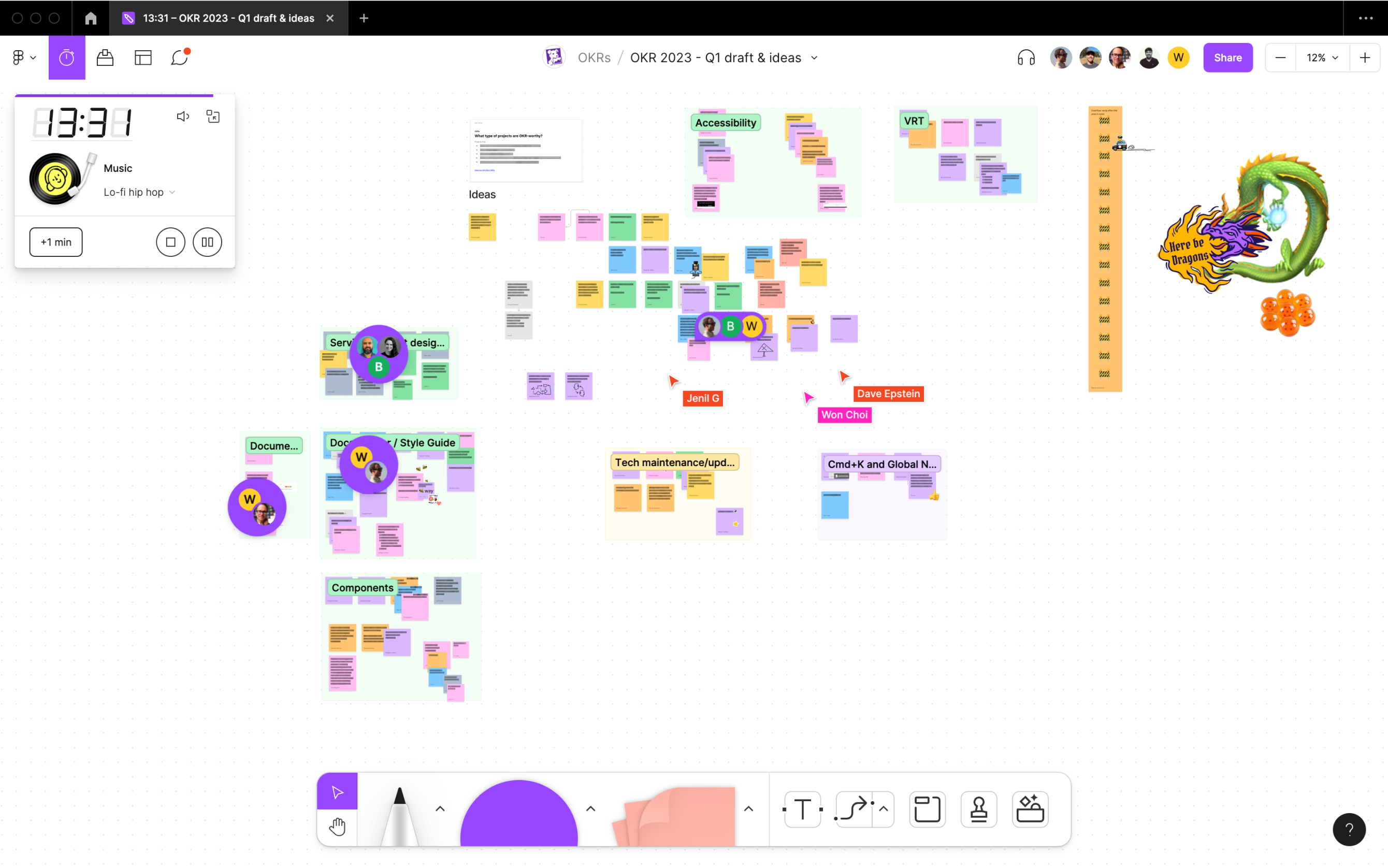
Центр FigJam — белая доска с точечной сеткой и практически неограниченным рабочим пространством. На ней одновременно размещаются готовые схемы, разрозненные идеи, секции для обсуждения и материалы из сторонних файлов. Сетка облегчает визуальное выравнивание, но не задаёт страниц печатного документа. Масштаб и перемещение позволяют увидеть общую структуру либо приблизить одну группу объектов; изменение масштаба не увеличивает физический размер самих стикеров.
Нижняя панель объединяет навигационные режимы Hand и Move, а также объекты и вставки. Hand предназначен для перемещения по холсту без изменения объектов; Move — для выбора и перестановки элементов. Эта пара особенно важна в многолюдной сессии: неудобство, которое выглядит как невозможность перетащить объект, нередко связано с выбранным режимом, а не с повреждением файла.
Верхняя часть файла и рабочие панели
Слева в верхней области находятся меню файла, его имя и переключение страниц. Страницы позволяют отделить еженедельные встречи, исследовательские темы или этапы проекта внутри одного файла. Справа сосредоточены Share и средства совместной работы, включая режимы встречи. Файловая навигация здесь отличается от типичного редактора иллюстраций: нет необходимости поддерживать сложную иерархию слоёв, зато нужно грамотно именовать страницы и секции.
Отдельная секция — ограниченная область внутри страницы с собственным названием. Она объединяет относящиеся к теме элементы, помогает перемещать группу и направлять коллег к нужной части доски. Секции полезны для последовательности «факты — гипотезы — решения» и для встречи, где участники должны видеть только материал текущего этапа. Страница нужна для крупных логических частей файла, секция — для организованной области внутри такой части.
Панель инструментов: от стикера до связанной диаграммы
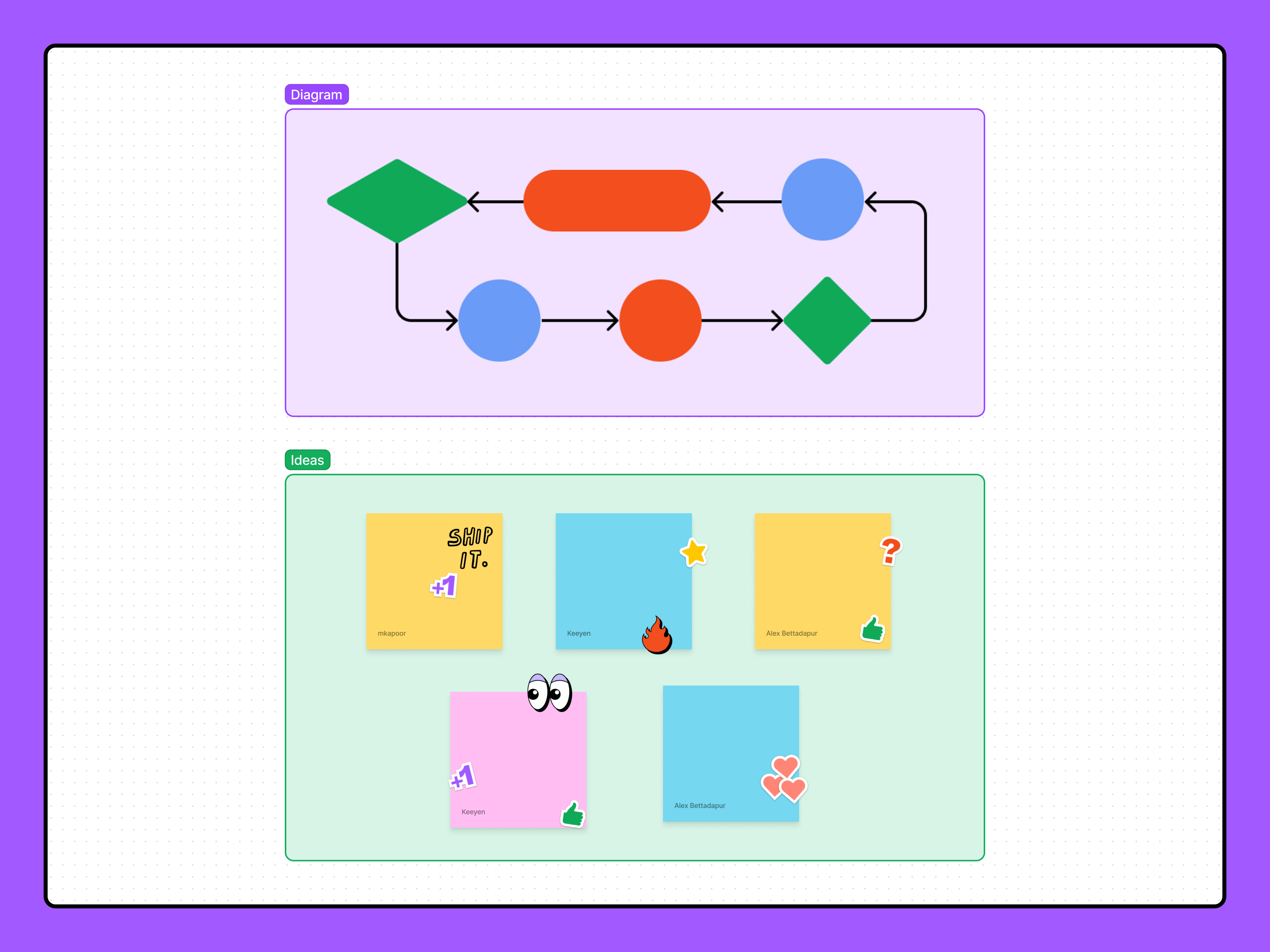
Стикер Sticky — основной носитель короткой мысли. В него помещается текст; цвет и подпись автора помогают отличать категории и участников. Для заголовков и длинных пояснений существует самостоятельный объект Text. Shape создаёт геометрические блоки, а Connector связывает их прямыми, изогнутыми или угловыми линиями. При перемещении связанных фигур соединители сохраняют привязку — отличие от простого рисования стрелок вручную.
В инструментах есть рисование маркером, выделение цветом и декоративная лента washi tape. Эти средства полезны для акцентов и свободных набросков, но не заменяют формализованную диаграмму: нарисованная линия не несёт той же структурной связи, что Connector. Увеличение числа декоративных штрихов иногда ухудшает читаемость, поэтому для рабочих решений предпочтительнее стабильные текстовые объекты и соединители.
Встречи, реакции и виджеты
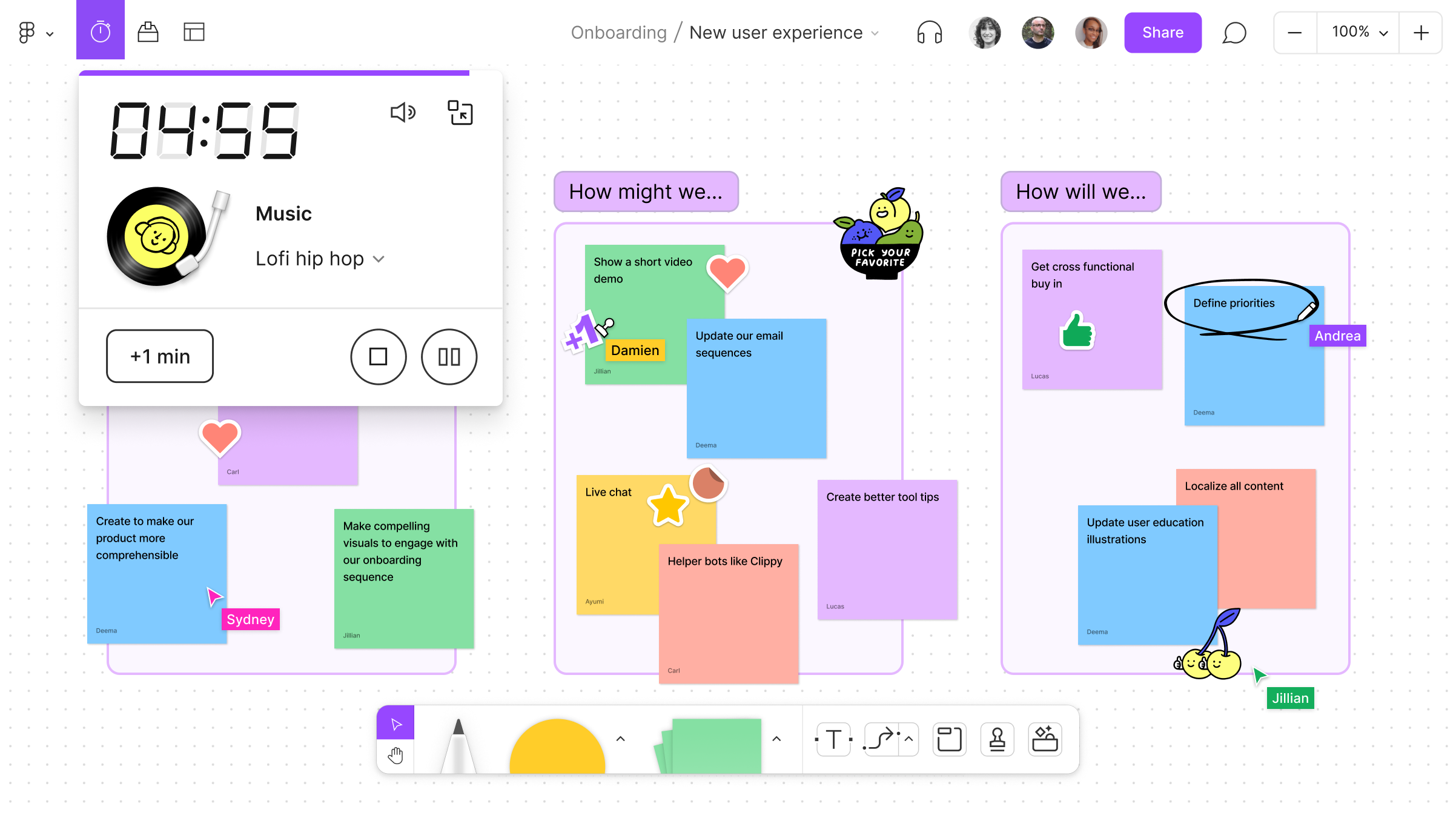
В режиме совместной работы доступны комментарии, упоминания, временные сообщения около курсора, штампы и реакции. Штамп остаётся на доске как отметка обратной связи, а временная эмоция предназначена для быстрого отклика. Spotlight помогает ведущему обратить внимание аудитории на выбранную область. Таймер и фоновая музыка задают ритм обсуждения; голосование на поддерживаемых платных планах отделяет сбор идей от выбора вариантов.
Через область Inserts и кнопку со знаком плюса подключаются шаблоны, наклейки, виджеты и плагины сообщества. Виджеты Asana и Jira дают возможность связать обсуждение с задачами вне доски. Наличие такого виджета не превращает FigJam в полноценный трекер поручений: состояние задачи, обязанности и права доступа в сторонней системе имеют собственные правила. Передача реальных задач должна оставаться проверяемой в целевом сервисе.
Возможности FigJam: от идеи к согласованной схеме
Мозговой штурм и группировка наблюдений
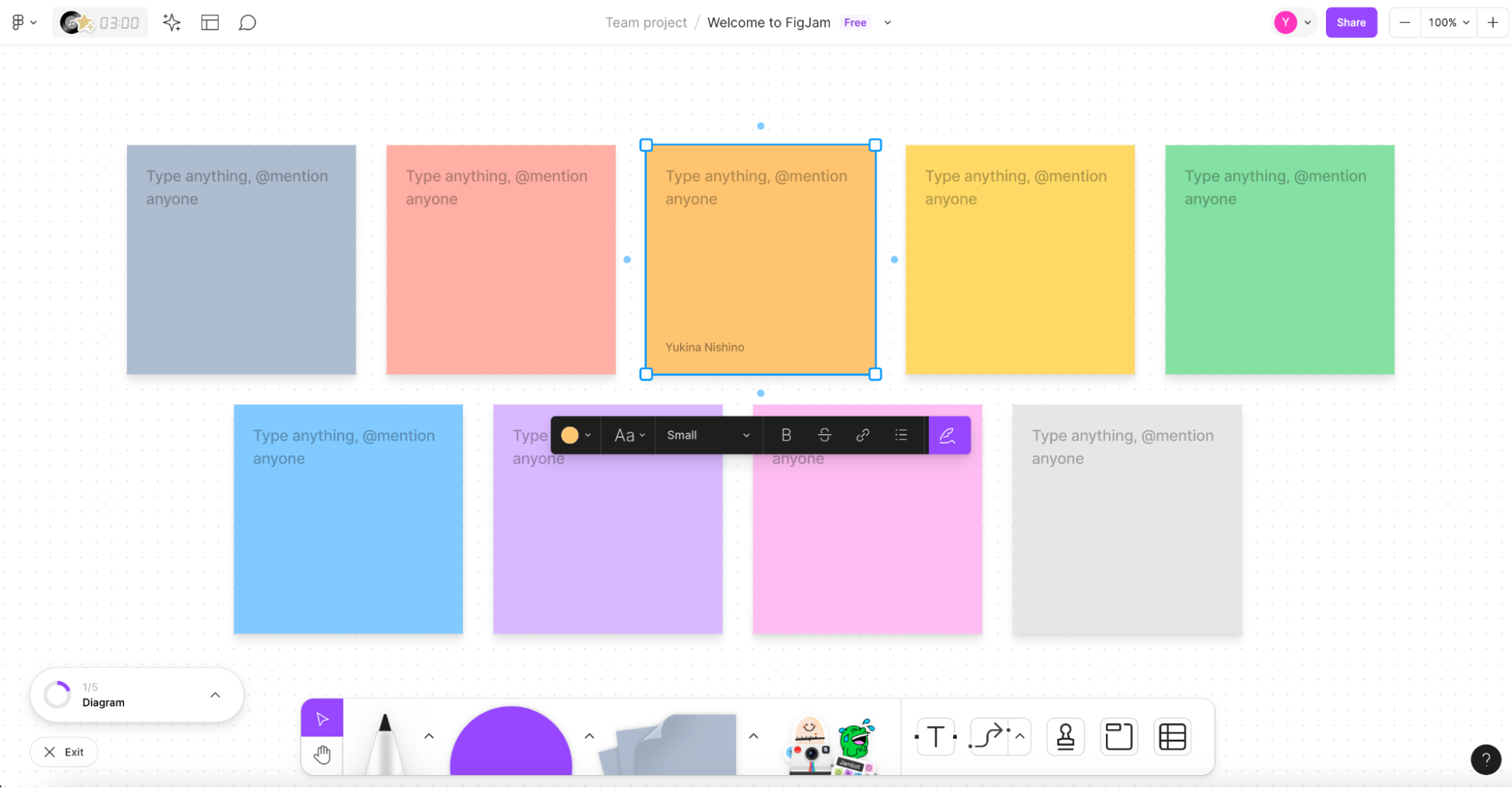
Стикеры предназначены для коротких самостоятельных формулировок: гипотеза, проблема, наблюдение, вопрос или вариант решения. Когда каждое утверждение находится в отдельном объекте, участники видят повторы и противоречия, а группы можно реорганизовать без переписывания документа. Для ретроспективы удобно разнести «сработало», «мешало» и «что изменить» по секциям; для пользовательского исследования — разделить сырые реплики и редакционную интерпретацию.
Средство выравнивания объектов помогает привести несколько карточек к аккуратной сетке и сохранить межэлементные интервалы. Оно не понимает смысл содержимого: визуально ровные столбцы не означают логически корректной классификации. Для содержательного результата группе нужен человек, который объединяет дубли, уточняет спорные формулировки и фиксирует критерии сортировки.
Диаграммы, схемы процессов и карты пути
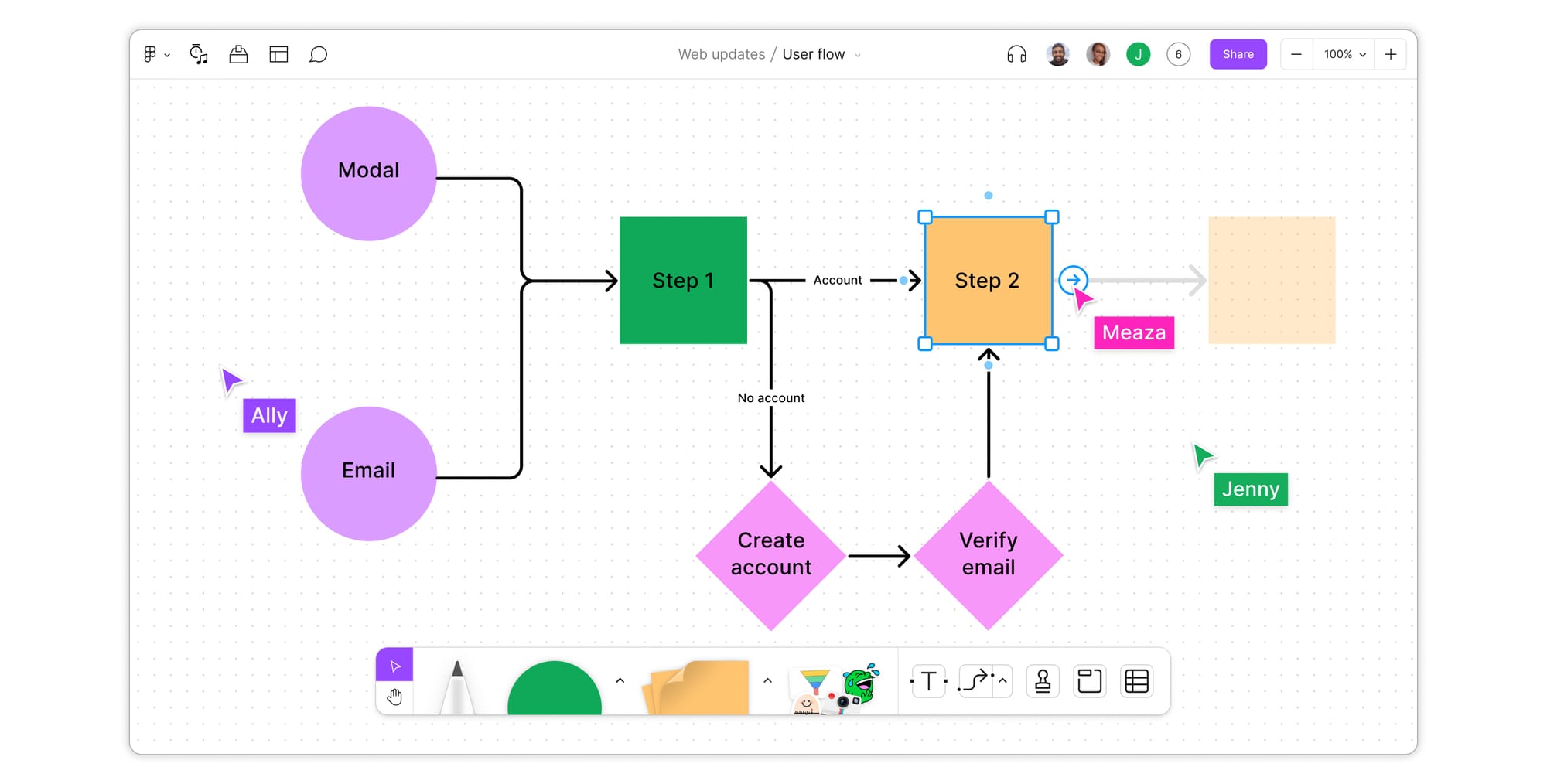
Фигуры и соединители позволяют представить последовательность действий, развилки, возвраты и зависимости. Это актуально для пользовательских сценариев, схем онбординга, планирования бизнес-процессов и предварительной информационной архитектуры. Подписи на связях делают смысл перехода явным: «да», «нет», «нужна проверка», «передать ответственному». Ограничение состоит в том, что доска описывает процесс визуально, но не проверяет его исполнение и не гарантирует логическую полноту.
Фигуры из палитр Basic и Flowchart делают условные обозначения более устойчивыми, чем свободные рисунки. При этом FigJam не равен специализированному CASE-инструменту или BPMN-редактору с жёсткими правилами допустимых узлов. Ошибку в логике маршрута он не обнаружит автоматически. Это достоинство для первичного обсуждения и ограничение для документа, который должен отвечать отраслевому стандарту.
Таблицы, медиа и связь с Figma Design
В FigJam есть таблицы, которые удобны для сравнения идей, фиксации статуса и группировки данных. CSV превращается в таблицу с ячейками; для этого способа импорта действует ограничение в 500 ячеек на одну таблицу. Такой формат подходит для компактных подборок, но не является заменой электронной таблице с формулами, большими наборами данных и расчётами.
На холсте размещаются изображения, PDF и поддерживаемые видеофайлы. Они служат контекстом для обсуждения: скриншот интерфейса рядом с замечанием, иллюстрация конкурирующего решения или запись для разбора. Изображение нельзя считать полностью редактируемым набором объектов FigJam. Перенос из Figma Design сохраняет возможность использовать некоторые визуальные элементы и компоненты, однако внутреннее устройство design-файла в FigJam не воспроизводится: панели слоёв для тонкого редактирования вложенных компонентов здесь нет.
Шаблоны и повторяемые упражнения
Шаблоны содержат подготовленные области, подписи, вопросы и места для карточек. Готовая разметка экономит время ведущего, но не определяет методику обсуждения. Шаблон приоритизации имеет смысл только при согласованных критериях оценки, а ретроспектива — при понятном периоде и составе участников. Полезный критерий качества шаблона: его структура вынуждает отделять факты от предложений и заканчивается проверяемым итогом.
Командные шаблоны доступны на соответствующих платных уровнях; их публикация не равнозначна простому копированию обычной доски. Виджеты сообщества зависят от отдельного разработчика и разрешений доступа к данным. Поэтому постоянный рабочий ритуал лучше основывать на нативных стикерах, фигурах и секциях, используя расширения только там, где они действительно добавляют обмен данными или полезную механику.
ИИ и агент Figma в 2026 году
С 19 ноября 2026 года основным ИИ-интерфейсом FigJam стал Figma agent. Он работает внутри доски: создаёт структуру встречи и диаграмму по текстовому описанию, помогает сгруппировать или суммировать содержимое и сформулировать дальнейшие действия. Агент открывается как чат, а также из выбранных объектов через Ask agent. Для изменений на холсте нужны права редактирования. Его работа зависит от платного доступа, настроек организации и доступного бюджета AI credits; количество расходуемых единиц меняется в зависимости от задачи.
Помимо агента в FigJam сохраняются отдельные ИИ-действия, включая создание диаграмм, тематическую сортировку и сокращение заметок. Документация отдельно выделяет планы Professional, Organization и Enterprise для агента, тогда как набор обычных FigJam AI-инструментов также включает некоторые образовательные планы, за исключением K–12. Это не один и тот же перечень пользователей. ИИ ускоряет подготовку черновой структуры, но не подтверждает точность сведений и не умеет проводить за команду согласование решения.
Важны технические границы: агент не управляет началом и остановкой голосования или таймера, не создаёт виджеты и не заменяет действия участников встречи. Результат на холсте нужно просматривать, особенно при генерации схемы из неоднозначного текста. Для чувствительных заметок учитывают дополнительную обработку данных: отдельные ИИ-функции FigJam передают текст в API OpenAI для генерации ответа, при этом этот текст не используется для обучения моделей по условиям соответствующего соглашения. Подключение ИИ нельзя путать с хранением всей доски исключительно на локальном компьютере.
Импорт, экспорт и совместимость: что на самом деле переносится
У FigJam есть два различных результата. Первый — живой облачный файл с доступом, позициями объектов, комментариями и состоянием совместной работы. Второй — выгрузка для отчёта или дальнейшей обработки, в которой остаётся только часть свойств. Поэтому слово «экспорт» здесь означает разные операции: снимок доски в PNG, многостраничный или единый PDF в зависимости от выбранного фрагмента, набор текстовых значений в CSV либо копирование объектов в Figma Design.
| Источник или формат | Что получает FigJam | Что важно для редактирования и передачи |
|---|---|---|
| PNG, JPG/JPEG, TIFF, WEBP, GIF | Изображение, размещённое на холсте | Содержимое не разбивается на редактируемые стикеры, фигуры и связи |
| Вложенный документ для контекста обсуждения | Не является открытием произвольного PDF как полноценной структурированной FigJam-схемы | |
| MP4, MOV, WEBM | Медиаобъект для просмотра внутри доски | Экспорт всей доски в изображение не переносит видеопроигрывание |
| CSV | Таблица на доске; ограничение 500 ячеек на одну таблицу | Строки и столбцы не превращаются автоматически в связанный граф процесса |
| Объекты Figma Design | Визуальные фрагменты, текст и компоненты для обсуждения | Редактирование вложенной структуры ограничено, полноценного режима design-слоёв нет |
| Miro, Mural, Lucid, Jamboard | Перенос содержимого поддерживаемых досок | Некоторые элементы, комментарии и механики могут не переноситься как исходные объекты |
| PNG, JPG, PDF на выходе | Готовое визуальное представление всего холста или выделения | Статично: нет совместного редактирования, голосования и живых соединителей |
| CSV на выходе | Содержимое заметок или таблиц в строках и столбцах | Координаты, цвета и диаграммные связи не являются структурой такого файла |
| SVG на выходе | Прямой экспорт из FigJam не поддерживается | Некоторые объекты можно перенести в Figma Design для отдельного SVG-экспорта |
Различие между CSV и изображением принципиально. CSV помогает перенести формулировки задач в таблицу, проанализировать повторяющиеся темы, сортировать по автору или продолжить работу в другом приложении. Но CSV не несёт пространства холста: «этот стикер стоял слева от диаграммы» — визуальный факт, который такой экспорт не сохраняет. PDF и PNG решают обратную задачу: сохраняют компоновку для чтения, но теряют редактируемую модель объекта.
При миграции из других белых досок особенно важно понимать разницу между импортом содержимого и полной заменой исходного проекта. Сервисы используют разные внутренние типы объектов, поэтому фреймы, встроенные страницы, комментарии и результаты голосований не обязаны иметь точный аналог. Сам FigJam умеет получить материалы из ряда конкурирующих решений, но перенос рабочих процедур, прав и истории обсуждений требует отдельного организационного решения. Это не «открыть чужой проект без потерь».
Совместная работа и управление доступом
Управление участниками строится вокруг двух основных разрешений: can edit и can view. Редактор меняет объекты и участвует в действиях с содержимым, а зритель читает доску и, в пределах разрешений FigJam, может комментировать, показывать реакции, общаться через курсор и следовать за ведущим. Отсюда частый источник недоразумений: человек видит доску и чужие курсоры, но не может добавить стикер. Это не сбой совместной синхронизации, а ожидаемое следствие прав.
Файл передаётся через Share, где определяются приглашённые участники и доступ по ссылке. Платные команды поддерживают Open session — временную открытую сессию продолжительностью 24 часа. В ней по специальной ссылке может работать посетитель без собственного аккаунта Figma. Это удобно для интервью и внешнего воркшопа, но не равно постоянному анонимному редактированию любого файла: после завершения сессии доступ редактора зависит от обычных разрешений.
На открытых сессиях имеются отдельные ограничения на взаимодействие с гостями, в том числе на аудиозвонки и комментарии для посетителей. Организатору нужно заранее решить, какие функции критичны для встречи: стикеры и голосование работают иначе, чем полноценная история комментариев. Человек, который пришёл по публичной ссылке, не должен автоматически получать бессрочные полномочия на рабочие материалы.
Figma поддерживает совместную работу по сети, поэтому последующая редакция заметки отражается у других участников. При этом объект может быть случайно передвинут или удалён коллегой: общий доступ увеличивает риск непреднамеренных правок. Хорошая структура доски — последовательные названия страниц, выделенные секции, зафиксированные решения и отдельная финальная выгрузка — снижает зависимость команды от состояния живой встречи.
Планы FigJam, стоимость и ограничения бесплатного режима
Для нового пользователя бесплатный вход в FigJam предусмотрен в плане Figma Starter. Это не отдельная подписка на белую доску и не временная демонстрация, которая прекращает работу через несколько дней. Ограничения относятся прежде всего к организации файлов и набору командных возможностей. В одной командной папке Starter допускает три FigJam-файла; при этом черновики Drafts можно создавать без количественного ограничения. Путать черновик и обычный командный файл нельзя: на Starter приглашённым людям в черновике доступно только право просмотра, а для совместного редактирования с приглашёнными требуются другие настройки доступа и, в соответствующем случае, платный план.
На бесплатном уровне есть стикеры, текст, соединители, таблицы, шаблоны, реакции и таймер. Но коллективное голосование не включено в Starter: официальный список поддерживаемых команд для Voting начинается с Professional и включает Education, Organization и Enterprise. Кроме того, Starter ограничивает историю версий 30 днями, предоставляет одну папку и не даёт часть расширенных организационных средств безопасности. Даже если у команды достаточно трёх досок, сценарий с открытым воркшопом и управляемым временным доступом может сделать платный уровень необходимым.
Платные планы называются Professional, Organization и Enterprise. Figma применяет оплату по местам, а не одну фиксированную цену за название продукта. Collab seat предоставляет полноценную работу в FigJam и нескольких других инструментах совместной работы без полного набора профессионального редактирования Figma Design. Full seat включает и FigJam, и основной дизайн-редактор. На отображаемой тарифной странице в ноябре 2026 года Professional указан с Collab seat за 3 доллара США в месяц и Full seat за 16 долларов США в месяц; тарифные значения зависят от типа места и выбранного способа оплаты. Для Organization и Enterprise условия другие, поэтому нельзя умножать одну цену FigJam на число всех сотрудников без анализа ролей.
На уровне Professional доступны неограниченные командные файлы и проекты, расширенная история изменений, платные инструменты встреч и дополнительные средства FigJam. Organization и Enterprise отличаются прежде всего масштабом управления, библиотеками, настройками доступа и администрированием. Если бизнесу нужна только совместная доска, Full seat для каждого участника будет избыточным; если сотрудники одновременно проектируют экраны в Figma Design, сравнивать нужно уже стоимость общего рабочего набора, а не отдельно FigJam.
ИИ-инструменты не следует считать бесплатной бесконечной функцией платного тарифа. Agent и другие действия расходуют AI credits, которые привязаны к плану и месту. Стоимость одного сложного действия зависит от объёма контекста и выполняемых операций; дополнительные кредиты могут оплачиваться отдельно. В корпоративном контуре администратор может ограничивать ИИ. Для преподавателей и студентов есть образовательные программы доступа, но доступность конкретной функции и требования к подтверждению статуса нельзя приравнивать к коммерческому Professional.
Ключевой финансовый критерий — количество людей, которым нужно именно менять доски. Отдельных зрителей и комментаторов не нужно автоматически переводить в платных редакторов: на платном плане просмотр и комментирование могут предоставляться без покупки дополнительного места. Для короткого внешнего обсуждения может подойти открытая сессия, а для регулярного взаимодействия с подрядчиками удобнее управляемый доступ. Это экономит не только стоимость подписки, но и время администратора на распределение прав.
Безопасность, приватность и зависимость от интернета
Где живут данные и что значит «поделиться доской»
Рабочий файл сохраняется в облачном пространстве учётной записи Figma. Это обеспечивает совместное редактирование и доступ с разных устройств, но создаёт зависимость от авторизации, сервиса и настроек команды. URL сам по себе не означает, что право изменить доску дано всем, кто его получил: решают параметры Share и тип доступа конкретного человека. Для конфиденциальной информации важно знать, открыт ли файл по ссылке, кто входит в рабочую команду и кто останется редактором после завершения встречи.
В одном документе могут оказаться персональные данные респондентов, планы продукта и внутренние метрики. Пространство холста психологически воспринимается как черновик, из-за чего в стикеры нередко попадают сведения, которые не должны уходить внешним участникам. Приватность задаётся не цветом секции и не расположением объектов далеко от видимой области, а правами на файл и политикой организации. Скрыть блок за пределами текущего экрана — не средство защиты: пользователь с доступом к доске может перемещаться по полотну.
ИИ обрабатывает выделенный контент отдельно
Автоматическая суммаризация и диалоговый агент работают с текстом или другим предоставленным контекстом. Для отдельных FigJam AI-инструментов предусмотрена передача текста в OpenAI API, при этом соглашение исключает использование переданных данных для обучения модели. Однако юридические обязательства организации могут запрещать такую передачу вне зависимости от обучения. В таком случае стоит пользоваться обычной доской без ИИ-действий, а автоматические функции включать только после проверки внутренней политики.
Разные уровни лицензии добавляют управленческие возможности, в том числе корпоративные настройки безопасности и контроля внешнего доступа. Не стоит предполагать, что одна и та же функция SSO, журналов активности или ограничений публичных ссылок присутствует в Starter. Если требуется запрет общедоступных ссылок на уровне всей компании, выбирать план нужно по этим условиям, а не только по числу досок.
Надёжность результата без завышенных обещаний
FigJam автоматически сохраняет работу и поддерживает историю изменений в пределах плана. Это не означает, что любой ранее удалённый объект можно восстановить из локального файла без доступа к Figma. Для важного обсуждения разумно различать рабочую доску, контрольный экспорт и окончательный протокол. Экспорт нужен для чтения после встречи; облачный оригинал — для последующих изменений и проверки контекста. Ни один из них по отдельности не заменяет оба назначения.
Зависимость от соединения означает, что при сетевых проблемах могут пострадать вход, открытие материалов и одновременное отображение правок. Локально сохранённый PNG остаётся доступным как изображение, но не возвращает возможность продолжить живое голосование. Не следует планировать ответственную презентацию, рассчитывая только на открытие онлайн-доски за секунду до начала: сетевые и корпоративные ограничения нужны учитывать заранее.
Что перестанет работать первым при изменении условий
Технические и организационные зависимости у FigJam проявляются неодинаково. Различать их полезно ещё при выборе сервиса: часть неудобств связана с правами пользователя, часть — с тарифом, а часть — с самой облачной моделью.
- При потере доступа к аккаунту пользователь лишается привычного маршрута к личным черновикам и командным файлам. Экспортированный ранее PNG или PDF при этом остаётся самостоятельным документом, но не восстанавливает права на исходную доску.
- При недоступности сети или серверной части возникают сложности с открытием доски и синхронизацией изменений. Отдельный настольный клиент не является подтверждённой заменой автономному хранилищу всех функций.
- После понижения платного плана до Starter командные ограничения вновь становятся значимыми: три FigJam-файла в папке, одна папка и уменьшенный доступ к продвинутым возможностям. Файлы сверх разрешённого объёма могут оказаться недоступными для дальнейшего командного редактирования.
- После истечения Open session посетители без постоянных прав теряют возможность продолжить редактирование по прежнему временному режиму, хотя исходная доска остаётся у владельца.
- При исчерпании AI credits или запрете ИИ администратором ручные стикеры и соединители не превращаются в неработающие объекты, но автоматическое создание и переработка материала ограничиваются.
- При удалении старого приложения FigJam for iPad сами доски сохраняются в Figma. В 2026 году для планшета нужен актуальный клиент Figma или веб-доступ, а не восстановление устаревшего отдельного приложения.
Главное следствие: техническое резервирование и управление доступом решают разные проблемы. PDF защищает содержимое от полной недоступности к просмотру, но не восстанавливает комментарии и историю голосования; сохранение аккаунта обеспечивает доступ к оригиналу, но не гарантирует, что внешнему адресату удастся открыть его без разрешений. Поэтому результат ответственной встречи должен существовать в двух формах — рабочей и читаемой вне FigJam.
Матрица сохранности результата
При передаче информации из FigJam важно заранее понимать, что сохраняется не только текст, но и взаимное расположение объектов, структура связей и права на совместную работу. Ниже — различие форматов по сохранности, а не перечень абстрактных функций.
| Действие | Сохраняется | Теряется или ограничивается | Обратимость и открытие вне Figma |
|---|---|---|---|
| Продолжить редактирование исходной доски | Стикеры, фигуры, связи, страницы, секции и живое сотрудничество | Доступ зависит от прав, аккаунта и сети | Максимальная редактируемость, но зависимость от FigJam |
| Экспортировать всю доску в PNG | Цвета и расположение элементов в виде растрового изображения | Текст и линии больше не являются объектами FigJam | Открывается в просмотрщиках; обратно в структурированную доску автоматически не превращается |
| Сохранить выделение в PDF | Вид выбранного фрагмента для чтения и печати | Правка стикеров, состояние голосования, интерактивные связи | Удобен для распространения, не является исходником холста |
| Экспортировать стикеры в CSV | Текст заметок и предусмотренные столбцы данных | Расположение на доске, цветовая система, связи с диаграммой | Открывается в табличных редакторах; восстановление геометрии вручную |
| Экспортировать таблицу в CSV | Ячейки с данными | Окружающая схема, комментарии к холсту и оформление | Подходит для дальнейшего анализа в таблицах |
| Копировать объекты в Figma Design | Часть визуальных объектов и их содержимое | Интерактивная механика FigJam, права встречи и свойства доски | Подходит для доработки визуалов, но не для обратимой миграции всей встречи |
Матрица особенно полезна перед завершением исследования. Для руководителя, которому нужен итог на одной странице, достаточно читаемого PDF. Для аналитика, который будет сопоставлять реплики и категории, важнее CSV. Для команды, продолжающей разбирать идеи, ни один статический формат не заменяет доступ к оригинальной доске. Ошибка — потребовать от одного экспорта одновременно полную правку, самостоятельное открытие вне сервиса и сохранение всех механизмов сотрудничества.
Скрытая стоимость владения командной доской
Цена Collab seat — только одна статья затрат. За время использования FigJam команда создаёт библиотеку способов работы: структуру ретроспектив, систему цветовых пометок, наборы секций и договорённость о том, где фиксируется окончательное решение. Если эти правила существуют только в головах ведущих, переход на другой сервис или приглашение новой команды потребует повторного обучения. При небольшом количестве досок расходы на подготовку и ведение встречи способны быть важнее стоимости места.
Вторая составляющая — тарификация ролей. Дизайнеру, постоянно использующему Figma Design, может быть нужен Full seat. Участнику, который работает лишь на доске и с совместными материалами, функционально ближе Collab seat. Неправильная модель распределения мест создаёт переплату; слишком ограниченные права, наоборот, обрывают взаимодействие и вынуждают ведущего переносить чужие заметки вручную.
Третья составляющая — зависимость от внешних расширений. Встроенные фигуры, стикеры и секции остаются частью FigJam; виджет, связанный с Jira или Asana, зависит также от прав в этой системе и работоспособности интеграции. Для регулярного процесса это означает дополнительную точку отказа. Сложный инструмент стоит добавлять тогда, когда он сохраняет проверяемую связь с реальными задачами, а не просто украшает холст.
Наконец, ИИ создаёт плавающую стоимость операций. Простая ручная сортировка не расходует AI credits, а работа агента с контекстом может использовать различное число единиц даже в похожих сценариях. Нельзя оценивать ежемесячный ИИ-бюджет только по числу встреч; на него влияют длина материалов, количество уточнений и число участников, обращающихся к агенту. Кроме того, экспорт и последующая миграция данных потребуют времени даже при отсутствии дополнительной платы за файл.
Экономика FigJam наиболее предсказуема, когда зафиксированы роли, правила хранения, формат финальных решений и перечень используемых виджетов. Если команде нужен только разовый рисунок без дальнейшего совместного доступа, подписка и облачная организационная структура могут оказаться сложнее самой задачи.
Задача, инструмент, результат и критерий проверки
| Задача | Инструмент FigJam | Полезный результат | Что проверить по существу |
|---|---|---|---|
| Собрать разные идеи на встрече | Sticky, Sections, реакции | Отдельные предложения, сгруппированные по темам | Не слиты ли факты, гипотезы и решения в одну карточку |
| Объяснить последовательность действий | Shape и Connector | Граф со связями и точками выбора | Есть ли подписи у развилок и нет ли тупиков без пояснения |
| Разобрать интервью или исследование | Стикеры, текст, таблицы, изображения | Сопоставление цитат и выводов рядом с подтверждающим материалом | Отделены ли исходные свидетельства от интерпретаций |
| Провести таймбокс обсуждения | Timer и Spotlight | Общее внимание на текущем участке обсуждения | Завершился ли этап конкретным решением, а не только сигналом таймера |
| Выбрать несколько вариантов | Voting в платной команде | Подсчитанные голоса с видимым итогом | Поняли ли участники условие и одинаково ли трактовали варианты |
| Передать фрагмент руководителю | PNG или PDF | Самостоятельно открываемая иллюстрация | Читается ли текст без открытия исходной доски |
| Продолжить анализ в таблице | CSV экспорта стикеров или таблицы | Структурированный набор текстовых записей | Не нужна ли при дальнейшем анализе потерянная геометрия |
| Сделать быстрый черновик схемы | Figma agent на доступном платном плане | Созданная или реорганизованная схема | Соответствуют ли узлы и решения исходным данным |
Эта связь «задача — инструмент — проверка» показывает главный предел онлайн-доски: наличие визуального объекта не равно качеству решения. Стикеры без понятных категорий остаются хаотичными записями; красивый граф без корректных переходов вводит в заблуждение; автоматическая выжимка без проверки способна пропустить разногласия. FigJam ускоряет согласование только тогда, когда команда знает, какой результат она намерена получить и как подтвердит его пригодность.
Как пользоваться программой — советы гика
Рабочие действия ниже относятся к текущей веб-версии FigJam на компьютере. Названия основных команд сохранены на английском, как в интерфейсе Figma. Для каждого действия имеет значение тип доступа: человек с режимом can view не заменит редактора даже при наличии ссылки. Длинные сценарии особенно удобны на большом экране, где одновременно видны холст, панель объектов и область сотрудничества.
Создание и именование новой доски
Цель: получить собственную рабочую доску, которую можно найти после закрытия вкладки. Подготовка: нужен вход в Figma и понимание того, где должен храниться файл — в личных черновиках или в командной папке. На Starter у этих вариантов различается доступ приглашённых участников.
- Откройте Figma и в файловом браузере выберите в боковой панели Recents либо Drafts. Альтернативный адрес создания доски — figjam.new.
- В верхней части файлового браузера нажмите FigJam board. В выбранной командной папке аналогичная команда создаёт доску непосредственно в проекте.
- В новом файле нажмите на его название в верхней панели и задайте осмысленное имя, например «Ретроспектива продукта — ноябрь». Для периодических встреч полезно указывать дату, команду или проект.
- Оцените расположение файла: для совместной работы он должен находиться там, где у нужных людей будут соответствующие права, а не случайно остаться приватным черновиком.
Проверка: файл появился в файловом браузере, его имя понятно без открытия, холст доступен для редактирования. Типичная ошибка: бесплатный черновик принимают за полноценную командную доску и ожидают, что приглашённый сможет дописывать стикеры. Безопасный откат: не удаляйте созданный файл; переместите или скопируйте материал в подходящее командное пространство после проверки ограничений плана. Пока файл пуст, проще переименовать его, чем создавать второй с неясным назначением.
Стикеры, текстовые выводы и сортировка идей
Цель: превратить разрозненные реплики встречи в отдельные редактируемые карточки. Подготовка: сформулируйте один вопрос для участников и заранее различите категории фактов, предположений и предложений. У каждого стикера должна быть самостоятельная короткая мысль.
- В нижней панели нажмите Sticky либо клавишу S, затем укажите место на холсте. Сразу введите текст заметки.
- Выберите созданный стикер инструментом Move. На панели свойств измените цвет, если категория уже согласована; при необходимости оставьте подпись автора.
- Повторите добавление для каждой самостоятельной идеи. Несколько тем лучше разделять пространством, не объединяя длинные абзацы внутри одной карточки.
- Для заголовка над группой используйте Text или клавишу T; это не стикер, а отдельный текстовый объект.
- Выделите не менее трёх карточек и используйте инструмент упорядочивания Tidy up на панели выделения, когда нужно выровнять блоки в сетку.
Проверка: карточки читаются на рабочем масштабе, каждая формулировка независима, а группы различимы не только цветом, но и заголовком. Ошибка: один участник создаёт огромный стикер с несколькими проблемами, из-за чего его невозможно перенести сразу в две смысловые группы. Откат: сохраните исходную формулировку в отдельном объекте и только затем разделите её на несколько карточек; при неверном выравнивании используйте Undo, не удаляя текст.
Блок-схема с фигурами, ветвлениями и соединителями
Цель: зафиксировать пользовательский маршрут или процесс с решениями и вариантами переходов. Подготовка: составьте перечень этапов и мест, где возможны разные исходы. Нужны права can edit и хотя бы два объекта, которые предстоит связать.
- В панели объектов выберите Shape, затем подходящий набор Basic или Flowchart. Разместите прямоугольники для действий и фигуры для развилок.
- Добавьте внутри каждой фигуры короткое название действия. Старайтесь использовать глаголы для процесса и вопросительную форму для точки решения.
- Выберите инструмент Connector. Горячая клавиша L создаёт прямой соединитель, а X — угловое соединение.
- Протяните линию от одного объекта к другому, добившись привязки соединителя к фигурам. Для развилки добавьте отдельные переходы к двум следующим состояниям.
- Выделите соединитель и настройте его подпись, тип конца линии и начертание, чтобы различать направления и условные ветки. Переместите одну фигуру и убедитесь, что связь следует за ней.
Проверка: у схемы есть начало, осмысленные переходы, подписанные развилки и понятные конечные состояния. Ошибка: вместо Connector используется свободный маркер, поэтому при перестановке фигуры линия остаётся на прежнем месте. Откат: отмените неудачную линию, оставив текст фигур, и соедините их специальным инструментом заново. Не переделывайте всю схему из-за одной потерянной связи.
Секции и страницы для больших командных досок
Цель: отделить этапы обсуждения и не смешивать материалы разных встреч. Подготовка: определите, что лучше разделить страницами, а что останется частью одного обсуждения. Страница подходит для периода или темы, секция — для блока внутри этой темы.
- В интерфейсе файла откройте список страниц на левой панели, создайте страницу и задайте ей название. Для повторяющихся встреч используйте одинаковый принцип наименования.
- На холсте выберите Section в нижней панели либо нажмите Shift+S. Укажите место или протяните область нужного размера.
- Переименуйте секцию в понятную тему — например, «Наблюдения», «Возможные причины» или «Решения».
- Разместите в секции относящиеся к ней стикеры и схемы. Для уже выделенной группы объектов используйте контекстное действие Create section, когда оно удобнее ручной разметки.
- Переместите секцию и проверьте, что нужные элементы относятся к ней. При передаче обсуждения коллегам используйте понятные названия и расположение областей.
Проверка: рабочая структура различима даже без пояснений ведущего, объекты не попали в соседние категории и ссылки на нужный фрагмент не путаются между страницами. Ошибка: секцией выделяют все элементы сразу, после чего перестановка меняет расположение половины холста. Откат: отмените перемещение и уточните границы секции; исходные объекты не нужно удалять, чтобы исправить структуру.
Рисование, выделение и реакции участников
Цель: подчеркнуть связь или получить быстрый эмоциональный отклик без переписывания заметки. Подготовка: решите, что останется частью постоянного материала, а что носит характер краткой реакции на обсуждение.
- Для свободного рисунка выберите в панели Draw инструмент Marker либо клавишу M; задайте цвет и толщину линии.
- Если нужен цветовой акцент, переключитесь на Highlighter или используйте Shift+M. Для прямого участка при рисовании удерживайте Shift.
- Для постоянной отметки выбирайте Stamp или клавишу E, затем укажите нужный стикер, фигуру либо место на холсте.
- Для краткого отклика используйте режим Emote: эти реакции временные, а не замена голосованию.
- После завершения выберите инструмент Move или нажмите Esc, чтобы случайно не продолжать рисовать при перемещении по доске.
Проверка: постоянные отметки остаются там, где нужен результат, а временные реакции не перегружают итоговую схему. Ошибка: цветным маркером обводят объект, ожидая, что линия будет автоматически двигаться вместе с фигурой. Откат: отмените лишний штрих и используйте секцию или Connector там, где требуется структурная связь.
Шаблон и виджет для повторяющегося обсуждения
Цель: подготовить готовую структуру занятия, планирования или ретроспективы и, при необходимости, связать её с задачами. Подготовка: укажите тему и конечное решение встречи; не выбирайте шаблон только по внешнему оформлению.
- Откройте область Templates на правой панели FigJam, просмотрите варианты и выберите нужную структуру.
- Наведите указатель на подходящий шаблон и нажмите Add template. Проверьте, что служебные подписи соответствуют вашему процессу.
- Для внешнего виджета нажмите кнопку вставки +, откройте вкладку Widgets и найдите, например, Asana или Jira.
- Разместите виджет на холсте и настройте его только в пределах прав, которые у вас есть в связанном сервисе.
- Отделите готовую структуру шаблона от реальных данных: заголовки оставьте, а демонстрационные идеи не должны ошибочно попасть в итог встречи.
Проверка: шаблон содержит полезные области и не демонстрирует старые чужие задачи вместо актуальных. В связанном сервисе видна именно та информация, которую команда намерена обсуждать. Ошибка: ведущий принимает визуальный блок виджета за подтверждение, что задача создана и назначена. Откат: уберите неправильно настроенный виджет из доски, не удаляя саму задачу в сторонней системе; проведите сверку у владельца проекта.
Загрузка изображений, PDF, видео и данных CSV
Цель: добавить на холст материалы для обсуждения, не превращая их по ошибке в редактируемую схему. Подготовка: проверьте расширение файла, право его использовать и отсутствие запрещённых для совместной публикации данных.
- Для изображения или другого поддерживаемого медиа нажмите + на панели инструментов, откройте More и выберите Media. Укажите подготовленный файл.
- Альтернативно перетащите допустимое изображение или видео прямо на холст. Убедитесь, что объект виден в нужной секции и не закрывает подписи.
- Для таблицы CSV откройте главное меню файла и выберите File → Import from CSV. Укажите CSV и подтвердите Open.
- После импорта убедитесь, что строки и столбцы соответствуют исходным данным. Одна таблица FigJam ограничена 500 ячейками: большие наборы требуют разделения на несколько таблиц.
- Когда необходимо работать с элементами Figma Design, копируйте нужные слои в design-файле и вставляйте их на доску; не ожидайте появления полной панели слоёв Figma Design.
Проверка: изображение отображается корректно, таблица не обрезана, а визуальные материалы не выглядят как потерянные ссылки. Ошибка: CSV со слишком большим числом ячеек загружается частично, либо PDF принимают за полностью разобранный набор объектов FigJam. Откат: удалите только неудачную вставку, сохраните исходный файл вне доски и повторите импорт с подходящим фрагментом; не изменяйте оригинал ради подгонки предварительного результата.
Приглашение участников и открытая сессия
Цель: дать коллегам именно те права, которые нужны для обсуждения. Подготовка: уточните список редакторов, зрителей и внешних гостей. Определите, допускается ли открытая ссылка по требованиям организации.
- В верхней части FigJam нажмите Share и просмотрите текущие настройки доступа.
- Добавьте участников с разрешением can edit, если они должны размещать и менять объекты, либо can view, если достаточно просмотра и доступных реакций.
- Проверьте режим доступа по ссылке. Не расширяйте круг редактирования только ради удобства пересылки URL.
- На поддерживаемом платном плане для внешнего воркшопа используйте раздел Open session и нажмите Start. Затем выберите Copy link и передайте временную ссылку участникам.
- Перед началом работы убедитесь, что приглашённый действительно может выполнить ожидаемое действие. Сама по себе видимость холста не доказывает право редактирования.
Проверка: каждый участник обладает необходимыми полномочиями, а временная сессия применяется только для мероприятия, которому она нужна. Ошибка: внешний человек видит надпись View only и не может добавить карточку, или файл остаётся в Drafts и не поддерживает ожидаемую Open session. Откат: отмените чрезмерно широкое право доступа в Share; для недостающих прав сначала исправьте расположение файла и тарифные условия, не создавая публичную копию со всей внутренней информацией.
Таймер, музыка и фокус ведущего
Цель: ограничить этап обсуждения по времени и помочь участникам сфокусироваться на одной области. Подготовка: назовите конкретный результат этапа — например, «каждый предложил по три проблемы», — чтобы сигнал окончания имел смысл.
- В верхней панели откройте Timer, voting, and music и перейдите к таймеру.
- Укажите продолжительность в минутах и секундах и запустите отсчёт клавишей Enter или соответствующим управлением. Максимальное значение — 99 минут 59 секунд.
- Во время этапа при необходимости добавьте одну минуту кнопкой +1 min. В одном файле активен только один общий таймер.
- Для фонового сопровождения выберите один из доступных треков музыки. Каждый участник самостоятельно регулирует громкость на своей стороне.
- Когда нужно направить внимание коллег к конкретной зоне, используйте Spotlight me из панели своего аватара. Завершите этап и остановите таймер штатным управлением.
Проверка: участники видят единый отсчёт, понимают текущий вопрос и видят нужный фрагмент при Spotlight. Ошибка: ведущий считает, что один только таймер автоматически завершает голосование или принимает решение вместо группы. Откат: остановите или сбросьте таймер, верните обычный режим просмотра и зафиксируйте вручную итог обсуждения. Отсчёт не изменяет сам текст заметок.
Голосование за варианты решения
Цель: выбрать предпочтения команды без преждевременного влияния чужих голосов. Подготовка: голосование работает на поддерживаемых платных и образовательных планах. До старта сформулируйте вопрос, определите варианты и число голосов для одного участника.
- Откройте панель Timer, voting, and music и выберите режим Voting.
- Введите формулировку вопроса — например, «Какие три улучшения важнее всего?» — и задайте количество голосов кнопками + и −.
- Нажмите Start. Участникам откроется режим голосования с инструментом Stamp; каждый размещает разрешённое число отметок на выбранных объектах.
- По завершении обсуждения нажмите End for everyone и подтвердите завершение. После этого результаты становятся видимы группе.
- Используйте вкладку Results для просмотра итогов. Отдельно занесите в решение встречу с выбранным вариантом и ответственным, потому что рейтинг голосов сам по себе не является поручением.
Проверка: установлено одинаковое число голосов, известно, какие варианты участвовали, и результат зафиксирован после завершения сессии. Ошибка: голосование пытаются найти в бесплатном Starter или считают, что чужие отметки должны быть видны в процессе. Откат: не имитируйте голосование случайными постоянными штампами на рабочей доске; при отсутствии функции проведите прозрачное обсуждение с явным протоколом решения либо организуйте встречу на подходящем плане.
Комментарии, замечания и короткие сообщения
Цель: задать уточняющий вопрос, не изменяя авторскую формулировку исходного объекта. Подготовка: выясните, достаточно ли прав комментирования, и отличайте обсуждение в комментарии от окончательного решения на холсте.
- Выберите инструмент Comments в панели либо нажмите C и укажите объект или место, к которому относится замечание.
- Напишите короткий вопрос по существу и сохраните комментарий. Для обращения к конкретному участнику в текстовом поле используйте @ и выберите человека из доступного списка.
- Для временной фразы рядом со своим указателем используйте символ / и введите сообщение курсора; это не равно долгоживущему комментарию.
- После обсуждения отделите принятое решение от переписки: существенный вывод должен быть доступен на самой доске как текст или карточка, а не оставаться потерянным ответом в ветке.
Проверка: замечание связано с нужным местом и не подменяет содержимое исходной заметки. Ошибка: комментарий оставляют в неподходящей области или ожидают, что временный cursor chat будет сохраняться как постоянное обсуждение. Откат: удалите неверно привязанный комментарий или закройте обсуждение после фиксации вывода; исходную информацию оставьте без изменений.
Figma agent: черновая схема и сводка по материалам
Цель: получить редактируемую заготовку или кратко описать итоги длинного обсуждения. Подготовка: нужна поддерживаемая платная команда, доступ к Figma agent, достаточный бюджет AI credits и право редактирования для внесения изменений на холст. Уберите из контекста данные, которые нельзя передавать внешнему ИИ-сервису.
- Откройте в нижней левой области доски Agents chat либо выделите нужные объекты и нажмите Ask agent.
- Сформулируйте предметную задачу: «Сгруппируй эти стикеры по типам проблем и отдельно перечисли спорные случаи» или «Построй блок-схему регистрации с проверкой электронной почты».
- При необходимости приложите допустимый контекст — изображения, документы или другие доступные материалы — и отправьте обращение агенту.
- Просмотрите предложенные изменения и оцените их рядом с исходной доской. Проверяйте названия этапов, ветвления и неточности в выводах.
- Когда результат неточен, дайте отдельное уточнение. Если последние изменения не подходят, используйте команду Undo непосредственно в чате агента.
Проверка: итог состоит из редактируемых объектов и не содержит выводов, которых не подтверждают данные. Ошибка: результат принимают за достоверную стенограмму или ожидают, что агент запустит таймер, организует голосование либо добавит виджет. Откат: верните последнее изменение через Undo в чате; для сравнения сгенерированного и исходного вариантов заранее сохраните копию соответствующего фрагмента. Учёт потраченных AI credits при откате не следует считать автоматически отменённым.
Экспорт доски, выбранного фрагмента и стикеров
Цель: предоставить читателю за пределами Figma самостоятельный материал и при необходимости сохранить текст отдельно. Подготовка: определите получателя. Для презентации важнее читаемая картинка, для аналитика — CSV, а для продолжающей работу команды — доступ к исходному файлу.
- Чтобы вывести всю доску, откройте главное меню и выберите File → Export as.
- Выберите PNG, JPG или PDF. При экспорте PNG или JPG задайте Background style, для JPG или PDF — параметр Quality, когда он доступен.
- Нажмите Export и откройте полученный файл вне Figma. Убедитесь, что текст не стал нечитаемо мелким.
- Для частичного результата выделите нужные объекты, щёлкните правой кнопкой и выберите Export selection. Так можно передать одну схему без соседних черновиков.
- Для текста стикеров либо данных таблицы выделите соответствующие объекты и примените Export selection, затем вариант Stickies или Tables и выгрузку в CSV.
Проверка: PNG/PDF открывается в обычном просмотрщике и содержит правильную область; CSV содержит нужные строки и колонки. Ошибка: файл с полной бесконечной доской получается слишком мелким или CSV ошибочно принимают за копию визуальной схемы. Откат: не заменяйте исходную доску неудачной выгрузкой; повторите Export selection для читабельного участка либо выберите другой формат. Прямой SVG-экспорт из FigJam не предусмотрен.
Сквозной пример: от пустой доски до протокола ретроспективы
Цель: получить воспроизводимый итог встречи по вопросу «Почему команда задерживает выпуск обновлений?». Подготовка: достаточно аккаунта Figma, прав на редактирование и трёх заранее подготовленных категорий: наблюдения, причины и действия. Для самого примера платный ИИ и голосование не нужны.
- В файловом браузере создайте FigJam board и назовите его «Ретроспектива релиза — причины задержек».
- С помощью Section разместите три области «Факты», «Предположения» и «Решения». При необходимости добавьте отдельную страницу для следующих встреч.
- Инструментом Sticky добавьте реальные наблюдения в первую область, например «Приёмочное тестирование началось поздно». Отдельно внесите гипотезу «Нет фиксированной даты передачи сборки».
- С помощью Shape и Connector изобразите короткую цепочку «Подготовка сборки → тестирование → исправления → выпуск», а проблемный переход обозначьте текстом.
- Через Text добавьте перечень согласованных действий и ответственных. Если разговор затянулся, используйте Timer для последнего раунда уточнений.
- Нажмите Share и назначьте коллегам осмысленные права. Не открывайте общедоступное редактирование, если в обсуждении есть внутренняя информация.
- Выделите секцию с решениями и схемой, выполните Export selection в PDF или PNG. Отдельно экспортируйте стикеры в CSV, если их текст далее анализируется в таблице.
- Откройте выгрузку вне Figma, проверьте её читаемость и оставьте ссылку на оригинальную доску для тех, кто будет продолжать работу.
Проверка: любой участник команды может отличить подтверждённые наблюдения от предположений, найти ответственного и увидеть визуальное место задержки. Типичная ошибка: считать, что стикеры сами по себе являются протоколом с поручениями и сроками. Откат: не переписывайте исходные реплики задним числом; сохраните их отдельно и поправьте лишь секцию выводов. Если экспорт нечитабелен, повторите его для меньшего фрагмента, сохраняя облачный оригинал.
Чек-лист перед сохранением и передачей результата
Этот контроль особенно важен для досок, которые готовятся к публикации, исследовательскому отчёту или внешнему созвону. Проверяется не только графика, но и последствия раскрытия информации.
- В файле различаются исходные данные, гипотезы и итоговые решения; цвет сам по себе не является единственным признаком категории.
- У каждой значимой секции есть название, а у разветвлений схемы подписаны условия перехода.
- Лишние демонстрационные карточки шаблона удалены, а случайные постоянные штампы не выглядят как официальные голоса.
- Скриншоты, цитаты респондентов и файлы проверены на наличие персональной либо служебной информации.
- В Share нет более широких прав, чем требуют участники и адресаты итогового документа.
- Результаты голосования и выводы вручную отражены в решении, а не оставлены только как временное состояние сессии.
- Экспорт выбран под дальнейшую задачу: PNG/PDF для чтения, CSV для текстовых данных, исходная доска для правки.
- Полученный файл открыт вне FigJam и читается в предполагаемом масштабе просмотра.
- После завершения временной Open session предусмотрен обычный способ доступа для людей, которым нужно продолжить работу.
- Если применялся ИИ, его сводка сверена с первичными заметками, а затраты AI credits и требования к обработке данных учтены.
Плюсы и минусы FigJam
Плюсы
- Совместный редактируемый холст. Участники видят идеи, схемы и реакции в одном файле, не пересылая друг другу отдельные версии.
- Гибкие базовые объекты. Стикеры, фигуры, соединители, страницы и секции покрывают большинство задач предварительного обсуждения и проектирования.
- Понятное разграничение работы и итоговой передачи. Живая доска остаётся в Figma, а PNG, JPG, PDF и CSV помогают распространять результат в нужной форме.
- Интеграция с остальной Figma. Визуальные объекты из Figma Design можно использовать в обсуждении; участникам не нужно создавать независимую инфраструктуру для каждой доски.
- Механики командной встречи. Таймер, аудио, Spotlight, комментарии, штампы и голосование на поддерживаемых планах находятся рядом с содержимым.
- Сценарии быстрого старта. Шаблоны и готовые секции позволяют структурировать ретроспективу, карту пользовательского пути или исследовательскую дискуссию.
- ИИ как дополнительный инструмент. На поддерживаемых платных планах агент создаёт черновые диаграммы и перерабатывает заметки в резюме с возможностью ручной коррекции.
Минусы
- Зависимость от Figma и сети. Исходный редактируемый файл и командная работа привязаны к облачной платформе и правам пользователей.
- Ограничения бесплатного командного пространства. Starter разрешает три FigJam-файла в папке, а не произвольное число полноценных командных досок с одинаковым режимом редактирования.
- Нет универсального переносимого формата всей доски. PNG и PDF статичны, CSV теряет расположение карточек; прямого экспорта FigJam в SVG нет.
- Некоторые важные механики доступны только в платных командах. Голосование, Open session и более широкие возможности администрирования нельзя считать частью всех бесплатных сценариев.
- Цена зависит от типа места. Смешанной команде нужно планировать Collab, Dev и Full seats, а не ориентироваться на одну цену за пользователя.
- Сложные доски требуют дисциплины. Большое число медиа, штампов и неструктурированных карточек ухудшает читаемость и управление обсуждением.
- ИИ добавляет стоимость и требования к проверке данных. Агент расходует AI credits и не гарантирует правильность формулировок или схем; обработка чувствительной информации требует отдельного решения.
Кому подойдёт FigJam
Продуктовым и UX-командам. Для исследования пользовательского пути, синтеза интервью, обсуждения информационной архитектуры и планирования новых функций FigJam даёт набор объектов без необходимости открывать полноценный редактор интерфейсов. Если в команде уже используется Figma Design, особенно полезна возможность переносить визуальные фрагменты в пространство обсуждения.
Ведущим рабочих встреч и ретроспектив. Секции, таймер, комментарии и платное голосование позволяют организовать ограниченное по времени групповое упражнение и завершить его визуально понятным решением. Особенно уместен формат, где требуется видеть одновременно не только итог, но и причины его появления.
Преподавателям, исследователям и фасилитаторам. Онлайн-доска хорошо подходит для коллективной карты понятий, сравнения гипотез и разборов кейсов. При внешних участниках заранее оцениваются условия образовательного доступа, разрешения и открытые сессии, а не предполагается автоматический анонимный вход для любого класса.
Небольшим распределённым командам. Если совместная работа строится вокруг коротких карточек и простых диаграмм, набор нативных средств FigJam закрывает значительную часть повседневных обсуждений. Для постоянного документооборота результаты при этом лучше выводить в отдельный протокол, базу задач или систему управления знаниями.
Кому не подойдёт FigJam
Тем, кому необходим полностью автономный локальный инструмент. При требованиях к офлайн-работе и хранению всего проекта на собственном компьютере облачная природа FigJam становится препятствием. Статический экспорт не компенсирует отсутствие автономной совместной модели со всеми объектами.
Авторам финальных интерфейсов и сложной графики. FigJam хорошо объясняет идею, но не заменяет полноценные средства компоновки и точной работы с визуальными компонентами. При необходимости довести макет до рабочего проекта уместнее редактор интерфейсов, например Sketch, либо Figma Design.
Командам с формализованными инженерными обозначениями. Для диаграмм, которые должны строго соответствовать стандартам и работать с богатой структурой объектов, полезнее специализированные решения вроде EdrawMax. В FigJam связи создаются визуально, а содержательная валидность схемы остаётся ответственностью авторов.
Тем, кто ожидает готовый файл презентации или издательский макет. Доску можно показать и выгрузить, но это не то же самое, что собрать последовательность слайдов с типографикой и форматами презентационного ПО. Для материалов, предназначенных прежде всего для публикации, полезно сравнить инструменты графического дизайна, такие как Canva.
Сравнение с другими аналогами
Для сопоставления взяты три различных класса конкурирующих решений: универсальная корпоративная доска Miro, редактор визуальных схем Whimsical и диаграммный Lucidchart. Они пересекаются с FigJam в задачах, но отличаются главным рабочим объектом, способами экспорта и платными ограничениями. Сравнение по одинаковым критериям помогает увидеть не «победителя», а характер компромисса.
| Сервис | Основная задача | Платформа | Порог освоения | Форматы и передача | Автоматизация | Модель оплаты | Ограничение | Подходящий сценарий |
|---|---|---|---|---|---|---|---|---|
| FigJam | Совместные обсуждения, стикеры, простые схемы | Браузер, Figma Desktop, iPad через Figma | Низкий для стикеров, средний для больших встреч | PNG/JPG/PDF, CSV; живой файл в Figma | Виджеты, Figma agent на платных планах | Starter и платные места Collab/Dev/Full | Три командных FigJam-файла на Starter, нет SVG-экспорта | Брейншторм в команде, уже работающей с Figma |
| Miro | Доска для воркшопов, командной работы и процессов | Веб, настольные и мобильные клиенты | Низкий для заметок, выше для развитых рабочих пространств | Изображения, PDF и данные для передачи; качество экспорта зависит от плана | ИИ-функции, интеграции и средства фасилитации | Есть Free, платные Starter и Business, корпоративные условия | У бесплатного экспорта и командных возможностей есть ограничения | Большие межфункциональные встречи и единая доска вне экосистемы Figma |
| Whimsical | Схемы, mind maps, быстрые визуальные документы | Веб; на платных уровнях доступно настольное приложение | Низкий для схем, средний для многочастных документов | Визуальный экспорт, в бесплатном плане с водяным знаком | Встроенные ИИ-инструменты и совместная работа | Free, Pro, Business | В Free месячный лимит на создаваемые объекты, водяной знак на выгрузках | Короткие схемы и визуальные документы небольшой группы |
| Lucidchart | Формализованные блок-схемы и описания процессов | Веб-приложение | Средний: требуется аккуратнее работать с нотацией и типами фигур | PDF, PNG, JPEG и SVG на экспорт; файлы Visio и CSV данных фигур | Шаблоны, библиотеки форм и интеграции | Бесплатный и платные индивидуальные/командные планы | Более строгий диаграммный фокус, меньше акцента на свободном мозговом штурме | Процессная схема, которую будут поддерживать как отдельный документ |
Когда Miro разумнее
Miro подходит компаниям, в которых онлайн-доска используется как самостоятельная среда для множества подразделений, а не как дополнение к проектированию интерфейсов. У него есть развитые инструменты фасилитации, шаблоны, экспорт и варианты корпоративного доступа. При этом бесплатный тариф тоже накладывает ограничения, а качественный экспорт зависит от оплаты. Если основная команда не использует Figma, интеграционное преимущество FigJam исчезает и становится важнее удобство привычных рабочих пространств.
Когда Whimsical разумнее
Whimsical заметно смещён в сторону схематичного документа: связанная карта, диаграмма, текстовое пояснение. Это подходит для специалиста, который чаще готовит процессную иллюстрацию, чем ведёт шумную совместную сессию со штампами и временными реакциями. На бесплатном уровне нужно учитывать месячный предел создания объектов и водяной знак на экспорте; для постоянной работы ограничения могут оказаться существеннее, чем число досок.
Когда Lucidchart разумнее
Lucidchart предпочтителен, когда важна последовательная работа со структурированными схемами, библиотеками обозначений и импортом диаграмм из других приложений. Для команды, которой нужны только сотни свободных стикеров и короткая ретроспектива, такой подход может быть избыточен. В корпоративной документации, напротив, ценность специализированной схемы часто превышает полезность быстрых эмодзи-реакций. Поэтому сравнивать Lucidchart и FigJam следует по характеру конечного артефакта, а не по количеству видимых кнопок.
Типичные проблемы FigJam и способы диагностики
Ниже — десять характерных ситуаций. Они разделены по признакам, доступным для проверки пользователем, и не требуют предполагать скрытую ошибку сервера без доказательств. Исправление должно сохранять исходное содержимое, если проблема связана только с отображением или полномочиями.
Доска не открывается в браузере
Симптом: вместо рабочего холста отображается ошибка загрузки, пустая область либо просьба обновить браузер. Возможная причина: неподдерживаемая версия браузера, ограничения WebGL, сбой соединения или недоступность аккаунта. Диагностика: сравните версию браузера с минимальными требованиями Figma, проверьте обычный вход в аккаунт и возможность открыть другой файл. Исправление: обновите браузер, исключите блокировку сайта сетевой политикой и повторите вход. Проверка: появилась панель инструментов и конкретные объекты на холсте, а не только карточка файла.
Стикер виден, но редактировать его нельзя
Симптом: пользователь передвигается по холсту, однако элементы панели неактивны или показывается View only. Возможная причина: у него только can view, либо место и папка ограничивают редактирование. Диагностика: сопоставьте отображаемый режим доступа с назначением приглашения в Share. Исправление: владелец назначает корректные права в допустимом плане и пространстве; публикация открытой ссылки не заменяет выдачу разрешения. Проверка: участник может создать и изменить пробный стикер.
Приглашённый не может изменить черновик Starter
Симптом: владелец редактирует файл в Drafts, но приглашённый человек только смотрит. Возможная причина: Starter разрешает приглашённым в черновики только просмотр. Диагностика: уточните план и расположение файла, отдельно от видимости самой ссылки. Исправление: для редактируемой командной работы используйте допустимое командное пространство либо подходящий платный режим. Проверка: в новом расположении приглашённому реально доступен инструмент Sticky, а не один лишь курсор просмотра.
В меню нет голосования
Симптом: таймер доступен, а полноценная Voting session не запускается. Возможная причина: бесплатный Starter либо ограничения текущей команды и доступа. Диагностика: определите тариф, права пользователя и отличие постоянных штампов от скрытого голосования. Исправление: используйте поддерживаемый платный или образовательный план, если важна именно механика подсчёта. Проверка: можно указать вопрос, число голосов и начать отдельную сессию голосования с последующим отображением результатов.
Внешний гость не входит в Open session
Симптом: по приглашению гость не может редактировать доску или не видит временный доступ. Возможная причина: сеанс не запущен, истёк 24-часовой срок, настройки ссылок ограничены или файл остался в черновике. Диагностика: владелец проверяет статус Open session и параметры Share, а не содержимое стикеров. Исправление: используйте разрешённую временную сессию из командного пространства, не оставляя публичного редактирования навсегда. Проверка: посетитель входит по действующей ссылке и может добавить тестовую карточку.
Импорт CSV обрезается
Симптом: после переноса таблицы не хватает нижних строк или столбцов. Возможная причина: ограничение 500 ячеек на таблицу FigJam. Диагностика: сосчитайте объём исходной таблицы по числу строк и столбцов; сравните его с импортированным диапазоном. Исправление: разделите данные на тематические или размерные блоки и размещайте их несколькими таблицами. Проверка: последняя ожидаемая строка каждого блока присутствует в соответствующей таблице; оригинальный CSV остался неизменным.
Стрелка не следует за перемещённой фигурой
Симптом: после изменения схемы линия остаётся на прежнем месте. Возможная причина: нарисованный штрих или соединитель с отсоединённым концом вместо привязки Connector. Диагностика: выделите проблемную линию и проверьте, связаны ли её конечные точки с фигурами. Исправление: замените свободный рисунок на Connector либо восстановите его привязку. Проверка: после контрольного перемещения фигуры линия сохраняет связь с нужными объектами.
PDF или PNG получается нечитаемым
Симптом: мелкие подписи теряются, вокруг полезной схемы слишком много пустого поля. Возможная причина: экспортирована вся большая доска, а не рабочая секция; не подходят параметры качества или фона. Диагностика: откройте файл вне браузера и оцените размер текста при предполагаемом просмотре. Исправление: используйте экспорт выделения и подходящее качество либо пересмотрите компоновку итогового фрагмента. Проверка: заголовки, стрелки и выводы читаются без чрезмерного увеличения.
Экспорт CSV не воспроизводит первоначальную схему
Симптом: в табличном редакторе есть текст, но исчезли цвета, интервалы и направления связей. Возможная причина: CSV предназначен для содержимого заметок и таблиц, а не для геометрии холста. Диагностика: отделите задачу анализа текста от задачи визуального архивирования. Исправление: для изображения используйте PNG/PDF, а CSV оставьте дополнительным набором данных. Проверка: графика воспроизводится из соответствующего визуального файла, а текст доступен в таблице без потери строк.
Агент недоступен или отвечает не по задаче
Симптом: нет Ask agent либо итог содержит неверные шаги процесса. Возможная причина: неподдерживаемый план, недостаток AI credits, запрет администратора или неоднозначный контекст. Диагностика: проверьте доступность агента, полномочия can edit и сопоставьте ответ с первичными стикерами. Исправление: при отсутствии доступа применяйте обычные инструменты; при содержательной ошибке уточните постановку задачи или отмените последнее изменение через Undo в чате агента. Проверка: итог соответствует источнику, а не только выглядит аккуратно.
FAQ: дополнительные вопросы о FigJam
Нужно ли знать Figma Design, чтобы работать со стикерами?
Нет. Структура FigJam ориентирована на людей, которые не проектируют интерфейсы: цветные карточки, текст и простые связи понятны без навыков векторного редактирования. Знание Figma Design полезно при переносе компонентов и иллюстраций, но не является условием для участия в обычной ретроспективе.
Может ли посетитель без аккаунта оставить вклад в рабочей доске?
Да, когда организатор платной команды запускает Open session с разрешённым временным редактированием. Такой режим действует 24 часа и отличается от обычного постоянного приглашения. Записи остаются частью доски у владельца; дальнейший доступ посетителя не становится автоматически бессрочным.
Можно ли послать ссылку сразу на конкретную тему большого файла?
Секции поддерживают ссылки на выбранную часть доски. Это помогает адресату попасть к обсуждаемому блоку вместо ручного поиска по всему полотну. Однако такая ссылка не отменяет общие правила разрешений: закрытая доска остаётся закрытой для незарегистрированного или не приглашённого пользователя.
Насколько полезны отметки автора на стикерах?
Подпись автора позволяет понять происхождение идеи и облегчает последующий разбор спорных формулировок. При экспорте стикеров в CSV доступен столбец Created by, если для заметок включено указание автора. Для анонимного упражнения это свойство следует учитывать отдельно: подпись и коллективная приватность — не одно и то же.
Можно ли встроить ссылки на материалы, которые обсуждаются на холсте?
Текст и отдельные объекты FigJam допускают гиперссылки. Это позволяет связать короткую визуальную мысль с длинным документом, issue или исследованием. Доступ к целевому материалу всё равно определяется его собственными настройками, поэтому наличие кликабельной подписи не гарантирует разрешение открыть стороннюю страницу.
Достаточно ли итогов Voting, чтобы обосновать продуктовый выбор?
Нет. Голоса показывают предпочтения участников данной сессии, но не заменяют данные исследований, оценку затрат или проверку ограничений. Полезное решение сочетает результат голосования с ясно сформулированными критериями, выбранным ответственным и планом проверки гипотезы.
Подходит ли FigJam для хранения длинных таблиц с результатами исследования?
Он подходит для обсуждения компактной выборки и визуального сравнения, но не для ведения большого первичного массива данных. На импорт одной таблицы CSV установлен предел 500 ячеек. Исходный набор удобнее хранить в специализированном табличном хранилище, а на доску выводить фрагменты, необходимые для коллективного вывода.
Почему автоматический результат Figma agent нельзя считать готовым протоколом?
Агент строит ответ из доступного контекста, а не свидетельствует о согласии всех участников. Он способен сократить обсуждение, но не несёт ответственности за пропущенное исключение, неверную причинную связь или решение, против которого возражал один из участников. Протокол приобретает рабочий статус после содержательной проверки и явного подтверждения командой.
Можно ли получить редактируемый SVG непосредственно из FigJam?
Нет. Нативная выгрузка FigJam не включает прямой экспорт SVG. Для части визуальных объектов предусмотрен промежуточный перенос в Figma Design, где SVG доступен как формат экспорта. Но это не является обратимым преобразованием всей живой доски вместе с комментариями, голосованиями и ссылками.
Вывод: в каких сценариях FigJam оправдан
FigJam оправдан, когда общий результат возникает из совместного обсуждения: команда сопоставляет факты, формулирует гипотезы, строит маршрут и фиксирует решение прямо на холсте. Для короткой встречи достаточно стикеров, секций и экспорта; для регулярных воркшопов важнее права редакторов, организация файлов, доступность голосования и временных сессий. Командам, уже использующим Figma Design, связка обсуждения и визуальных макетов добавляет практическую ценность.
При выборе платного доступа сначала стоит разделить роли: кто создаёт схемы, кто только комментирует, кто использует Figma Design и сколько внешних посетителей участвует в сессиях. Starter пригоден для знакомства и небольших рабочих наборов, но не заменяет безлимитное командное пространство. Агент и другие ИИ-средства полезны как помощники по подготовке и синтезу материала, однако требуют бюджета AI credits, контроля передаваемых данных и редакционной проверки результата.
Если приоритет — автономное хранение, строгая инженерная нотация или полноценный редактируемый экспорт проекта в другую систему, FigJam уступает решениям, созданным именно для этих требований. Если приоритет — живая визуальная дискуссия с понятными связями между идеями и итогом, сильная сторона сервиса проявляется без сложных украшений: каждая карточка имеет смысл, каждая связь объяснима, а после встречи остаётся и оригинал для продолжения работы, и читаемая копия для тех, кому достаточно результата.




