Figma Slides: инструкция от гика, презентации с живыми прототипами и совместным редактированием
Figma Slides позволяет представить результаты проектирования интерфейса, провести обсуждение нового продукта или подготовить обычный доклад в том же облачном рабочем пространстве, где команда уже хранит свои дизайнерские материалы. В отличие от презентации, составленной исключительно из картинок, документ может содержать действующий прототип: зритель получает возможность взаимодействовать с ним прямо во время показа. А вместо устного опроса с последующим переносом результатов в таблицу можно собрать ответы участников непосредственно на слайде.
Это не режим показа макетов в Figma Design и не сторонний плагин для превращения дизайнерских фреймов в презентацию. Figma Slides — самостоятельный продукт компании Figma, Inc. в составе её платформы. Для него предусмотрены отдельный тип документа, редактор, инструменты организации слайдов и интерфейс докладчика. При этом сервис использует знакомые дизайнерам механизмы работы с объектами и общими библиотеками. Основная аудитория шире дизайнеров: менеджеры, исследователи, маркетологи и преподаватели тоже могут собирать выступления из готовых макетов.
Главное при выборе редактора — определить, что именно предстоит передать аудитории. Для обсуждения продукта с коллегами ценен живой облачный документ; для отправки заказчику — переносимый PDF или PPTX; для выступления без доступа к сети — заранее подготовленный автономный показ. Один и тот же исходник подходит для всех трёх задач, но получаемые материалы различаются по возможностям и требованиям к доступу.
Основные параметры Figma Slides
| Параметр | Характеристика |
|---|---|
| Разработчик | Figma, Inc. |
| Тип продукта | Облачный редактор слайдовых презентаций и среда их демонстрации |
| Статус на ноябрь 2026 года | Действующий продукт платформы Figma; поддерживаются создание, редактирование, показ, импорт и экспорт |
| Основные платформы | Браузер на настольных ОС, приложение Figma для Windows и macOS |
| Модель распространения | Бесплатный Starter и подписки Professional, Organization, Enterprise |
| Рабочие режимы | Slides mode и Design mode; второй требует Full seat и права редактирования файла |
| Организация проекта | Облачный файл презентации (slide deck), личные черновики, командные папки |
| Импорт презентаций | PowerPoint (.pptx), собственный формат .deck для переноса файлов внутри экосистемы Figma |
| Экспорт презентаций | PPTX, PDF; локальная копия .deck |
| Экспорт отдельных объектов | PNG, JPG, SVG, PDF в Design mode |
| Совместная работа | Облачное редактирование одного документа, комментарии, текстовое и аудиообщение, управление доступом, совместное ведение показа |
| Интерактивность | Опросы, реакции Stamps, шкала Alignment, прототипы Figma Design |
| ИИ | Подготовка и правка текста, заметок, структуры и слайдов; агент Figma на платных планах |
| Работа без интернета | Предварительная загрузка презентации для автономного показа; интерактивные прототипы и встроенные YouTube-ролики без сети недоступны для взаимодействия |
Что представляет собой редактор и чем он отличается от Figma Design
Обычный дизайнерский файл организован вокруг фреймов, страниц и слоёв. Дизайнеру важны размеры интерфейса, состояния элементов, связь компонентов и логика взаимодействия с ними. Доклад же представляет собой определённую последовательность смысловых фрагментов, которую автор показывает в нужном порядке. Даже без сложного оформления презентации необходимы титульный слайд, основные аргументы, визуальные доказательства и вывод. Figma Slides превращает эту последовательность в основную структуру документа.
Отдельный тип файла избавляет автора от необходимости вручную имитировать презентацию средствами прототипирования. Здесь уже есть представление последовательности слайдов, переходы между ними, место для заметок и специальные возможности показа. При переносе материалов из дизайн-среды сохраняется привычный объектный принцип редактирования: надпись, фоновая область и иллюстрация не обязаны быть частями одной неразделимой картинки. Важное отличие от Figma Design касается и прав: для редактирования обычной презентации в платном пространстве не обязательно иметь самое дорогое место Full.
FigJam занимает другую нишу. Это совместная доска, на которой участники свободно располагают заметки, схемы и наброски. У неё нет необходимости подчинять всю работу последовательности выступления. Figma Slides полезен после обсуждения на доске, когда материалы превращаются в рассказ, предназначенный для конкретной аудитории. В частности, доступна подготовка структуры презентации с помощью ИИ на основе содержимого FigJam. Это не делает каждый стикер готовым слайдом: итоги мозгового штурма ещё требуют отбора и смысловой группировки.
В продуктовой команде результатом работы становятся несколько связанных, но не взаимозаменяемых документов. Макет в Figma Design нужен для проектирования и проверки интерфейса, доска — для поиска решения, презентация — для объяснения выбора и получения обратной связи. Общая платформа уменьшает число промежуточных операций, но не отменяет необходимости определить, какой файл является актуальным источником данных. Например, готовый слайд с изображением экрана не следует считать автоматически обновляемой спецификацией интерфейса.
Платформы, требования и работа в браузере
Для создания слайдов на компьютере не требуется отдельный установщик с названием Figma Slides. Редактор доступен через браузер и настольное приложение Figma. Учётная запись объединяет личные черновики и пространства команд, а вход из другого поддерживаемого окружения позволяет продолжить работу с доступными документами. Linux и ChromeOS подходят для браузерного использования; отдельный официальный настольный клиент Figma для этих ОС в таком сценарии не нужен.
По состоянию на ноябрь 2026 года общие требования веб-платформы Figma включают Chrome 122 или новее, Firefox 128 ESR или новее, Safari от версии 17.4 либо Edge 122 и выше. Графический вывод зависит от поддержки WebGL не ниже 1.0. Для использования среды на Linux и ChromeOS необходим браузер, отвечающий этим требованиям. Для настольных приложений действуют собственные требования к ОС; графическая подсистема важна и в них. Минимальная версия браузера не служит рекомендацией оставаться на устаревшем выпуске без исправлений безопасности.
В отличие от офисной программы, возможности которой определяются только установленной версией и лицензией, веб-редактор зависит также от состояния облачного сервиса, сетевого подключения и доступности учётной записи. Новые функции появляются в общем интерфейсе платформы, поэтому инструкции, написанные во времена первоначального выпуска Slides, не всегда отражают современный набор инструментов. В частности, не следует доверять старым утверждениям, что сервис позволяет получить только PDF и что для экспорта PPTX обязательно требуется стороннее расширение.
Мобильный клиент Figma для iOS и Android ориентирован на просмотр материалов и проверку прототипов. При выборе устройства для полноценного оформления и редактирования презентации стоит исходить из настольного окружения. Наличие приложения Figma в мобильном магазине само по себе не означает, что на смартфоне доступен тот же редактор Slides с тем же набором инструментов. Телефон полезен как дополнительный экран для проверки материалов, но не как замена ноутбуку, на котором предстоит управлять показом.
От чего зависит производительность
Основная нагрузка при оформлении связана с отрисовкой слоёв и холста. Большие фотографии, большое число отдельных объектов и медиафайлы предъявляют к компьютеру более высокие требования, чем несколько текстовых страниц. В сетевую часть работы входит получение облачных данных; во время совместного редактирования добавляется обмен изменениями с другими участниками. По этой причине плавность перемещения по холсту и скорость открытия нового документа относятся к разным задачам диагностики.
Привязка к определённому объёму оперативной памяти не даёт универсальной гарантии для презентаций любой сложности. В случае работы через виртуальное рабочее место особенно важна доступность аппаратной графики: в VDI без полноценной поддержки GPU производительность может снижаться. На ноутбуках с двумя видеокартами использование дискретной графики повышает потенциальную производительность отрисовки, но увеличивает расход батареи. Для деловой встречи предпочтительнее стабильность, чем максимальное число эффектов на слайде.
Простой критерий пригодности компьютера для конкретной презентации — отсутствие заметных задержек при переключении её страниц в режиме показа, чтении заметок и демонстрации необходимых объектов. Оценивать это нужно на целевой машине с соответствующим браузером и фактическим подключением к экрану. Сравнение производительности по одному пустому слайду ничего не говорит о работе длинного доклада с видео и интерактивными вставками.
Интерфейс: от композиции одного слайда до структуры доклада
Рабочая область организована вокруг холста, боковых панелей и панели инструментов. В центре размещается редактируемый материал; навигация по документу отделена от свойств выбранных объектов. Этим редактор ближе к среде векторного дизайна, чем к текстовому процессору, но для автора простого доклада большая часть возможностей доступна без работы с подробной иерархией слоёв.
Холст и два масштаба работы
Slide view предназначен для детального оформления одной страницы. В этом представлении удобно видеть положение заголовка относительно картинки и работать с заметками докладчика. Grid view показывает набор слайдов на одном холсте. Он особенно полезен на этапе, когда меняется структура рассказа: в отличие от узкой ленты миниатюр, обзорная сетка позволяет оценить сразу несколько смысловых частей и заметить визуальные диспропорции.
Левая панель отвечает за последовательность и добавление новых слайдов. Группы помогают разделять выступление по темам или докладчикам. Однако группировка — это организационное решение, а не основание считать все входящие в группу страницы частью одного графического объекта. При переносе материалов полезно различать перемещение одной страницы, перемещение целой группы и перемещение надписи непосредственно на холсте.
Перемещение и увеличение холста не меняют размеры элементов презентации. Инструмент Hand и панорамирование помогают изучать соседние участки без перемещения самих объектов. Процент масштаба в интерфейсе показывает, насколько увеличен рабочий вид; он не является настройкой масштаба экспортируемого PDF или качества изображения.
Панель Design и панель Animate
Правая панель контекстная: при выделении текста отображаются относящиеся к нему свойства, при выделении другого объекта — соответствующие настройки. Без выделенного объекта в режиме отдельного слайда можно работать со стилем шаблона и фоном. Для пользователя, знакомого только с офисным редактором, такая логика требует небольшого привыкания: вместо постоянного набора команд появляется набор параметров, подходящих для текущего выделения.
Вкладка Animate отвечает за переходы и управление анимацией. Это отдельный уровень оформления, не меняющий содержание самого тезиса. Переход помогает обозначить смену разделов, а анимация объектов — управлять тем, когда внимание зрителя перемещается к следующему элементу. Движение не заменяет визуальную иерархию: статический вариант страницы тоже должен быть понятным, поскольку именно в статике её получит читатель PDF.
Slides mode и Design mode
В стандартном Slides mode инструменты ориентированы на сборку презентации: шаблоны, текст, изображения, фигуры, таблицы и элементы взаимодействия. Автору не приходится постоянно оперировать всей иерархией дизайнерских слоёв. Это подходящий рабочий режим для сотрудника, которому нужно заменить содержание подготовленного шаблона, добавить доказательства и согласовать материал.
Design mode расширяет набор свойств за счёт инструментов, знакомых по Figma Design. Появляется панель Layers, более детальное управление координатами и размерами, заливками, обводками, эффектами, параметрами текста, направляющими и автоматической компоновкой Auto layout. Этот режим предназначен для владельцев Full seat с правом редактирования. Смена режима не создаёт второй экземпляр презентации, поэтому дизайнер и редактор текста могут работать над общим документом, пользуясь разными возможностями интерфейса.
Различие принципиально для команд с регламентированным оформлением. Дизайнеру необходимы средства контроля геометрии карточек, а менеджеру продукта чаще требуется заполнить содержание готовой карточки. Выдача всем сотрудникам расширенного набора средств не обязательна. Кроме того, способность показать сложный оформленный объект и способность изменить все его внутренние свойства — разные уровни доступа.
Основные функции и их значение для результата
Шаблоны и повторяемая визуальная система
Шаблон объединяет набор готовых композиций, цветов и шрифтов. Одни страницы рассчитаны на короткий заголовок, другие — на большой визуальный материал, сравнительное описание или несколько показателей. Это избавляет автора от необходимости проектировать каждую страницу с нуля. В отличие от использования одинакового фонового изображения во всём документе, такой подход оставляет возможность адаптировать структуру отдельных слайдов к разным задачам.
В одной презентации допустимо сочетать макеты разных шаблонов. Вместе с макетом становятся доступны относящиеся к нему стили цветов и шрифтов. Такая свобода полезна, когда существующая тема не предусматривает нужную композицию, но может привести к несогласованности оформления: заимствованный слайд с другой типографикой или плотностью элементов способен выглядеть как фрагмент чужого отчёта. Для законченной презентации важнее согласование нескольких повторяемых стилей, чем использование большого числа доступных вариантов.
В платных пространствах можно публиковать собственные шаблоны команды или организации. Для регулярной отчётности это инструмент стандартизации: разные авторы получают общую визуальную основу, а не десятки расходящихся файлов с уже заполненными примерами. Шаблон особенно ценен для корпоративных обзоров с повторяющейся схемой из титула, резюме, блока показателей, рисков и решений. Содержание конкретного отчёта остаётся обязанностью его автора.
Текст, графика, таблицы и медиа
Текстовые элементы предназначены для заголовков, пояснений и подписей, а также для ссылок на другие слайды или внешние ресурсы. Благодаря фигурам, тексту внутри фигур и соединителям можно создавать небольшие схемы процессов без предварительной подготовки рисунка в другом редакторе. Таблицы подходят для структурирования нескольких параметров или краткого сравнения вариантов. Для сложной финансовой модели источником истины остаётся расчётная таблица, а на слайде размещается итог, который должен быть понятен без просмотра всех формул.
Возможность использовать картинки и видео важна для продуктовых докладов. При работе с визуальными объектами доступны свойства оформления, в том числе кадрирование, границы, наложение и эффекты. Прямой импорт медиа и вставка через буфер обмена уменьшают зависимость от промежуточных файлов. При этом качество исходной иллюстрации остаётся существенным: увеличение небольшой картинки не возвращает отсутствующие в ней детали.
Сравнение интерфейсов на двух снимках экрана, например старой и новой версии приложения, выигрывает от одинакового масштаба обоих изображений и одинаковых условий обрезки. Выделение проблемной области стоит делать отдельной фигурой или подписью, а не встраивать необратимо в исходный снимок. Так автору проще менять акцент по результатам обсуждения и использовать тот же материал для другой аудитории.
Библиотеки дизайна и геометрия объектов
Презентация может использовать компоненты, стили и переменные из библиотек Figma Design. Компонент полезен, когда на многих страницах повторяется одна структура, например карточка метрики с заголовком, крупным числом и пояснением. Подключение общих материалов позволяет согласовать визуальный язык презентации с оформлением реального продукта. Однако даже существующая дизайн-система не обязательно содержит хорошие композиции для доклада: интерфейсные элементы с мелкими подписями рассчитаны на другую дистанцию просмотра.
Auto layout помогает строить контейнеры, в которых изменение содержимого учитывается при компоновке дочерних элементов. Для длинных подписей и локализованного текста это важнее декоративных эффектов. В сложных группах дизайн-режим позволяет различать свойства родителя и свойства отдельного слоя, а также менять параметры компонента и экземпляра. Сами режимы переменных в Slides создавать нельзя: они готовятся в Figma Design, публикуются в библиотеке и затем используются в презентации. Это пример функциональной связи двух продуктов, а не полного совпадения их возможностей.
Гибкость дизайнерского режима имеет обратную сторону. Произвольное расположение объектов облегчает создание выразительной композиции, но позволяет получить геометрически несогласованные страницы. Для серийных материалов рациональнее один раз определить стандартные отступы и структуру повторяющихся блоков. При такой организации слайды становятся производственным документом: их могут дополнять разные сотрудники, не разрушая визуальную систему каждым новым выпуском.
Интерактивные слайды и прототипы
Встроенный прототип Figma Design связывает рассказ с моделью будущего интерфейса. Зритель может взаимодействовать с предусмотренными дизайнером переходами и активными областями. Это не симулятор произвольного программного обеспечения: набор доступных действий определяется тем, что подготовлено в исходном прототипе. Например, экран оплаты с настроенным переходом после нажатия кнопки демонстрирует сценарий взаимодействия, но не проводит реальный платёж.
Вставка требует права просмотра исходного файла прототипа и права редактирования презентации. При самостоятельном взаимодействии зрителей нужны доступы к обоим файлам и вход в Figma. Соотношение сторон встроенного прототипа сохраняется при изменении размеров; тип рамки устройства меняют в исходном дизайн-файле. Прототипы из файлов, защищённых паролем, не допускаются к вставке. Такие условия особенно важны при демонстрации проекта заказчику, которому нельзя предоставлять доступ к остальным внутренним макетам.
Опрос Poll фиксирует выбор между сформулированными вариантами. Его назначение — получить структурированную обратную связь, например определить, какую из двух концепций обсуждать дальше. Результаты могут быть скрыты до окончания голосования. Stamps предназначены для реакций участников: отметка сопровождается аватаром, поэтому такой элемент не подходит для сбора анонимного мнения. Для этой задачи полезнее Alignment — шкала согласия с анонимным голосованием, результаты которого скрыты до окончания процедуры.
Ответы появляются в ходе показа и остаются доступными после него. Полученное распределение мнений полезно при обсуждении спорного решения, но его нельзя автоматически считать репрезентативным исследованием. Результат зависит от состава аудитории и формулировки вопроса. Встроенные инструменты хороши для небольшого круга людей, принимающих решение, а для формализованного анкетирования с контролируемой выборкой предпочтительнее специализированная система сбора данных.
Совместное редактирование и управление выступлением
Участники могут одновременно редактировать облачную презентацию, видеть актуальное состояние материала и обсуждать правки в комментариях. Важное преимущество перед пересылкой вложений состоит в том, что комментарий относится к текущему документу, а не к одной из множества его копий. Вопросы к числам на слайде, предложения заменить иллюстрацию и уточнения формулировок удобно рассматривать вместе с соответствующим визуальным контекстом.
Права can edit и can view разграничивают авторов и зрителей. Вторые могут участвовать в обсуждении и вести показ, но не могут произвольно менять содержимое файла. Механизм Spotlight позволяет участникам следовать за выступающим и передавать ведение показа другому человеку. Например, на встрече дизайнер рассказывает о решении, затем аналитик представляет данные, а менеджер формулирует открытые вопросы. При наличии нужных прав всем троим не требуется последовательно передавать один компьютер.
Режим показа отделён от рабочего холста. Present + Notes предназначен для сценария, при котором докладчик видит подсказки, а зритель — чистый слайд в отдельном окне. Заметки подходят для расшифровки терминов, комментариев к цифрам и напоминаний о том, в какой момент задать аудитории вопрос. Это не секретное хранилище: разделение окон показа не заменяет управление доступом к исходной презентации.
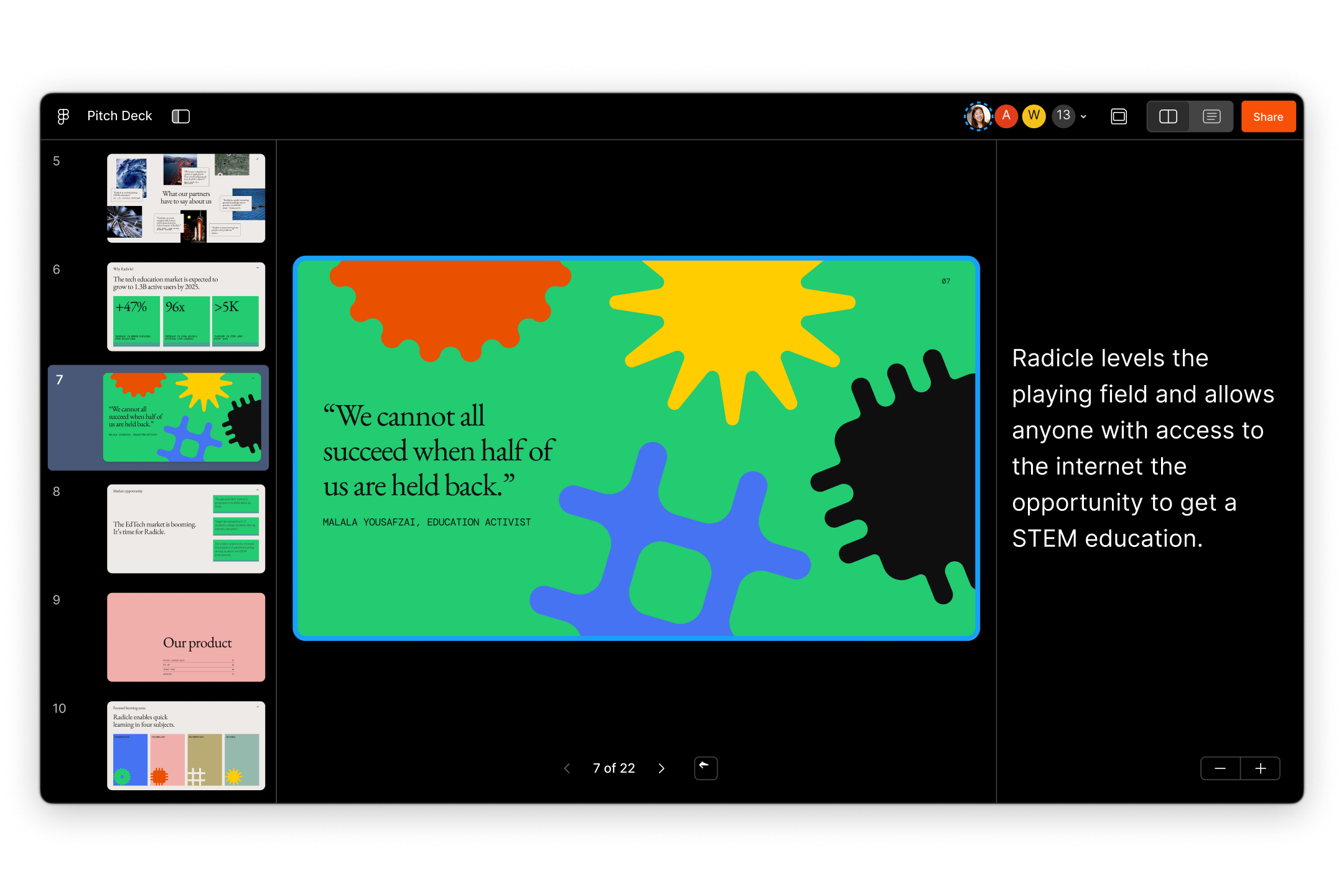
Автоматизация и генерация слайдов с помощью ИИ
Автоматизация в Slides относится как к оформлению, так и к подготовке содержательной части. Повторяемые макеты и библиотечные элементы сокращают число ручных действий с оформлением. Переходы применимы к отдельным страницам или ко всей презентации. Для текста доступны ИИ-инструменты изменения тона, сокращения и расширения материала, для изображений — операции редактирования, включая удаление фона, а для докладчика — генерация черновых заметок. Расход ресурсов ИИ зависит от выбранного места, плана и сложности операции.
Агент Figma расширяет эту модель: ему можно поручить составить структуру выступления, сформировать набор слайдов или изменить существующую презентацию. В отличие от генерации единственной растровой картинки, редактор поддерживает создание редактируемых текстовых элементов, фигур и соединителей. Контекстом могут служить файлы Figma, изображения, документы, PDF, данные и публичные веб-страницы. Аудио и видео в качестве вложений для диалога с агентом в Slides не поддерживаются, хотя медиафайлы применяются в самих презентациях.
Генерация выполняется с промежуточным этапом согласования структуры. Благодаря этому автор может отбраковать неуместную тему до создания десятков объектов на холсте. Агент умеет дорабатывать отдельные элементы и выполнять правки, охватывающие несколько слайдов. Встроенная функция массового редактирования с помощью агента не равнозначна пакетному конвертеру презентаций: массовый экспорт коллекции файлов не поддерживается, хотя одну презентацию можно экспортировать целиком.
Графики, подготовленные агентом из фигур и надписей, не следует автоматически считать диаграммами с живой связью с таблицей исходных чисел. Изменение одной подписи не доказывает пересчёт длины столбца. Простые схемы также нуждаются в проверке всех связей, особенно при разветвлениях и циклах. Для сложной аналитики корректность данных имеет больший вес, чем убедительный вид результата.
Агент принимает оформление выбранного шаблона или доступной презентации как ориентир, а не как абсолютно точную спецификацию. Поэтому в брендированном материале итоговая проверка включает не только содержание, но и цветовую систему, шрифты и соответствие фирменным макетам. Хороший сценарий использования — быстрый черновик презентации на основании собственного отчёта. Плохой — публикация сгенерированных финансовых показателей или выводов исследований без проверки первичных документов.
Совместимость, форматы и ограничения переноса
Figma Slides поддерживает импорт и экспорт PPTX, однако это преобразование между разными объектными моделями, а не нативное редактирование формата PowerPoint. При импорте текстовые слои переводятся на Inter, стандартный шрифт Slides. Видеофрагменты, таблицы, диаграммы и анимации исходной презентации не импортируются. Таким образом, презентация с пятью простыми страницами и презентация с пятью сложными диаграммами требуют разного объёма ручной доводки, даже если размер файлов на диске примерно одинаков.
Экспорт PPTX предусматривает выбор структуры: редактируемые аналоги объектов PowerPoint либо сведение фигур и изображений в растровое представление. Первый вариант полезен для продолжения работы в офисном редакторе. Второй ориентирован на сохранение внешнего вида сложного графического материала ценой возможности менять его внутренние детали. Даже в режиме редактируемого экспорта интерактивные элементы и блоки кода превращаются в статические изображения, градиенты заменяются сплошными заливками, а недоступный PowerPoint шрифт заменяется стандартным.
PDF служит прежде всего для передачи статической версии презентации. В экспорте можно выбрать профиль sRGB или Display P3 и качество. Эти параметры относятся к графическому представлению, а не к восстановлению интерактивности. Например, результат опроса, перенесённый в статический документ, уже не является действующим голосованием. Для чтения материалов после встречи это допустимо, но для повторного проведения интерактивного занятия нужен исходный облачный файл.
Матрица сохранности результата
| Способ передачи | Что остаётся у получателя | Что не следует считать сохранённым | Переносимость и обратимость |
|---|---|---|---|
| Ссылка на исходный deck | Текущая облачная презентация с объектами и доступными интерактивными возможностями | Неизменность материалов после утверждения, независимость от облака и прав просмотра | Работа продолжается в Figma; отдельный архивный снимок не создаётся |
| Локальная копия .deck | Собственный файл для переноса и резервного хранения в среде Figma | Независимый автономный редактор, содержимое всех внешних связанных файлов и права доступа к ним | Подходит для возврата к редактированию в Figma; не предназначен для прямого открытия в PowerPoint |
| Последовательность статических страниц для чтения или показа вне редактора | Редактируемая структура Slides, режим живого опроса, переходы и работа прототипа | Универсальный материал для просмотра; не является резервной копией редактируемого проекта | |
| PPTX с редактируемой структурой | Перенесённые элементы презентации, пригодные для дальнейшей работы в PowerPoint | Полная идентичность сложных эффектов, исходных шрифтов и интерактивности | Межформатная конвертация; при обратном импорте действуют ограничения PPTX |
| PPTX со сведением фигур и изображений | Офисный документ с растровым представлением соответствующих объектов | Независимая правка всех составных частей сведённой графики | Графическая детализация исходника без .deck не восстанавливается |
| PNG или JPG из Design mode | Изображение выбранного слайда либо объекта | Редактируемые надписи и фигуры, структура всей презентации, сценарий показа | Удобно для вставки в другой документ, но правка исходных слоёв невозможна |
| SVG из Design mode | Экспорт выбранной графики в векторный формат с применимыми параметрами экспорта | Структура документа Slides и исходная связь с библиотечным компонентом | Открывается в совместимых редакторах векторной графики; не возвращает весь проект |
Для корпоративного архива разумно хранить как редактируемый источник, так и статическую копию утверждённого материала. У них разная доказательная ценность: первый содержит рабочую структуру, второй показывает состояние, которое было передано аудитории на определённую дату. Например, ответ на вопрос «что именно показали инвесторам» легче получить из датированной копии PDF, чем из продолжающего обновляться документа. Резервирование файлов прототипов и исходных данных требует отдельного внимания.
Тарифы и стоимость использования
У Figma нет отдельной покупки только редактора Slides с бессрочной лицензией. Тариф задаёт возможности рабочего пространства, а тип места — доступ сотрудника к конкретным продуктам. В Starter доступны личные черновики без ограничения их числа и базовые возможности работы с презентациями. В общей папке бесплатной команды допускается до трёх файлов Figma Slides. История версий ограничена 30 днями, публикация собственных шаблонов и командных библиотек недоступна. Черновики на Starter можно предоставлять другим людям для просмотра, но не для совместного редактирования. Отдельная подписка ради импорта или экспорта PPTX и PDF не нужна. Для команды с постоянным общим архивом и большим числом проектов предусмотрен Professional с неограниченными файлами и проектами команды.
Указанные ниже расценки относятся к коммерческой сетке Figma в долларах США на ноябрь 2026 года. Это месячный эквивалент стоимости места: для Organization и Enterprise расчёт годовой, у Professional есть месячный и годовой варианты оплаты, в таблице приведены ставки для годового варианта. Фактическая сумма покупки зависит от периода, количества мест и дополнительных условий. Не следует сравнивать цену годового обязательства с ценой одного месяца подписки без учёта срока.
| План | Collab, за человека в месяц | Dev, за человека в месяц | Full, за человека в месяц | Назначение |
|---|---|---|---|---|
| Starter | 0 долларов, бесплатный доступ с ограничениями | Личные черновики, знакомство с редактором и небольшие задачи | ||
| Professional | $3 | $12 | $16 | Командная работа, общие библиотеки, больше проектов |
| Organization | $5 | $25 | $55 | Несколько команд, централизованное управление и общие ресурсы |
| Enterprise | $5 | $35 | $90 | Корпоративные рабочие пространства, расширенные административные механизмы |
Collab подходит людям, которым нужны FigJam и редактирование презентаций в стандартном режиме. Dev ориентирован на разработчиков и включает работу со слайдами, но не заменяет Full для углублённого дизайна. Full необходим для Design mode и операций, зависящих от него, например экспорта отдельного объекта в SVG. Просмотр и комментарии в платном пространстве доступны без приобретения дополнительных мест для этих действий при наличии соответствующих разрешений на файл.
Starter — постоянный бесплатный план, а не только краткосрочный пробный запуск. Однако наличие бесплатной учётной записи не означает доступ ко всем возможностям платного пространства, командного управления и ИИ. Например, отдельный агент для работы с содержимым слайдов доступен на Professional, Organization и Enterprise. Возможность опубликовать свой шаблон для команды предусмотрена на платных планах; в Professional лимит составляет пять шаблонов на команду, на двух старших коммерческих планах число таких шаблонов не ограничено.
Ресурсы ИИ также влияют на стоимость. У Starter действует лимит 150 кредитов в день и не более 500 в месяц. Для Collab и Dev предусмотрено по 500 кредитов в месяц. У Full ежемесячное начисление составляет 3000 на Professional, 3500 на Organization и 4250 на Enterprise. Кредиты расходуются на операции ИИ, а не на количество вручную отредактированных слайдов. За сложную задачу агенту может понадобиться больше ресурсов, чем за короткую текстовую правку; универсальной цены одного слайда в кредитах нет. Дополнительные кредиты предусмотрены как платное расширение.
Скрытая стоимость владения
Расходы на редактор не сводятся к стоимости самого дешёвого места. Команда из дизайнера и нескольких редакторов может использовать разные типы доступа, вместо того чтобы оплачивать Full каждому человеку. Но для правильного распределения мест необходимо заранее определить, кто будет изменять сложные дизайнерские компоненты и кто готовит только текст и стандартные композиции. Покупка Dev для человека, работающего исключительно с докладами, также не даёт очевидного преимущества перед Collab.
Вторая статья расходов — обслуживание форматов. При обязательной сдаче PPTX потребуется время на просмотр экспортированного документа в PowerPoint и исправление разошедшихся элементов. В компании с большим архивом презентаций перенос сложных таблиц и диаграмм из PPTX в Slides способен стать самостоятельной задачей. Даже при небольшой цене подписки переход не бесплатен: он требует труда редактора и проверки материалов, от которых зависят решения.
Третья статья — подготовка общих шаблонов. Однократная разработка композиционной системы помогает многократно выпускать материалы в общем стиле, но шаблон должен учитывать реальные объёмы текста, пропорции картинок и несколько типов содержательных блоков. Слишком жёсткая композиция приводит к регулярным ручным исключениям. Трата времени на несколько вариантов расположения данных и короткий внутренний регламент оправдана при серийном использовании; для единственной лекции такой проект может быть избыточен.
Наконец, дополнительный ИИ имеет смысл оценивать по объёму редакторской работы после генерации. Расходы растут не только при создании новых материалов, но и при повторных масштабных правках. Если перед каждым совещанием агенту поручают перестроить все слайды, а затем сотрудник заново сверяет цифры и оформление, экономия времени не гарантирована. Узкие операции — например сокращение слишком длинного текста без изменения чисел — проще оценивать по результату.
Приватность и зависимость от облачной инфраструктуры
Презентации в облаке требуют такого же контроля распространения, как исходные макеты и рабочие документы. Участники получают доступ к файлам на основании разрешений, а возможность просмотра не обязательно означает право редактировать или выгружать их содержимое. Владелец может ограничивать копирование и экспорт для зрителей. Права на файл презентации и права на связанный прототип устанавливаются независимо: предоставление доступа к слайду не предоставляет автоматически доступ ко всем дизайнерским документам.
Для закрытых материалов существенен и круг людей, которым разрешено открывать ссылку на презентацию. Заметки докладчика, изображения экранов и ответы интерактивного опроса следует рассматривать как данные рабочего проекта, а не только как оформление выступления. Например, график с обезличенными числами может быть предназначен для широкой аудитории, тогда как пояснения к нему содержат данные о конкретном заказчике. Разделение окон показа решает задачу визуального представления, но не даёт оснований игнорировать состав содержимого облачного файла.
Работа с агентом требует отдельного решения о допустимости передачи материалов. Он может получать прикреплённые документы и данные, искать информацию в доступных файлах и использовать MCP-коннекторы. Поэтому важно различать право открыть документ и разрешение использовать его содержимое в ИИ-операции. Для материалов с NDA, персональными данными и внутренними исследованиями применима политика организации по работе с облаком и ИИ. Из наличия возможности делиться презентацией нельзя делать вывод о том, что содержимое остаётся исключительно на устройстве пользователя.
Административные возможности старших планов включают централизованное управление, а Enterprise — механизмы масштабного назначения мест, включая SCIM. Для регулируемых организаций это полезнее простой подписки с расширенным дизайном. Однако такой тариф сам по себе не отменяет требований к договору обработки данных, классификации документов и настройкам доступа. Отдельный риск возникает при выгрузке локальных копий: после передачи файла за пределы контролируемой среды уже нельзя рассчитывать на тот же механизм управления разрешениями, который действует для облачного оригинала.
Что произойдёт при потере подключения
Figma Slides позволяет заранее подготовить презентацию к показу без сети, пока есть доступ к облачному документу. Открытая вкладка с заранее загруженным режимом показа должна оставаться открытой; после её закрытия требуется повторная подготовка. Встроенный YouTube и интерактивные прототипы в автономном режиме теряют возможность взаимодействия. Это именно автономный показ, а не гарантия полноценного автономного создания, совместного редактирования и синхронизации файлов.
Для обычной презентации риск снижается наличием статической копии PDF. Для демонстрации действующего интерфейса требуется отдельный запасной материал, например заранее подготовленное изображение основных состояний. Значение этой меры особенно заметно на мероприятиях с нестабильным Wi-Fi: даже если первый слайд уже загружен, возможность интерактивного перехода по прототипу остаётся зависимой от дополнительных ресурсов и доступов.
Как пользоваться программой — советы гика
Ниже приведён рабочий маршрут для настольного браузера или приложения Figma. Названия команд даны в английском написании, чтобы их можно было найти в интерфейсе. Для основных операций требуется собственная учётная запись и право редактировать презентацию. Расширенные параметры, относящиеся к Design mode или агенту, рассматриваются отдельно. Для упражнений достаточно условных данных; рабочие файлы с конфиденциальной информацией использовать не требуется.
1. Создание презентации и организация слайдов
Цель: создать отдельный документ для доклада, задать порядок страниц и сформировать смысловые группы. Для тренировки подготовьте названия пяти страниц: «Цель», «Текущая ситуация», «Предложение», «Демонстрация», «Решение». Это учебные заголовки, а не обязательный шаблон Figma.
- Войдите в Figma через браузер или настольное приложение. Откройте нужное пространство в файловом браузере, выберите Drafts для личного черновика либо командную папку для общего проекта.
- В меню Create new выберите Slide deck. В открывшемся селекторе шаблонов определите начальную композицию либо воспользуйтесь Start from scratch, когда нужна чистая страница.
- В левой панели нажмите New slide, выберите подходящий макет в селекторе и добавьте страницу. Она появится после текущего слайда, а не обязательно в конце презентации.
- Для повторяющейся композиции выделите миниатюру, откройте контекстное меню и используйте Duplicate. В Windows аналогичное действие выполняет Ctrl+D, в macOS — Command+D. Дубликат появится непосредственно после оригинала.
- Измените порядок перетаскиванием миниатюр вверх или вниз. Для объединения страниц в тематическую группу в Slide view перетащите миниатюру под другую до появления синей линии с отступом. В Grid view группировка выполняется перетаскиванием слайда рядом с другим слайдом.
Проверка: откройте обзорную сетку переключателем в левой панели и оцените пять страниц в нужном порядке. Убедитесь, что новая группа содержит именно относящиеся к ней слайды. Не ориентируйтесь только на внешний вид одной выбранной страницы.
Типичная ошибка и откат: при перетаскивании миниатюры возникает вложенность вместо изменения позиции. Переместите страницу обратно в исходное место, проверив направляющую, либо отмените только последнюю операцию. Не удаляйте всю группу, пытаясь исправить порядок: это создаёт риск удаления нужного содержимого.
2. Выбор макетов, настройка текста и фона
Цель: подготовить несколько разных по композиции страниц с единым визуальным оформлением. Возьмите готовый текст заголовков и короткие абзацы, которые нужно показать аудитории. Желательно иметь хотя бы один макет с текстом и один с изображением.
- В селекторе, открываемом через New slide, используйте поле поиска и категории шаблонов. Выберите шаблон с подходящими композициями, затем отдельный макет для титульной или содержательной страницы. Допустимо выбрать макет другого шаблона.
- На холсте выделите текст-заполнитель и введите свой заголовок. Для дополнительных надписей воспользуйтесь инструментом Text, обозначенным буквой T на панели инструментов.
- В правой вкладке Design задайте свойства выделенного текста, включая шрифт, размер и цвет. Для пояснений сохраняйте визуально меньший уровень важности, чем у заголовка, но не уменьшайте шрифт до размера, неудобного для зрителей.
- Снимите выделение объектов, чтобы правая панель отображала свойства слайда. В области Template style используйте доступный стиль шаблона, а в Background задайте фон, совместимый с цветом текста.
- На страницах с несколькими блоками размещайте сначала содержательно важный элемент, затем поясняющие надписи. При нехватке места разделите материал между двумя слайдами, не превращая страницу в длинный текстовый документ.
Проверка: сравните несколько страниц в Grid view, затем оцените читаемость самой насыщенной страницы в Slide view. Следите за контрастом, отсутствием заполнителей и обрезанных строк, одинаковым оформлением повторяющихся заголовков.
Типичная ошибка и откат: добавленный макет использует другую типографику и фон. Верните прежний цвет или стиль конкретного объекта через Design. Перед масштабным переоформлением создайте дубликат страницы, чтобы сравнить результат со старой композицией, не стирая её.
Публикация собственного командного шаблона
Для повторного использования оформите отдельную презентацию с образцами титульной страницы, текстового блока и иллюстрации, без конфиденциальных материалов. На подходящем платном плане откройте Share и выберите Publish template. Исходник должен находиться в папке команды. Если у исходника несколько стилей, выберите один: опубликованный шаблон содержит один стиль. Укажите название, описание, при необходимости миниатюру и область распространения — команду либо организацию в зависимости от плана. Подтвердите Publish.
Проверка: шаблон доступен в селекторе у сотрудника с нужными правами, а новая презентация содержит ожидаемые образцы. Ошибка — использование рабочего отчёта с настоящими цифрами в качестве общедоступного для организации шаблона. Для снятия с публикации в меню рядом с именем исходного файла откройте Manage template и выберите Unpublish template, затем подтвердите действие. Уже созданные слайды сохранятся, но добавление новых страниц из снятого шаблона станет недоступным.
3. Работа с изображениями, видео, фигурами и таблицами
Цель: проиллюстрировать тезисы доклада собственными материалами. Подготовьте локальное изображение, например снимок тестового интерфейса, видеоролик, разрешённый к использованию, и небольшой набор чисел для таблицы. Для упражнения достаточно трёх значений: количество заявок, завершённых задач и оставшихся задач.
- Перейдите к нужному слайду и перетащите файл изображения на холст либо вставьте изображение из буфера обмена. Для видео используйте инструмент добавления медиа на панели инструментов. Не подменяйте изображением текстовый заголовок: у подписи должна остаться возможность независимой правки.
- Выделите медиаобъект и в правой панели Design настройте применимые свойства. Для изображения с лишними полями используйте кадрирование; контрастное обрамление помогает выделить снимок на близком по цвету фоне.
- Добавьте фигуру инструментом Shapes. При необходимости поместите внутри текст, например название этапа, и используйте соединители для изображения связи между несколькими объектами.
- Для чисел выберите инструмент Table (значок таблицы). Добавьте таблицу и заполните ячейки. В строках и столбцах придерживайтесь одной единицы измерения, а в заголовках поясните, за какой период приведены значения.
Проверка: оцените видимость мелких деталей снимка, фактическое воспроизведение ролика в режиме показа и соответствие чисел источнику. Убедитесь, что соединитель относится к правильным объектам и не двусмысленен при чтении схемы.
Типичная ошибка и откат: автор растянул изображение или обрезал часть значимой информации. Отмените изменение его свойств либо верните исходное изображение из сохранённого файла. Не пытайтесь восстановить детали из уменьшенной и уже экспортированной картинки. При большой таблице создайте несколько тематических страниц вместо уменьшения всех ячеек.
4. Точная настройка композиции в Design mode
Цель: аккуратно расположить элементы сложного слайда и работать с объектами на уровне слоёв. Потребуются Full seat, право can edit и пример с несколькими фигурами и надписями. Для сохранения управляемости используйте отдельную копию слайда.
- Переведите переключатель на панели инструментов в Design mode либо нажмите Shift+D. В левой части появится область Layers с иерархией относящихся к выделенному объекту слоёв.
- Выделите нужный слой на холсте или в Layers. На вкладке Design изучите его координаты, размер, выравнивание, заливку Fill, обводку Stroke и доступные эффекты. Для повторяющихся карточек приведите ширину и высоту элементов к согласованным значениям.
- Для контейнера, предназначенного для содержания изменяемой длины, воспользуйтесь настройками Auto layout. Оформите повторяющиеся подписи с одинаковым внутренним интервалом. Измените одну из надписей, чтобы проверить влияние её длины на компоновку.
- При работе с библиотечным экземпляром выделите его и изучите свойства компонента в Design. Не меняйте внутреннюю геометрию без необходимости: предпочтительны предусмотренные свойства экземпляра и готовые стили.
- Вернитесь в Slides mode тем же переключателем, когда нужна дальнейшая правка содержания обычными средствами.
Проверка: визуально сравните несколько карточек, изменив длину одной подписи в тестовой копии. Измеряйте структуру по реальным границам объектов, а не по случайному расстоянию между текстовыми строками. Убедитесь, что переключение режима не привело к выбору другого файла.
Типичная ошибка и откат: изменение свойства родительского контейнера нарушило расположение всех дочерних элементов. Отмените последнюю правку или используйте исходную композицию, оставленную на соседнем слайде. При отсутствии Full не ищите несуществующую кнопку расширенных настроек: сложную композицию должен подготовить пользователь с подходящим местом.
Подключение компонентов из доступной библиотеки
Для использования готовой карточки или логотипа не обязательно переключаться в Design mode. При наличии доступа к опубликованной библиотеке откройте Assets на панели инструментов, выберите Add your own и найдите нужную библиотеку. После Add to file перетащите выбранный компонент из Assets на слайд. Его доступные свойства отображаются справа. Стили текста в Slides mode доступны через Text style и Apply styles. При необходимости применения переменных к объекту потребуется Design mode.
Проверка: вставленный экземпляр соответствует актуальному компоненту, а параметры позволяют внести нужные изменения. Ошибка — ожидание, что любая правка в исходной библиотеке автоматически заменит всё содержимое презентации. При появлении уведомления об обновлении в Assets используйте Update после проверки на копии. Если подключена не та библиотека, в Assets → Add your own выберите Remove рядом с ней. Уже помещённые экземпляры при этом останутся на слайдах; ненужные объекты удаляются отдельно.
5. Импорт существующего документа PowerPoint
Цель: перенести рабочую презентацию в Slides и получить редактируемый облачный документ, не уничтожив исходник. Подготовьте файл PPTX и его эталонное статическое представление, например PDF, сохранённый из PowerPoint. Оригинал понадобится для сверки и ручного восстановления элементов.
- В файловом браузере Figma откройте личные черновики или командную папку с правом редактирования. Нажмите Import, при необходимости откройте эту команду через меню Create new.
- Выберите Import from computer, укажите файл .pptx в системном диалоге и нажмите Open. Дождитесь завершения обработки, затем нажмите Done.
- Откройте импортированный документ. В Grid view сопоставьте число и порядок слайдов с эталоном. Отдельно просмотрите страницы с таблицами, диаграммами, видео и анимацией: эти элементы не переносятся при импорте.
- На текстовых слайдах через Design приведите типографику к выбранному стилю, учитывая замену исходных шрифтов на Inter. Для утраченных таблиц и схем создайте новые редактируемые объекты или используйте разрешённые изображения оригинала. Видео вставьте заново из исходного медиафайла.
Проверка: сравните каждую страницу, содержащую числовые данные, с исходной презентацией. При замене графика изображением проверьте, что его подписи читаются на проекторе. Дополнительно просмотрите заметки и не считайте старые анимации сохранёнными.
Типичная ошибка и откат: импорт завершился без сообщения об ошибке, однако часть объектов отсутствует. Не повторяйте импорт того же файла в ожидании их появления: это документированное ограничение конвертации. Для сохранения редактируемой диаграммы оставьте оригинал PPTX отдельным рабочим источником. Не удаляйте его после получения облачной копии.
6. Настройка переходов и анимации
Цель: управлять сменой страниц и появлением визуальных акцентов при показе. Подготовьте два последовательных слайда со сравнимой композицией, а также один слайд с отдельными текстовыми и графическими объектами.
- Выберите страницу в списке слайдов, затем перейдите в Animate в правой панели. Настройте переход для нужного слайда с помощью доступных параметров перехода.
- Для единообразного движения в нескольких частях презентации используйте возможность применения общего перехода. Не применяйте переход сразу ко всей рабочей презентации, пока не оцените один пример в режиме показа.
- Для акцентирования отдельного элемента выделите этот объект и работайте с его параметрами анимации в Animate. Различайте выбор слайда и выбор слоя: у этих объектов разные задачи.
- Откройте показ и оцените движение между соседними страницами. Убедитесь, что важный текст остаётся видимым достаточное для прочтения время, а переход не отвлекает внимание от аргумента.
Проверка: посмотрите предыдущую и следующую страницы в нужной последовательности. Затем сравните статический вид слайда с динамическим: смысл должен оставаться понятным и без эффекта появления.
Типичная ошибка и откат: одинаковый переход был применён ко всему документу, хотя требовалось выделить только смену главы. Верните прежние параметры в Animate на затронутых слайдах или отмените массовое изменение, пока в него не вмешались последующие правки. Сведите число эффектов к тем, которые помогают объяснить содержание.
7. Создание опроса, реакций и шкалы согласия
Цель: получить ответы зрителей в самой презентации. Подготовьте проверочный вопрос «Какую концепцию обсуждаем дальше?» и два или три однозначных варианта ответа. Попросите коллегу с отдельной учётной записью принять участие в проверке.
- Выделите нужный слайд. Откройте Inserts в панели инструментов и категорию Interactive. Выберите Poll — объект появится на выбранной странице.
- Заполните текст вопроса и варианты ответа. Настройте размещение и доступные свойства оформления в правой панели. Для независимых мнений используйте возможность скрыть результаты голосования до завершения сбора ответов.
- Для другой задачи вместо Poll добавьте Stamps либо Alignment. Первый вариант подходит для быстрой видимой реакции, второй — для анонимной оценки согласия. Не формулируйте вопрос с несколькими независимыми тезисами в одной шкале.
- Предоставьте тестовому зрителю доступ can view и ссылку на показ. Проверьте реакцию в режиме презентации, а не при открытом холсте редактора: сам редактор не предназначен для участия зрителей в живом голосовании.
Проверка: убедитесь, что второй участник действительно смог отправить ответ под своей учётной записью, а показ результата соответствует выбранному режиму видимости. Для встречи с реальной аудиторией предусмотрите отдельный чистый элемент голосования, чтобы проверочные ответы не смешивались с итоговыми.
Типичная ошибка и откат: зрители видят объект, но не могут голосовать, поскольку им открыт только редактор или они не вошли в аккаунт. Для содержательной ошибки в формулировке вопроса безопаснее подготовить новый виджет на отдельном слайде, а старый оставить как запись первоначального голосования, если результаты уже имеют значение для проекта.
8. Вставка живого прототипа Figma Design
Цель: дать аудитории возможность изучить сценарий взаимодействия с интерфейсом в презентации. Нужен заранее подготовленный прототип Figma Design с рабочими переходами, доступ can view к его файлу и can edit к презентации. Убедитесь, что файл прототипа не защищён паролем и что его можно показывать выбранной аудитории.
- В панели инструментов откройте Live interactions и выберите Prototype. В варианте интерфейса с Inserts интерактивные вставки находятся в категории Interactive.
- Выберите недавний прототип либо вставьте ссылку на нужный прототип из Figma Design. Разместите объект на слайде и измените его размеры, оставив место для пояснения.
- При нескольких сценариях в исходном файле выберите нужный Flow в правой панели. Переключатель Device frame позволяет убрать рамку устройства, если она предусмотрена в исходнике.
- Откройте режим показа и взаимодействуйте с активными областями прототипа. Для самостоятельной работы зрителей обеспечьте им право просмотра не только презентации, но и файла прототипа.
Проверка: воспроизведите именно тот путь, о котором будете рассказывать: от начального экрана до ожидаемого конечного состояния. Проверьте его также под учётной записью зрителя. Рабочий прототип у владельца файла ещё не подтверждает его доступность для коллеги или заказчика.
Типичная ошибка и откат: выбран неправильный Flow или исходный файл нельзя открывать внешним участникам. В первом случае верните нужный сценарий в параметрах вставки; во втором замените интерактивную вставку статическими изображениями разрешённых состояний интерфейса. Не расширяйте права на закрытый дизайн-файл без согласования.
9. Согласование материала с соавторами
Цель: провести обсуждение презентации, сохранив контроль над правками. Подготовьте список тех, кто отвечает за содержание, и тех, кто только согласует его. Для упражнения подойдёт отдельная презентация без рабочих данных в командной папке с доступным местом для файла. На Starter личный черновик не подходит для проверки совместного редактирования.
- Откройте Share в правой части интерфейса. Предоставьте соавтору права can edit, а рецензенту — can view. Не расширяйте круг доступа ко всей команде только ради одного адресата.
- Откройте презентацию одновременно с коллегой. Для обсуждения конкретного места используйте инструмент комментариев на панели инструментов (значок речевого облачка). Оставьте замечание рядом с тем объектом, которого оно касается.
- Поручите редактору исправить выбранную надпись. Согласуйте, какие страницы принадлежат каждому автору, прежде чем одновременно менять общую композицию.
- Для проверки полномочий откройте файл под учётной записью рецензента. Появление Ask to edit на панели означает, что текущему пользователю недоступно редактирование.
Проверка: редактор видит изменения другого участника в том же файле, а рецензент может оставить комментарий, не меняя объекты. Для внешней передачи проверьте, что приглашённые люди не получили ненужных полномочий в других документах.
Типичная ошибка и откат: рецензенту по ошибке выданы права редактирования. В Share верните подходящий уровень доступа. Уже внесённые им изменения требуют отдельной проверки и исправления, поскольку снижение прав не отменяет содержание прежних правок.
10. Создание структуры и слайдов с агентом Figma
Цель: получить черновик презентации из проверенного исходного материала. Нужен доступ к агенту на Professional, Organization или Enterprise и право редактирования файла. Для учебного примера достаточно текста из нескольких фактов о вымышленном проекте; не используйте конфиденциальные вложения.
- Создайте новый файл Slides и воспользуйтесь полем для обращения к агенту. Для существующего документа откройте Agents в левой панели. Укажите аудиторию, цель и ожидаемое число слайдов.
- При необходимости откройте Add context и добавьте разрешённый документ или изображение. Для целевого визуального стиля используйте Select deck template, выбрав доступный шаблон. Можно описать важные ограничения оформления прямо в тексте поручения.
- Сформулируйте задачу, например: «Составь структуру из пяти страниц для обсуждения пробного проекта. Используй только следующие данные: получено 20 заявок, обработано 15, осталось 5. Последний слайд должен содержать решение о следующем этапе. Не добавляй факты».
- Просмотрите предложенную структуру. Измените заголовки и пояснения в ней либо воспользуйтесь Refine outline для корректировки. Только после согласования содержания нажмите Generate deck.
- Для точечной доработки выделите конкретный слой или несколько объектов и нажмите Ask agent. Ограничьте задачу выбранным объектом, например попросите сократить подпись, сохранив единицу измерения и значение числа.
Проверка: найдите все упоминания трёх исходных чисел, сопоставьте их с заданием и оцените, не добавил ли агент сведения о периоде, участниках или бюджете, которых не было в исходном тексте. Для диаграмм из фигур проверьте соответствие визуальных пропорций данным. Сопоставьте полученный стиль с выбранным шаблоном.
Типичная ошибка и откат: агент переписал несколько страниц вместо одной или удалил важное уточнение. Используйте Undo в диалоге с агентом для отмены последнего внесённого им изменения. Для сравнения вариантов заранее сохраните копию затрагиваемого материала, не поручайте новую массовую правку до выяснения результата предыдущей.
11. Подготовка заметок, показа и автономного режима
Цель: показать презентацию на встрече и читать подсказки без отображения их на общем экране. Подготовьте компьютер, браузер, нужный внешний дисплей или приложение для видеовстречи. Приглашённым соучастникам показа потребуется доступ can view или can edit.
- В Slide view выделите страницу и заполните поле Add presenter notes под холстом. Для начала достаточно двух коротких напоминаний: какую мысль объяснить и какой вопрос задать после слайда.
- Выберите первый слайд и нажмите Present в правой панели. Обычный вариант Present открывает показ без заметок; Present + Notes даёт отдельное окно для аудитории и представление докладчика с заметками.
- В приложении для видеовстречи укажите именно окно аудитории как источник демонстрации. Не транслируйте целиком рабочий стол с личной перепиской и подсказками.
- Для самостоятельного просмотра коллегами в меню Present используйте Copy presentation link. Для нескольких выступающих каждый из них заранее открывает представление докладчика; управление показом передаётся с помощью Spotlight.
- При необходимости работы без интернета откройте меню параметров в верхней панели представления показа и выберите Make available offline. Дождитесь индикатора Available to present while offline. Не закрывайте эту вкладку после подготовки.
Проверка: запустите показ с первой страницы и убедитесь, что выбран правильный источник трансляции. Для автономного варианта проведите репетицию без сети до мероприятия, учитывая недоступность взаимодействия со встроенными прототипами и YouTube. Не планируйте живой опрос как обязательную часть выступления без подключения.
Типичная ошибка и откат: окно заметок попало в демонстрацию вместо чистой страницы. Остановите трансляцию, выберите правильное окно и проверьте его с помощью отдельного зрителя. Если предварительно загруженную вкладку случайно закрыли, снова подготовьте её при доступном интернете; до этого используйте заранее сохранённый статический документ.
12. Экспорт презентации и отдельных графических материалов
Цель: получить переносимый файл для внешней аудитории и при необходимости отдельное изображение для отчёта. Определите, нужен ли получателю редактируемый PPTX либо достаточно PDF. Для выгрузки объектов в SVG, PNG и JPG потребуется доступ к Design mode.
- Откройте готовый документ, затем Main menu (значок Figma) и File > Export slides to. В появившемся диалоге File type выберите PDF либо PPTX.
- В Content определите состав: все страницы или выбранные слайды. Для PDF в Color profile задайте sRGB для стандартного экранного использования либо Display P3 для соответствующего цветового окружения. В Quality выберите подходящий компромисс между качеством и размером файла.
- Для PPTX используйте Structure: выберите преобразование объектов в редактируемые аналоги PowerPoint, если документ предстоит править, либо сведение фигур и изображений в растровый вид для передачи графической композиции.
- Нажмите Export. В браузере проверьте установленную папку загрузок, а в настольном приложении укажите имя и путь в диалоге сохранения.
- Для отдельного объекта включите Design mode, выделите нужный слой и в секции Export правой панели нажмите плюс. Настройте формат PNG, JPG, SVG или PDF. Для целого слайда в Slide view снимите выделение внутренних объектов, щёлкнув по пустой области холста. Для одного объекта используйте Preview при доступности и завершите операцию через Export.
Проверка: откройте готовый PDF в независимом просмотрщике, сравните количество страниц, порядок, поля и читаемость. PPTX просмотрите непосредственно в редакторе, предназначенном для получателя: особенно важны шрифты, градиенты и редактируемость элементов. Для изображения убедитесь, что экспортирована именно нужная область, а не случайно выделенный внутренний слой.
Типичная ошибка и откат: выбраны не все страницы или неподходящая структура PPTX. Облачный оригинал при экспорте не заменяется, поэтому повторная выгрузка с другими параметрами безопаснее ручного исправления неудачной копии. Назовите файлы по назначению и не перезаписывайте ранее утверждённый вариант. Для сохранения возможности будущего редактирования дополнительно храните локальную копию .deck средствами сохранения копии файла Figma.
Сквозной сценарий: пять слайдов для обсуждения проекта
Пример рассчитан на обычный Slides mode и не требует настоящего проекта или использования ИИ. Исходные данные условные. Цель выступления — согласовать продолжение пилотного проекта после обработки 15 из 20 поступивших заявок. Дополнительно понадобится одна иллюстрация, которую разрешено показывать коллегам, например собственный снимок тестового интерфейса без личных данных.
- В личных черновиках создайте Slide deck из простого шаблона и назовите документ «Обсуждение пилота». На титульной странице укажите цель встречи: принять решение о завершении обработки оставшихся заявок.
- Сформируйте четыре следующие страницы. На второй поместите три числа: 20 поступило, 15 обработано, 5 осталось. На третьей покажите иллюстрацию рассматриваемого интерфейса с краткой подписью. На четвёртой сформулируйте два варианта дальнейших действий. На пятой оставьте место для итогового решения.
- На четвёртой странице вставьте Poll с двумя вариантами «Продолжить пилот» и «Сначала уточнить требования». Подготовьте заметки докладчика к третьей и четвёртой страницам, обозначив, что именно нужно обсудить.
- В обзорной сетке проверьте композицию, затем предоставьте одному коллеге доступ на просмотр и используйте Present + Notes для пробного показа. Убедитесь, что он видит правильную страницу и способен проголосовать. Для основной встречи отделите пробное голосование от рабочего.
- После согласования материала запишите итоговое решение на последней странице. Из File > Export slides to выгрузите PDF со всеми пятью страницами. Облачный файл оставьте доступным только необходимым участникам; сохраните PDF с датой обсуждения отдельно от обновляемого источника.
Признаки успешного завершения сценария: пять страниц открываются в нужном порядке, числа совпадают с условными исходными данными, четвёртая страница позволяет собрать мнение в облачном режиме, а последняя фиксирует решение понятным текстом. В PDF не требуется работа самого опроса, поскольку передаётся статический итог. При необходимости дальнейшего редактирования в PowerPoint дополнительно сформируйте PPTX и проверьте его отдельно.
Чек-лист перед публикацией или передачей файла
- Проверьте тему и конечную аудиторию: на титульной странице есть цель выступления, на последней — вывод или требуемое решение.
- Сверьте все числовые значения, даты, единицы измерения и подписи диаграмм с первичными материалами, включая слайды, подготовленные агентом.
- В обзорной сетке исключите случайно оставленные дубликаты, ненужные черновики и неправильную последовательность групп.
- Проверьте композицию в реальном режиме показа: мелкие надписи, контраст, анимации, кадрирование и воспроизведение видео.
- Используйте учётную запись с правами зрителя для проверки ссылок и взаимодействия с прототипами и опросами.
- Разграничьте материалы для аудитории и внутренние заметки, включая сведения, которые не должны покидать команду.
- При отсутствии гарантированного подключения сохраните статический резервный вариант и подготовьте режим Make available offline.
- Определите формат передачи до встречи, а не после неё: PDF для чтения, PPTX для оговорённой редактируемости, облачная ссылка для живой презентации, .deck для резервного хранения собственного проекта.
- Откройте именно экспортированное вложение, а не исходный облачный файл, и проверьте окончательный результат в целевой программе.
Плюсы и минусы
Плюсы
- Презентация представляет собой отдельный документ с логикой доклада, а не вручную собранную последовательность фреймов прототипа.
- Совместная работа с единым облачным файлом помогает избежать конфликтов между разными версиями отправленных по почте вложений.
- Визуальный обзор всей структуры в Grid view полезен для больших выступлений, разделённых на тематические группы.
- Интеграция с библиотеками Figma Design даёт возможность использовать компоненты, стили и переменные существующей визуальной системы.
- Стандартный режим отделяет простые задачи редактирования от расширенных дизайнерских свойств; большинству соавторов не требуется оплачивать Full.
- Интерактивные опросы, шкалы согласия и прототипы позволяют получать обратную связь непосредственно во время доклада.
- Режим докладчика поддерживает заметки и передачу ведения выступления между коллегами.
- Редактор поддерживает нативные команды импорта и экспорта PPTX, а также выгрузку PDF без обязательного применения стороннего конвертера.
- Есть предварительная подготовка автономного показа и возможность сохранить локальную копию в собственном формате.
Минусы
- Полноценная работа строится вокруг облачной инфраструктуры и учётной записи, а автономный показ не заменяет локальную настольную программу.
- При импорте PPTX утрачиваются важные классы объектов, включая таблицы, видео, диаграммы и анимации, а шрифты заменяются.
- Редактируемый экспорт PPTX не гарантирует визуальную и функциональную идентичность исходного документа Slides.
- Полноценная работа с дизайнерскими свойствами и отдельный экспорт SVG, PNG и JPG зависят от уровня места Full.
- Встроенные прототипы требуют разрешений на дополнительные файлы. Парольная защита исходного прототипа исключает его вставку.
- Участие в живом опросе требует открытия презентации под учётной записью Figma; показ через видеосвязь сам по себе не даёт зрителям возможности голосовать.
- ИИ имеет тарифные и ресурсные ограничения, а создание диаграмм агентом не гарантирует наличие корректной связи с данными.
- Нет массового экспорта нескольких презентаций одной операцией; для архива многочисленных файлов потребуется отдельная обработка.
Кому подойдёт
- Командам UX/UI и продуктового дизайна. Работа с макетами, библиотечными элементами и интерактивными прототипами в одной экосистеме помогает обосновывать проектные решения без разрыва между подготовкой дизайна и обсуждением.
- Менеджерам продуктов и аналитикам. Для регулярных обзоров полезны повторяемые композиции, совместное согласование текста и опросы по открытым вопросам. Расчёт показателей при этом остаётся в профильных инструментах.
- Дизайн-студиям и агентствам. Общие шаблоны помогают оформлять материалы разных сотрудников в узнаваемом стиле, а режим презентации подходит для демонстрации прототипа заказчику при согласованных правах.
- Преподавателям и организаторам командных занятий. Заметки выступающего, слайды с вопросами и реакции подходят для занятия, в котором участники уже пользуются Figma.
- Авторам единичных визуальных докладов. Бесплатный режим позволяет собрать собственную презентацию и получить статическую копию без покупки расширенного дизайнерского места только ради базового показа.
Кому не подойдёт
- Организациям, которым запрещено хранить соответствующие документы во внешних облачных сервисах и которые должны использовать локальный или одобренный корпоративный редактор.
- Авторам, для которых обязательна передача сложного нативного PPTX с таблицами, диаграммами, специфическими шрифтами и анимацией без дополнительной конвертации.
- Докладчикам, регулярно работающим без интернета на неподготовленных компьютерах и не имеющим возможности заранее загрузить презентацию или использовать резервный статический файл.
- Пользователям, для которых основным устройством создания и сложного редактирования презентаций служит смартфон.
- Командам, которым нужен специализированный инструмент массовой пакетной конвертации целого архива документов или строгая автоматизированная выгрузка нескольких презентаций в один проход.
Сравнение с другими аналогами
Прямые конкуренты различаются не только оформлением. Microsoft PowerPoint, Google Slides и LibreOffice Impress решают ту же задачу создания последовательности слайдов, но опираются на другие модели хранения документов и совместной работы. Сравнение ниже учитывает типичный сценарий использования каждой программы, а не предполагает, что любая версия на любой платформе располагает одинаковым набором возможностей.
| Критерий | Figma Slides | Microsoft PowerPoint | Google Slides | LibreOffice Impress |
|---|---|---|---|---|
| Основная задача | Визуальные презентации и обсуждение продуктов в экосистеме Figma | Офисные презентации, доклады, редактируемые файлы для внешней передачи | Совместная подготовка докладов в Google Workspace | Локальное создание и воспроизведение презентаций в составе LibreOffice |
| Платформы | Настольный браузер, Figma для Windows и macOS | Windows, macOS, веб, мобильные приложения | Веб, мобильные приложения для телефонов и планшетов | Настольные Windows, macOS, Linux |
| Порог освоения | Невысокий для готового макета; сложнее при работе со слоями и Auto layout | Привычный для пользователей офисного пакета; сложнее при углублённой работе с анимацией и оформлением | Невысокий для базовых докладов; привычная логика офисных веб-сервисов | Средний: классические меню, панели и несколько представлений документа |
| Рабочие форматы и обмен | Облачный deck, локальный .deck; PPTX и PDF через экспорт | PPTX — основной формат | Документы Google Slides, прямое редактирование или преобразование презентаций PowerPoint | ODP — основной формат; обмен с презентациями PowerPoint |
| Автоматизация | Общие стили и шаблоны, агент Figma, правки нескольких слайдов | Шаблоны, Copilot в соответствующих планах Microsoft 365 | Шаблоны, расширения, инструменты разработчиков, Gemini при подходящем доступе | Повторяемые композиции, шаблоны и общие образцы оформления |
| Оплата | Starter бесплатно; платные места Figma по подписке | Бесплатная веб-версия, платные подписки Microsoft 365 с настольными приложениями | Создание с личным аккаунтом Google бесплатно; платные планы Workspace для дополнительных возможностей | Бесплатный LibreOffice Community с открытым исходным кодом |
| Главное ограничение в сопоставляемом сценарии | Потери при конвертации PPTX, облачные зависимости, права на прототипы | Набор возможностей веб-версии отличается от настольной; расширенный ИИ зависит от подписки | Дополнительные средства показа и ИИ зависят от плана; для нестандартного визуального оформления требуется больше ручной работы | Обмен с PPTX требует проверки совместимости; основная настольная версия не организована как Figma с единым облачным холстом |
| Предпочтительный сценарий | Обзор интерфейса продукта с обсуждением и голосованием | Поставка редактируемой презентации в принятом корпоративном формате PPTX | Доклад нескольких соавторов, которые уже работают с сервисами Google | Автономная работа с локальным архивом на компьютере, в том числе под Linux |
Microsoft PowerPoint. Наиболее логичный выбор там, где конечный документ оценивают и редактируют именно в PowerPoint. Figma Slides способен создать PPTX, но при дальнейшей итерационной работе двух команд в разных редакторах потери преобразования становятся регулярной проблемой. Переход на PowerPoint разумен, когда презентация — самостоятельный офисный документ, а не продолжение обсуждения дизайнерского проекта. При этом для команды, которой требуется активный прототип Figma на слайде, исчезает существенное преимущество общей дизайн-среды.
Google Slides. Подходит командам, которые уже согласуют материалы в Google Drive и редактируют рабочие документы в браузере. Отличительной возможностью является поддержка непосредственной работы с презентациями PowerPoint, а не только их преобразования в собственный формат. В сравнении с Figma важна и возможность заранее настроенной работы над слайдами без интернета. Для докладов на основе обычных текстовых и табличных материалов такой подход часто требует меньше организационных изменений, чем переход всей группы в новую среду.
LibreOffice Impress. Подходит для локальных документов, когда необходим открытый формат ODP и нет желания зависеть от облачного аккаунта при каждом открытии презентации. Он поддерживает слайды с текстом, графикой, мультимедиа и переходами, а также несколько рабочих представлений. Открытие чужих презентаций требует оценки совместимости, но хранение исходника локально упрощает резервирование и работу на компьютере без интернета. Такой вариант особенно уместен для небольшого учебного класса или организации, которая не разрешает использовать внешние облачные редакторы.
Типичные проблемы Figma Slides: диагностика и исправление
Перечисленные ниже ситуации связаны с устройством редактора, требованиями к графике, разрешениями и документированными ограничениями форматов. Не все они являются ошибками программного кода. Часть возникает при неверном ожидании возможностей от конкретного режима работы, поэтому переустановка приложения или повторный импорт не всегда дают результат.
1. Редактор не открывается или показывает пустой холст
Симптом: файл не отображается либо содержимое холста рисуется с дефектами. Причина: неподдерживаемая версия браузера, проблемы WebGL или графической подсистемы. Диагностика: сравнить открытие простого документа и сложной презентации на том же компьютере, проверить поддержку WebGL и соответствие версии браузера требованиям. Исправление: обновить браузер и графический драйвер штатным способом, использовать поддерживаемый браузер или настольное приложение. При работе через VDI уточнить наличие полноценной графической поддержки. Проверка: тот же исходный файл открывается, миниатюры и холст отображаются корректно, переход между страницами не сопровождается визуальными дефектами.
2. Презентация открывается, но объекты нельзя менять
Симптом: доступны просмотр и комментарии, но ввод нового текста или перемещение элементов не работают. Причина: право can view вместо can edit или вход не в ту учётную запись. Диагностика: наличие Ask to edit на панели и проверка адреса аккаунта, которому владелец предоставил доступ. Исправление: обратиться к владельцу за необходимым уровнем разрешений либо открыть документ под приглашённой учётной записью. Не использовать публичную ссылку как способ обхода ограничений. Проверка: разрешённая пробная правка в согласованном черновике становится доступной и видна соавтору.
3. Нет расширенных настроек слоёв и экспорта SVG
Симптом: в правой панели отсутствуют привычные возможности Figma Design. Причина: текущий Slides mode либо отсутствие Full seat и прав редактирования. Диагностика: установить тип рабочего места, текущий режим интерфейса и уровень доступа именно к этой презентации. Исправление: передать задачу сотруднику с Full или использовать средства стандартного редактора и доступные форматы целой презентации. Повышение тарифа оправдано только при действительной необходимости расширенного дизайна. Проверка: у автора с подходящим местом видны Layers, расширенные свойства выделенного объекта и настройки его экспорта.
4. В импортированном PPTX изменились переносы строк
Симптом: заголовки занимают больше строк, некоторые подписи заходят за границы макета. Причина: при импорте текст переводится на Inter, метрики которого отличаются от исходного шрифта. Диагностика: сравнить гарнитуру и ширину текстовых блоков с эталонной презентацией. Исправление: подобрать доступный шрифт и откорректировать размеры текстовых блоков, сохраняя читаемость. Не менять весь дизайн механически только ради совпадения длины строки. Проверка: текст полностью виден на экране и в контрольной статической копии, смысл и содержание подписи не изменились.
5. После импорта PPTX исчезли видео, таблицы или диаграммы
Симптом: часть слайдов осталась без важных объектов, хотя файл был импортирован успешно. Причина: соответствующие типы содержимого не поддерживаются конвертацией. Диагностика: установить тип отсутствующих объектов в исходном PPTX и проверить, что это не обычные статические картинки. Исправление: восстановить необходимые объекты средствами Slides или перенести разрешённую статическую графику; для видео использовать исходный медиафайл. Проверка: на восстановленной странице присутствуют все существенные данные, а видео действительно воспроизводится при показе. Если нужна исходная редактируемая диаграмма, она остаётся в оригинальном документе PowerPoint.
6. Прототип работает у автора, но не у заказчика
Симптом: заказчик видит слайд, но не может взаимодействовать с прототипом. Причина: раздельные права на презентацию и исходный файл прототипа, отсутствие входа в аккаунт или ограничение исходного файла. Диагностика: проверить, открывается ли нужный файл Figma Design для того же пользователя и правильный ли сценарий Flow выбран в презентации. Исправление: оформить согласованный доступ либо ограничиться демонстрацией самим докладчиком и статическими изображениями для получателя. Проверка: пользователь с разрешёнными правами может пройти нужный путь внутри прототипа, не получая доступа к другим закрытым материалам.
7. Зрители не могут участвовать в опросе
Симптом: на транслируемом слайде есть варианты ответов, но аудитория не отправляет голос. Причина: зрителям показывают только видеоизображение экрана либо редактор, а не доступную им презентацию в режиме показа. Диагностика: проверить, имеется ли у участника собственная открытая ссылка на показ, вход в Figma и право просмотра. Исправление: предоставить подходящий доступ к презентации тем, кто должен участвовать, либо провести обсуждение другим согласованным способом. Проверка: контрольный ответ отдельного зрителя отражается в результатах после предусмотренного условия их раскрытия.
8. Во время выступления перестали работать интерактивные вставки
Симптом: статические слайды отображаются, но встроенный прототип или YouTube не реагирует. Причина: потеря сетевого подключения при автономном показе. Диагностика: определить, действует ли интернет и была ли вкладка показа предварительно загружена. Отделить проблему доступа к связанному документу от отсутствия сети. Исправление: восстановить разрешённое подключение или продолжить по заранее подготовленным статическим материалам. Проверка: прототип снова отвечает на взаимодействие после восстановления сети либо запасной материал позволяет закончить доклад без обращения к нему.
9. Экспортированная презентация содержит не те страницы
Симптом: в PDF или PPTX отсутствуют слайды либо получено только отдельное изображение. Причина: экспорт ограничен выбранными страницами или выделенным слоем в Design mode. Диагностика: сопоставить назначение применённой команды с типом результата, проверить число страниц исходника и выгруженного документа. Исправление: повторно сформировать экспорт требуемого диапазона на уровне всего deck, сохранив предыдущую копию отдельно. Проверка: независимый просмотрщик показывает ожидаемое число страниц в правильном порядке.
10. После экспорта PPTX меняется внешний вид слайда
Симптом: градиенты становятся сплошными заливками, шрифт отличается или элемент утрачивает интерактивность. Причина: преобразование в объектную модель PowerPoint с документированными ограничениями. Диагностика: сравнить содержимое PPTX с PDF-эталоном и выяснить, относится ли проблема к градиенту, отсутствующей гарнитуре, структуре или живому объекту. Исправление: выбрать подходящий вариант структуры экспорта либо адаптировать затронутые объекты вручную в целевой программе. Если получателю не нужна редактируемость, согласовать статический PDF. Проверка: файл открывается на компьютере адресата с требуемой визуальной точностью и ожидаемой возможностью правки.
11. Агент недоступен или перестал выполнять объёмные задачи
Симптом: нет возможности открыть агент для генерации или операция ИИ ограничена. Причина: неподходящий план, недостаточные права для изменений или исчерпание доступного ресурса ИИ. Диагностика: сверить тариф пространства, полномочия автора и оставшийся объём кредитов; отдельно проверить, доступно ли ручное редактирование файла. Исправление: продолжить ручную подготовку материала, сократить объём поручения в пределах доступных ресурсов или согласовать дополнительные кредиты с администратором. Проверка: автор может выполнить нужную правку допустимым способом, содержание проекта не потеряно и не требуется создавать ещё один оплачиваемый аккаунт для доступа к уже существующему файлу.
Частые вопросы
Можно ли готовить презентации с русским текстом, даже когда команды меню подписаны по-английски?
Язык содержимого презентации и язык меню — разные параметры. На ноябрь 2026 года интерфейс платформы доступен на английском, японском, корейском, французском, немецком, испанском (Испания и Латинская Америка) и португальском (Бразилия); русской локализации в этом перечне нет. Текстовые слои позволяют оформлять надписи на русском языке. При выборе шрифта для кириллицы необходимо учитывать наличие соответствующего набора символов, особенно для декоративных гарнитур, и проверять отображение в файле, который получит аудитория.
Обязательно ли приглашать зрителей в Figma для обычной лекции по видеосвязи?
Нет. Для обычной демонстрации экрана без интерактивного участия зрителям не требуется доступ к исходному документу. Такой формат полезен и тогда, когда участникам нельзя предоставлять рабочие материалы команды. Права нужны именно для самостоятельного открытия презентации и взаимодействия с её облачными элементами.
Изменится ли уже отправленный отчёт после публикации новой редакции шаблона?
Нет. Обновление опубликованного шаблона распространяется на новые презентации, созданные из него. Ранее подготовленный отчёт не получает автоматически новые макеты. Поэтому изменения оформления в следующем квартале не служат причиной заново утверждать предыдущие отчёты.
Что означает связь с библиотекой Figma Design для владельца презентации?
Библиотека предоставляет используемые в оформлении элементы и свойства, а не заменяет сам документ презентации. Ответственность за заголовки, цифры и композицию по-прежнему лежит на авторе. Правильное использование общего компонента не гарантирует достоверность помещённого внутрь него показателя.
Можно ли считать опрос с результатами голосования формальным решением команды?
Технически результаты сохраняются в документе, но их статус зависит от принятых в организации правил. Например, голосование может служить рекомендацией для ответственного сотрудника, а официальное утверждение оформляется отдельной записью. Figma Slides предоставляет инструмент получения мнений, но не превращает сам результат голосования в электронную подпись или утверждённый протокол.
Почему коллега не видит опубликованный командный шаблон?
Доступ к шаблону связан не только с членством в команде, но и с разрешениями папки, в которой размещён исходник. Для папки с доступом по приглашениям шаблон доступен лишь приглашённым сотрудникам. Отсутствие шаблона у коллеги не означает, что его необходимо публиковать заново.
Как отличить презентацию, которую можно редактировать, от итогового материала для распространения?
Имеет значение не только расширение файла, но и назначение документа. Облачный источник пригоден для продолжения совместной работы, тогда как PDF фиксирует статическую редакцию доклада. PPTX полезен для внешних редакторов, но степень доступной правки зависит от способа преобразования. Поэтому логично хранить в архиве документы по ролям: источник, утверждённая версия и копия для последующей работы в другой программе.
Вывод
Figma Slides наиболее оправдан там, где презентация становится частью проектной работы: обсуждения интерфейса, согласования концепции и представления результатов команде. Редактор помогает соединить визуальную точность дизайнерского документа с привычной последовательностью слайдов и не заставляет всех соавторов осваивать расширенные настройки. Для автора, уже работающего в Figma Design, это существенно сокращает разрыв между проектированием и коммуникацией.
Для обычных докладов решение зависит от используемой инфраструктуры. В команде, работающей с Google Workspace, Google Slides требует меньше миграционных действий; в среде с обязательной сдачей редактируемого PPTX предпочтительнее PowerPoint. LibreOffice Impress рационален при строгом требовании автономной работы и локального хранения. Переход на Figma Slides стоит рассматривать не как универсальное обновление офисного редактора, а как выбор среды для презентаций, которым полезны дизайнерские ресурсы и взаимодействие с аудиторией.
Для первых задач достаточно оценить бесплатный режим на собственных типичных материалах. Платный Collab имеет смысл для совместной подготовки большого числа презентаций, Full — когда необходимы углублённые дизайнерские свойства и экспорт объектов. Если результат отправляется внешней аудитории, пригодность редактора определяется в первую очередь сохранностью нужного содержимого в целевом формате. Именно этот критерий, а не количество визуальных эффектов, позволяет выбрать подходящий инструмент для конкретной работы.


