File Sizer: гайд от гика, возможности, интерфейс, форматы и ограничения Windows-конвертера
File Sizer — небольшая Windows-утилита для тех случаев, когда видеоролик, аудиозапись или изображение не помещается в допустимый размер вложения либо требуется другой формат файла. В ней три отдельных режима обработки медиа, общая очередь и управление степенью сжатия без детальной настройки кодека. Существенная оговорка: речь о классической настольной программе AIO Apps версии 1.4.2.0, а не о современных одноимённых мобильных приложениях. Разбираем, какие операции действительно выполняет эта сборка, что происходит с качеством, чем проверять результат и насколько разумно пользоваться старым конвертером сегодня.
Что представляет собой File Sizer и в каком состоянии находится продукт
Название File Sizer легко принять за универсальный инструмент для уменьшения любых файлов. В действительности эта программа специализируется на мультимедиа: видео, аудио и растровых изображениях. Она получает медиафайлы с диска, позволяет назначить тип выходного файла и степень сжатия, а затем создаёт обработанные копии в указанной папке. Это не архиватор, не менеджер свободного места и не редактор документов. Цель состоит в преобразовании содержимого, после которого результат воспроизводится или открывается обычной программой без извлечения из архива.
Разработчик — AIO Apps; встречается также написание All-in-one Apps и обозначение AioApps.com. Полное историческое название в части каталогов — FileSizer Bulk Compressor and Converter. В заголовке окна используется File Sizer 1.4, а в сведениях о программе и карточках распространения фигурирует версия 1.4.2.0. Именно эти варианты имени относятся к одному классическому Windows-продукту. Исполняемый установочный файл известен как FileSizer.exe; его размер в сохранившихся каталогах составляет около 9,7 МБ.
Программа появилась в эпоху Windows XP, Vista и 7. В каталогах обнаруживается выпуск 1.4.2.0, датированный 2012 годом в одной записи и 2 мая 2014 года в другой. Это разные даты каталогизации и обновления карточек, а не доказательство двух современных поколений программы. На октябрь 2026 года достоверного подтверждения более новой сборки или действующей линии технической поддержки нет. Поэтому дату свежего обновления страницы загрузки в 2026 году нельзя принимать за дату выхода новой версии. Совместимость с Windows 10 или Windows 11, которую перечисляют некоторые сторонние каталоги, не равна официальной проверке на этих системах.
Одноимённый File Sizer: Resize & Compress для Android от Shane McLaughlin работает с изображениями, PDF и ZIP-архивами, а File Sizer: Image & Video для платформ Apple выпускается другим разработчиком. Это не мобильные редакции обозреваемого FileSizer.exe. Существуют также утилиты Sizer, которые изменяют размер окон на экране, а не медиафайлов. Сходство названий не делает их совместимыми и не переносит их функции в File Sizer AIO Apps.
В исходной концепции File Sizer ценна возможность не изучать отдельно видео-, аудио- и фотоконвертер. Недостаток этой же концепции проявляется в контроле: при необходимости задать конкретный видеокодек, постоянное качество, частоту кадров, цветовое пространство или детальные настройки звука специализированные решения предоставляют больше параметров. Для классического File Sizer центральной настройкой остаётся шкала компрессии, а точность готового файла требуется устанавливать проверкой, а не предполагать по положению ползунка.
| Параметр | Что известно о File Sizer |
|---|---|
| Продукт | File Sizer / FileSizer Bulk Compressor and Converter |
| Разработчик | AIO Apps (All-in-one Apps, AioApps.com) |
| Тип | Настольный конвертер и компрессор мультимедийных файлов |
| Платформа | Windows; исторические требования включают XP, Vista и Windows 7 |
| Публичная версия | 1.4.2.0; подтверждённой современной ветки обновлений нет |
| Основные направления | Video Compressor, Audio Compressor, Image Compressor, Compress All |
| Добавление файлов | Выбор папки, Add, Add All, перетаскивание |
| Обработка | Сжатие, смена формата и пакетная очередь |
| Контроль результата | Test, доступный для соответствующего режима Preview, итоговая таблица размеров |
| Лицензия | Freeware, бесплатное распространение исторической сборки |
| Язык проверенного интерфейса | Английский |
| Распространение | Установочный файл для Windows; официальный современный канал обновления не подтверждён |
У программы нет отдельного проекта монтажа, который затем требуется собирать или публиковать. Рабочий объект — список файлов, а итог — новые медиафайлы. Такая модель полезна для разовых технических операций, но по ней нельзя судить о способности сохранить многодорожечный монтаж, редактируемые слои или метаданные камеры: эти операции выходят за рамки подтверждённых возможностей.
Интерфейс File Sizer: как организована рабочая область
Четыре крупных переключателя слева
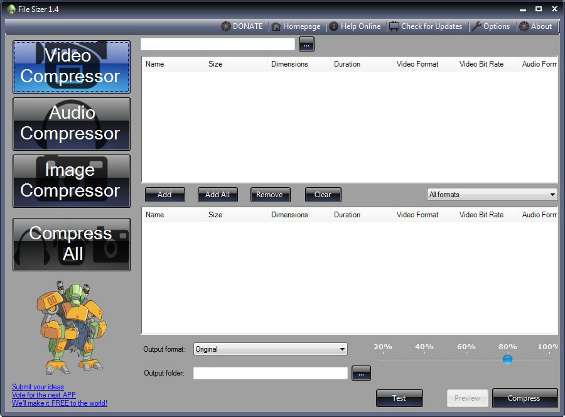
Левая колонка отдана кнопкам Video Compressor, Audio Compressor, Image Compressor и Compress All. Они формируют логическую карту продукта: обработка каждого типа медиа отдельно и запуск накопленной общей работы. Выделенный пункт заметен по оформлению кнопки. В отличие от вкладок полноценного видеоредактора, эти режимы не представляют собой временные дорожки или монтажные рабочие пространства; каждый обслуживает список исходников своего типа.
Для первого знакомства важно различать режим и команду выполнения. Название Video Compressor лишь задаёт область подготовки роликов; непосредственное перекодирование запускается специальной командой. Compress All, напротив, относится к общей обработке файлов. Когда в одном задании оказываются фотографии, звуковые записи и видео, деление по категориям позволяет не назначать всем исходникам единый неподходящий выходной формат.
Верхняя часть: папка-источник и доступные файлы
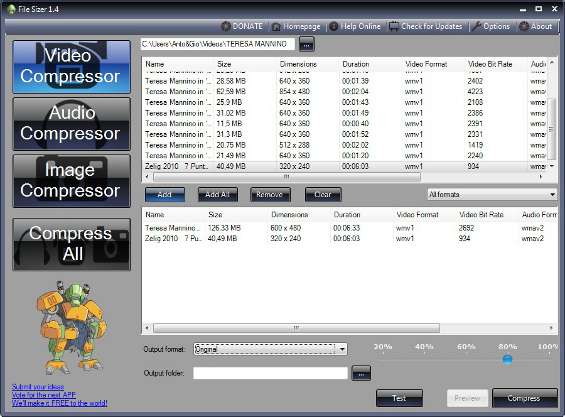
В верхней части размещено поле пути к исходной папке и кнопка выбора каталога. Под ним появляется список файлов с колонками, зависящими от медиа. Для видео доступны имя, размер, разрешение кадра, длительность и технические поля, связанные с видеопотоком и звуком. Такое отображение позволяет заметить, что несколько роликов с одинаковым расширением в действительности отличаются разрешением и объёмом.
Содержимое исходной папки и очередь — разные сущности. Просмотр каталога сам по себе ещё не означает, что все найденные файлы будут обработаны. Это принципиально для больших папок: пользователь способен оценить выборку до запуска, исключить случайный файл и сформировать отдельный набор. Наличие Add, Add All, Remove и Clear подтверждает управление отбором, а не исключительно автоматический режим «всё в выбранной папке».
Нижний список: подготовленное задание
Под кнопками формирования очереди видна отдельная таблица добавленных файлов. На видеоскриншотах File Sizer одновременно отображает верхний перечень доступных роликов и нижний перечень двух выбранных элементов. Для пользователя это простая, но важная возможность аудита: количество строк внизу отражает именно текущую работу, в отличие от количества объектов в папке на диске.
При работе с фотографиями вид интерфейса меняется: появляется область миниатюр и предварительный просмотр изображения. В таблице видны Dimensions и Resolution, а рядом с миниатюрами — элементы управления их отображением. По этим полям можно изучить исходный материал, однако они сами по себе не доказывают функцию изменения пиксельных размеров при экспорте. Миниатюры помогают отсеять изображение не того содержания, а сведения о файле — выявить неожиданные исходные размеры.
Параметры вывода и служебная верхняя панель
Нижняя полоса включает Output format, Output folder, кнопку Browse и шкалу компрессии с процентными отметками. В списке Output format имеется вариант Original: он оставляет исходный тип выходного файла, но не обещает побитового совпадения содержимого. Для медиа важно отличать расширение файла от способа кодирования его изображения или звука. Выбор Original не следует считать командой безопасного копирования без потерь.
Для файлов, которым требуется новая совместимость, формат вывода выбирается отдельно. Для тех, которым нужно лишь уменьшить объём, имеет смысл сохранять тип исходника и сравнивать достигнутый выигрыш. Управление сжатием сведено к визуальной шкале, где видны отметки от 20% до 100%. Эти проценты нельзя переводить прямо в гарантированный размер конечного файла: результат зависит от исходного кодирования, содержимого и характеристик формата.
На верхней панели находятся Donate, Homepage, Help Online, Check for Updates, Options и About. Это сочетание справочных и служебных элементов типично для программы своего времени. Само наличие Check for Updates не доказывает, что адрес обновлений действует в 2026 году. Изображения интерфейса подтверждают наличие Options, но не дают оснований приписывать ему десятки современных настроек экспорта. При разборе совпадающих имён важно опираться на реальную конфигурацию запущенной копии и прежде всего не назначать исходный каталог папкой результата.
Возможности: где программа действительно сокращает объём
Видео: компрессия и смена контейнера
Video Compressor предназначен для уже готовых видеороликов. Программа работает с наборами популярных контейнеров, среди которых MP4, 3GP, FLV, AVI, MPG, WMV, MOV и MKV. Их присутствие в списке конвертации означает возможность выбрать формат результата, но не равнозначно поддержке каждого видеокодека, встречающегося внутри этих контейнеров. Два файла MP4 могут использовать разные видеопотоки; два MKV способны иметь различающиеся звуковые дорожки. Поэтому расширение не заменяет техническую проверку.
Практическая задача такого режима — преобразовать один или несколько роликов в воспроизводимый формат с меньшим объёмом. Например, переход от старого WMV к MP4 решает проблему совместимости на устройстве, которое предпочитает MP4. А уменьшение готового ролика помогает уложиться в лимит вложения при условии, что выбранная степень сжатия обеспечивает приемлемое качество. Отдельного временного монтажа с обрезкой сцен, сведением нескольких дорожек и расстановкой титров интерфейс File Sizer не предлагает.
Снижение размера видео достигается не «очисткой» файла от бесполезных байтов, а изменением представления аудиовизуального сигнала. На результат влияют динамика кадра, мелкие текстуры, исходное разрешение, уже выполненное сжатие и аудиосоставляющая. Статичная презентация и запись леса под дождём при одинаковой длительности требуют разного объёма для сопоставимого восприятия. Поэтому шкала программы служит приближённым регулятором, а не точным инструментом, который гарантирует заранее заданное число мегабайт.
Аудио: конвертация записей в распространённые форматы
Audio Compressor работает со звуковыми файлами и позволяет получить MP3, WMA, AAC или AMR. Это полезно при подготовке записи для устройства с ограниченным перечнем читаемых форматов или для публикации аудио, когда исходник слишком велик. Работа организована через тот же принцип выборки файлов и задания результата, однако у звука другие критерии приемлемости: отчётливость речи, высокочастотные детали, отсутствие искажений на громких участках и сохранение требуемой длительности.
Повторное сжатие уже готового MP3 или AAC обычно не возвращает исходного качества. При повторном кодировании потери накапливаются, а размер способен сократиться слабее ожидаемого. В File Sizer нет подтверждённых инструментов поэлементного редактирования аудиодорожки, многодорожечного сведения, подавления шума либо точного задания частоты дискретизации и битрейта. Для этих задач полезнее программа, ориентированная на звук, например MediaHuman Audio Converter при необходимости другой схемы пакетного преобразования.
При оценке результата важен не только объём. Голосовой подкаст, музыкальный трек со сложной аранжировкой и запись телефонного разговора допускают совершенно разные компромиссы между компактностью и слышимыми дефектами. Если итоговая аудиозапись предназначена для дальнейшего монтажа или архивного хранения, нужно сохранять мастер-копию и не строить цепочку из повторных пересохранений с потерями.
Изображения: сжатие и конвертация растровых файлов
Image Compressor охватывает JPEG/JPG, BMP, GIF, PNG, TIFF и JP2/JPEG 2000, перечисленные в описаниях классической сборки. В графическом режиме видны миниатюры, размеры и столбец разрешения. Подтверждённые операции — уменьшение объёма и смена графического формата; отдельная функция точного изменения ширины и высоты изображения в пикселях не установлена. Полноценное управление цветовым профилем, слоями, кривыми и выбором современных кодировок AVIF или WebP не подтверждено.
Формат определяет характер компромисса. JPEG полезен для обычных фотосюжетов, но способен создавать блоки и ореолы вокруг тонких линий. PNG сохраняет чёткие края и прозрачность в своей исходной модели, однако фотография в PNG может занимать значительно больше места, чем адекватно закодированный JPEG. GIF ограничивает палитру и плохо подходит для сложных фотографий. TIFF используется в задачах, где важны сохранение исходных графических данных и совместимость рабочих процессов, но дальнейшая перекодировка может изменить свойства изображения.
Сохранение логотипов, схем и скриншотов требует отдельного контроля тонких линий, мелкого шрифта и прозрачности. Для фотокарточек важнее баланс между размером, цветом и деталями в светах и тенях. Если задача систематическая и нужны фильтры, метаданные, правила переименования или шаблоны размеров, есть смысл сравнить File Sizer с Light Image Resizer и другими профильными средствами. Отличие здесь не в том, что один инструмент всегда создаёт меньше байтов, а в глубине контроля над изображением.
Пакетная обработка: одна очередь для разных медиатипов
Программа умеет сортировать добавленные файлы по категориям изображения, аудио и видео, а кнопка Compress All предназначена для выполнения собранной работы. Это её наиболее характерная особенность: несколько разных задач не обязательно обслуживать через три отдельных установленных приложения. На экране обработки имеются общий и текущий индикаторы прогресса; рядом предусмотрены отдельные области Video progress, Audio progress и Image progress. Присутствуют Cancel All и кнопка сворачивания окна в системную область To Tray.
Пакетность не означает доказанной параллельной обработки на всех процессорных ядрах. Интерфейс подтверждает возможность поставить множество файлов в одно задание, но не показывает график загрузки потоков, аппаратное кодирование, разделение операций между несколькими компьютерами или распределённую очередь. Для оценки времени разумнее учитывать количество файлов, их длительность и исходные параметры, а не переносить результаты рекламных сравнений между разными устройствами.
Отдельное достоинство общей очереди — единый момент контроля: при завершении появляется сводка с названием файла, Source Size, Target Size и Ratio. Этот отчёт отвечает на вопрос о размере, но не заменяет проверки, что видео открывается, звук не оборвался, а фотография сохранила нужные края. Равенство количества исходных и выходных файлов также стоит удостоверять отдельно, особенно когда один объект оказался неподдерживаемым или его обработка была отменена.
Test, Preview и диагностика результата
Test — штатный элемент для предварительной оценки обработки. В одном из профильных обзоров он описан как способ узнать, насколько ресурсоёмкой окажется операция; в интерфейсе также присутствует Preview, доступность которого зависит от выбранного режима и состояния задания. Для Windows-конвертера такого возраста нельзя считать предпросмотр доказательством правильной работы всех кодеков. Даже удачный тест одного короткого файла не гарантирует отсутствие неполадок на длинной записи либо другом контейнере.
Есть две независимые проверки: техническая и содержательная. В первой имеет значение существование результата, его воспроизведение, число файлов и сопоставимость длительности. Во второй оцениваются артефакты изображения, разборчивость речи, синхронизация звука и видео. Окончательный вывод требует обеих: компактный повреждённый ролик не выполняет поставленную задачу, а безупречная по изображению перекодировка, ставшая вдвое больше исходника, не решает проблему размера.
Карта форматов и совместимости
Перечень расширений File Sizer относится к распространённым медиаформатам начала 2010-х. Он показывает, какие варианты ввода и вывода фигурируют в обзорах версии 1.4.2.0, но не обещает поддержку каждого профиля внутри формата. Ниже приведены подтверждённые группы, а также связанные с ними требования к проверке. Направления ввода и экспорта намеренно разделены по типу носимого содержимого: аудиодорожка и видеоконтейнер не становятся взаимозаменяемыми лишь потому, что некоторые файлы содержат оба потока.
| Тип | Подтверждённые форматы конвертации | Что получает пользователь | Граница совместимости |
|---|---|---|---|
| Видео | MP4, 3GP, FLV, AVI, MPG, WMV, MOV, MKV | Готовый видеоролик в выбранном контейнере | Не все внутренние кодеки и профили равнозначны; требуется пробное воспроизведение |
| Аудио | MP3, WMA, AAC, AMR | Звуковой файл выбранного формата | Повторное сжатие с потерями способно ухудшить звучание |
| Изображения | JPEG/JPG, BMP, GIF, PNG, TIFF, JP2 | Растровое изображение, при необходимости меньшего размера | Возможны изменения палитры, прозрачности, цветовых данных и качества |
| Исходный тип | Original в Output format | Обработанный медиафайл того же типа | Совпадение расширения не означает отсутствия перекодирования |
Для конвертации изображения в JPEG достаточно того, чтобы получатель принимал JPEG и сохранённые детали оставались читаемыми. Для воспроизведения MP4 нужен ещё совместимый декодер видеопотока и аудиопотока. Для передачи в архив либо печать важно понимать, какие сведения были вложены в исходный файл: служебные теги, цветовые профили, миниатюры и дополнительная структура данных не являются отдельным предметом управления в интерфейсе File Sizer.
Формат JP2 упоминается в историческом перечне изображений, тогда как некоторые краткие каталоги ограничиваются JPG, BMP, GIF, PNG и TIFF. Такое расхождение не следует использовать как основание обещать работу с любым JPEG 2000. На стороне Windows может потребоваться дополнительная поддержка соответствующего декодера, а точное поведение конкретной установки подтверждается только тестовым преобразованием. То же относится к редким вариантам MOV и MKV.
Не стоит автоматически относить к этому списку WebP, HEIC, AVIF, видео AV1 и исходные файлы фотографий в RAW. Подтверждённый набор исторической версии не включает современные форматы как отдельные пункты интерфейса. Когда основная задача состоит именно в современной фотооптимизации, лучше выбрать инструменты массового сжатия изображений с документированной поддержкой требуемого типа файла.
Есть и принципиальное различие между «сжатием» и «уменьшением пиксельных размеров». Фотография 4000 × 3000 пикселей способна быть крупной по разрешению и при этом сравнительно небольшой в мегабайтах. Сжатая версия с теми же пикселями и сниженным качеством JPEG отличается от уменьшенной до 1000 × 750 пикселей. Последняя содержит меньше пространственных деталей уже по определению. Поэтому при лимите одновременно в мегабайтах и пикселях для изменения геометрии может потребоваться отдельный графический инструмент, а для изменения объёма — компрессия.
Матрица сохранности результата: какой ценой уменьшается файл
В File Sizer нет редактируемого проекта, где можно вернуть качество, потерянное при многократном сохранении. Главная защита — независимый оригинал и отдельная папка результатов. Эта матрица описывает свойства преобразований медиа, а не скрытые функции File Sizer: фактический итог зависит от входного материала и выбранного формата.
| Операция | Что обычно сохраняется | Что подвергается риску | Обратимость | Контроль вне File Sizer |
|---|---|---|---|---|
| Сжатие видео с сохранением исходного контейнера | Возможность воспроизвести готовый файл в том же типе контейнера | Детали кадра и звук при повторном кодировании | Потери нельзя восстановить из сжатой копии | Плеер, сравнение длительности и выборочных сцен |
| Преобразование WMV в MP4 | Основной видеосюжет | Совместимость дорожек, качество после кодирования, дополнительные данные | Возврат формата не восстановит исходные биты | Плеер получателя и сведения о потоках |
| Преобразование звука в MP3 | Слышимое содержимое при удачном экспорте | Высокочастотные детали и нюансы исходной записи | После сжатия с потерями полной реконструкции нет | Прослушивание начала, середины и конца |
| Преобразование PNG в JPEG | Изображение как плоская картинка | Прозрачность и пиксельная точность контуров | Без оригинального PNG сведения утрачены | Просмотр на контрастном фоне и увеличение до 100% |
| Экспорт в отдельный каталог | Исходные материалы, оставшиеся в собственной папке | Путаница версий при совпадающих названиях | Обратим за счёт сохранённого оригинала | Проверка обеих папок и числа файлов |
Самая опасная ошибка при стремлении освободить место — считать Target Size достаточным доказательством качества. Значение Ratio сообщает об изменении объёма, но не о количестве сохранившихся деталей, цветов, кадров или звуковых каналов. Например, два видеоролика могут закончиться с равным объёмом в мегабайтах, но иметь разную воспринимаемую чёткость из-за характерного движения в сцене. Для значимых исходников результат следует рассматривать как производную копию, а не замену мастера.
В архивном сценарии полезно хранить исходник и результат с понятными именами до окончания проекта. Для публикации важнее совместимость и достижение лимита конкретной площадки, для монтажа — качество рабочего исходника. Один и тот же экспорт не обязан одновременно быть оптимальным архивом, промежуточным материалом для редактирования и маленьким вложением для почты. Именно разделение ролей уменьшает риск необратимых потерь.
Стоимость, системные требования и защита данных
Лицензия и фактическая доступность
Историческая версия File Sizer распространялась бесплатно как Freeware. Доступные карточки не описывают платную Pro-редакцию, подписку, счётчик ежедневных операций или водяные знаки бесплатного режима. Поэтому нельзя переносить на неё коммерческие ограничения современных приложений с похожим названием. При этом бесплатная лицензия не равнозначна открытому исходному коду: File Sizer не относится к подтверждённым проектам с публичным репозиторием и прозрачным журналом исправлений.
Сохранившиеся загрузки располагаются преимущественно в сторонних каталогах. Действующий официальный сайт разработчика и выпуск свежего подписанного установщика по состоянию на октябрь 2026 года не подтверждены. Это существенное ограничение для новой установки: отличить оригинальный пакет от изменённой копии труднее, а архивная проверка безопасного файла десятилетней давности не подтверждает безопасность любого сегодняшнего зеркала. Особенно неразумно отключать защиту Windows только для запуска старого неподписанного исполняемого файла.
Windows, требования к оборудованию и производительность
Исторически File Sizer выпускался для Windows XP, Vista и 7. Некоторые поздние каталоги включают в совместимость Windows 8, 10 и 11, однако для последних поколений системы отсутствуют подтверждённые требования непосредственно от действующего разработчика. Из этого следует практический вывод: современный компьютер не становится проверенно совместимым лишь по причине избытка оперативной памяти или производительности процессора. Устаревшие библиотеки, декодеры и компоненты интерфейса способны оказаться большей проблемой, чем скорость кодирования.
Публичное редакционное описание характеризует утилиту как сравнительно нетребовательную, но не содержит современных воспроизводимых измерений на конкретном оборудовании, сопоставимых настройках и файлах. Поэтому нельзя обещать определённое число файлов в минуту, проценты загрузки ЦП или экономию места «в пять раз». На время обработки влияют разрешение и длительность видео, сложность исходного изображения, тип диска и объём одновременной работы. Даже с технически одинаковыми расширениями файлы способны обрабатываться неодинаково.
Интернет, приватность и локальная работа
Сама рабочая схема построена на выборе локальной исходной папки и локального Output folder. Для основной обработки в интерфейсе не предусмотрена обязательная загрузка медиа в веб-форму или совместный облачный проект. Это снижает операционную зависимость от пропускной способности сети, но не доказывает отсутствие всякого сетевого обмена программы: в окне присутствуют ссылки Homepage и Check for Updates, а актуальная политика обработки данных для старой настольной сборки не подтверждена.
При работе с конфиденциальными материалами риски делятся на две группы. Первая — происхождение самого исполняемого файла: сторонний установщик требует осторожности независимо от заявленного размера программы. Вторая — сохранность содержимого: обработка персональных видеозаписей, внутренних презентаций или медицинских изображений не должна сопровождаться удалением единственных оригиналов. Для организаций, где необходимы подтверждённая поддержка, документация по безопасности и управляемые обновления, возраст продукта становится весомым аргументом в пользу более современной программы.
Что перестанет работать первым: слабые места старой версии
Современная операционная система. Старый установщик может столкнуться с изменившимся механизмом безопасности, библиотеками или особенностями запуска приложения. Это не подтверждённая неисправность каждой копии File Sizer, а основной риск программы, чьи документированные платформы относятся к прежнему поколению Windows. Реклама совместимости на стороннем каталоге не даёт технической гарантии для определённой сборки Windows 11.
Редкие декодеры и контейнеры. Поддержка расширений AVI, MOV или MKV не устраняет зависимость от конкретных способов записи потоков внутри них. Новый ролик, созданный современным телефоном, способен использовать параметры, для которых историческая программа не готовилась. Если исходник не распознаётся, бессмысленно увеличивать степень сжатия: сначала требуется инструмент, уверенно читающий его аудио- и видеопотоки.
Служебные веб-ссылки. Кнопки Homepage, Help Online и Check for Updates отражают прежнюю инфраструктуру продукта. Но их наличие в старом окне не является признаком, что сервер поддержки по-прежнему отвечает, выдаёт актуальные инструкции и подтверждает подлинность обновления. Отдельно необходимо учитывать, что нынешние поисковые результаты могут вести к чужим продуктам под схожим названием.
Повторяемость рабочего процесса. Пока операция ограничена небольшой очередью и универсальным MP4 либо JPEG, возраст программы может быть менее заметен. При подготовке сотен материалов с разными профилями, метаданными и требованиями к сохранению цветности возникает потребность в более точном контроле, журналировании и проверке ошибок. Такие возможности для File Sizer 1.4.2.0 документально не установлены; их отсутствие следует учитывать ещё при выборе инструмента.
Последовательная обработка. Сбой одного непривычного файла или недоступность каталога вывода может обесценить пакетную операцию независимо от удобства кнопки Compress All. Надёжность процесса здесь определяется не внешним видом индикатора прогресса, а тем, можно ли проверить каждый результат и повторить обработку без смешивания с уже готовыми копиями. Разумный компромисс для старой утилиты — небольшой контролируемый набор вместо единственного многочасового задания с важными исходниками.
Как пользоваться программой — советы гика
Практическая часть относится к интерфейсу File Sizer 1.4.2.0 для Windows. Названия элементов приведены по этой версии; расположение системных окон выбора файлов зависит от Windows. Для любого из сценариев нужен доступный исходник, свободное место в целевом каталоге и сохранённая оригинальная копия. При работе с современной ОС отсутствие запуска старой программы — повод перейти к поддерживаемому средству, а не отключать системную защиту.
Подготовить Windows и отдельный каталог результата
Цель и подготовка. Разделить оригинальные медиа и будущие преобразованные файлы ещё до первого запуска. Понадобится доверенная копия установщика FileSizer.exe, права на обычную пользовательскую папку и несколько тестовых файлов без уникальных данных. Эта подготовка предотвращает наиболее дорогую ошибку: повторную запись с тем же именем поверх единственного оригинала.
- Убедитесь, что установочный файл относится к AIO Apps и версии File Sizer 1.4.2.0. Не подменяйте его приложениями File Sizer для Android или macOS.
- При наличии проверенного установочного пакета запустите его штатным способом Windows. Пройдите предлагаемый мастером установки процесс без изменения настроек безопасности системы.
- Создайте две папки с понятными назначениями, например отдельный каталог для исходных медиа и каталог для обработанных копий.
- Откройте File Sizer и проверьте наличие Video Compressor, Audio Compressor, Image Compressor и Compress All в левой колонке.
- В нижнем поле Output folder используйте Browse и назначьте каталог результата; не выбирайте исходную папку.
Проверка и откат. Успешная подготовка означает, что программа открывается, рабочие режимы видны и папка назначения доступна для записи. Если запуск блокируется системой или издатель файла сомнителен, не добавляйте исключение в антивирус и не запускайте установщик от администратора ради обхода предупреждения. Безопасный откат — закрыть установку, сохранить исходники неизменёнными и использовать современное приложение с известным разработчиком.
Собрать и очистить очередь через Add, Add All, Remove и Clear
Цель и подготовка. Отобрать строго те медиафайлы, которые предстоит преобразовать. Возьмите папку с несколькими файлами одного вида и заранее определите, какие из них должны попасть в обработку. Кнопки относятся к организации списка; сами по себе они не изменяют изображения, звук или видео на диске.
- Нажмите слева Video Compressor, Audio Compressor или Image Compressor в зависимости от содержимого папки.
- В верхнем поле источника нажмите кнопку выбора папки с многоточием и укажите каталог с исходниками.
- Выделите нужный файл в верхнем списке и нажмите Add. Для включения всей подходящей выборки используйте Add All.
- Сравните строки в нижней таблице с планом задания. Лишний выделенный элемент убирается кнопкой Remove; Clear очищает сформированный список.
- Для файлов, которые удобнее взять из проводника, используйте поддерживаемое перетаскивание в окно и затем проверьте, в какую категорию программа их распределила.
Проверка и откат. Контрольный признак — нижний список содержит только выбранные названия; строка в верхнем перечне без добавления не считается частью очереди. Если после Add All в списке оказалось больше объектов, чем требовалось, безопасно использовать Remove либо Clear и сформировать задание заново: до Compress файлы не перекодированы. Если перетаскивание не дало результата, вернитесь к выбору папки и ручному Add, а не переименовывайте произвольный файл ради смены расширения.
Сжать готовый видеоролик без смены контейнера
Цель и подготовка. Уменьшить объём ролика, который уже записан в подходящем для получателя типе файла. Требуются готовое видео, свободное место для копии и заранее подготовленная очередь. Данный способ не предназначен для редактирования отдельных сцен.
- Выберите Video Compressor и включите ролик в нижний список командой Add.
- В раскрывающемся Output format установите Original: это сохраняет исходный тип формата результата.
- Проверьте Output folder; используйте Browse, чтобы указать отдельное место сохранения.
- Передвиньте ползунок по шкале с отметками 20%, 40%, 60%, 80% и 100%. Для начальной пробы разумно использовать значение ближе к правой стороне, а затем сравнивать объём и качество.
- При доступности Test проведите предварительную оценку. После подготовки запустите Compress и дождитесь завершения обработки.
Проверка и откат. Сравните Source Size и Target Size, а также откройте готовый ролик на устройстве воспроизведения. Посмотрите динамичную сцену, мелкий текст и фрагмент со звуком. Если размер почти не уменьшился, исходник мог уже быть хорошо сжат. Если появились блоки, размытые контуры или дефекты звука, не перекодируйте испорченную копию заново: вернитесь к оригиналу и повторите работу с менее агрессивным значением.
Перевести видео в MP4 или другой выходной формат
Цель и подготовка. Получить новый контейнер, когда исходный ролик неудобно воспроизводить или его расширение не принимает сервис. Понадобятся исходное видео и информация о том, какие форматы допускает получатель. Выбор контейнера не гарантирует поддержку любого видеокодека внутри него.
- Откройте Video Compressor и проверьте, что ролик уже виден в нижней очереди.
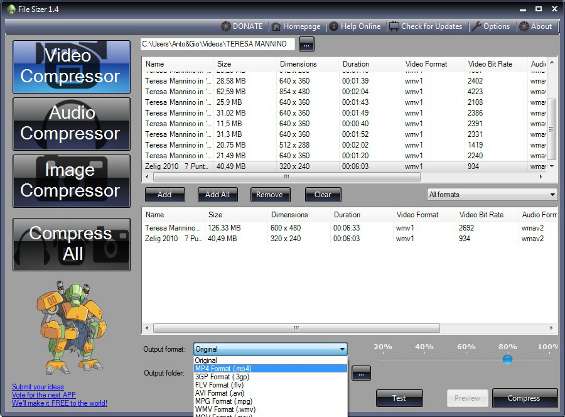
- Разверните Output format. В раскрытом перечне доступны, в частности, Original, MP4 Format (mp4), 3GP Format (3gp), FLV Format (flv), AVI Format (avi), MPG Format (mpg), WMV Format (wmv).
- Выберите MP4 Format (mp4), если именно MP4 нужен для задачи. Для другого получателя используйте требуемый пункт из доступного списка.
- Назначьте Output folder так, чтобы существующая версия ролика не оказалась в месте вывода с тем же именем.
- Задайте уровень компрессии и нажмите Compress. Не считайте смену расширения без перекодирования равнозначной конвертации.
Проверка и откат. После завершения убедитесь, что создан файл нужного типа, он воспроизводится в целевой программе и его длительность соответствует исходной записи. Если MP4 открывается без звука или не проигрывается вовсе, проблема может быть в сочетании контейнера и кодека. Вернитесь к неизменённому исходнику и выберите другое совместимое средство для кодирования; простое переименование результата в AVI или MOV не исправляет содержимое потока.
Сжать и конвертировать аудиозапись
Цель и подготовка. Сделать звук компактнее либо получить MP3, AAC, WMA или AMR для конкретного устройства. Возьмите копию аудиофайла, а для музыкальной записи заранее выберите наиболее требовательные к качеству фрагменты: тихое начало, насыщенный припев, шипящие согласные, ударные инструменты.
- Нажмите Audio Compressor слева.
- Через поле исходной папки найдите аудиозапись и добавьте её кнопкой Add; для группы записей доступен Add All.
- В Output format выберите нужный поддерживаемый вариант, например MP3. При необходимости оставить тип файла используйте Original.
- В Output folder назначьте каталог, отличный от исходного; установите степень компрессии по той же процентной шкале.
- Нажмите Compress и дождитесь появления результата в указанной папке.
Проверка и откат. Прослушайте готовую запись целиком либо в контрольных точках и сравните длительность с оригиналом. Особое внимание уделите обрезанному окончанию и непривычным высокочастотным искажениям. Если качества недостаточно, сохраните мастер-файл без потерь и повторите преобразование исходника с более щадящей настройкой. Не используйте уже сжатый результат как новую основу для нескольких попыток подряд.
Сжать изображение и выбрать новый графический формат
Цель и подготовка. Подготовить фотографию, иллюстрацию либо скриншот к загрузке, когда требуется уменьшить объём файла и при необходимости изменить его тип. Понадобится исходная картинка; для изображений с прозрачностью желательно использовать тестовый фон, на котором видны края и полупрозрачные пиксели.
- Перейдите в Image Compressor.
- Выберите исходную папку и добавьте требуемые изображения с помощью Add или Add All. В этом режиме область просмотра показывает миниатюры и сведения о размерах.
- Посмотрите на размеры исходников в колонке Dimensions. Не принимайте элементы отображения миниатюр и столбец Resolution за подтверждённый инструмент изменения ширины и высоты готового изображения; точные пиксельные размеры при необходимости подготовьте в профильном редакторе до конвертации.
- В Output format оставьте Original, если подходит прежний тип файла, либо выберите требуемый JPEG, PNG или другой поддерживаемый вариант.
- Укажите Output folder, настройте шкалу компрессии и запустите Compress.
Проверка и откат. После обработки откройте картинку в масштабе 100%, сравните пиксельный размер, крайние области, тонкие линии и прозрачность. Для скриншота главным критерием служит читаемость текста; для фотографии — передача деталей лица, волос и мелкой фактуры. Если JPEG изменил фон прозрачного логотипа или агрессивная компрессия ухудшила читаемость мелкого шрифта, восстановить эти данные из выходной копии нельзя. Возьмите первоначальный PNG или иной оригинал и назначьте совместимый формат и размер заново.
Проверить настройки через Test до большой обработки
Цель и подготовка. Оценить выбранную конфигурацию на небольшом репрезентативном файле до включения десятков похожих медиа. Подготовьте один ролик со сложной сценой, одну запись с разной громкостью или фотографию с тонкими контурами; не выбирайте исключительно простой файл, который не выявляет проблем.
- Оставьте в очереди контрольный объект соответствующего режима.
- Проверьте Output format и Output folder, чтобы тест не обращался к единственной оригинальной копии как к месту вывода.
- Задайте выбранное положение процентной шкалы и нажмите Test, когда эта кнопка активна.
- Оцените отображаемую программой информацию и затем выполните реальную пробную обработку через Compress для контроля самого выходного файла.
- Сопоставьте размеры и пригодность результата для конечной задачи до расширения очереди.
Проверка и откат. Успехом считается не сама активность Test, а соответствие пробной копии требованиям по качеству и воспроизведению. Если тест не запускается или не даёт понятного результата, не делайте вывод о гарантированной пригодности настроек; подготовьте обычный одиночный экспорт. Ошибка отменяется без потери оригинала — удаляется только ненужная пробная копия, после чего можно выбрать другой вариант формата или компрессии.
Использовать Preview для оценки изображения или видео
Цель и подготовка. Отобрать визуально приемлемый результат, не принимая уменьшение объёма за улучшение изображения. Предварительный просмотр пригоден как дополнительное средство, но его доступность зависит от текущего состояния интерфейса. На примерах видеорежима Preview бывает неактивен, поэтому недопустимо обещать его запуск для любой очереди.
- Выберите подходящий медиа-режим и нужный объект в доступной области просмотра.
- Посмотрите, активна ли кнопка Preview. Если доступна, откройте предварительный просмотр.
- Оцените композицию, мелкие детали и присутствующие на картинке надписи; для движения уделите внимание кадрам с быстрыми переходами.
- После окончательного Compress сопоставьте предпросмотр с файлом, открытым в независимом плеере или просмотрщике.
Проверка и откат. Признак корректной работы — реальный результат выглядит достаточно близко к ожидаемому и открывается вне File Sizer. Если Preview серый, не пытайтесь активировать его сторонними надстройками: используйте обычную проверку готового файла. Если предпросмотр отличается от экспорта, за эталон принимается именно сохранённый файл, а безопасный откат состоит в возврате к исходнику и пересмотре настроек.
Обработать изображения, аудио и видео общей кнопкой Compress All
Цель и подготовка. Выполнить неоднородное задание, где имеются медиа нескольких видов. Сначала должны быть подготовлены правильные списки, пути вывода и форматы для каждой категории. Проверенные одиночные примеры для всех типов содержимого заметно уменьшают риск остановки большой очереди.
- В Video Compressor добавьте нужные ролики, затем в Audio Compressor — записи, а в Image Compressor — картинки.
- В каждом режиме убедитесь, что Output format и Output folder соответствуют назначению материалов. Не переносите видеопрофиль автоматически на аудио или изображения.
- Проверьте количество элементов в каждой нижней очереди и исключите случайные исходники.
- Нажмите Compress All слева, чтобы запустить общее задание.
- В открывшемся окне Compressing all наблюдайте поля All и Current, а также Video progress, Audio progress и Image progress. При необходимости отмены используйте Cancel All.
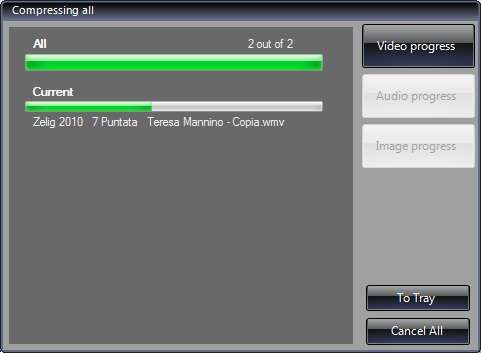
Проверка и откат. По окончании сравните фактическое число созданных файлов с числом поставленных в работу элементов; общий индикатор не заменяет эту проверку. Если один материал вызывает ошибку или процесс занимает неприемлемое время, остановка через Cancel All безопаснее принудительного выключения компьютера. Уже появившиеся файлы следует считать непроверенными до независимого открытия; исходники останутся доступными в своей папке, если изначально не было выбрано их перезаписывание.
Прочитать отчёт Source Size, Target Size и Ratio
Цель и подготовка. Выяснить, достигнуто ли уменьшение объёма и какой объект нуждается в повторной работе. Понадобится завершённое одиночное либо пакетное задание. Приоритет — количественная сверка с исходником, а не визуальная оценка полосы прогресса.
- Дождитесь итогового состояния окна Compressing all.
- Изучите строки File Name: каждая относится к обработанному материалу.
- Сопоставьте Source Size и Target Size и прочитайте Ratio для каждой строки. Не интерпретируйте проценты без понимания, что именно сравнивается в колонке.
- Откройте выходную папку через проводник Windows и проверьте размеры и воспроизведение реальных файлов.
- После завершения анализа закройте итоговое окно кнопкой Close.
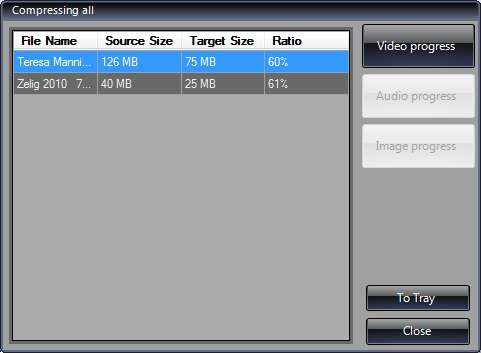
Проверка и откат. Если Target Size близок к исходному или оказался больше, задача экономии места для этого элемента не выполнена, даже если программа завершила её успешно. Если число строк не совпадает с числом ожидаемых результатов, проверьте папку назначения и статус задания. Безопасный способ исправления — повторная обработка оригинала в новой папке; корректировать только имя готовой копии недостаточно для изменения уровня сжатия.
Сквозной сценарий: от папки с медиа до проверенных экспортов
Цель и подготовка. Ситуация: нужно отправить видеоролик в MP4, звуковую запись в MP3 и фотографию в JPEG, не изменяя исходный набор. Подготовьте по одному файлу каждого вида, создайте для вывода отдельный каталог и определите предельный размер вложения у получателя. Это сценарий для готовых медиа, без монтажа и авторской обработки.
- Откройте File Sizer и в Video Compressor выберите каталог с видео. Добавьте один ролик через Add, установите MP4 в Output format и отдельный Output folder.
- Выберите умеренную компрессию, проведите доступный Test и получите пробный результат через Compress. Проверьте его воспроизведение и соответствие размеру.
- Перейдите в Audio Compressor, добавьте исходную запись и назначьте MP3. Используйте отдельную папку либо ясную структуру внутри каталога результатов.
- Откройте Image Compressor, добавьте фотографию и назначьте JPEG. Убедитесь, что исходные размеры подходят площадке: точный ресайз в File Sizer этой версии не подтверждён. Проверьте читаемость и видимые детали.
- Когда типовые операции стали понятны, соберите необходимые очереди для оставшихся материалов и используйте Compress All, если требуется общее пакетное задание.
- По итоговой таблице сопоставьте Source Size, Target Size и Ratio. Вне File Sizer откройте все три типа результата и убедитесь, что отправке подлежат именно обработанные копии.
Проверка и откат. Задание завершено только тогда, когда файл каждого типа открывается у предполагаемого получателя, удовлетворяет ограничению по размеру и сохраняет необходимое содержание. Неудачный экспорт — основание вернуться к одному исходнику соответствующего вида и пересоздать его в отдельном каталоге. Не удаляйте исходную медиапапку ради освобождения места до тех пор, пока конечный результат не принят, а пригодность архивного хранения новой копии не оценена отдельно.
Плюсы и минусы File Sizer
Плюсы
- Три вида медиа в одном приложении: не требуется переключаться между отдельными программами для стандартной обработки видео, аудио и изображений.
- Отдельная очередь: исходная папка и выбранные элементы показаны раздельно; Add, Add All, Remove и Clear позволяют контролировать состав задания.
- Пакетное выполнение: Compress All объединяет несколько подготовленных задач, а итоговая таблица показывает относительный размер файлов.
- Выбор формата и степени компрессии: доступно уменьшение объёма и преобразование в распространённые мультимедийные форматы, включая MP4, MP3 и JPEG.
- Бесплатная историческая лицензия: версия 1.4.2.0 распространялась как Freeware без подтверждённой платной редакции.
Минусы
- Возраст выпуска: нет подтверждённой современной линии поддержки и официальной проверки работы с актуальными сборками Windows.
- Ограниченный контроль кодирования: на доступных экранах присутствует общая процентная шкала, но не детальные профили видеокодеков, звуковых дорожек и профессиональные параметры цвета.
- Старый перечень форматов: современные AVIF, HEIC, WebP и AV1 не входят в документированный набор этой версии.
- Англоязычный интерфейс: русская локализация классической сборки не подтверждена.
- Нет редактируемого проекта: программа не заменяет аудиоредактор, видеомонтажную систему и графический редактор с историей изменений.
- Проблема происхождения дистрибутива: без действующего подтверждённого официального канала загрузки приходится особенно внимательно относиться к сторонним копиям установщика.
Кому подойдёт и кому не подойдёт File Sizer
Кому подойдёт
Программа имеет смысл для владельца уже установленной рабочей копии, которому иногда нужно уменьшить однотипные готовые медиа без установки редактора для каждой категории. Она также понятна пользователю старого Windows-компьютера с распространёнными MP4, MP3, JPG и PNG, когда важнее выходной формат и приблизительное уменьшение размера, чем точный контроль кодека. Наличие очереди помогает при небольших наборах файлов, которые можно внимательно просмотреть после преобразования.
Ещё один сценарий — работа со старыми файлами WMV, FLV или WMA, когда программа уже входит в привычную локальную среду и исходники не имеют архивной ценности. Здесь исторический набор форматов способен оказаться полезным. Но не стоит считать его основанием переносить старое приложение на новый рабочий компьютер вместо поддерживаемого конвертера: выгода от привычного интерфейса исчезает, когда на поиск совместимости и проверку загрузочного файла уходит больше усилий, чем на собственно преобразование.
Кому не подойдёт
Профессиональному видеомонтажёру File Sizer не даст раздельно настроить монтаж, субтитры, монтажный таймлайн и современные профили экспорта. Фотографу с RAW-архивом недостаточны видимые настройки для сохранения цвета, метаданных и сложной последовательности ретуши. Звукорежиссёру понадобится управление измеримым битрейтом, частотой дискретизации, каналами и аудиофильтрами, а не только выбор итогового формата.
Администратору корпоративных устройств необходимо учитывать требования к происхождению установщика, документированной поддержке и актуальным исправлениям безопасности. Пользователю macOS, Linux, Android или iOS требуется иной продукт: обозреваемый File Sizer не имеет подтверждённой нативной версии для этих платформ. Для PDF и офисных документов выбор этой программы также не решает поставленную задачу, несмотря на слово File в названии.
Между этими категориями находится пользователь, которому приходится регулярно уменьшать десятки снимков. При такой нагрузке ценность пакетных профилей и автоматических правил часто превышает пользу от общей кнопки обработки нескольких видов мультимедиа. Тем, кто преимущественно работает с фотографиями, стоит посмотреть материалы GeekHow о пакетной обработке изображений и сравнить доступные способы контроля качества.
Сравнение с другими аналогами
File Sizer объединяет три типа медиа в одной оболочке, однако универсальность по типу содержимого не означает максимальную глубину обработки. Ниже четыре альтернативы, сопоставленные по одинаковым критериям: задача, платформа, сложность освоения, форматы, автоматизация, лицензия и оплата, ограничения и подходящий сценарий. Сравнение помогает определить, когда выгоднее один общий старый компрессор, а когда — специализированное приложение с актуальной документацией.
HandBrake — когда важен управляемый экспорт видео
Задача: перекодировать готовые видеоролики с точным выбором профиля и параметров качества. Платформа: Windows, macOS, Linux. Порог освоения: средний; готовые пресеты помогают начать, но более точный контроль требует понимания кодеков и битрейта. Форматы: широкий набор входных видео, выходные контейнеры MP4, MKV и WebM; поддерживаются H.264, H.265, AV1 и другие видеокодеки. Автоматизация: пакетное сканирование и очередь кодирования, сохранение профилей.
Оплата: бесплатная программа с открытым исходным кодом. Ограничения: это видеоконвертер, а не решение для массового сжатия изображений либо самостоятельной обработки звуковой коллекции; не предназначен для полноценного видеомонтажа. Подходящий сценарий: веб-видео, съёмка с телефона, архивные ролики и ситуации, когда нужно контролировать баланс между качеством, совместимостью и объёмом. Для более широкой категории подобных средств есть отдельный обзор мультиформатных конвертеров видео.
По сравнению с File Sizer, HandBrake требует больше решений от пользователя, зато даёт выбирать не только абстрактную степень компрессии. Это особенно заметно на сложных источниках: современный видеокодек и параметры качества важнее внешнего названия MP4. Если задача ограничена одной кнопкой для старого WMV, File Sizer концептуально проще; если важны современная воспроизводимость и прозрачный профиль экспорта, HandBrake предоставляет лучший инструментарий именно для видео.
XnConvert — когда основная работа связана с изображениями
Задача: массово преобразовывать графические файлы, менять геометрические размеры, фильтровать, корректировать и переименовывать наборы изображений. Платформа: Windows, macOS и Linux. Порог освоения: начальный для простого экспорта и средний для цепочек действий. Форматы: более 500 типов на чтение и около 70 на экспорт, в том числе JPEG, PNG, TIFF, WebP, AVIF, HEIC и графические RAW-источники. Автоматизация: более 80 комбинируемых операций, повторное применение настроек и наблюдение за папками.
Оплата: бесплатно для частного, образовательного и некоммерческого применения; коммерческое использование в компании требует лицензии. Ограничения: не обрабатывает аудиозаписи и видеоролики как полноценный медиаконвертер; большой набор параметров требует внимательности. Подходящий сценарий: фотографии для каталога товаров, повторяющиеся размеры публикаций, массовые водяные знаки и миграция фотоархива в современные форматы.
Главный компромисс по отношению к File Sizer — отказ от общего интерфейса для всех видов медиа в обмен на детальную настройку фотографий. XnConvert полезнее там, где важны не только мегабайты, но и точный размер в пикселях, правила подготовки подписи, конвертация между несколькими современными расширениями и обработка папки по заранее заданной схеме. Для простой пересылки нескольких JPG возможностей File Sizer концептуально достаточно при рабочей установленной копии.
fre:ac — когда важны форматы звука и метаданные
Задача: переводить аудиофайлы между кодеками, преобразовывать музыкальные библиотеки и извлекать дорожки с аудио-CD. Платформа: Windows, macOS, Linux, FreeBSD и Haiku. Порог освоения: начальный для обычного преобразования и средний при настройке кодировщиков и структуры коллекции. Форматы: MP3, M4A/AAC, FLAC, WMA, Opus, Ogg Vorbis, WAV и другие типы звука. Автоматизация: пакетная конвертация коллекций с сохранением структуры папок и имён, поддержка тегов Unicode.
Оплата: свободное приложение с открытым исходным кодом, без подписки; пожертвования добровольны. Ограничения: инструмент специализирован на аудио, а не на обработке изображений и видео. Подходящий сценарий: домашняя музыка в MP3 или FLAC, перенос медиатеки между устройствами, приведение аудио к единому формату без смешивания с видео- и фотооперациями. Близкие варианты собраны в разделе GeekHow о мультиформатных аудиоконвертерах.
По сравнению с File Sizer, fre:ac глубже учитывает специфику звука: преобразование большой фонотеки не сводится к уменьшению числа мегабайт. Существенны имена, теги, структура альбомов и возможность выбрать способ кодирования. Пользователю нескольких отдельных звуковых файлов File Sizer может показаться проще; владельцу музыкальной библиотеки специализированный подход fre:ac даёт больше контроля над результатом.
Shutter Encoder — когда в одном проекте нужны современные медиапреобразования
Задача: подготовка видео, звука и ряда графических материалов с широким перечнем преобразований для монтажа и публикации. Платформа: Windows, macOS и Linux. Порог освоения: средний и выше, так как функций заметно больше, чем в File Sizer. Форматы: видеокодеки H.264, H.265, H.266, AV1 и профессиональные монтажные форматы, звуковые WAV, FLAC, MP3, AAC, Opus и другие; имеются операции создания графических файлов. Автоматизация: пакетная обработка и специализированные операции с медиапотоками.
Оплата: бесплатное приложение, развиваемое за счёт добровольной поддержки; нет рекламного ограничения функций. Ограничения: количество параметров требует большего понимания медиа и выбора правильной операции; размеры дистрибутивов заметно выше исторического FileSizer.exe. Подходящий сценарий: разнообразный поток видеоматериалов и аудио, в котором нужны современное кодирование, извлечение или замена аудио и контроль профессиональных форматов.
Это наиболее близкая из рассмотренных альтернатив по идее «много инструментов для медиа», но не по способу управления. File Sizer скрывает сложность за процентной шкалой, а Shutter Encoder открывает пользователю более специализированные функции. Для человека, которому нужно лишь уменьшить один старый ролик, избыточные варианты выбора могут быть ненужны. Для регулярной современной медиаподготовки именно широкий набор управляемых операций является преимуществом.
Что отмечали профильные издания
Softpedia: обзор классической сборки
Автор Madalina Boboc в редакционном материале Softpedia рассматривала File Sizer как инструмент без сложного освоения: отмечены упорядоченное окно, справочные материалы, выбор файлов через стандартный диалог или перетаскиванием и возможность выполнить несколько операций за сеанс. Карточка версии 1.4.2.0 обновлена 2 мая 2014 года. Положительное впечатление от ресурсоёмкости и стабильности относится к той среде и тем файлам, которые были доступны редакции в момент обзора; переносить это суждение на современные Windows, HEVC-видео с телефона и новые графические форматы было бы некорректно.
dotTech: оценка бытовой конвертации в 2012 году
В публикации dotTech от 14 декабря 2012 года автор Justin выделял сочетание компрессии трёх типов медиа и автоматического распределения файлов по категориям. В его примере преобразование WMV в MP4 помогало воспроизвести видео на устройстве с другим набором поддерживаемых форматов. Это показатель реального сценария своего времени, а не свидетельство о поддержке современных профилей MP4. Автору также нравилась простота перетаскивания и возможность изменять степень компрессии без самостоятельного подбора всех технических параметров.
Обе редакционные оценки полезны для понимания того, почему File Sizer воспринимался удобным в начале 2010-х. Они не дают независимой современной проверки безопасности установщика, поддержки Windows 11 или качества перекодирования AV1. В 2026 году разумнее отделять историческую репутацию интерфейса от фактической пригодности для нынешних форматов и оборудования. Именно отсутствие актуальных испытаний существенно меняет рекомендацию по новой установке.
Типичные проблемы: диагностика и безопасное исправление
Ниже описаны не подтверждённые дефекты конкретного релиза, а характерные ситуации, возникающие при использовании классической схемы импорта, перекодирования и экспорта. Для каждой указаны наблюдаемый симптом, проверяемая причина, диагностический признак, способ исправления и критерий успешного результата. При любом сбое исходный материал важнее законченной очереди: его нельзя повреждать ради повторного запуска.
1. FileSizer.exe не запускается в современной Windows
Симптом: установщик или программа не открываются либо Windows предупреждает о происхождении исполняемого файла. Возможная причина: используется старый выпуск, документировавшийся для прежних Windows, либо установочный файл получен из ненадёжного источника. Диагностика: сопоставление версии ОС и версии приложения, проверка свойств файла и предупреждения встроенной защиты, сравнение названия разработчика с AIO Apps. Исправление: отказаться от запуска сомнительного файла; не отключать антивирус, не искать случайные системные DLL на неизвестных сайтах. Для современной системы выбрать поддерживаемую альтернативу. Проверка: рабочая программа открывается без обхода защитных предупреждений и показывает ожидаемые режимы интерфейса.
2. После выбора папки в верхнем списке нет нужного видео
Симптом: каталог выбран, но нужного ролика в Video Compressor не видно. Возможная причина: путь указывает не на ту папку, файл лежит в другом каталоге либо текущий режим фильтрует содержимое по типу. Диагностика: сравнение пути сверху с расположением объекта в проводнике Windows и осмотр доступного фильтра All formats. Исправление: выбрать верный каталог и подходящий режим; не менять расширение файла вручную, поскольку это не преобразует внутренний формат. Проверка: нужное имя появляется среди доступных элементов с согласующимися размером и длительностью.
3. Нажатие Add не увеличивает нижнюю очередь
Симптом: объект виден сверху, но таблица задания остаётся пустой. Возможная причина: файл не был выделен либо он не относится к текущей категории обработки. Диагностика: сравнение выделения в верхнем перечне, активного Video/Audio/Image Compressor и состава нижней таблицы. Исправление: восстановить правильный выбор и сформировать очередь соответствующего типа, без изменения исходника. Проверка: в нижней области появилось правильное название, а Remove доступен для его удаления из задания.
4. В Output format нет нужного расширения
Симптом: ожидался JPEG, MP3 или MP4, но меню показывает другую группу форматов; отдельный современный формат вообще отсутствует. Возможная причина: активен неправильный медиарежим или нужный кодек не входит в подтверждённый набор версии 1.4.2.0. Диагностика: сверка выбранной кнопки слева с типом задачи и перечнем документированных форматов. Исправление: сменить категорию для поддерживаемого файла; для HEIC, AVIF или другого неподдерживаемого типа использовать профильную программу. Проверка: в доступном списке выбран действительно требуемый формат, а контрольная копия открывается в целевом приложении.
5. Обработка завершилась, но готового файла не видно
Симптом: прогресс закончился, а пользователь не находит экспорт в ожидаемой папке. Возможная причина: Output folder указывал на другой каталог, путь не был доступен для записи либо операция не завершилась корректно. Диагностика: сверка полного пути вывода, содержимого каталога, даты изменения файла и наличия соответствующей строки в итоговой сводке. Исправление: выбрать доступное место сохранения вне папки оригиналов и повторить работу с контролируемым файлом. Проверка: новый файл существует именно в указанном каталоге, его размер и расширение совпадают с ожидаемым результатом.
6. Выходной файл оказался почти таким же большим или больше
Симптом: Ratio не показывает полезного сокращения объёма, а Target Size равен Source Size или превышает его. Возможная причина: материал уже эффективно сжат, выбран другой контейнер с неподходящим для этой задачи кодированием либо настройка компрессии недостаточна. Диагностика: сравнение формата исходника, выбранного Output format, положения ползунка и фактических размеров обеих копий. Исправление: корректировать степень сжатия на оригинале, при необходимости использовать современный кодировщик с управляемым битрейтом. Проверка: готовый файл действительно меньше и при этом проходит содержательную проверку качества.
7. Видео стало заметно размытым, появляются блоки на движении
Симптом: картинка открывается, но мелкие детали исчезли, а на динамичных участках заметны артефакты. Возможная причина: перекодирование с потерями и слишком агрессивная компрессия. Диагностика: сравнение одинаковых кадров и сцен исходного и выходного роликов, особенно текста, движения, воды и листвы. Исправление: использовать неизменённый оригинал и более щадящий уровень сжатия; для ответственных задач перейти к кодировщику с точной регулировкой качества. Проверка: контрольные кадры остаются читаемыми, воспроизведение плавное, а выигрыш по размеру достаточен для поставленной задачи.
8. В новом ролике отсутствует звук или нарушена синхронизация
Симптом: MP4 или другой видеорезультат показывает картинку, но аудиодорожка отсутствует, отстаёт либо не воспроизводится на конкретном устройстве. Возможная причина: несовместимость аудиопотока с плеером либо особенности перекодирования старой программой; по одному расширению причину установить нельзя. Диагностика: сравнение звучания исходника и копии в разных совместимых плеерах, проверка длительности и характеристик дорожек в средстве анализа медиа. Исправление: повторное преобразование оригинала в современном приложении, где тип аудиокодека задаётся отдельно. Проверка: совпадают начало и конец дорожки, речь синхронна изображению, воспроизведение работает на целевом устройстве.
9. После графической конвертации пропала прозрачность или нечитаем текст
Симптом: вокруг изображения появился непрозрачный фон, мелкие подписи стали размытыми, тонкие линии изменились. Возможная причина: переход из PNG в формат без альфа-канала или сжатие с потерями. Диагностика: сравнение форматов, размеров в пикселях, вида изображения на контрастном фоне и масштаба 100%. Исправление: возвращение к исходному графическому файлу, сохранение формата с требуемыми свойствами и отказ от чрезмерной компрессии. Проверка: фон, контуры, надписи и размеры соответствуют потребностям сайта или документа.
10. Compress All не доводит неоднородную очередь до ожидаемого результата
Симптом: общий прогресс не соответствует ожидаемому количеству файлов, отдельная категория не получила результатов или окно долго остаётся на одном объекте. Возможная причина: в списках оказались материалы с различными сложными параметрами, отдельный исходник не читается или сохранение недоступно. Диагностика: сопоставление All, Current и индикаторов Video progress, Audio progress, Image progress с фактически созданными файлами. Исправление: безопасная остановка через Cancel All, выделение проблемного материала в отдельную небольшую задачу и проверка пути назначения. Проверка: каждый ожидаемый файл имеет отдельный открываемый результат, а число успешно обработанных объектов подтверждено независимо от общей полосы прогресса.
11. Повторный экспорт смешал новые и старые результаты
Симптом: в папке вывода трудно понять, какой файл соответствует последним настройкам; совпадают имена и расширения. Возможная причина: несколько обработок назначены в один каталог без разделения попыток. Диагностика: сравнение времени изменения, имени, объёма и места сохранения исходника и обработанных копий. Исправление: использовать отдельный каталог для новой версии результата; ранее созданные файлы не считать исходниками и не перезаписывать без сохранённой копии. Проверка: каждому варианту сжатия соответствует однозначный файл, а оригинал остаётся отдельно и доступен для нового кодирования.
FAQ: вопросы, которые важны после знакомства с программой
Почему в итоговой таблице Ratio 60%, если размер изменился со 126 до 75 МБ?
На скриншоте итогового окна такая величина означает, что Target Size составляет примерно 60% от Source Size. Это не обязательно «уменьшение на 60%»: реальное сокращение составляет около 40%. Для оценки лимита вложения ориентиром служит само значение Target Size; проценты и округлённые мегабайты не обязаны совпадать до последнего байта.
JPG и JPEG в списке форматов — разные виды изображения?
Это два обозначения одного распространённого семейства файлов JPEG. Различие между расширениями .jpg и .jpeg исторически связано с именованием файлов, а не с двумя независимыми системами сжатия. Изменение трёх букв на четыре само по себе не повышает качество, не восстанавливает удалённые детали и не уменьшает объём.
Можно ли задать цель «не более 25 МБ» вместо процента компрессии?
У классической Windows-версии подтверждена шкала процентов, но не поле ввода точного размера выходного файла в мегабайтах. Поэтому расчёт уровня сжатия через неё не гарантирует достижение жёсткого лимита вложения. Для задач с формальным ограничением необходим контроль фактического Target Size; инструмент с заданием конечного битрейта предоставляет более предсказуемое управление видео.
Сохраняются ли пользовательские пресеты экспорта между заданиями?
Документированной функции именованных профилей с сохранением набора параметров для повторного применения у File Sizer 1.4.2.0 нет. В отличие от XnConvert и HandBrake, о которых известны соответствующие инструменты, программу не стоит выбирать из расчёта на каталог корпоративных пресетов или воспроизводимую автоматическую конфигурацию для сотен заказов.
Предусмотрено ли извлечение аудиодорожки из видео в отдельный файл?
Наличие Video Compressor и Audio Compressor не доказывает существование отдельной операции извлечения звука из видеоконтейнера. Подтверждены сжатие и конвертация медиа по типам, а не функция демультиплексирования дорожек с настройками выбора языка и потока. При необходимости только звуковой дорожки предпочтителен инструмент, где такая операция описана отдельно.
Можно ли автоматизировать File Sizer скриптом или командной строкой?
Для рассматриваемой сборки подтверждена графическая пакетная очередь. Документированных команд CLI, режима обработки по расписанию или публичного API нет. Это важно для администраторов: наличие Compress All не делает приложение пригодным для unattended-процесса с проверяемыми кодами завершения, журналированием и контролем серверных заданий.
Как оценить необходимое свободное место до большой обработки?
Точный коэффициент предварительного расхода места для File Sizer не документирован. Нужно учитывать размеры будущих копий и свободную ёмкость тома, на котором находится папка результата; запас обязателен и для промежуточной работы кодировщика. Планирование исходя из обещанного размера «в несколько раз меньше» ненадёжно: уже сжатый материал способен почти не измениться или стать больше.
Сохранятся ли все кадры анимированного GIF после преобразования?
GIF включён в исторический список графических форматов, но отдельная гарантия сохранения анимации, задержек между кадрами и количества повторов не подтверждена. Поддержка расширения не равнозначна полноценному редактору анимированных файлов. Если движение является существенной частью содержания, пригодность копии оценивается на последовательности кадров, а не на одном неподвижном превью.
Можно ли пользоваться File Sizer без установки с флешки?
Редакционный обзор dotTech 2012 года описывает официально проверенную им сборку как требующую установки, а в интернете встречаются неофициальные переносимые архивы. Наличие стороннего пакета с пометкой Portable не подтверждает выпуск соответствующей редакции разработчиком. Для установки и запуска важнее происхождение файла и его подлинность, чем рекламное обозначение архивной копии.
Итог: когда File Sizer остаётся полезным
File Sizer — характерный пример небольшого универсального медиаконвертера своего времени. Для уже работающей установки и простых готовых MP4, MP3 либо JPEG он предлагает понятную операционную модель: список исходников, формат результата, степень компрессии и итоговые размеры. Наибольшую пользу приносит не обещание сжать любой файл до заданной цифры, а возможность контролировать несколько небольших мультимедийных задач из одного окна.
При новой установке на актуальную Windows перевешивают другие факторы: возраст последнего публичного выпуска, отсутствие подтверждённой линии поддержки и неопределённость происхождения сторонних установщиков. Для современных роликов и точной настройки качества предпочтительнее HandBrake или Shutter Encoder; для фотоархивов — XnConvert; для звуковых библиотек — fre:ac. В любом сценарии ценность результата определяется совместимостью, проверяемым качеством и сохранностью оригинала, а не только уменьшением числа мегабайт в отчёте.