FileASSASSIN: гайд от гика, возможности, ограничения и безопасная работа с неудаляемыми файлами
FileASSASSIN — небольшая настольная утилита Malwarebytes для Windows, созданная для одной конкретной ситуации: файл нельзя удалить или изменить, поскольку работающий процесс удерживает его открытым. Программа умеет освобождать файловые дескрипторы, выгружать связанные модули, завершать мешающий процесс и удалять выбранный объект, в том числе при следующем запуске Windows. Но простота окна обманчива: ошибочная операция над системным компонентом способна нарушить работу приложения или самой ОС. Кроме того, в 2026 году FileASSASSIN следует рассматривать как архивный инструмент, а не как современный продукт с подтверждённой поддержкой Windows 11 и регулярно обновляемым установщиком.
Что представляет собой FileASSASSIN
Название FileASSASSIN относится к самостоятельной Windows-программе Malwarebytes, а не к онлайн-сервису, антивирусу или одноимённой команде в новом программном пакете. Её цель — воздействовать на блокировку конкретного файла, когда стандартный Проводник сообщает, что объект используется другим приложением. Это специализированная утилита для обслуживания файловой системы: у неё нет собственной системы поиска вредоносных программ, полноценного файлового менеджера и средств резервного копирования. В старых выпусках Malwarebytes Anti-Malware существовал также встроенный инструмент с тем же названием. Специалисты Malwarebytes отдельно различали встроенный вариант и распространявшуюся самостоятельно программу; считать их одной и той же версией с идентичной эффективностью нельзя.
Стандартное сообщение «Файл открыт в другой программе» не объясняет, допустимо ли удаление. Один объект может удерживаться текстовым редактором, другой — службой обновления, третий — вредоносным процессом, а четвёртый не удаляется вовсе не из-за блокировки, а из-за недостаточных разрешений или ошибки диска. FileASSASSIN воздействует прежде всего на первый тип препятствия. Для остальных причин его агрессивные функции могут оказаться бесполезными и создать дополнительный риск. Поэтому назначение программы точнее описывать как разблокировку и принудительное удаление отдельных файлов, а не как универсальное средство исправления ошибок Windows.
| Параметр | Подтверждённая характеристика |
|---|---|
| Продукт | FileASSASSIN, самостоятельная утилита Malwarebytes |
| Назначение | Разблокировка и удаление отдельных занятых файлов |
| Тип | Локальная настольная утилита Windows с графическим окном |
| Известная версия | 1.06 — архивный выпуск, представленный в каталогах программ |
| Редакции | Исторически распространялись устанавливаемый и переносимый варианты |
| Платформы | Windows; подтверждённые публикации относятся к старым поколениям ОС |
| Управление | Поле пути, кнопка «…», переключатели способов, флажки операций, Execute |
| Объект обработки | Один файл за операцию; каталоги не поддерживаются как цель отдельной версии |
| Стоимость | Исторически бесплатная freeware-утилита, без тарифных редакций |
| Результат | Разблокированный файл, попытка удаления либо отложенная операция при перезагрузке |
| Текущий статус | Архивный продукт: прежний адрес на сайте Malwarebytes перенаправляет на загрузку другого продукта |
Важная особенность FileASSASSIN — различие между разблокировкой и удалением. Освобождение дескриптора не стирает содержимое: объект остаётся на диске, хотя внешнее приложение может потерять к нему доступ. Удаление, напротив, уничтожает путь к выбранному объекту, и интерфейс FileASSASSIN не предоставляет аналога корзины, истории действий или кнопки восстановления. Эти режимы нужны для разных задач, а объединять их одной формулой «снять защиту» некорректно.
Актуальный статус: реальная программа, но архивное распространение
FileASSASSIN существовал задолго до современных версий Malwarebytes. Исторические публикации фиксируют FileASSASSIN 1.00 в декабре 2006 года и переносимую версию 1.06 в 2007 году. Позднее установщики и архивы 1.06 размещались в каталогах программ, поэтому обновление карточки загрузочного портала в 2026 году не является свидетельством новой сборки от разработчика. Проверять номер версии нужно именно в программе или метаданных конкретного пакета, а не по дате перепубликации на стороннем сайте.
Прежняя адресная страница FileASSASSIN в домене Malwarebytes теперь перенаправляет посетителя на общую загрузку Malwarebytes. На доступных страницах разработчика нет актуального самостоятельного выпуска FileASSASSIN, отдельной современной таблицы совместимости или нового руководства для Windows 11. Сторонний пакет FileASSASSIN в каталоге Chocolatey помечен как снятый с распространения из-за неработающего скачивания. Это достаточные основания не описывать утилиту как поддерживаемую новинку; однако нельзя выводить из этих обстоятельств точную официальную дату окончания поддержки, которой публичная документация не устанавливает.
Доступность старых установочных файлов в каталогах не равнозначна гарантии их происхождения. Не каждый файл с названием FileASSASSIN.exe обязательно соответствует оригинальной программе, а совпадение версии 1.06 в описании не заменяет проверки подписи, контрольной суммы, происхождения архива и его содержимого. Для рабочего компьютера с актуальной Windows разумнее предпочитать инструменты, которые продолжают выпускаться и документироваться. Исторический FileASSASSIN имеет смысл прежде всего при анализе старых инструкций или обслуживании знакомой системы, где происхождение конкретного экземпляра уже установлено.
Интерфейс: короткая форма с опасными переключателями
Поле целевого файла и выбор пути
Главное окно FileASSASSIN 1.06 построено вокруг одного текстового поля. Оно отображает путь к выбранному файлу; справа расположена небольшая кнопка «…», открывающая стандартный диалог выбора. Подсказка над полем разрешает также перетащить файл в текстовую область. Это не библиотека объектов и не список задач: для обработки другого файла выбирается новая цель. В интерфейсе нет дерева каталогов, панели предпросмотра содержимого или подробной карточки с цифровой подписью и издателем файла.
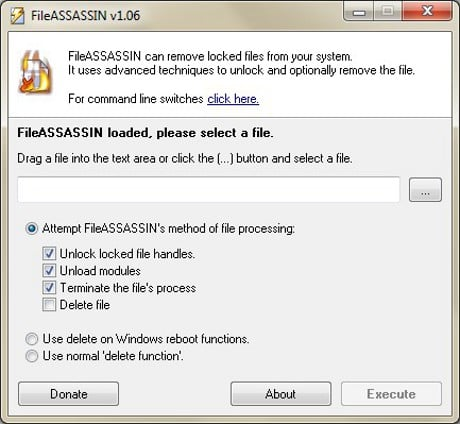
Отсутствие дополнительной информации о цели — не только особенность минималистичного дизайна. Ошибка в пути здесь имеет более тяжёлые последствия, чем в обычном просмотрщике: пользователь может удалить исполняемый файл важной программы, рабочую базу или системную библиотеку. Сам FileASSASSIN не определяет, является ли файл вредоносным, и не выясняет, нужен ли он системе. Идентификация объекта остаётся отдельной задачей; полагаться только на необычное расширение или расположение в каталоге Windows нельзя.
Группа методов и их смысл
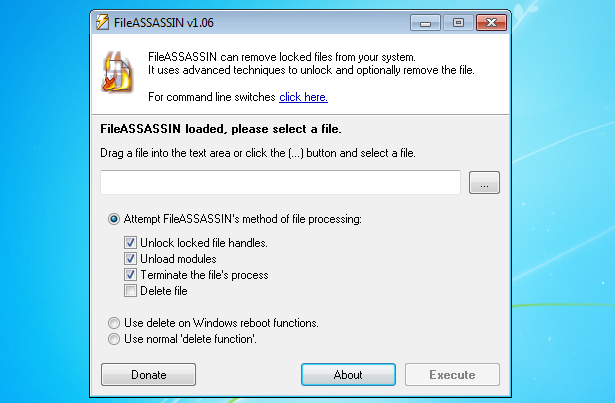
Под полем расположены три взаимоисключающих переключателя. Attempt FileASSASSIN’s method of file processing включает собственный набор действий над блокировкой, который управляется дополнительными флажками. Use delete on Windows reboot functions предназначен для удаления при последующей загрузке ОС, когда занятый в текущем сеансе файл ещё не обработан. Use normal ‘delete function’ представляет попытку стандартного удаления без специальных приёмов освобождения блокировки. Выбор режима определяет механизм работы; выполнение операции не означает автоматического успеха.
Исторические снимки окна показывают выбранный собственный метод с включёнными флажками освобождения дескрипторов, выгрузки модулей и завершения процесса, но без отметки Delete file. Такая конфигурация не удаляет файл как конечную цель. Риск здесь в том, что три включённых действия уже способны нарушить работу активного приложения: отсутствие галочки удаления не означает отсутствие вмешательства. Каждая отметка должна соответствовать конкретной диагностированной причине, а не принципу «чем больше, тем надёжнее».
Кнопка Execute, служебные элементы и обратная связь
Execute запускает выбранную операцию для указанного файла. Рядом находятся About и Donate; последнее название относится к добровольному пожертвованию и не указывает на коммерческую редакцию программы. В верхней части имеется ссылка click here рядом с текстом о параметрах командной строки. Наличие такой ссылки показывает, что авторы предусмотрели справку о запуске через командную строку, но не подтверждает пригодность конкретных переключателей для современных сценариев автоматизации без документации соответствующей сборки.
Подсказки и сообщения программы относятся к отдельной операции, а не к полному системному отчёту. Уведомление об успехе следует сопоставлять с состоянием файла в Проводнике и работой связанного приложения. Для отложенного удаления подтверждение постановки операции в очередь ещё не означает, что файл уже исчез. Удобного отчёта по нескольким объектам, хронологии прошлых действий и встроенного просмотра заблокировавших процессов окно не содержит.
Что делают основные функции
Unlock locked file handles — освобождение дескрипторов
Дескриптор — рабочая ссылка, которую процесс Windows удерживает на открытый ресурс. Пока приложение работает с документом, журналом или исполняемым файлом через такой дескриптор, удаление может быть запрещено. Функция Unlock locked file handles пытается снять блокировку, освобождая связанные ссылки. Это технически отличается от закрытия окна приложения: процесс может остаться запущенным, а ранее открытый им ресурс перестать быть доступным в прежнем состоянии.
Преимущество такого воздействия — возможность не уничтожать целевой файл. Недостаток — риск неполной записи: если процесс собирался сохранить документ или дописать журнал, принудительное освобождение ресурса нарушает естественный жизненный цикл операции. Поэтому сам факт открытого дескриптора нельзя считать неисправностью. Задача специалиста — выяснить, является ли удерживающий процесс ожидаемым, и только после этого выбирать воздействие.
Unload modules — выгрузка библиотек
Загруженная библиотека DLL может удерживаться приложением не как обычный документ, а как часть выполняемой программы. Unload modules нацелен на освобождение такого компонента из работающего процесса. Подобный механизм особенно чувствителен к тому, как приложение организует собственный код: выгруженный модуль может требоваться для открытого окна, расширения Проводника или стороннего плагина. Поэтому удавшаяся выгрузка не равняется безопасному завершению работы приложения.
FileASSASSIN не предоставляет редактора зависимостей и не показывает предварительную схему того, какие функции программы перестанут работать после выгрузки. Для удаления старой DLL после деинсталляции это средство бывает логически применимым, но только после проверки, что файл не принадлежит действующей установке. Когда неизвестно, кто загрузил библиотеку, более подходящая отправная точка — диагностика дескрипторов и модулей в специализированном просмотрщике процессов.
Terminate the file’s process — принудительное завершение
Флажок Terminate the file’s process относится не к содержимому выбранного файла, а к процессу, который связан с блокировкой. Его завершение может освободить путь для дальнейших операций. Цена — потеря незаписанного состояния приложения, сброс фоновых вычислений и прерывание обслуживания, если объект принадлежит службе. Подобное вмешательство особенно рискованно для редакторов, баз данных, виртуальных машин и компонентов Windows, где файл может быть лишь частью сложного набора зависимостей.
Утилита не предлагает полноценной панели выбора одного процесса из нескольких с подробной информацией о пользователе, издателе и открытых дескрипторах. По этой причине её нельзя рассматривать как равнозначную замену Microsoft Process Explorer или современным анлокерам с диагностическим списком. Когда цель — узнать, кто именно держит файл, FileASSASSIN даёт меньше сведений, чем требуется для обоснованного решения.
Delete file — необратимая часть собственного метода
Отметка Delete file добавляет удаление выбранного объекта к механизму FileASSASSIN. В отличие от обычного перемещения в корзину, этот режим задуман как прямое устранение файла, который не удаётся удалить штатными средствами. Отсутствие файла по исходному пути — главный итог операции, но оно не доказывает, что удаление было безопасным. Файл мог принадлежать работающему приложению, а повреждение станет заметным лишь при следующем запуске.
В FileASSASSIN нет режима «карантин» с автоматическим возвратом, нет собственной истории версий и нет экспорта удалённого содержимого. Техническая возможность устранить объект не означает, что утилита признала его ненужным. Для случаев предполагаемого заражения нужны отдельная проверка файла и системы, а при сомнениях — сохранение целостной резервной копии и консультация специалиста по очистке вредоносного ПО.
Удаление при следующем запуске Windows
Режим Use delete on Windows reboot functions переносит момент удаления на загрузку системы. Идея заключается в том, что в начале старта Windows пользовательские приложения ещё не успевают вновь захватить целевой объект. Эта функция полезна, когда во время текущего сеанса блокировка не освобождается, но она не универсальна: права доступа, ошибки пути, состояние носителя и вмешательство системных компонентов могут помешать операции и после перезапуска.
У отложенного удаления имеется особая опасность: решение принимается сейчас, а результат наступает позднее. Пользователь может успеть изменить назначение файла, восстановить приложение или забыть, что удаление уже назначено. Удобного интерфейса для просмотра и отмены очереди в FileASSASSIN 1.06 нет. Поэтому этот режим требует более строгой проверки пути, чем разовая операция, которую можно наблюдать сразу.
Обычное удаление как контрольный вариант
Use normal ‘delete function’ не выгружает библиотеки и не должен рассматриваться как метод преодоления любой блокировки. Он выполняет обычную операцию удаления Windows в рамках прав процесса. По своей природе такой вариант отличается от основного набора FileASSASSIN: он не обещает освободить дескриптор или прекратить работу приложения. Смысл режима — отделить простой отказ Windows от сценария, где вообще нужны низкоуровневые действия.
Если обычное удаление не действует, причина не обязательно кроется в занятом файле. Системные разрешения, некорректное имя, чрезмерно длинный путь и ошибки файловой системы могут дать сходные сообщения. Увеличение числа включённых флажков не устраняет эти классы проблем. В таком случае диагностическая ценность стандартного режима выше, чем его способность решить задачу: он показывает границу между обычной операцией и необходимостью дальнейшего исследования.
Форматы, обмен данными и границы файлового менеджера
FileASSASSIN работает не с форматом документа, а с файловым объектом Windows. Это значит, что привычные категории PNG, DOCX, PDF, ZIP, EXE или DLL для неё не являются отдельными режимами импорта. Выбор указанного пути не открывает файл для редактирования, не декодирует мультимедиа и не распаковывает архив. Предмет работы — блокировка конкретного объекта, а не структура его содержимого. Любое расширение надо оценивать через назначение файла и безопасность операции, а не через обещание «поддержки всех форматов».
Подтверждённый путь ввода — одиночный файл, выбранный диалогом или перетащенный в окно. Вывода в отдельный формат здесь нет: результат выражается изменением состояния исходного объекта. После разблокировки путь сохраняется, после удаления целевой файл отсутствует, после назначения удаления на перезагрузку он может оставаться видимым до следующего старта системы. Отдельного проекта, редактируемого контейнера операции, CSV-журнала или облачного экспорта FileASSASSIN не создаёт.
Важно не смешивать слово «файл» с «каталог». На форуме Malwarebytes отдельно разъяснялось, что самостоятельный FileASSASSIN предназначен для отдельных файлов, а не удаления папок. Папка может оставаться неудаляемой из-за одного занятого элемента внутри неё, но это не превращает программу в инструмент пакетной обработки всего дерева. Для управления несколькими файлами, папками и списком удерживающих процессов существуют другие утилиты, упомянутые в сравнении ниже.
Также FileASSASSIN не следует путать с программами безопасного уничтожения данных. Даже когда он удаляет объект, его назначение — обойти техническую блокировку, а не выполнять гарантированную многократную перезапись содержимого. Для конфиденциального стирания нужны отдельные средства безопасного удаления данных; для возврата ошибочно удалённых файлов — методы резервного копирования и восстановления. Решение этих задач одним термином «удаление» скрывает существенные различия.
Платформы, системные требования и производительность
Версия 1.06 относится к Windows-эпохе XP, Vista и Windows 7; именно эти системы подробно перечислены в архивных публикациях. Для Windows 10 и Windows 11 встречаются сторонние заявления о совместимости, но разработчик не публикует действующей документации о поддержке FileASSASSIN на этих платформах. Поэтому корректно говорить о Windows-утилите старого поколения, а не о гарантированно совместимом приложении для новейших выпусков ОС. Переименование или перепаковка старого исполняемого файла не добавляет поддержки современной модели безопасности Windows.
Исторические установочные пакеты занимают порядка сотен килобайт, а переносимая сборка ещё меньше. Из размеров архива следует только компактность дистрибутива; они не дают оснований обещать минимальную загрузку процессора, мгновенное удаление или стабильную работу в произвольной системе. Основное время операции зависит от состояния файла и процесса, способа удаления, прав и необходимости перезагрузки. Надёжных современных замеров производительности версии 1.06 на Windows 11 нет, поэтому сравнивать её по условным секундам с новыми утилитами некорректно.
Операции разблокировки выполняются локально с использованием механизмов Windows. Для выбора файла и применения известных графических функций не описаны регистрация учётной записи, облачная обработка и платный сервер. Интернет практически важен для получения установочного пакета и проверки его происхождения, но не является редактором или вычислительным сервером для самого файла. При этом отсутствие облачной функции в старом интерфейсе не доказывает отсутствие любых сетевых обращений исполняемого файла; декларации о телеметрии и актуальной политике обработки данных именно FileASSASSIN сегодня нет.
Версия 1.06 использует англоязычные элементы интерфейса. Подтверждённой официальной современной русской локализации для рассматриваемой сборки нет. Это не серьёзная языковая преграда для понимания нескольких параметров, но английские названия имеют техническое значение: Unlock и Delete ведут к разным последствиям. При поддержке старого ПК полезнее знать точный смысл каждого флажка, чем полагаться на чужой неофициальный перевод.
Безопасность, конфиденциальность и пределы ответственности
Главный риск FileASSASSIN связан с его назначением, а не с объёмом программы. Инструмент намеренно пытается обойти защиту от вмешательства в занятый объект. Windows запрещает удаление открытых файлов не случайно: это предотвращает разрушение данных, используемых активным процессом. Когда программа закрывает дескрипторы или выгружает модули, она меняет состояние стороннего приложения без штатного завершения его работы. Прямое удаление системной библиотеки способно привести к сбою загрузки, а удаление файла базы данных — к неполной или повреждённой информации.
Отдельная опасность — ложная диагностика. Ошибка «Отказано в доступе» может происходить из-за разрешений NTFS, а не из-за работающего процесса. Стандартная модель контроля доступа Windows отделяет права на чтение, изменение и удаление, поэтому администраторские привилегии не превращают любой файл в безопасную цель. Избыточное изменение разрешений ради удаления одного объекта способно повредить конфигурацию программы или открыть доступ к чужим данным. В подобной ситуации принудительный FileASSASSIN не решает исходную проблему управления правами.
Для машин с признаками заражения FileASSASSIN — вспомогательное, а не антивирусное средство. Он не устанавливает происхождение подозрительного файла, не анализирует автозагрузку и не гарантирует устранение причины повторного появления компонента. Уничтожение одного исполняемого файла не равно удалению связанных служб, запланированных заданий, драйверов или изменений реестра. Перед ручной очисткой разумно использовать актуальную защиту и понимать, какие именно объекты связаны с угрозой; сам факт необычного имени файла не является доказательством заражения.
В 2026 году существенная часть риска переносится на источник установки. Оригинальная страница загрузки больше не приводит к FileASSASSIN, а сторонний архив может содержать изменённый исполняемый файл. Антивирусная проверка, контрольная сумма из независимого надёжного описания и осторожное отношение к «обновлённой версии 2026» важнее красивого оформления страницы скачивания. Совпадение названия компании в карточке стороннего сайта не доказывает, что файл выпущен этой компанией. Отдельно следует избегать сборок, которые требуют отключить защиту Windows ради запуска.
По вопросам приватности нужно различать локальную операцию и сведения о загрузке. Известный графический сценарий не предусматривает передачи выбранного файла в облако для анализа: содержимое не загружается в пользовательский веб-редактор, потому что такого редактора нет. Однако это не является результатом сетевого аудита FileASSASSIN. Для работы с конфиденциальными документами необходимы собственные правила доступа, доверенная среда и допустимые корпоративные инструменты. Неизвестный старый двоичный пакет нельзя считать безопасным лишь потому, что он маленький и распространялся бесплатно.
Цена, лицензирование и распространение
Историческая модель FileASSASSIN — freeware: отдельная версия 1.06 распространялась бесплатно. В известных материалах нет подтверждённой линейки Pro, коммерческого плана на дополнительные операции, подписки на облако, ограничения по количеству файлов в бесплатном режиме или пробного периода. Кнопка Donate в окне не превращает разблокировку в платную услугу. Установочная и переносимая сборки различались способом запуска и размещения, а не набором описанных основных функций.
Сегодня оценка стоимости зависит не столько от цены лицензии, сколько от технического долга: происхождения старого архива, совместимости с ОС, необходимости резервного копирования и времени на расследование побочных эффектов. Бесплатная архивная программа не обязательно дешевле поддерживаемого инструмента, который раскрывает блокирующий процесс, работает с папками и позволяет восстанавливать объект из корзины. Цена ошибки при удалении важного файла несопоставима с размером скачиваемого пакета.
Не следует переносить действующие цены антивирусных продуктов Malwarebytes на FileASSASSIN. Это разные программы с разными задачами. Наличие современных платных подписок у производителя не доказывает существования платной редакции FileASSASSIN; отсутствие отдельного файла на текущем сайте не превращает старый выпуск в условно-бесплатный продукт. Для сравнения инструментов корректно учитывать подтверждённый исторический freeware-статус и отдельно отмечать неопределённость современного распространения.
Жизненный цикл FileASSASSIN: какие даты действительно важны
2006 год. Публикации по компьютерной безопасности фиксируют появление FileASSASSIN 1.00 как отдельной утилиты для удаления файлов, связанных с нежелательными процессами. Тогда основной средой были Windows 2000 и Windows XP, а компактные инструменты для ручной очистки занимали самостоятельную нишу рядом с антивирусами. Эта отправная точка объясняет дизайн программы: пользователь уже знает имя вредоносного или ненужного файла, а инструмент решает узкую проблему его удаления.
2007 год. Архивная карточка переносимой сборки 1.06 датирована маем 2007 года. Именно у версии 1.06 хорошо документировано окно с четырьмя флажками и тремя способами обработки. Установка программы и запуск из распакованного ZIP — два исторических способа доступа к одному типу функций. Различать этот выпуск и скриншоты 1.00 или 1.01 важно: внешне они похожи, но названия команд и результаты на разных снимках могут отличаться.
2010–2018 годы. Независимые каталоги продолжали публиковать FileASSASSIN 1.06, а сотрудники Malwarebytes в 2011 году прямо отличали отдельную версию от варианта внутри Anti-Malware. В 2018 году на форуме Malwarebytes обсуждались ошибки при обработке конкретного файла; такие сообщения подтверждают реальное существование программы, но не означают, что каждый сбой имеет опубликованное исправление. Пользовательские истории не заменяют испытаний совместимости и не служат гарантией успешного удаления.
2026 год. По прежнему адресу FileASSASSIN открывается загрузочная страница современного Malwarebytes, а сторонний каталог пакетного менеджера пометил свой пакет как retired. Из этого следует практический вывод: старое название, архивная версия и дата обновления карточки не дают оснований ждать новый релиз. Существование конкретного исторического продукта доказано, но статус поддерживаемой самостоятельной линейки не подтверждён. Именно это разделение сохраняет точность обзора архивного ПО.
Что перестанет работать первым при изменении среды
Для FileASSASSIN наибольшую роль играет не внешний сервер, а среда исполнения Windows. Программа взаимодействует с механизмами управления процессами, модулями и открытыми файлами. При переходе со старой системы на Windows 11 первым неопределённым фактором становится совместимость исполняемого файла с актуальной моделью прав и безопасности. Даже успешный запуск интерфейса не доказывает, что низкоуровневая операция над конкретным процессом разрешена и будет выполнена без побочных эффектов.
Следующая зависимость — привилегии. Возможность увидеть путь и нажать Execute не равна праву закрыть чужой дескриптор, вмешаться в системную службу или запланировать удаление при загрузке. Состояние учётной записи, разрешения NTFS и защитные механизмы Windows определяют пределы вмешательства. Повышение прав расширяет возможности, но одновременно увеличивает ущерб от ошибочного выбора. Поэтому отсутствие результата при недостаточных правах нельзя интерпретировать как рекомендацию бесконтрольно запускать всё от администратора.
Третья зависимость — доступность подлинного дистрибутива. Старый локальный экземпляр может продолжать запускаться без учётной записи, но при переустановке компьютера обнаруживается, что первоначальный официальный адрес уже не выдаёт нужный файл. Наличие сторонних зеркал не гарантирует совпадение их содержимого с оригиналом. Для системного администратора это означает проблему воспроизводимости окружения: даже существующий архив не заменяет прозрачный и поддерживаемый канал поставки.
Отсутствие облачного проекта здесь одновременно преимущество и ограничение. Закрытие чужого веб-сервиса не отнимет доступ к собственному файлу из-за формата проекта FileASSASSIN: такого проекта нет. Но и восстановить результаты прошлых операций из аккаунта нельзя, потому что приложение не предоставляет собственного хранилища истории. Судьба удалённого документа определяется локальными резервными копиями и состоянием файловой системы, а не доступом к личному кабинету.
Матрица сохранности результата
При выборе режима FileASSASSIN особенно важно разделять три сущности: содержимое исходного файла, рабочее состояние программы, которая его использовала, и возможность обратного действия. Следующая матрица показывает не обещанный исход каждой операции, а то, какой тип результата она создаёт при успешном выполнении.
| Действие | Состояние файла | Что подвергается риску | Обратимость |
|---|---|---|---|
| Unlock locked file handles | Исходный путь сохраняется | Активная операция чтения или записи другого приложения | Сам файл остаётся; потерянное состояние процесса не восстанавливается автоматически |
| Unload modules | Целевой объект не удаляется только из-за этой отметки | Работа приложения, которому требовалась библиотека | Обычно требует нормального повторного запуска затронутой программы |
| Terminate the file’s process | Файл сам по себе не обязан исчезнуть | Несохранённые документы и фоновые задания | Процесс можно запустить снова, но незаписанные изменения могут быть утрачены |
| Delete file | Предусмотрено удаление выбранного объекта | Содержимое, зависимости программы, целостность системы | Встроенного восстановления нет; нужна независимая копия |
| Use delete on Windows reboot functions | До перезапуска объект может оставаться на месте | Отложенная потеря нужного файла и возможные последствия для загрузки | Безопасный возврат требует подготовки до перезагрузки; штатной очереди отмены в окне нет |
| Use normal ‘delete function’ | Обычная попытка удаления Windows | Тот же ошибочно выбранный объект, если операция разрешена | Восстановление через FileASSASSIN не предусмотрено |
В таблице нет форматов для открытия результата в другом редакторе, потому что FileASSASSIN не изменяет тип данных и не создаёт выходной проект. После успешной разблокировки любой редактор, поддерживающий исходный формат, по-прежнему видит тот же файл. После удаления открывать уже нечего. С точки зрения сохранности гораздо полезнее иметь независимую копию документа и данные о владельце блокировки, чем искать несуществующую функцию «экспортировать результат».
Задача, механизм, итог и контроль результата
Одинаковое сообщение об ошибке Windows не требует одинакового технического воздействия. FileASSASSIN имеет смысл только при ясной связи между выбранным механизмом и диагностированной проблемой. Карта ниже переводит названия элементов интерфейса в практические критерии выбора и проверки.
| Задача | Подходящий механизм | Ожидаемый итог | Что проверить отдельно |
|---|---|---|---|
| Сохранить документ, сняв блокировку | Unlock locked file handles | Файл остаётся доступным по прежнему пути | Целостность содержимого и работа приложения, которое держало дескриптор |
| Освободить устаревшую библиотеку после удаления программы | Unload modules | Связь DLL с процессом освобождается | Отсутствие действующих зависимостей от этого модуля |
| Прекратить удержание файла известным процессом | Terminate the file’s process | Процесс перестаёт использовать объект | Сохранённые документы, службы и корректность последующего запуска |
| Удалить точно установленный ненужный файл | Delete file в собственном методе | Исходный путь исчезает | Резервная копия, повторное появление файла и работа зависимых программ |
| Обойти блокировку текущего сеанса | Use delete on Windows reboot functions | Удаление предполагается при следующей загрузке | Исходный путь после перезагрузки и отсутствие новых ошибок ОС |
| Убедиться, что обычный путь удаления допустим | Use normal ‘delete function’ | Удаление средствами ОС либо сообщение об отказе | Разрешения, атрибуты, длину пути и состояние накопителя |
Карта не заменяет диагностику владельца блокировки. Если точный процесс неизвестен, современный PowerToys File Locksmith лучше подходит для первоначального выяснения причины. Если Windows не позволяет удалить не один файл, а целый каталог, уместнее рассматривать утилиты для защищённых и заблокированных файлов с поддержкой папок и списком удерживающих процессов. FileASSASSIN, напротив, оставляет основную ответственность за идентификацию объекта и оценку рисков самому пользователю.
Как пользоваться программой — советы гика
Ниже описан интерфейс самостоятельной FileASSASSIN 1.06. Инструкции относятся к архивной версии, а не к современному Malwarebytes и не к встроенному модулю старого Anti-Malware. Для работы нужны известное происхождение экземпляра программы, понятное назначение файла и возможность восстановления данных. Безопасный учебный объект — собственный ненужный тестовый файл в пользовательской папке; системные библиотеки, документы других пользователей, загрузочные файлы и действующие базы данных не подходят для эксперимента.
Запуск устанавливаемой или переносимой версии
Цель: открыть именно FileASSASSIN, не перепутав старую утилиту с установщиком современного антивируса. Подготовка: использовать сохранённый ранее дистрибутив с проверенным происхождением и резервную копию важных данных. В старых публикациях встречаются установочная сборка с файлом fa-setup.exe и переносимый архив FA_Portable.zip; различие между ними относится к способу установки, а не к содержимому документа, который предстоит удалить.
- Для установочного пакета выполните установку предоставленным exe-файлом и откройте FileASSASSIN из созданного ярлыка или каталога программы. Не соглашайтесь на установку стороннего ПО, если обнаруженный пакет предлагает не относящиеся к FileASSASSIN компоненты.
- Для переносимого варианта распакуйте архив в отдельную папку и запустите FileASSASSIN.exe. Сам архив ZIP не является выбираемым документом, который нужно «разблокировать».
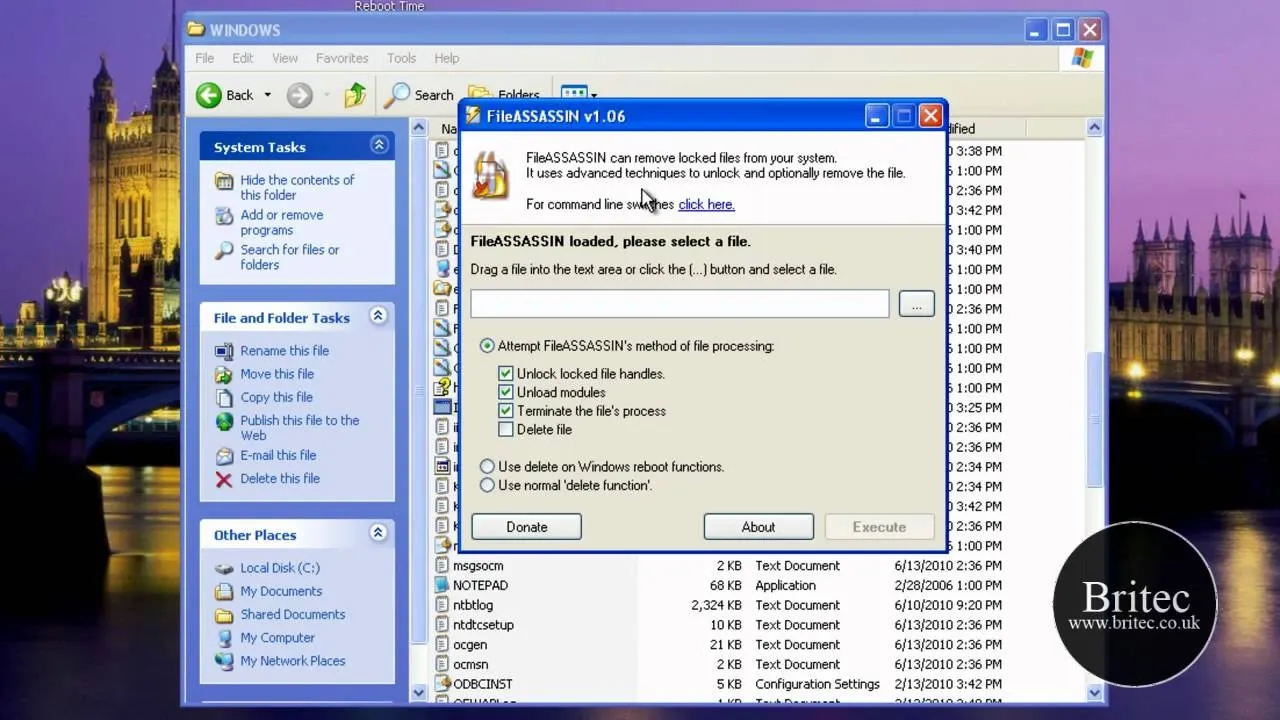
- Убедитесь, что появилось окно с заголовком FileASSASSIN v1.06, полем пути, переключателями режимов и кнопкой Execute. При несоответствии интерфейса не выполняйте операций.
Проверка: окно запущено, версия и назначение совпадают с описанием. Типичная ошибка: прежний адрес Malwarebytes открывает страницу загрузки другого продукта, а сторонний установщик выдаётся за новое издание FileASSASSIN. Безопасный откат: закрыть окно без Execute, удалить недоверенный дистрибутив и не изменять защитные настройки Windows ради его запуска.
Выбор одного конкретного файла
Цель: передать утилите точный объект, не затронув соседние документы. Подготовка: заранее установить полное расположение файла в Проводнике и удостовериться, что это именно файл, а не каталог. Ориентиром служат путь, расширение, размер, владелец и связь с известным приложением; одно только имя не гарантирует идентичность.
- В главном окне FileASSASSIN нажмите «…» справа от поля пути.
- В стандартном окне выбора найдите нужный файл и подтвердите действие через Open. Альтернатива — перетащить один файл из Проводника в текстовое поле.
- Сверьте отображённый полный путь с первоначально выбранным объектом. Учитывайте одинаковые имена в разных папках и разные копии одного документа.
- Не нажимайте Execute, пока цель не установлена однозначно.
Проверка: поле показывает нужный путь, а файл существует по этому адресу. Типичная ошибка: вместо файла выбрать содержащую его папку; самостоятельная версия 1.06 не является инструментом удаления каталогов. Безопасный откат: до Execute заменить путь правильным либо закрыть программу, не выполняя изменений. Если задача касается папки целиком, перейти к инструменту с подтверждённой поддержкой каталогов.
Освобождение дескрипторов без удаления
Цель: сохранить содержимое файла и снять препятствие для нормальной работы с ним. Подготовка: убедиться, что программа, которая удерживает объект, завершила запись и сохранила пользовательские данные. Для неизвестного системного процесса эта операция не является безопасным способом выяснения его назначения.
- Выберите Attempt FileASSASSIN’s method of file processing.
- Отметьте Unlock locked file handles. Снимите Unload modules, Terminate the file’s process и Delete file, когда нет необходимости выполнять эти дополнительные воздействия.
- Ещё раз проверьте путь и нажмите Execute.
- После сообщения программы вернитесь в Проводник и посмотрите, доступен ли исходный файл для обычного перемещения, переименования или удаления средствами Windows.
Проверка: файл остаётся на месте, а операция, ранее остановленная блокировкой, больше не получает ту же ошибку. Типичная ошибка: оставить включёнными три исторически отмеченных флажка по умолчанию и тем самым затронуть модули или процессы, хотя требовалась только разблокировка. Безопасный откат: до Execute убрать лишние отметки; после освобождения дескриптора вернуть прежнее состояние процесса автоматически нельзя, поэтому при сбое приложения используйте его штатное восстановление и сохранённую копию документа.
Выгрузка модуля, удерживающего файл
Цель: освободить занятую DLL, принадлежность и необходимость которой уже установлены. Подготовка: иметь независимую копию нужного файла и убедиться, что его не использует действующая служба или важное приложение. Данный режим предназначен для редких технических случаев, а не для ускорения уборки любой папки с библиотеками.
- В поле пути укажите нужный файл, затем оставьте переключатель Attempt FileASSASSIN’s method of file processing.
- Отметьте Unload modules. Остальные флажки оставьте снятыми, если для выбранной задачи не требуется их вмешательство.
- Нажмите Execute и дождитесь завершения операции или сообщения об ошибке.
- Проверьте, перестал ли файл удерживаться, а также нормально ли открывается приложение, с которым он был связан.
Проверка: доступ к файлу восстановлен, затронутые программы не сообщают об отсутствии библиотек. Типичная ошибка: считать, что любая DLL в каталоге Program Files является ненужным остатком старой установки. Безопасный откат: до Execute отказаться от операции; при нарушении работы приложения восстановить его файлы из резервной копии или штатным ремонтом установки. FileASSASSIN не содержит отдельной кнопки повторной загрузки выгруженного модуля.
Завершение процесса, мешающего операции
Цель: прекратить удержание файла хорошо известным пользовательским процессом. Подготовка: определить процесс другим диагностическим инструментом, сохранить открытые документы и проверить, что он не обслуживает систему или коллективное рабочее приложение. FileASSASSIN не показывает детальную карту зависимостей процесса, поэтому эта подготовка существенно важнее скорости выполнения.
- Укажите конкретный файл и выберите Attempt FileASSASSIN’s method of file processing.
- Поставьте отметку Terminate the file’s process, не включая Delete file, если уничтожать содержимое не требуется.
- При отсутствии доказанной необходимости снимите Unload modules и Unlock locked file handles, чтобы не добавлять другие механизмы воздействия.
- Нажмите Execute. Проверьте, завершился ли ожидаемый процесс и освободился ли объект, затем при необходимости запустите нормальную программу штатным способом.
Проверка: файл больше не удерживается именно тем приложением, которое было диагностировано. Типичная ошибка: завершить процесс с несохранёнными данными или затронуть системную службу. Безопасный откат: до Execute выбрать отказ; после завершения процесса можно вновь открыть приложение и восстановить сохранённую версию данных, но несохранённые изменения этим не возвращаются.
Немедленное удаление выбранного файла
Цель: устранить точно установленный ненужный объект после проверки его назначения. Подготовка: иметь рабочую независимую копию, подтвердить, что выбранный файл не относится к текущей установке программы, и что удаление не является попыткой заменить полноценную антивирусную очистку. Этот сценарий не предназначен для экспериментального удаления из Windows, Program Files или служебных каталогов.
- Выберите файл через «…», а в блоке методов — Attempt FileASSASSIN’s method of file processing.
- При наличии подтверждённой блокировки оставьте Unlock locked file handles; другие способы освобождения используйте только при необходимости, установленной диагностикой.
- Поставьте галочку Delete file — именно она отличает попытку уничтожить объект от простого снятия блокировки.
- Проверьте полный путь и нажмите Execute. Оцените сообщение программы, а затем убедитесь в Проводнике, что файл действительно отсутствует.
Проверка: целевой объект не находится по прежнему пути, а связанные приложения работают корректно. Типичная ошибка: считать сообщение «удаление выполнено» достаточным доказательством того, что файл был безопасным и не появится снова. Безопасный откат: до Execute снять Delete file или отменить операцию; после прямого удаления восстановление зависит от заранее сохранённой копии, поскольку собственного механизма отмены FileASSASSIN не предоставляет.
Удаление при следующей загрузке Windows
Цель: обработать ненужный файл, который продолжает удерживаться в текущем сеансе. Подготовка: убедиться, что объект не нужен для запуска ОС, обслуживания приложений или восстановления компьютера. Учитывайте, что результат наступит после перезапуска, а не сразу после подтверждения операции.
- Выберите один проверенный файл через поле пути.
- В группе методов установите Use delete on Windows reboot functions. Этот переключатель является отдельным режимом, а не дополнительной галочкой к собственному способу FileASSASSIN.
- Нажмите Execute и прочитайте ответ утилиты. Не принимайте наличие файла в Проводнике до перезагрузки за ошибку: операция ещё может ожидать начала следующего сеанса.
- После сохранения остальной работы выполните обычный перезапуск Windows и проверьте, удалён ли файл, а также нормально ли загружается система.
Проверка: исходного файла нет после перезагрузки, работа ОС и приложений не нарушена. Типичная ошибка: назначать отложенное удаление системной библиотеки или ошибочно выбранного каталога, рассчитывая потом отменить задание из окна FileASSASSIN. Безопасный откат: до Execute выбрать другой режим; если назначение уже выполнено и возникли сомнения, не перезагружать компьютер для эксперимента — за безопасной отменой системной очереди следует обратиться к квалифицированному специалисту. После состоявшегося удаления нужен резервный экземпляр.
Попытка стандартного удаления
Цель: выполнить удаление обычным механизмом Windows без вмешательства в чужие процессы. Подготовка: выбрать ненужный файл и сохранить копию, поскольку успешный результат всё равно означает удаление. Стандартная команда уместна тогда, когда файл больше не удерживается либо исходная ошибка была временной.
- Установите нужный путь через «…» или перетаскивание.
- Выберите переключатель Use normal ‘delete function’ вместо собственного метода FileASSASSIN.
- Нажмите Execute и оцените сообщение: доступ разрешён либо Windows по-прежнему не позволяет удалить объект.
- Проверьте наличие исходного файла в Проводнике. При отказе не переходите автоматически к завершению процессов, пока причина не установлена.
Проверка: удалён только выбранный файл либо получен отказ без вмешательства в процессы. Типичная ошибка: ожидать, что слово normal означает обход прав NTFS или ремонт накопителя. Безопасный откат: до Execute отказаться от операции; после успешного удаления пользоваться собственной копией. Если удаление не произошло, состояние объекта обычно остаётся прежним и дальнейшая задача сводится к диагностике причины отказа.
Просмотр сведений о программе и параметрах запуска
Цель: проверить название и поколение интерфейса, не выполняя удаления. Подготовка: закрыть задачи, связанные с ненужным принудительным вмешательством; эти служебные элементы не требуют указания опасного системного файла.
- В главном окне FileASSASSIN нажмите About, чтобы увидеть доступные сведения о программе.
- Для ознакомления со справкой о запуске через командную строку используйте внутреннюю ссылку click here рядом с надписью For command line switches.
- Не переносите неизвестные параметры из чужой сборки в сценарии автоматизации: опубликованная информация о конкретных переключателях неоднородна, а воспроизводимого актуального руководства от производителя нет.
Проверка: сведения относятся к FileASSASSIN, а не к другому продукту Malwarebytes. Типичная ошибка: принять наличие ссылки на параметры за подтверждение документированного пакетного режима или безопасной работы с папками. Безопасный откат: закрыть служебное окно и не запускать командную строку с непроверенными аргументами. Никаких пользовательских файлов эта проверка изменять не должна.
Сквозной сценарий: от запуска до контролируемого удаления учебного файла
Цель: получить воспроизводимый результат без экспериментов над системным компонентом. Подготовка: создать собственный ненужный текстовый файл в пользовательской папке, например FileASSASSIN-demo.txt, и сохранить его содержимое в другом месте, если оно нужно. Для чистого учебного сценария следует закрыть текстовый редактор, чтобы исходный объект не удерживался им. Смысл примера — разобраться в выборе пути, режимах и проверке результата; он не доказывает эффективность низкоуровневой разблокировки на конкретной версии Windows.
- Запустите знакомый архивный экземпляр FileASSASSIN 1.06 и убедитесь в совпадении заголовка окна.
- Нажмите «…» и через диалог Open выберите созданный FileASSASSIN-demo.txt. Сверьте путь и расширение с исходным файлом в Проводнике.
- Выберите Use normal ‘delete function’ как наименее сложный режим для свободного учебного файла. Флажки собственного метода в данном режиме не являются частью выбранного действия.
- Нажмите Execute. После завершения убедитесь, что FileASSASSIN-demo.txt отсутствует в первоначальной папке и что другие файлы остались нетронутыми.
- Сопоставьте результат с исходной задачей. Для реального заблокированного файла последующее решение должно основываться на имени удерживающего процесса, назначении файла и необходимости именно удаления, а не на том, что учебный пример прошёл успешно.
Проверка: исчез только специально созданный ненужный файл; при отсутствии блокировки Windows выполнила обычную операцию. Типичная ошибка: использовать вместо учебного файла системный драйвер, чужой документ или папку целиком, а затем считать отсутствие сообщения достаточным доказательством безопасности. Безопасный откат: до Execute закрыть программу, после операции вернуть содержимое только из заранее подготовленной копии. Экспорт проекта или журнала не нужен и не предусмотрен: результатом сценария является изменение файловой системы.
Плюсы
- Узкая и понятная задача. Поле пути и группа методов позволяют работать с одним заранее определённым файлом без предварительного сканирования всего диска и без сложной структуры проектов. Это особенно уместно при точечной диагностике старого компьютера, когда объект уже известен.
- Разделение механизмов воздействия. В самостоятельной версии предусмотрены отдельные флажки закрытия файловых дескрипторов, выгрузки модулей, завершения процесса и удаления. Само наличие этих переключателей не делает операцию безопасной, но позволяет отличать разблокировку от стирания.
- Несколько способов обработки. Наряду с собственным методом FileASSASSIN существуют обычное удаление и отложенное удаление при запуске Windows. Это позволяет не сводить каждый отказ системы к немедленному завершению процессов.
- Переносимое исполнение исторической версии. Архивная portable-сборка 1.06 полезна при обслуживании старых Windows-систем, где установка дополнительного программного обеспечения нежелательна. Преимущество относится к описанному поколению, а не к гарантированной совместимости с новыми ОС.
- Отсутствие подписной модели у исходной утилиты. Исторический FileASSASSIN распространялся бесплатно. Пользователю не нужно выбирать платный уровень ради одного из его подтверждённых режимов удаления.
Минусы
- Устаревшая поддержка и проблема происхождения дистрибутива. Официальная историческая страница больше не предоставляет отдельный установщик, а пакет в каталоге Chocolatey помечен как снятый. Наличие старого исполняемого файла у третьей стороны не равно доступности проверенной актуальной сборки.
- Отсутствие полноценной диагностики владельца блокировки. Интерфейс ориентирован на выбор метода, а не на развернутый список удерживающих процессов. При удалении файла это существенный недостаток: смысл операции зависит от назначения процесса.
- Нет поддержки папок в самостоятельной версии. Обработка целого каталога не является её подтверждённой функцией. Для множества объектов требуется другое средство.
- Высокая цена ошибки. Закрытие дескриптора или принудительное завершение процесса затрагивает не только выбранный путь: несохранённые данные приложения и его устойчивость оказываются под угрозой.
- Нет встроенной корзины и полноценного отката. Программа не предлагает проект, историю изменений или резервную копию. После удаления восстановление зависит от внешней копии и состояния носителя.
- Не подтверждена поддержка современных сценариев. Нельзя представлять FileASSASSIN 1.06 как штатное решение для Windows 11, сетевого администрирования, облачного хранения или пакетной автоматизации: проверенной современной документации для таких задач нет.
Кому подойдёт
Главная аудитория FileASSASSIN — технически подготовленные пользователи, которые обслуживают прежние версии Windows и уже установили назначение конкретного файла. Пример подходящего случая — старый компьютер, на котором установлено знакомое приложение, известен его временный файл и нет сомнений, что удаление не нарушит пользовательские данные. Здесь ценность FileASSASSIN связана не с автоматическим выбором решения, а с доступом к нескольким низкоуровневым способам снять блокировку.
Утилита также представляет интерес для изучения истории Windows-инструментов: по её интерфейсу видно, что закрытие дескриптора, выгрузка библиотеки, остановка процесса и отложенное удаление — разные операции. Это помогает анализировать сообщения об ошибках файловой системы, даже когда сам FileASSASSIN использовать уже нецелесообразно. Для такого ознакомления безопаснее ограничиться информацией об интерфейсе и учебными несистемными файлами.
Кому не подойдёт
Обычному владельцу компьютера с Windows 10 или 11, который впервые столкнулся с сообщением о занятом файле, разумнее начать с программы, показывающей конкретный процесс и его путь. FileASSASSIN не обеспечивает такой уровень прозрачности. В организациях с требованиями к журналированию, управлению изменениями и проверке происхождения ПО архивный исполняемый файл также не должен становиться стандартным инструментом обслуживания.
Для ликвидации заражения, удаления каталога целиком, массовой очистки пользовательских данных или необратимого стирания конфиденциальной информации продукт не подходит по назначению. Не нужно путать разблокировку файла с антивирусной проверкой, деинсталляцией установленного приложения, исправлением структуры NTFS или безопасным уничтожением данных. Разные задачи требуют разных механизмов и разных критериев проверки результата.
Сравнение с другими аналогами
Для выбора замены важно сравнивать не общую способность «удалять то, что не удаляется», а то, как средство определяет причину блокировки и насколько управляемо действует. Ниже одинаковые критерии применены к четырём инструментам, доступным в официальных источниках. Под форматами здесь подразумеваются типы объектов файловой системы, а не расширения документов, потому что ни один из перечисленных инструментов не предназначен для чтения содержимого файла и его преобразования.
| Инструмент и задача | Платформа, освоение и объекты | Автоматизация и модель оплаты | Ограничение | Подходящий сценарий |
|---|---|---|---|---|
| LockHunter. Определяет процессы, которые удерживают файл либо папку, помогает разблокировать, переименовать или удалить объект. | Windows 7, 8.1, 10 и 11; низкий порог для пользователя Проводника благодаря контекстному меню. Работает с файлами и каталогами независимо от их расширения. | Бесплатный продукт с документированной командной строкой для автоматизации разблокировки и удаления. Интегрирован в Проводник и предусматривает удаление при следующей загрузке. | Прерывание процесса по-прежнему способно затронуть открытые документы; условия использования следует сверять с действующей лицензией производителя. | Нужно выяснить, кто удерживает объект, и сохранить возможность восстановления: при удалении LockHunter использует корзину. |
| Microsoft PowerToys File Locksmith. Показывает приложения, занявшие файлы, и позволяет завершить связанную задачу. | Актуальные выпуски Windows 10/11 в рамках требований PowerToys; низкий или средний порог. Поддерживает анализ выбранных файлов и папок, включая вложенные объекты. | Бесплатный компонент PowerToys. Командный интерфейс умеет выдавать JSON и управлять процессами, поэтому возможны сценарии автоматизированной диагностики. | Это прежде всего средство выявления удерживающего процесса, а не отдельный универсальный удалитель файлов с собственной процедурой стирания. | Нужно сначала выяснить источник блокировки и решить, можно ли завершить конкретное приложение, а удаление выполнить штатным Проводником. |
| IObit Unlocker. Снимает блокировку и выполняет связанные файловые операции: удаление, переименование, перемещение либо копирование. | Настольная Windows; низкий порог благодаря графическим командам. Работает с файлами и папками различных типов, в том числе с несколькими объектами. | Бесплатная отдельная утилита. Поддерживает групповую обработку выбранных элементов и режим принудительной разблокировки; публичного обязательного облачного этапа для такой операции нет. | Принудительный режим не устанавливает, допустимо ли удалять системный или принадлежащий приложению файл; риски пользователь выбирает самостоятельно. | Нужна не только разблокировка, но и конкретная файловая операция сразу после освобождения объекта. |
| EMCO UnLock IT. Диагностирует удерживающие дескрипторы файлов и библиотек, выявляет процессы и снимает блокировку. | Настольная Windows x86/x64; средний порог из-за большего числа диагностических сведений. Поддерживает файлы и папки независимо от расширения. | Отдельная бесплатная программа; интегрируется с Проводником и способна планировать удаление при следующей загрузке. Наличие графического интерфейса не следует путать с документированным массовым API. | Операции с разрешениями и завершением процессов требуют понимания системных прав; внешняя программа не подменяет резервное копирование. | Нужно различить блокировку дескриптором, остановку процесса и отказ из-за прав доступа на более сложной рабочей станции. |
Отличие по уровню контроля
LockHunter и File Locksmith делают видимым владельца блокировки, поэтому лучше отвечают на первый вопрос пользователя: «Почему Windows отказывает?». FileASSASSIN быстрее приводит человека к выбору способа вмешательства, но не восполняет недостающую информацию о причинах. В результате более короткий интерфейс не обязательно означает меньший риск. При работе с конфиденциальными документами важнее точность диагностики и восстановимость, чем число нажатий до удаления.
IObit Unlocker ближе к FileASSASSIN по ориентации на немедленную файловую операцию, но охватывает больше объектов и действий. EMCO UnLock IT полезен в ситуациях, где нужно понять, какой именно дескриптор или процесс мешает работе. Эти инструменты не становятся антивирусами от того, что могут помочь удалить вредоносный файл: наличие симптома блокировки ещё не определяет природу объекта.
Чем замена выигрывает и что не исправляет
На поддерживаемой Windows современная утилита с активной страницей разработчика обычно предпочтительнее архивной: проще идентифицировать дистрибутив, сопоставить требования и проверить механизм действия. Однако замена не превращает удаление в обратимую операцию автоматически. LockHunter выделяется переносом удалённого в корзину, File Locksmith — диагностикой процессов, IObit Unlocker — набором файловых действий, EMCO — работой с несколькими типами блокировок. Выбор должен следовать первопричине отказа, а не обещанию удалить файл «любой ценой».
При отказе Windows из-за повреждения файловой системы, аппаратной неисправности носителя или политики доступа ни один из этих продуктов нельзя считать универсальным решением. К таким ситуациям ближе диагностика накопителя и прав, а случайно утраченным данным посвящены отдельные инструменты восстановления файлов. Успех принудительного удаления не доказывает исправности диска или корректности работы приложений.
Типичные проблемы и их диагностика
Ниже описаны не результаты проведённых тестов, а практические развилки по известному поведению FileASSASSIN и Windows. В каждой ситуации нужно отделять неисправность самой архивной утилиты от недоступности файла, блокировки процесса, прав доступа и состояния накопителя. Для потенциально важных объектов безопасный исход нередко означает отказ от принудительной операции.
1. Страница FileASSASSIN открывается, но установщика на ней нет
Симптом: старый адрес продукта приводит к общей загрузке Malwarebytes или на страницу другого продукта. Возможная причина: отдельное распространение исторической утилиты больше не поддерживается в прежнем виде; пакет FileASSASSIN в Chocolatey имеет статус retired. Диагностика: название предлагаемого файла и продукта не совпадает с самостоятельной FileASSASSIN 1.06. Исправление: не подменять исходную программу общим установщиком и не запускать неподтверждённые архивы ради сохранения привычного названия. Проверка: выбранный способ дальнейшей работы использует ясно идентифицируемый дистрибутив, а не случайную копию с неизвестным происхождением.
2. Старое приложение не запускается в новой Windows
Симптом: исполняемый файл завершается без окна, система блокирует запуск либо появляется ошибка совместимости. Возможная причина: продукт относится к старому поколению Windows и не имеет подтверждённого современного цикла обновлений; отдельный файл также может быть повреждён. Диагностика: следует различать сообщение защиты Windows, ошибку отсутствующего компонента и отсутствие реакции, не объявляя их одной проблемой. Исправление: для текущей системы предпочесть поддерживаемый инструмент, а архивную версию не запускать с отключённой защитой и заведомо повышенными правами. Проверка: альтернативный диагностический инструмент работает штатно, не требуя обхода системных предупреждений.
3. Перетаскивание файла не заполняет поле пути
Симптом: после переноса объекта из Проводника текстовое поле остаётся пустым. Возможная причина: различие уровней привилегий у окон либо несовместимость старого механизма drag-and-drop с текущим окружением; конкретный источник отказа зависит от системы. Диагностика: важно определить, доступен ли файл через обычный диалог выбора, не меняя его содержимое. Исправление: использовать предусмотренный выбор через кнопку с многоточием вместо попыток перетаскивать файлы в окно с повышенными правами. Проверка: в поле отображается полный путь именно требуемого файла.
4. Вместо файла выбрана папка
Симптом: каталог не удаётся передать на обработку, либо программа сообщает об отсутствии подходящего объекта. Возможная причина: самостоятельная FileASSASSIN рассчитана на отдельные файлы; сотрудники Malwarebytes отдельно разъясняли отсутствие обработки папок. Диагностика: в Проводнике объект обозначен как каталог, а не как файл с конкретным путём. Исправление: не имитировать пакетный обход папки непроверенными командами; для каталога выбирать инструмент с подтверждённой поддержкой папок. Проверка: новая программа определяет удерживающий процесс на уровне требуемого объекта и позволяет оценить последствия для вложенных данных.
5. Нажатие Execute ничего не меняет
Симптом: пользователь не видит удаления после запуска обработки. Возможная причина: указан неверный путь, выбран метод без удаления либо флажок Delete file не включён при собственном методе FileASSASSIN. Диагностика: нужно сопоставить выбранный переключатель метода, состояние флажков и фактическое существование цели. Исправление: сначала определить требуемый эффект — освобождение блокировки или именно удаление — и не включать дополнительные агрессивные действия только из-за отсутствия визуального результата. Проверка: состояние объекта и выбранная операция согласованы: файл остаётся после одной лишь разблокировки либо исчезает после успешного удаления.
6. Разблокировка прошла, но Проводник снова сообщает «используется другой программой»
Симптом: первоначальная блокировка исчезает лишь на короткое время либо не исчезает вовсе. Возможная причина: работающий процесс повторно открывает файл, а старый механизм утилиты не даёт устойчивого результата. Диагностика: полезно увидеть имя и путь процесса современным инструментом, не завершая неизвестные службы. Исправление: устранять причину повторного открытия в самом приложении, а не циклически применять FileASSASSIN с более разрушительными флажками. Проверка: файл больше не открывается удерживающим процессом после штатного завершения соответствующей задачи.
7. Выводится «Access denied», хотя файл не занят
Симптом: обычное удаление и принудительный метод завершаются отказом в доступе. Возможная причина: ограничения разрешений NTFS, владения, работа защищённой службы либо другая причина, не сводящаяся к открытым дескрипторам. Диагностика: отсутствие обнаруженного удерживающего процесса и сведения о правах доступа помогают отделить разрешения от блокировки. Исправление: применять штатную административную процедуру для конкретного пользовательского объекта; не менять владельца и ACL системной папки ради одного удаления. Проверка: права соответствуют назначению объекта, а операция не требует широкого снятия системных ограничений.
8. Удаление при перезагрузке не произошло
Симптом: после следующего запуска Windows выбранный файл остаётся на месте. Возможная причина: запланированная операция не была зарегистрирована, доступ к объекту изменился либо Windows и приложение повторно создали файл. Диагностика: различать старый файл с прежними свойствами и новый объект с тем же именем; также оценить, не является ли путь компонентом активного ПО. Исправление: отказаться от повторных попыток вслепую и исследовать программу, которая создаёт или удерживает объект. Проверка: установлена причина сохранения либо повторного появления файла, а не только факт его наличия.
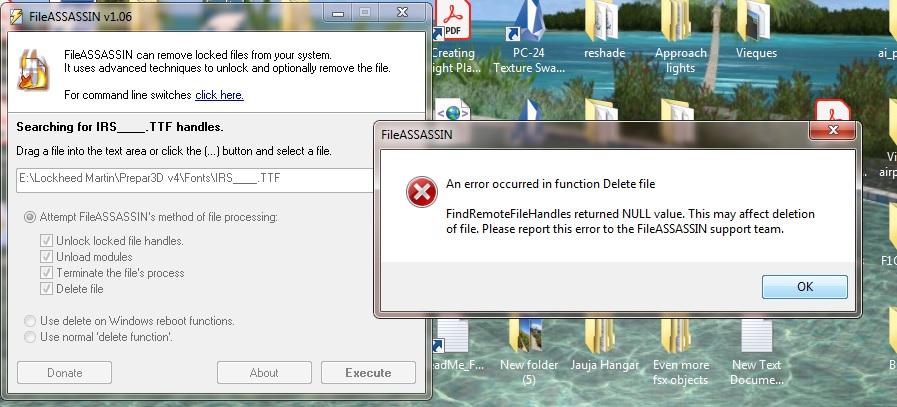
9. Появляется ошибка FindRemoteFileHandles returned NULL
Симптом: окно FileASSASSIN показывает диагностический отказ с упоминанием FindRemoteFileHandles. Возможная причина: сбой получения удалённых дескрипторов в старом механизме утилиты; соответствующий случай обсуждался на форуме Malwarebytes, где сотрудники рекомендовали современную альтернативу. Диагностика: ошибка относится к этапу обработки блокировки, а не доказывает повреждение самого файла. Исправление: прекратить попытки повторять ту же операцию и использовать актуальное средство просмотра процессов, удерживающих файл. Проверка: новый инструмент определяет ситуацию и позволяет принять решение без указанной ошибки.
10. Удалённый файл снова появляется
Симптом: объект исчезает, но через некоторое время возвращается с тем же именем. Возможная причина: приложение или служба создаёт его заново; отдельный файл может также быть частью синхронизируемой папки. Диагностика: сопоставление времени создания и назначение программы важнее повторного удаления. Исправление: выяснить источник генерации и решить, нужно ли менять настройки приложения, выполнять штатное удаление программного пакета или проводить антивирусную проверку. Проверка: прекращается причина повторного появления, а не только удаляется очередная копия.
11. После принудительного удаления перестало запускаться приложение
Симптом: программа сообщает об отсутствующем компоненте, повреждении установки или недоступности данных. Возможная причина: был удалён файл библиотеки, настроек или базы данных, без которого приложение не работает. Диагностика: необходимо сопоставить прежний путь с ошибкой приложения и оценить, имеются ли резервная копия либо штатный установщик. Исправление: восстанавливать продукт или пользовательские данные из доверенного источника, не загружать случайные DLL и не отключать защиту ОС. Проверка: приложение проходит штатный запуск и открывает свои данные; отсутствие первоначального файла в папке само по себе не является признаком исправления.
12. Файл виден, но удалить его не удаётся даже после закрытия приложений
Симптом: объект остаётся недоступным при очевидном отсутствии открытых пользовательских окон. Возможная причина: нестандартный путь, ограничения доступа, ошибка файловой системы или невидимая пользователю служба. В документации Windows эти классы причин разделяются. Диагностика: требуется информация о диске, пути, разрешениях и открытых процессах; отсутствие окна приложения не доказывает отсутствие служебной блокировки. Исправление: при признаках неполадок накопителя уделить приоритетное внимание сохранности информации и штатной проверке диска вместо повторения принудительного удаления. Проверка: устранена исходная причина отказа, а другие файлы на носителе остались доступны.
Частые вопросы
Почему версия пакета Chocolatey выглядит новее, чем FileASSASSIN 1.06?
В системе распространения Chocolatey номер пакета может включать дату или нумерацию упаковки; это не означает, что Malwarebytes выпустила новую функциональную версию самой утилиты. Особенно важно не принимать запись с пометкой retired за подтверждение свежего официального установщика.
Считается ли FileASSASSIN средством безопасного стирания личных данных?
Нет. Удаление файлового объекта и гарантированное уничтожение его прежних блоков на накопителе — разные задачи. FileASSASSIN не предлагает подтверждённого алгоритма перезаписи с контролем результата. Для обработки носителя с конфиденциальной информацией этот продукт не обеспечивает требуемого уровня доказуемости стирания.
Почему программа может удалить обычный файл, но не файл активной службы?
У обычного пользовательского файла блокировка часто связана с одним известным приложением, которое можно штатно закрыть. Для работающей службы файл может быть частью запуска, обновления или проверки целостности. Успех на простом объекте не подтверждает совместимости старых методов со всеми механизмами защиты Windows.
Можно ли использовать FileASSASSIN как замену удалению установленного ПО?
Нет. Деинсталляция включает не только удаление исполняемых файлов, но и обслуживание служб, записей установки, пользовательских настроек и других компонентов. Принудительное удаление отдельных файлов оставляет эту структуру несогласованной. Более подходящий сценарий рассматривают средства деинсталляции приложений и штатные деинсталляторы Windows.
Что означают флажки разблокировки, когда файл содержит важные несохранённые данные?
Снятие блокировки не равнозначно корректному завершению записи. Если другой процесс ещё изменяет файл, закрытие его дескрипторов или остановка программы может оставить незавершённую транзакцию либо несогласованное содержимое. Наличие резервной копии важно, но ещё важнее завершить соответствующее приложение штатным способом.
Нужен ли интернет для непосредственного удаления файла?
У исторической программы нет подтверждённого облачного механизма удаления: её операции обращены к локальной файловой системе Windows. При этом отсутствие сетевой зависимости в самом алгоритме не гарантирует, что файла нет в синхронизируемом каталоге или что другая программа не создаст его из облачной копии заново.
Можно ли считать срабатывание антивируса на архивном исполняемом файле ложным?
Нет. Происхождение и состояние конкретной копии в таком случае ещё не установлены. Программа принудительно воздействует на процессы и файлы, а поддельный дистрибутив может использовать её известное имя. Без доверенного происхождения и проверяемой целостности запуск с отключённой защитой не является разумной диагностикой.
Поможет ли изменение имени файла обойти блокировку?
Это зависит от характера открытого дескриптора и прав, которые приложение оставило другим процессам. FileASSASSIN не предоставляет полноценного независимого файлового менеджера для управления такими вариантами. У современных альтернатив переименование выделено как файловая операция, но оно тоже не устраняет необходимость определить владельца блокировки.
Годится ли FileASSASSIN для корпоративного обслуживания рабочих станций?
Архивный статус, отсутствие подтверждённых современных обновлений, диагностического журнала и централизованного контроля делают его неудачным выбором для типового рабочего процесса компании. Для администраторов важны воспроизводимость действий, учёт полномочий и подтверждённое происхождение исполняемого файла, а не только способность снять единичную блокировку.
Итоги по сценариям
Архивная Windows-система, одиночный заранее изученный файл. FileASSASSIN остаётся исторически реальным специализированным инструментом с несколькими способами освобождения файла и удаления. Его смысл — в точечном воздействии и знакомом для старой системы интерфейсе. Но даже здесь решение об уничтожении должно опираться на понимание роли файла и восстановимость данных.
Современная рабочая станция, неизвестный источник блокировки. Приоритет — определить процесс, а не немедленно завершать его. Утилита, которая показывает владельца блокировки и имеет активную поддержку, обычно точнее отвечает на задачу, чем старый FileASSASSIN 1.06. Если объект связан с установленной программой, проблемой прав или неполадками диска, само снятие блокировки не является исправлением.
Важные данные, системные компоненты, папки или массовые операции. FileASSASSIN здесь не следует выбирать: у него нет подтверждённого набора современных механизмов контроля, работы с каталогами и возврата после ошибочного удаления. Итоговая оценка программы поэтому зависит от контекста: полезный представитель своего поколения для очень узкой задачи, но не универсальный способ устранить любой отказ Windows и не предпочтительный инструмент повседневного обслуживания в 2026 году.


