Filelight: гайд от гика, как увидеть, какие папки занимают диск, и не удалить лишнего
Filelight показывает, куда уходит место на накопителе: вместо длинной таблицы с размерами программа строит кольцевую диаграмму, в которой крупные сектора соответствуют объёмным каталогам, а следующие кольца раскрывают вложенные папки. Это помогает отличить папку с рабочими проектами от разросшегося кэша, обнаружить большую коллекцию загрузок и определить, какой каталог стоит изучить в файловом менеджере. Но диаграмма не является ни индикатором здоровья SSD, ни автоматическим очистителем: решение об удалении остаётся за человеком.
Важная особенность Filelight — сочетание визуальной карты и списка объектов. В актуальном интерфейсе можно перейти от общей картины к конкретному пути, скопировать его, открыть папку в другой программе, исключить каталог из будущих проверок и при необходимости вызвать удаление. Для оценки полезности Filelight нужно понимать, что именно попало в область сканирования, чем размер файлов отличается от свободного места раздела и почему результаты не всегда совпадают с показаниями системы.
Что такое Filelight и чем она отличается от очистителя диска
Filelight — свободная настольная программа сообщества KDE для визуального анализа использования дискового пространства. Её задача не сводится к простому подсчёту общего объёма. Она раскрывает распределение данных по дереву каталогов и позволяет искать крупные ветви без последовательного открытия сотен папок. По типу это графический анализатор хранения данных, а не антивирус, файловый архиватор, дефрагментатор, средство восстановления или облачный сервис.
| Параметр | Filelight |
| Разработчик | Сообщество KDE |
| Назначение | Визуализация занятого места в каталогах и поиск объёмных файлов и папок |
| Тип | Настольная графическая утилита |
| Операционные системы | Linux и Windows |
| Актуальный выпуск на 27 октября 2026 года | 26.08.2, выпущен 8 октября 2026 года |
| Распространение | Свободное ПО, лицензия GPL-2.0-or-later; пакеты дистрибутивов Linux и Flathub |
| Главное представление | Концентрические кольца по иерархии папок, боковой список объектов и сведения о размере |
| Область анализа | Локальные каталоги, смонтированные съёмные и доступные удалённые файловые системы с учётом настроек и прав доступа |
| Работа с результатом | Навигация по диаграмме, открытие папки, копирование пути, исключение из сканирования, удаление по явному действию |
| Встроенный экспорт отчётов | В актуальном графическом интерфейсе не предусмотрен отдельный экспорт сканирования в CSV, PDF или проект Filelight |
| Учётная запись и подписка | Для локального анализа не нужны; платных функциональных редакций у приложения нет |
Название Filelight относится именно к приложению KDE. Его нельзя путать с файловым менеджером Dolphin, хотя эти программы могут взаимодействовать. Dolphin показывает сами файлы и операции над ними; Filelight объясняет структуру потребления пространства. Объекты, найденные анализатором, остаются обычными файлами и каталогами операционной системы, а не элементами собственной базы Filelight.
Когда Filelight действительно отвечает на вопрос
Типичная ситуация — система сообщает, что место заканчивается, но в обычном файловом менеджере неясно, какой каталог вырос. Отображение самых больших папок по круговой диаграмме позволяет сузить поиск. Если большая часть пользовательского каталога занята несколькими директориями, график визуально отделяет их от множества мелких элементов. Это полезно для домашних папок, каталогов разработки, библиотек медиафайлов, временных копий и содержимого внешних накопителей.
Сценарий отличается от поиска точных копий файлов. Две одинаковые видеозаписи в разных папках будут показаны как два потребителя места, но Filelight не доказывает их идентичность по содержимому и не предоставляет специальный алгоритм устранения дубликатов. Для такой задачи нужны программы поиска дубликатов файлов. Аналогично большой размер каталога не означает, что его содержимое лишнее: директория может содержать актуальные проекты, базы данных или файлы приложений.
Утилита отвечает на вопрос «где находятся большие объекты внутри выбранного дерева», но не гарантирует ответ на вопрос «почему файловая система показывает именно столько занятого места». Во второй задаче участвуют метаданные файловой системы, служебные области, права доступа, снимки томов, резервирование, файлы открытых процессов и особенности подсчёта. Такое разграничение особенно важно перед очисткой системного раздела.
Текущий статус проекта
Filelight — поддерживаемое приложение, а не архивная утилита без обновлений. В календаре выпусков KDE после серии 25.12 появились 26.04 и 26.08; актуальное исправление 26.08.2 датировано 8 октября 2026 года. Указанный номер относится к выпуску программы в экосистеме KDE, а не к версии Linux, Windows или файловой системы. Конкретный пакет в репозитории дистрибутива может отставать от этого выпуска по политике сопровождения.
Сборки из ветки разработки KDE выпускаются отдельно от стабильных. Ночные версии предназначены для испытания изменений, а не для повседневной работы с важными данными. Использование стабильного пакета из сопровождаемого источника имеет больше смысла, чем установка случайного архива, особенно когда интерфейс включает команду удаления.
Интерфейс Filelight: обзор, диаграмма, список папок и контекстные действия
Стартовая страница с выбором области
При обычном запуске Filelight открывает страницу обзора с основными направлениями анализа. В современной редакции используются действия Home Folder для домашнего каталога, Root Folder для корня файловой системы и Other Folder… для произвольной папки. В изолированных сборках, где пользователь выбирает каталог через системный диалог разрешений, действие может называться Choose Folder…. Такая стартовая организация не требует предварительного создания проекта или импорта специального файла.
Главный выбор касается границы исследования. Домашний каталог помогает разбирать пользовательские загрузки, приложения и документы. Корневой путь охватывает более широкую структуру, но требует внимания к системным разделам и ограничениям доступа. Произвольная папка уменьшает объём анализа: пользователь получает подробную картину одной медиатеки, рабочего репозитория или подключённого диска, не смешивая её с остальными данными компьютера.
Центр диаграммы и последовательность концентрических колец
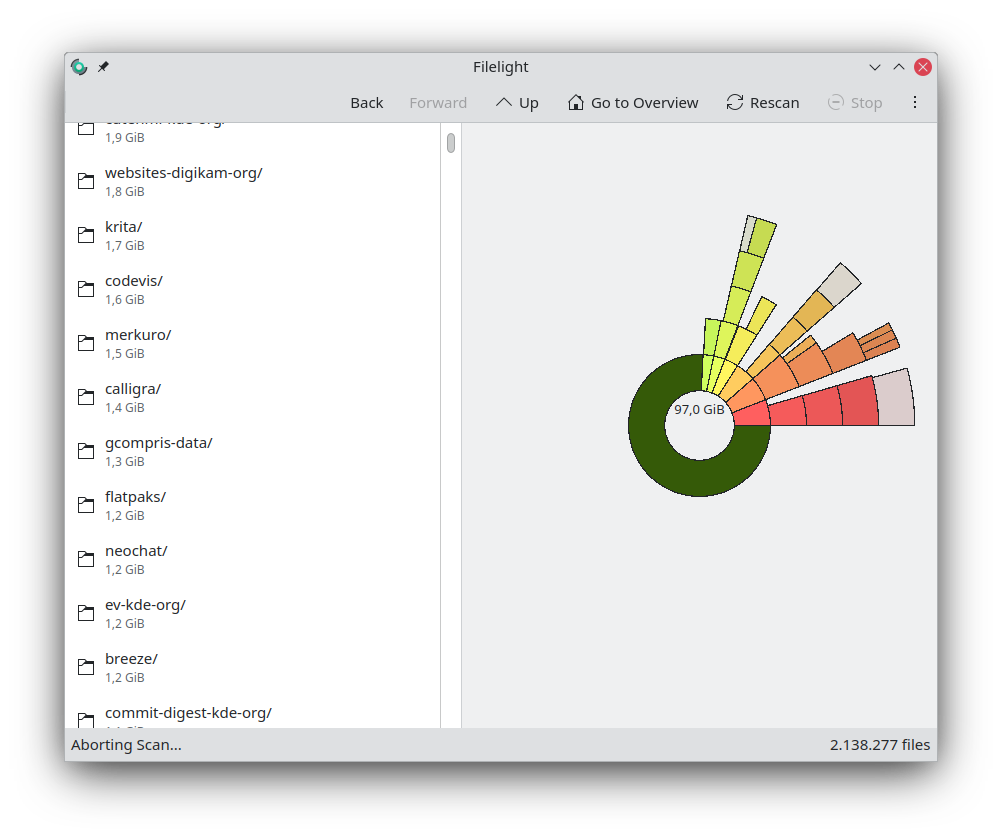
Основной экран анализа отображает выбранный корневой каталог в центре и располагает ветви по окружности. Чем ближе сектор к центральному кругу, тем выше соответствующий уровень в иерархии; следующие кольца представляют более глубокие уровни. Угловая ширина сектора определяется долей содержимого относительно анализируемой области. Поэтому один объёмный каталог заметен сразу, даже если путь к нему состоит из нескольких вложенных папок.
Сектора графика не следует читать как круговую диаграмму процентного заполнения всего физического накопителя. Центр отображает размер рассмотренной ветви, а внешний контур дробит её на вложенные объекты. Если сканировалась только папка «Загрузки», весь круг описывает именно её содержимое. Остаток свободного места на разделе и данные за пределами этой папки в расчёт не включены. При работе с несколькими точками монтирования состав результатов дополнительно зависит от настроек границ сканирования.
При наведении на объект появляется подсказка с путём и размером. Для каталогов она также может показывать количество файлов. Это второй, более точный слой данных: цвет и геометрия дают направление поиска, а текстовая подсказка позволяет идентифицировать конкретное место в дереве. Отдельные слишком мелкие объекты группируются или оказываются менее заметными — так сохраняется читаемость карты при очень большом количестве файлов.
Боковая панель Folders sidebar
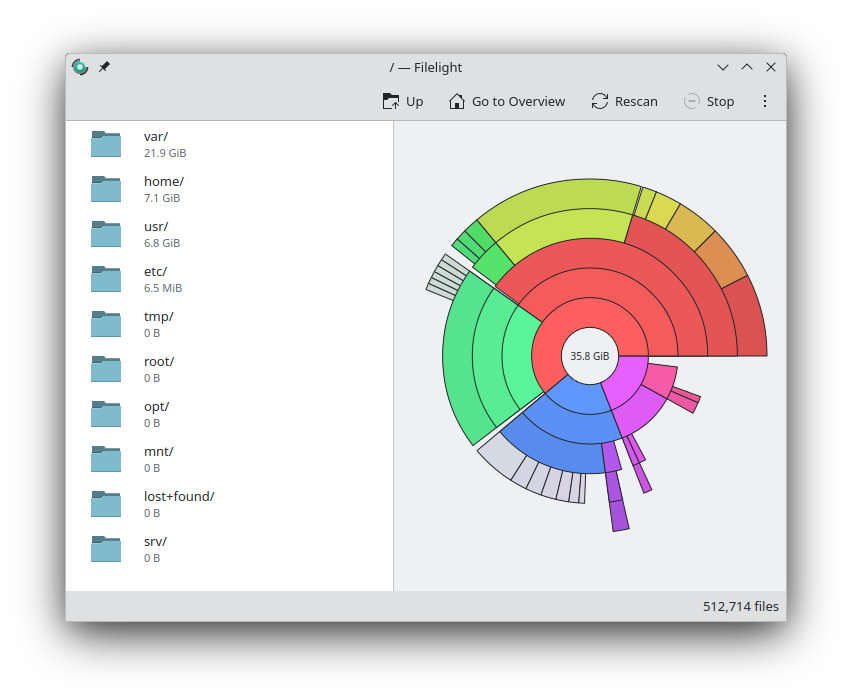
Слева от диаграммы находится список папок и файлов выбранной области. Записи включают имена и размеры, поэтому в нём легче отличить похожие по цвету участки и увидеть элементы с очень небольшими секторами. Панель связана с визуализацией: пользователь сопоставляет текстовый путь с его геометрическим положением, а не переключается между независимыми отчётами.
Состояние панели управляется параметром Folders sidebar. На широком мониторе одновременный список особенно полезен для сравнения соседних каталогов. На небольшом экране большая боковая область уменьшает место для кольцевой карты, и её можно скрыть без изменения просканированных данных. Отображение панели — параметр представления, а не настройка доступа к файлам.
Нижняя строка состояния показывает число отображаемых файлов. Это не число всех объектов на компьютере: оно ограничено текущей областью, доступными файлами и результатами завершённого прохода. Большая цифра сама по себе не говорит о плохом состоянии накопителя, как и маленькая не доказывает, что место расходуется эффективно. Файлы с большим объёмом обычно важнее для поиска занимающих место ветвей, чем суммарное количество мелких документов.
Контекстное меню: от просмотра к потенциальному удалению
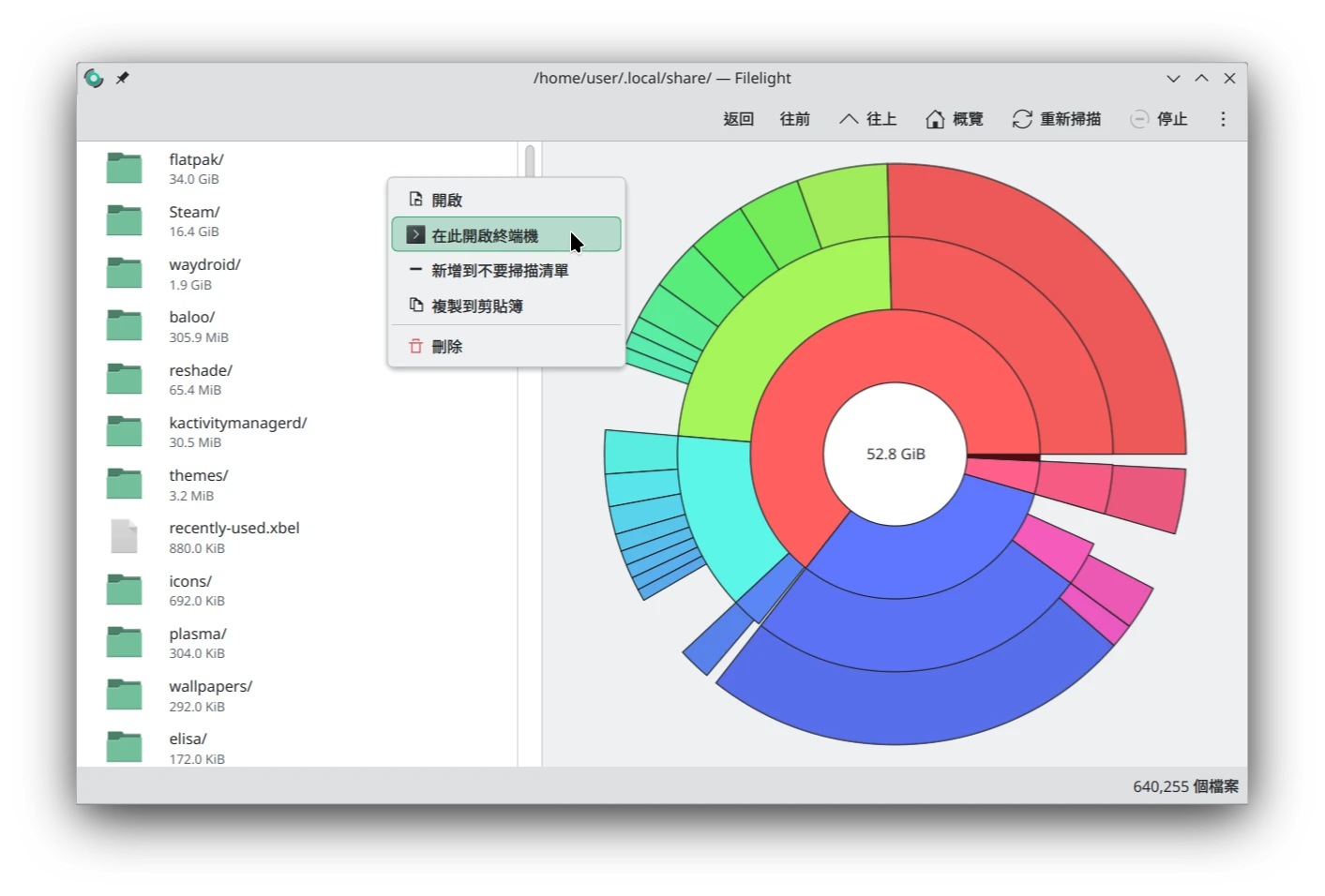
Операции над элементом открываются через контекстное меню. Для каталога доступны Open, Open Terminal Here на локальном пути, Center Map Here, Add to Do Not Scan List, Rescan, Copy to clipboard и Delete. Для файла набор уже: открытие, копирование пути и удаление; меню не обещает те же операции, что для целого каталога.
Разделение команд принципиально. Open передаёт объект связанному приложению или файловому менеджеру. Center Map Here меняет фокус просмотра. Add to Do Not Scan List исключает каталог из будущих результатов, но не освобождает пространство. Copy to clipboard сохраняет путь для работы в другом инструменте. Только Delete инициирует изменение файловой системы. Наличие всех этих пунктов в одном меню повышает риск ошибочного выбора, поэтому очистка должна опираться на понимание назначения объекта.
Параметры цветов и отображения
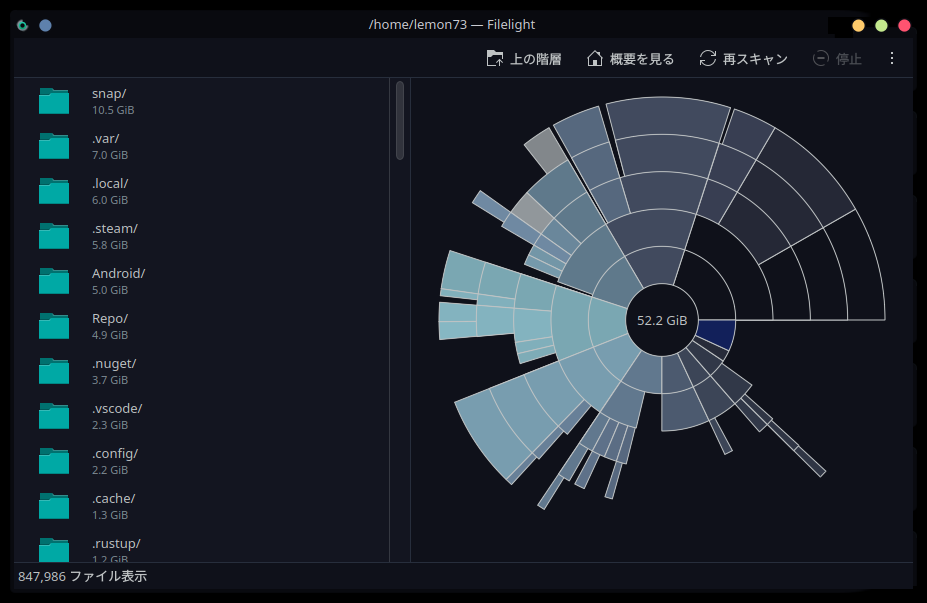
В актуальной странице Configure… есть три схемы цвета: From system color scheme, Rainbow и High contrast. Отдельный регулятор Color contrast изменяет контрастность палитры. Это средства читаемости, а не классификация по типам данных: красный сектор не означает опасный файл, а зелёный — гарантированно безопасный.
Параметр Small files относится к видимости мелких объектов на карте. Отключение отображения не удаляет файлы и не превращает их в свободное место. Настройки Files on other disks и Files on remote filesystems влияют на охват сканирования за пределами текущей файловой системы. Их следует отличать от косметических параметров: смена схемы цветов не меняет сумму данных, а изменение границ обхода может изменить состав учитываемых объектов.
Утилита опирается на графическое окружение Qt/KDE, но не требует использования рабочего стола Plasma как единственного сценария. Выбор системы оформления сказывается на палитре и визуальном контрасте; конкретный перевод надписей зависит от пакета локализации и языка окружения. В русской системе метки могут быть переведены, тогда как здесь точные оригинальные обозначения приведены для однозначной ориентации.
Что умеет Filelight и как интерпретировать результат
Обход дерева каталогов вместо готового индекса
Основное действие программы — чтение структуры выбранного места хранения с вычислением размеров объектов. Filelight анализирует реальную файловую иерархию; от пользователя не требуется база данных или подготовленный отчёт. Поэтому утилита пригодна для незнакомого компьютера: достаточно разрешённого доступа к конкретному каталогу. Обратная сторона такого подхода — необходимость повторного обхода после существенных изменений и зависимость полноты результата от разрешений на чтение.
Программа поддерживает сканирование локальных, съёмных и удалённых дисков. Это не означает, что она подключается к любому сетевому устройству без настройки: удалённое хранилище должно быть доступно средствами операционной системы и поддерживаемых механизмов работы с файловыми адресами. В случае сетевого ресурса анализ затрагивает сетевой ввод-вывод и зависит от задержки, состояния соединения, прав и поведения сервера.
Область обхода имеет особое значение для Linux: каталог может быть точкой монтирования другого раздела, внешнего диска либо сетевой файловой системы. Если включить обход других дисков, сумма и состав визуализации будут отличаться от проверки отдельного тома. Каталоги, включённые в список исключений, намеренно отсутствуют в анализе; сравнивать такое представление с общим счётчиком места без поправок некорректно.
Поиск крупных ветвей, а не автоматический вердикт
График обеспечивает быстрый визуальный отбор кандидатов для дальнейшего изучения. Большой внутренний сектор показывает, какую ветвь стоит проверить прежде всего. На следующих кольцах становится понятно, определяется ли объём несколькими громадными файлами или множеством подпапок. Такой способ просмотра особенно полезен, когда привычные категории «документы» и «видео» не соответствуют фактической структуре — например, медиаданные лежат внутри каталога приложения.
При этом Filelight не маркирует объект как безопасный для удаления на основании названия, расширения или цвета. Каталог с кэшем можно удалить только с пониманием того, какое приложение его использует и как оно будет восстановлено. Системные библиотеки, пакеты установленных программ, базы данных и файлы виртуальных машин нельзя считать мусором лишь потому, что они велики. Файл, создающий нагрузку на хранение, иногда является важнейшим рабочим активом.
В ряде случаев удобнее связать Filelight с тематическим обзором инструментов поиска больших файлов. Отдельный поисковый инструмент может ориентироваться на размер конкретных файлов, тогда как сила Filelight — обнаружение целой проблемной ветви. Два подхода взаимодополняют друг друга и не являются полностью взаимозаменяемыми.
Детализация без потери контекста
Переход внутрь выбранной папки меняет масштаб: то, что раньше было тонким сектором общей карты, становится самостоятельным центральным объектом с собственной разбивкой. В отличие от простого списка самых объёмных файлов, пользователь понимает принадлежность каждого элемента к родительской папке. Это важно для данных со сложным расположением: большие вложения почтового клиента, локальные контейнеры разработки или кешированные ресурсы игры могут находиться далеко от очевидных пользовательских каталогов.
Список папок и диаграмма представляют одну и ту же иерархию двумя способами. Кольца удобны для сравнения долей, текстовый список — для точного имени, пути и размера. Подсказка при наведении связывает их между собой. Если количество мелких файлов слишком велико, визуальная группировка предотвращает появление тысяч неразличимых узких секторов. Это компромисс интерфейса: структура остаётся исследуемой, но каждый файл не обязан иметь заметную подпись непосредственно на карте.
Работа с найденным объектом
Filelight передаёт найденный файл или каталог в привычные системные инструменты. Открытие папки обеспечивает доступ к её содержимому через файловый менеджер. Для локального каталога контекстное меню содержит переход в терминал — полезное сочетание графического обнаружения проблемы и последующего администрирования. Копирование пути даёт точный адрес без ручного переписывания вложенных имён. В экосистеме KDE предусмотрена интеграция Filelight с файловыми менеджерами Dolphin, Konqueror и Krusader; это не отдельные редакции программы, а возможность связать анализ объёма с навигацией по файлам.
Удаление через интерфейс доступно, но не превращает Filelight в менеджер безопасной уборки. Здесь нет механизма, который исследует зависимости приложения, гарантирует ненужность пакета или различает архив проекта и временные файлы по бизнес-ценности. Средства очистки диска работают по другой логике: часть из них находит установочные остатки, временные каталоги или известные системные классы файлов. Сравнивать такие продукты стоит с учётом разницы между «показать», «классифицировать» и «удалить». Дополнительные сценарии представлены среди программ для очистки диска.
Актуальность карты и повторная проверка
Отрисованная схема относится к конкретному состоянию дерева на момент прохода. После загрузки нового архива, обновления приложения или переноса папки старый результат перестаёт описывать реальное распределение. В Filelight для этого предусмотрена команда Rescan, а во время чтения есть Stop. Остановка не является удалением или отменой файловой операции: она прерывает получение карты.
Повторный обход важен и после освобождения места. Сам факт подтверждения удаления не сообщает, сколько пространства получит файловая система: на результат влияют корзина, открытые дескрипторы, снимки тома и физические особенности размещения блоков. Изменение картины Filelight стоит сопоставлять с независимым показателем свободного места системы. Только оба измерения вместе помогают отделить пропавший путь от действительно освободившегося пространства.
Платформы, установка, лицензия и условия работы
Linux, Windows и способы получения приложения
Основная среда Filelight — настольный Linux. Программа распространяется через пакетные репозитории дистрибутивов и каталог Flathub; в окружениях с поддержкой AppStream установка доступна через графический центр приложений, например Discover. Версию пакета и набор библиотек определяет выбранный канал. Сборка в формате Flatpak работает с разрешениями песочницы, поэтому видимость папок и доступ к внешним местам хранения могут отличаться от традиционно установленного пакета.
Приложение также имеет сборки для Windows. При этом нельзя автоматически переносить на Windows инструкцию с Linux-путём «/» либо ожидать одинакового поведения терминала, системных точек монтирования и диалогов доступа. Логика колец общая, а доступность отдельных контекстных команд и отображение системных объектов зависит от платформы. Отсутствие штатного браузерного интерфейса означает, что на Chromebook, планшете или телефоне нельзя просто открыть сайт Filelight и получить такую же локальную карту диска.
В Windows-приложениях подача обновлений может зависеть от выбранного магазина и способа распространения. В Linux программа обычно обновляется вместе с остальными пакетами системы. У Filelight нет отдельной подписочной ступени с расширенной аналитикой: функциональность свободной редакции не разблокируется оплатой. Ночные сборки KDE доступны отдельно для разработки, но не заменяют стабильный выпуск по уровню предсказуемости.
Стоимость, регистрация и реальная цена владения
Filelight распространяется по лицензии GPL-2.0-or-later, а исходный код доступен в инфраструктуре KDE. За использование программы не требуется ежемесячный платёж или приобретение лицензии. В её локальном рабочем процессе не предусмотрен обязательный личный аккаунт, сервер для загрузки содержимого диска или платный облачный тариф. Поскольку продукт работает как настольная утилита анализа, стоимость использования складывается преимущественно из ресурсов компьютера и времени человека на проверку найденных объектов.
Отсутствие цены не равнозначно нулевой стоимости ошибки. Самый дорогой риск — потеря нужных данных из-за неправильной очистки, особенно там, где файлы принадлежали приложению и внешне похожи на временные. Второй фактор — длительность обхода очень большого дерева либо сетевого ресурса, что добавляет нагрузку на носитель и соединение. Эти последствия связаны с выбранной задачей, а не с ограничением бесплатной версии.
Интернет, облако и обработка данных
Для чтения локальной папки Filelight не требует облачного аккаунта и передачи файлов на сервер анализа. Программа изучает доступное файловое дерево на устройстве. Интернет нужен для установки и обновлений через сетевые источники, а также для доступа к удалённому хранилищу, если именно оно выбрано для сканирования. Поэтому отказ интернета не мешает анализу уже доступного локального каталога, но разрывает работу с сетевым расположением.
Открытый исходный код позволяет разбирать механику приложения, однако сам по себе не отменяет правила обращения с конфиденциальными данными. Карта раскрывает имена папок и размеры; скриншот может показать название частного проекта, пользователя, клиента или каталога резервных копий. Перед передачей такой картинки коллеге нужно оценить, какие пути на ней видны. Команда открытия файла использует назначенное системой приложение, поэтому запуск неизвестного объекта тоже следует рассматривать как самостоятельное действие, не обязательное для расчёта размера.
Отдельных встроенных функций генеративного ИИ, синхронизации облачной базы, общего рабочего пространства команды или удалённой автоматической очистки в Filelight нет. Программа не классифицирует документы по смыслу, не редактирует их содержимое и не объединяет хранилища нескольких компьютеров в единый аккаунт. При работе с сетевыми ресурсами Filelight отображает то, к чему получила доступ, а не управляет пользователями и политиками доступа самого сервера.
Права, производительность и точность оценок
Для построения карты требуются разрешения на чтение метаданных и обход выбранных каталогов. Если часть дерева недоступна обычному пользователю, её отсутствие в результате не говорит о нулевом размере. Запуск анализатора с административными правами ради полноты отчёта увеличивает последствия случайного удаления. Для домашней диагностики безопаснее сначала работать в рамках обычного пользователя, а системные области исследовать без изменений.
Скорость зависит не только от занятого объёма, но и от количества элементов, устройства хранения, глубины дерева, наличия сетевых монтирований и задержек файловой системы. Каталог с миллионом мелких файлов может потребовать больше операций чтения метаданных, чем каталог с несколькими гигантскими образами. Поэтому корректно оценивать Filelight по прозрачности полученной структуры, а не обещать фиксированную скорость сканирования в гигабайтах за секунду.
Размер каталога на карте и показания файловой системы о занятых блоках измеряют не совсем одно и то же. Разрежённые файлы, жёсткие ссылки, сжатие, снимки Btrfs/ZFS, системное резервирование и уже удалённые, но открытые процессы могут приводить к расхождениям. Наличие различий не является доказательством ошибки Filelight до сопоставления области обхода, прав и модели учёта. Для проверки файловых прав в Linux полезен отдельный материал о разрешениях на файлы и каталоги.
Жизненный цикл Filelight: почему старые инструкции отличаются от нынешней программы
Filelight существует заметно дольше актуальной ветки KDE Gear. Для читателя это не просто историческая деталь: поисковые результаты содержат скриншоты разных поколений приложения, а подписи кнопок и организация настроек в них не совпадают. Старые руководства показывают классическое окно с меню Scan, View, Go и отдельными вкладками Scanning и Appearance. Нынешняя страница настройки оформлена иначе: цвета, параметры видимости, охват разных дисков и список исключений сосредоточены в современном интерфейсе Configure.
В декабре 2020 года на иллюстрации выпуска KDE присутствовала кнопка Save as SVG. Это пример того, почему нельзя перечислять функции программы исключительно по архивной картинке. В проверяемом текущем интерфейсе нет соответствующей отдельной команды экспорта сканирования. Значит, совет «сохранить диаграмму через Save as SVG» не подходит как гарантированная инструкция для Filelight 26.08.2. При выборе действия важна именно установленная редакция, а не общая узнаваемость программы.
Выпуск KDE Gear 24.08, опубликованный 22 августа 2024 года, принёс Filelight обновлённый стартовый экран и переработанное приложение для магазина Windows. В актуальной линии 26.08.0 вышла 20 августа 2026 года, за ней последовали 26.08.1 в сентябре и исправление 26.08.2 в октябре. Следовательно, приложение не следует описывать как продукт, оставшийся на уровне интерфейса начала 2020-х годов. Отдельные долгосрочно поддерживаемые дистрибутивы при этом могут содержать старые выпуски, и пользователь увидит именно их элементы управления.
Главная практическая граница версий проходит не по графическому принципу — концентрические кольца остались основой Filelight, — а по расположению действий, представлению настроек и доступности конкретных команд. Если учебный материал предлагает кнопку, которую невозможно найти в установленном выпуске, разумнее сверить его с текущей справкой KDE, чем искать несуществующую опцию в системных настройках. Смешение интерфейсов особенно опасно в операциях над файлами.
Карта форматов и совместимости
У Filelight нет привычной для редакторов модели «открыть документ, преобразовать, сохранить в новом формате». Входными данными являются каталоги и объекты файловой системы, а рабочим результатом — вычисленная карта их размеров. Поэтому слово «формат» здесь относится прежде всего к способу адресации папок и способам переноса сведений в другие программы, а не к расширениям медиафайлов.
| Объект или способ | Что Filelight делает | Что остаётся после работы | Ограничение переносимости |
| Локальный путь Linux или Windows | Читает структуру и размеры в пределах доступных разрешений | Исходные файлы на месте, карта в окне | Путь имеет смысл на исходном устройстве |
| Смонтированный внешний накопитель | Анализирует выбранное доступное дерево | Файлы на накопителе неизменны без явного удаления | При отключении диска путь становится недоступным |
| Доступная сетевая файловая система | Сканирует видимую область согласно настройкам | Удалённые данные остаются на сервере | Нужны сеть, права и поддерживаемый доступ |
| Отдельный файл любого типа | Учитывает его как элемент хранения; открытие делегирует системе | Формат содержимого не конвертируется | Filelight не является просмотрщиком всех форматов |
| Скопированный путь | Помещает текстовый адрес в буфер обмена | Путь можно вставить во внешний документ | Не содержит снимка всей диаграммы |
| Снимок экрана средствами ОС | Filelight отображает картину, которую фиксирует внешний инструмент | Обычный файл изображения, созданный системой | Из него нельзя восстановить интерактивное дерево |
Программа не импортирует проект CSV, JSON или базу индекса как собственную рабочую сущность; она изучает доступные ей пути. Нельзя также рассчитывать на штатный генератор PDF-отчётов, таблиц по расширениям, CSV-выгрузку файлового дерева либо пакетный конвертер. Форматы DOCX, MP4, ZIP, RAW или PDF не требуют поддержки их внутреннего кодирования: для анализа хранения важны размеры объектов, а не содержание документа.
Переносимость результатов ограничена. Текстовый путь позволяет повторить поиск на том же компьютере, но не хранит историю состояний. Внешний скриншот сохраняет визуальное доказательство, но не даёт исследовать скрытые кольца после изменения фокуса. Для последующего машинного анализа дерева лучше выбирать инструмент с документированным экспортом данных, например консольный ncdu; для единичной редакционной заметки часто достаточно размера каталога и его точного пути.
Матрица сохранности: что меняется при действиях Filelight
| Действие | Что сохраняется | Что меняется или теряется | Обратимость |
| Построение карты | Содержимое анализируемых файлов | Появляется временное отображение состояния дерева | Безопасно повторяется |
| Смена палитры или скрытие панели | Размеры исходных объектов | Меняется только способ чтения диаграммы | Настройки возвращаются |
| Переход внутрь ветви | Все данные на диске | Изменяется уровень детализации видимого представления | Возврат к обзору или родителю |
| Исключение папки из сканирования | Все файлы исключённой папки | Она перестаёт учитываться в следующих обходах | Включается обратно через настройки |
| Копирование пути | Исходные файлы и карта | Заменяется текст в буфере обмена | Безопасно, но содержимое буфера временно |
| Открытие объекта | Исходный объект до дальнейших действий другого приложения | Запускается соответствующая системная программа | Зависит от действий после открытия |
| Удаление | Остальные файлы, не затронутые операцией | Удаляется выбранный объект и связанные с ним данные | Не гарантируется; нужна резервная копия |
Эта таблица позволяет разделить риски исследования и изменения файловой системы. Палитра, список и глубина отображения влияют на понимание результата, но не на содержимое диска. Исключение папки уменьшает наблюдаемую область без освобождения байтов. Удаление имеет иной класс последствий: после подтверждения действие не следует рассматривать как безусловно отменяемое сочетанием клавиш.
Критически важно не подменять два результата друг другом. Отсутствие каталога на карте после исключения — не подтверждение очистки. Исчезновение каталога после удаления — не универсальное доказательство возврата места на файловой системе. А сохранённый снимок экрана — лишь документирование наблюдения, не резервная копия удалённых данных. При анализе рабочих машин эти различия помогают избежать ложного отчёта об освобождённых гигабайтах.
Задача → инструмент → результат → что проверить
| Задача | Возможность Filelight | Ожидаемый результат | Критерий проверки |
| Выяснить, почему вырос домашний каталог | Home Folder и кольцевая карта | Определена крупнейшая пользовательская ветвь | Путь и размер в подсказке относятся к нужной папке |
| Изучить одну медиатеку | Other Folder… и детализация секторов | Разделены крупные альбомы, видео и вложенные папки | Анализ ограничен выбранным местом хранения |
| Найти место для дальнейшей проверки администратором | Боковая панель, копирование пути, Open Terminal Here | Получен точный адрес подозрительного каталога | Открытый путь совпадает с записью в Filelight |
| Исключить нерелевантные данные из карты | Do not scan these folders | Уточнена область анализа без удаления | Папка существует на диске, но не участвует в новой карте |
| Убедиться, что структура изменилась | Rescan | Построено новое представление текущих каталогов | Изменения соотносятся с данными файловой системы |
| Документировать находку | Copy to clipboard плюс внешний текстовый редактор | Записаны путь, размер и контекст задачи | Сохранённый документ открывается независимо от Filelight |
Все задачи в этой карте относятся к анализу потребления места, но различаются уровнем ответственности. Для поиска достаточно выделить ветвь; для административного решения требуется установить назначение файлов и понять последствия их изменения. Filelight даёт точную точку входа в такое исследование, а не заменяет управление резервными копиями, мониторинг файловой системы или средства проверки целостности.
Как пользоваться программой — советы гика
Ниже описаны действия для современной ветки Filelight с начальным обзором и интерфейсом KDE Kirigami. Английские названия соответствуют элементам приложения; в установленном переводе они могут отображаться на русском. Пример с домашней папкой применим без дополнительных полномочий. Все операции, изменяющие файлы, отделены от изучения карты, чтобы не смешивать обнаружение больших объектов и их удаление.
Установить и запустить стабильный Filelight
Цель. Получить работающее приложение из сопровождаемого источника. Подготовка. Нужна настольная Linux- или Windows-система, обычная пользовательская учётная запись и право устанавливать приложения. На Linux определите тип пакетного менеджера; не используйте команды для чужого дистрибутива.
- На Linux откройте Discover либо центр приложений своей системы, найдите Filelight и выберите штатную установку. Если используете Flathub, установите приложение org.kde.filelight через поддерживающий Flatpak центр.
- На дистрибутивах Debian или Ubuntu доступна установка пакета системным менеджером: sudo apt install filelight. Для иных систем используйте соответствующий пакетный менеджер вместо apt.
- На Windows используйте официальный путь получения приложения KDE для этой платформы, а не сторонний установщик с дополнительными компонентами.
- Запустите Filelight из меню приложений. В Linux при установленном исполняемом файле допустим запуск из терминала командой filelight.
Проверка. Видна стартовая страница с действиями для домашнего, корневого или другого каталога. Частая ошибка. Выбор папки для сканирования ошибочно воспринимают как требование указать исходный документ; у Filelight входом является место хранения, а не файл отчёта. Безопасный откат. Закрытие приложения не меняет содержимое диска; при неудачной установке удаляйте только пакет Filelight стандартными средствами ОС.
Просканировать домашнюю папку и определить крупные каталоги
Цель. Понять структуру расхода места в собственных пользовательских данных. Подготовка. Закройте активные операции массового перемещения данных, чтобы анализируемое дерево не менялось во время просмотра. Никакие административные разрешения для своей домашней папки не нужны.
- На стартовой странице выберите Home Folder.
- Дождитесь завершения анализа и появления кольцевой карты с боковым списком.
- Сравните ширину крупных секторов первого уровня, затем наведите указатель на соответствующий участок или строку списка.
- Запишите название, размер и полный путь самого объёмного кандидата; на этом этапе ничего не удаляйте.
Параметры. При обычном первом знакомстве не требуется включать Files on other disks: задача ограничена пользовательским деревом. Проверка. Центр карты относится к домашнему каталогу, а подсказка указывает путь внутри него. Ошибка. Предположить, что большой сектор — автоматически ненужные данные. Откат. Go to Overview возвращает к выбору области без изменения файлов.
Посмотреть корень файловой системы без вмешательства в системные файлы
Цель. Найти верхнеуровневую ветвь, которая определяет размер доступного системного дерева. Подготовка. Предполагается, что администратор знает отличие корневого каталога от отдельного раздела и учитывает ограничения текущего пользователя.
- На странице обзора выберите Root Folder.
- После построения карты сопоставьте крупные ветви с точками монтирования и системными каталогами.
- Наведите указатель на нужный сектор, чтобы получить точный путь и размер, а не судить по цвету.
- Для дальнейшего осмотра используйте Open выбранного каталога, не переходя сразу к Delete.
Параметры. Флажок Files on other disks влияет на то, входят ли в обход другие файловые системы. Проверка. Понятно, входит ли подключённый том в результат и какие каталоги нельзя прочитать. Ошибка. Сравнить частичную карту корня с общим объёмом всего диска без учёта пропущенных путей. Откат. Вернитесь к домашней папке или восстановите прежнее состояние настроек; для этого не нужны административные привилегии.
Выбрать отдельный каталог, внешний диск или папку проекта
Цель. Сканировать только интересующую область, не теряя контекст среди посторонних разделов. Подготовка. Убедитесь, что каталог существует, внешний диск подключён, а содержимое доступно текущему пользователю.
- На странице обзора выберите Other Folder…; в изолированной сборке название может быть Choose Folder….
- В системном диалоге укажите каталог медиатеки, проекта или точку монтирования доступного накопителя и подтвердите выбор.
- Дождитесь построения карты именно для выбранной папки; её путь отображается в контексте текущего просмотра.
- Для повторной работы с другим каталогом вернитесь через Go to Overview и смените область. В редакциях с поддержкой перетаскивания каталог можно также передать в окно Filelight из файлового менеджера.
Параметры. Для Flatpak убедитесь, что системный диалог предоставил приложению необходимый доступ к выбранному месту. Проверка. На диаграмме нет соседних пользовательских библиотек, не входящих в исследуемый каталог. Ошибка. Выбор родительской папки вместо конкретного проекта завышает объём и усложняет интерпретацию. Откат. Повторное сканирование правильного пути заменяет текущий вид без перемещения данных.
Развернуть крупный сектор и вернуться на уровень выше
Цель. Найти конкретный подкаталог внутри слишком большой ветви. Подготовка. Нужна готовая карта с несколькими уровнями вложенности; определите предполагаемую большую ветвь по её подсказке.
- Наведите указатель на цветной сегмент и прочитайте путь, размер и дополнительные сведения.
- Выберите сегмент каталога щелчком, чтобы центрировать отображение на его содержимом; для точного действия по контекстному меню используйте Center Map Here.
- Сравните новую первую окружность: теперь видны непосредственные дочерние объекты выбранной ветви.
- Для возвращения на родительский уровень нажмите Up или используйте Alt+↑; возврат к начальному экрану выполняет Go to Overview.
Параметры. Кнопки Zoom In и Zoom Out относятся к визуальному масштабу и не заменяют логический выбор другой ветви. Проверка. Название области изменилось, а вложенные секторы относятся к её дочерним каталогам. Ошибка. Щелчок по сектору файла может передать его внешнему приложению, поэтому для незнакомых файлов достаточно наведения. Откат. Команда Up восстанавливает предыдущий уровень просмотра.
Работать со списком Folders sidebar и сохранить точный путь
Цель. Получить однозначный адрес найденного объекта без переписывания длинного пути. Подготовка. Искомый файл или каталог уже виден в боковой области; если панель скрыта, её отображение включается параметром Folders sidebar на странице Configure.
- В боковом списке найдите объект по названию и размеру; ориентируйтесь также на соответствующий сектор.
- Откройте его контекстное меню правой кнопкой мыши.
- Выберите Copy to clipboard.
- Вставьте полученный путь в обычный текстовый редактор и добавьте пояснение, какой каталог он обозначает.
Параметры. Команда копирует путь, но не таблицу размеров всей ветви. Проверка. Текстовый адрес совпадает с папкой в Filelight; на той же машине он доступен файловому менеджеру. Ошибка. Принять запись из буфера за выгруженный отчёт или рассчитывать, что буфер сохраняет данные после перезагрузки. Откат. Нежелательный текст можно не сохранять; файлы на носителе не затрагиваются.
Открыть найденную папку в менеджере файлов или терминале
Цель. Проверить назначение большой папки там, где видны имена и типы отдельных файлов. Подготовка. Путь должен существовать; для запуска содержимого неизвестного происхождения действуют обычные ограничения безопасности.
- Откройте контекстное меню сектора либо соответствующей строки списка.
- Выберите Open, чтобы передать каталог системному файловому менеджеру.
- Для локального каталога в Linux доступна команда Open Terminal Here, открывающая терминал в выбранном расположении.
- Сопоставьте путь в открывшемся приложении с тем, который показывала подсказка Filelight; для решения об удалении учитывайте владельца и назначение файлов.
Параметры. Open Terminal Here показывается не для всех типов объектов и сетевых адресов. Проверка. Файловый менеджер открывает нужный каталог, а не его одноимённого соседа. Ошибка. Использовать Open для сомнительного исполняемого файла: это уже запуск внешнего приложения, а не пассивный просмотр размера. Откат. Закройте файловый менеджер или терминал без дополнительных операций.
Настроить контрастность и видимость мелких объектов
Цель. Сделать диаграмму разборчивой при плотном расположении секторов или в тёмной теме. Подготовка. Откройте завершённую карту, чтобы оценить визуальное изменение на тех же данных.
- Откройте меню приложения с тремя точками и выберите Configure…; альтернативный путь в современной версии — Ctrl+Shift+,.
- В разделе Colors выберите From system color scheme, Rainbow либо High contrast.
- Подберите значение Color contrast по читаемости соседних секторов.
- В разделе Show проверьте Small files и Folders sidebar, затем вернитесь к диаграмме.
Параметры. Цветовая схема и отображение мелких объектов меняют вид, а не содержимое файлов. Проверка. Границы важных секторов различимы, сумма в центре не меняется из-за палитры. Ошибка. Принять оттенки за классификацию опасности или считать, что скрытые мелкие файлы физически исчезли. Откат. Восстановите прежнюю палитру и исходное состояние флажков; повторный обход для смены цветов не нужен.
Исключить техническую папку из будущих сканирований
Цель. Не включать в визуальный анализ заранее определённый каталог, который мешает читать нужную картину. Подготовка. Точно установите, какой путь следует исключить, и убедитесь, что задача не требует учитывать его объём.
- В контекстном меню самой папки выберите Add to Do Not Scan List или откройте Configure….
- В настройках найдите раздел Do not scan these folders.
- Для добавления другого каталога используйте Add… и системный выбор папки.
- Запустите новый Rescan, чтобы область исключения отразилась в актуальной карте.
Параметры. Исключение не удаляет данные и может менять итоговую сумму охваченных файлов. Проверка. Папка по-прежнему существует на диске, но больше не попадает в построенное дерево. Ошибка. Внести слишком широкий родительский каталог и тем самым скрыть интересующий объём. Откат. В списке исключений выберите Resume scanning this folder для нужной записи и повторите анализ.
Проверить границы дисков и удалённые файловые системы
Цель. Понимать, почему внешний том либо сетевой ресурс включён в результаты или отсутствует в них. Подготовка. Определите точку монтирования и убедитесь, что выбранный ресурс действительно доступен операционной системе; на сетевом диске учитывайте стоимость и длительность обхода.
- В Configure… найдите пункт Files on other disks и зафиксируйте его исходное состояние.
- Для задачи, требующей обхода других смонтированных файловых систем, разрешите соответствующий охват. Параметр Files on remote filesystems относится к удалённым расположениям и становится актуален при анализе других дисков.
- Вернитесь к карте и выполните Rescan выбранного дерева.
- Проверьте, присутствует ли нужная точка монтирования и относятся ли её файлы к ожидаемому хранилищу; отдельно сопоставьте результат со свободным местом каждого тома.
Параметры. Сканирование сетевого ресурса требует рабочего соединения и прав. Проверка. Область исследования соответствует задаче, а не случайно захватывает соседний диск. Ошибка. Сложить объёмы нескольких томов и интерпретировать их как занятую ёмкость одного. Откат. Верните исходные состояния флажков и заново просканируйте исходный каталог.
Остановить длительное сканирование и обновить устаревшую карту
Цель. Управлять получением результата, не затрагивая файлы. Подготовка. Достаточно текущего окна Filelight; причиной длительности может быть очень большое дерево или сетевой ресурс.
- Во время активного прохода используйте кнопку Stop, если анализ выбранного расположения больше не нужен.
- Выберите более узкую папку через Go to Overview и Other Folder… при чрезмерном размере исходного дерева.
- Когда файловая структура меняется после переноса либо удаления средствами другого приложения, используйте Rescan на текущей карте.
- Сравните обновлённые размеры и пути с ранее отмеченными значениями; убедитесь, что обрабатывается та же область.
Параметры. Rescan перечитывает информацию; он не является проверкой целостности диска или копированием данных. Проверка. Новый график соответствует текущему дереву, а состояние сканирования завершено. Ошибка. Делать вывод по остановленному или старому проходу как по полному актуальному отчёту. Откат. Повторный запуск анализа не изменяет исходники.
Удалить подтверждённо ненужный файл без риска для рабочей папки
Цель. Освободить место только после определения ненужного объекта. Подготовка. Проверьте путь, назначение файла, его использование приложениями и наличие внешней резервной копии важных данных. Для системных библиотек, баз данных и незнакомых папок этот сценарий не подходит.
- Откройте каталог командой Open и установите, какой именно файл допустимо удалить, не затрагивая соседние данные.
- Вернитесь к карте, раскройте контекстное меню конкретного объекта и выберите Delete только после сопоставления полного пути.
- Прочитайте системное подтверждение удаления и проверьте, указан ли именно задуманный объект. При расхождении отмените операцию.
- После завершения используйте Rescan, затем проверьте свободное место системными средствами выбранного накопителя.
Параметры. Восстановление зависит от фактического механизма удаления и имеющихся резервных копий; наличие кнопки Delete не гарантирует перенос в корзину. Проверка. Нужный объект удалён, а рабочие файлы и приложения сохранили работоспособность; по отдельному системному показателю понятна фактическая экономия. Ошибка. Удалять весь большой каталог вместо одного проверенного файла. Безопасный откат. До подтверждения — Cancel; после завершения — восстановление из предусмотренной резервной копии, а не расчёт на кнопку отмены в Filelight.
Сквозной сценарий: от запуска до сохранённого результата анализа
Цель. Получить воспроизводимый текстовый итог диагностики пользовательского каталога без выдуманной функции экспорта. Подготовка. Понадобятся установленный Filelight, доступный домашний каталог, системный текстовый редактор и место для сохранения небольшой заметки.
- Запустите Filelight и на обзорной странице выберите Home Folder.
- После завершения сканирования найдите крупнейший сектор первого уровня. Из подсказки запомните его размер, затем откройте внутреннюю ветвь и выясните, какой подкаталог в ней наиболее объёмен.
- Для выбранного подкаталога вызовите Copy to clipboard и вставьте точный путь в текстовый документ.
- Рядом вручную укажите отображавшийся размер, дату наблюдения, область сканирования и пометку, производилось ли удаление. Никакого автоматического CSV- или PDF-отчёта Filelight при этом не формирует.
- Сохраните заметку средствами текстового редактора и снова откройте её, чтобы убедиться, что путь и пояснения присутствуют. Для визуального приложения к заметке используйте штатный снимок экрана ОС, предварительно проверив, не показываются ли на нём конфиденциальные имена.
Параметры. Текстовая запись фиксирует выбранную находку, а не полную вычисленную модель дерева; снимок экрана сохраняет изображение, но не интерактивные сегменты. Проверка. Итоговый документ доступен независимо от Filelight, а его путь соответствует изученной папке. Ошибка. Перепутать размер вложенной папки с общим объёмом диска либо забыть указать область сканирования. Безопасный откат. Неоднозначную заметку можно исправить или удалить без воздействия на исходные данные; весь сценарий до необязательной очистки остаётся неразрушающим.
Плюсы и минусы Filelight
Плюсы
- Кольцевая карта показывает не только самые большие объекты, но и их место в иерархии: видно, какая папка породила несколько крупных дочерних ветвей.
- Возможность анализировать отдельный каталог помогает ограничить исследование конкретным проектом, пользовательским профилем или доступным съёмным диском.
- Боковой список с размерами и подсказки при наведении дополняют графическую форму точными именами и путями.
- Копирование пути, открытие каталога и переход в терминал связывают исследование с обычными системными инструментами без экспорта промежуточного проекта.
- Исключения, управление охватом других файловых систем, переключение палитр и контраста дают контроль над читаемостью и областью анализа.
- Свободная лицензия и отсутствие подписки позволяют применять программу для разовых и регулярных проверок без функциональных платных ступеней.
Минусы
- В актуальном интерфейсе нет готовой выгрузки полного дерева в CSV, PDF или машиночитаемый отчёт; для документации результатов нужны внешние средства.
- Filelight не определяет, какие файлы действительно можно удалить: безопасность решения зависит от знаний пользователя о каталогах и приложениях.
- Большое дерево мелких файлов и медленный сетевой ресурс могут увеличивать время обхода; приложение не предоставляет гарантированного времени завершения.
- Результат зависит от прав доступа, исключений и настроек пересечения файловых систем, поэтому не всегда совпадает с общим счётчиком занятого места раздела.
- Радиальная карта не заменяет сортируемую таблицу каждого файла по множеству атрибутов, а мелкие объекты могут быть визуально сгруппированы.
- Нет штатного удалённого веб-интерфейса, мобильного клиента, планировщика фоновых отчётов или системы совместного анализа с сервером.
Кому подойдёт и кому не подойдёт Filelight
Кому подойдёт
Домашнему пользователю Linux, которому нужно понять расход места в профиле, не изучая терминальные команды. Особенно полезен случай, когда свободного пространства стало меньше после установки игры, загрузки архива или работы программы: цветные ветви помогают обнаружить конкретный район хранения данных, а боковой список позволяет сопоставить названия папок с фактическим объёмом.
Разработчику Filelight подойдёт как визуальная разведка перед очисткой рабочих каталогов. Например, несколько сборок одного проекта, локальные образы контейнеров и кешированные зависимости могут находиться в разных вложенных папках. Программа показывает относительный вклад каждой ветви; решение, какие файлы допускается удалять средствами самого инструмента разработки, остаётся отдельным этапом. Такой подход снижает риск ошибочно удалить нужные настройки ради нескольких гигабайт.
Системному администратору полезны точные пути и возможность ограничить область одним каталогом на рабочей станции. Filelight уместна там, где можно открыть графическую сессию и вручную интерпретировать карту. Её разумно применять для первичного осмотра, а дальнейшую очистку системных журналов, пакетов и данных служб поручать соответствующим административным механизмам с учётом политик хранения.
Пользователь Windows, предпочитающий радиальную диаграмму и свободную утилиту, также может рассматривать Filelight. Важно лишь учитывать отличия интеграции с системным файловым менеджером и возможные различия по версии, а не ожидать полного совпадения с Linux-скриншотами и путями из инструкций.
Кому не подойдёт
Для полностью автоматической очистки Filelight не подходит: программа не присваивает файлам надёжный статус «ненужный» и не реализует расписание удаления. Тем, кому важно именно обслуживание системы по правилам, потребуется отдельный инструмент с понятными категориями очистки и механизмом восстановления. Анализатор может подсказать область проблемы, но не берёт на себя ответственность за удаление.
Администратору сервера без графического окружения или инженеру, которому нужен периодический машиночитаемый отчёт, больше подходит консольная утилита. При наличии удалённых хранилищ выбор зависит ещё и от политики безопасности: сканирование может требовать доступа к множеству каталогов, а сохранённый снимок карты способен раскрывать внутренние имена и структуру расположений.
Для поиска дубликатов, классификации данных по содержанию, проверки SMART, управления разделами, восстановления удалённых документов и контроля целостности Filelight не является подходящим базовым инструментом. Программа показывает распределение пространства; у перечисленных задач другие измеряемые свойства и критерии успешности. Не нужно превращать один графический анализатор в универсальный комплекс обслуживания компьютера.
Сравнение с другими аналогами
Сопоставлять Filelight целесообразно с анализаторами того же класса, а не с антивирусами и оптимизаторами. Ниже у всех четырёх альтернатив используются единые критерии: основная задача, платформы, порог освоения, форматы входа и выхода, автоматизация, модель оплаты, ограничение и сценарий выбора. Под «форматами» понимаются способы чтения файлового дерева и сохранения результата анализа, а не поддержка внутренних кодеков пользовательских документов.
GNOME Disk Usage Analyzer (Baobab)
Задача: графический просмотр распределения файлов по каталогам с использованием диаграммы и списка. Платформы: Linux, прежде всего окружение GNOME. Порог освоения: невысокий для пользователя, привыкшего к стандартным приложениям GNOME; механизм поиска объёмных ветвей близок по смыслу к Filelight. Форматы: анализ папок и доступных устройств; преобразование документов в другие форматы не является задачей приложения.
Автоматизация: инструмент рассчитан на интерактивную проверку, а не на пакетную генерацию файловых отчётов. Оплата: свободное бесплатное приложение. Ограничение: это не замена обслуживающим инструментам и не универсальный табличный экспортёр. Подходящий сценарий: рабочая станция GNOME, где пользователь хочет согласованный с окружением анализатор без привлечения интерфейса KDE.
QDirStat
Задача: подробный графический разбор каталогов с древовидным списком и прямоугольной картой treemap. Платформы: преимущественно Linux и другие Unix-подобные системы с поддерживаемой сборкой. Порог освоения: выше, чем у Filelight, из-за более насыщенного представления и дополнительных операций; зато привычен пользователям, которые предпочитают дерево файлов рядом с визуальной раскладкой.
Форматы: анализ обычного файлового дерева, а не конвертация содержимого документов. Автоматизация: предусмотрены настраиваемые действия очистки, но это не эквивалент гарантированно безопасного автоматического удаления. Оплата: свободное ПО без обязательной подписки. Ограничение: прямоугольная карта и набор инструментов требуют больше освоения, а качество результата ограничено доступом к файловой системе. Подходящий сценарий: технический пользователь, которому нужны более детальные списки и методы анализа структуры, чем кольца Filelight.
ncdu
Задача: исследование потребления диска в текстовом терминальном интерфейсе. Платформы: Linux и другие поддерживаемые Unix-подобные системы. Порог освоения: умеренный для человека, который работает в терминале, но выше для новичка без опыта командной строки. Форматы: каталоги и сканирования; у ncdu документированы сохранение данных сканирования в файл и последующая загрузка для анализа.
Автоматизация: командный запуск и экспорт сканирования удобнее для сценариев со скриптами и обработкой вне графического рабочего стола. Оплата: свободное ПО без подписки. Ограничение: нет графических концентрических колец, а операции в текстовом интерфейсе требуют понимания файловых путей и команд. Подходящий сценарий: сервер по SSH, административная проверка без дисплея и задачи, где важнее сохраняемый результат, чем визуальная форма. Отдельные особенности этой утилиты разобраны в обзоре ncdu.
WinDirStat
Задача: визуальный анализ расхода места через дерево каталогов и прямоугольную карту размеров файлов. Платформы: Windows. Порог освоения: невысокий для основной проверки, но чтение плотной treemap требует знакомства с назначением цветовых прямоугольников. Форматы: чтение Windows-томов и файловых путей; редактором медиафайлов WinDirStat не является.
Автоматизация: основной рабочий сценарий интерактивный; для инфраструктурного экспорта результатов следует отдельно проверять нужные средства, а не считать карту отчётным API. Оплата: свободная бесплатная программа. Ограничение: ориентирована на Windows и использует другую, прямоугольную модель визуализации вместо концентрических колец. Подходящий сценарий: пользователь Windows, которому важны привычная интеграция с ОС и детальное сопоставление файлов через treemap.
По этим критериям Filelight выигрывает в наглядности иерархии для пользователя, которому нужен именно радиальный обзор. QDirStat отдаёт приоритет подробной рабочей панели, Baobab органичен в GNOME, ncdu предпочтительнее в терминале и при необходимости сохранять состояние сканирования, WinDirStat ориентирован на Windows. Не следует приравнивать разные формы представления к качеству результата: для надёжности важны границы охвата, права, исключения и проверка найденных объектов.
Типичные проблемы Filelight: симптомы, причины и проверка исправления
Ошибки Filelight удобнее делить по источнику: запуск приложения, доступ к файловой системе, построение графической сцены и реальные операции над файлами. Один симптом может иметь несколько технических причин, поэтому приведённые проверки предназначены для их разграничения, а не для угадывания одного универсального исправления. В ситуациях с риском потери данных предпочтительны неразрушающие способы диагностики.
1. Приложение не запускается после установки
Симптом: ярлык не открывает окно либо системный менеджер сообщает о невозможности запуска. Причина: неполная установка, конфликт пакетов или недоступные компоненты графического окружения. Диагностика: состояние пакета и сообщения штатного менеджера приложений позволяют отделить установочную проблему от сбоя конкретной папки. Исправление: восстановление пакета и его зависимостей через сопровождаемый репозиторий, без случайной замены системных библиотек. Проверка: Filelight открывает страницу обзора без повышенных привилегий. Для общего контекста пригодна инструкция по установке приложений в Linux.
2. Список каталогов появился, а круговая диаграмма пустая
Симптом: имена и размеры видны в боковой панели, но справа нет сегментов. Причина: проблема отрисовки графического слоя Qt Quick или сочетания драйвера, Wayland и графического стека, а не обязательно отсутствие файлов. Для некоторых сочетаний NVIDIA, Wayland и Qt 6.9 в 2025 году документировался именно такой симптом. Диагностика: наличие размеров слева подтверждает работу части сканирования; версия Qt, тип сеанса и драйвер помогают определить графическую причину. Исправление: поддерживаемые обновления Qt, графических драйверов и самой программы, а также проверка в другой поддерживаемой графической сессии. Проверка: карта снова отображает сегменты того же дерева и согласуется со списком.
3. Внутри выбранной папки нет ожидаемых файлов
Симптом: карта явно меньше содержимого, видимого другому пользователю или администратору. Причина: у текущей учётной записи недостаточно прав для обхода части дерева; в изолированном пакете доступ может дополнительно ограничиваться механизмом выбора папок. Диагностика: различие между правами на родительский каталог и дочерние директории, а также доступность того же пути в системном файловом менеджере. Исправление: корректно предоставленный доступ к необходимой области, без массового изменения прав системных папок. Проверка: после нового сканирования учитываются только те каталоги, к которым действительно разрешён доступ.
4. Внешний диск не попал в карту
Симптом: подключённый USB-накопитель либо второй раздел не отображается в результате анализа домашней папки или корня. Причина: устройство не смонтировано, находится вне выбранного дерева или запрещён переход через границу файловой системы. Диагностика: операционная система должна видеть устройство и его точку монтирования; также существенна настройка Files on other disks. Исправление: корректное подключение накопителя и выбор его собственной точки монтирования для анализа либо согласование охвата других файловых систем. Проверка: размерные ветви относятся именно к внешнему диску, а не к пустому каталогу, где ожидалось монтирование. Отдельно разобрана ситуация, когда компьютер не видит внешний диск.
5. Сканирование сетевой папки продолжается непривычно долго
Симптом: проход не завершается с привычной для локального накопителя скоростью. Причина: сеть и сервер добавляют задержку к запросам метаданных, особенно при большом числе мелких файлов; возможны также временные недоступности ресурса. Диагностика: отличие локального и сетевого пути, доступность папки в файловом менеджере, стабильность соединения и текущая область обхода. Исправление: ограничение анализа нужной поддиректорией или исключение не относящегося к задаче сетевого дерева, если его учитывать не нужно. Проверка: повторное сканирование ограниченной области завершается, а итоговые числа относятся к корректному сетевому расположению.
6. В Filelight занято меньше места, чем показывает файловая система
Симптом: центральный размер диаграммы не совпадает с общей занятостью тома. Причина: анализ охватывает доступные файлы определённого дерева, тогда как файловая система считает блоки, служебные области, снимки, резервирование и данные за пределами выбранной папки; часть каталогов может быть исключена. Диагностика: сопоставление точки начала сканирования, монтирований, разрешений и настроек исключений. Исправление: привести сравниваемые области к одному смыслу и не удалять файлы на основании одного расхождения. Проверка: становится понятно, какая часть различия объясняется охватом, а какая относится к особенностям хранения на томе.
7. Нужный каталог исчез с диаграммы после настройки
Симптом: папка сохранилась на диске, но перестала участвовать в результате Filelight. Причина: её путь либо путь родительской директории находится в Do not scan these folders. Диагностика: соответствие исключённого пути интересующей ветви; проверка её наличия в файловом менеджере. Исправление: отмена исключения через Resume scanning this folder и новый обход. Проверка: папка снова появляется в графическом распределении, при этом количество свободных байтов не изменялось из-за одной только настройки.
8. После перемещения файлов визуализация кажется прежней
Симптом: на карте остались те же размеры и пути, хотя пользователь переместил часть содержимого. Причина: просматривается результат предыдущего прохода либо изменения касались другого каталога или тома. Диагностика: текущий путь в Filelight, момент последнего анализа и место назначения перемещённых файлов. Исправление: обновление карты командой Rescan и сверка выбранной области с фактическим местом хранения. Проверка: в исходной ветви отражается изменившийся состав данных, а при переносе на другой диск отдельно изучается место назначения.
9. Команда Delete завершается ошибкой
Симптом: объект остаётся на месте, а Filelight сообщает о неудачном удалении. Причина: недостаточные права доступа, особенности удалённого ресурса или ограничения на изменение объекта. Диагностика: сообщение об ошибке, полномочия текущего пользователя и возможность обычной операции с этим путём в файловом менеджере. Исправление: разрешённое владельцем или администратором действие в предназначенном для этого инструменте; не требуется запускать весь Filelight от имени суперпользователя только ради обхода ошибки. Проверка: объект изменён лишь после явного разрешённого действия, соседние данные не пострадали.
10. После удаления большого файла место не освободилось
Симптом: файл перестал быть виден в каталоге, но системный счётчик свободного места почти не изменился. Причина: удаление через корзину, удержание уже удалённого файла открытым процессом, файловые снимки или особенности размещения блоков. Диагностика: фактическое расположение объекта после удаления, статус корзины, использование файла работающим процессом и наличие снимков в соответствующей файловой системе. Исправление: штатное завершение операций и управление хранением через механизмы ОС или резервного копирования, без произвольного удаления системных директорий. Проверка: свободное место возрастает в системном показателе нужного раздела, а не только меняется вид кольцевой карты.
Частые вопросы о Filelight
Нужно ли устанавливать KDE Plasma, чтобы пользоваться Filelight?
Нет обязательного требования использовать Plasma как рабочий стол. Filelight — приложение KDE, основанное на соответствующих программных компонентах, которые пакетный менеджер может установить вместе с ним. В других Linux-окружениях внешний вид отдельных системных диалогов определяется текущей графической сессией. Для пользователя важнее совместимость пакета с его дистрибутивом и разрешения на анализ нужных каталогов.
Почему размер в GiB не равен числу гигабайт из рекламы накопителя?
В информатике встречаются десятичные и двоичные единицы измерения объёма. Обозначение GiB относится к гибибайтам с основанием 1024, тогда как маркетинговые гигабайты обычно используют основание 1000. Дополнительное различие возникает между логическим размером файла и реально распределёнными блоками файловой системы. Поэтому равенства чисел при сравнении всех этих показателей ожидать не следует.
Проверяет ли Filelight содержимое архива ZIP или документа PDF?
Нет, задача программы состоит в учёте объектов хранения, а не в распаковке или смысловом анализе их содержимого. Большой ZIP отображается как файл с соответствующим размером; расположенные внутри архива элементы не становятся отдельными секторами, пока архив остаётся одним объектом файловой системы. Для изучения внутренней структуры потребуется архиватор или профильное приложение.
Показывает ли диаграмма физический износ SSD и ошибки накопителя?
Нет. В кольцах отражены размеры файлов и каталогов, а не показатели SMART, температура, ресурс записи или результаты самодиагностики. Даже если крупная ветвь была найдена на SSD, это ничего не говорит о состоянии ячеек памяти. Неисправности и здоровье оборудования проверяются средствами мониторинга накопителей, а Filelight помогает распределить доступную ёмкость между данными.
Может ли папка на карте содержать несколько жёстких ссылок на одни данные?
Да, жёсткие ссылки являются особенностью файловой системы и могут создавать несколько имён для одного физического объекта. Для обычной оценки дерева это означает, что сумма по именам и реальное расходование блоков не обязательно совпадают. В средах с дедупликацией, сжатием и снимками расхождения могут иметь ещё более сложную природу. Filelight не следует использовать как окончательный инструмент бухгалтерии физически размещённых блоков без сопоставления с показателями самой файловой системы.
Можно ли использовать Filelight для оценки объёма данных перед переездом на другой компьютер?
Да, как предварительную оценку размеров выбранных пользовательских папок. При переносе итоговый объём может отличаться из-за различий файловых систем, количества служебных данных, сжатия и методов хранения. Кроме размеров нужно учитывать скрытые конфигурации, разрешения, символьные ссылки и зависимости приложений. Filelight не создаёт миграционный пакет и не проверяет, откроются ли проекты после переноса.
Почему на диаграмме мало секторов при большом количестве файлов?
Количество отображаемых сегментов и число файлов — разные характеристики. Одна ветвь может содержать тысячи небольших объектов, которые объединены визуально или занимают тонкие участки. Смысл кольцевого представления — подчеркнуть распределение по иерархии, а не дать каждому имени отдельную надпись. Для задачи, где нужен полный отсортированный реестр с атрибутами каждого файла, потребуется иная форма представления данных.
Поможет ли запуск от администратора увидеть абсолютно всё?
Повышенные права расширяют доступ к части системных каталогов, но не превращают анализ в исчерпывающий учёт физически занятых блоков. Отдельные данные связаны с особенностями файловой системы, устройством снимков и состоянием процессов. Кроме того, вместе с доступом возрастает риск удалить критически важный файл. На личном компьютере сначала достаточно анализа своей папки, а диагностика системного тома требует отдельного понимания его устройства.
Вывод: когда выбирать Filelight
Filelight целесообразно выбрать, когда основная трудность — не отсутствие места как таковое, а непонимание, где именно оно занято. Кольцевая карта быстро раскрывает крупные ветви, боковой список связывает их с реальными путями, а контекстное меню передаёт найденное расположение системным инструментам. Для домашнего каталога, библиотеки файлов и локального рабочего проекта этого набора часто достаточно, чтобы сформировать обоснованный план дальнейшей проверки.
При администрировании системного тома ценность программы зависит от точности выбранной области и осторожности пользователя. Карта не заменяет учёт томов, снимков, прав и открытых процессов; большой сектор не является разрешением на удаление. На сервере без графического окружения, при требованиях к автоматизации или сохраняемому машинному отчёту логичнее рассматривать ncdu или другую профильную утилиту. Filelight остаётся самостоятельным инструментом для визуального ответа на один конкретный вопрос: какие ветви доступного файлового дерева занимают больше всего пространства.




