FileLocator Pro: руководство от гика, возможности, ограничения и работа с большими архивами документов
FileLocator Pro решает задачу, с которой обычный поиск по имени файла справляется плохо: находит конкретные слова, сочетания и закономерности внутри документов, журналов, исходного кода, архивов и почтовых хранилищ. Для юриста важна фраза в старом PDF, для администратора — диагностическая запись среди тысяч логов, для разработчика — использование функции в нескольких проектах. Утилита объединяет поиск без предварительной индексации, управляемые индексы, просмотр совпадений и экспорт отчётов. Разберём, в каких случаях эта архитектура оправданна, какие форматы действительно обрабатываются и за какие возможности приходится платить.
Что представляет собой FileLocator Pro
FileLocator Pro — настольная программа британской Mythicsoft Ltd. для поиска файлов и текста внутри них в среде Microsoft Windows. Она не является облачным хранилищем, менеджером резервных копий, офисным редактором или отдельной системой управления документами. Исходные материалы остаются в собственных папках пользователя и на доступных сетевых ресурсах; результатом поиска становятся ссылки на найденные объекты, строки совпадений, статистика и при необходимости отдельные отчёты либо скопированные файлы.
Продукт нельзя путать с названием FileLocator Lite или Agent Ransack. Начиная с объединения кодовой базы в 2019 году Agent Ransack и FileLocator Pro используют один поисковый движок: различия связаны прежде всего с брендингом и активированным режимом Lite или Professional. Лицензионные коды Professional взаимозаменяемы между этими двумя названиями. Самостоятельная мобильная или браузерная версия FileLocator Pro в текущем предложении Mythicsoft не фигурирует; рассматривается именно программа для Windows.
Программа не заброшена. Актуальная опубликованная ветка именуется FileLocator Pro 2022; на 27 октября 2026 года доступна сборка 3566 от 16 сентября 2026 года. Год «2022» — часть названия ветки, а не дата её последнего обновления. Последний выпуск исправлял сортировку числа совпадений в индексном поиске, работу предустановок имён и атрибутов, а также OCR крупных TIFF. В течение 2026 года отдельно исправлялись проблемы распознавания небольших изображений в PDF и предварительного просмотра документов.
Основные параметры
| Характеристика | Фактическое значение |
|---|---|
| Продукт и правообладатель | FileLocator Pro, Mythicsoft Ltd. |
| Класс | Настольная поисковая система по файлам и содержимому |
| Актуальная ветка | 2022, сборка 3566 (16.09.2026) |
| Операционная система | Windows 10/11 и поддерживаемые серверные выпуски Windows начиная с 2016; x86/x64 |
| Установка | Общий установщик 32/64 бит; отдельные MSI и переносимые сборки |
| Место на диске | 150 МБ для программы; поисковые индексы требуют отдельного пространства |
| Экран | От 1024 × 768 пикселей |
| Предмет поиска | Имя, путь, атрибуты, даты, размер, текст, шаблоны и хеш-суммы |
| Способы поиска | Прямое чтение файлов или поиск по заранее созданным индексам |
| Типичные источники | Текст, код, Office, PDF, архивы, PST/MSG/MBOX, доступные сетевые папки |
| Результат | Список файлов, совпавшие строки, предварительный просмотр, отчёты |
| Выгрузка | TXT, CSV, табличный текст, HTML, XML; копирование в папку или ZIP |
| Сохранение состояния | SRF — условия; FLSX — сеанс; FLWX — рабочее пространство |
| Автоматизация | Командная строка, flpsearch.exe, flpidx.exe, .NET и COM |
| Лицензирование | Бесплатный Lite и платный Professional; пробный период Professional — 30 дней |
Главное при выборе — не список расширений, а способ получения результата. Поиск по имени файла почти не зависит от внутреннего устройства документа. Поиск по содержимому должен прочитать текст или преобразовать документ через подходящий обработчик. Индекс ускоряет повторное обращение к большим наборам материалов, но сам становится отдельным ресурсом, который необходимо обновлять.
Интерфейс: три области вместо единственной поисковой строки
Условия, результаты и содержимое
Главное окно разделено на Criteria View — область условий, File List View — таблицу найденных файлов и Contents View — панель содержимого выделенных результатов. Это принципиально отличается от поискового поля Проводника: параметры не скрыты в одном выражении, а представлены как независимые ограничения. В одном месте задаются имя, текст, директория и подкаталоги; в другом — список объектов; в третьем — причина попадания каждого объекта в результаты.
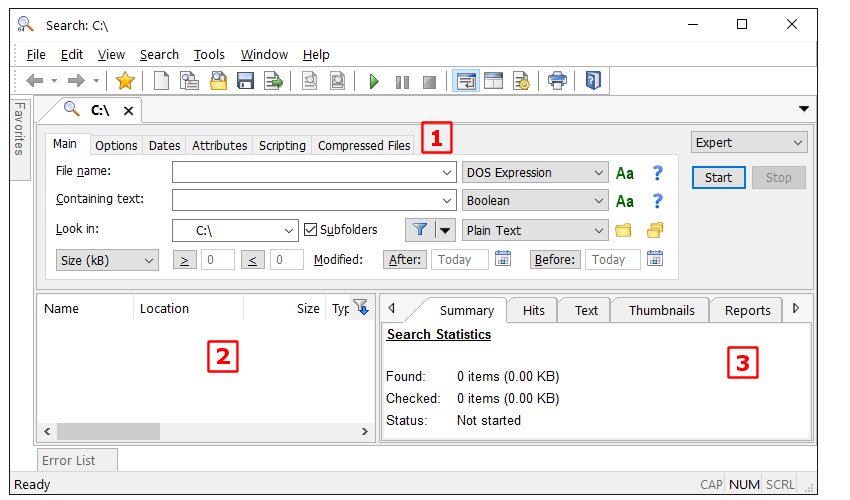
В расширенном виде присутствуют вкладки Main, Options, Dates, Attributes, Scripting и Compressed Files. На основной вкладке особенно важны File name, Containing text, Look in, переключатель Subfolders, ограничение размера и интервал изменения файла Modified: After/Before. Справа от полей имени и текста находятся варианты интерпретации выражения: DOS-подстановки, Boolean, Plain Text, Regular Expression и другие. В интерфейсе также есть менее нагруженный режим Basic и отдельное представление Index Search.
Такое разбиение полезно при расследовании сложной ситуации. Отсутствие результатов ещё не означает, что искомой записи нет: её могли исключить маска имени, выключенный просмотр вложенных каталогов, датировка, атрибут, выбор кодировки или правило для документов. Раздельные поля позволяют установить, какое ограничение сузило поиск. Обратная сторона — высокий порог входа: пользователь должен различать типы выражений и понимать, к какой области они относятся.
Как читать найденные совпадения
File List View выводит имена и расположение документов по мере их обнаружения. Дополнительные столбцы показывают, например, размер, количество попаданий, тип и даты. Фильтры заголовков позволяют скрыть часть уже найденного: это не равнозначно повторному чтению файлов. На больших выдачах различие существенно — предварительный отбор по столбцу уменьшает видимое число строк, а новое сканирование заново проверяет исходные данные.
Contents View включает вкладки Summary, Hits, Text, Preview/Thumbnails и Reports в зависимости от представления и типа файла. Summary показывает найденные и проверенные объекты, число совпадений, продолжительность и предупреждения. Hits содержит строки с подсветкой и номерами строк; соседние строки можно развернуть для контекста. Text показывает содержимое более целостно, а окно внутреннего просмотра позволяет проследить окружение совпадения без обязательного перехода во внешнюю программу.
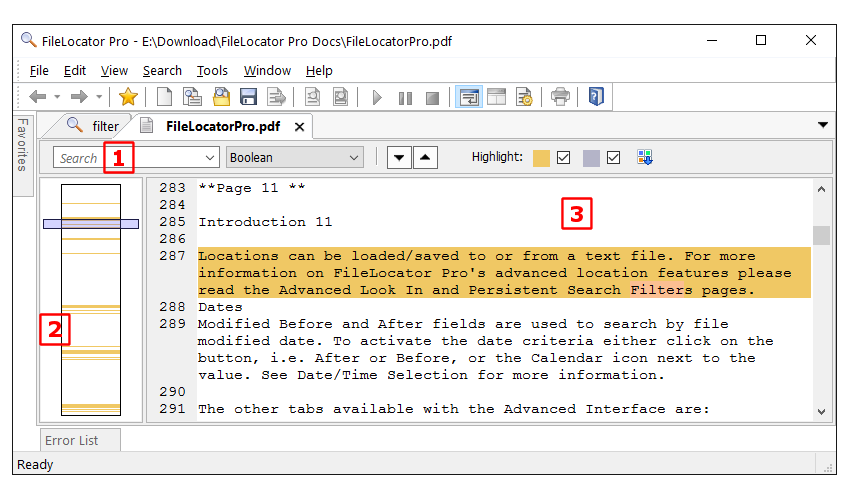
Номер строки полезен для исходного кода и логов, но его не следует безоговорочно переносить в протокол работы с двоичными документами: поиск текста после преобразования из PDF или Office не гарантирует соответствия строк печатной странице. Сама подсветка обозначает совпадение поискового выражения, а не смысловую важность найденного фрагмента.
Варианты представления и управление большим списком
Панель содержимого может быть закреплена сбоку или снизу, а также скрыта. При длинных путях и большом числе столбцов большее пространство таблицы облегчает отбор. Допускаются тематические оформления, включая тёмное; вкладочная организация независимых поисков и история переходов позволяют сравнивать разные подборки, не закрывая предыдущую. Поддерживается интеграция с внешними редакторами, включая переход к строке в коде, если редактор понимает такой способ открытия.
Поиск и редактура намеренно разделены. FileLocator Pro не изменяет найденные фрагменты автоматически и не заменяет полноценный редактор текста. В частности, кнопка открытия файла во внешней программе не означает, что найденное содержимое будет исправлено или синхронизировано с индексом. После изменения исходника результаты прежнего сеанса нужно воспринимать как снимок, а не как живую копию диска.
Функции FileLocator Pro и ограничения поисковой модели
Поиск по имени, пути, размеру, датам и атрибутам
При поиске файлов по имени программа поддерживает привычные шаблоны вроде *.txt и *.docx, несколько шаблонов через точку с запятой и регулярные выражения. Предустановки типов — Documents, Music, Pictures, Videos, Files Only и Folders Only — сокращают необходимость перечислять расширения вручную. Условия по каталогу принимают несколько расположений, в том числе сетевые пути UNC. Это удобно, когда документы одной темы лежат в разных папках или на разных дисках.
Даты изменения, создания и последнего обращения, размер, файловые атрибуты и вложенность папок дают дополнительные ограничения. Их важность повышается не только в логике поиска, но и в нагрузке: заранее отсеяв ненужные файлы по расширению и расположению, программа читает меньше содержимого. При работе с сетевыми хранилищами это снижает число операций с удалённой файловой системой; однако доступ к найденным объектам всё равно определяется разрешениями Windows и сетевого ресурса.
Логические выражения, целые слова и регулярные выражения
Тип Boolean позволяет сочетать условия через AND, OR и NOT, а расширенная грамматика поддерживает NEAR, LIKE и дополнительные операторы. В зависимости от настройки сочетание может проверяться в пределах одной строки либо всего файла: это два разных смысловых результата. Например, документ, где «договор» появляется в заголовке, а «приложение» — на следующей странице, попадёт в поиск по всему файлу, но не в поиск совпадения на одной строке.
Регулярные выражения используют символы-шаблоны и повторения для поиска структурированного текста: кодов, меток времени, именований и других предсказуемых последовательностей. Режимы Whole Word и Plain Text подходят для более буквального сопоставления. Для регулярных выражений доступны совместимый с Perl синтаксис и классический вариант. Неудачная конструкция в расширенном режиме — источник как ложноположительных результатов, так и полностью пустой выдачи; явный выбор режима снижает вероятность ошибки.
У FileLocator Pro есть и поиск по хешам файлов — MD5, SHA-1 и семейство SHA-2, включая SHA-256/512. Он помогает отыскать объект с известной контрольной суммой или идентифицировать одинаковое содержимое среди заданных файлов. Но утилита не подменяет специализированные программы для обнаружения и очистки дубликатов: наличие сравнения хешей не означает автоматической безопасной дедупликации всей коллекции.
Office, PDF, сканированные материалы и расширения
Для обычного TXT, CSV или исходного кода поиск строится на чтении текста и определении символов. Для форматов Office и PDF требуется получение текстового представления: применяются встроенные обработчики и механизм Windows IFilter. Поэтому «поддерживает расширение» и «извлечёт любой текст из любого документа» не равнозначны. Защищённый, повреждённый, составной или необычно закодированный файл требует отдельных проверок; набор внешних IFilter зависит от установки Windows и офисного ПО.
Помимо DOC/DOCX, XLS/XLSX и PDF, программа работает с формами почтовых архивов PST, отдельных сообщений MSG и MBOX; предусмотрена обработка писем, встреч и вложений. Для архивов заявлены ZIP, JAR, 7Z, RAR и TAR. Включённые архивные форматы воспринимаются как вложенные каталоги, благодаря чему можно увидеть файл внутри контейнера, не распаковывая вручную всё собрание. При этом наличие пароля, отсутствующий обработчик и повреждённая структура являются отдельными ограничениями.
В Professional имеется OCR — извлечение текста из изображений и сканированных страниц. Возможность появилась в ветке 2022, дальнейшие сборки исправляли PDF с небольшими фрагментами изображений, многостраничными материалами и крупными TIFF. OCR увеличивает стоимость обработки: программе нужно не просто прочесть уже готовые символы, а распознать графическую страницу. Качество зависит от исходного скана и языка, поэтому отсутствие совпадения нельзя считать доказательством отсутствия фразы на изображении. Для отдельной подготовки сканов и получения полнотекстового PDF полезно рассматривать OCRmyPDF, а для выбора другого движка — программы распознавания текста.
Индексация: отдельный режим, который меняет баланс скорости и актуальности
Безиндексный режим читает доступные материалы в момент каждого поиска. Он хорошо подходит для разового расследования, небольшого набора папок и свежих логов. Индексный режим предварительно собирает сведения о словах и документах в управляемое хранилище. После построения индекса повторные поиски по содержимому большого архива обычно быстрее, но появляется зависимость от полноты индексирования и даты обновления.
Index Manager хранит перечень индексов, их настройки и состояние. Можно создавать несколько индексов — например, отдельно по договорам, техническим логам и почтовым архивам — а затем выбирать нужный. Доступны расписания обновления и мониторинг изменений; индекс может быть общим на сетевом ресурсе. Программа не создаёт универсальный фоновый каталог всего компьютера без выбора пользователя, поэтому не расходует ресурсы на индексацию коллекций, которые никто не назначал.
Ограничения индекса — не второстепенная оговорка. В нём могут отсутствовать часто встречающиеся служебные слова, непригодные для индексирования сочетания символов и файлы, не вошедшие в выбранные типы или расположения. При поиске по индексу термины по умолчанию сопоставляются с началом слова, а при классическом поиске поведение иное. Следовательно, сравнение двух режимов по одной фразе без учёта синтаксиса некорректно. Для дословного поиска короткой записи в текущем логе безиндексное сканирование нередко надёжнее, чем устаревший индекс.
Анализ совпадений, отчёты и внешний просмотр
Результаты не заканчиваются списком путей. FileLocator Pro умеет подсвечивать найденные вхождения разными цветами, показывать соседние строки и строить отчёты о встречаемости терминов. File List Report содержит перечень объектов, Contents Report — найденный текст, Keywords Summary Report — частоты терминов по всему набору, Keyword by File Report — распределение по отдельным документам. Для каждого типа отчёта настраивается состав полей и заголовков.
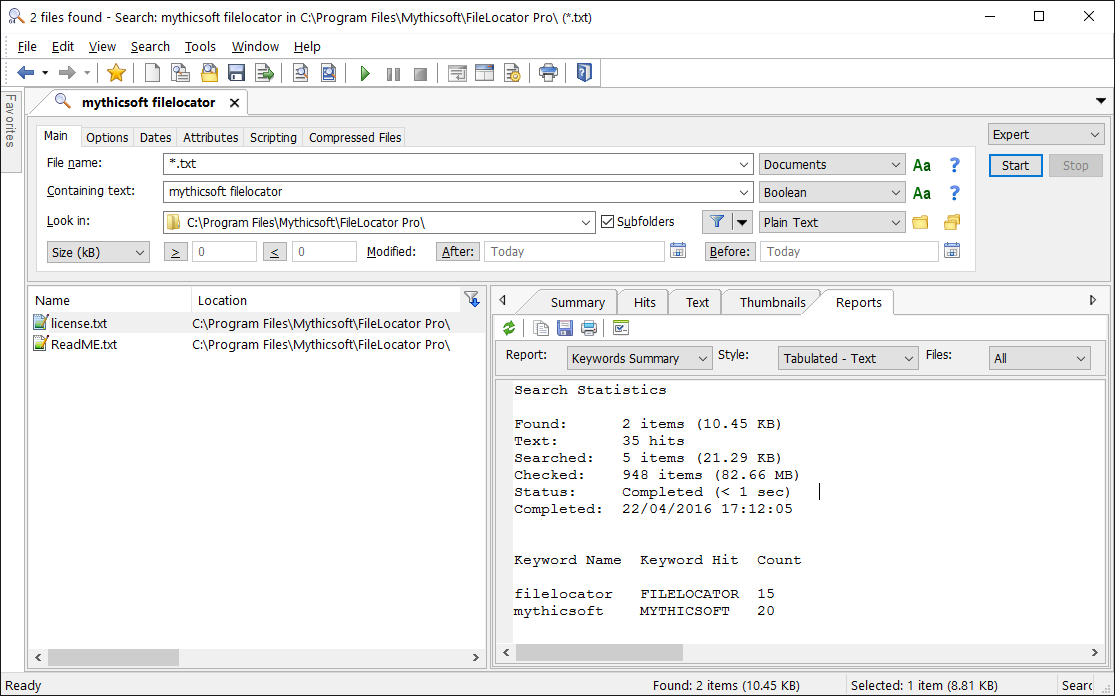
Такое представление полезно при аудитах и инвентаризации: можно определить, в каких подразделах архива встречается нормативное обозначение, а где оно вовсе не обнаружено. Но счётчик относится к техническим вхождениям, а не к подтверждённым случаям нарушения или смысловым упоминаниям. При поиске с OR, похожими написаниями и дублированными файлами интерпретация частот требует дополнительной проверки.
Командная строка, API и пакетные процессы
Для повторяемых задач доступны графический исполняемый файл FileLocatorPro.exe, консольный flpsearch.exe и индексатор flpidx.exe. Командная строка принимает расположение, маски имён, текст, тип выражения и путь сохранения. У flpsearch.exe доступны текстовый вывод, CSV, табуляция, XML, HTML и сохранение сеанса. Индексы можно создавать или обновлять отдельно, включая запуск средствами планировщика задач Windows.
Встраивание в приложения обеспечивает .NET-библиотека и COM-интерфейс. Это не встроенная облачная автоматизация и не ИИ-ассистент, который формулирует поиски естественным языком. Ценность для разработчика — воспроизводимость: можно хранить условия в версии скрипта, задавать пути с учётом окружения, формировать машинно-читаемые отчёты и затем обрабатывать их другими инструментами. Для системной администрации есть дополнительный смысл: видны входные параметры, время запуска и состояние результата.
Карта форматов и совместимости
В FileLocator Pro «формат» означает несколько разных вещей: тип исходного документа, способ извлечения текста, вид результата и формат сохранения рабочего состояния. Эти группы нельзя смешивать. Выгрузка CSV не конвертирует исходный PDF в таблицу; сохранение SRF не содержит копий найденных файлов; просмотр архива не создаёт распакованную рабочую директорию сам по себе.
| Объекты | Как используются | Что сохраняется на выходе | Главная граница |
|---|---|---|---|
| TXT, журналы, код, CSV | Прямой поиск текста, масок и регулярных выражений | Строки, места попаданий, пути | Кодировка, очень длинные строки, двоичные вставки |
| DOC/DOCX, XLS/XLSX, PDF | Извлечение текста обработчиком или IFilter | Совпадения, не новый редактируемый документ | Проблемы преобразования, защиты и нестандартной разметки |
| Сканы PDF, TIFF и изображения | OCR в Professional | Распознанные попадания и отчёты | Точность зависит от изображения |
| ZIP, JAR, 7Z, RAR, TAR | Просмотр содержимого выбранных архивных типов | Результаты и при необходимости извлечённые файлы | Пароль, повреждение или отключённый тип |
| PST, MSG, MBOX | Поиск почтового текста и доступных вложений | Ссылки на сообщения, попадания, скопированные элементы | Структура хранилища и настройки обработки вложений |
| TXT, CSV, HTML, XML | Экспорт результата поиска | Отчёт, пригодный для обмена или обработки | Файлы-источники не включаются автоматически |
| SRF, FLSX, FLWX | Сохранение настроек, сеанса и рабочего пространства | Повторно открываемое состояние FileLocator Pro | Не универсальный документный формат |
Для специалиста по офисным документам важно различать поиск и просмотр. FileLocator Pro извлекает информацию, но не обязуется повторить форматирование оригинальной страницы при отображении текста. Если нужен именно точный визуальный вид документа, может понадобиться соответствующий просмотрщик: см. средства просмотра различных форматов. В техническом контексте иной приоритет: для строк логов обычно важнее байтовое представление, кодировка, время события и неизменность оригинала.
Переносимость также разная. CSV можно прочитать в электронных таблицах, XML — обработать скриптом, HTML — передать как читаемый отчёт. SRF разумно хранить вместе с описанием зависимостей: путей, необходимой конфигурации, сетевых ресурсов и установленных обработчиков. FLSX/FLWX удобны для продолжения работы в той же программе, но не заменяют архив исходных документов. При обмене результатами с коллегой надо определить, нужен ли ему список найденных объектов или сами файлы.
Лицензии, бесплатный режим и стоимость
FileLocator Pro распространяется в режиме Professional с 30-дневным пробным периодом и в бесплатном Lite. Бесплатная редакция FileLocator Lite предназначена не только для домашнего использования: её разрешено применять и коммерчески, но для коммерческого использования необходима бесплатная регистрация пользователей. Отдельные платные программы поддержки Lite не обязательны для самой возможности поиска. При этом общий программный движок не означает одинакового набора инструментов. Lite предоставляет поиск по имени и содержимому, включая обычный текст, регулярные выражения и логические условия; для работы с Office- и PDF-документами могут использоваться доступные в системе текстовые фильтры. Индексация, OCR для сканов, поиск внутри архивов и почтовых файлов PST/MSG, поиск по хешам и расширенная отчётность относятся к профессиональному набору Pro. Поэтому бесплатную редакцию разумно рассматривать как средство поиска в доступных файлах, а не как бесплатную замену всему инструментарию платной версии.
Для Professional применяется бессрочная лицензия, а не обязательная ежемесячная аренда. На момент подготовки материала стоимость новой Standard License — 79 долларов США: лицензия закрепляется за конкретным пользователем и допускает до трёх установок Windows. Technician License — 142 доллара, допускает неограниченное число установок для одного указанного пользователя. Floating License — 206 долларов, рассчитана на определённое число одновременных пользователей. Стоимость при пакетных закупках зависит от количества лицензий.
В цену входит один год крупных обновлений. Небольшие исправления предоставляются без дополнительной платы; после окончания периода крупных обновлений ранее приобретённой версией можно продолжать пользоваться. Продление поддержки и обновлений предлагается отдельно со скидкой при своевременном продлении. Это существенное различие по сравнению с подписочными моделями: прекращение ежегодной оплаты не превращает уже оплаченную программу в недоступную, но ограничивает право на последующие крупные версии.
После покупки регистрационный код приходит на электронную почту и активирует установленную пробную копию; коробочный носитель не предусмотрен. Доступны обычный установщик, отдельные MSI для системных администраторов и переносимые варианты 32/64 бит, рассчитанные в том числе на запуск с USB-накопителя и установку без прав администратора. Оценивать расходы стоит с учётом типа лицензии, числа рабочих машин, необходимости обслуживания индексов и специальных обработчиков, а не только цены одной копии.
Производительность, доступ к данным и конфиденциальность
Поисковый движок использует многопоточную обработку, но измеримого обещания «любой терабайт за секунду» из этого не следует. Время зависит от числа проверяемых объектов, носителя, сетевой задержки, выбранного выражения, глубины архивации, тяжести преобразования документов и наличия OCR. На одном и том же каталоге сканирование имён может быть намного легче, чем подсчёт совпадений во всех сканированных PDF. Индексный режим ускоряет повторный полнотекстовый поиск за счёт заранее созданных данных, а не за счёт отсутствия предварительных вычислений.
Минимальные системные требования — Windows 10/11 или подходящий Windows Server от 2016, 150 МБ доступного места под приложение и экран от 1024 × 768. Под индексы, временные материалы распознавания и отдельные отчёты пространство требуется дополнительно; единого фиксированного объёма здесь нет, потому что размер зависит от коллекции. При чтении больших сетевых директорий на нагрузку влияет также пропускная способность канала. Нередко выгоднее сузить охват по каталогу, расширению и времени, чем пытаться компенсировать слишком широкий поиск дополнительными потоками.
Для обычного поиска в локальных файлах программой не требуется отправлять документы в облако. При работе с UNC-путями данные читаются с сетевых ресурсов в пределах полномочий учётной записи Windows. Это не делает применение автоматически безрисковым: локальный индекс способен содержать извлечённые фрагменты конфиденциальных документов, а файлы CSV, HTML и сохранённые сеансы могут раскрывать пути и контекст совпадений. Защита папки индекса, экспортов и рабочей станции должна соответствовать чувствительности исходного собрания.
Интернет относится прежде всего к загрузке, обновлениям, покупке, активации и отправке диагностических сведений. Автоматическая проверка обновлений по умолчанию выключена. Отправка отчёта о сбое требует действия пользователя; до отправки в нём могут находиться скриншоты, адрес регистрации, журналы и дампы, поэтому содержимое нужно оценивать отдельно. В корпоративной среде администраторы могут использовать политики для отключения отчётов и ограничения доступных путей поиска. Эти механизмы важнее общей декларации «программа полностью офлайн», которая не учитывала бы регистрацию и техническую поддержку.
Отдельный вопрос — язык интерфейса. Mythicsoft перечисляет локализации на немецкий, французский, испанский, хинди, китайский и другие выпущенные языковые варианты, но русскую локализацию в актуальном перечне не выделяет. Для русскоязычного пользователя лучше ориентироваться на реальные подписи Main, Options, Look in и Containing text. Это важно и при использовании справочного центра: англоязычная терминология позволит точнее сопоставить настройку с предупреждением программы.
Что перестанет работать первым при изменении условий
Отсутствует интернет или недоступен сайт разработчика
Уже установленное и лицензированное настольное приложение рассчитано на операции с доступными файловыми системами, а не на удалённый поисковый сервер. Поэтому отсутствие доступа к сайту производителя не равнозначно потере возможности читать локальные TXT и PDF. Вместе с тем загрузить обновление, провести сетевую проверку лицензии в соответствующем сценарии или отправить сведения в поддержку без сетевого соединения не получится. При оценке автономности важно разделять операции на компьютере и сервисные действия.
Пропала сетевая папка или изменились права
Результат может выглядеть обманчиво: индекс продолжает помнить объект, хотя доступ к его оригиналу исчез. Просмотр полного текста, повторное сканирование и открытие документа требуют реально действующего пути. Особенно чувствительны общие индексы: одинаковое имя сетевого диска у разных сотрудников не гарантирует одинакового соответствия папок. При переносе массива с диска S: на UNC-адрес или при изменении структуры доступа надо оценивать не только сам индекс, но и возможность получить исходный объект.
Истёк период Professional или право на обновления
Окончание пробного периода лишает возможности продолжать оценку профессионального режима без лицензии. Бесплатный Lite остаётся самостоятельным вариантом поиска, но его набор возможностей меньше. Окончание оплаченного года обновлений имеет другую природу: бессрочно лицензированная версия продолжает работать, однако новые крупные выпуски требуют отдельного продления. Путать эти два срока — значит неверно рассчитать эксплуатационный бюджет.
Изменились обработчики документов или сама коллекция
Поиск в обычном текстовом файле и извлечение содержимого редкого офисного формата зависят от разных компонентов. Удаление IFilter или изменение доступности стороннего обработчика ухудшает покрытие конкретных расширений. После переноса документов, изменения содержимого или появления новых почтовых архивов индекс утрачивает актуальность до обновления. В отличие от кратковременной задержки это систематически неполная картина данных, способная повлиять на решения по аудиту.
Матрица сохранности результата
У FileLocator Pro есть принципиальное разделение между сохранённой логикой поиска, сохранённой выдачей и самими файлами. Для внутренней передачи результатов или длительного хранения расследования выбор неверного варианта приводит к потерям даже при успешной операции записи.
| Действие | Что остаётся | Что не переносится | Обратимость и другой софт |
|---|---|---|---|
| Save Criteria → SRF | Условия и параметры текущего поиска | Список найденного и копии исходников | Открывается FileLocator Pro; текстовый документ из него не получается |
| Save Search → FLSX | Условия, результаты и выбранная история сеанса | Независимые копии файлов | Повторно открывается в FileLocator Pro; источники всё ещё нужны для проверки |
| Save Workspace → FLWX | Набор сеансов и результаты в рабочем пространстве | Полная файловая коллекция | Переносим между подходящими установками программы |
| Export Results → CSV/XML | Структурированная таблица или данные о совпадениях | Рабочий интерфейс, полный исходный документ | Открывается таблицей или сторонним парсером, но не восстанавливает сеанс |
| Export Results → HTML/TXT | Человекочитаемое описание найденного | Привязка к живому состоянию файлов | Подходит для ознакомления и архивирования отчёта |
| Bulk Copy → folder/ZIP | Выбранные физические файлы | Условия исследования и частотный отчёт, если не сохранить отдельно | Используется обычными приложениями; копию можно удалить, исходники не затрагиваются |
Практический вывод: архивирование результатов расследования состоит минимум из двух независимых задач — зафиксировать, почему файл был найден, и сохранить сам объект доказательства в разрешённом месте. CSV не даёт уверенности, что оригинал останется на сетевом диске через год. FLSX позволяет пересмотреть прежнюю выдачу, но не гарантирует сохранность документа. Bulk Copy сохраняет копию файлов, зато без SRF или отчёта сотруднику трудно воспроизвести критерии отбора.
Скрытая стоимость владения
В цене FileLocator Pro есть несколько невидимых при покупке составляющих. Первая — подготовка коллекции: определение папок, исключений, форматов и правил доступности. Вторая — содержимое индексов: нужно место на диске, контроль прав доступа и процесс обновления. Третья — неоднородные документы. Обычно легче найти строку в логах, чем добиться полноценного покрытия старых PDF со сканированными изображениями, защищённых архивов и нестандартной офисной документации.
При развёртывании на десятках машин в бюджет входят распределение MSI, конфигурация, журналирование, единые пути к общим индексам и поддержание обработчиков. В случае автоматизации появляется цена сопровождения: переименование сетевой папки или удаление расширения потребует изменения внешнего скрипта. При покупке лицензий на сотрудников нужно различать Standard, Technician и Floating; один пользователь с несколькими компьютерами — не то же самое, что пул одновременных пользователей.
Ещё один расход — верификация результата. Для обычного поиска это сравнение нескольких файлов с найденными строками. Для OCR — визуальная проверка изображения; для индексного поиска — контроль актуальности данных; для длинного регулярного выражения — проверка пограничных примеров. Эти затраты не уменьшаются до нуля от наличия подсветки, отчёта и индекса. Поэтому оправдание платной версии состоит в экономии на повторяемой аналитике большого массива, а не в предположении, что любой поиск после установки станет мгновенным.
Как пользоваться программой — советы гика
Практическая часть относится к настольному FileLocator Pro для Windows. В разных выпусках оформление кнопок и положение панелей отличаются, поэтому ориентиром служат названия команд, полей и вкладок. Все примеры рассчитаны на папки, доступные текущему пользователю. Для действий, затрагивающих файлы, предпочтительна работа с копиями: поиск сам по себе не требует переименовывать, перемещать или удалять исходники.
Сквозной сценарий: от открытия папки до CSV-отчёта
Цель: выяснить, в каких текстовых файлах проекта встречается обозначение ERROR, и передать коллеге проверяемый перечень. Подготовка: создайте отдельную тестовую папку C:\SearchDemo с двумя-тремя TXT-файлами, содержащими слово ERROR в разных строках, и документом без этого слова. Это не меняет реальные журналы и даёт заранее известный контрольный набор.
- Откройте FileLocator Pro и оставьте расширенный режим Expert. На вкладке Main в поле Look in укажите C:\SearchDemo и включите Subfolders, если данные разложены по внутренним папкам.
- В File name введите *.txt; для имени выберите режим DOS Expression или его эквивалент для шаблонов. В Containing text наберите ERROR и установите Plain Text, чтобы не задействовать логические операторы.
- Проверьте индикатор Aa у текстового поля. Если важен именно регистр ERROR, включите сопоставление с учётом регистра; для первого опыта оставьте регистр несущественным.
- Нажмите Start. В File List View появятся файлы с совпадениями, в Hits — строки с подсветкой. Во вкладке Summary проверьте, что поиск завершился, а число найденных объектов соответствует контрольной папке.
- Выберите File → Export Results, вариант CSV и путь к новой папке отчётов, например C:\SearchDemo-Reports\errors.csv. Включите необходимые столбцы с именем, расположением и найденным текстом, если они доступны в окне экспорта.
- Откройте полученный CSV табличным редактором и сопоставьте минимум одну строку с оригинальным TXT. Убедитесь, что символы и пути представлены корректно.
Результат: сохранён отдельный список обнаруженных файлов, исходная папка не менялась. Типичная ошибка: пустая таблица вследствие неверного каталога или выбора режима, где символы интерпретируются как операторы. Безопасный откат: отменить условия текущего поиска, не удаляя исходные файлы; некорректный CSV удалить только из отдельной папки отчётов и повторить выгрузку после исправления условий.
Поиск по маскам имён, размерам и датам
Цель: найти недавние документы конкретных типов, не перечитывая всю систему. Подготовка: определите известную корневую директорию, период изменения и расширения. Пример подходит для поиска договоров за отчётный период, когда их имена неоднородны, а форматы и расположение известны.
- В Main → File name установите *.docx;*.pdf при типе DOS Expression. Точка с запятой здесь разделяет наборы имён, а не отдельные условия полного текста.
- В Look in укажите целевой каталог; включите или выключите Subfolders исходя из устройства коллекции. Для разных дисков используйте несколько путей, разделённых точкой с запятой, или кнопку выбора нескольких папок.
- Задайте диапазон размера в элементе Size. Для даты изменения включите Modified: After и при необходимости Before; значения активируются соответствующими кнопками или значками календаря.
- Для отбора по признаку скрытого или только читаемого файла перейдите во вкладку Attributes, где каждое свойство имеет состояния Ignore, On и Off. Остальные свойства оставьте Ignore.
- Нажмите Start и сравните имена, размеры и даты нескольких строк с информацией Windows.
Проверка: среди найденных нет расширений вне выбранной группы и объектов с неподходящей датой. Ошибка: слишком жёсткая комбинация размера, времени и атрибутов обнуляет выдачу. Откат: временно убрать один фильтр и повторить поиск; удалять или модифицировать документы не нужно. На сетевых ресурсах сначала убедитесь, что нужный раздел смонтирован под тем путём, который указан в поле расположения.
Точный поиск по содержимому и логическим операторам
Цель: найти документы, содержащие одно из нескольких обозначений либо исключающие нежелательные совпадения. Подготовка: используйте папку с заведомо разными фразами и заранее решите, должны ли два слова находиться на одной строке или достаточно их появления в одном документе.
- В поле Containing text выберите тип Boolean. Введите, например, invoice AND overdue — два слова должны удовлетворять логическому условию.
- Для объединения вариантов используйте invoice OR receipt, а для исключения — invoice NOT draft. При сложных сочетаниях группируйте условия круглыми скобками.
- Перейдите в Options и в настройке Boolean Expression → Match определите, требуется сопоставление Line by line либо Across whole file.
- Запустите поиск и откройте Hits: проверьте, что подсвеченные фрагменты действительно отвечают смыслу выбранной комбинации.
- Повторите ту же задачу с другим охватом Boolean и сравните документы, которые появляются только при поиске по всему файлу.
Проверка: хотя бы один тестовый документ должен демонстрировать разницу между двумя режимами. Ошибка: предположение, будто AND всегда означает соседство терминов. Откат: вернуть Line by line и сохранить отдельный SRF для каждого варианта. Такое сравнение особенно полезно при анализе юридических текстов: совпадение в одном файле само по себе не доказывает логической связи между двумя понятиями.
Регулярные выражения для структурированных записей
Цель: отыскать строки с номерами тикетов, служебных событий или шаблонных меток, когда буквального поиска недостаточно. Подготовка: подготовьте два TXT-файла — с правильным образцом вроде INC-12345 и с похожими, но неподходящими значениями. Это позволяет отличить закономерность от случайного совпадения.
- В Containing text переключите тип выражения на Regular Expression. Введите INC-[0-9]{5}: диапазон цифр и количество повторений задают форму метки.
- Проверьте режим регулярных выражений в настройках Regular Expression Settings; синтаксис Perl-совместимого движка отличается от буквального поиска.
- Для поиска по имени аналогичный тип можно установить рядом с File name, но выражение для имени и выражение для содержимого действуют на разные части объекта.
- Ограничьте Look in небольшой тестовой папкой и запустите поиск. Откройте Hits для проверки границ подсвеченных фрагментов.
Проверка: шаблон обнаруживает пятизначную метку и не принимает укороченные варианты. Ошибка: в режиме Plain Text поиск ищет буквальные фигурные скобки и дефисы, а не количественные правила. Откат: переключиться обратно на Plain Text или восстановить исходную строку из сохранённых условий. Для массового исследования сначала подтвердите корректность выражения на компактном наборе, иначе количество ложных совпадений усложнит отчёт.
Поиск внутри ZIP, 7Z и других поддерживаемых архивов
Цель: найти текст в файлах, упакованных в несколько архивов, без ручной распаковки каждого контейнера. Подготовка: создайте ZIP со знакомым TXT-файлом, поместите архив в отдельный каталог и убедитесь, что он не зашифрован паролем.
- В Look in установите каталог с архивом и включите Subfolders, чтобы обходить вложенные уровни.
- Откройте вкладку Compressed Files и отметьте нужные расширения архивов. Программа будет рассматривать элементы выбранного контейнера как часть иерархии файлов.
- В File name укажите маску для искомого файла внутри архива, например *.txt; в Containing text — известное слово.
- Нажмите Start и проверьте путь найденного элемента: он должен содержать имя ZIP и имя вложенного документа.
- При необходимости сохраните обнаруженные файлы через отдельную операцию копирования, а не переносом исходного архива.
Проверка: найден именно внутренний TXT, а не только имя архива. Ошибка: отключённый тип ZIP, защищённый контейнер или повреждённое оглавление не дают ожидаемого текста. Откат: вернуть параметры расширений, оставить оригинальный архив нетронутым и подтвердить его читаемость в архиваторе. В профессиональном архиве не следует считать пропуск зашифрованных объектов отсутствием искомых данных.
Поиск в документах Office, PDF и сканах через OCR
Цель: отличить обычный PDF с текстовым слоем от PDF, содержащего изображения страниц, и получить совпадения из обеих групп. Подготовка: понадобятся известный DOCX или PDF с выделяемым текстом и отдельный читаемый скан. Используйте Professional, поскольку OCR входит в профессиональные функции.
- В File name задайте *.docx;*.pdf, затем укажите папку и контрольное слово в Containing text.
- На вкладке Options проверьте Office/PDF documents. Через Settings… откройте Document Search Settings; стандартный Text Search использует доступные обработчики документов.
- Для графических страниц включите блок OCR Images во вкладке Options и откройте OCR Settings. Убедитесь, что нужный тип изображения отмечен в File Formats, а язык содержимого выбран в Languages.
- Для повторной обработки имеет смысл Cache OCR Text. Опцию Do not OCR PDFs with existing searchable text используйте при необходимости пропускать повторное распознавание уже текстовых PDF.
- Запустите поиск. В Hits и Preview сравните совпадения с визуальным оригиналом, особенно у скана. Ошибки распознавания букв и цифр требуют ручного контроля.
Проверка: контролируемая фраза находится и в текстовом файле, и в качественно отсканированной странице. Ошибка: отсутствует совпадение в изображении при выключенном OCR или неправильном языке распознавания. Откат: вернуть прежние настройки OCR, не удаляя PDF; для документа с плохим качеством исходника подготовить отдельную улучшенную копию вне FileLocator Pro. Подготовка и распознавание не дают права утверждать, что найден весь текст документа без ошибок.
Проверка почтовых архивов PST, MSG и MBOX
Цель: обнаружить известную тему письма или слово внутри переписки, сохранённой локально. Подготовка: используйте разрешённую тестовую копию почтового хранилища, а не рабочую базу Outlook в момент её обслуживания. Учтите, что письма, вложения, встречи и контакты имеют разные представления.
- В Look in укажите расположение PST, MSG или MBOX; в Containing text — известную строку из письма.
- Перейдите во вкладку Options. Активируйте предусмотренную настройку Outlook/Thunderbird files, обеспечивающую интерпретацию почтовых контейнеров.
- Для включения вложений отметьте Search attachments, если задача включает содержимое файлов, прикреплённых к сообщениям.
- Нажмите Start и проверьте, относится ли совпадение к телу сообщения либо к вложенному документу. При экспорте отдельного вложения обратите внимание на возможность копирования родительского MSG.
Проверка: известное письмо находится по фразе и корректно привязано к своему источнику. Ошибка: совпадения во вложениях отсутствуют при выключенной соответствующей настройке; другой вариант — закрытый, недоступный или повреждённый почтовый файл. Откат: вернуться к копии исходного архива, снять усложняющие условия и не изменять базу почтового клиента. Для доказательной работы важно сохранить родительское сообщение и исходную структуру хранения.
Создание индекса и выбор Index Search
Цель: ускорить частые поиски в относительно постоянной коллекции документов. Подготовка: выделите отдельную директорию для индексных данных, убедитесь в свободном месте и определите, какие каталоги и расширения допускается индексировать. Для общего архива заранее согласуйте права на чтение и местоположение индекса.
- Откройте Tools → Index Manager; через Add Index выберите Create a new index.
- Задайте Index Name и Store Index, затем в Index Content выберите, например, Documents/PDF/Text Files. При необходимости добавьте Specific files и обработку почтовых архивов.
- В Index Locations укажите Specific locations или Standard document locations. Для выбранной коллекции оставьте Subfolders при наличии подпапок.
- Завершите создание индекса и дождитесь окончания первичной обработки. Для больших массивов проверьте статус и сообщения Index Manager до первого поиска.
- Переключитесь через Search → Criteria → Index Search либо селектор условий. Выберите построенный индекс и в поле поиска введите известный термин.
- Сопоставьте найденные документы с безиндексным поиском на том же небольшом контрольном наборе. Для меняющейся коллекции настройте в Index Manager Index Scheduling и период обновления.
Проверка: известный документ найден, индекс имеет актуальный статус, а файл открывается по своему пути. Ошибка: отсутствует новая запись после изменений из-за неактуального индекса. Откат: выполнить Update Index либо вернуться к поиску без индекса; не удалять оригиналы. Если требуется полная пересборка, сначала убедитесь, что исходный массив доступен, а затем используйте Re-create Index.
Отбор результата в таблице и просмотр совпадений
Цель: сократить большую выдачу до релевантных объектов и проверить контекст без повторного сканирования всей коллекции. Подготовка: нужен завершённый поиск с несколькими результатами, различающимися по размеру или расположению.
- В File List View активируйте Filter в заголовке таблицы. Для строкового столбца можно использовать текстовый фильтр, для числового — сравнение вроде > 10 MB.
- Выделите один файл и перейдите на вкладку Hits. Откройте соседние строки кнопками разворачивания возле попадания.
- Переключитесь на Text для целостного просмотра, а в Preview/Thumbnails проверьте изображение, когда найденный объект графический.
- Для отдельной проверки выделенной группы используйте File → Search Current Selection: новая область поиска будет ограничена выбранными файлами.
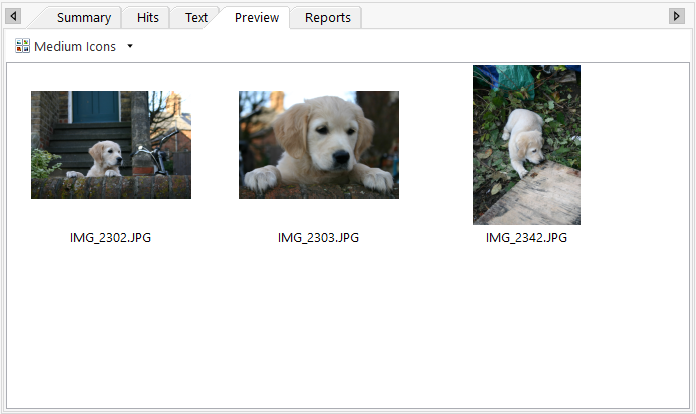
Проверка: количество видимых результатов уменьшилось в соответствии с фильтром, а исходная выдача по-прежнему доступна после его снятия. Ошибка: принять фильтр таблицы за повторный поиск по содержимому. Откат: очистить ячейки фильтра; состояние первоначального поиска не затрагивается. Для проверки контекста нескольких найденных файлов используйте разные вкладки, а не только краткую строку в Hits.
Отчёты о совпадениях и форматирование выгрузки
Цель: подготовить перечень найденного и сводку частот для технического или документного аудита. Подготовка: проверьте успешное завершение поиска, диапазон выбранных файлов, корректность оператора и отсутствие ошибок чтения, влияющих на полноту данных.
- Откройте вкладку Reports в Contents View. Выберите один из вариантов: File List, Contents, Keywords Summary или Keyword by File.
- Выберите стиль представления, включая Tabulated для дальнейшего анализа в таблице. Через Options определите, какие столбцы и заголовки войдут в отчёт.
- Для универсального файла используйте File → Export Results. Варианты включают CSV, HTML, Text, XML и табличный текст.
- Для работы в Excel предпочтительны CSV или Tab separated (spreadsheet). Подберите кодировку и состав столбцов так, чтобы сохранялись имена с кириллицей.
- При необходимости специализированного извлечения совпадений используйте поставляемые XSL-преобразования, например Hits_Only или Unique_Hits_Only, не изменяя исходный набор документов.
Проверка: сравните число строк отчёта и формат выдачи с Summary и вручную проверьте два контекстных фрагмента. Ошибка: считать отчёт только по найденным именам доказательством присутствия конкретной фразы внутри каждого объекта. Откат: заменить формат отчёта на Contents и повторно экспортировать в новый файл, сохраняя прежнюю копию для сравнения. Отчёт следует сопровождать датой и описанием области сканирования.
Сохранение условий, рабочих сеансов и избранных поисков
Цель: воспроизводить повторные проверки архива и возвращаться к уже полученной выдаче. Подготовка: определите, нужно сохранить только правила отбора, один результат или сразу несколько открытых поисковых вкладок. Это разные объёмы сохраняемых данных.
- Для только условий выберите File → Save Criteria и сохраните SRF в папку профилей команды.
- Для текущего поиска с результатами выберите File → Save Search; форматом будет FLSX.
- Для всех активных сеансов используйте File → Save Workspace, создающий FLWX.
- Для часто используемой проверки откройте Favorites кнопкой со звездой либо сочетанием Ctrl+D, нажмите Add Favorite и задайте понятные Description и Tags.
- Откройте сохранённый SRF или избранное и убедитесь, что каталог, маска имени и выражение загрузились. Для обновлённой выдачи требуется новый поиск, а не только просмотр прежнего FLSX.
Проверка: после повторного открытия файла параметры восстанавливаются и сопоставимы с предыдущей проверкой. Ошибка: ожидать, что SRF сохранит результаты и копии документов. Откат: вернуться к ранее записанному FLSX/FLWX и отдельно повторить сканирование исходной папки. В описании избранного полезно указывать смысл проверки, а не имя сотрудника без контекста.
Копирование отобранных файлов без потери исходников
Цель: подготовить самостоятельную копию документов, вошедших в проверенный результат. Подготовка: создайте пустую папку назначения вне исходного каталога, определите, будут скопированы все найденные элементы или только выделенные. Для больших объёмов учтите место на диске и ограничения политики доступа.
- После поиска выделите нужные строки File List View. Откройте File → Export Results и раздел Bulk Copy.
- В Files to copy выберите Selected files only или All files в соответствии с целью отбора.
- Установите назначение — отдельная папка или ZIP — и способ сохранения структуры: Flat, From root либо From first common folder.
- В Existing file для безопасного опыта предпочтите Append with sequence number или Don’t copy, а не безусловное Overwrite.
- Для необходимости сохранять даты и свойства отметьте Copy file attributes. Затем проверьте число скопированных объектов и открываемость хотя бы одного документа.
Проверка: созданные копии располагаются в целевом месте, оригинальные файлы находятся там же, где были до операции. Ошибка: в плоской папке одинаковые имена могут вступить в конфликт, а повторный экспорт способен переписать предыдущее содержимое. Откат: удалить только вновь созданную папку копий после проверки, не затрагивая исходную коллекцию; повторить операцию с сохранением структуры каталогов.
Автоматизация через flpsearch.exe и flpidx.exe
Цель: регулярно получать машиночитаемый перечень совпадений без открытия основного окна. Подготовка: убедитесь, что Professional активирован, команды доступны в установленной сборке, а служебная учётная запись имеет доступ на чтение источника и запись в папку отчётов. Для примера используется существующая директория C:\Logs.
- В командной строке Windows укажите полный путь к flpsearch.exe и передайте параметры -d «C:\Logs» -f «*.log» -c «ERROR» -cee -o «C:\Reports\errors.csv» -ofc. Приоритет — указать реальный путь к исполняемому файлу и предварительно создать папку Reports.
- Параметр -d определяет расположение, -f — маску имени, -c — искомый текст, -cee — буквальный текстовый режим, -o — путь результата, -ofc — CSV.
- Выполните команду вручную с тестовым логом. Убедитесь, что файл отчёта появляется и содержит ожидаемый путь и строку.
- Для индексированной коллекции применяйте штатную консольную утилиту flpidx.exe, например с параметрами -name «Archive» -update для обновления уже созданного индекса с таким именем.
- После ручной проверки настройте внешнее расписание в Windows Task Scheduler, сохраняя журналы выполнения, код завершения и результат в контролируемой папке.
Проверка: отчёт обновляется после изменений контрольного лога, а код выполнения не сигнализирует о критической ошибке. Ошибка: неверный путь, экранирование кавычек или неподходящая учётная запись приводит к пустому либо отсутствующему файлу. Откат: выключить задачу планировщика, удалить только её выходные файлы и оставить исходную коллекцию нетронутой. Не используйте командную строку для массового удаления по результатам поиска без независимой проверки.
Плюсы и минусы
Плюсы
- Два принципиально разных режима поиска. Прямой обход сохраняет актуальность данных, а индекс позволяет многократно обращаться к крупной, заранее обработанной коллекции.
- Контекст находки. Отображаются строки, подсветка, числа совпадений и предупреждения; есть просмотр без обязательного открытия каждого документа во внешней программе.
- Широкое покрытие источников. Поддерживаются офисные документы, PDF, код, журналы, распространённые архивы и почтовые хранилища.
- Проверяемое сохранение. Отдельно сохраняются условия, сеансы, рабочие пространства, таблицы отчётов и копии файлов.
- Управление частотой обновления индексов. Пользователь задаёт состав коллекции, расположение индексных данных и расписание актуализации.
- Автоматизация без привязки к облаку. Предусмотрены консольные средства, библиотека .NET, COM и MSI-развёртывание.
- Бессрочная лицензия Professional. Окончание срока крупных обновлений не блокирует ранее приобретённую версию.
Минусы
- Привязка к Windows. Для полноценного запуска на macOS или Linux нужен другой поисковый инструмент либо отдельная Windows-среда.
- Много независимых настроек. Ошибка в режиме Boolean, маске расширений, датах или объёме области приводит к неполной выдаче без очевидного сообщения о смысловой ошибке.
- Индекс требует обслуживания. Старая запись в индексе может сохраняться после изменения оригинала; автоматическое обновление нужно проектировать отдельно.
- Распознавание сканов ресурсоёмко. OCR добавляет время обработки и требует проверки полученных символов.
- Часть форматов зависит от обработчиков. Редкие типы документов не становятся полнотекстовыми автоматически только от добавления маски имени.
- Отчёты не являются полноценными архивными копиями. CSV и HTML описывают найденное, но не включают исходный документ, пока он не скопирован отдельно.
- Professional платный. Для разового поиска нескольких TXT покупка может быть не оправдана, особенно при наличии бесплатного Lite.
Кому подойдёт и кому не подойдёт
Кому подойдёт
Разработчикам и специалистам сопровождения — при поиске строк в исходном коде и журналов, сочетаний событий и файлов определённых периодов. Возможность регулярных выражений и перехода к найденной строке полезна в больших незнакомых проектах, а экспорт пригодится для отчёта по расследованию.
Сотрудникам юридических отделов и внутренних архивов — при поиске упоминаний в распределённом массиве PDF, DOCX и сканированных документов. Их основная выгода не в визуальном оформлении, а в сокращении ручной проверки посредством точных критериев, просмотра контекста и сохранения состава найденного. OCR здесь полезен, но не отменяет проверку отдельных сканов.
Администраторам и корпоративным аналитикам — при регулярных проверках сетевых папок, локальных хранилищ почты и статических архивов. Для них особенно важны MSI, командная строка, политики, воспроизводимые SRF и индекс, доступный нескольким уполномоченным сотрудникам. Имеет смысл заранее определить владельца индекса, правила обновления и место хранения отчётов.
Кому не подойдёт
Тем, кто ищет только имя файла на собственном компьютере. Большая часть продвинутых настроек останется невостребованной; проще использовать поисковую утилиту с мгновенной индексацией имён. Пользователям macOS и Linux нужен нативный кроссплатформенный продукт. Тем, кто хочет массово исправлять текст, потребуется специализированный поиск с заменой, потому что FileLocator Pro ориентирован на нахождение и анализ, а не пакетную правку исходников.
Командам, которым необходим совместный веб-портал с правами на документы, маршрутизацией согласования и версионностью, FileLocator Pro не заменит систему документооборота. Он может искать по доступным каталогам и готовить отчёты, но не организует жизненный цикл документа на уровне DMS. Для задач исключительно по очистке диска существуют инструменты поиска крупных файлов, ориентированные на объём накопителя, а не на смысл содержимого.
Сравнение с другими аналогами
Сопоставление ниже построено по одинаковым критериям: основная задача, платформа, сложность освоения, характер поддерживаемых файлов, автоматизация, модель оплаты, принципиальное ограничение и наиболее подходящий сценарий. Это не рейтинг: у решений различается сама цель поиска.
Everything
Задача: мгновенная навигация по именам файлов и папок; отдельный поиск по содержимому тоже существует. Платформа: Windows. Освоение: низкий порог для обычного поиска, выше при применении функций и регулярных выражений. Форматы: имена файлов любых типов; для содержимого обычный текст и документы с доступными IFilter. Автоматизация: предусмотрены поисковый синтаксис, инструменты управления индексом и дополнительные средства интеграции. Оплата: бесплатная программа. Ограничение: индексируется в первую очередь информация о файлах, а не полнотекстовое содержимое; полный обход текста без такого индекса может быть продолжительным. Подходящий сценарий: часто находить нужный файл, зная часть имени или путь.
В отличие от FileLocator Pro, основная сильная сторона Everything — поддержание живой базы имён на Windows и мгновенный отбор по её содержимому. При сложном анализе комбинаций терминов внутри множества PDF преимущество такого подхода уменьшается. Идея о быстром поиске по имени не равна поиску каждого слова внутри документа с той же скоростью.
DocFetcher
Задача: полнотекстовый поиск по локальной библиотеке документов с предварительной индексацией. Платформы: Windows, Linux и macOS. Освоение: среднее — нужно создать индекс и понять фильтры. Форматы: документы, включая офисные и PDF, а также текстовые коллекции. Автоматизация: индексируемая библиотека и регулярная работа с каталогами; продукт не ориентирован на интеграцию через коммерческий COM/.NET API FileLocator Pro. Оплата: открытое ПО по Eclipse Public License. Ограничение: обязательная предварительная индексация для поиска по документной коллекции. Подходящий сценарий: личный или рабочий архив с частыми полнотекстовыми поисками на нескольких ОС.
DocFetcher ближе к модели «сначала построить каталог, затем искать». FileLocator Pro предоставляет выбор между подобной стратегией и непосредственным сканированием. Именно этот выбор особенно ценен, когда с одним набором файлов работают однократно, а другой активно проверяют ежедневно.
grepWin
Задача: поиск и замена текста во множестве файлов с регулярными выражениями. Платформа: Windows. Освоение: среднее, сложность зависит от используемого шаблона замены. Форматы: текстовые файлы, журналы и исходный код. Автоматизация: повторяемые операции текстового поиска и замены; обработка не строится вокруг общего полнотекстового индекса. Оплата: бесплатно. Ограничение: меньше специализированных инструментов для индексных библиотек Office, анализа PST и построения частотных отчётов. Подходящий сценарий: найти типичную ошибку и изменить одинаковый текст в контролируемой группе исходников.
Основной компромисс — операции записи. FileLocator Pro удобен для расследования и подготовки доказуемого перечня, grepWin — для выполнения массового исправления. Для замены в файлах необходимо отдельное резервирование оригиналов и проверка результата; само наличие режима поиска с регулярным выражением не делает две программы взаимозаменяемыми.
ripgrep
Задача: рекурсивный поиск строк и регулярных выражений в текстовой структуре проекта. Платформы: Windows, macOS и Linux. Освоение: выше среднего для пользователей, незнакомых с терминалом; низкий для разработчиков с привычкой к CLI. Форматы: прежде всего текстовые файлы и исходный код; PDF и офисные документы не обрабатываются как готовая полнотекстовая библиотека без внешнего извлечения текста. Автоматизация: конвейеры командной строки, скрипты, средства разработки и CI. Оплата: свободное ПО по MIT/Unlicense. Ограничение: отсутствует графическая система просмотра Office/PDF, сопоставимая с FileLocator Pro. Подходящий сценарий: анализ исходников, конфигураций и журналов в разработке.
ripgrep экономит настройку там, где вся информация уже представлена как обычный текст, а задачи хорошо выражаются параметрами терминала. FileLocator Pro раскрывается при неоднородных носителях: содержимое документа важнее его расширения, требуется визуальный контекст, почтовые архивы или отчёт для другого подразделения. Для работы преимущественно с документами выбор определяется доступностью обработчиков, а не одним сравнением времени поиска.
Типичные проблемы: симптом, причина, диагностика и исправление
1. Установщик не запускается на рабочей станции
Симптом: Windows отказывается начать установку либо прерывает её до появления окна программы. Возможная причина: неподходящая версия ОС, политика организации, ограничения прав установки или повреждённый установочный пакет. Диагностика: сопоставьте систему с актуальными требованиями Windows 10/11 или Windows Server от 2016, затем проверьте источник и целостность пакета. Исправление: использовать свежий официальный установщик, выбрать согласованный с IT MSI или переносимую сборку, не обходя защитные правила организации. Проверка результата: запускается приложение, открываются его меню и главное поисковое поле; установка не требует изменения разрешений ради единичного поиска.
2. В Проводнике Windows не появляется пункт поиска FileLocator Pro
Симптом: контекстное меню папки не предлагает запуск поиска, хотя программа открывается отдельно. Возможная причина: не включена интеграция с оболочкой либо используется переносимая конфигурация, не зарегистрированная в системе. Диагностика: уточните тип установки и состояние параметров Shell Integration, а также ограничения корпоративных контекстных меню. Исправление: использовать запуск из главного окна или согласованную настройку интеграции в Windows; не менять системный реестр вручную по случайным инструкциям. Проверка результата: поиск выбранного каталога начинается из допустимого для данной установки способа и с правильным расположением.
3. Известный документ не появляется в списке
Симптом: файл существует на диске, но результат пустой. Возможная причина: ошибочная папка, отключённый просмотр подкаталогов, неверная маска имени, интервал изменения или атрибут. Диагностика: сравните фактический полный путь, расширение и свойства файла с условиями Main/Attributes; отдельно просмотрите статистику Summary. Исправление: устранить только мешающее ограничение и сузить область после получения контрольного совпадения. Проверка результата: известный файл находится по имени без текстовых условий, а затем сохраняется при постепенном уточнении поиска.
4. PDF находится по имени, но не по тексту
Симптом: путь к PDF отображается, однако известная фраза из документа не обнаруживается. Возможная причина: документ содержит изображения вместо текстового слоя, отключена обработка Office/PDF или необходимый обработчик не считал содержимое. Диагностика: оцените возможность выделить реальный текст в просмотрщике PDF и сообщения Summary, сопоставьте настройки извлечения. Исправление: включить корректную обработку документа; для скана применять OCR, а не обычный поиск символов. Проверка результата: фраза находится в документе с текстовым слоем, а после распознавания — в качественном скане, причём каждое совпадение сверено визуально.
5. OCR выдаёт ошибки в цифрах и именах
Симптом: известные слова пропадают или распознаются искажённо. Возможная причина: неверный язык OCR, поворот страницы, низкое качество скана либо слишком мелкие знаки. Диагностика: сопоставьте текст Hits с исходным изображением и проверьте выбор языка и типа файла; особое внимание уделите нулям и букве O, единицам и букве I. Исправление: использовать читаемый исходник, корректную ориентацию и подходящую языковую модель, при необходимости обработать отдельную копию скана. Проверка результата: контрольное обозначение стабильно обнаруживается на нескольких изображениях, а спорные совпадения подтверждаются ручным чтением.
6. Содержимое ZIP или RAR отсутствует в результате
Симптом: виден архив как файл, но не видны его внутренние TXT или документы. Возможная причина: соответствующий тип не активирован во вкладке Compressed Files, контейнер защищён или повреждён. Диагностика: проверьте разрешённые расширения и возможность обычного просмотра тестового архива. Исправление: включить поддерживаемый тип архива, для закрытого контейнера обеспечить разрешённый доступ к его содержимому отдельно от поиска. Проверка результата: контрольный файл обнаруживается с путём внутри контейнера, а исходный архив остался неизменным.
7. Поиск по письмам пропускает прикреплённые документы
Симптом: текст в теле PST/MSG-письма находится, а известная фраза из DOCX-вложения — нет. Возможная причина: отключён режим Search attachments, вложенный тип не обработан или почтовый контейнер доступен не полностью. Диагностика: сравните обнаружение той же фразы в отдельно сохранённом вложении с результатом внутри сообщения; проверьте настройки почтового поиска. Исправление: задействовать чтение вложений и подходящие обработчики документов, исследовать безопасную копию почтового файла. Проверка результата: нужное сообщение определяется вместе с вложением и корректной привязкой к родительскому элементу.
8. Полный поиск занимает слишком много времени
Симптом: сканирование большой сетевой папки, архивов или сканов продолжается заметно дольше простого поиска по имени. Возможная причина: чтение удалённых файлов, распаковка вложенных контейнеров, декодирование Office/PDF и ресурсозатратный OCR. Диагностика: оцените число объектов в Summary, долю сканированных документов и необходимость повторных поисков по одной коллекции. Исправление: уменьшить расположения и типы данных, включить кэширование извлечённого текста для подходящих операций либо создать управляемый индекс для часто исследуемого архива. Проверка результата: на том же контрольном наборе новое ограничение сохраняет известные совпадения, а объём проверенных данных становится меньше.
9. Индексный поиск не видит вчера добавленный файл
Симптом: прямой обход находит запись, а Index Search — нет. Возможная причина: индекс не обновлялся после изменения папки, тип файла не включён в индекс или выражение по-другому сопоставляется с началом слова. Диагностика: проверьте состояние и время последнего обновления индекса, его Index Content/Locations и различие синтаксиса поиска. Исправление: обновить индекс и скорректировать состав индексируемых коллекций либо использовать безиндексный режим для срочной проверки. Проверка результата: тот же известный файл появляется после актуализации и доступен для просмотра по исходному пути.
10. Общий индекс показывает путь, но документ не открывается
Симптом: файл фигурирует в результатах другого сотрудника, однако его текст не отображается. Возможная причина: исходное хранилище недоступно из его учётной записи или сетевой диск сопоставлен иначе. Диагностика: сопоставьте полный путь в результатах, реальные UNC-ресурсы, отображение буквы диска и права чтения. Исправление: обеспечить одинаковый доступный путь к исходным файлам либо пересоздать конфигурацию общего индекса для согласованной структуры хранения; не выдавать избыточных прав. Проверка результата: найденный документ читается у каждого уполномоченного пользователя без изменения владельца и разрешений оригинала.
11. CSV-отчёт открывается с искажённой кириллицей
Симптом: русские имена и строки читаются в FileLocator Pro, но при открытии отчёта таблица показывает неправильные символы. Возможная причина: программа просмотра CSV интерпретирует кодировку не так, как она записана в файле, либо неверно определяет разделитель столбцов. Диагностика: сравните файл в редакторе, поддерживающем UTF-8, с отображением в электронной таблице и проверьте способ импорта. Исправление: выбрать согласованную кодировку UTF-8 и явный разделитель при открытии CSV либо использовать табличный текст. Проверка результата: кириллица, полные пути и количество столбцов совпадают с исходной выдачей и сохранённым отчётом.
Частые вопросы
Можно ли использовать FileLocator Pro как постоянный каталог всех файлов без настройки?
Поиск без индекса работает по выбранным папкам и не требует предварительной базы. Для индексного режима необходимо явно определить охват и создать индекс. Такая архитектура удобна для управляемого архива, но не предполагает, что каждое новое содержимое автоматически появится в общем полнотекстовом каталоге без настройки обновления.
Почему в Summary число Checked гораздо больше Found?
Checked отражает объекты, рассмотренные на этапе проверки имени; Found — объекты, удовлетворившие итоговым условиям. Searched в полнотекстовом поиске относится к файлам, дошедшим до чтения содержимого. Разница между этими числами помогает оценить, насколько эффективно сработал предварительный отбор.
Нужен ли отдельный редактор, чтобы исправить строку лога?
Да, сам поисковый движок предназначен для обнаружения. Во внешнем редакторе можно открыть найденный файл, а некоторые редакторы принимают позицию строки. Это удобнее для отдельных изменений, но массовые замены и сохранение исходного форматирования относятся к возможностям выбранного редактора, а не к основным функциям FileLocator Pro.
Можно ли искать шаблон, пересекающий несколько строк?
В программе имеется многстрочный режим регулярных выражений. Он отличается от обычного поиска строки и от Boolean, работающего по всему файлу. Такой поиск подходит для предсказуемых блоков текстовых данных, но его корректность особенно важно подтверждать на коротком контрольном файле с разными переносами строк.
Поддерживает ли программа поиск в необычных фирменных форматах?
Покрытие расширяется за счёт зарегистрированных Windows IFilter, собственных интерпретаторов и подключаемых обработчиков. Однако расширение без подходящего средства извлечения текста остаётся лишь именем файла. Дополнительный формат нужно оценивать по тому, появляется ли понятный текст после преобразования, а не только по факту отсутствия сообщения об ошибке.
Как обращаться с текстом, который встретился только внутри графика или фотографии?
Такое содержимое требует OCR, а не механизма чтения готовых символов. При этом программа распознаёт изображение ради поиска; результат OCR не превращает автоматически каждый исходный PDF в универсальный редактируемый документ. Для передачи текста в офисный процесс потребуются самостоятельная подготовка материала и проверка распознанных фрагментов.
Можно ли использовать частотный отчёт вместо экспертизы содержимого?
Нет. Частота слова обозначает его число технических попаданий в выбранном наборе, но не устанавливает контекст, значение или истинность утверждения. Неодинаковые редакции одного документа, цитаты, шаблоны, дубли и ошибки извлечения текста могут влиять на цифры. Для содержательного вывода необходима оценка оригинальных источников.
Какие данные лучше хранить вместе с экспортом при длительном расследовании?
Независимо от используемого формата полезно фиксировать дату проверки, охват доступных папок, выбранный режим, состав типов файлов, способ обработки сканов, состояние индекса и известные ограничения. Эти метаданные позволяют объяснить отсутствие определённого документа в будущем и отличить изменение коллекции от изменения логики поиска.
Вывод: в каких сценариях FileLocator Pro оправдан
FileLocator Pro целесообразен там, где нужно найти и объяснить совпадение в неоднородной коллекции, а не просто узнать местоположение файла. Для разового поиска по именам достаточно более простого инструмента. Для однотипных текстовых проектов хорошей альтернативой остаётся консольный поиск. Однако при сочетании Office, PDF, почтовых архивов, вложенных контейнеров, регулярных выражений и отчётности у FileLocator Pro появляется самостоятельная ниша.
Решающий критерий — повторяемость задачи. Небольшие и часто изменяющиеся каталоги обычно разумнее изучать прямым сканированием. Большой стабильный архив, к которому обращаются регулярно, оправдывает затраты на индекс. Там, где важна сохранность результатов, необходимо отдельно фиксировать критерии, отчёт и копии исходников. Для сканированных документов обязательна проверка распознавания. Покупка Professional имеет смысл, когда именно эти дополнительные операции входят в устойчивый рабочий процесс; для ограниченных повседневных задач сначала стоит оценить бесплатный Lite.