Files Inspector для Windows: инструкция от гика, возможности, ограничения и безопасная работа с файлами
Files Inspector помогает разобраться, почему на диске Windows закончилось свободное место: раскладывает пользовательские данные по категориям, показывает размеры папок и файлов, позволяет удалить выбранное содержимое и предлагает инструменты для работы с установленными приложениями. Программа разработана ChemTable Software и распространяется как бесплатная Files Inspector с платным расширением Files Inspector Pro. В версии 4.55, выпущенной 16 июня 2026 года, это уже не только визуальный анализатор диска: в него встроены удаление приложений с поиском остатков, отслеживание установки и проверка обновлений программ. Разница между анализом и удалением принципиальна: большие файлы не обязательно являются ненужными, а операция освобождения места затрагивает реальные данные пользователя.
Сценарий, в котором Files Inspector полезен больше всего, — ручная ревизия накопителя, когда невозможно понять, что именно заняло десятки гигабайт: видеозаписи, архивы, старые загрузки, проекты или игры. Приложение показывает распределение пространства, но не принимает вместо владельца решение, можно ли уничтожить определённый документ, резервную копию или каталог программы. Поэтому основная ценность продукта не в обещании «очистить компьютер одной кнопкой», а в совмещении анализа, осмысленного выбора и управляемого удаления.
Что такое Files Inspector и чем он отличается от похожих названий
Files Inspector — самостоятельная устанавливаемая утилита для Microsoft Windows из линейки ChemTable Software. Название иногда переводят как «Файловый инспектор» или «Инспектор файлов». Это один и тот же продукт, а не сторонний просмотрщик содержимого документов. Его рабочая область — дисковое пространство компьютера и подключённых устройств, содержимое каталогов и программы, установленные в Windows. На ноябрь 2026 года линейка поддерживается: версия 4.55 представлена в центре загрузки ChemTable, а история изменений фиксирует несколько обновлений в 2026 году.
Files Inspector нельзя смешивать с PC INSPECTOR File Recovery: тот предназначен для восстановления утраченных данных, тогда как Files Inspector помогает обнаруживать и удалять занимающие место файлы. Он не является «Инспектором» браузера, средством чтения метаданных любого формата, антивирусным сканером, универсальным менеджером дубликатов или файловым менеджером с двумя каталогами для копирования. Отдельного продукта «Files Inspector для Android» в рассматриваемой линейке нет: поддержка подключённых телефонов как источников данных не превращает программу Windows в мобильное приложение.
Утилита выросла из сравнительно узкой задачи просмотра пользовательских разделов. В версии 3.0 появился поиск оставшихся следов деинсталлированных приложений, в версии 4.0 расширилась поддержка подключённых устройств и появилась адресная строка для просмотра файловой системы. В более поздних сборках разработчик развивал именно деинсталлятор: анализ зависимости программ, фиксацию изменений при установке, удаление заблокированных компонентов и обнаружение записей драйверов. Эти функции важно отличать от первичной задачи измерения размера папок — они обладают более высоким риском вмешательства в конфигурацию Windows.
Основные параметры Files Inspector
| Параметр | Подтверждённая характеристика |
|---|---|
| Официальное название | Files Inspector; расширенная редакция — Files Inspector Pro |
| Разработчик и распространитель | ChemTable Software; в выходных данных официального сайта указан Software Solutions 365 LLC |
| Тип | Настольная утилита анализа места на дисках и ручного удаления файлов и программ |
| Актуальная версия | 4.55 от 16 июня 2026 года |
| Операционные системы | Windows 7, 8, 10 и 11; заявлена поддержка 32- и 64-разрядных выпусков семейства |
| Минимальные требования | 256 МБ оперативной памяти, 50 МБ на диске, права администратора |
| Основные данные | Папки и файлы, документы, изображения, видео, музыка, загрузки, установленные приложения |
| Представление результатов | Экспресс-обзор категорий; расширенный просмотр дерева папок и размеров файлов |
| Операции | Просмотр занятого места, выборочное удаление, работа с программами, сжатие JPEG в Pro |
| Условия бесплатной лицензии | Личное и образовательное использование, включая некоммерческие организации |
| Платная лицензия | Files Inspector Pro; варианты на два или пять пользовательских компьютеров |
| Обновления Pro | Использование программы без ограничения срока; обновления и приоритетная поддержка в течение года после покупки |
| Интернет и данные | Локальный анализ файлов; некоторые функции обновления, улучшения деинсталляции и статистики предусматривают передачу технических сведений при включённом соответствующем параметре |
| Русский язык | Русскоязычная локализация и документация ChemTable |
Требования 256 МБ ОЗУ и 50 МБ свободного места обозначают нижнюю границу запуска самой программы, а не гарантию одинаковой скорости анализа для накопителя с несколькими каталогами и для диска с сотнями тысяч объектов. Точная продолжительность зависит от файловой системы, носителя, количества файлов, доступности каталогов и параллельных операций Windows. Без измерений на конкретном компьютере нельзя честно обещать сканирование «за секунды» или определённый объём очистки.
Интерфейс и логика работы
Главный экран: распределение занятого места
Главный экран сводит объём данных к понятным категориям. Здесь представлены изображения, видео, музыка, документы, загрузки и приложения с играми. Идея экспресс-анализа состоит в том, чтобы сначала увидеть, какая группа заметнее всего влияет на заполнение носителя, а затем перейти к её содержимому. Это ориентир для поиска, но не исчерпывающая карта всех файлов Windows: скрытые системные данные и нестандартные каталоги удобнее исследовать через расширенный анализатор.
Разделение по категориям особенно полезно там, где общая структура папок не отражает назначения файлов. Например, видеоматериалы могут храниться в разных рабочих каталогах, а документы — в облачной синхронизируемой папке и в «Загрузках». Однако категория не является оценкой безопасности удаления. Пункт «Документы» объединяет данные разной ценности, а группа «Приложения и игры» требует корректной деинсталляции вместо удаления папки вручную.
С версии 4.0 накопители и подключённые устройства выбираются непосредственно на стартовом экране. Эта перемена важна для компьютеров с несколькими SSD, внешними USB-накопителями и телефонами, подключёнными к ПК: результат относится к конкретному выбранному источнику. Нельзя переносить величину занимаемого места с одного раздела на весь компьютер, особенно когда Windows, рабочие проекты и медиатека распределены по разным дискам.
Файловая система: дерево каталогов и список объектов
Расширенный анализатор предназначен для файлов и папок на доступном носителе, а не только для содержимого стандартных пользовательских библиотек. В древовидной панели видна вложенность каталогов, рядом — список элементов и их размеры. Благодаря двум уровням представления можно проследить связь между большим родительским каталогом и файлами, которые формируют его объём. Раздел с высоким процентом занятого места не обязан содержать один гигантский объект: пространство может занимать множество небольших файлов.
В режиме файловой системы предусмотрена адресная строка для перехода к нужному пути. Такой способ навигации помогает исследовать папку, известную заранее, не раскрывая всю иерархию. Размер папки отражает содержимое её подкаталогов, поэтому сравнивать значения в разных ветвях нужно с пониманием вложенности: суммирование размера родителя и его дочерней папки повторно посчитает часть данных.
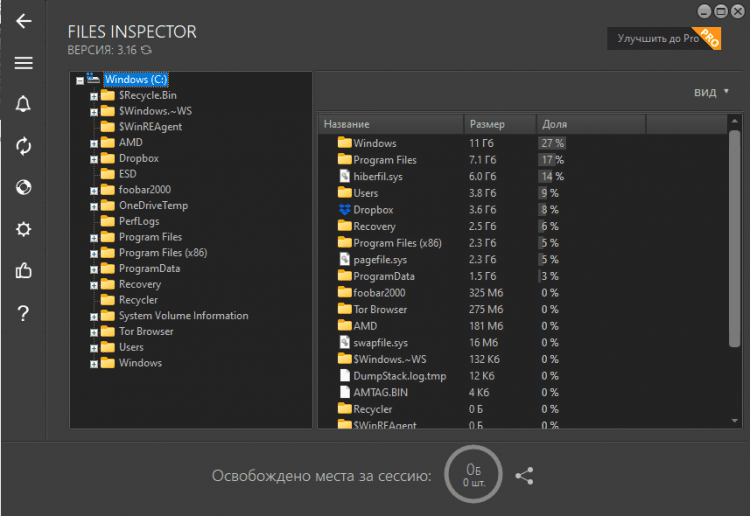
В этом режиме особенно заметно отличие утилиты от обычного Проводника. Проводник помогает работать с известными папками, а Files Inspector обращает внимание на распределение объёма. При этом программа остаётся инструментом анализа файловой системы, а не низкоуровневой системой диагностики повреждённых секторов и не утилитой восстановления. Недоступный каталог или заблокированный файл нельзя считать безопасным кандидатом на удаление лишь потому, что его размер велик.
Раздел «Приложения и игры»: размер, признаки использования и связанные компоненты
В отличие от просмотра произвольных файлов, здесь объектом является установленное приложение. В списке можно отобрать большие, недавно добавленные и редко используемые программы. Доступна информация о разработчике, дате установки и занимаемом месте; предусмотрены поиск и отметка нескольких позиций. В актуальных версиях отображаются следы программ, связанные записи автозапуска и дополнительные возможности деинсталляции. Часть системных компонентов выделяется в подраздел «Системные и служебные», чтобы не загромождать основную выборку.
Фильтр «редко используемые» — сигнал обратить внимание на приложение, а не доказательство его бесполезности. Средство подключения к оборудованию, компонент драйвера, редкий редактор налоговых документов или утилита, необходимая для обслуживания, могут запускаться нечасто, но быть важными. Оценка удаления должна учитывать назначение программы и её зависимости. Для Steam и установленных через него игр с версии 4.30 предусмотрено предупреждение о связях между приложениями: удаление платформы раньше зависящих от неё игр способно нарушить их работу.
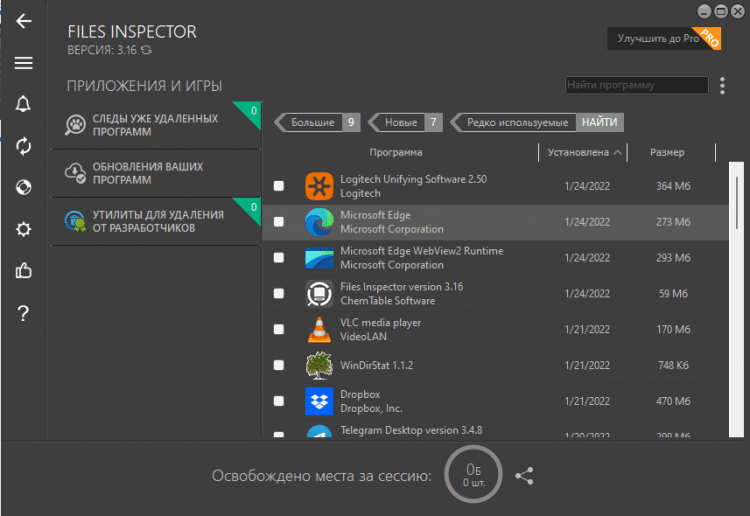
Список приложений — один из наиболее функционально сложных участков интерфейса. В нём соседствуют обычный запуск штатного деинсталлятора, поиск оставленных компонентов, принудительная деинсталляция при неполадках и отслеживание будущих установок. Эти операции отличаются последствиями. Удаление записи из перечня не равнозначно удалению всех файлов и пользовательских данных программы, а поиск оставшихся следов способен затронуть записи реестра и службы. Подробное управление зависимостями традиционно относится к классу деинсталляторов; отдельный обзор Soft Organizer полезен для сравнения подходов к сопровождению установленных программ.
Загрузки и предложения освободить пространство
Раздел загрузок рассчитан на типичную причину переполненного накопителя: скачанные установочные файлы, архивы и копии документов, которые остаются после использования. Files Inspector отдельно умеет показывать устаревшие загрузки. В программу также встроена система уведомлений, способная сообщать о накопившемся объёме данных, пригодных для ручной очистки. Исторически сюда относились загрузки, старые загрузки и потенциальная экономия места после сжатия фотографий.
Критерий «устаревшая загрузка» сам по себе не подтверждает отсутствие ценности: в папке загрузок нередко лежат единственные экземпляры договоров, архивов с настройками и приобретённых дистрибутивов. Использовать такой раздел разумно как очередь для ревизии. Уведомления не являются свидетельством критической ошибки диска, а отображаемая потенциальная экономия не равна гарантированному результату после удаления выбранных файлов.
Панель управления, уведомления и восстановление
Левое меню содержит команды доступа к разделам и «Помощь», в которой размещён пункт ввода лицензионного ключа. В программе используются подсказки, сообщения о фоновых процессах и центр уведомлений с историей информационных сообщений. Внешний вид поддерживает светлую и тёмную темы; изменения последних версий затрагивали читаемость интерфейса, фильтрацию списков и адаптацию окна к системному масштабу шрифтов.
Отдельную роль играет «Центр восстановления» — интерфейс работы с резервными копиями изменений, связанных с операциями деинсталляции. Он не заменяет системные образы, копии личных документов и резервирование каталога проектов. Помимо него действует обычная Корзина Windows, в которую Files Inspector направляет удаляемые пользовательские файлы и папки в предусмотренных случаях. Для объектов, которые нельзя перенести в Корзину, программа отдельно запрашивает подтверждение окончательного удаления. Это две разные модели возврата, которые нельзя объединять в обещание полной обратимости любой операции.
Функции, результаты и границы применения
Экспресс-анализ и поиск крупных файлов
Быстрый обзор помогает принять первое решение: тратить ли время на видеотеку, архив загрузок, папки проектов или установленные программы. Расширенный режим уточняет, где находится реальный объём. Наличие обеих форм анализа избавляет от необходимости сразу переходить к системным каталогам. Для новичка полезен уровень категорий; для опытного владельца нескольких дисков — адресная навигация и дерево носителя. Результат этих операций — визуальная информация о занятом пространстве, а не отдельный изменённый или созданный файл.
Накопитель с рабочими видеофайлами, резервными копиями виртуальных машин и установщиками игр может выглядеть одинаково заполненным, но допустимые действия с ним различаются. С видеопроектами нужно учитывать исходные материалы и связи редактора, с резервными копиями — сроки хранения и возможность восстановления, с играми — менеджер установки. В Files Inspector эти решения остаются за человеком. Приложение не устанавливает автоматически, какая из нескольких крупных директорий действительно лишняя.
Удаление файлов и папок
После определения кандидатов на очистку Files Inspector допускает удаление прямо из своего интерфейса. Удалять можно как отдельные объекты, так и несколько выделенных элементов. Для пользователя это означает меньше переключений между программой анализа и Проводником, но более высокую цену ошибочного выбора: действие выполняется в той же рабочей области, где видна величина потенциально освобождаемого места.
Схема безопасности основана на Корзине, однако её не следует воспринимать как полноценную систему архивирования. При очищенной Корзине обычное восстановление удалённого объекта уже недоступно; для некоторых следов программ или заблокированных элементов может потребоваться окончательное удаление. Значения размеров и процента отражают распределение файлов в момент анализа. Если другая программа продолжает создавать данные, фактическое свободное место после очистки будет отличаться от расчётного.
Деинсталляция и поиск следов
Функция удаления установленных приложений проходит глубже, чем простое стирание папки. Files Inspector взаимодействует со штатным деинсталлятором Windows-программы и может искать оставленные компоненты: файлы, каталоги, записи реестра и связанные элементы автозагрузки. В версиях 4.40–4.55 была расширена идентификация служб, драйверов и следов установленных приложений. Это повышает полноту поиска, но не устраняет необходимость исключать элементы, которые нужны другим продуктам.
Для проблемных приложений предусмотрен принудительный режим, когда обычное средство удаления не запускается. Версия 4.50 улучшила обработку процессов и служб, мешающих деинсталляции, а также предложила отложенное удаление отдельных заблокированных файлов после перезапуска Windows. Принудительный способ оправдан при действительном сбое штатного деинсталлятора; как обычная замена он опаснее, потому что приложение может не выполнить собственные процедуры освобождения лицензии, остановки фоновых задач и передачи пользовательских данных.
Опции «Только стандартный деинсталлятор. Без поиска следов» и «Принудительное удаление: без стандартного деинсталлятора» имеют разный баланс полноты и безопасности. Первая ограничивает вмешательство и оставляет потенциальные остатки. Вторая применяет более агрессивную стратегию и требует особенно внимательной оценки. Важный практический предел: Files Inspector умеет работать со следами установленных Windows-программ, но это не делает его средством удаления вредоносного ПО или гарантированного восстановления Windows после неудачной деинсталляции.
Несколько программ за один сеанс, поиск обновлений и отслеживание установки
В разделе приложений можно выбрать несколько объектов и инициировать массовое удаление. Интерфейс группирует последовательность подтверждений, уменьшая однообразие операций, но не отменяет индивидуальных зависимостей каждой программы. Нельзя считать, что пометка пяти приложений означает одну безусловно безопасную транзакцию. Результат определяется тем, как завершился штатный либо принудительный процесс для каждой позиции.
Функция обновления установленных приложений появилась ещё в версии 3.0. Программа использует сведения о названии, издателе и версии для проверки актуальности. Это не универсальная гарантия исправления любого устаревшего драйвера или обновления всех приложений, включая те, что устанавливались без обычной регистрации в Windows. Для независимой оценки патчей и изменений критически важных продуктов следует обращаться к официальным журналам обновлений соответствующих разработчиков.
Отслеживание установки предназначено для последующего более точного удаления программы. Во время контролируемой установки фиксируются созданные файлы, записи реестра и элементы автозапуска, а в версии 4.40 улучшено определение драйверов и служб. Преимущество проявляется не в момент обычной ревизии заполненного диска, а при следующем удалении отслеженного приложения. Это не файловая копия всей операционной системы: журнал изменений установки и резервная копия Windows имеют разное назначение.
Сжатие фотографий без потери качества
Files Inspector Pro включает сжатие изображений JPEG без потери качества. Механизм рассчитан на уменьшение занимаемого места без изменения видимого содержания фотографии; у разработчика фигурирует ориентир экономии около 10% в среднем. Этот показатель не является универсальным коэффициентом: итог зависит от структуры и исходного кодирования каждого JPEG. Сжатие сотни уже оптимизированных фотографий и коллекции старых камерных снимков не обязано дать одинаковую экономию.
Здесь важно не путать три операции: удаление снимка освобождает весь его размер, преобразование в другой графический формат создаёт новый файл с другими правилами хранения, а без потерь оптимизация JPEG работает с существующим типом изображений. В официальном описании Files Inspector нет основания приписывать этой функции универсальное сжатие PNG, RAW, HEIC, видео или офисных документов. Для семейных архивов важны также копии оригиналов и сохранность метаданных; инструмент экономии места не должен оставаться единственным способом сохранить ценную медиатеку.
Автоматизация, мобильные устройства и ИИ
В Files Inspector есть автоматические процессы — сканирование при запуске, анализ устройств, уведомления о доступной очистке, поиск следов деинсталляции и проверка обновлений. Это автоматизация поиска и сопровождения, а не разрешение программе самостоятельно решать судьбу документов. Официально подтверждено и использование фоновых функций, доступных через значок программы в области уведомлений Windows.
Версия 4.0 расширила поддержку устройств: к анализируемым источникам добавились фотокамеры и телефоны на iOS и Android. Анализ таких устройств выполняется со стороны Windows-программы при доступном подключении. Речь не идёт о редактировании фотографий на смартфоне, синхронизации с мобильным клиентом или облачном хранении всей коллекции. Не подтверждены также встроенный ИИ для автоматического отбора ненужного, публичный программный интерфейс для массового экспорта результатов или полноценный серверный режим инвентаризации. Поэтому при выборе корпоративного инструмента аудита эти задачи нельзя считать штатными возможностями Files Inspector.
С какими данными работает программа и что остаётся после анализа
Files Inspector не требует создавать собственный проект перед первым анализом. Входными данными для него служат существующие файлы и каталоги на выбранных дисках, сведения Windows об установленных программах и доступные подключённые устройства. Поэтому привычный для редакторов документов вопрос «какой файл проекта импортировать» здесь не подходит. Процесс начинается с указания источника и просмотра результатов, а не с открытия файла специального расширения.
Поддержка документов, видео, музыки и изображений в экспресс-анализе означает прежде всего классификацию по назначению и измерение занятого места. Из неё нельзя заключать, что Files Inspector редактирует PDF, воспроизводит любые видеокодеки, распаковывает все архивы или изменяет метаданные фотографий. Расширенный просмотр файловой системы менее зависим от смысловых категорий: он показывает сами объекты, их расположение и размер. JPEG выделен отдельно, поскольку в Pro для него существует операция сжатия, действительно изменяющая хранимые данные.
| Входной объект | Что доступно | Изменяется ли исходник | Как получить результат |
|---|---|---|---|
| Папки и отдельные файлы на диске | Просмотр размера и местоположения; выборочное удаление | При анализе нет; при удалении объект перемещается в Корзину либо удаляется окончательно после отдельного подтверждения в предусмотренных случаях | Отобразить размер и занятое место в интерфейсе |
| Изображения, видео, музыка, документы | Экспресс-анализ групп данных | Просмотр не изменяет содержимое | Получить картину распределения объёма и перейти к объектам |
| Загрузки и старые загрузки | Отбор объектов для ручной ревизии | Только при подтверждённом удалении | Увидеть изменения в свободном месте и содержимом папки |
| Установленные Windows-программы | Сведения о приложениях, стандартное и расширенное удаление, обновление | Деинсталляция изменяет набор программ, файлов и часть настроек Windows | Обновлённый список приложений и итог операции удаления |
| Фотографии JPEG в Files Inspector Pro | Оптимизация сжатия без потери качества | Изменяется способ хранения JPEG; визуальное содержание сохраняется в рамках функции без потерь | Сравнить размер и доступность снимка после обработки |
| Подключённые устройства | Просмотр доступного содержимого для анализа места | От самого просмотра нет | Статистика по выбранному устройству |
Сохранение результата в этой программе имеет иной смысл, чем в редакторе: результатом очистки становится новое состояние файловой системы. Не следует обещать пользователю отдельный документ отчёта, экспорт таблицы в CSV, PDF или HTML либо специальный формат проекта Files Inspector: такие операции не описаны в подтверждённом функциональном перечне. Для регулярной инвентаризации, когда важно сохранять снимки состояния диска и сравнивать их через месяц, полезнее рассматривать анализаторы со специально заявленными отчётами и автоматизацией.
Практическая сложность возникает с файлами в синхронизируемых папках. Например, локальная папка облачного диска способна отображаться как обычная директория Windows. Это не превращает Files Inspector в клиент облачного хранилища: судьба удалённого файла зависит ещё и от правил синхронизации внешней службы. Поэтому перед массовой очисткой таких каталогов нужно различать локальную копию, объект в облаке и общий для нескольких устройств документ. Программа измеряет место на доступном носителе, но не гарантирует корректное сохранение всей истории версий чужого облачного сервиса.
Безопасность, конфиденциальность и зависимость от интернета
Какие операции локальные, а какие обращаются к серверу
Измерение объёма файлов и просмотр папок опираются на файловую систему Windows. Для понимания размера существующих директорий не требуется загружать сами видеофайлы, документы и изображения на сторонний сайт. Но считать Files Inspector полностью автономным и не передающим никаких сведений тоже неверно. Политика конфиденциальности ChemTable содержит отдельный переключатель «Enable functions requiring data transfer», который предлагается при завершении установки.
При его включении функции, связанные с поиском остатков программ, могут передавать на сервер названия связанных файлов, папок, записей реестра и элементов автозагрузки. Проверка обновлений установленных приложений использует названия программ, имена разработчиков и номера версий. Для улучшения продукта могут отправляться обезличенные статистические параметры используемых функций; состав таких параметров раскрывается в файле StatParams.json в каталоге данных приложения. Для обмена техническими данными выпуск 3.10 закрепил применение HTTPS.
Это не основание утверждать, будто приложение обязательно отправляет в облако содержимое каждого найденного документа. Но даже перечень имён файлов и программ может раскрывать конфиденциальный контекст, особенно на рабочем компьютере. Пользователь, отвечающий за данные клиентов или сотрудников, должен оценивать не только передачу содержимого, но и передачу метаданных. Выключение функций, требующих передачи данных, уменьшает соответствующий сетевой обмен, одновременно ограничивая связанные с ним возможности. Платная лицензия предусматривает доступ к облачно-зависимым функциям продукта, что также не равно обязательной облачной обработке всей медиатеки.
Права администратора и ответственность за удаление
Официальные системные требования включают права администратора. Они нужны для операций, затрагивающих системные области и установленные приложения, но повышают потенциальный ущерб от необдуманного удаления. Системные файлы Windows, каталоги драйверов, данные работающих служб и точки восстановления нельзя выбирать для очистки только по размеру. Для системных задач существует собственный инструмент Windows — Контроль памяти (Storage Sense), рассчитанный на категории временных и обслуживаемых системой данных.
Корзина снижает риск случайного удаления обычных файлов, но не гарантирует спасение всех объектов. Деинсталляция может затронуть реестр и запланированные задачи, а при принудительной очистке бывают заблокированные файлы, удаление которых предлагается после перезагрузки. Особенно осторожно следует относиться к приложениям со встроенными базами данных, каталогами профилей, виртуальными машинами и лицензированными модулями. Средство очистки может удалить занимающий пространство компонент корректно с технической точки зрения, но пользователь всё равно потеряет нужную рабочую среду.
Безопасный критерий эффективности — не максимальное количество освобождённых гигабайт, а уменьшение занятого места без потери нужных данных и работоспособности программ. Отсутствие гарантированных замеров производительности — самостоятельное ограничение оценок Files Inspector. Результат зависит от характера обнаруженных файлов и действий пользователя; ускорение Windows после удаления нескольких крупных видеоархивов само по себе не следует из принципа работы анализатора.
Что перестанет работать первым при изменении условий
У Files Inspector несколько уровней зависимости. Первый — права и файловая система: без доступа к нужному каталогу программа не покажет полную картину его содержимого, даже когда сам накопитель присутствует в списке. Второй — процессы Windows: открытые файлы и работающие службы препятствуют некоторым операциям удаления; для сложных случаев предусмотрены принудительный режим и возможность обработки после перезапуска. Третий — сетевые службы для проверки обновлений, улучшения поиска следов и статистических функций при разрешённом обмене данными.
Отсутствие интернета прежде всего сказывается на возможностях, которым нужны удалённые сведения: проверке обновлений приложений и серверном уточнении следов. Сам локальный список папок не становится бесполезным только из-за отсутствия сети. Отсутствие действующего Pro-ключа прежде всего исключает платное JPEG-сжатие, но не отменяет назначение бесплатного анализатора в разрешённых лицензией сценариях. Потеря административных прав существенно важнее для удаления установленных программ, чем для изучения личной медиатеки, расположенной в доступных пользовательских каталогах.
Изменение версии Windows тоже имеет значение. Актуальная продуктовая страница перечисляет Windows 7, 8, 10 и 11, но не подтверждает отдельные нативные сборки для Linux или macOS. Не следует переносить на текущий выпуск старую поддержку Windows Vista: она прекращена начиная с линии 3.20. И наоборот, поддержка телефона в качестве подключённого носителя с версии 4.0 не доказывает существование установочного пакета программы для самого телефона.
Лицензия, стоимость и скрытые расходы
Чем бесплатная редакция отличается от Pro
Files Inspector — не ограниченная по времени демоверсия всех возможностей Pro. Лицензионное соглашение прямо предусматривает бесплатное личное и образовательное использование обычной редакции, в том числе некоммерческими организациями. При этом право на бесплатную установку нельзя автоматически распространять на произвольное коммерческое использование. Для рабочего или корпоративного внедрения необходимо ориентироваться на лицензионное соглашение и подходящий тип оплаченного разрешения, а не только на надпись «Free» в каталоге загрузок.
Files Inspector Pro является платной редакцией. Главное функциональное отличие, специально выделенное в перечне возможностей, — сжатие фотографий JPEG без потери качества. Активация выполняется лицензионным ключом из бесплатной программы; отдельный «Pro-формат» файлов или миграция пользовательской библиотеки для этого не нужны. Утверждать, что без Pro недоступен любой углублённый анализ или вся деинсталляция, нельзя: такие ограничения не следуют из актуальной таблицы основных возможностей.
В официальном магазине доступны лицензии для двух или пяти пользовательских компьютеров. Условия включают бессрочное право использования приобретённой программы и год обновлений вместе с приоритетной технической поддержкой. После окончания этого срока не следует трактовать право пользоваться установленным релизом как право пожизненно получать все последующие крупные обновления. Веб-страница покупки обслуживается внешней платёжной платформой PayPro Global и сообщает о возврате средств в течение 30 дней. Фиксированную цену здесь не приводим: публичный заказ оформляется с динамически выбранными параметрами, и надёжно подтверждённой единой суммы для всех регионов нет.
Из чего складывается стоимость владения
Цена Pro имеет смысл только при реально нужной обработке JPEG или иных правах, предусмотренных выбранной лицензией. Для человека, который раз в несколько месяцев ищет крупную папку на домашнем диске, бесплатного анализа зачастую достаточно. Для владельца большой фотоколлекции выгода Pro определяется не рекламным средним процентом, а результатом обработки именно его снимков и ценностью сохранения исходных файлов без изменений. Лицензия не создаёт на компьютере дополнительное свободное место сама по себе.
Дополнительные расходы обычно не представлены отдельными платными модулями файлового анализа. Они возникают вокруг эксплуатации: времени на сортировку данных, резервного накопителя для важных файлов, обслуживания лицензии после первого года обновлений и восстановления неправильно удалённой среды. Особенно дорога ошибка с папкой проекта, каталогом виртуальной машины или домашним фотоархивом. Поэтому рациональное внедрение Files Inspector начинается не с покупки Pro, а с оценки требуемых задач и допустимого риска удаления.
Есть и организационная цена миграции. Files Inspector не выступает хранилищем проектов, поэтому перенос на другую машину не требует экспорта его «базы файлов», но потребует заново анализировать целевые диски и в случае Pro учитывать количество активаций. Если организации нужна автоматическая регулярная отчётность, сравнение состояния разных серверов и стандартизированные выгрузки, затраты на обходные процессы могут превысить стоимость специализированного инструмента. В такой задаче первостепенна не цена домашней лицензии, а наличие воспроизводимых отчётов.
Эволюция Files Inspector: от первой версии до 4.55
2019 год. Появился выпуск 1.0 с анализом пользовательского содержимого и удалением выбранных файлов. В том же году были добавлены просмотр старых загрузок, оптимизация фотографий и уведомления о возможной очистке. Это объясняет, почему в ранних материалах Files Inspector представлен преимущественно как программа ручной экономии места, а не полноценный менеджер установленных приложений.
2020 год. В версии 2.0 разработчик перешёл на 64-разрядную архитектуру, а версия 3.0 получила более быстрый алгоритм сканирования, поиск остатков приложений при деинсталляции и проверку обновлений установленного ПО. Переход важен по функциональности: удаление программы больше не сводилось к предоставлению списка установленных объектов. Появились инструменты контроля следов и состояния программ после деинсталляции.
2023–2024 годы. Была улучшена массовая деинсталляция, переработаны подсказки и центр восстановления, ускорен просмотр больших папок. Версия 4.0 от 21 мая 2024 года добавила новые виды подключённых устройств, выбор носителя на главном экране и адресную строку файловой системы. Дальнейшие обновления учитывали особенности интерфейса Windows, изменения в библиотеках системы и поведение приложений при удалении.
2025 год. В версии 4.30 усилили работу с играми Steam и предупреждения о зависимостях. Версия 4.40 расширила отслеживание служб, драйверов и записей автозапуска при установке приложений, а также уточнила пересчёт остатков по команде обновления данных. Это развитие касается главным образом качества деинсталляции, а не появления нового класса файлов для сжатия.
2026 год. Версия 4.46 улучшила определение дат установки приложений и исправила проблемы фильтрации. В версии 4.50 доработана принудительная деинсталляция и механизм удаления заблокированных объектов после перезагрузки. Версия 4.55 от 16 июня 2026 года добавила выявление связанных драйверов в поиске следов и исправила отдельные ошибки представления списка приложений и тёмной темы. Поэтому инструкции, написанные по интерфейсу 2019 или 2021 года, нельзя переносить на сборку 4.55 буквально: общая логика осталась знакомой, но состав команд и окна результатов менялись.
Плюсы и минусы
Плюсы
- Экспресс-анализ распределяет занятую память по понятным пользовательским категориям, а расширенный режим показывает реальную структуру каталогов.
- Большие файлы и приложения можно анализировать в одном продукте, не переключаясь постоянно между Проводником и средством удаления программ.
- Удаление файлов предусматривает Корзину; для некоторых потенциально необратимых операций программа выводит отдельное подтверждение.
- Есть поддержка работы с несколькими программами, поиск следов, отслеживание установки и предупреждения о зависимостях приложений.
- Русская локализация, опубликованные системные требования и журнал изменений позволяют осознанно выбирать текущую сборку.
- Бесплатная редакция пригодна для личного и образовательного применения; платное JPEG-сжатие не навязано каждому пользователю анализатора.
Минусы
- Приложение рассчитано только на Windows; подключение Android и iOS как устройств не даёт самостоятельной мобильной редакции.
- Платная лицензия необходима для заявленного сжатия JPEG без потери качества, а бесплатная лицензия имеет ограничения по назначению использования.
- Отдельные сетевые функции предусматривают передачу метаданных о файлах, программах и реестре; это существенно для компьютеров с конфиденциальными именами документов и приложений.
- Принудительное удаление и очистка записей реестра требуют компетентного выбора и не являются гарантированно обратимыми.
- В подтверждённом перечне возможностей отсутствуют заявленные форматы выгрузки аналитических отчётов и развитое расписание сканирования для корпоративного аудита.
- Заявленные минимальные требования не дают ориентиров по времени обработки больших накопителей и многомиллионных файловых деревьев.
Кому подойдёт и кому не подойдёт
Кому подойдёт
- Домашнему пользователю Windows, которому нужно обнаружить крупные папки, забытые загрузки и лишние архивы без сложного освоения профессионального ПО.
- Владельцу ноутбука с небольшим SSD, который хочет понять, сколько места занимают личные файлы, а сколько — установленные приложения и игры.
- Пользователю нескольких накопителей, которому важна возможность быстро переключаться между экспресс-обзором и деревом каталогов.
- Тому, кто регулярно устанавливает Windows-программы и готов использовать отслеживание установки, проверку остатков и контролируемую деинсталляцию.
- Владельцу большой коллекции JPEG, которому нужна платная оптимизация объёма без намеренного ухудшения изображения и который ведёт резервные копии.
Кому не подойдёт
- Пользователям Linux и macOS, которым требуется нативный анализатор именно для этих систем, а не удалённая работа с Windows.
- Администраторам, которым необходимы регулярные экспортируемые CSV/JSON-отчёты, контроль изменений хранилищ и автоматические задания на серверном парке.
- Тем, кто ищет восстановление случайно уничтоженных файлов, диагностику SMART, ремонт файловой системы или антивирусную проверку.
- Тем, кому требуется редактор содержимого PDF, видео, аудио, RAW и других форматов: Files Inspector оценивает объём, но не является соответствующим редактором.
- Пользователям, не готовым отличать временные данные от собственных проектов и системных компонентов: ручная очистка без проверки последствий создаёт риск потерь.
- Организациям, где передача даже имён файлов и сведений об установленных приложениях недопустима без отдельного согласования политики данных.
Задача → инструмент → результат → что проверить
| Задача | Область Files Inspector | Ожидаемый результат | Критерий контроля |
|---|---|---|---|
| Понять причину заполнения диска | Экспресс-анализ категорий | Видно, какие группы данных потребляют пространство | Выбран верный диск, а не соседний раздел или внешний носитель |
| Найти объёмную вложенную директорию | Расширенный анализатор, дерево файловой системы | Получено расположение папки и размер её содержимого | Размер родителя не посчитан повторно вместе с дочерней папкой |
| Разобрать давние скачивания | «Загрузки», устаревшие загрузки | Выделены кандидаты для удаления | У важного файла есть копия вне очищаемого каталога |
| Уменьшить число ненужных приложений | «Приложения и игры» | Программа удалена штатно либо с контролем следов | Зависимые программы продолжают запускаться, сохранены пользовательские данные |
| Подготовить последующее удаление новой утилиты | Отслеживание установки | Зафиксированы создаваемые компоненты | Приложение появилось в списке и отслеживание завершено |
| Сэкономить место на коллекции снимков | Сжатие JPEG в Files Inspector Pro | Уменьшен размер поддерживаемых фотографий | Снимки открываются, присутствует резервная копия ценных оригиналов |
| Разобраться с последствиями деинсталляции | «Центр восстановления», Корзина Windows | Найдена доступная точка возврата | Не предполагается восстановление того, для чего копия не создавалась |
Эта схема подчёркивает главный принцип Files Inspector: операция поиска и операция изменения данных должны иметь разные критерии успеха. Для анализа достаточно выявить распределение объёма. Для удаления нужно дополнительно подтвердить, что объект действительно лишний, а его исчезновение не нарушило рабочую среду. Если этого второго критерия нет, оставление крупного каталога на месте — не неудача программы, а корректное решение о сохранности данных.
Сравнение с другими аналогами
Для сопоставления использованы одинаковые критерии: основная задача, платформа, порог освоения, работа с файлами и форматами результатов, автоматизация, модель оплаты, ограничение и подходящий сценарий. Все три альтернативы работают с занятым пространством, но не повторяют полный набор функций Files Inspector: их следует выбирать прежде всего по типу требуемого анализа, а не только по числу пунктов меню.
WinDirStat
Задача: визуальный анализ файлов и каталогов с картами использования пространства, поиском и возможностями исследования хранилища. Платформа: Windows; имеются установочные пакеты для x64, x86 и ARM64, а также переносимые архивы. Порог освоения: средний — многочисленные типы диаграмм требуют понимания размеров и структуры дерева. Форматы: работа с файловой системой, сохранение снимков сканирования, экспорт CSV и JSON. Автоматизация: в актуальном продукте предусмотрены автоматизируемые сканирования и мониторинг изменений. Оплата: свободное ПО с открытым исходным кодом. Ограничение: программа ориентирована на анализ хранилища, а не на платное JPEG-сжатие и встроенное сопровождение деинсталляций. Когда выбрать: для повторных технических обследований и наглядных карт файловой структуры; обзор WinDirStat раскрывает его особенности.
WizTree
Задача: быстро найти крупные файлы и папки, особенно на локальных NTFS-накопителях. Платформа: Windows; производитель также развивает отдельный WizTreeMac, который не следует считать той же сборкой. Порог освоения: невысокий для поиска крупных элементов, выше при использовании расширенного поиска и командной строки. Форматы: анализ файловой системы, экспорт данных о файлах в CSV. Автоматизация: предусмотрены команды экспорта CSV и работы с таблицей файлов NTFS. Оплата: бесплатное личное использование, коммерческая лицензия приобретается отдельно. Ограничение: сильная сторона — размеры и структура файлов, а не отслеживание установки программ или оптимизация JPEG в составе одной утилиты. Когда выбрать: когда скорость обследования NTFS и табличная выгрузка важнее управления приложениями; подробности — в обзоре WizTree.
TreeSize Free и платные редакции TreeSize
Задача: изучение размера каталогов в представлении, близком к Проводнику, с визуальной картой занятого пространства. Платформа: настольная Windows. Порог освоения: невысокий для Free благодаря дереву папок, выше у Personal и Professional с расширенными инструментами. Форматы: анализ папок и файлов; Free поддерживает PDF-отчёты, а расширенные редакции — дополнительные формы экспорта. Автоматизация: регулярные задания и командные сценарии предусмотрены прежде всего в Professional. Оплата: TreeSize Free бесплатен для частного некоммерческого использования; есть платные Personal и Professional. Ограничение: возможности лицензий существенно различаются, поэтому нельзя приписывать Free всю функциональность Professional. Когда выбрать: для просмотра структуры папок с возможностью сохранить отчёт либо для дальнейшего перехода к профессиональному аудиту; см. обзор TreeSize.
У Files Inspector иной баланс. Он удобнее, когда кроме распределения места необходимо рассмотреть установленные программы, их остатки и старые загрузки в едином интерфейсе. WinDirStat выигрывает в задачах визуального и повторяемого технического обследования; WizTree — там, где значима производительность работы с метаданными NTFS и экспорт; TreeSize — в иерархической навигации с отчётами и расширяемой корпоративной линейкой. Критерий выбора следует формулировать как «какую проверяемую задачу нужно выполнить», а не «у какого продукта больше обещаний».
Как пользоваться программой — советы гика
Ниже собраны операции для Files Inspector 4.55 с названиями элементов, подтверждёнными официальными описаниями и историей интерфейса. Набор доступных команд зависит от выбранного раздела и типа объекта. В частности, операция для установленной программы не заменяет удаление произвольного файла. Для безопасного знакомства лучше пользоваться данными, у которых уже существует независимая копия; системные каталоги и приложения с непонятным назначением не должны становиться материалом для эксперимента.
Подготовка установки и контроль передачи данных
Цель и подготовка. Получить действующую сборку Windows-приложения и заранее решить, допустима ли передача технических сведений на сервер ChemTable. Необходимы поддерживаемая Windows, права администратора и минимум 50 МБ свободного места. Установочный пакет предоставляется в центре загрузки ChemTable Software; файл из неофициальных сборок и архивов не нужен.
- Запустите официальный установочный пакет Files Inspector и прочитайте условия лицензии, особенно различие между бесплатной редакцией и Files Inspector Pro.
- На заключительном этапе установки найдите опцию «Enable functions requiring data transfer» и установите её состояние с учётом правил конфиденциальности вашей системы. Этот параметр относится к возможностям, для которых требуется обмен сведениями.
- Завершите установку, откройте Files Inspector и дождитесь формирования первоначального обзора данных. При первом запуске оцените, какой диск выбран для анализа.
- Посмотрите версию приложения. Для рассматриваемой редакции целевой ориентир — 4.55; сообщение о другом номере версии означает, что перед вами иная сборка, поэтому расположение некоторых команд может отличаться.
Проверка результата. Открывается главный экран с категориями данных, а управление доступно под учётной записью с нужными правами. Типичная ошибка. Использование неизвестного установщика либо автоматическое согласие на передачу метаданных без оценки политики организации. Безопасный откат. На данном этапе не удаляйте никаких файлов; при неподходящих условиях прекратите работу и удалите программу штатным способом Windows. Отказ от сетевых функций не требует уничтожения собственных данных.
Экспресс-анализ документов, фотографий, видео и музыки
Цель и подготовка. Найти крупнейшую группу пользовательских данных, не просматривая сразу все системные папки. Подойдёт диск, заполненный личными фотографиями, учебными материалами, музыкой или видео. Важно понимать, к какому носителю относятся цифры обзора.
- Откройте главный экран Files Inspector и выберите нужный диск или доступное устройство.
- Дождитесь завершения расчёта категорий «Изображения», «Документы», «Видео», «Музыка» и других пользовательских данных.
- Сравните величину занимаемого места и откройте категорию, которая требует подробной проверки. Не объединяйте одно и то же содержимое, отображаемое на нескольких уровнях вложенности.
- Просмотрите состав найденной группы и зафиксируйте для себя расположение крупных элементов, прежде чем переходить к операциям очистки.
Проверка результата. Понятно, какие типы данных формируют основную нагрузку на выбранный носитель и где искать крупные объекты. Типичная ошибка. Считать весь объём категории избыточным: фотографии или документы не становятся мусором по размеру. Безопасный откат. Экспресс-анализ не меняет исходные файлы; достаточно вернуться к общему обзору либо выбрать другой диск. На этой стадии ничего не требуется восстанавливать.
Расширенный анализ диска и переход по пути
Цель и подготовка. Разобраться с конкретной крупной директорией и выяснить, какие вложенные каталоги занимают место. Для опыта достаточно любой собственной папки, например с видеоархивом. Перед работой с системными разделами убедитесь, что нужные файлы не находятся в использовании.
- Из главного экрана перейдите к расширенному просмотру файловой системы и выберите носитель.
- Раскройте дерево папок, ориентируясь на самые большие ветви. Для непосредственного перехода к известному каталогу используйте адресную строку режима файловой системы.
- Сопоставьте размер выделенной папки со списком её содержимого. При необходимости спуститесь на один уровень вложенности и найдите объект, который формирует основную долю объёма.
- Если список кажется устаревшим после действий другой программы, используйте штатное обновление представления и сравните данные повторно.
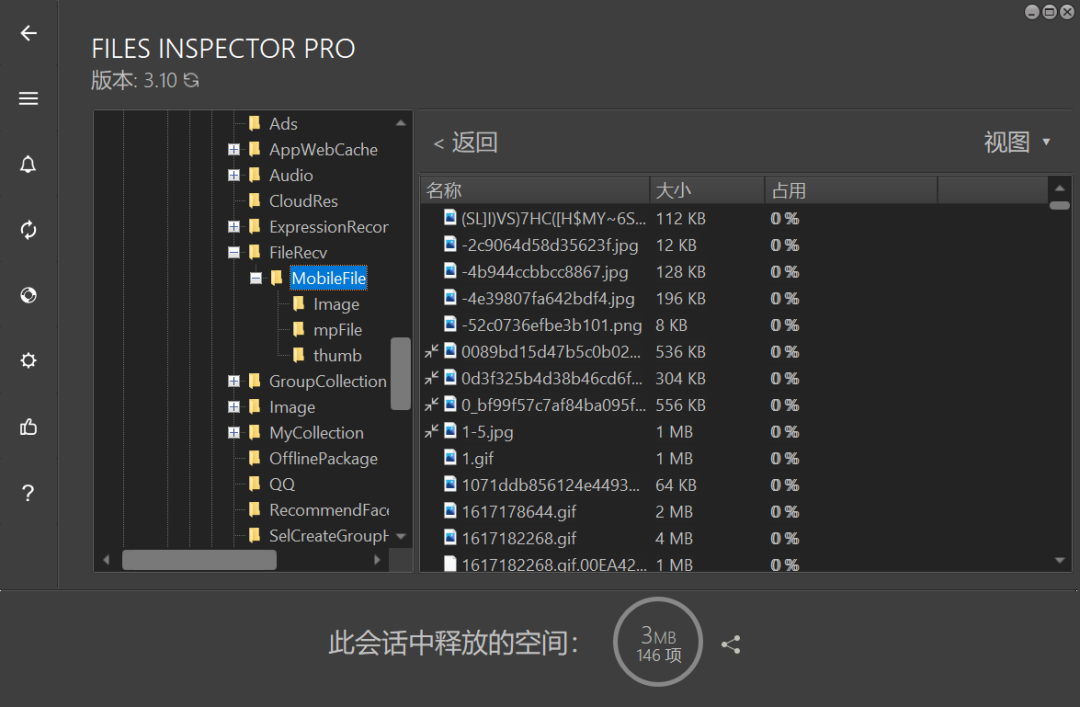
Проверка результата. Установлен конкретный путь и понятна связь между размером родителя и его файлов. Типичная ошибка. Прибавлять объём дочерней папки к объёму родителя или принимать системный файл за ненужный из-за крупного размера. Безопасный откат. Просто завершите просмотр, не применяя удаление; для диагностики системной категории используйте инструменты Windows, а не уничтожение файла вручную.
Ревизия папки «Загрузки» и старых загрузок
Цель и подготовка. Выявить устаревшие установщики, повторные архивы и загруженные документы, которые уже не требуются. Для сохранности данных заранее убедитесь, что важные копии договоров, фотографий и программных пакетов лежат вне папки, которую собираетесь очищать.
- Откройте раздел «Загрузки» из экспресс-обзора.
- Переключитесь на представление устаревших загрузок, когда оно доступно для выбранного носителя, и изучите список объектов.
- У каждого крупного файла оцените его назначение, а не только возраст: архив может содержать единственную копию нужной информации.
- Отметьте только элементы, для которых действительно принято решение об удалении, и переходите к штатной операции удаления файлов.
Проверка результата. Сформирован конкретный и понятный набор кандидатов без потери единственных экземпляров. Типичная ошибка. Удаление всего содержимого папки по признаку «старое». Безопасный откат. До подтверждения операции снимите выделение с сомнительных объектов; после обычного удаления проверьте Корзину Windows, пока она не очищена.
Выборочное удаление файлов с сохранением возможности возврата
Цель и подготовка. Освободить место за счёт файлов, ненужность которых установлена. Перед действием проверьте местоположение, расширение, размер и независимую копию ценных данных. В качестве безопасного примера можно использовать собственный дубликат загруженного установщика, но не служебный каталог ОС.
- В выбранном разделе Files Inspector выделите конкретный файл или несколько явно ненужных файлов. Для каталога сначала посмотрите его содержимое.
- Воспользуйтесь командой «Удалить» для выбранных объектов и проверьте подтверждающее окно.
- Если операция предусматривает перемещение в Корзину, убедитесь, что удаление не объявлено окончательным. При предупреждении о невозможности перемещения в Корзину отмените действие и выясните причину.
- После удаления обновите представление занятого пространства и посмотрите содержимое Корзины Windows, пока она ещё доступна для восстановления.
Проверка результата. Объект исчез из исходной папки, перемещён в Корзину в стандартном случае, а доступное место отражает выполненное действие с учётом состояния файловой системы. Типичная ошибка. Подтверждение без проверки полного пути либо очистка Корзины до оценки результата. Безопасный откат. В Корзине Windows выберите нужный объект и используйте «Восстановить»; при окончательном удалении штатного отката может не быть, поэтому обязательна внешняя резервная копия.
Проверка больших и редко используемых приложений
Цель и подготовка. Определить, какие программы занимают много места и редко запускаются, не удаляя их по одной только статистике. Нужна возможность отличать приложения пользователя от служебных компонентов Windows и связанных библиотек.
- Откройте «Приложения и игры».
- Используйте фильтры крупных, новых или редко используемых приложений и строку поиска для сужения списка.
- Проверьте название, разработчика, дату установки и размер кандидата. При необходимости изучите зависимые программы, например игры, связанные со Steam.
- Для восстановления актуального перечня используйте F5 или команду «Обновить данные в окне» в меню под значком с троеточием. Эта команда выполняет углублённое обновление, включая пересчёт следов.
Проверка результата. Есть обоснованный список кандидатов с понятным назначением; системные и служебные объекты не смешаны с обычными играми. Типичная ошибка. Принимать маркер «редко используется» за разрешение стереть компонент. Безопасный откат. Пока деинсталляция не запущена, достаточно отменить выбор; состав установленного ПО не изменяется.
Штатное и полное удаление Windows-программы
Цель и подготовка. Удалить действительно ненужное приложение, оценив остатки после работы его штатного деинсталлятора. Сохраните рабочие документы, настройки и лицензионные сведения, которые могут понадобиться при переустановке. Закройте программу перед началом операции.
- В разделе «Приложения и игры» выделите нужную запись и используйте «Удалить программу».
- Для нормального приложения сохраните использование штатного деинсталлятора; когда задача состоит только в обычном удалении, доступен режим «Только стандартный деинсталлятор. Без поиска следов».
- Если выбран сценарий полного удаления, дождитесь завершения штатной деинсталляции и изучите обнаруженные следы. Просмотрите файлы, записи реестра и элементы автозапуска до окончательного согласия.
- Исключите спорные элементы, особенно общие компоненты или каталоги с пользовательскими данными. Подтверждайте очистку только после оценки списка.
Проверка результата. Запись удалённой программы исчезла из актуализированного списка, целевые файлы очищены, нужные приложения продолжают работать; программа показывает итог освобождения места. Типичная ошибка. Удаление всех найденных следов без выяснения их принадлежности. Безопасный откат. При наличии резервной записи в «Центре восстановления» используйте доступный механизм возврата; если сама программа требуется снова, восстановление её полноценной работоспособности может потребовать официальной повторной установки и возвращения пользовательского профиля из копии.
Принудительная деинсталляция и заблокированные элементы
Цель и подготовка. Завершить удаление приложения, штатный деинсталлятор которого не запускается или завершает работу ошибкой. Это более рискованный сценарий, чем обычная очистка. Подготовьте системную точку восстановления или другую надёжную резервную копию важных настроек, сохраните документы и убедитесь, что выбрана именно повреждённая программа.
- Выберите проблемное приложение в «Приложения и игры» и откройте параметры удаления.
- Используйте режим «Принудительное удаление: без стандартного деинсталлятора» только при невозможности нормальной деинсталляции.
- Оцените обнаруженные компоненты и сообщения о работающих процессах и службах. В версии 4.50 предусмотрена их обработка в сценарии принудительного удаления.
- Если появится список заблокированных файлов, предлагаемых к удалению после перезагрузки, внимательно исключите сомнительные позиции до подтверждения. Перезагрузка нужна только тогда, когда такой отложенный этап действительно выбран.
Проверка результата. Проблемное приложение больше не присутствует в списке, а зависимые программы и системные службы сохраняют работоспособность после завершения обработки. Типичная ошибка. Применение принудительного режима к нормально удаляемой программе ради скорости. Безопасный откат. Откажитесь от отложенного удаления ненужных файлов до перезапуска; после изменения системы используйте доступные резервные копии и штатное восстановление Windows, а не повторные агрессивные удаления вслепую.
Массовое удаление нескольких приложений
Цель и подготовка. Очистить систему от нескольких давно не нужных Windows-программ с сохранением контроля над каждой из них. Перед началом составьте список действительно самостоятельных приложений. Не включайте в одну партию платформу запуска игр вместе с зависящими от неё играми, драйверы и системные компоненты.
- В «Приложения и игры» отметьте флажками нужные программы. В интерфейсе доступна плавающая панель, отображающая число выбранных элементов.
- Запустите удаление выбранного набора и ознакомьтесь с общими настройками операции.
- Просматривайте сообщения штатных деинсталляторов и найденные следы для каждой программы, несмотря на общий мастер удаления.
- После завершения используйте обновление списка и оцените, какие программы действительно удалены, а какие потребовали вмешательства.
Проверка результата. Отмеченные приложения отсутствуют в списке и не оставили неконтролируемых ошибок; работа несвязанных программ не нарушена. Типичная ошибка. Массовое подтверждение при наличии общих компонентов и зависимостей. Безопасный откат. До запуска снимите ненужные галочки. После завершения воспользуйтесь индивидуальными резервными копиями и официальными установщиками, поскольку единая операция не означает единый мгновенный возврат всех программ.
Отслеживание установки нового приложения
Цель и подготовка. Получить дополнительные сведения о компонентах программы, которую планируется позже корректно удалить. Функция полезна, когда инсталлятор добавляет файлы за пределами собственной папки, службы или элементы автозапуска. Подготовьте официальный установщик и завершите другие установки, чтобы не смешивать их изменения.
- В разделе «Приложения и игры» выберите команду «Установить и отследить».
- Укажите установку намеченного приложения и пройдите этапы отслеживания, предусмотренные мастером Files Inspector.
- Завершите установку целевого ПО обычным способом и дождитесь фиксации созданных изменений. Начиная с версии 4.40 итог отслеживания показывает типы и количество следов — файлы, записи реестра и элементы автозапуска.
- Убедитесь, что установленная программа появилась в списке, а запись отслеживания относится к нужному пакету.
Проверка результата. Установленное приложение работает, а у Files Inspector появились сведения о связанных изменениях для будущей деинсталляции. Типичная ошибка. Одновременная установка нескольких неизвестных пакетов: источник отдельного изменения становится неочевидным. Безопасный откат. Прекратите отслеживание до завершения эксперимента; для отмены уже выполненной установки используйте штатный деинсталлятор и резервные копии, а не ручное уничтожение всех обнаруженных путей.
Проверка обновлений установленных приложений
Цель и подготовка. Найти программы, для которых доступны сведения о более новых версиях. Для сетевой проверки необходимо разрешить функции с обменом данными, если это допустимо по политике конфиденциальности. Прежде чем обновлять редактор, драйверную утилиту или специализированный пакет, убедитесь, что действующая версия совместима с рабочими файлами.
- В «Приложения и игры» откройте область обновлений установленных программ.
- Получите перечень предложений и сопоставьте название продукта и разработчика с действительно установленным приложением.
- Для важного ПО отдельно изучите совместимость новой версии с используемой Windows и собственными проектами; не воспринимайте одно уведомление как универсальную команду обновить всё сразу.
- После выбранного обновления вернитесь к списку и используйте «Обновить данные в окне» либо F5 для актуализации сведений.
Проверка результата. Новая версия программы отображается корректно и запускается с нужными документами. Типичная ошибка. Попытка обновить приложение без возможности вернуться к предыдущей версии или при отключённых сетевых функциях. Безопасный откат. Не применяйте спорное обновление; при несовместимости используйте официальный механизм возврата конкретного приложения и сохранённые данные, а не удаляйте его служебные файлы из анализатора.
Сжатие JPEG без потери качества в Files Inspector Pro
Цель и подготовка. Уменьшить место, занимаемое JPEG-фотографиями, сохранив их видимое содержание. Нужен активированный Files Inspector Pro. До обработки ценного архива сделайте отдельную копию оригиналов и исключите каталоги синхронизации, правила которых вам неизвестны.
- Откройте функцию сжатия фотографий, относящуюся к Pro, и выберите доступные JPEG-изображения для обработки.
- Оцените предварительный просмотр результатов сжатия и не считайте средние 10% гарантией для каждого снимка.
- Запустите обработку небольшой части коллекции; после её завершения сопоставьте размеры и откройте обработанные JPEG в обычной программе просмотра.
- Только после подтверждения результата принимайте решение об обработке более крупного набора. Не распространяйте эту функцию на RAW, PNG или видео только по аналогии с JPEG.
Проверка результата. Фотографии открываются, видимое содержимое сохранено, фактический размер уменьшился там, где сжатие оказалось эффективным. Типичная ошибка. Обработка единственной копии фотоархива или ожидание одинаковой экономии для всех JPEG. Безопасный откат. Возьмите исходники из заранее созданной копии. Для изменения уже оптимизированного файла нельзя заранее гарантировать восстановление прежней структуры JPEG только по текущему содержимому.
Активация Pro без переустановки программы
Цель и подготовка. Открыть лицензированные функции после покупки Files Inspector Pro. Понадобится лицензионный ключ, доставленный после оплаты, и установленная действующая сборка. Раздел оплаты не следует путать с самим интерфейсом анализатора: покупка не изменяет файлы пользователя.
- Запустите Files Inspector.
- В левом главном меню откройте «Помощь» (значок с вопросительным знаком) и выберите «Ввести лицензионный ключ…».
- Введите полученный лицензионный ключ в появившееся окно и завершите регистрацию по подсказкам программы.
- Проверьте, что платная функция сжатия JPEG стала доступна; число устройств для использования лицензии сверяйте с условиями покупки.
Проверка результата. Программа распознаёт лицензию Pro, без необходимости переносить личные папки в новый формат. Типичная ошибка. Ввод не того ключа, смешение лицензий разных продуктов ChemTable или попытка активировать больше устройств, чем позволяет покупка. Безопасный откат. Не удаляйте данные и не переустанавливайте Windows; сначала проверьте письмо с лицензией и тип покупки. При отсутствии подтверждённой активации продолжайте использовать разрешённые функции бесплатной редакции.
Корзина и «Центр восстановления»: два разных способа возврата
Цель и подготовка. Вернуть случайно удалённый обычный файл либо изучить доступную резервную запись изменения, связанного с удалением программы. До новых операций убедитесь, какой именно объект пропал и какой механизм возврата для него применим.
- Для обычного файла, удалённого из Files Inspector в Корзину, откройте Корзину Windows, найдите нужный объект по имени и исходному пути и выберите «Восстановить».
- Для последствий деинсталляции откройте предусмотренный в Files Inspector «Центр восстановления» и просмотрите имеющиеся резервные записи.
- Сопоставьте запись с исходной операцией и оцените её состав, прежде чем применять доступный вариант восстановления.
- После возврата проверьте не только наличие файла, но и работоспособность приложения и доступность его пользовательских данных.
Проверка результата. Нужный объект восстановлен либо явно установлено отсутствие подходящей копии. Типичная ошибка. Ожидание, что «Центр восстановления» обязательно восстановит все личные документы или удалённую без резервирования программу. Безопасный откат. Не пытайтесь компенсировать отсутствие копии повторными операциями очистки; остановите изменения в затронутом каталоге и используйте независимые архивы или штатные средства восстановления Windows.
Сквозной сценарий: от запуска до подтверждённого освобождения места
Цель и подготовка. Провести одну воспроизводимую и контролируемую очистку: найти неиспользуемый скачанный файл на диске Windows, удалить его в Корзину и сравнить состояние носителя. Исходные данные — заведомо ненужная дополнительная копия файла из «Загрузок». Это безопаснее, чем начинать с системных папок или большого набора приложений.
- Запустите Files Inspector, выберите нужный диск и дождитесь экспресс-анализа. Зафиксируйте исходное свободное место средствами Windows и обратите внимание на объём категории «Загрузки».
- Откройте «Загрузки», найдите конкретную ненужную копию по имени и расположению. Убедитесь, что оригинал находится вне этого каталога.
- Выделите только выбранную копию, примените «Удалить», подтвердив обычное перемещение в Корзину вместо окончательного удаления.
- Обновите статистику и сравните свободное место с исходным значением. Сопоставьте наблюдаемый прирост с расположением файла и особенностями Корзины.
- Проверьте, что основной документ или архив по-прежнему открывается. Сохранение результата здесь выражается в изменённой файловой системе; отдельный экспорт проекта Files Inspector для такой задачи не требуется.
Проверка результата. Лишняя копия исчезла из «Загрузок», важный оригинал существует, а операция подтверждена системой. Типичная ошибка. Восприятие отображаемого объёма категории как уже освобождённого места или ожидание мгновенного прироста, когда удалённый объект ещё находится в Корзине того же диска. Безопасный откат. Выберите «Восстановить» в Корзине, если обнаружена ошибка выбора; не очищайте Корзину до завершения контрольной проверки.
Чек-лист перед удалением, сжатием или деинсталляцией
Цель и подготовка. Снизить риск потери данных перед любой операцией, меняющей содержимое диска. Используйте список как контроль допуска к действию, а не как замену резервному копированию. Он особенно полезен при подготовке большой партии файлов или деинсталляции программ с общими компонентами.
- Сверьте имя и полный путь объекта: выбран именно тот диск, каталог или приложение, которые собирались обслуживать.
- Подтвердите владельца и назначение файла: относится ли он к личным данным, рабочему проекту, системе или сторонней программе.
- Оцените наличие независимой копии: Корзина и автоматическая резервная запись не считаются единственным архивом ценных данных.
- Для программ проверьте зависимости, текущие проекты, данные профиля и наличие официального установщика.
- Для JPEG убедитесь в наличии Pro, резервной копии оригиналов и успешной обработке небольшой выборки.
- Для удаления оцените путь возврата: Корзина, «Центр восстановления», официальный установщик или внешняя резервная копия. При отсутствии пути возврата оставьте сомнительный объект без изменений.
Проверка результата. Перед подтверждением известны объект, причина изменения, способ контроля и реальная возможность восстановления. Типичная ошибка. Проверять резервные копии уже после завершения массового удаления. Безопасный откат. Пока действие не подтверждено, снимите выделение или закройте окно операции; это самый надёжный способ сохранить данные.
Типичные проблемы и способы диагностики
Проблемы Files Inspector обычно относятся к четырём зонам: доступ к дискам, актуальность данных анализа, изменение файлов и работа деинсталлятора. В каждом случае важнее определить затронутый объект, чем многократно повторять очистку. Ниже приведены характерные ситуации с отдельным критерием результата — как отличить исправление от простого исчезновения сообщения об ошибке.
1. Программа не запускается с нужным уровнем доступа
Симптом: Windows запрашивает повышение привилегий или операция не получает доступ к части системных каталогов. Возможная причина: официальные требования Files Inspector предусматривают права администратора; выбранный объект может быть защищён правилами Windows. Диагностика: сравнение доступности собственных документов и защищённого системного каталога показывает, связан ли сбой с правами. Исправление: запуск в разрешённом режиме администратора при соблюдении правил безопасности устройства, без попытки произвольно менять владельца системных файлов. Проверка: программа открывает нужный раздел, а данные, доступ к которым разрешён, становятся видны без отключения системных механизмов защиты.
2. Экспресс-обзор не показывает большую папку
Симптом: накопитель почти заполнен, но сумма привычных категорий не объясняет всю картину. Возможная причина: экспресс-анализ сосредоточен на пользовательских группах — документах, музыке, видео, изображениях, загрузках и приложениях, тогда как произвольный каталог может лежать вне этих групп. Диагностика: сопоставление общего использования раздела Windows и дерева расширенного анализатора показывает, какие каталоги не охватывает выбранный обзор. Исправление: использовать файловое дерево вместо попытки очистить наиболее крупную доступную категорию наугад. Проверка: обнаружен реальный путь к занятому месту, а не только приблизительная доля одной медиагруппы.
3. Сканирование большой структуры кажется зависшим
Симптом: статистика папок появляется постепенно, интерфейс дольше обрабатывает обширное дерево. Возможная причина: чтение большого количества файлов и каталогов зависит от носителя и его доступности; в истории продукта специально улучшались скорость сканирования дисков и отображения больших папок. Диагностика: наличие меняющегося прогресса и постепенного заполнения списка помогает отличить работу анализатора от отсутствия реакции. Исправление: ограничить область исследования конкретным накопителем или директорией и исключить конкурирующие тяжёлые файловые операции. Проверка: нужный каталог получает заполненный перечень объектов и непротиворечивое распределение размеров. Обещать фиксированное время работы на любом носителе нельзя.
4. Приложение исчезает из списка после фильтрации
Симптом: отмеченная программа пропадает из представления при смене условий поиска. Возможная причина: для старых выпусков были задокументированы ошибки фильтрации и поведения флажков, исправленные в версии 4.46. Диагностика: проверка установленной версии и повторный просмотр списка без фильтра отличают ошибку отображения от реального удаления. Исправление: использовать актуальную сборку и команду «Обновить данные в окне» или F5; не запускать деинсталляцию повторно лишь из-за исчезнувшей строки. Проверка: приложение присутствует либо отсутствует согласно фактическому состоянию Windows и корректно отображается в полном и отфильтрованном списке.
5. Файл не удаляется, потому что используется другой программой
Симптом: удаление заканчивается сообщением о заблокированном объекте или невозможности завершить очистку. Возможная причина: открытый файл, процесс либо служба удерживают компонент; именно такие ситуации учитываются механизмом принудительной деинсталляции версии 4.50. Диагностика: проверка принадлежности файла запущенному приложению помогает отделить обычный пользовательский документ от компонента работающего ПО. Исправление: закрыть относящееся к файлу приложение; для неработающего деинсталлятора использовать предусмотренные режимы с просмотром отложенных операций. Проверка: объект удалён предусмотренным способом, а другие приложения продолжают работать. Игнорирование предупреждения и произвольная принудительная очистка не являются исправлением.
6. После удаления большого файла свободного места не прибавилось столько же
Симптом: Files Inspector исключил крупный объект из исходной папки, но показатель свободного пространства Windows изменился меньше ожидаемого. Возможная причина: файл мог быть перемещён в Корзину и всё ещё занимать блоки того же раздела; параллельно другие процессы продолжают создавать данные. Диагностика: содержимое Корзины и текущее распределение файлов позволяют отделить перенос от окончательного освобождения блоков. Исправление: сначала убедиться, что объект не требуется и доступно резервное восстановление; решение об окончательном удалении принимать отдельно. Проверка: свободное место сопоставлено с реальным состоянием накопителя, а не только с суммой размеров отмеченных объектов.
7. При удалении игровой платформы появляется предупреждение о зависимостях
Симптом: программа предупреждает, что удаление Steam повлияет на установленные через него игры. Возможная причина: с версии 4.30 Files Inspector распознаёт связанные приложения и предупреждает о нарушении зависимости. Диагностика: проверка списка игр и их установочных источников позволяет установить, какие компоненты относятся к общей платформе. Исправление: не игнорировать предупреждение; удаление зависящих игр и платформы должно учитывать установленный порядок зависимости. Проверка: оставленные игры и программы продолжают запускаться; больше не появляется сообщение о нарушении работы того ПО, которое решили сохранить.
8. При переходе к сжатию фотографий появляется ошибка JPEG
Симптом: модуль сжатия сообщает «JPEG Error #53» либо не приступает к обработке выбранных снимков. Возможная причина: соответствующая ошибка зафиксирована в старых выпусках и исправлена в версии 4.0; отдельные особенности конкретных файлов требуют своей диагностики. Диагностика: версия программы, корректность открытия изображения в обычном просмотрщике и возможность обработать другую копию JPEG помогают локализовать проблему. Исправление: применять актуальную официальную сборку и проверять только копии изображений до выяснения причины. Проверка: поддерживаемый JPEG обрабатывается без ошибки и остаётся читаемым; оригиналы не были изменены в ходе диагностики.
9. Функция сжатия JPEG недоступна
Симптом: анализ изображений работает, но платная оптимизация не запускается. Возможная причина: JPEG-сжатие относится к Files Inspector Pro, а обычная бесплатная редакция не предоставляет эту функцию без активации. Диагностика: состояние лицензии и наличие выданного для Files Inspector Pro ключа дают ответ, связана ли блокировка с редакцией. Исправление: корректная активация через «Помощь» — «Ввести лицензионный ключ…» в пределах приобретённого числа устройств. Проверка: программа распознаёт Pro и открывает функцию; сами изображения остаются неизменными до запуска обработки.
10. Не поступают сведения об обновлениях приложений
Симптом: область проверки обновлений не получает свежих сведений при нормальной работе локального анализатора. Возможная причина: проверка обновлений использует названия программ, разработчиков и версии и относится к возможностям с передачей данных; обмен может быть отключён политикой пользователя или недоступен из-за отсутствия сети. Диагностика: наличие подключения и состояние разрешения на функции, требующие передачи данных, позволяют установить отличие локального сканирования от сетевого сервиса. Исправление: согласовать передачу предусмотренных метаданных с правилами конфиденциальности либо получать обновления непосредственно у производителей установленных приложений. Проверка: источники обновлений открываются и новые версии определяются без нарушения утверждённой политики данных.
Вопросы и ответы о Files Inspector
Почему размеры программы в Files Inspector могут отличаться от числа в списке Windows?
При расчёте размера установленной программы Files Inspector учитывает в том числе связанные созданные ею файлы данных. Стандартный список Windows и анализатор могут использовать разные способы получения размеров. Несовпадение не доказывает ошибку ни одной из программ без проверки конкретного каталога и связанных компонентов.
Будет ли видна портативная программа без обычного установщика?
Папка с переносимым приложением доступна для анализа как часть файловой системы, если к ней есть доступ. Но раздел «Приложения и игры» основан на сведениях об установленных в Windows программах, поэтому переносимый пакет без стандартной регистрации не следует ожидать там наравне с обычным инсталлятором. Это аргумент в пользу расширенного файлового дерева для такой ситуации.
Чем обновление самого Files Inspector отличается от обновления программ в его списке?
Обновление Files Inspector меняет версию анализатора и его алгоритмы, например работу деинсталлятора и отображение списков. Обновление найденного приложения изменяет уже стороннюю программу, её компоненты и требования. Наличие новой версии анализатора не означает, что все обслуживаемые им программы автоматически стали актуальными.
Можно ли использовать Files Inspector как доказательство отсутствия дубликатов?
Нет оснований рассматривать его как специализированный инструмент проверки дубликатов по хешам содержимого. Несколько одинаковых по размеру файлов могут быть разными; разные имена не исключают одинакового содержания. Для строгого поиска копий нужна отдельная функция сравнения содержимого, а не один только анализ распределения объёма.
Что означает крупный системный файл, обнаруженный в корне диска?
Системный файл нельзя относить к мусору только потому, что его размер превышает объём пользовательских папок. Windows самостоятельно управляет рядом служебных данных, включая файл подкачки и файл гибернации. Соответствующие параметры меняются средствами операционной системы, а не механическим удалением объекта из файлового дерева.
Почему большой виртуальный диск выглядит как один файл?
Файловый анализатор видит файл виртуальной машины как объект на выбранном носителе. Его размер не равен подробному отчёту о папках внутри гостевой операционной системы. Даже если такой контейнер занимает значительное место, удаление напрямую из списка Files Inspector уничтожит сохранённые в нём данные виртуальной машины, а не выборочно освободит гостевую Корзину.
Что означает дата установки приложения?
Это характеристика зарегистрированного в Windows приложения, а не надёжное измерение того, когда пользователь последний раз работал в нём. В версии 4.46 разработчик улучшил определение этих дат, но возраст установки всё равно нельзя приравнивать к отсутствию необходимости в программе. Оценка полезности требует учитывать назначение продукта и его зависимости.
Зачем искать остатки программы, которой уже нет в списке установленных?
Деинсталляция способна оставить папки и записи реестра после удаления исполняемой части приложения. Средство поиска остатков помогает найти такие следы, но не гарантирует, что каждый совпавший объект принадлежит исключительно удалённой программе. Перед окончательной очисткой важно отличать пользовательские данные и общие компоненты от действительно ненужных остатков.
Вывод: в каких сценариях Files Inspector оправдан
Files Inspector 4.55 разумно выбирать как настольный анализатор для Windows, когда цель — найти реальные причины нехватки пространства, оценить папки и пользовательские категории, затем вручную удалить заведомо лишние данные. Его сильная сторона — сочетание понятного обзора файлов с функциями сопровождения установленных приложений. Для домашнего анализа часто достаточна бесплатная редакция; платный Pro имеет конкретный смысл прежде всего там, где требуется заявленное сжатие JPEG без потери качества.
Для регулярного корпоративного аудита хранилищ приоритеты другие: сохранение снимков состояния, воспроизводимые отчёты, автоматический экспорт и строгая политика конфиденциальности. В таких задачах отдельные возможности WinDirStat, WizTree или профессиональных редакций TreeSize могут соответствовать требованиям лучше. Если же пользователь уже знает, какие документы ему нужны, Files Inspector помогает увидеть масштаб занимаемого места и последствия решения — но не отменяет необходимость резервных копий и проверки зависимостей перед очисткой.