Filter Forge: гайд от гика, процедурные текстуры, художественные эффекты и PBR-материалы
Для облицовки виртуальной стены в трёхмерной сцене нужна текстура, которую можно многократно повторять без швов. Для серии иллюстраций — общий художественный эффект, не уничтожающий возможность менять цвет, масштаб и характер штриховки. Filter Forge решает обе задачи посредством процедурных фильтров: вместо коллекции неподвижных фотографий материала или набора готовых наложений программа предлагает изменяемый алгоритм построения изображения. Один фильтр способен давать целое семейство результатов, а его внутреннее устройство доступно в визуальном редакторе.
Filter Forge — коммерческая настольная программа компании Filter Forge, Inc. Её можно использовать самостоятельно и как подключаемый модуль для совместимых графических редакторов. Это не редактор всего дизайнерского проекта и не средство моделирования геометрии: специализация продукта — генерация растровой графики, переработка исходных изображений, расчёт карт свойств поверхности и, в старшей редакции, обработка последовательностей кадров. Разница существенна: для полноценной ретуши, сборки многослойного макета или размещения текстуры на модели понадобятся соответствующие приложения.
В основе работы лежат два уровня управления. На первом достаточно готового фильтра из общей библиотеки, его пресетов и нескольких регуляторов. На втором пользователь открывает схему из компонентов, меняет зависимости между операциями и строит собственный инструмент. При этом готовое изображение, параметры фильтра и сам алгоритм являются разными сущностями. Умение различать их избавляет от распространённой ошибки: считать сохранённую картинку полноценным редактируемым проектом.
Основные параметры и актуальная версия
| Параметр | Характеристика |
|---|---|
| Название | Filter Forge |
| Разработчик | Filter Forge, Inc. |
| Актуальная ветка на 24 ноября 2026 года | Filter Forge 15; установщик версии 15.001 |
| Тип | Локальное приложение и плагин для обработки растровых изображений |
| Платформы | Windows 10/11 x64, macOS Sonoma 14, Sequoia 15, Tahoe 26 |
| Минимальная оперативная память | 4 ГБ; это нижняя граница системных требований, а не ориентир для тяжёлых проектов |
| Библиотека | Более 14 тысяч пользовательских фильтров, включая эффекты и генераторы текстур |
| Редактор | Визуальный граф компонентов; сохранение собственных фильтров начиная с Professional |
| Максимальные размеры | Basic — 3 000 × 3 000 пикселей, Professional и Studio — до 65 000 × 65 000 пикселей |
| Файлы собственной структуры | FFXML — фильтр; FFPROJ — документ Studio с исходниками и фильтрами |
| Лицензирование | Basic, Professional, Studio; бессрочные лицензии, подписки для двух старших редакций |
| Ознакомительный период | 30 дней, функциональность Studio, регистрация для скачивания пробной версии не требуется |
Продукт распространяется через официальный сайт; доступны установочные файлы EXE для Windows и DMG для Mac. Для macOS предусмотрена работа на Intel и Apple Silicon. Программа не привязана к обязательному наличию Photoshop: самостоятельный режим подходит и для пользователей других редакторов, и для тех, кому нужны только изображения материалов. При выборе версии имеет значение именно поколение программы и приобретённая редакция. Инструкция для Filter Forge 7 или 9 не отражает всех возможностей пятнадцатого поколения; в то же время не вся функциональность Studio, показанная в современной справке, доступна покупателю Basic.
Filter Forge не следует путать с Ultraforge — отдельным продуктом того же сайта, в котором акцент сделан на обработке изображений с применением ИИ. Процедурная генерация Filter Forge не тождественна созданию изображения по текстовому описанию. В её основе находятся явные операции над цветами, координатами, кривыми, шумом и входными изображениями. При изменении параметров сохраняется заданная структура вычислений. Не требуется объяснять модели словами, какой должна получиться кладка: её рисунок определяет выбранный алгоритм.
Чем Filter Forge 15 отличается от простого набора эффектов
Генераторы и преобразователи исходника
В библиотеке есть две принципиально разные группы. Texture-фильтр формирует рисунок без обязательной исходной фотографии. Внутри могут находиться генераторы псевдослучайного шума, сеток, цветовых переходов и других математически определённых структур. Из них складываются изображения досок, мрамора, кожи, плитки, бумаги, ткани, металла. Размер результата выбирается отдельно, поэтому небольшой образец не задаёт жёсткий предел детализации. У фотографической текстуры увеличение количества пикселей сверх разрешения исходника не восстанавливает реальную информацию, тогда как процедурный рисунок заново вычисляется на целевой сетке.
Effect-фильтр предназначен для обработки входного изображения. Он способен менять характер цвета, подчёркивать или сглаживать границы, создавать фактуру мазков, искажать координаты, добавлять декоративные рамки. В зависимости от схемы один и тот же снимок превращается в подобие гравюры, комикса или старой фотографии. Это стилизация, а не реставрация утраченных деталей и не гарантия портретного сходства. Для заказной иллюстрации важнее наличие у фильтра нужных регуляторов, чем количество эффектов в общей базе.
Один материал в библиотеке не равен одному готовому файлу на диске. Рисунок может перестраиваться при смене случайной вариации, а параметры, вынесенные автором в интерфейс, позволяют управлять отдельными свойствами. Например, в генераторе кирпича полезны размер и оттенки блоков, в имитации графики — плотность линий и контраст. Точный набор таких настроек определяется самим фильтром, универсальных ползунков «ширина кирпича» или «интенсивность живописи» для всей библиотеки нет.
Библиотека и критерии качества фильтров
Filter Library — размещённая на сайте коллекция работ сообщества. Загрузка отдельных фильтров не требует дополнительной платы за каждый объект при наличии программы; библиотека доступна во всех трёх редакциях. Пользователь приобретает инструмент расчёта, а не пакеты кредитов на отдельные изображения. В базе представлены законченные алгоритмы, их варианты и описания, полезные для отбора по назначению. Однако авторы используют разные приёмы, и доступность общей библиотеки не означает одинаковый уровень качества, универсальность или одинаковую скорость всех работ.
В пятнадцатом поколении появилась оценка производительности библиотечных фильтров. Её назначение — дать предварительный ориентир, насколько дорогим по времени расчёта окажется выбранный эффект относительно других. Это особенно полезно для серии однотипных изображений: тяжёлый алгоритм на одном кадре ещё может устраивать дизайнера, но при сотнях кадров он становится узким местом. Оценку не стоит переводить в обещанное количество секунд для конкретного компьютера — результат зависит от размеров, настроек и структуры фильтра.
У библиотеки есть ещё один аспект: она служит источником учебных примеров. Схему понравившегося эффекта можно изучать вместо самостоятельного изобретения каждого математического приёма. При работе с чужой схемой важно различать художественную удачу и техническую пригодность. Красивый образец текстуры не гарантирует доступность PBR-каналов, а граф с сотнями компонентов не обязательно является лучшим выбором для производства десятков однотипных карт. Право на использование фильтра в приложении также не следует автоматически трактовать как право перепродать чужую схему или исходные фотографии в составе собственного продукта.
Бесшовность, масштаб и воспроизводимость
Многие фильтры поддерживают Seamless Tiling. В таком режиме повторяемый фрагмент рассчитывается так, чтобы его края согласовывались с соседними экземплярами. Для оформления сайта это способ заполнить большую область небольшим растровым файлом; в трёхмерной визуализации — способ покрыть пол или стену без рисования огромной уникальной карты на каждую поверхность. Механизм применим не только к квадратным изображениям, но и к прямоугольным.
Автоматическая бесшовность относится к рассчитанной части результата. Она не превращает произвольный загруженный фотоснимок в корректную повторяемую текстуру: у противоположных краёв фотографии исходно могут быть разные цвета, объекты и перспективные линии. Кроме того, не все компоненты подходят для циклического рисунка, поэтому у некоторых фильтров возможность включения бесшовности недоступна. Есть и эстетическое ограничение, которое никакая стыковка границ не устраняет: одинаковый крупный сучок или пятно на каждом тайле хорошо заметны издалека.
Глобальный регулятор Size определяет масштаб вычисляемых деталей; его не следует путать с разрешением файла. Два изображения одинаковой ширины способны выглядеть как поверхности разного физического масштаба. Variation меняет вариант случайной структуры без необходимости заново проектировать алгоритм. Для небольшого набора связанных материалов это удобнее, чем вручную перерисовывать распределение пор, сколов или волокон. В то же время связанные карты одного материала должны рассчитываться с согласованными значениями, иначе рельеф окажется смещённым относительно цвета.
Карты материала для трёхмерной графики
Filter Forge Professional и Studio поддерживают специальные карты поверхности, в том числе карты для физически обоснованного рендеринга (PBR). В отличие от плоского декоративного изображения, набор карт описывает свойства, которые интерпретирует шейдер движка или программы визуализации. Это особенно важно для материалов, которые должны одинаково убедительно выглядеть при смене условий освещения.
| Канал | Что описывает | Почему важен при передаче материала |
|---|---|---|
| Final | Итоговый вид, предусмотренный фильтром | Подходит для демонстрации и плоской графики; на Surface-фильтрах может включать рассчитанное освещение |
| Albedo | Базовый цвет поверхности | Даёт цветовую основу PBR-шейдеру, не подменяя его собственное освещение |
| Roughness | Шероховатость | Определяет характер отражения света, различие между матовыми и гладкими участками |
| Metallic | Металличность | Различает металлические и неметаллические зоны поверхности |
| Normal | Направления нормалей | Имитирует изменение рельефа при освещении без изменения геометрического силуэта |
| Bump | Скалярное представление рельефа | Служит исходными данными для подходящего способа отображения неровностей |
Состав доступных карт определяется типом фильтра. Не каждый эффект способен предоставить все строки этой таблицы. Старые Surface-фильтры и современный PBR-процесс различаются организацией данных о поверхности; в частности, готовый цвет с бликами и тенями не должен автоматически становиться Albedo. Выгода отдельного канала заключается в возможности сохранить связь между разными свойствами. У плиточной кладки швы должны совпадать на цветовой карте и карте нормалей; у покрытого краской металла повреждение покрытия должно находиться в одном месте на карте цвета и металличности.
Filter Forge не заменяет сам шейдер. Привязка UV-координат, плотность текселей, формат нормалей, обработка цветовых пространств и способ смешивания материалов остаются обязанностью получающего приложения. Для цветовых карт и карт числовых данных применяются разные интерпретации цвета; типичная причина странного блеска — передача линейных данных в слот, рассчитанный на цвет с нелинейным преобразованием. Это правило графического конвейера, а не особенность конкретного фильтра.
Отдельное преимущество вычисляемой текстуры состоит в возможности получать версии под разные уровни детализации из общей схемы. При этом повышение разрешения не изменяет автоматически масштаб кирпича на трёхмерной стене: масштаб задаётся сочетанием рисунка и UV-развёртки. Также набор карт не заменяет геометрию там, где зритель должен видеть реальный выступ на контуре объекта. Normal и Bump полезны для мелких деталей, а не для моделирования всех глубоких выемок и выступов.
Схема из компонентов и управляемые параметры
Filter Editor использует граф зависимостей. У компонента есть выход и, в зависимости от назначения, один или несколько входов. Связь передаёт рассчитанные данные дальше, поэтому одна ветвь может использовать шум для рисунка поверхности, вторая — тот же шум для цвета, третья — как основу рельефа. В растровом редакторе для такого согласования пришлось бы хранить отдельные копии слоёв и следить за тем, чтобы изменения попали во все нужные изображения. В графе общая зависимость выражена самой связью.
Вычислительные компоненты включают операции вроде Blur, Levels, Invert, Gradient и Perlin Noise. Уровень абстракции достаточно низкий, чтобы конструировать собственные эффекты, но для обычных задач не требуется писать программу на отдельном языке. Узлы можно воспринимать как блоки, у которых входы и выходы имеют определённое назначение. Компонент Result образует конечную точку, связанную с получаемым изображением; удаление Result запрещено. Циклические соединения также не допускаются.
Полезная особенность редактора — возможность отделить интерфейс будущего фильтра от внутренней сложности. Управляющий компонент связан с одним или несколькими входами рабочих узлов. Так единый регулятор может согласованно менять несколько частей рисунка. Это превращает авторскую схему в повторно используемый инструмент: коллегам не нужно понимать все связи ради изменения параметра, который художник предусмотрел заранее. Обратная сторона — именно автору приходится определить допустимый диапазон, смысл регулятора и влияние крайних значений.
Filter Forge 15 помогает читать сложный граф посредством выделения входящих и исходящих связей выбранного компонента. В этой же версии появился компонент Power в категории Curves для построения кривых с изменяемым степенным показателем. Для автора фильтров это полезно при формировании нелинейного распределения величин; для пользователя готового эффекта новая математическая операция сама по себе не является самостоятельной кнопкой обработки фотографии. Граница между потреблением библиотеки и разработкой остаётся наглядной.
Проекты, видео и серийная обработка
В Studio доступен формат проекта FFPROJ, объединяющий используемые фильтры, импортированные изображения и монтажные области (artboards). Последние представляют самостоятельные выходные изображения со своими размерами, источниками и параметрами. Один фильтр можно использовать в нескольких областях с разными настройками. Это подходит для изготовления набора фонов, карт разного разрешения или оформительских материалов, в которых необходимо поддерживать общий алгоритм и одновременно менять вид каждого элемента.
Проект меняет единицу хранения результата. В Professional автор работает главным образом с отдельными фильтрами и отдельными экспортированными файлами; в Studio набор связанных работ можно собрать в переносимый документ. Есть существенное исключение: пользовательские HDRI-окружения не входят в состав проекта, а фильтры с такими окружениями нельзя импортировать в него. Поэтому самодостаточность FFPROJ касается предусмотренных форматом зависимостей, а не всех возможных внешних ресурсов.
Процедурно анимированный фильтр может изменять изображение от кадра к кадру, вместо того чтобы ограничиваться статичной обработкой. Другой сценарий — преобразование уже существующего видео или набора пронумерованных исходных изображений. В нём постоянный эффект применяется к различным кадрам, а движение определяется исходным материалом. В обоих случаях перед производственным расчётом требуется оценить поведение во времени: эффект, хорошо выглядящий на отдельном изображении, на движущемся объекте способен дать нежелательное мерцание мелких деталей.
Полный рендер последовательности и запись видео через Render Animation относятся к Studio. Младшие редакции позволяют сохранять кадры отдельно. В Filter Forge 15 добавился встроенный проигрыватель предпросмотра анимации, благодаря которому не обязательно открывать промежуточный видеоролик во внешнем плеере только для оценки движения. Однако сам продукт остаётся генератором и преобразователем кадров; построение монтажного фильма со звуковыми дорожками и переходами не является его основной задачей.
Автоматизация не сводится к последовательностям. Существует рендерер командной строки, рассчитанный на повторяемый запуск вычислений. Дополнительно предлагается отдельное приложение Visual Batch Renderer: оно организует задания с выбранными фильтрами, пресетами, исходниками и выходными путями в очередь и требует лицензии Filter Forge. Важно не приписывать графический пакетный модуль базовому комплекту лишь потому, что он работает с теми же фильтрами. Аналогично Filter Forge Animator — самостоятельный инструмент анимации параметров статичных фильтров, а не синоним Studio и её процедурной анимации.
Рабочая среда и организация интерфейса
Главное окно рассчитано на работу с готовым алгоритмом. Слева находится каталог: категории текстур и эффектов, установленные фильтры, область Custom Filters для авторских вариантов, Favorites, история и результаты поиска. Локальный список не идентичен полной онлайн-библиотеке. На диске находится рабочая коллекция, а сайт нужен для получения дополнительных фильтров. Это позволяет отделить подбор инструментов от ежедневного применения уже выбранных вариантов.
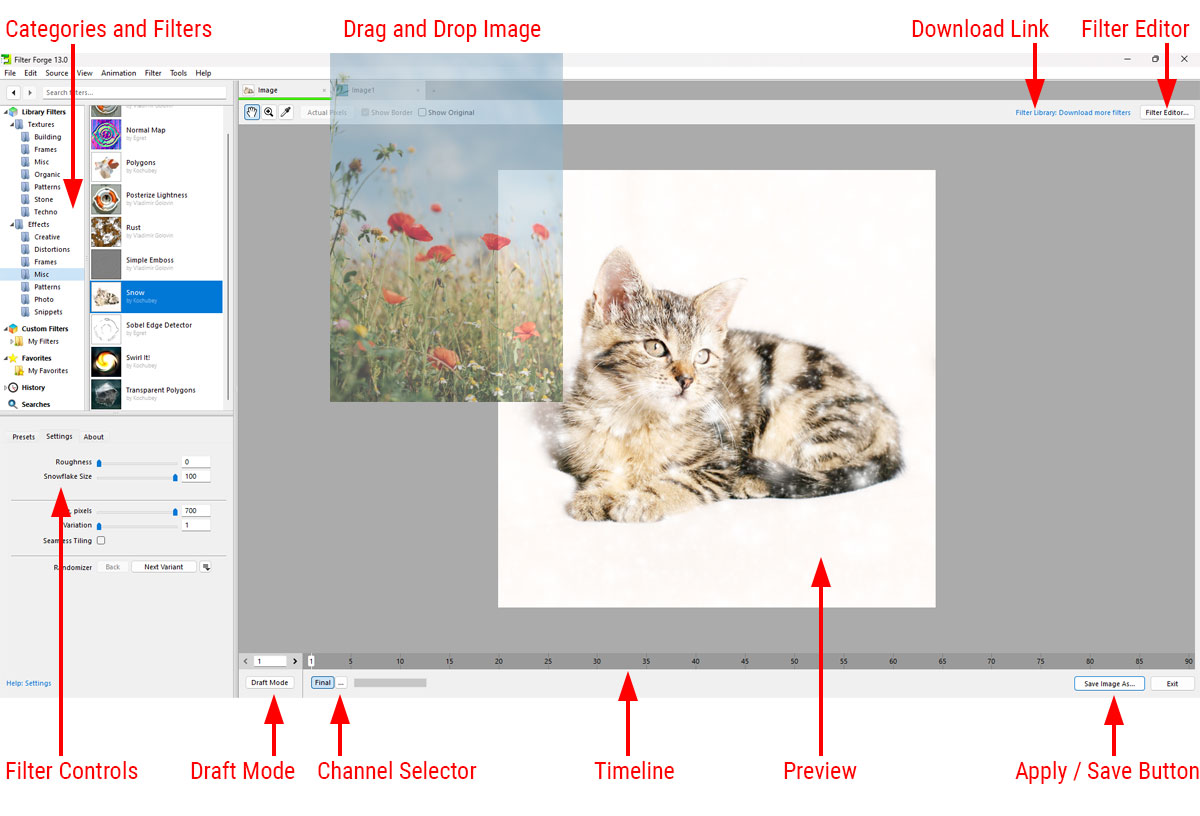
Настройки сосредоточены в Filter Controls. Presets представляет коллекцию готовых сочетаний параметров выбранного фильтра, Settings — его доступные регуляторы, About — сведения об авторе и назначении. Для фильтров поверхности предусмотрена вкладка Lighting. Она помогает оценивать взаимодействие материала со светом при расчёте итогового вида. Вкладки не превращаются в одинаковый пульт для всех эффектов: у каждого алгоритма свои настройки, и отсутствие отдельного регулятора в одном фильтре не свидетельствует о повреждении программы.
Центральная область отведена под предпросмотр. При оценке художественного эффекта ценны два масштаба просмотра: целое изображение показывает общую читаемость и композицию, а Actual Pixels выявляет слишком грубые границы или потерю мелких деталей. Show Original даёт возможность сопоставлять обработанный вариант с исходником. Для бесшовного изображения Show Border помогает увидеть границы рассчитанной плитки и характер повторения.
В нижней части главного окна находится переключатель каналов и Draft Mode. Первый меняет представление вычисляемого результата, например между итоговым изображением и картой нормалей; второй сокращает стоимость чернового просмотра. При анимации дополнительно задействуется Timeline. Механизм вкладок полезен для сопоставления вариантов: копия вкладки сохраняет исходник, выбранный фильтр и параметры предпросмотра, так что эксперимент не обязан заменять первоначальный вариант.
Filter Editor открывает другую рабочую среду. Здесь находятся поле графа Workspace, каталог компонентов Components Bar, окно их параметров Properties и отдельный Preview. Перемещение по рабочему полю и масштабирование самого графа не меняют размер создаваемого файла. Миниатюры узлов и предварительный просмотр дают возможность проследить вычисления на промежуточных этапах, не ожидая каждый раз полного рендера всего материала.
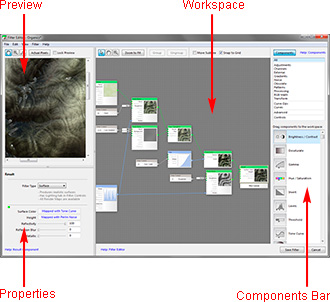
Типичный способ разобраться в незнакомой схеме — определить конечную ветвь, отдельно рассмотреть формирующие цвет и структуру узлы и проверить, какие управляющие компоненты вынесены в общую панель настроек. Большая часть сложностей начинается не с добавления нового узла, а с понимания того, куда приходит его выход. Например, одинаковое размытие на ветви цвета и на ветви рельефа имеет совершенно разные художественные последствия.
Английские названия элементов интерфейса отражают терминологию программы: Controls обозначает регуляторы, Properties — свойства выбранного компонента, Preview — предпросмотр. Эти термины особенно полезны при чтении справки и разборе чужих схем.
Совместимость, производительность и условия работы
Список поддерживаемых графических редакторов различается для Windows и macOS. В Windows в него входят Adobe Photoshop 2024, 2025 и 2026, Adobe Photoshop Elements этих же поколений, Corel PHOTO-PAINT 2017, 2018, 2019 и 2021, Paint.NET, Affinity Photo 2 и 2.5, а также Affinity 3 от Canva. В macOS для плагина предусмотрены Adobe Photoshop 2024–2026. Windows-редакции программ из Microsoft Store не поддерживаются модулем Filter Forge. Поэтому название редактора само по себе недостаточно для проверки совместимости: нужны также поколение, способ установки и операционная система.
Самостоятельное приложение в этом отношении даёт более простой путь обмена файлами. Даже там, где встроенный вызов не предусмотрен, готовый растр можно передать другому редактору как отдельный графический файл. Но работа через плагин и обмен обычными изображениями — разные сценарии: первый возвращает рассчитанный результат в программу-хост, второй создаёт самостоятельный файл с явно выбранным местом хранения. Документ Studio предназначен для самостоятельного режима, а не для замены рабочего документа Photoshop внутри плагина.
Базовые требования включают 4 ГБ оперативной памяти. Для Windows размер установщика версии 15.001 составляет около 270 МБ, для macOS — около 326 МБ. Эти величины нельзя воспринимать как итоговую потребность в свободном дисковом пространстве: дополнительные фильтры, исходники, резервные копии, проекты и выходные изображения хранятся отдельно, а комплект карт и видеопоследовательности занимают существенно больше места, чем один исходник.
Почему выбор разрешения существенно влияет на расчёт
Работа с процедурными схемами нагружает процессор. Basic ограничен двумя вычислительными ядрами, Professional и Studio используют все доступные ядра. Это существенная разница между редакциями, но не основание обещать линейное ускорение при каждом удвоении количества ядер: влияют также последовательные зависимости в графе, память и стоимость отдельных компонентов. Программа умеет уменьшать предпросмотр для ускорения взаимодействия; Draft Mode снижает вычислительную сложность черновой картинки, сохраняя штатный качественный расчёт при обычном сохранении изображения.
Увеличение стороны квадратной текстуры с 1024 до 4096 пикселей увеличивает число точек в 16 раз. Для четырёхканального растра с одним байтом на канал одна несжатая карта 4096 × 4096 уже содержит 64 МиБ данных. Четыре карты такого размера составляют 256 МиБ до сжатия, без исходников и промежуточных буферов. Это расчёт количества растровых данных, а не измерение потребления памяти Filter Forge. Само приложение при построении сложных эффектов дополнительно работает с промежуточными результатами, параметрами и превью.
Максимальные 65 000 × 65 000 пикселей у старших редакций — предел, разрешённый продуктом, а не разумный размер для обычного компьютера. Он составляет более четырёх миллиардов пикселей. Даже одна несжатая восьмибитная RGBA-карта такого размера превышает 15 ГиБ. Для игрового объекта, который занимает небольшую часть экрана, гигантский файл чаще увеличивает требования к диску и видеопамяти без полезного прироста видимой детализации. Целевое разрешение лучше определять по бюджету текстур конкретной сцены и масштабу их использования.
Интернет, безопасность и приватность
Интернет нужен для получения новых фильтров из онлайн-библиотеки, обмена с ней и проверки обновлений. Основной расчёт происходит в настольной программе, поэтому для применения уже полученного локального фильтра не требуется отправлять каждое изображение на внешний сервис рендера. При этом не следует считать продукт инструментом полностью изолированной работы без сетевых зависимостей: новая установка, получение лицензии, восстановление библиотечных ресурсов и другие сетевые действия образуют отдельную часть жизненного цикла программы.
Фильтр из каталога — описание вычислений, а не гарантия качества или происхождения всех графических элементов. Для коммерческой работы имеют значение права на исходные снимки, встроенные изображения и дополнительные ресурсы. При отправке авторского фильтра через Submit Wizard материал передаётся в библиотеку на рассмотрение. В открытый каталог не стоит помещать алгоритмы, содержащие конфиденциальные исходники, логотипы клиентов или внутренние наработки студии без разрешения владельца. Отправка фильтра в общую библиотеку не является обязательной стадией его локального сохранения.
Отдельного внимания требуют проекты Studio: они способны содержать импортированные изображения, а не только ссылку на внешний путь. Такой файл удобен для передачи коллегам, но его содержимое следует считать рабочими данными заказчика. Растровая копия для просмотра — более узкий по содержанию объект, чем документ со всеми источниками. Для конфиденциальных задач предпочтительны локальные рабочие папки с ограниченным доступом, независимые копии исходников и обмен только необходимым результатом. Эти меры относятся к организации рабочего места и не подразумевают наличие встроенного шифрования у Filter Forge.
Цена и ограничения редакций
Ознакомительная версия доступна на 30 дней и предоставляет функции Studio без дополнительных функциональных ограничений. Это не постоянная бесплатная редакция. При оценке Basic или Professional важно учитывать, что пробная программа изначально позволяет больше, чем приобретаемая младшая лицензия. Проверку полезности имеет смысл проводить на тех задачах и форматах, которые входят в будущую редакцию.
| Возможность | Basic | Professional | Studio |
|---|---|---|---|
| Бессрочная лицензия, обычная цена в долларах США | $59 | $139 | $259 |
| Периодические лицензии | Не предлагаются в текущем перечне | 1 месяц — $25; 3 месяца — $59 | 1 месяц — $39; 3 месяца — $99 |
| Библиотека и применение готовых фильтров | Да | Да | Да |
| Сохранение созданного или изменённого фильтра | Нет | Да | Да |
| Работа с 16- и 32-битными изображениями в плагине | Нет | Да | Да |
| OpenEXR и PFM | Нет | Да | Да |
| Экспорт карт поверхности | Нет | Да | Да |
| Сохранение и открытие FFPROJ | Нет | Нет | Да |
| Render Animation для всей последовательности | Нет | Нет | Да |
| Компьютеры на лицензию | 1 | 1 | 2 |
Цены приведены без временных скидок по состоянию на 24 ноября 2026 года. Продажа осуществляется через PayPro Global; конечная сумма зависит от применимых налогов и условий заказа. Кроме обычных бессрочных лицензий, есть предложения Professional и Studio с пожизненным правом обновлений до будущих поколений. Их обычные цены составляют $438 и $818 соответственно. Лицензии на одну версию и комплект с будущими обновлениями — не одно и то же; название «бессрочная» относится к сроку пользования приобретённой редакцией, а не автоматически ко всем будущим релизам.
Professional — практически значимая ступень для разработчика материалов: здесь важны не только дополнительные пиксели, но и возможность сохранить свой граф, воспользоваться вычислительными ядрами, работать с высокоточной графикой и получать карты рельефа. Studio нужна не каждому, кто рисует текстуры, поскольку многие небольшие материалы укладываются в формат отдельных фильтров и растров. Её отличает способность хранить связанный набор выходных изображений с исходными данными и полноценно обрабатывать движение.
Скрытая стоимость владения
Цена основной лицензии не отражает всех возможных затрат. Filter Library Backup распространяется как отдельный комплект всей библиотеки, а Librarian предназначен для просмотра содержимого такого комплекта и выборочной загрузки фильтров из него. Для Librarian необходима сама резервная коллекция. Обычные цены этих дополнений в предложении для Filter Forge 15 составляют $29 и $39 соответственно; комплектные акции могут менять общую сумму. Они не нужны для обычной загрузки нескольких фильтров из сети, но имеют смысл в студии с большой локальной коллекцией или рабочими местами без постоянного интернета.
Visual Batch Renderer также является дополнительным инструментом. Его ценность определяется не количеством имеющихся фильтров, а объёмом повторяющихся заданий с разными исходниками и параметрами. Для пары фотографий стоимость ручного применения незначительна, а для каталога продукции она растёт вместе с числом файлов. В Studio часть серийных задач выполняется средствами проектов и Render Animation, поэтому приобретение отдельной графической очереди требует оценки того, насколько задания действительно различаются между собой.
Другой компонент затрат — сопровождение. При использовании Filter Forge как плагина смена основного графического редактора или его обновление затрагивает совместимость модуля. При использовании локального приложения рабочее место менее зависимо от обновлений Photoshop, но расходы на обслуживание библиотеки и перенос документов остаются. Для коммерческой команды важно включать в бюджет не только время создания фильтра, но и время его проверки при разных размерах, вариациях, цветовых параметрах и каналах, а также время расчёта результатов.
Матрица сохранности результата
В Filter Forge значение слова «сохранить» меняется в зависимости от рабочего режима. При выборе формата нужно разделять архив для дальнейшей работы и поставку графики конечному получателю. Для логотипа или баннера важна готовая картинка, для воспроизводимого набора материалов — алгоритм и настройки, а для проекта Studio — ещё и используемые исходники.
| Объект хранения | Что сохраняется | Чего не содержит или не гарантирует | Переносимость |
|---|---|---|---|
| Пресет внутри фильтра | Выбранные значения регуляторов, параметры Lighting для Surface, состояние сглаживания и выбора канала | Не является отдельным изображением и не содержит полноценную копию рабочего документа; параметры Randomizer не входят в снимок | Связан с конкретным фильтром |
| FFXML | Редактируемое описание фильтра с графом компонентов | Не является универсальным изображением и не заменяет документ со всеми независимыми монтажными областями | Для редактирования требуется совместимый Filter Forge |
| FFPROJ | Импортированные фильтры и изображения, параметры и размеры монтажных областей | Не включает пользовательские HDRI-окружения | Требуется Studio совместимой версии |
| Готовый растровый файл | Вычисленные пиксели выбранного канала | Нельзя восстановить структуру графа и точно вернуть произвольное значение Variation по одному файлу | Читается графическими редакторами, поддерживающими его формат |
| Комплект PBR-карт | Растры отдельных свойств одной поверхности | Не включает сам шейдер целевого движка и его параметры UV | Импортируется в программу визуализации или движок с соответствующей схемой материалов |
| Последовательность изображений или MP4, GIF, APNG | Рассчитанное движение во времени | Не является редактируемым описанием движения и внутренних операций фильтра | Используется внешними видеоредакторами и просмотрщиками в пределах поддержки выбранного формата |
В качестве исходников подходят обычные растровые изображения, например JPEG. При сохранении неподвижных изображений доступны JPEG, PNG, TIFF, BMP и TGA; старшие редакции дополнительно работают с OpenEXR и PFM. JPEG подходит для демонстрационной копии, но сжатие с потерями ухудшает точность числовых данных карты материала. Для сохранения прозрачности предпочтительнее PNG, а для высокоточных данных — формат и глубина, соответствующие требованиям дальнейшего приложения. Высокая точность файла сама по себе не исправляет низкую точность исходника и не заменяет правильную интерпретацию карты при импорте.
Главный риск при обмене данными состоит в ошибочном ожидании взаимозаменяемости этих форматов. Граф FFXML нельзя трактовать как аналог многослойного PSD, а набор отдельных карт материала нельзя превратить обратно в исходную процедурную схему только потому, что они были вычислены из неё. Для передачи задания другой команде полезен комплект из готового изображения и редактируемого источника; тот же принцип действует при отказе от старой лицензии.
Как пользоваться программой — советы гика
Далее рассматриваются команды настольной версии Filter Forge 15. Для полного практикума удобна ознакомительная Studio, поскольку в ней доступны создание фильтра, PBR-карты, проекты и полный рендер анимации. При использовании Basic ограничьтесь операциями с готовыми фильтрами и изображениями до 3 000 × 3 000 пикселей; сохранение пользовательской схемы и экспорт специальных каналов требуют старшей редакции. Названия параметров конкретного эффекта могут различаться: общие элементы меню указаны в оригинальном написании.
Запуск, подключение лицензии и контроль режима работы
Цель и подготовка. Получить рабочую самостоятельную установку, чтобы отделить исправность основного приложения от вопросов совместимости плагина. Подготовьте компьютер с поддерживаемой ОС и собственную папку для тренировочных файлов, не связанную с оригиналами заказчика.
- Скачайте установщик Filter Forge 15 для своей ОС с официального сайта. На Windows запустите EXE, на Mac откройте DMG и следуйте указаниям установщика.
- Откройте Filter Forge непосредственно как отдельное приложение. Для ознакомительного использования не требуется приобретать лицензию до первого запуска.
- При наличии приобретённой лицензии откройте Help > Enter License Key… и введите выданные лицензионные данные. Для проверки версии и редакции используйте Help > About…
- Выберите любой установленный фильтр, который создаёт текстуру без внешнего снимка. Дождитесь появления результата в Preview.
Контроль. Приложение должно показать главное окно и рассчитывать хотя бы встроенный фильтр. Не оценивайте наличие плагина лишь по ярлыку самостоятельной версии. Ошибка и откат. При неподходящем установщике не копируйте вручную системные библиотеки из сторонних архивов. Сохраните пользовательские данные прежней версии, уточните платформу, установите подходящую сборку штатным способом. Если лицензия ещё не получена, не покупайте её повторно для решения технической проблемы с запуском.
Загрузка библиотечного фильтра и создание личной подборки
Цель и подготовка. Получить конкретный генератор из общей коллекции и сократить время его поиска в дальнейшем. Для первой работы подойдёт фильтр с рисунком древесины, камня или бумаги. Подключение к сети потребуется на стадии загрузки.
- В верхней части главного окна откройте ссылку Filter Library. В браузере найдите нужный фильтр, например по словам wood или stone, и изучите образцы на его странице.
- Нажмите Open in Filter Forge на странице фильтра. Разрешите браузеру открыть установленное приложение, если появится системный вопрос о передаче действия.
- В главном окне найдите загруженную работу в соответствующей категории. Для уже имеющихся фильтров доступен локальный поиск View > Find Filters.
- Выделите фильтр и воспользуйтесь Filter > Add to Favorites, чтобы создать ярлык в личной подборке.
Контроль. Фильтр появляется в локальном списке и отображает рассчитанный образец; его название и автор соответствуют выбранной странице. В версии 15 учитывайте оценку производительности при подборе нескольких сходных генераторов. Ошибка и откат. Не путайте удаление ярлыка Favorites с удалением рабочего фильтра. Для очистки подборки достаточно убрать ярлык; авторские работы из Custom Filters удаляются необратимо, поэтому не используйте Del для пробного освобождения места в этой категории.
Сквозной сценарий: обработка фотографии и выдача готового изображения
Цель и подготовка. Сделать декоративную версию снимка для иллюстрации, не переписывая оригинал. Возьмите копию обычной RGB-фотографии, например с пейзажем или натюрмортом, размером до 2000 пикселей по длинной стороне. Такой пример подходит для всех редакций и не требует больших ресурсов для знакомства с программой.
- Запустите Filter Forge в самостоятельном режиме. Выберите Source > Open Image… и откройте подготовленную копию. Альтернативный ввод — перетаскивание файла прямо в окно.
- В группе Effects выберите стилизацию, например Sketchy Painting из библиотеки. Обратите внимание, что Texture-фильтр предназначен для генерации рисунка и не обязан сохранять объекты фотографии.
- На Presets двойным щелчком примените понравившийся вариант. Откройте Settings, изучите регуляторы конкретного эффекта. Изменяйте по одному значению, чтобы понять его влияние на снимок, и сохраняйте читаемость главного объекта.
- С помощью Show Original сопоставьте результат с исходником. При просмотре в Actual Pixels оцените мелкие контуры и переходы между цветовыми областями. Убедитесь, что включён Final, а не отдельная карта поверхности.
- Отключите Draft Mode для контрольного просмотра. Нажмите Save Image As… и сохраните результат отдельным файлом, например landscape-painted.png, в папке результатов. Дождитесь завершения расчёта.
- Откройте сохранённое изображение в обычном просмотрщике. Сверьте размеры, кадрирование, цвет, отсутствие незапланированной прозрачности и состояние исходника в его отдельной папке.
Ошибка и откат. Если новый эффект делает детали лица или линии зданий неузнаваемыми, вернитесь к предыдущему пресету либо выберите менее агрессивный эффект, а не повышайте резко контраст во внешнем редакторе. Сохранение под новым именем оставляет возможность вернуться к исходной фотографии даже после закрытия Filter Forge. Для коммерческой иллюстрации такой вариант разумно считать отдельной производной работой, а не новым мастер-файлом фотографии.
Настройка вариаций и сохранение собственного пресета
Цель и подготовка. Зафиксировать выбранный вид готового фильтра, чтобы использовать его повторно. В отличие от предыдущего примера, задача состоит в сохранении конфигурации, а не только конечной картинки.
- В Settings настройте доступные регуляторы выбранного фильтра. У Texture-фильтра измените Size, затем Variation. Первый отвечает за масштаб деталей, второй меняет случайную структуру.
- Для исследования альтернатив используйте Randomizer. Не смешивайте оценку нескольких случайных изменений с точной доводкой отдельных настроек.
- Откройте Presets. В меню треугольника справа вверху выберите Add Preset. Сохранённый вариант появится среди пресетов. При необходимости воспользуйтесь Notes… для короткого описания назначения.
- Измените один параметр, затем двойным щелчком по новому пресету восстановите сохранённое сочетание. Сравните вид Preview с выбранным образцом.
Ошибка и откат. Update Preset перезаписывает сохранённые значения редактируемого пресета; особенно важно не менять Default без намерения изменить стартовые параметры. Для эксперимента создавайте новый пресет вместо перезаписи утверждённого. При незапланированном изменении внешнего вида возврат к исходному заводскому пресету помогает только до тех пор, пока сам Default не был обновлён. Для сравнения сразу двух версий воспользуйтесь View > Duplicate Tab.
Генерация бесшовной текстуры с нуля
Цель и подготовка. Создать квадратный образец напольного покрытия размером 1 024 × 1 024 пикселей, который можно использовать при повторении. В качестве примера подойдёт процедурная плитка или каменная поверхность без внешней фотографии.
- Откройте Source > Blank Image… и задайте ширину и высоту по 1024 пикселя. Выберите непрозрачный фон, если задача не предполагает прозрачных участков.
- В категории Textures выберите подходящий генератор. Перейдите к Settings, включите Seamless Tiling, если параметр активен.
- Скорректируйте Size с учётом того, сколько элементов рисунка должно помещаться в одном тайле. Подберите Variation без чрезмерно заметных повторяющихся пятен.
- Включите Show Border. Оцените рисунок на противоположных границах и в окружающем повторении. Затем посмотрите текстуру в масштабе, приближенном к её использованию на объекте.
- Рассчитайте Final и сохраните изображение. При необходимости создайте в другом редакторе контрольную мозаику из четырёх копий для независимой оценки стыков.
Контроль. В контрольной мозаике не должно появляться резкого разрыва линии на стыке или перепада тона из-за границ исходника. Ошибка и откат. Серый флажок Seamless Tiling означает ограничение схемы, а не обязательный сбой программы. Для первой работы лучше сменить генератор на поддерживающий бесшовность. Исходный рендер сохраните как отдельный образец — он может пригодиться для неповторяемого декоративного фрагмента.
Согласованный комплект PBR-карт и освещение поверхности
Цель и подготовка. Получить базовый цвет, шероховатость и нормали материала для тестового объекта. Нужна Professional или Studio и фильтр с PBR-выходами. Создайте отдельную папку материала, чтобы не перемешать карты разных вариаций. Ожидаемый результат — комплект изображений одного разрешения с одинаковым рисунком.
- В выбранном Surface-фильтре зафиксируйте рисунок, параметры Size, Variation и бесшовность. На Lighting оцените вид поверхности под освещением: этот просмотр помогает выявить слишком сильный рельеф, но не подменяет карты данных.
- В нижней части окна используйте Channel Selector либо Filter > Render Channels. Выберите Albedo, затем нужные Roughness, Normal и, для соответствующего материала, Metallic. Работайте с теми каналами, которые реально предоставляет фильтр.
- Сохраните каждый нужный результат отдельным файлом через Save Image As… либо используйте File > Export… для выбора нескольких доступных каналов. Применяйте однозначные имена, например floor_a_albedo, floor_a_roughness, floor_a_normal.
- При передаче материала в трёхмерное приложение используйте цветовую карту для базового цвета, числовые карты — для соответствующих входов шейдера. Проверьте требования движка к цветовому пространству и направлению нормалей.
Контроль. Сравните карты в масштабе 1:1: трещины, края плиток и другие структурные элементы должны совпадать по координатам. Проверьте вид материала при другом направлении освещения в целевом приложении. Ошибка и откат. Если сохранили часть карт, а затем изменили Variation, не смешивайте полученные наборы. Верните прежние параметры из пресета либо рассчитайте согласованный новый комплект, сохраняя его в отдельной папке. Не исправляйте несовпадение ручным смещением отдельных карт.
Редактирование существующего фильтра без повреждения оригинала
Цель и подготовка. Понять устройство выбранного эффекта и изменить внутреннюю операцию, для которой в Settings нет нужного регулятора. Выберите простой библиотечный фильтр; для сохранения изменений понадобится Professional или Studio.
- В главном окне выделите нужный фильтр, нажмите Filter Editor… и выберите Edit this filter. Программа открывает копию библиотечной работы для изменений.
- Нажмите Zoom to Fit на панели редактора, чтобы увидеть схему целиком. Выберите узел, находящийся перед Result, и проследите его входящие связи. В Filter Forge 15 команда Highlight component connections из контекстного меню выделяет связи компонента.
- Выберите конкретный компонент, например присутствующий в графе Blur. В Properties измените один из доступных параметров и оцените его выход в Preview. При необходимости двойным щелчком закрепите предпросмотр узла, который нужно контролировать независимо от текущего выделения.
- После настройки используйте Filter Info для указания отличающегося имени фильтра. Нажмите Save Filter внизу справа. Новый вариант сохранится в Custom Filters.
Контроль. Сравните библиотечный оригинал и авторскую копию на одном исходнике, чтобы отделить эффект именно вашего изменения. Ошибка и откат. Если правка нарушила другие ветви, используйте Edit > Undo (Ctrl+Z в Windows, Command+Z на Mac) до сохранения. Не удаляйте оригинальную библиотечную запись и не путайте сохранение результата через Save Image As… с сохранением самой схемы.
Создание простого процедурного фильтра с управляющим регулятором
Цель и подготовка. Создать собственный генератор текстуры, в котором можно менять величину одного из параметров через Settings. Подойдёт однотонная шумовая структура: здесь проще увидеть результат соединения, чем в большом графе с несколькими эффектами.
- В главном окне нажмите Filter Editor… и выберите Create a new filter. Выделите обязательный компонент Result и в Properties установите Filter Type в Simple.
- Из Components Bar перетащите на поле компонент Perlin Noise. Выход шума соедините с входом изображения у Result, перетащив линию от выходного треугольника к соответствующему слоту. Щёлкните Result и посмотрите итог в Preview.
- В Properties компонента Perlin Noise найдите числовой вход Scale. Добавьте компонент Slider Control и соедините его с Scale. Глобальный Size тоже влияет на итоговый масштаб, поэтому на время проверки оставьте его неизменным.
- Нажмите F, чтобы выделить Filter Controls под Result. Проверьте наличие нового регулятора и его влияние на выход. Крайние положения не должны разрушать полезный рисунок; при необходимости измените диапазон воздействия управляющего компонента.
- Укажите осмысленное имя через Filter Info и нажмите Save Filter. После выхода в главное окно проверьте сохранённый фильтр из Custom Filters на другом размере Blank Image.
Ошибка и откат. Связи имеют типы, а обязательный вход должен быть подключён. Узел, не имеющий пути к Result, не влияет на финальный результат. Если регулятор виден в графе, но отсутствует в Settings, проверьте путь от него к Result и используйте Undo для возврата к рабочей цепочке. При сложных экспериментах сохраняйте новый вариант через File > Save Filter As…, а не перезаписывайте последний исправный экземпляр.
Создание проекта Studio с несколькими вариантами материала
Цель и подготовка. Хранить две версии одной текстуры с разным разрешением в общем редактируемом документе. Подготовьте простую процедурную схему без пользовательского HDRI-окружения. Для этого примера необходим самостоятельный режим Studio.
- Выберите File > New Project… В пустом проекте через меню панели Projects создайте artboard; по умолчанию в новом документе монтажных областей нет.
- Задайте имя первой области, например Floor 1024, и пустое изображение размером 1 024 × 1 024 пикселей. Выделите область, нажмите Browse All на панели проектов и импортируйте подходящий фильтр из локального каталога. Примените импортированный вариант к области.
- Создайте ещё одну область Floor 512 с размером 512 × 512. Используйте тот же проектный фильтр, но задайте параметры, подходящие этому размеру. Переходите между областями через их вкладки.
- Выберите File > Save Project As… и сохраните документ с расширением FFPROJ. После повторного открытия проверьте обе области: размеры, рисунок и набор доступных каналов.
- Для передачи результатов воспользуйтесь File > Export… и выберите нужные вкладки и каналы. Имя области должно однозначно обозначать получаемый файл. Сохраните графические результаты отдельно от FFPROJ.
Ошибка и откат. Редактирование общего фильтра в проекте влияет на все области, где он используется, даже если в них установлены разные значения регуляторов. Перед правкой схемы сохраните предыдущую редакцию документа под отдельным именем. Для изменения только одной картинки меняйте её собственные настройки, не трогая общий граф. При неожиданном изменении других областей вернитесь к сохранённой версии FFPROJ и сравните различия.
Применение фильтра к видео и пронумерованной серии кадров
Цель и подготовка. Стилизовать короткое движение или пакет одинаковых по размеру изображений в Studio. Для знакомства достаточно нескольких секунд видео или десяти последовательно пронумерованных кадров. Храните исходную серию отдельно от выходной папки. Не начинайте с длинного фильма или большого каталога: стоимость ошибки растёт с каждым вычисленным кадром.
- В самостоятельной версии выберите Source > Open Video or Sequence… и укажите видеоролик либо последовательность файлов из одной папки. В последнем случае имена должны образовывать последовательность, а размеры изображений — соответствовать друг другу.
- Выберите Effect-фильтр и настройте его вид. Перемещайте позицию на Timeline, чтобы увидеть различные кадры. Проверьте не только начало, но и сцену с максимальным движением, ярким фоном или мелкими деталями.
- Выберите File > Render Animation… В Frames to render укажите короткий диапазон для предварительной оценки. В Quality выберите уменьшенный предварительный размер 50% или 25%, а в Channel to render оставьте Default для обычного видеорезультата (в большинстве случаев это Final).
- В Output files выберите Video File с форматом MP4, GIF или APNG либо Image Sequence для получения отдельных кадров. Через Browse задайте выходную папку. Для последовательности доступен диалог Sequence Settings. Нажмите Render.
- Оцените короткий расчёт. После согласования параметров повторите рендер с полным размером и итоговым качеством, выбрав весь диапазон либо необходимый фрагмент. Проверьте завершённый ролик или количество и нумерацию кадров.
Ошибка и откат. Если эффект визуально скачет между кадрами, сначала выясните, вызвано ли это самим движением фильтра или структурой входного видео. Для сравнения примените статичный фильтр к тому же небольшому диапазону. Не записывайте результаты в папку исходных кадров. При неудачном тесте замените только тестовые файлы; утверждённые версии и входные материалы должны остаться доступными. Для готового анимированного фильтра загрузка стороннего видеоматериала не обязательна.
Создание движения с нуля в Studio. В Filter Editor создайте Simple-фильтр и добавьте два Color Control, задав им красный и зелёный цвета. Подключите их к цветовому смешиванию Blend, а Normalized Time из категории Animation — к входу, регулирующему долю смешивания. Подведите выход Blend к Result. Для изменения продолжительности служит Frame Count; исходная длина — 90 кадров. Переместите указатель Timeline от начала к концу: цвет должен плавно переходить от одного исходного оттенка к другому. Сохраните фильтр, проверьте его на пустом исходнике и выведите короткую последовательность через Render Animation. Если время на шкале меняется, а рисунок остаётся неподвижным, проверьте путь связи Normalized Time с Result. В случае неудачи сохраните статичный вариант отдельно и не заменяйте им рабочую схему анимации.
Автоматизация без интерактивного окна. Для повторяемых заданий с разными исходниками подходит Command-Line Renderer. Сохраните собственный фильтр с нужным пресетом; для библиотечной схемы с пользовательским пресетом используйте локальную копию. Найдите поставляемый с программой пример batchsample.xml и создайте его рабочую копию batch.xml. Внутри Tasks отдельный Task содержит Image (путь к исходнику либо размеры пустого изображения), Selection (путь к маске или пустое значение), Filter (путь к FFXML), Preset (номер начиная с нуля) и Result (путь для результата). Для первого прогона достаточно одной записи; выходной путь должен быть новым. Из каталога, где находится рендерер, запустите FFXCmdRenderer-x64.exe batch.xml в Windows либо ./FFCmdRenderer batch.xml в терминале macOS, подставив действительный путь к XML. Проверьте файл и журнал FFX CmdRenderer.log в папке временных файлов системы. Неправильное имя фильтра способно привести к пропуску отдельного задания, а ошибочная структура XML — к остановке всей очереди. Откат заключается в исправлении копии XML и повторном расчёте только в новой выходной папке.
Работа в режиме плагина и безопасная передача результата хосту
Цель и подготовка. Добавить эффект к документу, который продолжит редактироваться в Photoshop. Для примера возьмите совместимый выпуск Adobe Photoshop и сохранённую копию рабочего документа. Лучше выделить отдельный растровый слой для эффекта: так исходный слой не придётся восстанавливать из экспортированного файла.
- Установите Filter Forge с поддержкой используемого графического редактора. Запустите или перезапустите Photoshop после установки.
- Откройте рабочий документ, создайте копию обрабатываемого растрового слоя и найдите Filter Forge в меню Filter. Выберите установленный плагин пятнадцатого поколения, а не старую версию с похожим именем.
- В открывшемся окне Filter Forge выберите эффект и его настройки. Для фотографии нужен Final; специальные каналы выбираются при соответствующей задаче.
- Нажмите Apply. Результат расчёта возвращается в приложение-хост. Проверьте его в окружении соседних слоёв и сохраните документ средствами Photoshop.
Ошибка и откат. Если после Apply изображение слишком контрастное, а взаимодействие с соседними слоями ухудшилось, отключите или удалите созданную копию слоя в основном редакторе. Не пытайтесь обратить результат противоположным художественным эффектом: часть информации исходника уже преобразована. При отсутствии пункта плагина самостоятельный режим с передачей растрового файла позволяет продолжить работу без вмешательства в системные каталоги Photoshop. Такой обход не следует считать доказательством исправной интеграции.
Чек-лист перед окончательным сохранением и публикацией
На этом этапе важен не поиск ещё более эффектного пресета, а качество уже согласованного результата. Для проекта из нескольких файлов обозначьте комплект, который должен получить заказчик или следующая программа конвейера.
- В View проверьте Actual Pixels и целевой размер. Уменьшенное превью может скрывать проблемы, которые проявятся при просмотре экспортированного файла.
- Убедитесь, что Preview показывает обработку, а не Show Original, и выбран правильный канал. Для комплекта карт проверьте совпадение разрешения и вариации.
- Для тайлов проверьте повторение на границах, для анимации — начало, середину, конец и переходы между кадрами. Убедитесь, что черновой режим не используется для итогового видеорендера.
- Для копии, предназначенной только для просмотра, выберите обычный графический формат. Для точных карт и прозрачности исключите формат, который утратит нужные данные.
- Сохраните редактируемые объекты: авторский фильтр и пресет либо документ FFPROJ в Studio. Не используйте команду удаления как способ освободить место до проверки архива.
- После завершения записи откройте файлы во внешнем приложении-получателе. Оцените не только факт открытия, но и назначение карты, видимый результат, размеры и доступность исходных материалов.
Откат. При обнаружении ошибки сохраните исправленный комплект под отдельным обозначением версии. Это особенно важно при передаче PBR-карт: случайно оставшийся старый файл одного канала способен испортить новый материал, даже когда остальные результаты рассчитаны правильно.
Плюсы
- Обширная библиотека изменяемых алгоритмов даёт готовую основу как для стилизации снимков, так и для процедурного построения материалов. Фильтр не приходится покупать отдельно после покупки программы.
- Большинство генераторов поддерживают бесшовность, причём она относится и к дополнительным картам материала. Это существенно сокращает объём ручной подгонки границ.
- Вид одного фильтра можно менять через параметры и пресеты, а старшие редакции позволяют самостоятельно изменять и сохранять его граф. Такой переход от использования к авторской разработке происходит в одной среде.
- Professional и Studio предоставляют многопоточный расчёт без ограничения двумя ядрами, высокоточные форматы и специальные каналы для трёхмерной графики.
- Самостоятельное приложение не требует обязательной покупки Photoshop. Поддержка плагина полезна, когда эффект является лишь одной стадией большого графического проекта.
- Studio сохраняет отдельные монтажные области, общие фильтры и импортированные изображения в одном документе, а также обрабатывает целые последовательности кадров.
- Полнофункциональный ознакомительный период позволяет оценить рабочие процессы старшей редакции, не выбирая лицензию вслепую.
Минусы
- Basic ограничена 8-битными изображениями, размером 3 000 × 3 000 пикселей и использованием двух ядер. Создание графа в редакторе не даёт в этой версии права сохранить собственный фильтр.
- Проекты FFPROJ и полный рендер видео требуют Studio. Для фотографа, которому нужны только статичные эффекты, переплата за эти возможности не всегда оправдана.
- Совместимость плагина зависит от операционной системы, версии и дистрибутива редактора. В частности, список хостов Mac уже списка Windows.
- Расчёт крупных и сложных текстур требует времени и памяти. Механизм Draft Mode помогает при настройке, но не отменяет стоимость итогового рендера.
- Качество фильтров сообщества неоднородно; не все поддерживают бесшовность или нужные карты. Отбор готовых схем остаётся частью работы художника.
- Обычные растровые файлы не сохраняют редактируемую структуру фильтра, а пользовательские HDRI-окружения не включаются в FFPROJ.
- Полная автономная копия библиотеки и отдельный визуальный пакетный рендерер относятся к дополнительным продуктам, а не к бесплатным встроенным функциям основной лицензии.
Кому подойдёт Filter Forge
Для художника по окружению или создателя ассетов главное преимущество — возможность получить набор родственных материалов без ручной отрисовки каждой разновидности. Например, одному игровому зданию требуются несколько цветовых вариантов штукатурки, материал для повреждённой зоны и текстура для дальнего плана. При таком объёме работ полезны процедурные схемы с параметрами и независимые выходы PBR, а не только красивая превью-картинка.
Дизайнеры полиграфии и веб-графики получают инструмент для построения декоративных фонов, орнаментов и имитации поверхностей. В этом случае не всегда нужен сложный шейдер, зато важны масштабы рисунка, вариативность и повторяемость без швов. Если основная задача — готовый растровый узор небольшого размера, Basic может быть достаточной, пока не требуется самостоятельно сохранять граф.
Фотографу или иллюстратору продукт интересен как дополнение к основному редактору, когда художественную обработку приходится повторять на серии работ. Отдельный пресет позволяет поддерживать сходный характер обработки, а редактируемая схема даёт возможность скорректировать внутреннюю логику эффекта вместо подбора бесконечного числа наложений. Но единство настроек не гарантирует одинаково удачную обработку фотографий с разным освещением: перед применением к серии нужен визуальный отбор.
Для небольшого коллектива, который возвращается к одним материалам на разных стадиях проекта, Studio интересна возможностью переносить не только рендеры, но и редактируемую сборку исходников и фильтров. Для графического дизайнера, выполняющего разовые заказы с одной фотографией, такая организация менее ценна: при каждом заказе структура документа создаётся заново, а сложное проектное хранение не даёт заметного преимущества.
Кому не подойдёт
Filter Forge не стоит выбирать вместо универсального фоторедактора для сложного композитинга, ретуши отдельных участков, работы с RAW-каталогом или многослойной верстки. Преимущество графа компонентов относится к повторяемой обработке, а не к удобству любой ручной правки. Для удаления случайного предмета на одной фотографии отдельный фильтр с множеством компонентов может оказаться избыточным.
Программа не рассчитана на пользователей, которым необходимо работать только на Linux, смартфоне или планшете. Из подтверждённых настольных дистрибутивов Filter Forge 15 доступны Windows и Mac. Сетевая библиотека позволяет изучать каталог в браузере, но не заменяет полноценный локальный рендерер и визуальный конструктор.
В специализированном производстве материалов с глубоким внедрением в систему шейдеров движка важны редактируемые форматы, поддерживаемые непосредственно инструментами студии. Если вся команда использует собственные стандарты графов Substance, перенос готового растрового материала из Filter Forge будет полезен, но не решит задачу передачи самого параметрического графа между экосистемами. Нужен инструмент, соответствующий уже принятому способу обмена исходными материалами.
Для простого видеомонтажа Studio также не является полной заменой нелинейного видеоредактора. В Filter Forge выполняется вычисление эффекта и запись обработанных кадров, а работа со звуком, монтажом длинных эпизодов и финальной сборкой ролика относится к другим инструментам. Даже при доступном экспорте MP4 выбор программы должен исходить из того, нужна ли прежде всего процедурная графика или редактирование фильма.
Сравнение с другими аналогами
Рынок аналогов делится на инструменты для обработки фотографий и среды построения материалов. Сравнивать их только по числу встроенных фильтров некорректно: в одном случае важна скорость получения художественного вида, в другом — возможность передать в игровой движок не только растры, но и собственный формат материала. Три следующих решения представляют разные подходы.
| Решение | Задача и платформа | Порог освоения | Форматы и автоматизация | Оплата и ограничения | Подходящий сценарий |
|---|---|---|---|---|---|
| Adobe Substance 3D Designer 2026 | Графы материалов для 3D, Windows, macOS, Linux в поддерживаемых конфигурациях | Высокий при построении сложных материалов с несколькими зависимыми картами | Собственный формат Substance для совместимых приложений, обычные текстуры для остальных; повторяемые расчёты на основе параметрических графов | Платный; издание 2026 в Steam стоит $199,99, обновления в его рамках до марта 2027 года, доступ к Adobe Substance 3D Assets не входит в эту лицензию | Команда, которой нужно передавать параметрические материалы в совместимую производственную среду |
| Material Maker | Процедурные PBR-материалы и экспериментальная покраска моделей; Windows, macOS, Linux | Средний или высокий, для собственных шейдерных узлов нужны знания GLSL | Карты PBR, шейдеры, импорт OBJ в 3D-предпросмотре; шаблоны экспорта для движков, в том числе автоматическая сборка материала Unreal 5 посредством скрипта | Открытый код MIT, на itch.io добровольная оплата; покраска моделей имеет экспериментальный статус | Инди-разработчик игр, которому требуется доступная среда именно для материалов, а не универсальная коллекция фотоэффектов |
| G’MIC / G’MIC-Qt | Фильтры и алгоритмическая обработка растров; Windows и Linux, для macOS доступность конкретной сборки зависит от способа установки | Низкий или средний в графическом плагине, высокий при разработке собственных скриптов | Растровые изображения через совместимый редактор; gmic в командной строке и библиотека libgmic для автоматизированной обработки | Свободное ПО с открытым кодом; в плагинном режиме возможности ввода и вывода зависят также от хоста | Фотограф или пользователь GIMP, которому нужны эффекты и скриптуемая обработка без покупки Filter Forge |
Substance 3D Designer. Сильная сторона — процедурные материалы, ориентированные на интеграцию с трёхмерной производственной средой. Здесь смысл собственного формата заключается в передаче изменяемого материала между поддерживаемыми приложениями. Filter Forge предпочтительнее там, где одинаково часто нужны художественные фильтры для фотографий, готовые декоративные текстуры и локальный Photoshop-процесс. При обмене только обычными растровыми картами обе среды решают сходную подзадачу, но их графы не являются взаимозаменяемыми.
Material Maker. Это открытая среда на базе Godot с акцентом на материал и шейдер. Она интересна возможностью создавать как статичные комплекты карт, так и динамические материалы. Такой подход естественен в игровом производстве, но задачи обработки готовой фотографии и поиска художественного пресета в огромном каталоге не являются главным отличием Material Maker. Для автора, которому хочется начать с готовых графов фотографических эффектов, Filter Forge предлагает более подходящую специализацию.
G’MIC. Это открытый инструментарий обработки изображений с графическим плагином и отдельной командной строкой. Он хорошо соответствует задачам стилизации, фильтрации, цветовых преобразований и построения автоматизированных конвейеров. Для создания сложной процедурной PBR-поверхности с согласованными выходами материал-ориентированная среда будет понятнее. С другой стороны, когда нужна обработка снимков или запуск алгоритмов в пакетном режиме, лицензия на Filter Forge не является обязательным условием.
Типичные проблемы и способы диагностики
Ниже разобраны ситуации, вытекающие из ограничений конкретных редакций, особенностей графа и устройства программы. Не всякое отличие ожидаемого результата от фактического означает неисправность установки. Диагностика должна разделять проблемы совместимости, работы с источником, настройки фильтра и записи готового изображения.
1. Установщик не запускается или приложение не открывается
Симптом: установка прерывается либо на компьютере не появляется рабочее окно. Причина: среди первых проверяемых условий — соответствие версии ОС, архитектуры и доступной памяти системным требованиям. Диагностика: сопоставьте сведения системы с перечнем для Filter Forge 15; убедитесь, что используется официальный установщик для нужной платформы. Исправление: выберите совместимый дистрибутив и освободите ресурсы, если они заняты другими тяжёлыми программами. При несовместимой ОС не обходите ограничения путём подмены системных библиотек. Проверка: самостоятельное приложение открывается и отображает предпросмотр встроенного фильтра.
2. Photoshop или другой редактор не показывает Filter Forge
Симптом: самостоятельная версия запускается, а интеграция отсутствует. Причина: плагин зависит от хоста и не поддерживает приложения Windows из Microsoft Store. Диагностика: установите точное поколение редактора и способ его установки, сопоставьте с перечнем хостов для своей ОС. Исправление: используйте предусмотренную совместимую комбинацию либо самостоятельное приложение с обменом растровыми файлами. Не копируйте наугад старые 8bf-модули в новые системные каталоги. Проверка: совместимый хост открывает окно Filter Forge и принимает результат по Apply.
3. Библиотечный фильтр не загружается
Симптом: сайт открывается, но после выбора Open in Filter Forge нужная работа не появляется в каталоге. Причина: получение фильтра зависит от соединения с библиотекой и передачи действия браузером установленному приложению. Диагностика: проверьте, запускается ли Filter Forge самостоятельно, имеет ли оно доступ к сети, не блокируется ли открытие внешней программы браузером. Исправление: восстановите штатную связь браузера с установленным приложением или выполните повторную установку подходящей версии после сохранения личных данных. Не отключайте защиту системы целиком. Проверка: новая запись появляется в категории и рассчитывается при выборе.
4. Фотография не открывается или нет ожидаемой глубины цвета
Симптом: источник не принимается либо отсутствуют настройки высокоточного изображения. Причина: формат или глубина цвета не соответствуют возможностям выбранного режима и редакции. Basic рассчитана на 8-битный ввод. Диагностика: откройте исходник в независимом редакторе и установите его действительный тип, размеры и глубину, а не только расширение. Исправление: сохраните совместимую растровую копию исходника; для процесса, который требует 16 или 32 бит в плагине, используйте Professional либо Studio. Проверка: контрольная копия загружается, а нужная градация сохраняется в требуемом выходном формате.
5. Размер результата ограничен, хотя компьютер мощный
Симптом: не получается задать текстуру крупнее 3 000 × 3 000 пикселей. Причина: лимит Basic действует независимо от количества памяти или ядер. Диагностика: уточните активированную редакцию, в особенности после завершения пробного периода Studio. Исправление: используйте меньший размер, соответствующий требованиям задачи, либо редакцию без этого ограничения Basic. Проверка: значение размера допустимо и сохранённый файл действительно имеет заказанное разрешение. Не проверяйте это по одному уменьшенному Preview.
6. Предпросмотр кажется зависшим или итоговый рендер занимает много времени
Симптом: выбранный эффект долго рассчитывается, интерфейс с трудом обновляет изображение. Причина: большой объём пикселей, высокая сложность графа, сглаживание и другие параметры качества увеличивают вычислительную работу. Диагностика: сравните другой, более простой фильтр при тех же размерах и оцените загрузку процессора и памяти. Учтите ограничение двух ядер в Basic. Исправление: используйте уменьшенный предпросмотр, Draft Mode для настройки и более подходящую по стоимости расчёта схему; на этапе окончательной записи сохраните необходимое качество. Проверка: черновая настройка стала отзывчивее, а завершённый результат открывается в полном размере.
7. Seamless Tiling недоступен или видны швы
Симптом: флажок неактивен либо при повторении возникают заметные границы. Причина: схема включает компоненты, несовместимые с бесшовным режимом, автор переопределил параметр или в результат входит исходное фото с несогласованными краями. Диагностика: определите, где расположен дефект — в рассчитанной текстуре или в исходном изображении. Проверьте другой процедурный генератор с включённой бесшовностью. Исправление: выберите совместимую схему либо заранее подготовленный бесшовный исходник. Проверка: стыки в сетке из нескольких копий не образуют разрыва рисунка.
8. Не сохраняется авторский фильтр или отсутствуют параметры
Симптом: граф доступен для просмотра, но его невозможно сохранить, либо новый управляющий элемент не появился в Settings. Причина: в Basic сохранение изменённого фильтра недоступно; в старших редакциях отдельная проблема возникает при отсутствии связи управляющего компонента с Result. Диагностика: разделите ограничение лицензии и ошибку графа. Проследите цепочку соединений до конечного выхода. Исправление: в Basic используйте готовые фильтры и пресеты, для авторского сохранения нужна старшая редакция; в корректной редакции восстановите необходимые соединения. Проверка: сохранённая копия появляется в Custom Filters, а новый регулятор изменяет вид итогового изображения.
9. Текстура в движке выглядит иначе, чем в Filter Forge
Симптом: на модели возникают инвертированные углубления, слишком сильный блеск или несогласованные пятна. Причина: выбран неподходящий канал, нарушена синхронность вариаций либо получающий шейдер иначе интерпретирует карты. Диагностика: сопоставьте имена, размеры и назначение всех файлов; проверьте настройку цветового пространства числовых карт и нормалей в целевой программе. Исправление: назначьте карты правильным входам материала, приведите интерпретацию данных к требованиям движка или замените несогласованный набор. Проверка: цвет, рельеф и отражение совпадают пространственно при нескольких положениях света.
10. Проект не открывается у коллеги
Симптом: получатель видит файл FFPROJ, но не может продолжить редактирование. Причина: проектный формат доступен только в Studio, а нестандартные пользовательские HDRI-окружения не поддерживаются внутри проекта. Диагностика: проверьте редакцию и поколение программы получателя, а также убедитесь, что передан документ, а не один экспортированный растр. Исправление: организуйте передачу в совместимую Studio либо передайте рассчитанные результаты и отдельно согласуйте способ доступа к исходной схеме. Проверка: получатель видит нужные монтажные области, источник и фильтры или получает полный согласованный набор готовых карт.
11. Сохраняется лишь один кадр вместо видео
Симптом: в папке находится одна картинка, хотя был загружен ролик или серия кадров. Причина: Save Image As сохраняет текущий кадр; полный расчёт через Render Animation доступен в Studio. Диагностика: уточните лицензию, наличие Timeline и выбранный диапазон кадров. Исправление: для видеорезультата используйте возможности Studio, укажите тип выхода и необходимый диапазон; если нужны только отдельные изображения, сохраняйте именно выбранные кадры. Проверка: результирующий видеофайл содержит ожидаемое движение либо папка включает все ожидаемые пронумерованные кадры.
12. Кнопка Apply или Save Image As не видна
Симптом: обработка показана в окне, но не видна кнопка вывода результата. Причина: на отдельных системах нижняя часть окна оказывается закрыта панелью задач. Кроме того, название кнопки зависит от режима. Диагностика: проверьте нижний край окна и наличие свободной области экрана; определите, запущен ли плагин или самостоятельная программа. Исправление: измените размер окна так, чтобы нижняя панель стала доступна. В автономном режиме сохранение также доступно через меню File. Проверка: команда становится доступна, а полученный результат передаётся в редактор или записывается в выбранную папку.
Частые вопросы о Filter Forge
Что сохраняется в Render History?
Меню содержит сведения о 20 последних открытых исходных файлах и применённых к ним фильтрах. Запись позволяет вновь загрузить соответствующий исходник и фильтр. Это не хранилище самих исходных файлов: перенос или удаление фотографии с диска лишает историю доступа к ней. Такая история полезна для возврата к недавним работам, но не заменяет проектный документ или архив итоговых изображений.
Почему изображение в буфере обмена меньше исходного?
Команда Copy Image учитывает режим предпросмотра. При Reduced в буфер попадает уменьшенный результат, а не полный растр. Paste Image, напротив, использует содержимое системного буфера как новый исходник. Это различие важно при передаче промежуточного изображения между приложениями: его размеры следует оценивать по самому вставленному растру, а не по разрешению первоначального файла.
Можно ли использовать несколько изображений в одном фильтре?
Да, некоторые управляющие цветом компоненты допускают загрузку внешней картинки вместо сплошного цвета. Это позволяет комбинировать основной исходник с дополнительной графикой. Наличие дополнительного входа определяется автором фильтра; обычная вкладка Settings не является универсальным менеджером слоёв, способным добавить произвольное количество снимков к любому алгоритму.
Почему у двух разных фильтров одинаковые названия в Custom Filters?
Название фильтра и имя физического файла — разные атрибуты. Редактор допускает сохранение двух схем с совпадающими отображаемыми именами. При командной работе это создаёт риск выбрать неверный вариант. Осмысленное обозначение версии и назначения полезнее, чем несколько записей с одинаковым общим названием.
Сколько проектов допускается держать открытыми одновременно?
В Filter Forge одновременно открыт только один документ Studio. Однако его монтажные области и обычные вкладки, не относящиеся к этому документу, могут присутствовать в главном окне одновременно. Несколько вкладок не обязательно означают несколько независимых проектных файлов.
Что происходит со связями при переносе группы узлов из другого фильтра?
В Professional и Studio компоненты можно переносить между схемами посредством копирования и вставки. Внутренние связи выделенной группы сохраняются, но связи с узлами за её пределами не переносятся автоматически. Например, скопированная группа шумов и цветовых преобразований сохранит собственные взаимосвязи, но лишится подведённого извне управляющего сигнала. Составной граф нуждается в проверке границ каждой перенесённой группы.
Вывод
Filter Forge ценен не самой возможностью наложить эффект: подобные операции есть во множестве графических редакторов. Его специализация — сделать эффект или материал изменяемым алгоритмом, доступным и конечному пользователю, и автору. Такой подход окупается при повторении задачи: выпуске семейства текстур, поддержании общего стиля иллюстраций или создании параметризованного фильтра для команды.
Basic имеет смысл как платное дополнение для готовых эффектов и небольших растров, Professional — как основной инструмент автора фильтров и PBR-текстур, Studio — при необходимости хранить комплексную работу с исходниками и независимыми областями либо рассчитывать движение. Для разовой обработки фотографии, создания геометрии, монтажа фильма или полностью свободной среды под Linux есть более подходящие альтернативы.
Главный критерий выбора — требования к результату. Для статичной картинки важно, как фильтр воздействует на исходник; для игрового материала — согласованность карт и повторяемость; для длительного проекта — возможность восстановить рабочий граф и настройки. Именно по этим признакам стоит оценивать Filter Forge, а не по количеству эффектов или максимально разрешённому размеру изображения.


