FireShot: гайд от гика, полный захват сайтов, форматы, FireShot Lite и Pro
FireShot сохраняет веб-страницу целиком, включая фрагменты за пределами видимой области браузера. Это расширение пригодится, когда нужно приложить к сообщению об ошибке длинный экран интернет-магазина, зафиксировать переписку в веб-интерфейсе, сохранить подтверждение заказа или превратить страницу документации в PDF. В отличие от обычной фотографии экрана, результат не ограничен высотой монитора: FireShot собирает содержимое прокручиваемой страницы, а затем предлагает сохранить изображение, скопировать его или создать документ.
Однако под названием FireShot скрываются разные уровни возможностей. Бесплатный FireShot Lite решает базовую задачу снимка страницы; FireShot Pro добавляет расширенный PDF, инструменты работы с аннотациями, пакетный захват и управление файлами, причём возможности Pro различаются на Windows и других системах. Ниже разобраны актуальные редакции, реальные границы их функций, интерфейс, безопасные способы хранения результатов и ситуации, в которых другое средство окажется рациональнее.
Что такое FireShot и чем он отличается от обычного скриншотера
FireShot, представленный в Chrome Web Store как Take Webpage Screenshots Entirely – FireShot, — браузерное расширение для получения статических снимков сайтов. В Mozilla Add-ons оно опубликовано как Full Page Screen Capture — FireShot, а в Mac App Store — как FireShot: Web Page Screenshots для Safari. Это варианты одной продуктовой линейки GetFireShot, а не три независимых редактора с одинаковым названием. Издателем в магазинах Mozilla и Apple указан Evgeny Suslikov; на официальных страницах FireShot указан TruePage Solutions LTDA. Расширение существует, доступно для установки и получает обновления.
Главный объект работы FireShot — содержимое открытой веб-страницы: сайт, веб-приложение, внутренний портал, длинная форма, каталог, статья или диалог. Расширение умеет фиксировать три базовых масштаба: всю страницу, её видимую область и выделенный фрагмент. Полный захват полезен именно для веб-документов: обычная системная комбинация создания скриншота оставляет всё за пределами окна непопавшим в кадр. FireShot при этом не превращает веб-страницу в интерактивную копию с работающими формами и JavaScript: конечный снимок — изображение или PDF, а не локальный сайт.
| Параметр | FireShot |
|---|---|
| Тип продукта | Расширение браузера; отдельное приложение-расширение для Safari на Mac |
| Назначение | Снимки всей веб-страницы, видимой области и выделенного участка; сохранение и документирование |
| Разработчик и издатель | GetFireShot / TruePage Solutions LTDA; Evgeny Suslikov указан в магазинах Mozilla и Apple |
| Доступные браузеры | Chrome, Edge, Firefox, Safari на Mac, а также ряд браузеров на движке Chromium |
| Поддерживаемые настольные среды | Windows, macOS, Linux; для ChromeOS — браузерная версия; возможности расширенного режима различаются |
| Бесплатная редакция | FireShot Lite; основные режимы снимков и базовое сохранение |
| Расширенная редакция | FireShot Pro; максимальные возможности редактора заявлены для Windows |
| Обычные выходные форматы | PNG, JPEG, PDF; дополнительные GIF и BMP для расширенных сценариев |
| Расширенные PDF | Многостраничный документ, поиск текста, гиперссылки, колонтитулы и водяные знаки в соответствующей редакции Pro |
| Автоматизация | Захват нескольких вкладок, обработка списка адресов, программный API; состав и доступность зависят от редакции |
| Обработка данных | Создание снимка выполняется локально; отправка в сетевые сервисы — отдельное действие |
| Актуальность | Chrome: версия 2.1.4.18, обновление 24 мая 2026 года; номера версий в других магазинах могут отличаться |
| Языки | Chrome Web Store перечисляет русский среди локализаций; приложение Safari в App Store указано как англоязычное |
Какие задачи действительно решает FireShot
Для тестировщика ценность расширения — длинный снимок интерфейса с ошибкой, сообщениями и контекстом вокруг проблемного элемента. Для специалиста поддержки — возможность зафиксировать последовательность блоков веб-страницы и выделить на изображении то, что требуется пояснить. Для исследователя — сохранение внешнего вида публикации на определённый момент, включая диаграммы, таблицы и подписи. Для бухгалтера и офисного сотрудника — архивирование чеков, электронных подтверждений и форм. Во всех этих сценариях FireShot работает с тем, что уже отображает браузер, а не получает данные непосредственно из серверной базы сайта.
Важно различать документирование и доказательство подлинности. PDF с датой, URL и текстовыми пометками удобен для внутреннего архива, но сам по себе не удостоверяет юридически факт существования страницы именно в указанную дату. Содержимое сайта меняется, пользователь может изменить масштаб или состояние интерфейса, а снимок после сохранения поддаётся редактированию. Для юридически значимой фиксации нужны отдельные процедуры подтверждения происхождения и неизменности материала.
Платформы, редакции и текущее состояние
Chrome, Edge, Firefox и браузеры на Chromium
Официальный выпуск для Google Chrome размещён в Chrome Web Store; версия 2.1.4.18 обновлялась 24 мая 2026 года. Есть отдельная запись FireShot в каталоге расширений Microsoft Edge. Браузеры на движке Chromium, например Brave или Vivaldi, используют близкую модель расширений, но установку и работу конкретной функции следует оценивать по совместимости данной версии браузера. FireShot привязан к браузерному механизму доступа к страницам, поэтому его нельзя без оговорок считать универсальным средством захвата любых окон операционной системы.
В каталоге Mozilla расширение существует как Full Page Screen Capture — FireShot. При этом по состоянию на проверку запись Mozilla Add-ons показывает версию 1.12.18 от 5 июня 2023 года, хотя в её описании предлагается обновление ветки 2.x через официальный сайт разработчика. Таким образом, совпадение названия расширения не означает совпадения номера сборки, расположения элементов и набора доступных возможностей. Особенно важно не переносить инструкции для нового Chrome в старую сборку Firefox механически.
Safari на Mac и ограничения других систем
Для Safari существует самостоятельная запись FireShot: Web Page Screenshots в Mac App Store. Она помечена как бесплатная, предназначена именно для Mac и требует macOS 10.14.6 или новее. В карточке приложения перечислены захват страницы, видимого участка и выделения, сохранение PDF и изображений, работа с историей. Это не основание считать FireShot отдельным официальным приложением для iPhone или Android: указанная карточка поддерживает Mac. Для пользователей, которым нужен захват в мобильном браузере, наличие настольного FireShot не решает вопрос мобильной совместимости.
Существует важное различие между FireShot Pro для Windows и Pro на macOS, Linux или ChromeOS. На Windows доступен классический расширенный редактор изображений с объектами, проектами и инструментами обработки. Для других систем разработчик описывает FireShot Pro Beta Preview с улучшенным захватом и расширенным PDF; бета-функции предоставляются на период тестирования. Это не обещание идентичного редактора на любой платформе. Если требуется конкретная возможность — редактировать ранее созданные пометки, сохранять проекты или отправлять результат во внешнюю программу, — ориентироваться нужно на таблицу возможностей своей платформы и редакции.
Почему название FireShot Pro не означает одинаковую покупку
У FireShot есть бесплатный режим Lite, коммерческий Pro, а в сравнительной таблице разработчика также встречается обозначение Standard. На странице актуальных покупок перечислены два способа лицензирования Pro, поэтому Standard не следует автоматически трактовать как отдельный доступный сейчас тариф с известной ценой. После активации расширенных возможностей предусмотрен десятидневный пробный режим Pro; при его завершении инструмент возвращается к бесплатным функциям Lite. Бета-предложение Pro для не-Windows систем имеет отдельные условия: на период тестирования расширенные функции доступны бесплатно.
В бесплатном режиме речь прежде всего о создании снимка и его сохранении; профессиональные инструменты добавляют больше вариантов обработки. Поскольку конкретный набор Lite способен отличаться между сборками и платформами, разумный критерий выбора — нужная операция, а не только наличие слова «Pro» в названии меню. В частности, многостраничный PDF с поиском текста, оформлением колонтитулов и более сложной обработкой страницы относится к расширенным возможностям; базовое сохранение PNG и PDF не требует полного профессионального редактора.
Интерфейс FireShot: три уровня работы
Меню расширения и выбор области
В обычном браузере точка входа — значок FireShot на панели расширений. Он открывает команды, сгруппированные по области захвата и дальнейшему действию: например, Capture entire page and…, Capture visible part and…, Capture selection / element and…. В полном меню Windows Pro дополнительно встречаются захват окна, всех вкладок, продолжение редактирования и открытие файла или содержимого буфера обмена. Название пункта может немного отличаться в русской локализации и между выпусками, но логика сохраняется: сначала определяется, что именно фиксировать, затем выбирается действие с результатом.
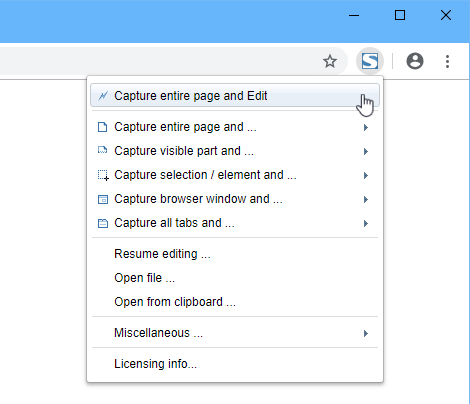
Такая схема экономит переключения между приложениями: пользователь не обязан сначала создавать файл и только затем открывать сторонний редактор. Но ей свойственен и недостаток — два похожих пункта могут давать принципиально разный результат. «Видимая область» включает только текущий кадр сайта, а «вся страница» охватывает прокручиваемый документ. «Выделение» лучше подходит для отдельной таблицы или карточки товара; захват вложенного прокручиваемого блока требует соответствующих расширенных возможностей.
Страница сохранения и файловые действия
В режиме Lite после захвата результат открывается на странице предварительного просмотра, откуда доступны основные действия: сохранение в файл, создание PDF, копирование или отправка в другой инструмент, если соответствующая команда присутствует в данной сборке. Этот экран особенно полезен для первичной оценки длины и читаемости снимка: большой веб-документ может стать одним очень высоким изображением. Здесь важнее не число кнопок, а возможность выбрать формат под дальнейшую работу — визуальная иллюстрация, распечатка либо документ для хранения.
Рабочие настройки позволяют управлять тем, куда сохраняются результаты и показывается ли диалог выбора файла. Новая страница настройки FireShot Lite предусматривает папку Downloads или подпапку FireShot; выбор произвольной папки обозначен как возможность Pro. Настройки, подавляющие лишние окна подтверждения, удобны при повторяющихся снимках, но повышают риск потерять результат в незнакомом каталоге. История снимков помогает находить сохранённые захваты; в сравнении редакций для Lite указан ограниченный доступ к истории за последнюю неделю, тогда как Pro включает полную историю.
Редактор FireShot Pro на Windows
В традиционном редакторе Pro выделяются пять зон: верхняя панель инструментов, список сделанных снимков, область свойств объектов, панель подсказок и рабочее полотно. Кнопки Shape, Drawing, Pointer, Text и Image отвечают за пометки; Select переключает выделение объектов или участков изображения. Список миниатюр позволяет работать с несколькими захватами в одном окружении. Правая область определяет цвет, форму, шрифт и другие свойства выделенного элемента, а не служит отдельным просмотрщиком файлов.
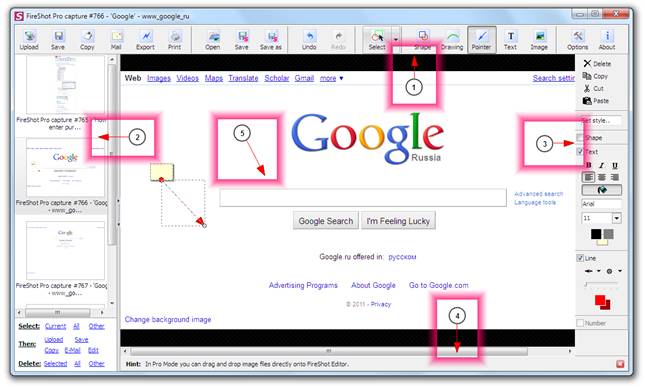
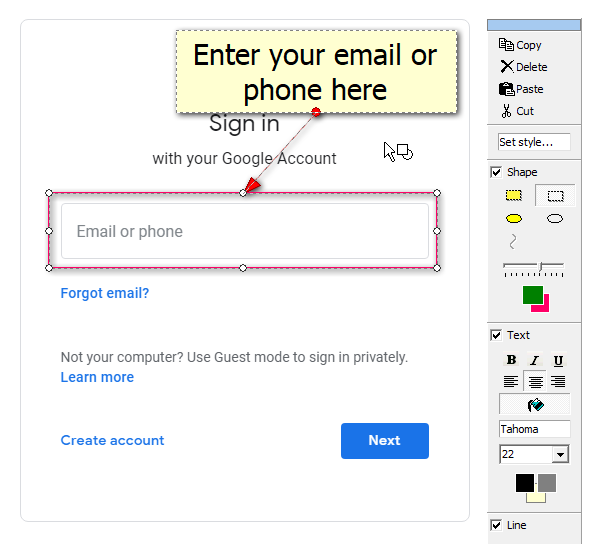
Аннотации создаются поверх снимка как отдельные объекты. Это позволяет перемещать подпись, менять наконечник стрелки или корректировать прямоугольник, не затрагивая исходное содержимое изображения до финального вывода. Растровые операции работают иначе: Crop меняет границы кадра, Fill закрывает выделенную область цветом, Gaussian blur размывает изображение, Grayscale переводит участок в оттенки серого. Различие между объектной пометкой и изменением пикселей принципиально для последующего редактирования и безопасной публикации.
Функции FireShot: от снимка до архива веб-страниц
Полная страница, окно и внутренние области
Для длинных статей и документации определяющей функцией остаётся захват всей прокручиваемой страницы. Вариант с видимой областью полезен, когда важна именно текущая композиция окна, включая раскрытое меню или уведомление. Выделение уменьшает информационный шум и сохраняет только нужный компонент — иллюстрацию, текстовый блок, карточку товара. Расширенный режим Pro умеет учитывать отдельные элементы, фреймы и прокручиваемые контейнеры, в которых часть содержимого скрыта не за общей прокруткой страницы, а внутри собственного блока.
В сложных веб-приложениях это различие становится решающим. Лента сообщений может прокручиваться внутри окна при неподвижной верхней панели; таблица — внутри ограниченного по высоте контейнера; меню — быть закреплённым при движении страницы. Обычная «склейка» экрана в таких случаях иногда воспроизводит закреплённую шапку несколько раз, обрезает внутренние элементы или оставляет пустые зоны. Расширенная обработка плавающих объектов и внутренних областей предназначена именно для подобных страниц, но она не гарантирует абсолютно одинакового результата на любых сайтах.
PDF как снимок и PDF с текстом
PDF в FireShot — не один неизменный способ сохранения. Базовый PDF представляет зафиксированную страницу в удобном для открытия документе. В Pro доступны параметры одностраничного либо многостраничного документа, размер листа, ориентация, более аккуратное деление длинного снимка, сохранение доступного для поиска и выделения текста, а также живых гиперссылок. Поиск текста в PDF и распознавание текста на произвольной фотографии — разные технологии: расширенный PDF создаётся из веб-содержимого, с которым работает браузер, а FireShot не стоит выбирать вместо специализированной системы OCR для сканированных бумажных страниц.
Сохранение в один длинный PDF подходит для просмотра на экране; постраничный документ лучше для печати, согласования и архивной нумерации. При необходимости у Pro есть колонтитулы и водяные знаки с адресом страницы, заголовком, датой, временем и номером страницы. Эти данные полезны для происхождения файла и проверки контекста, но не выступают цифровой подписью. В справочном разделе GeekHow о преобразовании HTML в PDF рассматривается соседний класс инструментов: FireShot же ориентирован на видимое представление веб-страницы.
Правки, аннотации и повторное открытие
Для технического отчёта полезнее стрелка с подписью, чем необработанный снимок размером в десятки тысяч пикселей. В Windows Pro текстовые блоки и геометрические фигуры располагаются в отдельном слое; доступны выбор цвета и шрифта, свободное рисование, указатели, отмена и повтор операций. Редактор также открывает изображения JPEG, PNG, GIF и BMP и получает картинку из буфера обмена. Таким образом, FireShot Pro пригоден не только для моментального захвата, но и для доработки уже имеющегося изображения.
При этом надо различать возможность сохранить результат для просмотра и возможность позже изменять исходные пометки. Обычный JPEG — плоская картинка: текст и стрелки становятся частью пикселей. Для обратимости расширенный редактор предусматривает проекты и сохранение аннотаций в PNG при соответствующем режиме. Если задача подразумевает повторное редактирование через неделю, экспортировать только JPEG рискованно: удобочитаемый конечный файл останется, но объекты перестанут быть независимыми. Подходящую политику хранения следует выбирать заранее.
Пакетный захват и программная интеграция
FireShot предусматривает два разных пакетных сценария: обработку уже открытых вкладок и работу по списку веб-адресов, которые программа открывает последовательно. Это удобно для серии однотипных отчётов или внутреннего аудита набора страниц. В Pro также предусмотрено объединение снимков нескольких вкладок в единый PDF. Смешивать эти функции с автоматическим обходом всего сайта не следует: список адресов задаётся явно, а обход ссылок по дереву сайта не подтверждён как стандартная операция расширения.
Отдельно существует JavaScript API FireShot, позволяющий вызывать некоторые действия захвата со страницы. Из соображений безопасности его требуется явно разрешить в настройках расширения. Lite и Pro могут отвечать на обращения API по-разному: в Lite захват открывается в новой вкладке, тогда как расширенные действия с редактором и файлами связаны с активацией соответствующих возможностей. Это интеграционный механизм для уже установленного расширения, а не облачный HTTP-сервис, превращающий FireShot в удалённый генератор скриншотов без браузера.
Отправка и внешнее хранение
В Windows Pro предусмотрены команды Save, Copy, Mail, Export, Print и Upload. Они решают разные задачи. Copy передаёт снимок другому приложению через буфер обмена без создания отдельного документа; Save формирует постоянный файл; Mail готовит вложение; Print направляет результат на печать; Export передаёт изображение во внешний редактор; Upload отправляет его на указанное сетевое хранилище или сервер. Экспорт в OneNote упоминается в составе расширенных возможностей Pro. Настраиваемые FTP- и HTTP-получатели интересны для команд, у которых уже есть собственное файловое хранилище.
В старом руководстве перечислены конкретные фотохостинги, часть которых относится к прошлым поколениям интернет-сервисов. Наличие названия в историческом меню не гарантирует, что соответствующая внешняя платформа сейчас примет загрузку. Для нынешнего рабочего процесса надежнее рассматривать локальное сохранение как основной результат, а отправку — как отдельную интеграцию, доступность которой зависит и от самого FireShot, и от стороннего получателя.
Карта форматов и совместимости
Выходной формат определяет не только размер файла, но и то, что удастся сделать с результатом позднее. FireShot работает прежде всего с веб-страницей как источником снимка. Импорт локальных изображений и буфера обмена относится к редактору Pro; это не означает, что расширение является универсальным конвертером всех документов или открывает редактируемые проекты сторонних графических программ.
| Формат или источник | Роль в FireShot | Что сохраняется | Ограничение переносимости |
|---|---|---|---|
| Веб-страница в браузере | Основной исходный материал | Видимая композиция страницы в момент захвата | Интерактивные элементы, скрипты и поведение сайта не становятся частью картинки |
| PNG | Изображение; также импорт в редактор Pro | Пиксели без потерь при сжатии, резкие границы текста | Обычная программа просмотра не редактирует объекты FireShot; сохранение пометок требует специального режима |
| JPEG / JPG | Изображение; также импорт в редактор Pro | Внешний вид с регулируемой степенью сжатия | Потери при повторном сжатии; стрелки и подписи становятся частью изображения |
| Экспорт документа | Страницы с зафиксированным веб-контентом; в Pro — дополнительные текстовые и ссылочные функции | Не заменяет оригинальный HTML; качество печати зависит от масштаба и разбиения | |
| GIF и BMP | Дополнительные графические варианты в расширенном наборе функций | Статическая картинка | GIF ограничивает палитру; BMP обычно неудобен для передачи из-за объёма |
| Буфер обмена | Приём изображения в редакторе либо выдача снимка другому приложению | Текущее растровое представление | Содержимое буфера непостоянно; следующая операция копирования его заменит |
| Проект FireShot Pro | Рабочее хранение серии захватов и пометок | Рабочая структура редактора для продолжения редактирования | Не является универсальным форматом обмена; перед миграцией нужен также обычный экспорт |
Для инструкций с текстом и интерфейсными линиями обычно оправдан PNG: надписи остаются резкими, а сжатие не создаёт характерных блоков вокруг букв. JPEG выигрывает при преобладании фотографий и наличии ограничений на размер вложения, но не предназначен для многократного сохранения правок без потерь. PDF лучше, когда результат должны читать по страницам, печатать или хранить вместе с другими документами. Выбор зависит от дальнейшего использования, а не от максимального числа форматов в меню.
При подготовке веб-архива важно хранить вместе с изображением адрес исходной страницы и дату создания, если они нужны для идентификации. В FireShot Pro эти поля могут появляться в оформлении PDF или снимка. Однако текст в колонтитуле не помогает восстановить HTML-разметку, исходные изображения в полном разрешении или данные, которые были скрыты за раскрывающимся элементом на момент захвата. Снимок воспроизводит один конкретный вид страницы — и это одновременно его назначение и принципиальная граница.
Конфиденциальность, требования и зависимость от браузера
Что остаётся на компьютере, а что выходит в сеть
Создание снимков FireShot выполняется на устройстве пользователя. Это важное отличие от веб-сервисов, которые принимают адрес страницы на свой сервер и возвращают готовую картинку: FireShot использует открытый локальный браузер. При сохранении в Downloads изображение или PDF не требуется передавать на удалённый сервер. Поэтому закрытая корпоративная страница может быть зафиксирована в текущей авторизованной сессии без обязательной публикации её содержимого в стороннем облаке. Однако сами сайты, изображения и шрифты продолжат загружаться по сети обычным образом, если они не доступны локально.
Нельзя делать из этого вывод, что продукт вообще не обменивается данными с интернетом. Официальная политика конфиденциальности распространяется не только на расширение, но и на сайт GetFireShot; для сайта описаны cookie, аналитика, информация о посещениях и покупках. В Chrome Web Store разработчик отдельно декларирует отсутствие сбора и использования данных расширением. Отправка снимков через Upload, электронную почту, сторонние диски или корпоративный HTTP-сервер — самостоятельная операция передачи данных за пределы компьютера. Ответственность за адрес получателя и права доступа к файлу остаётся важной независимо от локального способа захвата.
Разрешения браузерного расширения заслуживают самостоятельной оценки. Для Firefox в Mozilla Add-ons перечислены доступ к данным на сайтах, загрузкам и взаимодействие с внешними программами; некоторые разрешения связаны с вкладками и буфером обмена. Такие права объяснимы необходимостью делать снимок содержимого страницы, но они дают инструменту потенциальный доступ к конфиденциальной информации, отображаемой браузером. В организациях с чувствительными данными установку следует согласовывать с внутренними правилами расширений, особенно при включении FireShot API и нативных компонентов Pro.
Ограничения обработки сложных страниц
Длинный снимок нельзя считать эквивалентом фотографии монитора. При полном захвате браузер должен отобразить разные участки страницы, а расширение — объединить их в итоговую поверхность. Плавающие панели, бесконечные ленты, встроенные фреймы, виртуализированные таблицы и элементы с поздней загрузкой создают технические препятствия. В таких случаях на снимке встречаются обрезанные элементы, повторяющиеся блоки или содержимое, которого не было на экране в момент начала захвата. FireShot Pro предусматривает улучшенную обработку таких случаев и захват внутренних прокручиваемых областей, но не снимает ограничений самой веб-страницы.
Ограничение памяти зависит от длины страницы, размеров исходного изображения и способа экспорта. Чем больше итоговый снимок, тем больше ресурсов требуется для его создания, просмотра и вставки в документ. Это техническое свойство растрового изображения, а не измеренная скорость конкретной версии FireShot. Отдельный режим работы с очень длинными страницами и экспортом прямо в PDF предусмотрен в расширенном наборе Windows Pro. Для крупных отчётов предпочтительнее заранее определить, нужен ли непрерывный высокий PNG или постраничный PDF: форматы нагружают дальнейшую обработку по-разному.
Версии браузера, обновления и языки
У FireShot нет одного универсального номера выпуска для всех платформ. Chrome Web Store указывает 2.1.4.18, Firefox Add-ons показывает 1.12.18 и ссылается на отдельное распространение ветки 2.x, а приложение Safari имеет собственную версию. Это существенно при обращении в поддержку: одинаковая жалоба на сохранение PDF может относиться к разным реализациям. Для установки нужен браузер, совместимый с соответствующим расширением, и разрешение на его использование; отдельные системные требования зависят от конкретного магазина и операционной системы.
Русский язык включён в перечень 41 языка расширения Chrome. Это не означает, что каждое окно Windows Pro или приложение Safari автоматически имеет тот же перевод: карточка FireShot для Safari перечисляет английский язык. Английские названия команд в последующем практическом разделе приведены по документации и интерфейсным иллюстрациям; при русской локализации следует выбирать одноимённое действие, а не ожидать буквального совпадения подписи.
Стоимость FireShot Lite и FireShot Pro
FireShot Lite бесплатен и рассчитан на обычные снимки веб-страниц. Пользователь может сохранить фиксированное содержимое в распространённом формате без покупки профессионального редактора. Для расширенных сценариев существует FireShot Pro. Актуальная страница покупки предлагает два способа оплаты: 39,95 доллара США в год за подписку FireShot Pro Yearly и 99,95 доллара США единовременно за FireShot Pro Lifetime License. Для пожизненной лицензии указано использование на двух устройствах и будущие обновления. Это условия страницы предложения на ноябрь 2026 года; налоги и региональные особенности оформления заказа в приведённые суммы не включались.
Десятидневная пробная активация Pro позволяет оценить нужные функции до покупки. После неё расширение не перестаёт делать снимки: отключаются профессиональные возможности, остаётся Lite. Важнее заранее понять, какие результаты останутся доступными без лицензии. Экспортированные PNG и PDF продолжают существовать как обычные локальные файлы; специальные функции редактора, полная история и профессиональный способ повторного открытия могут требовать Pro. Если рабочий процесс построен на правке пометок и пакетной обработке адресов, бесплатный режим не равноценен приобретённому.
На macOS, Linux и ChromeOS отдельно описан Pro Beta Preview с улучшенными вариантами захвата и PDF. Его бесплатность связана с тестовым этапом, а не с бессрочной гарантией доступа к коммерческим возможностям. Пользователю Mac не стоит оплачивать лицензию исключительно ради привычного редактора Windows, не выяснив, реализована ли нужная операция в его браузере. Для Safari есть собственное бесплатное приложение с отдельными условиями App Store.
Скрытая стоимость владения FireShot
Помимо цены лицензии есть четыре вида затрат, которые появляются в регулярном процессе работы. Первый — время на контроль качества. Бесконечная лента или сложная веб-таблица могут требовать отдельного выбора области и проверки результата; покупка Pro не устраняет динамику исходного сайта. Второй — дисковое пространство. Большие PNG, серия снимков из десятков вкладок и одновременное хранение графических файлов с PDF заметно увеличивают объём архива; история расширения сама по себе не заменяет утверждённую структуру папок.
Третий вид затрат — миграция. Для передачи клиенту достаточно открываемых большинством программ PNG, JPEG или PDF, но рабочие проекты и редактируемые пометки привязаны к возможностям FireShot Pro. Чем больше шаблонов, пояснений и проектных файлов хранится только в собственном формате, тем труднее заменить программу без ручной переработки. Четвёртый — инфраструктура отправки: сервер FTP/HTTP, корпоративная почта, облачное хранилище и управление доступом к ним являются отдельными системами. FireShot способен передать туда файл, но не берёт на себя настройку организационной политики хранения и резервирования.
Самый существенный экономический вопрос — частота использования именно профессиональных функций. Для редкого снимка статьи покупка избыточна; для тестировщика, ежедневно добавляющего десятки пояснений и объединяющего отчёты, она сокращает число действий в других программах. Подписку рационально оценивать по регулярности таких задач, а пожизненную лицензию — по совместимости с выбранными браузерами и ожидаемому периоду эксплуатации. Ни один из этих вариантов не устраняет потребность хранить обычные экспортные копии важных материалов.
Что перестанет работать первым при сбое внешней среды
Потеря доступа к сайту. FireShot не восстанавливает с сервера то, чего пользователь больше не видит. Если страница защищена авторизацией, истёк сеанс или ресурс удалён, новое сохранение её прежнего состояния невозможно. Ранее выгруженный PDF или PNG остаётся локальной копией зафиксированного изображения — это главное преимущество независимого архива.
Отключение сети. Сохранение уже отображённого или доступного локально содержимого не обязано требовать облачной обработки. Но обновление сайта, загрузка удалённых изображений, отправка письма, выгрузка на сервер и покупка лицензии зависят от доступа к соответствующим сервисам. Поэтому надпись «работает офлайн» надо понимать применительно к созданию локального снимка, а не ко всем возможным действиям расширения.
Истечение Pro или переход на другую систему. После пробного периода остаётся Lite; специальные инструменты Pro больше не являются частью бесплатного режима. При переносе с Windows на Linux или macOS возникают дополнительные различия: классический объектный редактор Windows и бета-возможности Pro на других ОС нельзя считать взаимозаменяемыми. Уже сохранённые стандартные файлы сохраняют переносимость, а продолжение работы в проекте зависит от наличия совместимого редактора.
Изменение политики браузера. Расширение использует возможности и разрешения браузера. Обновление браузера, блокировка расширений администратором или ограничение захвата служебных страниц может нарушить рабочий процесс раньше, чем закончится оплаченный период. FireShot не должен быть единственным способом хранения критичных документов: регулярная выгрузка готовых файлов страхует от смены браузера или модели лицензирования.
Как пользоваться программой — советы гика
Описанные операции разделены по редакциям. Команды Capture применимы к браузерному FireShot; действия с объектным редактором, проектами и расширенным PDF относятся к соответствующим возможностям Pro, прежде всего на Windows. Названия кнопок приведены в вариантах англоязычного интерфейса; локализация может менять их текст. Во всех примерах конечным контролем служит фактически открытый файл, а не только сообщение об успешном сохранении.
Установка расширения и проверка режима Lite или Pro
Цель. Подготовить браузер к захвату и понять, какие функции доступны до начала проекта. Подготовка. Нужен настольный Chrome, Edge, Firefox или поддерживаемый браузер; для Safari на Mac используется собственная карточка приложения. Не устанавливайте случайные файлы с сайтов-клонов: источником установки служит магазин соответствующего браузера либо официальный GetFireShot.
- Откройте запись Take Webpage Screenshots Entirely – FireShot в Chrome Web Store и выберите Добавить в Chrome; в другом браузере используйте его соответствующий каталог.
- После установки откройте меню расширений браузера и закрепите значок FireShot на панели, чтобы видеть кнопку с эмблемой.
- Перейдите на обычную доступную страницу и вызовите меню FireShot. Для поддерживаемых сборок Chrome альтернативный запуск — Ctrl + Shift + S.
- Найдите команды захвата. Для доступа к профессиональным функциям меню может содержать Switch to Pro либо Try advanced features; ввод кода лицензии выполняется через пункт Enter License Key.
Проверка. В меню доступны команды полного, видимого и выделенного захвата; если Pro активирован, соответствующая лицензия показывается в информации о программе. Типичная ошибка. Значок не появился из-за того, что расширение не закреплено, выключено или установка запрещена политикой организации. Безопасный откат. Не включайте неизвестные разрешения без понимания их назначения; вернитесь к настройкам расширений, отключите новую установку и сохраните рабочее состояние браузера.
Захват всей прокручиваемой веб-страницы
Цель. Получить один снимок длинной статьи, документации или списка, который не помещается на экране. Подготовка. Откройте требуемую страницу, дождитесь загрузки важных блоков и установите тот масштаб браузера, при котором текст должен отображаться в итоговом файле.
- Нажмите значок FireShot и выберите Capture entire page and… либо Capture entire page в меню своей сборки.
- Из предложенного дальнейшего действия выберите открытие предварительного просмотра или сохранение изображения — доступный пункт зависит от редакции.
- Дождитесь окончания захвата и изучите верхнюю, среднюю и нижнюю части результата. Обратите внимание на закреплённые панели, таблицы и поздно загружаемые изображения.
- Выберите сохранение в PNG для иллюстрации или в PDF для документа; окончательный формат уточняется в диалоге вывода.
Проверка. Конец статьи или нижний колонтитул сайта присутствует в сохранённом файле, а заголовок не повторён несколько раз. Типичная ошибка. Незагруженные элементы или динамическая лента дают пустые участки и неправильную длину. Безопасный откат. Не перезаписывайте предыдущую удачную версию; сохраните повторный захват отдельным файлом после подготовки страницы и сравните обе копии.
Снимок только видимого фрагмента окна
Цель. Зафиксировать конкретное состояние интерфейса без длинного продолжения: раскрытое меню, предупреждение, поле формы или положение кнопки. Подготовка. Выведите нужный элемент в кадр, проверьте, что он не заслонён уведомлением браузера и не выходит за границы окна.
- Откройте меню FireShot.
- Выберите Capture visible part and… либо вариант Capture visible area.
- Выберите просмотр или сохранение результата. Не переключайтесь на режим всей страницы, поскольку он изменит смысл иллюстрации.
- Сохраните снимок в графическом формате, удобном для пересылки.
Проверка. В готовом файле видны именно те элементы страницы, которые находились в области просмотра. Типичная ошибка. Пользователь ожидает, что снимок видимого участка сохранит невидимые строки таблицы; этот режим этого не делает. Безопасный откат. Оставьте исходный файл и создайте альтернативный полный захват с другим именем, если нужен контекст за пределами кадра.
Выделение области и прокручиваемого элемента
Цель. Отделить нужную карточку, схему или часть таблицы от остальной веб-страницы. Подготовка. Определите границы объекта; для скрытого содержимого внутри собственного скролл-контейнера нужна поддержка расширенного захвата элементов.
- В меню FireShot выберите Capture selection / element and… либо Capture selected area and….
- Протяните рамку указателем мыши вокруг интересующего участка. В расширенном режиме выбора элемента удержание Ctrl используется для выделения распознаваемого веб-элемента, включая подходящие прокручиваемые блоки.
- Подтвердите границы и выберите действие над полученным фрагментом.
- Сравните содержимое с исходным элементом: особенно проверьте строки, которые находились ниже видимой части внутренней области прокрутки.
Проверка. Изображение не содержит лишних панелей, а целевой элемент не обрезан по правому или нижнему краю. Типичная ошибка. Выделяется внешняя рамка вместо внутреннего контейнера, поэтому часть списка отсутствует. Безопасный откат. Отмените выбор клавишей Esc и создайте новое выделение; старый файл не редактируйте до подтверждения полноты нового.
Сохранение PNG или JPEG и копирование в буфер
Цель. Получить переносимое изображение для отчёта, письма, документа или редактора. Подготовка. После захвата определите, нужен ли файл с чёткими текстовыми границами или компактная фотографическая иллюстрация.
- На странице результата выберите Save as image; в классическом редакторе Pro используется кнопка Save.
- В диалоге укажите PNG для интерфейса с мелким текстом или JPEG/JPG, когда важнее размер фотографии. При выборе JPEG в редакторе Pro предусмотрен параметр качества сжатия.
- Укажите имя и каталог и подтвердите сохранение. В настройках Lite доступны Downloads и подпапка FireShot; в Pro доступны дополнительные варианты пути.
- Если нужен не файл, а вставка в другое приложение, используйте Copy или Copy to clipboard, затем проверьте вставленное изображение в целевой программе.
Проверка. PNG/JPEG открывается обычным просмотрщиком; копирование даёт изображение нужных размеров, а не только текстовую ссылку. Типичная ошибка. Файл оказывается в другой папке из-за сохранённого автоматического маршрута или JPEG выглядит размытым из-за сильного сжатия. Безопасный откат. Не сохраняйте поверх исходника; выберите новое имя, измените качество и сравните версии. Содержимое буфера нельзя считать постоянной резервной копией.
PDF для чтения, поиска и печати
Цель. Создать документ, который удобно хранить, просматривать по страницам и передавать коллегам. Подготовка. Проверьте страницу на отсутствующие изображения, а также доступность Pro-функций в вашей операционной системе. Для PDF с поиском текста и гибкими параметрами верстки требуется соответствующая расширенная возможность.
- После захвата выберите Save as PDF либо действие сохранения в PDF из меню FireShot.
- В настройках Pro определите Single-page или Multipage PDF, размер бумаги и ориентацию. Для печати длинного материала обычно полезен постраничный вариант со smart page splitting.
- При необходимости включите Text-searchable PDF и сохранение Direct links, затем настройте заголовок, колонтитул и водяной знак с URL, датой или номером страницы.
- Создайте PDF и откройте его обычным просмотрщиком: проверьте разбиение, отсутствие обрезанных строк, поиск по характерному слову и переход по одной обычной гиперссылке.
Проверка. Документ читается в целевом масштабе, текст находится поиском, если такой режим был включён и поддерживался, а ссылки работают там, где они сохранены. Типичная ошибка. Вместо многостраничного файла получается один длинный лист, или PDF состоит только из изображения. Безопасный откат. Сохраните исходный вариант, откройте полные параметры PDF; для классического Pro удерживание Shift при сохранении возвращает скрытый диалог настроек. Повторный экспорт делайте в новый файл.
Стрелки, фигуры и текстовые выноски в FireShot Pro
Цель. Подготовить объясняющий снимок для тикета технической поддержки или учебного материала. Подготовка. Нужен классический редактор FireShot Pro с инструментами аннотаций, прежде всего в Windows; заранее сохраните нетронутый снимок.
- Из меню захвата выберите действие Edit, чтобы открыть снимок на полотне редактора.
- Для рамки используйте Shape, для стрелки с пояснением — Pointer, для текстового блока — Text, для свободной линии — Drawing.
- Нарисуйте объект в нужном месте и отредактируйте его свойства в правой панели: цвет, размер шрифта, толщину линии и другие доступные параметры стиля.
- Переключитесь на Select и убедитесь, что созданный объект выделяется отдельно от снимка. Сохраните результат в обычном формате и, при необходимости продолжения работы, в режиме с сохранением редактируемых пометок.
Проверка. Стрелка однозначно указывает на нужный элемент, подпись читается без увеличения, а рабочий объект остаётся доступным для изменения. Типичная ошибка. Выноска закрывает важный текст или экспорт в JPEG делает её частью плоского изображения. Безопасный откат. В редакторе используйте Undo или переместите выбранную фигуру; держите исходный файл и рабочую копию отдельно.
Обрезка, затемнение и размытие конфиденциальных участков
Цель. Убрать лишний фон и скрыть личные данные перед публикацией скриншота. Подготовка. Работайте с копией захвата в редакторе Pro; определите все чувствительные поля, включая аватар, адрес, номер заказа и сведения в фоновых панелях.
- Откройте нужный снимок в редакторе и инструментом Select отметьте область обработки.
- Для уменьшения границ используйте Crop. Для визуального выделения второстепенных частей подходят Grayscale или другие эффекты.
- Для закрытия приватной информации примените Fill с непрозрачным цветом; Gaussian blur используйте только для некритичных деталей, когда не требуется гарантировать невозможность восстановления текста.
- Экспортируйте итоговое изображение, откройте его отдельно и рассмотрите скрываемые участки при увеличении. Дополнительно проверьте, что исходные данные не остались на соседних частях страницы.
Проверка. В конечном файле не видны исходные реквизиты, а важный контекст сохранён. Типичная ошибка. Размытие оставляет читаемые символы, особенно в коротких цифровых последовательностях, либо файл с редактируемыми объектами всё ещё содержит оригинал под перекрытием. Безопасный откат. Возвращайтесь к исходной копии и удаляйте нужную область пиксельно или закрывайте сплошной заливкой перед созданием отдельного плоского файла для публикации.
Пакетные снимки всех вкладок или списка адресов
Цель. Собрать серию однотипных веб-документов без ручного запуска захвата для каждого адреса. Подготовка. Используйте редакцию, в которой доступны пакетные функции; заранее откройте необходимые страницы или подготовьте список URL и каталог результатов.
- Для уже открытых страниц выберите в меню Capture all tabs…. Для списка адресов выберите Capture list of URLs….
- Во втором случае внесите адреса в окно списка; не добавляйте лишние страницы, к которым нет доступа в текущем профиле браузера.
- Настройте предложенные параметры — область захвата, формат файла и каталог. В соответствующей функции Pro доступно объединение снимков вкладок в один PDF.
- Запустите обработку и после завершения сопоставьте число созданных документов с числом исходных вкладок или строк списка.
Проверка. У каждого нужного адреса есть читаемый результат, отсутствуют пустые или повторные файлы. Типичная ошибка. Авторизованный сайт открывается на странице входа, часть вкладок закрыта для доступа или длинная загрузка не завершилась к моменту снимка. Безопасный откат. Не удаляйте удачные результаты; отделите проблемные адреса в новый список и повторите только их, сохраняя исходный набор.
История, импорт изображения и рабочие проекты
Цель. Возвращаться к ранее созданным снимкам, не теряя необратимо нанесённые пояснения. Подготовка. Определите, нужно ли просто найти готовый файл или продолжить редактирование объектов; для проектов и повторного изменения пометок требуется расширенный редактор.
- Для просмотра прежних результатов используйте предусмотренный в расширении раздел History / Saved screenshots. У Lite доступность истории ограничена периодом, указанным для его редакции.
- Для открытия отдельного изображения в редакторе Pro используйте Open, либо функцию Open from clipboard для содержимого буфера; поддерживаются типичные PNG, JPEG, GIF и BMP.
- При работе с набором снимков в классическом редакторе используйте проектные команды Save и Save as; в списке миниатюр выберите нужный захват.
- Отдельно экспортируйте финальные изображения или PDF и проверьте, что они открываются вне FireShot, а проект повторно открывается в своей редакции.
Проверка. Обычные файлы доступны в другом приложении, а сохранённые фигуры при предусмотренном режиме остаются редактируемыми. Типичная ошибка. Пользователь принимает просмотр PNG в истории за полноценное восстановление объекта или ожидает, что экспортированный JPEG сохранит слои. Безопасный откат. Сохраните копию проекта и выгрузите обычные изображения до изменения системы, окончания пробного периода или удаления расширения.
Печать, электронная почта и экспорт во внешнюю программу
Цель. Передать подготовленный результат по выбранному каналу. Подготовка. Убедитесь, что снимок не содержит чужих приватных данных и что функция отправки присутствует в установленной редакции Pro.
- В классическом редакторе выберите Print для печати, Mail для подготовки письма либо Export для передачи снимка другому графическому редактору.
- Для внешнего редактора укажите исполняемую программу и необходимые параметры её запуска, когда их предлагает диалог Export.
- Если используется Upload, выберите заранее настроенный сервер или поддерживаемого получателя и проверьте, что адрес назначения верен. Для корпоративных сценариев предусмотрены настраиваемые FTP и HTTP.
- При передаче через OneNote или почту проверьте содержимое конечного документа или вложения, а не только завершение диалога FireShot.
Проверка. Печатная страница соответствует ожидаемым полям, получатель открыл вложение, внешняя программа получила корректное изображение. Типичная ошибка. Сторонний сервис недоступен либо система не связала действие Mail с почтовым клиентом. Безопасный откат. Не отправляйте данные многократно неизвестному адресату; сохраните файл локально и используйте обычное проверенное средство передачи.
Сквозной сценарий: от страницы магазина до архивного PDF и иллюстрации
Цель. Зафиксировать страницу электронного заказа для внутреннего архива и одновременно получить фрагмент для обращения в поддержку. Подготовка. Используйте доступную вам страницу подтверждения заказа, проверьте право сохранять её содержимое и подготовьте локальную папку. Для полнотекстового PDF и аннотаций понадобится подходящий режим Pro; при Lite получится базовый архив изображения или PDF без части расширенных возможностей.
- Откройте страницу подтверждения в браузере, убедитесь, что номер и состав заказа видны, и запустите Capture entire page.
- Просмотрите полный результат; отметьте, попали ли в кадр стоимость, дата и нижняя часть документа.
- Выберите Save as PDF; при наличии Pro настройте разбивку на страницы и включите поиск текста и отображение адреса страницы в колонтитуле.
- Сохраните PDF в локальную папку с понятным именем, затем откройте его в отдельном просмотрщике и проверьте две удалённые части документа.
- Вернитесь к странице и сделайте отдельный Capture selection вокруг проблемной строки заказа. Для передачи постороннему лицу скройте лишние сведения в редакторе, если этот инструмент доступен.
- Сохраните вторую копию в PNG. В рабочей папке должны находиться как полный PDF для собственного архива, так и проверенное изображение только того фрагмента, который допустимо отправлять.
Проверка. Полный файл открывается как архивный документ, а PNG не раскрывает приватные данные, не относящиеся к обращению. Типичная ошибка. В общий доступ отправлен весь заказ вместо его обезличенного фрагмента либо PDF создан до загрузки нижних блоков. Безопасный откат. Остановите отправку, сохраните оригинал в закрытом каталоге, сделайте отдельную очищенную копию и перепроверьте её в независимом просмотрщике. Этот сценарий показывает отличие архивирования от публикации: у них разные критерии полноты и безопасности.
Плюсы и минусы FireShot
Плюсы
- Весь веб-документ за один захват. FireShot фиксирует содержание ниже области просмотра без ручной сборки множества отдельных снимков.
- Выбор масштаба. В одном расширении доступны целая страница, видимый участок и выделенная область; в расширенном режиме — отдельные прокручиваемые элементы.
- Стандартные файлы. PNG, JPEG и PDF не требуют FireShot у получателя и подходят для архива, публикации, печати и поддержки.
- Локальное создание снимка. Для базового сохранения не нужно загружать конфиденциальную страницу на сторонний сайт обработки изображений.
- Развитая работа с PDF в Pro. Постраничный вывод, текстовый поиск, гиперссылки и служебные поля помогают превращать веб-страницы в читаемые документы.
- Объектные аннотации в Windows Pro. Стрелки, рамки и подписи можно изменить до финального экспорта, сохранив исходный снимок отдельно.
- Пакетные сценарии. Захват вкладок, списка URL и интеграция через API позволяют уменьшить долю ручных повторяющихся операций.
Минусы
- Существенное различие между платформами. Полный редактор Windows Pro и предварительная реализация расширенных функций для macOS/Linux/ChromeOS не одинаковы.
- Не все продвинутые функции бесплатны. Объектные правки, расширенный PDF, полный доступ к истории и сложные пакетные действия зависят от Pro.
- Сложные сайты способны давать ошибки захвата. Динамические ленты, вложенная прокрутка и закреплённые элементы требуют дополнительной проверки результата.
- Растровый результат не сохраняет интерактивность страницы. Формы, скрипты и поведение веб-приложения не восстанавливаются из PNG либо обычного PDF.
- Экосистема проектов привязана к продукту. Файлы, рассчитанные на дальнейшее редактирование в Pro, не заменяют универсальные экспортные копии.
- Отправка через сторонние сервисы требует отдельной осторожности. Приватность локального снимка не распространяется автоматически на содержимое почтового вложения или загрузку на сервер.
- Разброс версий по магазинам. Документация, снимки старого интерфейса и текущие сборки Chrome, Firefox и Safari не всегда совпадают по командам.
Кому подойдёт FireShot
Продукт наиболее полезен тем, чья исходная информация живёт внутри браузера. Специалисту по качеству программ он позволяет зафиксировать экран веб-приложения целиком, а не передавать неясную фотографию отдельного сообщения об ошибке. Контент-редактору помогает собирать визуальные материалы о публикациях, которые могут измениться. Офисному сотруднику — сохранять онлайн-подтверждения, заявки и счета в PDF, не завися от наличия функции печати на самом сайте.
- Пользователям Lite: когда необходимо эпизодически сохранить длинную статью, карточку заказа или участок сайта в PNG либо PDF.
- Тестировщикам и поддержке на Windows: когда нужен редактор с выносками, стрелками, обрезкой, проектами и повторным исправлением пояснений.
- Архивистам и аналитикам: когда важен многостраничный PDF с текстом, ссылками и отметками о происхождении страницы.
- Командам с серией одинаковых страниц: когда пригодятся пакетные снимки вкладок и списков адресов, а доступ к ним обеспечивается тем же браузером.
- Пользователям Safari на Mac: когда необходима удобная фиксация веб-контента без обещания полного набора инструментов Windows Pro.
Кому не подойдёт FireShot
FireShot менее удачен для задач, где основной материал расположен вне браузера. Снимки рабочего стола, системных уведомлений, нескольких мониторов и окон сторонних программ лучше выполнять настольным скриншотером. Там же чаще находятся инструменты записи видео, которыми FireShot не заменяет экранный рекордер. Для передачи исходной HTML-страницы с работающими интерактивными элементами понадобится другое решение: изображение или PDF намеренно фиксируют только результат отображения.
- Тем, кто снимает весь рабочий стол: браузерная область захвата ограничивает применимость FireShot.
- Тем, кому нужен монтаж роликов: FireShot создаёт статические снимки, а не редактирует видео с экрана.
- Тем, кто работает преимущественно на телефоне: подтверждённая карточка Safari относится к Mac, а настольные расширения не равнозначны мобильному приложению.
- Тем, кому необходим единый редактируемый формат во всех ОС: переносимость PNG/PDF выше, чем переносимость проектов и специфических объектов редактора.
- Тем, кто собирает юридически заверенные доказательства: обычный скриншот недостаточен без отдельной процедуры подтверждения подлинности и времени получения.
Сравнение с другими аналогами
Близкие по смыслу программы отличаются не числом эффектов, а тем, где выполняется захват и что происходит после него. Сравнение охватывает одну задачу, платформу, сложность освоения, форматы, автоматизацию, модель оплаты, ограничения и оптимальный сценарий. Остальные решения относятся к самостоятельным продуктам; FireShot остаётся предметом этого обзора. Для более широкого контекста есть раздел GeekHow о скриншотерах для разных задач.
| Продукт | Основная задача и платформа | Освоение и форматы | Автоматизация | Оплата и ограничения | Когда выбрать |
|---|---|---|---|---|---|
| FireShot | Фиксация веб-страниц; Chrome, Edge, Firefox, Safari на Mac и другие совместимые настольные браузеры | Низкий порог для снимков, выше для Windows Pro; PNG, JPEG, PDF, дополнительно GIF/BMP | Пакетные вкладки, список адресов, API и действия после захвата | Lite бесплатен; Pro по подписке или бессрочной лицензии; неравные возможности на разных ОС | Нужны одновременно веб-архив, расширенный PDF и визуальное пояснение |
| GoFullPage | Быстрый захват веб-страницы; расширение Chrome, доступно также для Edge и Firefox | Низкий; PNG, JPEG, PDF | Сосредоточена на запуске полного снимка; у платной версии есть дополнительные инструменты редактирования | Базовый экспорт бесплатен; Premium по подписке, для аннотаций и специальных параметров PDF | Нужен максимально прямой путь от длинной страницы к файлу без работы с проектами |
| ShareX | Захват экрана, окна, области, прокрутки и запись; Windows | Средний или высокий из-за количества настроек; графические файлы и GIF/видео для соответствующих режимов | Горячие клавиши, задачи после захвата, сценарии загрузки, автоматические действия | Бесплатная программа с открытым кодом; сложнее настроить и она не ориентирована исключительно на веб-PDF с текстом | Нужно фиксировать разные приложения и строить многоэтапные рабочие процессы на Windows |
| Greenshot | Выделенная область, окно, весь экран; Windows | Низкий или средний; распространённые графические форматы, буфер и печать | Горячие клавиши и маршрутизация результата; прокрутка в официальном описании связана с Internet Explorer | Бесплатный инструмент с открытым кодом; ограниченный сценарий современных длинных веб-страниц | Нужен простой системный скриншот с быстрыми стрелками и скрытием данных |
| FastStone Capture | Окна, области, прокручиваемые веб-страницы и запись экрана; Windows | Средний; PNG, JPEG, BMP, GIF, WebP, TIFF, PDF, фирменный FSC, видео MP4/WMV | Горячие клавиши, таймеры и повторяющийся захват, различные выходные действия | Пробный период 30 дней, затем лицензия 29,95 доллара единовременно; не браузерный инструмент архива ссылочного PDF | Нужно объединить системные скриншоты, пометки и запись видео в одном настольном приложении |
Выбор зависит от приоритета. Для человека, которому нужна только длинная страница, GoFullPage может потребовать меньше решений по настройкам. Для инженера, фиксирующего и браузер, и настольный софт, более уместен ShareX с развитой системой действий после захвата. Greenshot проще освоить в качестве системного средства пометок, но не стоит приписывать ему тот же современный веб-движок захвата, что есть у специализированного расширения. FastStone Capture расширяет задачу до видео и скриншотов других программ, однако требует отдельной покупки после пробного периода.
Важная граница сравнения — PDF. Возможность каждого инструмента сохранить изображение в PDF не означает наличие текстового слоя, переходов по ссылкам и управления страницами. При регулярном архивировании интернет-источников это различие важнее числа поддерживаемых типов графических файлов. Напротив, когда основная задача — показать ошибку в настольной программе, преимущество FireShot в работе с веб-разметкой не используется.
Типичные проблемы FireShot и их диагностика
Ниже приведены типовые ситуации, связанные с устройством расширения, разделением Lite/Pro, особенностями захвата веб-страниц и форматами вывода. Для каждой указаны симптом, техническая причина, способ диагностики, исправление и критерий проверки. Эти рекомендации не подменяют сообщения разработчика об ошибках конкретного релиза и не предполагают, что каждое затруднение обязательно воспроизводится в любой версии.
1. Значок FireShot исчез с панели браузера
Симптом: после установки нет кнопки вызова FireShot. Возможная причина: значок не закреплён, расширение отключено или администратор запретил его выполнение. Диагностика: в менеджере расширений проверьте наличие FireShot и его состояние; отдельно посмотрите список скрытых значков панели. Исправление: верните расширение в активное состояние только при разрешённой политикой установке и закрепите его кнопку. Проверка: меню захвата открывается на обычной веб-странице.
2. На определённом адресе захват не начинается
Симптом: FireShot работает на новостном сайте, но не реагирует на служебной странице браузера или в другом изолированном интерфейсе. Возможная причина: правила безопасности браузера ограничивают расширения на специальных адресах либо не выданы нужные разрешения для сайта. Диагностика: сравните обычную HTTPS-страницу и проблемный адрес, проверьте разрешения расширения. Исправление: используйте поддерживаемую обычную страницу; для защищённых системных окон — системный инструмент скриншотов. Проверка: захват выполняется в допустимом контексте без ослабления общей защиты браузера.
3. В длинном снимке отсутствуют изображения и нижние блоки
Симптом: итоговый PNG заканчивается раньше страницы или содержит пустые места вместо иллюстраций. Возможная причина: элементы загружаются по мере прокрутки, сайт динамически изменяет высоту содержимого либо захват был начат до полной отрисовки. Диагностика: сопоставьте пропавший участок с тем, что видно в браузере, и проверьте поведение изображений при прокрутке. Исправление: предоставьте странице время на загрузку, используйте подходящий режим полного или расширенного захвата. Проверка: в новой копии видны те же нижние элементы, что и в исходном документе.
4. Закреплённая шапка повторяется по всей высоте
Симптом: одна и та же верхняя панель появляется в нескольких местах объединённого снимка. Возможная причина: сайт закрепляет элементы позиционированием при прокрутке, а механизм сборки воспринимает их как обычное содержимое. Диагностика: выясните, остаётся ли шапка неподвижной при ручной прокрутке; сравните с коротким снимком видимой области. Исправление: воспользуйтесь продвинутым режимом обработки плавающих элементов при наличии Pro либо ограничьте область до нужного фрагмента. Проверка: шапка присутствует в логичном месте и не перекрывает текст.
5. Вложенная таблица или лента обрезается
Симптом: общая страница снята полностью, но в таблице видны только первые несколько строк. Возможная причина: таблица живёт во внутреннем контейнере с собственной прокруткой; внешний документ заканчивается раньше скрытых строк. Диагностика: установите, где располагается полоса прокрутки: у всей страницы или внутри блока. Исправление: в расширенном режиме используйте выбор веб-элемента и захват прокручиваемой области; при его отсутствии фиксируйте нужный материал отдельными частями. Проверка: последняя строка внутреннего списка действительно попала в файл.
6. PDF не находит слова при текстовом поиске
Симптом: видимый текст присутствует, но поиск в просмотрщике PDF возвращает пустой результат. Возможная причина: документ создан как растровое изображение либо использован режим без текстового слоя; расширенный текстовый PDF зависит от Pro. Диагностика: попробуйте выделить одно обычное слово в PDF и сопоставьте настройку экспорта. Исправление: используйте поддерживаемый режим Text-searchable PDF и повторите экспорт исходной веб-страницы. Проверка: типичное слово выделяется и находится поиском. Для текста внутри картинки потребуется отдельное OCR-решение.
7. В PDF не работают ожидаемые ссылки
Симптом: кнопка или URL видны на странице PDF, но нажатие не открывает адрес. Возможная причина: файл содержит только картинку, сохранение активных ссылок не применено или исходный элемент был кнопкой с JavaScript вместо обычной гиперссылки. Диагностика: различите стандартный HTML-переход по адресу и интерактивный элемент приложения, оцените параметры PDF. Исправление: при доступности Pro включите сохранение Direct links и создайте документ заново. Проверка: тестовая обычная ссылка открывается; от динамической кнопки не требуется поведения веб-приложения.
8. Очень длинный снимок тяжело открыть или распечатать
Симптом: просмотрщик долго открывает файл, а печать делает мелкий текст нечитаемым. Возможная причина: единое высокое растровое изображение существенно по площади, а принтер пытается уместить его на стандартный лист. Диагностика: сравните фактические размеры изображения и выбранную настройку печати; отдельно оцените пробный постраничный PDF. Исправление: для документа выберите многостраничный экспорт с подходящим размером и ориентацией бумаги; для иллюстрации — несколько самостоятельных логических фрагментов. Проверка: документ открывается и печатается с читаемыми заголовками без обрезки краёв.
9. Нужного инструмента редактора нет в меню
Симптом: пользователь не видит Shape, Blur, Projects или многостраничный PDF, хотя они встречаются в описании FireShot. Возможная причина: запущен Lite, завершилась пробная Pro-активация либо используется реализация для macOS/Linux/ChromeOS без полного редактора Windows. Диагностика: установите браузер, ОС, номер версии и текущий режим лицензии; не ориентируйтесь только на название расширения. Исправление: применяйте доступные функции своей редакции либо используйте соответствующее решение на другой платформе. Проверка: фактически доступна нужная операция, а не просто активен значок FireShot.
10. Файл сохранён не в ту папку или не в том формате
Симптом: после захвата виден PNG вместо ожидаемого PDF либо результат не находится в привычном каталоге. Возможная причина: настройки автоматического сохранения применяют прежний формат и путь, а диалог выбора файла был отключён. Диагностика: изучите каталог Downloads/FireShot и сохранённые параметры вывода; в классическом Pro проверьте скрытие диалога. Исправление: измените формат и папку; удерживание Shift при сохранении в Pro открывает ранее скрытые настройки. Проверка: новая копия имеет правильное расширение и находится в указанном каталоге.
11. Пакетный запуск создаёт неполную серию файлов
Симптом: для части вкладок или URL отсутствует результат, хотя список был длиннее. Возможная причина: отдельные страницы недоступны без входа, ограничены браузером или не завершили динамическую загрузку. Диагностика: сопоставьте имена полученных файлов с исходными адресами и исследуйте только пропущенные страницы. Исправление: устраните проблемы доступа и повторите недостающие адреса отдельной серией, не удаляя удачные результаты. Проверка: каждому обязательному адресу соответствует один читаемый файл, а количество документов согласовано с заданием.
12. После отправки на снимке обнаружились личные данные
Симптом: опубликованное изображение содержит имя, адрес, номер заказа или другую информацию, не предназначенную получателю. Возможная причина: был экспортирован полный оригинал, применено слабое размытие либо рабочие аннотации не закрыли пиксели под собой. Диагностика: изучите именно отправленную плоскую копию в независимом просмотрщике и проверьте области за рамками основной ошибки. Исправление: прекратите распространение, ограничьте доступ к опубликованному файлу, подготовьте очищенную копию с непрозрачным удалением лишних областей. Проверка: новый файл не раскрывает данные даже при увеличении; старый получатель уведомлён о замене при необходимости.
Вопросы и ответы о FireShot
Можно ли использовать FireShot вместо сохранения сайта целиком?
Только для фиксации внешнего вида и, в соответствующем PDF-режиме, части текстового и ссылочного содержания. Сохранение страницы как интерактивного HTML-архива — другая задача. Скриншот не содержит действующих форм, серверной логики, внутренних переходов приложения и полного набора исходных ресурсов. Для исследовательского архива эти ограничения нужно учитывать особенно внимательно.
Почему PDF с поиском — не то же самое, что OCR?
FireShot Pro способен сохранить веб-текст с возможностью поиска и выделения в PDF. OCR решает другую задачу: извлекает буквы из растрового изображения, например фотографии бумажного документа. У страницы могут быть текстовые элементы и отдельно вставленные фотографии с надписями; наличие поискового PDF не означает, что слова на всех картинках станут распознанными.
Будут ли готовые файлы открываться после удаления FireShot?
Стандартные PNG, JPEG и PDF не требуют установленного расширения для просмотра. Содержимое проектов, редактируемые фигуры и специфические рабочие данные относятся к среде FireShot Pro. Поэтому для долгосрочного хранения важно различать независимые итоговые документы и рабочие заготовки, которые нужны лишь при дальнейшем редактировании.
Можно ли получить несколько разных состояний одной страницы автоматически?
Пакетная функция предназначена для вкладок и заданного списка URL. Разные состояния интерфейса, возникающие только после действий пользователя внутри сайта, не равны набору отдельных адресов. FireShot не следует считать полноценной платформой автоматизированного тестирования пользовательских сценариев; для проверки кнопок, форм и логики нужны отдельные инструменты автоматизации браузера.
Подходит ли FireShot для передачи изображения в корпоративный тикет?
Да, когда тикет требует понятной статической иллюстрации с контекстом. При этом роль FireShot — подготовить снимок. Система учёта заявок управляет правами доступа, сроками хранения и связью файла с задачей. Передача через почту или на сервер должна соответствовать правилам организации, а приватные реквизиты на изображении должны быть закрыты до публикации.
Есть ли в FireShot облачный аккаунт, обязательный для обычного снимка?
Базовое получение и локальное сохранение страницы не построено на обязательной облачной обработке снимка. При покупке Pro задействуется лицензирование, а при отправке в сетевой сервис — его учётные записи и разрешения. Эти процессы не следует смешивать с созданием PNG или PDF на собственном устройстве.
Может ли FireShot заменить программу видеозаписи экрана?
Нет. В рассмотренной линейке задача состоит в статическом захвате веб-содержимого. Даже снимок текущего кадра видео остаётся отдельной картинкой и не сохраняет звук, движение и последовательность кадров. Для видеоуроков, демонстрации анимации и фиксации действий в приложении требуется рекордер экрана.
Насколько безопасно включать FireShot API?
API позволяет веб-странице вызывать предусмотренные операции расширения, поэтому в настройках FireShot он требует отдельного включения. Использовать его разумно только в контролируемом рабочем окружении, когда известна необходимость такого вызова. Для повседневного ручного сохранения страниц доступность API не требуется и не даёт дополнительного качества изображению.
Итог: в каких сценариях выбирать FireShot
FireShot имеет смысл установить, когда главным объектом работы является веб-страница, а ценность результата — в сохранении того, что находится за нижним краем окна. Для разовых задач достаточно Lite: полный снимок и обычный формат файла уже решают проблему большинства ручных скриншотов сайтов. Для регулярной подготовки технической документации на Windows у Pro появляется отдельный смысл благодаря аннотациям, проектам, пакетной обработке и развитому PDF.
Для архивирования публикаций, чеков и внутренних отчётов разумнее ориентироваться на многостраничный PDF с проверяемой читаемостью и отдельно хранимый оригинальный графический снимок. Для обсуждения ошибок — на небольшой PNG с точной областью и обезличенными данными. При выборе Mac или Linux решающее условие — доступность нужной функции именно в соответствующей сборке FireShot, а не описание возможностей Windows Pro. Если основной материал — рабочий стол, видеозапись или настольные приложения, предпочтение следует отдать системному скриншотеру.
Главное ограничение FireShot простое: программа надёжнее всего помогает зафиксировать вид страницы, но не заменяет её исходный код, юридическую фиксацию, OCR для сканов или полноценную систему веб-автоматизации. При таком понимании функций бесплатный и платный режимы можно выбрать без завышенных ожиданий, а сохранённые стандартные файлы останутся полезными независимо от будущих изменений расширения.