FlashDevelop: инструкция от гика, возможности, статус 5.3.3, проекты и альтернативы
FlashDevelop — настольная среда разработки, в которой создавали проекты на ActionScript 2/3 и Haxe, управляли исходными файлами, запускали компиляцию и отладку Flash-приложений. Её основная ценность сегодня не в создании новых сайтов с Flash: браузерный Flash Player давно снят с поддержки. FlashDevelop нужен прежде всего для чтения и сопровождения старого кода, сборки сохранившихся проектов, изучения устройства Flash-приложений и переноса логики в поддерживаемые технологии.
Программа действительно существовала: её исходный код и установочные архивы сохранены в репозитории FlashDevelop Team. Основатели проекта — Мика Палму и Филипп Эльзасс; разработка началась в 2005 году. Последняя опубликованная версия семейства FlashDevelop — 5.3.3, относящаяся к 2018 году. При этом сам репозиторий прямо сообщает о прекращении проекта. Поэтому слово «доступен» здесь означает возможность получить архивный выпуск и исходники, а не наличие новой поддерживаемой версии.
Ниже разобраны рабочие области IDE, компиляторы и файлы проектов, границы импорта и экспорта, стоимость сохранения старого окружения, диагностика типичных сбоев и случаи, когда выбор современной среды экономит больше времени, чем попытка восстановить историческую конфигурацию.
FlashDevelop: основные параметры
| Параметр | Что важно знать |
|---|---|
| Полное название | FlashDevelop; самостоятельная Windows IDE, не Flash Player и не Adobe Animate |
| Создатели | Мика Палму, Филипп Эльзасс; далее FlashDevelop Team и участники сообщества |
| Назначение | Редактирование, сборка, отладка и сопровождение ActionScript/Haxe-проектов; вспомогательное редактирование веб-кода |
| Исторический выпуск | 5.3.3, 2018 год; более новая поддерживаемая редакция FlashDevelop не подтверждена |
| Статус | Разработка прекращена; код и архивные установщики сохранены в GitHub |
| Операционная система | Windows, приложение на .NET Framework; для macOS/Linux упоминались Wine и виртуализация, не нативный порт |
| Основные языки | ActionScript 2, ActionScript 3, Haxe; подсветка и вспомогательные функции для HTML, CSS, XML, JavaScript и PHP |
| Проекты и результат | Файлы проектов семейства .as3proj, .as2proj, .hxproj и другие; исходники .as/.hx; результат зависит от подключённого SDK, включая .swf |
| Сборка и отладка | Внешние инструменты MTASC, Flex SDK, Haxe SDK и среда отладки Flash; готовность зависит от их установки и совместимости |
| Распространение | Бесплатное ПО с открытым исходным кодом, лицензия MIT; отдельной платной редакции FlashDevelop нет |
| Интернет и аккаунт | Редактирование локальных файлов не требует облачного аккаунта; сеть нужна для получения зависимостей и необязательных удалённых репозиториев |
| Критическое ограничение | Обычные современные браузеры не запускают старый Flash-контент; Adobe прекратила поддержку Flash Player |
Что такое FlashDevelop и чем он отличается от похожих продуктов
FlashDevelop относится к классу интегрированных сред разработки: у него есть текстовый редактор, дерево проекта, настройки компиляции, просмотр результатов сборки и инструменты отладки. Это не визуальный редактор анимационных сцен. Пользователь работает прежде всего с исходным кодом и зависимостями, а анимацию, изображения и звуковые ресурсы подключает как файлы проекта или внешние библиотеки. Рисовать покадровую анимацию на монтажной шкале, как в Adobe Animate, здесь не является основной задачей.
Главный технический профиль FlashDevelop — ActionScript и Haxe. Для ActionScript 2 использовался MTASC, для ActionScript 3 и Flex — соответствующие SDK, для Haxe — компилятор Haxe с выбранной целевой платформой. Редактор связывал эти инструменты через свойства проекта: ему нужны пути к компиляторам, библиотекам и проигрывателю для отладки. Сам факт открытия файла .as не означает, что на компьютере установлен полный комплект для его сборки.
FlashDevelop не следует путать с Flash Player: первый редактирует и собирает код, второй был средой выполнения SWF. Adobe Flash Builder — другой продукт и другая IDE; Adobe Animate занимается визуальным авторингом и файлами FLA. HaxeDevelop тоже не является просто новым названием FlashDevelop. В 2016 году FlashDevelop Team совместно с Haxe Foundation выпустила специализированную сборку HaxeDevelop для Haxe. Она использовала общую кодовую основу и не заменяла исходную программу автоматически. Такое разграничение особенно важно при поиске старых руководств, плагинов и установочных комплектов.
Вопрос «поддерживает ли FlashDevelop современную веб-разработку» требует разделять редактирование и выполнение. Текстовые HTML, CSS, JavaScript, XML и PHP-файлы в среде доступны для подсветки, навигации и редактирования. Но наличие соответствующих режимов редактора не превращает FlashDevelop 5.3.3 в современный браузерный отладчик JavaScript, пакетный менеджер или среду с поддержкой новейших фреймворков. Проекты, рассчитанные на актуальные Node.js-экосистемы, лучше обслуживать специализированными инструментами.
Статус программы, доступность и системные зависимости
Архивная версия, а не развивающаяся IDE
Исходный репозиторий fdorg/flashdevelop сохранён, однако его основной файл описания содержит недвусмысленное сообщение: проект прекращён. При этом каталог Releases в ветке development по-прежнему содержит FlashDevelop-5.3.3.exe и FlashDevelop-5.3.3.zip, а также более ранние сборки. Это позволяет отличить реальный архив от сомнительных «новейших FlashDevelop» на сайтах загрузок. Отдельная вкладка GitHub Releases пуста: искать проверенный выпуск только по этой вкладке недостаточно.
На домене, исторически связанном с FlashDevelop, продолжают встречаться страницы о программе и версиях. Однако ориентиром для статуса служит репозиторий команды, а не рекламное описание загрузки. Дата правки страницы wiki или отдельного файла GitHub не равна выпуску новой версии IDE. Последняя известная версия FlashDevelop остаётся 5.3.3; свежая правка документации не свидетельствует о возобновлении сопровождения приложения.
Windows, .NET и запуск на других системах
FlashDevelop написан на C# и зависит от компонентов .NET Framework. В актуальном описании исходного проекта приведена сборочная платформа .NET 4.8 и Windows 7, 8.1, 10; в более старой документации встречаются предыдущие версии .NET и Windows. Эти записи относятся к разным поколениям программы, поэтому нельзя механически объявить один набор требований для любого установщика. Документально подтверждённой официальной поддержки Windows 11 у прекращённого проекта нет; известные попытки работы на Windows 11 не равнозначны гарантии совместимости.
В отношении macOS и Linux команда упоминала Wine/CrossOver и виртуальные машины, а также вспомогательный Qt-компонент для интеграции с системой. Это не нативный FlashDevelop для macOS или Linux. Для ноутбука на ARM, актуальной корпоративной Windows или компьютера без старых компонентов важнее возможность запустить весь комплект компиляции, чем формальная возможность открыть окно редактора.
Три разных вида зависимостей
Зависимость IDE. Нужна подходящая среда .NET и компоненты, которые использует сама программа. Зависимость сборки. Потребуется конкретный Flex, AIR или Haxe SDK, соответствующий исходникам и целевой платформе. Зависимость тестирования. Старые SWF-проекты рассчитывали на отладочный Flash Player или отдельный проектор; обычный браузер больше не является рабочей контрольной средой. Исправление только одного из трёх уровней не гарантирует готовность проекта.
Java Runtime имеет отдельное значение для сборки через Flex SDK: документация FlashDevelop описывает его как необходимую зависимость этого сценария, а не как обязательный компонент для самого набора текста. Исторические инструкции установки могут требовать 32-разрядные версии программ, что нужно учитывать в изолированном архивном окружении. Использовать старый браузерный плагин Flash в повседневной системе ради редактора не следует: Adobe прекратила обновления безопасности Flash Player после 31 декабря 2020 года, а с 12 января 2021 года блокирует выполнение Flash-контента в этом проигрывателе.
Интерфейс: где находится код, проект и результаты
Стартовая страница и работа с проектами
Стартовая страница FlashDevelop показывает недавно открывавшиеся проекты, ссылки на создание проекта и вспомогательные сведения. Она не является рабочим полотном анимации. После открытия проекта основным навигационным элементом становится панель Project с папками исходников, ресурсов и ссылок на библиотеки. В проекте ActionScript типичная структура включает src, lib и bin: исходники редактируются в src, зависимости учитываются в lib, скомпилированный результат обычно оказывается в bin.
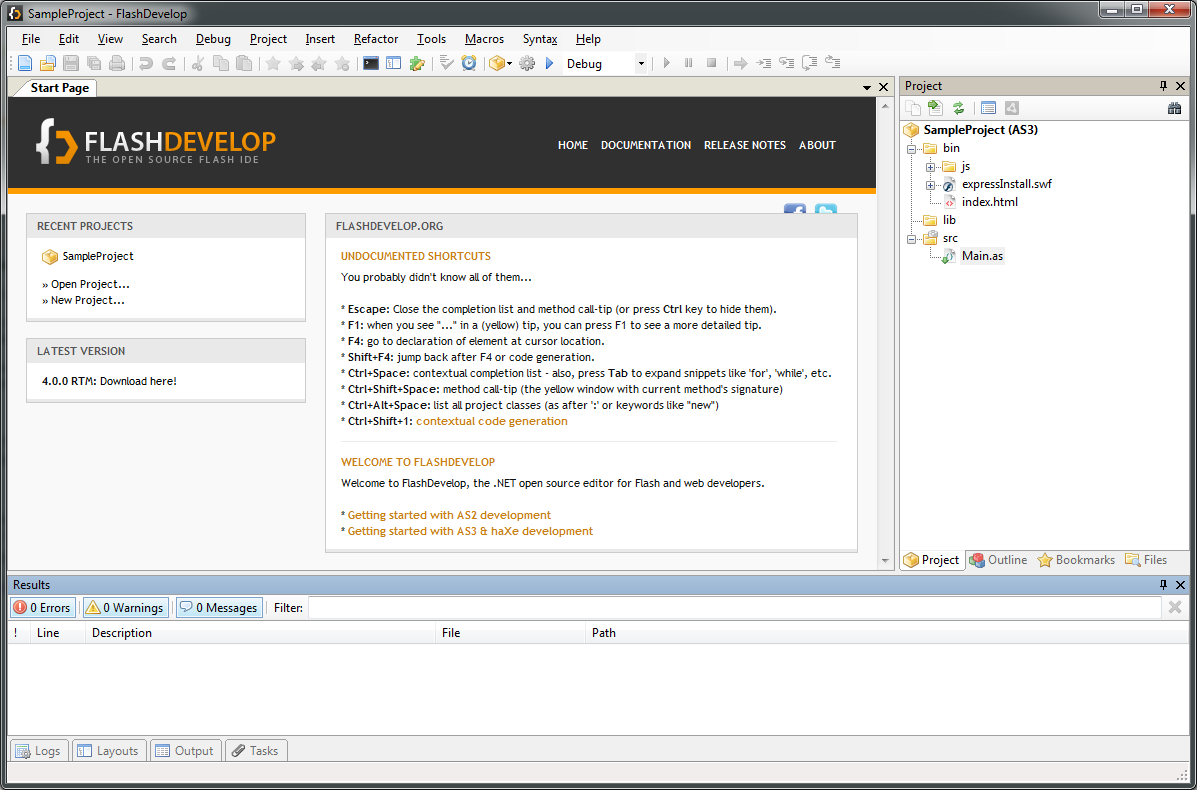
На экране создания проекта выбираются шаблон, название, каталог и дополнительные параметры. Набор шаблонов различается по версии и установленным SDK: встречаются AS3 Project, Flex, AIR и Haxe-проекты. Выбор шаблона определяет тип исходного файла, конфигурацию сборки и ожидаемый способ запуска. Отдельный Empty Project не тождествен готовому приложению: в нём пользователь самостоятельно задаёт структуру, зависимости и точку входа.

Редактор, вкладки и контекстные подсказки
Центральную часть окна занимает кодовый редактор на базе компонента Scintilla. Исходные файлы открываются во вкладках; видны номера строк, отступы, сворачивание блоков, подсветка синтаксиса и всплывающие подсказки по символам. Эти функции уменьшают время поиска объявлений и ошибок, но не исправляют автоматически неверную конфигурацию SDK. Подсказки по классу внешней библиотеки имеют смысл только после того, как библиотека доступна проекту.
Автодополнение для ActionScript и Haxe опирается на информацию о типах, пакетах, классах и подключённых библиотечных путях. Оно полезно там, где важно не переписывать длинные имена методов и видеть параметры вызова. В веб-файлах поддерживаются подсветка и соответствующие языковые расширения, но глубина анализа различается. Например, режим HTML/CSS не следует приравнивать к проверке современного приложения через браузерный движок.
Project, Outline, Results и Tasks
Панель Project отвечает за состав проекта и быстрый переход к ресурсам. Outline показывает структуру открытого документа: классы, функции, свойства и другие элементы, обнаруженные языковым анализатором. Results и соседние области вывода позволяют читать ошибки и предупреждения сборки; при поддерживаемых компиляторах сообщение привязано к файлу и строке. Tasks собирает отмеченные в комментариях TODO, FIXME и BUG места, чтобы разработчик видел незавершённую работу без ручного просмотра каждого исходника.
Программа допускает изменение раскладки панелей и цветовых тем. Положение и видимость областей интерфейса сохраняются в пользовательской конфигурации, включая LayoutData.fdl. Это объясняет одну характерную проблему долгоживущих установок: исчезнувшая панель не всегда означает повреждение проекта. Иногда сбросить требуется только layout, не затрагивая исходный код.
Debugger и окно состояния выполнения
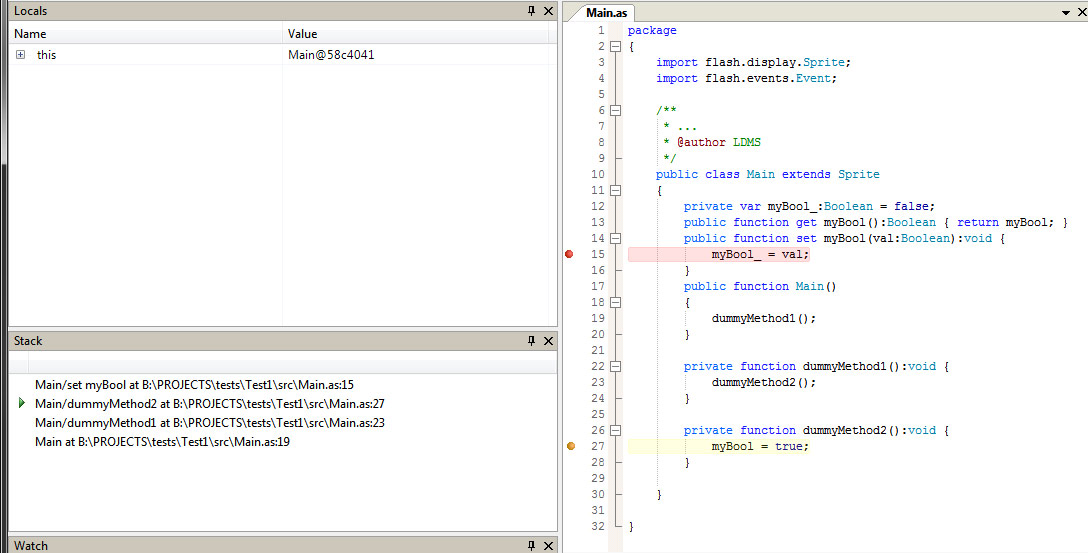
Для Flash/AIR-проектов предусмотрена отладка с точками останова, просмотром локальных значений, стеком вызовов и управлением исполнением. Такие панели содержат данные работающего приложения, а не результаты статического анализа. Если подключён только компилятор без совместимого отладочного проигрывателя, сборка может завершаться успешно, а остановка на строке не сработает: это разные этапы технологической цепочки.
Настройки и расширения
Параметры доступны через Tools и Program Settings, а конфигурация организована по разделам самой IDE и подключённых компонентов. В исторических сборках встречаются AS3Context, FlashViewer, HaxeContext и другие плагины. Схема полезна тем, что путь к SDK, настройки проигрывателя и поведение редактора не свалены в одно поле. Обратная сторона — сложность восстановления настроек после смены машины или обновления одного плагина.
Пользовательская конфигурация может содержать настройки панелей, темы, сочетания клавиш, макросы, шаблоны и плагины. Для неё предусмотрен пункт Tools > User Config Files. Разделение программы, конфигурации и каталога проекта даёт понятную стратегию резервирования: копия одного EXE не восстанавливает персональную среду, а копия настроек без SDK не обеспечивает компиляцию.
Функции FlashDevelop и их реальное назначение
ActionScript 2/3 и Flex
ActionScript остаётся центральным сценарием. Для AS2 используется связка с MTASC; для AS3 и Flex — соответствующая компиляция через SDK. Имена типов, пакетов и импортов анализируются редактором, что облегчает работу с классовой структурой. В отличие от графического редактора FlashDevelop не хранит последовательность кадров как основной проектный объект. Код исходного класса и бинарный SWF обслуживают разные этапы: исходник можно исправлять, SWF предназначен для исполнения.
Просмотр SWF и SWC помогает понять, какие библиотеки и классы присутствуют в проекте. SWC обычно представляет упакованную библиотеку с метаданными и скомпилированными компонентами; добавление её в проект не возвращает исходные .as-файлы. Поэтому нельзя считать наличие SWC полноценным архивом правок. Для поддержки старого приложения важно сохранять исходники вместе с точной версией SDK и описанием зависимостей.
Haxe как отдельный язык и компиляционный путь
FlashDevelop поддерживал Haxe и несколько его целей, включая исторические варианты Flash, JavaScript, PHP, C++ и другие платформы. Это не означает автоматической совместимости старого проекта с нынешним Haxe 4 и библиотеками последних выпусков. Файл .hx содержит переносимый текст кода, но макросы, пакеты, API и параметры целевой платформы могут требовать правок. Способность открыть .hxproj и способность собрать его современным компилятором — разные характеристики.
Особенность Haxe состоит в том, что компилятор выбирает целевую платформу. Результат проекта может быть JavaScript-файлом, Flash SWF или исходными файлами для другой системы, а не «универсальным файлом Haxe». Рабочую конфигурацию определяют проектные свойства и параметры SDK. Эта архитектура имеет значение для миграции: исходники Haxe часто более ценны, чем исторический бинарный файл, но перенос проверяют на конкретной цели.
Автодополнение, генерация кода и навигация
Завершение имён, сведения о параметрах методов, переход к объявлениям и навигация по классам относятся к подтверждённым возможностям. В интерфейсе применялись Ctrl+Space для списка доступных элементов и F4 для перехода к определению; на некоторых командах работают дополнительные модификаторы. Генерация вспомогательных конструкций сокращает шаблонный код, однако её результат нужно читать и проверять компилятором. Это не генеративный ИИ и не средство самостоятельного проектирования приложения.
Предел этой автоматизации проявляется при сторонних библиотеках. Если тип не указан в путях классов или отсутствует совместимая SWC-библиотека, IDE не сможет корректно предложить его методы. Неполное автодополнение не всегда свидетельствует о дефекте редактора: часто анализатор не видит полный граф зависимостей. Обратная ситуация тоже возможна — подсказка появилась, но сборка падает, потому что выбран другой SDK.
Шаблоны, сниппеты, макросы
FlashDevelop содержит готовые шаблоны проектов и отдельных файлов, а также редактор snippets. Сниппет вставляет предопределённый фрагмент кода с позициями для ввода; шаблон проекта создаёт стартовый набор файлов, каталогов и настроек. Макросы и пользовательские сочетания клавиш обслуживают локальные повторяемые операции. Это средства ускорения ручного программирования, а не пакетный экспорт готовой графики.
Важно отделять штатные элементы от расширений. Дополнительные snippets, темы, команды, панели и интеграции распространялись отдельно; они не являются обязательной частью каждой версии. Сохранившаяся конфигурация может ссылаться на плагин, который больше невозможно установить из старого каталога. Поэтому перенос рабочего места требует инвентаризации фактически используемых расширений, а не только файлов проектов.
Сборка, проверка ошибок и отладка
FlashDevelop организует сборку вокруг проекта и его профиля. Для ActionScript целевой результат часто представляет собой .swf; для Haxe он зависит от target. Панель Results сообщает об ошибках компиляции с привязкой к исходному файлу. Debug/Release-конфигурации различаются назначением: debug ориентирована на отладку и дополнительные сведения, release — на выпускную сборку. Сам по себе режим Release не гарантирует работоспособность в текущем браузере.
Отладка Flash подразумевает связь IDE с подходящим debug player. Возможности breakpoints и просмотра стека зависят от выполнения кода в совместимой среде. После прекращения поддержки браузерного Flash Player этот этап чаще всего требует обособленного старого окружения; создавать для него рабочую машину с постоянным доступом к интернету и непроверенным SWF рискованно. Системы Windows, удаляющие Flash-компоненты, не делают отладку в браузере жизнеспособной заменой.
Система задач и поиск по проекту
Комментарии TODO, FIXME и BUG помогают собирать технический долг в отдельном представлении. Поиск по файлам особенно важен для кода, который не сопровождается актуальной документацией: названия функций, строковые идентификаторы событий и старые URL часто распределены по нескольким пакетам. Поиск не заменяет семантическую проверку вызовов, но показывает все текстовые вхождения, в том числе вне текущего класса.
Контроль версий и расширяемость
В проекте заявлялась интеграция с Git, Subversion и Mercurial. Для части сценариев она зависит от внешних клиентов, таких как TortoiseGit и TortoiseSVN. Возможность открыть проект в FlashDevelop не означает, что репозиторий доступен или что все команды контроля версий работают без соответствующего клиента. Сам проект должен сохраняться в системе контроля версий вместе с настройками, которые позволяют его воспроизвести.
Архитектура плагинов на C# позволяет дополнять редактор собственными инструментами. Для архивного применения это одновременно достоинство и риск: автоматизация могла быть тесно связана с определённой версией API плагинов, и установка произвольного старого модуля из интернета опаснее, чем использование базового редактора. Содержимое стороннего плагина следует рассматривать как исполняемый код, а не как безвредный набор настроек.
Чего не следует ждать от FlashDevelop в 2026 году
Программа не является веб-сервисом и не предоставляет подтверждённого штатного облачного рабочего пространства, совместного браузерного редактирования или встроенного генеративного ИИ. Не следует приписывать ей автоматическую публикацию в современные магазины приложений или универсальную конвертацию SWF в HTML5. Наличие старого AIR-шаблона не отменяет необходимости лицензировать, собирать и подписывать приложение средствами подходящей версии AIR SDK. Компиляция исходников и доставка готового продукта всегда были отдельными задачами.
Жизненный цикл продукта
2005 год — начало проекта. Мика Палму и Филипп Эльзасс создают бесплатную редакторскую среду для ActionScript. Её появление связано с неудобством разработки больших скриптов в традиционных графических редакторах Flash. Основная ставка делалась на программирование, расширяемость и работу с исходниками без обязательной покупки коммерческой IDE.
2006 год и следующие выпуски — становление среды разработки. В проекте появляются управление файлами и ActionScript 3; позднее развиваются поддержка Haxe, шаблоны, завершение кода, компиляция и отладка. Набор средств зависел от установленного SDK. Именно этот принцип сохранился в зрелой версии: FlashDevelop объединяет рабочий процесс, но не заменяет собой каждый компилятор и runtime.
2016 год — появление HaxeDevelop. FlashDevelop Team и Haxe Foundation выпускают специализированный вариант для Haxe. На тот момент это была отдельная конфигурация общего проекта, а не самостоятельная несовместимая кодовая база. Отсюда сходство интерфейса, расширений и структуры настроек. Однако проект, созданный в HaxeDevelop, всё равно требует своего Haxe SDK и библиотек.
2018 год — выпуск FlashDevelop 5.3.3. В сохранённых дистрибутивах есть установщик и ZIP-архив этой версии. Перечень выпусков GitHub не пополняется новыми стабильными FlashDevelop; работа сообщества с исходными файлами и документацией не отменяет прекращённый статус. Поэтому рекомендации «обновить FlashDevelop до новейшего релиза» из старых форумных тем сегодня нельзя понимать буквально.
2020–2021 годы — изменение внешней среды. Adobe завершила поддержку Flash Player в конце 2020 года и начала блокировать выполнение Flash-контента в январе 2021-го. Это решение относится к проигрывателю и браузерному стеку, а не к синтаксису сохранённых .as-файлов. Исходники по-прежнему можно исследовать, но старые сценарии публикации SWF на обычном сайте перестали быть пригодной стратегией.
Состояние на ноябрь 2026 года. FlashDevelop остаётся реальной архивной Windows IDE с открытым кодом. Вопрос выбора сводится не к тому, «работает ли бесплатная версия», а к тому, удалось ли воспроизвести конкретное окружение проекта и есть ли смысл сохранять его вместо миграции на поддерживаемые инструменты.
Карта форматов и совместимости
У FlashDevelop нет единого формата «готового проекта», одинакового для ActionScript, Haxe и веб-файлов. Расширение файла подсказывает его роль, но не даёт полной информации о целевом runtime и версиях библиотек. Поэтому оценивать переносимость удобнее по отдельным слоям: конфигурация, редактируемый код, зависимости и бинарный результат.
| Файл или группа | Вход и назначение | Результат и сохранность | Переносимость и риск |
|---|---|---|---|
| .as | Исходный ActionScript 2/3; текст, открывается редактором | Сохраняется редактируемый текст, не готовое приложение | Переносится в другой редактор; компиляция зависит от языка, библиотек и SDK |
| .hx | Исходный Haxe; используется в Haxe-проектах | Редактируемый код остаётся доступным после отказа от IDE | При переходе на новый Haxe часто нужна адаптация API и параметров сборки |
| .as3proj, .as2proj | Настройки и структура проекта ActionScript | Сохраняются ссылки на файлы, параметры и пути в контексте проекта | Не универсальный формат проектов других IDE; абсолютные пути требуют пересмотра |
| .hxproj | Описывает проект Haxe в FlashDevelop | Хранит конфигурацию сборки, но не копии каждого внешнего SDK | Исходники переносимее проектного файла; target и библиотеки подбирают заново |
| .swc | Библиотека для ActionScript, подключаемая к компиляции | Сохраняет бинарную библиотеку, не её исходники | Совместимость зависит от версии SWF/AVM и API; исходный код не восстанавливается автоматически |
| .swf | Результат компиляции Flash-проекта; также объект просмотра и исследования | Сохраняет скомпилированное содержимое, а не полноценный редактируемый проект | Современный браузер не служит штатной средой запуска; нужен отдельный допустимый способ анализа |
| .fdi, .fdl, .fda, .fdt | Темы, раскладки, параметры команд и шаблоны FlashDevelop | Сохраняют настройки рабочего места, но не исходники приложения | Привязаны к конкретной версии IDE или плагина; при миграции проверяются отдельно |
| HTML, CSS, JS, XML, PHP | Текстовые веб-файлы для редактирования и поиска | Сохраняются обычными файлами; FlashDevelop не превращает их автоматически в исполняемый сайт | Открываются современными редакторами; браузерную совместимость проверяют отдельно |
Из этой таблицы следует практическая разница между архивом «я сохранил SWF» и архивом «я сохранил проект». Первый помогает воспроизвести или исследовать результат в подходящей среде. Второй должен включать .as/.hx, проектные настройки, медиаресурсы, внешние библиотеки, номера версий компилятора и, по возможности, историю изменений. Ни .swf, ни .swc не заменяют этот комплект.
При смене IDE исходный текст обычно переносится легче, чем метаданные проекта. Пути в файлах конфигурации, системные переменные, команды после сборки, макросы и особенности старого API часто требуют ручной адаптации. Для Haxe-файлов переносимость языка не гарантирует идентичность результата: JS, C++ и Flash — разные цели с разными библиотеками исполнения.
Что перестанет работать первым
Браузерное воспроизведение SWF
Самое очевидное нарушение старого процесса — попытка открыть опубликованный SWF обычным современным браузером. После завершения поддержки Adobe Flash Player отсутствует совместимый штатный браузерный плагин. Это не ошибка кода и не повод искать сомнительный «Flash Player для Chrome». Проверять придётся другой целевой формат либо использовать обособленные инструменты исследования легаси-контента.
Автоматическая загрузка SDK и дополнений
Исторический установщик и AppMan могли получать внешние компоненты по сетевым адресам. Со временем эти адреса менялись, архивы исчезали, а TLS и схемы установки становились несовместимыми. Поэтому автоматический список загрузок не следует считать гарантийным источником рабочих пакетов. Сам редактор может открываться нормально, пока его интеграция с компилятором или каталогом плагинов остаётся неработающей.
Связь старых библиотек с новой ОС
Следующий риск — среда выполнения, разрядность Java, .NET Framework и пути к пакетам. Старый проект, который работал на Windows 7, может не собраться на совершенно иной конфигурации из-за отсутствующего компонента, даже когда текстовые файлы полностью целы. Попытка заменить древний SDK последним выпуском без проверки версий меняет не только установку, но и результат компиляции.
Воспроизводимость после смены компьютера
Проблема особенно заметна при переносе на другую машину: пользовательская папка FlashDevelop хранит snippets, плагины, темы, раскладки и настройки, а исходники и SDK могут находиться в других каталогах. Потеря любого из этих слоёв не обязательно уничтожает проект, но увеличивает время восстановления. Имеет значение не количество скопированных папок, а наличие проверенного перечня внешних зависимостей и текстовых исходников.
Как пользоваться программой — советы гика
Подготовить безопасное архивное окружение
Цель. Открыть FlashDevelop 5.3.3 для сопровождения проекта, не подключая неподдерживаемый браузерный Flash-плагин к основной системе. Подготовка. Потребуются доверенная копия дистрибутива из репозитория команды, резервная копия рабочих файлов и отдельная тестовая Windows-среда. Если задача ограничивается чтением кода, компилятор пока не требуется.
- Выберите официальный архив FlashDevelop-5.3.3.exe или ZIP в каталоге Releases ветки development проекта fdorg/flashdevelop; не ориентируйтесь на файлы с обещанием новой версии 2026 года.
- Сохраните копию выбранного архива и его контрольную сумму в собственном каталоге проекта. Подготовьте изолированную систему с нужным .NET Framework.
- Для установки выполните обычный установщик с его параметрами; при необходимости переносимой конфигурации используйте вариант Standalone/Portable, который создаёт файл .local рядом с приложением.
- Запустите FlashDevelop и убедитесь, что видны меню File, Project, Tools и область редактора. Не устанавливайте браузерный Flash Player ради стартовой страницы.
Проверка. Среда запускается и может открыть обычный текстовый файл через File > Open; это минимальный тест редактора, не проверка Flash-экосистемы. Ошибка и откат. При отказе запуска или предупреждении о зависимости не отключайте системную защиту. Оставьте исходный установщик без изменений, зафиксируйте ошибку и вернитесь к чистому снимку тестовой системы.
Создать новый проект ActionScript 3
Цель. Получить структуру исходников и конфигурацию сборки для небольшого AS3-приложения. Подготовка. Нужен отдельный пустой каталог, право записи и понимание, что наличие шаблона ещё не означает наличие Flex SDK.
- В меню Project откройте New Project.
- В диалоге New Project выберите AS3 Project; не выбирайте Flash IDE Project, если не собираетесь передавать компиляцию внешнему визуальному редактору.
- Укажите Name и Location, а при необходимости отметьте Create directory for project.
- Подтвердите создание проекта кнопкой OK и найдите созданный класс Main.as в дереве Project. Сохраните проект до редактирования приложения.
Проверка. В Project присутствуют исходные файлы и конфигурация .as3proj; редактор открывает Main.as. Ошибка и откат. Если был выбран чужой шаблон, не переделывайте вручную множество настроек: создайте отдельный проект нужного типа, сохранив ошибочно созданный каталог только до переноса собственных исходников.
Открыть существующий проект и оценить его состав
Цель. Восстановить старый рабочий каталог без случайной перезаписи. Подготовка. Сделайте копию исходного архива вместе с подкаталогами src, lib, bin и файлами проекта; зафиксируйте расположение внешних библиотек.
- В меню Project выберите Open Project и укажите подходящий файл .as3proj, .as2proj или .hxproj, а не готовый .swf.
- После загрузки просмотрите дерево Project и убедитесь, что классы и папки ресурсов присутствуют на ожидаемых местах.
- Откройте через Project > Properties свойства проекта и изучите ссылочные пути и выбранный target. Не сохраняйте исправления путей до создания копии конфигурации.
- Откройте главный исходный файл и проверьте, что текст не заменён бинарным содержимым, а кодировка и отступы читаются корректно.
Проверка. Проект появляется в панели Project, исходники доступны как текст, а отсутствующие ссылки можно перечислить. Ошибка и откат. Если пути указывают на чужой компьютер, не удаляйте ссылки без анализа: сохраните оригинальный проектный файл и меняйте рабочую копию, чтобы можно было восстановить прежнюю конфигурацию.
Настроить Flex SDK и путь к отладочному проигрывателю
Цель. Передать компилятору корректные инструменты для старой ActionScript-сборки. Подготовка. Нужна проверенная версия Flex SDK, соответствующая исходному проекту, и подходящая Java Runtime для её компилятора. Отладочный проигрыватель необходим только для сценария запуска, а не для текстового анализа.
- Откройте Tools > Program Settings и выберите компонент AS3Context.
- В поле Installed SDKs откройте список, добавьте путь к корневой папке Flex SDK и проверьте определённую версию.
- Откройте Project > Properties и вкладку SDK; назначьте проекту конкретный вариант из зарегистрированных SDK, если он не совпадает с общим.
- Только для закрытого тестового стенда выберите компонент FlashViewer и укажите External Player Path на разрешённый автономный debug player. Не подменяйте его браузерным плагином.
Проверка. Путь SDK виден в параметрах, а сообщение о недопустимом SDK при сборке исчезает. Ошибка и откат. При появлении новых ошибок после смены компилятора восстановите ранее записанный путь из копии проекта; не обновляйте SDK и AIR одновременно, иначе причину расхождения будет трудно определить.
Редактировать ActionScript с подсказками и переходом к объявлению
Цель. Безопасно внести изменение в класс и использовать языковую навигацию. Подготовка. Откройте рабочую копию .as-файла из Project, убедитесь, что выбран правильный язык и доступны классы зависимостей.
- Откройте Main.as двойным нажатием по файлу в Project и найдите нужный класс или метод в Outline.
- Внесите минимальную правку внутри существующего метода; вызов Ctrl+Space показывает доступные варианты дополнения, когда контекст распознан.
- Для перехода к определению класса или метода установите курсор на идентификатор и нажмите F4. Возвращение к прежней позиции выполняется Shift+F4 в документированном режиме навигации.
- Сохраните изменённый текст через File > Save и оцените предупреждения редактора до запуска компиляции.
Проверка. Отредактированный код остаётся в исходнике после повторного открытия; переход ведёт к ожидаемому объявлению. Ошибка и откат. Если подсказка отсутствует, сначала оцените пути библиотек; при неудачной правке восстановите файл из контроля версий или сохранённой копии, не трогая соседние классы.
Использовать сниппеты и собственные шаблоны
Цель. Сократить повторный ввод кода без автоматической замены содержимого проекта. Подготовка. Определите один небольшой повторяемый фрагмент и сохраните копию файла, куда он будет вставляться.
- Откройте текстовый документ и вызовите Snippet Editor с панели инструментов редактора.
- Создайте или исправьте пользовательский фрагмент в отдельном хранилище Snippets; обозначьте его понятным именем и проверьте позиции ввода.
- Вставьте фрагмент в тестовый класс штатной командой snippets и отредактируйте подстановки, не затрагивая другие файлы.
- Для нового типа документа используйте File > New и соответствующий шаблон; пользовательские .fdt храните отдельно от исходников приложения.
Проверка. Вставленный текст имеет ожидаемую структуру, а шаблон не перезаписал существующий исходник. Ошибка и откат. Если подстановки оказались не на своих местах, отмените вставку средствами Edit > Undo; при повреждении пользовательского шаблона верните резервную копию из папки конфигурации.
Подключить SWC-библиотеку и проверить ресурсы
Цель. Обеспечить доступность классов сторонней библиотеки при компиляции. Подготовка. Потребуются библиотека .swc, сведения о её версии и рабочая копия проекта с сохранёнными ссылками.
- Сохраните полученный .swc в каталог lib проекта либо в заранее выбранную общую папку библиотек; не смешивайте различные версии под одним именем.
- Откройте Project и проверьте раздел References, в котором IDE отображает зависимости.
- В Project нажмите правой кнопкой мыши на .swc и выберите Add to Library. Для библиотеки вне каталога проекта используйте Project > Properties > Compiler Options > SWC Libraries и проверьте её путь.
- Откройте файл .as с обращением к библиотечному классу и оцените распознавание типа; затем выполняйте только отдельную контрольную сборку.
Проверка. Сообщения об отсутствующем классе нет, компилятор видит библиотеку. Ошибка и откат. Если сборка начинает выдавать ошибки несовместимости, удалите только новую ссылку в рабочей конфигурации и вернитесь к ранее записанной версии SWC; не меняйте одновременно все сторонние зависимости.
Подготовить Haxe-проект с нужной целевой платформой
Цель. Отличить изменение исходного Haxe-кода от смены способа его компиляции. Подготовка. Возьмите совместимый с архивным проектом Haxe SDK, его библиотеки и запись о требуемой платформе. Не заменяйте старый Haxe без отдельной контрольной проверки.
- В Project > New Project выберите шаблон Haxe, соответствующий исходной цели, либо откройте сохранённый .hxproj через Project > Open Project.
- Проверьте исходники .hx в панели Project и найдите главный класс; не перепутайте JavaScript-проект с Flash-проектом только по одинаковому языку исходников.
- Откройте Project > Properties, проверьте целевую платформу и выбранный Haxe SDK в настройках проекта. Изменение платформы оформляйте отдельной рабочей копией конфигурации.
- Сохраните .hx и проектный файл, затем проверьте их доступность до сборки.
Проверка. Проект сохраняет правильную целевую конфигурацию, а его исходники распознаются анализатором Haxe. Ошибка и откат. При ошибках несовместимых API вернитесь к исходному target и SDK; новая платформа требует отдельной адаптации кода и библиотек, а не только выбора другого пункта.
Собрать проект и отличить результат от исходников
Цель. Получить бинарный или текстовый продукт компиляции и прочитать диагностику. Подготовка. Настроены SDK, выходной путь и права записи в каталог сборки. Для архивного SWF сборку можно оценить по файлу и сообщениям компилятора без запуска Flash Player.
- Откройте нужный файл проекта и убедитесь, что он выбран активным в Project.
- В панели конфигурации установите требуемый профиль Debug или Release, не смешивая проверочную и финальную сборки.
- Для компиляции выберите Project > Build Project (F8). В подготовленном совместимом окружении команда тестирования F5 дополнительно пробует выполнить приложение.
- Прочитайте панель Results, исправьте первую содержательную ошибку компилятора и найдите созданный файл в выходном каталоге, например bin для AS3-проекта.
Проверка. Сборка не содержит ошибок компиляции, дата результата обновилась, выходной файл создан для выбранного target. Ошибка и откат. Отсутствие .swf при сообщении об успехе может означать другой output path; сверяйте путь в свойствах проекта, а не удаляйте каталоги наугад. При расхождении восстановите профиль и настройки из копии.
Проверить выполнение через отладчик FlashDevelop
Цель. Найти место изменения переменной в старом Flash/AIR-коде. Подготовка. Нужен изолированный стенд с разрешённой совместимой отладочной средой и проектом, собранным в Debug; неизвестные SWF для этой процедуры не подходят.
- Откройте исходный файл и установите точку останова на исполняемой строке через поле редактора для breakpoint; при необходимости откройте панель Breakpoints.
- Запустите отладочную конфигурацию через F5 в подготовленном окружении, в котором FlashViewer связан с внешним debug player.
- После остановки оцените Locals и Call Stack, сравните текущие значения со значениями, ожидаемыми в исходном методе.
- Продолжите выполнение либо завершите сеанс средствами Debug; исправления исходников вносите вне активной остановки, затем собирайте проект повторно.
Проверка. Выполнение останавливается в нужном классе, стек вызовов соответствует ожидаемому маршруту. Ошибка и откат. Если breakpoint игнорируется, сначала сопоставьте debug-сборку и проигрыватель; не меняйте настройки безопасности основной системы. Для отмены исследования удалите временные точки останова и восстановите рабочий профиль.
Вести задачи и сохранять историю изменений
Цель. Не потерять смысл правок при восстановлении большой кодовой базы. Подготовка. Нужен локальный Git-, SVN- или Mercurial-репозиторий, подходящий внешний клиент при использовании интеграции и согласованный список исключений для временных бинарных файлов.
- В исходниках используйте комментарии TODO, FIXME и BUG для конкретных незавершённых участков; откройте Tasks для сводного просмотра.
- Используйте поиск по файлам проекта для названия изменяемого метода или ресурса; сверяйте совпадения в нескольких классах, а не только в открытой вкладке.
- Включите документированную интеграцию контроля версий с установленным внешним клиентом либо работайте с репозиторием через обычный Git-клиент отдельно от IDE.
- Зафиксируйте изменение исходников и конфигурации проекта одним осмысленным коммитом; не подменяйте его копированием одного .swf.
Проверка. Панель Tasks показывает метки, поиск находит связанные места, а история коммитов содержит исправленные текстовые файлы. Ошибка и откат. Если интеграция контроля версий не работает без старого клиента, не переустанавливайте всю IDE: используйте внешний клиент и верните исходный коммит при необходимости.
Сквозной сценарий: от нового AS3-проекта до сохранённого SWF и архива исходников
Цель. Получить воспроизводимый минимальный проект и убедиться, что исходники не потеряны после компиляции. Подготовка. Нужны рабочая копия Windows с FlashDevelop 5.3.3, проверенный Flex SDK, Java Runtime для него и отдельный каталог, который не синхронизируется автоматически с чужими серверами.
- Откройте FlashDevelop, выберите Project > New Project, затем в открывшемся диалоге шаблон AS3 Project; укажите имя LegacyExample и новый каталог.
- Откройте Main.as из панели Project. В существующем методе инициализации добавьте простое диагностическое выражение trace(«LegacyExample started»);; не переписывайте структуру сгенерированного класса.
- Сохраните файл через File > Save. В Tools > Program Settings > AS3Context проверьте Installed SDKs, а в Project > Properties > SDK выберите используемый Flex SDK.
- Соберите Debug-профиль через Project > Build Project (F8); в совместимом изолированном стенде F5 запускает тестирование. Без такого стенда достаточно убедиться, что компилятор завершился без ошибок.
- Проверьте сообщения в Results и наличие результата .swf в bin или другом каталоге, заданном в свойствах. Отсутствие окна браузера не означает неудачу компиляции.
- Скопируйте в архив проектный файл .as3proj, каталог src, ресурсы, свои SWC и текстовую запись версий SDK. Файл .swf сохраните отдельно как результат, а не замену исходников.
Проверка. Архив содержит редактируемый Main.as, конфигурацию проекта и выходной SWF, а сборка воспроизводится из сохранённого набора зависимостей. Ошибка и откат. Если изменение Main.as мешает компиляции, отмените только добавленное выражение, восстановите исходник из копии и повторно проверьте чистый шаблон. Если ошибка сохраняется, диагностируйте компилятор и пути, не исправляя код наугад.
Скрытая стоимость владения FlashDevelop
Сам FlashDevelop не продавался по подписке: исходники и дистрибутив распространялись бесплатно по MIT. Нет подтверждённых тарифов Free/Pro, счётчиков использования, облачных кредитов или временного пробного периода этой программы. Но отсутствие платы за редактор не означает нулевую стоимость выполнения проекта. Основные затраты связаны с сохранением внешней среды, диагностикой совместимости и переносом результата.
Восстановление инструментов. Для старой компиляции могут требоваться особые сочетания Flex SDK, Haxe SDK, Java и библиотек; автоматические загрузки уже нельзя принимать за надёжный способ получения пакета. Если приложение создавалось через AIR, отдельно проверяются условия и совместимость соответствующего AIR SDK. Точные коммерческие условия текущего распространителя AIR нельзя переносить на бесплатную лицензию FlashDevelop.
Эксплуатация тестового стенда. Необходимость обособленной Windows-системы, учёта контрольных сумм, резервных копий и отсутствующих runtime — реальный рабочий расход. На основном компьютере нежелательно возрождать устаревший браузерный Flash-плагин. Сэкономленные деньги на IDE быстро исчезают, если проект невозможно воспроизвести без обслуживания виртуальной машины и старых зависимостей.
Цена миграции. Самая дорогая часть часто лежит не в лицензиях, а в проверке поведения. Перенос ActionScript в другую среду требует сопоставления обработчиков событий, отображения, сетевых вызовов, ресурсов и форматов данных. При переносе Haxe-проекта затраты зависят от изменений библиотек и target. Отдельный бюджет следует выделять на тесты функциональности: файл, который компилируется, ещё не означает прежнее поведение приложения.
Плюсы FlashDevelop
- Бесплатная лицензия MIT. Исходники и архивные сборки позволяют изучать программу, править её и сохранять собственные копии без покупки редактора.
- Специализация на ActionScript. Структура проекта, языковые подсказки, навигация и связь с компиляторами ориентированы на реальный код Flash-приложений.
- Поддержка Haxe. Одна среда обслуживала проекты с несколькими целевыми платформами и могла использовать соответствующий Haxe SDK.
- Явное разделение кода и результата. Папки исходников, ссылки на библиотеки, проектные свойства и панель ошибок упрощают инвентаризацию старого проекта.
- Расширяемость. Сниппеты, пользовательские шаблоны, настройки и плагины на C# позволяют приспособить редактор под повторяемые задачи.
- Локальная работа. Читать и исправлять сохранённые текстовые файлы можно без обязательной регистрации в облачном сервисе.
Минусы FlashDevelop
- Прекращение разработки. Нет подтверждённой современной поддерживаемой версии, систематических исправлений под новые ОС и гарантированного сопровождения расширений.
- Устаревший Flash-стек. Отладка и воспроизведение старого SWF опираются на неподдерживаемые runtime; распространение через обычные браузеры больше не работает.
- Windows-центричность. macOS и Linux не имеют собственного полноценного нативного выпуска FlashDevelop; совместимые прослойки усложняют окружение.
- Много внешних зависимостей. Для сборки нужны совпадающие версии Flex/Haxe SDK, Java и библиотек; старые автоматические загрузки ненадёжны.
- Ограниченная ценность для новой веб-разработки. Подсветка HTML/JS не заменяет актуальную инфраструктуру сборки, отладки и тестирования современных приложений.
- Непереносимость настроек целиком. .as3proj/.hxproj, плагины, пути SDK и пользовательские конфигурации требуют отдельной проверки при смене машины.
Кому подойдёт
Сопровождающим старые AS3-проекты. FlashDevelop оправдан, когда есть исходники, известны версии SDK и требуется исправить конкретный участок кода без полного переписывания приложения. Его интерфейс сохраняет понятную модель старого проекта, а результаты компиляции доступны рядом с исходниками. Предпосылка — безопасный изолированный стенд, а не попытка восстановить Flash в повседневном браузере.
Исследователям и преподавателям истории Flash. Программа помогает показать связь между ActionScript, библиотеками SWC, компилятором и SWF. Полезна для чтения кодовой базы, анализа архитектурных решений и демонстрации прежнего цикла разработки. Учебный курс при этом должен явно пояснять прекращение поддержки runtime и разницу между исторической технологией и современным стандартом.
Владельцам старых Haxe-проектов. FlashDevelop может быть средством первичного знакомства с .hxproj, прежними целями компиляции и структурой исходников. Для продолжительной разработки Haxe обычно важнее перенести код в поддерживаемый редактор, но исходная IDE помогает восстановить контекст, в котором проект создавался.
Кому не подойдёт
Тем, кто начинает новый веб-проект. Публикация Flash-контента не является устойчивым способом доставки браузерных приложений. Для JavaScript, HTML и CSS с современными инструментами сборки логичнее использовать редактор, поддерживаемый сегодня, со свежими расширениями и отладкой.
Командам с требованиями к безопасности и сопровождению. Старый runtime, устаревающие цепочки зависимостей и отсутствие регулярного сопровождения IDE усложняют аудит, обновления и реакцию на найденные уязвимости. Архивную среду следует ограничивать по сетевому доступу и отделять от производственной инфраструктуры.
Пользователям macOS/Linux и тем, кто предпочитает визуальную анимацию. Для первых FlashDevelop означает дополнительную Windows-совместимость и проблемы с настройкой. Для вторых не хватает главного рабочего процесса — сцены, монтажной шкалы и инструментов рисования, присущих визуальным редакторам.
Сравнение с другими аналогами
Сравнивать FlashDevelop с современными инструментами следует не по возрасту интерфейса, а по тому, какое исходное наследие нужно сохранить. Ниже одинаковые критерии для четырёх вариантов: основная задача, платформа, порог освоения, форматы, автоматизация, модель оплаты, ограничение и наиболее подходящий сценарий.
| Вариант | Основная задача | Платформа | Освоение | Форматы | Автоматизация | Оплата | Ограничение | Когда выбирать |
|---|---|---|---|---|---|---|---|---|
| Visual Studio Code с vshaxe | Продолжение разработки на Haxe и поддержка современного проекта | Windows, macOS, Linux | Средний: установить SDK и расширение | .hx и конфигурации современного Haxe; старый .hxproj переносится не напрямую | Подсказки, переходы, диагностика, задачи и отладка через расширения | Редактор бесплатен, vshaxe распространяется как расширение | Не читает старую модель FlashDevelop-проекта как готовую конфигурацию | Новый или мигрирующий Haxe-проект с активной экосистемой |
| IntelliJ IDEA с Haxe Toolkit Support | Haxe в структурированной IDE с навигацией и инструментами проекта | Windows, macOS, Linux | Выше среднего: освоение IDEA и установка плагина | .hx, файлы и конфигурации Haxe; не прямая замена .as3proj | Анализ кода, навигация, сборка и отладочные возможности плагина | IDEA имеет бесплатные и коммерческие возможности; плагин устанавливается отдельно | Совместимость плагина зависит от поддерживаемых версий IDEA | Большая Haxe-кодовая база и разработчик, уже работающий в JetBrains |
| HaxeDevelop | Историческая Haxe-ориентированная конфигурация FlashDevelop | Windows; через Wine возможны ограничения | Ниже для знакомых с FlashDevelop | .hx, Haxe-проекты и связанные с ними конфигурации | Сниппеты, завершение кода, сборка и расширения общего семейства | Бесплатная открытая сборка | Не решает проблему прекращённой кодовой базы и старых SDK | Сохранение привычного интерфейса при работе с историческими проектами Haxe |
| Adobe Animate | Визуальная анимация, сцены и работа с FLA | Windows, macOS | Выше для программиста без опыта анимации | FLA и форматы визуального авторинга, не формат проекта FlashDevelop | Монтажная шкала, графические инструменты и средства публикации внутри Animate | Коммерческий продукт Adobe по условиям подписки | В 2026 году переведён в режим сопровождения без новых функций; это не замена Haxe IDE | Нужна именно визуальная сцена или исходный FLA, а не только .as-код |
Различие по решаемой задаче: Visual Studio Code и IntelliJ IDEA уместнее для продолжения разработки на Haxe; HaxeDevelop представляет близкую историческую среду, но не избавляет от проблем FlashDevelop; Adobe Animate полезен при наличии редактируемого визуального проекта FLA. Ни одна строка этой таблицы не означает, что старый SWF автоматически становится современной веб-страницей после смены редактора.
Типичные проблемы и диагностика
1. FlashDevelop не запускается после распаковки на другой Windows
Симптом: окно программы не появляется или система сообщает о недостающем компоненте. Возможная причина: отсутствует подходящий .NET Framework либо перенесена неполная установка. Диагностика: сопоставьте сообщение запуска с требованиями конкретного дистрибутива и способом установки. Исправление: восстановите требуемый компонент в изолированной системе либо используйте целую архивную сборку. Проверка: меню редактора открываются, а обычный файл .as читается без сбоя.
2. Установщик требует устаревший Flash Player ActiveX
Симптом: установка останавливается на предупреждении о Flash Player для Internet Explorer. Возможная причина: инсталлятор исторически рассчитывал на браузерный компонент Flash. Диагностика: выясните, относится ли предупреждение к самому редактированию или только к старому встроенному просмотру SWF. Исправление: отделите работу с исходниками от воспроизведения; не устанавливайте неподдерживаемый ActiveX на основной компьютер. Проверка: текстовые файлы доступны, а отсутствие просмотра через ActiveX зафиксировано как ограничение, не замаскировано небезопасной установкой.
3. Flex-сборка сообщает об отсутствии Java
Симптом: команда компиляции прерывается ещё до анализа ActionScript. Возможная причина: выбранному Flex SDK требуется совместимая Java Runtime. Диагностика: отделите ошибку запуска компилятора от ошибок исходного кода и сопоставьте разрядность/версию Java с документацией используемого SDK. Исправление: подключите подходящую Java в тестовом окружении. Проверка: компилятор начинает выдавать содержательную диагностику исходников либо создаёт ожидаемый результат.
4. «This project doesn’t have a valid SDK defined»
Симптом: проект не собирается и прямо сообщает о недопустимом SDK. Возможная причина: в свойствах проекта отсутствует доступный путь к компилятору. Диагностика: сравните значения Project Properties, вкладки SDK, со списком установленных SDK в AS3Context. Исправление: назначьте существующий корректный корневой каталог, соответствующий проекту. Проверка: сообщение о недействительном SDK исчезает; возможные следующие ошибки уже относятся к компиляции кода.
5. Редактор не видит класс из SWC
Симптом: импорт библиотеки подсвечен как неизвестный, компилятор сообщает об отсутствующем типе. Возможная причина: .swc не добавлена в References либо её версия не совпадает с используемой платформой. Диагностика: проверьте физическое наличие файла, ссылки в проекте и совместимость его API. Исправление: восстановите именно необходимую версию библиотеки и рабочую ссылку на неё. Проверка: тип распознаётся, ошибка исчезает при повторной компиляции.
6. Сборка завершилась, но нужного SWF нет
Симптом: в привычном каталоге bin отсутствует ожидаемый результат. Возможная причина: выбран иной target, путь вывода или профиль проекта. Диагностика: сверьте project output и тип конфигурации; для Haxe результат вообще не обязан иметь расширение .swf. Исправление: восстановите исходное назначение сборки и каталог результата. Проверка: файл правильного типа создан в указанном месте и относится к последнему запуску компилятора.
7. F5 запускает ошибку вместо просмотра приложения
Симптом: проект компилируется, но тестовое воспроизведение не начинается. Возможная причина: отсутствует внешний debug player, неправильно задан External Player Path либо используется прекративший работу браузерный Flash. Диагностика: разделите успешность компиляции и доступность runtime, сверив Results и настройки FlashViewer. Исправление: используйте только разрешённый изолированный стенд либо ограничьтесь проверкой компиляции. Проверка: полученный SWF существует, а режим теста выбран осознанно.
8. Отладчик не останавливается на breakpoint
Симптом: точка останова отмечена в редакторе, но выполнение не приостанавливается. Возможная причина: используется Release-сборка, обычный проигрыватель вместо debug player или исполняется не та версия SWF. Диагностика: проверьте активную конфигурацию, фактически запущенный файл и связь с отладочным runtime. Исправление: восстановите совместимую Debug-связку без изменения исходного кода. Проверка: Locals и Call Stack отображаются на ожидаемой исполняемой строке.
9. После смены компьютера исчезли панели и сочетания клавиш
Симптом: проект загружается, но расположение окон, темы или пользовательские команды потеряны. Возможная причина: были перенесены только исходники без каталога пользовательской конфигурации FlashDevelop. Диагностика: сравните содержимое Settings, Snippets, Plugins и наличие LayoutData.fdl/ShortcutData.fda в сохранённой копии. Исправление: восстановите совместимую конфигурацию либо сбросьте только повреждённую раскладку. Проверка: интерфейс повторно открывается с согласованными настройками, а проектные файлы остаются неизменными.
10. Tasks не показывает ожидаемые пометки
Симптом: панель задач пуста, хотя разработчик помнит незавершённые места. Возможная причина: соответствующие комментарии отсутствуют в открытом наборе исходников, изменены метки либо панель не показывает нужный проект. Диагностика: сопоставьте фактические TODO/FIXME/BUG в текстовых файлах с текущим составом проекта. Исправление: восстановите исходные файлы или правильный контекст проекта, не редактируя автоматически все комментарии. Проверка: конкретная метка доступна в Tasks и ведёт к нужной строке.
11. Команды Git/SVN из IDE не выполняются
Симптом: файлы доступны, но команда контроля версий ничего не делает или сообщает об отсутствующей программе. Возможная причина: интеграция рассчитывает на внешний клиент, например TortoiseGit/TortoiseSVN, либо устарел путь к нему. Диагностика: проверьте доступность команды в отдельном клиенте и принадлежность проекта репозиторию. Исправление: работайте через поддерживаемый внешний Git-клиент или восстановите совместимое средство интеграции. Проверка: история изменений видна, а рабочее дерево отражает сохранённые изменения исходников.
Частые вопросы о FlashDevelop
Разрешает ли лицензия MIT использовать FlashDevelop в коммерческой компании?
Да. Лицензия MIT допускает использование, копирование, изменение и распространение программы, в том числе в коммерческой среде, при соблюдении условий самой лицензии, включая сохранение необходимого уведомления об авторских правах и текста разрешения. Это разрешение касается кода FlashDevelop и не заменяет лицензии сторонних библиотек, SDK, медиаресурсов или Flash/AIR-runtime.
Является ли архив .fdz готовым проектом приложения?
Нет. В наборе ассоциированных форматов FlashDevelop .fdz относится к ZIP-архивам, связанным с расширениями и ресурсами среды. Исходники приложения нужно искать в проектном каталоге и файлах .as/.hx. Название расширения без проверки содержимого не позволяет считать архив достаточной резервной копией работающего проекта.
Можно ли собрать собственную версию самого FlashDevelop?
Репозиторий содержит исходники на C# и решение FlashDevelop.sln. В его инструкции по сборке описан Visual Studio 2019 и конфигурации Release|x86 или Release|x64. Это параметры сборки самой IDE, а не целевой разрядности SWF. Для знакомства с отдельной средой Microsoft пригодится материал о настройке Visual Studio для C# в Windows. Изменённую IDE следует собирать и проверять отдельно от рабочего архива проекта.
Почему в папке IDE встречается файл .local?
Файл .local указывает FlashDevelop использовать локальный каталог настроек в режиме Standalone/Portable вместо стандартной пользовательской папки. Это помогает переносить настройки редактора как единый комплект. Однако такой режим не делает переносимыми автоматически .NET Framework, Java, Flex SDK, внешние плагины и установленные в системе компиляторы.
Должен ли исходный ActionScript иметь ту же версию, что и установленный Flash Player?
Номер языка, формат байткода и версия среды выполнения — не одно и то же. ActionScript 2 и ActionScript 3 используют разные виртуальные машины Flash, а компилятор указывает целевую версию совместимости. Поэтому совпадение названия «Flash» в файлах не является достаточным условием запуска. Документировать нужно язык, целевой SWF, SDK и используемые API.
Стоит ли сохранять в архиве обе сборки Debug и Release?
Для серьёзной реконструкции проекта это полезно как дополнительный контроль, но исходники и конфигурация приоритетнее. Debug-сборка помогает сопоставить поведение с отладочной информацией, а Release показывает исторический выпускной результат. Обе копии нужно подписать датой, target и версией компилятора, иначе невозможно надёжно отличить контрольный бинарный файл от случайной промежуточной сборки.
Может ли сохранённый исходник содержать зависимость от сервера, которого больше нет?
Да. В старом приложении могут находиться адреса API, URL ресурсов, доменные ограничения безопасности и пути к сетевым данным. Наличие корректного кода не обеспечивает доступность удалённого сервиса. При оценке проекта такие связи следует учитывать как отдельный вид зависимости, не сводящийся к настройкам IDE. Для воспроизводимого исследования полезнее локальные тестовые данные, чем подключение к неизвестным старым серверам.
Как понять, что код пригоден для переноса, если его сборка уже невозможна?
Сначала ценность имеют полнота исходного дерева, читаемость классов, явность зависимостей и наличие контрольных результатов. Статический анализ позволяет выделить бизнес-логику, работу с данными, управление событиями и графический слой. Но он не доказывает сохранность поведения: переносимые части должны получить отдельные тесты на новой платформе. Такой подход позволяет продолжить проект, не делая исправный старый проигрыватель обязательным условием всех работ.
Вывод: когда FlashDevelop ещё имеет смысл
FlashDevelop не исчез и не является ошибочной записью в списке программ. Сохранившаяся IDE 5.3.3, её репозиторий и документация полезны там, где нужно понять исходный ActionScript, восстановить настройки старого компилятора, исследовать SWC/SWF-состав или прочитать исторический Haxe-проект. В этом сценарии ценность программы измеряется не современными функциями, а возможностью восстановить контекст разработки без потери оригинального кода.
Для нового сайта, мобильного продукта или игры с долгим жизненным циклом FlashDevelop — неразумная отправная точка. Прекращённое сопровождение среды и окончание поддержки браузерного Flash Player создают слишком много зависимостей. Разработчику Haxe лучше выбирать актуальные расширения современных IDE, а автору визуальной анимации — инструмент с соответствующим форматом исходного документа.
Практический критерий прост: при наличии архивного проекта FlashDevelop может быть полезной частью контролируемой среды восстановления; при отсутствии привязки к старому ActionScript/Haxe начинать новый проект следует в поддерживаемом инструментарии. В любом случае сохранять нужно исходный текст, ресурсы, проектные настройки и версии компиляторов — готовый SWF не заменяет этот архив.


