Fliki: инструкция от гика, возможности, ограничения и работа с видео из текста
Fliki превращает текстовый сценарий, тему ролика, статью по ссылке или презентацию в видеопроект с кадрами, синтезированной речью, музыкой и субтитрами. Это не локальная программа для монтажа и не генератор отдельных видеоклипов без дальнейшей сборки: основа продукта — рабочее пространство, где результат нейросетевой генерации остаётся доступным для правки по сценам. В Fliki можно создать и отдельную аудиодорожку, а также графику для публикаций. Главный вопрос перед выбором сервиса — не умеет ли он «создать видео одной кнопкой», а насколько управляемы сценарий, визуальные материалы, голос, права на контент и расход кредитов.
Обзор касается действующего Fliki компании Nine Thirty Five LLC по состоянию на 12 ноября 2026 года. Разобраны прежде всего веб-редактор и его подтверждённые возможности; официальные мобильные приложения рассматриваются отдельно, потому что оформление покупок, доступные элементы интерфейса и требования устройств у них отличаются. Fliki подходит для объясняющих роликов, презентаций, короткого контента и озвученных материалов, но не заменяет без оговорок инструмент, предназначенный для точного покадрового монтажа исходной съёмки.
Что такое Fliki и чем он отличается от обычного видеоредактора
Fliki — коммерческий облачный сервис генерации и редактирования мультимедийного контента. Веб-приложение работает через app.fliki.ai; юридическое лицо, предоставляющее сервис и выпускающее мобильные версии, — Nine Thirty Five LLC. Продукт сохраняет название Fliki; дополнительные обозначения AI Video Generator и Text to Video описывают его назначение, а не самостоятельные настольные редакции. В магазинах приложений ориентир для идентификации — продавец Nine Thirty Five LLC: похожие названия встречаются и у других издателей. Важное разграничение: синтез речи, генерация изображений, аватары и редактор собраны в одном продукте, а доступ к отдельным моделям и режимам регулируется подпиской.
Рабочая единица здесь — не просто файл MP4, а проект с последовательностью сцен и слоями. Текст служит исходными данными для речи и разбивки на сцены; изображения и видеоклипы подбираются из библиотеки, загружаются пользователем либо создаются генеративными моделями. После автоматической сборки можно заменить неподходящий фон, исправить реплику, изменить длительность сцены или стиль титров. Поэтому Fliki особенно полезен, когда первоисточник — готовый текст, а дорогим этапом становится его превращение в понятный видеоряд.
В отличие от классической монтажной программы, Fliki требует обращения к сетевому сервису для генерации и экспорта. Он также не предоставляет универсальный открытый формат проекта, который можно без потерь открыть в любом стороннем монтажном пакете. Это принципиально для редакций и команд: отрендеренный видеоролик удобно передать дальше, но правки синтезированного голоса, расположение слоёв и логика сцен остаются частью рабочего пространства Fliki. Для последующего монтажа вне облака нужен отдельный процесс подготовки материалов.
Основные характеристики
| Параметр | Что важно знать |
|---|---|
| Продукт и правообладатель | Fliki; Nine Thirty Five LLC, США |
| Тип | Облачный генератор и редактор видео, аудио и графических материалов с ИИ-инструментами |
| Доступ | Веб-приложение, учётная запись; официальные приложения для iPhone/iPad и Android |
| Настольные системы | Windows, macOS и Linux через браузер; отдельный нативный редактор для этих систем не требуется |
| Основные источники | Идея, сценарий, URL статьи, PowerPoint/PDF, собственные изображения, видео и аудиозаписи |
| Рабочая структура | Сцены, слои, Common scene, предпросмотр, Basic view и Timeline view, Copilot |
| Вывод | Видео MP4/MOV; аудио MP3/WAV; дизайн JPG/PNG/WEBP/PDF; отдельные субтитры SRT/VTT |
| Языки генерации голоса | Более 80 языков, включая русский; список и качество конкретных голосов зависят от выбранной модели |
| Бесплатный план | 3 кредита на месяц, экспорт до 720p с водяным знаком и ограничения функций |
| Платные редакции веб-сервиса | Standard, Premium, Enterprise с увеличением кредитов и доступа к инструментам |
| Разрешение платного вывода | До 1080p по тарифной сетке |
| Автоматизация | Генерация сценариев и сцен, пакетное создание по CSV, серии публикаций, Copilot; функции зависят от плана |
| Хранение и обработка | Облачные проекты; передача данных поставщикам генеративных моделей при соответствующих операциях |
Платформы, установка и текущая доступность
Веб-версия запускается через современный браузер после регистрации или входа. Для неё не нужен установщик Windows, пакет macOS либо Linux-дистрибутив. Для полнофункциональной работы со сложным редактором предпочтителен актуальный Google Chrome на компьютере: справка Fliki отдельно рекомендует его при сбоях, а также при использовании видеоаватаров. Аппаратные характеристики процессора и видеокарты для веб-версии не нормированы как обязательное условие локального рендеринга: генерация происходит на стороне сервиса. Однако скорость загрузки собственных файлов и плавность интерактивного предпросмотра зависят от устройства, браузера и соединения.
Мобильный вариант нельзя свести к «откройте веб-сайт с телефона». В App Store представлено приложение Fliki: AI Video Generator от Nine Thirty Five LLC для iPhone и iPad; текущая карточка указывает iOS/iPadOS 16.4 и новее. Для устройств Mac с Apple Silicon магазин также показывает совместимость iOS-приложения, но это не доказательство существования самостоятельной профессиональной версии для macOS. В Google Play приложение того же разработчика опубликовано под названием Fliki: AI Video Generator и обновлено в ноябре 2026 года. Оба магазина подтверждают редактирование сцен, голоса, изображений и субтитров на телефоне, но расположение пунктов мобильного интерфейса не следует механически переносить из браузерных инструкций.
У веб-сервиса и мобильных магазинов различаются платёжные каналы. Установить мобильное приложение можно бесплатно, однако это не означает отсутствие платных инструментов или подписки: покупки оформляются внутри магазинов, а не обязательно по цене сайта. В частности, американский App Store показывает собственные цены на месячные и годовые планы, отличающиеся от веб-тарифов. Расчёт стоимости работы редакции следует вести по фактическому месту оформления подписки, а не по любой встреченной карточке Fliki.
Для русскоязычных задач нужно различать язык создаваемой речи и язык интерфейса. Русский есть в библиотеке языков синтеза; в магазине Apple локализации приложения перечислены как английская, французская, немецкая, итальянская, португальская и испанская. Веб-справка предлагает использовать перевод страниц браузером, но при проблемах с редактором рекомендует отключить его. Поэтому русская озвучка не должна восприниматься как гарантия полностью русифицированных меню.
Интерфейс: от стартовой страницы к сценам и дорожкам
Главная страница и типы проектов
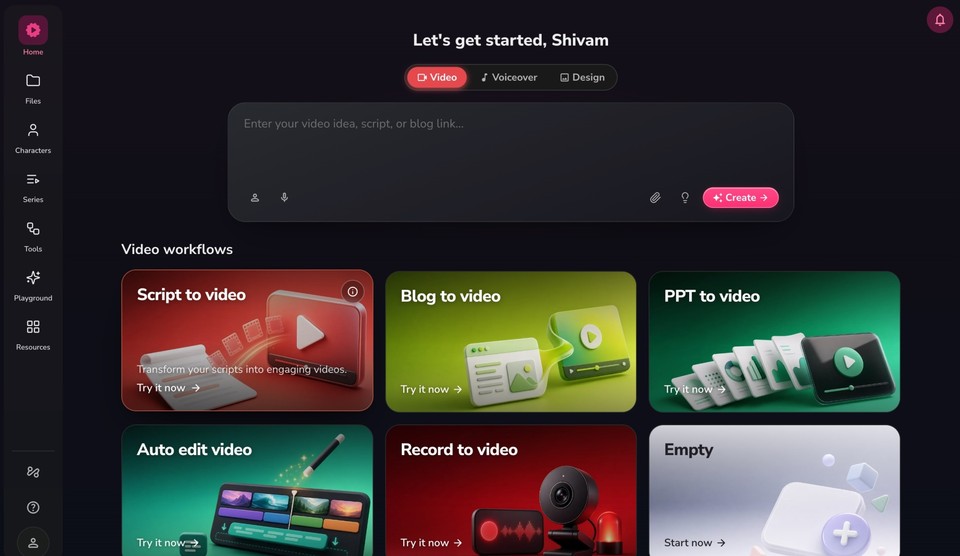
При входе пользователь видит рабочие направления Video, Voiceover и Design, строку для идеи или текста и готовые маршруты создания. Для видео предусмотрены Script to video, Blog to video, PPT to video, автоматическая обработка записи, запись нового видео и пустой проект. Отдельные разделы Home, Files, Characters, Series, Tools, Playground и Resources ведут к проектам, персонажам, сериям и вспомогательным инструментам. Такая организация показывает логику продукта: сначала выбирается происхождение материала, затем уточняются параметры будущей публикации.
Раздел Files хранит проекты, организованные по папкам. Проект можно переименовать, переместить, найти по названию и дублировать для другой версии ролика. Дубликат особенно важен в условиях кредитной модели: изменение исходного ролика иногда требует новых генераций, тогда как отдельная копия позволяет сохранить исходную структуру для сравнения. В настройках учётной записи отображаются сведения о доступном тарифе и расходе кредитов. Сами правки проекта сохраняются автоматически; отдельного универсального действия Save для каждого изменения не требуется.
Одностраничный конструктор до генерации
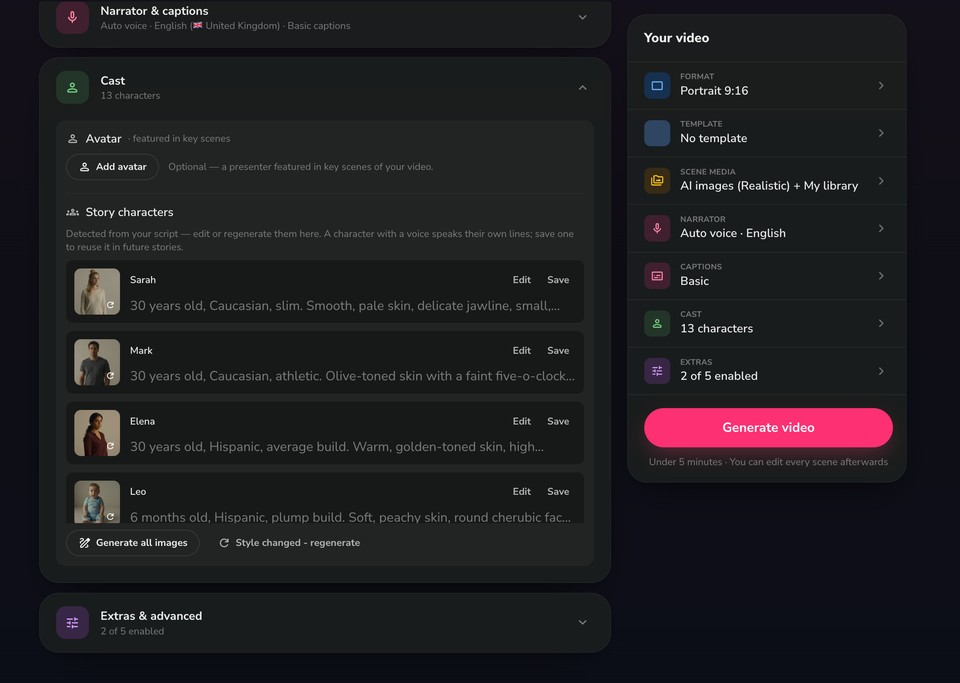
В маршруте Script to video текст находится слева, а блок Your video справа показывает будущий формат, шаблон, тип визуальных сцен, диктора, титры, актёрский состав и дополнительные настройки. В поле Your script допускаются служебные пометки [Scene] и [Visual: …], которые помогают направлять разбиение и подбор изображений. Режим Create scenes может быть автоматическим; для сценариев с точной структурой пригодна ручная разбивка. Это позволяет контролировать смысл до расходования ресурсов на создание видеоряда.
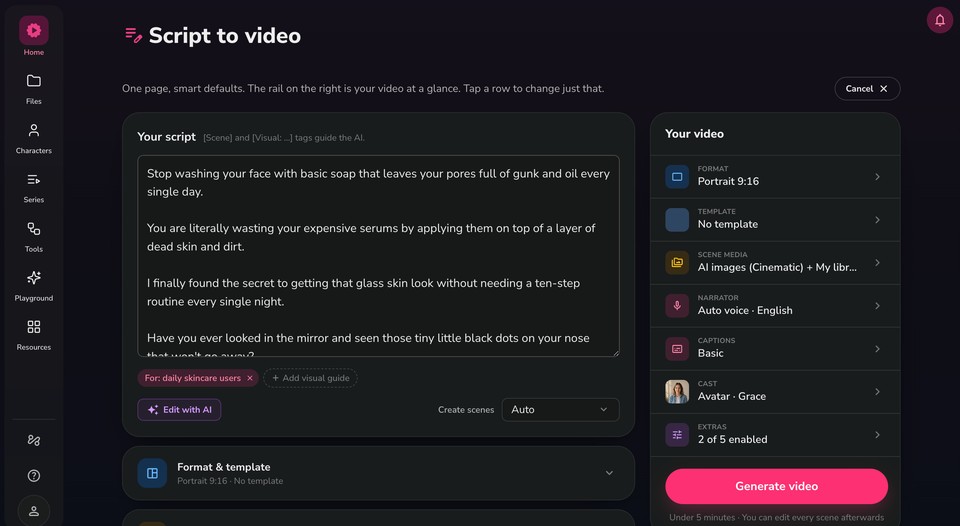
Важное отличие конструктора от постмонтажного редактора — возможность определить ещё до рендеринга соотношение сторон 16:9, 9:16 или 1:1, выбрать шаблон, тип медиа и диктора. Это снижает число дорогостоящих переделок. При этом настройки не гарантируют, что автоматически подобранный кадр буквально передаст все нюансы текста: визуальную достоверность, расположение объектов и фактическую точность сценария нужно контролировать отдельно.
Редактор, предпросмотр и временная шкала
После генерации проект открывается в редакторе: слева доступны сцены и текст, по центру — воспроизведение, справа — инструменты Script, Media, Character, Text, Subtitles, Audio, Layers, Elements и настройки выделенных объектов. Видео построено из слоёв: медиа, текст, фигуры, субтитры, озвучка, аватар, звуковые эффекты и другие элементы можно перемещать независимо. Для создания ролика с несколькими подписями или наложениями это гораздо содержательнее, чем генерация полностью неизменяемого файла.
Режим Basic view показывает сцены карточками; Timeline view раскрывает слои в виде клипов на дорожках. На шкале можно изменять момент появления объекта, обрезать края клипа и корректировать переход между сценами. Параметры Scene time, Trim, Speed и Loop относятся к разным операциям: первый определяет нахождение слоя в сцене, второй ограничивает используемый участок источника, третий меняет скорость, четвёртый повторяет короткий материал. Путаница между этими параметрами приводит к неожиданным разрывам музыки или пропаданию наложений.
При выделении слоя над предпросмотром появляется контекстная панель с относящимися к нему настройками: цветами текста, масштабированием и обрезкой изображения, громкостью аудио или синхронизацией губ аватара. У редактора есть сочетания для отмены и повтора действий, а также группового выделения. Поэтому Fliki располагает инструментами ручной корректировки, но логика его сцены по-прежнему ориентирована на голос и текст, а не на многокамерную монтажную сессию.
Общая сцена и связь между объектами
Common scene — специальная область, элементы которой действуют на протяжении всего ролика. Она предназначена прежде всего для фоновой музыки, логотипа и постоянных элементов оформления. Фоновая музыка здесь отличается от короткого звукового эффекта, добавленного к отдельной сцене: первая обеспечивает единый звуковой план, второй связан с конкретным событием. Это разграничение помогает не размещать одну и ту же композицию вручную в каждой сцене.
На соответствующих командных планах, включая Premium, предусмотрены совместное редактирование и синхронизация правок в реальном времени: в панели проекта видны участники. Система Copilot может изменять сценарий, сцены, элементы и медиа на основании текстового указания. Значимые правки Copilot сопровождаются предварительным планом, требующим подтверждения; отдельное действие ИИ можно отменить стандартной командой Undo. Однако автоматизация не снимает с автора ответственность за смысл, источники и соблюдение лицензий.
Возможности Fliki: что именно создаёт сервис
Видео из идеи и письменного сценария
Idea to video рассчитан на ситуацию, когда автор знает тему и задачу, но не написал реплики. Система предлагает сценарий, делит его на смысловые части, подбирает иллюстрации и связывает их с синтезированной речью. Script to video решает другую задачу — сохраняет авторский текст как основу структуры. Для образовательной темы или рекламы это существенное различие: в первом случае редактируется предложенная нейросетью формулировка, во втором проверяется уже существующее содержание, а автоматизация в большей степени отвечает за подачу.
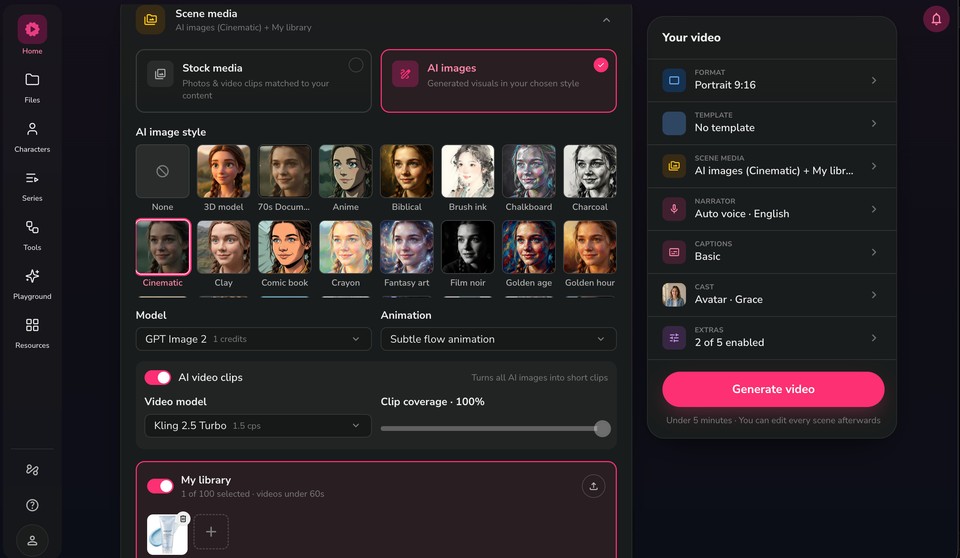
Автогенерация изображений и видеоклипов не тождественна использованию стокового видео. Режим Stock media подбирает готовые кадры из библиотеки, а AI images создаёт новые иллюстрации в выбранной стилистике. Опция AI video clips превращает статичные сцены в движущиеся фрагменты и требует платных возможностей и кредитов. Художественные стили, такие как Cinematic, Anime, Comic book, Film noir и Golden hour, задают направление изображения, но не заменяют индивидуальную проверку результата.
Статья или презентация как исходный материал
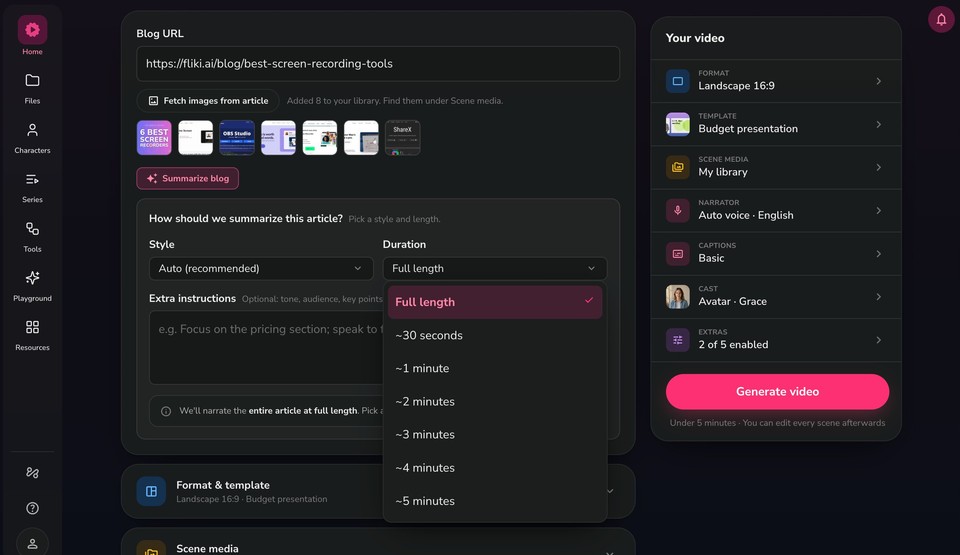
Blog to video извлекает содержание статьи по URL и предлагает сокращение текста до заданной продолжительности. В этом режиме можно также импортировать изображения, найденные на странице. Это полезно редакции, имеющей большой архив статей, но автоматическое резюме нельзя считать дословным воспроизведением исходника: потеря деталей, неподходящие визуальные ассоциации и неверные акценты требуют редакторской проверки. Для страниц с платным доступом, защитой от автоматической загрузки и динамическим содержимым прямое извлечение нельзя считать гарантированным.
PPT to video предназначен для слайдов: входом служат PowerPoint либо PDF, а каждый слайд превращается в сцену. Заметки докладчика из презентации могут использоваться как текст озвучивания. Есть режим Summarize deck, настройки продолжительности, шаблонов и диктора. Для обучения это означает, что готовую презентацию можно использовать без повторной ручной сборки каждой картинки, но сложные анимации и интерактивность исходного файла не следует приравнивать к полноценной переносимости в видеоредактор.
Голос, озвучка, перевод и субтитры
Голосовая библиотека Fliki охватывает более 80 языков; число доступных голосов зависит от тарифа. В режиме Voiceover сервис создаёт самостоятельную аудиозапись по сценарию, а при работе над видео связывает речь со сценами. Выбор голоса учитывает язык, акцент, пол и доступные варианты выразительности; отдельные голоса поддерживают интонационные стили и паузы. Настройка скорости меняет темп, но качество произношения имён, названий продуктов и аббревиатур требует отдельного контроля.
Видеосубтитры могут отображаться по слову, фразе, последовательности или целым фрагментом; доступны анимированные оформления и ручное изменение позиции. Текст субтитров привязан к голосовой дорожке, поэтому изменение реплики способно потребовать новой синхронизации. Перевод проекта создаёт отдельную версию с переведённым сценарием, озвучкой и субтитрами. Это средство локализации, а не юридически или медицински заверенный перевод: проверка терминологии и смысловых оттенков остаётся обязательной.
Персонажи, аватары и фирменное оформление
Fliki поддерживает аватаров — визуальных ведущих, которые озвучивают заданный текст, а также повторно используемых персонажей. При генерации сценария можно выбирать облик и показывать персонажа в разных ракурсах. Для синхронизации губ с аудио используется отдельная генерация. У этой функции есть аппаратно-браузерные ограничения: справка выделяет Chrome как совместимый вариант; Safari не подходит для всех операций с аватарами. Собственный аватар не следует использовать для имитации реального человека без его согласия.
Brand kits предназначены для сохранения цветов, логотипа, шрифтов и общего оформления. Их смысл раскрывается в серии выпусков: визуально согласованные кадры проще создавать повторно, чем вручную восстанавливать оформление каждого нового ролика. Число наборов и доступ к собственным шрифтам зависят от плана. Постоянный фирменный элемент можно размещать на общей сцене, а ситуативный — в конкретном кадре; эти варианты не следует смешивать с водяным знаком бесплатного тарифа, который относится к правилам экспорта.
Работа с записью, графикой и сериями
Маршруты Auto edit video и Record to video рассчитаны на уже существующую запись или запись прямо в редакторе. Веб-редактор может захватывать экран, камеру и микрофон; полученные фрагменты становятся слоями сцены. Для загруженного видео доступны обрезка, перестановка и дополнение субтитрами или подходящими вставками. Это полезно для демонстрации продукта и коротких объяснений, хотя объём точных монтажных задач всё же отличается от специализированного редактора видеоуроков Camtasia.
Раздел Design позволяет создавать обложки, миниатюры и графику для социальных публикаций; результат не является видеороликом и сохраняется в графическом формате. Series предназначен для регулярного выпуска тематических видео с шаблоном, выбранным голосом и графиком. Для крупных задач доступны пакетное создание из CSV и программные интеграции: одна строка таблицы описывает один выходной проект, а заданные в ней параметры могут регулировать источник, формат, голос и экспорт. Пакетная функция не означает бесплатную неограниченную генерацию: доступ и кредиты контролируются подпиской.
Режиссёрский режим и новые производственные задачи
AI Director, добавленный в ноябре 2026 года, строит в диалоге сценарий, состав персонажей и визуальную раскадровку. Его отличие от простого генератора идеи — предварительное согласование истории, кадра и звука с указанием стоимости до начала генерации. При локальной доработке повторно создаются изменённые сцены, а не обязательно весь проект. В этом режиме ответственность автора включает проверку не только текста, но и выбранных визуальных источников.
Для коммерческой и образовательной продукции существуют отдельные маршруты Product video maker и Video podcast maker. Первый строит рекламный или информационный ролик по карточке товара и фотографиям; второй создаёт видеодиалог двух синтетических ведущих с чередованием ракурсов. Directed voiceover позволяет распределить голоса между участниками диалога ещё до генерации. Эти сценарии уместны, когда обычной фоновой озвучки недостаточно, но не заменяют юридическое согласие живых людей на использование их лиц и голосов.
Инструмент Swap Studio предназначен для работы с уже существующим фото или видео: в нём предусмотрены Video Swap, Motion Swap, Face & Head Swap, Clothing & Hair. Смысл режима — изменить лицо, персонажа, одежду или окружение, опираясь на исходную композицию и движение. Такие операции нельзя считать достоверной реконструкцией реального события: для редакционного материала заменённые лица и визуальные факты необходимо обозначать и использовать только при наличии прав.
Задача, инструмент, результат и контроль качества
| Рабочая задача | Инструмент Fliki | Результат | Что проверять редактору |
|---|---|---|---|
| Превратить заметку в вертикальный ролик | Idea to video, формат 9:16 | Сценарий, кадры, голос, титры | Факты и соответствие каждой сцены исходной мысли |
| Озвучить утверждённый текст | Script to audio | Аудиофайл с синтезированной речью | Ударения, имена, паузы, длину звуковых фрагментов |
| Переиздать публикацию как видео | Blog to video | Видеоверсия статьи | Полноту пересказа, допустимость использования иллюстраций |
| Оживить учебные слайды | PPT to video | Видео со сценами по слайдам | Текст заметок, читаемость схем и размер шрифтов |
| Сделать запись экрана понятнее | Record, Timeline, Subtitles | Объясняющий ролик с подписью действий | Синхронность демонстрации, отсутствие лишних данных на экране |
| Выпустить несколько однотипных роликов | Bulk create с CSV | Набор отдельных проектов | Соответствие каждой строки своему голосу и файлу |
Сильная сторона Fliki проявляется при переходе от одного формата содержания к другому: утверждённый текст можно озвучить, иллюстрировать и преобразовать в разные пропорции кадра без ручной сборки всех объектов с нуля. Слабая сторона в том, что генерация текстов, изображений и видео может добавлять несогласованные детали. Для публикаций с проверяемыми фактами автор обязан сверять каждую новую графическую сцену, даже если исходный сценарий не менялся.
Карта форматов и совместимости
У Fliki два принципиально разных типа файлов: источники, которые помогают построить сцены, и готовый медиафайл после экспорта. Это не взаимозаменяемые сущности. Загруженный MP4 служит исходным материалом для нового проекта, но не возвращает структуру сцен того проекта Fliki, из которого когда-то был получен. Форматы презентаций и публикаций поддерживаются как способы извлечения содержимого, а не как полноценные документы с сохранением всей исходной семантики и интерактивности.
| Данные или формат | Роль во Fliki | Что сохраняется в результате | Что важно для переноса |
|---|---|---|---|
| Текст сценария | Ввод через Script to video и Script to audio | Произносимые реплики, субтитры, сцены и аудиодорожка | Исходный текст лучше хранить вне проекта: MP4 не даёт возможности восстановить его структуру как редактируемый сценарий |
| Ссылка на веб-статью | Источник для Blog to video или Blog to audio | Извлечённое и отобранное содержание, иногда изображения со страницы | Оформление сайта, комментарии и интерактивные элементы не становятся частью видеопроекта |
| PPT, PPTX, PDF | Импорт презентации в PPT to video; для загрузки действует лимит 100 МБ | Слайд как сцена, текст озвучки, в том числе из заметок, и визуальное содержание | Сложные анимации слайдов, гиперссылки и редактируемость объектов PowerPoint не равнозначны исходному документу |
| MP4, MOV | Собственные видеофрагменты и исходный ролик для автоматического монтажа | Выбранные участки, звук и видимые сцены | Результат кодируется заново; невозможно ожидать переноса всех дорожек исходного монтажного проекта |
| Изображения и аудиофайлы | Медиатека My library и слои проекта | Кадры, заставки, фоны, музыка либо пользовательская речь | Позиции наложений сохраняются внутри Fliki, но не как универсальные слои при выводе в видео |
| CSV | Строки задания для Bulk create; до 10 МБ | Независимые выходные проекты и, при выбранной функции, готовые файлы | CSV — описание партии, а не проект видеомонтажа; медиа и лицензии необходимо хранить отдельно |
| MP4 или MOV | Экспорт видеопроекта | Единый видеоролик с изображением и звуком | Файл воспроизводится в обычных плеерах, но текст, слои и аватары не редактируются в нём как отдельные сущности Fliki |
| MP3 или WAV | Экспорт аудиопроекта | Синтезированная либо составленная звуковая дорожка | WAV удобен для последующего монтажа звука, MP3 — для компактного распространения; исходные реплики и настройки синтеза в них не записываются |
| SRT, VTT | Экспорт отдельного файла субтитров для видеосцен | Текст и интервалы показа | Стиль, шрифт и анимация встроенных в кадр титров не переходят в текстовый файл субтитров |
| JPG, PNG, WEBP, PDF | Вывод статического Design-проекта | Изображение или документ с графикой | Готовая картинка не является заменой исходному макету с самостоятельными слоями |
Лимит 250 МБ относится к обычной загрузке пользовательских изображений, видео и аудио; лимит 100 МБ отдельно действует для презентации. Уточнение важно, потому что видео на 180 МБ укладывается в общую загрузку, но презентация такого размера не подходит для PPT to video. Для пакетного CSV действует собственный предел 10 МБ, и его нельзя понимать как разрешённый размер каждого исходного видеоролика в партии.
Максимальная длительность экспорта и длительность автоматически сформированной истории — тоже не один параметр. Бесплатный план ограничивает готовый ролик пятью минутами, Standard — пятнадцатью, Premium — сорока; при этом автоматический сценарий Idea to video ограничен более коротким маршрутом, и для длинного проекта потребуются дополнительные сцены. Пределы числа сцен актуальной таблицы — 100, 200 и 300 соответственно. Кинематографический формат файлов и организация проекта не меняют эти тарифные пределы.
Для тех, кому нужен переносимый монтажный архив, разумна другая связка инструментов: сохранить сценарий отдельным текстовым файлом, отдельно хранить законно используемые оригиналы медиа и получить финальный MP4/MOV, а последующие точные изменения выполнять в настольном видеоредакторе Movavi Video Editor или аналогичном приложении. Сам MP4 останется результатом рендеринга, а не способом резервного копирования слоёв Fliki.
Тарифы Fliki: бесплатный доступ, Standard, Premium и Enterprise
Fliki использует модель бесплатного доступа с платными подписками и кредитами. Кредит измеряет расход генеративных операций; он не является минутой готового ролика с неизменным курсом обмена. Для простой озвучки и сборки на стоковых фрагментах базовая оценка расхода меньше, чем для частого создания ИИ-видео и говорящих аватаров. Онлайн-калькулятор Fliki показывает ориентир 0,5 кредита за минуту базового сценария при выбранных настройках, однако итог зависит от моделей и использования дополнительных функций. Расчёт по одной фиксированной ставке для всех проектов приводит к ошибкам бюджета.
| Веб-план | Кредиты | Длительность, качество и сцены | Существенные функции и пределы |
|---|---|---|---|
| Free | 3 в месяц | До 5 минут, 720p, до 100 сцен | Водяной знак Fliki; ограниченные маршруты генерации, стоки и ИИ-изображения; нет коммерческих прав по правилам тарифов |
| Standard | 180 в месяц | До 15 минут, 1080p, до 200 сцен | Более широкая голосовая библиотека, перевод, один клон голоса, ограниченный выбор аватаров, один Brand kit, одна Series и коммерческие права |
| Premium | 600 в месяц | До 40 минут, 1080p, до 300 сцен | ИИ-видеоклипы, все доступные аватары соответствующего плана, несколько клонов голоса, три Brand kits, три Series, API и приоритетная поддержка |
| Enterprise | По договору | Индивидуальные лимиты | Командные и корпоративные условия, объём кредитов, интеграции, персонализированные аватары и дополнительные сервисные возможности по согласованию |
В долларах США Standard предлагается примерно за 28 долларов при помесячной оплате или эквивалент 21 доллара в месяц при годовой подписке; Premium — 88 либо эквивалент 66 долларов соответственно. Годовой вариант означает оплату периода сразу, а не возможность двенадцать раз вносить сниженную месячную сумму. При этом именно функция цены на странице тарифов может изменяться из-за страны, валюты, акции или настроек биллинга. Для редакционного бюджета следует фиксировать не только объявленную цену, но и календарь списаний, число платных участников и размер ожидаемой партии роликов. Enterprise не имеет единой публичной цены.
Отдельный момент — подписка оплачивается за пользователя. Командный доступ нельзя приравнять к одному общему тарифу с произвольным количеством редакторов. Подписки включают разное число ежемесячных публикаций в подключённые каналы: в таблице Standard предусмотрено до 50, Premium — до 120. Эти публикации не нужно путать с количеством экспортируемых видеофайлов или строк CSV. Поддержка интеграции с YouTube не превращает Fliki в универсальную систему управления всеми социальными сетями.
Бесплатный план действует без обязательного ввода банковской карты. Его главная ценность — возможность познакомиться с разметкой сцен, библиотекой голосов и качеством короткой демозаписи, а не бесплатный регулярный выпуск коммерческой рекламы. Экспорт содержит фирменный знак, а права на коммерческое применение отличаются от оплаченного плана. Указанные в одном из текстовых FAQ «пять бесплатных минут» не меняют текущую таблицу, в которой единицей тарификации являются три кредита: минутный результат зависит от выбранных генераций.
Известные по карточке американского App Store внутренние покупки отличаются: месячный Standard указан за 33 доллара, Premium — за 99 долларов, также предлагается отдельный Basic. В выпущенной 3 ноября 2026 года версии iOS-приложения появились недельные планы Standard и Premium с трёхдневным пробным периодом; условия этих пробных подписок не переносятся автоматически на веб-аккаунт. Эти значения относятся к конкретному магазину и региону, а не к прямому веб-счёту. Смешивание iOS-уровня Basic с веб-Standard и Premium даёт ложное сравнение, поскольку набор возможностей и механизм списания не тождественны. Для Android платёжные предложения зависят от витрины Google Play и устройства; универсальную цену мобильной версии нельзя выводить из веб-прайса.
Скрытая стоимость владения
Цена подписки — лишь первая строка бюджета на Fliki. Ежемесячные кредиты выдаются в пределах оплаченного цикла и не переносятся бессрочно в следующий месяц. Изменение реплики с повторной генерацией аудио, замена голосовой модели, повторный рендер с новой графикой и создание нескольких языковых версий создают дополнительный расход. Особое внимание нужно уделить ИИ-видеоклипам и аватарам: даже ролик длительностью одну минуту с несколькими такими вставками может стоить дороже минуты сценария с обычной фоновой картинкой.
Дополнительные кредиты покупаются при действующей платной подписке. Они действуют 180 дней с даты покупки. Если подписка закончилась, остаток таких кредитов остаётся в учётной записи до истечения срока, но функции и ограничения возвращаются к уровню текущего плана. Поэтому дополнительные единицы не приобретают за пользователя доступ к Premium, API либо полному набору аватаров. Для предсказуемой загрузки полезно разделять базовую квоту и разовые пополнения, а не складывать всё в воображаемый «безлимит».
Второй источник расходов — редакторское время. Контроль фактов, правка русского ударения, проверка слайдов, устранение некорректных изображений и локализация нескольких языковых версий не исчезают после появления автоматического видеопроекта. Для команды, выпускающей десять разных роликов, эти затраты часто важнее чистого времени генерации. Продукт сокращает ручную сборку, но не гарантирует отсутствие корректора, монтажёра или ответственного за права на исходники.
Третья статья — подготовка данных и миграция. Исходный текст, оригинальные иллюстрации, лицензии на стоки, логотипы и согласия на использование изображений людей следует хранить отдельно от облачного проекта. При переходе в другой сервис восстановление редактируемой структуры по экспортированному видео потребует труда. Это не «скрытый сбор» Fliki, а реальная стоимость зависимости от закрытого проектного формата.
Наконец, платные места для сотрудников, разница между платежом через App Store и через сайт, локальная стоимость оплаты в валюте и необходимость стороннего монтажного редактора могут изменить суммарную сумму. Для регулярного производства лучше моделировать расходы по трём величинам: сколько роликов публикуется, сколько раз пересобирается каждый ролик и какую долю хронометража занимают дорогостоящие ИИ-эффекты. Из этого следует и выбор плана: большое число простых озвученных сцен и несколько дорогих аватарных эпизодов — разные производственные задачи.
Безопасность, конфиденциальность и права на контент
Fliki — облачный сервис, поэтому текст, загруженные изображения, запись голоса и проектные материалы обрабатываются удалённо. Политика приватности охватывает веб- и мобильное приложение; собираются сведения для учётной записи, техническая информация об устройстве, IP-адрес, данные использования и создания контента. Для работы генеративных моделей материалы передаются внешним поставщикам вычислительных и ИИ-услуг. Условия также предусматривают обработку данных для аналитики и маркетинговых задач, включая адресную рекламу. Безусловно считать сервис локальным или полностью закрытым от подрядчиков нельзя.
Отдельные положения касаются изображений лиц. Политика описывает работу с Face Media: для такого содержимого используется облачное хранилище Google Cloud Storage в США, а передача может затрагивать провайдеров моделей, среди которых Runware, fal.ai, D-ID, OpenRouter и связанные с ними инфраструктуры. В этом документе для изображений лиц оговорён отказ от обучения моделей на таком материале и срок удаления после определённых действий с учётной записью или корзиной. Эти условия не означают, что любая сторонняя модель никогда не обрабатывает введённый сценарий, и не делают допустимым создание двойника человека без разрешения.
По условиям пользования автор сохраняет права на принадлежащий ему контент, но предоставляет компании разрешения, необходимые для хранения, обработки и предоставления услуги, а также определённого использования в связи с её развитием и продвижением. Это следует отличать от передачи исключительного авторства на результат: пользователь отвечает за законность загружаемых материалов, права на кадры и соблюдение прав третьих лиц. Для коммерческого размещения необходимо использовать тариф, допускающий такие цели, а не рассчитывать на отсутствие технической блокировки в бесплатном проекте.
Синтетический голос и аватары повышают чувствительность продукта к личным данным. При клонировании своего голоса требуется запись и подтверждение согласия; загрузка чужого выступления не равна разрешению использовать биометрию человека. Если ролик содержит персональные данные, закрытую презентацию, идентификаторы заказчиков или коммерческие секреты, компания должна оценить допустимость передачи такого материала в облако и подрядчикам до его размещения. Удаление файла из видимой папки не стоит считать доказательством мгновенного уничтожения всех технических копий.
В вопросах музыки различаются условия библиотеки Fliki, лицензии собственных загруженных треков и автоматические претензии платформ видеохостинга. Наличие музыки в наборе сервиса не гарантирует, что алгоритм YouTube не выставит ошибочную претензию. Для публичной публикации важны документы о происхождении трека и редакционный учёт используемых материалов. Бесплатный водяной знак отдельно указывает на режим вывода; его не следует механически удалять графическим редактором ради обхода тарифных условий.
Технически безопасность также означает контроль доступа к учётной записи и подключённым каналам публикации. При работе команды различаются права каждого редактора и возможность подключать YouTube; пароль одного участника не должен заменять систему управления доступом. При ошибке авторизации лучше восстановить вход штатными средствами, чем отправлять сторонним лицам пароль или одноразовый код. Данные, которые нельзя доверить стороннему облаку, разумнее обрабатывать локальными инструментами; для точного управления входными видеоматериалами существует, например, FFmpeg, хотя у него совершенно другой рабочий интерфейс.
Что перестанет работать первым
Зависимость от облака — не второстепенное обстоятельство, а ограничение модели Fliki. Если пропадает доступ в интернет, первыми становятся недоступны вход в рабочую среду, синтез речи, создание изображений и видеорендер. Уже скачанный MP4 или WAV остаётся локальным файлом и продолжает воспроизводиться в совместимом проигрывателе. Это главное различие между владением результатом и возможностью редактировать его исходный проект.
| Отказ или изменение условий | Что затрагивается | Что остаётся у пользователя | Важное решение |
|---|---|---|---|
| Нет соединения или сбой серверов | Вход, редактор, генерация, синхронизация и экспорт | Ранее скачанные файлы на устройстве | Не планировать публикацию без заранее подготовленного итогового медиа |
| Исчерпана квота кредитов | Операции с тарифицируемой генерацией | Имеющиеся сцены и полученные ранее экспорты, пока доступ к проектам сохранён | Различать правку текста и повторную генерацию, оценивать расход перед тяжёлыми операциями |
| Истекла платная подписка | Коммерческие возможности и тарифные функции, потолки экспорта | Скачанные материалы и действующие права на ранее опубликованный платный контент по правилам сервиса | Закончить и сохранить критически важные версии до окончания оплаченного периода |
| Браузер не поддерживает технологию слоя | Предпросмотр, аватары, отдельные медиаприёмы | Работа с другими совместимыми форматами в Chrome | Не путать проблему браузера с неисправностью исходного видео |
| Ограничен аккаунт или публикационный канал | Вход и автоматическая отправка в социальную сеть | Уже опубликованные и локально скачанные файлы | Поддерживать возможность самостоятельной публикации через полученный видеофайл |
В этой зависимости есть и плюс: обновления функций и библиотек поступают без локальной установки новой версии. Но пользователь не контролирует расписание серверных работ и не может закрепить старую версию редактора как настольную программу. Для учебного курса, который должен храниться несколько лет, нужно различать постоянный итоговый видеоматериал и изменяемый проект, зависящий от жизненного цикла SaaS-сервиса.
Плюсы и минусы
Плюсы
- Один проект объединяет текст, озвучку, визуальные сцены, субтитры и экспорт, сокращая число ручных переходов между отдельными инструментами.
- Разные маршруты получения исходника — сценарий, статья, презентация, запись — обслуживаются одной редакторской системой.
- Basic view помогает быстро корректировать сцены, а Timeline view даёт отдельный контроль положения слоёв и времени их появления.
- Поддерживается синтез русской речи, перевод проекта и создание независимого аудиофайла без необходимости собирать полноценное видео.
- Доступны графические шаблоны, фирменное оформление, серийный выпуск и пакетная генерация с CSV на соответствующих планах.
- Существуют официальные мобильные приложения, а браузерный редактор не требует установки локальных библиотек кодеков или собственных моделей ИИ.
Минусы
- Интернет и работа облачной инфраструктуры необходимы для редактирования, генерации и получения нового рендера.
- Бесплатные три кредита, водяной знак и отсутствие коммерческих прав ограничивают его использование в реальной коммерческой публикации.
- Кредитная стоимость меняется при добавлении ИИ-видео, аватаров и повторных генерациях; по длине готового файла расходы не определяются.
- Рабочая структура сцен не передаётся стороннему редактору через экспортированный MP4; перенос проекта связан с потерей управляемости слоёв.
- Автоматически подобранный визуальный материал и пересказ статьи требуют редакторской проверки на смысловые ошибки и лицензии.
- Тарифные функции, версии интерфейса и платежи в App Store, Google Play и на сайте различаются; единое название продукта не означает идентичную стоимость и набор настроек.
Кому подойдёт и кому не подойдёт Fliki
Кому подойдёт
Редактору образовательного канала, который уже подготовил сценарий и хочет быстро получить несколько объясняющих роликов с диктором и графическим рядом. В таком случае Fliki снимает часть работы по озвучке, расстановке кадров и субтитров, а время автора уходит на проверку терминологии и содержательную правку. Особую пользу приносит проектам, где реальная съёмка ведущего необязательна.
Небольшой команде, локализующей презентации и обучающие материалы: PPT to video связывает слайды с голосом, Translate создаёт языковые версии, а фирменные наборы оформляют выпуски единообразно. Если важна доступность на телефоне, мобильные приложения дополняют веб-версию. Для большого числа повторяющихся изделий Bulk create и Series уменьшают долю ручной подготовки, но требуют понимания тарифной экономики.
Автору подкаста, статьи или заметки, которому нужна естественная по структуре синтезированная речь, а не интерактивный монтаж сложной музыки. Отдельный маршрут Voiceover и экспорт MP3/WAV решают здесь более узкую задачу. Для проверки голосовых вариантов бесплатный план тоже полезен: цель — услышать голос и изучить интерфейс, а не получить длинный лицензионный ролик.
Кому не подойдёт
Видеомонтажёру с многокамерной записью, точной цветокоррекцией, сложной обработкой звука или обязанностью передать редактируемую временную шкалу заказчику в стандартном проектном формате. Для этих задач следует использовать специализированный настольный редактор, например Shotcut, а Fliki — лишь как источник отдельных озвучек и визуальных фрагментов, если того требует производственный процесс.
Организации с запрещённой внешней обработкой данных: облачный режим Fliki и использование подрядчиков ИИ не совпадают с требованием полностью локального рендеринга. Не лучший это выбор и для автора, которому необходимо выпускать коммерческий контент без подписки или получать десятки полностью сгенерированных видеосцен при фиксированном минимальном бюджете. В обоих случаях обязательные ограничения продукта противоречат сценарию пользователя.
Наконец, для контента с высокой ценой фактической ошибки — медицинских инструкций, правовых консультаций, финансовых отчётов — автоматически созданный ролик нельзя считать проверенным первоисточником. Fliki годится как средство оформления уже утверждённого текста, но не как механизм освобождения специалиста от проверки данных, словоупотребления, иллюстраций и документов.
Сравнение с другими аналогами
Ближайшие аналоги имеют сходные рекламные формулировки «текст в видео», но разные приоритеты: преобразование готового материала, виртуальный ведущий или монтаж исходной съёмки. Ниже сравнение по одним и тем же рабочим критериям; «порог освоения» — редакционная оценка количества контролируемых операций, а не измерение времени пользователей.
| Сервис | Задача | Платформа и порог освоения | Ввод и вывод | Автоматизация | Оплата и ограничения | Подходящий сценарий |
|---|---|---|---|---|---|---|
| Fliki | Текстовый сценарий, озвучка и сборка сцен | Браузер и мобильные приложения; низкий порог для базового сценария, средний для Timeline | Текст, URL, PPT/PDF, медиа → MP4/MOV, MP3/WAV, графика | Сцены, голоса, Copilot, Translate, CSV, Series | Free с водяным знаком, Standard/Premium и кредиты; облачная обработка | Серии озвученных роликов и повторное использование статей |
| Pictory | Превращение статей, сценариев и записей в видео | Браузер; низкий–средний порог для типового пересказа | Сценарий, URL, PPTX или запись → MP4; аудио MP3, субтитры SRT/VTT/TXT | ИИ-подбор сцен, резюме, субтитры и голос | Пробный доступ и платные кредитные планы; экспорт и генерация зависят от квоты | Быстрый видеопересказ длинной текстовой публикации |
| Synthesia | Видеопрезентация с цифровым ведущим | Браузер; низкий для шаблонной презентации, средний для фирменных аватарных материалов | Текст, документы и презентации → MP4, WAV, SRT/VTT; скачивание с платного Starter | Аватары, синтез речи, локализация, корпоративные шаблоны | Демо/базовый вход и платные планы; объём генерации и специальные аватары лимитированы | Внутреннее обучение и корпоративные объяснения от лица ведущего |
| InVideo AI | Создание ролика по идее и переработка видеоматериала | Браузер и invideo Desktop для macOS; низкий порог для идеи, средний для точной переработки | Текстовые указания и собственные медиа → H.264 MP4; редактор экспортирует и отдельное аудио | ИИ-сценарий, монтажные изменения по тексту и визуальный подбор | Ограниченный пробный режим и платные планы с кредитной моделью; затраты растут на тяжёлые генерации | Частая подготовка коротких роликов с активным подбором кадров |
По одному только числу нейросетевых функций победителя нет. Fliki следует выбирать тогда, когда важна связка сценарий → синтез речи → управляемые сцены и параллельный выпуск аудиоверсии. Pictory разумнее изучить, когда материал уже существует как длинная статья и цель — автоматизированный пересказ; Synthesia — при акценте на ведущего и корпоративную презентацию; InVideo AI — при большем числе задач по переработке видеоряда. Интерфейсы этих систем развиваются, а производственная совместимость между ними не равна простой передаче MP4.
Если на первом месте не генерация, а ручное редактирование записи с трековой временной шкалой и свободное управление исходными клипами, полезно сравнить веб-подход с Flixier и другими классическими редакторами. Это не прямой аналог синтеза голоса Fliki, зато такой выбор помогает не платить за ИИ-возможности, которые не участвуют в вашем производственном цикле.
Как пользоваться программой — советы гика
Ниже приведены маршруты для браузерного редактора Fliki по состоянию на ноябрь 2026 года. Названия элементов оставлены на английском, поскольку именно так они используются в справке веб-версии. Мобильные приложения имеют собственную компоновку. Перед операциями, которые создают медиа или новый экспорт, полезно учитывать остаток кредитов: изменение текста и повторный синтез нередко тарифицируются отдельно. Для рискованной переделки удобен дубликат проекта в Files.
Видео из идеи: тема, аудитория и первый сценарий
Цель и подготовка. Получить черновой вертикальный ролик по короткому описанию, не отдавая автоматике право публиковать неподтверждённые факты. Подготовьте формулировку темы, адресата, длительность и разрешённое изображение продукта, если оно должно появиться на экране.
- Откройте app.fliki.ai, выберите вкладку Video и в поле идеи опишите предмет, тон и необходимый результат. Для задания с реальным товаром приложите своё фото через значок скрепки.
- Нажмите Create. В варианте с персонажем определите его в Characters либо Avatars, отметьте подходящие ракурсы и подтвердите Use looks.
- Ответьте на необязательные уточнения Copilot об аудитории и площадке; для вертикального видео задайте 9:16. Выберите длительность и продолжите через Create video.
- В конструкторе просмотрите поле Your script. Неоднозначные цифры, имена и технические обещания перепишите вручную. В колонке Your video оставьте простые Stock media, если анимированное ИИ-видео не требуется.
- При желании включите Review detailed script first, затем выполните Generate video и откройте полученные сцены.
Проверка: титульная фраза, порядок объяснения и озвучка должны отвечать заданной теме; в кадрах не должно появиться вымышленных преимуществ товара. Типичная ошибка: принимать автоматически написанный рекламный текст за утверждённый факт или случайно включать дорогие видеоклипы. Откат: исправьте сценарий до генерации; при неудачном готовом варианте сохраните исходный проект и работайте над его копией, избегая повторного создания всех кадров без необходимости.
Сценарий в видео: управление фразами и границами сцен
Цель и подготовка. Получить видео с точным произносимым содержанием. Подготовьте согласованный текст с короткими смысловыми абзацами и отдельно отметьте места, где должна меняться иллюстрация.
- На главной странице в направлении Video откройте Script to video, вставьте текст в Your script.
- При необходимости добавьте в сценарий управляющие отметки [Scene] и [Visual: …], чтобы задать разделение или конкретный визуальный смысл. Не включайте их в речь диктора как обычные предложения.
- В параметре Create scenes выберите Auto либо предусмотренную ручную схему. В Format задайте 16:9 для горизонтального видео, 9:16 для вертикального, 1:1 для квадратного.
- В блоках Scene media, Narrator и Captions выберите источник изображений, русский голос и стиль подписей. В Template используйте готовое оформление или Start fresh (No template).
- Просмотрите сводку Your video, включите подробное согласование сценария при необходимости и нажмите Generate video.
Проверка: сопоставьте каждую сцену с соответствующим абзацем и послушайте, не прочитаны ли служебные указания как часть реплики. Типичная ошибка: длинный абзац без смысловых границ объединяет несколько тезисов в один кадр, а слишком дробные предложения создают лишние переключения. Откат: вернитесь к редактору сценария, скорректируйте разбиение и сохраните исходный текст отдельно; не заменяйте утверждённый сценарий вариантом Edit with AI без новой вычитки.
Статья по ссылке: Blog to video и контроль пересказа
Цель и подготовка. Получить видеоверсию собственной опубликованной статьи. Подготовьте доступный URL, разрешения на иллюстрации страницы и список положений, которые нельзя потерять при сокращении.
- Выберите Video → Blog to video и вставьте публичный адрес в поле Blog URL.
- Активируйте Fetch images from article только для изображений, на использование которых у вас есть права. Управляйте сокращением через Summarize blog.
- Задайте формат кадра, желаемую длительность, стиль визуального ряда и дополнительные пожелания к пересказу.
- В предварительном тексте удалите лишние вводные сведения, проверьте даты и сохраните причинно-следственные связи из исходной публикации.
- Создайте проект через Generate video; в редакторе сопоставьте визуальные фрагменты с тезисами статьи.
Проверка: конечная история не должна менять смысл цитат, добавлять неподтверждённые результаты или использовать чужие фотографии без прав. Типичная ошибка: алгоритм пересказа отбрасывает оговорку, а не только второстепенный абзац. Откат: отключите автоматическое сокращение и перенесите собственное резюме в Script to video; исходная веб-публикация не меняется.
Презентация в видео: слайды, заметки и читаемость
Цель и подготовка. Превратить обучающую презентацию в озвученный ролик. Подготовьте PPT, PPTX либо PDF размером не более 100 МБ, предварительно уберите скрытые сведения и проверьте заметки докладчика.
- В направлении Video откройте PPT to video и выберите файл презентации в области загрузки.
- При наличии объёмного выступления используйте Summarize deck, сохраняя обязательные формулировки в тексте к соответствующим слайдам.
- Задайте голос диктора, формат проекта и желаемую длительность. Убедитесь, что слайды выстроены в исходном порядке, а заметки, используемые для озвучки, не содержат внутренних комментариев.
- Нажмите Generate video. После создания найдите сцены со сложными таблицами и схемами; оцените размер текста на целевом экране.
Проверка: каждый слайд должен соответствовать своей реплике, мелкий текст — оставаться различимым, а длинные формулы — не теряться при преобразовании. Типичная ошибка: полагать, что переходы и редактируемые объекты PowerPoint автоматически воспроизведутся как исходная презентация. Откат: исправьте оригинал слайдов и создайте новую версию проекта либо замените отдельные визуальные сцены; сам PPT/PPTX не перезаписывается серверным экспортом.
Карточка товара в рекламный ролик: Product video maker
Цель и подготовка. Создать короткую демонстрацию продукта без подмены реальных свойств вымыслом. Нужны собственные фотографии или корректная карточка товара, проверенные характеристики и право использовать исходный бренд.
- В списке рабочих сценариев Fliki выберите Product video maker и укажите карточку продукта либо разрешённые фотографии.
- Для информационного рассказа используйте Informational, для рекламной стилизации — Promo. В информационном режиме предусмотрено несколько ссылок; рекламный режим ориентирован на короткий ролик с визуальным стилем.
- Задайте один из поддерживаемых форматов 16:9 или 9:16, длительность в пределах этого маршрута от 30 секунд до трёх минут, при необходимости примените Brand kit.
- После построения сценария отредактируйте неразрешённые обещания, названия и цены, затем создайте сцены и откройте их в редакторе.
Проверка: исходный товар должен быть узнаваем, а заголовки — не приписывать ему несуществующие характеристики. Типичная ошибка: стилизованная ИИ-картинка изображает физически иной продукт. Откат: используйте оригинальную товарную фотографию в Media и отмените проблемный генеративный слой; исходную ссылку и фото сохраните в своей медиатеке.
Видеоподкаст с двумя синтетическими ведущими
Цель и подготовка. Получить короткий диалоговый видеоматериал без съёмки настоящей студии. Подготовьте проверенный тезисный план, разделите позиции двух собеседников и решите, должен ли диалог быть полностью авторским.
- Выберите рабочий сценарий Video podcast maker, созданный для диалога двух ведущих, и введите тему; для утверждённых реплик используйте свой сценарий вместо текста, составленного ИИ.
- Определите внешность ведущих, голоса и оформление виртуальной студии, затем проверьте порядок реплик перед генерацией.
- После сборки просмотрите чередование общих и крупных планов и соответствие звучащего голоса экранному персонажу.
Проверка: собеседники должны не противоречить исходному материалу, смены планов — не скрывать важный смысл, а озвучка — соответствовать ролям. Типичная ошибка: принимать синтетический диалог за запись реального интервью. Откат: замените ошибочные реплики исходным утверждённым текстом, удалите проблемную сцену или вернитесь к варианту Script to video без виртуальных ведущих.
Замена персонажа, фона и одежды в Swap Studio
Цель и подготовка. Изменить разрешённый исходный медиаматериал, сохранив его кадрирование или движения. Подготовьте собственные фото/видео и референсы с правами на использование лиц, одежды и образа; для документальной публикации заранее определите обозначение ИИ-изменений.
- Откройте Swap Studio и выберите документированный тип обработки: Video Swap, Motion Swap, Face & Head Swap либо Clothing & Hair.
- Загрузите исходный материал и необходимые референсы. Для Video Swap задайте желаемое изменение персонажа, одежды или фона текстом; для Motion Swap укажите движущийся пример.
- После генерации сопоставьте полученное лицо и движения с утверждённой задумкой. Оригинал храните отдельно для возможности редакционной проверки происхождения кадров.
Проверка: требуемая трансформация должна быть видна, а несогласованное лицо и физически невозможные детали — отсутствовать. Типичная ошибка: применить замену к лицу реального человека без согласия или выдать искусственно изменённый кадр за подлинную съёмку. Откат: используйте исходный файл без замены, удалите ошибочный результат из проекта и не публикуйте его как документальное изображение.
Отдельная озвучка и диалоги: Voiceover, Script to audio, Directed voiceover
Цель и подготовка. Создать WAV либо MP3 для подкаста, экскурсии или последующего видеомонтажа. Подготовьте текст с именами и ударениями, разделите реплики разных персонажей и определите язык каждого голоса.
- На стартовой странице выберите Voiceover, затем Script to audio и поместите подготовленный текст в поле сценария. Для диалога выберите сценарий Directed voiceover, предусмотренный для нескольких исполнителей.
- Через Browse voices задайте язык, диалект и пол, прослушайте примеры и подтвердите нужный голос через Select voice. В диалоговом сценарии назначьте отдельные голоса персонажам до генерации.
- Отрегулируйте темп речи и паузы для конкретных фраз; эмоциональный стиль используйте только там, где выбранная модель его поддерживает.
- Сгенерируйте озвучку, прослушайте её полностью и откройте меню Download, чтобы сохранить MP3 либо WAV.
Проверка: имена, числительные, паузы и смены дикторов должны соответствовать сценарию; в файле не должно быть обрезанного начала фразы. Типичная ошибка: одна и та же интонация назначена разным персонажам или выбран голос не того диалекта. Откат: верните ранее выбранный голос и исходный текст, оставьте предыдущий аудиоэкспорт отдельно; повторный синтез после изменения настроек расходует кредиты.
Клонирование собственного голоса и исправление произношения
Цель и подготовка. Использовать собственную манеру речи в нескольких проектах, не нарушая чужие права. Для Voice cloning требуется Standard либо Premium, тихое помещение и личное согласие владельца голоса. Аудиофайл незнакомого человека как образец для клонирования здесь не подходит.
- Перейдите в раздел Account, найдите Clone voice, введите имя нового голоса и пол.
- В штатном интерфейсе запишите текст согласия и пример речи продолжительностью около двух минут без посторонних звуков. Не подменяйте этот этап заранее подготовленным чужим аудиофайлом.
- После создания голоса выберите его в проекте как диктора и воспроизведите короткую контрольную реплику, прежде чем синтезировать длинный материал.
- Для систематической ошибки ударения в видеопроекте откройте меню ⋮ → Pronunciation, внесите слово и требуемый вариант чтения, подтвердите запись и повторно создайте нужную речь.
Проверка: сравните звучание на короткой нейтральной фразе и убедитесь, что приватные записи не сделаны публичными. Типичная ошибка: низкое качество исходной записи или попытка загрузить готовый файл вместо обязательного живого согласия. Откат: удалите неудачный голос либо измените его видимость через Modify и настройку Make Public; для одной проблемной фамилии достаточно исправить словарь произношения, не перестраивая все сцены.
Запись экрана и импорт собственных медиа
Цель и подготовка. Добавить демонстрацию приложения или собственную съемку. Перед записью закройте окна с личными сообщениями, проверьте разрешения браузера на микрофон и камеру; для импорта подготовьте совместимые медиа до 250 МБ.
- В редакторе откройте инструмент Record на панели инструментов, выберите необходимый источник — экран, камеру или микрофон — и разрешите доступ браузеру.
- Запишите короткий фрагмент и завершите захват штатным элементом записи. Fliki разместит полученный материал как слой выбранной сцены.
- Для уже готового файла откройте Media → My library → Choose files, выберите изображение или видео и добавьте его в сцену щелчком либо перетаскиванием на соответствующий слой.
- В контекстной панели настройте область кадра через Fit/Crop и проверьте громкость. Для исходного ролика с лишними паузами используйте маршрут Auto edit video вместо ручной записи.
Проверка: в предпросмотре должны быть видны нужная часть экрана и последовательность действий, а звук не должен быть отключён. Типичная ошибка: в запись попадает закрытая информация или загруженный аудиослой имеет нулевую громкость. Откат: удалите неправильный слой командой Delete или отмените действие; исходный локальный файл от этого не удаляется.
Ручная правка: Basic view, Timeline view и слои
Цель и подготовка. Исправить неудачный кадр, точную длительность или расположение подписи без полной повторной генерации. Подготовьте исходную фотографию либо заменяющий фрагмент и представление о том, в какой сцене ошибка.
- Откройте проект в редакторе и переключайте Basic view / Timeline view кнопкой справа от панели управления под предпросмотром. В Basic view выберите номер нужной сцены.
- В режиме Timeline выберите клип на дорожке, перетащите его для изменения момента появления или край клипа — для обрезки. Для точной настройки применяйте Scene time, Trim, Speed и Loop по их назначению.
- Чтобы заменить фон, выделите слой Media, используйте Replace и выберите свой материал либо разрешённый сток. Добавьте Text или Shape для надписей и обозначений.
- В предпросмотре выделите объект и измените размеры или позицию. Для изменения одного и того же элемента во всех сценах воспользуйтесь кнопкой Apply to all scenes в контекстной панели, предварительно оценив её область действия.
- Если нужна независимая копия объекта, используйте Duplicate; если слой лишний — Delete.
Проверка: воспроизведите изменённую сцену вместе с соседними: слой не должен возникать раньше реплики, исчезать до конца предложения или перекрывать важный текст. Типичная ошибка: вместо обрезки источника меняется длительность самой сцены; случайное Apply to all scenes меняет оформление всего файла. Откат: Ctrl/Cmd+Z отменяет последнее действие, Ctrl/Cmd+Shift+Z или Ctrl/Cmd+Y возвращает отменённое; при большой переработке используйте сохранённый дубликат.
Подписи, фоновая музыка и звуковые эффекты
Цель и подготовка. Сделать речь понятной без звука и обеспечить единый музыкальный фон. Подготовьте текст без ошибок, выбранный язык титров и трек с известными правами на использование.
- Откройте Subtitles в инструментальной панели, включите показ подписей и выберите стиль: Word, Phrase, Sequence либо Full. Отредактируйте расположение и цвет, затем при необходимости примените Apply to all scenes.
- Для музыки перейдите к Layers, в раскрывающемся списке выберите Common scene, нажмите + и Background music.
- Выделив созданный звуковой слой, нажмите Replace и выберите библиотечный трек либо своё аудио. Отрегулируйте громкость контекстным ползунком, сохраняя слышимость диктора.
- Для короткого события откройте нужную конкретную сцену в Layers, добавьте слой Audio через + и расположите эффект на Timeline в нужном месте.
Проверка: субтитры не должны выходить за края кадра, музыка не должна подавлять речь, а короткий эффект обязан совпадать с видимым событием. Типичная ошибка: музыка добавлена в каждую сцену и прерывается на переходах, либо шрифт не поддерживает кириллицу. Откат: удалите дублирующиеся звуковые слои, верните стандартный шрифт и при необходимости выключите Subtitles для всех сцен; первоначальный голос останется в проекте.
ИИ-изображения, видеоклипы и говорящий аватар
Цель и подготовка. Дополнить повествование уникальными иллюстрациями или виртуальным ведущим. До запуска генерации определите художественный стиль, долю движущихся кадров и разрешение на использование лица, если в ролике нужен похожий на человека персонаж.
- На этапе Script to video в блоке Scene media выберите AI images, укажите стиль вроде Cinematic либо Comic book и подходящую модель изображения.
- Для движения включите AI video clips, выберите модель и параметр Clip coverage percentage. Доступ к созданию клипов зависит от Premium и наличия кредитов.
- В блоке Cast выберите Characters либо Avatars, отметьте нужный образ и ракурсы; подтвердите применение через Use looks.
- В редакторе после генерации речевого слоя выделите слой аватара и нажмите Generate на контекстной панели, чтобы запустить синхронизацию губ. Для стандартного стокового кадра вместо генерации используйте Replace в Media.
Проверка: движение, лицо, текст и синтезированная речь должны согласовываться; у аватара не должно быть заметного расхождения движения губ с озвучкой. Типичная ошибка: запустить аватар до готовности речевого слоя или ожидать движущийся клип после выбора только AI images. Откат: уберите аватарный слой, верните стоковую картинку либо отключите AI video clips в новой версии проекта, не расходуя кредиты на необязательную анимацию.
Copilot и AI Director: текстовые правки с контролем расходов
Цель и подготовка. Дать редактору конкретное поручение, сохранив контроль над предложенным изменением. Подготовьте короткое измеримое указание, например: увеличить заголовок выбранной сцены, переместить иллюстрацию или изменить порядок двух частей.
- В открытом проекте нажмите Copilot на правой панели инструментов, опишите действие и отправьте сообщение клавишей Enter.
- Если Copilot предлагает большую правку, прочитайте карточку плана и список затрагиваемых объектов. Для согласия нажмите Approve, для отказа — Reject; учтите показанную стоимость генераций.
- Для создания ролика в более режиссёрском режиме выберите AI Director и изложите задачу в чате. Проверьте подготовленные сценарий, состав персонажей, стилистику и живую раскадровку до утверждения её кредитной стоимости.
- После внесения правок воспроизведите затронутые сцены; при необходимости редактируйте проблемный отдельный фрагмент, а не повторно создавайте весь ролик.
Проверка: итог должен соответствовать исходной задаче без исчезновения соседних титров или изменения смысла. Типичная ошибка: одобрить всю автоматическую перестройку ради небольшой поправки и получить лишние расходы. Откат: до подтверждения используйте Reject; после применения Copilot помогает единая операция Ctrl/Cmd+Z. Для AI Director предусмотрено повторное создание только изменённых сцен, но затраты конкретной генерации нужно видеть до её одобрения.
Перевод видео, новые голоса и самостоятельная языковая версия
Цель и подготовка. Локализовать ролик, сохранив исходную версию. Нужен вычитанный оригинальный сценарий, перечень имён собственных и подходящий диктор на целевом языке.
- Откройте законченный проект и в меню навигации ⋮ выберите Translate.
- Укажите язык и диалект назначения. Fliki создаёт отдельную версию со своим сценарием, озвучкой и субтитрами.
- Прочтите перевод, исправьте терминологию в проблемных сценах, выберите естественный для региона голос через средства настройки Narrator и проверьте размещение длинных строк субтитров.
- После получения согласованной речевой версии создайте новый экспорт, не перезаписывая локальный оригинал.
Проверка: сравните важные числа, названия и предупреждения с исходником и убедитесь, что текст помещается в кадр. Типичная ошибка: автоматически переведённое название продукта становится общеупотребительным словом, а другая длина речи нарушает тайминг. Откат: сохраните первоначальный проект без изменений и удалите либо скорректируйте лишь проблемную языковую копию, не заменяя весь набор визуальных сцен.
Графика для публикации: Design, обложка и карусель
Цель и подготовка. Подготовить миниатюру ролика либо серию статичных изображений с постоянным стилем. Заранее определите пропорции площадки, текст заголовка, логотип и разрешённые фотографии.
- На главной странице переключитесь с Video на Design и выберите маршрут Idea to thumbnail либо Idea to social carousel.
- Сформулируйте предмет изображения, основной заголовок и визуальный стиль. Для корпоративного оформления используйте доступный Brand kit.
- Просмотрите полученные макеты: текст должен быть без орфографических ошибок, а изображения не должны вводить зрителя в заблуждение.
- В доступных параметрах вывода выберите графический формат JPG, PNG, WEBP либо PDF и сохраните конечный файл отдельно от видеопроекта.
Проверка: обложка должна читаться в уменьшенном виде; серия карточек — сохранять единый порядок и цветовое оформление. Типичная ошибка: принять графику за видеокадры или доверить ИИ написание мелкого текста внутри изображения. Откат: исправьте надписи средствами редактора Design либо используйте оригинальное фото вместо сгенерированного; не удаляйте удачный вариант до сравнения.
Пакетное создание через CSV и повторяющиеся серии
Цель и подготовка. Выпустить несколько независимых однотипных материалов, не собирая каждый вручную. Нужен платный доступ к Bulk create, таблица с проверенными текстами и достаточный остаток кредитов. Для автоматической регулярной публикации дополнительно требуется подходящий план с Series.
- На странице Files откройте Bulk create и используйте Download sample CSV как эталон порядка столбцов.
- Для каждой строки укажите Format как video либо audio, Workflow type как idea, script или url, соответствующее содержание, а также обязательный Voice ID. Его можно получить через Find voice IDs.
- Для видео установите при необходимости Aspect ratio, Template ID, Scene breakdown (auto, lineBreak, sentence), а для автоматического получения результата — Auto Export и Extension (mp4/mov или mp3/wav для аудио).
- Сохраните таблицу именно в CSV до 10 МБ, загрузите в область Drag & drop и проверьте параметры партии. Для первого контроля достаточно небольшой партии с разными строками, не полного выпуска всех роликов.
- Для регулярной тематической публикации используйте раздел Series: задайте тематику, визуальное оформление, голос и график доступного канала, не смешивая эту функцию с пакетным разовым CSV.
Проверка: число проектов должно соответствовать числу строк данных, все ролики — своим заголовкам, а аудио и видео — указанным расширениям. Типичная ошибка: перепутать порядок столбцов или использовать название голоса вместо идентификатора Voice ID; неограниченная партия может потратить кредиты на одинаково ошибочные проекты. Откат: исправьте исходный CSV, отмените дальнейшее масштабирование до проверки небольшого набора; созданные неправильные проекты удаляйте отдельно, учитывая, что уже потраченные кредиты не равны обратимым действиям.
Сквозной сценарий: от утверждённого текста до итогового MP4
Цель и подготовка. Выпустить короткое объяснение одного предмета в горизонтальном формате без платных ИИ-видеоклипов. Подготовьте шесть коротких абзацев, изображение с подтверждёнными правами и план проверки файла после экспорта. Рассмотрим пример инструкции о том, как устроен домашний роутер, без обещаний о скорости передачи данных.
- Войдите в веб-редактор, на Video → Script to video вставьте шесть абзацев в Your script. Выберите Create scenes → Auto либо разбиение по абзацам, если нужная граница не определяется автоматически.
- Задайте Format → 16:9, Template → Start fresh (No template), Scene media → Stock media. В Narrator → Browse voices выберите русский голос после прослушивания; включите Captions.
- Выберите Review detailed script first, просмотрите заголовки всех сцен и выполните Generate video. В полученном редакторе замените кадр, где автоматический сток показывает неверный тип устройства, через Media → Replace.
- На Timeline view оцените общую продолжительность, расположение подписей и музыкальный фон. Отредактируйте сложные фразы, исправьте произношение через Pronunciation при необходимости и прослушайте весь ролик.
- Откройте Download → Start export, дождитесь готовности в панели загрузок или уведомлении по электронной почте и сохраните MP4. После последующих изменений применяйте Download → Export Again, чтобы не выдавать старый рендер за актуальную версию.
- Воспроизведите скачанный файл вне Fliki: проверьте начало, середину, последние секунды, синхронность титров и звука, читаемость заголовка на мобильном экране. Для публикации сохраните отдельно исходный сценарий и оригинальные медиа.
Проверка: локальный MP4 должен действительно содержать последнюю редакцию и открываться в обычном проигрывателе; маркировка бесплатного тарифа, если она есть, не должна маскироваться. Типичная ошибка: редактировать сцены после первого экспорта и скачать предыдущую версию, забыв Export Again. Безопасный откат: не удаляйте первый MP4 до проверки следующего, используйте Undo для ошибочной правки слоя, а крупные альтернативные изменения выполняйте в дубликате проекта. Скачанный файл после экспорта не заменяет редакторский проект Fliki.
Типичные проблемы и способы диагностики
У облачного генератора ошибки возникают на разных стадиях: вход, загрузка файла, выбор модели, синхронизация текста и экспорт. Исправление следует выбирать по фактическому симптому. Ниже рассмотрены двенадцать отдельных ситуаций; в каждом случае важно сначала установить источник сбоя, а уже затем изменять проект или тратить новые кредиты.
1. Не удаётся войти в аккаунт, появляется блокировка IP
Симптом: регистрация или вход не завершаются, сервис показывает ограничение доступа. Возможная причина: Fliki ограничивает использование одноразовой почты; соответствующее правило упомянуто в справке об IP-блокировке. Диагностика: проверьте адрес, использованный при регистрации, и отличите текст блокировки от обычного неверного пароля. Исправление: используйте предусмотренный вход через Google либо Apple с постоянной учётной записью; при сохранении ограничения передайте в поддержку свой IP и описание ошибки без паролей и кодов. Проверка: откроется главная страница с проектами под правильным аккаунтом.
2. Редактор зависает или пишет failed to create playback
Симптом: сцены загружаются, но предпросмотр не создаётся, либо панель редактора реагирует с ошибками. Возможная причина: соединение, сохранённые данные браузера или конфликт расширений, включая перевод страницы. Диагностика: сравните поведение в актуальном Chrome, временно без автоматического перевода, проверьте доступность других сетевых страниц. Исправление: при стабильном соединении очистите данные сайта и кэш, отключите конфликтующее расширение; не удаляйте проект из-за локального сбоя просмотра. Проверка: предпросмотр воспроизводит уже существующие сцены без создания нового файла.
3. Собственный файл не загружается
Симптом: загрузка останавливается либо форма отвергает изображение, видео, аудио или презентацию. Возможная причина: превышение лимита либо неподходящий тип для выбранного маршрута. Диагностика: сравните размер обычного медиа с 250 МБ, презентации с 100 МБ, CSV с 10 МБ; отдельно убедитесь, что презентация передаётся как PPT/PPTX/PDF, а не неизвестный архив. Исправление: используйте исходник допустимого размера и формата либо уменьшите его вне Fliki; не переименовывайте расширение файла ради имитации конвертации. Проверка: источник появляется в медиатеке или корректном импортере, а проект создаёт превью файла.
4. Синтезированная речь произносит имя неверно
Симптом: имя человека, англоязычный бренд или сокращение звучит иначе, чем требуется. Возможная причина: фонетические особенности выбранного языка и модели голоса. Диагностика: сравните ошибочное слово с соседними фразами и убедитесь, что для текста действительно выбран русский либо нужный иностранный диктор. Исправление: примените индивидуальную запись в словаре Pronunciation, уточните написание для произношения или смените голос только в проблемной реплике. Проверка: новая короткая озвучка воспроизводит слово правильно, не изменяя остальные названия.
5. Загруженный голос или звук не слышен
Симптом: видеоряд движется, но голосовая дорожка молчит либо музыкальное сопровождение отсутствует. Возможная причина: нулевая громкость, выключенный звуковой слой или отсутствие готового аудиофрагмента. Диагностика: оцените уровень громкости выделенного Voiceover/Audio в контекстной панели и наличие сигнала в исходном файле. Исправление: восстановите слышимый уровень, уберите mute, проверьте, что не выбран пустой участок клипа; не запускайте повторный синтез до исключения этой простой причины. Проверка: звук слышен в предпросмотре и в скачанном файле.
6. Ролик выглядит как неподвижное слайд-шоу
Симптом: кадры меняются, но объекты внутри них не движутся. Возможная причина: выбран режим AI images или изображения из стока без генерации видеоклипов. Диагностика: сопоставьте настройку Scene media с наличием AI video clips и выбранным планом. Исправление: добавьте умеренную анимацию изображения либо используйте доступный движущийся клип; не пытайтесь решить проблему изменением только разрешения экспорта. Проверка: в предпросмотре есть именно движение, а не лишь переход между кадрами.
7. Субтитры исчезают, рассинхронизированы или ломают кириллицу
Симптом: подписи не появляются в нужный момент, строки пересекаются либо символы отображаются неверно. Возможная причина: режим разметки слов, интонационные настройки, изменение текста после синтеза или неподходящий шрифт. Диагностика: сравните текст и озвучку одной сцены; отдельно проверьте режим Full и наличие кириллических глифов в выбранном шрифте. Исправление: устраните конфликт интонационной разметки, используйте шрифт с нужным алфавитом и синхронизируйте изменённую реплику. Проверка: контрольная сцена показывает полностью читаемый текст в такт голосу.
8. AI Avatar не синхронизирует губы
Симптом: видеоаватар остаётся неподвижным или операция генерации не запускается. Возможная причина: несовместимость используемого браузера либо отсутствие предварительно созданной речи. Диагностика: выясните, работает ли проект в Chrome, готов ли Voiceover и действительно ли выбран слой аватара. Исправление: используйте поддерживаемый браузер и запускайте генерацию аватара для уже озвученной сцены; для пользовательских аватаров не рассчитывайте на прозрачность фона. Проверка: движения губ совпадают с контрольной речевой фразой.
9. Premium показывает предел 15 минут вместо 40
Симптом: владелец Premium не может выставить сорок минут в автоматическом конструкторе Idea to video. Возможная причина: лимит конкретного рабочего маршрута не равен потолку экспорта плана. Диагностика: посмотрите, где именно появляется ограничение — в настройках генерации сценария или при выводе готового проекта. Исправление: для длинной истории используйте дополнительные сцены в редакторе либо предусмотренный сценарий Copilot, не предполагая, что выпадающий список Idea обязан охватывать весь тарифный максимум. Проверка: общая длительность финального проекта укладывается в предел Premium и экспортируется без ошибки тарифа.
10. Кредиты убывают быстрее хронометража, но функция закрыта
Симптом: минутный ролик уменьшает баланс больше ожидаемого, а добавленные кредиты не открывают модель или API. Возможная причина: отдельная стоимость ИИ-клипов, аватаров, повторного синтеза и независимые ограничения плана. Диагностика: сопоставьте историю расхода, выбранную модель, стоимость операций и действующую подписку; посмотрите расчёт перед одобрением ИИ-действий. Исправление: используйте менее затратный визуальный режим, не повторяйте генерацию без правки источника и для закрытой функции выбирайте нужный уровень подписки, а не только top-up. Проверка: новая операция отражает понятный расход, а доступная по плану функция открывается.
11. Экспорт не скачивается либо содержит старые правки
Симптом: Download не даёт актуального файла, а скачанный MP4 показывает предыдущую версию текста. Возможная причина: неудавшийся рендер, недоступный канал загрузки или повторное скачивание старого экспорта. Диагностика: сравните предпросмотр с экспортированным видео и проверьте состояние панели загрузок. Исправление: используйте Export Again после последних изменений; при продолжительном сбое возможны повторный экспорт из дубликата проекта и обращение в поддержку. Проверка: открытый вне браузера файл содержит последний текст и все исправленные кадры.
12. Платформа публикации предъявляет претензию к музыке или виден водяной знак
Симптом: на видеохостинге появляется заявка на авторские права либо в ролике отображается Fliki watermark. Возможная причина: автоматическое распознавание звуковой композиции, некорректная привязка лицензированного трека к каналу или бесплатный режим экспорта. Диагностика: установите происхождение музыки, наличие коммерческого права по подписке и реквизиты канала; отличайте претензию площадки от знака бесплатного тарифа. Исправление: используйте материалы с подходящими лицензиями, документируйте право использования и при необходимости оспаривайте ошибочную претензию через штатный механизм видеохостинга; водяной знак снимается только предусмотренным платным экспортом. Проверка: опубликованный ролик удовлетворяет правилам площадки, а выбранный план соответствует цели использования.
Частые вопросы о Fliki
Можно ли получить отдельный файл субтитров для другого монтажного редактора?
Да. В сценарии Script to video Fliki предусматривает вывод субтитров в SRT и VTT. Это полезно, когда видео далее проходит независимую редактуру или размещается на площадке с внешней дорожкой субтитров. При переносе нужно учитывать, что внешний файл передаёт текст и временные отметки, но не все графические анимации надписей из видеоредактора. Готовый MP4 при этом способен содержать уже нанесённые на изображение подписи.
Можно ли сделать гиперссылку внутри экспортированного MP4 кликабельной?
Нет. Обычные MP4 и MOV не предусматривают интерактивных кнопок как элементов видеокадра. Fliki позволяет вывести видимую надпись с адресом или призывом к действию, но кликабельное поведение появляется только в интерфейсе площадки публикации, где она поддерживает описания, карточки и другие внешние элементы. Поэтому не стоит обещать клиенту встроенную в сам видеофайл кнопку перехода.
Сколько устройств могут одновременно работать под одной учётной записью?
В справке Fliki указан одновременный вход на трёх устройствах. Это не делает одну персональную лицензию безлимитным командным тарифом. Для команды необходимо учитывать условия подключения участников и назначение доступов к проектам, особенно при работе с подключёнными каналами и конфиденциальными материалами.
Есть ли предел количества YouTube-каналов, связанных с профилем?
Для одного профиля Fliki предусмотрено до пяти YouTube channel ID. Это ограничение относится к привязке каналов, а не к числу отдельных проектов, и не отменяет месячный лимит автоматических публикаций по плану. На уровне самого YouTube сохраняются собственные правила авторизации, прав на музыку и оформления видео.
Можно ли настроить произвольную частоту кадров при экспорте?
В стандартном видеовыводе Fliki используется 30 кадров в секунду; свободного переключателя, позволяющего выбрать любую частоту кадров, в редакторе нет. Если рабочий процесс требует 24, 25 или 60 fps, это отдельная задача последующего кодирования вне сервиса. Изменение FPS не восстанавливает отсутствующие кадры съёмки и не превращает сгенерированный видеоряд в материал с иной исходной временной детализацией.
Можно ли разместить два изображения рядом в одной сцене?
Да. Редактор поддерживает несколько независимых медийных слоёв, их масштабирование и перемещение на холсте. Это позволяет создавать сравнительные кадры, подписи по сторонам изображения и комбинированные композиции. Ограничение одной сцены касается количества голосовых и аватарных слоёв определённого типа, а не числа изображений или текстовых объектов.
Списываются ли кредиты только за окончательный экспорт?
Нет. Генерация голосового фрагмента, создание ИИ-изображения, работа с отдельными моделями и некоторые действия Copilot учитываются ещё до скачивания финального MP4. В то же время функция Auto-pick, автоматически предлагающая медиа, обозначена в справке как не списывающая кредиты. Поэтому расход следует оценивать по фактически запущенным генерациям, а не по числу нажатий Download.
Можно ли показать проект заказчику, не передавая ему пароль?
На Standard и Premium предусмотрена функция Share previews; командное совместное редактирование относится к Premium и более высоким корпоративным условиям. Для рецензирования результата достаточно использовать предусмотренное средство просмотра, не делиться логином учётной записи. Нужно отдельно определить, должен ли приглашённый человек только посмотреть предварительную версию либо имеет право изменять сценарий и расходовать кредиты.
Итог: в каких сценариях выбирать Fliki
Fliki наиболее оправдан как инструмент подготовки озвученного видео из уже существующего содержания. Для автора, который пишет сценарии, перерабатывает статьи и презентации или выпускает серию однотипных объяснений, сочетание генерации голоса, выбора кадров, субтитров и ручной коррекции сцен делает один сервис центром производственного процесса. При разумном использовании стоков и контроле количества перегенераций такой сценарий легче планировать по кредитам, чем попытку создать каждую секунду ролика новой ИИ-анимацией.
Для короткого ознакомления достаточно Free: он показывает организацию сцен и работу с голосом, однако водяной знак, три кредита и отсутствие коммерческих прав не подходят для оплачиваемого контента. Standard ориентирован на регулярные озвученные ролики и перевод, Premium — на команды, которым действительно необходимы ИИ-видеоклипы, расширенные аватары и длительный экспорт. Покупка большого тарифа ради единичной правки статического изображения не обоснована его функциями.
Приоритетный вопрос для корпоративного владельца контента — не количество шаблонов, а допустимость облачной обработки и право на дальнейшее использование материалов. Если документы нельзя передавать третьим сторонам, требуется строго локальный монтаж или необходимо отдать клиенту нативный проект со всеми слоями, Fliki не должен быть единственной производственной средой. Он полезен в связке с хранением исходных сценариев и лицензированных файлов, но не заменяет эту дисциплину.
В итоге Fliki — действующий облачный редактор с функциями синтеза речи, генерации графики, сборки видеосцен и контролируемого ИИ-редактирования. Его сильный сценарий — превращение текста в публикацию; его цена — зависимость от сети, кредитных лимитов и закрытой структуры проекта. Выбор следует делать по реальному объёму правок, правам на исходники и требованиям к передаче конечного результата, а не по обещанию полностью автоматического видеопроизводства.


