FlipAlbum от E-Book Systems: инструкция от гика, возможности, сохранение OPF и совместимость сегодня
FlipAlbum — настольная программа E-Book Systems для фотоальбомов в форме перелистываемой книги. Она раскладывает изображения по страницам, добавляет подписи, оформление, звук и видео, а в старших редакциях подготавливает альбомы для компакт-дисков и телевизионного просмотра. Это продукт эпохи Windows XP и Vista: для нового проекта особенно важны не столько эффекты перелистывания, сколько доступность старой программы, правильный тип сохранения и перенос фотографий в современные форматы.
В обзоре рассматривается именно линейка FlipAlbum от E-Book Systems — классическая шестая версия и последовавшая за ней FlipAlbum Vista 7. Её не следует путать с FlipViewer, программами с похожим названием Flip Flash Album или современными онлайн-сервисами для создания flipbook из PDF. Названия меню в практическом разделе относятся к подробно документированной FlipAlbum 6; различия редакций и поздней линейки указаны отдельно.
Что представляет собой FlipAlbum
Главная идея FlipAlbum — заменить обычное окно просмотра снимков электронной книгой, у которой есть обложка, развороты, листание, содержание и указатель. Страница служит не просто контейнером для одного JPEG: на ней размещаются несколько графических объектов, текстовые аннотации, музыкальные и видеовложения. Альбом подходит для семейного фотоархива, демонстрации поездки, учебного материала с иллюстрациями или локального каталога изделий. Но между красивой страницей и долговечным архивом имеется существенная разница: визуальное оформление хранится отдельно от части исходного содержимого.
В FlipAlbum можно открыть каталог фотографий и получить книгу автоматически либо начать с пустой книги и собрать композицию вручную. Автоматическая раскладка создаёт страницы на основе файлов, а редактор позволяет менять порядок, компоновать несколько изображений и оформлять отдельные развороты. Служебные страницы Overview, Contents и Index помогают ориентироваться в большой подборке: первая показывает уменьшенные изображения, две другие используют перечни и переходы по записям.
В отличие от редактора фотографий, где результат обычно представляет собой новое растровое изображение, FlipAlbum хранит логику самой книги: страницы, оформление, расположение объектов, ссылки на фотографии и дополнительные материалы. Поэтому при передаче одного проекта важнее проверить все связанные файлы, чем ориентироваться только на расширение сохранённого документа. В отличие от монтажной программы, базовый результат FlipAlbum — интерактивное перелистывание, а не готовый современный ролик MP4.
Существует ещё одно принципиальное различие: редактор создавался для Windows, тогда как некоторые исторические дисковые сборки содержали отдельный просмотрщик для Mac. Возможность посмотреть подготовленный компакт-диск на определённом старом Mac не означает, что существовала идентичная настольная версия редактора для современных macOS, iOS или Android.
FlipAlbum: основные характеристики
| Параметр | Подтверждённые сведения и практическое значение |
|---|---|
| Разработчик | E-Book Systems, Inc.; настольная программа из линейки электронных фотоальбомов. |
| Назначение | Создание и просмотр перелистываемых альбомов из фотографий, текста и мультимедиа. |
| Основная платформа | Windows; документация версии 6 ориентирована на Windows 98/ME/2000/XP, поздняя Vista 7 — на Windows 2000/XP/Vista. |
| Редакции | FlipAlbum 6 Standard, Suite, Pro; последующая линия FlipAlbum Vista Suite и Vista Pro. Не все инструменты доступны во всех вариантах. |
| Тип рабочего файла | OPF с описанием книги и ссылками на материалы; существуют варианты сохранения ссылок и полного комплекта содержимого. |
| Изображения, FlipAlbum 6 | GIF, JPG, PNG, BMP, WMF, ICO, PCX, TIF, PCD, PSD. |
| Мультимедиа, FlipAlbum 6 | Звук MP3, MID, WAV; видео AVI, MPG. |
| Навигация | Перелистывание, Overview, Contents, Index, закладки, маркеры, автоперелистывание, Slide Show. |
| Распространение | Исторически коммерческие лицензии и ознакомительные выпуски; актуальных официальных продаж и поддержки не подтверждено. |
| Исторические требования FlipAlbum Pro 6 Eval | Pentium II 300 МГц, 128 МБ RAM, 100 МБ на диске, 16-битный цвет, экран 800 × 600; это не требования Windows 11. |
| Современный статус | Разработка прекращена; современной гарантированной совместимости с Windows 11 и новыми macOS нет. |
| Интернет | Локальное создание альбома не требует облачной обработки; старые средства публикации и отправки зависели от стороннего размещения. |
| Особые возможности Suite/Pro | Дисковые сборки нескольких альбомов и экспорт для TV Viewing; средства ограничения распространения носителя — в Pro. |
Таблица описывает исторические возможности установленных версий, а не предложение нового программного продукта на 2026 год. Формулировка «Windows» сама по себе не является гарантией запуска на Windows 10/11: системные требования конкретной версии отражают момент её выпуска, а не результаты проверки на современной системе. Аналогично упоминание кодеков не означает, что каждый современный медиафайл с тем же расширением декодируется без ошибок.
Жизненный цикл: что изменилось между шестой версией и Vista 7
Классическая FlipAlbum 6 относится к поколению программ, рассчитанных на локальные папки, оптические диски и передачу альбомов в комплекте со специализированным просмотрщиком. Её руководство охватывает редакции Standard, Suite и Pro, но отдельно помечает операции, доступные только Suite/Pro, а также функции Pro. Такая граница существенна: инструкция, подходящая для Pro, не становится автоматически применимой к любому исполняемому файлу с названием FlipAlbum.
Шестая версия подробно документирует два варианта работы. Первый — преобразование готовой папки в книгу через Start Wizard; второй — самостоятельное размещение изображений, аннотаций и элементов оформления. Для совместной работы с несколькими альбомами и подготовки видеообраза предусмотрены более старшие редакции. На коммерческое распространение ориентированы опции защиты записанных компакт-дисков, однако механизм из старого руководства нельзя оценивать как современную систему криптографической защиты или контроля доступа.
Затем выходила линейка FlipAlbum Vista Suite и Vista Pro. В каталогах программ для обеих встречается версия 7.0.4; её не нужно автоматически называть «свежим обновлением» только потому, что страница каталога доступна сегодня. Само название Vista указывает на поколение продукта, но не добавляет поддержку современной Windows. Для Vista-поколения в описаниях встречаются WMA и WMV; эти сведения не следует механически переносить в перечень форматов FlipAlbum 6.
В настоящее время FlipAlbum относится к снятому с распространения программному обеспечению. Сведения об окончании поддержки и недоступности официальной загрузки важнее старых объявлений о продаже. Архивы сторонних загрузочных каталогов иногда сохраняют установщики и ценники, но это не является действующей поставкой от разработчика и не подтверждает получение рабочей лицензии.
Практическое последствие такого жизненного цикла: у владельца старого проекта может остаться сам файл OPF, каталог фотографий или созданный Album CD, но не сохраниться установщик нужной редакции, серийный номер либо рабочая операционная система. Для чтения наследуемой коллекции имеет смысл отличать её исходные снимки от оформления книги и результата записи на диск. Это три разных слоя сохранности, и потеря одного слоя не обязательно уничтожает остальные.
Интерфейс: почему книга важнее папки
Центральный разворот и контекстные действия
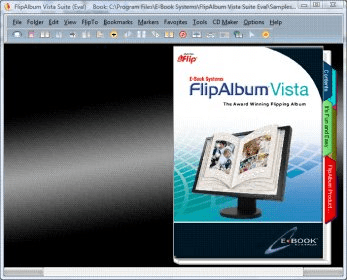
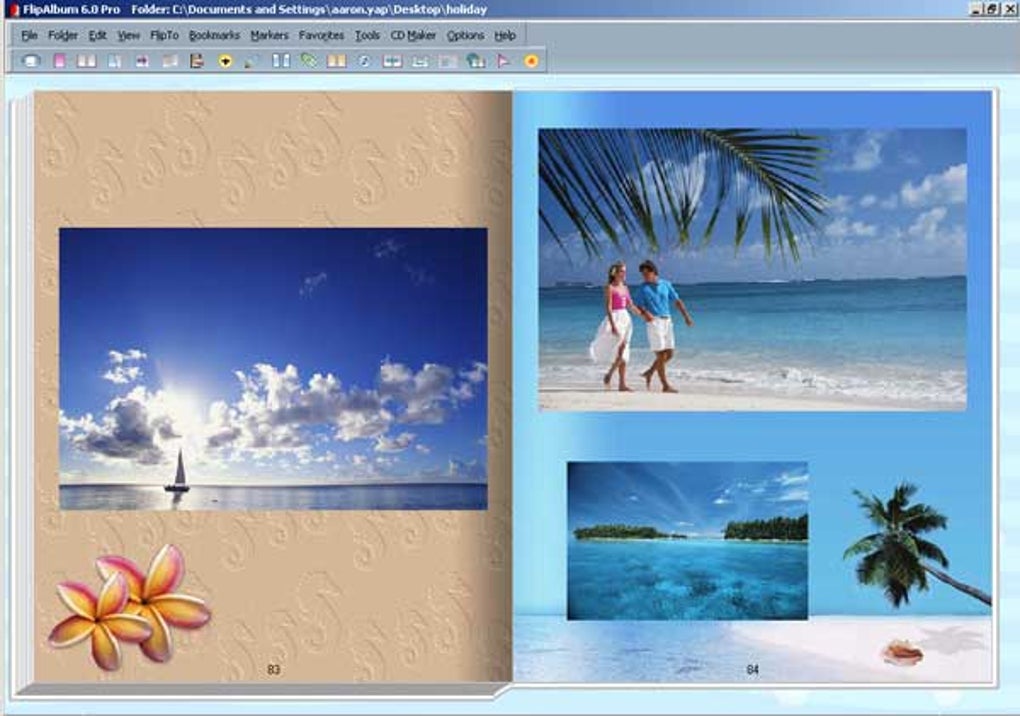
Основную площадь окна занимает книга: левая и правая страницы, корешок, фон, оформление, границы объектов и номера страниц. Это не имитация обычной ленты миниатюр. Разворот позволяет оценивать баланс двух соседних страниц и сопоставлять снимки, а отдельные режимы просмотра поддерживают центрфолд — разворотную страницу с иным расположением материала. Обложка и фон изменяют восприятие проекта ещё до появления первого снимка.
Правый щелчок по картинке, текстовой области или свободному месту даёт разные команды. Меню для изображения содержит действия редактирования, вращения, изменения размера и эффектов; меню для страницы относится к её свойствам, переходам и управлению порядком. Разделение важно потому, что одинаковая команда удаления для объекта и страницы затрагивает различный объём работы. Инструмент Select Objects помогает явно определить, какой элемент редактируется.
Верхнее меню и панель инструментов
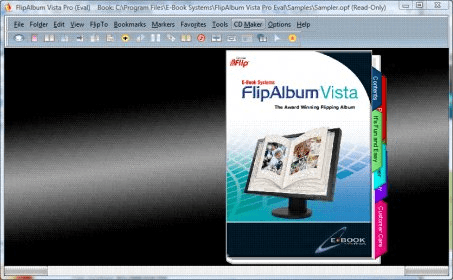
Над книгой расположена классическая строка File, Folder, Edit, View, FlipTo, Bookmarks, Markers, Favorites, Tools, CD Maker, Options и Help. Панель инструментов повторяет наиболее употребимые действия через пиктограммы. В такой организации функций есть логика: File управляет книгой и её сохранением; Folder — исходным каталогом; Edit — объектами и страницами; FlipTo — переходами; Tools — демонстрационными режимами; Options — внешним видом и поведением; CD Maker — дисковыми сборками.
Старый интерфейс не скрывает большинство функций за большим количеством современных вкладок, но предполагает знание различия между «книгой» и «папкой». Например, File > Save As относится к альбому, тогда как Folder > Save As работает с содержимым страницы как с файлом изображения. Их нельзя считать взаимозаменяемыми способами экспорта. Аналогично редактирование выбранного изображения не заменяет изменение фоновой текстуры страницы или обложки.
Служебные разделы и область миниатюр
Overview даёт визуальный обзор всех страниц, а Contents и Index позволяют перемещаться по текстовым пунктам. Их полезность особенно заметна там, где много похожих фотографий: в поездках с несколькими городами, каталоге изделий или подборке учебных иллюстраций. Структура содержания служит дополнительной навигацией, но не подменяет сами файлы. Созданное вручную название раздела не исправляет неверный путь к картинке, на которую ссылается книга.
В окне миниатюр предусмотрены перестановка страниц перетаскиванием, работа с выделением и некоторые пакетные действия. Однако пакетный режим действует на выбранные элементы в пределах возможностей FlipAlbum, а не представляет собой современный конвейер преобразования RAW-файлов, автоматического экспорта на облачный диск или обновления фотокаталога в фоне. Система закладок и маркеров дополняет оглавление: ею удобно обозначать развороты, к которым зритель должен возвращаться.
Диалоги настройки и режимы показа
Создание нового альбома сопровождается мастером Open Folder, Page Layout и Themes. В Page Layout задаётся принцип размещения изображений, тогда как более подробный Select Template предоставляет сетки с несколькими изображениями и параметры Row/Column, выравнивания, теней, 3D-эффекта и автоматических подписей. Отдельный редактор оформления работает с Book Cover, Book Background, Page Background, Page Margins и другими параметрами. Таким образом, дизайн книги складывается из настроек проекта и свойств конкретных объектов.
Tools включает автоперелистывание и Slide Show, а связанные диалоги Options управляют интервалами и правилами отображения. В режиме Auto Flipping последовательно движутся страницы книги, сохраняя её метафору. Slide Show преобразует просмотр в последовательность кадров с настраиваемой сеткой. Эти механизмы не тождественны видеорендерингу: непосредственно во время показа программа остаётся приложением с собственным интерфейсом.
У FlipAlbum нет признаков современной системы коллективного редактирования: проекты создаются и просматриваются на локальной машине, а способы отправки и публикации из старого интерфейса привязаны к историческим технологиям электронной почты и веб-размещения. За пределами сохранённого снимка экрана нельзя достоверно утверждать наличие русифицированного интерфейса у всех выпусков: основные команды официального руководства представлены на английском.
Функции: от папки со снимками до мультимедийной книги
Автоматическое формирование и ручная композиция
При исходной папке из десятков фотографий автоматическая сборка снимает потребность добавлять каждый файл отдельно. Мастер отвечает за выбор источника, первоначальную геометрию страниц и тему. Альбом формируется из изображений в каталоге, и уже после этого пользователь меняет порядок и внешний вид. Когда нужен альбом с несколькими фотографиями рядом с текстом, ручная композиция даёт больше контроля: на страницу помещаются независимые объекты, а параметры страницы не обязательно совпадают с соседней.
Функция выделения нескольких объектов и поддержка перетаскивания из Windows Explorer помогают собирать иллюстрированные страницы, не превращая каждое изменение в создание новой книги. Существуют два разных способа добавить материал из другого каталога: в виде копии и в виде ссылки. Последний особенно чувствителен к переносу и очистке исходного диска, поэтому выбор способа размещения файлов напрямую связан с долговечностью будущего альбома.
Редактирование изображения и оформление фона
FlipAlbum 6 умеет поворачивать и масштабировать выбранные изображения, менять размер, применять рамки, тени, 3D-эффекты и форму обрезки. Дополнительный редактор изображения предназначен для работы с самим растровым содержимым. Критическое различие состоит в обратимости: изменение вида объекта на странице и сохранение отредактированного файла — неодинаковые операции. Для ценного оригинала лучше сохранять отредактированное изображение как отдельную копию.
Поля, обложки, фактуры страниц, корешок и темы дают возможность поддерживать общий стиль всего альбома. Для семейной книги уместна мягкая нейтральная фактура, для каталога — повторяемые поля и подписи, для учебного материала — контрастный фон и устойчивый порядок разделов. Эти примеры — сценарии применения существующих настроек, а не обещание готовых отраслевых шаблонов. Качество изображения определяется и источником: декоративная рамка не восстанавливает детали в маленьком JPEG.
Аннотации, имена файлов и сведения о снимках
Текстовая аннотация отделена от самого изображения. Она перемещается по странице, меняет шрифт, размер, цвет, выравнивание и оформление. Этот подход пригоден для подписей к историческим фотографиям, пояснений к чертежам или названий мест. Автоматический режим способен создать текст под снимком на основе имени файла; такой способ особенно полезен, если до импорта фотографии названы осмысленно, а не последовательностью технических номеров.
Просмотр информации об изображении включает тип файла и геометрию, а также данные, которые программа получает из доступной метаинформации снимка. В некоторых рабочих сценариях сведения добавляются прямо на страницу как текстовая область, и затем их оформление редактируется так же, как обычная аннотация. Это не следует путать с надёжным сохранением всех метаданных исходной фотографии: подписанные поля и оригинальные EXIF-данные решают разные задачи.
Звук, видео, навигация и демонстрация
Страница может содержать видеофрагмент или звуковой объект; предусмотрена и фоновая музыка для книги. В классической шестой версии документированы MP3, MID и WAV, а среди видео — AVI и MPG. Расширение указывает лишь на контейнер или семейство кодеков: содержимое современного AVI, созданного недавней камерой, может не воспроизводиться в старой среде даже при совпадении имени формата.
Закладки, маркеры и быстрые переходы служат интерактивным навигатором. Автоматическое перелистывание полезно для последовательной демонстрации без постоянного управления мышью, а Slide Show — для показа подборки в режиме сменяющихся кадров. Внешнему зрителю не обязательно понимать внутреннюю структуру книги, однако автору следует заранее продумать первые страницы, логику разделов и способ выхода из полноэкранного показа.
Печать, дисковые проекты и вариант для телевизора
Содержимое страниц может выводиться на печать с учётом видимых элементов страницы. При оформлении фотоальбома для бумажной копии следует учитывать ограничения реального принтера: размеры, поля, ориентацию и разрешение исходников. Функция предварительного просмотра снижает вероятность того, что фон, аннотация либо рамка обрежутся на листе. Внутри программы это отдельная ветка, не равная экспорту редактируемого документа современного издательского формата.
CD Maker предназначен для подготовки дискового комплекта с одной книгой либо, в редакциях Suite/Pro, с несколькими. Мастер создаёт структуру файлов для записи; физическое прожигание может выполняться отдельной программой. Более старшие редакции также экспортируют альбомы для TV Viewing как MPEG, AVI либо набор неподвижных кадров. Изначальная цель этих функций связана с Video CD, Super Video CD и DVD-плеерами своей эпохи, а не с современными потоковыми платформами.
Pro добавляла механизмы защиты копируемого альбома на носителе: пароль, ограничения доступа и водяные знаки. Такой контроль следует рассматривать в контексте устаревшей среды исполнения. Покупателю современной фотогалереи важнее наличие обновлений безопасности, совместимости браузеров и поддерживаемого формата публикации, чем историческая надпись о защите авторского диска.
Файлы и форматы: что действительно переносится
Для FlipAlbum 6 в руководстве перечислены изображения GIF, JPG, PNG, BMP, WMF, ICO, PCX, TIF, PCD и PSD. Это перечень типов, которые программа умеет использовать как содержимое альбома; он не означает одинаковую глубину редактирования каждого формата или гарантии для файлов новых редакций Photoshop. Простые JPEG и PNG предпочтительнее при миграции, потому что открываются во множестве современных просмотрщиков без необходимости восстанавливать сам FlipAlbum.
Звуковая часть работает с MP3, MID и WAV, видео — с AVI и MPG. Сама возможность добавить видео не превращает созданную книгу в видеоконтейнер. Звук или видео привязываются к объектам либо параметрам воспроизведения, поэтому их жизнеспособность зависит от исходного медиа, наличия подходящего декодера и от того, где зритель откроет альбом. Поведение Mac-просмотрщика на старом диске имеет собственные ограничения; поддержка формата в редакторе Windows не равна поддержке на каждом целевом устройстве.
Сохраняемый файл OPF у FlipAlbum описывает структуру альбома, внешний вид и ссылки на изображения. Это собственный вариант E-Book Systems; одноимённое расширение используется также в системе EPUB и некоторых других электронных книгах. Название файла само по себе недостаточно для установления его типа. В текстовом редакторе можно увидеть служебное содержимое OPF, но это не создаёт полноценную страницу для чтения в современном EPUB-приложении.
В диалоге сохранения FlipAlbum 6 существует выбор Book, links only (*.opf file) и Book, Complete (*.opf file + contents). Первый режим рассчитан на сохранение структуры и ссылок для локального использования при неизменном расположении исходников. Второй предназначен для создания комплекта с необходимыми связанными файлами, пригодного для переноса и размещения. Даже второй вариант не следует путать с единым самодостаточным файлом: папка с содержимым и её относительная структура остаются частью результата.
Другое расширение — FLP — используется для отдельных изменённых служебных страниц, таких как Overview, Contents и Index. Наличие .flp в каталоге не означает, что это самостоятельная универсальная фотография, которую разумно открыть в новом просмотрщике. Для извлечения семейного архива опорой остаются оригинальные изображения и проверенная полная копия проекта, а не попытка переименовать служебный файл.
Если дальнейшая цель — не сохранение интерактивной книги, а обычное хранение снимков, стоит ориентироваться на программы для просмотра фотографий и открытые форматы изображений. Каталог исходников с понятными именами и датами дольше переживает смену приложений. При работе с большой коллекцией дополнительно полезны средства сортировки фотографий, потому что порядок в нативном альбоме и порядок в файловой системе могут не совпадать.
Ограничения среды, быстродействия и приватности
Системные требования из руководства старой версии относятся к аппаратной и программной среде своего времени. Для шестого поколения упоминались Windows 98, ME, 2000 и XP. Наличие большого объёма оперативной памяти, многоядерного процессора и быстрого SSD не компенсирует отсутствующий старый компонент Windows или несовместимый инсталлятор. При этом нельзя приводить результат замеров скорости загрузки сотни страниц на Windows 11, если продукт на такой платформе фактически не проверен.
В программе предусмотрены параметры управления буферизацией активных страниц и изображений. Их назначение — ограничивать расход памяти при просмотре крупных подборок в старой системе. Полноразмерные изображения, множество объектов на страницах, фоновая музыка и видеовложения увеличивают объём набора и сложность обработки. Вместо обещаний «мгновенной» работы применим измеримый критерий: книга должна открываться целиком, переходы не терять связи, а дисковый набор должен содержать файлы, которые он использует.
Локальная сборка фотографий не требует обязательной передачи на облачный сервер. Но это не делает всю экосистему автоматически приватной: старые функции загрузки на веб-сервер или отправки письмом создают новые копии изображений за пределами компьютера. Их безопасность зависит от выбранного размещения, используемого протокола, доступа к сети и содержания публикуемых страниц. Для личных фотографий особое внимание требуется геометкам, именам людей, адресам и случайно добавленным служебным файлам.
Снятая с поддержки программа представляет эксплуатационный риск не потому, что каждый старый установщик заведомо вредоносен, а потому, что надёжного канала получения исправлений и проверки подлинности уже нет. Бессистемная установка файлов из архивов, особенно с чужими патчами активации, увеличивает риск заражения. При работе с наследуемыми дисками разумна изолированная среда без доступа к личным данным и без необходимости запускать неизвестные исполняемые файлы со съёмного носителя.
Встроенные ссылки на веб-страницы или другие страницы книги — историческая функция автора; они не подтверждают существование действующей облачной платформы для совместного редактирования. Автоматическая систематизация на основе моделей ИИ, синхронизация с iCloud/Google Photos и создание нативной мобильной книги не относятся к документированным функциям FlipAlbum. Если такие операции являются обязательной частью нового проекта, выбор старой версии изначально неверен.
Как пользоваться программой — советы гика
Названия команд ниже относятся к FlipAlbum 6 и её документированному англоязычному интерфейсу. Необходим действующий установленный экземпляр программы и право использовать его. На современных системах запуск и дисковые форматы не гарантируются; действия с исходными материалами лучше выполнять на отдельной копии каталога. Различия Pro/Suite указаны в тех операциях, которые невозможно повторить в младшем выпуске.
Создать книгу автоматически через Start Wizard
Цель и подготовка. Нужна папка с несколькими JPG или PNG, в которой заранее понятен порядок файлов. Задача — получить первый читаемый альбом без ручного переноса каждого снимка.
- Запустите FlipAlbum 6 и откройте File > Start Wizard, когда мастер не появился при запуске.
- На этапе Open Folder укажите подготовленный каталог; для перехода используйте Next. Без выбора каталога мастер не продолжит сборку.
- В Page Layout выберите Single Image per Page для одиночных снимков или Centerfold Page для изображения на развороте.
- На этапе Themes выберите оформление и завершите мастер кнопкой Finish.
Параметры и границы. Мастер задаёт лишь первичную композицию. Более сложная сетка изображений создаётся отдельным диалогом выбора шаблона; результат не является видеороликом.
Проверка. Книга содержит обложку и страницы с фотографиями из указанной папки; несколько разворотов перелистываются без пустых ссылок.
Ошибка и безопасный откат. Пустая книга обычно означает выбор пустой или неверной папки. Закройте неудачный несохранённый проект, проверьте изображения в каталоге и запустите мастер заново; исходные файлы не удаляйте.
Открыть папку с подробным шаблоном сетки
Цель и подготовка. Сценарий рассчитан на каталог, где на одном листе нужно разместить две, четыре или больше миниатюр и, при необходимости, подписи из имён файлов.
- Выберите Folder > Open Folder и укажите подготовленную папку изображений.
- В окне Select Template выберите готовую раскладку или Custom; для собственной сетки задайте Column и Row.
- Для выравнивания используйте Image Alignment; при необходимости включите Add Shadow или Add 3D Effect.
- В Album Content оставьте нужные Overview, Contents, Index. Для подписи отметьте Add Text Below Image и вариант Filename, затем подтвердите шаблон.
Параметры и границы. При большом числе снимков небольшая сетка повышает плотность, но ухудшает читаемость подписи. Проверяйте итоговый размер снимка непосредственно на странице, а не только миниатюру в шаблоне.
Проверка. На страницах появляется выбранная сетка; подписи и служебные разделы соответствуют настройкам.
Ошибка и безопасный откат. При повторном открытии старой папки окно выбора шаблона может не отображаться: программа использует ранее запомненный вид. Не применяйте Folder > Re-import Folder поверх единственной отредактированной версии: команда сбрасывает настройки этой папки. Сначала сохраните отдельный комплект или создайте копию исходного каталога.
Начать пустую книгу и добавить самостоятельные страницы
Цель и подготовка. Подготовьте отдельную рабочую папку. Такой способ нужен для учебной книги, где важны последовательность глав, пустые текстовые развороты и разные объекты на каждой странице.
- Выберите File > New Book, введите название, определите каталог через Browse и подтвердите создание.
- Перейдите к нужному развороту и используйте Edit > Insert Page > Left Page или Right Page. Для серии вставок доступна Multiple Pages.
- Когда на странице нужен иллюстративный объект, используйте Edit > Insert Multi-Media Object… и поместите файл в пустую область страницы.
- Сохраните промежуточную версию через File > Save As до длительного оформления.
Параметры и границы. Не смешивайте добавление пустой страницы с удалением файла из исходной папки. Графический объект на листе и страница книги — разные сущности.
Проверка. В книге видны страницы в нужных местах, и после повторного открытия остаётся добавленная структура.
Ошибка и безопасный откат. Неверно выбранная сторона вставки сдвигает соседние развороты и нарушает задуманную композицию. До сохранения отмените ошибку через Edit > Undo; после сохранения возврат проще проводить из отдельной контрольной копии проекта.
Вставить несколько изображений, аудио и видео на страницу
Цель и подготовка. Подготовьте несколько совместимых файлов из набора FlipAlbum 6: JPG/PNG, при необходимости MP3 или AVI/MPG. Результатом должна стать составная мультимедийная страница.
- На нужном развороте вызовите Edit > Insert Multi-Media Object….
- В браузере объектов перейдите в папку с материалами и переключите View as Thumbnail, когда удобнее выбирать снимки визуально.
- Выделите один или несколько файлов с помощью Ctrl либо Shift и перетащите их на страницу.
- Для материала из другой папки задайте Insert As Copy или Insert As Link, осознавая различие между добавлением копии и внешней ссылкой.
Параметры и границы. Наличие AVI или MP3 в поддерживаемом перечне не гарантирует воспроизведения конкретного кодека на каждом старом компьютере. Сначала проверяйте медиа отдельно в доступной среде.
Проверка. Изображения видны на нужном листе, а значки музыки и видео соответствуют добавленным объектам и доступны для просмотра.
Ошибка и безопасный откат. При Insert As Link перемещение оригинала приводит к сообщению Invalid Page или пропавшему объекту. Восстановите исходный путь либо замените ссылку копией; при ошибочной вставке удаляйте выбранный объект на странице, а не исходный файл.
Добавить подпись и настроить расположение объектов
Цель и подготовка. Есть страница с иллюстрацией и короткий поясняющий текст. Цель — обеспечить читаемость подписи, не перезаписывая само изображение.
- Выберите Edit > Insert Annotation > Left Page либо Right Page.
- Напечатайте подпись в появившемся текстовом блоке. На панели аннотации настройте шрифт, размер, цвет и выравнивание.
- Перетащите блок за край в нужную часть страницы; его границы можно менять за маркеры. Для прозрачности или фона используйте пункт Effects.
- Для точного размещения нескольких объектов включите Edit > Select Objects, выделите нужные элементы и согласуйте их положение относительно друг друга.
Параметры и границы. Текстовая подпись существует как объект альбома. Она не становится частью файла JPEG, пока изображение не обработано отдельным способом.
Проверка. Текст целиком виден на странице и не перекрывается фотографией; при перелистывании сохраняется композиция.
Ошибка и безопасный откат. Аннотация иногда оказывается позади изображения и визуально исчезает. Верните её на передний план через контекстное Send to Back у закрывающего изображения либо отмените неудачное перемещение; оригинальный снимок остаётся неизменным.
Настроить обложку, корешок, фон и тему
Цель и подготовка. Для оформления пригодятся две подготовленные обложки JPG и нейтральное изображение фона. Цель — единый стиль без ручной вставки фона на каждый лист.
- Откройте Options > Set Book Options и вкладку Book Cover. Выберите Front Cover либо Back Cover, затем Browse для изображения.
- В том же наборе параметров проверьте Book Background, Page Background и Page Margins; подтверждайте только нужные изменения.
- Для другого вида переплёта выберите Options > Book Binder и подходящий вариант из списка.
- Для готового стиля используйте Options > Set Theme; для сохранения собственной комбинации оформления в шестой версии предусмотрено Tools > Create Theme.
Параметры и границы. В Create Theme сохраняются обложки и фоновые элементы, а не набор исходных фотографий. Замена темы не должна становиться единственным методом архивирования.
Проверка. При переходе от обложки к внутренним страницам фон и переплёт выглядят согласованно; выбранная тема остаётся доступной в меню тем.
Ошибка и безопасный откат. Плотный или контрастный рисунок под подписью снижает читаемость и создаёт впечатление, что текст отсутствует. Вернитесь к предыдущему стилю из Set Theme или откройте сохранённую до оформления копию книги.
Управлять порядком, содержанием и указателем
Цель и подготовка. Нужна готовая книга с несколькими разделами. Цель — понятная навигация, которая сохраняет порядок даже после перестановки снимков.
- Выберите FlipTo > Overview; в миниатюрах перетащите страницу на новое место.
- Для оформления содержания перейдите к Contents и используйте Edit > Customize Contents; для алфавитного указателя доступно Edit > Customize Index.
- Перейдите к выбранному разделу по записи содержания, а затем вернитесь к Overview для контроля соседних страниц.
- Для часто используемых разворотов примените Bookmarks > Add > Left Page/Right Page, введите подпись и подтвердите её кнопкой OK; при необходимости добавьте маркер через Markers.
Параметры и границы. Overview и Contents выполняют разные функции: просмотр всех миниатюр не заменяет ясное название главы. Закладки и маркеры полезны, но не обязательны для сохранения изображений.
Проверка. Порядок миниатюр совпадает с реальными разворотами, а переходы из содержания не ведут к чужим страницам.
Ошибка и безопасный откат. Перестановка может нарушить смысловую последовательность глав даже при технически исправном переходе. Отмените недавнюю перестановку через Undo или откройте контрольную копию до глобальной пересортировки.
Повернуть снимок, применить эффект и сохранить обработанную копию
Цель и подготовка. Нужен один неправильно ориентированный снимок. Подготовьте оригинал отдельно от каталога проекта, чтобы не потерять исходное изображение.
- Выберите нужный графический объект и в меню Edit > Rotate задайте поворот для Left Page либо Right Page.
- Для оформления можно вызвать контекстное Effects и добавить 3D, Shadow, рамку или форму обрезки.
- Для редактирования растрового содержимого откройте Edit > Image Edit > Left Page/Right Page либо пункт Edit контекстного меню объекта.
- Сохраните результат из окна редактора изображения через File > Save As под другим именем, а не поверх единственного исходника.
Параметры и границы. Форма обрезки в оформлении не равна безвозвратному вырезанию пикселей из исходника; различайте визуальный эффект и редактирование файла.
Проверка. Поворот и оформительские изменения видны в книге; отдельный обработанный файл открывается в обычном просмотрщике.
Ошибка и безопасный откат. Путаница между поворотом объекта книги и изменением оригинального файла приводит к неожиданному виду при повторном использовании снимка. Для возврата удалите эффект через его контекстный пункт, примените обратный поворот либо восстановите первоначальный файл из резервной копии.
Запустить автоматическое перелистывание и Slide Show
Цель и подготовка. Книга содержит несколько оформленных страниц. Показ нужен для локальной демонстрации на совместимом компьютере, а не для экспорта видеоролика.
- Откройте Options > Set Auto Flipping и задайте интервал, направление перелистывания и поведение после последней страницы.
- Запустите Tools > Auto Flipping. Для остановки нажмите любую клавишу либо щёлкните по книге.
- Для отдельного режима кадров откройте Options > Set Slide Show; настройте количество строк и столбцов и интервал.
- Запустите Tools > Slide Show; завершите режим через Esc или пункт выхода во всплывающем меню.
Параметры и границы. Auto Flipping листает страницы, Slide Show показывает последовательные слайды; ни один режим сам по себе не создаёт MP4.
Проверка. Показ последовательно проходит подготовленные материалы, а управление возвращается к обычной книге после остановки.
Ошибка и безопасный откат. Слишком короткий интервал делает подписи нечитаемыми, а видеообъекты могут требовать отдельного воспроизведения. Остановите демонстрацию, измените временные параметры и вернитесь к сохранённому альбому; это не должно менять исходные картинки.
Сохранить OPF без потери зависимостей
Цель и подготовка. Цель — получить переносимый исходный проект. Подготовьте каталог назначения с достаточным свободным местом и оставьте оригинальную папку снимков нетронутой.
- Откройте File > Save As и укажите новый каталог и название файла.
- В Save as type выберите Book, Complete (*.opf file + contents) для комплекта с содержимым; не путайте с Book, links only (*.opf file).
- Нажмите Save и дождитесь завершения формирования файлов.
- Откройте сохранённый OPF из целевого каталога; убедитесь, что он обращается к собранным материалам, а не только к первоначальным внешним адресам.
Параметры и границы. Комплект OPF и файлов не является PDF, EPUB или единым архивом ZIP. Саму папку с зависимостями необходимо переносить целиком.
Проверка. Из новой папки повторно открываются страницы, миниатюры, подписи и мультимедийные объекты, а исходная папка по-прежнему существует отдельно.
Ошибка и безопасный откат. При сохранении links only один OPF открывается на исходном компьютере, но перестаёт находить файлы после переноса. Вернитесь к рабочей версии, сохраните Book, Complete и восстановите недостающие ссылки прежде, чем удалять или перемещать оригиналы.
Подготовить Album CD для передачи другому пользователю
Цель и подготовка. Нужен полностью сохранённый альбом. Цель — получить историческую структуру Album CD, понимая, что её запуск на новых ОС не гарантирован.
- Вызовите CD Maker > Create Album CD.
- Выберите Create a new Album CD, затем Single Album on CD. В Suite/Pro доступен вариант Multiple Albums on CD.
- Продолжайте мастер, определив папку для подготовленного комплекта. Завершите формирование структуры Album CD.
- Для физического диска используйте отдельно поддерживаемое приложение записи; FlipAlbum подготавливает комплект, но не заменяет универсальную современную утилиту прожига.
Параметры и границы. Содержимое старого диска может включать исполняемые файлы и Mac-просмотрщик с собственными ограничениями форматов. Отключённый автозапуск Windows не означает повреждение самого фотоальбома.
Проверка. В каталоге подготовки присутствует структура для просмотра альбома, а на целевом компьютере запускается доступная версия просмотрщика.
Ошибка и безопасный откат. Обычное копирование одного OPF на чистый диск не создаёт полноценную самозапускаемую альбомную сборку. Храните исходный проект и фотографии отдельно от дискового комплекта; при неудачной сборке повторно создайте её из сохранённой книги, не перезаписывая оригиналы.
Экспортировать для телевизионного просмотра в Suite или Pro
Цель и подготовка. Операция относится к FlipAlbum 6 Suite/Pro. Для воспроизведения без программы нужен видеофайл либо набор кадров, а не OPF с анимацией перелистывания.
- Выберите CD Maker > Export Album for TV Viewing (в отдельных экранах расширенного сценария используется раздел Tools > Export Album(s) for TV Viewing).
- В диалоге выберите MPEG Format, AVI Format либо Slide Show.
- Укажите отдельную папку вывода, настройте интервал листания, а для MPEG — доступный метод кодирования и телевизионную систему.
- Запустите преобразование и после окончания проверьте файл или последовательность кадров в доступном совместимом проигрывателе.
Параметры и границы. VCD/SVCD и DVD — носители и профили эпохи выпуска. Для актуального оборудования поддержку полученного MPEG/AVI и кадров нужно проверять отдельно.
Проверка. На диске лежит результат выбранного формата, который воспроизводится отдельно от редактора на устройстве с необходимым декодером.
Ошибка и безопасный откат. Выбор режима TV Viewing ради современного MP4 приводит к разочарованию: MP4 не указан среди документированных выходных вариантов FlipAlbum 6. Не удаляйте OPF и оригинальные фотографии; при ошибке повторите экспорт с другими подтверждёнными параметрами или обработайте промежуточный файл в современном конвертере.
Чек-лист перед сохранением, показом и передачей альбома
Этот контроль полезен для семейной подборки, школьного задания и каталога товаров. Он относится к данным и результату, а не к проверке старого установщика на современной ОС.
- Источник: оригинальные JPG/PNG находятся отдельно от временного проекта, а их названия не зависят от случайной нумерации.
- Структура: книга открывается от обложки до последней страницы, содержимое Overview, Contents и Index соответствует реальным разделам.
- Читаемость: аннотации не закрыты изображениями, не выходят за поля страницы и остаются различимыми на фоне.
- Мультимедиа: звуковые и видеоссылки работают в среде, где предстоит демонстрация; проверяется не только значок на странице.
- Перенос: для передачи используется Book, Complete, а не только OPF из исходной папки.
- Диск: подготовленный Album CD проверяется как комплект, отдельно от попытки автоматического запуска исполняемого файла.
- Безопасность: публикация не раскрывает лишних фамилий, координат, частных фотографий и прочих персональных данных.
- Независимость: отдельно сохранена подборка исходных фотографий, которую можно открыть без FlipAlbum.
Сквозной сценарий: семейный архив от фотографий до переносимой книги
Исходная задача — собрать иллюстрированный архив поездки из папки JPEG: первый раздел посвящён дороге, второй — основным местам, третий — общему снимку и подписям. Цель — не декоративная демонстрация на одном компьютере, а комплект, у которого спустя годы останутся и картинки, и объяснимый порядок страниц.
- Подготовьте отдельную рабочую копию фотографий с короткими именами, отражающими хронологию и сюжет; сохраните исходники независимо от FlipAlbum.
- Создайте книгу через File > Start Wizard, укажите рабочую папку, выберите Single Image per Page и спокойную тему.
- Для разворота с двумя важными кадрами используйте Folder > Open Folder с многоизображенческим шаблоном на копии каталога либо вставьте второе изображение через Edit > Insert Multi-Media Object….
- Добавьте под каждой главной фотографией текст через Edit > Insert Annotation; проверьте корректность названий и дат.
- Перейдите к FlipTo > Overview, согласуйте порядок, затем отредактируйте оформление Contents и Index и проверьте все переходы.
- Сохраните рабочий результат через File > Save As с выбором Book, Complete в поле типа сохранения в новую папку, не меняя расположение первоначального набора.
- Откройте новую копию отдельно и убедитесь, что снимки, подписи, структура и звук доступны. Только после этого подготовьте дисковую сборку через CD Maker, когда действительно нужен старый формат распространения.
Здесь два независимых итоговых объекта: первоначальная папка JPEG, пригодная для современных просмотрщиков, и оформленная книга с её структурой. Если позже потребуется видеопрезентация, рациональнее собрать её из фотографий в поддерживаемом монтажном инструменте, чем считать старую дисковую сборку универсальным медиаконтейнером.
Матрица сохранности: что остаётся после каждой операции
FlipAlbum хранит внешний вид, исходные картинки и форму распространения не одним универсальным объектом. Поэтому оценивать сохранность нужно по тому, что именно остаётся доступным после операции. Матрица ниже относится к типовым вариантам FlipAlbum 6, а не к гарантированной совместимости с приложениями следующих десятилетий.
| Действие | Что сохраняется | Какие зависимости остаются / что не переносится | Обратимость и просмотр вне FlipAlbum |
|---|---|---|---|
| Book, links only | OPF со структурой, страницами и параметрами книги. | Фотографии и мультимедиа остаются по исходным адресам; разрыв путей разрушает показ. | Перенос ограничен; открытие обычным просмотрщиком изображений не восстанавливает книжное оформление. |
| Book, Complete | OPF и комплект связанных объектов. | Требуется сохранять состав папки и структуру относительных путей; это не единый PDF. | Можно вернуть исходный комплект из копии и отдельно просматривать обычные JPG/PNG. |
| Insert As Link | Ссылка на внешний файл и его размещение на странице. | Внешний файл не копируется в рабочую папку; недоступность источника вызывает ошибку. | Обратимо восстановлением пути либо заменой ссылки; без FlipAlbum оформление недоступно. |
| Insert As Copy | Копия вложенного файла в рабочей папке и объект на странице. | Сама копия входит в каталог книги; изменения в исходном файле не подменяют её автоматически. | Можно отдельно извлечь обычный медиафайл и открыть совместимой программой. |
| Аннотация, рамка и тема | Текст и сведения о расположении объектов, визуальные эффекты. | Они не превращаются автоматически в новые пиксели исходного JPEG. | Внутри FlipAlbum изменения можно корректировать; без него читается прежде всего исходная фотография. |
| Album CD | Комплект для исторического просмотрщика и, при выбранной схеме, несколько книг. | Есть зависимость от старой среды запуска, форматов Mac-просмотрщика и структуры диска. | Исходный проект сохранять отдельно; исполняемая сборка не является нейтральным архивом. |
| TV Viewing Suite/Pro | MPEG, AVI либо неподвижные кадры согласно выбранному варианту. | Зритель теряет редакторскую структуру страниц и интерактивные переходы; остаются кодек и формат носителя. | Видео открывается без FlipAlbum при наличии поддержки формата; обратно в полноценный OPF его не преобразовать. |
| Печать | Физические отпечатки с видимым содержимым страницы. | Звук, видео, гиперссылки, интерактивность и исходная редактируемая структура исчезают. | Бумага пригодна для просмотра без программы, но не для восстановления проекта. |
Из матрицы следует практический принцип: долговременный архив не обязан сохранять старую анимацию, чтобы сберечь сами фотографии. Если сохранены оригиналы, подписи в отдельном читаемом документе и полный проект, утрата просмотрщика не приводит к утрате всей информации. Обратная ситуация хуже: красиво оформленный OPF без папки JPEG почти бесполезен, даже когда имя файла и размер самой «книги» выглядят нормальными.
При работе с фотографиями высокого разрешения пригодится независимый инструментарий пакетной обработки изображений: он позволяет сформировать отдельные облегчённые копии для книги, сохранив оригиналы в исходном качестве. Сам FlipAlbum не должен становиться единственной системой хранения мастер-файлов и всей истории обработки.
Что перестанет работать первым: зависимости старого альбома
Совместимость с операционной системой
Первая уязвимая часть — не обязательно формат JPG, а установленное приложение, его старый инсталлятор и используемые системные библиотеки. FlipAlbum Vista 7 создавался для окружения Windows 2000/XP/Vista. Системы Windows 10 и Windows 11 изменили правила запуска старых компонентов, автоматического воспроизведения дисков и обращения с некоторыми механизмами совместимости. Нельзя считать любой сбой «повреждением всех снимков», не отделив его от ошибки запуска программы.
Поддержка полноценных средств редактирования на Mac не равна исторической возможности открыть Album CD через MacCDViewer. Последний имел ограничения на часть медиаформатов и функции навигации. Поэтому смешанная аудитория Windows и Mac — особый риск даже для альбома, который корректно открывался в системе автора. Для просмотра на современном телевизоре или планшете дисковая программа без промежуточной конвертации тем более не подходит.
Исполняемые элементы носителя и программы записи
На подготовленном Album CD могут находиться запускные файлы Windows и отдельный Mac-просмотрщик. В старой среде предполагался сценарий физической вставки диска, но современные системы ограничивают автозапуск внешнего содержимого из соображений безопасности. Это нормальное изменение модели защиты ОС. Нельзя делать вывод о состоянии изображений только по тому, что после вставки CD не появляется окно перелистываемого альбома.
Видеодисковый экспорт также строился вокруг прикладных программ записи своей эпохи. Руководство упоминает Nero для отдельных сценариев и соответствующие форматы носителей. Отсутствие нужного приложения либо привода делает этот путь неполным, но не блокирует доступ к отдельным JPEG, сохранённому OPF или уже сформированному видеофайлу. Самостоятельно подготовленная папка и реально записанный диск имеют разную структуру проверки.
Кодеки, внешние папки и лицензионная среда
Следом могут исчезнуть старые кодеки для AVI/MPG и поддержка звукового движка. Тип расширения нельзя считать доказательством совместимого потока данных. Если обложка и фото видны, а вставленный ролик не проигрывается, разумнее исследовать конкретный медиафайл и установленный декодер, чем пересоздавать целиком фотоальбом.
Третья точка отказа — путь к материалам, особенно при режиме Book, links only и Insert As Link. Удаление папки, изменение имени диска, перенос на USB-накопитель или восстановление ОС меняют адреса. Структура OPF остаётся, но отдельные объекты теряют источник. Здесь проблема физического расположения данных, а не качества изображения либо сложности книжного оформления.
Наконец, лицензирование. В прошлом существовали коммерческие редакции, оценочные сборки и отдельные средства защиты Album CD. Для прекращённого продукта нельзя предполагать наличие работающего сервера активации или возможности повторной покупки. Архив с исправным серийным номером не равен действующей технической поддержке. Перед долгосрочным проектом разумно учитывать, что восстановление лицензионной среды и эксплуатация приложения уже являются самостоятельными задачами.
Цена, редакции и условия ознакомления
FlipAlbum не имеет подтверждённой актуальной модели покупки или подписки для нового пользователя. Старые страницы программных каталогов продолжают показывать исторические суммы и ссылки на установщики, но они относятся к периоду коммерческого распространения. Их нельзя использовать как нынешнее предложение разработчика или как гарантию технической поддержки. Для нового проекта фактическая стоимость владения включает поиск правомерного установщика, поддержание старой ОС, хранение оригиналов и возможную миграцию.
В линейке FlipAlbum 6 встречаются Standard, Suite и Pro. Основной редактор с перелистыванием, оформлением страниц и аннотациями составляет базу. Suite/Pro получают расширенные дисковые возможности, включая несколько книг на одном Album CD и экспорт для TV Viewing. Pro добавляет функции защиты содержимого при распространении на CD, в том числе пароль, шифрование, запреты на печать и сохранение и водяной знак в определённых режимах. Эти инструменты не означают, что локальный OPF превращается в современный защищённый контейнер.
Для FlipAlbum Pro 6 Evaluation когда-то действовала 30-дневная пробная лицензия. В её перечне ограничений указывались отсутствие поддержки PSD и PCX, недоступность некоторых операций с папками, в частности Folder > Save As, Move To и Rename, сокращённый выбор тем и ограничение в 50 страниц при создании Album CD в оценочных Suite/Pro. Также не позволялось задавать Company Name и URL в настройках CD. Это сведения о конкретном старом ознакомительном выпуске: они не описывают все другие редакции, не означают существование бесплатного тарифа сегодня и не превращают 30-дневную оценку в бессрочную лицензию.
Классическое разделение на «бесплатный» и «платный» не отражает текущую ситуацию. Старый бесплатный или ознакомительный инсталлятор из стороннего каталога остаётся сторонним архивом. Пользователь не получает от этого обновлений, гарантированной безопасности, права коммерческого применения всех возможностей и универсальной поддержки новой Windows. Цена решения измеряется не только исторической стоимостью лицензии, но и временем на восстановление зависимостей и перевод альбомов в независимый формат.
Плюсы и минусы
Плюсы
- Ориентированная на книгу модель: обложки, развороты, корешок и перелистывание дают готовую визуальную структуру без создания отдельного видеоролика.
- Start Wizard создаёт первую книгу из папки через три понятных стадии: источник, раскладка, тема.
- На одном листе совмещаются снимки, подписи, аудио и видео; отдельные объекты можно перемещать и оформлять.
- Overview, Contents, Index, закладки и маркеры помогают организовать не только линейный показ, но и произвольное чтение.
- У FlipAlbum 6 есть явно разделённые типы сохранения Book, links only и Book, Complete, что позволяет осмысленно комплектовать материалы.
- В Suite/Pro доступны исторически полезные варианты дисковой публикации и экспорта MPEG/AVI либо неподвижных кадров.
- Обычное создание и оформление локальной книги не основано на обязательной облачной загрузке фотографий.
Минусы
- Поддержка и официальное распространение прекращены; текущая лицензия и обновления для новых пользователей не гарантируются.
- Совместимость с Windows 10/11, новыми версиями macOS, планшетами и телевизорами не подтверждена как поддерживаемый сценарий.
- OPF хранит ссылки на внешние материалы: файл книги без зависимостей может оказаться нечитаемым.
- Исторические дисковые сборки зависят от старой модели запуска, просмотрщиков и кодеков; MacCDViewer не равнозначен полной версии редактора.
- Экспорт для телевидения ориентирован на MPEG, AVI и VCD/SVCD/DVD, а не на современный формат доставки MP4 с гарантированной поддержкой.
- Дополнительные функции распределены по редакциям; ограничения старой пробной Pro отличаются от возможностей полной версии.
- Нет подтверждённой встроенной синхронизации с современными фотосервисами, совместного редактирования и нативного мобильного рабочего процесса.
- Для долговременного хранения приходится отдельно беречь оригиналы, комплект книги и результат её публикации.
Кому подойдёт и кому не подойдёт
Кому подойдёт
FlipAlbum оправдан прежде всего там, где уже есть созданная ранее коллекция OPF и необходимо восстановить её авторский вид. Для семьи это может быть старый фотоархив с подписями и выбранным оформлением; для школы — сохранившийся мультимедийный учебный проект; для фотографа — каталог работ, когда-то переданный клиентам на диске. В таких ситуациях ценность состоит не в новой функции, а в возможности достоверно открыть исторический материал и извлечь из него данные.
Ещё одна аудитория — исследователи истории программного обеспечения, электронных книг и цифровой фотографии. Их интересуют интерфейс старого настольного редактора, устройство OPF, особенности дисковых публикаций и характерные ограничения перехода от локальной программы к современным веб-галереям. Для этого применения нужно понимать границы эпохи: воспроизведение старой среды не эквивалентно внедрению технологии в актуальную продуктивную систему.
Кому не подойдёт
Для человека, которому сегодня требуется доступная со смартфона семейная галерея, FlipAlbum создаёт лишние зависимости. Нельзя отправить получателю один привычный веб-адрес с расчётом, что любой браузер откроет старый OPF как современный сайт. То же относится к команде редакторов, которой нужны права доступа, комментарии, совместная работа, облачная синхронизация и контролируемая публикация. Эти возможности не следуют из наличия старой кнопки Upload to Web.
Не подходит FlipAlbum и как универсальная программа каталогизации RAW или видеопроизводства под современные соцсети. Первая задача требует инструментов работы с метаданными, импортом камер и поиском по коллекциям; вторая — актуального вывода MP4, звуковых дорожек и предсказуемой совместимости устройств. Если пользователю нужна просто печать фотографий, полезнее отдельные программы для печати фотографий, чем восстановление сложной дисковой системы ради нескольких отпечатков.
Сравнение с другими аналогами
Сравнивать FlipAlbum с современными программами корректно не по наличию анимации страниц, а по конечному результату. Ниже четыре решения разных классов: редактор веб-галерей, менеджер фототеки, создатель видеослайд-шоу и локальный каталогизатор. Во всех случаях использованы одни критерии: задача, платформа, сложность освоения, форматы, автоматизация, оплата, ограничения и подходящий сценарий. Они не обещают прямой импорт старого OPF, поскольку такой совместимости не подтверждено.
| Программа | Задача и платформа | Освоение, форматы и автоматизация | Оплата, ограничения и лучший сценарий |
|---|---|---|---|
| jAlbum | Настольное создание HTML-фотогалерей; Windows и macOS, публикация на собственном сервере или сервисе jAlbum. | Средний порог: нужно настроить структуру сайта и его шаблон. Работает с изображениями и видео, автоматически собирает веб-галерею; результат предназначен для браузера. | Есть бесплатное использование с ограничениями, лицензии и отдельное размещение. Оптимален для доступного по ссылке портфолио; не повторяет офлайн-книжную механику FlipAlbum. |
| digiKam | Локальный учёт, поиск и редактирование фотоархива; Windows, macOS, Linux. | Средний/высокий порог для большой библиотеки. JPEG, PNG, RAW и видео; метки, категории, пакетный импорт и автоматическая организация. | Свободное ПО с открытым исходным кодом. Лучше для долговременной фототеки, но не создаёт такую же декоративную книгу с корешком. |
| PhotoStage | Видеослайд-шоу из фотографий, видеоклипов и музыки; Windows, macOS, доступны отдельные мобильные варианты. | Невысокий/средний порог; JPG/PNG, WAV/MP3 и различные видеоконтейнеры, экспорт в MP4 и другие форматы, шаблоны и эффекты переходов. | Бесплатная редакция для некоммерческого использования и платная лицензия. Лучше для показа на телевизоре или отправки видео; зритель не листает страницы вручную. |
| KPhotoAlbum | Каталогизация изображений по категориям и поиск в локальной коллекции; Linux. | Средний порог: требуется продумать категории и теги. Организация файлов и поиск по атрибутам; используются инструменты экосистемы KDE. | Свободное ПО GPL. Лучше для структурирования личных фотографий на Linux; не является готовым редактором мультимедийного Album CD. |
Для создания ролика из снимков логичнее PhotoStage: его результат — видеофайл, а не установленный просмотрщик для перелистываемой книги. При выборе программы такого класса пригодится сравнение средств создания слайд-шоу. Если цель — хранить и находить тысячи фотографий по датам и меткам, сильнее digiKam либо KPhotoAlbum. Последнему на GeekHow посвящён отдельный обзор KPhotoAlbum. Для показа альбома в браузере функционально ближе jAlbum, но он требует другого способа подготовки и публикации.
Среди этих вариантов PhotoStage — функциональная замена не самой книги, а сценария «показать фотографии с музыкой на устройстве зрителя». jAlbum заменяет сценарий «публиковать галерею в интернете». digiKam и KPhotoAlbum отвечают на вопрос «сохранить и систематизировать коллекцию». Поэтому перенос одного и того же каталога фотографий даёт разные результаты; требовать полного совпадения интерактивности OPF, структуры облачного сайта и обычного MP4 было бы некорректно.
Типичные проблемы: диагностика без риска для исходников
Ниже разобраны характерные ситуации, которые логически следуют из конструкции FlipAlbum и подтверждённых ограничений исторических выпусков. Это не список результатов испытания на Windows 11. Для каждой ситуации разделены симптом, возможная причина, способ проверки, исправление и контроль результата. Основной принцип — не менять единственную копию фотографии или книги во время поиска неисправности.
1. Установщик не запускается в современной Windows
Симптом. После двойного щелчка архивный инсталлятор не открывает обычное окно установки либо завершает работу с ошибкой совместимости. Возможная причина. Распространявшаяся версия ориентировалась на гораздо более старое поколение Windows; современное окружение не обязано запускать все компоненты.
Диагностика. Уточните точный выпуск, разрядность установщика и заявленную для него ОС. Проверьте цифровую подпись и происхождение файла: случайное совпадение названия не доказывает подлинность. Исправление. Не отключайте системную защиту ради неизвестного архива. Для наследуемого проекта используйте собственный ранее лицензированный установщик в отдельно подготовленной старой среде; для нового альбома выберите поддерживаемое ПО. Проверка. Программа открывает тестовую книгу в подходящем окружении либо проект переведён на альтернативный формат без установки сомнительного исполняемого файла.
2. Программа запускается, но старая книга не открывается
Симптом. Интерфейс FlipAlbum есть, однако конкретный OPF не даёт корректного альбома. Возможная причина. OPF может принадлежать другому программному семейству — например, пакету EPUB, FlipViewer — либо быть неполной частью комплекта.
Диагностика. Сопоставьте происхождение файла с E-Book Systems, проверьте его текстовую структуру и наличие соседних каталогов. Нельзя определять тип только по трём буквам расширения. Исправление. Сохраните исходный экземпляр, восстановите полный комплект из резервной копии и открывайте его соответствующей версией приложения. Не переименовывайте EPUB-OPF ради совместимости. Проверка. Открывается именно фотографическая книга с ожидаемой обложкой и последовательностью страниц, а не случайный иной документ.
3. Вместо фотографий отображается Invalid Page
Симптом. В книге сохранились страницы или подписи, но на месте части изображений появляется сообщение об ошибке. Возможная причина. Вставка через Insert As Link или сохранение Book, links only оставили внешние адреса; оригиналы перемещены или удалены.
Диагностика. Сравните пути и имена файлов, на которые ссылается OPF, с действительным расположением фотографий. Определите, отсутствует один объект или целый каталог. Исправление. Верните исходный файл по прежнему пути либо обновите соответствующее размещение в рабочем проекте; создайте комплект Book, Complete для будущего переноса. Проверка. Снимок появился на странице, и повторное открытие сохранённой копии не приводит к Invalid Page.
4. На другом компьютере альбом пустой или неполный
Симптом. У автора всё читается, а у получателя открываются только обложка или несколько фотографий. Возможная причина. Передан один файл OPF либо потеряна часть структуры Book, Complete.
Диагностика. Сравните состав папок на исходной и целевой машине, а не только имя и размер OPF. Проверяйте зависимости по нескольким страницам и видеообъектам. Исправление. Перенесите весь каталог полного комплекта с сохранением структуры; если исходный проект доступен, создайте новый Book, Complete в отдельной папке. Проверка. После открытия с нового места работают первая, средняя и последняя страницы и всё добавленное мультимедиа.
5. Выбор шаблона больше не появляется
Симптом. При повторном открытии одной и той же папки нет окна Select Template; книга снова получает прежнюю сетку. Возможная причина. FlipAlbum хранит настройки ранее открытого каталога и повторно их применяет.
Диагностика. Проверьте, является ли выбранный каталог уже использованным ранее и есть ли сохранённые индивидуальные изменения в текущей книге. Исправление. Для новой композиции работайте с отдельной копией папки. Команда Folder > Re-import Folder сбрасывает настройки; её нельзя бездумно применять поверх единственной рабочей версии. Проверка. Для независимого каталога отображается выбор шаблона и новая сетка не уничтожает прежний оформленный проект.
6. Подпись не видна, хотя она добавлена
Симптом. После размещения фотографии исчезает текст на её фоне. Возможная причина. Объекты страницы имеют порядок наложения; изображение перекрыло аннотацию.
Диагностика. Проверьте выделение, границы подписи и возможность её увидеть после временного изменения положения перекрывающего объекта. Исправление. Измените порядок объектов через команду Send to Back у изображения или скорректируйте положение текстовой области на копии проекта. Проверка. Подпись читается на странице и не скрывается после обычного перелистывания.
7. Не совпадают миниатюра и отредактированная фотография
Симптом. Главная страница показывает обновлённую картинку, а Overview сохраняет старую миниатюру. Возможная причина. В FlipAlbum используется кэш уменьшенных изображений; он обновляется отдельно от некоторых операций с файлами.
Диагностика. Проверьте реальный графический файл на странице и его вид в обычном просмотрщике, затем сравните со служебной миниатюрой. Исправление. Используйте предусмотренное меню Options > Refresh Thumbnails и не удаляйте вручную неизвестные файлы проекта. Проверка. Миниатюра соответствует странице, а исходник не изменился из-за обслуживания кэша.
8. Музыка или AVI есть на странице, но не воспроизводится
Симптом. Значок аудио или первый кадр ролика отображается, однако звука или движения нет. Возможная причина. В конкретной системе отсутствует подходящий декодер, внешний файл недоступен или формат содержимого не соответствует старым возможностям программы.
Диагностика. Сверьте расширение с перечнем FlipAlbum 6, выясните фактический кодек и проверьте файл отдельно от альбома. Уточните, открывается ли он по исходному пути. Исправление. Верните доступный медиафайл или подготовьте его совместимую копию в MP3/WAV либо подходящем MPEG/AVI. Не удаляйте мастер-файл при конвертации. Проверка. Воспроизведение работает на целевой машине, и отдельно сохранённая оригинальная запись осталась без изменений.
9. Подготовленный CD не запускается автоматически
Симптом. После вставки носителя Windows не открывает книжный просмотрщик. Возможная причина. Современная ОС ограничивает автозапуск приложений со съёмных носителей; либо вместо дискового комплекта записан единственный OPF.
Диагностика. Просмотрите состав диска как файлового носителя, наличие подготовленной структуры Album CD и штатную политику безопасности ОС. Исправление. Не обходите защиту, запуская неизвестный EXE. Для доверенного исторического комплекта используйте подходящий старый просмотрщик в изолированной среде либо извлекайте обычные изображения. Проверка. Доступны данные альбома независимо от автозапуска; в поддерживаемой среде открывается предназначенный просмотрщик.
10. Диск читается на Windows, но не отображает отдельные материалы на Mac
Симптом. На старом Mac открывается книга, но отсутствуют часть аудио, видеовложения или необычные изображения. Возможная причина. Исторический MacCDViewer имел собственные ограничения форматов и функций, отличные от Windows-редактора.
Диагностика. Сопоставьте отсутствующие объекты с их исходными форматами, убедитесь, что те же файлы присутствуют в комплекте и доступны под Windows. Исправление. Для межплатформенной передачи готовьте отдельную подборку обычных JPG/PNG и поддерживаемых видеокопий; не полагайтесь на MacCDViewer как на универсальный декодер. Проверка. Каждый важный снимок открывается на принимающем устройстве отдельно, даже если оформление старого альбома осталось недоступным.
11. Экспорт TV Viewing завершается без ожидаемого MP4
Симптом. После преобразования находятся файлы MPEG, AVI либо набор кадров, но нет MP4. Возможная причина. В FlipAlbum 6 Suite/Pro документированы выходы старого телевизионного сценария, а не современный MP4.
Диагностика. Проверьте выбранный формат экспорта и реальный каталог результата; не считайте отсутствие MP4 признаком аварии программы. Исправление. Сохраните полученный формат и при необходимости преобразуйте копию в MP4 современной программой с контролем звука, разрешения и длительности. Проверка. Итоговый ролик воспроизводится отдельно от FlipAlbum на целевом устройстве; OPF сохранён для архивного редактирования.
FAQ: вопросы об архивных книгах и нынешнем использовании
Можно ли считать OPF обычной электронной книгой EPUB?
Нет. У расширения OPF несколько разных назначений. В FlipAlbum оно обозначает формат описания фотоальбома E-Book Systems; в EPUB похожая запись относится к стандартизированной структуре другого типа. Совпадение букв расширения не обеспечивает перекрёстного открытия. Для миграции правильнее сохранить исходные фотографии и отдельно перенести текстовые подписи.
Есть ли способ гарантированно открыть старый Album CD на Windows 11?
Универсальной гарантии нет. Историческая дисковая сборка зависит от старой программы просмотра, компонентов ОС, политик запуска и доступности медиафайлов. Официальная поддержка современного окружения не подтверждена. Неудачный автозапуск ничего не говорит о сохранности самих JPEG и других данных на носителе.
Что означают названия Standard, Suite и Pro в старых материалах?
Это варианты комплектации шестого поколения с различным набором дисковых и коммерческих возможностей. Они не равны тарифам современного облачного сервиса. Диск с несколькими книгами и дополнительные защитные настройки относились к старшим редакциям, а не ко всем установкам FlipAlbum.
Подойдёт ли FlipAlbum для семейного фотоархива на десятилетия?
Как единственный формат хранения — нет. Книга полезна для восстановления авторской подачи, но исходные фотографии нужно сохранять независимо. Надёжнее иметь копии в распространённых графических форматах и отдельную полную папку проекта. Сохранность данных определяется наличием файлов, а не только фактом запуска старого просмотрщика.
Нужно ли переносить специальную тему вместе с фотографиями?
Тема описывает фон, переплёт и оформление. Она важна, если требуется воспроизвести внешний вид книги, но не заменяет самих графических материалов. Для полного сохранения старого макета берут комплект проекта со связанными файлами; для доступности семейных снимков достаточно независимого архива оригинальных изображений.
Почему один JPEG может выглядеть в книге хуже, чем в современном просмотрщике?
На экране FlipAlbum изображение вписано в заданную геометрию страницы, часто уменьшается, обрамляется и отображается рядом с текстом. Качество полноразмерного исходника при этом может оставаться иным. Удовлетворительность картинки следует оценивать отдельно как файла и как объекта оформленного разворота, не смешивая программное уменьшение с действительным изменением исходного разрешения.
Можно ли переслать книгу по электронной почте вместо записи диска?
Сам по себе одиночный OPF не является надёжным вложением: он содержит ссылки на материалы. Старые функции отправки и веб-публикации опирались на внешнее размещение. Для обмена архивом важнее комплект файлов, а для массового просмотра — открытая веб-галерея или видео в современном формате. Наличие кнопки Send As Email не снимает проблемы переноса зависимостей.
Поддерживается ли просмотр с телефона без отдельной обработки?
Нативного современного мобильного рабочего процесса для классического FlipAlbum не подтверждено. Объекты OPF не предназначены для открытия стандартной фотогалереей Android или iOS как единая книга. Отдельные фотографии доступны на телефоне после обычной передачи файлов, а иной вид публикации требует отдельного современного инструмента.
Что выбрать для печатного семейного альбома, а не экрана?
Возможности печати FlipAlbum существуют, но не компенсируют ограничений старой платформы. Если задача сводится к бумажным фотографиям, современное приложение печати и набор исходных JPEG дают более предсказуемый путь, чем историческая интерактивная оболочка. Важно сохранить высокое разрешение исходников и проверить поля реального принтера.
Итог: когда FlipAlbum ещё имеет смысл
Для восстановления уже созданного альбома FlipAlbum остаётся значимым как программа, умеющая прочитать оригинальное представление книги E-Book Systems: оформление, развороты, аннотации, навигацию и исторические мультимедийные элементы. В таком сценарии сначала ценны исходные файлы и полная сохранённая структура, а сама старая среда исполнения служит средством восстановления, не единственным местом хранения.
Для нового семейного архива приоритеты другие. Папка фотографий в распространённых форматах, независимые копии, управляемые метаданные и проверяемый просмотр на нужных устройствах важнее декоративной модели корешка. Для ролика подходит современный слайд-шоу редактор; для фотосайта — веб-галерея; для большой библиотеки — каталогизатор. Это не отменяет выразительность старого FlipAlbum, но определяет границы его полезности в 2026 году.
Главный критерий выбора — возможность сохранить результат так, чтобы он пережил замену приложения и компьютера. FlipAlbum удобнее оценивать не как доступную сегодня новую лицензию, а как часть наследия цифровых фотоархивов. При таком подходе его сильная сторона — воспроизведение авторской книги, а слабая — зависимость именно этой формы представления от устаревшей платформы.




