Flipping PDF Reader: гайд от гика, функции, книжная полка, ограничения и работа с PDF
Flipping PDF Reader превращает просмотр обычного PDF в чтение виртуальной книги: вместо последовательной прокрутки пользователь видит разворот, перелистывает страницы и возвращается к документам через графическую книжную полку. Это конкретная бесплатная Windows-программа WebStunning, получившая известность в 2011 году, а не современный облачный конструктор флипбуков. Последняя документированная редакция — 1.0.2; проект больше не развивается. Поэтому оценивать его сегодня нужно сразу в двух плоскостях: что действительно умел этот необычный ридер и какие ограничения возникают при работе с программой, рассчитанной на Windows 2000–7.
Что такое Flipping PDF Reader и чем он отличается от других продуктов
Разработчик — WebStunning, также встречается обозначение WebStunning.com. Назначение приложения узкое: открыть существующий PDF, показать его как бумажную книгу, дать возможность найти нужное место, изменить масштаб и отправить страницы на печать. Исходный документ не преобразуется в отдельный сайт и не становится публикацией для аудитории; перелистывание — эффект просмотра внутри установленной программы. По этой причине Flipping PDF Reader относится к PDF-просмотрщикам, а не к редакторам, издательским системам или сервисам для распространения интерактивных каталогов.
Важное различие — слово Flipping в названии. У разных производителей есть Flip PDF Reader, 3D PageFlip Reader, FlippingBook и сервисы, которые принимают PDF и публикуют интерактивную книгу в браузере. Обзоры этих продуктов нельзя использовать как описание Flipping PDF Reader: функции загрузки на сервер, аналитики читательских просмотров, обмена ссылками, вставки видео в выпуск и генерации HTML-флипбуков к рассматриваемой программе не относятся. Её «книжность» — способ локального отображения уже готового файла.
Ключевой ориентир — сохранение независимости исходного PDF. Файл на диске остаётся обычным документом, доступным другому просмотрщику. Книжная полка показывает доступные пользователю документы, но не заменяет резервную копию каталога с ними. Именно это определяет полезность Flipping PDF Reader для чтения и делает его непригодным в роли основного инструмента редактирования или архивирования документов.
Краткая таблица характеристик
| Параметр | Подтверждённые сведения |
|---|---|
| Название | Flipping PDF Reader |
| Разработчик | WebStunning / WebStunning.com |
| Класс | Локальный настольный просмотрщик PDF с эффектом перелистывания |
| Версия | 1.0.2; в программных каталогах выпуск датирован 2011 годом |
| Состояние | Исторический, не обновляемый продукт; действующая поддержка не подтверждена |
| Платформа | Windows; документированы Windows 2000, XP, Vista, 7 |
| Основной входной формат | |
| Выход | Печать документа; отдельный экспорт изменённого PDF или HTML-флипбука не предусмотрен подтверждёнными функциями |
| Возможности | Разворот, одинарная страница, листание, масштаб, поиск, оглавление, миниатюры, закладки, Bookshelf, оформление, звук и печать |
| Лицензия | Freeware, закрытое программное обеспечение |
| Язык интерфейса | Английский |
| Исторический дистрибутив | Архив pdfReaderSetup.zip приблизительно 5,3–5,5 МБ |
| Сетевая модель | Чтение локальных PDF; облачные учётные записи и синхронизация не входят в подтверждённый функционал |
Два уточнения помогают правильно прочесть таблицу. Во-первых, размер архива говорит только о компактности дистрибутива, а не о скорости чтения больших PDF и не о безопасности установщика. Во-вторых, дата обновления карточки программы на сайте загрузок не равнозначна дате новой версии: архивы и описания переиздаются значительно позже оригинального выпуска.
Интерфейс: книжный разворот вместо стандартной прокрутки
Центральная зона чтения
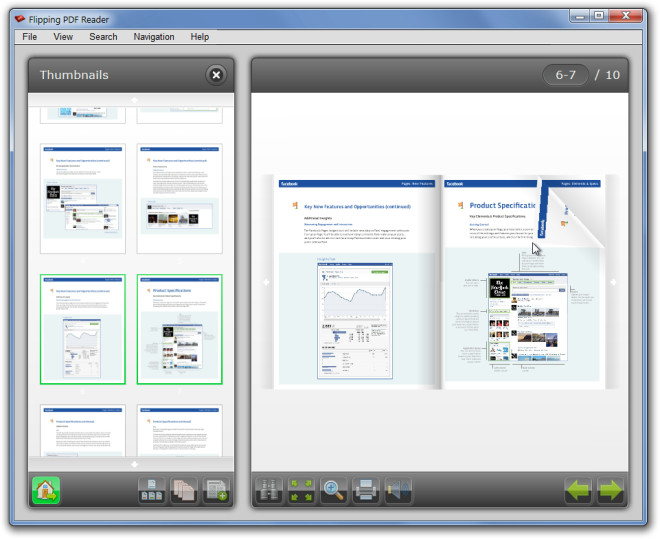
Самую большую часть окна занимает виртуальная книга. В обычном режиме видны две страницы одного документа, соединённые в разворот. По краям страниц и в нижнем правом углу располагаются стрелки перехода. Поворот страницы сопровождается анимацией, которая объясняет само название приложения. В правой верхней области показывается указатель страницы; он нужен для сверки текущего положения с оригинальным PDF.
Такое представление особенно наглядно при работе с журнальной вёрсткой, иллюстрированными руководствами, учебными пособиями и каталогами, в которых соседние страницы рассчитаны на одновременный просмотр. Но технический PDF не всегда является «книгой»: диаграммы на альбомных листах, таблицы с мелким шрифтом и форматы листов разной ширины не выигрывают от искусственного разворота. В них важнее переход к одной странице и увеличение.
Левая панель навигации
Слева от страниц располагается меньшая панель, способная показывать структуру документа несколькими способами. Table of Contents предназначен для оглавления, Thumbnails — для уменьшенных изображений страниц, Bookmarks — для переходов по закладкам. Панель можно скрывать, чтобы освободить ширину книги, и снова открывать при поиске нужного места. Она выполняет не декоративную, а навигационную функцию: разворот отвечает за чтение, боковая зона — за выбор места.
Оглавление и миниатюры не следует считать равнозначными. Оглавление опирается на структуру, которую содержит сам PDF: главы, подразделы и точки перехода. В некоторых PDF такой структуры нет, и поэтому пустая вкладка не означает повреждение программы. Миниатюры образуются из страниц даже тогда, когда автор не добавил закладки глав; это более универсальный способ ориентирования в сканированных альбомах и иллюстрированных брошюрах. Пользовательские закладки служат третьим механизмом — запоминанием выбранных позиций, не зависящим от наличия готового оглавления.
Верхнее меню и нижняя панель инструментов
Верхняя строка содержит привычные для английского интерфейса группы File, View, Search, Navigation и Help. Они разделяют операции по смыслу: входной документ, внешний вид, поиск по содержимому, переходы и справочную информацию. Это важное свойство программы своего времени: вместо скрытых жестов остаются текстовые пункты меню. Однако значительная часть повторяющихся действий вынесена на нижнюю панель значков, поэтому читать можно почти не обращаясь к меню.
В нижнем наборе находятся управление масштабом, вызов поиска, полноэкранный показ, печать, возврат на книжную полку и значок динамика для включения или выключения звукового сопровождения. Зелёные стрелки у правой части панели заметнее и крупнее стрелок на страницах. Звук не является содержимым PDF: это интерфейсный эффект самого просмотрщика, поэтому его отключение не изменяет документ. Аналогично изменение цвета панели меняет оформление программы, а не цветовую модель страниц исходного PDF.
Одинарная страница, масштаб и полноэкранный показ
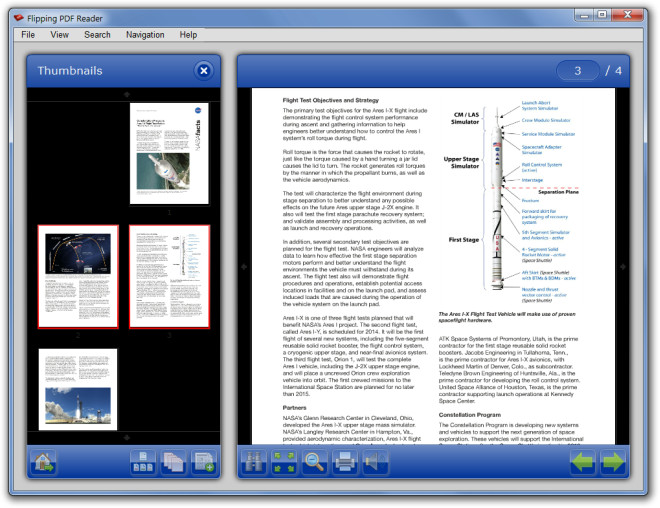
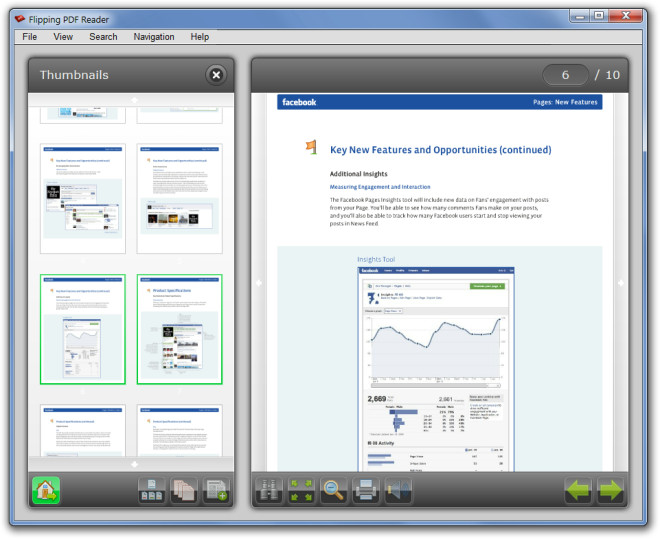
Двойной разворот не единственное расположение страниц. В программе предусмотрен одинарный режим, в котором читатель сосредотачивается на выбранном листе. Такой вид полезнее при небольшом экране, вертикальном документе и детальном разборе схемы. Увеличение добавляет второй уровень управления: можно оставить одну страницу, приблизить текст и перемещаться по увеличенной области. Исторические описания отдельно упоминают колесо и движения мыши, а также клавиатурные сочетания.
Полноэкранная команда в этом приложении требует уточнения: обозреватель Software Informer отметил, что она фактически разворачивает окно на весь экран, а не создаёт режим без элементов интерфейса, сравнимый с современной презентацией. Значит, пользователя, ожидающего абсолютно чистый экран для демонстрации на проекторе, название кнопки способно ввести в заблуждение. Программу стоит оценивать по тому, сколько места действительно получают страницы.
Функциональность: что решает просмотрщик и чего он не делает
Перелистывание как режим чтения, а не конвертация
Базовая операция Flipping PDF Reader — постранично показывать PDF с анимацией переворота. Она применима к файлу, созданному в редакторе документов, из сканирования или выгруженному из профессионального издательского ПО. Формат документа не меняется: независимо от того, нравится ли читателю эффект, страница остаётся страницей исходного PDF. Поэтому фраза «создать листающийся PDF» применительно к этому ридеру неточна. Программа показывает существующий PDF в необычном интерфейсе, но не формирует самостоятельную интерактивную публикацию.
У анимации есть цена: прежде чем перелистнуть страницу, её нужно отрисовать в рамках визуальной модели книги. В описаниях программы встречается предварительная подготовка страниц, а редакция Software Informer отдельно отмечала более длительное открытие некоторых документов по сравнению с Adobe Reader того времени. Из этих наблюдений нельзя вывести скорость современного компьютера или абсолютный предел объёма файла. Корректный критерий выбора — насколько терпима начальная подготовка конкретного PDF и не мешает ли эффект рабочей задаче.
Поиск, оглавление и переходы по PDF
Встроенный текстовый поиск сокращает число перелистываний, когда читатель ищет термин, артикул, фамилию, ссылку или название главы. Научные статьи с текстовым слоем и технические инструкции с полноценной структурой PDF подходят для такого метода лучше, чем сканы страниц в виде одного изображения. Если PDF не содержит доступного текстового слоя, поиск не заменит OCR: приложение не заявлено как система распознавания текста. Для подготовки поискового документа используется специальный инструмент распознавания текста OCR, после чего PDF снова можно читать в обычном просмотрщике.
Встроенные ссылки PDF и оглавление помогают переходить к другим фрагментам без набора номера страницы. Но это зависит от того, как автор сформировал документ: отображение пунктов оглавления не создаёт автоматически разделы из выделенных заголовков. Пустой список глав — свойство файла, а не доказательство того, что функция просмотра не работает. Напротив, thumbnails позволяют находить страницу по изображению: цветной разделитель, крупную схему, таблицу или первый лист нового приложения.
Книжная полка Bookshelf
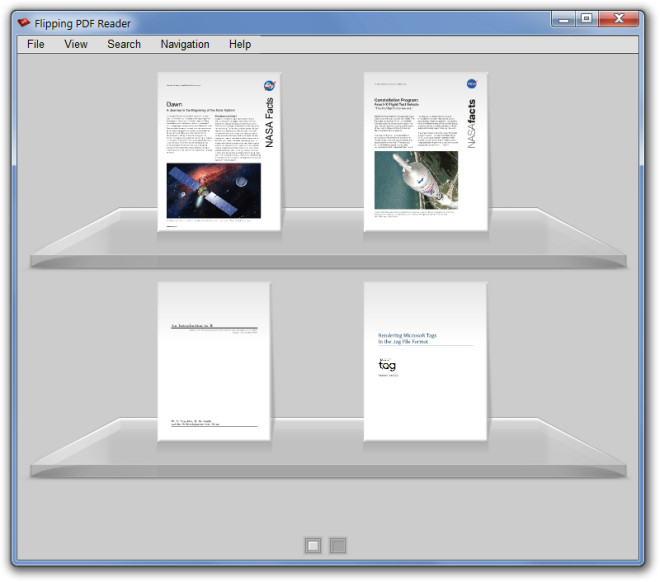
Визуальная библиотека — вторая отличительная особенность программы после эффекта разворота. Ранее открытые PDF представлены обложками на стилизованной полке. Читатель может вновь открыть знакомую книгу по картинке, не просматривая проводник Windows. Это особенно уместно для личной коллекции из небольшого числа журналов, инструкций или учебников, где обложка узнаётся быстрее, чем длинное имя файла.
Однако Bookshelf не равен библиотечному менеджеру: документы не становятся защищённым архивом только от появления обложки. Книжная полка отображает связанные с приложением файлы; сохранность исходных PDF необходимо обеспечивать в файловой системе отдельно. Нет подтверждений функций многопользовательской библиотеки, синхронизации между компьютерами, поиска по метаданным всего хранилища или управления доступом. Отсюда ограничение: для коллекции в тысячи разнородных документов удобнее полноценный каталогизатор, а не исторический декоративный интерфейс.
Закладки и продолжение чтения
Панель закладок позволяет сохранить ориентиры внутри документа и затем перемещаться к ним. В отличие от системного оглавления, такой ориентир отражает интерес самого читателя: начало нужной главы, спорную диаграмму, страницу со списком литературы. Дополнение к книжной полке получается естественным: сначала выбирается документ, затем точка внутри него. Совместное использование этих двух уровней навигации делает программу практичнее простой анимации страниц.
Границы сохранения закладок нужно учитывать заранее. Подтверждена возможность добавлять и удалять закладки в интерфейсе, но нет оснований считать, что созданные позиции переносятся в другие PDF-ридеры вместе с исходным файлом. Для долговременного архива, где метки должны быть доступны в разных программах, важна проверка переноса на конкретном документе, а не надежда на поведение старой локальной библиотеки.
Цвета, звук и клавиатура
Настраиваемая цветовая схема распространяется на фон, текстовые элементы, области панели и управляющие кнопки. Это помогает отличать зоны интерфейса, особенно когда книга светлая и область окна контрастирует со страницами. Но функция не заменяет режим преобразования содержания PDF в тёмную тему и не переписывает цвета рисунков внутри документа. Интерфейсная настройка остаётся настройкой интерфейса.
Управление с клавиатуры включает перелистывание стрелками, увеличение и возврат к полке. Горячие клавиши экономят движение курсора, если человек читает длинный материал целиком и постоянно поворачивает страницы. Одновременно это фиксированный набор: Softpedia отмечала отсутствие возможности самостоятельно переназначать сочетания. Для пользователей с особыми требованиями к управлению этот момент важнее эффекта перелистывания.
Печать и пределы работы с содержимым
Просмотрщик оснащён командой печати. В исторических обзорах описываются печать документа и отдельных выбранных в интерфейсе страниц, но нет устойчивого подтверждения полноценного диалога ввода произвольных диапазонов; редакционный материал Software Informer отмечал отсутствие такой возможности. Следует различать «отправить на принтер текущую страницу» и «напечатать страницы 3–5, 9 и 14 за один проход». Второе относится к более гибкому управлению заданиями печати, для которого современный PDF-просмотрщик подходит лучше.
Средства исправления текста, изменения структуры страниц, конвертации в Word, удаления конфиденциальных фрагментов, наложения подписи и OCR в Flipping PDF Reader не подтверждены. Открытие PDF не является его редактированием. Когда необходимо изменить содержимое, нужны специализированные PDF-редакторы, а после правки результат проверяют уже независимо от ридера, в котором он будет читаться.
Версия, лицензия, установка и актуальное состояние
Доступные исторические каталоги сходятся на редакции 1.0.2. Softpedia датирует её октябрём 2011 года и перечисляет Windows 2000, XP, Vista и 7; сторонние каталоги также фиксируют бесплатное распространение под закрытой лицензией. Номера 2.0, современной ветки или подписочной редакции для этого продукта не подтверждены. По состоянию на октябрь 2026 года он рассматривается как прекращённый продукт, а не как регулярно обновляемое приложение.
Старый архив имеет имя pdfReaderSetup.zip и содержит установщик для Windows; небольшой размер не гарантирует, что экземпляр с любого зеркала не был модифицирован. Историческая бесплатность означает отсутствие платы за перечисленные возможности в той версии. Это не разрешение без проверки устанавливать случайную копию из каталога файлов и не обещание технической поддержки на современных операционных системах. Действующий официальный канал обновлений и актуальные инструкции разработчика на сегодня не подтверждены.
Для Windows 10 и 11 важно разделять запуск и официальную совместимость. Некоторые старые программы могут открываться в более новых системах через совместимые механизмы Windows, но такая возможность сама по себе не доказывает исправную работу всех функций. Для Flipping PDF Reader официально документированы прежде всего системы предыдущих поколений; гарантированной поддержки современных выпусков Windows нет. Нельзя автоматически переносить на них и исторические оценки скорости или стабильности.
Открытый исходный код не опубликован в составе известных описаний программы; бесплатная лицензия не означает возможности провести независимый аудит исходников или исправить ошибки силами сообщества. В этом существенное отличие от живых открытых проектов: у них доступны обновления, отчёты об исправлениях и более прозрачная модель сопровождения.
Как менялся продукт и почему дата карточки не является новой версией
Первые подробные редакционные материалы о Flipping PDF Reader появились в 2011 году. Именно тогда описывались разворот, боковая навигация, кнопки книжной полки, поиск и изменение цветов. Версия 1.0.2 была представлена как актуальная уже осенью 2011 года. В 2012 году продолжались обзоры готового приложения, но новых функций или отдельной редакции в этих публикациях не появилось. Это позволяет говорить об историческом наборе инструментов без переноса на него возможностей PDF-сервисов, созданных спустя много лет.
Различные каталоги обновляли страницы продукта в 2014, 2023 и 2026 годах: менялись даты проверки ссылки, редакционная карточка или служебные сведения о файле. Они не подтверждают выпуск новой версии. Отмеченная AlternativeTo остановка обновлений с 2011 года согласуется с датой сборки 1.0.2 в архивных каталогах. Для читателя практический смысл этой хронологии прост: речь идёт о сохранённом программном артефакте, а не о современной альтернативе, развиваемой вместе с изменениями PDF-стандарта и Windows.
Форматы и совместимость: что можно перенести в другую программу
У Flipping PDF Reader есть один документированный входной формат — PDF. Это и есть переносимый результат: страницы, текстовый слой, встроенные иллюстрации и структура документа принадлежат исходному файлу, а не созданной приложением оболочке. EPUB, MOBI, DjVu, DOCX и изображения не следует добавлять в перечень поддерживаемого импорта без подтверждений; некоторые сторонние карточки других продуктов смешивают форматы, поэтому ориентиром здесь остаётся именно PDF-файл.
| Объект | Как попадает в программу | Что сохраняется | Что доступно после перехода в другой ридер |
|---|---|---|---|
| Исходный PDF | Открытие локального файла | Сам файл остаётся на диске | Обычные страницы и встроенное в них содержание |
| Оглавление PDF | Читается из структуры документа | Структура принадлежит исходному PDF | Доступна в ридере, понимающем оглавление |
| Ссылки внутри PDF | Используются при чтении | Хранятся в исходном документе | Работают в просмотрщике с поддержкой этих ссылок |
| Закладки, созданные читателем | Добавляются в интерфейсе ридера | Перенос в PDF не подтверждён | Не считать переносимыми без отдельной проверки |
| Обложки на Bookshelf | Появляются для открытых документов | Относятся к локальной среде приложения | Не являются самостоятельным архивом файлов |
| Цветовая схема и звук | Настраиваются в программе | Не изменяют содержимое PDF | Новый ридер использует собственное оформление |
| Бумажная копия | Формируется через печать | Физические страницы | Не является редактируемым PDF и не хранит эффект перелистывания |
Таблица разделяет свойства документа и свойства среды чтения. Переход на новый просмотрщик не требует заново создавать сам PDF; сложнее перенести субъективные элементы организации — порядок книг на виртуальной полке, интерфейсные настройки и локальные закладки. Поэтому Flipping PDF Reader не следует делать единственным местом хранения интеллектуальной работы с документом.
Рассматривать виртуальную печать как эквивалент функции «Сохранить PDF» тоже неправильно. Ридер только передаёт задание системе печати; результат зависит от выбранного устройства и установленных драйверов. Отдельно существует категория виртуальных PDF-принтеров, позволяющих создавать PDF из заданий печати. Это внешний инструмент, а не собственный экспорт Flipping PDF Reader. Создавать новую копию уже существующего PDF таким способом обычно не нужно: проще сохранить оригинальный файл.
Безопасность, приватность и требовательность к ресурсам
С точки зрения приватности важнее всего то, что пользователь открывает PDF с локального носителя. Описанная схема не предполагает загрузки книги в кабинет веб-сервиса; при этом она не даёт оснований утверждать, что исследован весь сетевой трафик старого исполняемого файла или содержание его внутренних служебных данных. Нельзя приписывать программе современную политику хранения информации, сквозное шифрование, облачное резервирование или гарантированное отсутствие телеметрии: таких проверенных обязательств нет.
Риск устаревшей программы связан прежде всего с отсутствием известных исправлений и отсутствием подтверждённого сопровождения, а не с доказанной уязвимостью определённого типа. PDF — сложный контейнер: в нём встречаются шрифты, изображения, ссылки, формы и встроенные объекты. Когда файл получен от неизвестного отправителя, открывать его в не обновляемом обработчике документов неоправданно. Для повседневной работы с внешними вложениями предпочтительнее поддерживаемый просмотрщик с актуальными обновлениями безопасности.
Обзоры периода выпуска оценивали Flipping PDF Reader как сравнительно нетребовательный по памяти, однако это наблюдения для компьютеров и PDF того времени, а не измерения в Windows 11. Длительная предварительная подготовка сложного документа может быть связана с отрисовкой множества страниц и эффектом книги. Особенно некорректно сравнивать разные программы на основании размеров установочных файлов: размер ZIP, потребление оперативной памяти, скорость появления первой страницы и поведение на сканах — разные характеристики.
Приложение также не подтверждено как мобильное, браузерное или облачное решение. Оно не является альтернативой синхронизируемому чтению на телефоне и планшете. Нет проверенных сведений о пакетном конвертировании десятков PDF, обработке документов по расписанию, распознавании через ИИ или совместной работе нескольких пользователей. Эти требования нужно предъявлять к другим классам продуктов.
Как пользоваться программой — советы гика
Далее приведён рабочий порядок для исторической версии 1.0.2 с английским интерфейсом. Названия File, View, Search, Navigation, Bookmarks, Thumbnails, Bookshelf и Color Settings относятся именно к Flipping PDF Reader. Возможности, которых у этой версии нет, не следует искать в меню: приложение создано для чтения, а не для изменения PDF. Для всех операций предпочтителен локальный документ без конфиденциальных сведений, сохранённый отдельно от временных файлов программы.
Открыть локальный PDF и сохранить оригинал
Цель и подготовка. Начать чтение уже существующего PDF, не затрагивая другие приложения и не рискуя единственной копией. Понадобятся установленный Flipping PDF Reader и файл, который заранее открывается в обычном просмотрщике. Для знакомства подойдёт небольшая многостраничная инструкция с текстом и иллюстрациями: на ней заметны как эффект разворота, так и работа поиска.
- Запустите Flipping PDF Reader. В верхнем меню выберите File → Open.
- В стандартном диалоге Windows найдите каталог документа и укажите нужный файл с расширением .pdf; подтвердите командой Open.
- Дождитесь появления страниц в центральной области, не прерывая подготовку документа сразу после выбора файла.
- Сверьте титульную страницу и число страниц с оригиналом, открытым в другом просмотрщике, особенно если PDF содержит нестандартную верстку.
Параметры и проверка. Отдельного выбора формата импорта не требуется — программа открывает PDF. Появившаяся обложка и читаемые страницы подтверждают, что файл принят. Типичная ошибка — попытка перетащить документ мышью на окно: поддержка drag-and-drop не подтверждена в независимом обзоре Softpedia. Безопасный откат состоит в закрытии просмотра или возврате к Bookshelf; исходный PDF остаётся в своей папке. Программа не должна выступать единственной копией книги.
Листать страницы мышью и клавиатурой
Цель и подготовка. Читать документ последовательно, не отвлекаясь на навигационную панель. Для этого должен быть открыт PDF хотя бы из нескольких страниц; желательно выбрать текст с непрерывной нумерацией, чтобы отличать смену разворота от смены отдельного листа.
- Используйте чёрные стрелки у краёв видимых страниц либо крупные зелёные стрелки внизу справа: направление вправо перелистывает вперёд, влево возвращает к предыдущему месту.
- Для повторяющегося чтения используйте стрелку вправо и стрелку влево на клавиатуре. Клавиатура особенно полезна при активном чтении длинной главы.
- После двух-трёх переходов обратите внимание на показатель страниц в верхней части области чтения и сопоставьте его с документом.
Параметры и проверка. На поведение влияют режим разворота и масштаб: в двухстраничном представлении переход охватывает разворот, при одном листе ощущается иначе. Результат успешен, когда страницы следуют по порядку, а возврат приводит к ранее показанному фрагменту. Распространённая ошибка — принять анимацию за изменение самого PDF. При ненужном переходе нажмите обратную стрелку; удалять или заново открывать файл для отката не требуется.
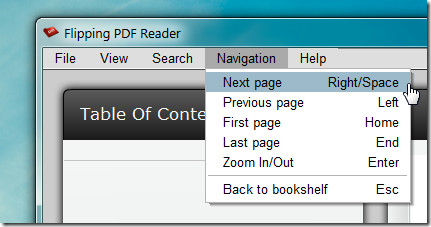
Переключать разворот и показ одной страницы
Цель и подготовка. Выбрать представление, в котором документ легче читать. Разворот подходит журналу или книжному макету; одна страница — техническому листу, длинной таблице, вертикальному скану. Откройте PDF со страницами привычного формата и запомните номер текущего листа перед переключением.
- Для книжного вида обратитесь к меню View → Two Page: эта команда относится к двухстраничному отображению.
- Чтобы перейти от разворота к отдельной странице, используйте двойной щелчок по области страницы — такое переключение описано для исходного интерфейса.
- Оцените ширину текста и положение стрелок перехода; при необходимости верните двухстраничный вид через View → Two Page.
Параметры и проверка. Сравнивайте размер букв, а не только внешнюю привлекательность: две страницы на небольшом мониторе могут требовать чрезмерного увеличения. Проверка проста: заголовок, рисунок и границы страницы должны оставаться различимыми. Частая ошибка — считать двойной щелчок функцией правки текста. Это только управление видом. Безопасный откат — повторный выбор двухстраничного отображения; содержимое исходного PDF не меняется.
Увеличивать страницу и перемещаться по деталям
Цель и подготовка. Рассмотреть мелкую подпись, формулу, карту или таблицу без изменения исходного качества документа. Наиболее показателен файл с текстом небольшого кегля либо иллюстрацией, занимающей весь лист. До увеличения запомните положение фрагмента на странице.
- В нижней панели используйте пиктограммы увеличения и уменьшения масштаба; доступ к соответствующим действиям есть и через команды просмотра.
- Для быстрого увеличения используйте Enter, поскольку эта клавиша упоминается в перечне сочетаний исходного ридера.
- После увеличения переместите видимую область мышью и отыщите контрольный элемент — номер рисунка, подпись либо выбранную строку.
- Верните обзор страницы через команду уменьшения масштаба, чтобы снова видеть общий контекст.
Параметры и проверка. Не путайте увеличение с улучшением фактического разрешения: растровый скан останется сканом, сколько бы ни увеличивался его показ. Успешный результат — доступность нужной детали без потери ориентировки. Типичная ошибка — после сильного приближения принять часть страницы за весь документ. Безопасный откат — уменьшить масштаб до исходного, а не переустанавливать программу и не пересоздавать PDF.
Находить главу через оглавление и миниатюры
Цель и подготовка. Перейти к нужному месту без многократного перелистывания. Для оглавления пригоден PDF, в котором автор действительно добавил структуру глав; для миниатюр достаточно многостраничного документа. Панель расположена слева от книги и не меняет сам файл.
- Откройте боковую панель навигации, если она скрыта, и выберите Table of Contents.
- Укажите нужную главу в дереве оглавления; сравните заголовок открывшейся страницы с выбранным пунктом.
- Переключитесь на Thumbnails, когда нужно найти лист по виду обложки, графику или цветному разделителю.
- Щёлкните по нужной миниатюре, убедитесь в правильности страницы, затем при желании скройте панель для более широкого отображения.
Параметры и проверка. Оглавление определяется структурой PDF, а миниатюры — фактическими страницами. Поэтому пустое оглавление при работающих миниатюрах обычно означает отсутствие встроенной структуры у данного файла, а не общий отказ навигации. Ошибка — ждать автоматического создания главы по каждому крупному заголовку на странице. Для отката выберите предыдущую страницу или иной пункт слева; операция не редактирует PDF и не требует сохранения.
Искать слова и переходить к номеру страницы
Цель и подготовка. Найти конкретное обозначение внутри длинного PDF или попасть сразу на известный номер страницы. Для поиска возьмите документ с выделяемым текстом и заранее известным словом; для прямого перехода проверьте, сколько листов содержится в книге. Изображение текста после сканирования без распознавания не подойдёт для проверки текстового поиска.
- Откройте меню Search либо используйте пиктограмму поиска на нижней панели.
- Введите характерное слово или короткое словосочетание в появившемся поле и запустите поиск, затем оцените фрагмент страницы с найденным вхождением.
- Для перехода на известный лист используйте команду перехода по номеру страницы в навигации; в исторических обзорах она упоминается отдельно от текстового поиска.
- Сопоставьте номер страницы в интерфейсе с физической позицией листа в исходном PDF: напечатанный на листе номер и порядковый номер файла могут различаться.
Параметры и проверка. Контрольным словом лучше выбирать редкий термин, а не короткий предлог, чтобы сократить число совпадений. Успех подтверждается выделенным местом текста или открытием нужного листа. Типичная ошибка — ожидать поиска по буквам, запечённым в изображение; этот сценарий требует OCR вне программы. Откат — очистить поле поиска и вернуться стрелкой к прежней странице; поиск не дописывает найденные слова в PDF.
Создавать и убирать читательские закладки
Цель и подготовка. Пометить страницу, к которой понадобится вернуться позднее: список терминов, важный рисунок, границу главы или примечание. Подготовьте PDF с несколькими разделами и откройте страницу, не совпадающую с первой: по ней удобнее проверить переход.
- В области чтения выберите страницу, которую хотите запомнить, и откройте панель Bookmarks слева.
- Используйте предусмотренную в ридере команду добавления закладки — управление доступно через элементы навигации и закладок; не путайте её с пунктом оглавления, созданным автором PDF.
- Перейдите на другую страницу, после чего выберите созданную закладку в списке: документ должен вернуться к отмеченному месту.
- Для удаления ненужной отметки используйте команду удаления закладки и убедитесь, что запись исчезла из списка, но страница осталась в документе.
Параметры и проверка. Здесь проверяется местная навигация, а не модификация исходного PDF. После возврата должна открыться ранее помеченная страница. Ошибка — считать, что созданная в старом ридере закладка обязательно появится в другом приложении: перенос такого состояния не подтверждён. Безопасный откат — убрать тестовую закладку; для критически важных ссылок на текст дополнительно запишите номер страницы отдельно от Flipping PDF Reader.
Возвращаться к книгам на Bookshelf
Цель и подготовка. Быстро переключаться между уже открытыми PDF по визуальным обложкам. Наиболее понятен этот режим для нескольких разных по оформлению книг; перед началом убедитесь, что оригинальные файлы лежат в устойчивых папках и не предназначены для скорого удаления.
- Вернитесь из документа на книжную полку кнопкой Go to Bookshelf или клавишей Esc; в историческом описании также упоминается кнопка Home для перехода на полку.
- Найдите нужную книгу среди миниатюр и щёлкните её обложку, чтобы снова перейти к просмотру PDF.
- Повторите действие с другим открытым документом, сравнивая названия и титульные страницы, а не только похожие изображения обложек.
Параметры и проверка. Полка показывает ранее открывавшиеся документы и не заменяет файловый менеджер. Успех — повторное открытие правильного PDF по выбранной карточке. Типичная ошибка — переместить исходный файл, а затем ожидать, что на полке хранится его независимая копия. Для безопасного отката не удаляйте оригинал: найдите его в проводнике и вновь откройте через File → Open. Отсутствие документа на полке не означает утрату файла на диске.
Настраивать цвета окна и звук перелистывания
Цель и подготовка. Уменьшить визуальную и звуковую нагрузку при длительном чтении. Подойдёт любой уже открытый PDF; для оценки контрастности лучше использовать страницу с белым фоном и обычным чёрным текстом. Эти действия влияют на оболочку программы, а не на содержание электронного документа.
- В верхнем меню выберите View → Color Settings.
- В панели настройки измените нужные элементы оформления: фон окна, кнопки, текст интерфейса или части навигационной панели.
- Оцените контрастность кнопок и названий разделов после изменения цветов, особенно при скрытой и открытой левой панели.
- Для отключения звука переворота используйте пиктограмму динамика на нижней панели, затем перелистните одну страницу и проверьте эффект.
Параметры и проверка. Цветовая схема не превращает белые страницы PDF в тёмные и не выполняет инверсию рисунков. Проверка звука возможна только при включённом воспроизведении в Windows: отсутствие слышимого эффекта не всегда говорит о состоянии кнопки. Ошибка — искать после настройки новый сохранённый PDF. Безопасный откат — вернуть прежние цвета через Color Settings и повторно нажать значок динамика. Исходный файл остаётся без изменений.
Развернуть окно для чтения на большом экране
Цель и подготовка. Выделить максимум места просмотру иллюстрированной книги, когда обычная рамка окна мешает. Сначала откройте документ и убедитесь, что на экране видны стрелки переходов; полезно запомнить положение окна до переключения.
- Нажмите кнопку полноэкранного вида с пиктограммой расходящихся стрелок на панели просмотра либо вызовите соответствующее действие из меню View.
- Оцените, увеличилась ли область страницы и сохранился ли доступ к необходимому управлению.
- Повторите переключение для возврата к обычному окну, после чего сравните размер книги с предыдущим режимом.
Параметры и проверка. В редакционном обзоре Software Informer этот режим описан как простое разворачивание окна. Поэтому правильный результат — большее пространство, а не обязательно полное исчезновение меню и элементов Windows. Типичная ошибка — воспринимать его как режим презентации без интерфейса. Безопасный откат — выключить тот же режим и продолжить чтение; на файл и навигационные закладки команда не влияет.
Печатать страницы без потери исходного PDF
Цель и подготовка. Получить бумажную копию чтения либо отдельного листа, не изменяя электронный оригинал. До отправки задания убедитесь, что выбран нужный принтер, известен формат бумаги и в системе достаточно расходных материалов. Для первой проверки лучше взять короткий документ, не содержащий персональных данных.
- Откройте нужный PDF и перейдите на страницу, связанную с предполагаемой печатью.
- Нажмите значок принтера на нижней панели или выберите команду Print из меню File.
- В диалоге печати сопоставьте доступные варианты отправки полного документа и выбранной текущей страницы, укажите нужное устройство и проверьте масштабирование листа.
- Отправьте задание только после проверки предварительно отображаемых параметров и количества листов; сравните бумажный результат с экранным оригиналом.
Параметры и проверка. Не рассчитывайте на подтверждённую возможность произвольного диапазона наподобие 2–4, 8, 15: в обзоре Software Informer её отсутствие отмечено как ограничение. Успех — напечатаны именно нужные листы, а исходный PDF по-прежнему открывается на диске. Типичная ошибка — путать бумажные страницы с экспортом новой версии файла. Безопасный откат до отправки — Cancel в окне печати; после отправки нужно пользоваться очередью принтера Windows, и отмена уже печатаемого листа не гарантирована.
Сквозной сценарий: от открытия файла до проверяемого результата
Цель и подготовка. Пройти полный цикл чтения на типичном техническом руководстве: обнаружить главу, найти термин, пометить нужный лист и подготовить бумажную копию, не переписывая исходный PDF. Понадобится небольшой файл со структурой оглавления и текстовым слоем, например самостоятельно созданная документация на несколько разделов; оригинал должен лежать в известном каталоге.
- Запустите программу и откройте документ через File → Open. Убедитесь, что титульная страница отображается без пропусков.
- Перейдите к двухстраничному режиму View → Two Page, затем перелистните один разворот зелёной стрелкой вправо.
- Выберите в левой панели Table of Contents и откройте раздел, название которого известно заранее.
- Вызовите Search, найдите редкое контрольное слово и сравните положение результата с исходным файлом.
- Переключитесь на одинарную страницу, приблизьте иллюстрацию и добавьте закладку в Bookmarks.
- Вернитесь на Bookshelf через Go to Bookshelf, повторно откройте книгу и проверьте доступ к отмеченному месту.
- При необходимости откройте Print, оцените параметры печати одного листа и подтвердите задание только после выбора правильного принтера.
- Завершите сеанс, затем в проводнике Windows проверьте, что оригинальный .pdf находится там же, где до работы.
Проверка результата и откат. Успешный цикл даёт читателю три наблюдаемых результата: документ прочитан, нужная позиция доступна в пределах текущей среды и бумажный лист соответствует выбранной странице. Новый PDF из-за самого чтения не создаётся. Ошибка этого сценария — ожидать, что оформление книги, её закладки и визуальная полка экспортируются в отдельный переносимый пакет. Для безопасного завершения не удаляйте исходник, очистите ненужную тестовую закладку и отмените любое лишнее задание печати до отправки. На современном компьютере, где запуск исторической программы неустойчив, используйте тот же PDF в поддерживаемом ридере вместо рискованной переустановки системы.
Плюсы и минусы Flipping PDF Reader
Плюсы
- Двухстраничная книжная подача. PDF отображается как разворот с анимированным переворотом, что сохраняет визуальную логику журнальных и книжных макетов.
- Несколько вариантов навигации. Вместе работают стрелки, переход по странице, поиск, оглавление, миниатюры и пользовательские закладки. При чтении длинных инструкций они решают разные задачи.
- Bookshelf для повторного доступа. Читатель может выбрать ранее открывавшуюся книгу по обложке, не вспоминая расположение файла в проводнике.
- Настраиваемое оформление. Можно менять цвета интерфейса и выключать звук переворота, не затрагивая документ.
- Бесплатная историческая редакция. Функции чтения не были привязаны к подписке или ограниченному пробному периоду.
- Обычный PDF остаётся самостоятельным. Программа не требует конвертировать файл в собственный формат, чтобы показать эффект книги.
Минусы
- Нет актуального сопровождения. Последняя документированная версия относится к 2011 году; поддержку современных Windows нельзя считать гарантированной.
- Нет редактирования PDF. Подтверждены просмотр, поиск, закладки и печать, но не изменение текста, аннотирование или исправление структуры файла.
- Слабая переносимость пользовательской среды. Bookshelf и настройки программы не являются универсальным форматом архива; перенос закладок в другие ридеры не подтверждён.
- Ограничения печати. Независимое редакционное описание указывает на отсутствие гибкого ввода произвольного диапазона страниц.
- Нет drag-and-drop как надёжного входа. Вызов файла через стандартный диалог остаётся подтверждённым способом открытия.
- Фиксированные горячие клавиши. Изменять их назначение в исторической версии нельзя.
- Нет подтверждённых мобильных и сетевых функций. Синхронизация библиотеки, доступ через браузер и совместное рецензирование не входят в функции этого ридера.
Соотношение достоинств и недостатков здесь необычное. Почти все сильные стороны касаются ощущений и маршрутов чтения, тогда как слабые стороны относятся к поддержке, совместимости и обработке документов. Для коллекции старых PDF это осмысленный компромисс, для рабочих файлов, получаемых извне ежедневно, — существенный.
Кому подойдёт и кому не подойдёт
Кому подойдёт
Любителю бумажного способа чтения. Визуальный разворот и анимация полезны человеку, который читает журналы, книги, каталоги и хочет видеть соседние страницы как единый макет. Здесь главное преимущество не в экономии операций, а в привычной пространственной модели текста: левая и правая страницы воспринимаются как части одного разворота.
Владельцу небольшого локального архива PDF. Если документы уже собраны и редко изменяются, книжная полка помогает узнавать их по обложкам. Условие — исходники хранятся в обычных каталогах и доступны независимо от программы. Bookshelf упрощает вход в чтение, но не должен получать роль единственной архивной системы.
Пользователю сохранившейся старой Windows-среды. В изолированной учебной или демонстрационной конфигурации, рассчитанной на программы эпохи Windows 7, Flipping PDF Reader представляет интерес как самостоятельный исторический интерфейс. Такое использование стоит отличать от открытия недоверенных документов на основном рабочем компьютере: отсутствие поддержки делает его плохим инструментом для обработки случайных вложений.
Кому не подойдёт
Специалисту по подготовке документов. Если задача предполагает исправление опечаток, вставку страниц, редактирование реквизитов, проверку доступности или создание официального результата, анимация не заменяет редактор PDF. Для таких случаев имеет смысл рассмотреть, например, ONLYOFFICE PDF Editor, где задача именно работа с содержимым документа, а не имитация бумажного листания.
Читателю, которому нужны несколько устройств. При работе попеременно на телефоне, планшете и компьютере обычно важнее стабильное мобильное приложение и способы передачи файла либо прогресса. Подтверждённых приложений Flipping PDF Reader для Android и iOS нет; версия для macOS также не относится к установленному продукту.
Администратору и офисной команде. Регулярный поток документов требует поддержки актуальной операционной системы, предсказуемого обновления, печати диапазонов, доступного текстового поиска и обработки файлов от сторонних отправителей. Историческая бесплатная программа с неподтверждённой поддержкой эти условия не закрывает.
Человеку, которому важны доступность и контроль. Ненастраиваемая клавиатура, декоративная навигация и работа прежде всего с визуальными страницами ограничивают сценарии, в которых нужно специальное управление и современные возможности доступного чтения. Для таких задач разумнее выбирать программу, у которой соответствующие инструменты документированы и развиваются.
Сравнение с другими аналогами
Аналоги сопоставлены по одинаковым критериям: основная задача, платформа, порог освоения, форматы, автоматизация, оплата, ограничения и подходящий сценарий. Это не рейтинг по скорости: сравнивать современную активную разработку с ридером 2011 года по недоступным сопоставимым измерениям было бы некорректно. Главное различие — что пользователь получает вместо анимированного разворота.
SumatraPDF
Задача: локальное чтение и навигация по документам без акцента на имитацию бумажной книги. Платформа: Windows, включая современные поддерживаемые выпуски. Освоение: низкий порог для открытия PDF, более высокий при использовании командной строки. Форматы: PDF, EPUB, MOBI, DjVu, CHM, XPS, CBZ/CBR и другие поддерживаемые форматы. Автоматизация: официально задокументированы параметры командной строки для открытия и печати, в том числе с указанием диапазонов страниц; в актуальной документации описаны и отдельные консольные инструменты. Оплата: бесплатный проект с открытым исходным кодом. Ограничение: не воспроизводит специфическую книжную полку WebStunning с эффектом переворачивающихся листов. Подходящий сценарий: регулярное чтение разнородных локальных файлов и контролируемая печать на Windows.
Для бывшего пользователя Flipping PDF Reader эта альтернатива особенно рациональна, когда основной мотив — быстро возвращаться к документу, искать текст и не ждать работы устаревшего механизма отображения. Вместо декоративной модели читатель получает современный инструмент с документированной работой командной строки. При этом изменится сам стиль чтения: отсутствие визуального разворота WebStunning нужно считать сознательным компромиссом, а не дефектом SumatraPDF.
Okular
Задача: просмотр и комментирование документов разных типов. Платформы: Linux и Windows; для macOS у проекта имеются экспериментальные сборки, их следует отличать от обычных поддерживаемых выпусков. Освоение: средний порог из-за развитого бокового управления и инструментов пометок. Форматы: PDF, EPUB, DjVu, PostScript, TIFF, XPS и другие. Автоматизация: это прежде всего графический ридер; главным подтверждённым рабочим сценарием служат просмотр, навигация и аннотации. Оплата: свободное ПО с открытым кодом. Ограничение: книжной анимации WebStunning как центральной модели чтения нет. Подходящий сценарий: чтение технических документов с пометками и смешанный набор форматов.
Okular лучше соответствует задаче, когда важно не только найти фрагмент, но и оставить замечание, выделить смысловой участок, вернуться к нему и продолжить работу на поддерживаемом приложении. В отличие от Flipping PDF Reader, он имеет актуальный цикл выпусков. Для пользователей Linux это ещё и выбор по платформе: старый продукт WebStunning создавался под Windows, поэтому заменять его средствами совместимости ради эстетического эффекта обычно нецелесообразно. Смежные возможности этого семейства разобраны в обзоре Okular.
Foxit PDF Reader
Задача: чтение PDF с заполнением форм, подписями и рецензированием. Платформы: Windows, macOS, Android, iOS и веб-доступ в составе актуального семейства. Освоение: средний порог из-за расширенных панелей и офисных функций. Форматы: центральный формат PDF, включая PDF-формы. Автоматизация: задокументированы интеграции с облачными хранилищами и корпоративными системами, но не следует путать их с бесплатным пакетным конвертером. Оплата: базовый PDF Reader доступен бесплатно, отдельные коммерческие услуги и функции приобретаются дополнительно. Ограничение: функциональность шире простого чтения, а наличие некоторых дополнительных возможностей зависит от продукта и условий использования. Подходящий сценарий: рабочие PDF с комментариями и согласованием на разных устройствах.
Foxit нужен не ради графики перелистывания, а ради работы с документом как участником процесса. Ридер способен стать частью пересылки, проверки и подписания, тогда как Flipping PDF Reader решает задачу локального просмотра. Для организации, где PDF пересылаются по электронной почте, возвращаются с замечаниями и открываются на смартфонах, это различие определяющее. Дополнительные сервисы следует оценивать отдельно от бесплатного чтения; при выборе не стоит переносить цену или функции коммерческих редакций Foxit на базовый PDF Reader.
Adobe Acrobat Reader
Задача: стандартизированный просмотр, печать, заполнение, комментирование и подпись PDF. Платформы: Windows, macOS, Android и iOS. Освоение: невысокий для открытия файла и поиска, средний для совместного рецензирования и работы с формами. Форматы: PDF и его интерактивные элементы, включая формы. Автоматизация: облачные сервисы и совместные функции существуют в семействе Acrobat, но расширенная обработка не тождественна возможностям бесплатного Reader. Оплата: Reader бесплатен, платные планы Acrobat добавляют дополнительные функции. Ограничение: интерфейс рассчитан на широкий круг PDF-задач и не воспроизводит оригинальный визуальный Bookshelf. Подходящий сценарий: чтение документов со сложными PDF-элементами и обмен замечаниями в распространённом рабочем формате.
В сравнении с Flipping PDF Reader Acrobat Reader значительно ближе к современному деловому процессу: в фокусе не визуальное ощущение книги, а предсказуемое открытие содержимого, формы и комментарии. Это не делает его абсолютной заменой старого продукта для любителя анимации, зато устраняет необходимость держать устаревший ридер ради выполнения базовых операций с PDF. Если требуется именно визуальное чтение без правок, можно также рассмотреть специализированные программы для просмотра PDF и выбирать их по поддержке актуальной ОС.
Короткий итог сопоставления
По цене все четыре альтернативы имеют бесплатный путь к чтению PDF, но отличаются условиями дополнительных функций; по платформам SumatraPDF остаётся Windows-решением, Okular ориентирован прежде всего на Linux и Windows, а Foxit и Acrobat предлагают также мобильные сценарии. По форматам наиболее универсальны SumatraPDF и Okular; по инструментам рецензирования и офисного обмена заметнее Foxit и Acrobat. По автоматизации из приведённой четвёрки наиболее предметно документирована командная строка SumatraPDF. У Flipping PDF Reader остаётся одна специфическая причина выбора — визуальная модель бумажного перелистывания с книжной полкой; она не компенсирует отсутствие поддержки для важных рабочих процессов.
Что говорили профильные издания о Flipping PDF Reader
AddictiveTips, 1 сентября 2011 года, автор Farshad. Материал вышел вскоре после появления программы и рассматривал её как необычную альтернативу традиционным PDF-ридерам. Редакция обращала внимание не только на эффект перелистывания, но и на двухстраничный режим, миниатюры, книжную полку, управление клавиатурой и изменение цветовой схемы. В заключении автор видел у идеи потенциал, но отмечал пространство для доработок. Контекст оценки важен: речь шла о молодом приложении в среде Windows XP, Vista и 7, а не о проверке совместимости с современными операционными системами.
Malavida, 12 марта 2012 года, автор Héctor Hernández. Редакционный обзор выделял эффект бумажного перелистывания и простоту визуальной библиотеки. В списке практических возможностей перечислялись масштаб, поиск, переходы по структуре PDF и печать. Существенный вывод для сегодняшнего читателя — даже положительная оценка 2012 года касалась пользовательских ощущений и базовой работы с документом, но не удостоверяла наличие функций редактирования, синхронизации или долговременного сопровождения.
Эти две публикации полезны не как доказательство текущей стабильности, а как независимое описание того, чем приложение отличалось от конкурентов при выпуске. В обоих материалах центральное место занимает визуальная модель чтения. Поэтому историческую привлекательность Flipping PDF Reader стоит сохранять в оценке, не превращая её в обещание современного уровня защиты, доступности или производительности.
Типичные проблемы и способы диагностики
Ниже собраны не результаты несуществующего теста на современном ПК, а проверяемые ограничения старой версии и способы отделить проблему файла, системы, печати или самого интерфейса. В каждом случае диагностический признак важнее слепой переустановки: исходный PDF необходимо сохранить, а действия, требующие отключения защиты Windows, не должны становиться стандартным способом решения.
1. Установщик отсутствует на прежнем сайте или вызывает предупреждение
Симптом: официальный адрес не предоставляет привычного файла, зеркало предлагает незнакомый архив либо Windows предупреждает об установщике. Причина: версия 1.0.2 относится к старому продукту без подтверждённой действующей системы распространения и обновлений; произвольные зеркала не имеют автоматически доверенного происхождения. Диагностика: сопоставить имя архива, продукт, версию и сведения об издателе с историческими каталогами, отдельно оценить репутацию источника. Исправление: отказаться от сомнительного файла и выбрать поддерживаемый PDF-ридер вместо отключения средств защиты. Проверка: документы читаются в установленной из доверенного источника программе, предупреждение не обходилось принудительно.
2. Приложение не запускается после установки на новой Windows
Симптом: после открытия ярлыка окно не появляется, Windows сообщает о несовместимости либо процесс немедленно завершается. Причина: документированная среда Flipping PDF Reader ограничена прежними поколениями Windows; поддержки Windows 10 и 11 нет среди подтверждённых требований. Диагностика: сравнить выпуск ОС с перечисленными в справочной карточке Windows 2000, XP, Vista и 7; убедиться, что проблема воспроизводится до открытия конкретного PDF. Исправление: перейти к актуальному ридеру; режим совместимости Windows допустим как диагностический вариант в изолированной среде, но не является гарантированным ремонтом. Проверка: выбранная программа запускается обычным способом и открывает контрольный PDF.
3. Перетаскивание PDF в окно не приводит к открытию
Симптом: файл остаётся в проводнике, а окно Flipping PDF Reader не реагирует на перенос мышью. Причина: в редакционном описании Softpedia прямо отмечено отсутствие интегрированной функции drag-and-drop. Диагностика: тот же документ открывается через стандартный файловый диалог программы. Исправление: использовать подтверждённую команду File → Open, не менять файловые ассоциации без необходимости. Проверка: после выбора через диалог появляется первая страница документа; попытки переноса мышью больше не служат критерием исправности.
4. PDF долго подготавливается или просмотрщик завершается при загрузке
Симптом: после выбора файла длительно идёт подготовка страниц или программа закрывается до появления книги. Возможная причина: собственный механизм предварительной отрисовки разворота и особенности конкретного PDF; в обзорах периода выпуска отмечались задержки открытия по сравнению с обычными ридерами. Диагностика: сравнить поведение на небольшом заведомо читаемом PDF и на проблемном документе, затем открыть исходник в поддерживаемом просмотрщике. Исправление: для такого файла использовать современный ридер; отдельно обработать повреждённый исходник специализированным средством только с сохранением оригинала. Проверка: файл открывается полностью, страницы не пропускаются, дальнейшая работа не зависит от старого механизма предварительной подготовки.
5. Страницы отображаются неудобно: обрезаны, слишком малы или нечитабельны
Симптом: широкий чертёж не помещается в книжный разворот, а мелкие подписи становятся нечитаемыми. Причина: двухстраничный макет делит доступную ширину между двумя листами; файлы с альбомной ориентацией и плотной версткой рассчитаны на иной способ просмотра. Диагностика: сопоставить читабельность одной страницы и разворота при одинаковом размере окна. Исправление: использовать одинарный вид и масштаб, соответствующий ширине страницы; для чертежей с особыми требованиями перейти на просмотрщик с документированными режимами размеров листа. Проверка: заголовки, размеры и подписи читаются без изменения содержимого исходного PDF.
6. Вкладка Table of Contents пуста
Симптом: документ показывает все страницы, но дерево оглавления не содержит разделов. Причина: PDF не обязан включать структурированные закладки глав; наличие напечатанного на второй странице «Содержания» само по себе не создаёт электронного оглавления. Диагностика: проверить, есть ли оглавление в другом просмотрщике, и убедиться, что вкладка Thumbnails показывает страницы. Исправление: для ориентации использовать миниатюры или поиск; создание электронной структуры выполнять вне Flipping PDF Reader в подходящем редакторе. Проверка: нужная глава находится по странице или тексту, даже когда дерево оглавления остаётся пустым.
7. Поиск не находит слово, которое видно на скане
Симптом: знакомое название визуально присутствует на странице, но поиск возвращает пустой результат. Причина: PDF может содержать изображения букв вместо доступного текстового слоя; Flipping PDF Reader не подтверждён как OCR-программа. Диагностика: оценить возможность выделить соответствующее слово в современном PDF-ридере и сопоставить результат поиска на обычном текстовом PDF. Исправление: распознать скан отдельной OCR-программой, сохранив изображение и исходник; затем работать с поисковым PDF. Проверка: характерное слово становится выделяемым и находится поиском в новом документе, а первоначальная копия не перезаписана.
8. Обложка видна на Bookshelf, но книга не открывается
Симптом: ранее выбранный PDF представлен карточкой, однако доступ к его страницам нарушен. Возможная причина: на полке отображается история работы с файлом, но сама полка не подтверждена как независимое хранилище его байтов; оригинал мог быть перемещён, переименован или удалён. Диагностика: найти фактический PDF в файловой системе и проверить его обычным просмотрщиком, не ориентируясь только на обложку. Исправление: использовать существующую копию в устойчивом каталоге и вновь открыть её штатным способом. Проверка: конкретная книга снова читается, а её реальный путь на диске известен пользователю.
9. Закладки не появились после переноса PDF в другой ридер
Симптом: исходный документ на другом компьютере открывается, но ранее созданные в Flipping PDF Reader личные отметки не видны. Причина: наличие интерфейсной функции закладок не доказывает запись этих сведений внутрь самого PDF или их экспорт. Диагностика: отличить исходное оглавление автора от отметок, добавленных только читателем; сравнить содержимое файла с его представлением в двух просмотрщиках. Исправление: для переносимых рабочих заметок применять поддерживаемый редактор аннотаций либо отдельный перечень страниц и тем. Проверка: важные ориентиры доступны независимо от старого приложения и не зависят от одной локальной книжной полки.
10. Не удаётся напечатать произвольный диапазон страниц
Симптом: пользователь не находит поле для набора сложного списка страниц при печати PDF. Причина: независимый обзор Software Informer отмечал отсутствие соответствующего диапазона в старом интерфейсе, несмотря на поддержку базовой печати. Диагностика: сравнить доступные варианты в диалоге печати с требованием печатать, например, страницы 2–4 и 9 за один запуск. Исправление: выполнять такую печать в поддерживаемом PDF-ридере или отдельной утилите; для Windows полезно сравнить Microsoft Print to PDF как виртуальное устройство с обычной печатью на бумаге, не принимая его за встроенную функцию Flipping PDF Reader. Проверка: отпечатано ровно нужное число листов без случайной печати всего документа.
11. Полноэкранный просмотр оставляет элементы окна
Симптом: после переключения вид становится больше, но границы или элементы приложения всё ещё заметны. Причина: в редакционном описании исторического выпуска полноэкранный режим фактически работает как максимизация окна. Диагностика: сравнить доступную область документа до и после переключения, не ожидать поведения современных режимов презентации. Исправление: для чтения использовать развёрнутое окно, а для публичной демонстрации PDF выбрать программу с подтверждённым полноэкранным представлением без интерфейса. Проверка: выбранный просмотрщик показывает страницу с тем уровнем скрытия панели, который необходим для конкретного выступления.
12. Нет кнопки сохранения исправленного PDF или публикации флипбука
Симптом: после изменения масштаба, темы или закладки не появляется новый PDF, HTML-файл либо интернет-ссылка на виртуальную книгу. Причина: рассматриваемая программа — просмотрщик, а не редактор и не система публикации. Диагностика: отделить изменение состояния окна от операции над содержимым документа; убедиться, что открытый файл не был преобразован в другой формат. Исправление: для модификации PDF использовать редактор, для конвертации — конвертер, для веб-публикации — соответствующую систему создания флипбуков. Проверка: требуемый выходной файл создан именно предназначенным для этой задачи инструментом и открывается независимо от Flipping PDF Reader.
FAQ: вопросы о границах применения
Почему номер в верхней части ридера не всегда равен номеру, напечатанному в книге?
Порядковая страница PDF и издательская пагинация — разные системы. Перед первой главой могут находиться обложка, аннотация, титульный лист и римская нумерация вступления. Ридер ориентируется на физические листы файла, тогда как печатный номер является элементом вёрстки. Для точной ссылки на фрагмент полезно знать обе величины, особенно когда документ передают другому человеку.
Как будет выглядеть журнал, в PDF которого каждый лист уже содержит готовый двойной разворот?
Двухстраничный режим располагает рядом две страницы файла. Если каждая из них сама представляет собой сверстанный разворот, экран объединяет два больших листа, и текст может стать слишком мелким. В этом случае читательский одностраничный показ точнее соответствует дизайнерской задумке, чем декоративная модель открытой книги. Определяющим является устройство исходного PDF, а не название режима.
Подходит ли Flipping PDF Reader для интерактивных форм и документов с цифровой подписью?
Подтверждённый набор функций не включает заполнение сложных форм, проверку цифровых сертификатов или создание подписи. Поэтому для договора, официальной анкеты и юридически значимого файла нужен ридер, где эти операции документированы. Способность визуально открыть PDF не является доказательством корректной обработки каждого его интерактивного элемента.
Нужна ли отдельная переносимая версия для запуска с USB-накопителя?
Исторический дистрибутив 1.0.2 описывается как архив с установщиком pdfReaderSetup.zip. Подтверждённой официальной portable-редакции, которая переносится между компьютерами вместе с настройками, для этого продукта нет. Для чтения без установки логичнее использовать ридер, имеющий документированную переносимую сборку, например SumatraPDF.
Почему при печати небольшой фрагмент выглядит иначе, чем при сильном увеличении на экране?
Экранный масштаб изменяет только размер отображения в окне программы. Печатная копия зависит от физического формата бумаги, полей и настроек драйвера принтера. Увеличение схемы на мониторе не означает, что принтер автоматически разместит на листе только эту увеличенную область. Для вывода конкретного фрагмента требуется отдельная функция выбора области печати в поддерживаемом приложении.
Можно ли считать дату обновления каталога загрузок в 2026 году доказательством новой версии?
Нет. У каталога есть собственные даты проверки ссылок, актуализации описания и обслуживания страницы. Версия программы устанавливается по номеру выпуска и сведениям о сборке, а не по дате редактирования карточки. Для Flipping PDF Reader подтверждён номер 1.0.2, поэтому обновление веб-страницы не отменяет исторический статус приложения.
Обязательно ли менять PDF-программу по умолчанию ради книжного интерфейса?
Необязательно. Оригинальный редакционный обзор Daves Computer Tips отмечал, что Flipping PDF Reader сам не перехватывал системную ассоциацию файлов PDF. Поэтому декоративный ридер можно рассматривать как дополнительное средство просмотра, оставляя обработку деловых вложений и сложных документов за другим, поддерживаемым приложением.
Почему для большого технического PDF полезнее сравнивать скорость открытия первой страницы, а не размер установщика?
Размер архива отражает объём файлов программы на этапе распространения, а не скорость рендеринга определённого документа. На время открытия влияют сложность страниц, изображения, шрифты и способ предварительной подготовки. У старого Flipping PDF Reader есть собственный этап построения книжного представления; без сопоставимого измерения на одном компьютере и одинаковых файлах численные сравнения с современным ПО были бы недостоверны.
Итог: когда стоит оставить Flipping PDF Reader
Для коллекции иллюстрированных PDF на отдельном старом Windows-компьютере Flipping PDF Reader может выполнять понятную узкую роль: открыть книгу, показать соседние страницы и дать вернуться к ней через Bookshelf. Выбирать его имеет смысл именно ради этого интерфейса, а не ради цены — бесплатных активно поддерживаемых просмотрщиков достаточно.
Для ежедневного чтения внешних документов на актуальной Windows важнее своевременные исправления и предсказуемость загрузки; здесь предпочтительнее современный ридер. Для заметок, форм и совместного согласования нужна программа с подтверждённым редактированием и рецензированием. Для EPUB, MOBI и DjVu нужна многоформатная читалка. Для публикации листающегося каталога в интернете нужен инструмент экспорта флипбука, а не этот настольный просмотрщик.
Главный критерий остаётся проверяемым: результатом работы должен быть доступный исходный PDF, а не зависимость от старой оболочки. Flipping PDF Reader интересен как своеобразный способ читать документ, но не как основа современного документооборота.





