Flowframes: гайд от гика, увеличение FPS и генерация промежуточных кадров
Flowframes — настольная программа для Windows, которая создаёт промежуточные кадры между исходными изображениями видео. Её основная задача — повысить частоту кадров, подготовить материал для замедленного воспроизведения и сгладить движение в роликах, анимации, игровых записях и последовательностях рендеров. В отличие от обычного изменения параметра FPS, приложение использует нейросетевые модели интерполяции RIFE, DAIN, FLAVR и XVFI в доступных сборках: оно рассчитывает новые изображения на основе соседних кадров, а не просто повторяет уже существующие. Flowframes не заменяет полноценный видеоредактор и не предназначен для монтажа сцен, цветокоррекции или пространственного увеличения разрешения.
Что такое Flowframes и кто его разрабатывает
Flowframes — графическая оболочка для локальной обработки видео с помощью алгоритмов интерполяции кадров. Автор проекта публикует исходный код в репозитории n00mkrad/flowframes, а сборки распространяются через itch.io и Patreon. Это именно настольное приложение, а не браузерный сервис и не мобильная версия. В названии нет отдельной редакции для телефонов или облачного видеоредактора: объект обзора — Windows-программа Flowframes, которую не следует путать с независимыми сайтами с похожим названием.
Принцип работы отличается от обычной конвертации. Видеофайл разбирается на кадры, выбранная модель оценивает движение объектов между соседними изображениями и создаёт дополнительные промежуточные кадры. Затем программа собирает последовательность обратно в видеоролик или сохраняет её как набор изображений. При увеличении частоты с 24 до 48 кадров в секунду приложение не ускоряет исходное видео: оно добавляет новые временные позиции, поэтому длительность клипа в обычном режиме остаётся прежней. При подготовке slow motion пользователь получает более плотную последовательность, которую затем можно воспроизводить медленнее.
Нейросеть не восстанавливает реальную съёмку, которой не было. Она вычисляет правдоподобное положение объектов между двумя известными кадрами. Это важно для оценки результата: на плавном движении камеры или равномерном перемещении объекта модель обычно получает понятную задачу, а при перекрытиях, резких монтажных склейках, вспышках, дыме, воде и сильном размытии возникают участки, где невозможно однозначно вывести промежуточное изображение. Flowframes содержит инструменты для обработки повторяющихся кадров и определения смены сцен, но они не устраняют все ограничения самого метода.
Проект распространяется как open-source donationware. Исходный код репозитория опубликован под лицензией GPL-3.0. Публичная бесплатная сборка и ранний доступ к новым версиям — разные каналы: это не означает, что номер последней версии исходников совпадает с номером последнего бесплатного установщика. По состоянию на 23 ноября 2026 года в файле версии проекта указана сборка 1.42.0 для раннего доступа через Patreon, а на itch.io размещена публичная сборка 1.36.0. Для редакционной оценки это принципиальная разница: новые возможности 1.41–1.42 нельзя автоматически приписывать бесплатному установщику 1.36.0.
Основные параметры программы
| Параметр | Подтверждённые сведения |
|---|---|
| Название | Flowframes |
| Разработчик | N00MKRAD, автор публичного репозитория Flowframes |
| Тип | Настольная графическая программа для AI-интерполяции видео и последовательностей кадров |
| Платформа | Windows 10 и Windows 11; сборки для macOS, Linux, Android и iOS не заявлены |
| Публичная бесплатная сборка | 1.36.0 на itch.io |
| Последняя указанная ранняя сборка | 1.42.0 через Patreon |
| Распространение | Open-source donationware; исходный код — GPL-3.0 |
| Основные модели | RIFE, DAIN, FLAVR и XVFI; доступность конкретной реализации зависит от версии и комплектации |
| Вычисления | Локально на компьютере; CUDA для совместимых видеокарт NVIDIA, NCNN/Vulkan для совместимых GPU |
| Входные данные | Видеофайлы, GIF и последовательности изображений; в опубликованном перечне есть MP4, MKV, MOV, WEBM, GIF, BIK, PNG и JPEG |
| Выходные данные | Видеофайлы, GIF и последовательности кадров; конкретные контейнеры и кодеки зависят от выбранного режима |
| Обработка звука | Перенос совместимых аудиодорожек, субтитров и части метаданных из исходного файла |
| Облачная обработка | Не является облачным видеосервисом; интерполяция выполняется на локальном компьютере |
| Русский интерфейс | Официальная русская локализация доступными материалами не подтверждена; названия элементов в опубликованных снимках англоязычные |
Платформы, версии и распространение
Flowframes рассчитан на Windows. В актуальном описании публичной загрузки указаны Windows 10 и Windows 11. Старые операционные системы не следует считать поддерживаемой средой: Windows 7 прямо отнесена к неподдерживаемым платформам. Наличие исходного кода не превращает приложение в кроссплатформенный продукт: репозиторий содержит проект Windows GUI, а официальные каналы распространения не предлагают эквивалентные установщики для macOS или Linux.
Скачать публичную сборку можно через itch.io. Для более новых сборок разработчик использует ранний доступ на Patreon. Репозиторий GitHub содержит исходный код, журнал изменений и файл версии, но не является каталогом готовых установщиков. Самостоятельная сборка из исходников предназначена для пользователей, которые понимают процесс компиляции и зависимости: автор отдельно предупреждает, что не гарантирует поддержку самостоятельно собранных вариантов, поскольку состояние исходников может меняться.
Разницу между 1.36.0 и 1.42.0 нужно учитывать при чтении инструкций и обсуждений. В 1.36.0 появились RIFE 4.0 и исправления очереди пакетной обработки и экспорта GIF. В 1.41.0 раннего доступа добавлены новые модели RIFE вплоть до 4.26, поддержка видео с переменной частотой кадров с сохранением временной структуры, аппаратное кодирование H.264/H.265 для AMD и Intel, TIFF-экспорт, 16-битный FFV1 и дополнительные возможности командной строки. В 1.42.0 добавлены работа с HDR BT.2020, поддержка прозрачности для RIFE NCNN VS в совместимых форматах, более гибкая обработка отдельных дорожек звука и субтитров, а также экспериментальная интерполяция с множителем ниже 2x для конкретной реализации. Эти нововведения относятся к ранней ветке, а не к бесплатной публичной 1.36.0.
На странице распространения используется модель donationware: публичную старую сборку можно получить бесплатно, а добровольная поддержка помогает разработке. Ранний доступ к новым сборкам предоставляется через Patreon. Фиксированную стоимость всех уровней Patreon нельзя переносить в обзор как постоянную цену программы: сумма зависит от действующих условий поддержки. Покупка лицензии на бессрочное использование отдельной коммерческой редакции в описании проекта не заявлена.
Системные требования и зависимость от видеокарты
Для штатной работы Flowframes нужна совместимая видеокарта. В требованиях публичной сборки указана поддержка Vulkan; среди неподдерживаемых примеров названы NVIDIA GT 710 и старые интегрированные Intel HD 3000/4000. В README проекта минимальная планка описана через поколения графических архитектур: для NVIDIA — Kepler или новее, для AMD — GCN второго поколения или новее. Это не обещание одинаковой скорости на всех картах: совместимость с API и достаточная производительность — разные условия.
В Flowframes используются разные вычислительные реализации. RIFE CUDA рассчитана на совместимые видеокарты NVIDIA и использует CUDA/PyTorch. RIFE NCNN работает через Vulkan и охватывает более широкий набор совместимых GPU NVIDIA, AMD и Intel. Для AMD и Intel CUDA-режим не подходит, поэтому ориентиром служит NCNN/Vulkan. На NVIDIA пользователь может выбирать CUDA или Vulkan-путь, если обе реализации доступны в конкретной сборке. При выборе важно учитывать не только название модели, но и поддержку GPU, драйверов и конкретной версии.
Рекомендуемая конфигурация для тяжёлых задач — современная CUDA-совместимая видеокарта NVIDIA с 6 ГБ видеопамяти или больше, 16 ГБ оперативной памяти, современный многоядерный процессор Intel Core или AMD Ryzen и SSD для временных кадров и экспорта. Это ориентир разработчика, а не гарантия конкретной скорости. Итоговое время зависит от исходного разрешения, длительности, частоты кадров, модели, множителя интерполяции, объёма VRAM, кодека и параметров кодирования. Универсальных результатов в кадрах в секунду для всех систем нет.
Для RIFE PyTorch нужны Python и PyTorch, а также дополнительные библиотеки. Установщик Flowframes способен загрузить необходимые зависимости автоматически, поэтому обычному пользователю не требуется вручную собирать Python-окружение. Для NCNN-пути используется другой стек. Вручную смешивать зависимости от разных реализаций не стоит: если выбранная AI-реализация отсутствует в списке, сначала проверяют совместимость GPU и наличие требуемых компонентов, а не устанавливают случайные пакеты из сторонних архивов.
Разрешение исходника напрямую влияет на объём вычислений и временных данных. Для ролика 4K программа должна извлечь и обработать значительно больше пикселей, чем для 720p. Настройка максимальной высоты видео позволяет уменьшить разрешение перед интерполяцией, если приоритетом является скорость или ограничение потребления видеопамяти. Но уменьшение размера — это компромисс: результат будет иметь меньше пространственных деталей, даже если движение станет плавнее.
Как устроен интерфейс
Flowframes — не монтажная система с многодорожечной временной шкалой. Основной рабочий экран сосредоточен на выборе исходного материала, алгоритма, модели, коэффициента интерполяции и способа сохранения. Это упрощает типовую задачу, но означает, что обрезка, цветокоррекция, титры, монтаж звука и сложное построение композиции остаются за пределами программы.
Доступные снимки интерфейса показывают сборку Flowframes 1.24.1. На них видны вкладки Welcome, Interpolation, Quick Settings, Preview и About. Это реальные снимки интерфейса Flowframes, но они не являются скриншотами текущих сборок 1.36.0 или 1.42.0. Их следует использовать для понимания логики расположения элементов, а не как точную карту каждого современного меню: между версиями были изменения интерфейса, настроек и обработки.
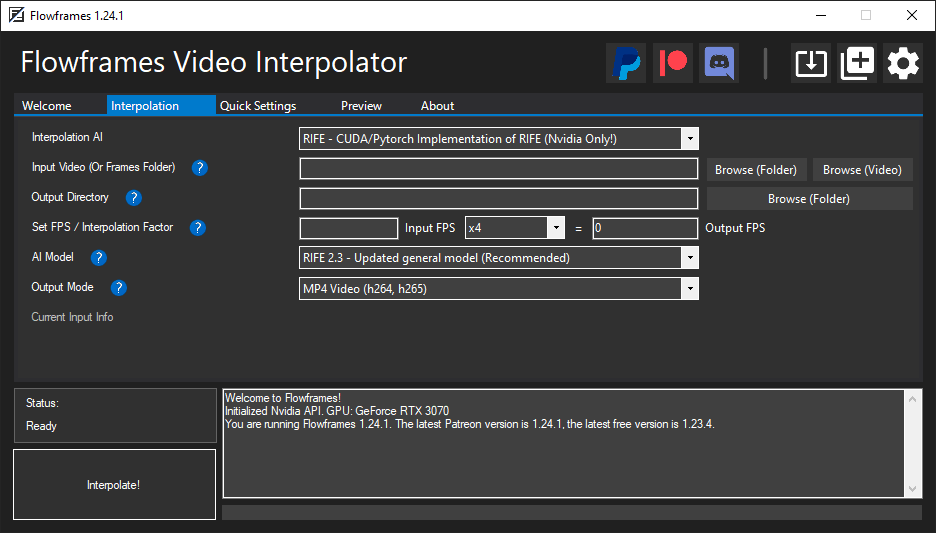
Вкладка Interpolation в показанной версии содержит основные поля. Interpolation AI определяет вычислительную реализацию; Input Video (Or Frames Folder) задаёт исходный видеоролик или каталог кадров; Output Directory задаёт папку результата; Set FPS / Interpolation Factor управляет множителем или целевой частотой; AI Model выбирает конкретную модель; Output Mode задаёт способ сохранения. Внизу находятся сведения о входном файле, статус, кнопка запуска Interpolate! и текстовый журнал. После импорта приложение определяет длительность, разрешение, частоту кадров и количество кадров, а также показывает превью исходного изображения.
Выпадающие списки AI и AI Model связаны между собой. После выбора реализации перечень моделей ограничивается тем, что поддерживает выбранный backend. Это не каталог всех существующих нейросетей: наличие RIFE 4.26 в свежем журнале изменений не означает, что эта модель доступна в публичной сборке 1.36.0. Для старой сборки перечень определяется её собственным набором моделей и зависимостей.

Quick Settings вынесена в отдельную вкладку для часто используемых параметров. В опубликованном интерфейсе показаны Trim Input, Maximum Video Input Size (Height), De-Duplication, Loop и Fix Scene Changes. Это настройки, которые заметно влияют на результат: обрезка задаёт участок исходника, максимальная высота ограничивает разрешение обработки, дедупликация удаляет подряд идущие повторяющиеся кадры, Loop помогает создавать бесшовную циклическую анимацию, а Fix Scene Changes предотвращает интерполяцию через распознанные монтажные склейки.

Отдельное окно Settings группирует более подробные параметры. В опубликованном снимке видны разделы General, Interpolation, AI Specific Settings, Video Export и Debugging / Experimental. В Interpolation находятся перенос звука и субтитров, прозрачность, режим удаления повторов, циклическая интерполяция, обработка склеек и Auto-Encode. AI Specific Settings содержит параметры, относящиеся к конкретным вычислительным реализациям. Video Export отвечает за кодирование, контейнер и частоту кадров. Debugging / Experimental предназначен для диагностических и экспериментальных опций.

Preview предназначен для просмотра исходного или обрабатываемого кадра, а статус и журнал помогают понять, на каком этапе находится задача. Flowframes не показывает полноценную монтажную последовательность с дорожками клипов. Контроль результата строится вокруг предпросмотра, счётчика кадров, статуса и выходного файла. При ручном пошаговом режиме промежуточные кадры можно проверять и редактировать внешними инструментами до сборки конечного видео.
Названия элементов на иллюстрациях приведены в исходном английском написании. Доступные материалы не подтверждают полноценную официальную русскую локализацию. Поэтому в практической части используются английские имена параметров, которые можно сопоставить с опубликованными снимками и документацией.
Основные функции и логика обработки
Интерполяция RIFE
RIFE — одна из центральных моделей Flowframes. В зависимости от сборки она доступна через PyTorch/CUDA или NCNN/Vulkan. Модель анализирует соседние изображения и рассчитывает промежуточные позиции объектов. В журнале версий 1.36.0 указана модель RIFE 4.0, а в ранних версиях 1.41–1.42 перечислены более новые варианты вплоть до 4.26. Ранние версии RIFE NCNN имели ограничения по множителю, а новые модели и реализации постепенно расширяли набор поддерживаемых коэффициентов. Поэтому допустимые значения FPS/Factor зависят от конкретного backend и выбранной модели.
RIFE CUDA предназначена для совместимых NVIDIA GPU. RIFE NCNN использует Vulkan, поэтому может работать на совместимых видеокартах AMD и Intel, а не только на NVIDIA. По документации проекта CUDA обычно выбирают ради скорости на поддерживаемой карте, а NCNN — ради более широкой совместимости. Различия в производительности, доступных моделях и объёме видеопамяти сохраняются; нельзя считать эти варианты полностью взаимозаменяемыми на любой системе.
Другие модели: DAIN, FLAVR и XVFI
DAIN NCNN, FLAVR PyTorch и XVFI расширяют набор алгоритмов. Они нужны не для формального увеличения числа пунктов в меню, а для сравнения характера интерполяции на конкретном материале. Модель, которая хорошо обрабатывает обычное движение, не обязательно будет лучше на анимации или сложном перекрытии объектов. FLAVR обозначена в проекте как экспериментальная интеграция; XVFI добавлена в журнале версии 1.31.0 и поддерживает определённый набор коэффициентов. Доступность зависит от сборки и окружения.
Flowframes не обещает, что переключение модели автоматически улучшит каждый клип. В некоторых сценах одна реализация даёт более приемлемые промежуточные контуры, другая иначе обрабатывает мелкие детали или движение. Поэтому оценивать нужно фрагменты с характерными сложностями: пересечение объектов, быстрое движение рук, текст, мелкие элементы, а также кадры непосредственно перед и после склейки.
Удаление повторяющихся кадров
Frame De-Duplication предназначена прежде всего для 2D-анимации, аниме и графики, где один рисунок намеренно удерживается несколько кадров. Если модель получает длинную серию одинаковых изображений, она не видит промежуточного движения и не может корректно рассчитать переход. Удаление повторов сокращает такие участки до последовательности уникальных изображений, после чего алгоритм интерполирует движение между ними.
Для обычной видеосъёмки, игрового захвата и CGI дедупликация обычно должна быть выключена. Сходные, но не идентичные кадры могут быть ошибочно приняты за дубли. В результате исчезают мелкие изменения, движение становится рывковым, а длительность может измениться. В проекте предусмотрены режим удаления повторов во время извлечения и более точный режим после извлечения, который даёт возможность отдельно контролировать чувствительность.
Определение смены сцен
При монтажной склейке соседние кадры могут принадлежать двум совершенно разным планам. Обычная интерполяция воспринимает их как непрерывное движение и пытается построить промежуточное изображение между несвязанными сценами. Результат выглядит как морфинг, наложение контуров или кратковременное появление посторонних объектов. Fix Scene Changes обнаруживает такие переходы и не интерполирует кадры через распознанную границу. Чувствительность регулируется отдельно: слишком низкий порог отмечает больше изменений, а чрезмерно высокая чувствительность может пропустить короткую склейку.
Slow motion и управление частотой
Set FPS / Interpolation Factor задаёт множитель или частоту, к которой стремится результат. Удвоение частоты — это добавление одного промежуточного кадра между соседними исходными кадрами. При 24 FPS множитель 2 даёт 48 кадров в секунду, если не включено дополнительное ограничение. Для замедленного воспроизведения задача другая: сначала создаётся более плотная последовательность, затем ролик воспроизводится медленнее. В Flowframes есть функция slow-motion, а в настройках экспорта — ограничение максимальной выходной частоты. Эти параметры не следует путать: множитель создаёт кадры, ограничитель уменьшает частоту уже рассчитанного результата.
Auto-Encode и ручные этапы
В обычном автоматическом режиме извлечение кадров, интерполяция и кодирование связаны в один процесс. Auto-Encode запускает сборку видеоролика, пока модель продолжает рассчитывать кадры. Для экономии места программа может удалять уже закодированные промежуточные изображения. При Step-By-Step Mode этапы разделяются: это нужно, когда пользователь хочет проверить извлечённые кадры, вручную обработать дубли или удалить некорректные промежуточные изображения во внешнем редакторе. Режимы решают разные задачи: автоматический экономит время оператора, пошаговый даёт больше контроля и требует больше места на диске.
Пакетная очередь и автоматизация
В Flowframes есть пакетная обработка и очередь задач. Журнал изменений содержит исправления, связанные с очередью, перемещением элементов и выбором папки вывода для пакетного режима. В версии 1.41.0 раннего доступа добавлены дополнительные возможности командной строки для автоматизации. Командная строка относится к более новой ветке; конкретный набор параметров не следует переносить на старую бесплатную сборку без сверки её справки. Для обычного пользователя основным способом остаётся графический интерфейс и очередь.
Экспорт и медиадорожки
Flowframes собирает интерполированные кадры в видео, GIF или последовательность изображений. Видеовывод использует FFmpeg и доступные кодировщики. В проекте упоминаются H.264, H.265/HEVC, VP9 и AV1; доступность аппаратного кодирования зависит от GPU, драйвера, сборки и выбранного контейнера. В новых сборках 1.41 добавлено аппаратное кодирование H.264/H.265 для AMD и Intel, а 1.42 расширяет логику работы с отдельными аудио- и субтитровыми дорожками. В публичной версии 1.36.0 нельзя автоматически ожидать всех этих поздних улучшений.
Программа умеет переносить совместимые аудиодорожки, субтитры и часть метаданных. Контейнер и кодек важны: не каждая комбинация дорожек помещается в любой формат. Если дорожка несовместима с выходным контейнером, её сохранение может быть недоступно или потребует перекодирования. В ранней сборке 1.42.0 добавлена более явная логика выбора: копировать дорожку, отбросить её или перекодировать. Это удобнее, чем считать, что звук и субтитры автоматически переживут любой экспорт без изменений.
Форматы, импорт и экспорт
Flowframes принимает видеоматериалы и последовательности кадров. В перечне распространённых видеоформатов указаны MP4, MKV, MOV, WEBM, GIF и BIK. Для кадровых последовательностей предусмотрен импорт PNG и JPEG. Указание формата не означает, что любая комбинация кодека, контейнера, аудио и субтитров поддерживается одинаково: внутри видеофайла важны конкретные потоки, частота кадров, цветовой формат и особенности кодирования.
Видеорезультат можно сохранить в MP4, MKV, WEBM или MOV; также доступны GIF и последовательности изображений. Для видеокодирования проект использует FFmpeg и поддерживает распространённые варианты H.264, H.265/HEVC, VP9 и AV1. Реальный перечень в выпадающем списке зависит от версии, контейнера, наличия аппаратного кодировщика и параметров сборки FFmpeg. Нельзя считать, что любой кодек будет доступен на любом компьютере.
Последовательность PNG подходит, когда промежуточные кадры нужно передать в другой графический или композитинговый инструмент. JPEG уменьшает объём временных данных, но использует сжатие с потерями. В ранних версиях есть возможность импортировать кадры как JPEG вместо PNG; документация отмечает небольшую потерю качества, которая может быть незаметна в обычном материале, но не подходит для каждого архива или композитинга. В новых версиях добавлена поддержка TIFF, а в 1.42 заявлены дополнительные варианты работы с прозрачностью и HDR.
GIF полезен для коротких циклических анимаций и демонстраций, но не является заменой видеоконтейнеру для длинных роликов с высокой частотой кадров. Ограничения палитры и размера файла остаются свойствами формата. Если задача — получить плавный ролик для публикации или дальнейшего монтажа, обычно практичнее использовать видеоформат. Для прозрачной анимации важны поддержка альфа-канала выбранной моделью и совместимость всех промежуточных и выходных форматов.
Входной FPS считывается из видеофайла. Для последовательности изображений частоту нужно задавать вручную, поскольку у отдельных файлов кадров нет собственной временной шкалы. В журнале версии 1.33.0 отдельно отмечено, что для экспорта последовательностей кадров требуется ручной ввод FPS. В версии 1.41.0 раннего доступа добавлена поддержка переменной частоты кадров с сохранением исходного временного распределения. Это отличие существенно для роликов с VFR: при старой версии не следует считать, что переменные интервалы будут обработаны так же, как в поздней ветке.
Как пользоваться программой — советы гика
Практические действия ниже опираются на документированные настройки Flowframes и доступные снимки интерфейса. Четыре иллюстрации показывают версию 1.24.1, а публичная бесплатная сборка на дату обзора — 1.36.0; поздняя ранняя версия — 1.42.0. Поэтому английские подписи на снимках полезны для ориентира, но расположение отдельных элементов в более новых сборках может отличаться. Не следует искать несуществующую кнопку по чужому скриншоту: ориентируйтесь на назначение параметра и его название в установленной версии.
1. Подготовка компьютера и выбор сборки
Цель. Установить версию, которая соответствует доступу пользователя и графической системе.
Подготовка. Уточните версию Windows, модель GPU и драйвер. Для NCNN нужен Vulkan-совместимый GPU; CUDA-путь рассчитан на NVIDIA и соответствующее программное окружение. Освободите место на SSD под исходник, временные кадры и готовый файл. Длинное видео в высоком разрешении способно занять много места ещё до финального кодирования.
- Откройте страницу Flowframes на itch.io и выберите публичную сборку 1.36.0, если нужен бесплатный публичный установщик.
- Для раннего доступа к более новым версиям используйте официальный канал Patreon; версия 1.42.0 относится к этой ветке.
- Запустите установщик и следуйте его штатным инструкциям. Установщик умеет загружать требуемые зависимости для PyTorch-варианта, поэтому не добавляйте случайные сборки Python и библиотек до проверки того, чего именно не хватает.
- После запуска убедитесь, что выбранная реализация AI доступна в списке. Отсутствие CUDA-режима на AMD-карте не является неисправностью: для такой системы нужен поддерживаемый Vulkan/NCNN-путь.
Параметры. Версия программы, GPU, драйвер, наличие свободного места и выбранная реализация важнее косметических настроек интерфейса.
Проверка. Приложение открывает главное окно, определяет графическое устройство и показывает доступные реализации. Для первой задачи достаточно короткого видео небольшого разрешения.
Типичная ошибка. Пользователь устанавливает CUDA-зависимости на системе без подходящей NVIDIA-карты и ожидает, что CUDA-модель появится автоматически.
Безопасный откат. Не удаляйте драйверы и не заменяйте системные библиотеки вручную. Вернитесь к штатному установщику и выберите совместимую NCNN/Vulkan-реализацию; при необходимости удалите только дополнительные компоненты, которые устанавливали отдельно и которые точно не нужны другим приложениям.
2. Загрузка видео или последовательности кадров
Цель. Передать Flowframes исходный материал и дать программе прочитать его технические параметры.
Подготовка. Для первого прохода используйте короткий файл с понятным постоянным FPS. Для последовательности кадров сложите изображения одного эпизода в отдельную папку и проверьте последовательность имён. Не смешивайте в каталоге кадры разных сцен или разные версии одного рендера.
- Откройте вкладку Interpolation.
- В поле Input Video (Or Frames Folder) выберите видеоролик через Browse (Video) или каталог кадров через Browse (Folder). В поддерживаемых сборках можно использовать перетаскивание файла в окно программы.
- Дождитесь чтения метаданных. Flowframes определяет разрешение, длительность, количество кадров и FPS, если эти сведения доступны в источнике.
- Проверьте превью и путь в поле Output Directory. Если стандартная папка результата не подходит, задайте отдельный каталог, чтобы не смешивать исходники и готовые файлы.
Параметры. Для видео важны контейнер, частота кадров и временная структура. Для последовательности изображений — порядок кадров, одинаковый размер и ручной FPS.
Проверка. В Current Input Info отображаются сведения об источнике, а превью показывает кадр из выбранного материала. Если FPS не определился у последовательности изображений, это не ошибка декодера: задайте его вручную в настройках входного материала.
Типичная ошибка. В папке кадров есть пропуски в нумерации, изображения разных размеров или посторонние файлы, из-за чего последовательность читается не так, как ожидалось.
Безопасный откат. Не переименовывайте исходную папку на месте. Создайте копию, упорядочьте файлы в отдельном каталоге и повторно импортируйте копию.
3. Выбор реализации интерполяции и AI-модели
Цель. Выбрать алгоритм, который совместим с видеокартой и подходит исходному материалу.
Подготовка. Определите производителя GPU и проверьте, какие реализации доступны в установленной сборке. CUDA предназначена для совместимых NVIDIA GPU; NCNN использует Vulkan и охватывает поддерживаемые NVIDIA, AMD и Intel. Список моделей зависит от выбранной реализации.
- В разделе Interpolation AI откройте список доступных вычислительных реализаций.
- Выберите RIFE CUDA, если используете совместимую NVIDIA-карту и нужные зависимости доступны.
- Выберите RIFE NCNN/Vulkan, если требуется более широкий охват GPU или система работает на AMD/Intel.
- Откройте AI Model и выберите модель из списка, который доступен для выбранной реализации.
- Для контрольного фрагмента сравните несколько вариантов на одинаковом участке, а не на разных сценах.
Параметры. Учитывайте поддержку множителя. Некоторые ранние NCNN-модели ограничивались 2x, а новые версии RIFE расширили диапазон. В ранних сборках доступны также DAIN, FLAVR и XVFI, но состав зависит от версии и установленного окружения.
Проверка. После выбора реализация и модель остаются отображёнными в соответствующих полях. В журнале должны отсутствовать ошибки загрузки модели и обнаружения GPU.
Типичная ошибка. Пользователь выбирает модель, которая не поддерживает заданный множитель, или запускает PyTorch-модель без требуемых компонентов.
Безопасный откат. Верните совместимую модель и множитель 2x, затем повторите обработку короткого участка. Не удаляйте каталоги моделей вручную, пока не выяснено, какая реализация их использует.
4. Настройка множителя, целевого FPS и замедления
Цель. Задать требуемое количество промежуточных кадров и понять, будет ли ролик сохранять исходную длительность или использоваться для slow motion.
Подготовка. Посмотрите исходную частоту кадров. Для 24 FPS удвоение даёт 48 FPS, для 30 FPS — 60 FPS. Для конкретного целевого значения важны возможности модели и параметр максимальной выходной частоты.
- В поле Set FPS / Interpolation Factor задайте множитель или целевое значение, доступное для выбранной модели.
- Для обычного повышения плавности используйте множитель, который поддерживает модель, и сохраняйте исходную длительность клипа.
- Для подготовки замедления используйте функцию slow-motion, а не пытайтесь получить эффект простым изменением числа FPS в плеере.
- Если включён Maximum Output Frame Rate, проверьте, не ограничивает ли он итоговую частоту после интерполяции.
Параметры. Множитель, входной FPS, максимальный выходной FPS и режим slow motion связаны, но выполняют разные задачи. В новых версиях поддержка произвольного коэффициента зависит от модели; экспериментальная интерполяция ниже 2x заявлена для RIFE NCNN VS в версии 1.42.0.
Проверка. Сопоставьте ожидаемый FPS с фактическими свойствами выходного файла после экспорта. Проверьте длительность: обычная интерполяция при сохранении скорости не должна превращать исходный ролик в ускоренный или замедленный без отдельной настройки.
Типичная ошибка. Пользователь меняет только поле FPS, но забывает про множитель или ограничитель максимальной частоты, поэтому выход отличается от ожидаемого.
Безопасный откат. Вернитесь к 2x и отключите ограничение FPS. Сохраните результат в отдельный файл, не заменяя предыдущую версию.
5. Настройка дедупликации, склеек, цикла и обрезки
Цель. Подготовить последовательность так, чтобы модель не создавала промежуточные изображения между несвязанными сценами и не пыталась интерполировать повторяющиеся рисунки как движение.
Подготовка. Определите тип источника. Для съёмки, геймплея и CGI дедупликация обычно выключена. Для аниме и 2D-анимации с удержанием рисунка она может быть полезна.
- Откройте Quick Settings.
- В Trim Input задайте нужный участок, если в исходнике есть лишние вступления или хвосты.
- В Maximum Video Input Size (Height) установите допустимую высоту обработки, если исходник слишком тяжёлый для системы.
- В De-Duplication оставьте Disabled для обычной видеосъёмки и включайте подходящий режим для анимации с повторяющимися кадрами.
- Включите Fix Scene Changes, если материал содержит монтажные склейки. Чувствительность настраивайте по тестовому фрагменту.
- Включайте Loop только для анимации, которая должна возвращаться к первому кадру без заметного скачка.
Параметры. Важны тип содержимого, порог дедупликации, чувствительность определения сцен и максимальная высота. Для 2D-анимации предусмотрен более точный режим после извлечения кадров.
Проверка. Просмотрите результат на участках с удержанием рисунка, склейками и концом цикла. Обратите внимание на контуры объектов и длительность сцены.
Типичная ошибка. Дедупликация включена для видеосъёмки: похожие, но разные кадры удаляются, а движение начинает дёргаться.
Безопасный откат. Отключите De-Duplication и повторите обработку того же фрагмента. Если результат цикла неудачный, снимите Loop и сохраните отдельную версию без замыкания.
6. Автоматический и пошаговый режимы
Цель. Выбрать между автоматической обработкой всего материала и контролем промежуточных кадров.
Подготовка. Автоматический режим подходит для обычного ролика, где не требуется ручная правка кадров. Пошаговый режим нужен для анимации, сложных дублей или внешней обработки последовательности.
- В настройках программы выберите Processing Style, соответствующий сценарию: выполнение этапов автоматически или по отдельности.
- В автоматическом режиме проверьте Auto-Encode: он собирает видео по мере готовности кадров.
- При необходимости освободить временное пространство используйте вариант Auto-Encode с удалением уже закодированных кадров.
- Для ручной обработки выберите Step-By-Step Mode и проверяйте последовательность после извлечения и интерполяции до финальной сборки.
- Если требуется внешняя правка кадров, экспортируйте или откройте временную последовательность в совместимом редакторе, затем вернитесь к этапу кодирования.
Параметры. Auto-Encode, удаление уже закодированных кадров и Processing Style определяют компромисс между контролем и использованием диска. Если нужно сохранить промежуточные кадры для архива, автоматическое удаление отключают.
Проверка. В автоматическом режиме итоговый файл появляется после кодирования; в пошаговом — каждый этап завершается отдельно, а временные изображения остаются доступными для контроля, пока их не удалит пользователь или программа.
Типичная ошибка. Включено удаление обработанных кадров, а после завершения пользователь пытается найти все промежуточные PNG.
Безопасный откат. Для следующей задачи отключите удаление кадров и используйте отдельную папку результата. Уже удалённые временные изображения не следует считать восстановимыми.
7. Сохранение звука, субтитров и метаданных
Цель. Сохранить сопровождающие дорожки при создании нового видео.
Подготовка. Определите, какие дорожки есть в исходнике и какой контейнер нужен для результата. MKV поддерживает широкий набор сочетаний видео, аудио и субтитров; MP4 и MOV предъявляют собственные ограничения.
- Откройте Settings и найдите Input Media To Preserve.
- Оставьте включёнными Keep Audio и Keep Subtitles, если требуется перенос соответствующих потоков.
- Для MKV-источника учитывайте возможность переноса совместимых метаданных, включая сведения, связанные с контейнером.
- Выберите выходной контейнер и кодек, совместимые с дорожками источника.
- После экспорта проверьте наличие звука и субтитров в проигрывателе, который показывает список дорожек.
Параметры. Перенос без перекодирования возможен только при совместимости потоков и контейнера. В раннем доступе 1.42.0 появилась более гибкая логика обработки отдельных дорожек: копирование, удаление или перекодирование. Это нововведение не следует приписывать публичной 1.36.0.
Проверка. Откройте итоговый файл и проверьте не только слышимость звука, но и количество аудиодорожек, язык субтитров и их синхронизацию.
Типичная ошибка. Выходной контейнер не поддерживает исходный аудиокодек или субтитровый поток, поэтому часть дорожек не переносится.
Безопасный откат. Сохраните первоначальный экспорт, затем повторите кодирование в MKV или в совместимом контейнере. Не удаляйте исходник до проверки всех потоков.
8. Пакетная очередь
Цель. Обработать несколько роликов без ручного повторения всех настроек для каждого файла.
Подготовка. Разделите исходники на понятные группы: одинаковое разрешение, схожий FPS и близкий тип содержимого. Для аниме и обычной съёмки лучше использовать разные профили дедупликации.
- Подготовьте для каждого файла отдельную папку результата или проверьте шаблон имени.
- Добавьте задачи в очередь пакетной обработки средствами установленной сборки.
- Убедитесь, что выходные пути не совпадают с исходными именами и файлы не перезаписывают друг друга.
- Перед большой серией обработайте один короткий файл и проверьте FPS, звук, субтитры и кодек.
- После теста запускайте очередь и контролируйте журнал, свободное место и состояние GPU.
Параметры. Папка вывода, имя файла, модель, множитель, кодек и режим Auto-Encode должны соответствовать всей группе задач. В журнале 1.36.0 есть исправления проблем пакетной очереди и пользовательского каталога вывода.
Проверка. По завершении проверьте каждый файл отдельно: пакетный статус не заменяет контроль контейнера, длительности и медиадорожек.
Типичная ошибка. Несколько источников направлены в одну папку с совпадающими именами или пользовательские настройки не подходят всем роликам.
Безопасный откат. Остановите очередь, сохраните уже завершённые файлы и измените только проблемные задания. Не очищайте временные папки до проверки готовых результатов.
9. Экспорт видео, GIF и последовательности изображений
Цель. Получить результат в формате, который подходит для публикации, архива или дальнейшей обработки.
Подготовка. Для обычного ролика выберите контейнер и кодек. Для анимации с прозрачностью проверьте поддержку альфа-канала всей цепочкой обработки. Для внешнего монтажа выберите последовательность кадров, учитывая её объём и отсутствие аудиодорожки в наборе изображений.
- В Output Mode выберите видеовыход, GIF или последовательность изображений, доступные в установленной сборке.
- Для видео выберите контейнер MP4, MKV, WEBM или MOV и совместимый кодек из доступного списка.
- Для GIF учитывайте ограничения палитры и разумную частоту кадров; не используйте его как контейнер длинного исходника.
- Для последовательности изображений выберите поддерживаемый формат кадров. PNG подходит для сохранения без потерь, JPEG уменьшает объём за счёт сжатия.
- Проверьте путь в Output Directory, шаблон имени и наличие свободного места.
- Запустите Interpolate! и дождитесь окончания интерполяции и кодирования.
Параметры. Контейнер, видеокодек, качество, цветовой формат, FPS, перенос медиадорожек и параметры прозрачности. Не все кодеки доступны на каждом GPU или в каждой сборке.
Проверка. Откройте результат в видеоплеере или редакторе, проверьте разрешение, FPS, длительность, изображение, звук и субтитры. Для последовательности кадров проверьте непрерывность нумерации и правильный FPS при импорте в монтажную систему.
Типичная ошибка. Пользователь проверяет только факт создания файла, но не открывает его и не замечает неподходящий кодек, отсутствующую дорожку или неверную скорость воспроизведения.
Безопасный откат. Не удаляйте исходник и временные кадры до проверки экспорта. Повторите кодирование с другим контейнером или кодеком в новую папку, не перезаписывая предыдущий файл.
10. Сквозной сценарий: от исходного MP4 до готового результата
Цель. Увеличить частоту обычного ролика 24 FPS до 48 FPS, сохранив его длительность и звук.
Подготовка. Выберите короткий MP4 с постоянной частотой 24 FPS, плавным движением и без повреждений. Для теста используйте совместимую видеокарту и отдельную папку результата.
- Запустите Flowframes и откройте Interpolation.
- Укажите исходник через Browse (Video), дождитесь определения разрешения, длительности и FPS.
- В Interpolation AI выберите доступный RIFE backend: CUDA для совместимой NVIDIA или NCNN/Vulkan для поддерживаемого GPU.
- В AI Model выберите модель, доступную в установленной версии.
- В Set FPS / Interpolation Factor задайте 2x, если выбранная модель поддерживает такой множитель.
- В Quick Settings оставьте De-Duplication выключенной для обычного видеоматериала и включите Fix Scene Changes для ролика с монтажными склейками.
- В Settings проверьте Keep Audio и Keep Subtitles, если они есть в исходнике; выберите совместимый выходной контейнер.
- Оставьте автоматический Processing Style и Auto-Encode для типового ролика, если не требуется ручная правка кадров.
- Укажите отдельную папку результата, запустите обработку и дождитесь завершения кодирования.
- Откройте выходной файл, проверьте 48 FPS, прежнюю длительность, плавность движения и наличие звука. Сохраните исходник до окончательной проверки.
Параметры. В этом сценарии используются 24 FPS на входе, множитель 2x, выход около 48 FPS, отдельная папка результата и перенос совместимой аудиодорожки.
Проверка. Если ролик стал вдвое длиннее или короче, перепроверьте, не включён ли slow motion и не изменён ли входной FPS. Если итог 24 FPS, проверьте ограничение Maximum Output Frame Rate.
Типичная ошибка. Пользователь одновременно меняет FPS, множитель и режим slow motion, поэтому не может понять, какой параметр изменил длительность.
Безопасный откат. Вернитесь к отдельной копии проекта, оставьте только множитель 2x и повторите экспорт в новый файл. Не заменяйте исходник и предыдущий результат до контрольного просмотра.
Что перестанет работать первым
Flowframes не является облачной платформой, поэтому его основные вычисления зависят прежде всего от локального компьютера. Если отключить интернет после установки и загрузки нужных моделей, сама идея обработки не превращается в удалённую очередь: модель работает на выбранном GPU. Однако сетевые операции остаются отдельной зависимостью. Установка, получение раннего доступа, загрузка моделей и обновление приложения используют внешние каналы распространения. Без соединения новые зависимости и модели получить нельзя.
Следующая критическая зависимость — графическая подсистема. При неподдерживаемом Vulkan, устаревшем драйвере или слишком старой видеокарте программа не получает пригодную среду для штатной обработки. CUDA-режим отдельно зависит от NVIDIA и требуемого программного окружения. При этом наличие дискретной карты само по себе ничего не гарантирует: важны API, драйвер и конкретная реализация.
Наконец, важна версия Windows. Приложение ориентировано на Windows 10/11, а Windows 7 не относится к поддерживаемым системам. Если пользователь продолжает работать на старой системе, обновление программы не заменит обновление операционной среды. Для раннего доступа отдельно важен канал Patreon; публичная сборка 1.36.0 остаётся самостоятельным вариантом, но не получает автоматически все новые возможности 1.41–1.42.
Публичные материалы не дают оснований утверждать, что приложение вообще не использует телеметрию или не выполняет сетевые проверки. Открытый исходный код позволяет изучать реализацию, но это не равно опубликованной декларации о приватности. При работе с конфиденциальным видео разумно использовать локальные исходники, загружать установщик из канала проекта и не считать отсутствие облачного рендеринга доказательством отсутствия любых сетевых обращений.
Матрица сохранности результата
| Действие | Что остаётся | Что может потеряться | Обратимость | Переносимость |
|---|---|---|---|---|
| Интерполяция с отдельным экспортом видео | Исходный файл и новый выходной ролик | Несовместимые аудио- и субтитровые дорожки, часть метаданных | Исходник не меняется; повторный экспорт возможен | Высокая для распространённых контейнеров и кодеков |
| Auto-Encode с удалением кадров после кодирования | Готовый видеоролик и исходный материал | Временные изображения, которые были удалены после кодирования | Повторная интерполяция возможна, но удалённые промежуточные кадры не возвращаются сами | Готовый видеофайл открывается в обычных проигрывателях и редакторах при поддержке кодека |
| Пошаговая обработка | Промежуточные кадры и данные этапов до очистки | Автоматического финального ролика ещё нет | Высокая до удаления временных данных | Кадры можно передать во внешний графический или монтажный инструмент |
| Экспорт PNG-последовательности | Отдельные изображения кадров без потерь от JPEG-сжатия | Аудио и субтитры не входят в набор изображений | Высокая для визуальных кадров; звук нужно хранить отдельно | Высокая в программах, которые принимают последовательности PNG |
| Экспорт JPEG-последовательности | Нумерованные кадры меньшего размера | Часть деталей из-за сжатия с потерями | Нельзя восстановить отброшенную информацию из JPEG | Высокая для обычных редакторов и видеомонтажа |
| Включение Loop Interpolation | Новый цикл с промежуточными кадрами между концом и началом | Исходная последовательность не становится эквивалентной новому циклу | Исходник сохраняется; экспорт без Loop создаётся отдельно | Зависит от выбранного формата видео или анимации |
Матрица показывает, почему режим удаления промежуточных кадров нельзя включать автоматически во всех проектах. Для готового ролика он экономит место. Для анимации, где кадры ещё будут редактироваться, потеря временной последовательности означает дополнительный повтор вычислений. Если нужно передать работу монтажёру, заранее решите, нужен ему готовый ролик, набор изображений или оба варианта.
Скрытая стоимость владения
Отсутствие обязательной платы за публичную сборку не означает, что обработка не требует ресурсов. Основная стоимость Flowframes переносится на компьютер и дисковое пространство. Высокое разрешение, большой множитель и длинный ролик увеличивают количество промежуточных кадров. Если Auto-Encode не удаляет обработанные изображения, временная папка может занять больше места, чем пользователь ожидал при оценке размера исходного MP4.
Вторая составляющая — видеокарта. Старый GPU может не поддерживать нужный Vulkan-путь, а CUDA-модель требует совместимой NVIDIA и дополнительных компонентов. Замена видеокарты ради одной программы не всегда рациональна: для редких коротких роликов разумнее уменьшить обрабатываемое разрешение или использовать альтернативу с более подходящими требованиями. Для частой работы с 4K, крупными пакетами и несколькими моделями запас VRAM и быстрый накопитель становятся частью бюджета проекта.
Третья составляющая — доступ к новым версиям. Публичный itch.io-канал отстаёт от раннего доступа на Patreon. Если нужны именно функции 1.41–1.42, пользователь платит не за отдельный экспортный формат, а за поддержку проекта и ранний доступ. При этом бесплатная 1.36.0 остаётся вариантом для задач, которые не требуют новых моделей, VFR-обработки или поздних параметров экспорта.
Наконец, учитывайте время на контроль. Интерполяция не всегда заменяет ручную проверку: артефакты на перекрытиях, склейках, вспышках и тонких деталях приходится искать просмотром. Для короткого ролика эта работа невелика, но при большом архиве время контроля может стать заметнее самого запуска очереди. Это не скрытая подписка, а операционная стоимость любого процесса с генерацией новых кадров.
Задача — инструмент — результат — что проверить
| Задача | Инструмент Flowframes | Ожидаемый результат | Контроль |
|---|---|---|---|
| Плавнее воспроизведение ролика 24 FPS | RIFE и множитель 2x | Новая последовательность примерно 48 FPS без изменения обычной длительности | FPS, длительность, артефакты на движении |
| Замедлить движение без простого дублирования кадров | Slow-motion и интерполяция | Более плотная последовательность для замедленного воспроизведения | Скорость, звук, длительность, движение контуров |
| Сгладить 2D-анимацию с удержанием рисунка | Frame De-Duplication и RIFE | Интерполяция между уникальными рисунками | Ошибочное удаление похожих, но разных кадров |
| Обработать клип с монтажными склейками | Fix Scene Changes | Отсутствие генерации промежуточного кадра через распознанную склейку | Короткие переходы, вспышки и затемнения |
| Сделать бесшовную анимацию | Loop Interpolation | Дополнительные кадры между концом и началом цикла | Переход на стыке и повторяемость движения |
| Уменьшить временное потребление диска | Auto-Encode с удалением закодированных кадров | Сборка видео во время интерполяции и очистка уже обработанных кадров | Сохранение финального файла и необходимость промежуточных кадров |
| Передать кадры в монтаж или композитинг | Экспорт image sequence | Нумерованные изображения для внешнего инструмента | Порядок кадров, формат, FPS и отдельный звук |
| Обработать серию однотипных роликов | Batch Queue | Последовательная пакетная обработка нескольких файлов | Папки, имена, профиль и корректность каждого файла |
Плюсы Flowframes
- Открытый исходный код под GPL-3.0: проект можно изучать и собирать самостоятельно.
- Публичная сборка 1.36.0 доступна бесплатно; поддержка разработчика и ранний доступ отделены от обычного использования публичной версии.
- Несколько моделей интерполяции позволяют подбирать подход к разным видам движения, а не ограничиваться одним алгоритмом.
- NCNN/Vulkan расширяет совместимость за пределы NVIDIA и CUDA при наличии подходящего GPU и драйвера.
- Есть инструменты для дедупликации анимации, определения смены сцен и создания циклов.
- Можно выбирать автоматическую обработку или пошаговый контроль кадров.
- Поддерживаются видеовыход, GIF и последовательности изображений, а также перенос совместимых аудио- и субтитровых дорожек.
- Пакетная очередь полезна для однотипных роликов; новые ранние сборки расширяют автоматизацию через командную строку.
Минусы Flowframes
- Официально поддерживается Windows; отдельные сборки для macOS, Linux и мобильных устройств не заявлены.
- Для штатной обработки требуется совместимая видеокарта и графический драйвер; старые GPU не подходят.
- CUDA-режим ограничен NVIDIA, а NCNN/Vulkan зависит от поддержки Vulkan и доступности конкретной модели.
- Публичная бесплатная сборка отстаёт от раннего доступа: часть функций 1.41–1.42 недоступна в 1.36.0.
- Интерполяция может давать искажения на перекрытиях, быстрых склейках, вспышках, воде, дыме и сильном размытии.
- Промежуточные кадры занимают место; при ручной обработке требуется больше контроля и хранения.
- Это не монтажный редактор: нет полноценной временной шкалы, цветокоррекции, титров и сложной работы со звуком.
- Официальная русская локализация доступными материалами не подтверждена.
Кому подойдёт Flowframes
- Видеомонтажёрам, которым нужно увеличить частоту кадров готового фрагмента перед импортом в монтажную программу.
- Авторам slow motion, которые хотят получить дополнительные кадры до замедления клипа.
- Создателям 2D-анимации и аниме-роликов, если в материале есть повторяющиеся рисунки и можно корректно настроить дедупликацию.
- Пользователям игровых записей, которые хотят повысить частоту кадров готового захвата, сохраняя исходный звук при совместимом контейнере.
- Художникам и специалистам по CGI, которые могут рендерить не каждый кадр, а использовать интерполяцию для подходящих сцен.
- Пользователям с совместимой видеокартой, которым нужен локальный инструмент без обязательной отправки видео в облачный сервис.
- Технически подготовленным пользователям, которым важны открытый исходный код, пакетная обработка и новые возможности командной строки в ранних сборках.
Кому Flowframes не подойдёт
- Владельцам компьютеров без совместимой графики Vulkan или с неподдерживаемой старой видеокартой.
- Пользователям macOS, Linux, Android и iOS, которым нужна нативная версия именно Flowframes.
- Тем, кто ищет полноценный видеоредактор для монтажа, цветокоррекции, титров, многодорожечного звука и эффектов.
- Тем, кому нужно только изменить размер кадра или перекодировать видео без генерации промежуточных изображений.
- Проектам, где исходник содержит много быстрых склеек, сильное размытие и сложные перекрытия, а ручная проверка результата недопустима.
- Пользователям, которым необходимы гарантированная официальная русская локализация, мобильное приложение или облачная очередь обработки.
- Тем, кому принципиально нужны новейшие модели, но кто не готов использовать канал раннего доступа и его условия.
Сравнение с другими аналогами
Flowframes сравнивается с инструментами, которые решают близкие задачи, но делают это разными способами. Topaz Video — коммерческая AI-система с интерполяцией и другими фильтрами улучшения. SVP ориентирован прежде всего на повышение частоты воспроизведения в совместимых плеерах и имеет конвертер. RIFE-NCNN-Vulkan — открытая командная утилита, на которой основан один из путей Flowframes. FFmpeg — универсальный медиакомбайн с фильтром motion interpolation, но не с тем же набором нейросетевых моделей, что Flowframes.
| Продукт | Основная задача | Платформы | Порог освоения | Форматы | Автоматизация | Оплата и ограничения | Когда выбирать |
|---|---|---|---|---|---|---|---|
| Flowframes | Локальная AI-интерполяция готовых роликов и кадров | Windows 10/11 | Средний: нужно понимать FPS, модели и GPU | Видео, GIF, PNG/JPEG-последовательности; MP4/MKV/MOV/WEBM и другие режимы вывода | Очередь, Auto-Encode, пошаговый режим; CLI в ранней ветке | Donationware; публичная сборка бесплатна, новые сборки сначала доступны через Patreon | Когда нужна отдельная локальная обработка кадров без полноценного видеоредактора |
| Topaz Video | AI-интерполяция, slow motion, увеличение разрешения, стабилизация, шумоподавление и другие видеофильтры | Windows и macOS | Средний или высокий из-за большого набора моделей и параметров | Широкий набор видеоформатов и image sequence; контейнеры и кодеки зависят от платформы | Пакетная очередь, локальный экспорт и облачный рендер для отдельных моделей | Подписка; официальный прайс-лист предусматривает годовой и месячный планы, облачные кредиты ограничены | Когда кроме интерполяции нужно комплексное AI-улучшение видео |
| SVP | Интерполяция в реальном времени при просмотре; есть конвертер | Windows, macOS, Linux; отдельный SVPlayer для мобильных платформ | Средний: важны совместимые плееры и настройка движка | Воспроизводимые форматы зависят от подключённого плеера; конвертер сохраняет результат в поддерживаемом им формате | Плееры, One-click converter, потоковая передача на устройства | Пробный период 30 дней, затем лицензия; на странице распространения указана пожизненная лицензия | Когда важнее плавное воспроизведение видео в плеере, а не отдельный монтажный файл |
| RIFE-NCNN-Vulkan | Нейросетевая интерполяция соседних кадров из командной строки | Windows, Linux, macOS | Высокий: нужно работать с папками кадров и параметрами CLI | Вход и выход — JPG, PNG, WEBP; для видео обычно используют FFmpeg отдельно | Скрипты и пакетные команды; GUI не входит в базовый инструмент | Открытый проект; требуется самостоятельно связать извлечение кадров, интерполяцию и сборку видео | Когда нужен прямой доступ к RIFE и контроль через скрипты без графической оболочки |
| FFmpeg | Конвертация, фильтрация и сборка аудио/видео; motion interpolation через minterpolate | Windows, macOS, Linux и другие поддерживаемые среды | Высокий: командная строка и параметры фильтров | Широкий набор контейнеров, кодеков и потоков в зависимости от сборки | Скрипты, пакетные задания и автоматизация через консоль | Открытый проект; бесплатен, но фильтр minterpolate не эквивалентен RIFE-моделям Flowframes | Когда нужна универсальная обработка и кодирование, а AI-модель не обязательна |
Главное различие не в количестве форматов, а в характере рабочего процесса. Flowframes — специализированный локальный этап между исходной съёмкой и монтажом. Topaz Video шире по набору улучшений и поддерживает macOS, но использует подписочную модель. SVP удобнее для просмотра с повышенной частотой, а RIFE-NCNN-Vulkan даёт низкоуровневый доступ к алгоритму ценой ручной сборки пайплайна. FFmpeg остаётся универсальным инструментом кодирования и фильтрации, но его motion interpolation не следует приравнивать к нейросетевой реконструкции RIFE.
Для общего монтажа после интерполяции подойдут редакторы вроде Shotcut или Blender Video Sequence Editor. Если задача ограничена перекодированием, сменой контейнера или подготовкой медиадорожек, вместо Flowframes может быть достаточно Shutter Encoder или FFmpeg. Для более широкого AI-улучшения можно отдельно рассмотреть Topaz Video AI.
Типичные проблемы и диагностика
1. Программа не запускается или не показывает GPU
Симптом. Flowframes не открывает рабочее окно, не обнаруживает видеокарту или не показывает ожидаемую NCNN-реализацию.
Причина. Устройство не поддерживает требуемые возможности Vulkan, драйвер не подходит или GPU относится к неподдерживаемым старым моделям.
Диагностика. Проверьте точную модель видеокарты и установленный драйвер. Сопоставьте её с требованиями проекта, а не только с объёмом VRAM.
Исправление. Установите актуальный драйвер с сайта производителя GPU. На совместимой AMD/Intel/NVIDIA-карте используйте NCNN/Vulkan. Не выбирайте CUDA на видеокарте AMD или Intel.
Проверка результата. После перезапуска проверьте список доступных реализаций и выполните короткую обработку тестового клипа.
2. CUDA-модель отсутствует в списке
Симптом. В списке AI нет ожидаемого RIFE CUDA или PyTorch-варианта.
Причина. CUDA-путь предназначен для совместимой NVIDIA и требует соответствующего программного окружения. Установщик загружает зависимости автоматически, но список моделей всё равно зависит от доступности backend.
Диагностика. Проверьте, какая видеокарта обнаружена, и посмотрите журнал загрузки зависимостей. Уточните, не выбран ли компьютер без подходящей NVIDIA.
Исправление. На совместимой NVIDIA повторите установку необходимых компонентов штатным установщиком. На AMD/Intel выберите NCNN/Vulkan, а не пытайтесь включить CUDA через сторонний патч.
Проверка результата. Убедитесь, что реализация появилась в списке, модель выбирается и тестовый запуск проходит без ошибки инициализации.
3. Интерполяция идёт слишком медленно
Симптом. Обработка длится значительно дольше ожидаемого, GPU загружен не полностью или система испытывает нехватку памяти.
Причина. Высокое разрешение, большой множитель, тяжёлая модель, ограниченная VRAM или медленный этап кодирования увеличивают общую нагрузку.
Диагностика. Сравните разрешение исходника, выбранную модель, множитель и режим кодирования. Посмотрите, на каком этапе замедляется процесс — извлечение, интерполяция или экспорт.
Исправление. Уменьшите Maximum Video Input Size (Height), выберите подходящую NCNN/CUDA-реализацию и используйте множитель, который действительно нужен. Параметры NCNN Processing Threads изменяйте постепенно: увеличение числа потоков не гарантирует ускорения и может увеличить потребление памяти.
Проверка результата. Повторите обработку короткого одинакового фрагмента и сравните качество, FPS и расход памяти, не делая выводов по разным исходникам.
4. Результат стал дёрганым после дедупликации
Симптом. Камера или объект движутся рывками, отдельные изменения пропадают, скорость воспроизведения кажется неравномерной.
Причина. Frame De-Duplication включена для материала, где соседние кадры похожи, но не являются дублями. Функция предназначена прежде всего для анимации с удержанием одного рисунка.
Диагностика. Сравните исходник и выход на участке с медленным движением или слабым изменением деталей. Проверьте, не удаляются ли реальные промежуточные изображения.
Исправление. Для съёмки, геймплея и CGI отключите дедупликацию. Для анимации используйте более точный режим после извлечения и настройте чувствительность.
Проверка результата. Повторно обработайте тот же короткий участок и сравните непрерывность движения без изменения остальных параметров.
5. Между двумя сценами появляется морфинг
Симптом. На коротком переходе один объект превращается в другой, контуры смешиваются или возникает промежуточный кадр, которого не должно быть.
Причина. Алгоритм пытается интерполировать через монтажную склейку, а Fix Scene Changes выключен или не распознал переход при выбранной чувствительности.
Диагностика. Найдите точный кадр склейки и проверьте, возникает ли дефект только на границе сцен. Отдельно оцените затемнения, вспышки и очень короткие переходы.
Исправление. Включите Fix Scene Changes и подберите чувствительность. Для сложного монтажа используйте пошаговый режим и исключите проблемный переход из ручной обработки.
Проверка результата. Просмотрите несколько кадров до и после склейки, а не только среднюю часть клипа.
6. В готовом файле пропали звук или субтитры
Симптом. Видео открывается без звука, не отображает нужную дорожку субтитров или теряет часть аудиопотоков.
Причина. Перенос медиадорожек выключен либо выбранный контейнер не совместим с исходным кодеком или форматом субтитров.
Диагностика. Проверьте наличие дорожек в исходнике и итоговом файле, а также настройки Keep Audio и Keep Subtitles. Убедитесь, что проигрыватель умеет переключать дорожки.
Исправление. Включите перенос совместимых дорожек и повторите экспорт в подходящий контейнер. Для сложных сочетаний часто практичнее MKV. В поздней ранней сборке 1.42.0 предусмотрены варианты копирования, удаления или перекодирования отдельных дорожек.
Проверка результата. Проверьте количество дорожек, язык субтитров, синхронизацию и звук на протяжении всего ролика.
7. Не хватает места на диске
Симптом. Интерполяция останавливается, временная папка быстро растёт или финальное кодирование не завершается.
Причина. Извлечённые и интерполированные кадры занимают значительный объём, особенно при 4K и большом множителе. Пошаговый режим сохраняет больше промежуточных данных.
Диагностика. Проверьте свободное место на диске с временными файлами и в Output Directory. Уточните, включено ли удаление кадров после Auto-Encode.
Исправление. Перенесите временные и выходные данные на накопитель с достаточным запасом, уменьшите максимальную высоту или включите Auto-Encode с удалением уже закодированных кадров, если промежуточные изображения не нужны.
Проверка результата. Дождитесь завершения кодирования, откройте итоговый файл и только после этого удаляйте временные каталоги.
8. Последовательность изображений воспроизводится с неверной скоростью
Симптом. Собранный ролик выглядит ускоренным, замедленным или имеет неверную длительность.
Причина. У отдельных изображений нет встроенной частоты кадров; при импорте последовательности FPS нужно задавать вручную.
Диагностика. Проверьте, не пусто ли поле входной частоты и не использует ли проект значение по умолчанию, которое не соответствует исходной анимации.
Исправление. Укажите правильный FPS последовательности и повторите кодирование. Для кадров, полученных из другого редактора, используйте частоту исходной временной шкалы.
Проверка результата. Сравните длительность и скорость с исходной анимацией, а затем проверьте свойства файла в проигрывателе.
9. Выходной FPS отличается от ожидаемого
Симптом. Видеофайл создан, но частота кадров ниже расчётной или не совпадает с целевым значением.
Причина. Включён Maximum Output Frame Rate, выбранная модель ограничивает множитель или входной FPS определён некорректно.
Диагностика. Сопоставьте исходный FPS, множитель, целевой FPS и ограничитель. Уточните, поддерживает ли выбранная модель произвольный коэффициент.
Исправление. Для контрольного экспорта отключите ограничитель и задайте поддерживаемый множитель. В поздних версиях RIFE NCNN добавлены дополнительные варианты целевого FPS и VFR-обработки, но их нельзя считать частью 1.36.0 без обновления.
Проверка результата. Сверьте фактические свойства выходного файла с расчётом и убедитесь, что длительность соответствует сценарию.
10. Не удаётся выбрать ожидаемый кодек или контейнер
Симптом. В Output Mode отсутствует нужный вариант, аппаратный кодировщик не появляется или экспорт завершается ошибкой.
Причина. Кодировщик недоступен для конкретной сборки, GPU, драйвера или выбранного контейнера. Список аппаратных кодировщиков формируется с учётом совместимости.
Диагностика. Проверьте доступные варианты в установленной версии и определите, относится ли нужный кодек к аппаратному или программному пути. Не ориентируйтесь на скриншот старой версии как на полный список текущей.
Исправление. Выберите совместимый кодировщик из доступных. Если аппаратный вариант отсутствует, используйте программное кодирование или обновите драйвер и версию приложения из официального канала.
Проверка результата. Убедитесь, что файл создаётся, открывается в другом проигрывателе и имеет требуемый контейнер и кодек.
FAQ
Flowframes увеличивает разрешение видео?
Нет. Основная функция программы — повышение временного разрешения, то есть количества кадров в секунду. Если исходник имеет размер 1920×1080, интерполяция сама по себе не превращает его в 4K. Настройка Maximum Video Input Size (Height) может, наоборот, уменьшить разрешение обработки ради скорости.
Можно ли получить ровно 60 FPS из 24 FPS?
Flowframes позволяет задавать множитель и ограничивать максимальную выходную частоту. Результат зависит от модели и доступного коэффициента. В ранних версиях RIFE поддержка произвольных множителей расширялась постепенно; поэтому перед большим экспортом нужно проверить доступные значения именно в установленной сборке.
Чем RIFE CUDA отличается от RIFE NCNN?
CUDA использует стек NVIDIA и предназначена для совместимых видеокарт этой компании. NCNN/Vulkan рассчитана на более широкий набор поддерживаемых GPU, включая AMD и Intel. Разница проявляется в совместимости, производительности, объёме памяти и доступных моделях.
Нужно ли вручную устанавливать Python, PyTorch и FFmpeg?
Обычный установщик способен загрузить требуемые зависимости для стандартного сценария. Ручная установка нужна не каждому пользователю. Самостоятельная сборка проекта и настройка внешнего окружения — отдельный путь для технически подготовленных пользователей.
Можно ли обрабатывать аниме?
Да, это один из сценариев, для которых предусмотрена дедупликация повторяющихся рисунков. Важно не включать её без проверки: неверно выбранная чувствительность удаляет похожие, но разные кадры. На исходнике нужно отдельно оценивать сцены с удержанием рисунка и медленным изменением контуров.
Можно ли сохранить несколько аудиодорожек?
Flowframes умеет переносить совместимые аудиопотоки, а в истории проекта есть поддержка нескольких дорожек. Результат зависит от контейнера и совместимости кодеков. В ранней сборке 1.42.0 добавлена более гибкая логика выбора для отдельных дорожек.
Есть ли мобильная или веб-версия?
Официальная поставка Flowframes — настольная программа для Windows. Публичных установщиков для Android, iOS, macOS и Linux в каналах проекта не заявлено. Независимый сайт с таким же названием не является разработчиком и не превращает приложение в веб-сервис.
Можно ли работать без интернета?
Вычисления выполняются на локальном компьютере, а модели и зависимости загружаются из сети. Доступные материалы не дают универсальной гарантии для всех сценариев полностью автономной работы после установки. Для новой модели, обновления или повторной установки сетевое подключение понадобится.
Flowframes заменяет видеоредактор?
Нет. Он решает задачу интерполяции и кодирования. Для монтажа, титров, цветокоррекции, многодорожечного звука и сборки сложной композиции используйте отдельный редактор, а Flowframes оставьте как этап подготовки кадров.
Какую версию выбирать?
Если нужен бесплатный публичный вариант, ориентируйтесь на 1.36.0 с itch.io. Если требуются возможности ранней ветки 1.41–1.42, учитывайте канал Patreon и проверяйте условия доступа. Не устанавливайте сборку только из-за номера: сначала сопоставьте нужную функцию, GPU и версию модели.
Итог: когда Flowframes оправдан
Flowframes имеет смысл выбирать, когда нужна именно интерполяция готового видео или последовательности кадров, а вычисления желательно выполнять на собственном компьютере. Его сильная сторона — узкая специализация: выбор RIFE и других моделей, настройки для повторяющихся кадров и склеек, локальное кодирование и экспорт промежуточной последовательности. Это позволяет встроить программу в рабочий процесс, где монтаж и финальная сборка выполняются в другом редакторе.
Для обычного ролика, который нужно сделать плавнее, достаточно совместимой видеокарты, подходящей модели и умеренного множителя. Для аниме и 2D-анимации важнее корректная дедупликация. Для бесшовных циклов полезен Loop Interpolation. Для длинных серий файлов — пакетная очередь. Для сложного материала, где важны контроль каждой сцены и сохранение промежуточных кадров, оправдан пошаговый режим.
Выбирать другую программу стоит, если требуется не только интерполяция, но и широкий набор AI-улучшений, поддержка macOS, облачная обработка или полноценная монтажная среда. Topaz Video решает более широкий круг задач, SVP удобнее для интерполяции при просмотре, RIFE-NCNN-Vulkan даёт прямой доступ к модели через командную строку, а FFmpeg закрывает универсальные операции с кодированием и фильтрами. Flowframes остаётся специализированным инструментом для Windows, и его ценность определяется тем, насколько точно эта специализация совпадает с задачей.
Главное ограничение — качество промежуточных кадров не гарантируется самим фактом запуска нейросети. Модель вычисляет движение по соседним изображениям и ошибается там, где исходник не даёт однозначной информации. Поэтому хороший рабочий процесс начинается с короткого теста, продолжается проверкой склеек и сложных участков и заканчивается контролем частоты, длительности, звука и субтитров. При таком подходе Flowframes полезен как отдельный этап обработки, а не как универсальная замена видеоредактору.


