Fluxketch: инструкция от гика, возможности, ограничения и работа с чертежами на планшете
Fluxketch решает конкретную задачу строительной площадки: открыть рабочий чертёж DWG или DXF на планшете, внести геометрическую правку, зафиксировать замечание с фотографией и передать инженеру результат в DXF либо PDF с заданным масштабом. Это не универсальная система проектирования здания и не просмотрщик, ограниченный увеличением листа. Приложение сочетает инструменты двумерного CAD, разметку стилусом, привязанные к координатам чертежа замечания и выпуск документов для выездной работы. Однако два типа информации остаются разными: геометрия возвращается в офисный CAD через DXF, а рукописные пометки и фотографии передаются через PDF и отчёты. Именно это разделение определяет, подходит ли программа для конкретной организации.
На ноябрь 2026 года Fluxketch — действующий продукт корейского разработчика Junseo Kim, доступный в App Store для iPad и iPhone; опубликована и версия для устройств Samsung Galaxy на Android. Важная оговорка: часть страниц справки до сих пор описывает только iPad и старый бесплатный лимит. В актуальных условиях с версии 1.3.1 закреплены три первоначальных импорта вместо ранее действовавших пяти за 30 дней. Поэтому для выбора тарифа и совместимости нужно исходить из текущей редакции приложения, а не из сохранённого описания предыдущего выпуска.
Fluxketch в краткой таблице
| Параметр | Подтверждённые сведения |
|---|---|
| Название | Fluxketch: Field CAD & Markup; краткое название — Fluxketch. |
| Разработчик | Junseo Kim (JUNSEO KIM в App Store), компания Fluxketch, Республика Корея. |
| Назначение | Просмотр, двумерное черчение, редактирование и разметка CAD-чертежей непосредственно на объекте. |
| Платформы | iPadOS 18.0+, iOS 18.0+; отдельная версия Android для Galaxy Tab, телефонов Galaxy и Fold. Настольного приложения Fluxketch для Windows и macOS не представлено. |
| Входные данные | DWG через преобразование, DXF непосредственно, PDF как подложка; внешние CAD-ссылки XREF, включая пакет ZIP. |
| Выдача результата | DXF, PDF в заданном масштабе, PDF-разметка, отчёт по замечаниям; собственный проект приложения. Прямого сохранения отредактированного чертежа в DWG нет. |
| Ввод | Apple Pencil на iPad, S Pen на совместимых Galaxy, сенсорный ввод на телефонах. |
| Интернет | Нужен для первоначального серверного преобразования DWG и облачных операций; DXF, PDF и локальное редактирование работают автономно. |
| Оплата | Бесплатный режим с ограничением первых трёх импортов; подписки Lite, Markup, Pro, отдельные телефонные планы. |
| Язык | Английский и корейский в версии App Store; русский интерфейс не указан. |
| Актуальность | Активное развитие: релиз для iOS в сентябре 2026 года, версия iOS 1.3.1 в ноябре; Android 1.3.2 опубликован в ноябре 2026 года. |
Что представляет собой Fluxketch и какую часть проекта он закрывает
Офисная проектная среда и выездной осмотр предъявляют разные требования к чертежу. За компьютером создают всю модель, выпускают комплекты документации, контролируют стандарты слоёв и сложные внешние зависимости. На объекте чаще требуется найти конкретную ось, уточнить размер, нанести отсутствующую линию, обозначить дефект или согласовать исправление. Fluxketch ориентирован на вторую половину процесса. Его рабочая единица — чертёж с геометрией, слоями и полевыми отметками, а не полноценная строительная информационная модель с расчётами.
Слово CAD здесь означает редактируемые объекты: линии, полилинии, дуги, окружности, текст, размеры и блоки. Это существенное отличие от приложения, которое лишь показывает заранее сформированный PDF. Изменённая линия остаётся векторным объектом, может принадлежать заданному слою и передаваться в DXF. Изменения такого рода возвращаются в Autodesk AutoCAD или другую систему, читающую DXF, без необходимости срисовывать схему по фотографии.
Вторая группа данных — полевые наблюдения. Рукописная стрелка, обводка маркером, фотография и комментарий не становятся обычной CAD-геометрией только потому, что нарисованы поверх чертежа. Fluxketch хранит такую разметку относительно координат модели: после панорамирования и увеличения отметка остаётся у нужного элемента. При выдаче офисному сотруднику её следует рассматривать как отдельный слой коммуникации: PDF для просмотра и отчёт для принятия решения, DXF для редактируемых линий и размеров.
Третья группа — оформление. Приложение умеет строить PDF с масштабом, выпускать выбранные листы, формировать документы по списку замечаний и вести записи по календарным датам. Польза этих функций проявляется там, где нужна не только устная договорённость, но и след: место дефекта, изображение, текст, дата встречи и версия схемы. При этом наличие отчёта не равнозначно поддержке регламентов документооборота или электронной подписи — подобные возможности не входят в подтверждённый набор функций Fluxketch.
Платформы, устройства и состояние продукта
Версия для Apple распространяется как Fluxketch: Field CAD & Markup через App Store. Указан разработчик JUNSEO KIM, минимальная система iPadOS 18.0 для iPad и iOS 18.0 для iPhone. Для точного черчения планшет удобнее телефона: на iPad предусмотрена полноценная палитра CAD-инструментов и работа Apple Pencil, а телефонная редакция предназначена главным образом для просмотра, измерения, линий, пинов, пометок и выдачи PDF. Наличие функции на планшете само по себе не означает, что она доступна в идентичном виде на маленьком экране.
Отдельное Android-приложение с тем же названием появилось в Google Play в ноябре 2026 года. Оно ориентировано на Galaxy Tab, смартфоны Galaxy и складные устройства Fold; на планшетах поддерживается стилус S Pen. В публикации Android-приложения фигурирует версия 1.3.2 от 8 ноября 2026 года, а у приложения Apple — выпуск 1.3.1. Их номера, способы приобретения подписки и особенности синхронизации нельзя считать общими. Точная минимальная версия Android для этой сборки не подтверждена; для конкретной модели совместимость следует определять по странице устройства в Google Play.
Вариант для iPad и iPhone использует iCloud для передачи отдельных проектов и синхронизации календаря между устройствами одного Apple Account. Android использует собственную систему файлов и обмен проектами, без iCloud. Подписка, оформленная через App Store, не переносится на Google Play, и наоборот. Владельцу одновременно iPad и Galaxy стоит учитывать две лицензии или применять обмен данными через совместимые форматы, не рассчитывая на одну подписку.
В текущем перечне языков App Store есть английский и корейский. Для русскоязычных чертежей важнее не только язык меню, но и сохранность подписей при конвертации DWG: в истории обновлений исправлялась обработка длинных текстов с нелатинскими символами. Поскольку в данных выпуска не обещана полная совместимость с любыми шрифтами и стилями AutoCAD, текст и размеры после импорта необходимо оценивать по содержимому конкретного проекта.
Не следует устанавливать APK с неизвестных сайтов, считая их официальной Windows-версией или «полной Pro-сборкой». Подтверждённые каналы распространения — магазины мобильных приложений. Fluxketch не является продуктом Autodesk, и наличие слов DWG, DXF или AutoCAD в описании не указывает на совместного производителя.
Интерфейс: как организован чертёж на экране
Рабочее поле и два способа просмотра
Главную часть экрана занимает чертёж. Тёмный CAD-режим сохраняет различимость цветов линий и слоёв; светлый листовой режим показывает проект ближе к тому, как он будет выглядеть на бумаге. Это не два файла, а два представления одной модели. Разметка остаётся привязанной к чертёжным координатам и не смещается при переключении видов. На большом планшете такой подход позволяет отделить инженерную геометрию от подготовленной для выдачи графики без экспорта промежуточных изображений.
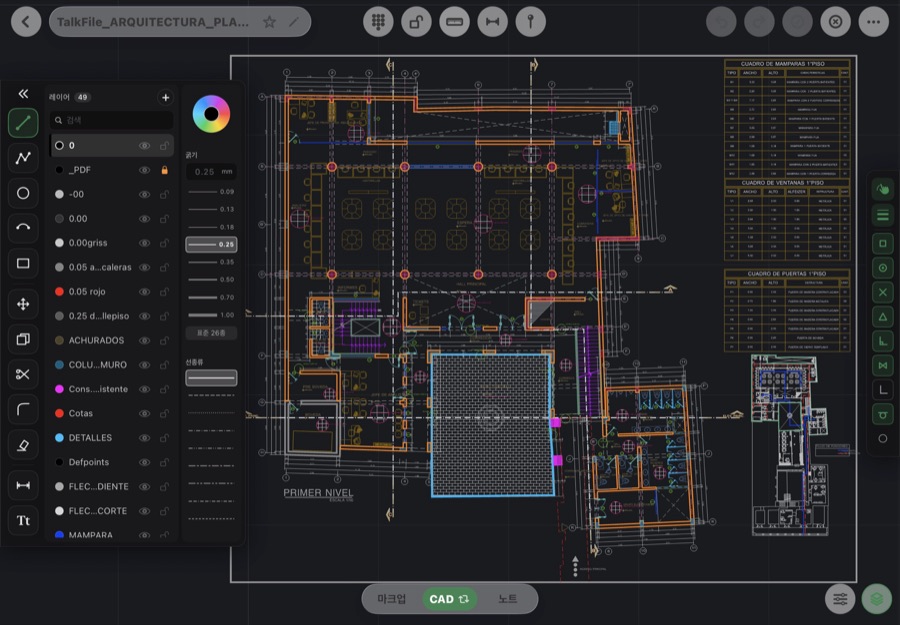
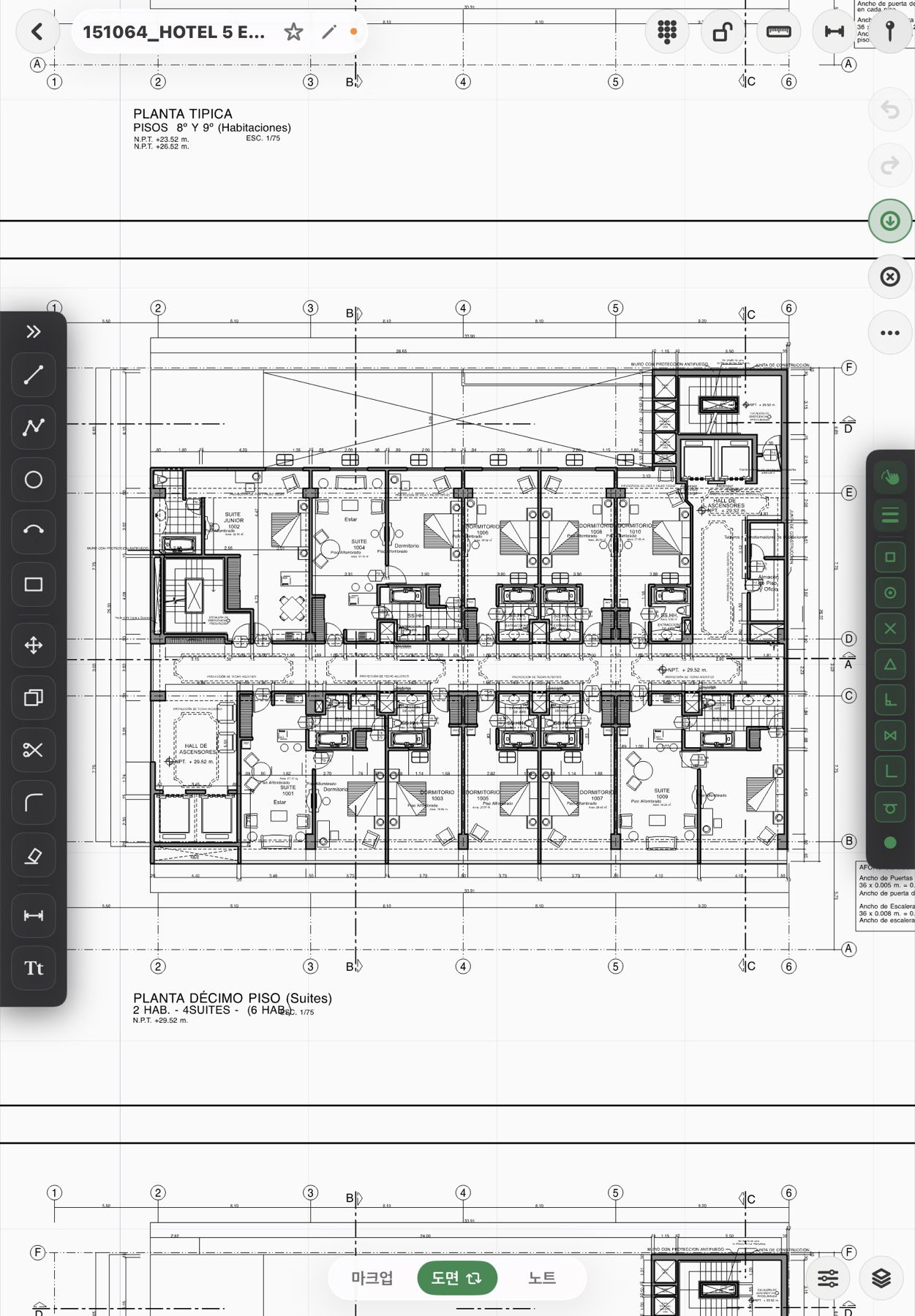
На официальном изображении редактора видны вертикальная полоса команд черчения, панель слоёв с цветами и видимостью, центральная область проекта и инструменты привязок справа. При альбомной ориентации это распределяет операции по краям, освобождая середину для геометрии. В портретной ориентации блок инструментов переносится к правому краю; это особенно важно при работе стоя, когда планшет удерживают одной рукой.
Панель объектов, слоёв и свойств
Слои в Fluxketch — не просто цветовая легенда. У каждого слоя есть видимость, блокировка, цвет, толщина и тип линии. Скрытый слой исключается из отображения и привязок, тогда как заблокированный виден, но его объекты нельзя изменить. Это различие принципиально при обследовании сложного плана: скрытие вспомогательной сетки улучшает читаемость, а блокировка несущих конструкций предотвращает случайное смещение неизменяемой части проекта.
Для объектов доступны операции выделения, переноса, копирования, обрезки и удаления. В обновлениях дополнены разворот с вводом угла, масштабирование, смещение на заданную величину и показ динамических блоков. Параметры цвета, толщины и типа линии полезны, когда правка должна вписаться в существующую CAD-дисциплину: линия нового инженерного участка не должна случайно наследовать оформление другого раздела проекта.
Палитра геометрии и точный ввод
Двенадцать базовых команд включают линию, полилинию, окружность, дугу, прямоугольник, текст, перемещение, копирование, сопряжение, обрезку, удаление и размер. Привязки к конечной точке, пересечению, перпендикуляру и ортогональному направлению помогают не создавать микроскопические зазоры между объектами. Цифровая клавиатура нужна для заданного расстояния и угла, а не для свободного рисования «на глаз». Появившаяся при размещении точки лупа уменьшает вероятность выбрать соседнюю вершину вместо нужной.
Приложение остаётся мобильным редактором 2D, несмотря на то что при импорте распознаёт отдельные трёхмерные сущности. Полный переход к параметрическому 3D-моделированию, инженерным семействам и спецификациям здесь не предусмотрен. Для задач другого класса логичнее рассматривать специализированные пакеты, например Shapr3D для объёмного моделирования.
Панель разметки и замечаний
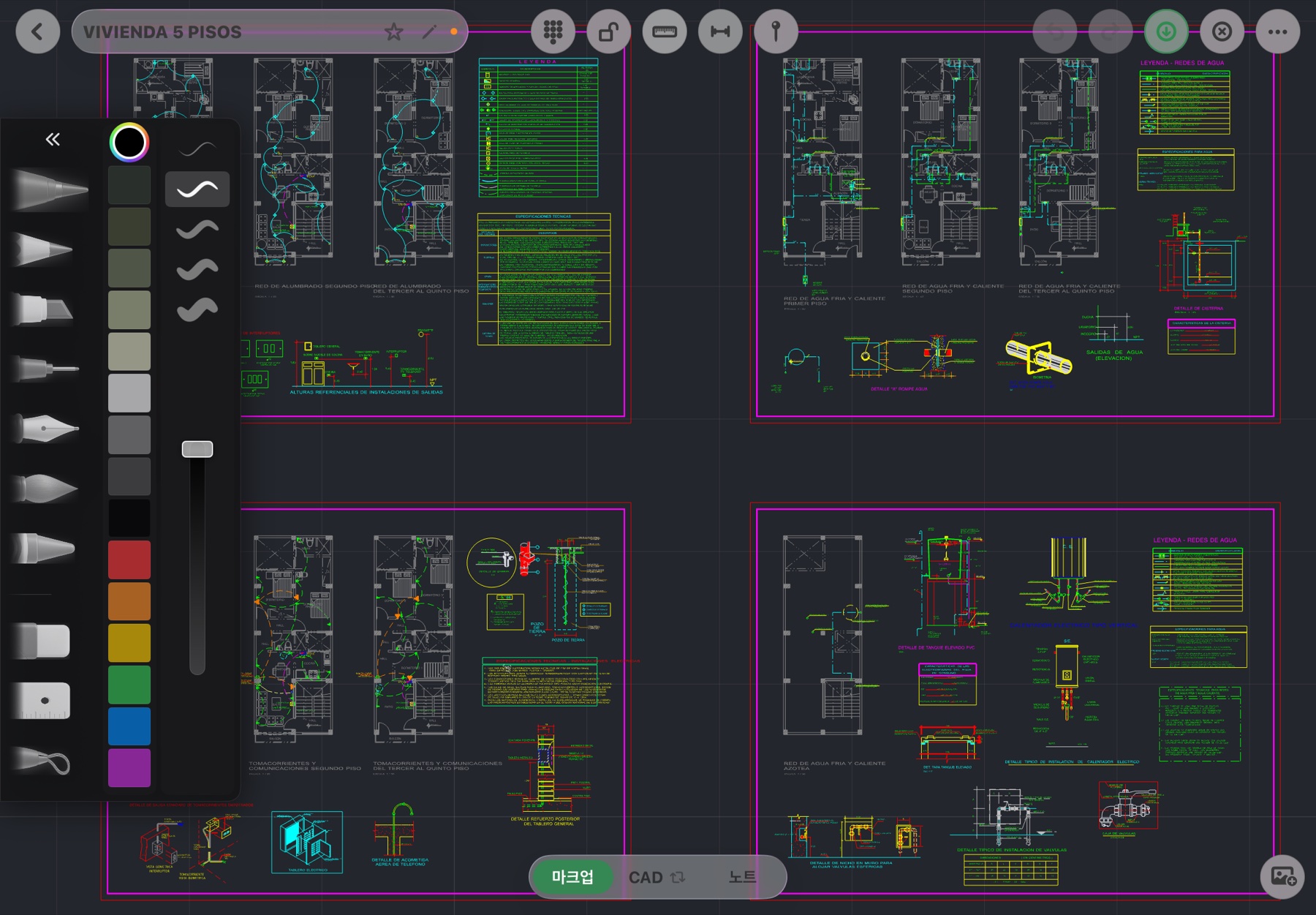
На нижней панели выделен режим Markup: в нём появляются перо, маркер, карандаш, ластик, лассо и линейка. Толщина и цвет задаются через палитру, а Apple Pencil учитывает силу нажатия. Сенсорное перемещение листа и рисование стилусом разделены: так рукописная пометка не превращается в незапланированное панорамирование. На Galaxy аналогичный сценарий связан с S Pen; на смартфонах доступны функции, рассчитанные на палец.
Полевые пины размещаются непосредственно на плане и могут содержать фотографию и текст. В новых версиях пины оформлены как контрольные отметки со статусами Defect, Repair, Needs check, Request и Done. Список таких отметок позволяет вести осмотр по точкам, а не собирать разрозненные снимки в чате. Отдельные страницы заметок поддерживают чистую, линованную, точечную и клетчатую бумагу; они нужны для комментариев, которые неудобно размещать поверх самой геометрии.
Меню выдачи и отдельные документы
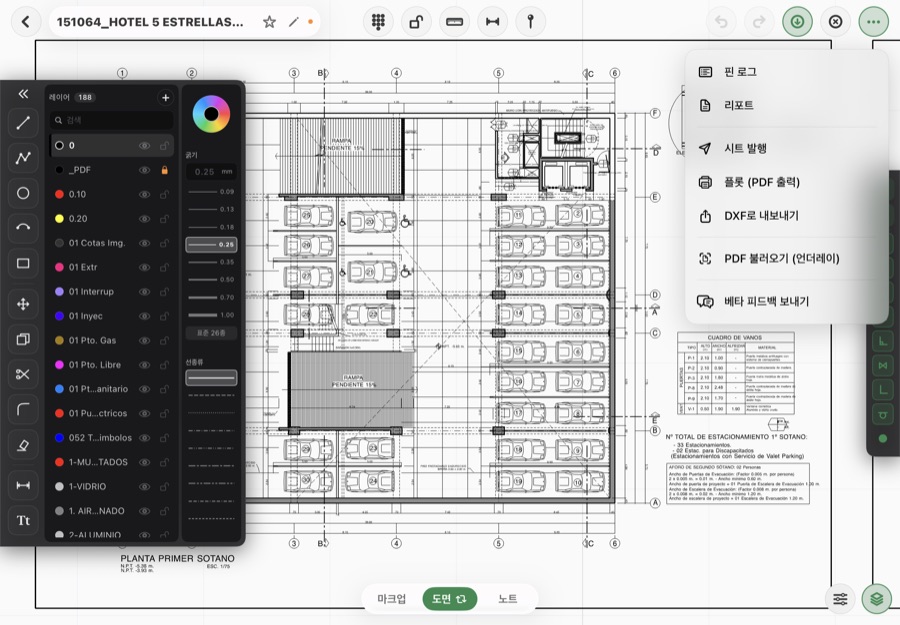
Меню More объединяет журнал пинов, отчёт, выпуск листов, построение PDF и экспорт DXF. Назначение каждого пункта различается. Plot готовит масштабный лист для печати; Report собирает сведения по отметкам; DXF export передаёт редактируемую CAD-геометрию; публикация разметки в PDF переносит контекст полевых замечаний. Разграничение этих действий снижает риск, что получатель примет лист с нарисованной стрелкой за полноценный исправленный исходник.
Функции и границы редактирования
Импорт проекта без потери представления слоёв
Приём исходного файла — важнейшая часть мобильного CAD. Fluxketch открывает DWG через преобразование на сервере в DXF, а собственно DXF читает непосредственно на устройстве. При этом он переносит цветовые свойства, типы и толщины линий, блоки, штриховки, обычные выноски, MLINE, размеры, текст и отдельные 3D faces. Для сложного плана важна не только картинка: зависимость цвета от слоя и блокировка должны продолжать действовать после импорта, иначе исправление одного участка разрушит принятую в проекте структуру.
Импорт не заявлен абсолютно без потерь. Мультивыноски, маскировки wipeout и регионы не входят в поддерживаемый набор сущностей. Отчёт импорта показывает пропущенные типы и количество, а скрытые либо замороженные слои остаются скрытыми. Поэтому «чертёж открылся» и «всё содержимое корректно дошло до исполнителя» — разные критерии. Для выдачи изменений инженеру принципиальна сохранность размеров, шрифтов, вставок блоков и объектов, на которые приходится правка.
Чертёж как набор объектов, а не снимок экрана
В 2D-редакторе можно добавить недостающую стенку, осевую линию, окружность отверстия или размер между двумя точками. Объектные привязки помогают попадать в существующую геометрию; числовой ввод позволяет соблюдать проектные расстояния. Сопряжение и обрезка исправляют локальные стыки; перенос и копирование меняют расположение выбранных объектов. Сами операции знакомы пользователям настольного CAD, но мобильный сценарий короче: он пригоден для конкретного уточнения, а не для полного выпуска десятков чертежей одновременно.
Функция размеров отражает геометрическую длину с единицами, а не просто подпись, нарисованную пером. Это различие особенно заметно при уточнении проёма: изменив контур, инженер должен проверить измерение, а не оставлять прежнюю текстовую цифру на отдельном слое. Для сохранения точности рисунка важно подтвердить исходную единицу при открытии DXF; неправильный выбор миллиметров вместо метров приведёт к одинаково неправдоподобным размерам во всём листе.
Блоки, листы и внешние ссылки
Блоки помогают сохранять повторяемые элементы: условные обозначения, мебель, приборы и типовые вставки. В Fluxketch предусмотрены просмотр и вставка блоков, а также работа с состояниями динамических блоков. Листы layout показывают оформленную область чертежа на белом фоне. Это полезно, когда объект обсуждается не как бесконечное пространство модели, а как конкретная страница комплекта с видовым окном, рамкой и набором подписей.
Версия 1.3.1 добавила работу с внешними ссылками XREF. К чертежу прикрепляются DWG, DXF или ZIP с зависимостями, ссылка может быть скрыта либо приглушена. Поддерживаются границы XCLIP — прямоугольные, многоугольные и инвертированные, а при выдаче предусмотрено связывание ссылок в результат через Bind export. Это важно для объекта, где, например, архитектурная подоснова лежит в отдельном файле. Наличие XREF уменьшает потребность в предварительном объединении схем, но получатель всё равно должен проверять, какие зависимости действительно вошли в отправленный DXF.
Промежуточный вариант для строгой проектной документации — сначала оценить соответствие на настольной станции, используя BricsCAD Pro или другую систему с полноценным контролем внешних ссылок и стандартов. Мобильный чертёж, даже открывшийся без предупреждений, не заменяет проверку всего комплекта перед официальной выдачей.
Пины, фотографии, журнал осмотра и отчёты
Пин относится к определённому месту на схеме. У него можно хранить статус, описание, фотографию и позицию, а журнал объединяет эти элементы для просмотра. Для ремонтного участка это практичнее фотографии без координат: однотипные дефекты на разных этажах становятся различимыми. Пин остаётся над рукописной разметкой и виден при масштабировании. Формируемые по нему документы используют таблицы с фото и замечаниями; предусмотрено семь разновидностей документов, включая инспекцию, поручение и материалы совещания.
Из этого не следует, что Fluxketch самостоятельно отслеживает выполнение поручения в стороннем сервисе или создаёт общую серверную систему задач. Подтверждённый механизм — состояние отметки внутри проекта и вывод сведений в документ. Командная дисциплина по назначению ответственных, утверждению изменений и хранению актуальной версии остаётся организационным процессом, который необходимо наладить отдельно.
Календарь и вспомогательные записи
Календарный раздел связывает рабочие даты с планами и заметками, в том числе рукописными. Добавленные в определённый день чертежи и PDF отмечаются в календаре, а календарь можно вывести в PDF. В iOS-приложении расписание и дневные записи синхронизируются через iCloud при использовании одного Apple Account. Это не полноценная система сетевого планирования: здесь нет подтверждённых механизмов расчёта критического пути, привязки графика к BIM-модели или распределения ресурсов между бригадами.
Ценность календаря в локальной связи «дата — рабочий материал — пояснение». Если замечание относится к конкретному осмотру, эта связь помогает не спутать исходное состояние объекта с состоянием после исправления. Тем не менее долгосрочным архивом проекта нельзя считать только календарь на одном телефоне: материалы нужно выдавать и хранить отдельно от устройства.
Карта форматов и совместимости
У Fluxketch есть несколько принципиально разных видов файлов. Входной CAD-проект, внутренний рабочий документ, чертёж для обмена и отчёт для чтения не взаимозаменяемы. Таблица показывает, что именно передаётся и какой контроль необходим перед переносом между приложениями.
| Данные и операция | Что сохраняется и редактируется | Что не переносится как обычная CAD-геометрия | Практическая проверка |
|---|---|---|---|
| Открытие DWG | Большинство поддерживаемых 2D-сущностей преобразуется в DXF, включая слои, размеры, текст и вставки блоков. | Неимпортированные объекты, перечисленные в отчёте, не восстанавливаются автоматически. | Сверить число пропусков, текст, штриховки, положение сложных вставок и масштаб. |
| Открытие DXF | Исходная векторная геометрия становится доступной для CAD-правок; единицы подтверждаются при чтении. | Неподдерживаемые особенности исходного файла не получают полноценной замены. | Проверить единицы, стили размеров, видимость слоёв и характерный измеренный отрезок. |
| PDF как подложка | Внешний вид листа используется как основа, поверх которой хранятся новые объекты и пометки. | Содержимое подложки не превращается автоматически в исходные редактируемые линии DWG. | Откалибровать длину по двум точкам и отличить подложку от вновь созданной геометрии. |
| Проект Fluxketch | Внутреннее состояние работы, геометрия, рукописная разметка, пины и заметки остаются связанными. | Собственный формат не рассчитан на непосредственное открытие в произвольном CAD-пакете. | Сохранить отдельную копию проекта и одновременно независимые файлы для получателей. |
| Экспорт DXF | Редактируемые CAD-объекты, свойства линий и слоёв; доступно связывание внешних ссылок. | Рукописная разметка и фотографии не превращаются в полноценные CAD-объекты. | Открыть результат в офисном CAD и сверить характерные правки и внешние зависимости. |
| Печать Plot PDF | Видимый лист в заданном масштабе, геометрия, выводимые пометки и контрольная линейка. | PDF не является полным обратимым исходником для корректировки чертежа. | Сверить размер бумаги, масштаб, контрольный отрезок и отсутствие лишних слоёв. |
| Markup PDF и отчёт | Рукописные пояснения, контекст чертежа, фотографии и текст пинов. | При переносе в DWG утрачивается редактируемость полевого замечания как записи приложения. | Убедиться, что все фотографии, статусы и номера замечаний присутствуют в готовом документе. |
Для DWG есть ограничение по поколению формата: преобразование построено на LibreDWG и описано для выпусков AutoCAD R14–2018. Это версия формата файла, а не номер самого установленного AutoCAD. Более новая программа может сохранять файл в старом DWG, но это нужно настроить в исходной системе, а не приписывать Fluxketch неоговорённую совместимость. Отдельные DWG могут быть повреждены или содержать неподдерживаемые элементы, несмотря на допустимый размер.
В документации встречаются две разные контрольные линейки: 100 мм в описании масштабной печати и 50 мм в карточке приложения. Не стоит считать эти значения универсальным свойством любого PDF вне зависимости от выпуска. Практический критерий — физическая длина линейки, которую вывела именно установленная версия, в режиме печати без подгонки. Для ответственного строительного измерения дополнительно сверяют известную размерную цепочку на чертеже.
Внутренний файл проекта в политике хранения назван .fluxproj. Для обмена между Android-устройствами в описании Google Play упоминаются файлы .fluxketch. Это обозначения разных путей сохранения данных внутри экосистемы; не следует переименовывать один файл в другой ради совместимости. При работе между iOS, Android и настольным CAD самый надёжный общий знаменатель для правок — DXF, а для полевых пометок — PDF.
Производительность, автономность и ограничения импорта
Для больших планов важно различать открытие, навигацию, редактирование и экспорт: это разные нагрузки. На iPad используется векторная отрисовка через Metal; при перемещении крупных чертежей дополнительно применяется система растровых плиток, после остановки возвращающая чёткий векторный вид. Разработчик приводит примеры просмотра чертежа со 180 тысячами объектов и проекта на 188 слоёв; отдельно описано открытие до 1,4 млн объектов. Эти величины не являются обещанием неизменной частоты кадров на каждом устройстве и не заменяют испытание конкретного проекта.
Перед открытием файла программа оценивает доступную память. У DXF указан входной ограничитель 512 MiB; в случае DWG также важен размер промежуточного DXF после преобразования. При развёртывании бинарного DWG текстовое представление может занимать в несколько раз больше места. Поэтому устройство с большим накопителем, но малым объёмом свободной оперативной памяти может не открыть геометрически сложный план. Более производительный iPad серии M рационален для нагруженных чертежей, хотя приложение описано также для iPad девятого поколения и моделей A16.
Без доступа к сети Fluxketch способен открывать DXF и PDF, выполнять локальное CAD-редактирование, наносить пометки и готовить PDF. Первичное открытие DWG — исключение: исходный бинарный файл направляется на сервер преобразования, после чего возвращается DXF. В рабочих условиях с нестабильным интернетом локально открываемый DXF предсказуемее, чем DWG, который ещё предстоит преобразовать. Если организация запрещает отправлять планы за пределы своей инфраструктуры, вопрос о серверном преобразовании нужно решить до допуска программы к проекту.
В конфигурации преобразования предусмотрен также собственный сервер пользователя, в том числе обнаружение компьютера в локальной сети. При этом соединение с локальным ПК допускает незашифрованный HTTP. Это отдельный риск на общей Wi-Fi-сети: использование локального адреса не означает автоматического шифрования транспортного канала. Для чувствительных чертежей безопаснее передавать уже подготовленный DXF, чем необдуманно менять конечную точку конвертации.
Генерация PDF выполняется отдельно от отображения чертежа, а результат передаётся через системное меню обмена. Масштаб задаётся на листе, а принтер может изменить его при включённом режиме «подогнать под страницу». Следовательно, правильный масштаб внутри Fluxketch ещё не гарантирует правильный физический отпечаток: финальная точность зависит и от параметров печати получателя.
Приватность, права доступа и безопасность проектной информации
Проекты, фотографии пинов и заметки хранятся на устройстве. В Apple-версии они доступны через файловое пространство приложения, а загрузка проекта в iCloud выполняется отдельно. Расписание и дневные записи при активном iCloud синхронизируются между устройствами пользователя. Android-версия хранит рабочие данные в пространстве приложения и не использует iCloud. Это различие нужно учитывать при смене телефона: наличие подписки не служит автоматическим резервным копированием чертежей.
Для конвертации DWG отправляются исходные байты документа на выбранный сервер. В политике приватности указано удаление после конвертации. Отправка на стандартный сервер происходит по HTTPS, но использование собственного ПК по локальной сети допускает HTTP. Само заявление об удалении не является независимой технической экспертизой инфраструктуры: договорные требования организации к обращению с конфиденциальными архитектурными планами следует сопоставить с механизмом передачи файла.
В документации приватности отдельно описаны фото, голосовые заметки и сведения об авторе. Снимки пинов пересохраняются в JPEG с удалением EXIF и GPS. Имя автора отметки по умолчанию может происходить из названия устройства; оно попадает в документы с замечаниями. В iOS-версии распознавание голосовых записей обращается к сервису Apple, а на Galaxy с Android 13 и новее для этой функции описано локальное распознавание. Поэтому отсутствие рекламного SDK не означает, что все дополнительные действия с аудио происходят в одинаковой среде.
Публикация политики от 9 ноября 2026 года содержит уведомление об изменении, вступающем в силу 16 ноября 2026 года. Оно относится к бесплатным импортам на Galaxy: для ограничения трёх первоначальных операций предполагается хранить на сервере в Сеуле количество импортов и необратимо преобразованный идентификатор устройства. На дату обзора, 12 ноября, это объявленная предстоящая мера, а не уже действующая схема. Правила iPad и iPhone при этом не меняются. Для специалиста, который оценивает хранение данных через несколько месяцев, это существенный элемент будущей политики Android-версии.
Разрешения выдаются под конкретные действия: камера или выбор фотографий для пинов, микрофон для голосовых записей, локальная сеть для поиска сервера. Отказ в разрешении одной функции не должен автоматически перекрывать базовый просмотр локального DXF. Отдельно стоит оценивать формы обратной связи: сведения, которые пользователь отправляет туда сам, обрабатываются сервисом формы, а не остаются в закрытом пространстве чертежа.
Бесплатный режим, подписки и действующие цены
Версия для Apple устанавливается бесплатно и предлагает ознакомительную работу с функциями на первых трёх импортированных материалах — DWG, DXF, новых чертежах или проектах. PDF-подложки и демонстрационные чертежи не расходуют этот лимит. После трёх таких операций сохраняются просмотр доступных чертежей и работа с расписанием, но дальнейшие операции создания и редактирования требуют платного плана. Лимит не обновляется каждый месяц; старое правило «пять импортов за 30 дней» относится к версиям 1.3.0 и ниже. При переходе на 1.3.1 разработчик заново предоставил три операции всем бесплатным пользователям.
На iPad три подписки различаются не только ценой, но и классом работ. Lite включает CAD-черчение, редактирование, блоки, вкладки листов, DXF и масштабную печать в PDF; не включает расширенную полевую разметку, фотопины, заметки и отчёты. Markup, напротив, рассчитан на пометки и осмотры, но без полного набора CAD-правок и DXF-выдачи. Pro объединяет оба сценария. Владельцам iPhone предоставляется отдельный телефонный план, а активная подписка Pro на iPad открывает телефонные функции в рамках того же Apple Account.
| План в App Store США | Месяц | Год | Практическое назначение |
|---|---|---|---|
| iPhone plan | $1.99 | $22.99 | Работа с полевыми данными на iPhone без планшетного CAD. |
| Lite | $2.99 | $29.99 | Правка 2D-геометрии и выдача DXF. |
| Markup | $4.99 | $49.99 | Замечания, фото, отчёты и PDF без полноценного CAD-редактирования. |
| Pro | $7.99 | $79.99 | Совместная работа с геометрией и полевыми отметками на iPad; функции iPhone включены. |
Это цены для американского App Store на дату подготовки материала; в других странах магазин показывает свою валюту и локальные условия. На Android есть соответствующие планы для планшета и телефона с оплатой через Google Play, однако без надёжно подтверждённой универсальной цены для всех регионов. Цена загрузки «Free» не означает, что экспорт и разметка останутся бесплатными после исчерпания лимита.
Подписка продлевается автоматически. Для предотвращения следующего списания предусмотрено прекращение не позднее чем за 24 часа до окончания периода. Уже оплаченный доступ остаётся до завершения срока. Бесплатные три импорта — не пробная подписка с автоматическим платежом после испытательного срока: в условиях продукта отдельно указано, что такого пробного механизма нет. Возврат средств в iOS оформляется через Apple, в Android — по правилам Google Play и разработчика.
Жизненный цикл Fluxketch: почему версии имеют значение
История продукта короткая и насыщенная изменениями, которые затрагивают не только оформление интерфейса. В сентябре 2026 года в App Store появилась первоначальная редакция 1.0 для iPad. Версия 1.1 усилила передачу DXF, текстовых стилей, размеров и свойств линий. В октябре развивались блоки, компоновки листов, изменения геометрии, календарь, синхронизация iCloud и телефонный режим. К ноябрю оформлены XREF и XCLIP, изменён механизм бесплатных импортов и опубликована Android-редакция.
Версия iOS 1.3.1 примечательна двумя изменениями рабочего процесса. Во-первых, внешняя подоснова может оставаться ссылкой и при необходимости объединяться с чертежом на экспорте. Во-вторых, бесплатный доступ больше нельзя оценивать по месячному периоду: он ограничен первоначальными тремя импортами. Для организаций, где расход по тарифу зависит от количества сотрудников и объектов, оба изменения влияют на бюджет и способ передачи файлов сильнее, чем косметическое обновление панели.
Документация разных страниц обновляется не синхронно. Страница поддержки с фразой об отсутствии iPhone и Android отражает более ранний этап проекта и не годится для определения текущих платформ. Описание выпуска в App Store и актуальные условия с редакцией от 31 октября фиксируют более новое состояние. Пользователю старой сборки полезно сверять реальный номер в настройках, поскольку функции и ограничения, описанные для 1.3.1, нельзя автоматически переносить на сохранённый установочный пакет 1.0.
Скрытая стоимость владения и организационные последствия
Прямой платёж за Lite или Pro — только одна статья затрат. Первая скрытая стоимость связана с обменом: DXF сохраняет редактируемую геометрию, но не заменяет отдельный PDF с рукописными замечаниями. Если подрядчику нужны оба вида данных, появляются две независимые выдачи, контроль их актуальности и необходимость назвать файлы так, чтобы получатель не перепутал версии.
Вторая статья — платформа и лицензия. Pro на iPad открывает функциональность iPhone в том же Apple Account, но не Android. Аналогичное правило действует внутри Google Play, без переноса подписки между магазинами. Строительная бригада со смешанным парком устройств не получает единую лицензию автоматически. Экономия от мобильной работы должна сопоставляться с количеством сотрудников, которым нужна именно правка CAD, а не только чтение PDF.
Третья статья — подготовка исходников. При отсутствии сети подготовка DXF вместо DWG становится обязательной организационной процедурой. Сложный файл с неподдерживаемыми сущностями потребует дополнительного контроля на настольной рабочей станции. И наконец, архив должен включать собственный проект, итоговый DXF, PDF и связанные фотографии или отчёт; хранение единственной версии внутри одного смартфона создаёт риск при потере или замене устройства.
Плюсы и минусы Fluxketch
Плюсы
- Это CAD-редактор с объектными привязками и числовыми параметрами, а не только просмотрщик DWG.
- Поддерживаются DWG, DXF и PDF-подложки, а для переноса CAD-правок есть отдельный экспорт DXF.
- Рукописные пометки, фотографии и состояния пинов связаны с координатами чертежа, а не с положением картинки на экране.
- Есть построение PDF в масштабе и контрольная линейка для проверки физического отпечатка.
- DXF и PDF можно использовать без постоянного подключения к интернету; для устройств Apple предусмотрен iCloud.
- Работа с блоками, layout, XREF и XCLIP делает мобильную работу применимой к более сложным офисным чертежам.
Минусы
- Прямое сохранение отредактированного DWG не предусмотрено: нужен DXF и последующее сохранение в офисном CAD.
- Первичное преобразование DWG требует доступного сервера, что ограничивает работу с конфиденциальными проектами и на объектах без связи.
- Мультивыноски, wipeout и регионы не входят в набор импортируемых объектов.
- Бесплатный лимит равен лишь трём первоначальным импортам и не обновляется ежемесячно.
- Полноценное CAD-редактирование и полевой журнал разделены по платным планам Lite и Markup; для совмещения требуется Pro.
- Подписки Apple и Google Play не взаимозаменяемы; русский интерфейс в App Store не представлен.
Кому Fluxketch подойдёт
Архитектору или инженеру на выезде программа полезна для точечных исправлений 2D-плана, замера расстояния и передачи изменённой геометрии обратно в офис. Наиболее убедительный сценарий — сравнительно локальная правка готового DWG/DXF, когда ноутбук не нужен для полного выпуска комплекта.
Руководителю участка, техническому надзору и специалисту по дефектам важнее другой набор: пины с фото и статусами, цветная разметка, журнал и итоговый отчёт. Для этой роли план Markup позволяет отказаться от лишних CAD-команд, но сохраняет связь комментариев с координатами.
Небольшой проектной группе с iPad и iPhone интересна подписка Pro: инженер редактирует на планшете, а на телефоне доступны просмотр и полевые действия. Здесь особенно важно договориться о том, кто изменяет исходную геометрию, а кто только фиксирует замечания, иначе параллельные копии одного листа станут конкурирующими версиями.
Кому Fluxketch не подойдёт
Проектировщику, которому нужно окончательное оформление сложного комплекта в DWG, недостаточно одного Fluxketch. Для полноценного контроля архитектурного проекта, сложных внешних зависимостей, выпуска всех листов и стандартов потребуется настольная CAD-система. Мобильный редактор можно включить в процесс, но не стоит назначать его единственным архивом всей документации.
Специалисту по BIM и трёхмерной параметрике необходимо другое программное обеспечение: импорт отдельных 3D-сущностей не создаёт инструментов расчёта модели или параметрических спецификаций. Команде с обязательным локальным хранением всех чертежей потребуется заранее отказаться от серверного преобразования DWG и ограничиться локальным DXF, либо выбрать решение с нативным офлайн-чтением DWG.
Пользователю, которому нужен только бесплатный просмотр большого числа чертежей, нет смысла выбирать Fluxketch ради дорогого редактирования. Ограничение в три импорта делает бесплатный режим пробой рабочего процесса, а не безлимитной базой проектов. Для редкого обмена PDF и простых замечаний проще использовать специализированный просмотрщик или согласованный в организации инструмент.
Как пользоваться программой — советы гика
Практические действия ниже относятся к подтверждённым возможностям мобильных редакций. Названия меню приведены для англоязычной версии; на Galaxy названия отдельных системных окон обмена и покупок отличаются от iOS. Для операций черчения нужен доступ Lite или Pro либо ещё не использованный бесплатный импорт; для фотоотметок и отчётов — Markup или Pro, а на телефоне соответствующий телефонный план. До любой правки сохраните оригинал чертежа отдельно: импортированная копия и последующий DXF должны позволять вернуться к исходному состоянию.
Открыть DWG или DXF и проверить содержимое
Цель: получить редактируемый план с корректными единицами и известными ограничениями импорта. Подготовка: иметь исходный DWG или DXF в приложении Files, iCloud Drive либо вложении письма; для DWG — подключение к сети и разрешённый организацией способ конвертации.
- На начальном экране Fluxketch выберите Import, затем исходный файл в системном окне выбора документов. На iPad используйте Files; на Galaxy — системный выбор файла.
- Для DWG дождитесь серверного преобразования в DXF. Для DXF подтвердите используемую единицу из предлагаемых mm, cm, m, inch или ft, соотнося её с проектной документацией.
- После открытия прочитайте import report: количество объектов и слоёв, а также список типов, которые редактор пропустил или скрыл по исходным настройкам.
- Сравните одну известную размерную цепочку, текстовую подпись и блок на характерном участке с исходным изображением или контрольным PDF проекта.
Проверка: выделение линии работает как для векторного объекта, размеры соответствуют плану, скрытые слои объяснимы. Типичная ошибка: принять пустой участок за отсутствие данных, хотя слой выключен, либо подтвердить неверную единицу DXF. Безопасный откат: закрыть импортированную копию без дальнейших исправлений и повторно открыть оригинал с правильной единицей; не менять масштаб всей геометрии «на глаз» ради компенсации ошибочного импорта.
Использовать PDF как подложку и задать геометрический масштаб
Цель: разместить точные отметки поверх плана, который поступил не в CAD, а в PDF. Подготовка: PDF с хорошо различимыми точками и известным расстоянием между ними. Сканированный документ без читаемых размеров не даёт достаточной основы для метрической привязки.
- Через Import откройте PDF как underlay, сохраняя исходный документ отдельно.
- Выберите предусмотренную функцию настройки масштаба подложки двумя точками. Укажите на PDF оба конца известного отрезка и задайте его реальную длину в системе единиц чертежа.
- Сверьте другой отрезок, не использовавшийся в калибровке. Для векторного PDF используйте геометрические привязки при построении новых CAD-объектов поверх подложки.
- Наносите поверх PDF только те линии и пометки, которые действительно нужно добавить, сохраняя исходную подложку как отдельный источник сведений.
Проверка: два независимых размера соответствуют известным данным, а добавленные линии лежат в нужном месте относительно подложки. Ошибка: применять неверную длину для первой калибровки или пытаться привязываться к линиям некачественного скана. Откат: отменить калибровку и заново задать две контрольные точки; при сомнениях оставить пометки пояснительными, не выдавая их за измеренную геометрию.
Начертить линию, контур и размер с объектной привязкой
Цель: внести точное локальное изменение, которое позднее попадёт в DXF. Подготовка: открыть проект на планшете в доступе Lite или Pro, выбрать нужный слой и определить проектную величину до начала черчения.
- На левой CAD-палитре выберите команду Line или Polyline; для прямоугольного контура используется Rectangle, для круглого — Circle.
- На правой панели привязок включите требуемую геометрию: конечные точки, пересечения либо ортогональное направление. При указании точки следите за лупой, помогающей выбрать нужный узел.
- Задавайте длину через числовую клавиатуру вместо приблизительного перемещения стилуса. Для нескольких сегментов используйте Polyline, чтобы не разрывать общий контур случайными зазорами.
- Выберите Dimension, укажите две определяющие точки и разместите размер так, чтобы он не закрывал важную подпись.
Проверка: новый объект выделяется как CAD-геометрия, появляется на нужном слое, а размер соответствует предусмотренному расстоянию. Ошибка: привязка к соседней линии либо неподходящий активный слой. Откат: используйте Undo для последней операции, переключите слой и постройте объект заново; при существенных сомнениях вернитесь к сохранённой до изменений копии.
Исправить существующие объекты и свойства слоёв
Цель: передвинуть или скопировать элемент без разрушения исходной структуры плана. Подготовка: знать, какой объект допускается менять, а какие слои должны оставаться заблокированными.
- Выделите объект. Для переноса используйте Move с базовой и конечной точкой; для второго экземпляра выберите Copy, не подменяя копирование переносом.
- Для устранения выступающего сегмента предусмотрен Trim; сопряжение выполняет Fillet. Контролируйте результат рядом с пересечениями и штриховками, а не только в общем масштабе.
- В панели слоёв найдите целевой слой: измените видимость, блокировку, цвет, тип или толщину линии в пределах утверждённого оформления. Нажатие на строку слоя в версии 1.3.1 позволяет сделать его активным для последующего черчения.
- После каждой группы изменений сравните число и положение типовых объектов с исходным листом, не полагаясь на общий вид.
Проверка: затронут именно запланированный объект, скрытые слои не попали в вывод, блокированные элементы остались на месте. Ошибка: отредактировать не тот экземпляр блока или слой с похожим названием. Откат: последовательно отменить последние операции через Undo; при большой серии неверных изменений восстановить копию проекта, а не перемещать ошибочно затронутые объекты по одному.
Управлять блоками, листами и ссылками XREF
Цель: использовать повторяемые элементы и зависимые подосновы, не превращая их в случайный набор линий. Подготовка: открыть чертёж, в котором действительно есть блоки или внешние ссылки; для XREF использовать версию не ниже 1.3.1.
- В представлении блоков выберите нужное обозначение по предварительному изображению. Для повторного размещения воспользуйтесь функцией вставки блока, контролируя точку и масштаб экземпляра.
- Для динамического блока проверьте доступное состояние видимости, ширину, отражение и угол, если эти свойства присутствовали в исходнике.
- Перейдите к вкладкам Layout, чтобы оценить оформленные листы и видовые окна отдельно от общего пространства модели.
- Для внешней подосновы используйте операции XREF: прикрепите DWG, DXF либо ZIP с зависимостями, затем проверьте отображение, приглушение или скрытие ссылок и границу XCLIP. Для выдачи без отдельно расположенной ссылки предназначен режим Bind export.
Проверка: блок расположен в правильной точке, на листе нет пропавшей подосновы, а выбранная область XCLIP соответствует требуемому фрагменту. Ошибка: спутать собственные объекты текущего чертежа с зависимостями XREF либо вставить блок в неверном масштабе. Откат: удалить ошибочно добавленный экземпляр, вернуть исходную видимость ссылок и сохранить отдельную копию до Bind export; оригинальные файлы XREF не перезаписывать.
Сделать рукописную разметку без смещения относительно чертежа
Цель: обозначить участок, требующий внимания, не изменяя утверждённую геометрию. Подготовка: включён доступ Markup или Pro, совместимый Apple Pencil либо S Pen; на телефоне — сенсорное управление и соответствующий план.
- Откройте вкладку Markup в нижней части экрана. Выберите Pen, Marker или Pencil и установите цвет и толщину через палитру.
- Сделайте пометку на нужном участке. На iPad перемещайте чертёж пальцами, а отмечайте стилусом: это отделяет навигацию от рисования.
- При необходимости измените расположение штриха инструментом Lasso или удалите часть отметки Eraser. Для прямой линии в режиме разметки предусмотрен Ruler.
- Увеличьте и уменьшите чертёж: проверьте, осталась ли пометка у того же объекта, а не в прежнем месте экрана.
Проверка: рукописная пометка не дрейфует и не меняет саму CAD-линию. Ошибка: использовать маркер вместо геометрического редактирования там, где требуется будущая правка DXF. Откат: Undo/Redo или ластик для разметки; если требовалась геометрическая правка, удалите лишний штрих и вернитесь в CAD-режим.
Поставить пин с фотографией и состоянием дефекта
Цель: связать полевое замечание с координатой объекта и приложить фотографию. Подготовка: открыть актуальный план, согласовать название участка и разрешить получение выбранного фото при необходимости.
- В режиме отметок откройте список пинов, затем выберите New pin в интерфейсе обновлённой системы отметок.
- Укажите положение на чертеже, выберите подходящее состояние Defect, Repair, Needs check, Request или Done.
- Прикрепите фотографию и текст, содержащий конкретный предмет замечания: элемент, наблюдаемое отклонение и сведения, нужные получателю. Подтвердите действие кнопкой Done.
- Откройте список пинов и оцените координату, состояние и фотографию в контексте всего листа, а не отдельно от схемы.
Проверка: пин виден на верном элементе, фотография открывается, комментарий не содержит перепутанной оси или этажа. Ошибка: прикрепить фото к соседнему помещению либо отметить дефект как завершённый. Откат: изменить статус или координату записи; если создана дублирующая отметка, удалить её из списка пинов, сохранив исходный снимок отдельно.
Создать заметку и связать её с рабочей датой
Цель: хранить запись совещания отдельно от насыщенного линиями плана. Подготовка: доступ к функциям заметок, дата мероприятия и понятное обозначение чертежа.
- Перейдите на вкладку Notes и выберите подходящий тип страницы: чистую, в линейку, в точку либо клетку.
- Внесите текст и рукописный набросок. Не используйте страницу заметок вместо геометрического размера, который должен вернуться в DXF.
- В разделе календаря откройте нужную рабочую дату, добавьте расписание или дневную запись и проверьте связанные с этой датой материалы.
- Для передачи расписания используйте предусмотренный экспорт календаря в PDF и сопоставьте содержимое с локальными заметками.
Проверка: запись относится к правильному дню, чертежу и встрече. Ошибка: поместить критическое требование только в рукописную страницу, не указав его в отчёте или выдаче. Откат: исправить запись и подготовить актуальный PDF; прежнюю отправленную копию пометить как утратившую силу, сохранив историю согласования вне приложения.
Построить PDF с нужным масштабом и выпустить выбранные листы
Цель: получить лист, пригодный для измерений и согласований, а не просто картинку чертежа. Подготовка: проверенные единицы исходного файла, нужный размер бумаги, утверждённый масштаб и видимость слоёв.
- Откройте меню More, выберите Plot и установите формат бумаги из диапазона A4–A0.
- Задайте масштаб, например 1:50 или 1:100. Для нетипичной задачи используйте поддерживаемый ввод пользовательского значения масштаба.
- Если нужны только определённые листы, используйте функцию Sheet issue, указав требуемую компоновку вместо выдачи всего проекта.
- Сохраните PDF через системное меню обмена. При физической печати отключите подгонку размера страницы и измерьте контрольную линейку на распечатке.
Проверка: контрольный отрезок имеет подписанную длину на бумаге; точный контроль зависит от выпуска, поскольку в материалах продукта фигурируют 50- и 100-миллиметровые линейки. Ошибка: считать масштаб 1:50 правильным после печати с включённым Fit to page. Откат: не править геометрию ради исправления масштаба печати, а построить лист заново и перепечатать без масштабирования драйвером.
Экспортировать редактируемый DXF для офисного CAD
Цель: передать векторные изменения так, чтобы их можно было продолжить в настольной системе. Подготовка: завершённая CAD-правка, проверенные свойства слоёв и понимание, нужны ли внешние ссылки в составе выдачи.
- В меню More выберите DXF export. Для проекта с XREF определите, требуется ли экспорт с привязкой внешних зависимостей через Bind.
- Проверьте, что для передачи выбрана актуальная редакция чертежа, а не предыдущая копия из корзины или облака.
- Через меню обмена сохраните файл под отдельным именем с указанием редакции. Приложите сопроводительную PDF-разметку отдельно, если в проекте есть рукописные комментарии.
- Откройте полученный DXF в офисном CAD и оцените размеры, слои, типы линий, шрифты и затронутые блоки.
Проверка: редактируемые объекты открываются там, где они были внесены, а разметка не ошибочно принимается за переданные CAD-комментарии. Ошибка: назвать DXF «готовым DWG» либо ожидать, что фотографии будут представлены как стандартные CAD-объекты. Откат: вернуть исходный рабочий проект Fluxketch, повторить корректный экспорт и не перезаписывать исходный DWG до подтверждения офисным инженером.
Собрать отчёт по пинам и PDF с полевой разметкой
Цель: передать решение по замечаниям людям, которым не требуется CAD-редактор. Подготовка: законченный список пинов, фотографии, подписи и выбранный участок плана.
- Откройте More, затем Report. Выберите нужный тип документа — например, для осмотра, поручений или совещания — из поддерживаемого набора.
- Просмотрите сформированную таблицу пинов: текст, состояние, позицию и соответствующее фото. Для крупного чертежа важно, чтобы адресату было понятно, к какому помещению относится запись.
- Для отдельного пакета с рукописными отметками используйте Markup PDF sharing: задайте область двумя точками и оцените предварительный просмотр единого PDF с контекстом чертежа и фотографиями.
- Сохраните результат через системное меню обмена отдельно от DXF, снабдив оба файла согласованными обозначениями объекта и редакции.
Проверка: пины не перепутаны, изображения открываются, текст читается, а получатель видит именно нужную область. Ошибка: отправить отчёт до исправления статуса дефекта или исключить часть осмотренного участка при выборе области. Откат: исправить сведения в проекте и создать новую версию PDF; ранее отправленный документ не редактировать как исходник, а явно заменить более поздней выдачей.
Сохранить проект, перенести на другое устройство и восстановить подписку
Цель: не потерять состояние чертежа вместе с пометками и обеспечить продолжение работы после смены устройства. Подготовка: достаточное место на накопителе и выбранный способ обмена для своей платформы.
- Для новой самостоятельной редакции проекта используйте предусмотренный Save As, а не замену единственной копии. Убедитесь, что локальный файл проекта присутствует в области документов приложения.
- На iPad/iPhone для переноса полного проекта применяйте iCloud upload и последующий импорт в приложении под тем же Apple Account; календарные данные при настроенной синхронизации обновляются отдельно.
- На Galaxy используйте экспорт или обмен проектным файлом через функции Android-версии. Не рассчитывайте, что он появится в iCloud, и не заменяйте его одним DXF, если требуются фотографии и внутренние заметки.
- При смене устройства Apple с той же учётной записью проверьте Settings › Subscription › Restore Purchases, если оплаченные функции не отобразились.
Проверка: на получающем устройстве видны нужные изменения, пины и заметки; платные функции разблокированы в предусмотренном магазине. Ошибка: принять покупку в Google Play за подписку Apple либо считать синхронизацию календаря автоматической копией всех проектных файлов. Откат: сохранить исходную локальную копию до проверки второго устройства, повторить передачу из первоначального проекта и не удалять приложение, пока копия не открылась.
Сквозной сценарий: от офисного чертежа до согласованного исправления
Цель: получить на выходе два согласованных результата — векторный файл для инженера и документ замечаний для участников осмотра. Подготовка: исходный DXF с известными единицами, контрольный размер, фото одного замечания, активный Pro или доступная бесплатная операция.
- На iPad откройте через Import исходный DXF, подтвердите единицы и оцените import report. Сохраните оригинал отдельно от рабочей копии.
- В CAD-режиме активируйте слой для изменений. Добавьте Line с точным размером, проверьте привязку и разместите Dimension между двумя заданными точками.
- Переключитесь на Markup и отметьте область, которую следует обсудить на объекте. Создайте New pin со статусом Needs check, фотографией и кратким предметным пояснением.
- Через More › Plot подготовьте PDF нужного формата, выполните контроль масштаба и сохраните его. Отдельно соберите Report с отметкой.
- Через More › DXF export отправьте редактируемый чертёж. Откройте его на рабочей станции и подтвердите размеры, типы линий и принадлежность объектов слоям. Сохраните проект Fluxketch с пометками для возможного продолжения осмотра.
Проверка: DXF содержит новую линию и размер, PDF содержит обзор участка, а отчёт позволяет найти замечание и фото; три результата относятся к одной редакции. Ошибка: отправить только DXF и потерять пояснения, либо только PDF без редактируемой правки. Откат: прекратить использование спорной выдачи, восстановить рабочую копию до последнего изменения и заменить весь комплект файлами с новым номером редакции.
Чек-лист перед сохранением, экспортом или публикацией
Цель: исключить потерю точности и контекста при окончательной передаче. Подготовка: готовые файлы, исходный чертёж и человек, который сможет подтвердить техническую корректность результата.
- Сверьте единицы измерения и один независимый геометрический размер, не использовавшийся для калибровки PDF.
- Проверьте видимость и блокировку слоёв, состав XREF, поведение XCLIP и отсутствие незапланированных изменений в стандартных блоках.
- Просмотрите отчёт импорта: пропуски типа wipeout, region или multileader не должны остаться без внимания там, где затрагивают исправляемый участок.
- Оцените печатный PDF по размеру листа, легенде, читаемости текста и контрольной линейке; не допускайте скрытой подгонки принтером.
- Откройте DXF в целевой настольной CAD-системе и отдельно проверьте весь комплект полевых PDF-документов и фото.
- Сохраните неизменённый оригинал, рабочий проект и новую выдачу с различимыми именами. Для чувствительных материалов учитывайте место конвертации DWG и получателей ссылок обмена.
Проверка: получатель может идентифицировать версию и воспроизвести результат независимо от приложения на планшете. Ошибка: считать успешную загрузку файла равнозначной техническому утверждению проекта. Откат: отозвать неверную редакцию организационным сообщением, вернуть предыдущие файлы и повторить контроль до пересылки.
Сравнение с другими аналогами
Fluxketch конкурирует не со всеми CAD-системами, а с мобильными приложениями для обмена чертежами между офисом и объектом. Ниже четыре альтернативы, оценённые по одинаковым критериям: задача, устройства, порог освоения, поддерживаемые рабочие форматы, автоматизация и облачные функции, оплата, ограничения и подходящий сценарий. «Лёгкий вход» означает меньшую нагрузку на начинающего пользователя, а не доказанную скорость выполнения операции.
| Программа | Задача и платформы | Порог освоения и форматы | Облако, автоматизация и оплата | Ограничение и когда выбирать |
|---|---|---|---|---|
| Fluxketch | Локальные CAD-исправления, полевые отметки; iPad, iPhone, Galaxy на Android. | Средний: нужны основы слоёв и привязок. DWG через конвертацию, DXF, PDF-подложка; выдача DXF/PDF. | iCloud на Apple; работа DXF офлайн, фото-пины и отчёты. Бесплатно три начальных импорта, затем подписки Lite/Markup/Pro. | Не сохраняет напрямую DWG; лучший выбор для команды, которая чертит на планшете и выдаёт замечания в PDF. |
| AutoCAD on mobile / AutoCAD Web | Работа с DWG в экосистеме Autodesk; мобильные iOS/Android, браузерная версия на Windows/macOS. | Средний и выше: интерфейс и команды ориентированы на CAD. Основной формат — DWG. | Мобильный и веб-доступ с Autodesk Account; основные CAD-команды, модель подписки AutoCAD Web. | Зависимость от учётной записи и коммерческой экосистемы. Выбирать при стандартизованном рабочем процессе вокруг Autodesk. |
| ARES Touch | Редактирование DWG, комментарии по объекту, мобильные iOS/Android. | Средний: набор 2D-команд, объектные привязки и точный ввод. Основной обмен — DWG. | Локальные правки, синхронизация с ARES Kudo в подходящих планах; комментарии и разметка отсутствуют в базовом Mobile-only. Цена этого плана — от €12/мес. без налога, расширенные пакеты оплачиваются отдельно. | Расширенные функции совместной работы зависят от варианта лицензии. Выбирать, когда критичен нативный DWG и связка мобильного, браузерного и настольного CAD. |
| DWG FastView | Просмотр, правка и аннотирование чертежей на iOS/Android; есть Windows и Web. | Низкий–средний для чтения, выше для изменений. Основные рабочие файлы — DWG/DXF. | Единый аккаунт, облачная синхронизация между устройствами; бесплатные базовые возможности и Premium для расширенных функций. | Часть продвинутых команд требует платного доступа. Подходит при большом парке разных устройств и приоритете просмотра и распространения чертежей. |
| CAD Pockets | Мобильное создание и редактирование CAD, совместное обсуждение; iOS/Android и веб-компонент для сотрудничества. | Средний: CAD-объекты, слои и аннотации. DWG, доступный в приложении; вывод JPG, в платных версиях также DWF/PDF. | Третьесторонние облака и собственное хранилище; Free, Premium и командный Collaboration с управлением участниками. | Веб-компонент не заменяет CAD-редактирование в приложении; выбирать, если нужны групповые комментарии и управление историей документов. |
AutoCAD on mobile ближе всего к организациям, где решение о формате уже принято на уровне отдела проектирования. Связь мобильных команд с AutoCAD Web важнее отдельных полевых функций: сотрудник не меняет программную экосистему ради одного посещения площадки. При этом облачная учётная запись и схема лицензирования добавляют свои правила доступа к документам. Если задача состоит только в фотофиксации замечаний, дополнительные CAD-команды Autodesk могут оказаться избыточными.
ARES Touch выделяется работой с DWG непосредственно на смартфоне и планшете, а также развитой связью с ARES Commander и ARES Kudo. Возможности комментирования, работы с изображениями и рукописной разметкой зависят от лицензии: Mobile-only за €12/мес. предназначен прежде всего для DWG-черчения и редактирования, а не для совместного комментирования. Расширенные планы с ARES Kudo и ARES Commander нельзя считать включёнными в этот базовый тариф. Для организации, которая хочет выдавать правки сразу в DWG, эта архитектура снимает отдельную проблему Fluxketch с конвертацией результата в офисной программе.
DWG FastView разумен, когда первоочередная задача — прочитать или показать чертёж на разных устройствах. Настольный, веб- и мобильный компоненты работают с одним аккаунтом, а базовый режим доступен бесплатно. При выборе важно сопоставить нужные измерительные и редакторские команды с Premium. В отличие от Fluxketch, где основой полевого процесса служат геометрия, пины и отчёты, здесь решающим преимуществом может стать привычная единая библиотека файлов для пользователей нескольких платформ.
CAD Pockets полезен там, где приложение должно быть частью коллективного обсуждения чертежей. В тарифе Collaboration предусмотрены распределение заданий, группы участников, история документа и расширенное хранилище. Это делает его ближе к системе управления рабочими замечаниями. Важно не путать веб-функции комментирования с полным мобильным CAD: редактирование DWG выполняется в приложении. Если коллективу нужна прежде всего формальная связь замечаний и исполнителей, преимущества совместной работы могут быть важнее отдельной точности стилуса.
Дополнительный выбор для офиса не обязательно должен быть мобильным. Полная векторная проверка исходников возможна в QCAD или ZWCAD в зависимости от форматов и требований отдела. Эти программы здесь не подменяют прямых мобильных конкурентов: их роль — завершить проверку DXF и выпуск рабочей документации после выездной правки.
Типичные проблемы: диагностика и безопасное решение
1. DWG не открывается, а DXF читается нормально
Симптом: преобразование DWG прерывается или не начинается. Причина: DWG требует соединения с сервером; дополнительно мешают повреждённый файл, недоступный источник либо версия DWG, которая не входит в описанный диапазон AutoCAD R14–2018. Диагностика: сравнение с локальным DXF помогает отделить сеть от проблем редактора, а сообщение сервера — от ошибки в структуре файла. Исправление: передать полный оригинал повторно или подготовить совместимый DXF в офисном CAD; не пользоваться случайным сторонним конвертером для конфиденциального проекта. Проверка: отчёт импорта отображает ожидаемые слои и сущности, а характерный участок соответствует исходнику.
2. После загрузки чертёж выглядит в тысячу раз больше или меньше
Симптом: расстояния не совпадают с проектной документацией, хотя линии расположены правильно относительно друг друга. Причина: выбрана неверная единица при чтении DXF, например метры вместо миллиметров. Диагностика: несоответствие имеет постоянный масштаб по всему плану и проявляется на независимых размерах. Исправление: повторное открытие оригинального DXF с правильной единицей предпочтительнее ручного масштабирования объекта за объектом. Проверка: два известных расстояния совпадают с исходной спецификацией без дополнительных поправочных коэффициентов.
3. На экране отсутствуют стены, подписи или инженерные линии
Симптом: план выглядит неполным при отсутствии сообщения о критической ошибке. Причина: часть объектов находится на выключенных или замороженных слоях исходного DWG. Диагностика: панель слоёв и import report показывают скрытые элементы; их наличие отличается от сообщения о неподдерживаемом типе сущности. Исправление: восстановить согласованную видимость соответствующих слоёв в рабочем представлении, не разрушая исходную блокировку. Проверка: ожидаемые элементы появились, а PDF-выдача включает только предназначенные для неё слои.
4. Пропадают мультивыноски, маскировки или регионы
Симптом: отдельные графические объекты отсутствуют даже после отображения всех слоёв. Причина: multileader, wipeout и region перечислены среди неподдерживаемых типов импорта. Диагностика: отчёт импорта фиксирует пропуск по типу и числу; проверка исходного DWG подтверждает, что элемент присутствовал. Исправление: согласовать преобразование проблемного элемента в поддерживаемые объекты в исходной CAD-системе либо оставить исходный PDF для визуального контроля. Проверка: при повторном импорте критический элемент отображается корректно, а отчёт больше не показывает значимого пропуска на исправляемом участке.
5. PDF-подложка открылась, но привязка к линиям не работает
Симптом: геометрические точки не обнаруживаются там, где визуально есть контур помещения. Причина: PDF может содержать растровый скан, а не векторные линии, пригодные для привязки. Диагностика: при увеличении скан заметно распадается на пиксели; дополнительно нужно проверить правильность калибровки двумя точками. Исправление: использовать качественный векторный PDF или получить DXF от владельца исходного чертежа; для скана ограничиться пояснительными пометками до достоверной геометрической основы. Проверка: повторный измеренный участок согласуется с исходными размерами, а новые CAD-линии построены по проверенным координатам.
6. Объект виден, но не выделяется или не перемещается
Симптом: команда Move или Trim не воздействует на выбранную линию. Причина: слой заблокирован, объект принадлежит внешней ссылке или выбран не редактируемый элемент, а часть PDF-подложки. Диагностика: статус блокировки и тип объекта в панели помогают различить эти ситуации. Исправление: уточнить разрешённый для правки слой и источник геометрии; не снимать блокировку всех разделов ради одного элемента. Проверка: только согласованный объект становится доступным для корректировки, а подоснова и защищённые слои остаются неизменными.
7. После экспорта DXF в офисном CAD пропала подоснова XREF
Симптом: мобильный редактор показывает полный план, а у получателя отсутствует связанный внешний чертёж. Причина: ссылка может остаться внешней зависимостью вместо встроенной геометрии, либо архив зависимостей не передан. Диагностика: список XREF и сравнение выдачи в офисном CAD показывают, какой источник не найден. Исправление: согласованно использовать Bind export или передавать все нужные внешние файлы со структурой путей; перед связыванием сохранить самостоятельную копию. Проверка: результат открывается с полным составом элементов на устройстве получателя без обращения к исходному планшету.
8. В DXF нет рукописных стрелок и фотографий
Симптом: линия, добавленная CAD-инструментом, на месте, но карандашных замечаний и пинов не видно. Причина: DXF несёт CAD-объекты, а разметка и фотографии относятся к другому типу проектных данных. Диагностика: сравнение DXF, plot PDF и отчёта быстро показывает разделение информации. Исправление: сформировать отдельный PDF с полевой разметкой или отчёт по пинам, не пытаться переименовать изображение в DWG. Проверка: офисный инженер получает редактируемый DXF и читаемый документ с фотографиями, относящиеся к одной редакции чертежа.
9. Печатный PDF показывает неправильный масштаб
Симптом: обозначенный отрезок длиной 100 мм после печати имеет другую физическую длину. Причина: настройки принтера изменили масштаб через Fit to page или задано неверное соотношение единиц и масштаба. Диагностика: сопоставление электронной выдачи, параметров печати и встроенной контрольной линейки отделяет ошибку принтера от ошибки проекта. Исправление: повторить вывод в режиме фактического размера без автоматической подгонки. Проверка: длина контрольной линейки и второй независимый размер на бумаге совпадают с ожидаемыми.
10. Большой DXF открывается с предупреждением о памяти
Симптом: импорт крупного плана запрещён или прерван, хотя файл помещается на накопителе. Причина: ограничение связано с количеством сущностей, свободной оперативной памятью и размером развёрнутого DXF; для DXF также предусмотрен входной порог 512 MiB. Диагностика: отчёт о ресурсах, размер файла и число объектов позволяют понять, что проблема не сводится к объёму свободного диска. Исправление: разделить исходный проект на согласованные участки либо подготовить облегчённую копию в офисной CAD-системе, не удаляя содержимое единственного оригинала. Проверка: каждая рабочая часть открывается со всеми необходимыми для её осмотра слоями и связями.
11. Фото пина или голосовая заметка недоступны
Симптом: геометрический маркер существует, но к нему нельзя приложить новое изображение или записать голосовую информацию. Причина: ограничен доступ к системной камере, выбранным файлам или микрофону; на Android и iOS разные способы получения снимка. Диагностика: наличие исходного снимка в галерее и статус системных разрешений отделяют проблему источника от ошибки проекта. Исправление: предоставить только необходимое разрешение либо выбрать готовое фото через системный диалог; не отправлять конфиденциальный кадр в форму обратной связи без проверки его состава. Проверка: изображение и пояснение присутствуют в предварительном просмотре PDF-отчёта.
12. После смены устройства исчезли Pro-функции или рабочий проект
Симптом: новый телефон показывает бесплатный режим или пустой список локальных чертежей. Причина: покупка относится к другому магазину или Apple/Google Account, а локальные проекты не копируются одной только подпиской. Диагностика: сведения о платеже, учётной записи и наличие резервного проектного файла позволяют разделить лицензионную проблему и потерю данных. Исправление: восстановить покупку в соответствующем магазине и перенести рабочую копию через предусмотренный для платформы способ обмена. Проверка: доступ к нужным функциям восстановлен, а проект открывается вместе с ожидаемыми разметкой, фотографиями и заметками.
FAQ: уточнения перед внедрением
Можно ли использовать файл Fluxketch как юридически значимый акт обследования?
Наличие фотографии, статуса дефекта и PDF-отчёта помогает документировать наблюдение, но само по себе не устанавливает полномочия подписавших лиц, порядок утверждения или требования конкретного договора. Для официального акта понадобятся принятые организацией реквизиты, регистрация документа и предусмотренное согласование. Экспортированный PDF следует считать материалом для такого процесса, а не заменой всех его формальных требований.
Чем приложение полезно при смене подрядчика на объекте?
Главное — возможность разделить два независимых вида результата. Новая команда получает DXF с редактируемыми изменениями и отдельный PDF с контекстом ранее выявленных дефектов. Если передать только собственный проектный файл, подрядчику придётся устанавливать совместимое приложение; если передать только PDF, исчезнет возможность продолжить точную CAD-правку без повторного построения.
Стоит ли хранить фотографии дефектов только внутри пинов?
Для ежедневной работы связь фотографии с точкой удобна, но долговременный архив должен быть доступен независимо от состояния мобильного устройства и подписки. Особенно это важно для снимков, которые позднее используются для разрешения споров: их необходимо хранить вместе с указанием объекта, даты, версии документа и утверждённого способа передачи.
Поддерживает ли Fluxketch работу нескольких сотрудников с одним чертежом одновременно?
Подтверждены передача проекта, iCloud-синхронизация определённых данных, пины и экспорт документов. Редактирование одного и того же плана несколькими людьми в реальном времени с автоматическим разрешением конфликтов не входит в описанный набор функций. Для совместного процесса разумно назначать ответственную рабочую копию и формальную процедуру объединения исправлений.
Что означает «весь чертёж» при экспорте из вкладки Layout?
В изменениях 1.3.1 отдельно отмечена коррекция выдачи из вкладки листа: при экспорте сохраняется полный чертёж, а не только визуально выбранное окно компоновки. Поэтому при передаче CAD-геометрии нельзя полагаться на то, что листовое представление автоматически обрежет всю модель. Для выборочной PDF-выдачи существует отдельный механизм выпуска листов.
Можно ли открыть старые DWG, если конвертация зависит от сети?
Да, для DWG предусмотрено преобразование форматов R14–2018. Но решает не только год файла: в сложной модели могут присутствовать неподдерживаемые типы объектов, а сам документ может быть неполным. Наиболее надёжная основа для локальной работы — корректный DXF, подготовленный из контролируемого источника, с проверенными слоями, шрифтами и размерами.
Почему смена Apple Account отличается от перехода на Android?
Внутри экосистемы Apple работают восстановление покупок и предусмотренный обмен проектами через iCloud. У Android другой магазин и локальная среда файлов; его подписка не связана с Apple. Следовательно, при переходе между платформами нельзя рассчитывать на перенос оплаты или на синхронизацию собственных файлов приложения по умолчанию. Переносимый набор нужно формировать из CAD-экспорта и читаемых PDF-документов.
Что проверять перед закупкой для всей организации?
Помимо числа планшетов важны доля сотрудников, которым нужна именно CAD-правка, режим интернет-доступа на объектах, наличие конфиденциальных DWG, способ архивирования PDF и DXF и перечень неподдерживаемых сущностей в типовых проектах. Лицензия Pro на один планшет не решает автоматически организационные задачи стандартов документации, передачи ответственности и контроля версии.
Вывод: где Fluxketch оправдан, а где нужен другой инструмент
Fluxketch наиболее уместен между выпуском чертежа в офисе и его проверкой на объекте. Для небольшого изменения размеров или линий он сохраняет CAD-сущности и возвращает DXF. Для обследования без геометрической правки он удерживает фотографию и комментарий у конкретного места плана. Для согласования он формирует PDF с видимым контекстом и масштабом, который можно независимо проверить на распечатке.
Главные ограничения лежат на границах этих сценариев: импорт DWG использует конвертацию, некоторые типы AutoCAD-объектов не поддерживаются, а рукописные пометки не заменяют редактируемую геометрию. Бесплатный режим годится для ознакомления с конкретной задачей, но три первоначальных импорта не образуют долговременную бесплатную рабочую среду. При выборе между Lite, Markup и Pro определяющим должен быть не набор рекламируемых функций, а тип результата, который сотрудник обязан передать следующему участнику проекта.
Если требуется постоянно работать с нативным DWG без преобразования, вести крупные взаимосвязанные проекты либо автоматически согласовывать изменения нескольких исполнителей, мобильный Fluxketch стоит оставить вспомогательным инструментом. Если же основной результат выездной работы — точечная CAD-правка вместе с привязанным к плану замечанием и проверяемым PDF, его функциональность соответствует именно этому рабочему месту.


